
Уморени сте да пишете съобщения, бележки и списъци със задачи с палеца си? Не сте сами.
В световен мащаб броят на използваните гласови асистенти се е удвоил от 4,2 милиарда през 2020 г. до 8,4 милиарда през 2024 г.
Технологията, стояща зад гласовите команди, е преминала дълъг път. Гласовото въвеждане на текст е станало по-точно и отзивчиво, което го прави практичен избор за бързи текстове, имейли и бележки.
А с впечатляващата 97% точност на гласовото въвеждане на Google, не е чудно, че все повече хора говорят на телефоните си, вместо да пишат.
Независимо дали пишете дълго имейл по време на пътуването си до работа или изпращате кратко съобщение, докато приготвяте вечерята, функцията за преобразуване на реч в текст може да ви помогне да свършите повече с по-малко усилия.
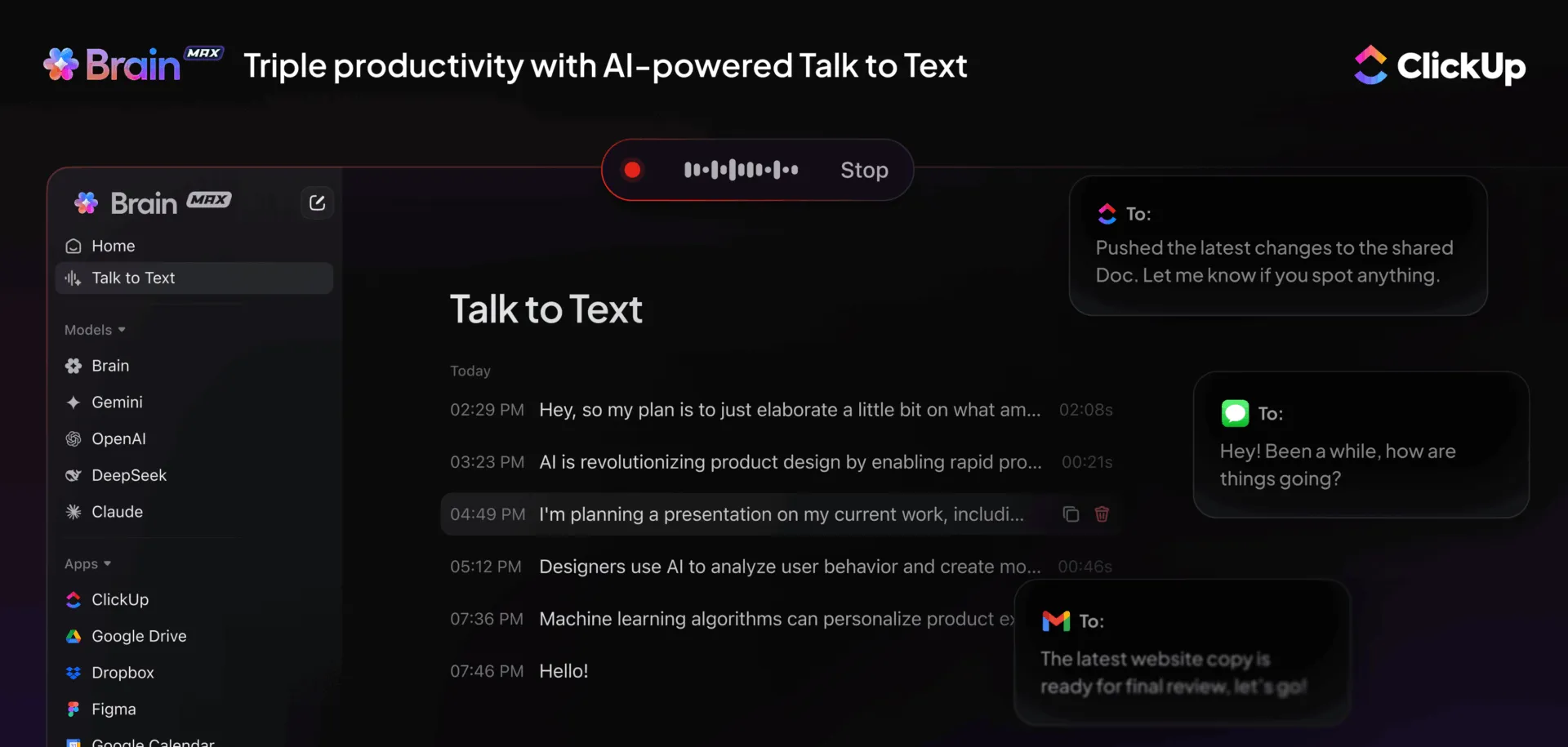
Готови ли сте да превърнете речта си в текст? Нека разгледаме как да активирате и да се възползвате максимално от тази функция на вашето Android устройство. А ако останете с нас, ще ви покажем и как да свършите нещата 4 пъти по-бързо с помощта на функцията „Talk to Text“ в ClickUp !
Какво означава „преобразуване на реч в текст“ на Android?
На Android устройства функцията „Talk to Text“ е вашият пряк път към писане без да въвеждате текст. С помощта на функцията за преобразуване на глас в текст, телефонът ви незабавно превръща изречените от вас думи в писмени. Тя се захранва от технологията за разпознаване на глас на Google.
За да започнете, просто докоснете иконата на микрофона на виртуалната си клавиатура. Така активирате гласовото въвеждане. Но първо проверете дали Google Voice Typing е активиран в настройките на клавиатурата ви (ще ви покажем как). След като го активирате, можете да диктувате текстови съобщения, да търсите в интернет или да си водите бележки – всичко това без да използвате ръцете си.
Не забравяйте, че гласовата система на Android работи най-добре при минимален фонов шум, за да може гласовото ви въвеждане да улавя всяка дума. Тя е бърза и точна, идеална за натоварени моменти или когато просто ви е мързяло да пишете.
👀 Знаете ли, че... 75% от потребителите в САЩ използват технологията за гласово търсене , за да проверят времето, което я прави една от най-популярните теми за гласово търсене.
Как функцията „Talk to Text“ повишава производителността
Функцията „Talk to Text“ не е просто готина екстра – тя ви спестява много време.
Ето как софтуерът за преобразуване на реч в текст ви помага да работите по-умно, особено когато бързото писане ви се струва трудна задача:
- Ускорява комуникацията: Кажете каквото имате да кажете и оставете Android устройството ви да го напише – идеално за съобщения, имейли или бързи бележки.
- Помага ви да останете фокусирани: Гласовото въвеждане съответства на естествения ви глас и речеви модели, така че можете да останете концентрирани, без да се разсейвате от естествените паузи, докато ръцете ви наваксват с мислите ви.
- Идеално за задачи в движение: Можете да диктувате бележки по време на разходка, като използвате функцията за преобразуване на реч в текст като диктофон, да задавате напомняния или да отговаряте на съобщения в трафика (разбира се, без да използвате ръцете си). Софтуерът за преобразуване на реч в текст прави многозадачността по-безопасна и по-лесна.
- Добавя структура с гласови команди: Използвайте гласови команди като „запетая“, „точка“ или „нов параграф“, за да почистите транскрибираното съобщение, докато работите.
- Подпомага по-прецизен поток на мисли: Говоренето на глас често помага да разплетете мислите си по-бързо, отколкото бихте могли да го направите с писане.
📮 ClickUp Insight: Само 10% от участниците в нашето проучване използват гласови асистенти (4%) или автоматизирани агенти (6%) за AI приложения, докато 62% предпочитат инструменти за разговорна AI като ChatGPT и Claude. По-ниското ниво на приемане на асистентите и агентите може да се дължи на факта, че тези инструменти често са оптимизирани за конкретни задачи, като работа без ръце или специфични работни процеси.
ClickUp ви предлага най-доброто от двата свята. ClickUp Brain служи като AI асистент за разговори, който може да ви помогне в широк спектър от случаи на употреба. От друга страна, AI-задвижваните агенти в каналите на ClickUp Chat могат да отговарят на въпроси, да сортират проблеми или дори да се справят с конкретни задачи!
📖 Прочетете също: Как да използвате, персонализирате и форматирате Google Docs
Стъпка по стъпка: Как да активирате функцията „говори-към-текст“ на Android?
Функцията „глас към текст“ може би е едно от най-подценяваните инструменти на вашия Android телефон.
С усъвършенствани инструменти за разпознаване на реч и AI транскрипция, телефонът ви може да разбира естествения ви глас и дори да улавя вашите уникални модели на говорене. Той е умен, бърз и изненадващо добър в поддържането на темпото.
Ето как да го настроите и да започнете да го използвате.
Активиране на гласово въвеждане
За да започнете да използвате функцията за преобразуване на реч в текст на вашето Android устройство, трябва да се уверите, че функцията е активирана.
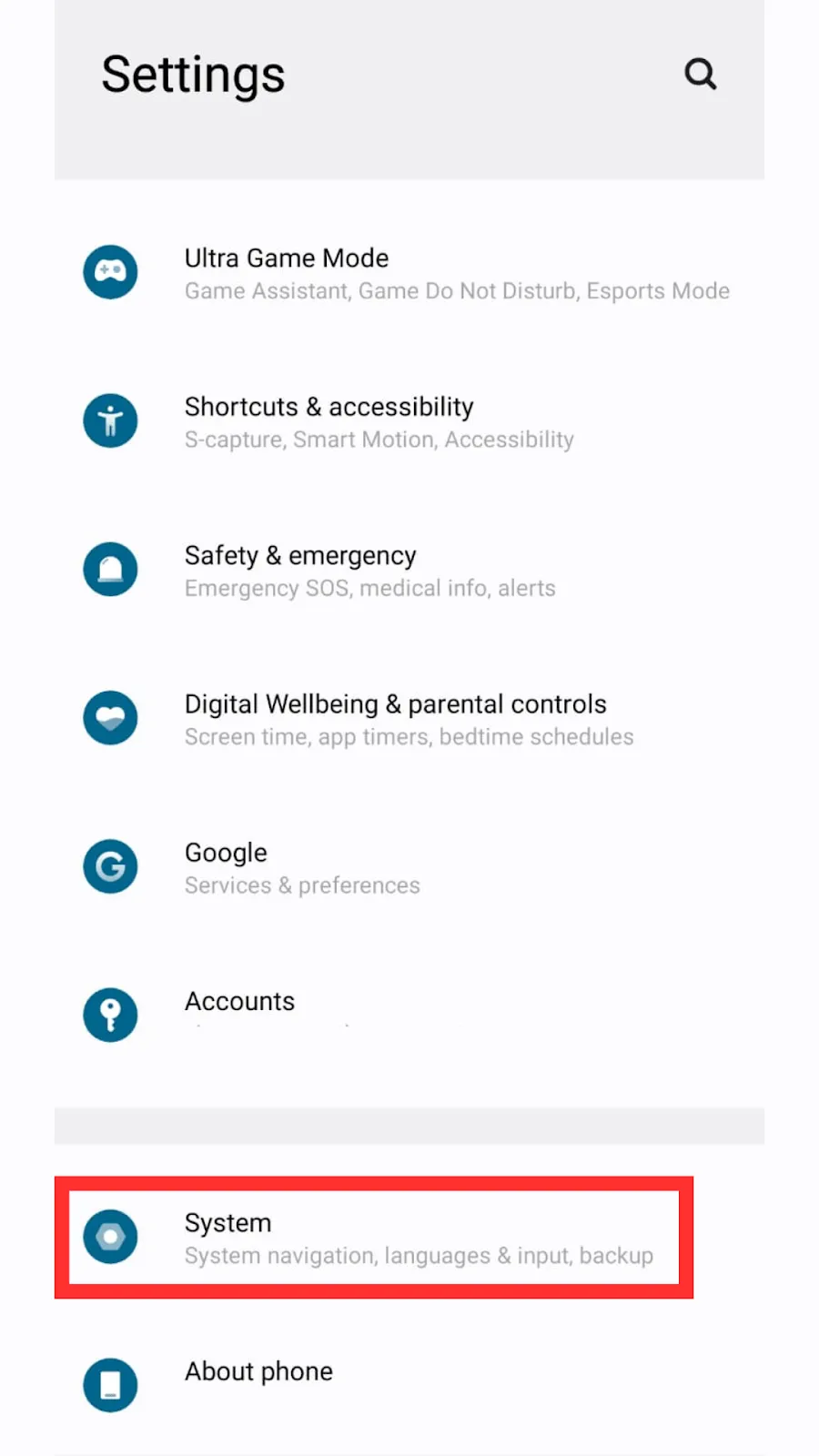
Стъпка 1: Отворете приложението „Настройки“. Превъртете до „Система“ (или „Общо управление“ на телефоните Samsung).
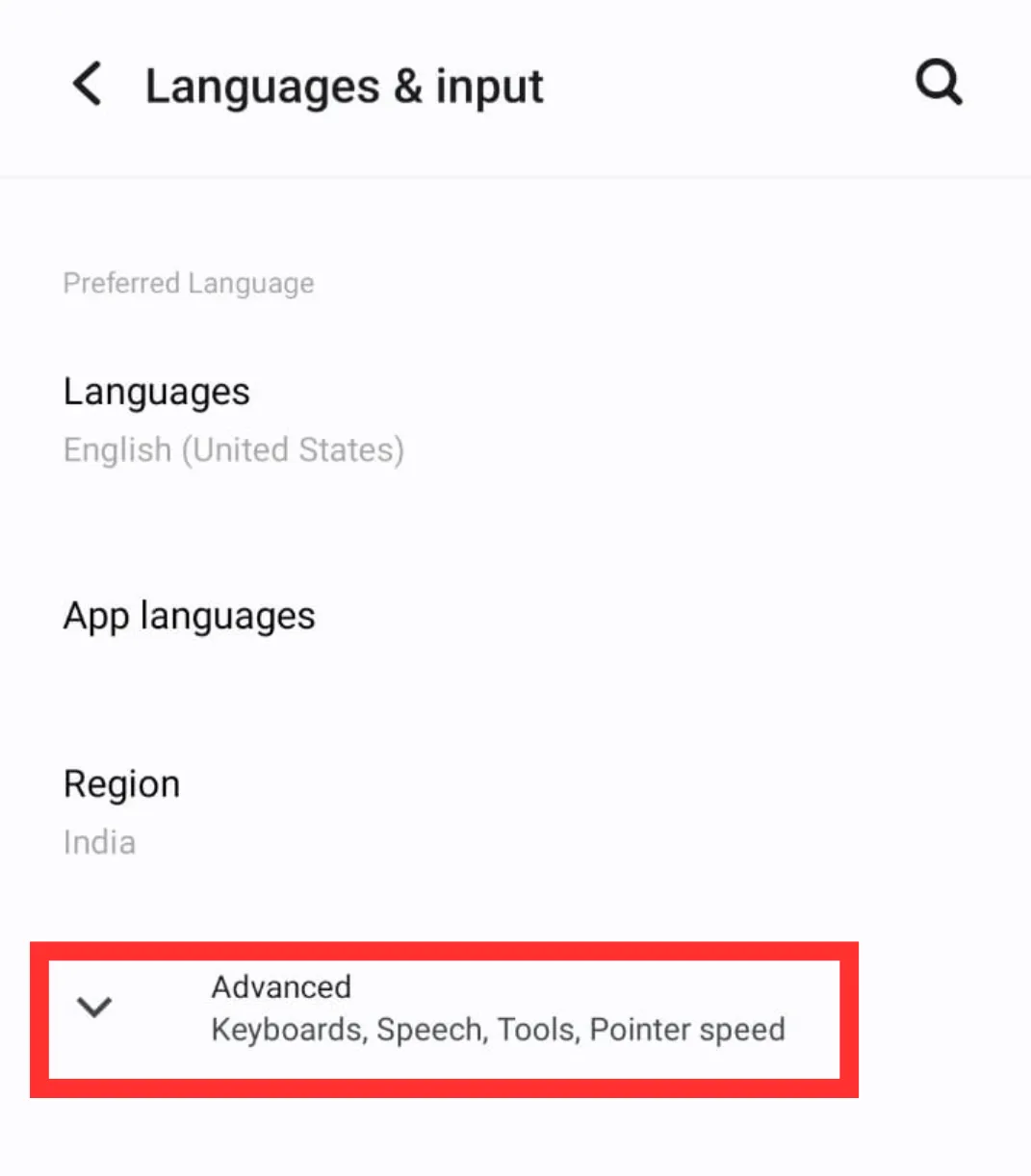
Стъпка 2: Натиснете „Език и въвеждане“. Изберете „Екранна клавиатура“ > „Gboard“ (или „Samsung клавиатура“, в зависимост от вашето устройство). Натиснете „Гласово въвеждане“.
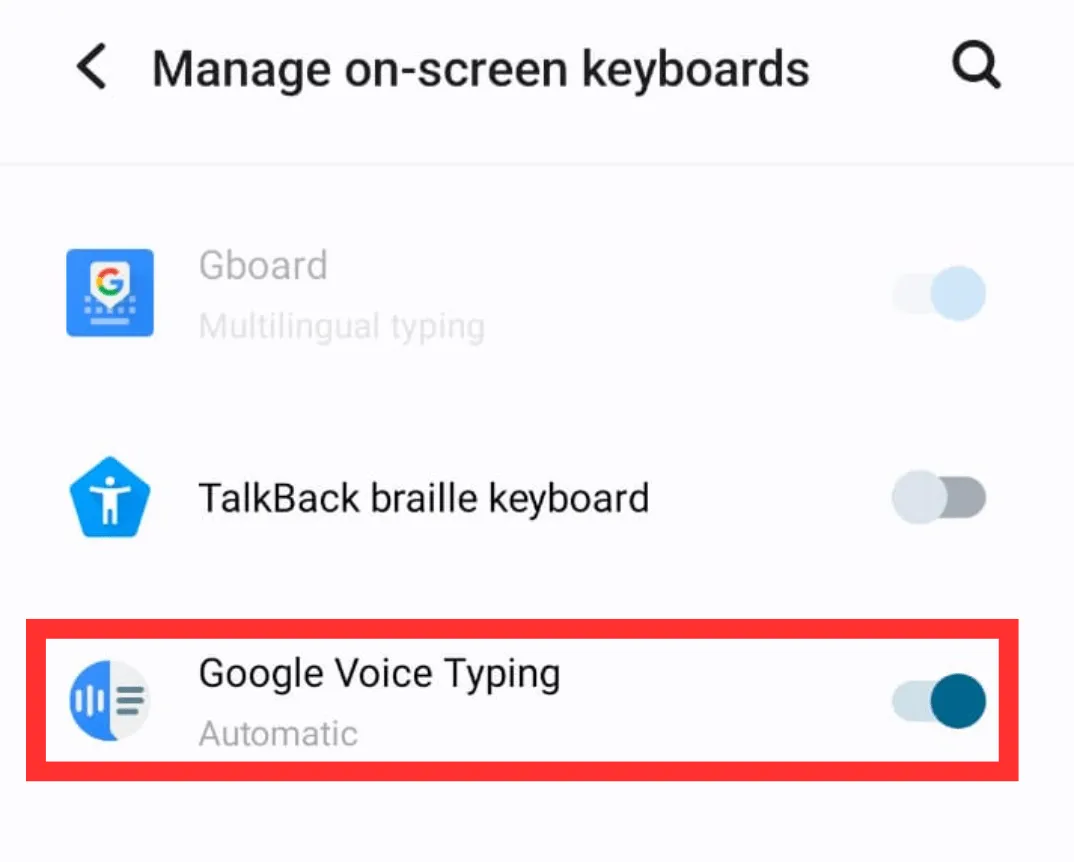
Стъпка 3: Активирайте функцията „Използване на гласово въвеждане“. Можете също да активирате Google Voice Typing, ако все още не е активна. Изтеглете или актуализирайте тази функция от Google Play Store, ако липсва.
Използване на бутона на микрофона
С активирана функция за гласово въвеждане на текст можете да започнете да използвате функцията за преобразуване на реч в текст само с едно докосване.
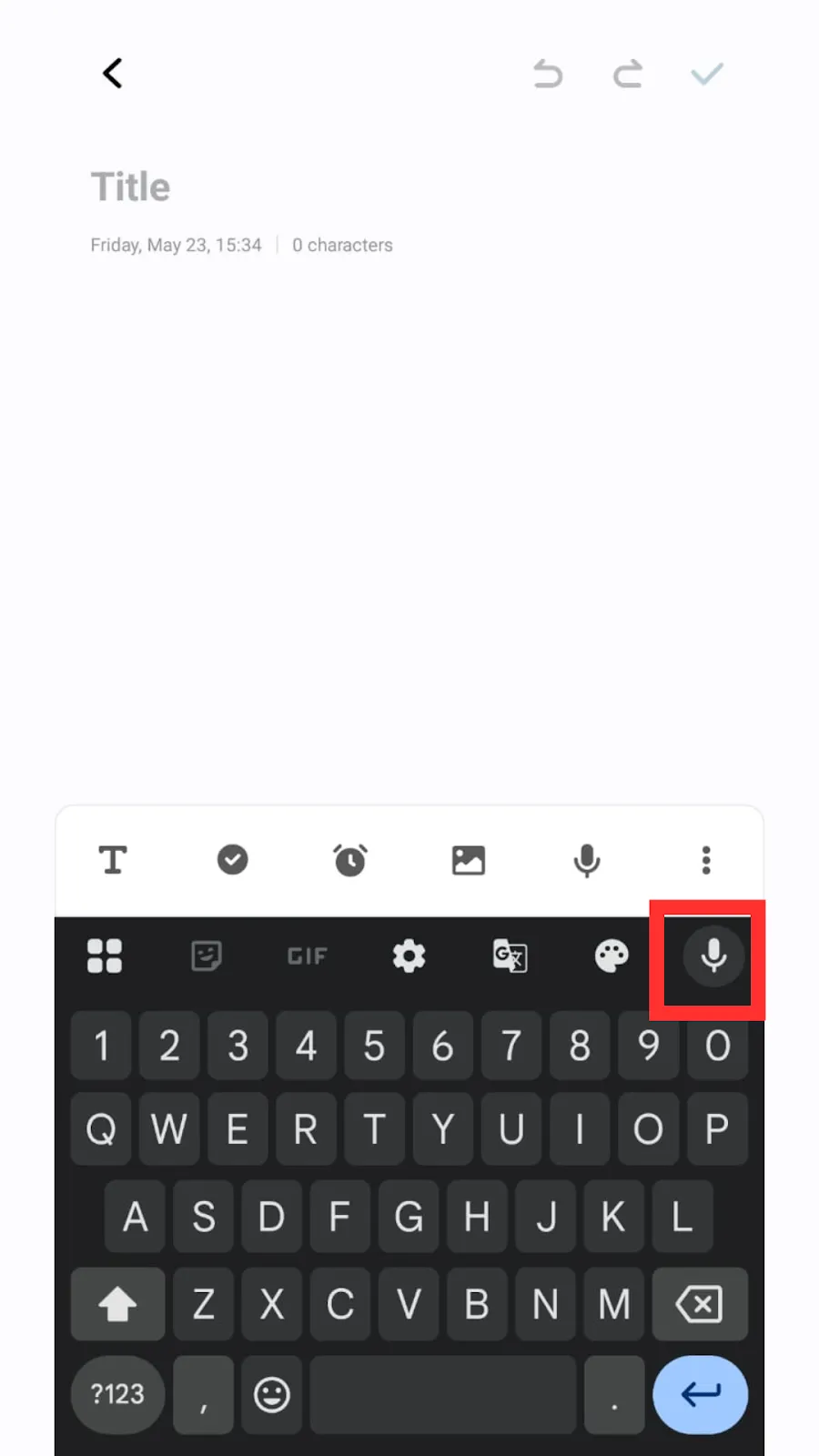
Стъпка 1: Отворете приложението, в което искате да пишете (например Messages, Gmail, Google Docs и неговите алтернативи или Notes). Когато се появи виртуалната клавиатура, потърсете иконата на микрофона; обикновено тя се намира до пространствената клавиша или в горния ред.
Стъпка 2: Натиснете иконата на микрофона, за да започнете да говорите. Говорете ясно и естествено. Функцията за преобразуване на реч в текст на Android разпознава множество езици и акценти.
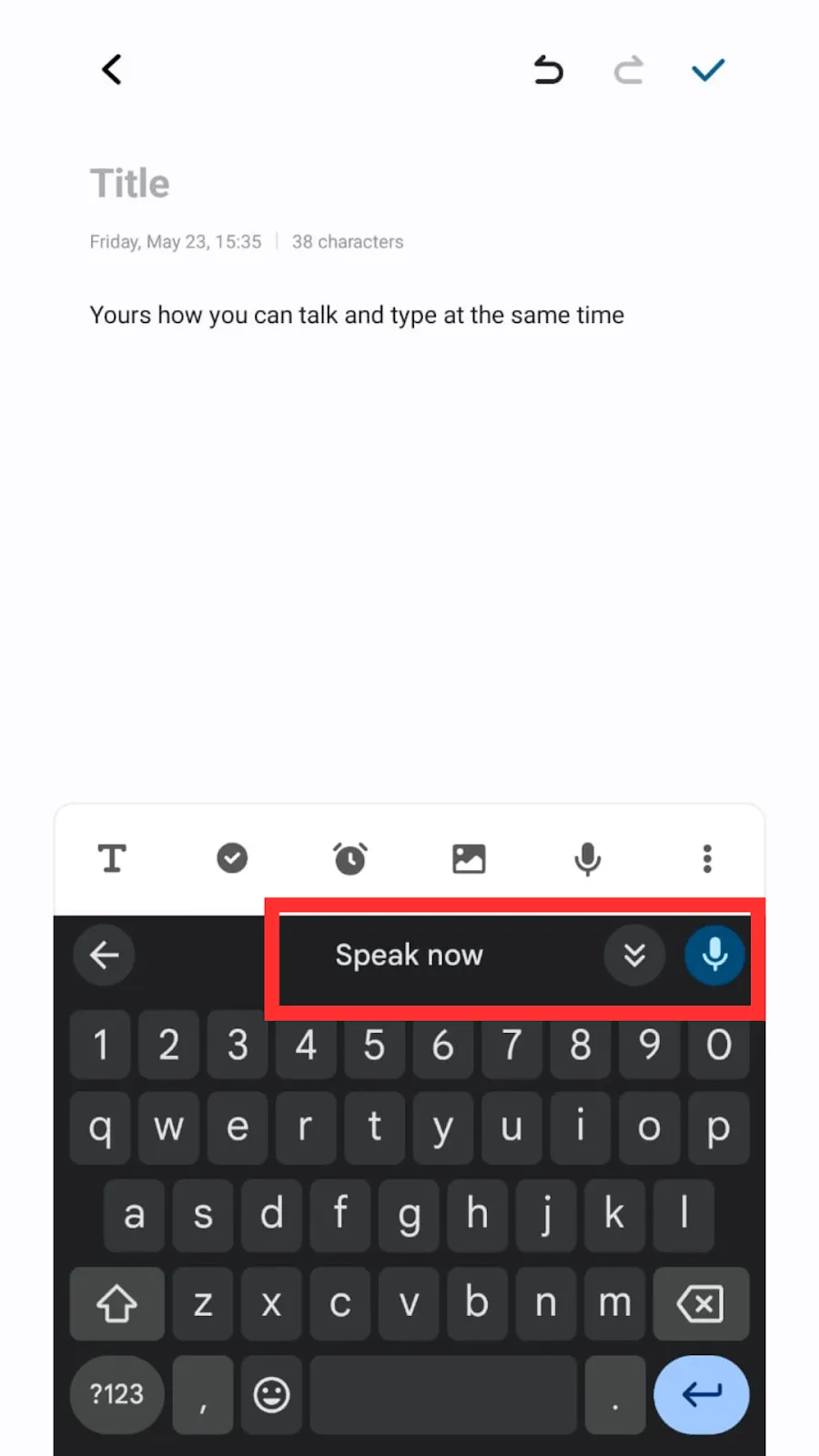
Стъпка 3: За да форматирате съобщението си, можете да използвате команди за пунктуация като „точка“ или „въпросителен знак“, като ги произнесете на глас. Когато приключите, спрете да говорите и телефонът автоматично ще преобразува гласа ви в текст.
💡 Съвет от професионалист: Фоновият шум може сериозно да повлияе на това колко добре Android телефонът ви разбира. Препълнени кафенета, натоварени улици или дори вентилатори и климатици могат да попречат на разпознаването на речта. За по-чисто преобразуване на реч в текст, включете кабелни слушалки или свържете Bluetooth слушалки с вграден микрофон. Те улавят по-добре естествения ви глас.
Примери за използване на функцията „глас към текст“ на Android
Независимо дали сте заети професионалисти, студенти, прекалено зависими от кофеина, или родители, които се занимават с много задачи едновременно, функцията за гласово въвеждане на текст на Android ви помага да работите по-бързо и да свършите повече.
Ето няколко примера от реалния живот за това как хората го използват всеки ден:
1. За да търсите в интернет или да извличате информация от телефона
👀 Знаете ли, че... Около 50% от потребителите в САЩ използват гласово търсене всеки ден.
Функцията „глас към текст“ предлага безпроблемен начин да получите отговори в реално време, без да използвате ръцете си. Помислете:
- По-бързи уеб търсения („Как е времето в Сан Франциско?“)
- По-бърз достъп до съдържанието на телефона („Отвори съобщенията ми“ или „Намери снимките от миналия уикенд“)
2. За да отговаряте на текстови съобщения, докато извършвате няколко задачи едновременно
Приготвяте вечеря и трябва да отговорите на съобщение? Шофирате, но трябва да отговорите без да използвате ръцете си? Просто докоснете микрофона и говорете. Функцията за преобразуване на реч в текст преписва отговорите ви и ви позволява да останете свързани, без да се налага да прекъсвате това, което правите.
3. Като място за изливане на мисли за творци и писатели
Писатели, поети и творци използват гласовото въвеждане, за да уловят тези блестящи, но мимолетни искри на въображението, преди да изчезнат. Това е по-бързо от писането на клавиатурата, особено когато идеите текат свободно.
📌 Например, авторът Кевин Дж. Андерсън пише цели романи, използвайки гласово диктовка, докато се разхожда. Журналистите от The New York Times използват инструменти като Otter. ai и Google Recorder на Android, за да транскрибират интервюта и срещи, което им спестява часове ръчна работа по транскрибиране.
4. За повишаване на ефективността на работното място
Медицинските специалисти често използват разпознаване на реч на Android, за да си водят бележки след консултации с пациенти.
📌 Например, лекарите от Станфорд са използвали мобилни инструменти за диктовка, за да намалят времето, прекарано в документиране, и да подобрят концентрацията си по време на прегледите.
5. За бързо въвеждане на задачи и напомняния
С помощта на приложения като Google Calendar или To-Do можете да диктувате напомнянията си – „Среща с Радж утре в 16:00“ – и те да бъдат незабавно транскрибирани и запазени. Това спестява много време, когато сте в движение.
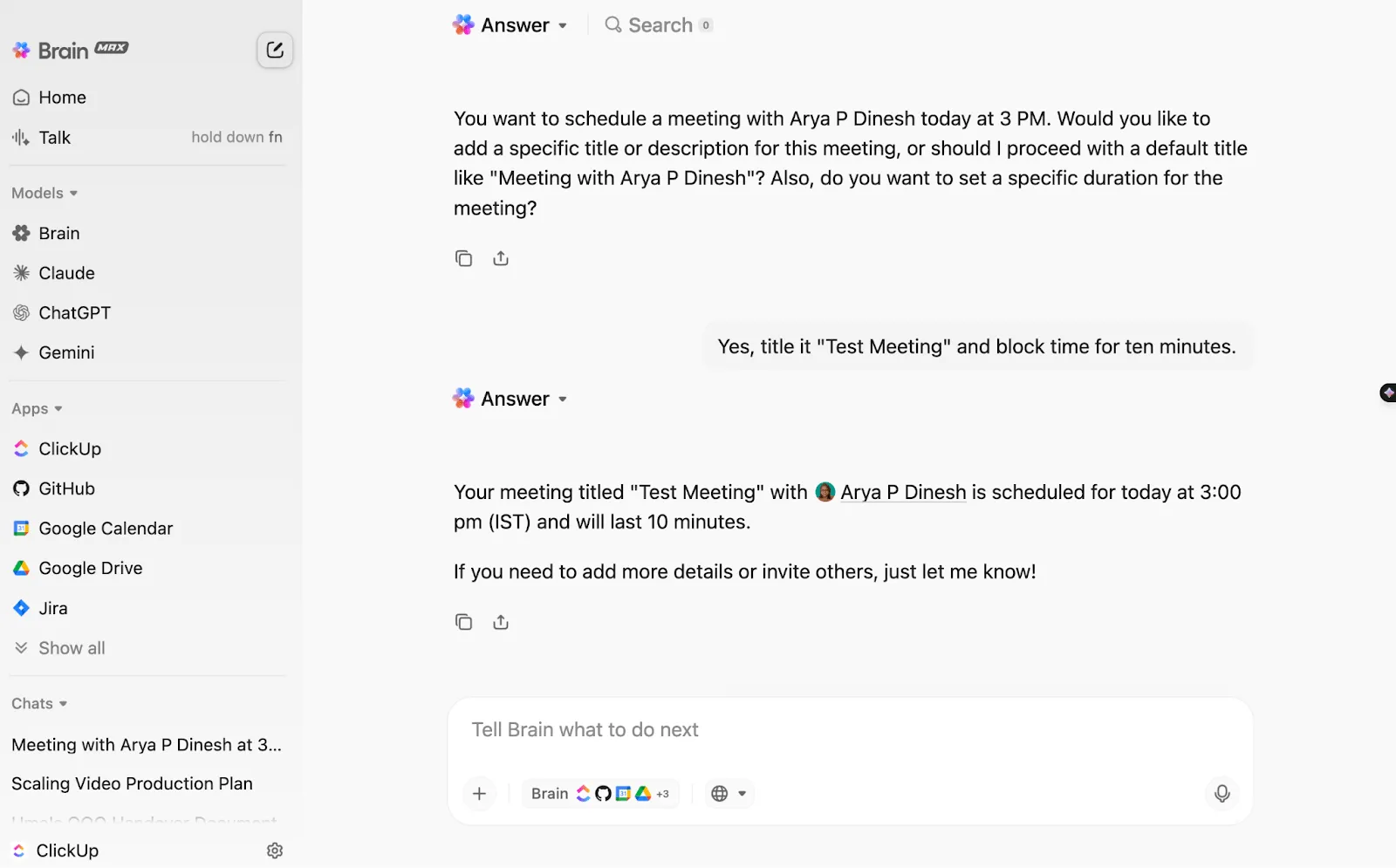
💡 Професионален съвет: С ClickUp Brain MAX, вашия AI спътник на десктопа, можете да използвате Talk to Text, за да планирате лични задачи и дори да резервирате срещи с колеги – просто напишете „Преглед на дизайна следващия петък в 15:00 с Мария“ или „Синхронизация на екипа всеки понеделник в 10:00“ и ClickUp незабавно ще го добави към вашия (и на вашите колеги) календар.
6. За да подобрите достъпността за възрастни или хора с увреждания
Гласовото въвеждане прави смартфоните по-лесни за използване от потребители с ограничена подвижност или зрителни проблеми. Те могат да изпращат съобщения, да търсят в интернет или да пишат имейли, без да докосват екрана.
🧠 Интересен факт: Разпознаването на реч се адаптира, за да се съхранят и дигитализират местни и изчезващи езици. Инструменти като Project Euphonia на Google работят върху разбирането на нетипични или редки речеви модели.
📖 Прочетете също: Как да добавите глас към видео за по-добро ангажиране
Оптимизирайте работните процеси за преобразуване на реч в текст с ClickUp
След като усвоите как да използвате функцията „говори, за да пишеш“ на вашето Android устройство, следващата стъпка е да превърнете тези изказани идеи в действие. Именно тук ClickUp прави истинска разлика.
ClickUp е универсалното приложение за работа, което комбинира управление на проекти, документация и комуникация в екип, всичко в една платформа, ускорена от автоматизация и търсене с изкуствен интелект от ново поколение.
Ето как можете да работите на платформата, за да внедрите работния процес за преобразуване на реч в текст в системата си за управление на проекти, така че нищо да не се изгуби или забрави:
Превърнете гласа си в действие на работния плот с Talk to Text
Talk to Text е инструмент за диктовка, базиран на изкуствен интелект, вграден в настолната програма ClickUp Brain MAX. Той преобразува изречените от вас думи в изгладена, съобразена с контекста писмена комуникация – във всяка програма, от ClickUp до Gmail и Slack.
За разлика от самостоятелните приложения за гласово диктовка, T2T е родно разширение на работния ви процес в Brain MAX и ClickUp. Можете да:
- Създавайте напомняния, чернови задачи и обобщавайте срещи – всичко това с глас.
- Задействайте AI действия директно в работния си процес
- Използвайте контекста на работното пространство: T2T разпознава @споменавания, имена на проекти и роли в екипа за по-интелигентно и по-точно преобразуване на текст.
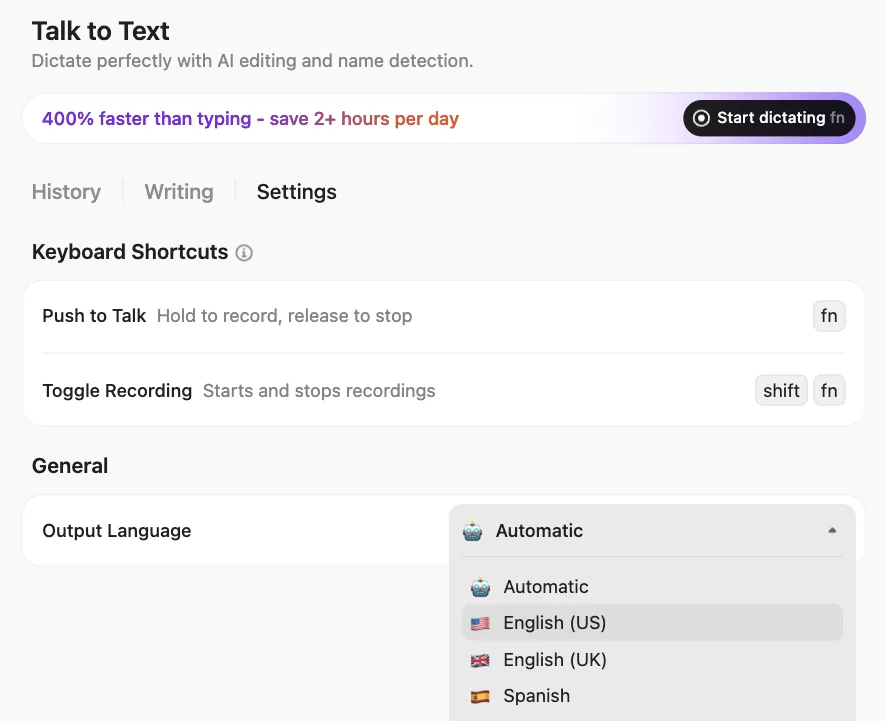
Изберете един от трите различни стила на писане: минималистичен (идеален за бързи бележки), интелигентен (за професионално съдържание) или изтънчен (за официални документи и доклади). С поддръжка на множество езици и граматически корекции, можете да преобразувате тези объркани мисли в ясен и последователен текст.
Създавайте документи, управлявани с глас, в ClickUp Docs
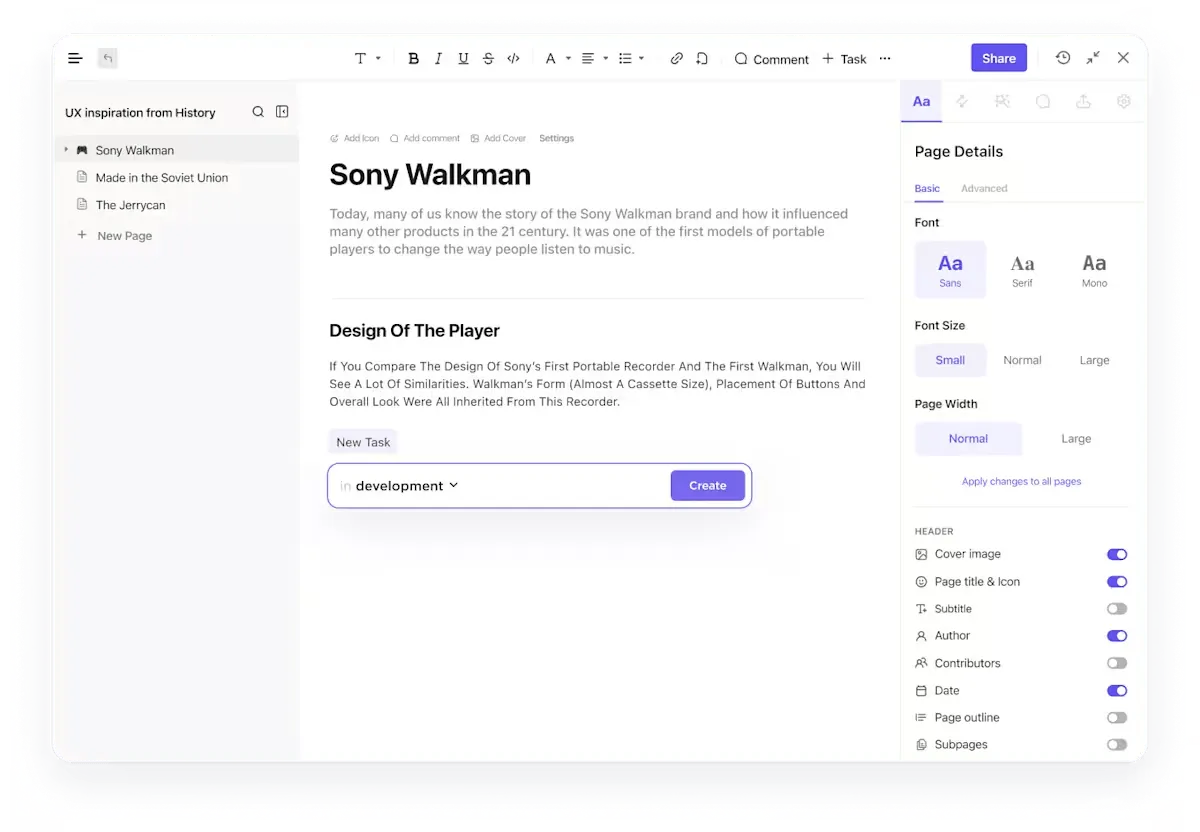
Документите в ClickUp са идеални за събиране и организиране на съдържанието, въведено чрез глас. Независимо дали правите мозъчна атака, водите бележки по време на разговор или изготвяте следващата си публикация в блога, можете да използвате гласовото въвеждане на Android телефона си, за да попълните документ в реално време. Отворете документ, натиснете иконата на микрофона на клавиатурата и започнете да говорите.
Освен това, можете дори да превърнете изречените думи в задачи с едно кликване и да се уверите, че те се изпълняват както трябва. Използвайте ClickUp Tasks, за да ги възложите на екипа си или на себе си и лесно да добавите съответните подробности, като крайни срокове.
Записвайте дискусии с ClickUp AI Notetaker
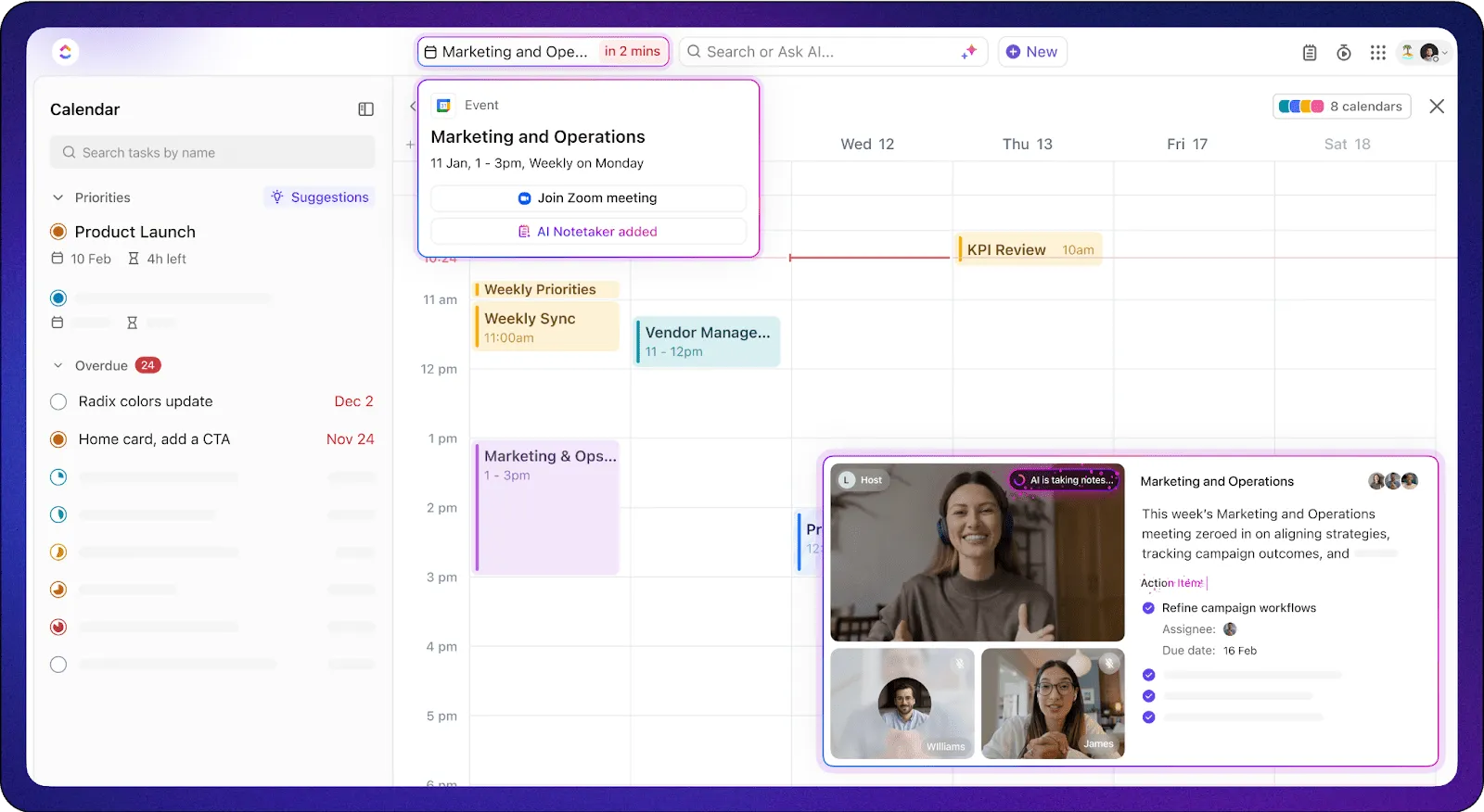
Имате нужда от повече структура, за да запазите важните моменти от срещите си? ClickUp AI Notetaker автоматично се включва в разговорите ви (разбира се, с ваше разрешение!), слуша и преписва бележките от срещите ви.
След като бележките ви бъдат генерирани, те се разделят на секции като обзор, ключови изводи и дори задачи за изпълнение от отговорното лице. Това е идеално, когато не искате да записвате ръчно всяка обсъдена дума, но все пак искате да уловите всеки детайл.
💡 Съвет от професионалист: Можете да записвате и изпращате гласови бележки по задачи с помощта на ClickUp Clips! Просто докоснете иконата на микрофона в секцията за коментари, за да започнете запис и да се чуе гласът ви. Преди да натиснете „Изпрати“, можете да добавите текст, изображения или прикачени файлове за по-добър контекст.
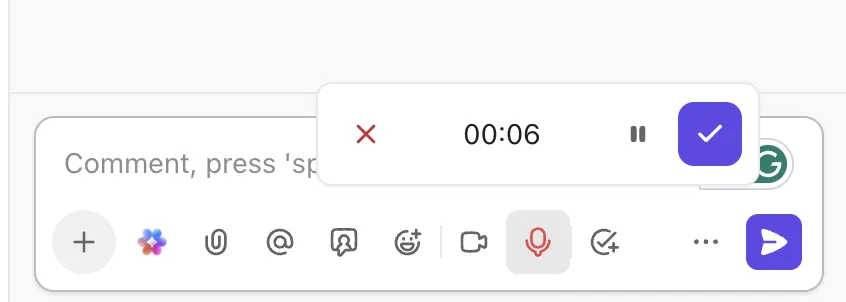
Извършвайте задачите си, като ги диктувате на ClickUp Brain.
ClickUp Brain разширява още повече този поток в ClickUp. Интелигентният AI асистент свързва вашите шаблони за бележки от срещи, задачи и разговори, което улеснява извличането на това, което сте казали, кога сте го казали и какво се е случило след това. Казали сте нещо на среща миналата седмица? ClickUp Brain може да ви помогне да го намерите по-бързо, отколкото да превъртате стари документи.
След като използвате функцията „говори-към-текст“, за да записвате идеи, можете да помолите ClickUp Brain да обобщи транскриптите, да ги организира или дори да превърне вашата гласова бележка в структуриран документ или списък за проверка.
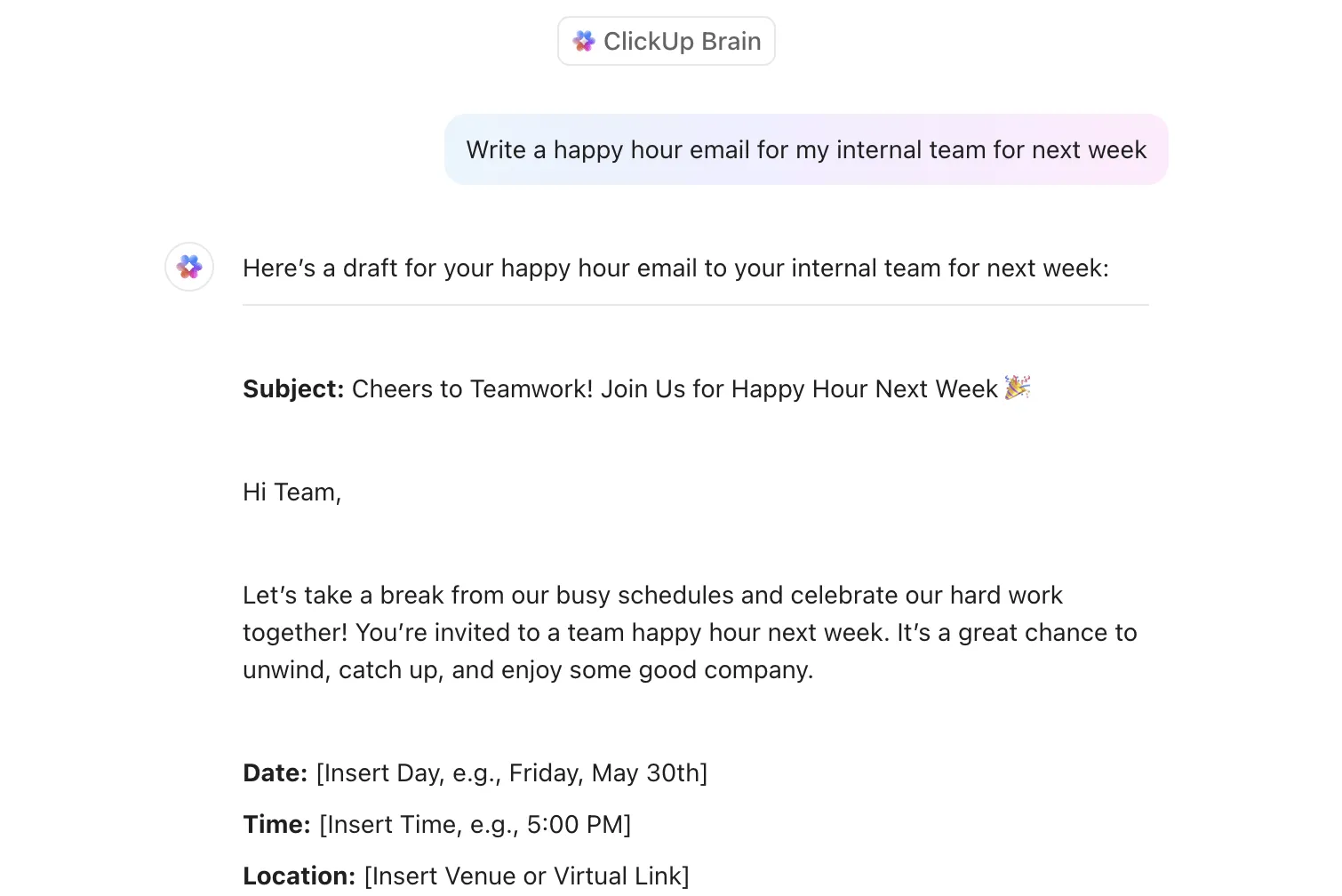
Диктувайте кратка мисъл като „Планирай социална кампания за следващия петък“ и ClickUp Brain може незабавно да я превърне в структуриран списък със задачи, който съответства на вашите цели. Той също така преобразува бързите гласови бележки в ясни, споделяеми бележки и съдържание, като поддържа всичко свързано и съобразено с контекста.
Съвети за точно въвеждане на текст чрез говор
Използването на функцията „говори, за да пишеш“ на телефона ви изглежда като магия – докато съобщението ви не се превърне в каша от неразбираеми думи. Точността е важна, особено когато използвате гласа си, за да изпратите бързо съобщение, да съставите документ или да записвате идеи с AI инструменти за водене на бележки.
Ето няколко съвета, които със сигурност ще ви помогнат:
- Говорете ясно: Избягвайте да мърморите или да бързате. Говорете равномерно, като че ли обяснявате нещо на приятел.
- Използвайте Wi-Fi: По-добра връзка = по-бързи и по-точни резултати при преобразуването на реч в текст
- Намалете шума: Записвайте на тихи места. Използвайте слушалки или слушалки с микрофон за по-ясен звук.
- Използвайте често срещани фрази: Простите, познати фрази помагат на изкуствения интелект да следва по-добре речта ви.
- Проверете настройките за езика: Задайте правилния език в настройките „Език и въвеждане“ на телефона си за по-голяма точност.
- Гледайте, докато говорите: Погледнете екрана, докато говорите, за да забележите и поправите грешките в реално време.
- Използвайте пунктуация: Използвайте гласови команди като „запетая“ или „нов ред“, за да форматирате речта си правилно.
- Поддържайте приложенията актуализирани: Актуализирайте клавиатурата и приложенията си, за да получите най-новите подобрения в разпознаването на реч.
📖 Прочетете също: Най-популярни клавишни комбинации в Google Docs
Отстраняване на проблеми с функцията „Talk-to-Text“ на Android
Понякога функцията за преобразуване на реч в текст не работи както се очаква, а това е разочароващо, когато просто искате да изпратите бързо съобщение или да използвате AI инструменти за транскрипция, за да записвате идеи. Проблемите могат да се дължат на остарели настройки, проблеми с приложението или дори проблеми с микрофона. Добрата новина? Повечето от тези поправки са прости и отнемат само няколко докосвания.
Ето как можете да отстраните често срещани проблеми с функцията „говори, за да пишеш“ на вашето Android устройство:
- Рестартирайте телефона си: Звучи елементарно, но рестартирането на телефона може да обнови системните процеси и да поправи малки бъгове, които влияят на въвеждането на текст чрез глас.
- Проверете достъпа до микрофона: Уверете се, че приложението за клавиатура (като Gboard или Samsung Keyboard) има разрешение да използва микрофона ви. Отидете в Настройки > Приложения > [Вашето приложение за клавиатура] > Разрешения и активирайте достъпа до микрофона.
- Преминаване към стабилна Wi-Fi или мобилна връзка: Гласовото въвеждане често разчита на обработка в облака, затова преминавайте към по-добра мрежа.
- Изчистете кеша на приложението за клавиатура: Понякога кешираните данни могат да причинят забавяне или спиране на гласовото въвеждане. Отидете в Настройки > Приложения > [Приложение за клавиатура] > Памет > Изчисти кеш.
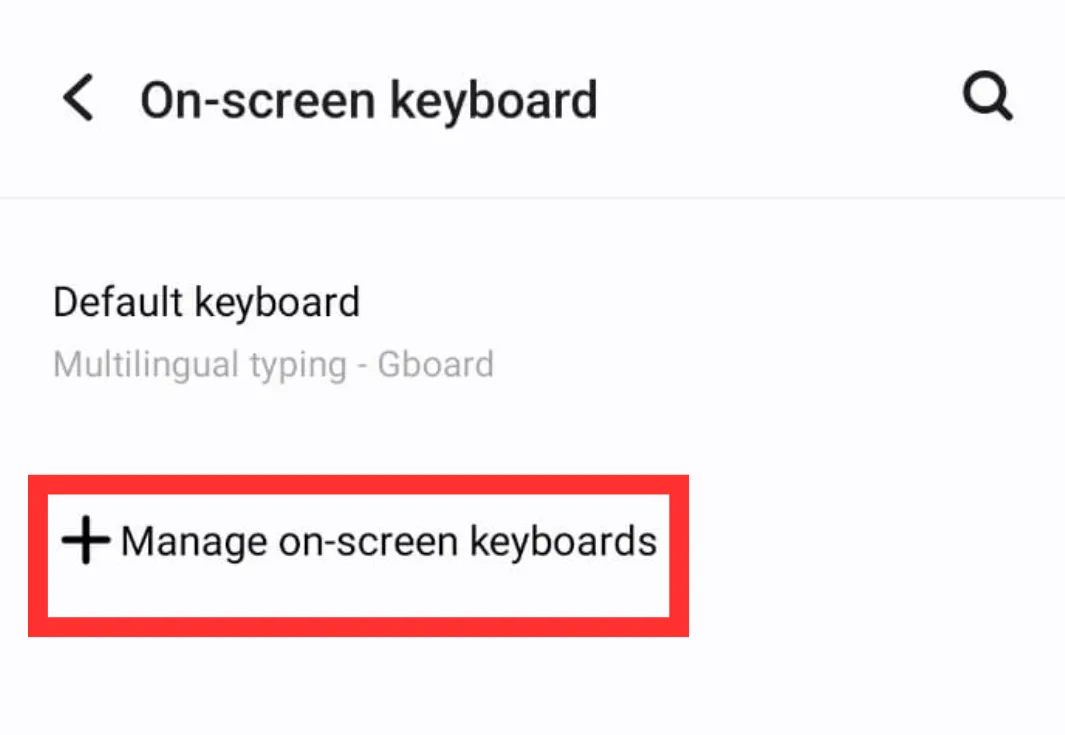
- Проверете дали функцията за гласово въвеждане на Google е активирана: Отидете в Настройки > Система > Езици и въвеждане > Екранна клавиатура > Управление на клавиатури и се уверете, че функцията за гласово въвеждане на Google е активирана.
- Опитайте с друга клавиатура или приложение: Ако Gboard не работи, опитайте с клавиатурата на Samsung или изберете друго приложение на трета страна. Някои инструменти включват дори AI транскриптори, които автоматично превръщат изречените от вас мисли в организирани резюмета.
👀 Знаете ли, че... Първите стъпки на Google в областта на разпознаването на глас започнаха с GOOG-411 през 2007 г., телефонна услуга за търсене в указатели, която положи основите на настоящите възможности на компанията за гласово търсене.
Превърнете гласа си в командно център с ClickUp Talk to Text
Говоренето е по-бързо – и често по-умно – от писането, особено когато сте в движение.
Функцията за преобразуване на реч в текст на Android ви помага да записвате идеите си незабавно, а ClickUp превръща тези идеи в действия с помощта на вградената функция Talk to Text в Brain MAX. Вместо да оставяте гласовите бележки да изчезнат в телефона ви, ClickUp ги превръща в задачи с крайни срокове, отговорни лица и структура.
Разделете големите идеи, определете следващите стъпки и поддържайте всичко организирано на едно място. Независимо дали правите мозъчна атака, изпълнявате много задачи едновременно или просто мразите да пишете на клавиатурата, ClickUp гарантира, че вашата продуктивност, задвижвана от гласа ви, води до напредък.
Готови ли сте да превърнете гласа си в най-добрия си трик за продуктивност?