

Google Docs е любим инструмент за много хора и лесно се разбира защо.
Независимо дали сте студент, професионалист или просто обичате простите, лесни (и безплатни) настройки, Google Docs има нещо за всеки. Обичаме Google Docs, защото е лесен за достъп, организиране и използване!
Проверени факти: Google Docs има над 1 милиард активни потребители месечно, което го прави един от най-популярните инструменти за писане.
Въпреки че Google Docs е почти повсеместно разпространен, не всички знаят за възможностите му за персонализиране на документите. Прочетете нататък, за да научите трикове за персонализиране на Google Docs!
Как да персонализирате Google Docs?
Ето подробно и просто ръководство за персонализиране на Google Docs, за да изглеждат добре организирани и изпипани.
Използвайте и създавайте шаблони за документи
Шаблоните на Google Docs спестяват време и поддържат последователност между документите. Независимо дали създавате доклад, предложение или шаблон за база от знания, шаблоните на Google Docs улесняват работата ви.
Използвайте съществуващ шаблон:
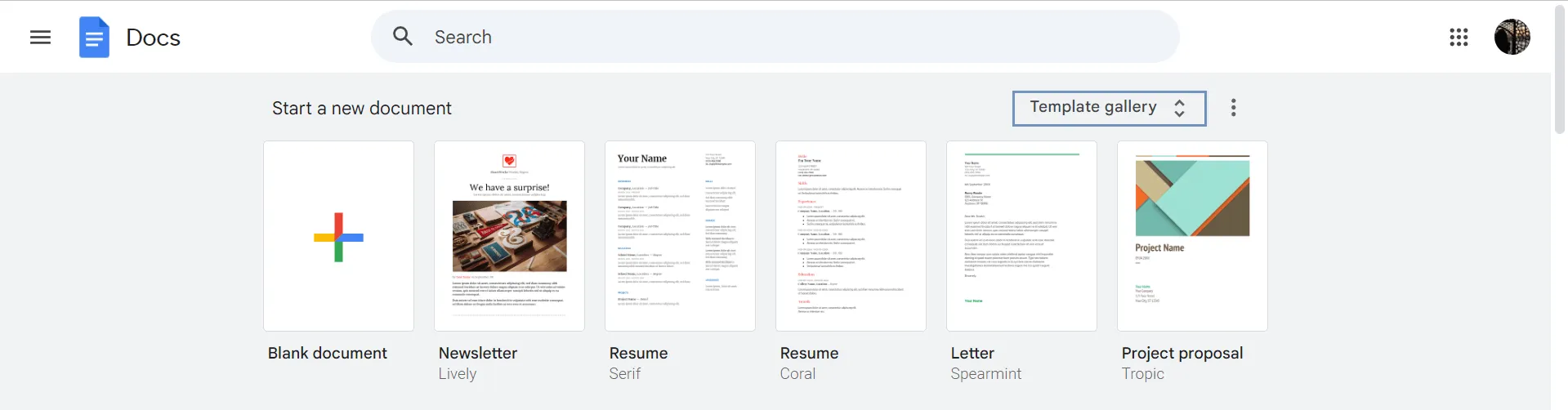
- Отворете Google Docs, за да започнете да създавате документи в прозореца на браузъра.
- В горния десен ъгъл кликнете върху Галерия с шаблони.
- Изберете шаблона, който искате да използвате, и ще се отвори копие, което можете да редактирате.
Създайте свой шаблон:
- Отворете нов или съществуващ документ, направете необходимите персонализации и след това преминайте към Галерията с шаблони.
- Изпратете документа си като шаблон за лесен достъп
Усъвършенствайте и персонализирайте текстовите елементи
Персонализирането на текста е ключово за това документът ви да бъде визуално привлекателен и лесен за четене. Ето няколко важни съвета, които ще ви помогнат да оптимизирате обикновения текст за максимален ефект.
Промяна на стила на шрифта
Нека започнем с основите. Изборът на подходящ шрифт може да определи тона на целия документ.
За да промените стила на шрифта:
- Изберете текста, който искате да промените
- Ако променяте шрифта за целия документ, можете бързо да маркирате всичко, като натиснете Ctrl+A в Windows или Command+A в Mac.
- В лентата с инструменти на Google Docs кликнете върху падащото меню Шрифт. Ще се появи списък с шрифтове, показващ както стандартните опции, така и тези, които сте използвали наскоро.
- Изберете шрифт от списъка. Можете лесно да видите как изглежда всеки шрифт, като кликнете върху опциите, докато намерите този, който отговаря на вашия стил.
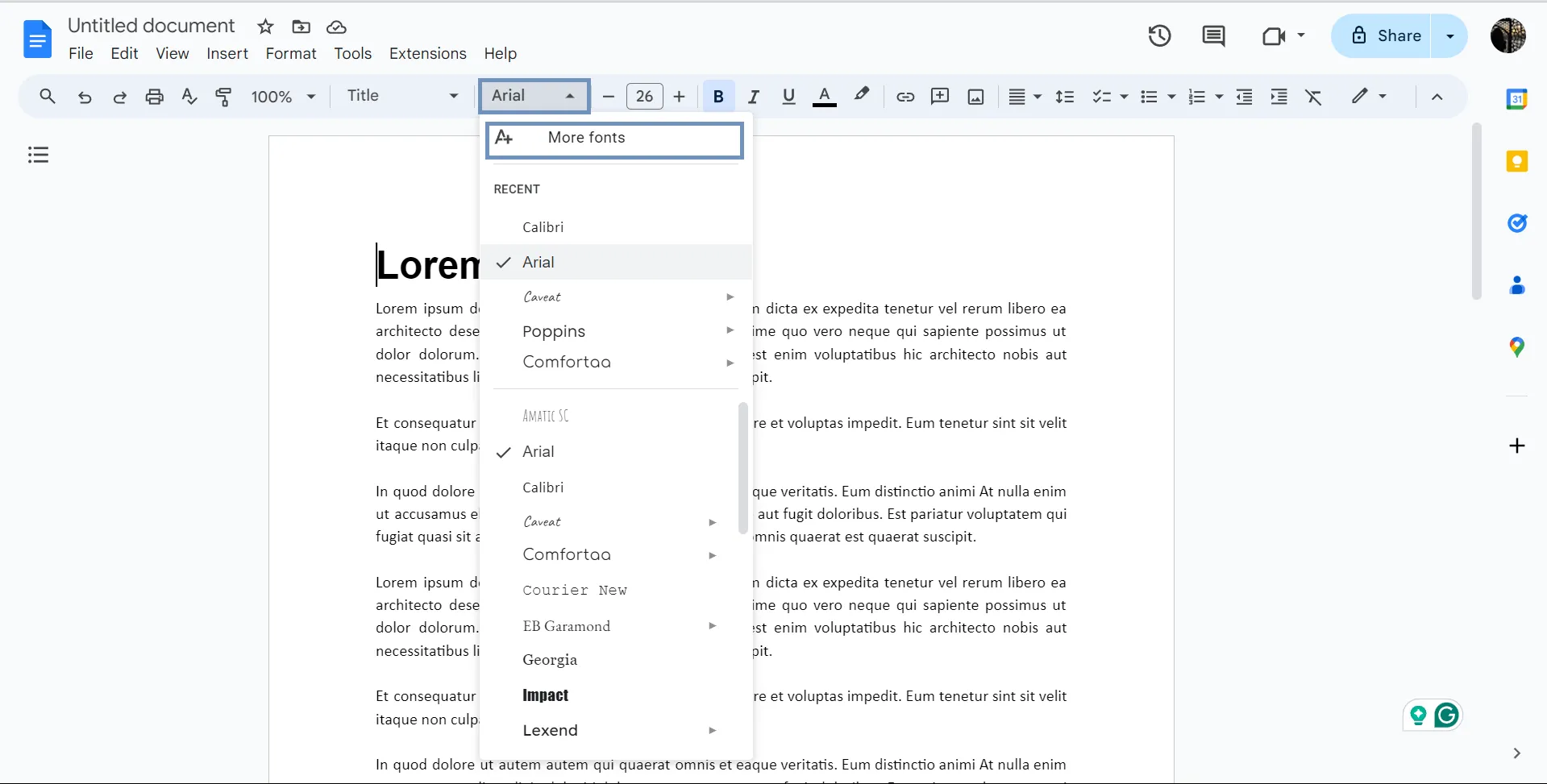
💡Съвет от професионалист: Добавете персонализирани шрифтове, като кликнете върху Още шрифтове в горната част на падащото меню. Това отваря прозорец, в който можете да разгледате по-голяма колекция от шрифтове. След като бъдат добавени, тези шрифтове ще се появят в обичайното падащо меню за шрифтове за бъдеща употреба.
Настройка на размера на шрифта
Размерът на шрифта играе важна роля както за четливостта, така и за акцентирането.
За да настроите размера на шрифта в Google Docs:
- Метод с лентата с инструменти: Използвайте падащото меню за размер на шрифта до селектора на шрифта. Можете да изберете от списък с предварително зададени размери или да въведете ръчно персонализиран размер.
- Бърз метод: Бързо увеличавайте или намалявайте размера на шрифта, като използвате Ctrl+Shift+ (в Windows), за да увеличите текста, или Ctrl+Shift+-, за да го намалите.
Този метод ви позволява да настроите размера, за да подчертаете заглавията или да направите основния текст лесен за четене.
Удебелен, курсив, подчертан и зачеркнат текст
Опциите за форматиране с удебелен шрифт, курсив, подчертаване и зачеркване ефективно подчертават важната информация или придават акцент на вашия документ в Google Docs. Можете да приложите удебелен шрифт, курсив и подчертаване директно от менюто.
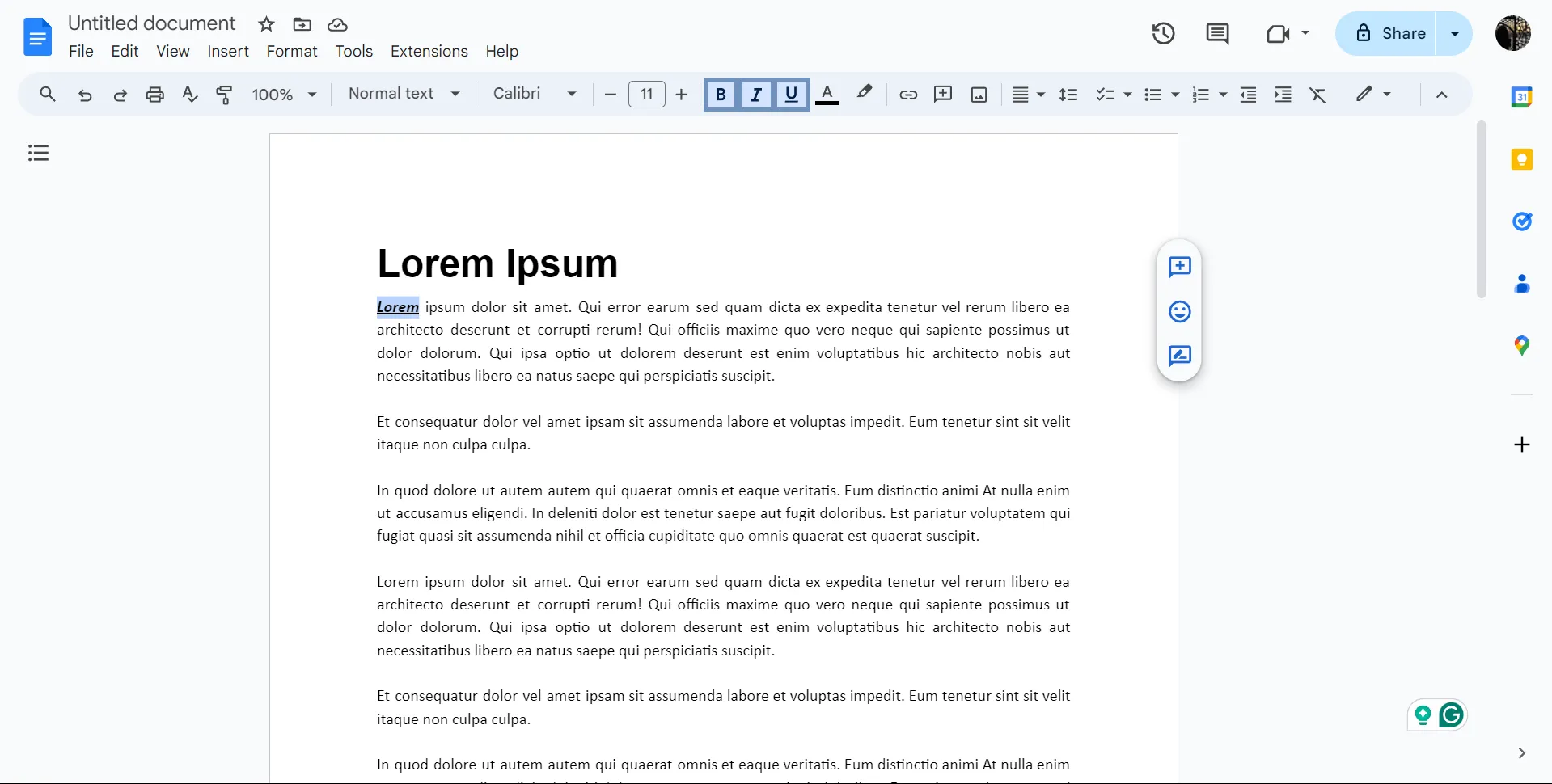
Можете да използвате и следните бързи клавиши:
- Удебелен шрифт: Изберете текста и натиснете Ctrl+B (или Command+B на Mac), за да го удебелите.
- Курсив: Използвайте Ctrl+I (или Command+I) за да поставите текста в курсив.
- Подчертаване: Подчертайте текст с помощта на Ctrl+U (или Command+U).
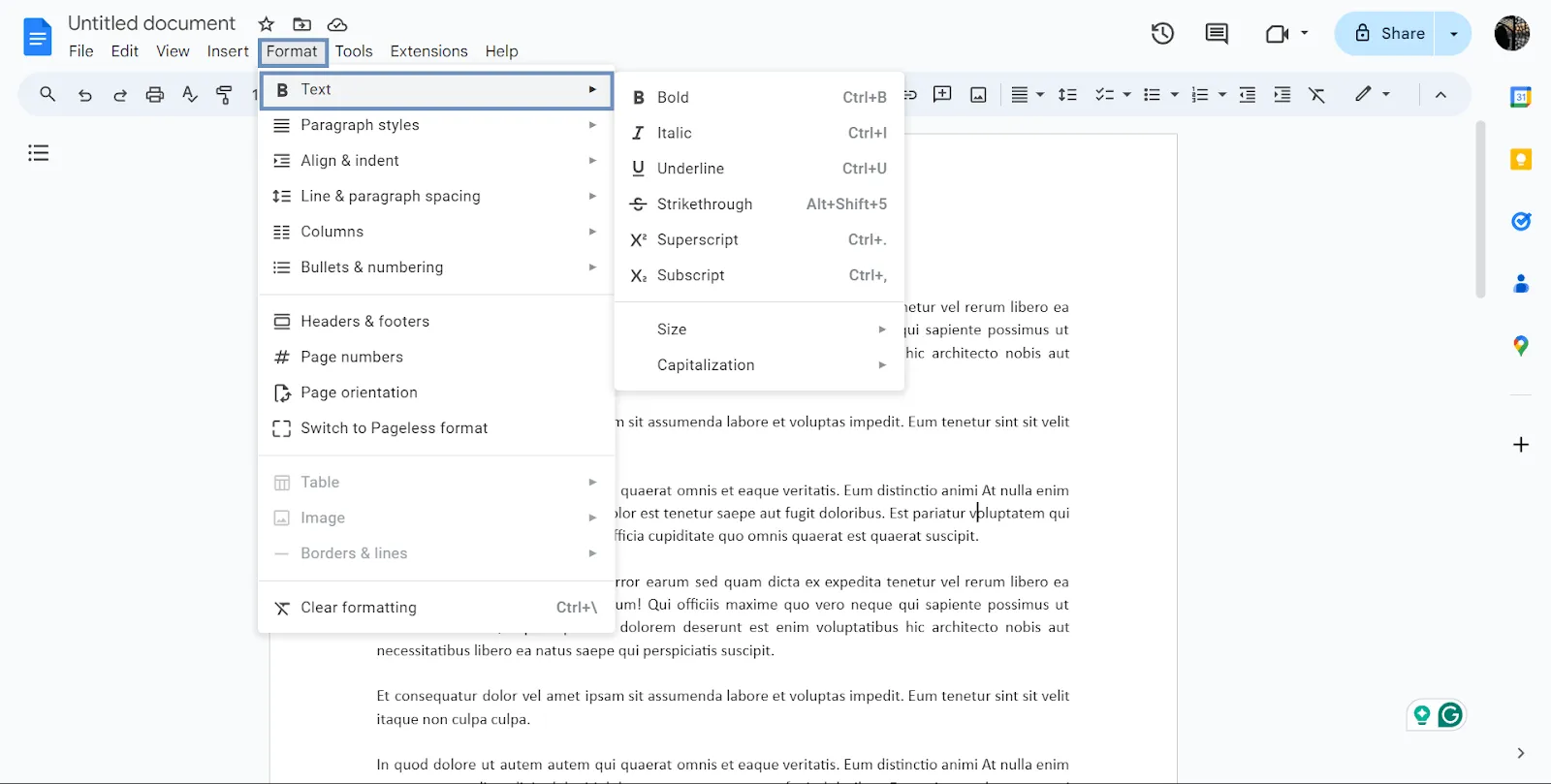
За зачеркване ще трябва да навлезете малко по-надълбоко – кликнете Формат > Текст > Зачеркване.
Оцветяване и подчертаване на текст
За да подчертаете определени части от текста, можете да промените цвета на текста или фона:
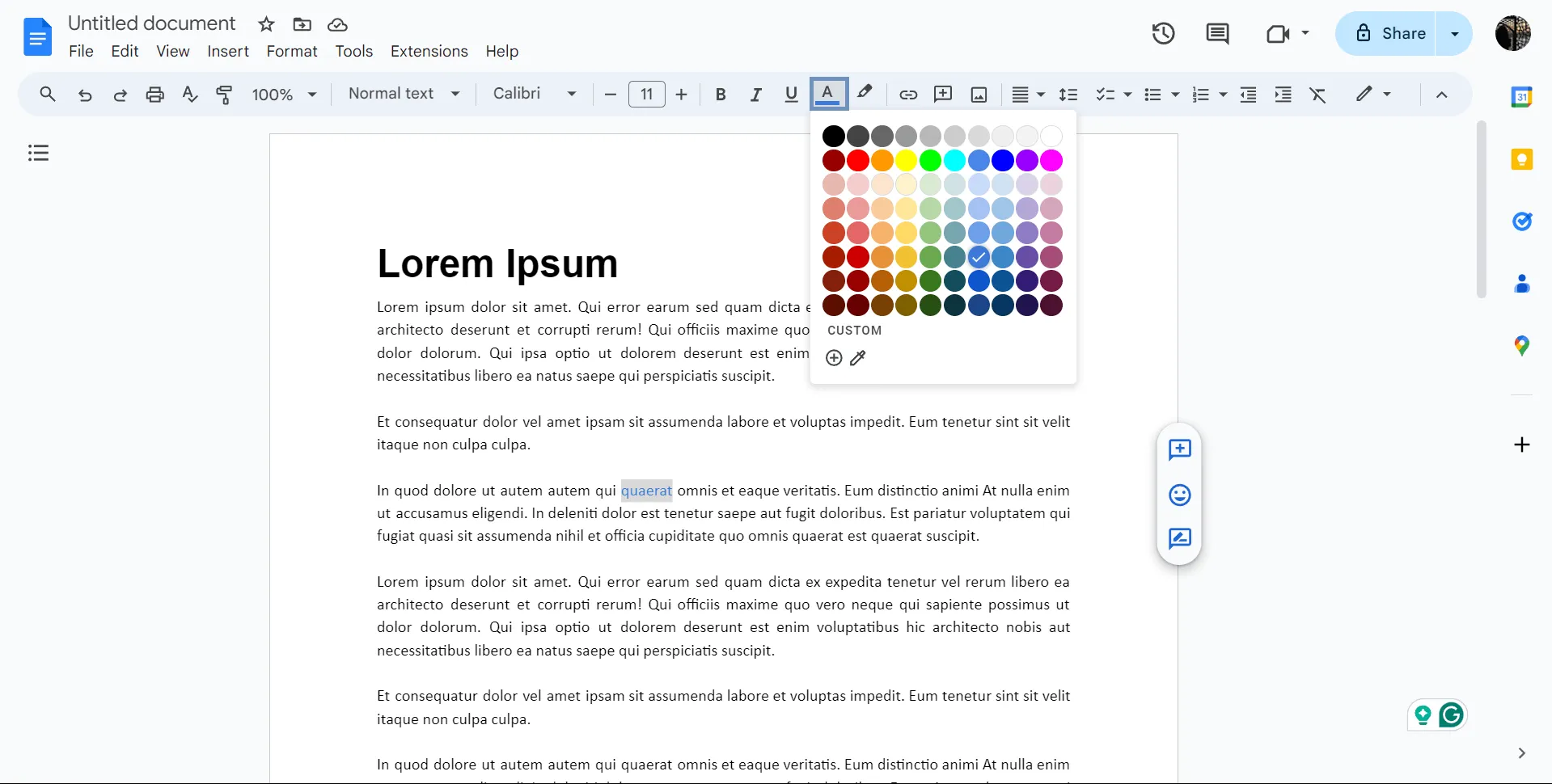
Цвят на текста: Изберете текста, който искате да промените, и кликнете върху иконата за цвят на текста в лентата с инструменти. Ще се появи палитра с цветове, от която можете да изберете цвят от предварително зададените опции или да добавите собствен цвят, като кликнете върху иконата плюс.
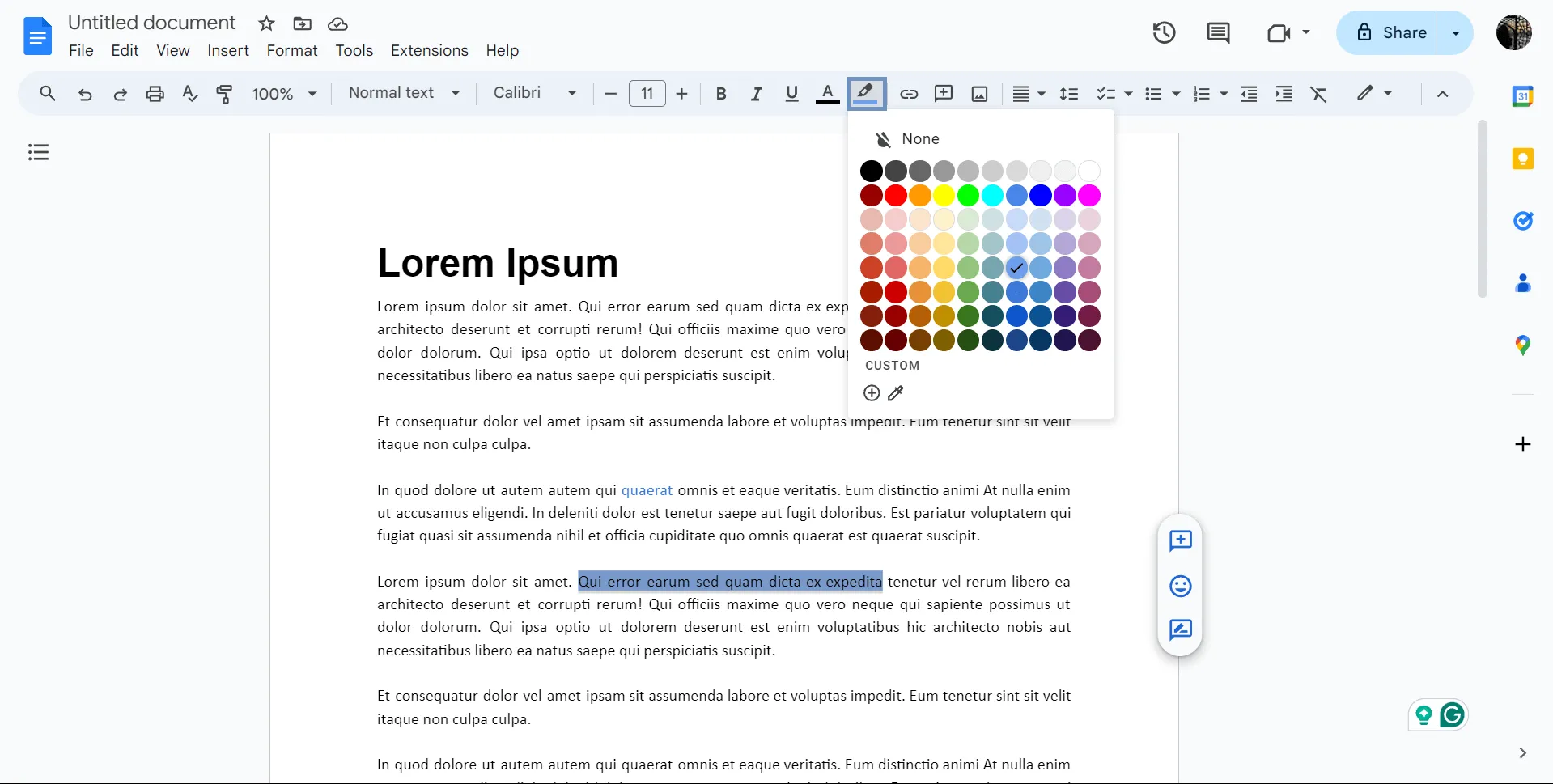
Маркиране на текст: Изберете текста и кликнете върху иконата Цвят на маркиране до опцията за цвят на текста. Изберете цвят от палитрата, за да маркирате текста.
💡Съвет от професионалист: За да поддържате четливостта, уверете се, че цветът на текста контрастира добре с фона. Тъмният текст на светъл фон или обратното обикновено работи най-добре.
Опитайте форматиране с бои
Ако сте приложили определен стил към една част от документа си и искате да го възпроизведете в други части, можете да спестите време, като използвате инструмента за форматиране Paint. Този инструмент копира форматирането от една част на документа и го прилага към друга.
- Изберете текста с форматирането, което искате да копирате.
- Кликнете върху иконата за форматиране (малка бояджийска ролка) в лентата с инструменти.
- Преместете курсора върху текста, върху който искате да приложите копираното форматиране. Новата секция ще приеме стила (шрифт, размер, цвят и т.н.) на оригиналния текст.
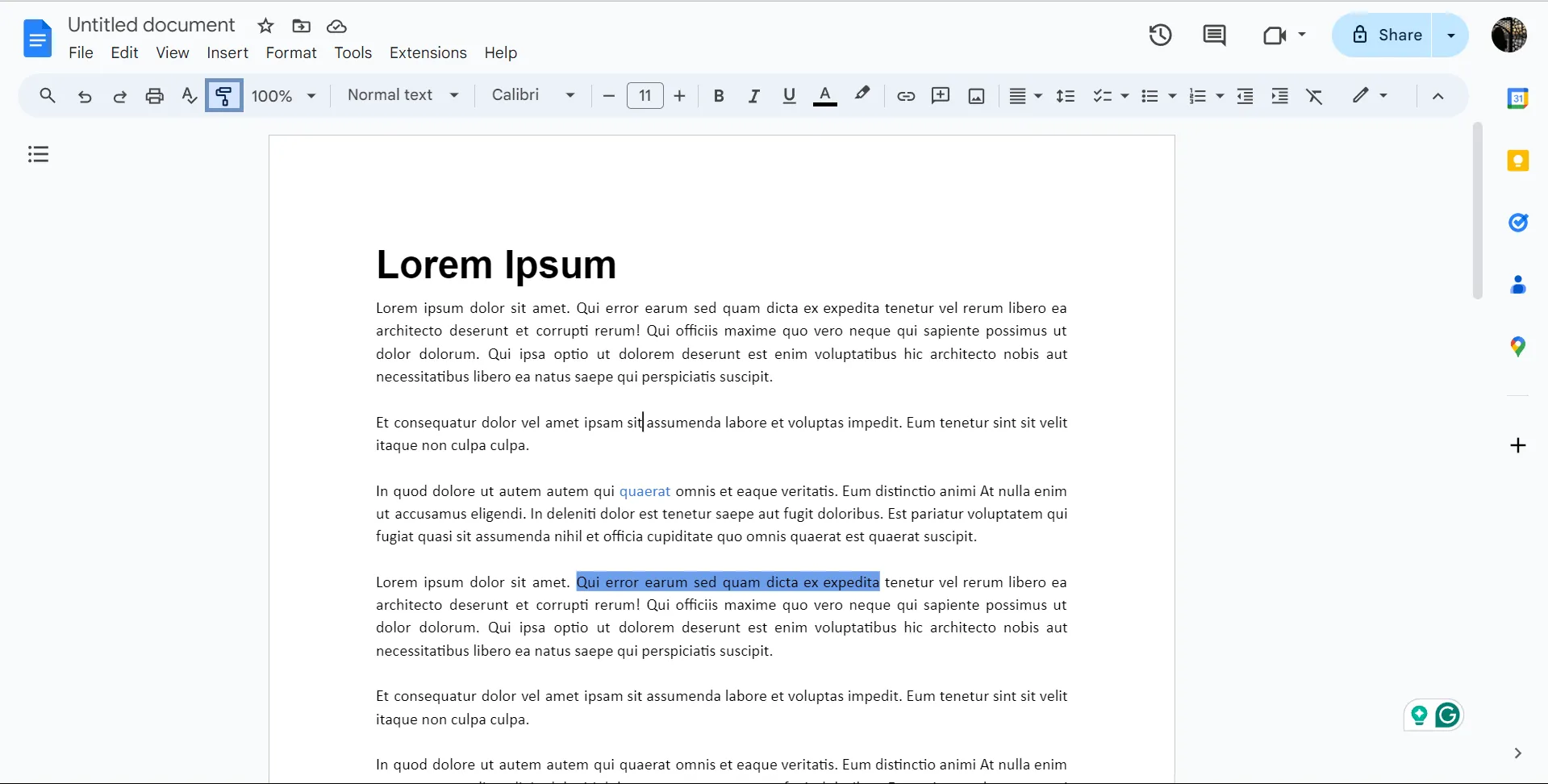
💡Съвет от професионалист: Кликнете два пъти върху иконата за форматиране, за да я активирате. Това ви позволява да приложите едно и също форматиране към няколко секции, без да го избирате отново всеки път.
Персонализирайте разстоянието между редовете и подравняването
Правилното разстояние и подравняване са ключови за подобряване на четимостта и структурата на документа ви.
- Разстояние между редовете: Изберете текста, след което отидете на Формат > Разстояние между редовете и абзаците. Можете да изберете опции като единично, 1,15, 1,5 или двойно разстояние, в зависимост от нуждите си.
- Разстояние между абзаци: В същото меню можете да добавите или премахнете разстояние преди и след абзаците, което помага за визуално разделяне на различните части на документа за по-голяма яснота.
- Опции за подравняване: Подравняване вляво (Ctrl+Shift+L): Това е стандартната настройка за повечето текстове и е идеална за абзаци и общо съдържание Подравняване в центъра (Ctrl+Shift+C): Най-подходящо за заглавия, надписи, цитати или всеки текст, който искате да се откроява Изравняване вдясно (Ctrl+Shift+R): Изравняването вдясно работи добре за малки странични бележки като дати, препратки към документи или подписи, за да се запази основният поток на текста Изравняване (Ctrl+Shift+J): За чист и изтънчен вид, изравнете текста си, за да подравните както левия, така и десния край.
- Изравняване вляво (Ctrl+Shift+L): Това е стандартната настройка за повечето текстове и е идеална за абзаци в основния текст и общо съдържание.
- Центриране (Ctrl+Shift+C): Най-подходящо за заглавия, надписи, цитати или всеки текст, който искате да се откроява.
- Изравняване вдясно (Ctrl+Shift+R): Изравняването вдясно е подходящо за малки бележки като дати, препратки към документи или подписи, за да се запази основният текст.
- Изравняване (Ctrl+Shift+J): За чист и изтънчен вид изравнете текста си, за да подравните лявата и дясната страна.
- Изравняване вляво (Ctrl+Shift+L): Това е стандартната настройка за повечето текстове и е идеална за абзаци в основния текст и общо съдържание.
- Центриране (Ctrl+Shift+C): Най-подходящо за заглавия, надписи, цитати или всеки текст, който искате да се откроява.
- Изравняване вдясно (Ctrl+Shift+R): Изравняването вдясно е подходящо за малки бележки като дати, препратки към документи или подписи, за да се запази основният текст.
- Изравняване (Ctrl+Shift+J): За чист и изтънчен вид изравнете текста си, за да подравните лявата и дясната страна.
Изборът на подходящо подравняване за различните части на документа гарантира професионален и организиран дизайн.
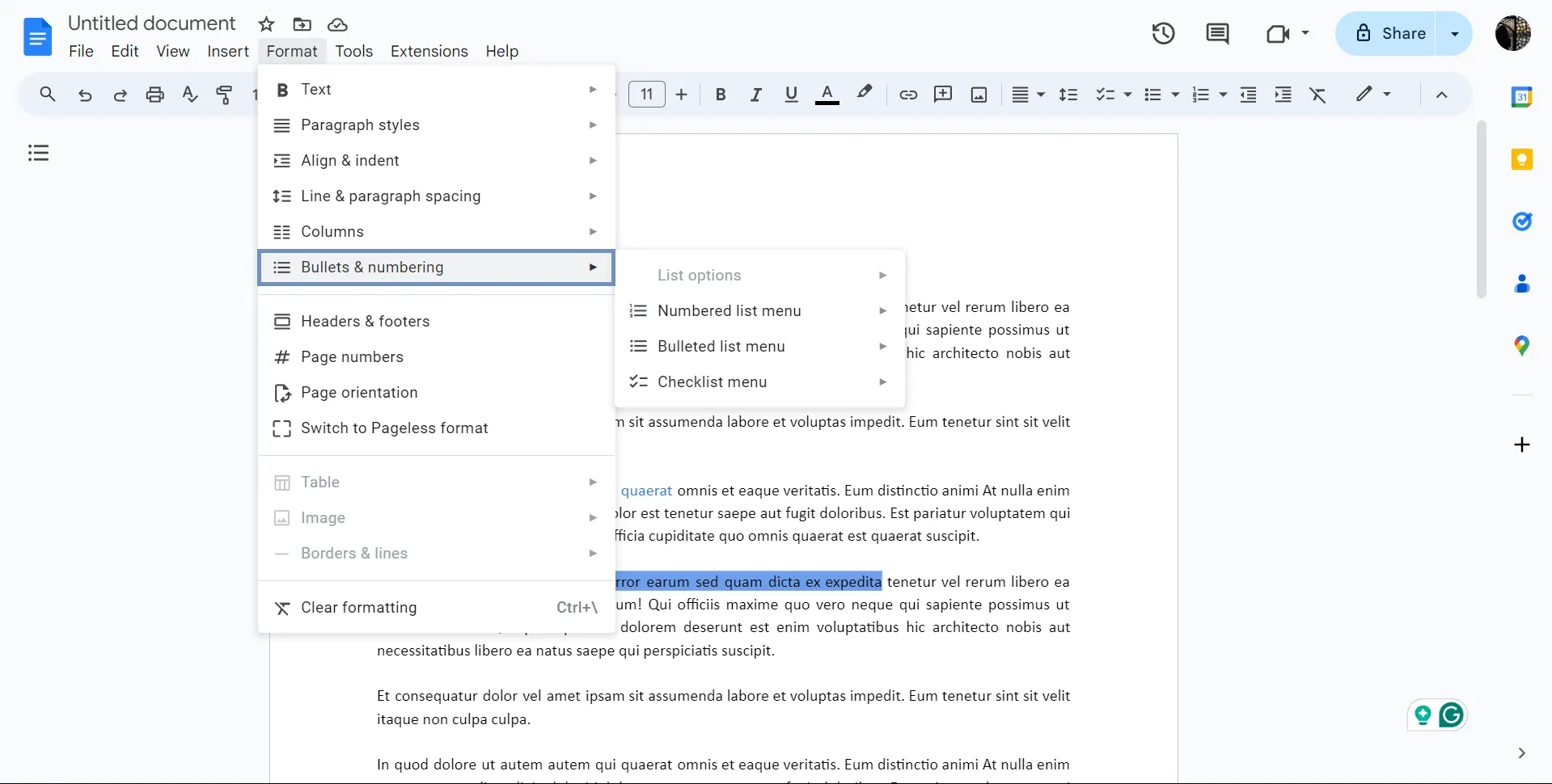
Създаване на списъци с булети и номерация
Списъците помагат да разделите сложната информация и да я представите по ясен и организиран начин. За да създадете списък:
- Изберете текста, който искате да форматирате в списък
- Кликнете върху иконата Списък с булети или Номериран списък в лентата с инструменти на Google Docs.
- Ако искате да създадете многостепенен списък (подточки), натиснете Tab след създаването на елемент от списъка, за да го отместите.
- За да се върнете към основния списък, натиснете Shift+Tab.
💡Съвет от професионалист: Използвайте клавишните комбинации Ctrl+Shift+8 за булети и Ctrl+Shift+7 за номерирани списъци (използвайте Command вместо Ctrl на Mac).
Използвайте заглавия и стилове
Заглавията са от съществено значение за организирането на съдържанието в лесноразбираеми раздели. За да приложите заглавия:
- Кликнете в параграфа, който искате да превърнете в заглавие.
- Отворете падащото меню Нормален текст от лентата с инструменти и изберете Ниво на заглавие (например Заглавие 1 за основните раздели, Заглавие 2 за подразделите).
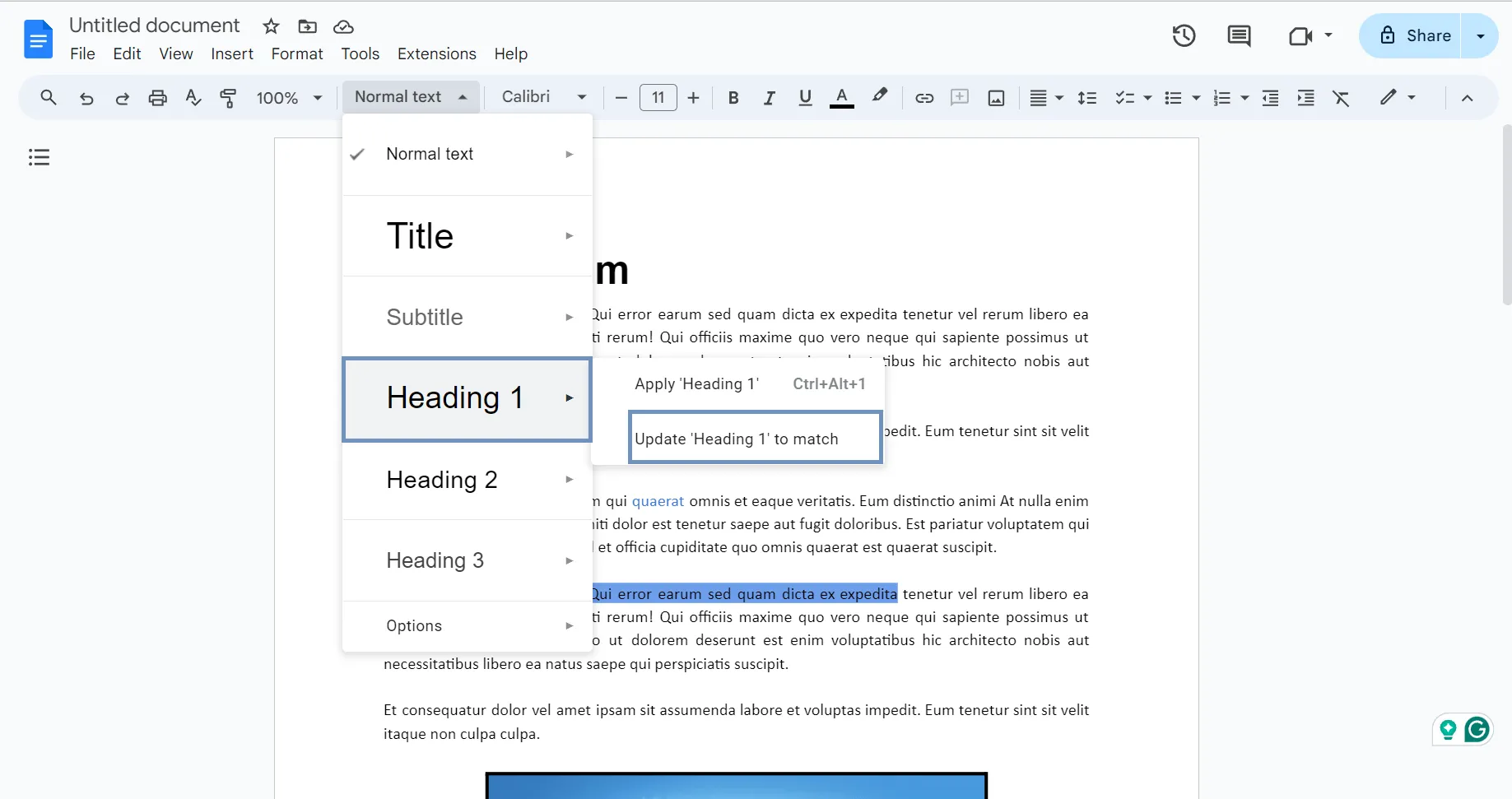
След като сте приложили заглавия, можете бързо да актуализирате форматирането им, като изберете едно заглавие, кликнете с десния бутон на мишката и изберете Избор на съвпадащ текст. Това избира всички заглавия от същото ниво, което ви позволява да промените шрифта, размера, цвета или друг елемент от форматирането наведнъж.
Създаване на съдържание (TOC)
Съдържанието помага на читателите да се ориентират в по-дългите документи. За да вмъкнете такова:
- Добавете заглавия в целия документ (както е описано по-горе)
- Поставете курсора на мястото, където искате да се появи съдържанието
- Кликнете върху Вмъкване > Съдържание и изберете стил на съдържанието.
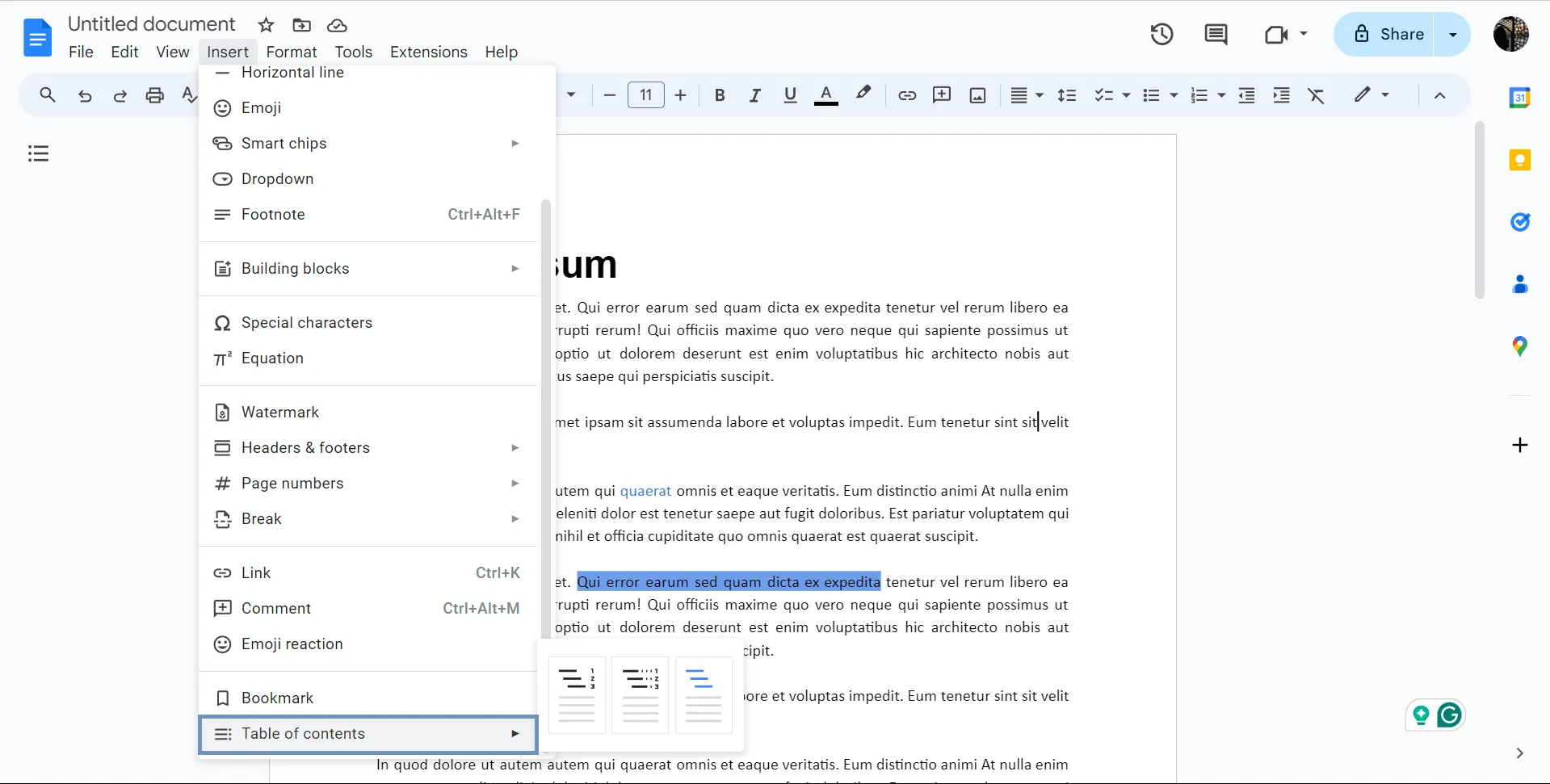
След като бъде вмъкнато, съдържанието ще се свърже с съответните раздели, което ще улесни навигацията.
💡Съвет от професионалист: Ако добавите или промените заглавия, трябва да актуализирате съдържанието, като кликнете върху него и изберете „Актуализирай съдържанието. “
Използвайте автоматичните контури
Навигирането между разделите при работа с дълги документи може да бъде трудоемко. Google Docs автоматично генерира структура въз основа на заглавията, което улеснява навигацията.
Достъп до конспекта чрез кликване на View > Show Outline.
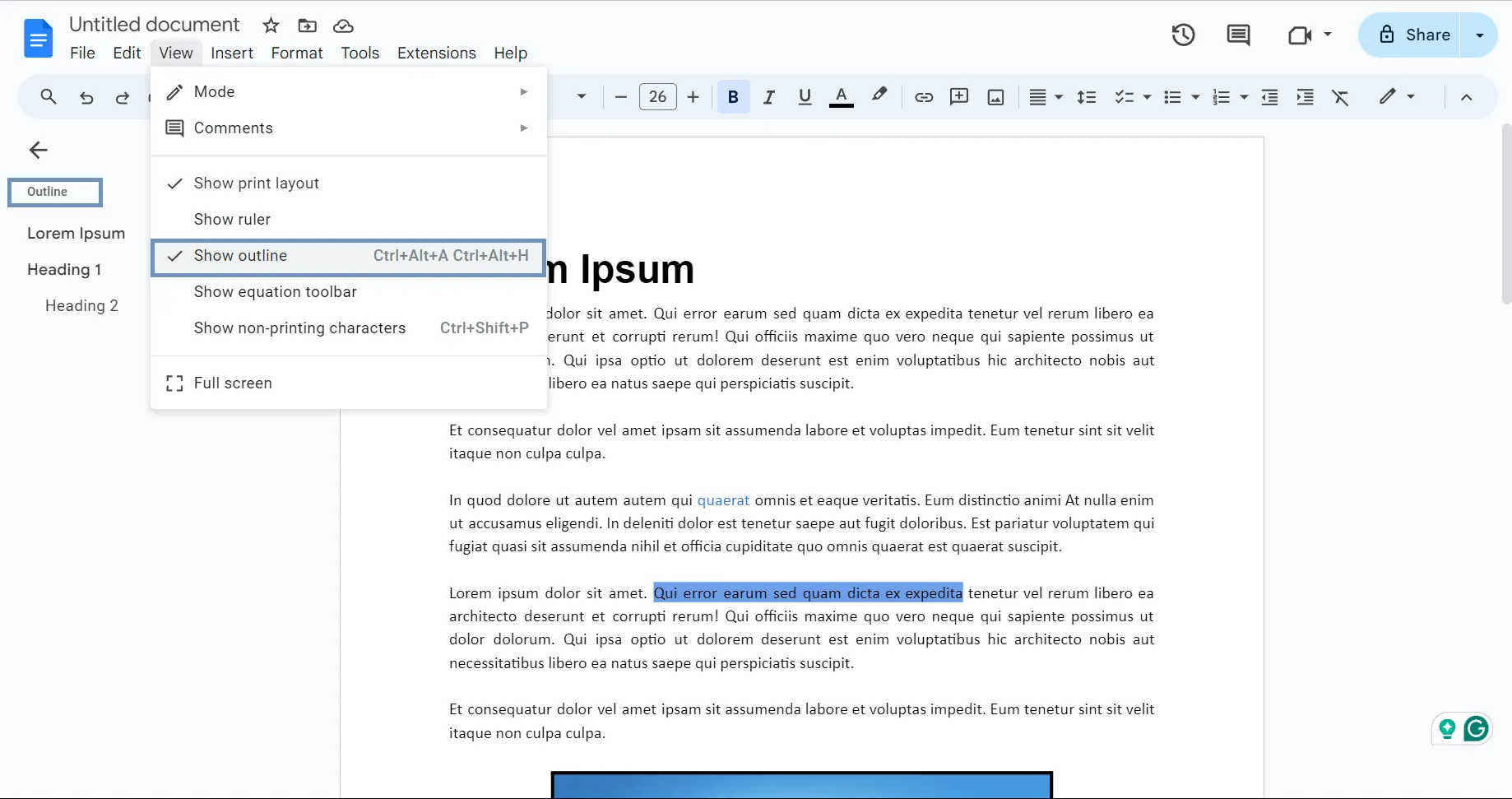
Това съдържание ви помага да преминавате бързо между разделите, което прави дългите документи много по-лесни за работа.
Добавяне и редактиране на изображения в документа
Можете лесно да вмъквате и манипулирате изображения директно в Google Docs, без да преминавате към външни приложения.
- Добавяне на изображение: Кликнете върху Вмъкване > Изображение, за да качите снимка от компютъра си или да намерите такава чрез вградената търсачка.
- Редактиране на изображението: След като го вмъкнете, можете да го изрежете, промените размера му и го настроите, за да пасва на съдържанието ви. Можете също да промените цвета му или да добавите визуални ефекти, за да подобрите представянето му.
- Добавяне на рамка към изображение: Изберете изображението, след което кликнете върху иконата за цвят на рамката (с формата на молив) в лентата с инструменти. Изберете цвят или добавете персонализиран цвят.
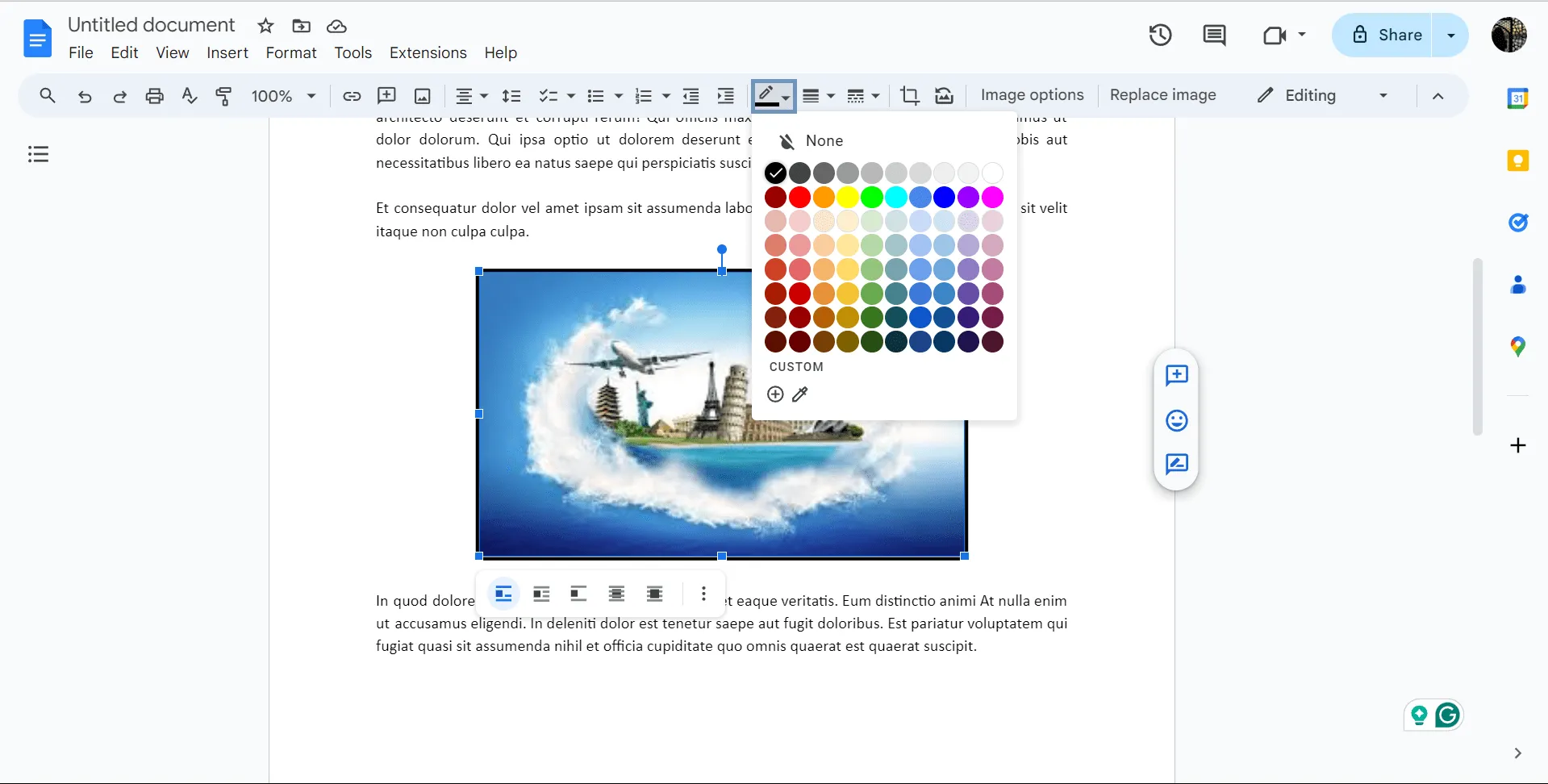
За да персонализирате допълнително, кликнете върху иконата Дебелина на границата, за да настроите ширината, или използвайте иконата Тип на границата, за да превключите към стил с пунктирана или прекъсната линия.
Персонализирайте с добавки
Google Docs поддържа широка гама от добавки за разширяване на функционалността. Независимо дали добавяте диаграми към документ за процес, създавате динамични анкети или автоматизирате работни потоци, можете да намерите или създадете персонализирани инструменти.
За да инсталирате добавки, кликнете върху Разширения > Добавки > Получаване на добавки, за да разгледате наличните опции, от добавяне на подписи към документи до интегриране на приложения на трети страни, като софтуер за съвместна работа с документи.
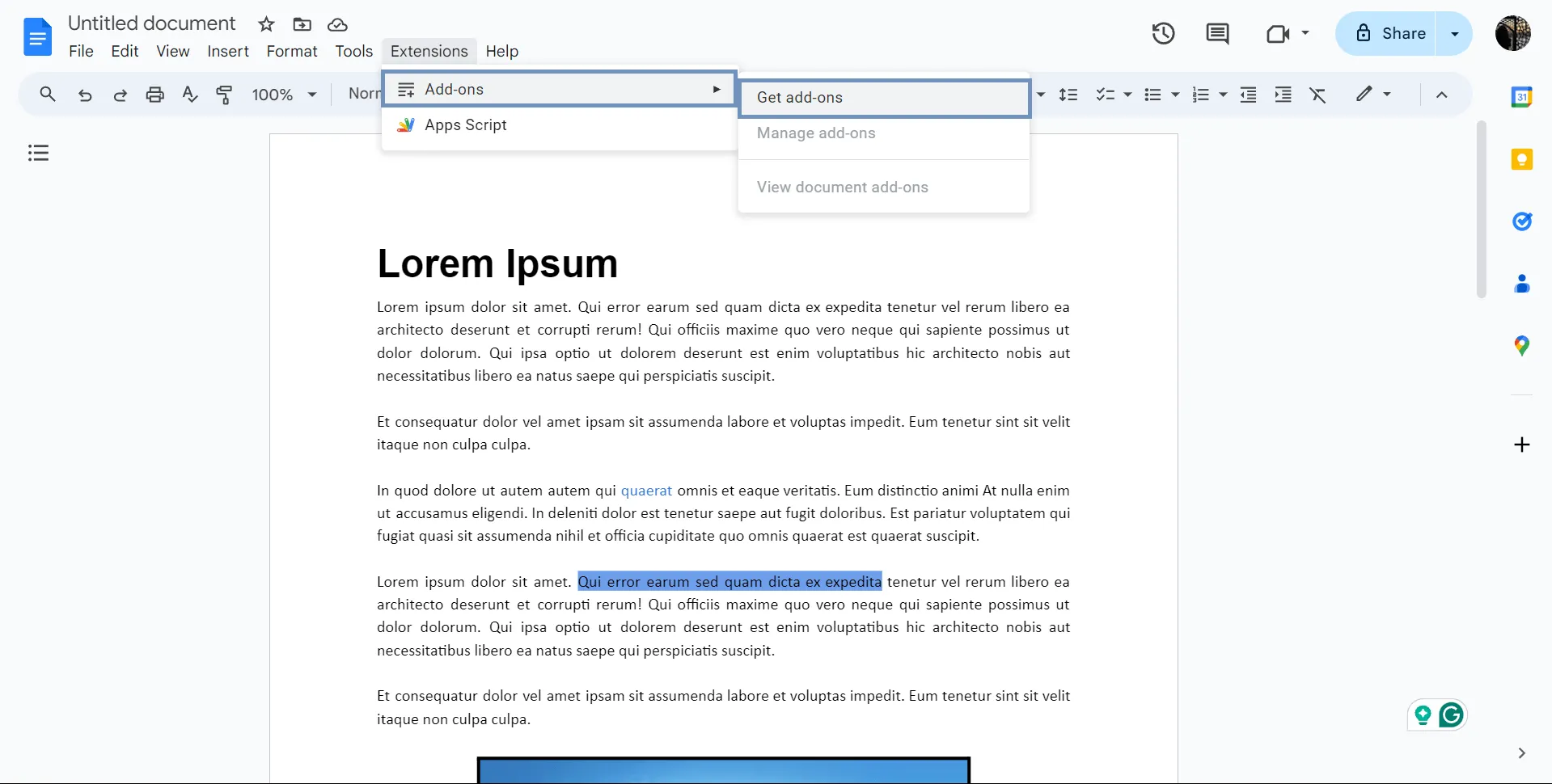
По-напредналите потребители могат да създават свои собствени инструменти с помощта на Google Apps Script, за да автоматизират процесите или да интегрират други платформи.
Използвайте персонализирани диаграми и графики
Визуализирането на данни е от решаващо значение за разбирането на сложна информация. В Google Docs можете да вмъквате диаграми и графики директно от Google Sheets:
Кликнете върху Вмъкване > Диаграма > От Sheets, за да свържете данните си от електронна таблица.
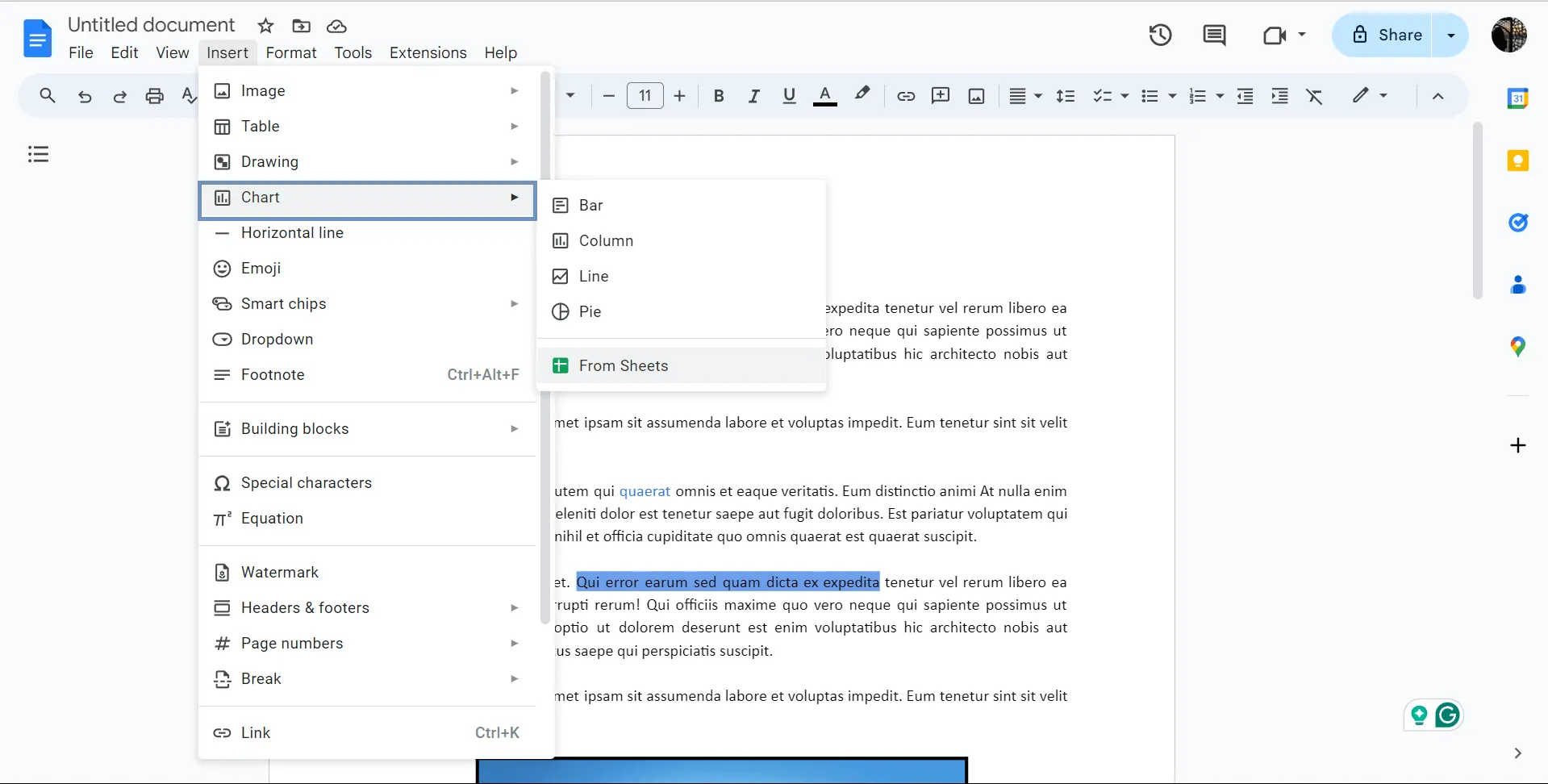
Когато данните в Google Sheets се актуализират, диаграмата в документа ви може да се актуализира с едно кликване, което гарантира точността на цялата ви документация.
Освен това можете да използвате Google Drawings, за да създавате персонализирани диаграми и схеми директно в документа си. Това е особено полезно за визуално представяне на работни процеси или концепции.
Превеждайте документи
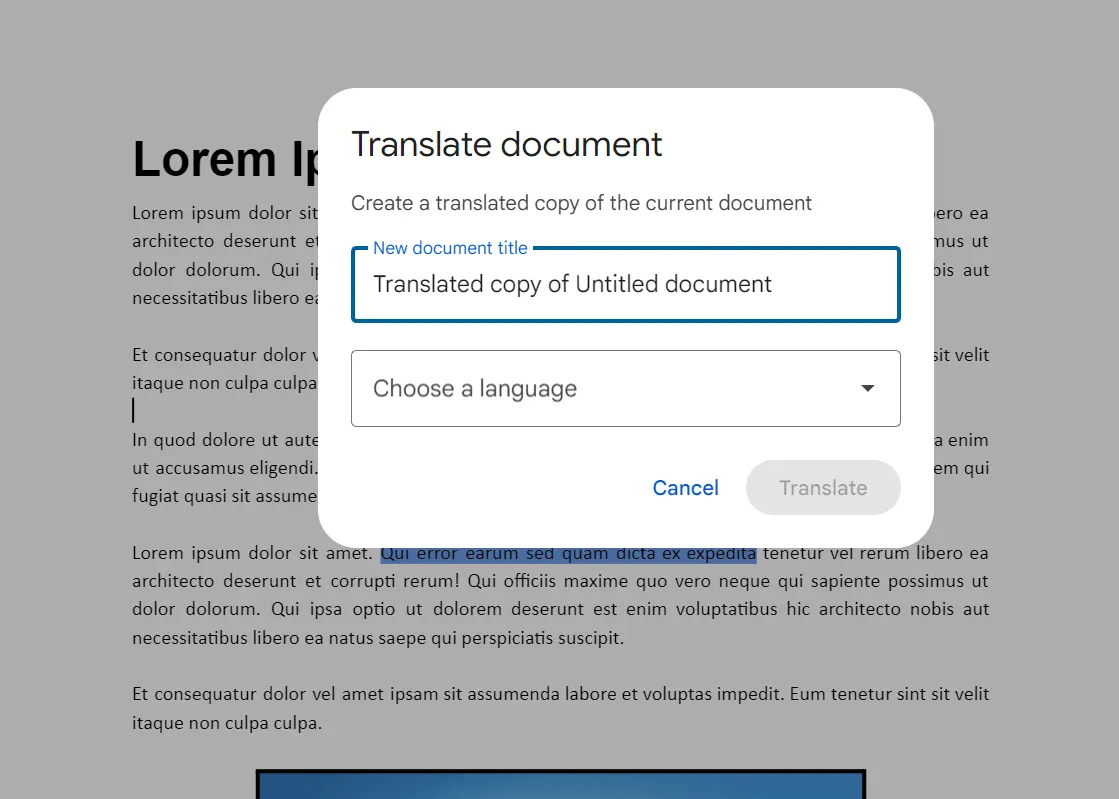
За организации, които оперират в глобален мащаб, Google Docs ви позволява да превеждате цели документи с само няколко кликвания.
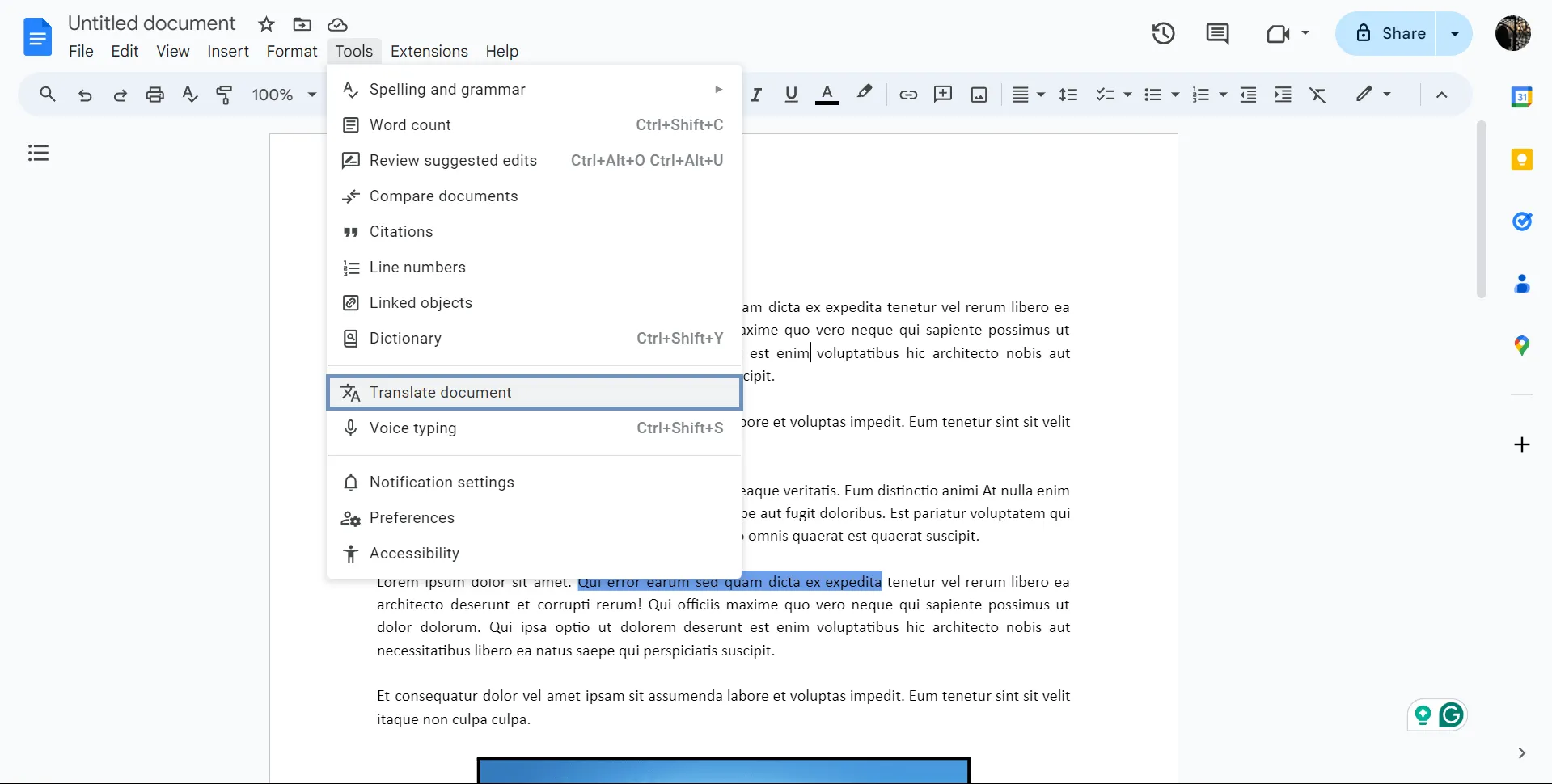
Изберете Инструменти > Преведи документ
Изберете езика, на който искате да преведете, и ще се отвори ново копие.
Промяна на цвета на фона
Защо да се задоволявате с обикновен бял фон, когато можете да персонализирате цвета на страниците си? Промяната на цвета на фона може да подобри външния вид на документа ви и да го съобрази с вашата марка.
Бонус: Как да видите историята на редакциите в Google Docs!
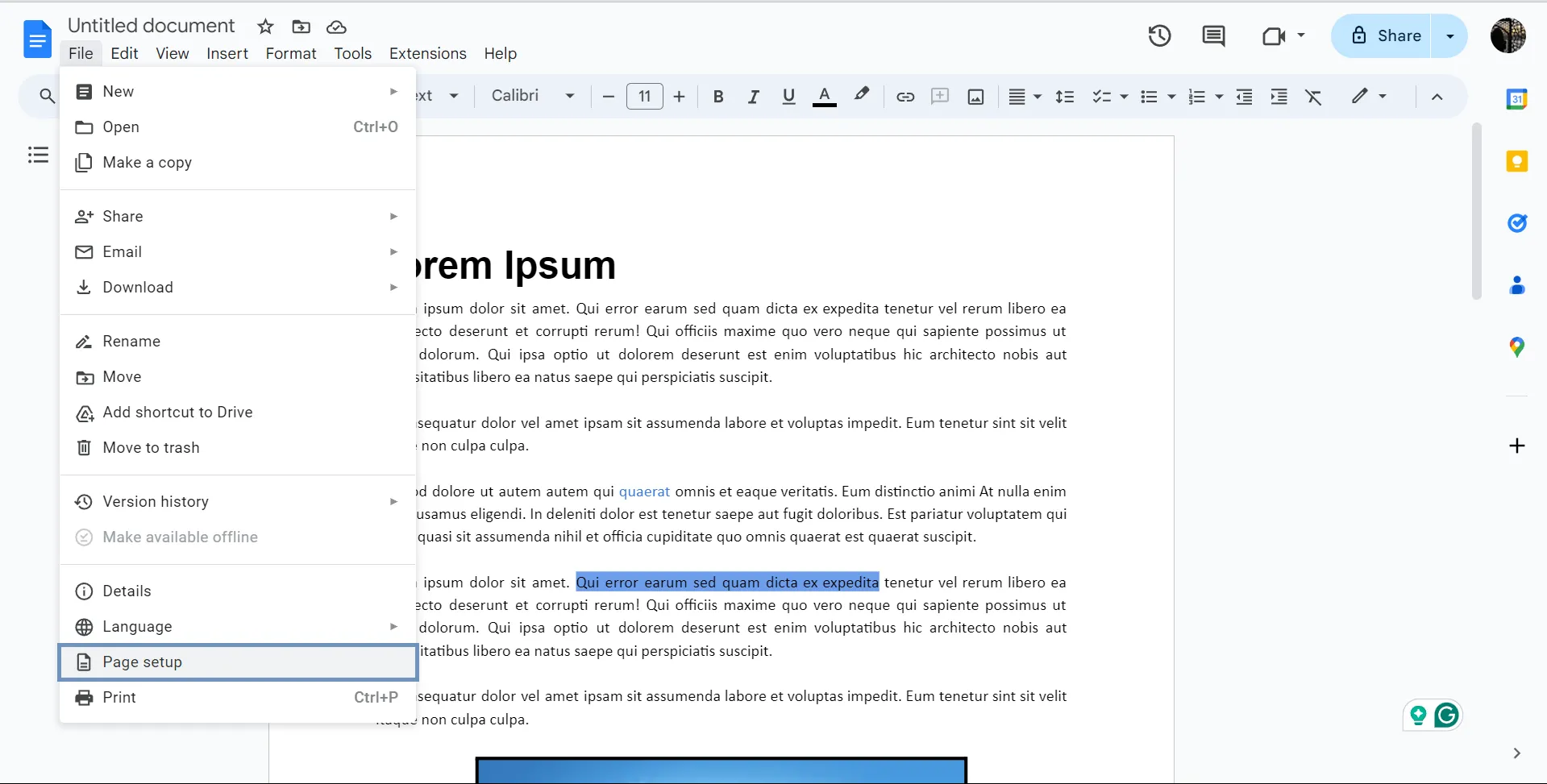
Отидете на Файл > Настройка на страницата
В раздела Цвят на страницата изберете цвят от предложените опции. За персонализиран цвят използвайте пипетата за цвят или въведете конкретен шестнадесетичен код.
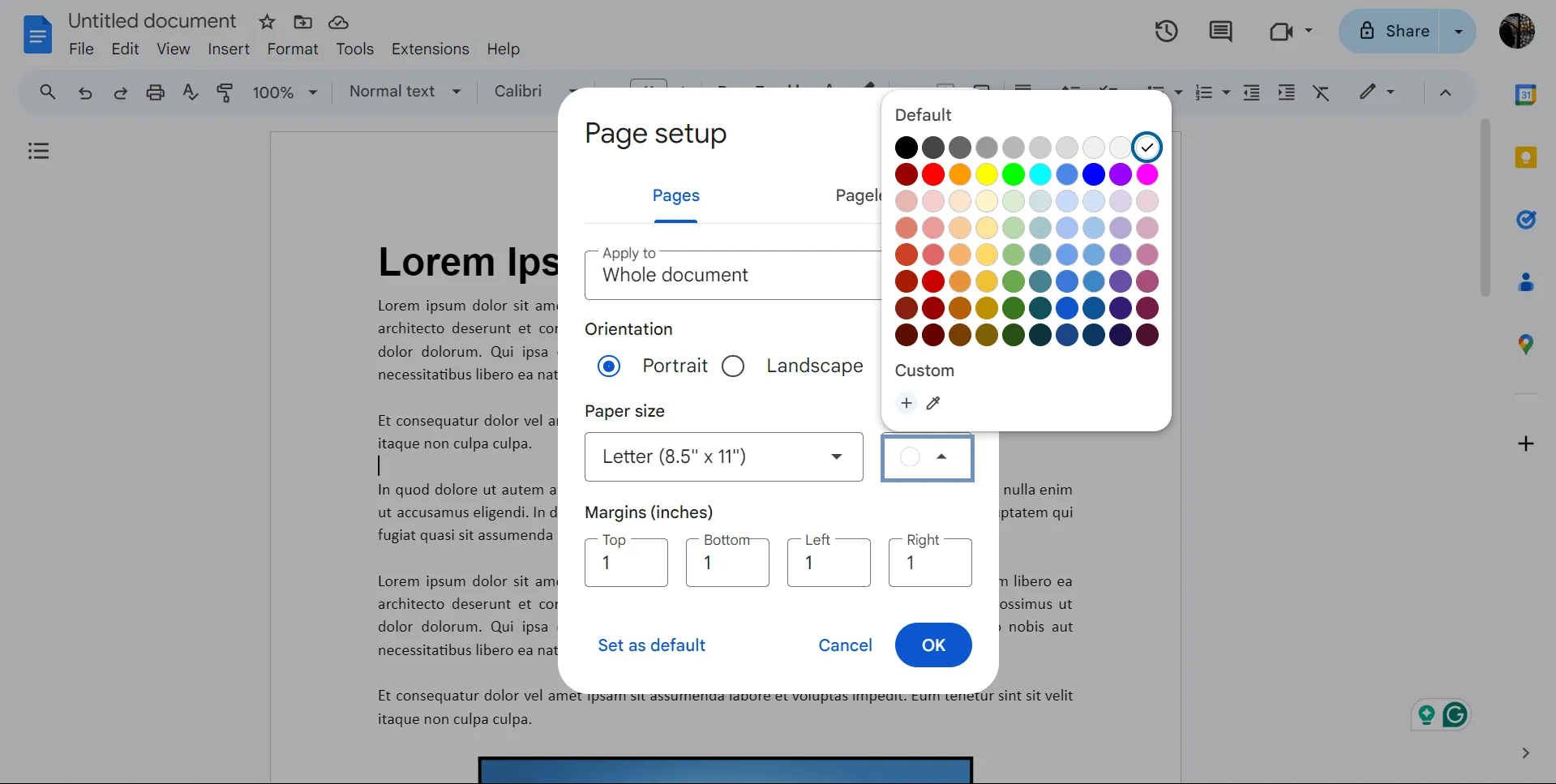
За да направите този цвят подразбиращ се за всички бъдещи документи, кликнете върху Задай като подразбиращ се.
Задаване на полета на страницата
Ако трябва да коригирате полетата в Google Docs, за да се приспособят по-добре към съдържанието ви, следвайте тези стъпки. По подразбиране полетата са зададени на един инч от всички страни, но можете да ги персонализирате според нуждите си.
Първо, променете полетата чрез менюто „Настройка на страницата“. Кликнете върху Файл и изберете Настройка на страницата от падащото меню. След това въведете желаните размери на полетата за горната, долната, лявата и дясната страна.
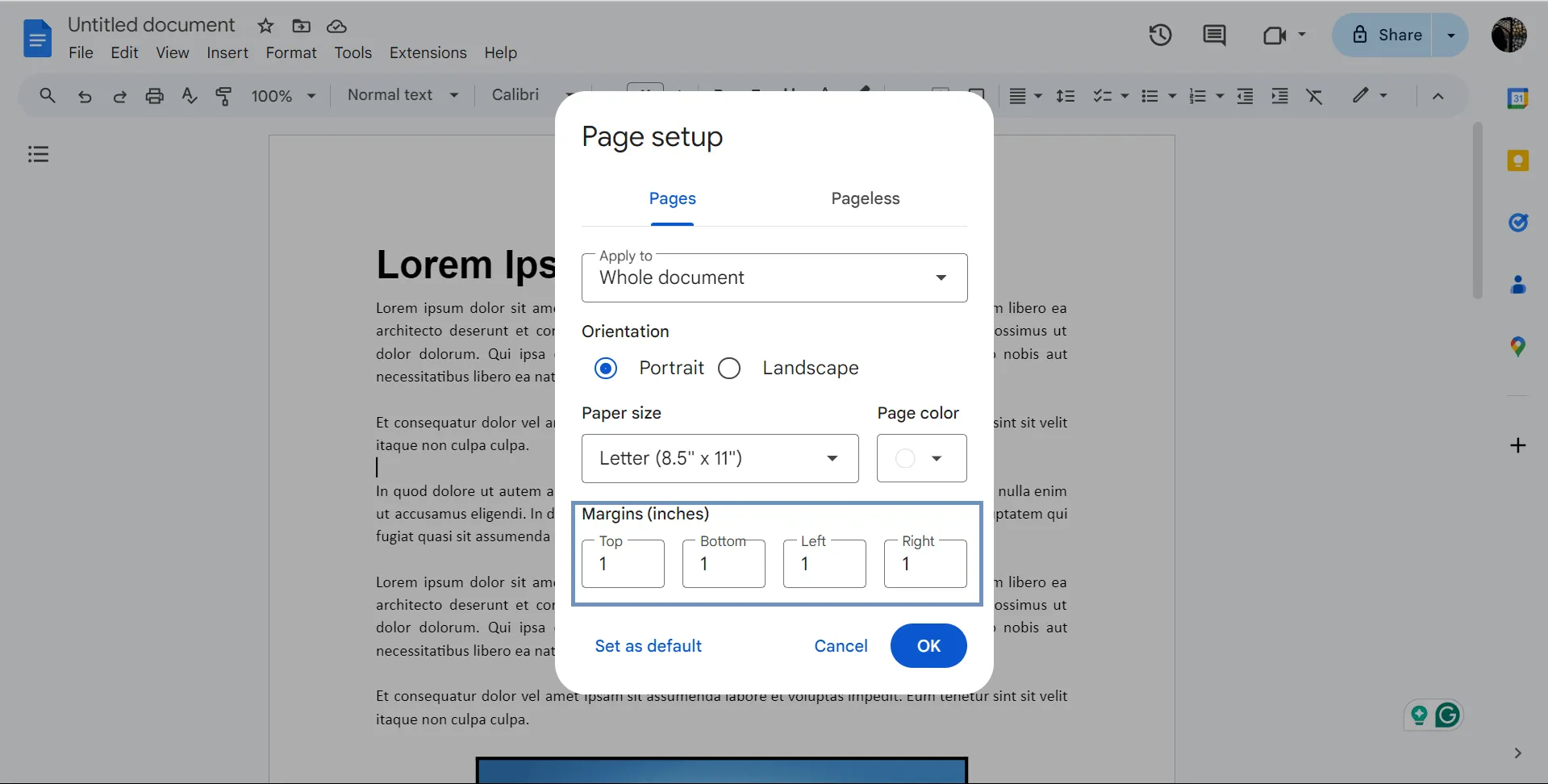
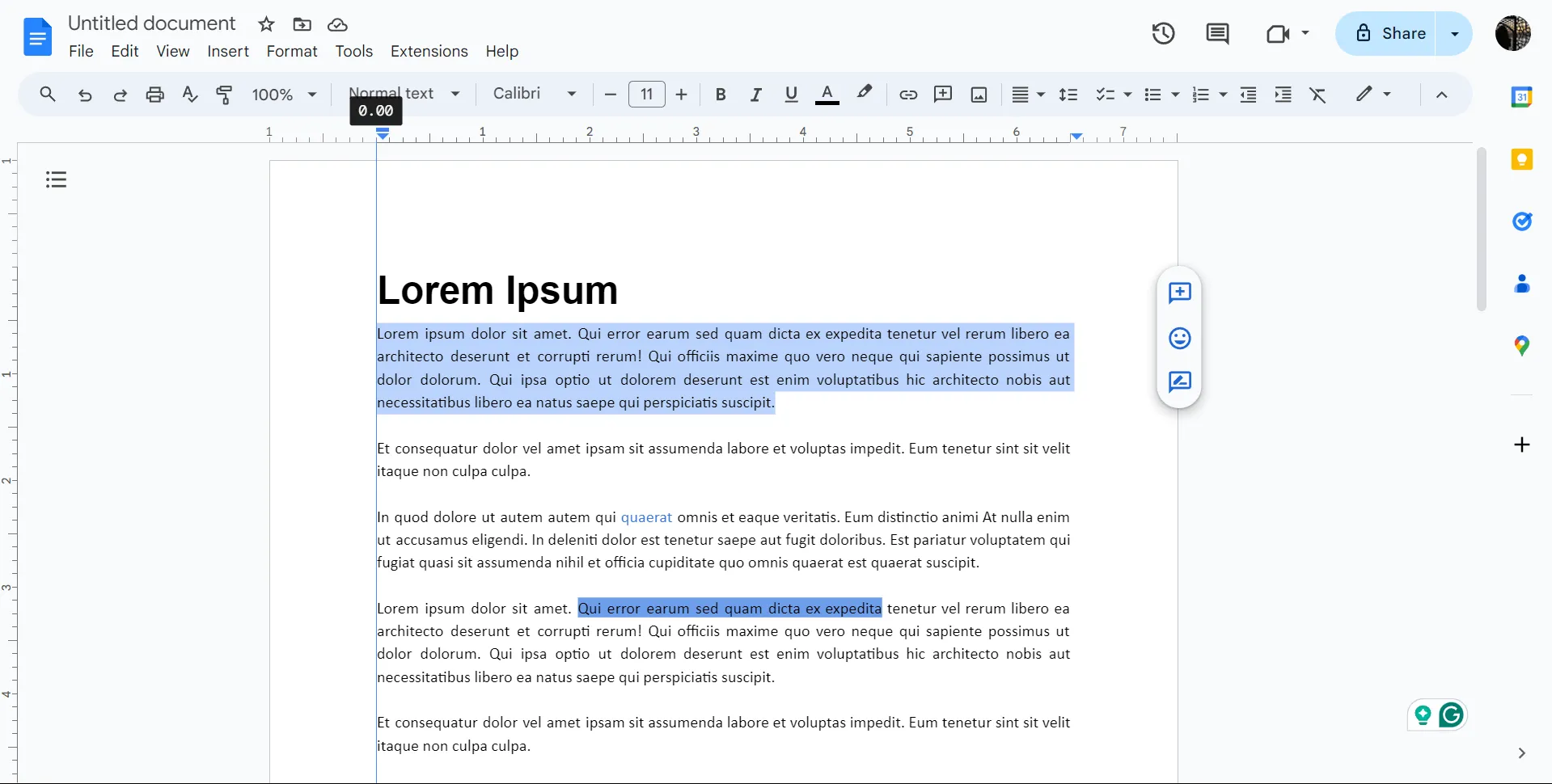
Кликнете OK, за да приложите новите настройки на полетата. Настройте полетата с помощта на линията:
- Кликнете върху параграфа, който искате да промените.
- Преместете малкото триъгълниче в лявата или дясната страна на хоризонталната линия, за да настроите полетата.
За по-голям контрол върху оформлението на документа, обмислете да използвате разделители на страници или разделители на секции, вместо да променяте само полетата.
💡Съвет от професионалист: Правоъгълникът над левия триъгълник регулира отстъпа, а не полетата. За да промените височината на страницата, поставете курсора върху горната част на вертикалната линия, докато се появи стрелка, сочеща надолу, и след това плъзнете нагоре или надолу.
Ограничения на опциите за персонализиране на Google Docs
Google Docs промени работата с документи, като работи изцяло онлайн и съхранява файлове в облака. Това ви позволява да създавате, редактирате и отваряте документи от всяко устройство, а сътрудничеството в реално време прави работата в екип безпроблемна. Въпреки предимствата си, Google Docs има и някои ограничения. Ето няколко основни ограничения, които трябва да имате предвид.
Ограничение на броя символи
Google Docs има ограничение от 512 000 символа на документ. Макар това да е повече от достатъчно за повечето нужди, то може да бъде ограничение за много дълги или сложни документи. Независимо колко нови страници добавите към вашия Google Doc, трябва да работите в рамките на това ограничение за символи.
Ограничено разширено форматиране
Google Docs предоставя основните функции за форматиране, но не разполага с напредналите инструменти, които се предлагат в някои традиционни текстови процесори. Това ограничение може да бъде проблемно при по-сложни документи. Други софтуери за редактиране на документи често разполагат с по-напреднали функции за форматиране за сложни оформления и дизайни.
Ето какво каза един недоволен потребител на Reddit:
Не харесвам Google Docs, защото форматирането никога не е правилно, когато се отпечатва (или поне никога не го проверяват), така че не е нужно да ме убеждавате.
Не харесвам Google Docs, защото форматирането никога не е правилно, когато се отпечатва (или поне никога не го проверяват), така че не е нужно да ме убеждавате.
Ограничено офлайн редактиране
Google Docs е фантастичен за редактиране в реално време, но възможностите му за работа офлайн са ограничени. Трябва да активирате офлайн режима предварително и дори тогава някои функции може да не работят толкова гладко без интернет връзка. Може да се наложи да потърсите алтернативи на Google Docs за по-добри възможности за редактиране офлайн, за да работите без да сте онлайн.
Ограничени интеграции
Google Docs не се интегрира толкова безпроблемно с друг софтуер, колкото някои потребители биха искали. Въпреки че работи добре с екосистемата на Google, той може да бъде малко ограничаващ, ако използвате различни инструменти и платформи.
Липса на усъвършенствани инструменти за сътрудничество
Google Docs е чудесно средство за сътрудничество, особено с малка група хора. Но когато се споделя с по-широк кръг от хора, може да стане малко хаотично.
Неудобството може да се влоши, когато видите странни анонимни аватари, които Google присвоява на потребителите, които отварят документ, без да са влезли в профила си, като мравояд, вомбат или куока (да, те са толкова странни, колкото звучат).
Занимавате се с вашите си работи, опитвате се да напишете предложение [в Google Docs] … когато настроението ви се променя. В горната част на екрана се появява малък кръг. Аватарът принадлежи на колега или, още по-лошо, на шефа ви... Курсорът започва да мига. Въпросите се множат: Какви са намеренията на този човек? Ще превърти ли достатъчно надолу, за да види неразбираемите бележки в долната част, които не сте изтрили? Защо, по дяволите, е онлайн в 1 часа сутринта в събота?
Занимавате се с вашите си работи, опитвате се да напишете предложение [в Google Docs] … когато настроението ви се променя. В горната част на екрана се появява малък кръг. Аватарът принадлежи на колега или, още по-лошо, на шефа ви... Курсорът започва да мига. Въпросите се множат: Какви са намеренията на този човек? Ще превърти ли достатъчно надолу, за да види неразбираемите бележки в долната част, които не сте изтрили? Защо, по дяволите, е онлайн в 1 часа сутринта в събота?
Освен това, без усъвършенствани инструменти за управление, проследяването на редакциите и приносите става стресиращо. Софтуерът за съвместна работа с документи, като ClickUp, предлага по-усъвършенствани функции за управление на редакциите и съвместната работа в реално време.
Бонус: шаблони за бизнес планове в Google Docs!
Създавайте документи с ClickUp
ClickUp е софтуер за управление на проекти и съвместна работа с документи, който се ползва с доверието на екипи както в малки стартиращи компании, така и в големи корпорации.
Независимо дали става въпрос за предоставяне на уникални шаблони за проекти или проследяване на времето, прекарано в задачи, ClickUp се откроява като най-доброто решение за управление на проекти. То е и една от най-добрите алтернативи на Google Docs, като предлага много повече функционалности за организиране и управление на работата ви.
ClickUp Docs е нещо повече от обикновено средство за водене на бележки – това е мощен инструмент за съвместна работа. Той позволява на екипите да работят заедно в реално време, улеснявайки гладкото протичане на сесиите за мозъчна атака и сътрудничеството. Членовете на екипа могат да се маркират взаимно в коментарите, да възлагат задачи и да редактират едновременно, като по този начин се гарантира, че всички са на една и съща страница.
Ето как можете лесно да създадете нов документ в ClickUp:
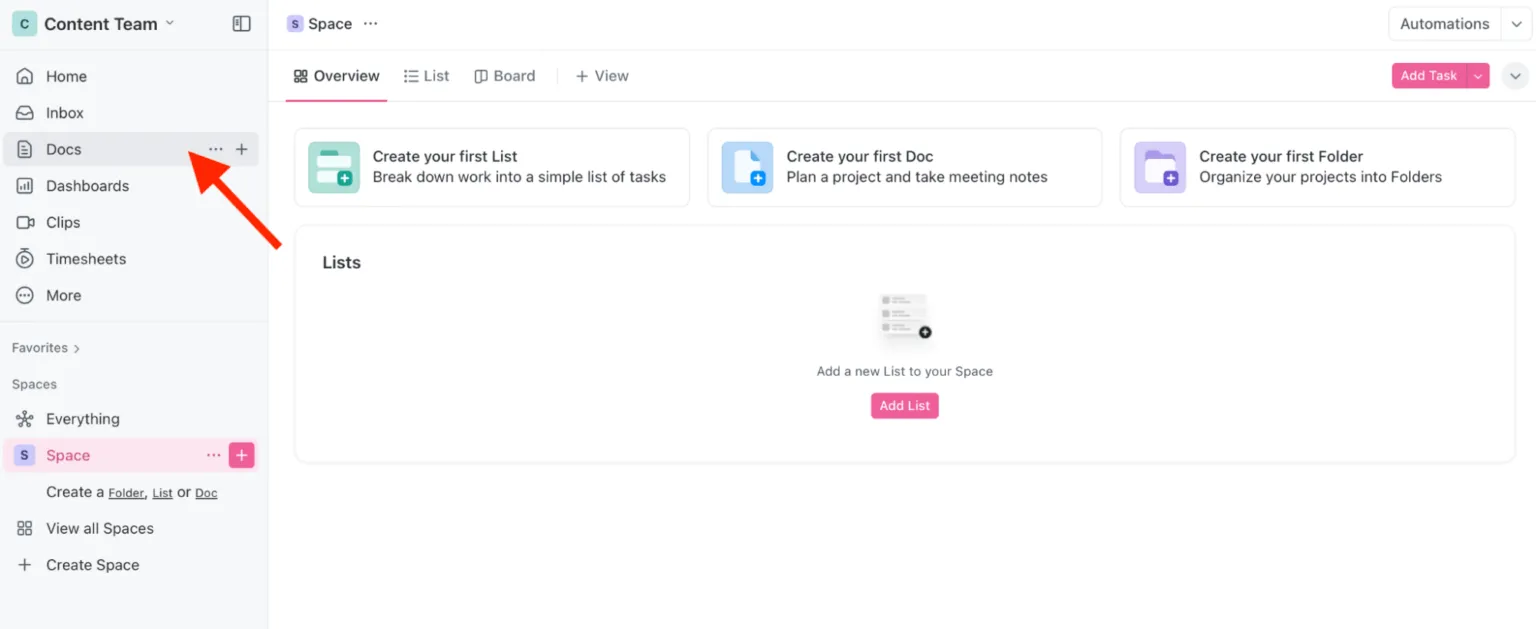
Стъпка 1: Отворете работната си среда
В лявата странична лента на работната среда на ClickUp ще видите опцията „Документи“.
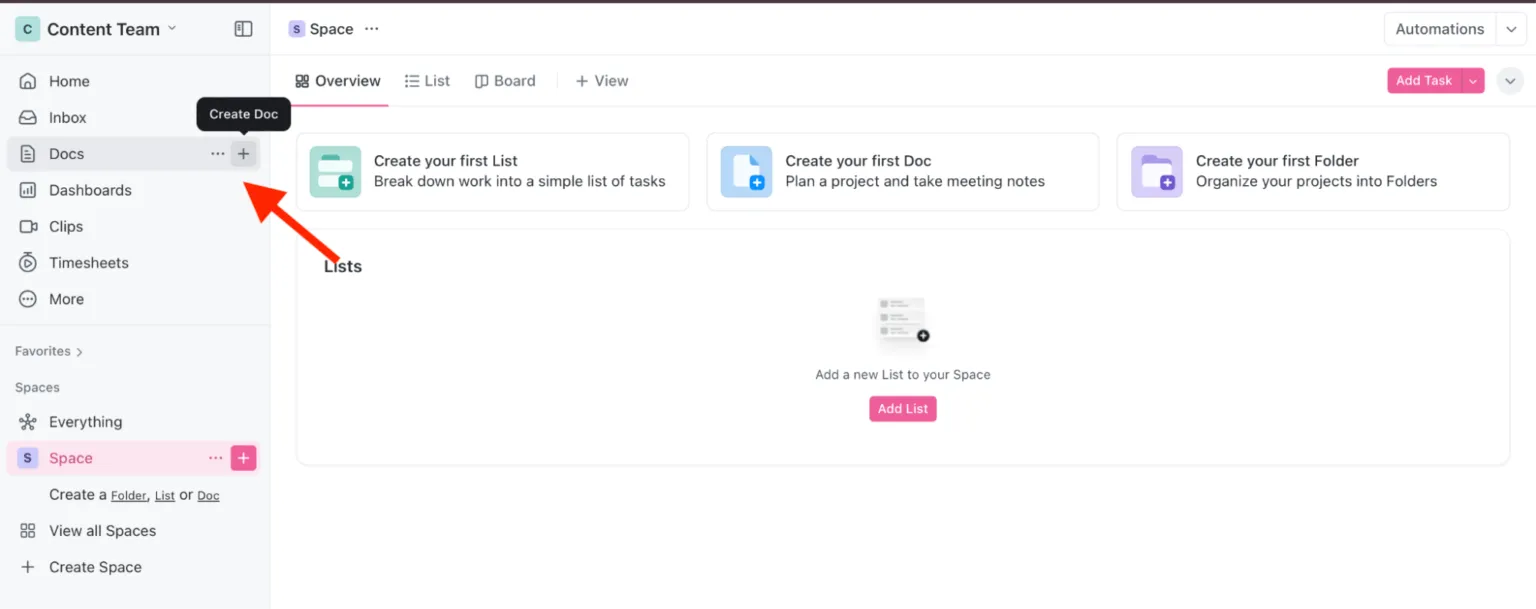
Стъпка 2: Създайте нов документ
Кликнете върху бутона „+ Създаване на документ“ в раздела „Документи“, за да започнете нов документ.
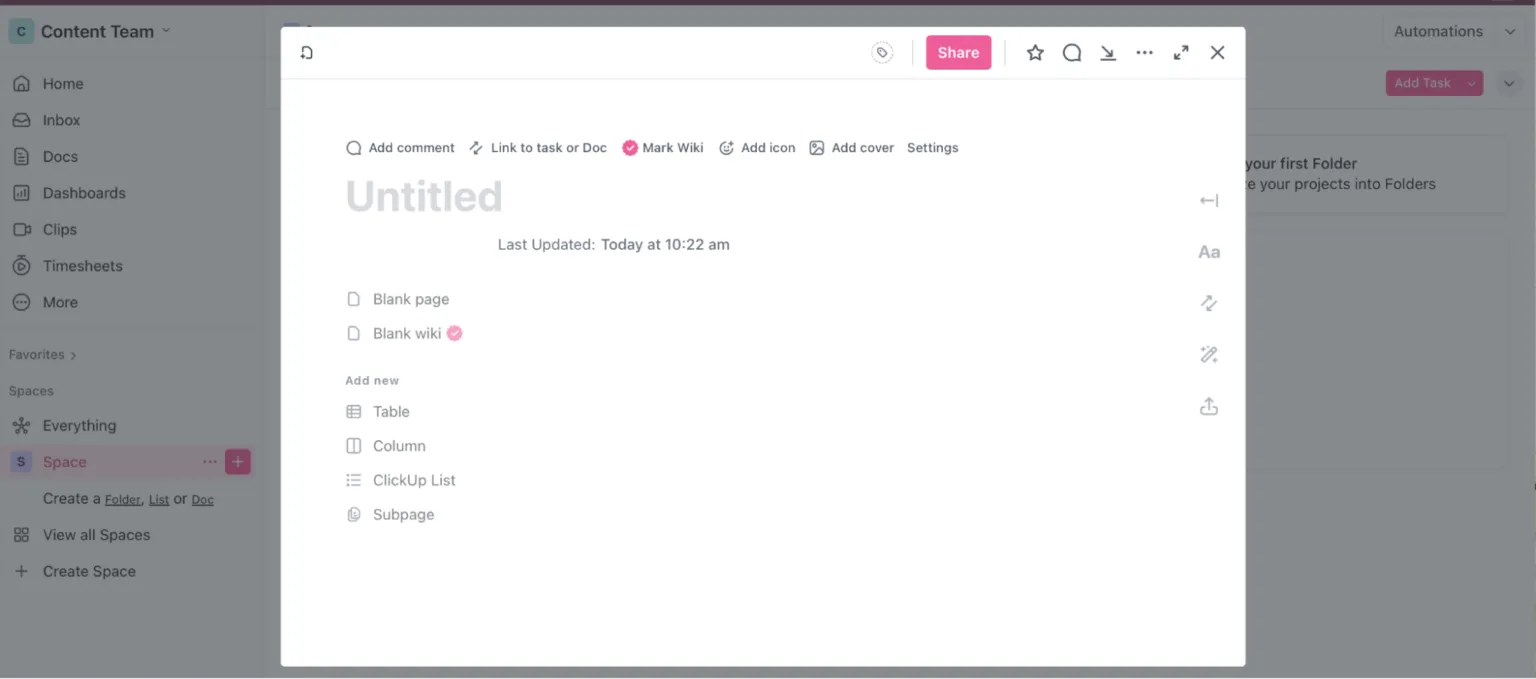
Стъпка 3: Започнете да редактирате
Веднага ще се отвори нов документ, в който можете да добавите съдържание, да форматирате текст или дори да свържете задачи директно.
Защо да използвате ClickUp Docs?
Опростете достъпността с ClickUp Docs Relationship
Връзките в ClickUp Docs ви позволяват бързо да получите достъп до нужната информация. Чрез свързване на задачи и документи чрез свързани страници, вече не е необходимо да търсите в безкрайни уики страници. Просто маркирайте документите си за бърза справка, като по този начин всичко става лесно за търсене и организирано на едно централно място.
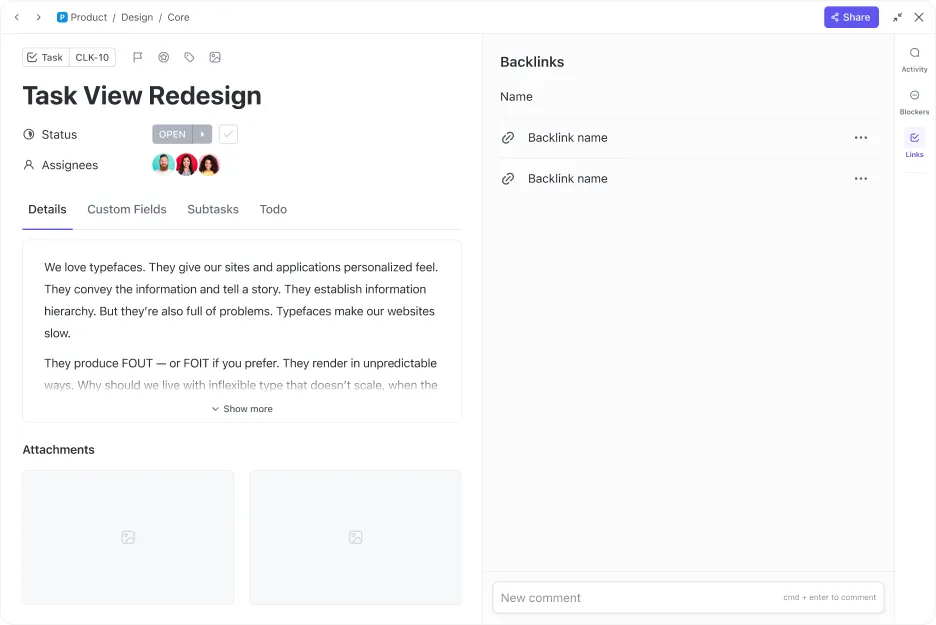
Можете също да създадете до пет нива на вложени страници в документите си, които могат лесно да бъдат преорганизирани с помощта на функцията „плъзгане и пускане”. Това е идеално за поддържане на структурирана и лесна за навигация документация на всичките ви проекти.
Оптимизирайте създаването на документи
Търсите конкретен шаблон за документация на проект? ClickUp има точно това, от което се нуждаете, и още много други неща!
Шаблоните могат да ускорят работния ви процес и да създадат последователни, структурирани документи. С ClickUp имате достъп до над 1000 готови за употреба шаблона, които отговарят на нуждите на всеки проект и екип.
Друга отлична опция е шаблона за документ „ClickUp Process Plan“, който предлага опростен подход за управление на вашите процеси:
- Определете методи за измерване: Посочете метода, размера на извадката и критериите за оценка на качеството.
- Организирайте стъпките и действията: Използвайте структурираната таблица, за да опишете подробно стъпките на бизнес процеса и да създадете списък с действия за подобрение.
- Управление на ревизии: Включете придружаващ документ за бизнес процеса и проследявайте ревизиите с отговорните страни и крайните срокове.
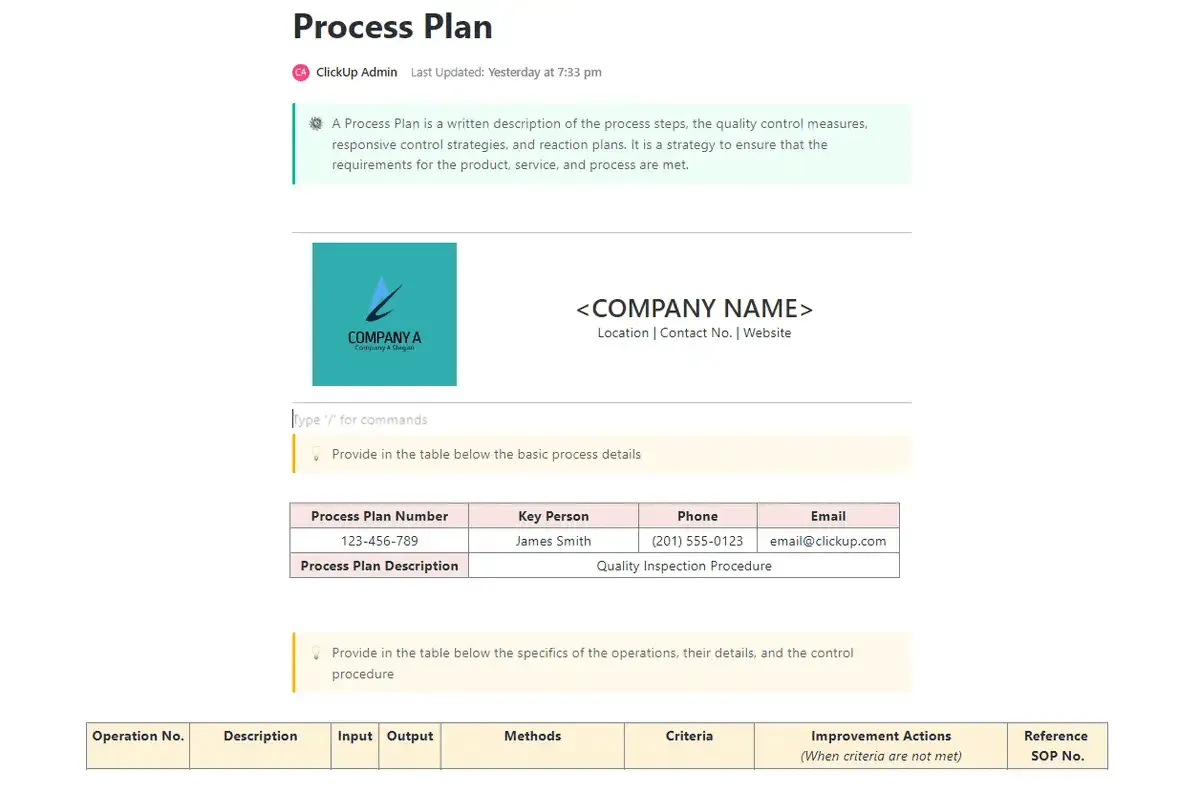
Независимо дали работите върху база от знания, план за проект, протоколи от срещи или стандартни оперативни процедури, ClickUp разполага с подходящия шаблон, който ще ви помогне да започнете бързо. Това ви спестява усилията да създавате всичко от нулата и ви позволява да се концентрирате върху важните аспекти на работата си.
Подобрете сътрудничеството в реално време
Използвайте ClickUp Collaboration Detection, за да си сътрудничите с няколко членове на екипа в един документ. С неговите разширени функции можете да проследявате кога вашите колеги преглеждат или редактират задачи и документи, да получавате автоматично незабавни актуализации за промени в състоянието и да сте в течение с коментари в реално време. Това гарантира гладка, без припокриване работа в екип, бърза обратна връзка и ефективна комуникация.
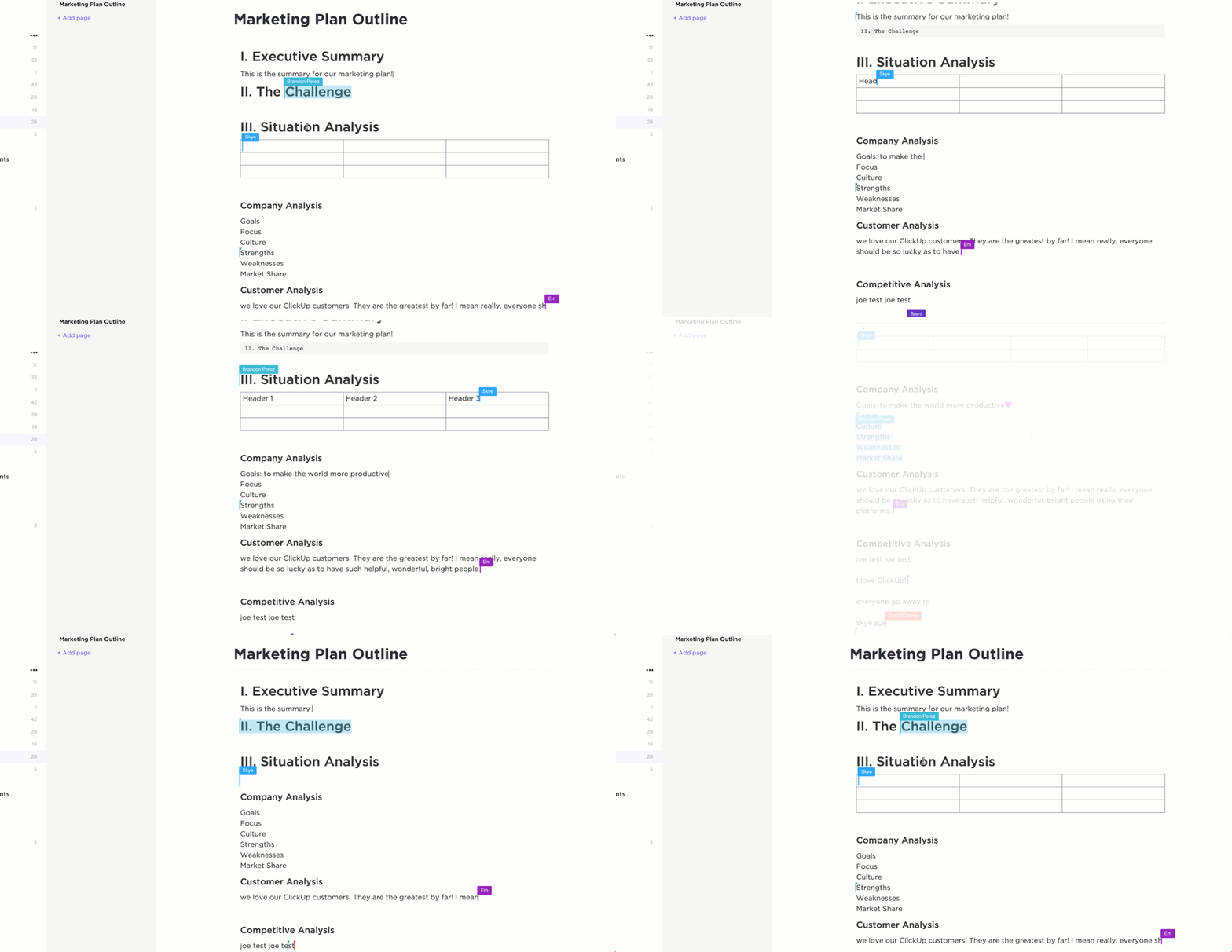
Ето как ClickUp подкрепя вашите нужди за сътрудничество:
- Планирайте проекти: Използвайте ClickUp Tasks, за да управлявате ефективно и визуализирате целия работен процес на проекта и дейностите на екипа.
- Създавайте бързи видеоклипове: Използвайте ClickUp Clips, за да записвате екрана си и да заснемате видео, което улеснява визуалната комуникация.
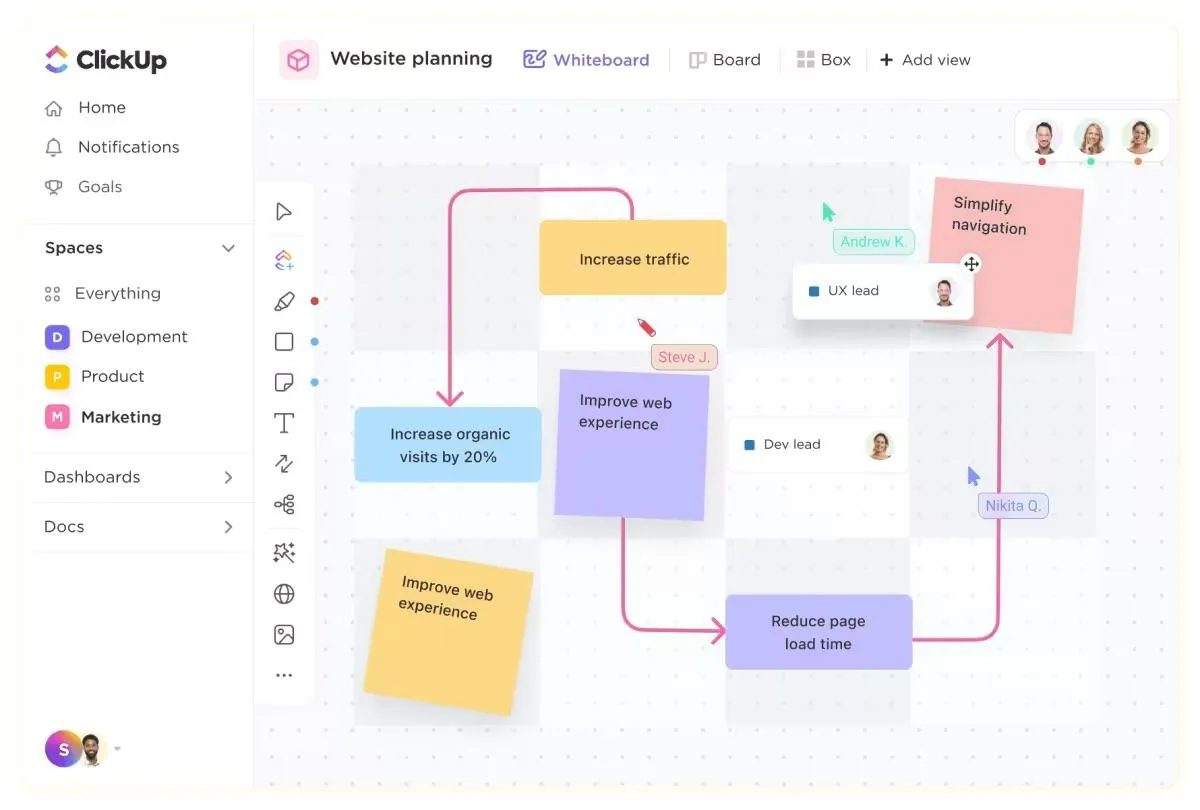
- Сътрудничество с бели дъски: Участвайте в мозъчна атака и планиране на проекти с белите дъски на ClickUp – безкрайно цифрово платно, достъпно за всички членове на екипа и външни сътрудници.
Чатът на ClickUp интегрира комуникацията директно във вашия работен процес, което ви позволява да оптимизирате дискусиите в екипа и да управлявате задачите без усилие. Можете да създавате специални чат канали за различни екипи или проекти, да контролирате достъпа и да сте в течение с новини чрез фийда с известия.
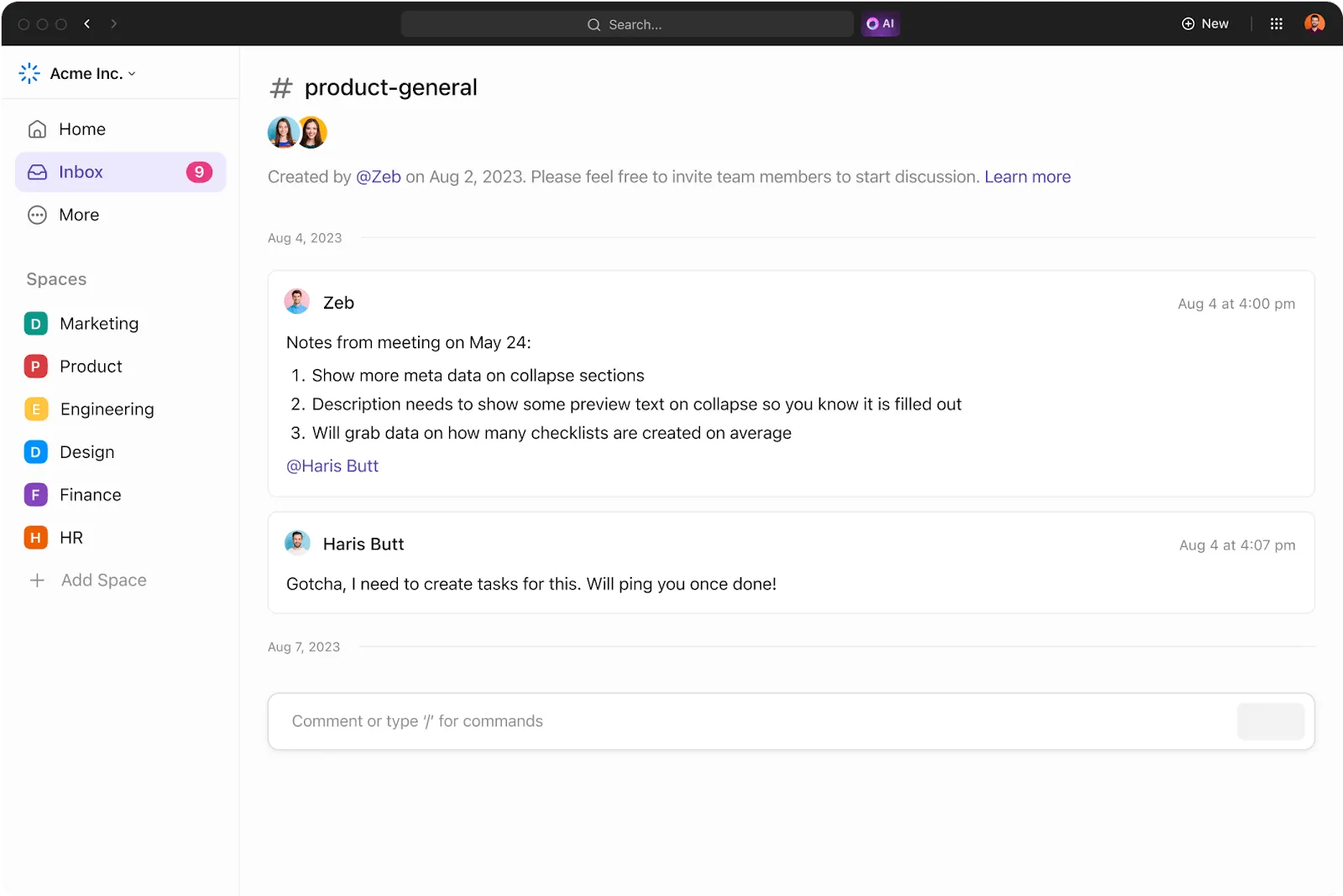
Това гарантира, че всички разговори са организирани и директно интегрирани в работата ви, което елиминира необходимостта от разпръснати имейли и подобрява общата ефективност.
Сигурни и гъвкави разрешения
ClickUp предлага изчерпателни настройки за разрешения. Можете да контролирате кой има достъп до конкретни елементи като папки, списъци, задачи, изгледи, документи, табла и цели. Разрешенията могат да бъдат персонализирани за отделни гости, членове или екипи, като по този начин се гарантира сигурността на вашата работна среда.
Независимо дали споделяте елементи с членовете на Workspace или каните нови сътрудници, ClickUp предлага няколко сигурни опции:
- Публични връзки: Достъпни за всеки, който има връзката
- Частни връзки: Ограничени до конкретни лица, с които сте избрали да споделяте
- Връзки за индексиране от Google: Споделете документите си публично и позволете на Google да ги индексира, за да могат да бъдат търсени в интернет.
- Споделяне на конкретни страници от документа: Споделяйте отделни страници, вместо целия документ, за да имате по-добър контрол върху това, което споделяте.
💡Съвет от професионалист: Можете също да подобрите сигурността с функцията „Защити тази страница“, която ви позволява да определите кой може да разглежда, коментира или редактира документа. Това гарантира, че чувствителната информация остава защитена.
Широк спектър от интеграции на трети страни
Всички сме били в тази ситуация – жонглираме с няколко екрана и превключваме между приложения, за да свършим работата си. Изтощително е, нали?
ClickUp Integrations улеснява това, като се интегрира с над 1000 платформи, така че можете да съхранявате всичко на едно място. Независимо дали използвате Slack, GitHub, Zoom или Everhour, ClickUp ви предлага всичко необходимо. Освен това се синхронизира безпроблемно с Google Drive и Docs, така че файловете ви са винаги на разположение.
А ако не можете да намерите конкретна интеграция? Няма проблем – API на ClickUp ви позволява да създавате персонализирани връзки, като по този начин ви осигурява всичко необходимо на едно място.
Използвайте помощта на изкуствения интелект
Създаването на подробни документи не трябва да отнема много време. С напредъка в областта на изкуствения интелект управлението и генерирането на съдържание станаха по-ефективни и ефикасни. Инструментите за изкуствен интелект могат значително да оптимизират процеса на създаване на документи, като го направят по-бърз и по-точен.
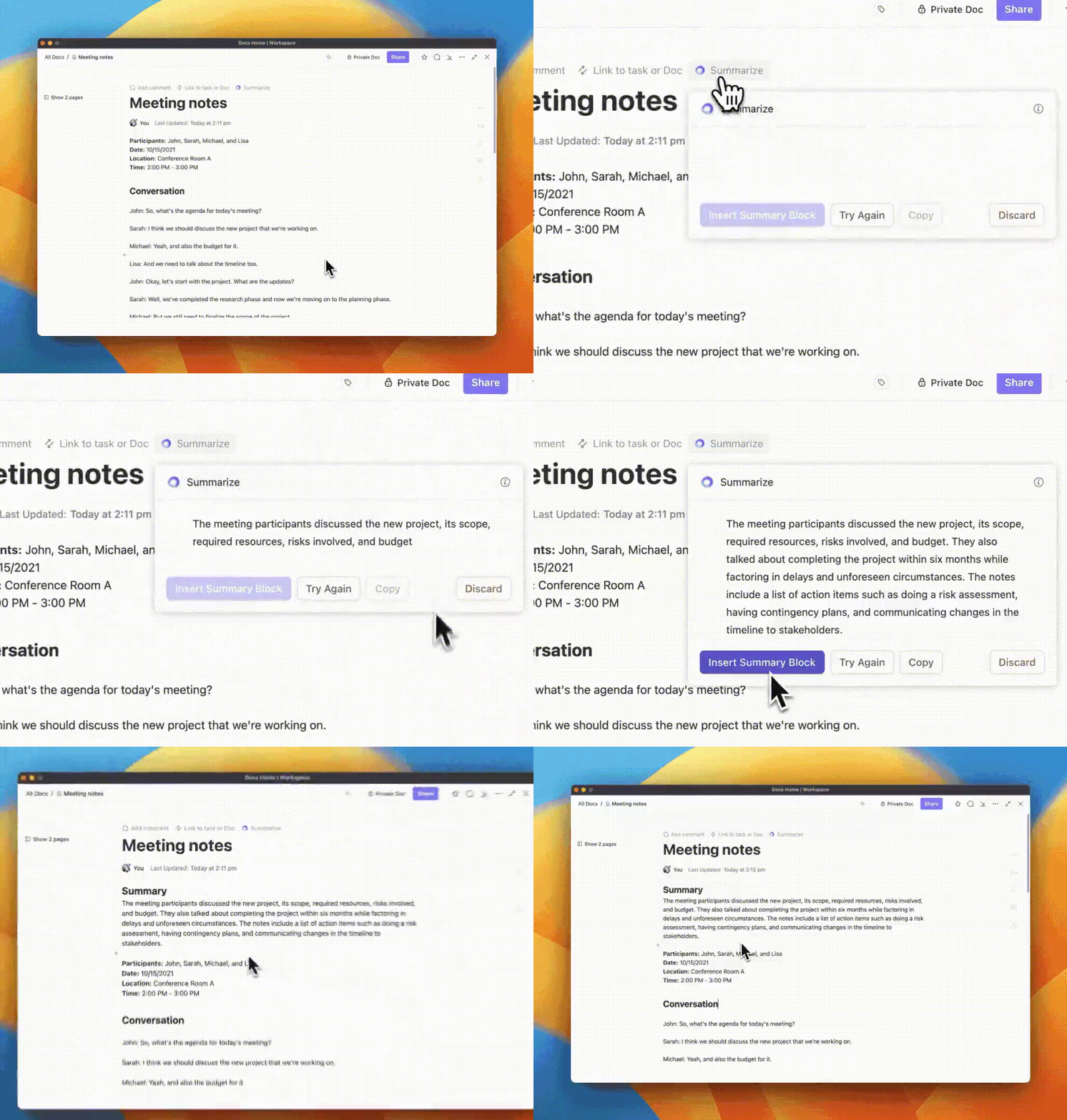
Обобщете бележките и докладите си с ClickUp Brain, за да оптимизирате работния процес
ClickUp предлага ClickUp Brain, AI асистент за писане, създаден да оптимизира процеса на писане. Той предоставя персонализирани подсказки за писатели, за да създават всичко от проектни брифинги до маркетингови казуси.
С ClickUp Brain можете да:
- Брейнсторминг, създаване и доусъвършенстване: Усъвършенствайте съдържанието в реално време, за да оптимизирате тона и граматиката при изготвянето на доклад или обобщаването на среща.
- Създаване на таблици и шаблони: Създавайте мигновено таблици, пълни с богати данни, и генерирайте шаблони за задачи, документи и проекти, съобразени с вашите конкретни нужди.
- Създаване на задачи от съдържанието: Извлечете или изберете малка част от документа си, кликнете върху AI и изберете „Създаване на задача“, за да създадете списък със задачи от ключовите точки.
Той предлага и разнообразни вградени функции, които улесняват създаването на съдържание. Можете автоматично да проверявате правописа в документите и задачите си, без да се нуждаете от плъгини или разширения. Освен това можете да използвате изкуствен интелект, за да създавате съобщения с перфектен тон.
Разширени инструменти за управление на документи
ClickUp Docs предлага гъвкав набор от функции за подобряване на управлението на вашите документи. Можете да се свържете с работни потоци, като добавите джаджи за актуализиране на задачи, проследяване на статуса на проекти и управление на задачи директно в редактора на документи. Docs Hub е друга ключова функция, която предоставя централизирано пространство, където можете лесно да търсите, сортирате и филтрирате проверени уикита, шаблони и други ресурси.
За допълнителна функционалност можете да използвате прикачените файлове, за да вмъкнете екранни снимки, PDF файлове и други файлове директно в документите си. Това позволява бърза справка и гарантира, че всички свързани материали са на едно място.
Освен това можете да използвате банери с цветни кодове, за да организирате и подчертаете важната информация, което улеснява навигацията и подчертаването на ключовите моменти. Можете също да създавате и форматирате таблици, за да управлявате и визуализирате ефективно големи масиви от данни.
Подобрете създаването и управлението на документи с ClickUp
Google Docs е широко признат за своята простота и достъпност. Той е полезен за лесно създаване на документи и сътрудничество в реално време. Лесното споделяне и коментиране, както и безпроблемната интеграция с други инструменти на Google Workspace, са сред най-ценните му характеристики. Удобният му интерфейс и удобството на облачното съхранение го правят солидна опция за лично и екипно ползване.
Ако обаче искате нещо по-напреднало, ClickUp може да е по-добър избор.
С обширната си интеграция в работния процес, персонализирани шаблони и разширени настройки за разрешения, ClickUp предоставя стабилна платформа, която предлага повече от основно управление на документи. Тя е идеална за екипи, които се нуждаят от всеобхватни възможности за управление на проекти и задачи. Регистрирайте се в ClickUp още днес, за да подобрите работния си процес!