

Чувствате се затрупани от повтарящите се кликвания и задачи по форматиране в Google Docs? Време е да поемете контрола.
Много потребители не осъзнават колко време губят в търсене на менюта за прости действия – от маркиране на текст и подреждане на абзаци до прилагане на определен стил на заглавие или навигация в документа.
Ами ако можехте да ускорите тези задачи само с няколко натискания на клавиши?
Тук на помощ идват бързите клавиши в Google Docs. Те могат значително да подобрят писането ви и да ви помогнат да свършите повече за по-малко време.
В тази статия ще се запознаем с най-важните клавишни комбинации в Google Docs и ще ви предоставим инструменти, с които да работите по-ефективно.
Какво е клавишно съкращение в Google Docs?
Бързите клавиши в Google Docs са мощни трикове, които повишават производителността, като ви позволяват да изпълнявате задачите по-ефективно. Така че, вместо да кликвате върху менюта или ленти с инструменти, за да изпълните обичайни задачи, като копиране на текст, удебеляване на заглавие или вмъкване на линк, можете да използвате бързи клавиши, за да изпълните тези действия незабавно.
Това не само спестява време, но и помага да се запази концентрацията, тъй като не е необходимо постоянно да превключвате между клавиатурата и мишката.
Бързите клавиши са особено полезни за задачи, които изпълнявате често, като форматиране на текст, навигация в дълги документи или сътрудничество с други хора чрез коментари и предложения. Но те помагат и при по-сложни функции, като прилагане на стилове, вмъкване на медийни файлове или дори преглед на редакциите в реално време.
Много от тези бързи клавиши са персонализирани и могат да варират леко в зависимост от операционната система, която използвате, като Windows, Mac или Chrome OS. Въпреки това, тяхната цел остава същата: да ви дадат възможност да контролирате документа си с няколко прости натискания на клавиши.
Предимства на използването на бързите клавиши в Google Docs
Използването на клавишни комбинации в Google Docs има безброй предимства. Нека разгледаме някои от тях:
- Повишена скорост: Бързите клавиши ви позволяват да изпълнявате различни задачи, включително форматиране и навигация в документ, за секунди и без да се налага да кликвате в менюта или да използвате мишката. Те правят повтарящите се действия по-малко отнемащи време и по-малко досадни.
- По-добра концентрация: като държите ръцете си на клавиатурата, намалявате необходимостта да превключвате между мишката и клавиатурата. Това ви помага да се концентрирате върху съдържанието. Пряко достъпните команди улесняват и работата, тъй като можете да изпълнявате различни действия, без да прекъсвате процеса на писане.
- По-добра навигация в документа: Пряките пътища в Google Docs ви позволяват да навигирате бързо в големи документи, преминавайки към заглавия, параграфи или конкретни раздели, без да се налага да превъртате. Простите комбинации от клавиши улесняват значително преместването на параграфи, избирането на големи блокове текст и коригирането на правописни грешки.
- Точност и прецизност: Пряките пътища намаляват вероятността да изберете грешна опция в менютата, като подобряват точността на действията ви. Можете да прилагате прецизно форматиране и редакции, като гарантирате последователни и безгрешни документи.
- Подобрено сътрудничество: В документите за съвместна работа бързите клавиши за добавяне на коментари, проследяване на промени или преглед на редакции ускоряват процеса на обратна връзка и преглед. Те също така ви помагат да отговаряте бързо на предложения или да навигирате между промените, което прави сътрудничеството в реално време по-ефективно.
Допълнителна информация: Искате да спестите още повече време, докато използвате Google Docs? Не търсете повече – вижте нашия изчерпателен списък с шаблони за Google Docs и шаблони за графици за Google Docs.
Как да използвате клавишните комбинации в Google Docs
Готови ли сте да използвате бързите клавиши в Google Docs? Ето стъпките, които трябва да следвате:
Научете повече за често използваните бързи клавиши

Започнете, като се запознаете и свикнете с основните бързи клавиши като Ctrl + C (копиране), Ctrl + V (поставяне) и Ctrl + Z (отмяна) за Windows или Command + C, Command + V и Command + Z за Mac.
Най-вероятно ще трябва да изпълнявате тези задачи редовно, така че научаването на тези често използвани клавишни комбинации ще улесни работата ви и ще ви даде увереност. Можете постепенно да преминете към по-сложни комбинации и дори да създадете свои собствени.
Използвайте вградения наръчник за бързи клавиши

Можете да използвате ръководства за бързи клавиши (като това!) или видеоклипове, за да научите повече за бързите клавиши в Google Docs. Друг начин да се запознаете с тях по време на писане е да използвате вграденото ръководство на Google Docs.
Просто натиснете Ctrl + / (за Windows) или Command + / (за Mac) и веднага ще се появи прозорец с всички клавишни комбинации.
💡Съвет от професионалист: Използвайте Ctrl + Alt + Z, за да включите или изключите поддръжката на екранен четец, и Ctrl + Alt + H, за да отворите менюто за достъпност.
Практикувайте, практикувайте, практикувайте
Следващата стъпка е да приложите на практика това, което сте научили. Най-лесните бързи клавиши са тези, които се използват за просто форматиране на текст. Например, натиснете Ctrl + I (Windows) или Command + I (Mac), за да поставите избрания текст в курсив. Това ще ви помогне да интегрирате бързите клавиши в обичайния си работен процес.
Можете също да започнете да използвате клавишни комбинации за навигация като Ctrl + Home (Windows) или Command + стрелка нагоре (Mac), за да преминавате бързо към началото на документа. Щом се научите да ги използвате добре, можете да създадете свои собствени клавишни комбинации в Google Docs.
Комбинирайте бързи клавиши за разширени действия
Някои бързи клавиши в Google Docs включват няколко стъпки. Например, за да вмъкнете линк, трябва да натиснете Ctrl + K (Windows) или Command + K (Mac), след което да въведете или да поставите URL адреса с Ctrl + V. Упражнявайте се в комбинирането на стъпки, за да оптимизирате действията си.
Ако работите в споделен документ, използвайте Ctrl + Alt + M (Windows) или Command + Option + M (Mac), за да добавите коментари и да оптимизирате процеса на обратна връзка.
💡Съвет от професионалист: Използвайте вградената интеграция на ClickUp с Google Drive, за да управлявате файловете си на едно място.
50-те най-полезни клавишни комбинации в Google Docs, които ще ви спестят време
Независимо дали работите върху малка бележка или голям съвместен документ, овладяването на клавишните комбинации в Google Docs може значително да подобри работния ви процес. Това ще направи процеса на създаване на документи по-бърз, по-гладък и по-ефективен.
Знаем за над сто бързи клавиши, но тук са 50-те най-полезни бързи клавиши за Google Docs, които могат да ви спестят време и усилия:
Бързи клавиши за форматиране на текст
| Описание | Бързи клавиши за Windows/Chrome OS | Пряк път за Mac |
|---|---|---|
| За да подчертаете текст | Ctrl + B | Command + B |
| За да наклоните текст | Ctrl + I | Command + I |
| За да подчертаете текст | Ctrl + U | Command + U |
| За да увеличите размера на шрифта | Ctrl + Shift + > | Command + Shift + > |
| За да намалите размера на шрифта | Ctrl + Shift + < | Command + Shift + < |
| За да зачеркнете текст | Alt + Shift + 5 | Command + Shift + 5 |
| За надпис | Ctrl +. (точка) | Command +. (точка) |
| За индекс | Ctrl + , (запетая) | Command + , (запетая) |
| За да изчистите форматирането | Ctrl + \ | Command + \ |
Общи бързи клавиши
| Описание | Бързи клавиши за Windows/Chrome OS | Бързи клавиши за Mac |
|---|---|---|
| За да маркирате целия документ | Ctrl + A | Command + A |
| За да копирате текст | Ctrl + C | Command + C |
| За да поставите текст | Ctrl + P | Command + P |
| За да изрежете текст | Ctrl + X | Command + X |
| За да отмените последното си действие | Ctrl + Z | Command + Z |
| За да повторите последното си действие | Ctrl + Y | Command + Shift + Z |
| За да намерите нещо в документа | Ctrl + F | Command + F |
| За да намерите и замените нещо в документа | Ctrl + H | Command + Shift + H |
| За да вмъкнете линк | Ctrl + K | Command + K |
| За да отворите файл | Ctrl + O | Command + O |
| За да отпечатате документа си | Ctrl + P | Command + P |
Бързи клавиши за форматиране на абзаци
| Описание | Бързи клавиши за Windows/Chrome OS | Бързи клавиши за Mac |
|---|---|---|
| За да подравните текста вляво и вдясно | Ctrl + Shift + LCtrl + Shift + R | Command + Shift + LCommand + Shift + R |
| За да подравните текста по средата | Ctrl + Shift + E | Command + Shift + E |
| За да изравните текста | Ctrl + Shift + J | Command + Shift + J |
| За да добавите списък с булети | Ctrl + Shift + 8 | Command + Shift + 8 |
| За да добавите номериран списък | Ctrl + Shift + 7 | Command + Shift + 7 |
| За да добавите списък за проверка | Ctrl + Shift + 9 | Command + Shift + 9 |
| За да преместите един параграф нагоре | Ctrl + Shift + стрелка нагоре | Command + Shift + стрелка нагоре |
| За да се преместите надолу с един параграф | Ctrl + Shift + стрелка надолу | Command + Shift + стрелка надолу |
| За да приложите „нормален текст“ | Ctrl + Alt + 0 | Command + Alt + 0 |
| За да приложите „заглавие 1“ | Ctrl + Alt + 1 | Command + Alt + 1 |
| За да приложите „заглавие 2“ | Ctrl + Alt + 2 | Command + Alt + 2 |
| За да приложите „заглавие 3“ | Ctrl + Alt + 3 | Command + Alt + 3 |
Бързи клавиши за съвместна работа
| Описание | Бързи клавиши за Windows/Chrome OS | Бързи клавиши за Mac |
|---|---|---|
| За да добавите коментар | Ctrl + Alt + M | Command + Option + M |
| За да разрешите коментара | Ctrl + Alt + Shift + E | Command + Option + Shift + E |
Работа с изображения
| Описание | Бързи клавиши за Windows/Chrome OS | Пряк път за Mac |
|---|---|---|
| Вмъкване на изображение | Alt + Shift + I, след това P | Command + Option + I, след това P |
| Пропорционално променяне на размера на изображението | Shift + Плъзнете ъгъла | Shift + Плъзнете ъгъла |
Работа с документи
| Описание | Бързи клавиши за Windows/Chrome OS | Бързи клавиши за Mac |
|---|---|---|
| За да запазите документ | Ctrl + S | Command + S |
| За да вмъкнете разделител на страници или да добавите нова страница в Google Docs | Ctrl + Enter | Command + Enter |
| За да отворите историята на ревизиите | Ctrl + Alt + Shift + H | Command + Option + Shift + H |
| За да затворите документа | Ctrl + W | Command + W |
| За да превключите режимитеПрегледПредлаганеПреглед | Ctrl + Alt + Shift + ZCtrl + Alt + Shift + XCtrl + Alt + Shift + C | Command + Shift + Option + ZCommand + Shift + Option + XCommand + Shift + Option + C |
Бързи клавиши за навигация
| Описание | Бързи клавиши за Windows/Chrome OS | Бързи клавиши за Mac |
|---|---|---|
| За да преминете към следващата грешно изписана дума | Ctrl + ‘ (апостроф) | Command + ‘ (апостроф) |
| За да преминете към следващото предложение | Ctrl + ; (точка и запетая) | Command + ; (точка и запетая) |
| За да се преместите в началото на документа | Ctrl + Home | Command + стрелка нагоре |
| За да се преместите в края на документа | Ctrl + End | Command + стрелка надолу |
| За да преминете към следващата и предходната дума | Ctrl + стрелка надясно, Ctrl + стрелка наляво | Command + стрелка надясно, Command + стрелка наляво |
| За да видите структурата на документа | Ctrl + Alt, натиснете A, след това H | Command + Option, натиснете A, след това H |
| За да покажете историята на редакциите | Ctrl + Alt + Shift + R | Command + Option + Shift + R |
| За да вмъкнете бележка под линия | Ctrl + Alt + F | Command + Option + F |
| За да получите броя на думите | Ctrl + Shift + C | Command + Shift + C |
Ограничения при използването на Google Docs
Въпреки че Google Docs предлага много предимства, той има и своите ограничения. Нека обсъдим някои от тях:
Зависимост от интернет
Google Docs разчита на стабилна интернет връзка за повечето си функции. Въпреки че можете да активирате офлайн режим, функциите в реално време, като съвместна работа или автоматично запазване, не работят без интернет връзка.
Той е и ограничаващ, тъй като трябва да го настроите предварително. Така че, ако изведнъж загубите връзка, няма да можете да редактирате документа си.
Ограничени разширени функции
В сравнение с други инструменти като Microsoft Word или ClickUp, Google Docs няма много от напредналите инструменти за форматиране, макроси и други сложни опции за оформление. Те включват:
- Не можете да вграждате страници. Затова, ако използвате сложни документи, ще бъде трудно да ги организирате.
- В Google Docs не можете да създавате папки и да организирате документи въз основа на различни проекти. Можете да ги създавате само ръчно, като използвате Google Drive.
Следователно не можете да ги използвате за сложни и мащабни проекти.
Допълнителна информация: Microsoft Word срещу Google Docs: коя програма за документи е по-добра?
Ограничени функции за сътрудничество
Google Docs предлага и ограничени функции за съвместна работа. Макар да можете да редактирате в реално време и да споделяте документите си, нямате достъп до разширени функции като проследяване на времето, проследяване на напредъка или персонализирани статуси на задачите. Това затруднява използването на Google Docs за мащабни проекти, които изискват безпроблемна съвместна работа.
Запознайте се с ClickUp: най-добрата алтернатива на Google Docs
Google Docs е чудесен инструмент за прости проекти, които не изискват сложни форматиране и сътрудничество. Ако обаче искате да го използвате за по-големи проекти, може да останете разочаровани.
Но не се страхувайте! Имаме перфектната алтернатива на Google Docs. ✨
Запознайте се с ClickUp! ClickUp е инструмент за сътрудничество и продуктивност, който предлага разширени функции, които извеждат сътрудничеството по документи на ново ниво. Това цялостно решение комбинира управление на задачи, екипно сътрудничество и създаване на документи в една безпроблемна платформа.
Разгледайте функциите на ClickUp, които го правят идеална алтернатива на Google Docs:
ClickUp Docs

ClickUp Docs е пълен с мощни и интуитивни функции, които улесняват процеса на писане. От функции за гладка съвместна работа до такива, които ви помагат да генерирате по-добри идеи, ClickUp Docs предлага всичко това и още много други.
Този инструмент ви позволява да създавате документи като бази от знания, ръководства за потребители и SOP и да ги свързвате с подходящи задачи или проекти, като използвате функцията Връзки за оптимизиран работен процес. Можете също да маркирате документи за лесно търсене и да създавате вложени страници до пет нива.
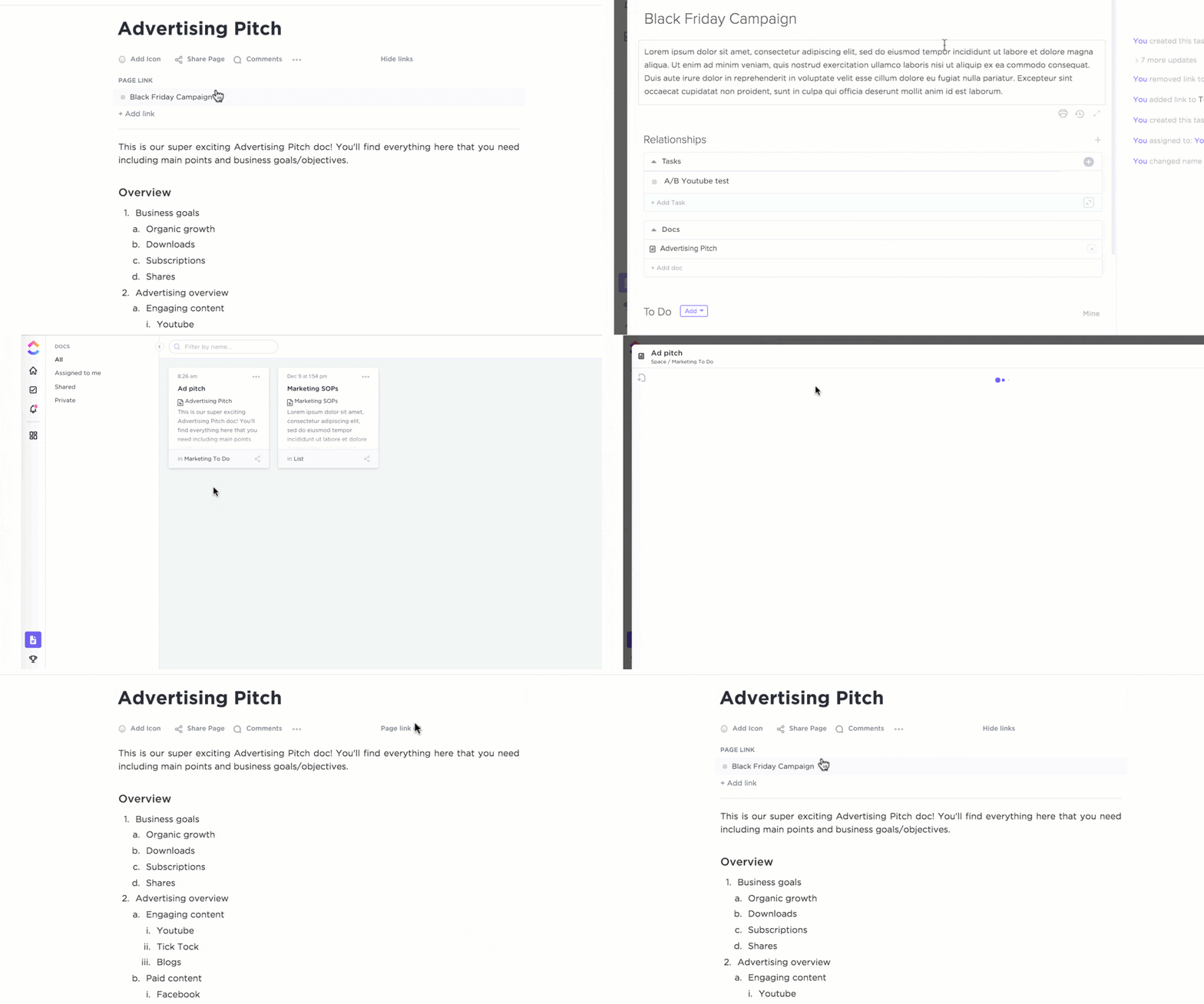
Чуйте какво казва Майкъл Холт, главен изпълнителен директор на EdgeTech, за магията на ClickUp Docs:
Най-скорошната ни оценка за ефекта от съвместната работа с ClickUp беше при изготвянето на план за съдържанието за пускането на един продукт. Успяхме да създадем и поддържаме хранилище за съдържание, използвайки инструмента за документи, който включваше йерархична структура, съвместно редактиране и мощни функции за вграждане.
Най-скорошната ни оценка за ефекта от съвместната работа с ClickUp беше при изготвянето на план за съдържание за пускането на продукт на пазара. Успяхме да създадем и поддържаме хранилище за съдържание, използвайки инструмента за документи, който включваше йерархична структура, съвместно редактиране и мощни функции за вграждане.
Нека разгледаме някои от най-добрите функции на ClickUp Docs:
Споделяне и разрешения
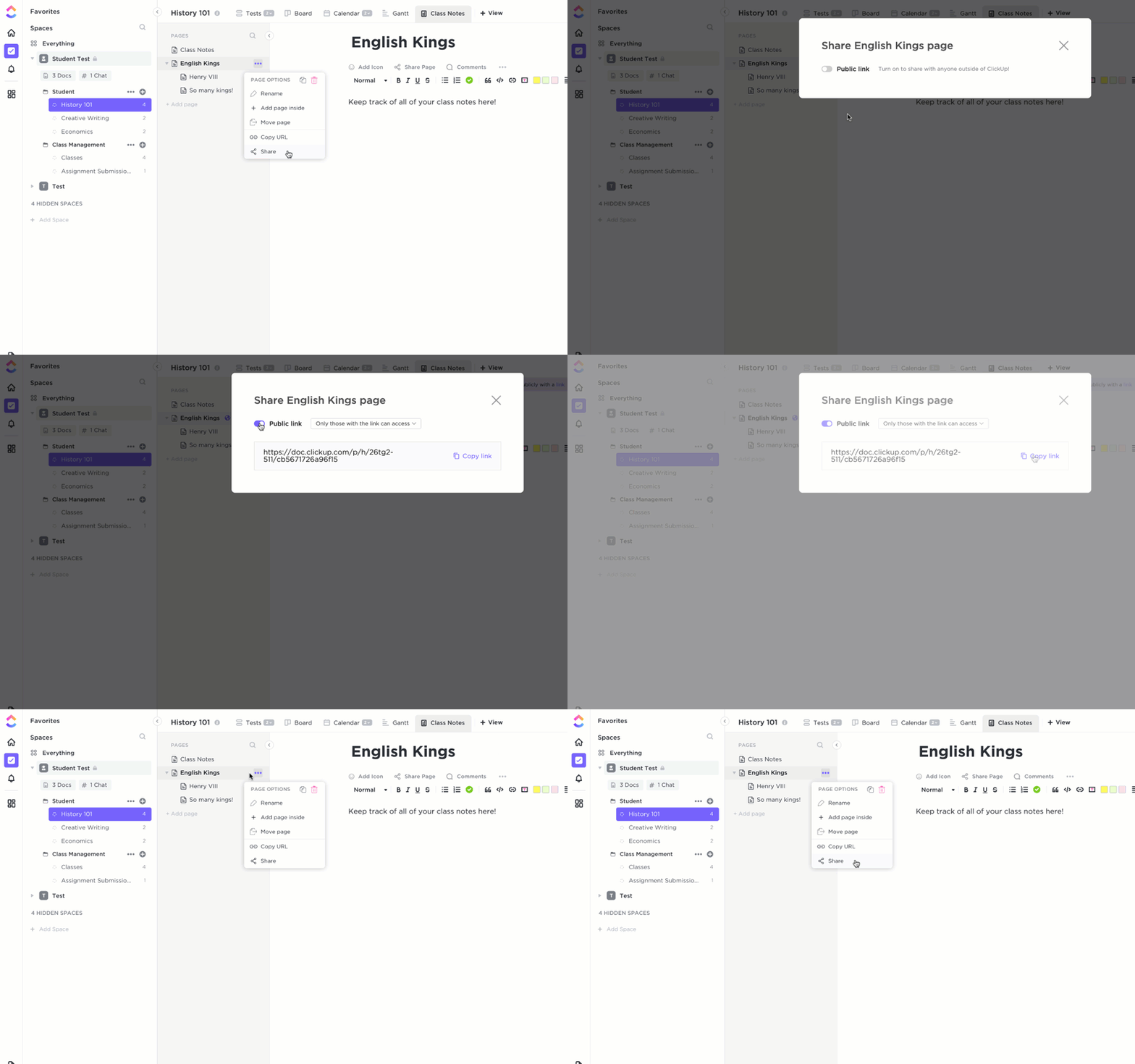
ClickUp Docs ви позволява да споделяте страници като частен линк, публичен линк или с Google за индексация. Изберете едно от четирите нива на разрешение:
- Само за преглед: Дава достъп само за четене
- Коментар: Дава възможност на потребителя да добавя и отговаря на коментари.
- Редактиране: Позволява на потребителя да прави промени и да споделя с другите
- Пълен: Позволява на потребителя да създава, редактира, споделя и изтрива елементи.
Опции за персонализиране
ClickUp Docs предлага разнообразни функции за персонализиране, така че можете да:
- Покажете създателите и съавторите на конкретен документ
- Изберете размер, цвят и подчертаване на шрифта
- Използвайте брояча на думи, за да преброите броя на думите в документа си.
- Добавете очертание на съдържанието, за да преминавате лесно към различни раздели.
- Включете персонализирана корица от галерията, вашия десктоп или от Unsplash.
- Направете писането си по-богато, като използвате емоджита.
- Използвайте цветни банери, за да подчертаете важната информация.
- Вградете отметки, екранни снимки, PDF файлове и други файлове за бърза справка.
- Създайте шаблони за документи и шаблони за мотивационни писма и ги запазете за справка.
- Разграничавайте теми или раздели в документа, като добавяте разделители.
- Активирайте Focus Mode, за да се концентрирате върху работата си без никакви разсейващи фактори.
Сътрудничество в реално време

За разлика от Google Docs, сътрудничеството е много по-лесно в ClickUp Docs. С функциите за съвместно редактиране на документи, всеки в работното ви пространство може да коментира, редактира и работи едновременно върху един и същ документ.
И още нещо? ClickUp Docs ви позволява да маркирате потребители в коментари, да им възлагате задачи, да актуализирате елементи едновременно и да преобразувате текст в проследими задачи.
Той също така ви предоставя информация като например кой работи по документите в реално време, като просто използвате откриване на сътрудничество в ClickUp. Освен това ClickUp поддържа над 1000 интеграции и по този начин ви позволява да прехвърляте файлове от Google Docs, Google Drive и Microsoft Office в ClickUp.
📮ClickUp Insight: Проучването на ClickUp за ефективността на срещите установи, че 18% от анкетираните използват коментари в документи за асинхронно сътрудничество. Макар че това намалява времето за срещи, разпръснатите коментари често липсват отчетност, което оставя задачите за действие непроследени и непълни. ClickUp Docs трансформира сътрудничеството по документи с Assigned Comments. Всеки коментар може да бъде присвоен на конкретен член на екипа, превръщайки пасивната обратна връзка в задачи за действие. Вградете отчетност в работните си процеси с документи! 💫 Реални резултати: Екипите, които използват функциите за управление на срещи на ClickUp, отчитат значително намаление от 50% на ненужните разговори и срещи!
ClickUp Brain
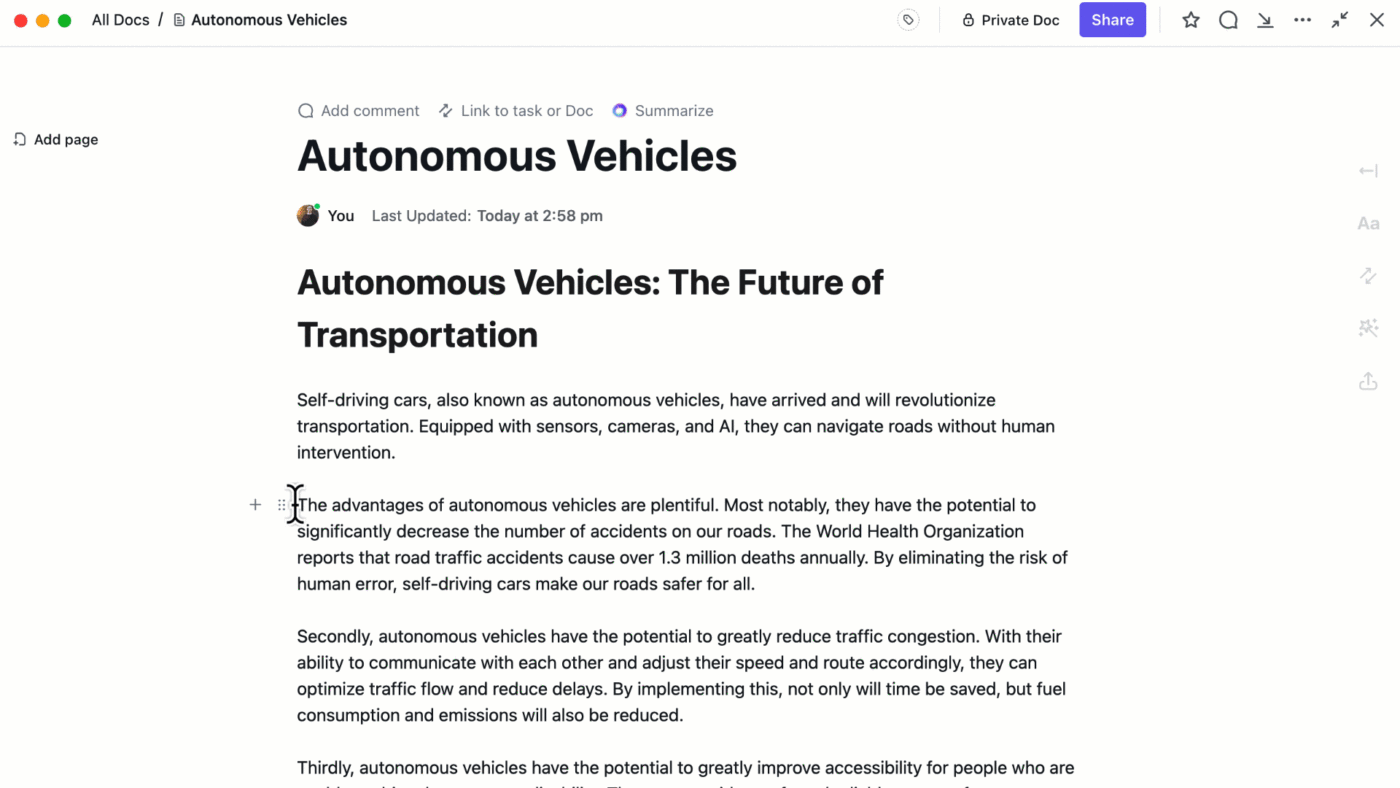
ClickUp Brain е асистент за писане, който се интегрира безпроблемно в Docs и ви спестява време и усилия. От проверка на правописни и граматически грешки до генериране на съдържание като имейли, блогове и резюмета, ClickUp Brain прави всичко.
Можете да го използвате като партньор за мозъчна атака, за да генерирате иновативни идеи и да предложите начини за подобряване на писменото съдържание. ClickUp Brain може да ви даде предложения за по-голяма яснота, подобряване на тона и правене на цялостното съдържание по-ефективно и въздействащо.
Бързи клавиши в ClickUp

ClickUp предлага множество кратки команди и горещи клавиши, за да ви улесни навигацията в инструмента. Ето кратките команди на ClickUp, които можете да използвате в ClickUp Docs:
| Описание | Бързи клавиши за Windows/Chrome OS | Пряк път за Mac |
| Създайте коментар от избрания текст | Ctrl + Shift + M | Command + Shift + M |
| Създайте задача от избрания текст | Ctrl + Alt + T | Command + Option + T |
| Изравняване на текста вдясно или вляво | Ctrl + Shift + R | Command + Shift + R |
| Изравняване на текста по средата | Ctrl + Shift + E | Command + Shift + E |
| Създаване на списък с точки | Ctrl + Shift + 9 | Command + Shift + 9 |
| Създайте списък за проверка | Ctrl + Shift + 8 | Command + Shift + 8 |
| Създаване на номериран списък | Ctrl + Shift + 7 | Command + Shift + 7 |
| Маркирайте избрания текстов блок | Ctrl + Shift + H | Command + Shift + H |
| Дублиране на текстов блок | Ctrl + D | Command + D |
| Преместване на един или няколко блока съдържание | Alt + стрелка нагоре или надолу | Option + стрелка нагоре или надолу |
| Използвайте вграден код | Ctrl + Shift + C | Command + Shift + C |
| Добавете линк | Ctrl + K | Command + K |
| Добавете емотикон | :име на емоджи | :име на емоджи |
Подобрете работния си процес с ClickUp
Бързите клавиши в Google Docs са незаменими инструменти за оптимизиране на работата ви и подобряване на производителността. От основно форматиране до напреднало управление на документи, този списък с бързи клавиши за Google ви позволява да навигирате, редактирате и сътрудничите по-ефективно.
Включването им в ежедневния ви работен процес може да ви спести време, да намали напрежението и да ви позволи да се концентрирате повече върху създаването на съдържание, а не върху повтарящи се задачи.
Ако сте готови да повишите производителността си още повече, обмислете преминаването към ClickUp. С ClickUp получавате всички функции за съвместна работа с документи на Google Docs, както и усъвършенствани инструменти за управление на проекти, съвместна работа в екип в реално време и много други.
Независимо дали работите самостоятелно или ръководите екип, ClickUp ви помага да организирате, приоритизирате и подобрите работата си. Регистрирайте се безплатно още днес и открийте по-добър начин на работа.