
Имате нужда да запазите бележка като PDF? Независимо дали става дума за протоколи от срещи, бележки от учене или кратко напомняне, превръщането на текста ви в чист PDF файл, който може да се споделя, трябва да е лесно.
Но в зависимост от приложението, което използвате за водене на бележки – Apple Notes, Google Docs, Evernote или друго – стъпките могат да ви се сторят скрити или непоследователни. Да използвате „Сподели“? „Експортирай“? Или „Печат в PDF“?
Това ръководство ви показва как да запазвате бележки в PDF формат на популярни инструменти и устройства, с ясни стъпки, които наистина работят.
Защо износът на бележки в PDF формат е толкова полезен
PDF е универсален файлов тип с фиксиран формат, който запазва шрифтовете, оформлението и визуалните елементи на всички платформи. Ето защо запазването на бележки като PDF файлове ви дава контрол. То запазва съдържанието точно както сте го замислили – шрифтове, разстояние, изображения, връзки, коментари върху PDF и персонализирани подчертавания.
Независимо дали споделяте бележки с колеги, прикачвате бележки от срещи или архивирате идеи преди да смените устройството си, PDF файлът гарантира, че идеите ви ще останат непокътнати и ще изглеждат професионално.
👀 Знаете ли, че... Изследвания показват, че методът на Корнел подобрява запаметяването на информация, като насърчава активното възпроизвеждане. Структурираният формат – разделяне на бележките на колони с ключови думи, подробни бележки и обобщения – насърчава ангажираността с материала и подобрява консолидирането на паметта. Този подход се свързва с по-добри академични резултати и по-дълбоко разбиране на сложни теми.
Не всички приложения за бележки са еднакви – ето как се различават
Някои инструменти ви позволяват да експортирате PDF файл и да продължите напред. Други, като ClickUp, ви помагат да предприемете действия по вашите бележки с вграден AI, сътрудничество и управление на задачи. Ето как се сравняват най-добрите инструменти за водене на бележки:
| Инструмент | Експортиране в PDF | AI обобщение | Сътрудничество в реално време | Бележка → Задача |
|---|---|---|---|---|
| Google Docs | ✅ | ❌ | ✅ | ❌ |
| Evernote | ✅ (ограничено) | ❌ | ✅ | ❌ |
| Apple Notes | ✅ | ❌ | ❌ | ❌ |
| ClickUp | ✅ | ✅ | ✅ | ✅ |
Как да запазите бележки като PDF от обичайните инструменти
Сега, когато вече знаете какво може (и не може) да прави всеки инструмент, нека разгледаме как всъщност да експортирате бележките си като PDF файлове. Независимо дали използвате иконата за споделяне на мобилно устройство, добавяте финални щрихи с Markup или запазвате сканиран документ за архивиране, ето как да го направите с няколко докосвания – от Google Docs до Apple Notes.
1. Google Docs
Google Docs е предпочитан инструмент за сътрудничество от студенти и професионалисти, защото улеснява значително съвместната работа по документи. Благодарение на автоматичното запазване можете да редактирате в реално време, да споделяте незабавно и да не се притеснявате, че ще загубите работата си. Превръщането на бележките ви в PDF файлове отнема само няколко кликвания, което го прави идеален за бързо и професионално споделяне.
За да експортирате бележки в PDF формат в Google Docs:
- Отворете бележката, която искате да експортирате.
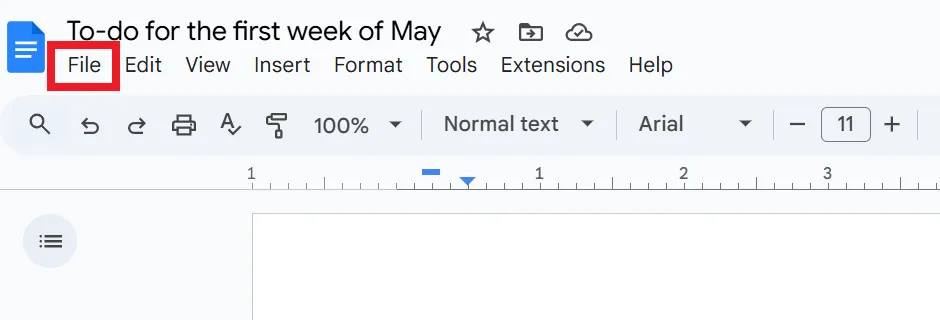
- Кликнете върху Файл в менюто в горния ляв ъгъл.
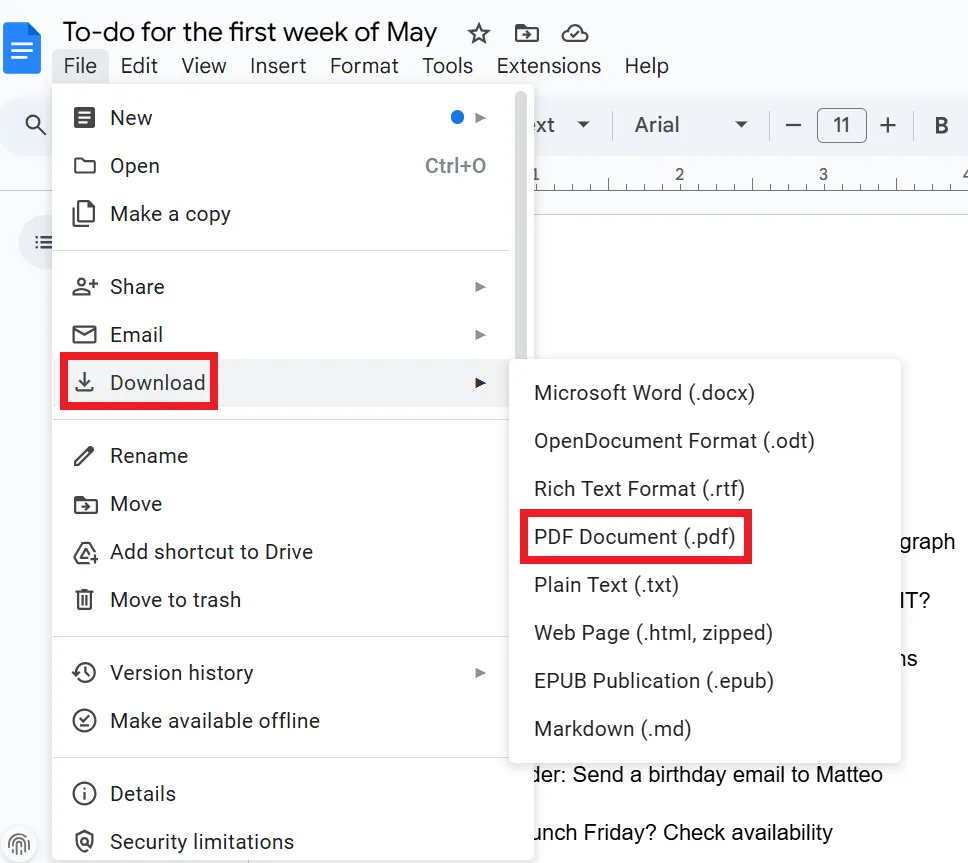
- Изберете Изтегляне > PDF документ (. pdf) от изскачащото меню.
- Файлът ви ще бъде запазен в папката Изтеглени файлове.
👀 Знаете ли? Проучване показва, че 65% от студентите в университетите си водят бележки в цифров формат. Независимо дали използвате таблет, лаптоп или телефон, запазването на тези бележки като PDF файлове е лесен начин да организирате бележките си, да ги споделяте и да запазите работата си за по-късна употреба!
2. Microsoft Word
Microsoft Word е най-добрият избор за професионалисти, които се нуждаят от подробни и изпипани документи. Точните му опции за форматиране и вградената функция за експортиране в PDF го правят идеален за водене на бележки от срещи, изготвяне на предложения или подготовка на доклади, като превръща създаването и споделянето на документи в безпроблемен процес.
За да запазите бележките си в Word като PDF в десктоп версията на програмата:
- Отворете бележката си в Word
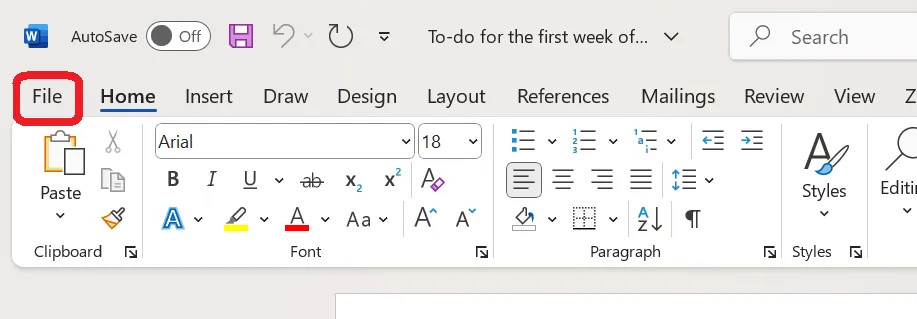
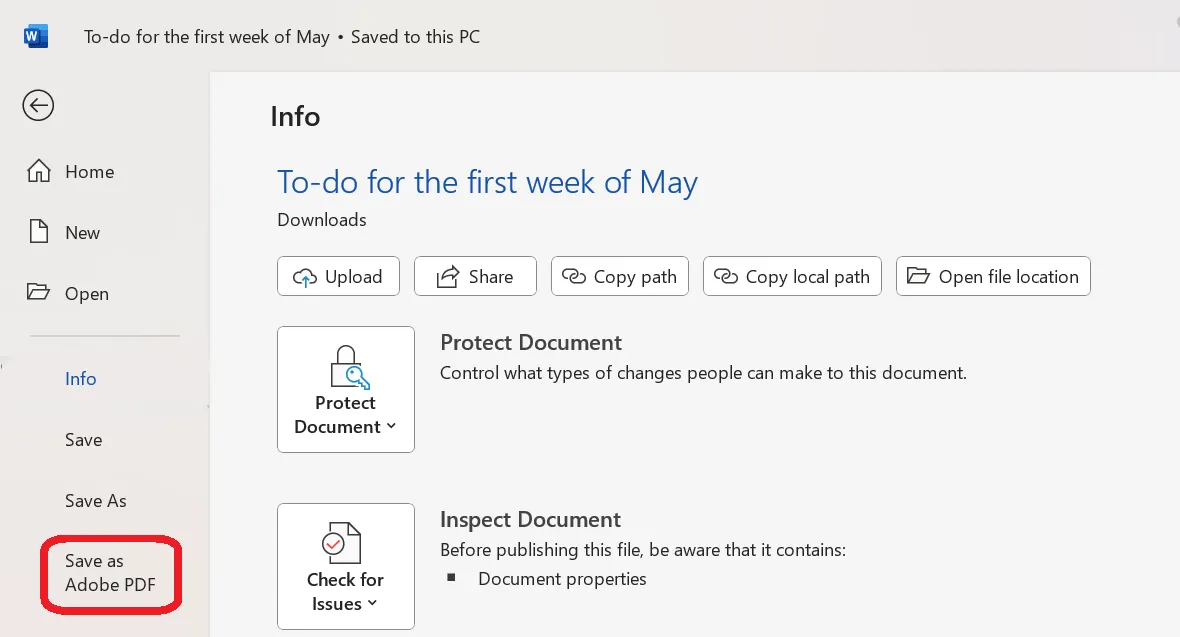
- Кликнете върху Файл в горния ляв ъгъл на екрана.
- Отидете на Запази като Adobe PDF
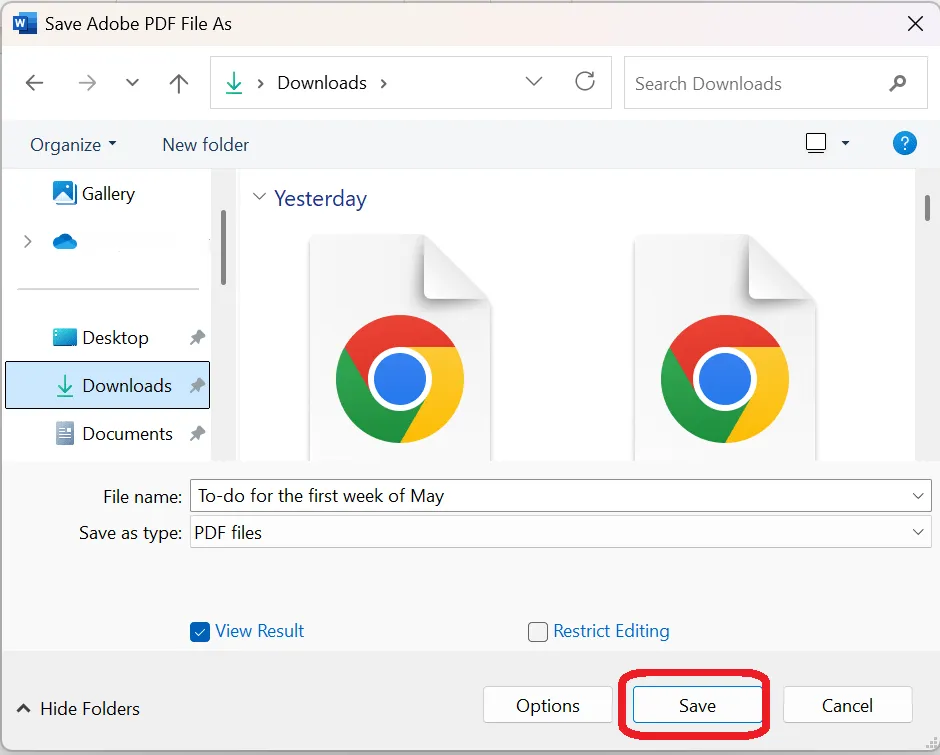
- Изберете папката, в която искате да ги запазите, и натиснете Запази.
Ако използвате Microsoft Word в браузър:
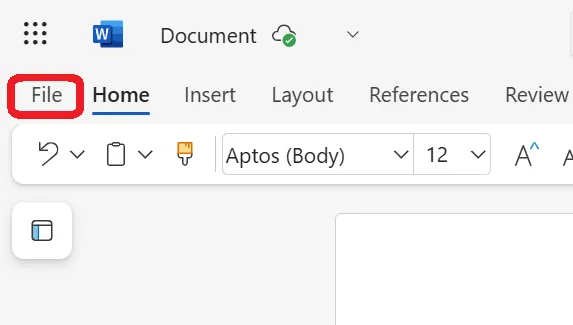
- Кликнете върху Файл
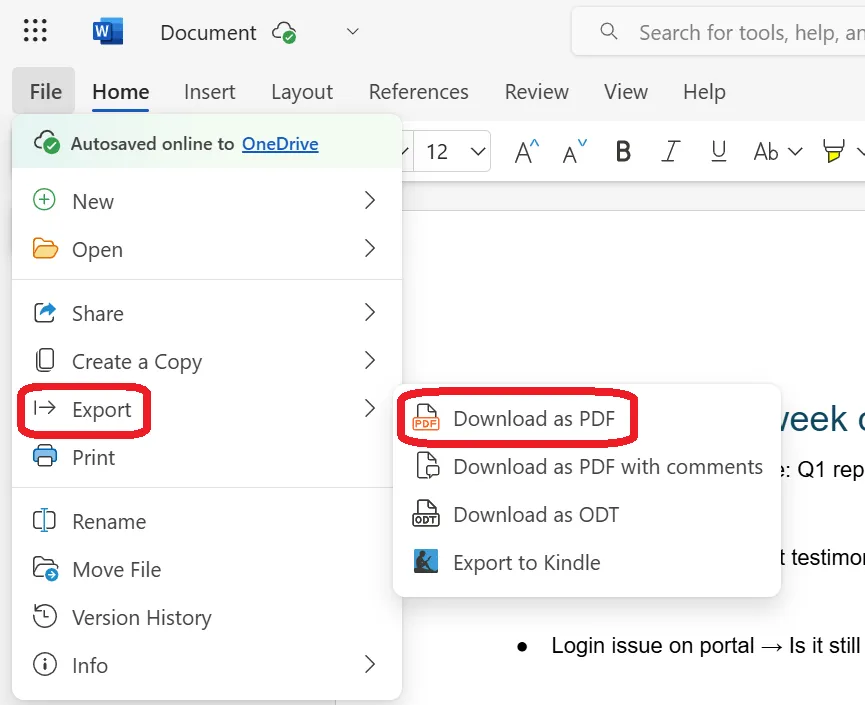
- Изберете Експортиране > Изтегляне като PDF
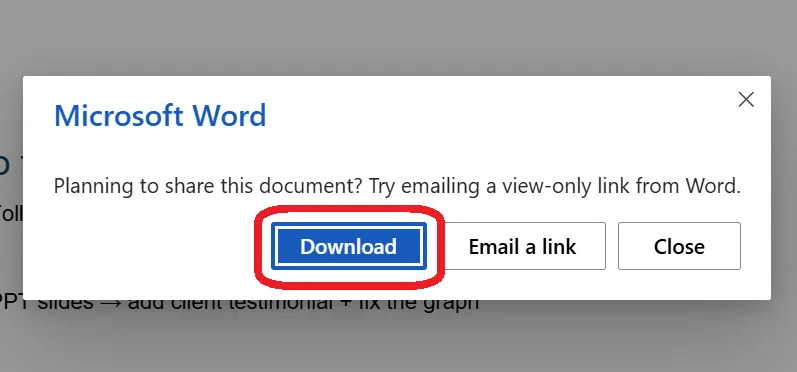
- Изберете Изтегляне , за да запазите файла си като PDF.
3. Apple Notes
Apple Notes е идеално решение за потребители на Mac, iPhone и iPad, които се нуждаят от лесен начин да записват бързи или визуални бележки. Приложението се синхронизира на всичките ви Apple устройства и ви позволява да експортирате бележките си като чисти, професионални PDF файлове за запазване или споделяне.
За да запазите бележки на iPhone/iPad:
- Отворете бележката, която искате да запазите като PDF, в приложението Apple Notes или започнете нова страница.
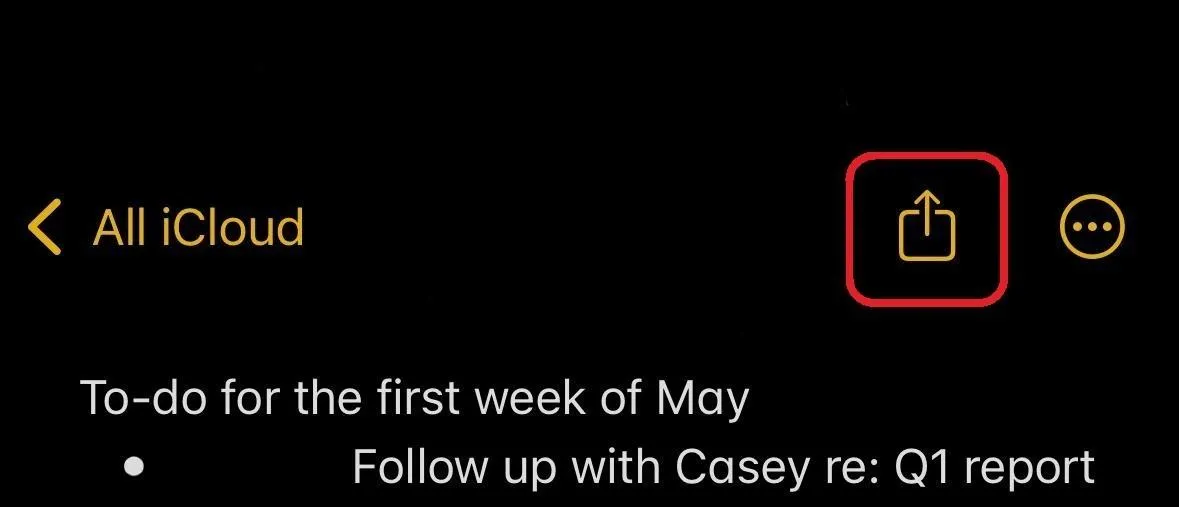
- Натиснете иконата за споделяне в горния десен ъгъл.
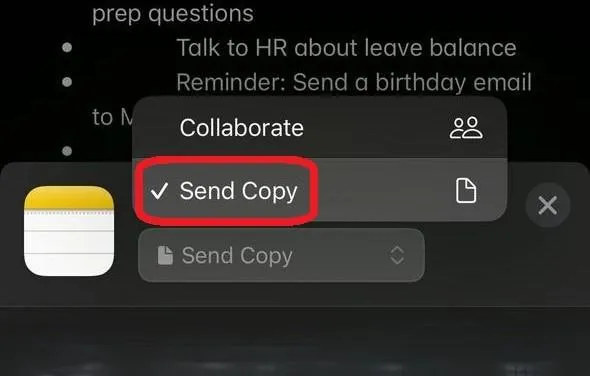
- Изберете Изпрати копие в изскачащото меню.
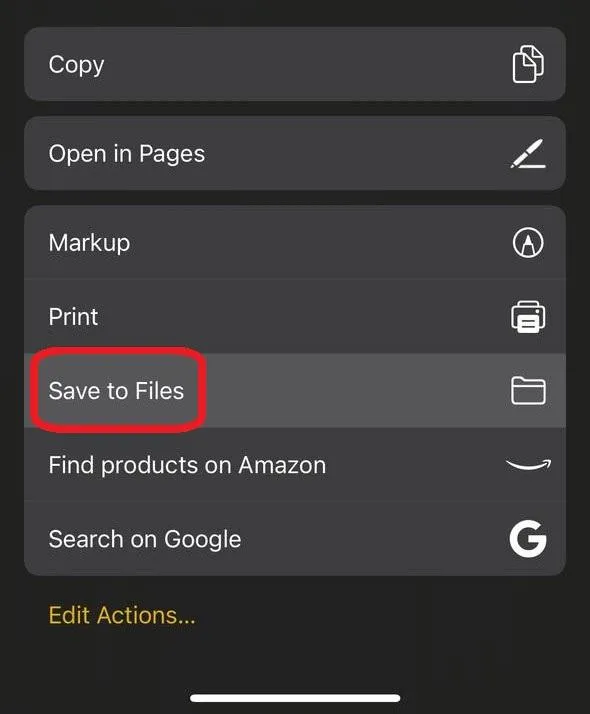
- Превъртете надолу и натиснете Запази във файлове.
- Можете също да натиснете Маркиране, за да добавите бележки към бележката си, преди да я запазите като PDF – идеално за бързи редакции или подчертавания, когато сте в движение.
Когато използвате приложението Apple Notes на Mac:
- Отворете бележката
- Натиснете Файл > Експортирай като PDF
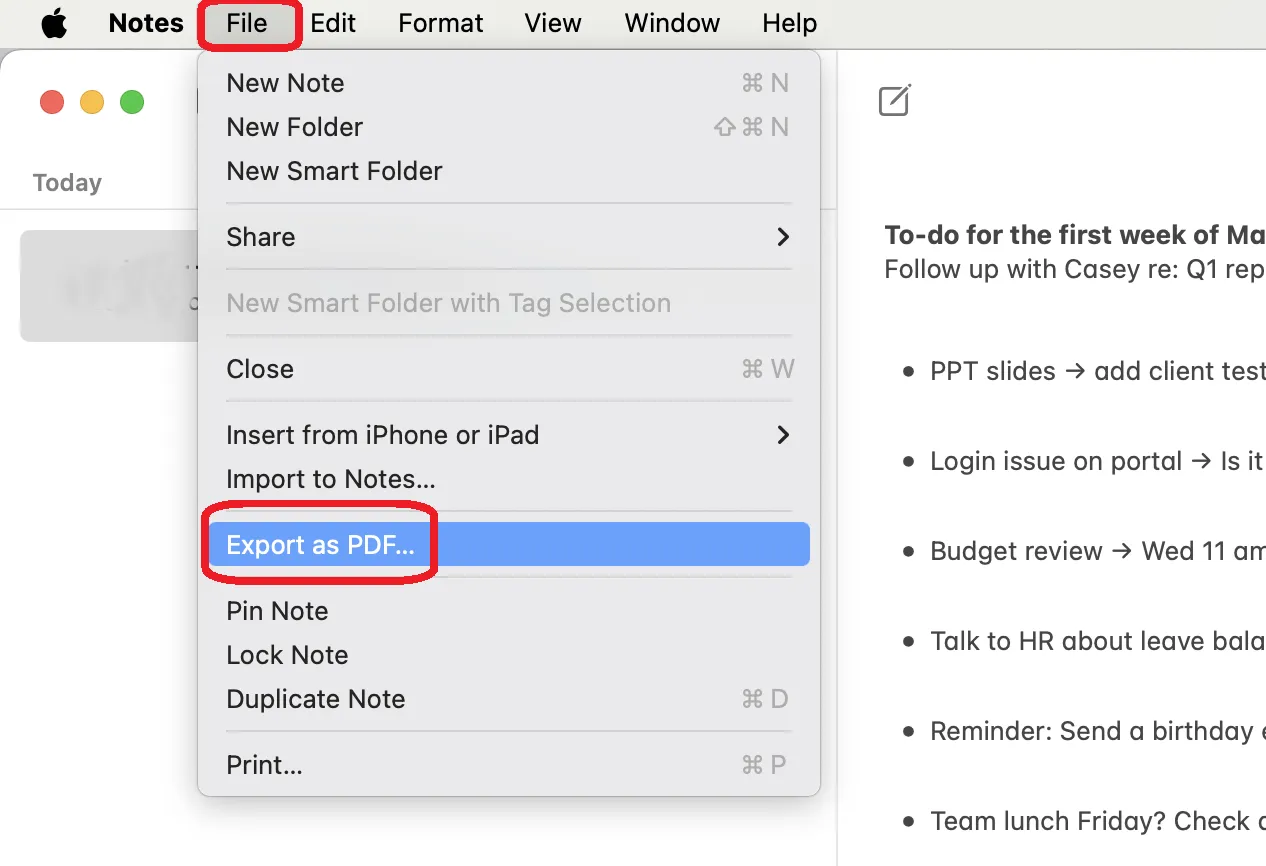
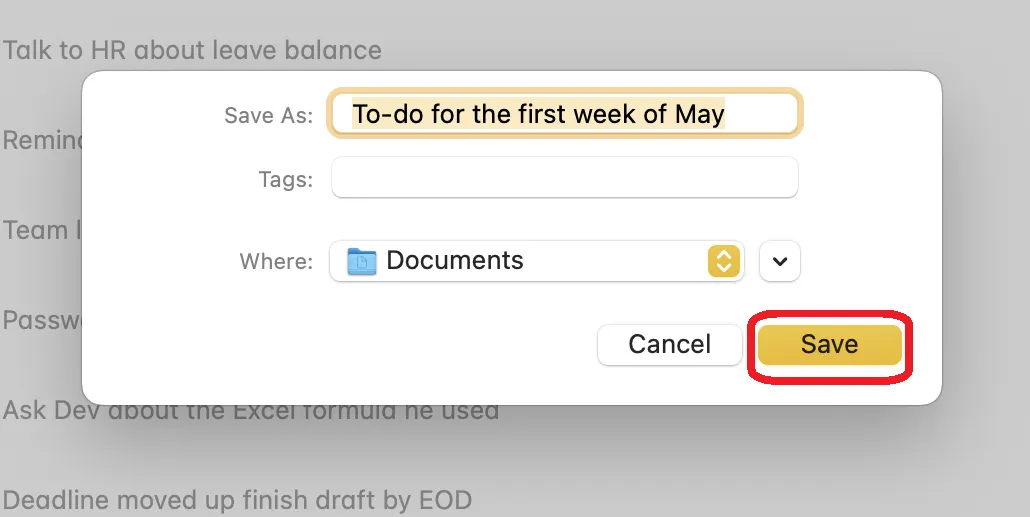
- Изберете местоположението на файла и натиснете Запази.
🧠 Интересен факт: Теорията за двойното кодиране удвоява способността ви да си спомняте, като създава два пътя на паметта – думи и картини. Така че, независимо дали се подготвяте за изпит или усвоявате нов софтуер, опитайте да съчетаете писмените бележки с диаграми или видеоклипове, за да подобрите запаметяването.
4. Evernote
Evernote е чудесна алтернатива на Apple Notes, особено за потребители, които не използват Apple. Той е идеален за управление на големи обеми бележки, с мощни функции за маркиране, организиране и мултимедийна поддръжка. Улеснява съхранението на всичко – от обикновен текст до изображения, PDF файлове и гласови бележки – на едно място.
Evernote ви позволява да експортирате отделни бележки като PDF файлове от настолната програма – дори и при безплатния план. Експортирането на цели бележници обаче изисква платен абонамент, а безплатният план вече ограничава потребителите до 50 бележки и един бележник.
За да експортирате бележки от Evernote като PDF файл в настолната версия на приложението:
- Отворете бележката си в Evernote
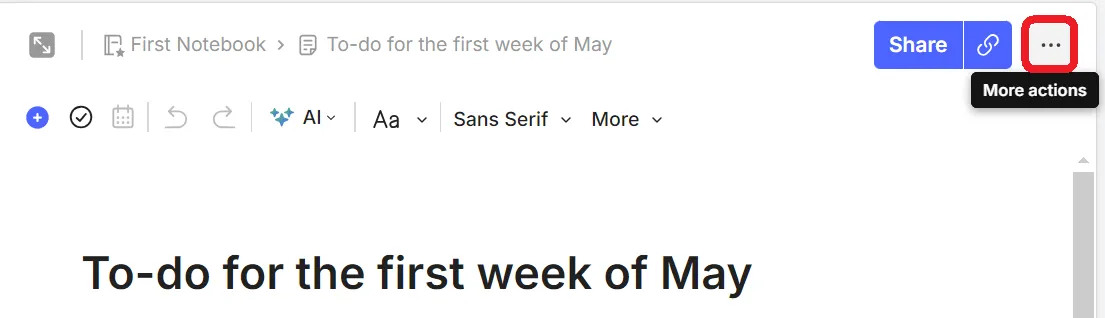
- Кликнете върху менюто с три точки (⋯) в горния десен ъгъл.
- Изберете Файл > Експортирай като PDF
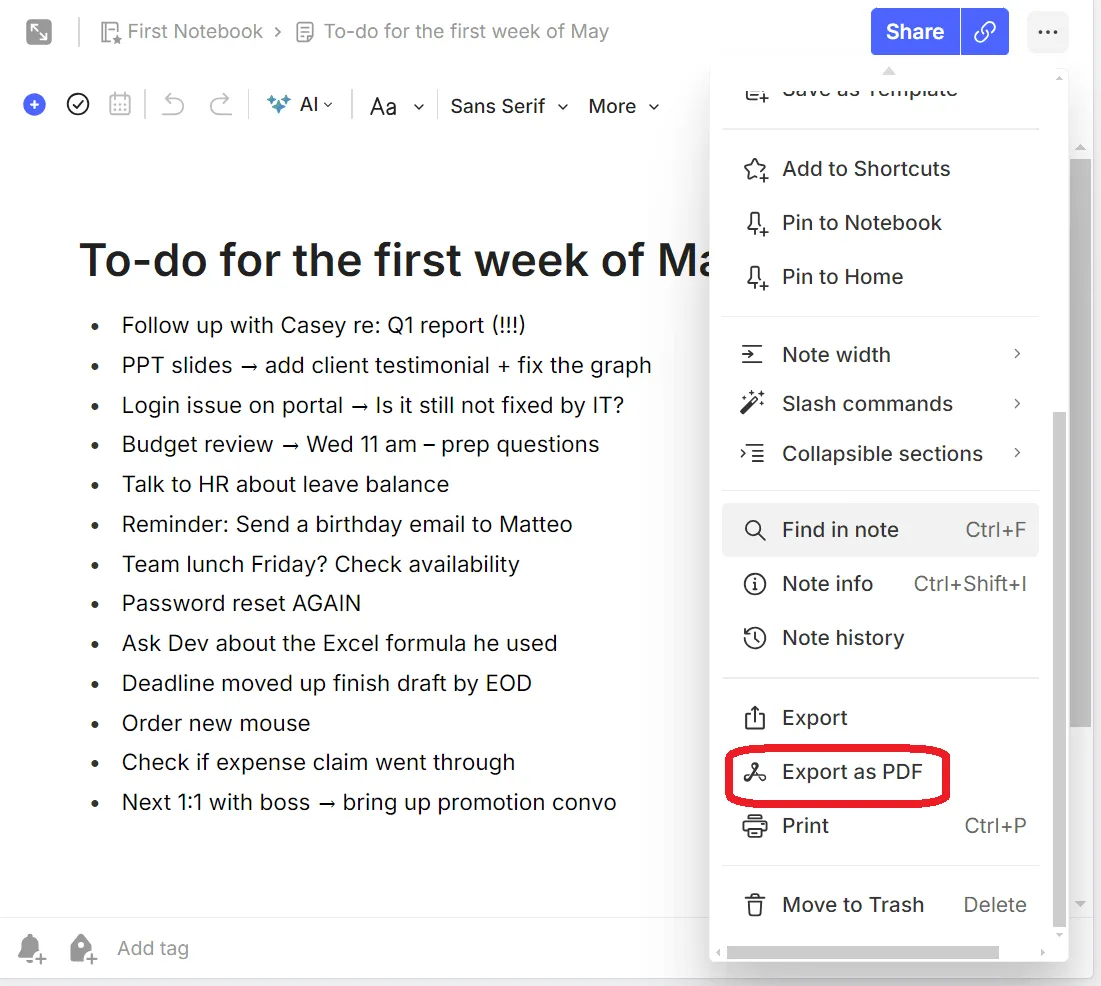
- Изберете Експортиране
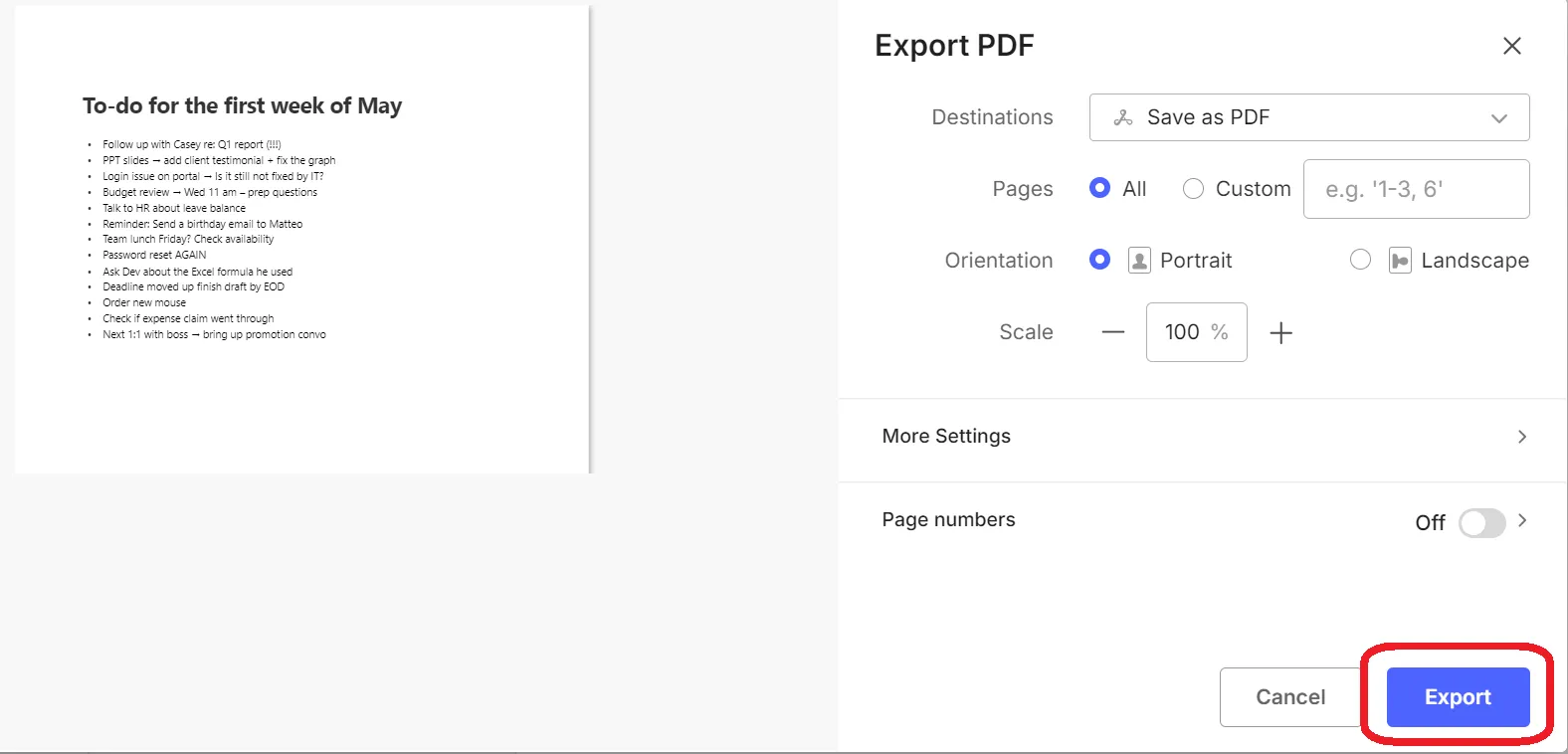
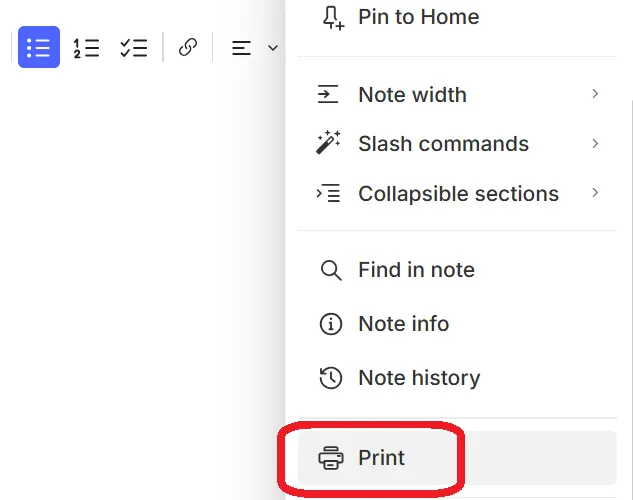
Ако използвате Evernote в браузъра си, изберете Печат, за да запазите бележката си. Ето как:
- Кликнете върху менюто с три точки (⋯) в горния десен ъгъл.
- Натиснете Печат
- Изберете Запази като PDF
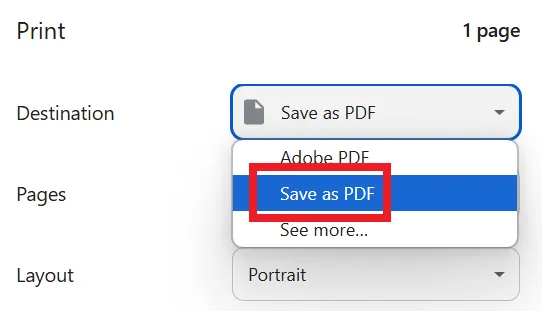
- Изберете местоположението на файла и запазете PDF файла.
📖 Прочетете също: Как да използвате метода за водене на бележки с мисловни карти
5. Microsoft OneNote
Microsoft OneNote е идеален за визуални мислители, които комбинират ръчно писане, изображения и текст. Гъвкавата структура на бележника и мощните инструменти за рисуване позволяват лесна организация и творческо водене на бележки.
За да експортирате бележки като PDF в OneNote на Windows:
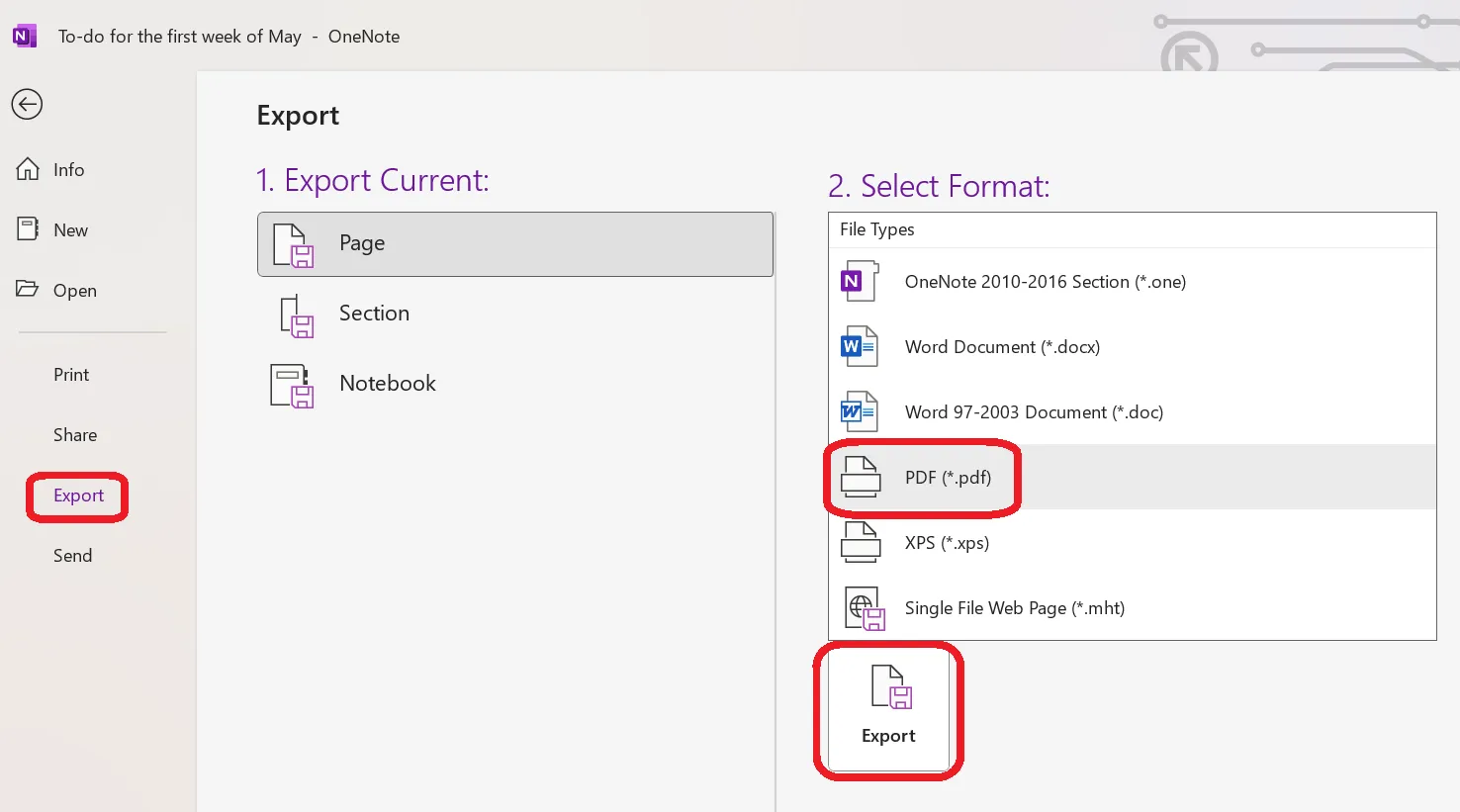
- Изберете бележката/страницата, до която искате да имате достъп.
- Кликнете върху Файл в горния десен ъгъл на екрана.
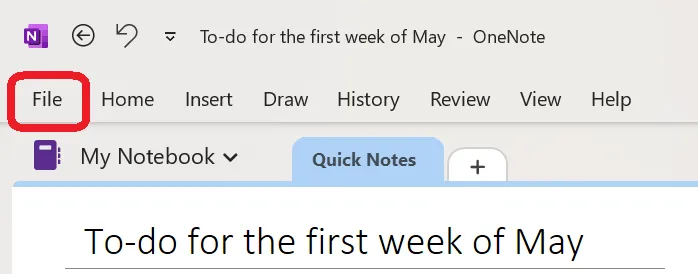
- Изберете Експортиране и изберете PDF като формат, след което кликнете върху Експортиране.
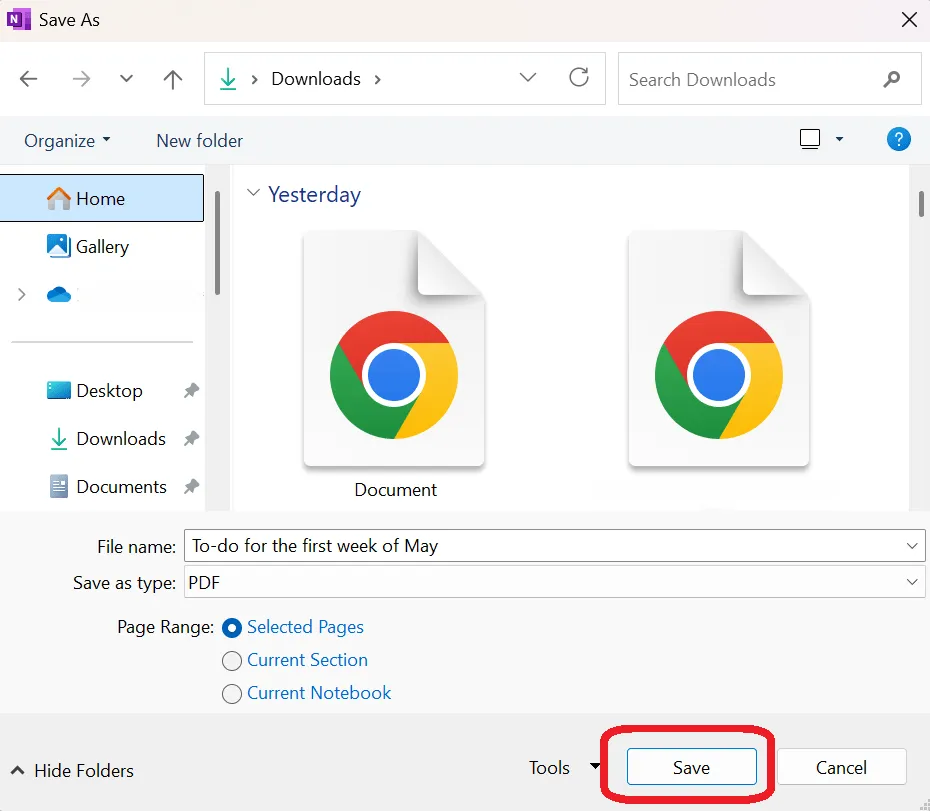
- Изберете местоназначение и кликнете Запази.
📖 Прочетете също: Безплатни шаблони за водене на бележки за по-добра организация
6. Notion
Notion е идеален за организиране на подробни страници, бази данни и уикита. Поддържа структуриран PDF експорт на цели страници, което помага за документиране на бележки по проекти или бази от знания.
За да експортирате страница от Notion като PDF:
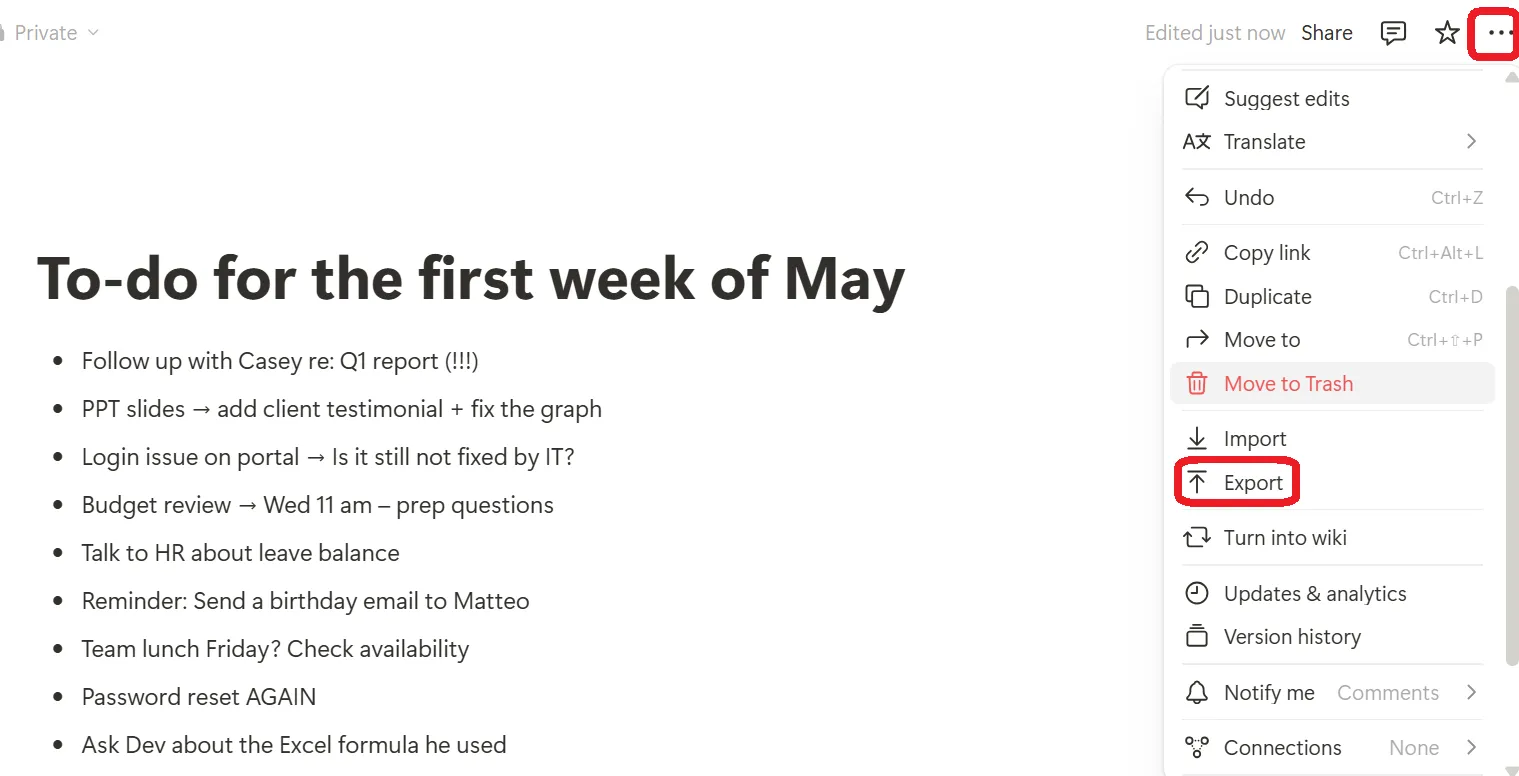
- Отворете страницата, до която искате да получите достъп.
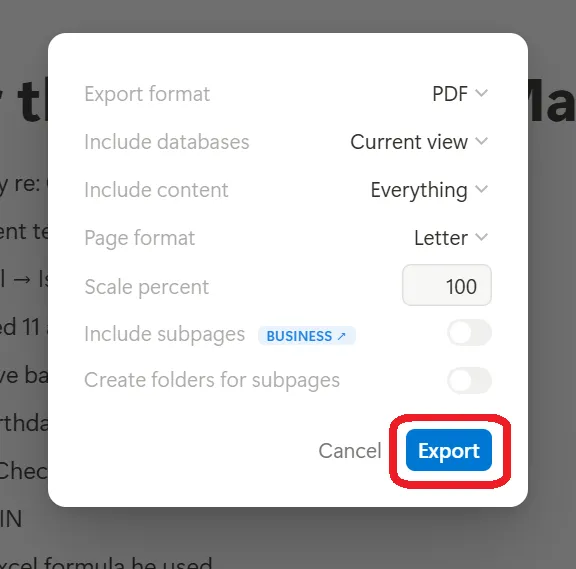
- Кликнете върху менюто с три точки (⋯) в горния десен ъгъл и изберете Експортиране.
- Изберете PDF формат под „Експортиране“
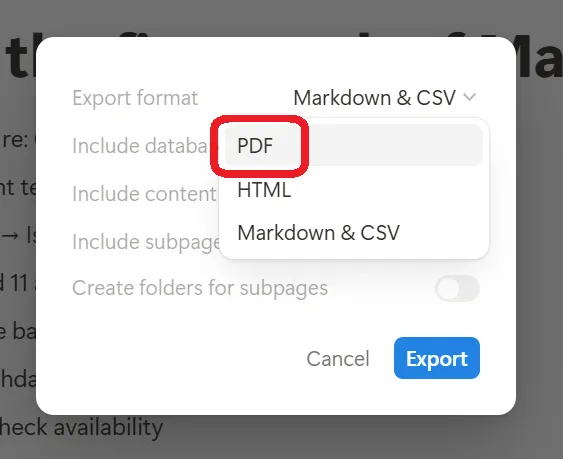
- Кликнете върху Експортиране и изтеглете файла.
📖 Прочетете също: Безплатни шаблони за управление на задачи в ClickUp и Excel
7. Google Keep
Google Keep организира бързи бележки, списъци и напомняния в Android и Google акаунти. Приложението предлага прости функции като цветово кодиране, етикети и лесна синхронизация на устройства.
Въпреки това, приложението не разполага с опция за директен експортиране в PDF формат. За да споделите или запазите съдържанието, ще трябва да го копирате в друго приложение, като например Google Docs.
За да запазите бележка от Google Keep като PDF:
- Отворете бележката в браузъра си
- Кликнете върху менюто с три точки (⋯) > Копирайте в Google Docs
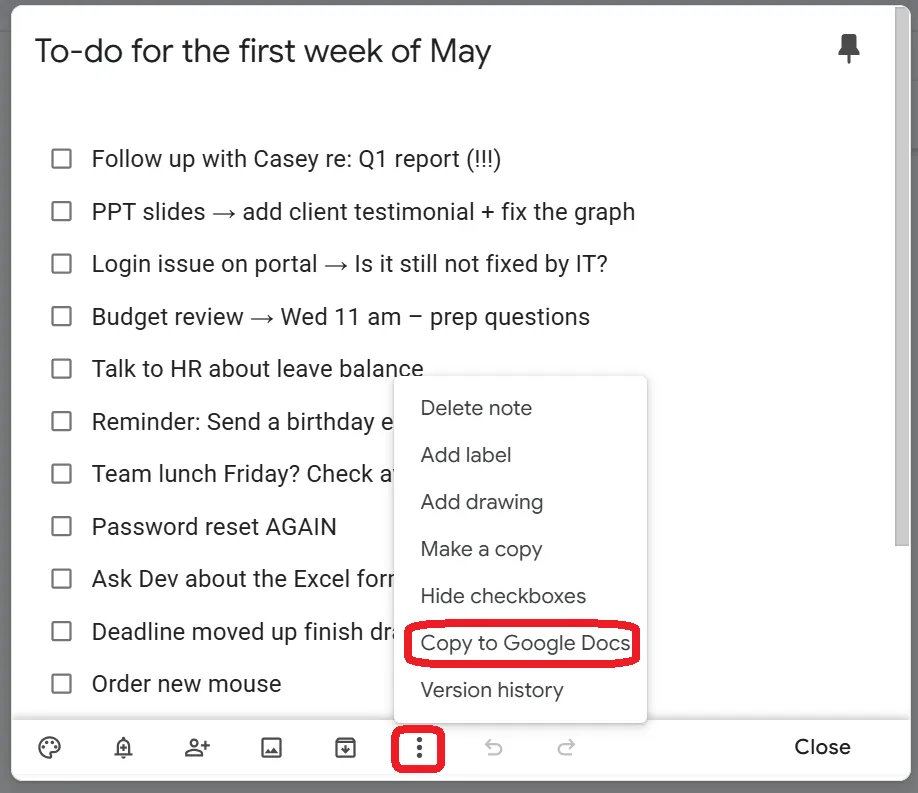
- Отворете копираната бележка в Google Docs.
- Използвайте метода на Google Docs, описан по-горе, за да го изтеглите като PDF файл.
(Забележка: експортирането в PDF чрез Google Docs се поддържа само в браузъри за настолни компютри. )
🧠 Интересен факт: Бенджамин Франклин е използвал псевдонима „Бедният Ричард“ за своя известен „Алманах на бедния Ричард“, изпълнен с остроумни афоризми и практични съвети. Навикът му да води дневник и да размишлява му е помогнал да създаде тези вечни прозрения, които са оформили неговото наследство като ключова фигура в американското мислене.
Ограничения на традиционните инструменти за преобразуване на бележки в PDF
Експортирането на бележки в PDF може да изглежда лесно, но традиционните инструменти често създават повече проблеми, отколкото улесняват работата. Ето някои често срещани предизвикателства:
- Ограничени опции за форматиране: Интерактивни елементи като вътрешни връзки, отметки, коментари и вградени уеб елементи често изчезват по време на процеса на експортиране.
- Намалено качество: Експортираните изображения могат да загубят резолюция и точност на цветовете, което се отразява на цялостното качество на бележките ви.
- Липса на сътрудничество в реално време: Споделянето на бележки обикновено включва изпращане на файлове назад и напред, което може да доведе до объркване с версиите и забавяния.
- Сложно извличане: След като бъдат експортирани, PDF файловете често се загубват в папки, без да има лесен начин да ги маркирате или да ги свържете с свързана работа.
- Без връзка със задачите: Действията или списъците със задачи в бележките ви не се синхронизират с инструментите ви за управление на задачите, което води до объркване относно ежедневните рутинни дейности или предстоящите срокове.
👀 Знаете ли, че... 61% от времето на служителите се изразходва за актуализиране, търсене и управление на информация в разпръснати системи. Ето защо бележките ви трябва да са там, където е работата ви!
Защо да използвате ClickUp за водене на бележки и управление на документи
В повечето приложения воденето на бележки е самостоятелна дейност. Вие пишете, запазвате, експортирате и продължавате напред, без да имате връзка с работата си.
В ClickUp, приложението за всичко, свързано с работата, бележките ви стават част от централизирана платформа, предназначена да съхранява проекти, задачи, документация, разговори, цели и работни процеси на едно място.
Talk to Text в Brain Max: вградена функция за продуктивност, базирана на глас
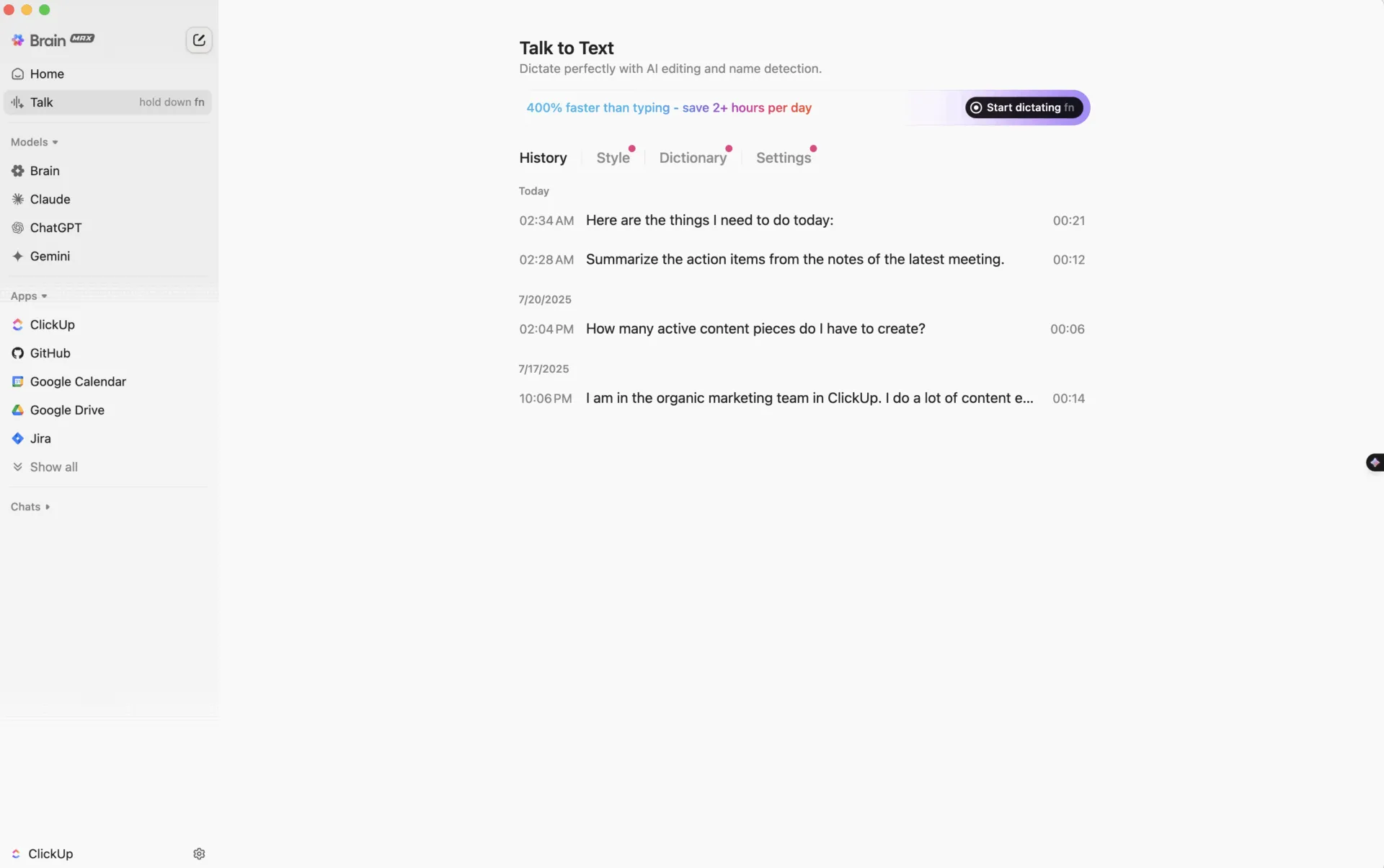
С Talk to Text (T2T) в Brain Max можете да записвате идеи, да създавате чернови на задачи и да изпращате изпипани съобщения – само с гласа си. За разлика от самостоятелните инструменти за диктовка, T2T е интегриран в ClickUp, така че гласът ви се превръща в пряко продължение на работния ви процес.
Какво го отличава?
- Превърнете гласовите бележки в задачи, напомняния или резюмета от срещи – без да превключвате между приложения.
- Изберете стила си на писане (бърз, професионален или изтънчен) и оставете AI да усъвършенства вашето съобщение.
- Контекстно-ориентиран: адаптира тона, разпознава членовете на екипа и разбира работното ви пространство.
- Многоезичен и достъпен за всички потребители.
Защо е важно:
Докато други инструменти се фокусират върху транскрипцията, T2T на Brain Max е съобразен с работния процес – проектиран да ви помогне да улавяте и реализирате намеренията си, а не само да пишете по-бързо. Говорете, запазвайте и действайте – всичко на едно място.
✍️ Използвайте ClickUp Notepad за бързо записване
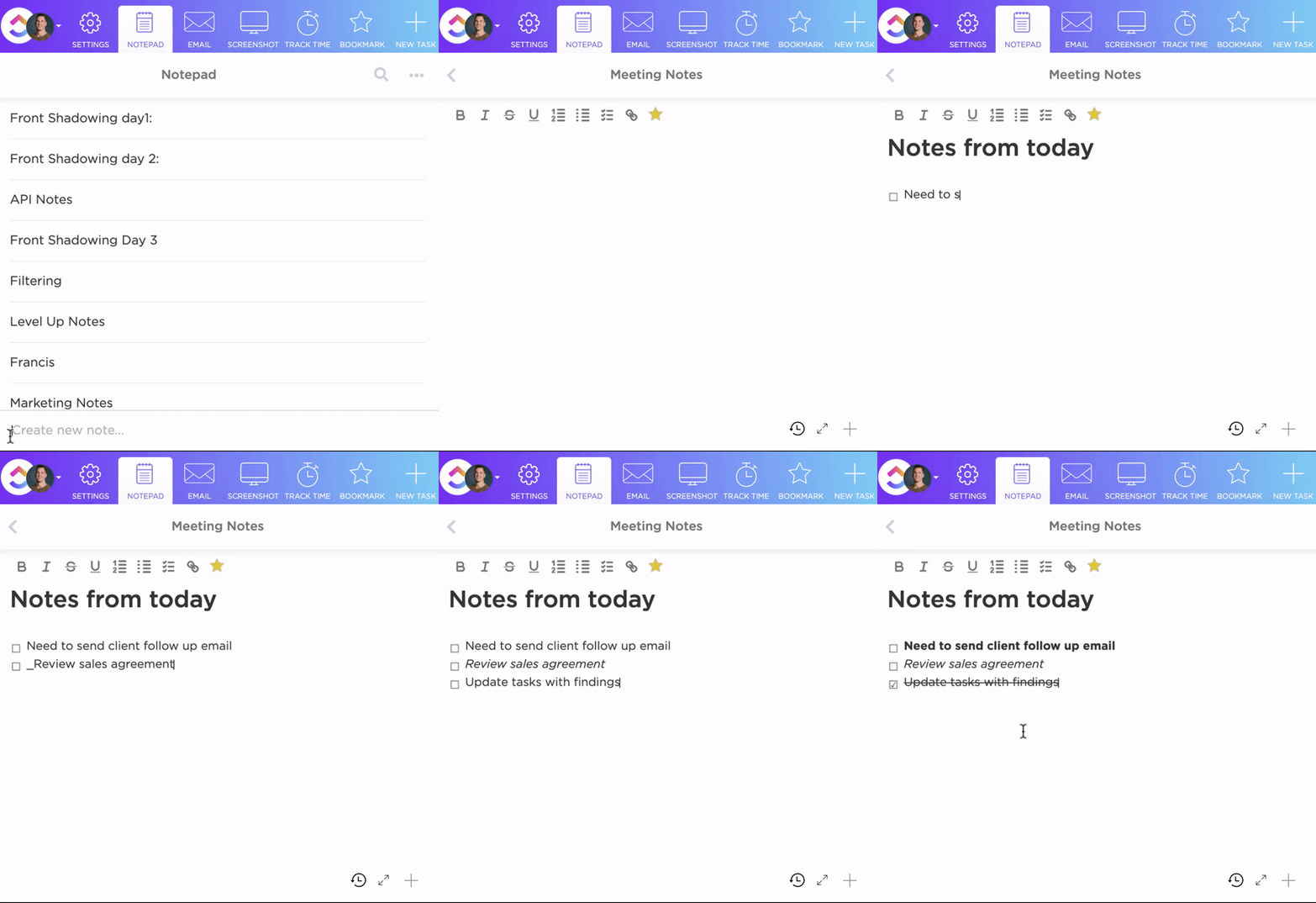
Нека започнем с мислите, които трябва да запишете бързо. Просто стартирайте ClickUp Notepad. Използвайте го, за да запишете идеи по време на лекция или докато учите, да създадете бързи списъци със задачи, за да спазите краен срок, или да запишете въпроси в последния момент, за да се подготвите за предстояща среща.
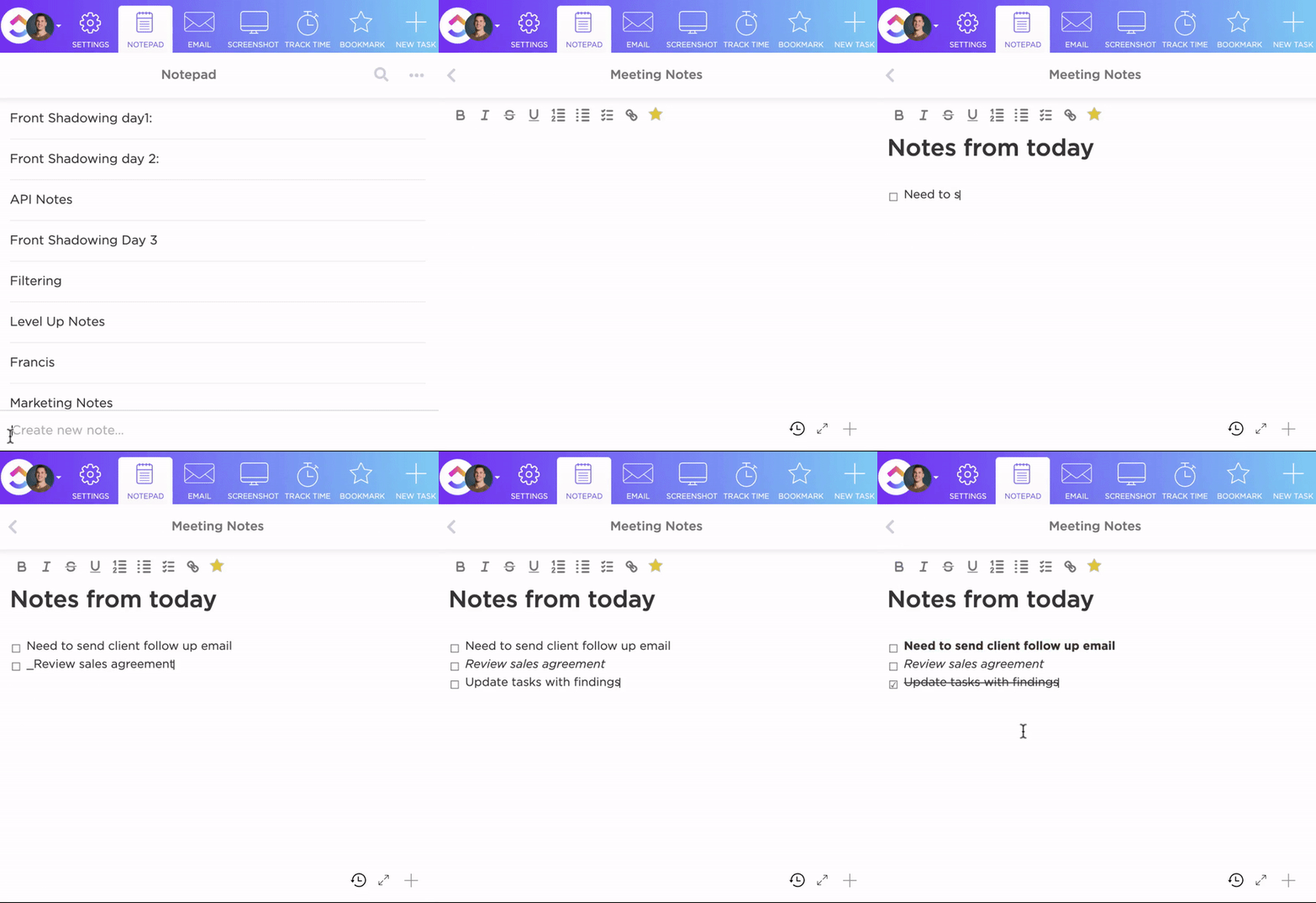
С Notepad можете да:
- Записвайте мислите си незабавно по време на лекции, мозъчни бури или докато изпълнявате няколко задачи едновременно.
- Организирайте ги чрез плъзгане, вмъкване или превръщане на списъци в чеклисти.
- Преобразувайте бележките в задачи незабавно – без да се налага да превключвате между приложенията.
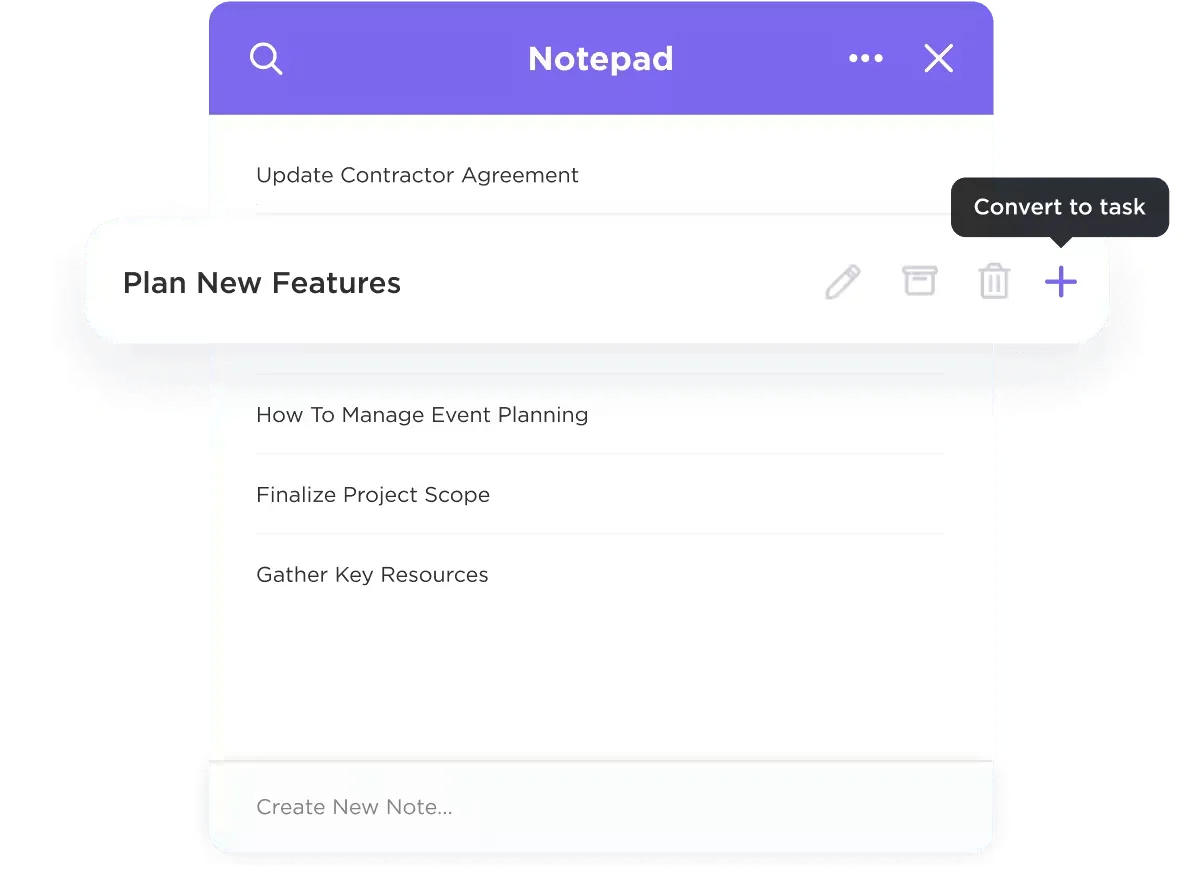
Всичко започва като лично, само за вас. Но когато сте готови да споделите или разширите дадена идея, записите в Notepad могат безпроблемно да се превърнат в пълни ClickUp Docs.
И тъй като имате достъп до тях от уеб, телефона си или дори разширение за Chrome, никога няма да останете без бележките си. Представете си го като вашата дигитална стена с лепящи се бележки, но без хаоса.
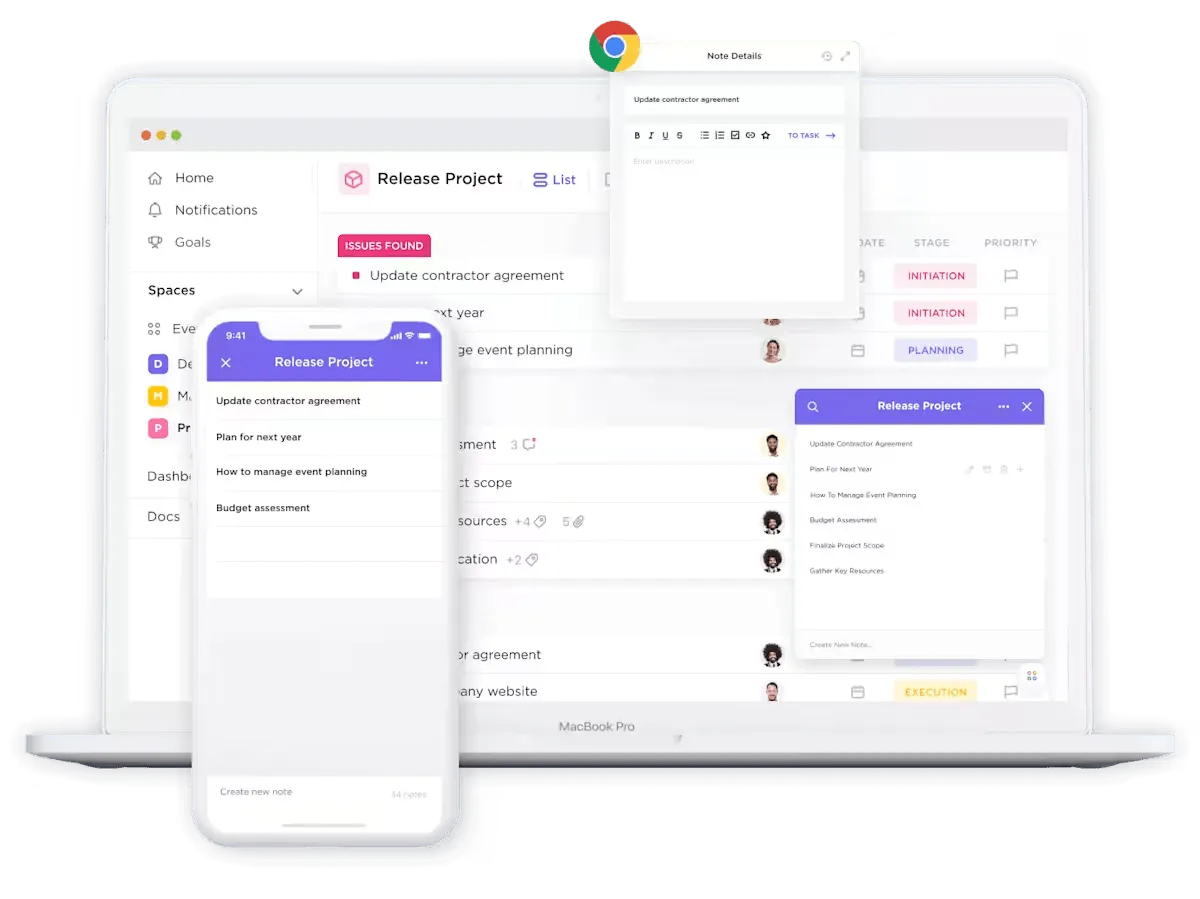
📱 На път ли сте?Мобилното приложение на ClickUp ви позволява да записвате гласови бележки, да въвеждате идеи и да експортирате документи като PDF файлове – дори по време на пътуване или докато се занимавате с други задачи. Независимо дали записвате бележки на място или се подготвяте за бърза проверка, вашите бележки остават синхронизирани и достъпни.
📄 Форматиране и експортиране с ClickUp Docs
Когато обаче дойде време да ги доусъвършенствате или да включите екипа си, можете лесно да ги превърнете в документи, които могат да се споделят в ClickUp, или да ги свържете директно с проекти.
Това е софтуер за съвместна работа с документи, вграден в цялата ви продуктивна среда. Това го прави идеален за изготвяне на подробна документация, съхранение на бележки с богато съдържание или изготвяне на пълни планове за проекти – без да е необходимо превключване между приложения.

С ClickUp Docs можете да превърнете разпръснатите бележки в изпипани PDF файлове – идеални за доклади, раздадени материали или организирани архиви. Функцията за експортиране в PDF е на преден план, така че не е нужно да се лутате из менютата, за да споделите работата си.
Ето как:
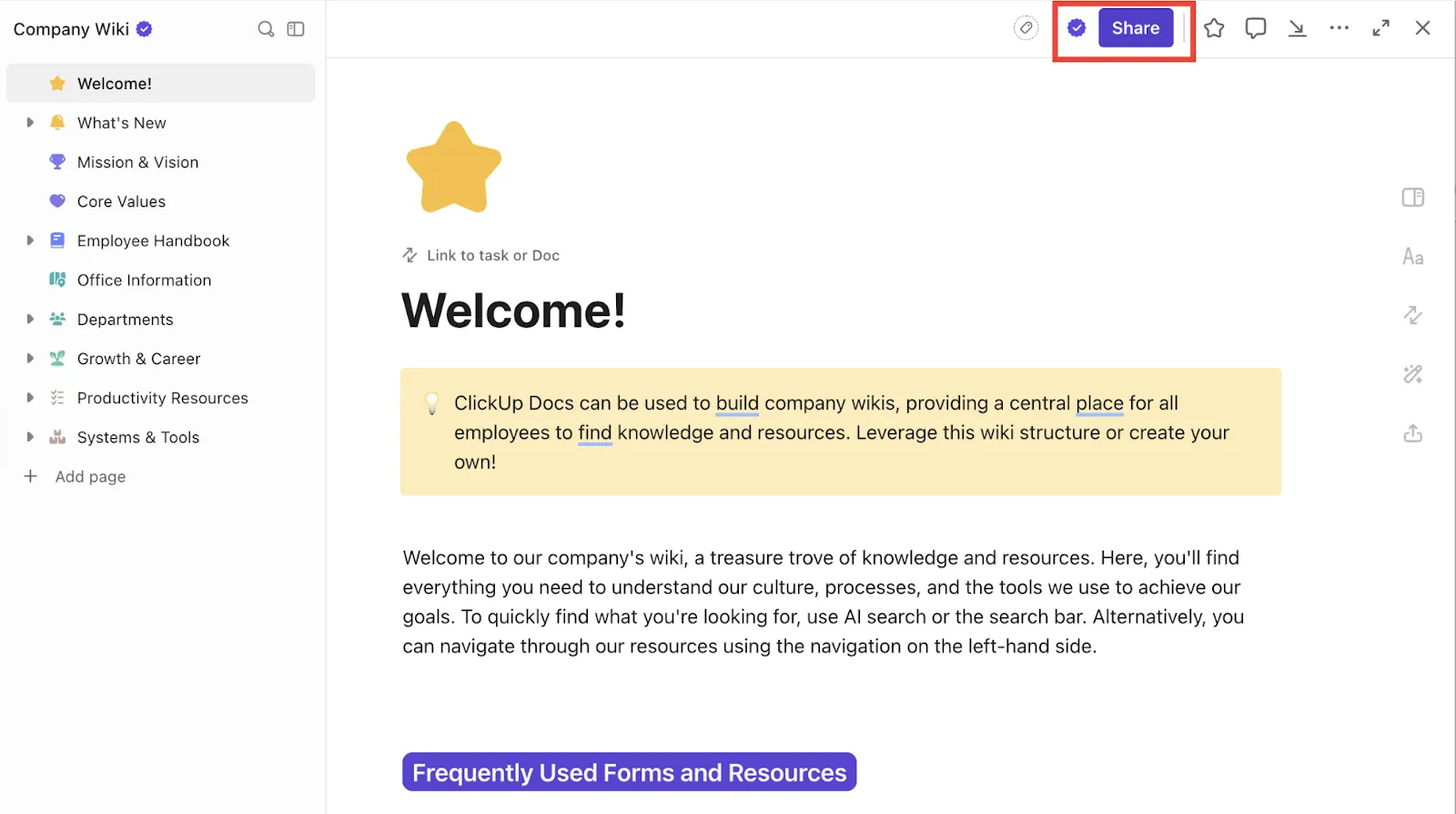
- Просто кликнете върху „Сподели“ в горния десен ъгъл на екрана.
- Кликнете върху Експортиране от изскачащото меню.
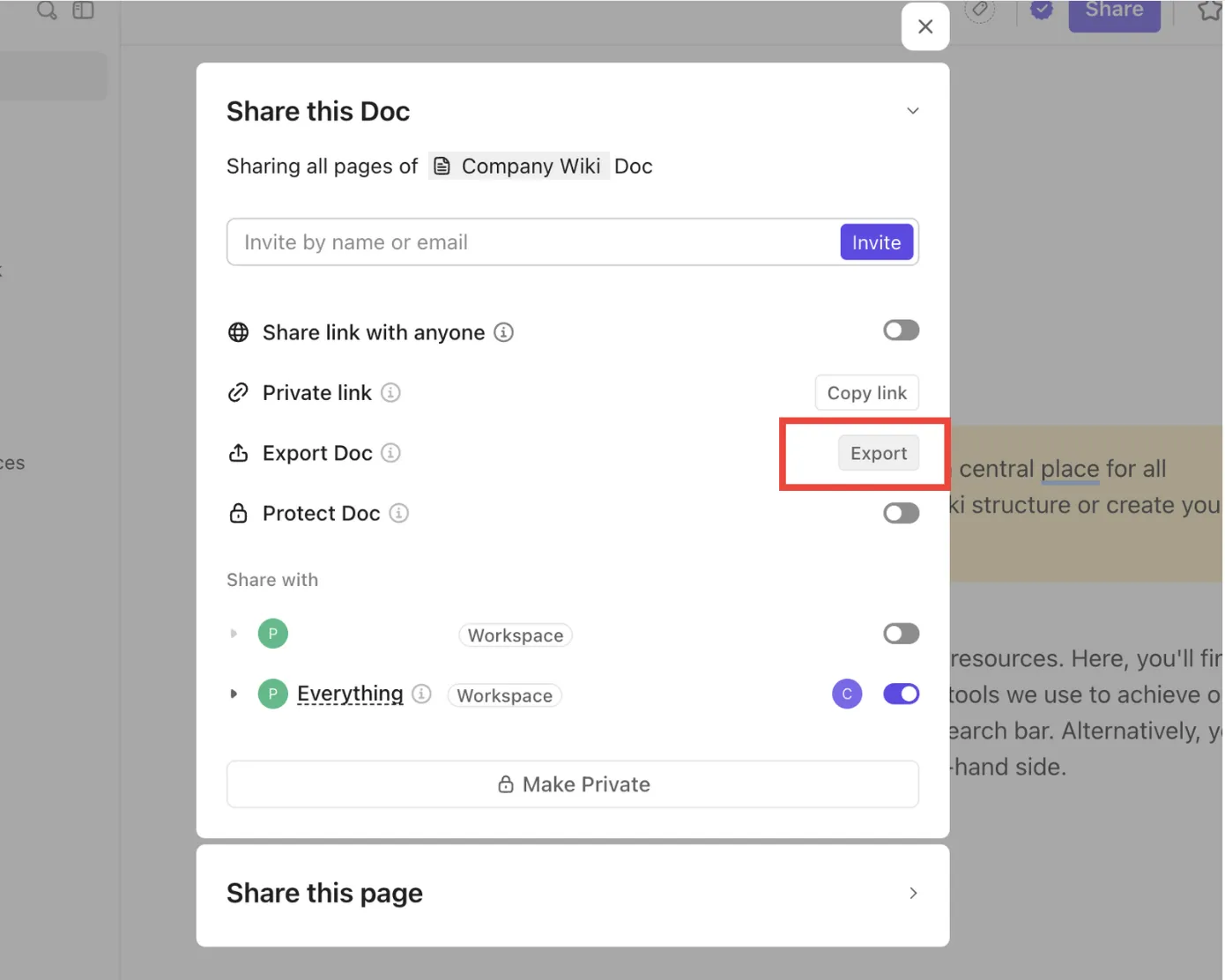
- Изберете PDF
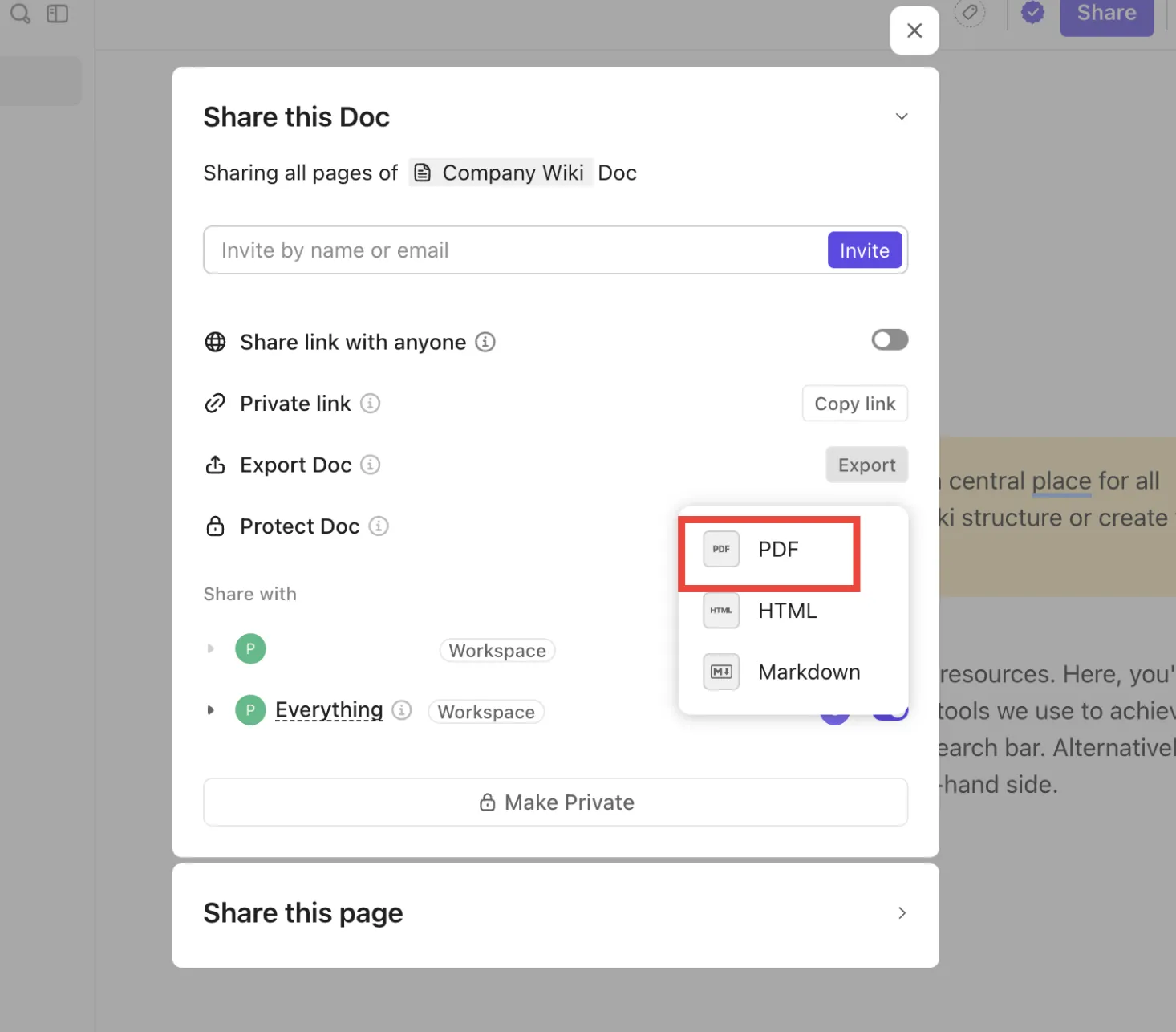
- Намерете PDF файла в папката „Изтеглени файлове“.
Освен това получавате богати инструменти за форматиране и команди със слэш, за да създавате структурирани документи с заглавия, таблици, вградени елементи и подчертавания. Сътрудничеството в реално време означава, че вашият екип може да редактира заедно, без да си пречи, а вие можете да използвате команди със слэш и инструменти за форматиране, за да добавяте списъци за проверка, вградени елементи и персонализирани стилове – без да са необходими умения за дизайн.
Освен това, ClickUp автоматично проследява всяка промяна с история на версиите, така че при необходимост можете лесно да се върнете към предишни версии на документите си. Това гарантира, че нито една важна промяна няма да се загуби, което ви дава спокойствие при съвместната работа.
Организирайте бележките си в реални работни пространства
В ClickUp бележките ви не са изолирани. Маркирайте ги, прикачете ги към задачи или цели в ClickUp и организирайте всичко в папки по проекти, за да са вашите документи винаги свързани с цялостната картина.
📌 Кога трябва да запазвате бележките като PDF файлове?
- За да ги включите в доклади, които съответстват на политиката за отсъствия на вашия екип.
- Преди да изпратите официално искане за отпуск до отдел „Човешки ресурси“
- За да документирате решенията от срещите за другите членове на екипа
- При подаване на писмена молба за продължително отсъствие
- За архивиране на бележки за клиенти или оценки на представянето
🧠 Обобщавайте и действайте по бележките с ClickUp Brain
Освен това, можете да използвате ClickUp Brain, за да обобщите незабавно написаното, да извлечете ключовите точки, да създадете задачи от тях и да извлечете повече от обикновените си бележки.
💡 Съвет от професионалист: Дълги бележки? Направете ги кратки с ClickUp Brain. Преди да натиснете „Експортирай“, вижте как AI обобщава мислите ви за секунди — идеално за чисти PDF файлове и по-бързи последващи действия.
🎙️ Позволете на AI Notetaker да се погрижи за вашите срещи
Притеснявате се, че няма да успеете да следвате лекциите или да си водите бележки от срещите? ClickUp AI Notetaker е на Ваше разположение – особено ако календарът Ви е препълнен с Zoom разговори, екипни синхронизации или срещи с клиенти.
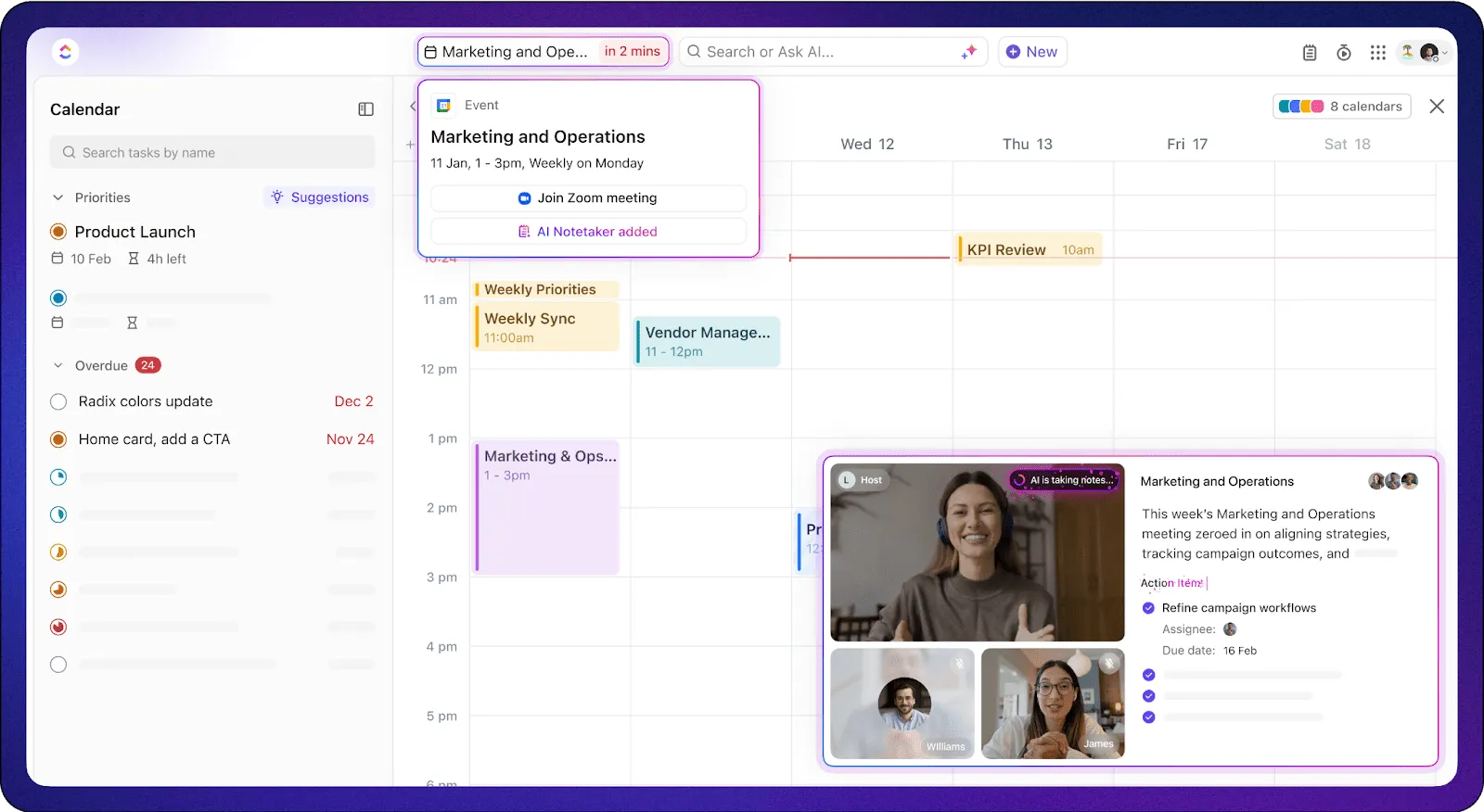
Той автоматично се присъединява към вашите срещи в Zoom, Google Meet или Microsoft Teams, след което записва, транскрибира и обобщава разговора в реално време. Не получавате просто суров транскрипт – получавате ясни акценти върху ключовите изводи, решения и действия, които дори могат да бъдат превърнати в задачи в ClickUp с едно кликване.
📮ClickUp Insight: 49% от участниците в нашето проучване за ефективността на срещите все още си водят ръчно бележки – изненадваща тенденция в ерата на цифровите технологии. Тази зависимост от хартия и химикал може да е лично предпочитание или знак, че инструментите за водене на цифрови бележки не са напълно интегрирани в работните процеси.
В същото време друго проучване на ClickUp установи, че 35% от хората прекарват 30 минути или повече в обобщаване на срещи, споделяне на задачи и информиране на екипите. 👀
ClickUp AI Notetaker елиминира тази административна тежест! Позволете на AI автоматично да записва, транскрибира и обобщава вашите срещи, като същевременно идентифицира и задава задачи за действие – вече не са необходими ръчно написани бележки или ръчно проследяване! Повишете производителността с до 30% чрез незабавни обобщения на срещите, автоматизирани задачи и централизирани работни потоци на ClickUp.
Тези бележки се запазват като организирани документи от срещи директно във вашето работно пространство, което улеснява последващите действия и отчетността. Вместо да третирате воденето на бележки като статична, еднократна задача, ClickUp го интегрира в реалния ви работен процес. Вие записвате, свързвате, възлагате, действате и преразглеждате – без да сменяте инструменти или да губите контекста.
Густаво Сеабра, научен сътрудник в Университета на Флорида, казва:
Това е специалното предимство на ClickUp: предлага повечето от необходимите инструменти за организиране на проектите на едно място. То не само позволява управление и възлагане на задачи, но и предлага други инструменти в същата среда, като например Документи, където можете да си водите бележки и да създавате отчети, както и интеграция с календар и имейли, всичко на едно място. Няма нужда да използвате външни програми или различни приложения за всяка функция.
Това е специалното предимство на ClickUp: предлага повечето от необходимите инструменти за организиране на проектите на едно място. То не само позволява управление и възлагане на задачи, но и предлага други инструменти в същата среда, като например Документи, където можете да си водите бележки и да създавате отчети, както и интеграция с календар и имейли, всичко на едно място. Няма нужда да използвате външни програми или различни приложения за всяка функция.
💡 Съвет от професионалист: Използвайте /task в ClickUp Docs, за да свържете или създадете задачи във вашите бележки. Това е лесен начин да превърнете идеите си в действие и да поддържате всичко свързано на едно място.
От бележки към действие: направете следващата стъпка в ClickUp
Опитали сте различни методи за водене на бележки – може би Cornell за лекции, конспекти за срещи или дори мисловни карти, когато се чувствате особено визуално настроени. Но ако тези бележки просто останат заровени в папки или замразени в статични PDF файлове, какъв е смисълът?
С ClickUp вашите мисли не остават просто мисли – те се превръщат в задачи, свързват се с проекти и движат нещата напред. Запишете нещо, превърнете го в документ, сътрудничете си с екипа си и експортирайте в PDF, когато дойде време да го споделите. А ако използвате AI приложения за водене на бележки по време на разговори или сесии за мозъчна атака, ClickUp може да ви помогне да съхранявате автоматизираните си бележки на едно място.
Няма повече преминаване между пет различни инструмента, само за да управлявате бележките си. Всичко се намира на едно място и всичко може да се използва.
✨ Готови ли сте да превърнете бележките си в следващи стъпки? Регистрирайте се в ClickUp и започнете да създавате, организирате и експортирате – всичко на едно място.