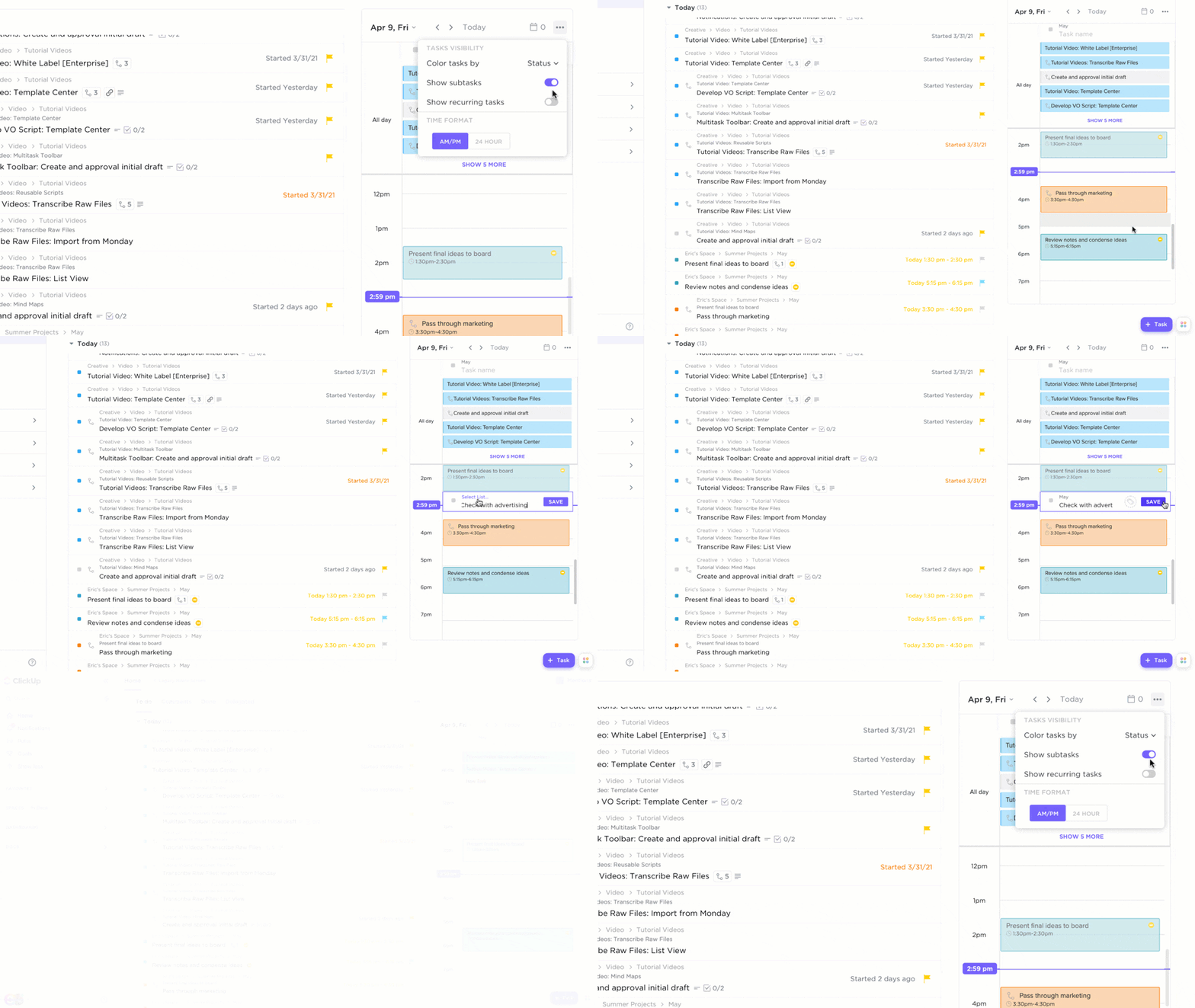

Знаете ли какво е по-опасно от пропуснат краен срок? Фалшивото усещане, че контролирате хаотичния си график.
Този оптимистичен момент, в който си мислите: „Ще си спомня всичко, нямам нужда от напомняния“, само за да изпаднете в паника по-късно, защото – изненада – не сте си спомнили.
Влезте в Google Calendar, вашата цифрова спасителна въже, прикрита като невинно малко приложение с цветно лого. То си стои там, тихо оценява вашите умения за управление на времето и само чака да влезе в действие.
Вместо да претърсвате безкрайно лепящите се бележки и да се молите за чудо, Google Calendar може да ви помогне да следите живота си. И не, не говорим само за настройване на събития, защото, нека си признаем, не ви е нужно още нещо, което да игнорирате. Говорим за напомняния, които наистина се запечатват.
В тази публикация в блога ще обсъдим как да настройвате напомняния за задачи в Google Calendar, за да запазите здравия си разум. Няма да има повече забравени срокове, пропуснати срещи или неудобни моменти от типа „О, напълно забравих за това“.
Защо да използвате напомнянията в Google Calendar?
Да следите всичко, което трябва да направите всеки ден, може да се превърне в работа на пълен работен ден. Често управлението на деня ви се превръща в управление на паметта ви. А когато нещата са в главата ви, едно разсейване е достатъчно, за да изчезнат.
Ако сте пробвали всички възможни методи, за да сте в крак с задачите си: лепящи се бележки, аларми, приложения, които обещават много, но доставят... едно-две известия, тогава е време да дадете шанс на скромните напомняния в Google Calendar.
Google Calendar е страхотен и наистина ми помага да се чувствам организирана, да планирам живота си и да действам целенасочено. Аз също съм студентка, така че той ми помага да следя задачите си.
Google Calendar е страхотен и наистина ми помага да се чувствам организирана, да планирам живота си и да постигам целите си. Аз също съм студентка, така че той ми помага да следя задачите си.
Ето защо трябва да обмислите да ги използвате за управление на задачите си:
- Настройте и забравете: Нямате време да следите списъка си със задачи. Google Calendar ви позволява да настроите напомняния и да ги забравите, за да можете да се съсредоточите върху това, което наистина има значение.
- Безпроблемна синхронизация: ако вече използвате екосистемата на Google, синхронизацията с Docs, Gmail и Drive е безпроблемна и поддържа всичко свързано.
- Няма повече припокривания: Двойни резервации? Пропуснати срокове? Не и с Google Calendar. Ще получите визуално представяне на деня си, за да избегнете конфликти.
- Напомняния за конкретни задачи: Задавайте напомняния за конкретни задачи като „завърши доклада“ или „изпрати имейл“, за да не изгубите фокуса си и да елиминирате догадките.
- Персонализирани известия: Вие имате контрол – задавайте напомняния точно когато имате нужда от тях, от минути до часове предварително.
- Цялостно решение: Защо да се занимавате с няколко приложения, когато Google Calendar предлага напомняния, задачи и планиране на едно място?
- По-добро сътрудничество: Работите по споделени задачи? Добавете напомняния за другите, за да поддържате всички в синхрон.
- Няма да има моменти от типа „О, забравих!“: напомнянията в Google Calendar гарантират, че никога няма да се налага да се извинявате за пропусната среща.
📖 Прочетете също: Най-добрите приложения за напомняния за по-гъвкави опции
Как да настроите напомняния в Google Календар (стъпка по стъпка)
Напомнянията за задачи в Google Calendar могат да променят изцяло играта, ако са настроени по правилния начин. Стъпка по стъпка ръководството може да опрости процеса... от избора на подходящия тип известие до повтарящи се напомняния, които работят на автопилот.
Добавяне на напомняния в Google Календар
Стъпка 1: Отворете Google Calendar на вашето устройство
Отидете на calendar.google.com и влезте в профила си.
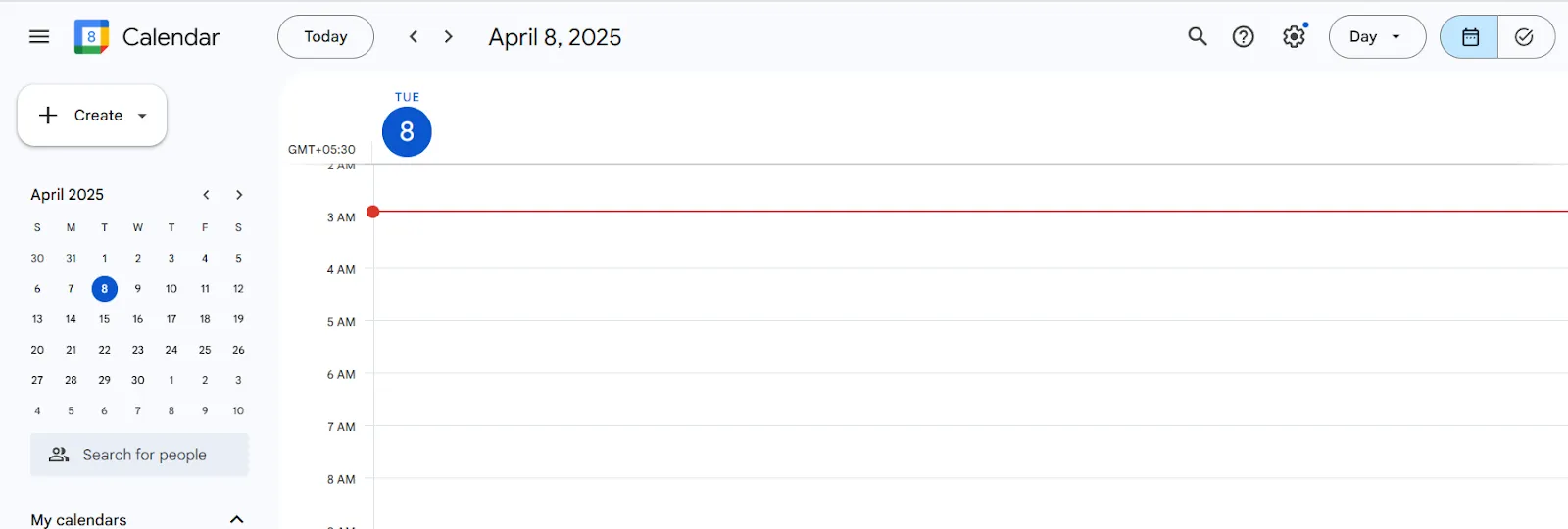
Стъпка 2: Преминете към календара „Задачи“
- В лявата страна намерете „Създаване“.
- Отбележете квадратчето „Задачи“ (ако все още не е отбелязано).
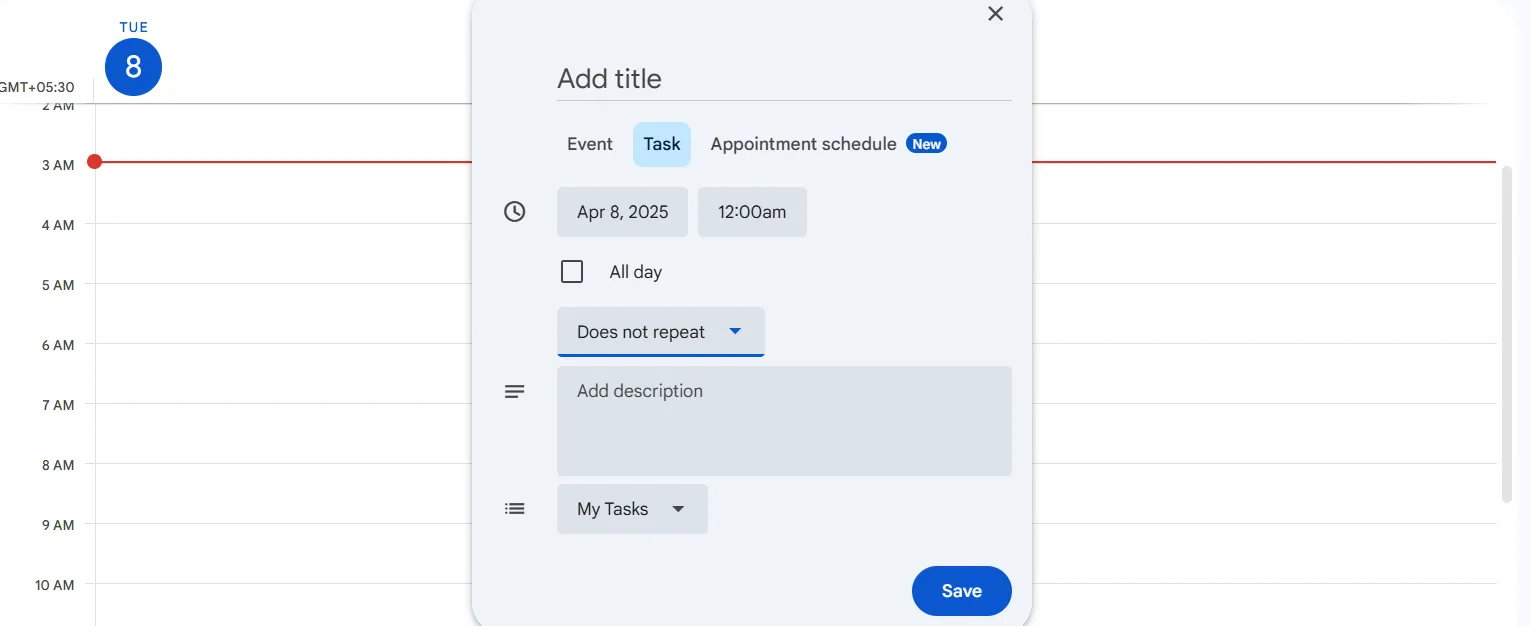
Стъпка 3: Въведете подробности за задачата
- Добавете заглавие за задачата си
- По желание можете да напишете описание.
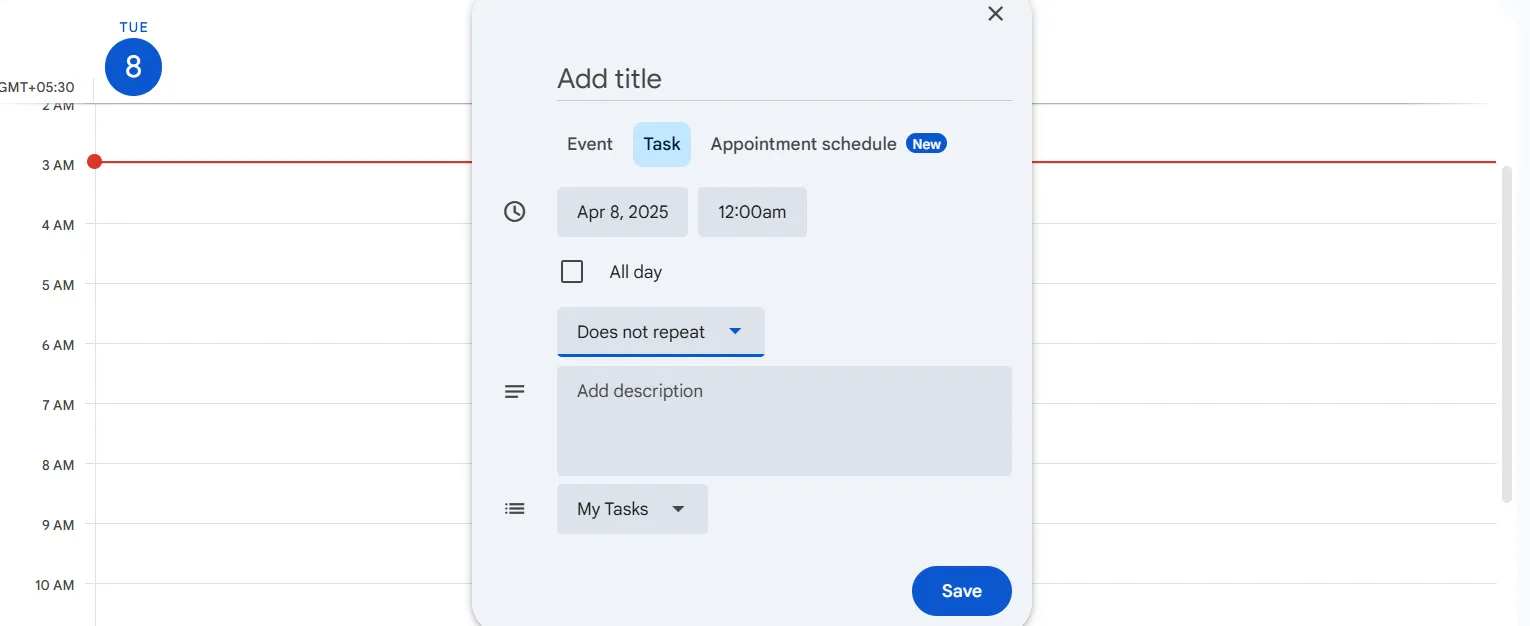
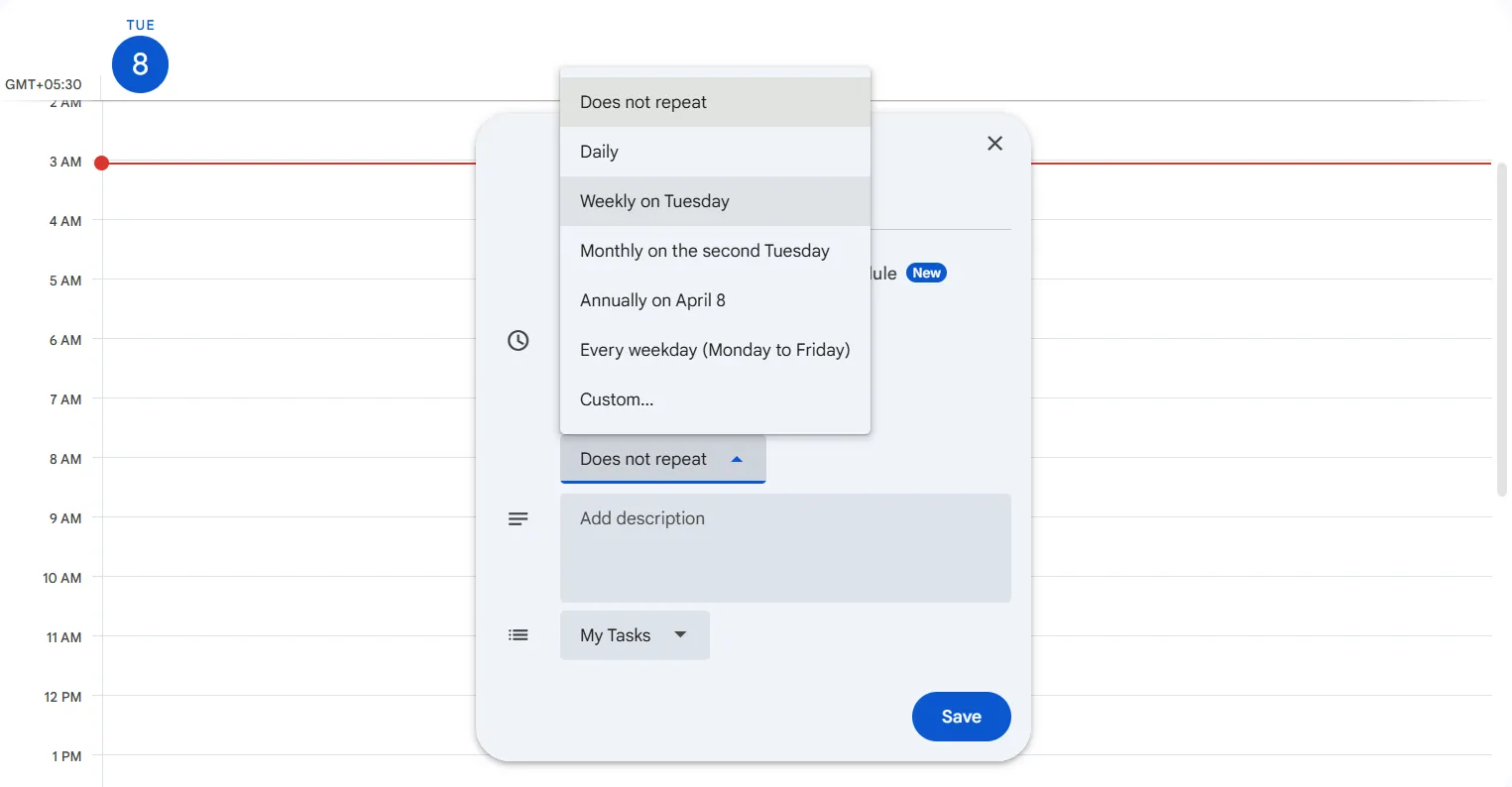
Стъпка 4: Задайте дата и час
- Кликнете върху „Добави дата/час“
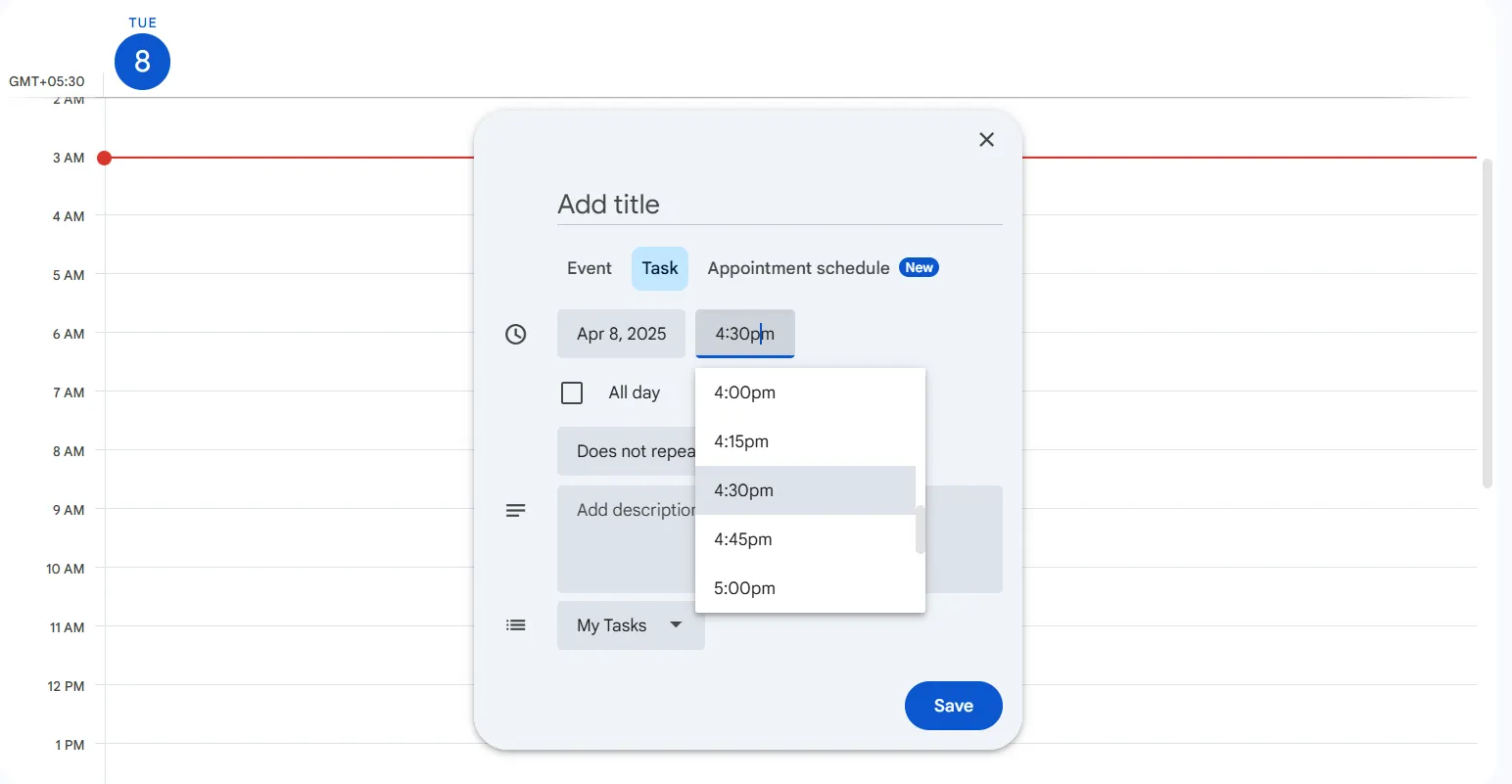
- Изберете кога трябва да бъде изпълнена задачата. Можете също да изберете продължителността на повторението за повтарящи се напомняния.
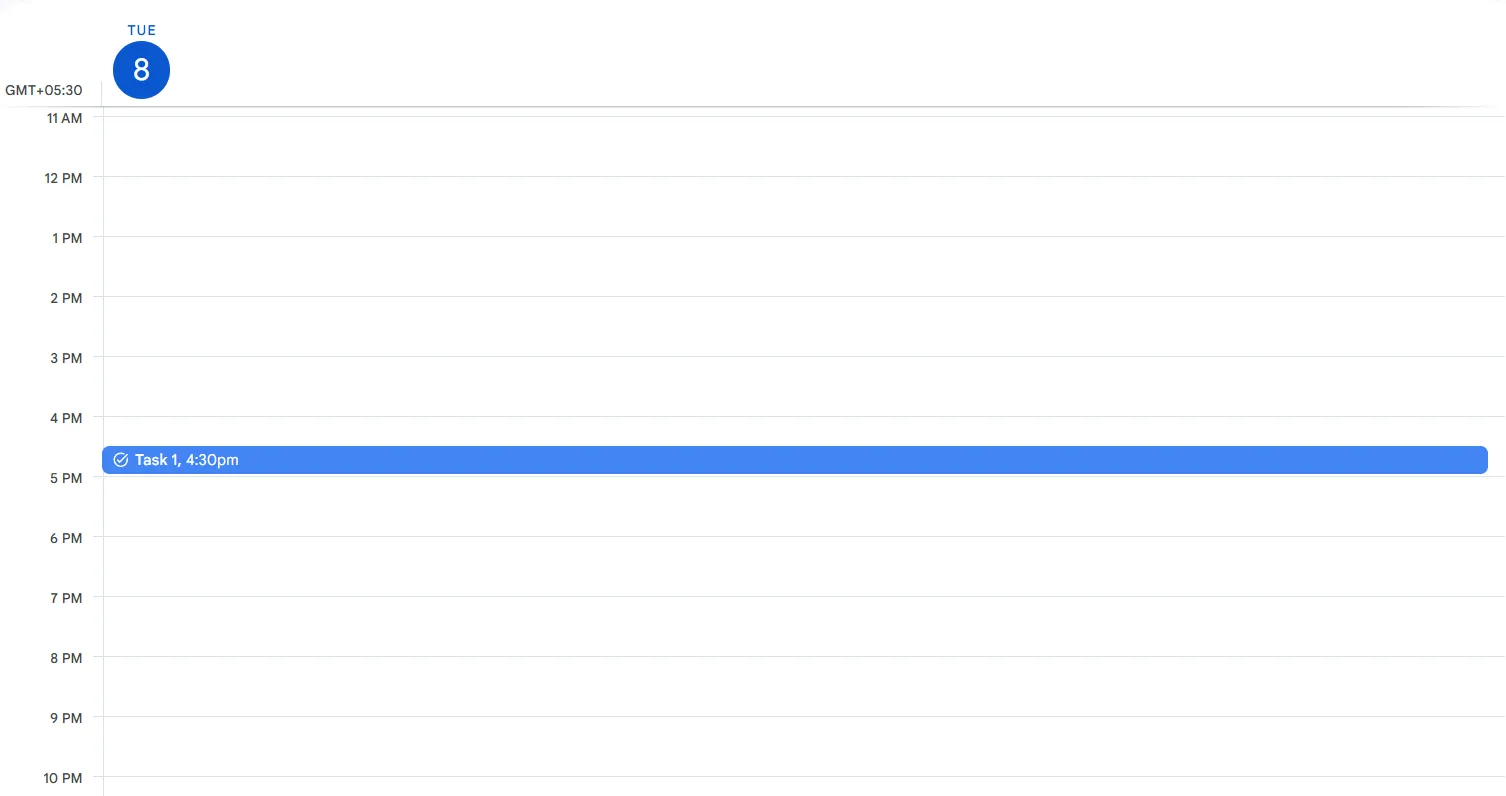
Стъпка 5: Запазете задачата
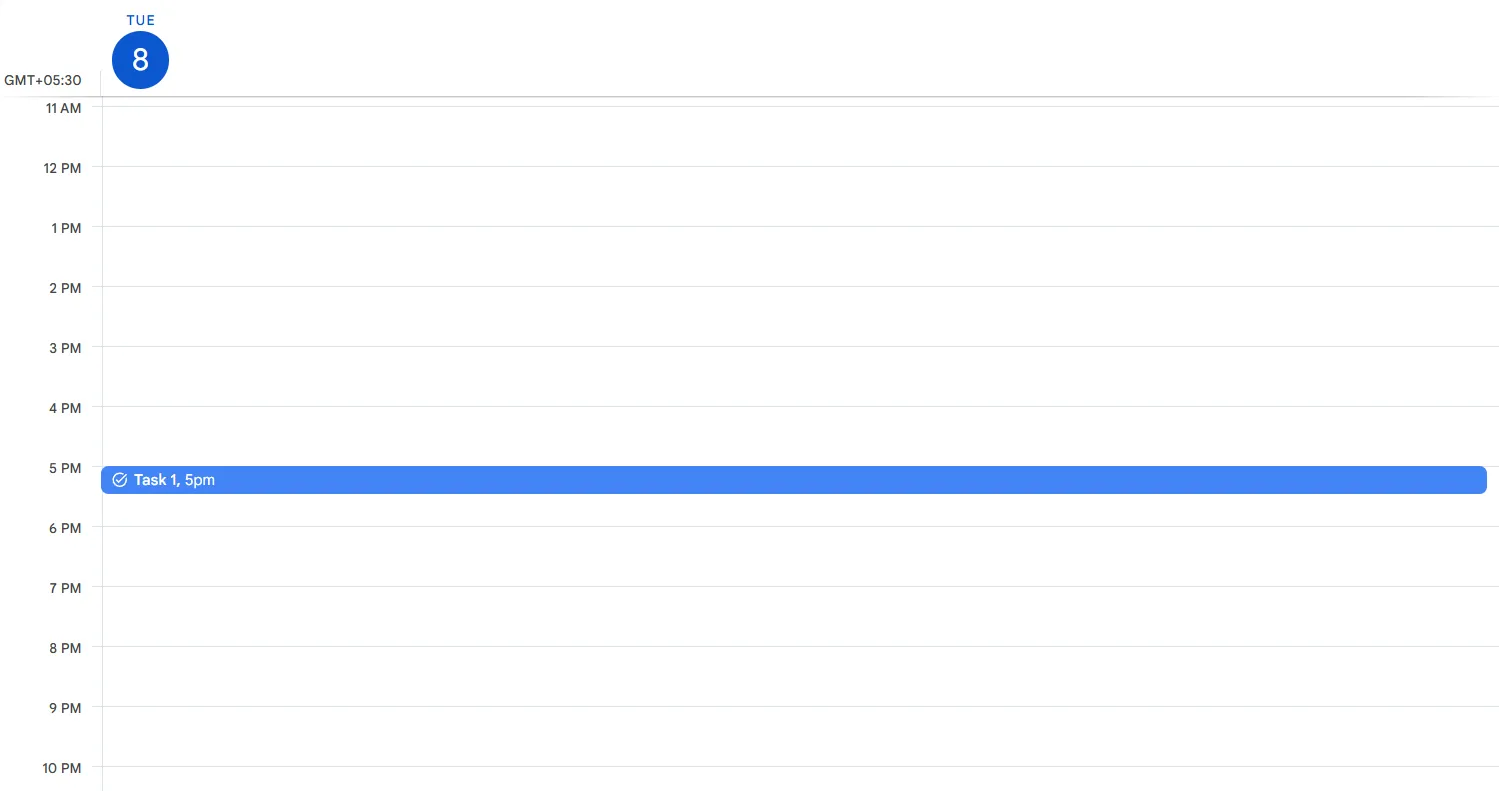
Кликнете върху „Запази“ и задачата ще се появи в календара ви.
🧠 Знаете ли, че: Google прекрати старата система „Напомняния“ през 2023 г. и прехвърли всичко в Google Tasks. Така че, макар че напомнянията технически все още съществуват за някои потребители, те вече не се поддържат и не се разработват.
Редактиране на предварително зададен напомнящ сигнал в Задачи
Стъпка 1: Отидете в Google Календар
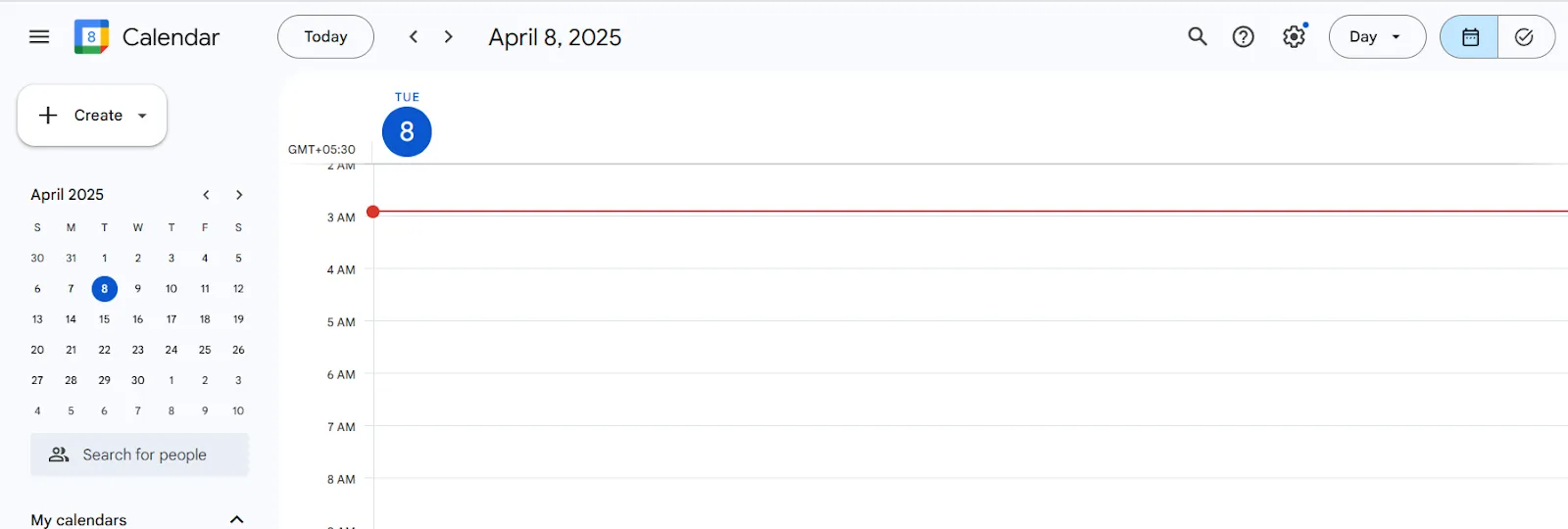
Стъпка 2: Намерете задачата си в календара (задачите обикновено се показват в синьо)
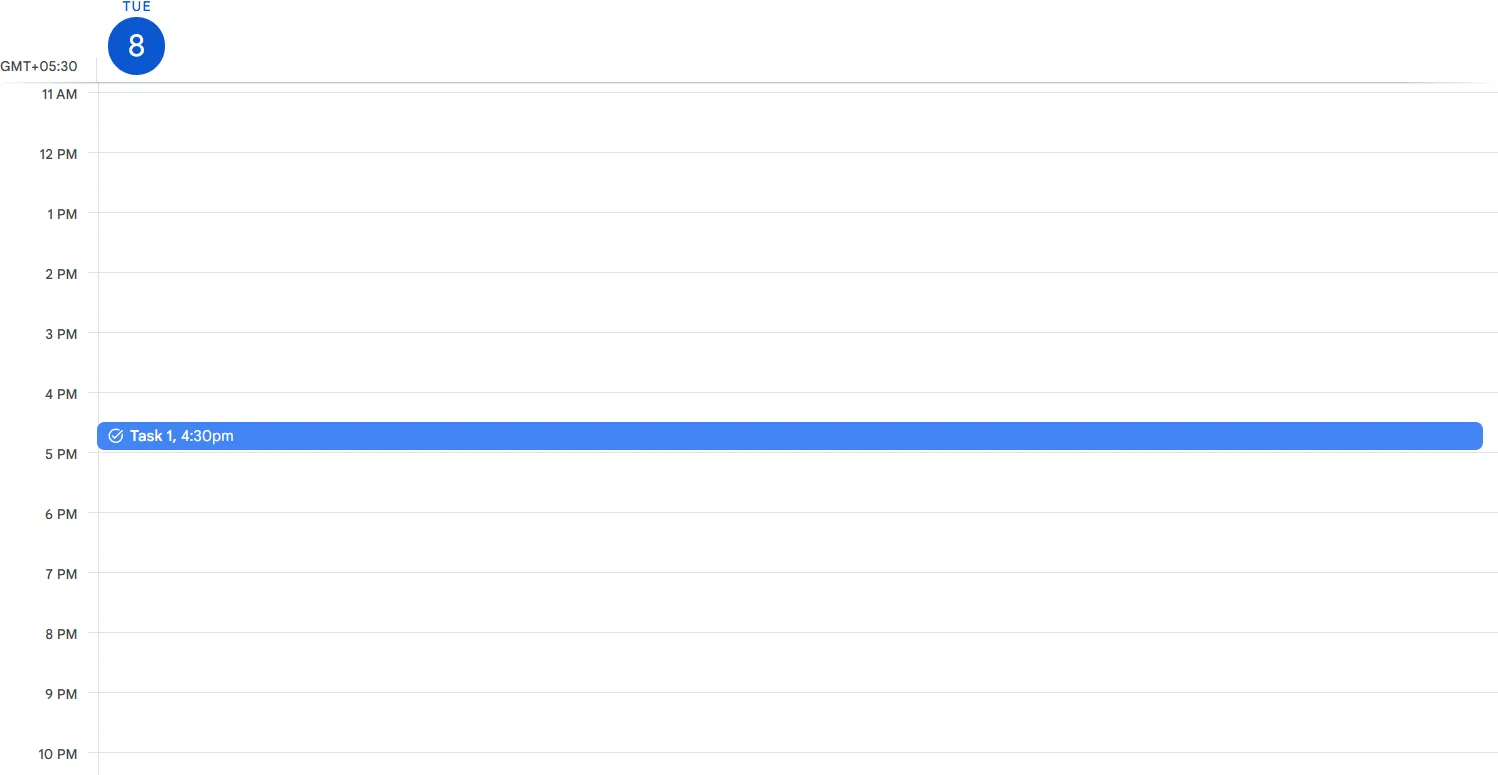
Стъпка 3: Кликнете върху задачата, която искате да редактирате.
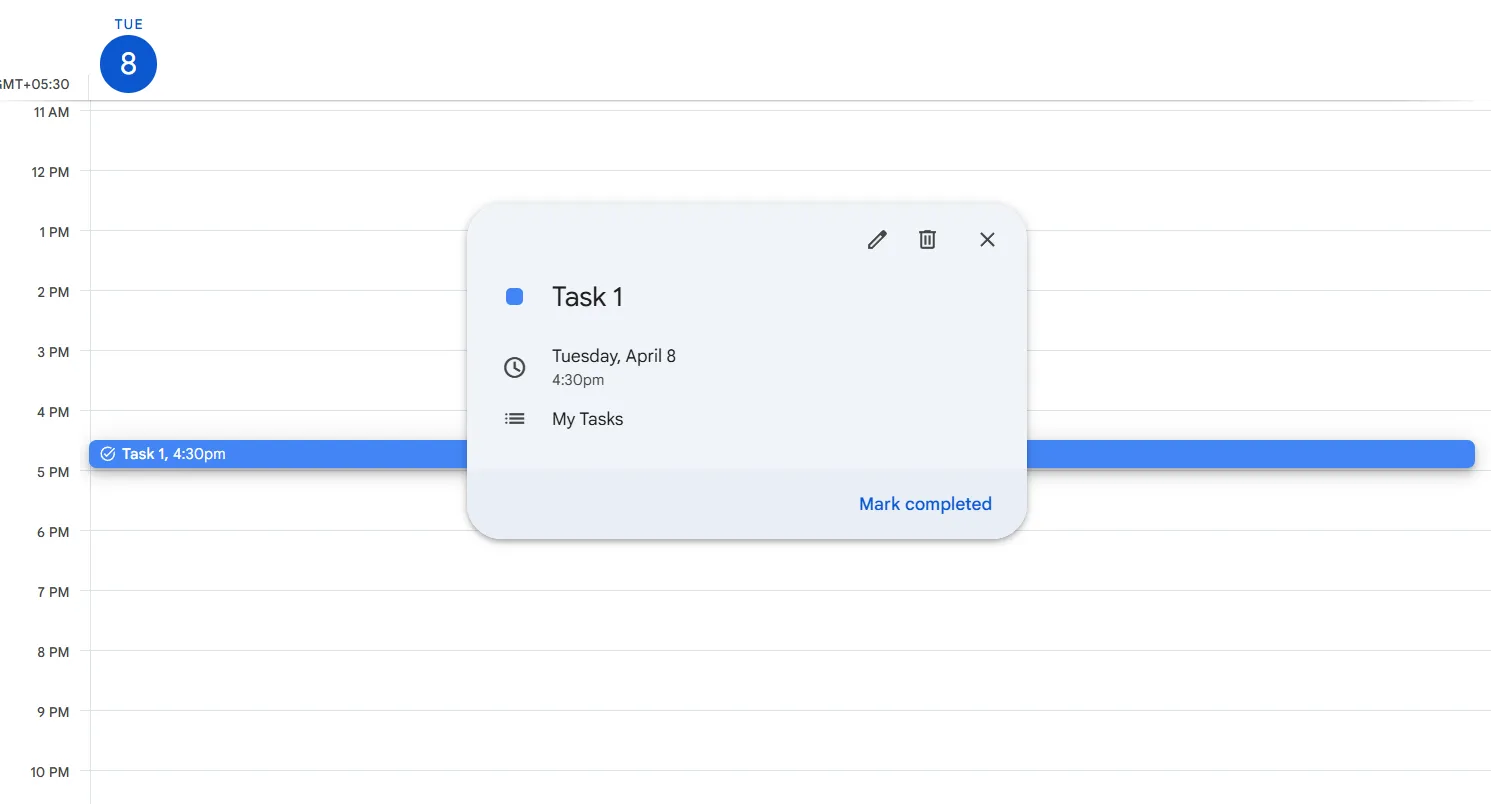
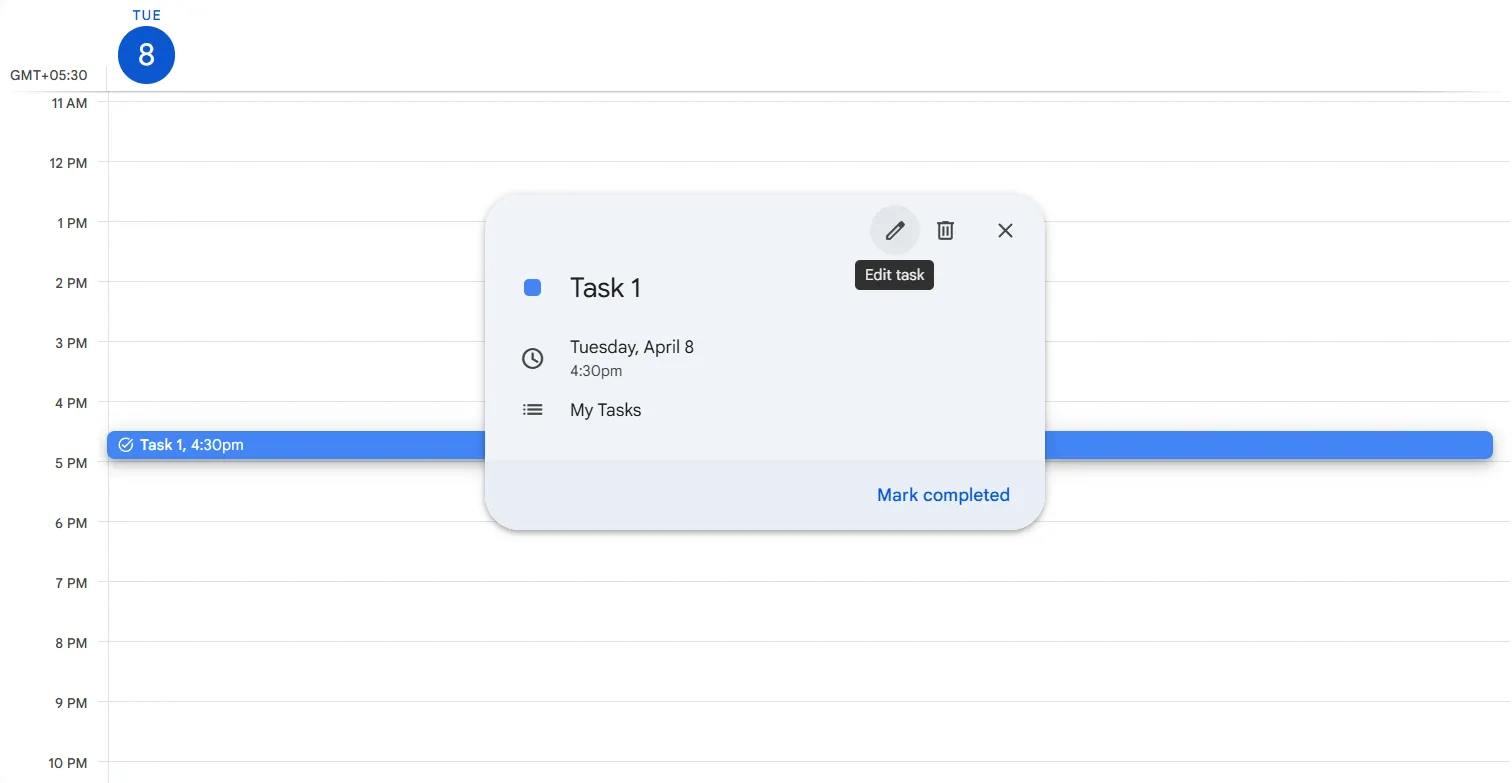
Стъпка 4: Кликнете върху иконата с молив, за да редактирате в изскачащия прозорец.
Стъпка 5: Актуализирайте датата и часа (това е моментът, в който ще получите напомняне)
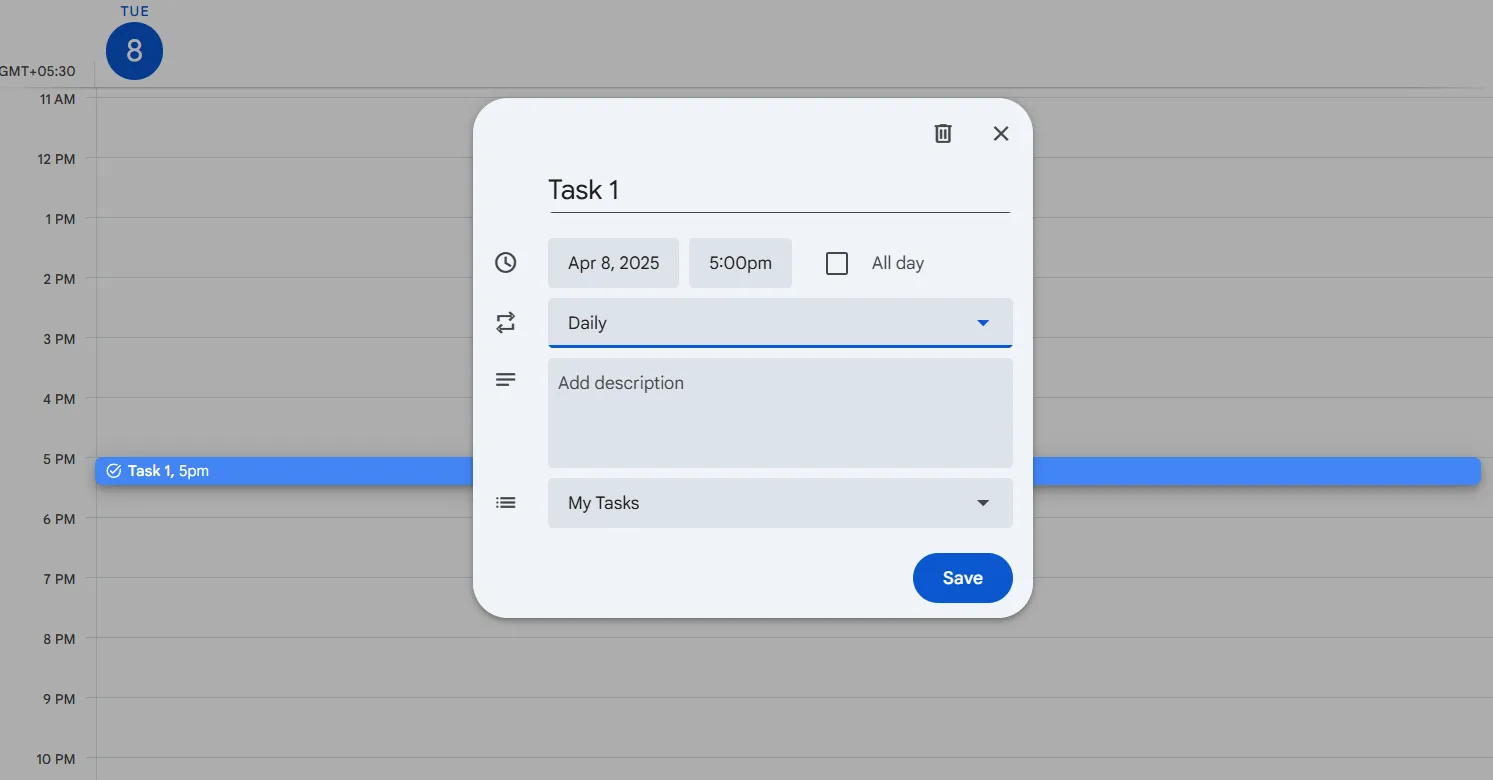
Стъпка 6: Кликнете върху „Запази“, за да актуализирате промените.
💡 Съвет от професионалист: Искате да опростите планирането още повече? Научете как да настроите автоматизации в Google Calendar за безпроблемно изпълнение на задачите.
📮ClickUp Insight: 18% от участниците в нашето проучване искат да използват изкуствен интелект, за да организират живота си чрез календари, задачи и напомняния. Други 15% искат изкуственият интелект да се занимава с рутинни задачи и административна работа.
За да направи това, изкуственият интелект трябва да може да: разбира нивата на приоритет за всяка задача в работния процес, изпълнява необходимите стъпки за създаване или коригиране на задачи и настройва автоматизирани работни процеси.
Повечето инструменти имат една или две от тези стъпки. ClickUp обаче помага на потребителите да консолидират до 5+ приложения, използвайки нашата платформа! Изпробвайте планирането, задвижвано от изкуствен интелект, при което задачите и срещите могат лесно да се разпределят в свободни слотове в календара ви въз основа на нивата на приоритет. Можете също да настроите персонализирани правила за автоматизация чрез ClickUp Brain, за да се справяте с рутинните задачи. Кажете сбогом на натоварената работа!
Напомняния в Google Календар срещу задачи срещу събития
Гледате Google Календар и виждате Напомняния, Задачи и Събития.
На пръв поглед те може да изглеждат като взаимозаменяеми функции. В края на краищата, всички те служат за да ви помогнат да запомните неща, нали? Google е направил някои актуализации и промени, които могат да ви объркат коя от тях всъщност трябва да използвате.
❗Спойлер: Те не са еднакви и всяка от тях има свои суперсили. За да изясни объркването, Google премахна Напомнянията и замени функцията с Задачи. Напомнянията вече не са вашият предпочитан метод за настройка на сигнали.
Но има и добра новина: все още можете да добавяте напомняния за задачите си. Така че, въпреки че напомнянията вече ги няма, не е нужно да се сбогувате напълно с функцията „Напомни ми“. Можете да създадете задача и да зададете напомняния за нея, точно както сте правили и преди.
| Напомняния | Задачи | Събития | |
| Цел | Бързи и прости напомняния за лични задачи | По-структуриран, дългосрочен списък със задачи | Планирани дейности с начален и краен час |
| Уведомление | Известия в определени часове | Известия с крайни срокове и часове | Известия, но с по-голям фокус върху времето и продължителността |
| Местоположение | Свързан с Google Assistant, синхронизиран между устройствата | Управлява се в Google Tasks (приложение и календар) | Управлява се в Google Calendar и се синхронизира между устройствата |
| Повтарящи се | Няма опция за повтаряне | Може да се настрои да се повтаря | Може да се настрои да се повтаря редовно |
| Видимост | Показано в Google Calendar (с ограничени опции) | Показано в Google Календар и приложението Задачи | Показани в Google Calendar с пълни подробности |
| Интеграция с други Google Apps | Свързан с Google Assistant за гласови задачи | Напълно интегриран с Gmail, Docs, Drive и др. | Интегриран с Gmail (за покани) и други Google Apps |
| Краен резултат | Напомняния с известия за бързи предупреждения | Структурирани задачи с крайни срокове, отметки за отметка | Планирано събитие с времеви интервал в календара ви |
Напомняния: Бързи предупреждения, но с ограничени възможности
Напомнянията бяха основната функция на Google Calendar, която, както подсказва името й, ви напомняше за различни неща. Можехте да ги настроите за всичко: среща, задача или дори „Да купя продукти от магазина“.
🔑 Но ето защо Google реши да премахне тази функция и да я премести в Google Tasks. Макар напомнянията да бяха чудесни за прости задачи, които не изискваха много подробности, те бяха, да речем, доста основни. Мислете за тях като за лепящи се бележки в цифровия свят: те вършат работа, но предлагат малко по отношение на организация или гъвкавост.
Когато бяха активни, можехте да настроите напомняне за конкретен час, но тъй като Google ги премахна, ще трябва да използвате Google Tasks за същата функционалност.
Задачи: По-организирани, с възможност за развитие
Задачите ви позволяват да създавате списъци с неща за вършене, да ги разделяте на подзадачи и дори да добавяте бележки за по-голяма яснота. Можете да задавате крайни срокове и да получавате известия, когато е време да действате, което е огромно подобрение в сравнение с минималистичния подход на Напомнянията.
🔁 Google Tasks също се синхронизира с Google Calendar, което означава, че всички задачи, които са свързани с времето, могат да се отразят в календара ви. Но ето и най-важното: ако сте хроничен прокрастинатор (без да ви съдим), можете да настроите напомняния за задачите, които да ви подтикнат към действие.
Красотата на задачите се крие в тяхната мащабируемост. Това, което започва като обикновен списък, може да се превърне в сложна система за управление на проекти с крайни срокове, подробности и етикети за приоритет. Задачите са като вашия надежден цифров списък с неща за вършене, който ви помага да изпълните всичко.
Събития: Помага ви да бъдете организирани, но може да е прекалено строго
Сега нека поговорим за събитията: най-мощните инструменти на Google Calendar. Това са вашите срещи, конференции, рождени дни, обеди и всичко останало. Те имат зададени начални и крайни часове и не ви позволяват да забравите важните неща.
Събитията могат да бъдат повтарящи се, споделяни с други хора и дори да имат подробни описания. Макар че са чудесни за дейности с конкретно време, те не са идеални за неща, които просто трябва да „свършите“, без натиска на насрочено начало.
Мислете за събитията като метод за блокиране на време в календара ви. Те ви помагат да организирате деня си, но са по-стриктни от задачите, които могат да бъдат по-гъвкави и адаптивни.
🧠 Знаете ли, че... През 1890 г. Уилям Джеймс е описал психическата тежест на незавършената работа, дълго преди ADHD да получи своето име. Той е написал: „Нищо не е толкова изтощително, колкото вечното отлагане на незавършена задача“ – чувство, което все още резонира с всеки, който някога е имал затруднения да се концентрира или да доведе нещо до край. За потребителите с неврологични различия структурираните списъци със задачи за ADHD могат да помогнат за намаляване на стреса, свързан с управлението на задачите.
Къде Google Calendar Reminders не е достатъчно
Напомнянията в Google Calendar са предпочитани от мнозина. Те предлагат лесен начин да организирате деня си и да следите срещите, задачите и всичко останало.
Но колкото и да обичаме инструмент, който е бърз за достъп и синхронизиран между устройствата, има моменти, в които той не отговаря напълно на нашите очаквания.
За някои напомнянията в Google Calendar може да изглеждат като добре намерени помощници, които винаги са почти полезни, но никога не улавят точно детайлите. Но може би това не е най-добрият инструмент за продуктивност за всеки.
Ето какво казва един потребител на Reddit.
Мисля, че това, което се опитвам да кажа, е, че Google Calendar ми се струва прекалено натоварващ, въпреки че не планирам дейности за всеки час. Далеч не съм стигнал до тази точка, но мозъкът ми все още се бори с това.
Мисля, че това, което се опитвам да кажа, е, че Google Calendar ми се струва прекалено натоварващ, въпреки че не планирам дейности за всеки час. Далеч не съм стигнал дотам, но мозъкът ми все още се бори с това.
Само едно напомняне за всяко събитие
Google Calendar ви позволява да зададете само едно напомняне за всяко събитие. Това е изключително ограничаващо за задачи, които изискват няколко напомняния (като среща, последвана от напомняне за подготовка и последно предупреждение). Ще се наложи да задавате ръчно няколко събития, за да получите необходимите напомняния.
Не можете да персонализирате напомнянията си
С Google Reminders опциите за известия са относително прости. Можете да настроите напомняния за конкретни часове, но нямате голяма гъвкавост по отношение на това как и кога да ви уведомяват. Опциите на Google Calendar са ограничени, ако се нуждаете от персонализирани известия или разширени настройки за времето (като напомняне, което се появява след определен брой минути или дни).
Всичко изглежда разкъсано
Напомнянията в Google Calendar са чудесни за еднократни събития, но какво да правим с по-сложни задачи или проекти? Ако работите по проект с няколко крайни срока и етапа, напомнянията няма да ви помогнат да следите напредъка или да поддържате всичко свързано. Това е несвързана система, която не позволява управлението на задачите, от което се нуждаят много потребители.
⚡️ Как да го направите: Инструменти като ClickUp интегрират напомнянията с функции за управление на задачите, така че можете лесно да проследявате напредъка и да поддържате всичко организирано в една система.
Няма опция за отлагане в настройките за известия
Напомнянията в Google Календар са или включени, или изключени. Щом се задейства уведомлението, можете да го игнорирате или да предприемете действие. Но какво става, ако искате леко напомняне след 15 минути или час? Настройките на Google Календар не разполагат с вградена опция за отлагане на напомнянията.
В крайна сметка, ако пропуснете първоначалното напомняне, ще се наложи да се мъчите да разберете кога ще се появи следващото.
Няма актуализации за напредъка на задачите
Напомнянията често са свързани с еднократни събития, но какво става, ако работите по дългосрочен проект или повтаряща се задача?
Google Calendar не предлага начин за проследяване на напредъка в рамките на системата си за напомняния.
Може да получите известие, че е време да завършите нещо, но без начин да следите изпълнението или напредъка на задачата, лесно е да се почувствате изгубени.
Напомнянията не винаги се показват на всички устройства.
Въпреки че Google Calendar се синхронизира между устройствата, системата му за напомняния понякога може да бъде непоследователна.
Ако разчитате на напомняния на различни устройства (телефон, таблет, настолен компютър), може да установите, че напомнянията не винаги се задействат както очаквате или се появяват в различно време, което води до объркване и пропуснати задачи.
Повтарящите се напомняния не могат да се променят, без да се нулират.
Google Calendar ви позволява да настройвате повтарящи се събития, но ако искате да настроите повтарящи се напомняния за конкретни задачи (като „проверка на имейлите всеки понеделник в 10 ч.“), процесът не е толкова лесен.
Освен това, веднъж зададени, те не могат лесно да се коригират или променят, което може да бъде доста ограничаващо за работни процеси с много задачи.
📖 Прочетете също: Най-добрите алтернативи на Google Calendar
Преминаване на планирането на следващото ниво: Запознайте се с напомнянията на ClickUp
Макар напомнянията в Google Calendar да са полезни за бързи, времеви сигнали, те не са достатъчни, когато става въпрос за по-сложни, гъвкави и персонализирани нужди от напомняния.
Ако имате нужда от по-голям контрол над напомнянията си, по-добра интеграция с управлението на задачите или повече опции за това как и кога да бъдете уведомявани, може би е време да разгледате алтернативи като ClickUp.
🦄 ClickUp интегрира напомнянията във вашия работен процес. От задаването на напомняния в рамките на задачите до автоматизирането на повтарящи се крайни срокове и получаването на известия точно както искате, ClickUp се грижи нищо да не ви убягне.
Ако смятате, че напомнянията трябва да правят нещо повече от просто да ви уведомяват, ето как ClickUp попълва празнините, които Google Calendar не може да запълни.
Поддържайте напомнянията си в контекст
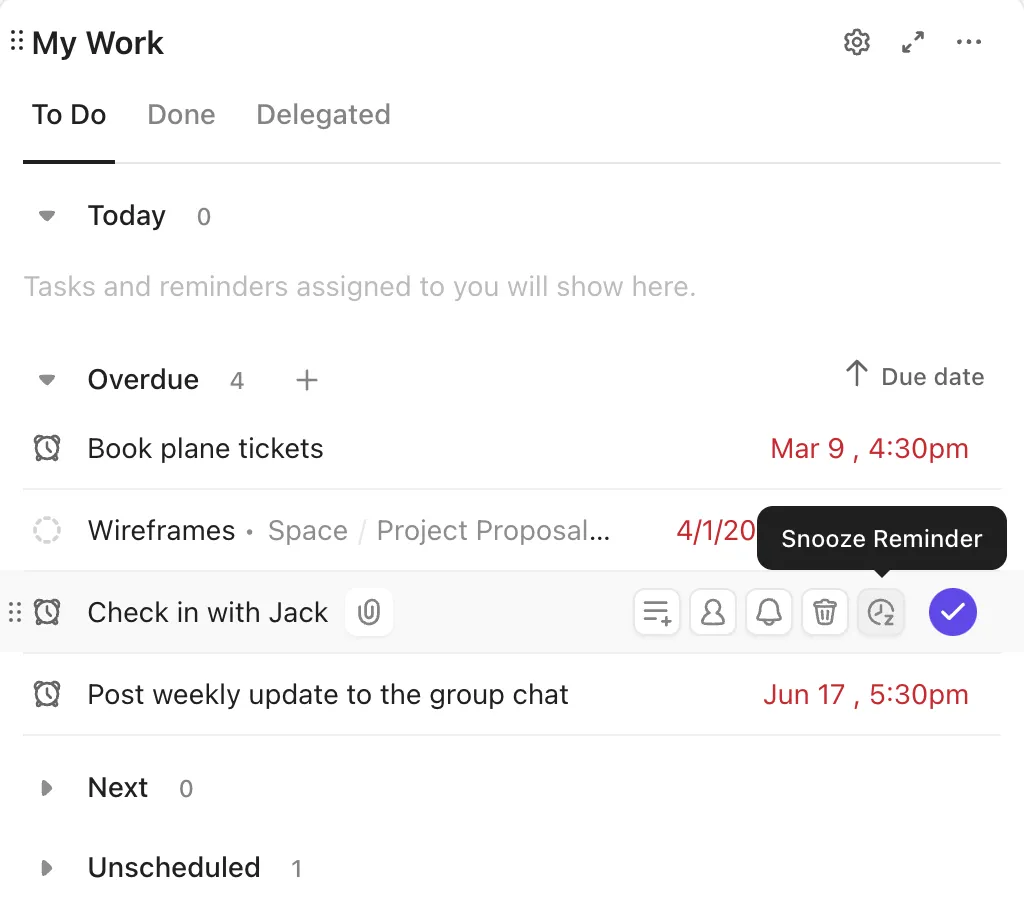
Лесно е да настроите напомняне и след това да забравите защо е било важно или какво е трябвало да направите. Това се случва, когато напомнянията съществуват изолирано.
ClickUp променя това, като вгражда напомняния директно във вашия работен процес и ги запазва на видно място в началната страница на ClickUp, така че никога да не губите представа за контекста зад всяко уведомление.
Началната страница ви предоставя единно пространство, където можете да видите:
- Всичко, което трябва да направите днес, тази седмица или следващата
- Какво е просрочено, какво е завършено и какво изисква действие
- Пренареждане, делегиране или завършване с едно кликване
Това е вашият личен команден център, който не изисква да преминавате между десетки приложения или да се справяте с умствена претрупаност.
Трябва да проследите бързо „Да се видим отново следващата седмица?“ Превърнете този коментар в напомняне с едно кликване. Без превключване на раздели, без забравяне.
Можете да създадете напомняне от задачи, коментари, известия и дори от мобилното приложение на ClickUp.
💫 Напомнянията в ClickUp могат да се справят и с:
- Повтарящи се напомняния с пълна персонализация
- Назначени напомняния за съотборници
- Крайни срокове, прикачени файлове и връзки (точно като задачите)
Гледайте това видео за кратко упътване:
📚Прочетете също: Имате нужда от практични списъци за вашите задачи? Опитайте тези 30+ безплатни шаблона за списъци в Word, Excel и ClickUp Docs
Планирайте по-умно с календара и планирането на задачи в ClickUp
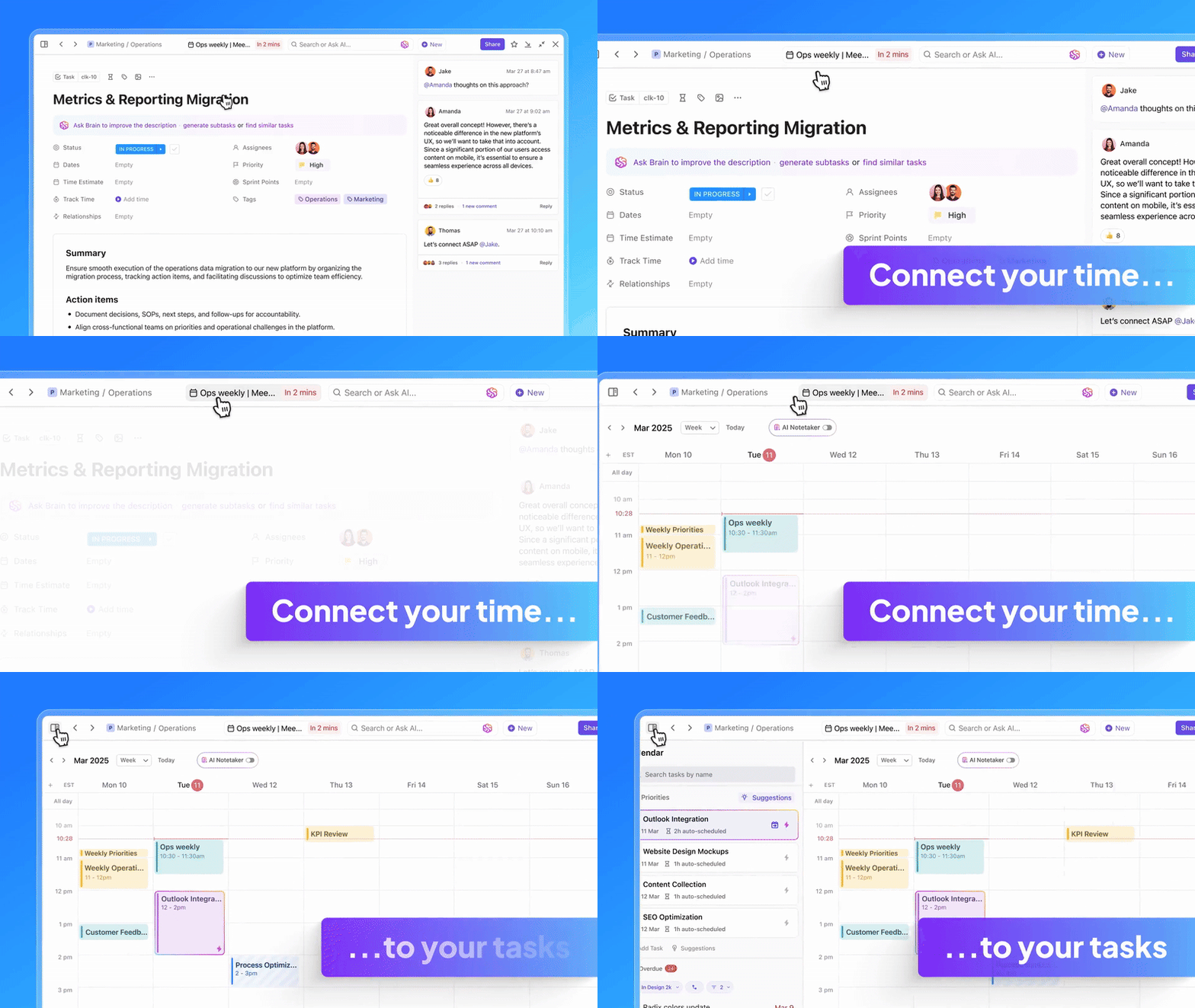
Календарът не трябва само да ви казва кога да работите, а трябва да ви помага да планирате как да работите. Календарът на ClickUp, базиран на изкуствен интелект, улеснява създаването и коригирането на графика ви в движение чрез:
- 🧠 Автоматично блокиране и изчакване на най-важните ви задачи всеки ден – без повече ръчно плъзгане и пускане!
- 🔁 Интелигентно пренареждане на задачите при възникване на конфликти или закъснения, за да сте винаги в крак с графика
- 📝 Автоматизирайте воденето на бележки по време на срещи чрез ClickUp AI Notetaker, с транскрипти и задачи за действие, които се свързват директно с вашите задачи и документи в ClickUp.

- 📅 Планирайте срещите си по интелигентен начин с предложения за график, създадени с изкуствен интелект, и дори автоматично изпращани линкове за покани чрез прости команди на английски език.
- 🔍 Възможност да използвате търсене и подсказки, задвижвани от изкуствен интелект, директно от календара си – намирайте събития, задавайте въпроси или променяйте графика си на естествен език.
- 🔗 Интегриране с календари на Google/Outlook, разговори в Zoom/Teams/Meet, проследяване на времето, настройки за местоположение и други в един централизиран център за планиране
Независимо дали управлявате самостоятелно работния си процес или координирате работата на екип, това е напълно свързан, интелигентен график, който се адаптира към ВАС и работи в реално време.
💡Съвет от професионалист: Опитайте да настроите напомняне за отчитане на работното време в ClickUp, което да подканя екипа ви да спазва графика. Можете да настроите повтарящо се напомняне или да автоматизирате известие, което да подканя екипа ви да отчита работното си време. Комбинирайте го с функцията за проследяване на времето по проекти на ClickUp, за да поддържате всичко организирано.
Автоматизирайте рутинните задачи
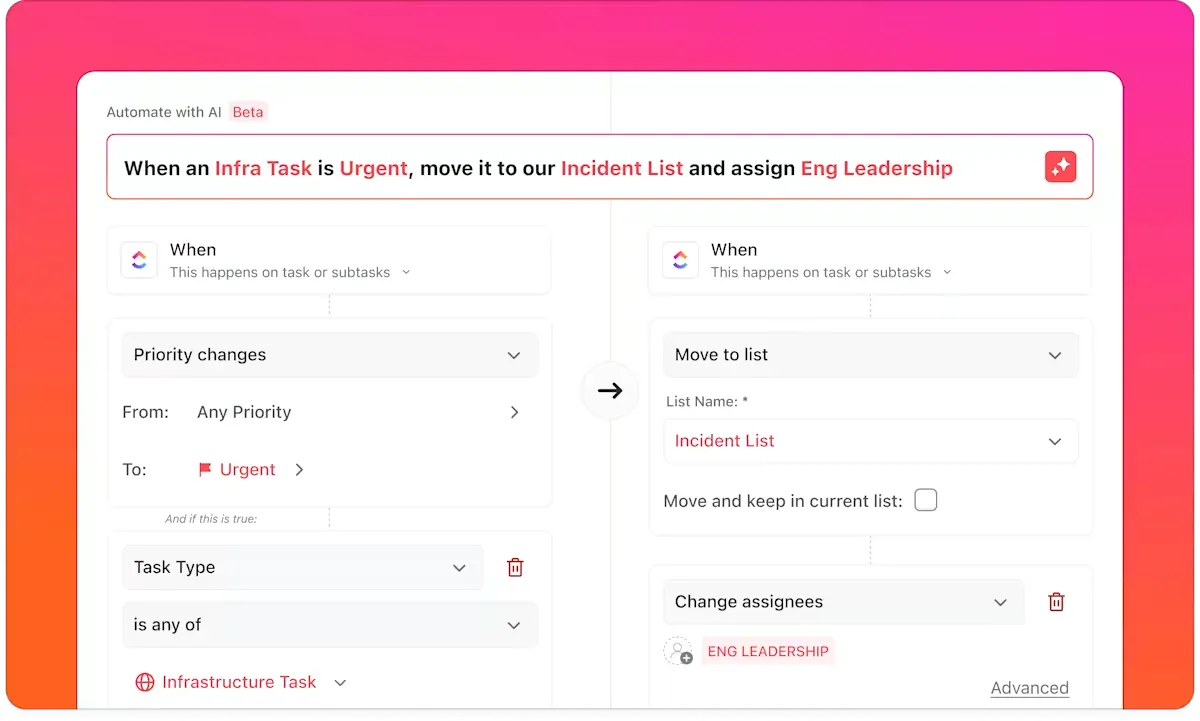
Независимо дали управлявате предаването на клиенти или повтарящи се спринтове, ClickUp се грижи да не пропуснете нищо. Можете лесно да настроите автоматизации в ClickUp без код, които:
- Създавайте напомняния от подадени формуляри, шаблони или повтарящи се работни процеси.
- Задействайте актуализации, задачи или коментари без ръчно усилие
- Продължавайте да изпълнявате задачите си, дори когато не ги наблюдавате
📖 Прочетете също: Как да следите ефективно задачите си (15 съвета)
Получете цялостна картина с таблата на ClickUp
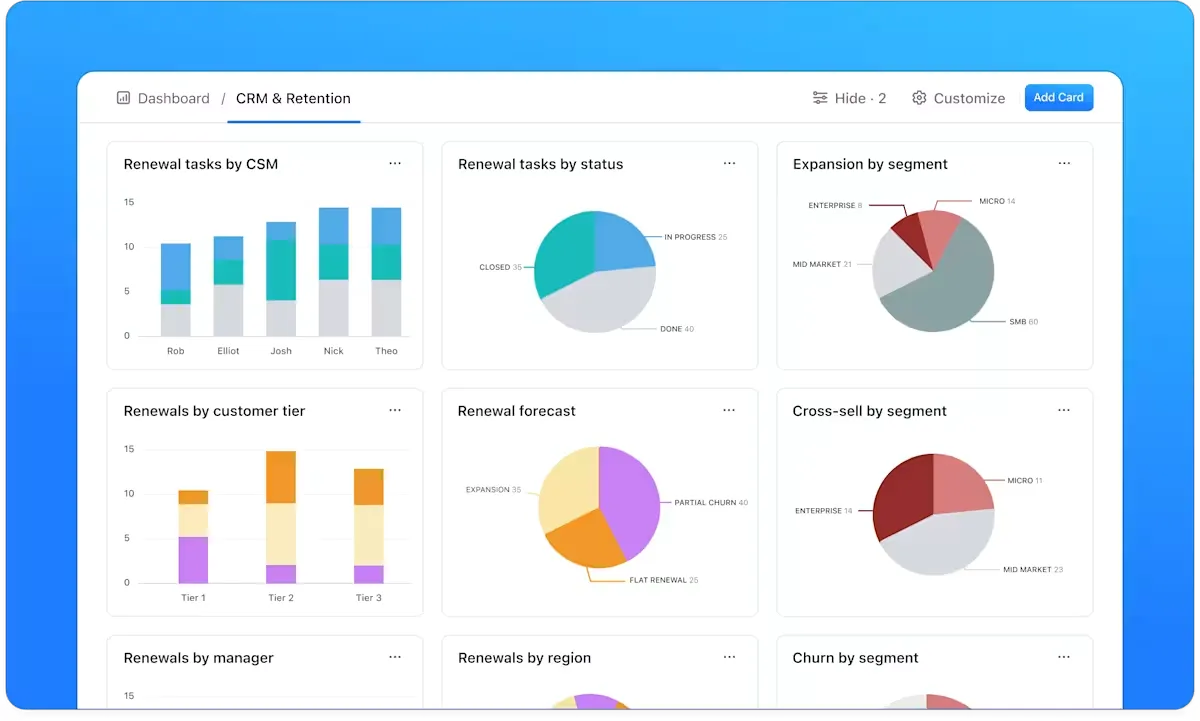
Когато се занимавате с множество проекти, екипи и срокове, се нуждаете от нещо повече от списък със задачи – нужни са ви и аналитични данни. Таблото за управление на ClickUp ви позволява да:
- Проследявайте задачи, напомняния, цели и натоварване в реално време
- Визуализирайте напредъка с персонализирани диаграми, таблици и карти
- Следете производителността, капацитета и крайните срокове на екипа в един изглед
- Създайте персонализирани изгледи за маркетинг, операции, продажби или лидерство
Таблото превръща напомнянията и задачите ви в ясни, приложими данни, така че винаги да знаете къде се намирате и какво да правите по-нататък.
💡Съвет от професионалист: Календарът ви по-разхвърлян ли е от стаята на тийнейджър? Научете как да организирате по-добре календара си и да станете по-продуктивни!
Откажете се от обикновените напомняния: преминете към по-интелигентно управление на задачите с ClickUp!
Напомнянията в Google Calendar са чудесни за проследяване на задачи, но имат и своите ограничения.
Ако искате по-умен начин да следите сроковете, да автоматизирате работните процеси и наистина да оптимизирате производителността си, ClickUp е най-доброто решение.
С персонализирани известия, повтарящи се напомняния и безпроблемно управление на задачите, функциите за напомняне на ClickUp правят повече от просто да ви напомнят – те ви помагат да предприемете действие.
Кажете сбогом на разпръснатите известия и кажете здравей на един единствен, мощен център за всичките ви задачи. Регистрирайте се в ClickUp още днес и изпитайте истинската продуктивност!