
Опитвали ли сте някога да редактирате PDF файл и да усетите, че той активно ви пречи?
Мислили ли сте: „Защо тази таблица сега е на страница 47?“ (когато е започнала на страница 2) или „Защо не мога просто да кликна и да пиша?“ В двата случая използването на подходящия AI PDF редактор може да ви спести тези неприятности.
От промяна на бизнес предложение до подписване на договор, безплатният AI PDF редактор ви помага да го направите по-бързо, по-точно и без фрустрация.
Съставихме списък с 10 инструмента за редактиране на PDF файлове за коригиране на текст, преформатиране на документи, конвертиране на PDF файлове и внедряване на AI за документация. Да започнем!
Най-добрите AI PDF редактори на един поглед
| Инструмент | Основни функции | Най-подходящ за | Цени* |
| ClickUp | Обобщаване на документи, анотиране, автоматизация на задачи и сътрудничество с помощта на изкуствен интелект | Размер на екипа: Малки екипи, средни предприятия и големи компании; Управление на документи с изкуствен интелект | Безплатно завинаги; Персонализирани цени за предприятия |
| LightPDF | AI чат с PDF файлове, OCR, синхронизация в облака, подобрение на сканирането | Размер на екипа: Фрийлансъри и самостоятелни предприемачи: AI корекции на форматирането, обобщаване на документи и инструменти за сътрудничество | Безплатен план, платен план от 13,99 $/седмица |
| PDF редактор на Canva | Креативно редактиране на PDF файлове, мултимедийна поддръжка, визуални шаблони | Размер на екипа: Малки екипи и стартиращи компании; Превръщане на статични PDF файлове във визуални документи | Безплатно завинаги |
| DocHub | AI разпознаване на оформление, групово редактиране, пренареждане чрез плъзгане и пускане, съхранение в облак | Размер на екипа: Самостоятелни предприемачи; Ефективно управление на документи | Безплатен план, платен план от 11 $/месец/потребител |
| Adobe Acrobat с AI Assistant | Креативно редактиране на PDF файлове, мултимедийна поддръжка и визуални шаблони | Размер на екипа: Предприятия и напреднали потребители; Напреднала обработка на документи | Безплатна пробна версия, платената версия започва от 12,99 $/месец. |
| UPDF | Анотации, визуализация на мисловни карти, лепящи се бележки, превод | Размер на екипа: Предприятия и напреднали потребителиНапреднала обработка на документи | Цената започва от 39,99 $/година. |
| OnlyOffice | Сътрудничество в реално време, интеграция на аудио/видео, създаване на формуляри | Размер на екипа: малки и средни предприятия и корпорации; екипи, които търсят сътрудничество в реално време | Безплатен стартър облак, платен старт от 30 $/месец/потребител |
| Nitro Pro | Интерфейс в стила на Microsoft, OCR, компресиране на файлове, eSign | Размер на екипа: Предприятия и бизнес екипи, използващи Microsoft 365 | Безплатна пробна версия, платената версия започва от 17,69 $/месец/потребител. |
| iScanner | Измерване на площ, броене на обекти, решаване на уравнения | Размер на екипа: Студенти и професионалисти; Изчисляване на площ и автоматично настройване | Безплатна пробна версия, платен абонамент 9,99 $/месец/потребител |
| ABBYY FineReader | OCR на над 150 езика, сравняване на документи, обединяване | Размер на екипа: Правителство и организации с големи нужди от дигитализация; Разширена дигитализация на документи | Платената версия започва от 16 $/месец/потребител |
Какво трябва да търсите в един AI PDF редактор?
Обикновеният PDF редактор може да свърши работа, но той е ръчен, бавен и изисква допълнителни усилия. PDF инструментът, базиран на изкуствен интелект, надхвърля основните функции. Той може да обобщава дълги доклади, да извлича правилни данни, да коригира автоматично досадните грешки и дори да се интегрира с други бизнес инструменти.
За да се възползвате от тези и други предимства, потърсете следните разширени функции:
- Лесно редактиране: Променяйте текст, изображения и форматиране, без да нарушавате структурата на документа.
- Конвертиране на файлове: Преобразувайте PDF файлове в Word документи, Excel таблици или PowerPoint презентации, без да нарушавате форматирането.
- Обобщаване на съдържание: Позволете на инструментите за уеб скрейпинг да извличат ключови фрази и идеи от дълги доклади, договори или изследователски документи за секунди.
- Автоматична корекция: Откривайте правописни грешки, граматически грешки и неудобни формулировки и подавайте безгрешни цифрови документи.
- Разпознаване на текст в сканирани документи: Използвайте OCR (оптично разпознаване на символи), за да конвертирате PDF файлове след сканиране в напълно редактируем текст.
- Анотиране на PDF файлове: Маркирайте, добавяйте коментари и рисувайте върху PDF файлове, без да нарушавате оформлението.
🧠 Интересен факт: Съществуват девет различни типа PDF файлове? От PDF/A, който е създаден да бъде вечен, до PDF/X, който помага на дизайнерите да получат перфектни отпечатъци, всеки от тях има своя собствена функция!
10-те най-добри AI PDF редактора
Маркирането в PDF файлове е полезно за подчертаване на ключови моменти, преглед на важни детайли или сътрудничество с екип.
Но истинското редактиране на документи е нещо повече от прости бележки. То изисква AI-базирани инструменти, които могат да превърнат PDF файла в редактируем документ.
Прегледайте този списък и преценете колко напреднал трябва да бъде AI PDF редакторът за вашия работен процес. Преди да изберете, имайте предвид размера на екипа си, бюджета и съвместимостта с наличните ви технологии!
Как преглеждаме софтуера в ClickUp
Нашият редакционен екип следва прозрачен, подкрепен с проучвания и независим от доставчиците процес, така че можете да сте сигурни, че нашите препоръки се основават на реалната стойност на продуктите.
Ето подробно описание на това как преглеждаме софтуера в ClickUp.
1. ClickUp (най-добър за управление на задачи и документи с изкуствен интелект)
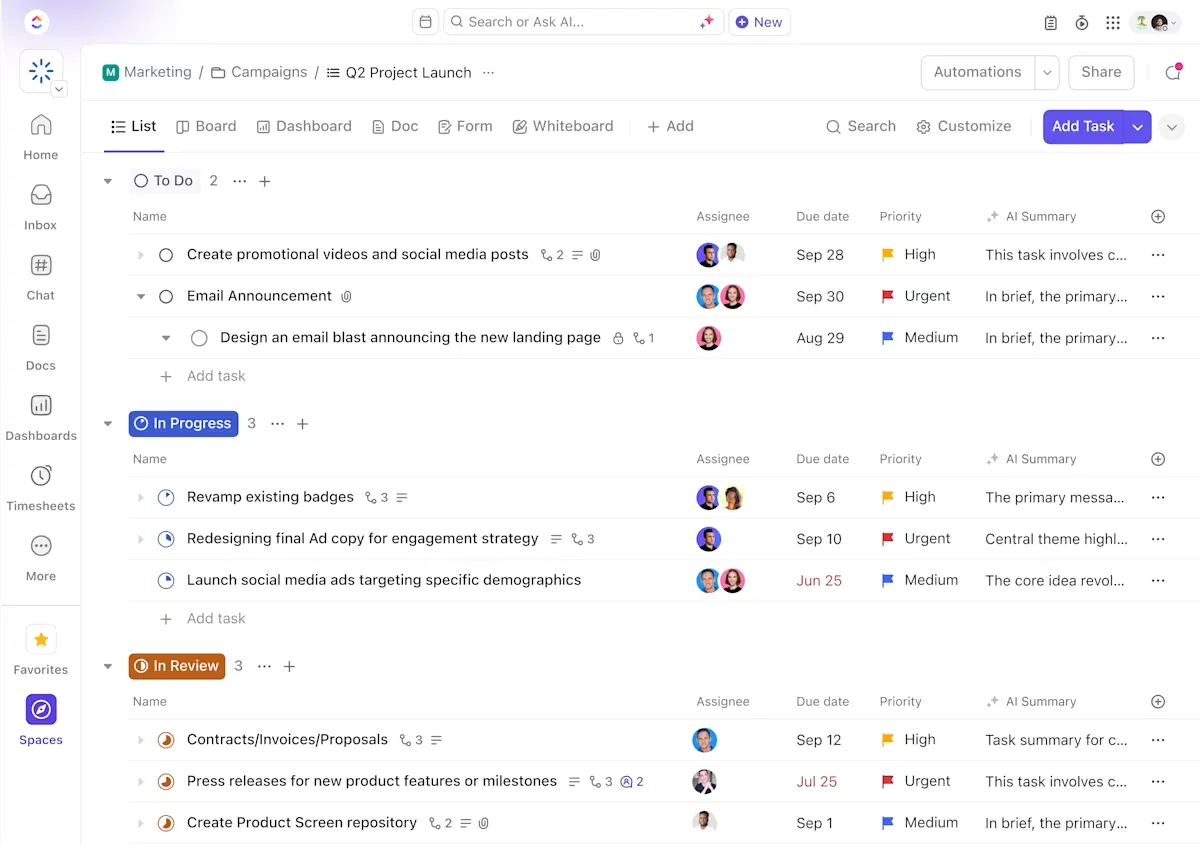
ClickUp , приложението за всичко, свързано с работата, помага на екипите да управляват, анализират и действат въз основа на информация от документи в своята AI-базирана екосистема.
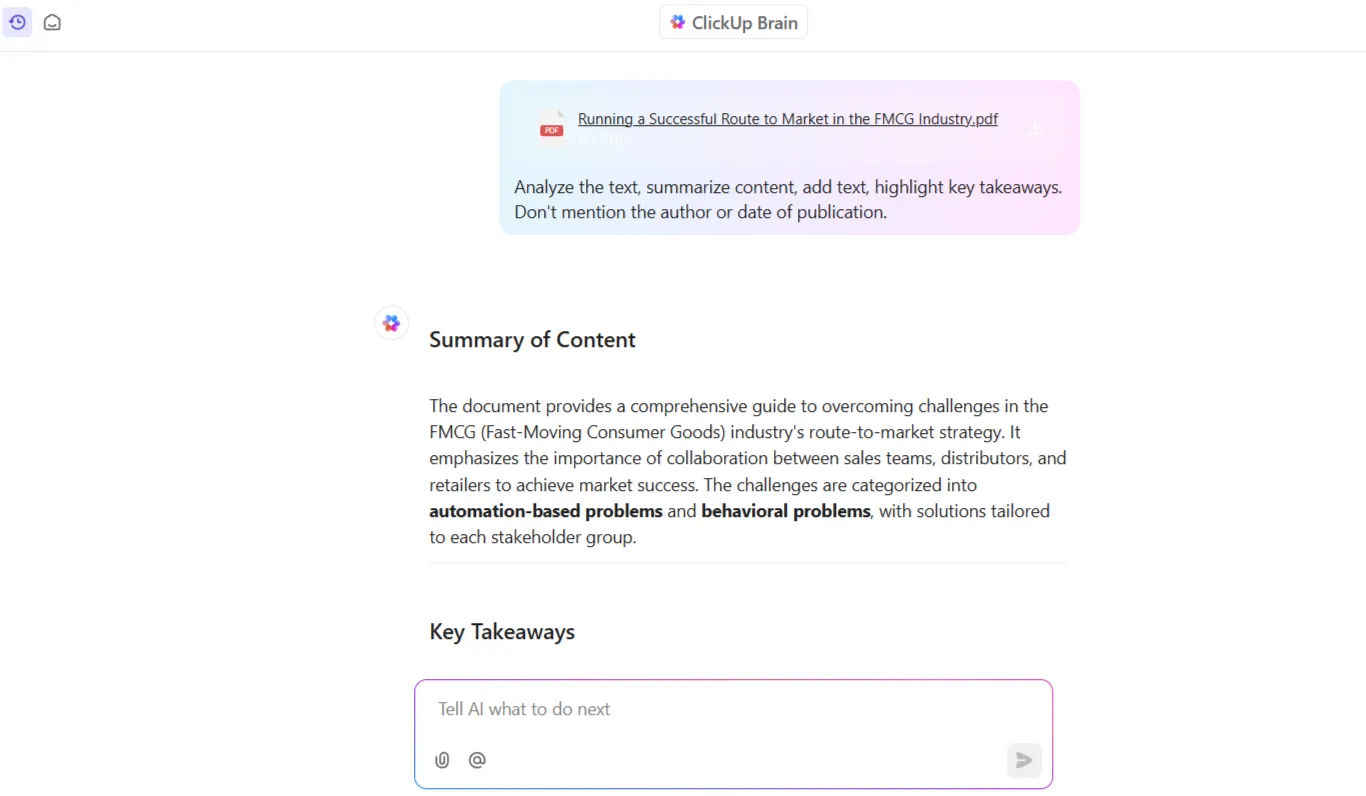
Вместо да преглеждате PDF файла страница по страница, помолете ClickUp Brain да ви помогне. Считайте го за вашия надежден AI асистент за обобщаване на съдържание, добавяне на текст, подчертаване на ключови моменти или генериране на отчети.
ClickUp Brain
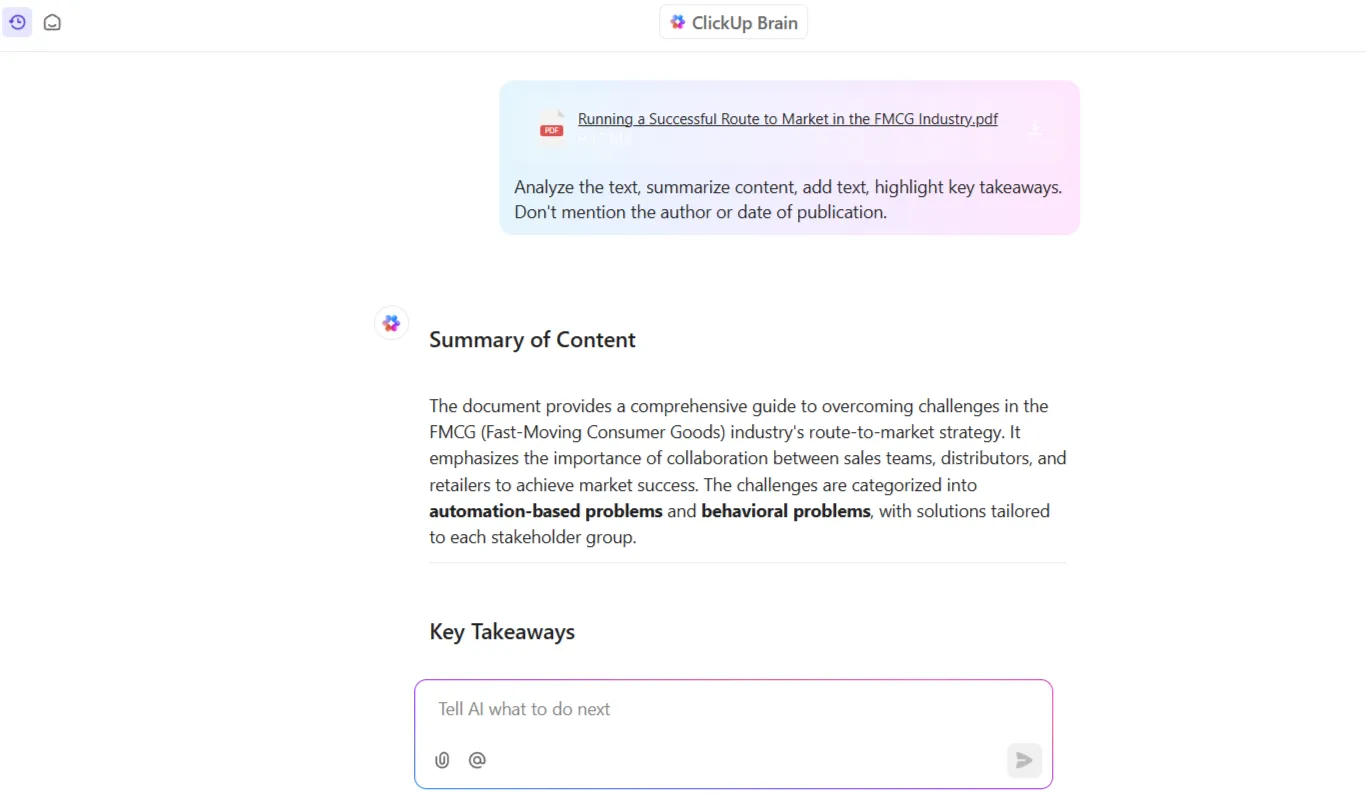
Можете да получите цялата необходима информация за секунди, без да четете безкрайни страници! Ако само можехте да направите същото и в реалния живот! 👇🏼🤭
Освен това, ако искате да усъвършенствате още повече генерираните от AI доклади, помощникът за писане на ClickUp Brain може да ви помогне. Вградената проверка на правописа и механизмът за разпознаване на контекста могат да подобрят документа за удобство на всички. Така че, вече няма да имате нужда от дълги прегледи на документи.
ClickUp Docs
Чрез съчетаването на ClickUp Brain с ClickUp Docs можете лесно да създавате AI документация. Напишете проектни харти, създайте имейл кампании, изгответе публикации в социалните медии и блогове и дори съставете отговори на вашите съобщения, като използвате функцията „Write with AI“ в ClickUp Docs.
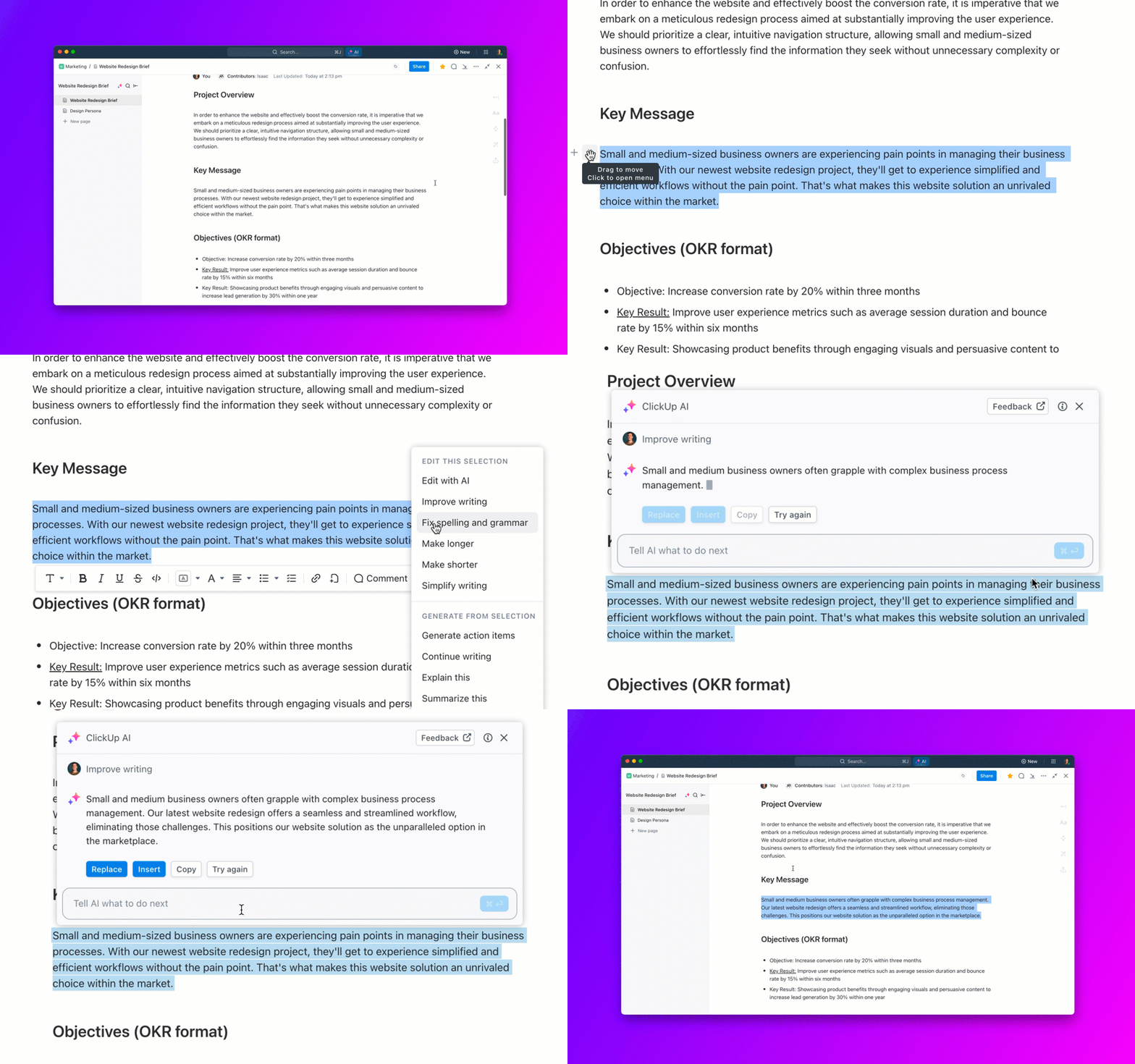
PDF файловете могат да бъдат ограничаващи, защото не могат да се редактират и не позволяват сътрудничество в реално време. Чрез създаването и съхранението на документи в ClickUp можете да си спестите неудобството от статичните PDF версии и безкрайното разменяне на имейли.
Няколко членове на екипа могат да редактират едновременно един и същ документ. Ако трябва да обърнете внимание на конкретна част, @mentions ви позволява да си сътрудничите с колеги директно в документа.
Накрая, можете да маркирате конкретни раздели и да ги анотирате в PDF файла си, като проследявате всяка редакция.
ClickUp Proofing
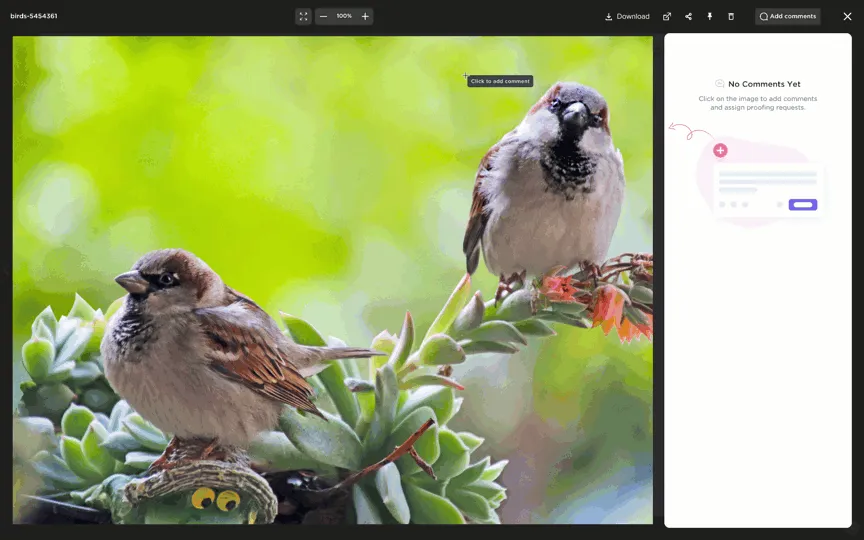
Освен текст, ClickUp Proofing ви позволява да преглеждате, добавяте бележки и давате обратна връзка за изображения, видео и PDF файлове директно в задачите. Например, когато преглеждате видео съдържание, можете да оставяте коментари, свързани с конкретни времеви отметки в лентата за възпроизвеждане.
Най-добрите функции на ClickUp
- Дайте възможност на екипите да коментират и редактират PDF файлове лесно. Можете също да обсъждате задачи, свързани с PDF файлове, в реално време в ClickUp Docs.
- Свържете се с Google Drive, Dropbox и други платформи за споделяне на файлове, за да поддържате лесен достъп до всички PDF файлове.
- Превърнете PDF информацията в изпълними задачи, като ги присвоявате автоматично на подходящите членове на екипа.
- Настройте интелигентни автоматизации в ClickUp, за да задействате действия, свързани с документи, като одобрения, актуализации на статуса или известия.
Ограничения на ClickUp
- Множеството функции могат да доведат до стръмна крива на обучение
Цени на ClickUp
Оценки и рецензии за ClickUp
- G2: 4,7/5 (над 9000 рецензии)
- Capterra: 4,6/5 (над 4000 рецензии)
Какво казват реалните потребители за ClickUp?
Едмънд Д., собственик на малък бизнес, даде своето мнение за ClickUp:
Колкото повече използвам ClickUp, толкова повече той се превръща в център на моята работа. Разнородните елементи на комуникацията – бележки, PDF файлове, имейли, онлайн хранилище – могат да бъдат събрани и използвани на едно място за лесен достъп по време на работа по дадена дейност, независимо дали тя е свързана с проект или с клиент.
Колкото повече използвам ClickUp, толкова повече той се превръща в център на моята работа. Разнородните елементи на комуникацията – бележки, PDF файлове, имейли, онлайн хранилище – могат да бъдат фокусирани и обединени на едно място за лесен достъп по време на работа по дадена дейност, независимо дали тя е свързана с проект или с клиент.
💡 Съвет от професионалист: Използвайте AI Knowledge Manager на ClickUp Brain, за да отговаряте незабавно на въпроси относно вашите задачи, документи или проекти.
2. LightPDF (Най-добър за интуитивен анализ на документи и сътрудничество)
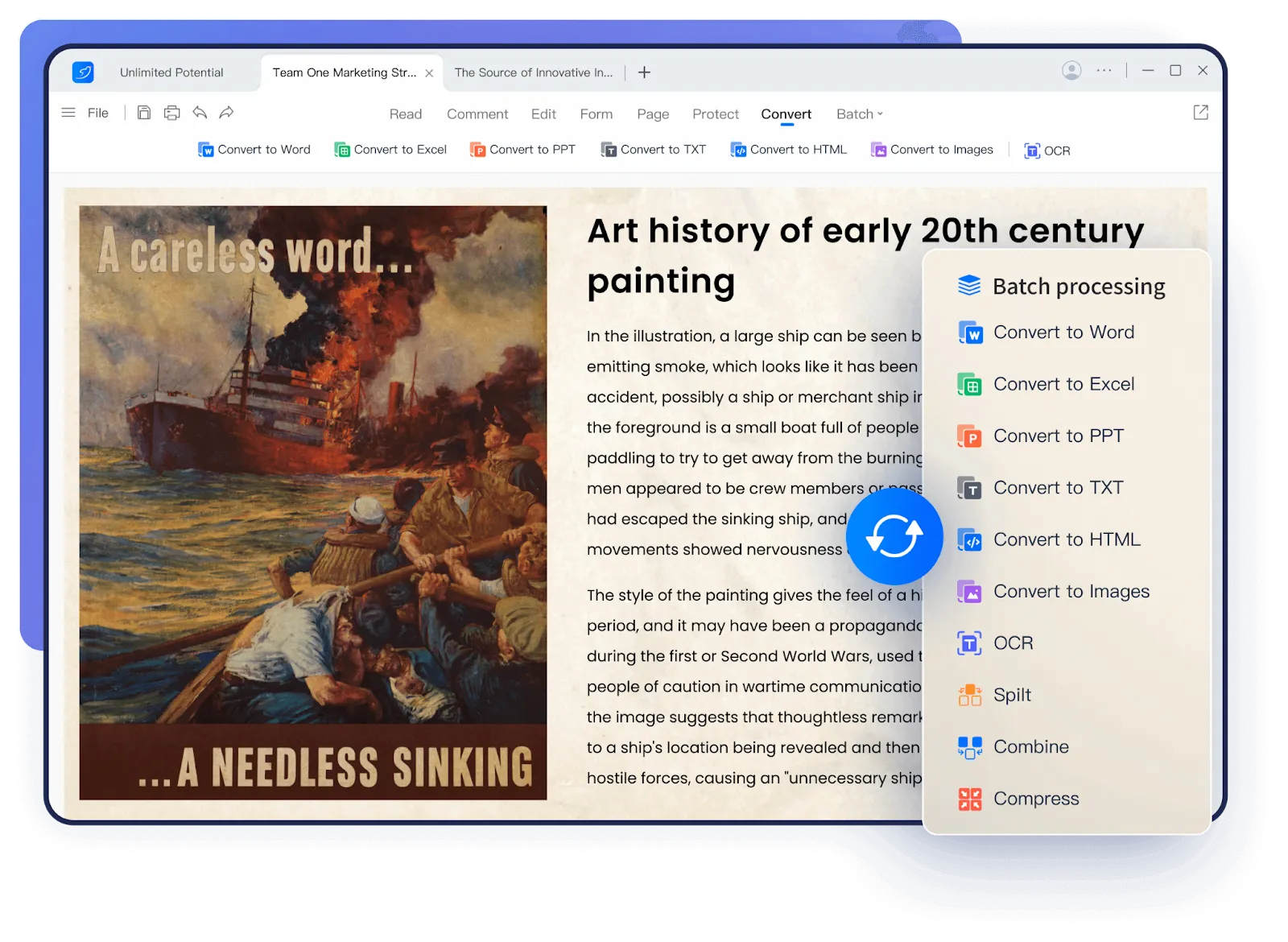
Функцията за AI чат на LightPDF (ChatPDF) ви позволява да разберете основните точки на 50-страничен доклад с няколко кликвания или за секунди. Този безплатен PDF редактор ви позволява да задавате въпроси за документи и предоставя конкретни отговори от съдържанието, като същевременно предлага безплатно съхранение в облака.
Платформата използва ChatGPT, който използва обработка на естествен език (NLP), за да улесни интерактивния чат с PDF документи. Например, можете да качите научна статия и да попитате: „Какви са основните заключения?“ и веднага да получите кратко резюме.
Най-добрите функции на LightPDF
- Синхронизира PDF файлове между устройства с помощта на своята система, базирана на облак.
- Преобразува сканирани документи в редактируеми формати чрез усъвършенствана OCR технология.
- Превърнете физическите документи в ясни PDF файлове с високо качество с помощта на скенер за телефон.
- Премахва ръчното писане и подобрява изображенията
Ограничения на LightPDF
- Рекламите и изскачащите прозорци, предлагащи платени абонаменти, могат да бъдат смущаващи.
- Конвертирането на PDF файлове е ограничено
- Безплатната версия ограничава множество функции като пакетна обработка, чат с няколко документа и други.
Цени на LightPDF
Лично
- Безплатно завинаги
- Седмичен план: 13,99 $/седмица
- Месечен план: 19,99 $/месец
- Двугодишен план: 59,99 $ за две години
Бизнес
- Безплатно завинаги
- Годишен план: 89,95 $/година
- 3-годишен план: 159,90 $ на потребител
Оценки и рецензии за LightPDF
- G2: Недостатъчно рецензии
- Capterra: Недостатъчно рецензии
👀 Знаете ли, че: 59% от CIO посочват облачните технологии като катализатор за иновации.
3. PDF Editor на Canva (най-подходящ за превръщане на статични PDF файлове във визуални документи)
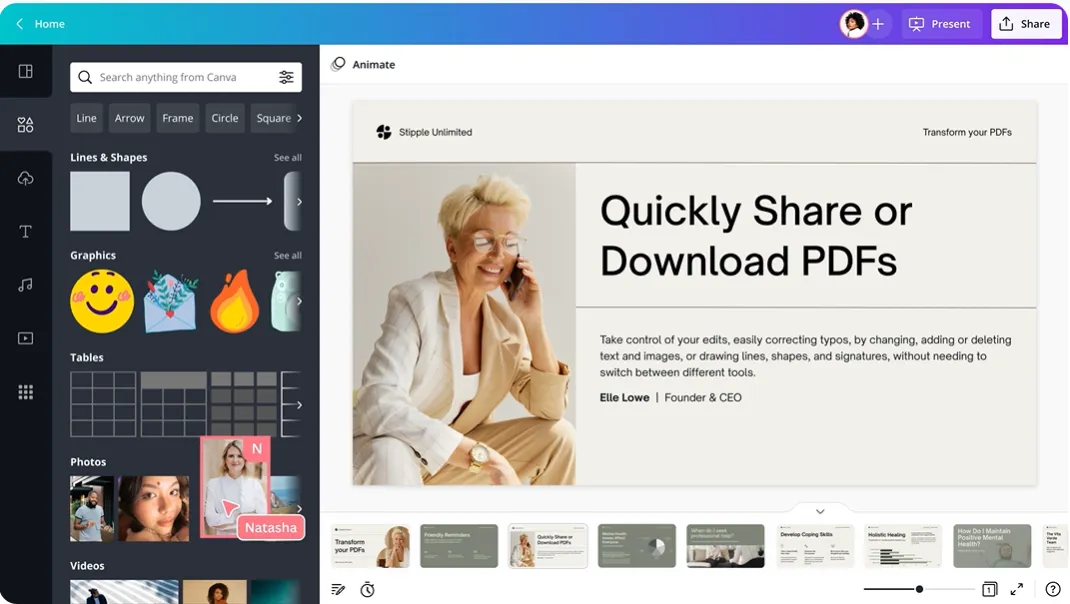
Искате повече творческа свобода? Импортирайте PDF файл в PDF редактора на Canva, за да разделите текста, изображенията и фоновете на редактируеми елементи.
Допълнете това с творческия набор от инструменти на Canva за уникални редакции и вижте как магията се разгръща с визуални елементи, анимации и персонализирани шрифтове. След това можете да изтеглите работата си в различни формати, включително PDF и JPG.
Най-добрите функции на PDF редактора на Canva
- Редактирайте PDF файлове, като персонализирате текста, изображенията и фоновете, за да съответстват на стила на вашата компания.
- Добавете мултимедийни елементи като видеоклипове и аудиоклипове, за да направите вашите PDF файлове по-атрактивни.
- Изберете от над един милион предварително проектирани и ефективни шаблони за документи, за да ускорите създаването на файлове.
- Намалете размера на файловете, като запазите качеството им, с помощта на Smart Compression.
Ограничения на PDF редактора на Canva
- Не можете да редактирате сканиран документ или файл, съдържащ само изображения, в Canva.
- Максималният поддържан размер на PDF файла е 100 MB.
Цени на PDF редактора на Canva
- Безплатно завинаги
Оценки и рецензии за PDF Editor на Canva
- G2: 4,7/5 (над 4000 рецензии)
- Capterra: 4,7/5 (над 12 000 рецензии)
💡 Съвет от професионалист: Когато работите с големи PDF файлове, съдържащи множество изображения, компресирайте файловете преди да ги споделите. Това поддържа размера на файловете управляем, без да се компрометира визуалното качество.
📮ClickUp Insight: Почти 88% от участниците в нашето проучване вече разчитат на AI инструменти, за да опростят и ускорят личните си задачи. Искате да постигнете същите ползи и на работното си място? ClickUp е тук, за да ви помогне! ClickUp Brain, вграденият AI асистент на ClickUp, може да ви помогне да подобрите производителността си с 30% чрез по-малко срещи, бързи резюмета, генерирани от AI, и автоматизирани задачи.
4. DocHub (Най-добър за ефективно управление на документи)
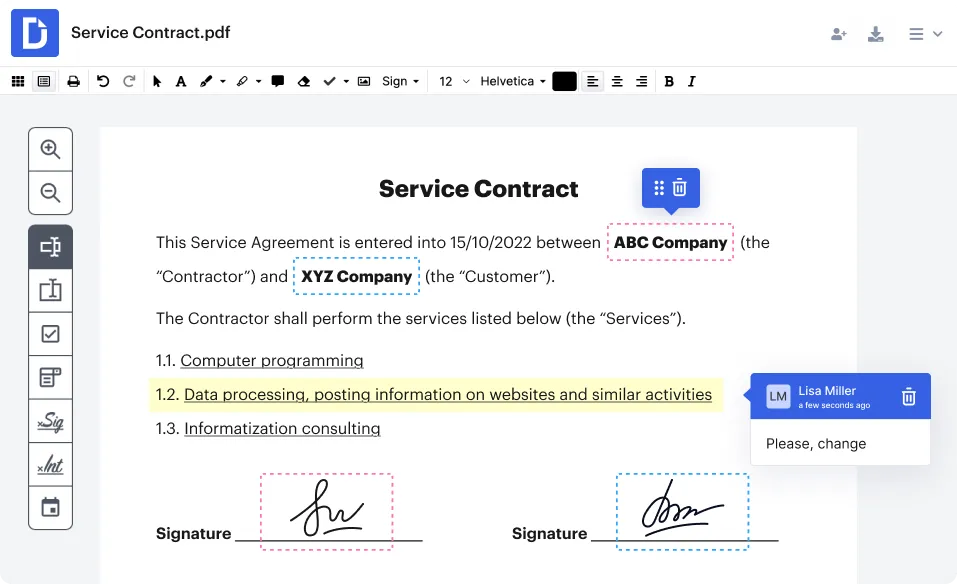
AI PDF Enhancer на DocHub използва машинно обучение, за да подобри качеството на изображенията и да коригира проблеми с форматирането в сканирани документи. При това предлага неограничено съхранение в облак и интерфейс с възможност за търсене за намиране на файлове.
Този софтуер за съвместна работа с документи ви дава усещането, че имате асистент, който знае точно къде се намира всеки файл.
Най-добрите функции на DocHub
- Плъзнете и пуснете PDF страници, за да ги подредите в различен ред или да ги завъртите.
- Поправете форматирането на документи автоматично с помощта на AI-базираното разпознаване на оформлението.
- Извличайте данни от множество PDF файлове и ги организирайте в структурирана информация.
- Прилагайте едновременни редакции на множество документи
- Добавете правно обвързващи електронни подписи към PDF файлове само с няколко кликвания
Ограничения на DocHub
- Потребителите не могат да защитят документите си с парола в безплатния план.
Цени на DocHub
- Безплатен план
- Основен: 11 USD/месец на потребител
- Pro: 16 $/месец на потребител
- Персонализирани цени
Оценки и рецензии за DocHub
- G2: 4,6/5 (над 170 отзива)
- Capterra: 4,8/5 (над 230 отзива)
Какво казват реалните потребители за DocHub?
В рецензия на Capterra се казва:
Dochub е много достъпен и интуитивен за използване. Той разполага с всички функции, които бихте искали от софтуер за подписване на документи.
Dochub е много достъпен и интуитивен за използване. Той разполага с всички функции, които бихте искали от софтуер за подписване на документи.
👀 Знаете ли, че: 47% от служителите смятат, че методът за дигитална организация на тяхната компания е неефективен и труден за навигация.
5. Adobe Acrobat с AI Assistant (най-добър за напреднала обработка на документи)
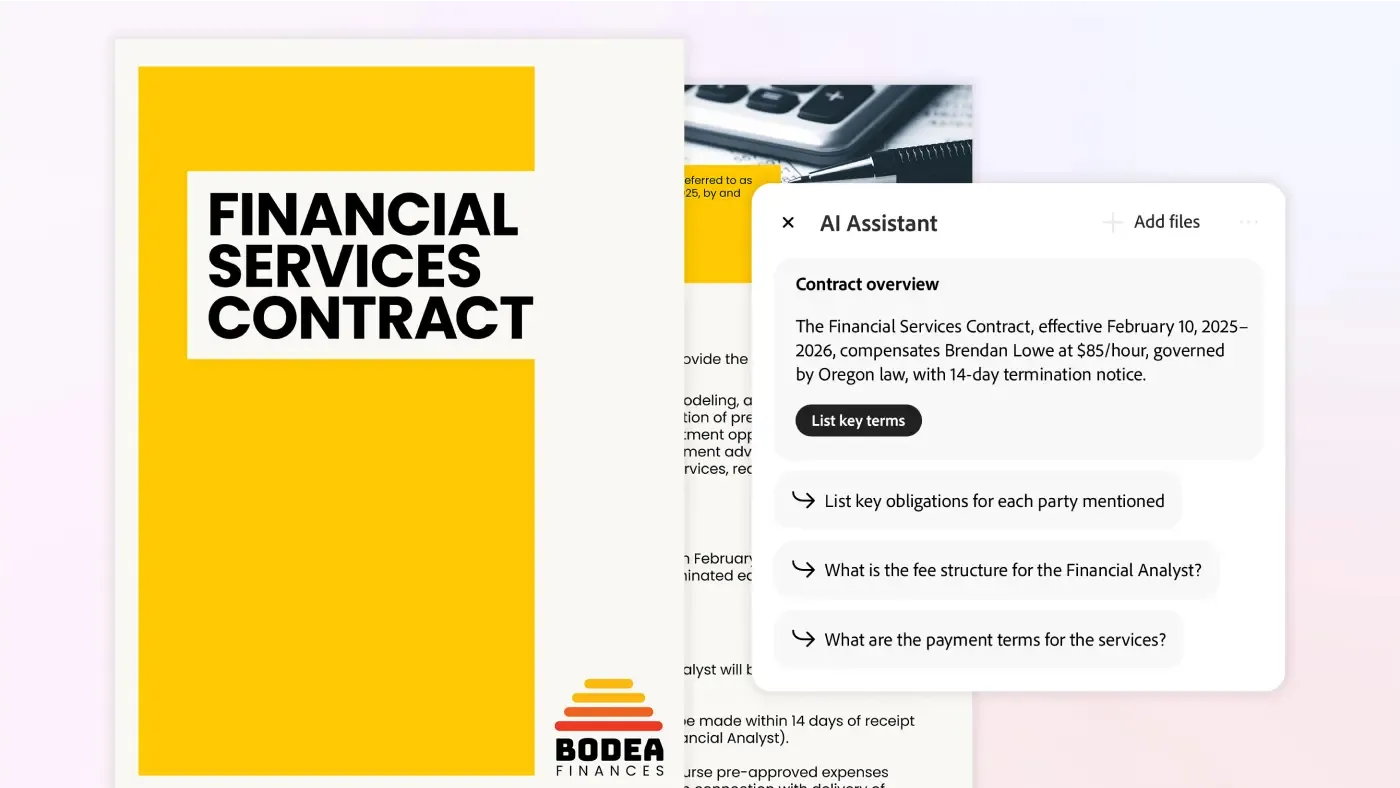
Отворете сканиран документ в Adobe Acrobat и оставете AI да се задейства и да се заема с работата незабавно. Например, ако трябва да промените спецификациите на продукта в няколко PDF файла, той ще разбере контекста и ще ви предложи интелигентни предложения за редактиране.
Този софтуер за работа с документи поддържа последователност в цялата ви документация. Можете да обобщавате, сравнявате и търсите съдържание в големи документи, което спестява време и намалява ръчната проверка.
Adobe Acrobat с най-добрите функции на AI Assistant
- Коригирайте несъответствията в документите с AI, който поправя форматирането, несъответствията в шрифтовете и разстоянията.
- Споделяйте и сътрудничете, като използвате инструменти, които проследяват промените, управляват версиите и осигуряват сигурността на данните.
- Запазете таблици, коригирайте полетата и съхранете оригиналната структура с AI.
Adobe Acrobat с ограничения на AI Assistant
- Може да работи само с PDF файлове до 120 страници и размер до 25 MB.
- Отговорите, генерирани от AI, могат да бъдат неточни и да изискват ръчна намеса.
Цени на Adobe Acrobat с AI Assistant
- Безплатно: 7-дневен безплатен пробен период
- Acrobat Standard: 12,99 $/месец на потребител
- Acrobat Pro: 19,99 $/месец на потребител
- Acrobat Pro: 23,99 $/месец за лиценз
- Acrobat for Enterprise: Персонализирани цени
- Acrobat AI Assistant: 4,99 $/месец
Adobe Acrobat с AI Assistant – оценки и рецензии
- G2: 4,5/5 (над 3300 рецензии)
- Capterra: 4,7/5 (над 3800 отзива)
Какво казват реалните потребители за Adobe Acrobat AI Assistant?
В рецензия на Capterra се казва:
Adobe Acrobat е изключително лесен за използване за основни задачи с PDF файлове.
Adobe Acrobat е изключително лесен за използване за основни задачи с PDF файлове.
🧠 Интересен факт: „Проектът Камелот“ на д-р Джон Уорнок, съосновател на Adobe, през 1990 г. даде началото на PDF (Portable Document Format). Целта му беше да улесни електронната комуникация и да преобразува печатната информация в цифров формат.
6. UPDF (най-добър за добавяне на бележки към PDF документи)
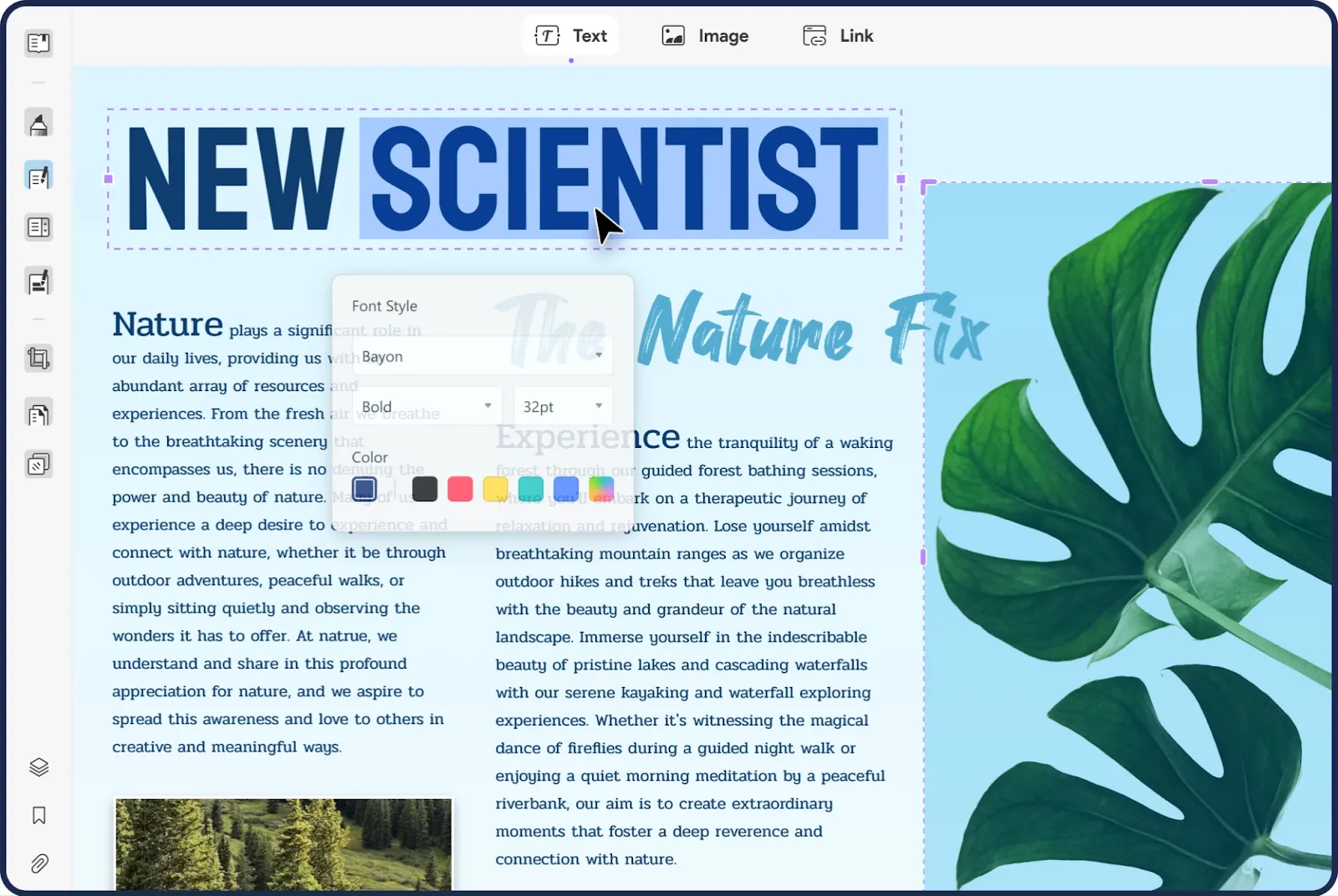
Имате ли затруднения при разбирането на PDF документ с научноизследователска информация? UPDF може да преобразува сложния ви файл в мисловна карта и да визуализира информацията в лесноразбираем формат.
Освен това, освен да добавяте бележки към PDF файл, можете да оставите други документи в различни секции на PDF файла, за да ги ползвате по-късно като отворени прикачени файлове.
Най-добрите функции на UPDF
- Превеждайте съдържание в PDF файла, без да превключвате между различни инструменти.
- Използвайте лепящи се бележки, стикери, текстови бележки и зачерквания за сътрудничество.
- Работете на Windows, Mac, iOS и Android с една лицензия за всички устройства.
Ограничения на UPDF
- Функцията за търсене в PDF файлове може да бъде сложна
- Не поддържа JavaScript и/или Markdown функционалност в разширени документи.
Цени на UPDF
Физически лица
- UPDF Pro: 39,99 $/година/потребител и 69,99 $/за цял живот/потребител
- AI Assistant: 29 $/тримесечие/потребител
- UPDF Sign: 9 $/месец/потребител
Предприятие
- Годишен план на UPDF: 79 $/потребител
- UPDF Lifetime Plan: 109 $/потребител
- Индивидуални цени за повече от десет потребители
Оценки и рецензии за UPDF
- G2: 4,5/5 (над 200 отзива)
- Capterra: Недостатъчно рецензии
Какво казват реалните потребители за UPDF?
В едно ревю в G2 се казва:
Обичам го, защото е лесен за използване за всичките ми нужди, свързани с PDF файлове. Мога да отварям лесно всеки PDF файл, който имам. Обичам го и защото, когато имам нужда от помощ и поддръжка, те са само на един клик разстояние.
Обичам го, защото е лесен за използване за всичките ми нужди, свързани с PDF файлове. Мога да отварям лесно всеки PDF файл, който имам. Обичам го и защото, когато имам нужда от помощ и поддръжка, те са само на един клик разстояние.
📖 Прочетете също: Шаблони за документи с изисквания към продукта (PRD) в Word и Docs
7. OnlyOffice (Най-подходящ за екипи, които търсят сътрудничество в реално време)
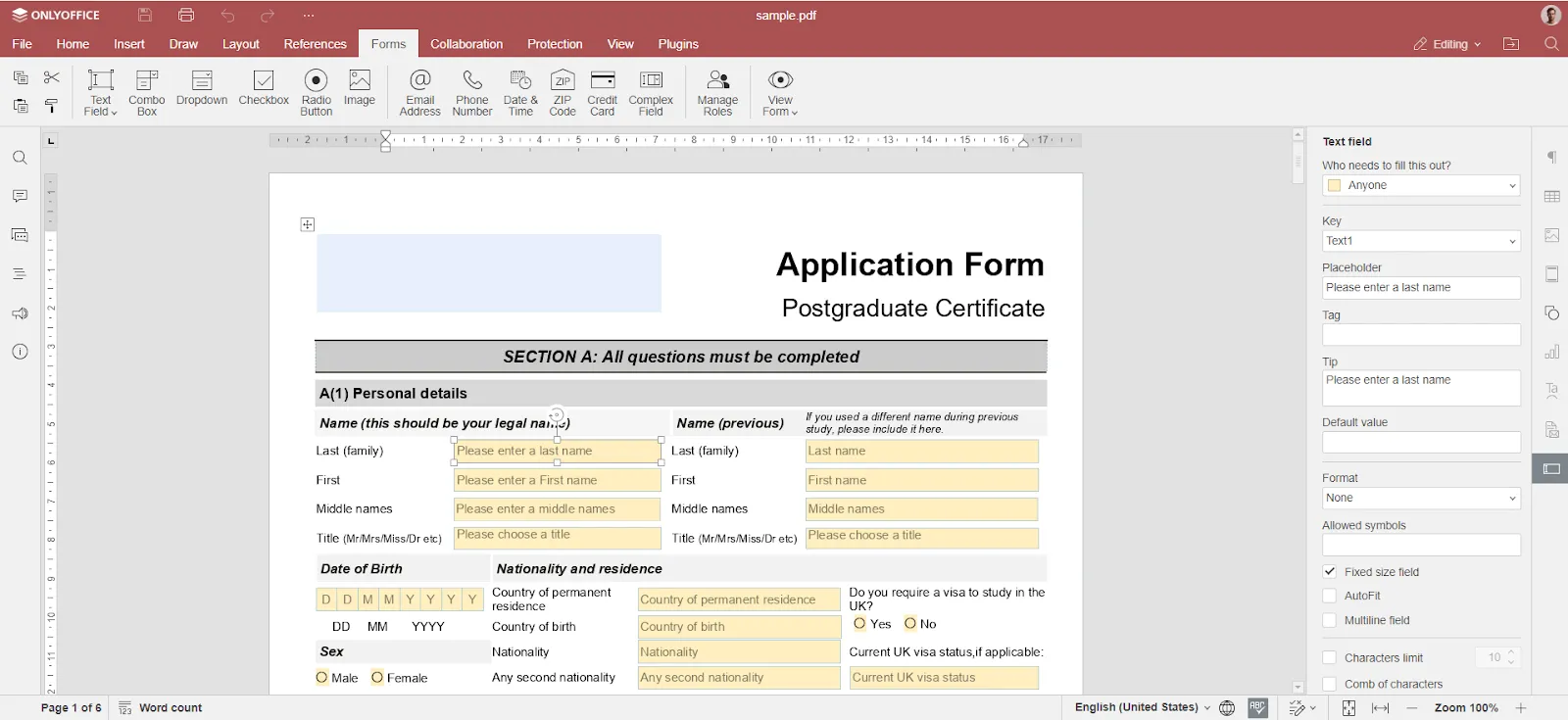
С OnlyOffice няколко членове на екипа могат да редактират PDF файлове едновременно. Те могат да обсъждат промените чрез вградения чат или като оставят коментари върху PDF файла. Полезно е, че могат дори да преминат към аудио и видео разговори, използвайки Jitsi Plugin за сложни редакции.
Това сътрудничество в реално време оптимизира процеса на редактиране, намалява забавянията и поддържа всички в синхрон, без да се налага да напускат документа.
Най-добрите функции на OnlyOffice
- Работете с различни формати с интегрирани текстообработващи програми, електронни таблици и презентации.
- Управлявайте ефективно имейлите с усъвършенствано филтриране и персонализирани цифрови подписи.
- Създавайте интерактивни PDF формуляри с текстови полета, падащи менюта и отметки за по-ефективно събиране на данни.
Ограничения на OnlyOffice
- Процесът на настройка може да бъде сложен за нови потребители.
- Предлага ограничени функции за четене на PDF файлове
- Интеграциите на трети страни с приложения извън облака са ограничени.
Цени на OnlyOffice
Docs Enterprise (на място): 2100 долара (1-годишен лиценз)
- Starter Cloud: Безплатно
- Business Cloud: 30 $/месец на потребител
- Предприятие на място: 6550 $/сървър (начална цена)
Рейтинги и отзиви за OnlyOffice
- G2: 4. 4/5 (50+ отзива)
- Capterra: 4,5/5 (над 300 отзива)
Какво казват реалните потребители за OnlyOffice?
В едно ревю в G2 се казва:
Едно от нещата, които най-много харесвам в OnlyOffice, е широкият набор от функции и инструменти, които ми позволяват да създавам и редактирам документи, таблици и презентации по ефективен и ефикасен начин.
Едно от нещата, които най-много харесвам в OnlyOffice, е широкият набор от функции и инструменти, които ми позволяват да създавам и редактирам документи, таблици и презентации ефективно и ефикасно.
8. Nitro Pro (Най-подходящ за бизнес екипи, интегрирани в екосистемата на Microsoft 365)
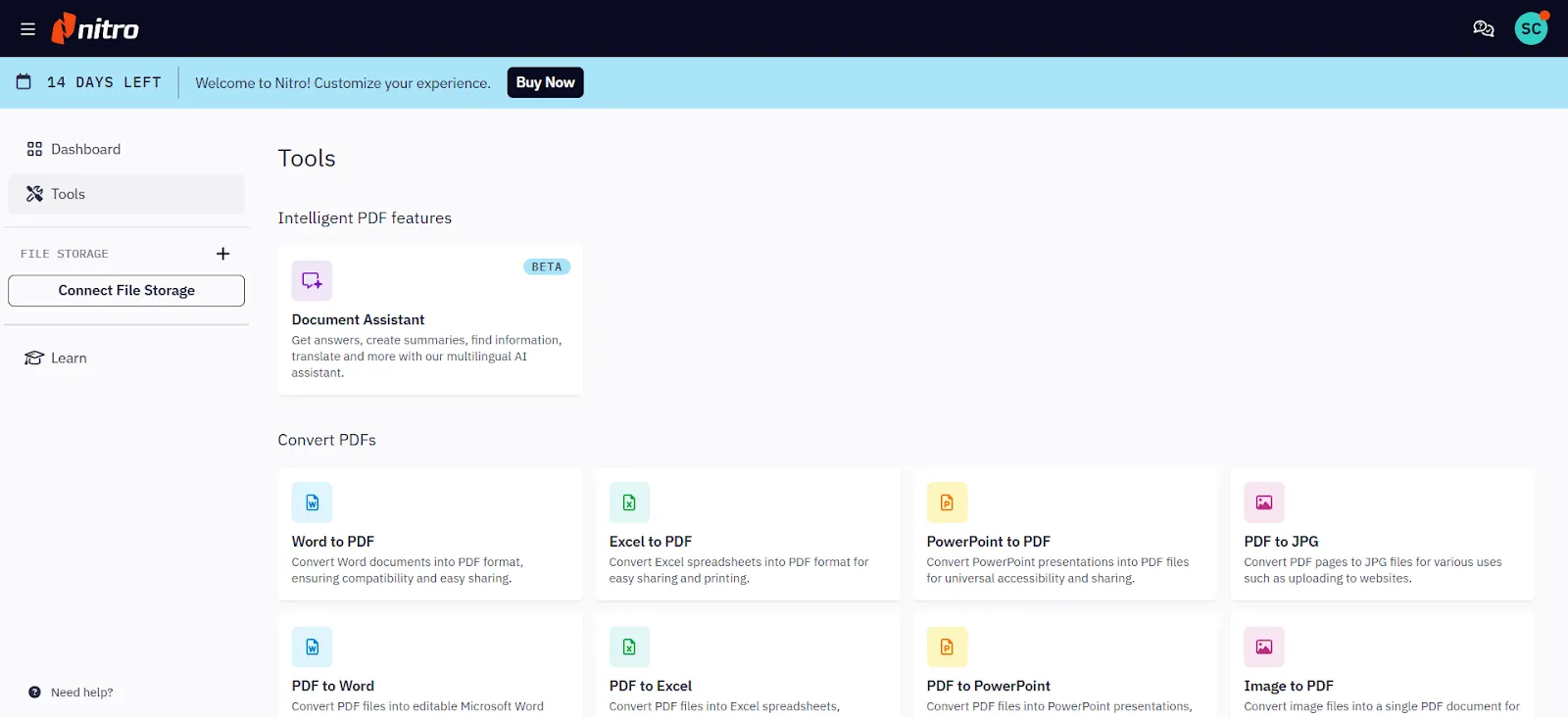
Nitro Pro отразява интерфейса на Microsoft Office в Windows и лентата с инструменти на Apple в Mac. Благодарение на този познат дизайн вашият екип няма да губи време да търси инструментите – те могат веднага да се заемат с работата.
Тази последователност между платформите намалява кривата на обучение, ускорява внедряването и поддържа гладкото протичане на работните процеси, независимо дали редактирате, конвертирате или преглеждате PDF файлове.
Най-добрите функции на Nitro Pro
- Прилагайте отворени и разрешителни пароли върху PDF файлове, за да контролирате кой може да ги преглежда или редактира.
- Попълвайте формуляри и изпращайте документи за подписване с помощта на вграденото решение за електронен подпис на Nitro – без да се налага да печатате, подписвате и сканирате.
- Преобразувайте PDF файлове в други формати бързо и намалете размера на големи файлове за лесно споделяне.
Ограничения на Nitro Pro
- Конвертирането на формати понякога може да бъде неточно или непълно.
- Разширените OCR възможности са ограничени.
Цени на Nitro Pro
- Безплатно: 14-дневен безплатен пробен период
- Nitro PDF Pro: 17,69 $/месец на потребител
- Nitro PDF Standard: 17,70 $/месец на потребител
- Nitro PDF Pro: 295,00 $ на потребител/годишно
- Nitro PDF Plus: Персонализирани цени
Оценки и рецензии за Nitro Pro
- G2: 4,3/5 (над 300 отзива)
- Capterra: 4,5/5 (над 530 отзива)
Какво казват реалните потребители за Nitro Pro?
В рецензия на Capterra се чете:
Лесно е да държите отворени няколко раздела, което е чудесно за често ползвани документи. Лесно е да маркирате, да добавяте бележки и да търсите (когато е оптимизирано).
Лесно е да държите отворени няколко раздела, което е чудесно за често използвани документи. Лесно е да маркирате, да добавяте бележки и да търсите (когато е оптимизирано).
📖 Прочетете също: Как да премахнете маркировката в PDF бързо и лесно
9. iScanner (Най-добър за изчисляване на площ и автоматично настройване)
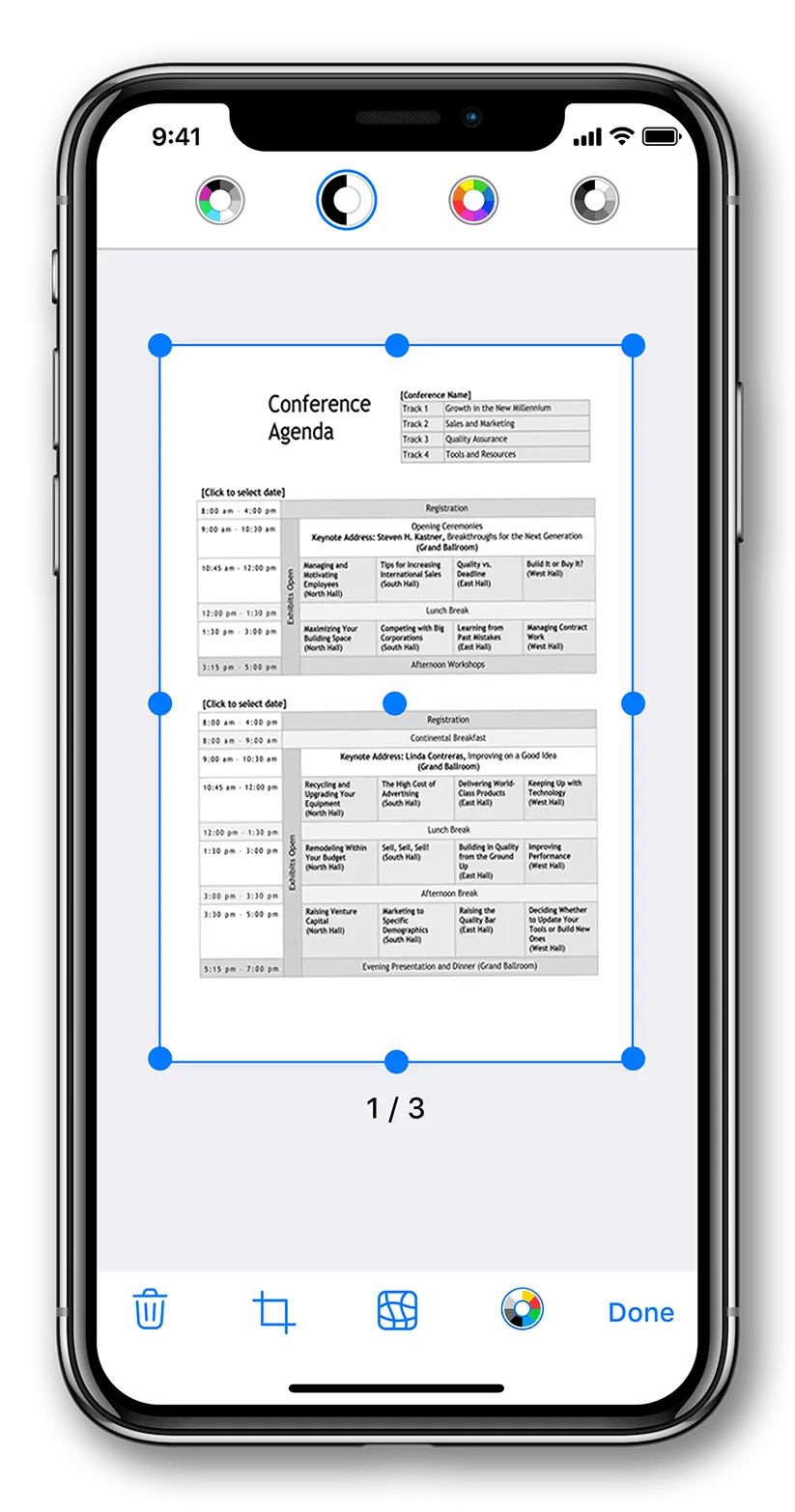
Функциите, задвижвани от изкуствен интелект, като измерване на площ и броене на обекти, са неразделна част от набора от инструменти на iScanner. С тях можете да измервате размерите на стаи или да броите сходни елементи на снимка, което намалява ръчното изчисляване.
Приложението включва и специализирани режими за сканиране на различни типове документи и е съвместимо с Android и iOS. Независимо дали сканирате лична карта, паспорт или обикновен документ, iScanner автоматично настройва параметрите си.
Най-добрите функции на iScanner
- Извличайте и редактирайте текст от сканирани документи, използвайки OCR на над 20 езика.
- Решавайте математически уравнения мигновено, като насочите камерата си – идеално за студенти и специалисти по данни.
- Използвайте шаблони за автоматично попълване, за да оптимизирате повтарящите се задачи и обработката на формуляри.
Ограничения на iScanner
- Организирането на PDF файлове в приложението може да бъде предизвикателство.
- Появяващите се реклами могат да бъдат досадни за някои потребители.
Цени на iScanner
- Безплатен пробен период от 3 дни
- Премиум: 9,99 $/месец на потребител
Оценки и рецензии за iScanner
- G2: Недостатъчно рецензии
- Capterra: Недостатъчно рецензии
10. ABBYY FineReader (Най-добър за напреднало дигитализиране на документи)
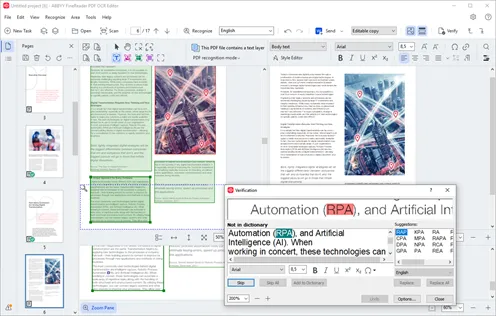
Документите със сложно форматиране или лошо качество на сканиране могат да бъдат трудни за обработка. Вградените AI алгоритми на ABBYY обаче разпознават текстове в различни типове документи на над 150 езика.
Например, в държавния сектор екипите могат да използват този инструмент за дигитализиране на големи обеми архивирани документи. Възможността му да работи с различни езици и да запазва форматирането може да помогне на агенциите да преобразуват хартиените документи в цифрови файлове, които могат да се търсят.
Най-добрите функции на ABBYY FineReader
- Откривайте промените между черновите, помагайте на екипите да проследяват ревизиите и поддържайте контрол над версиите с помощта на софтуера за сравняване на документи.
- Обединявайте няколко документа, като запазвате еднообразно форматиране на всички страници.
- Редактирайте текст и параграфи директно в PDF файлове, без да ги конвертирате в други формати.
Ограничения на ABBYY FineReader
- Липсват настройки за ред на четене в OCR редактора
- Документите със специални символи може да не се конвертират правилно.
Цени на ABBYY FineReader
- FineReader PDF Standard за Windows: 16 $/месец на потребител
- FineReader PDF Corporate за Windows: 24 USD/месец на потребител
- FineReader PDF за Mac: 69 $/година на потребител
- Планове на FineReader PDF за бизнес: Индивидуални цени
Оценки и рецензии за ABBYY FineReader
- G2: Недостатъчно рецензии
- Capterra: 4,7/5 (над 400 отзива)
Какво казват реалните потребители за ABBYY?
В рецензия на Capterra се чете:
Точността му при разпознаване на символи и форматиране на изхода е почти идентична с тази на входния файл.
Точността му при разпознаване на символи и форматиране на изхода е почти идентична с тази на входния файл.
📖 Прочетете също: Как лесно да качите PDF файл в ChatGPT
Кажете сбогом на ръчното редактиране с ClickUp
Възможността да редактирате, добавяте бележки, обобщавате и автоматизирате задачи в PDF файлове (като договори или доклади) повишава производителността и намалява ръчния труд.
Повечето AI PDF редактори опростяват този процес, но ClickUp го прави още по-лесен!
Той надхвърля традиционното редактиране на PDF файлове, като интегрира управление на документи, автоматизация на задачи и сътрудничество в екип, задвижвани от AI, в една платформа.
Регистрирайте се безплатно в ClickUp още днес, за да подобрите цялостното си сътрудничество.