

Отваряли ли сте някога PDF документ и се чувствали атакувани от неонови подчертавания, крещящи от страницата?
Независимо дали става въпрос за „Опа, грешен цвят!“ или „Кой е маркирал целия документ?“, знанието как да премахнете маркираните части в PDF файл може да ви спести нерви и да предпази очите ви.
Поправянето на маркирания текст често е необходимо, за да се коригират грешки, да се почисти сканиран PDF файл или да се направи изгладен доклад, който да впечатли шефа ви.
Можете лесно да управлявате тези прекалено ентусиазирани анотации с софтуер като Adobe Acrobat Reader и други инструменти за анотиране.
Независимо дали работите на Mac или Windows компютър, няколко прости стъпки могат да ви помогнат да изтриете избрани подчертавания, да почистите определени секции или дори да коригирате целия документ. Готови ли сте да поемете контрола над PDF файла си? Да започваме!
⏰ 60-секундно резюме
Ето стъпките за премахване на подчертаванията в PDF файл:
- Стъпка 1: Отворете PDF файла си в Adobe Acrobat или друг инструмент като Smallpdf, Xodo или Sejda.
- Стъпка 2: Изберете маркирания текст, който искате да премахнете
- Стъпка 3: Кликнете върху иконата за кошчето или опцията за изтриване, за да изчистите подчертаването.
- Стъпка 4: Запазете редактирания PDF файл
- За да премахнете подчертаванията на мобилния си телефон, използвайте приложения като PDFGear, PDF Expert или PDFelement.
- Ограничения при използването на Adobe или друг PDF: Ограничения по отношение на файловете, липса на функции за сътрудничество и голяма крива на обучение за напреднали софтуери.
- Използвайте ClickUp Docs за по-цялостно управление на вашите документи и нужди от сътрудничество.
- Допълнителни съвети за стратегическо подчертаване: използвайте цветови кодове за яснота, архивирайте оригиналните си файлове и ги конвертирайте в редактируем формат като Docs.
Методи за премахване на подчертавания в PDF файлове
Премахването на маркиран текст е по-лесно от добавянето му – просто се уверете, че използвате подходящите инструменти за търсене в PDF файлове, добавяне на бележки и др.
Ето три удобни инструмента, с които можете да премахнете избраните подчертавания от PDF файла си:
Метод 1: Използване на Adobe Acrobat
Би било почти престъпление да говорим за PDF файлове, без да споменем Adobe Acrobat. В края на краищата, Adobe е пионерът зад създаването на Portable Document Format! С Acrobat можете да добавяте коментари към PDF файл, да пишете бележки, да променяте фонове и дори да редактирате текст, за да съхранявате обратна връзка в документите.
И това не е всичко – Acrobat разполага с AI асистент, който ви позволява да взаимодействате с PDF файлове чрез заявки на естествен език, да получавате бързи отговори и да генерирате обобщения с едно кликване.
Adobe Acrobat разполага с настолна програма за Windows и Mac устройства, както и с приложения за Android и iOS телефони.
За да премахнете подчертаванията в PDF файл с Adobe Acrobat, просто следвайте тези лесни стъпки:
- Отворете PDF файла си в Adobe Acrobat
- Кликнете веднъж върху подчертания текст, за да го маркирате.
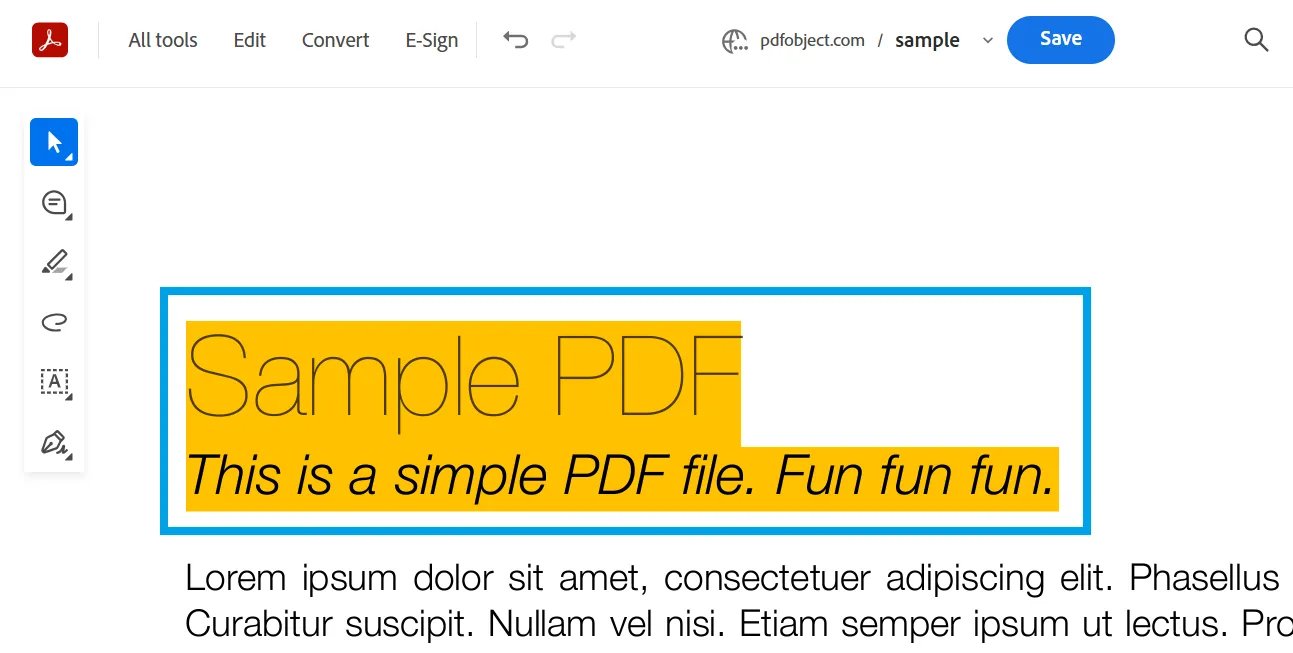
- Намерете инструментариума и изберете иконата на кошчето , за да премахнете подчертаването.
- Запазете и изтеглете документа без подчертавания
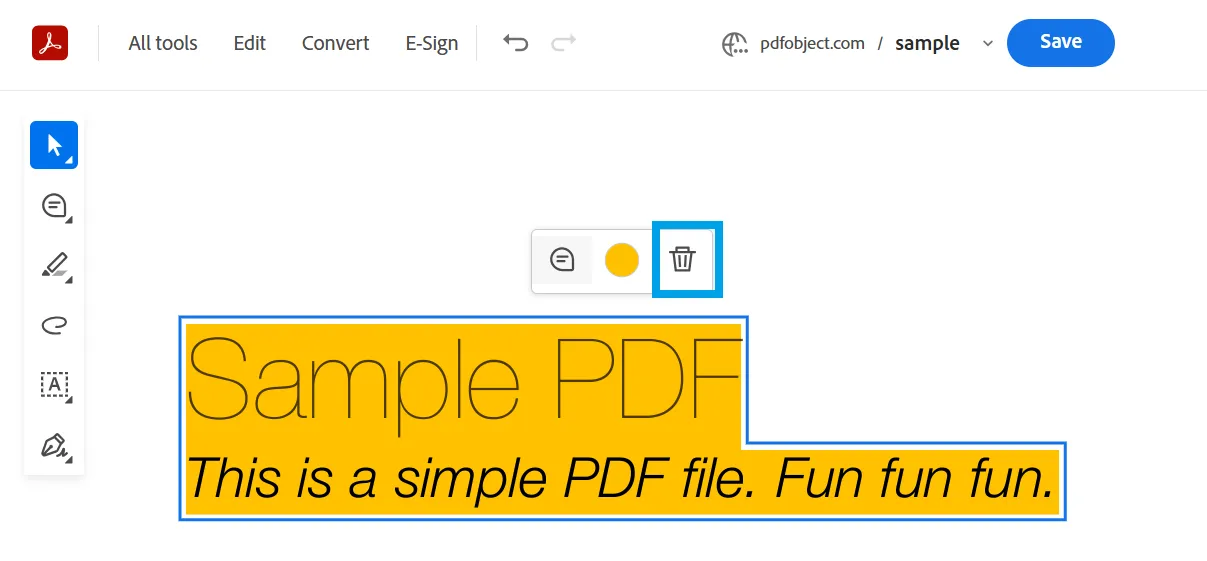
Можете също да използвате тази лента с инструменти, за да промените цвета на подчертания текст (просто кликнете върху иконата в центъра) или да добавите коментар (иконата в левия ъгъл на менюто).
Лявата странична лента също предлага достъп до други полезни инструменти за различни действия, което улеснява управлението на вашите PDF анотации и редакции.
Ето алтернативен метод за премахване на подчертавания в Adobe Acrobat:
- Изберете маркирания текст
- Преминете към раздела с коментари в дясната част на екрана.
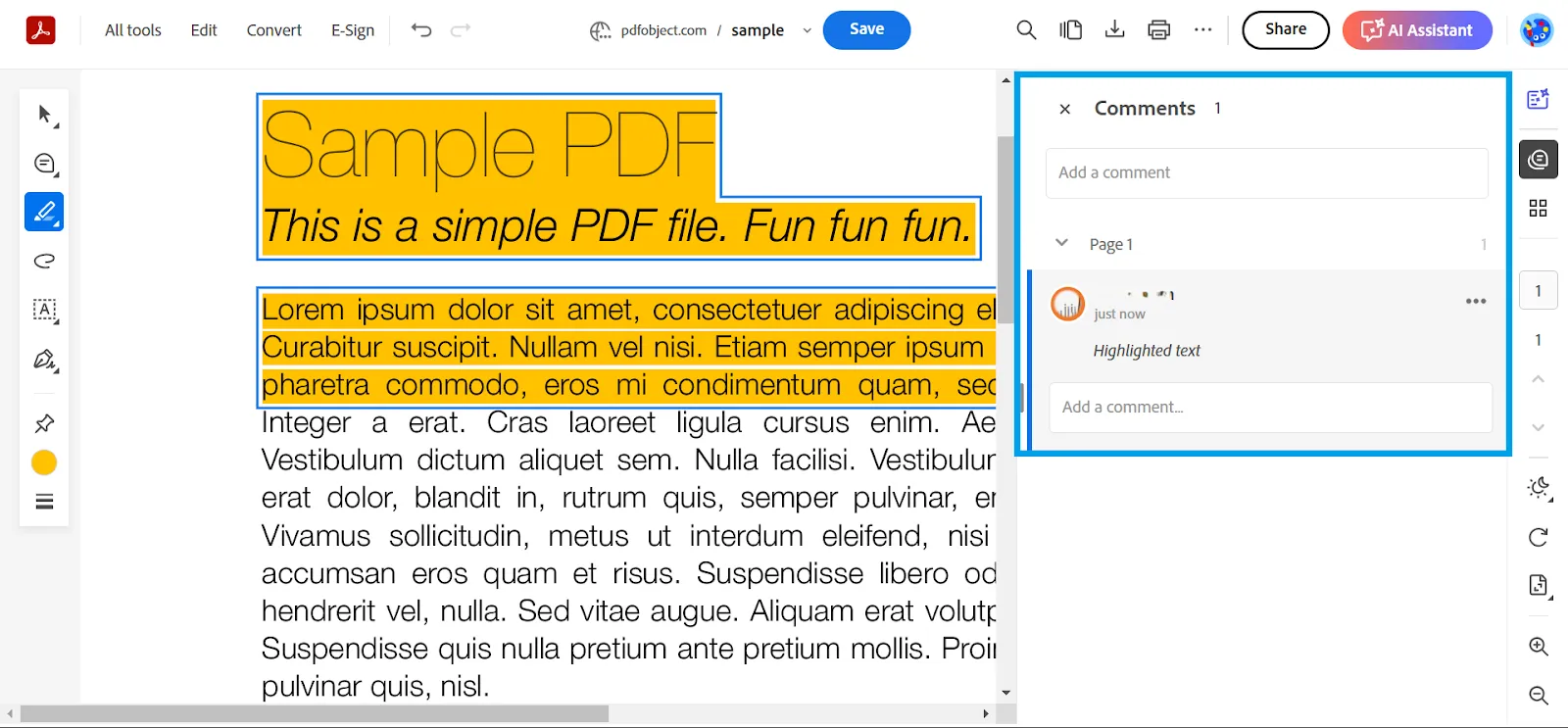
- Намерете раздела с коментари за подчертаването, което искате да премахнете.
- Поставете курсора върху трите точки в раздела и изберете „Изтрий“ от менюто.
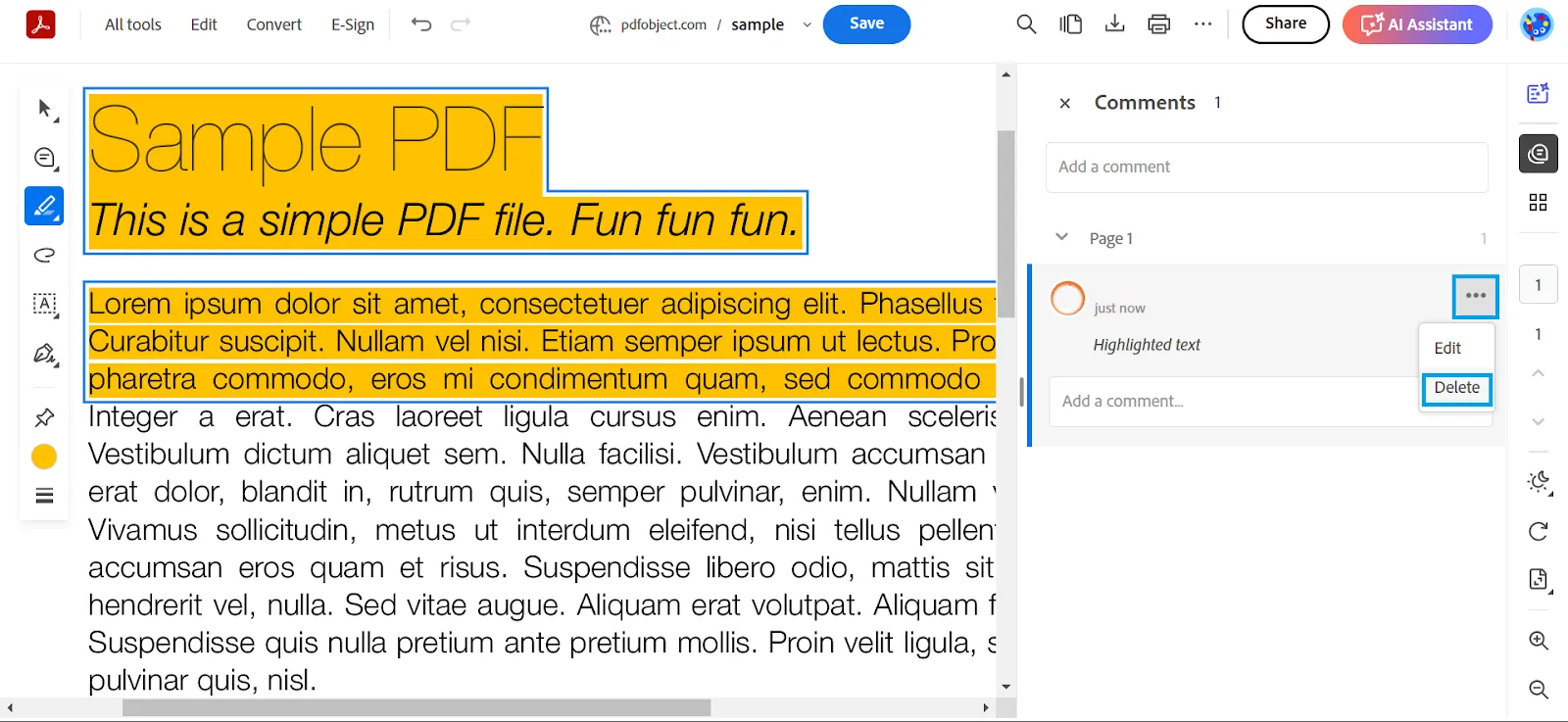
Друг удобен начин да премахнете подчертаванията от статията в Acrobat Software е да маркирате подчертания текст и да натиснете Delete на клавиатурата си.
🧠 Интересен факт: Режимът Liquid Mode в Acrobat използва изкуствен интелект, за да преформатира автоматично PDF файловете, за да се четат по-лесно на по-малки екрани, като този на вашия смартфон! Той коригира размера на текста, реорганизира оформлението и създава сгъваеми секции, превръщайки дори най-плътните PDF файлове в удобни за мобилни устройства.
Прочетете също: Как да използвате изкуствен интелект за документация
Метод 2: Премахване на подчертавания с онлайн инструменти
Освен Adobe Acrobat, можете да използвате и други инструменти за добавяне на бележки, за да завършите задачата от компютъра си!
1. Smallpdf. com
Smallpdf е гъвкав онлайн инструмент, който ви позволява да правите най-различни неща с вашите PDF файлове – да обединявате файлове, да ги разделяте и да добавяте онлайн подписи.
А когато става въпрос за премахване на подчертавания от PDF файла ви, това е също толкова лесно:
- Изберете опцията „Анотиране“ на началната страница на Smallpdf.
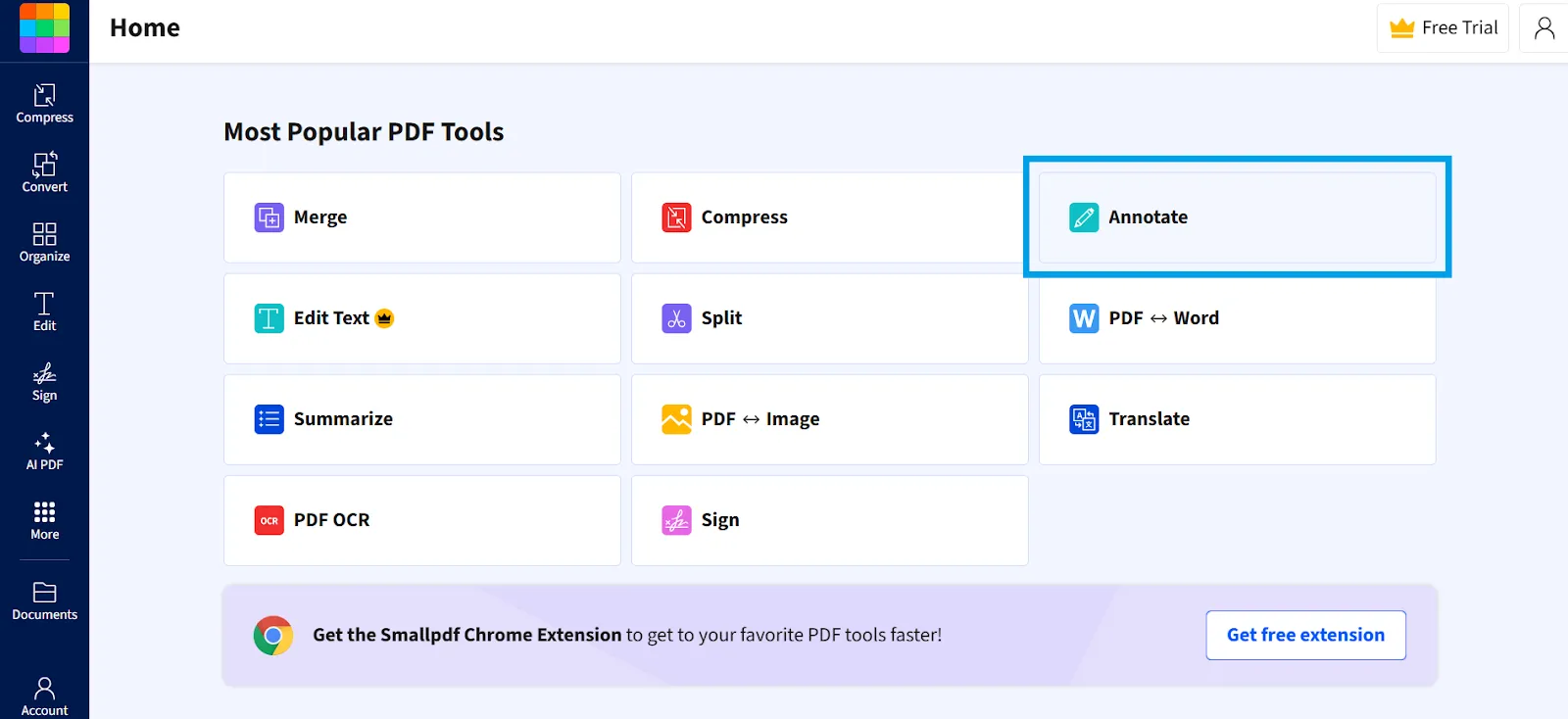
- Качете PDF файла си с опцията „Изберете файлове“ .
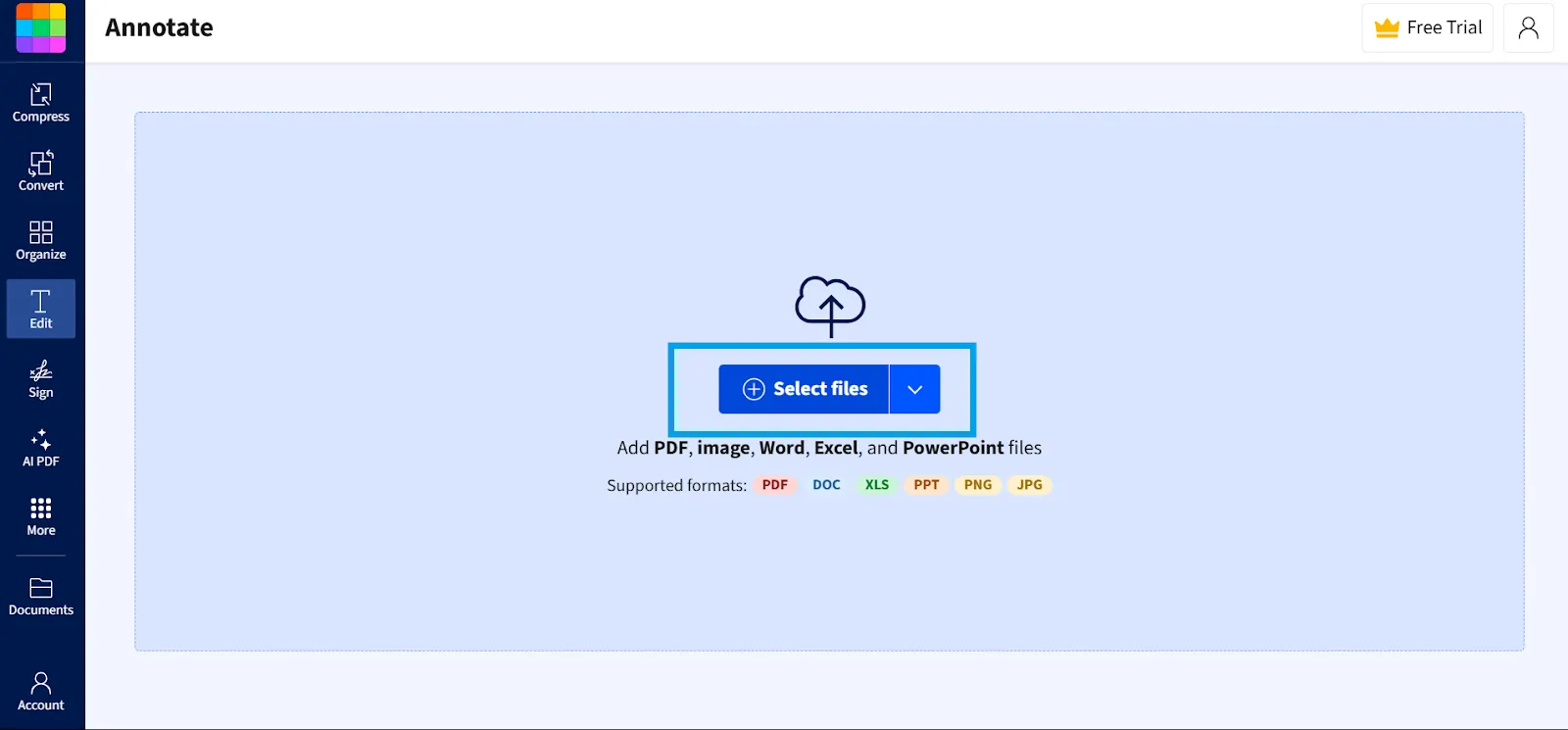
- Изберете маркирания текст, който трябва да бъде премахнат от файла ви.
- Сега изберете иконата на кошчето, която се появява.
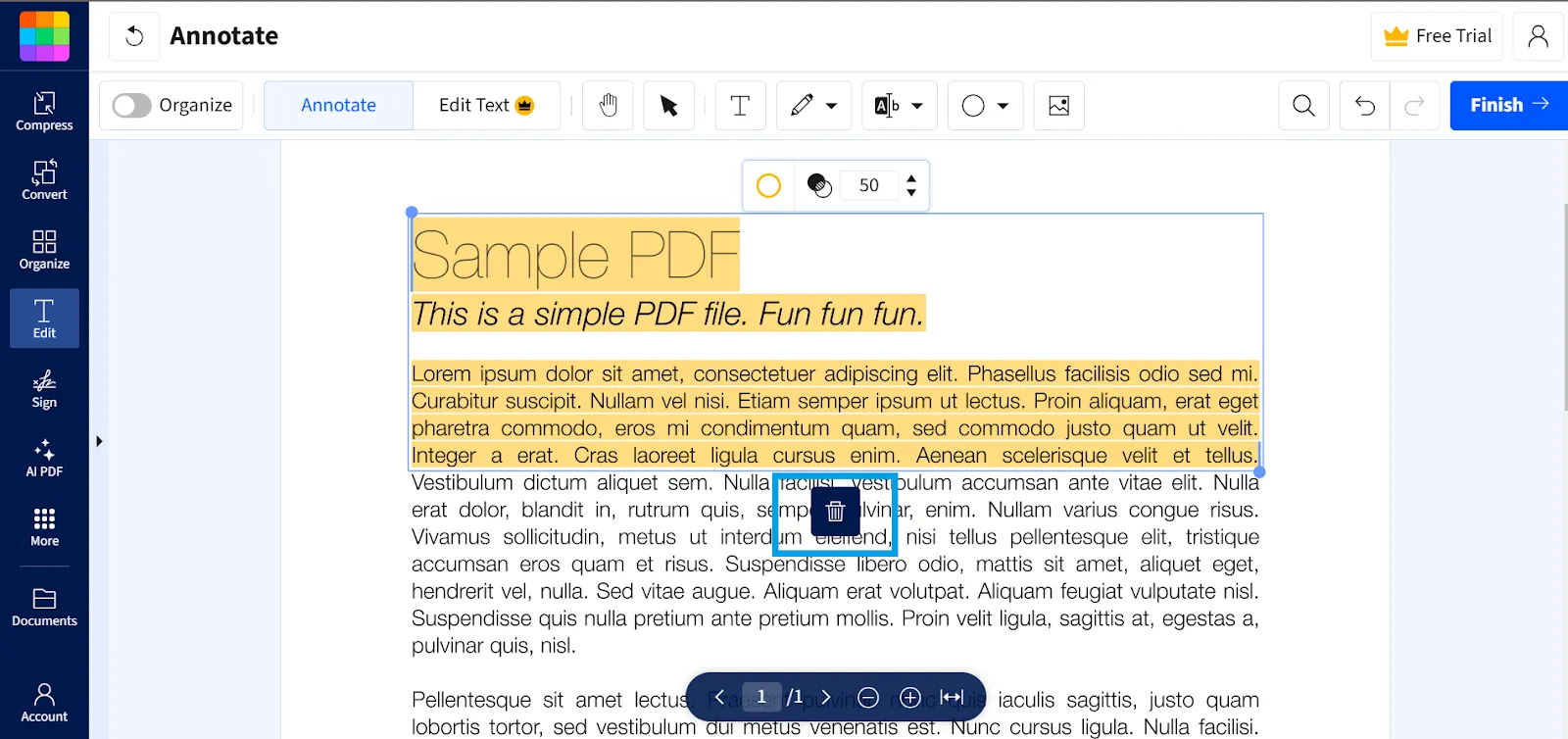
Smallpdf разполага с богат на функции уебсайт за настолни компютри и приложение за Windows. Можете също да изтеглите приложението от съответните магазини за приложения за вашите iOS и Android устройства.
👀 Знаете ли? Данните на CommonCrawl показват, че PDF е третият най-популярен файлов формат в интернет след HTML и XHTML, което подчертава широкото му използване в разпространението на цифрово съдържание.
2. Xodo
Xodo е многофункционално приложение, което ви позволява да добавяте бележки към PDF файлове с текстови маркировки (като подчертаване и зачеркване), лепящи се бележки, рисунки на ръка и др.
Независимо дали преглеждате документи, добавяте коментари или подреждате PDF файла си, Xodo ви предоставя всички необходими инструменти. Ако случайно сте маркирали прекалено много или просто искате да почистите PDF файла си, премахването на маркираните части в Xodo е лесно.
Ето как можете да го направите:
- Качете PDF файла си с опцията „Избор на файл“ .
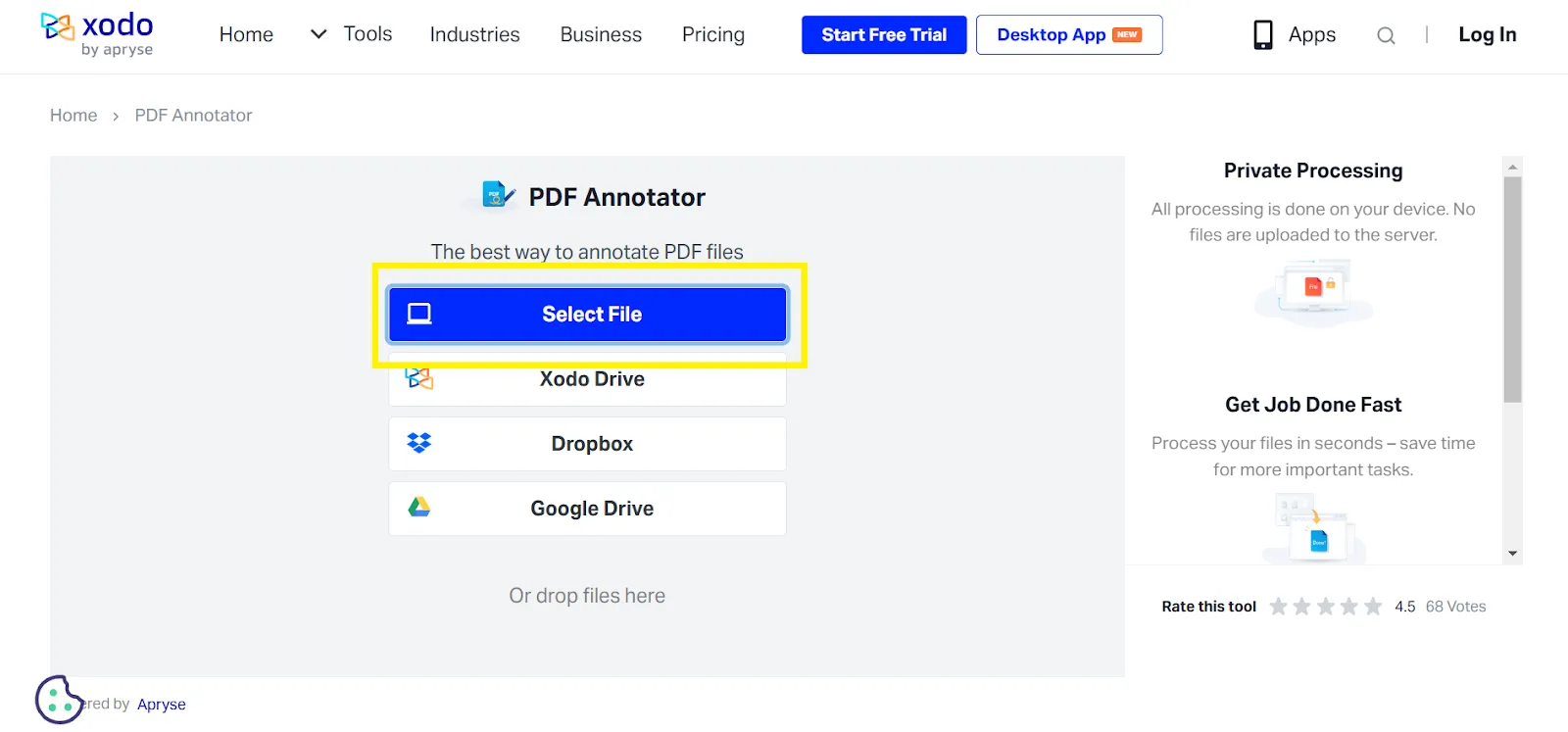
- Изберете подчертаването, което искате да премахнете.
- Натиснете иконата на кошчето, която се появява, след като маркирате текста.
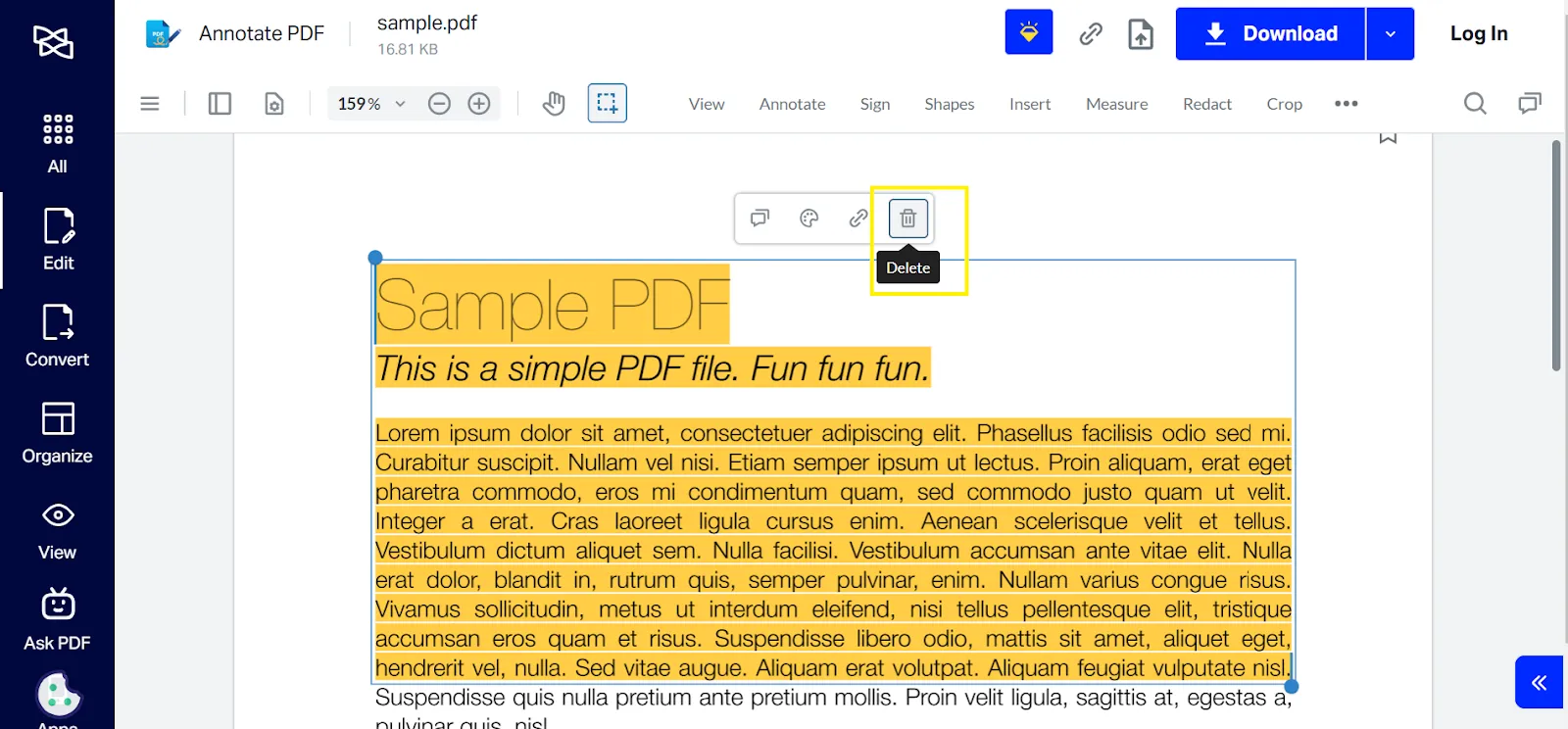
Xodo е уеб-базиран инструмент със специално приложение в Microsoft Store. Може да изтеглите напълно функционално мобилно приложение за устройства с Android и iOS.
🧠 Не забравяйте: Не можете да изтриете подчертания текст в документ, ако той е част от оригиналния сканиран PDF файл.
4. Sejda
Sejda разполага с мощни OCR възможности, което улеснява преобразуването на сканирани документи в PDF файлове, които могат да се търсят и редактират. Това е удобно за извличане на текст от изображение или сканиран PDF файл, като ви дава по-голяма гъвкавост при работа с вашите файлове!
Ето как можете да премахнете подчертаванията с Sejda:
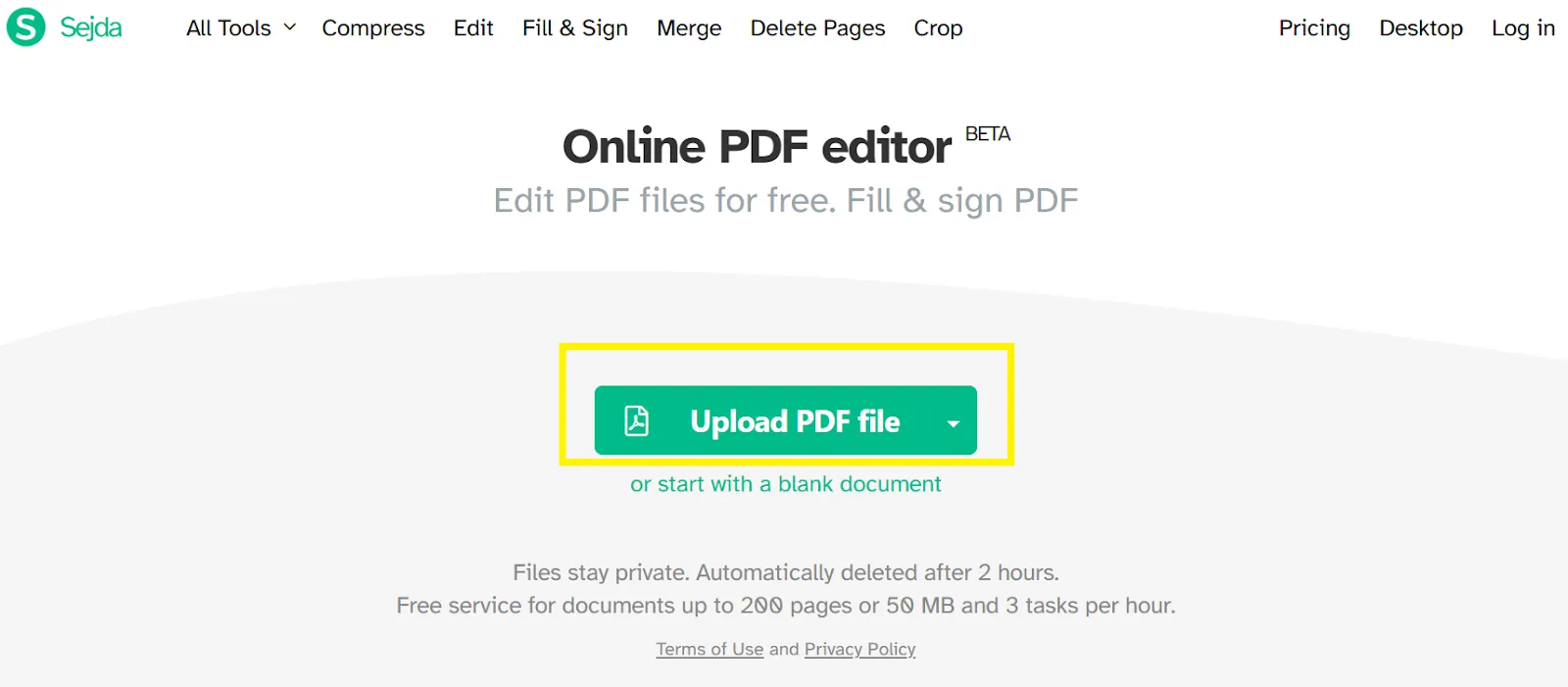
- Изберете бутона „Качи PDF файл“
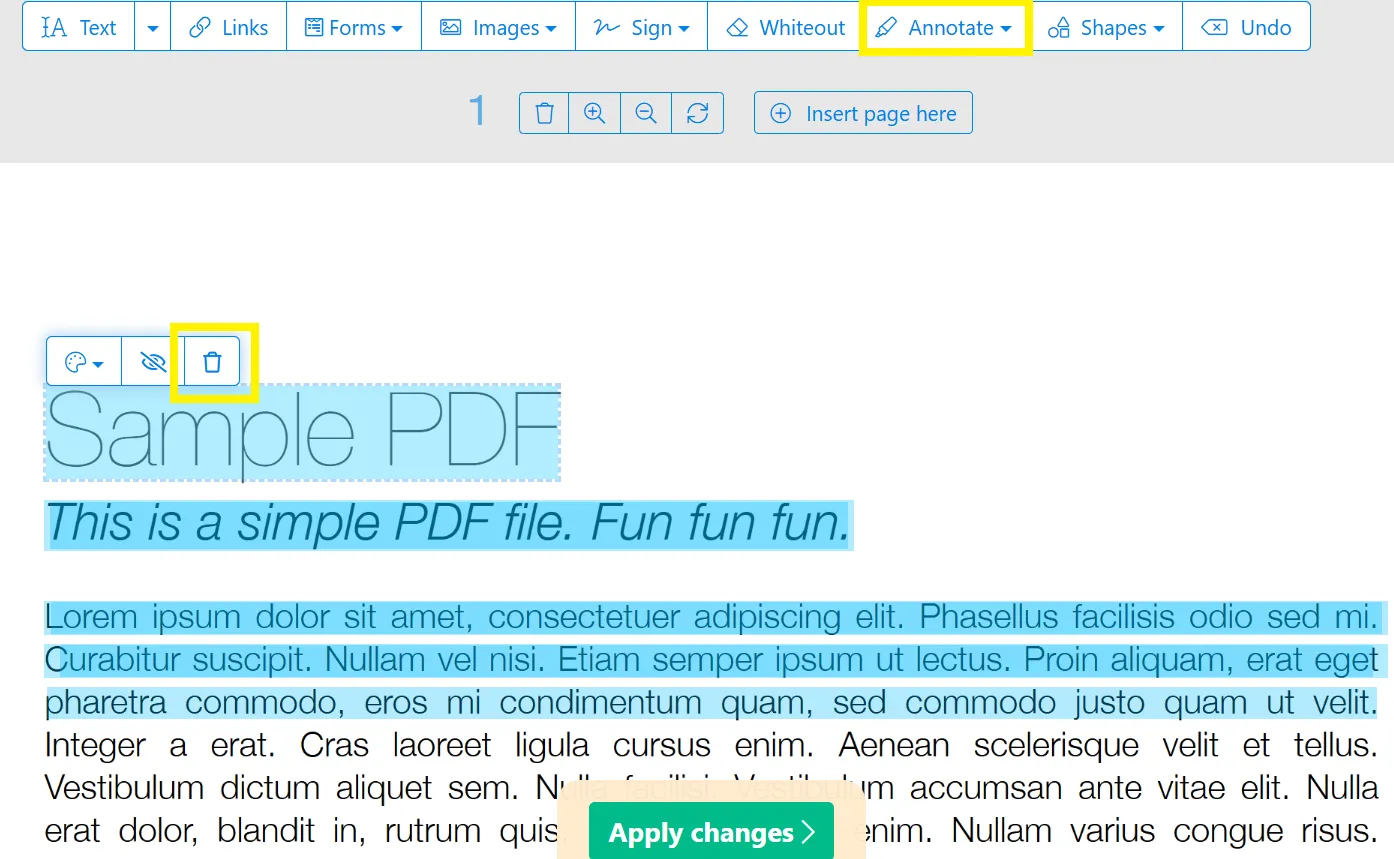
- Кликнете върху опцията „Анотиране“ в горното меню.
- Изберете подчертаванията, които искате да премахнете от PDF файла си.
- Кликнете върху иконата на кошчето и изтрийте подчертаванията.
Sejda предлага настолна програма, която работи както на Mac, така и на Windows устройства.
За потребителите на Android и iOS обаче ще трябва да разчитате на уеб-базираната платформа, тъй като все още няма специално мобилно приложение за Sejda.
💡Съвет от професионалист: Sejda PDF Editor ви позволява да добавяте воден знак или електронен подпис към вашите PDF файлове с забавни опции за персонализиране. Можете да настроите прозрачността, ротацията и разположението на водния знак, което го прави функционален и творчески инструмент за персонализиране на документи.
Метод 3: Мобилни приложения за премахване на подчертавания
Ако предпочитате да отваряте PDF файлове на мобилното си устройство, не се притеснявайте – имаме няколко фантастични приложения точно за вас!
1. PDFGear
В допълнение към маркирането, PDFGear ви позволява да попълвате PDF формуляри, като добавяте текст, отметки и други символи. Поддържа също така подписи на базата на изображения, въвеждане от клавиатурата и рисуване на ръка, което улеснява попълването и подписването на документи директно от вашето мобилно устройство.
Ето как можете да премахнете подчертаване от PDF файла си в PDFGear:
- Качете PDF файла си в приложението
- Кликнете веднъж върху маркирания текст.
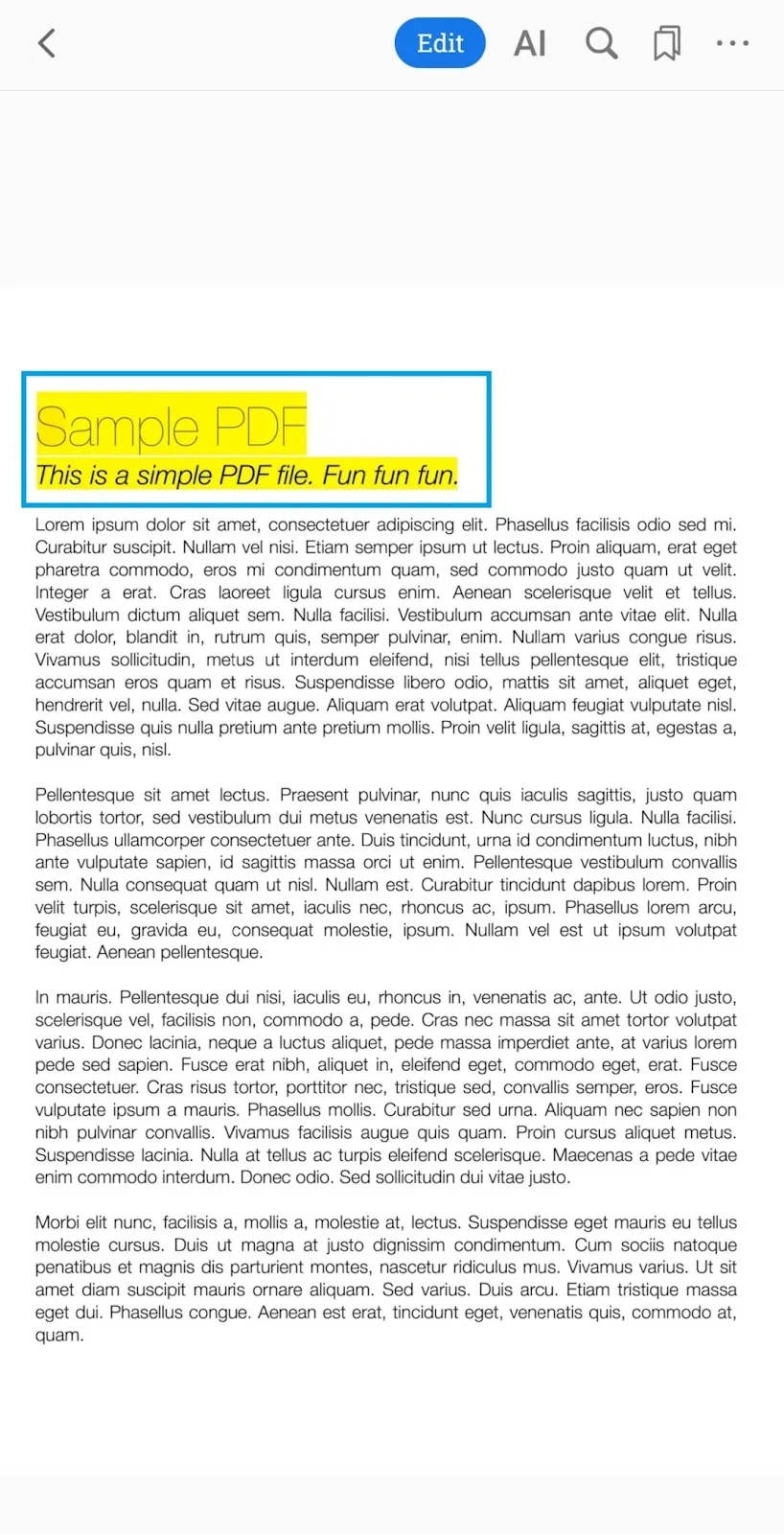
- Кликнете върху бутона „Изтрий“ от менюто, когато се появи.
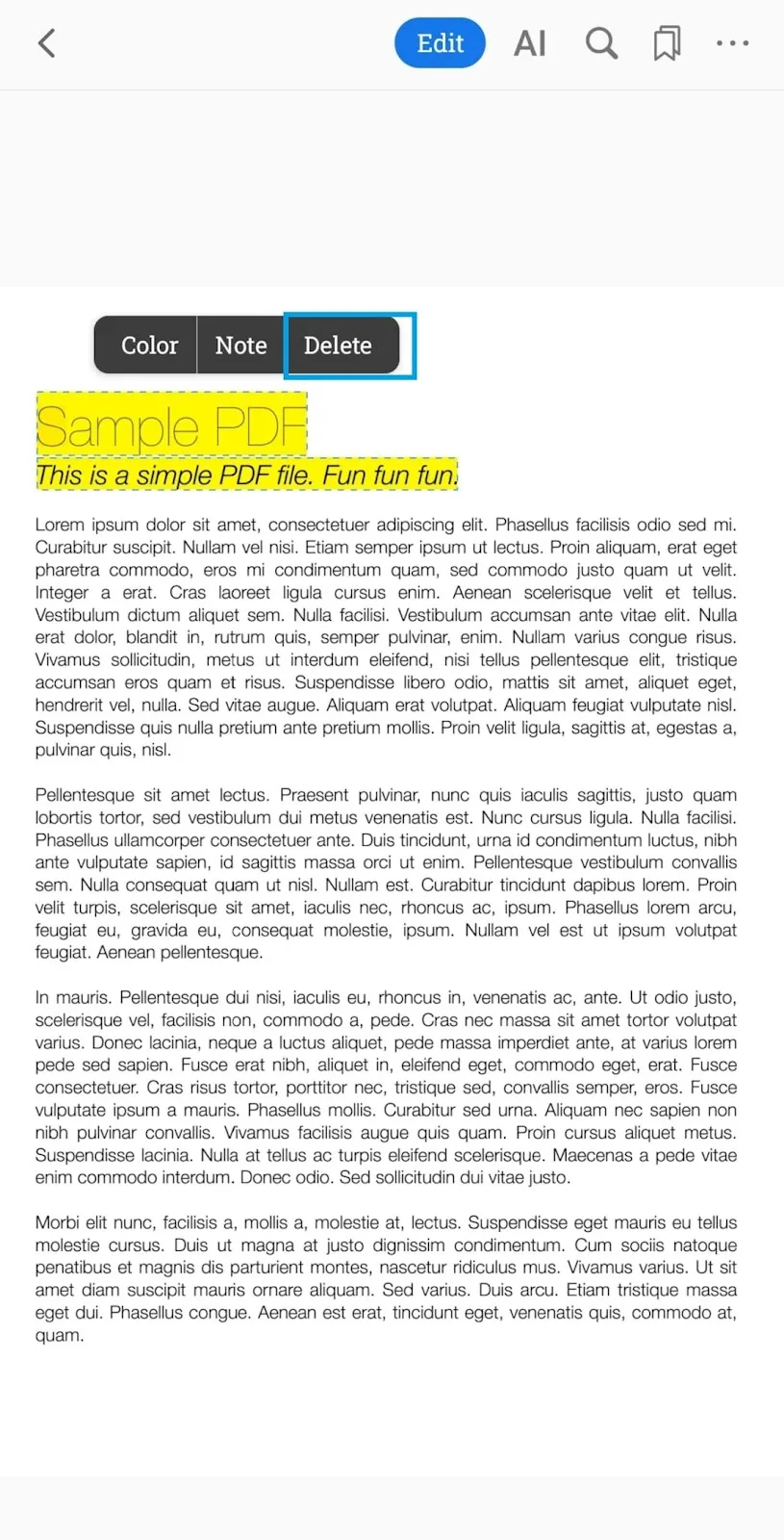
PDFGear е достъпен както в Google Play, така и в Apple App Store, което гарантира съвместимост с широк спектър от устройства.
2. PDF Expert
Това мобилно приложение съчетава всички основни инструменти за анотиране с мощни AI функции, за да ви помогне да преобразувате PDF документа си без усилие. Ако използвате устройство на Apple, можете да изтеглите PDF Expert от App Store и да използвате широката гама от инструменти, които предлага.
За да премахнете подчертаванията:
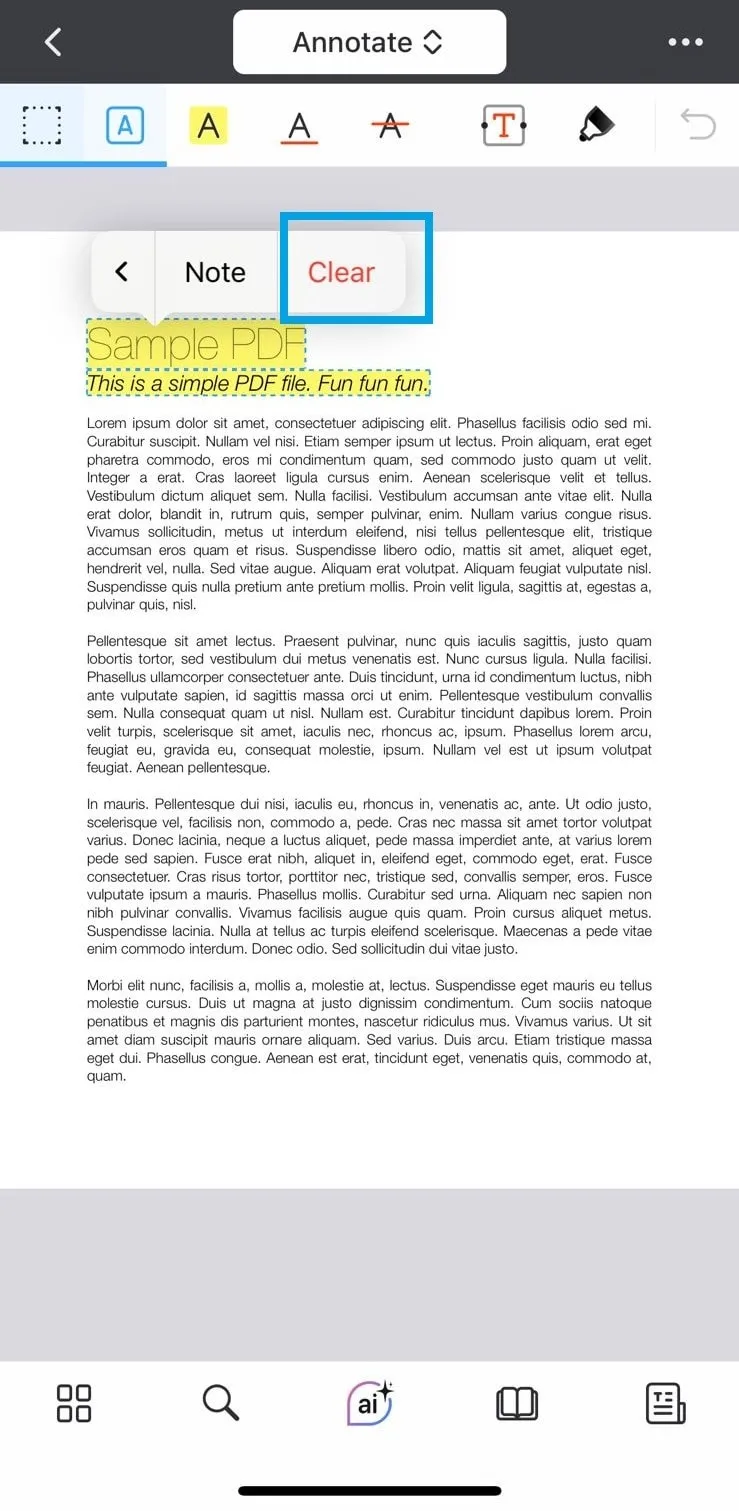
- Качете PDF файла си в приложението
- Кликнете върху подчертания текст
- Изберете „Изчисти “, за да премахнете подчертаванията от PDF файла си.
3. PDFelement
Друг PDF редактор с изкуствен интелект за потребители на Android е PDFelement. Най-доброто в него? Това многофункционално приложение работи безпроблемно на Windows, Mac и iOS, като предлага същите надеждни функции на всички платформи.
За да премахнете подчертаванията:
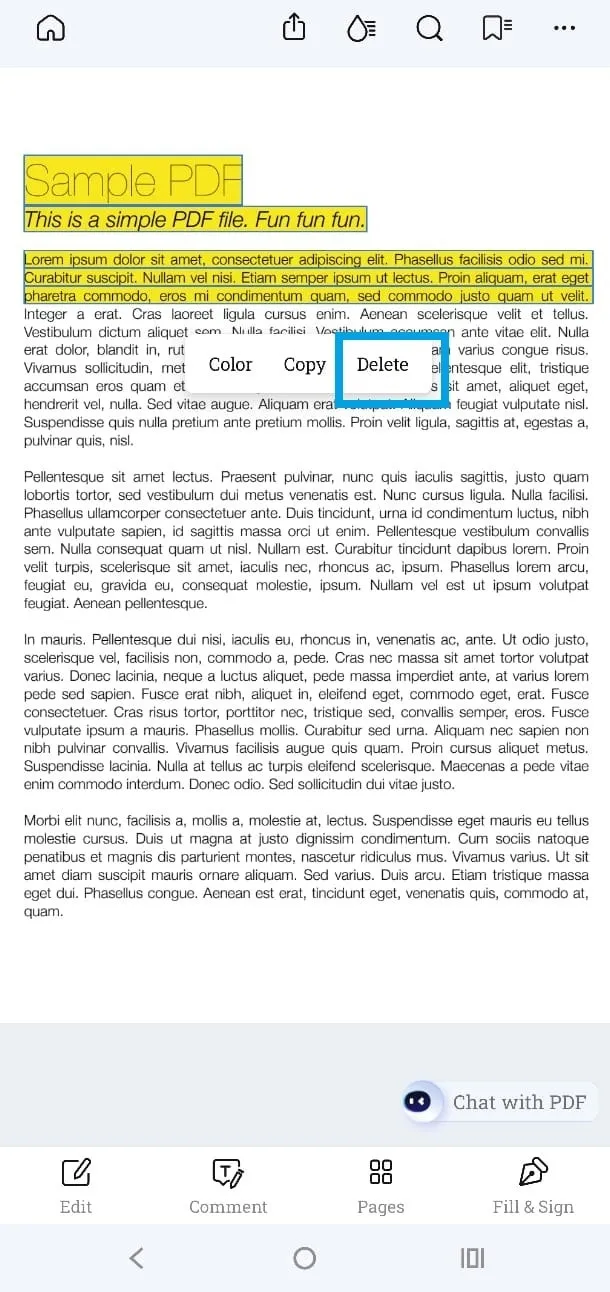
- Качете PDF файла си в приложението
- Изберете подчертаванията, които ви пречат
- Кликнете върху „Изтрий“, след като се появи опцията.
Прочетете също: 10-те най-добри софтуера за автоматизация на документи, които да използвате през 2025 г.
Ограничения на горните методи
Макар че тези инструменти могат да свършат работа, е важно да имате предвид техните ограничения, преди да създадете акаунт или да натиснете бутона за изтегляне:
- Ограничения за използване в безплатните или пробните версии: Инструменти като Sejda често имат ограничения за дневно използване или ограничения за размера на файловете, като например позволяват само три задачи на час и работа с документи до 50 MB или 200 страници.
- Проблеми с производителността при големи файлове: Някои софтуери могат да имат забавяне в обработката или проблеми с производителността при работа с големи PDF файлове, което води до забавяне при зареждането или редактирането.
- Крива на обучение за напреднали инструменти: Въпреки че Adobe Acrobat предлага цялостен набор от функции, овладяването му може да отнеме допълнително време и усилия, особено за тези, които не са запознати с професионалния софтуер за редактиране на PDF файлове.
- Ограничени функции за сътрудничество: Много от тези инструменти предлагат възможности за добавяне на бележки и коментари, но често липсват опции за сътрудничество в реално време или интеграция с работните процеси на екипа, което ги прави по-малко подходящи за съвместни проекти.
Прочетете също: Как да сравните два Word документа
ClickUp като алтернатива за добавяне на бележки в PDF файлове
За разлика от другите инструменти, ClickUp прави много повече от просто работа с PDF файлове – това е универсалното приложение за работа. От сътрудничество по проекти до поддържане на подробна документация и проследяване на напредъка в реално време, ClickUp може да направи всичко това – и още повече.
„Но как може да се справя с подчертания текст?“ се чудите. Нека поговорим за ClickUp Docs!
ClickUp Docs
ClickUp Docs е многофункционален софтуер за съвместна работа с документи, който може да отговори на всички ваши нужди в тази област. Ето как ви помага:
- Избягвайте да изпращате безкрайни ревизии на PDF файлове с въпроса „Кой е маркирал това?“. Вместо това, включете се в същия документ, като използвате сътрудничество в реално време.
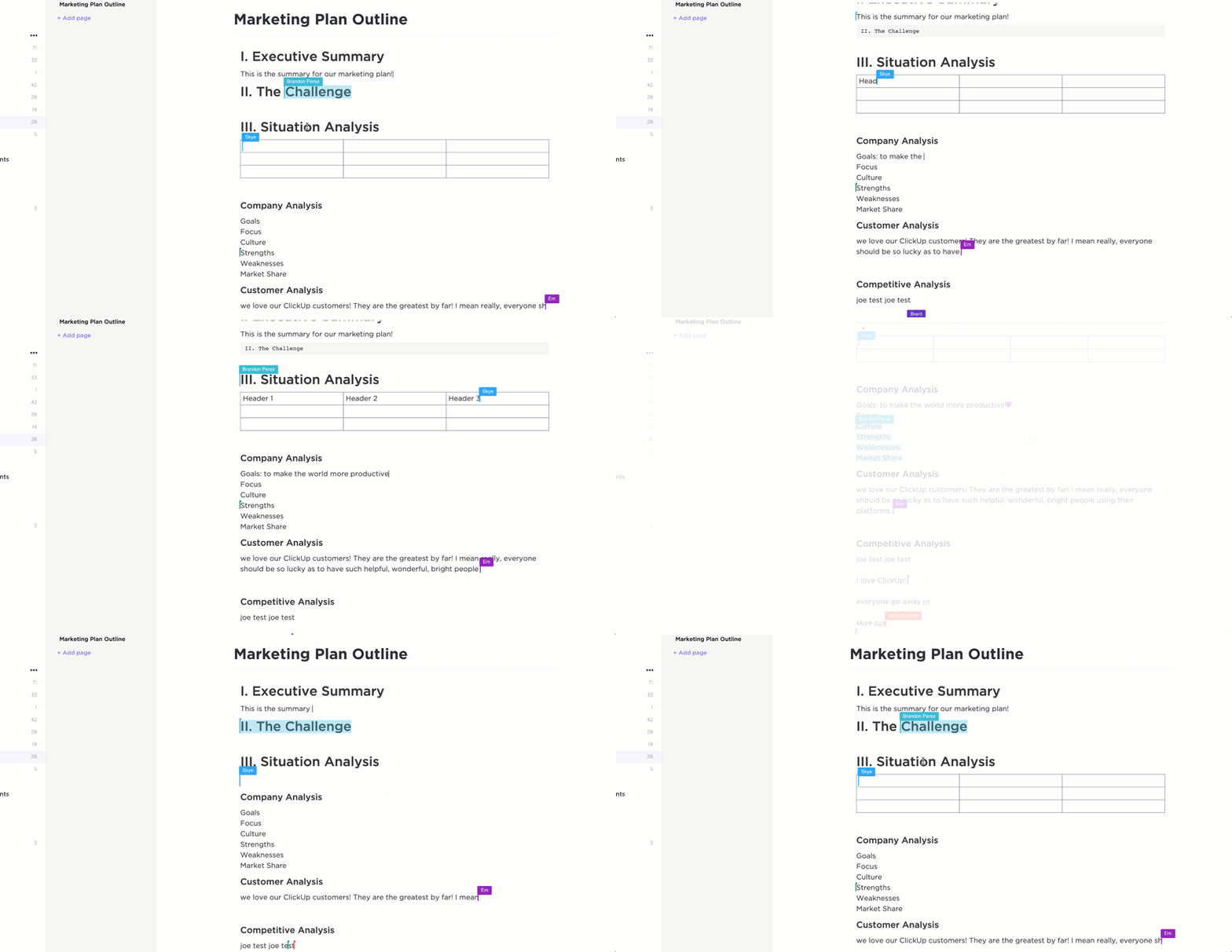
- Прикачете чист PDF документ директно към задачите за действие, като използвате ClickUp Docs, който се интегрира безпроблемно с задачите за по-добра организация и достъпност.
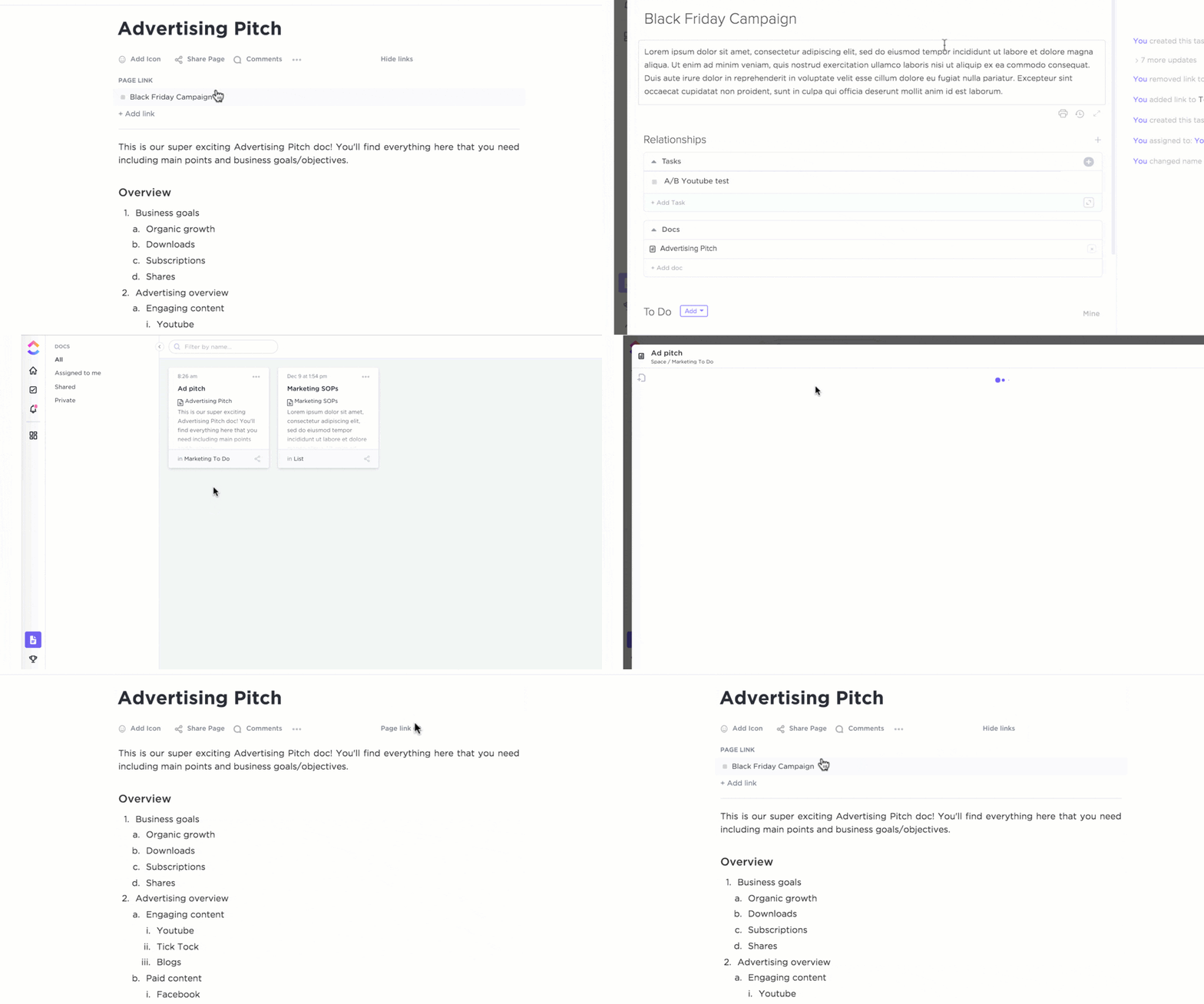
- Достъп до историята на версиите и възстановяване на точно необходимата информация във всеки момент
- Използвайте споделяеми връзки с персонализирани разрешения, за да елиминирате неудобството от обемисти прикачени файлове в имейли.
- Форматирайте вашите ClickUp Docs с опции за персонализиране на дизайна, за да изглеждат изтънчени и професионални.
Ако търсите място, където да съхранявате, управлявате и споделяте документите си без хаоса от нежелани подчертавания, ClickUp Docs може да е точно решението, което търсите.
ClickUp Proofing
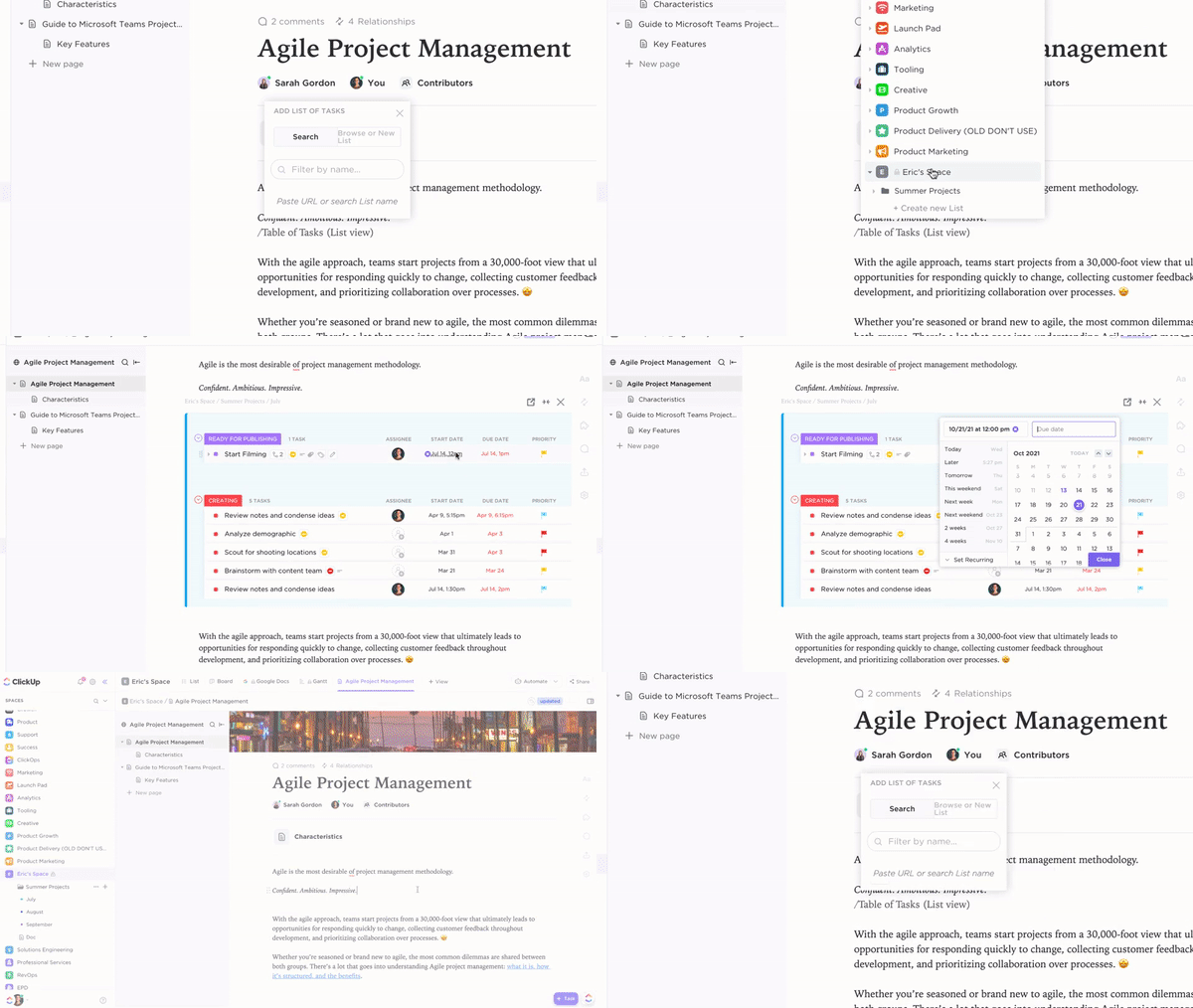
Имате нужда от повече функции, свързани с PDF файлове? Можете също да добавяте бележки към изображения, видеоклипове и PDF файлове с ClickUp Proofing.
Това може да ви спести много време при управлението и усъвършенстването на вашите документи, особено ако се опитвате да избегнете хаоса от прекалено много или неправилно поставени подчертавания. Можете дори да поставяте бележки директно върху документа, вместо да го запълвате с произволни подчертавания и неясни коментари.
Без догадки, без объркване – само ясна и полезна обратна връзка.
Ето как става това:
- Открийте проблема, разрешете проблема: Намерили сте част, която е маркирана ненужно? Използвайте инструмента за проверка, за да я посочите с ясен коментар, като например: „Да премахнем тази маркировка – тя отвлича вниманието!“
- Сътрудничество като професионалист: Проверката превръща прегледа в отборна игра. Можете да поканите колеги, клиенти или съотборници да прегледат PDF файла директно в ClickUp. Това е сесия за обмен на идеи за вашите документи.
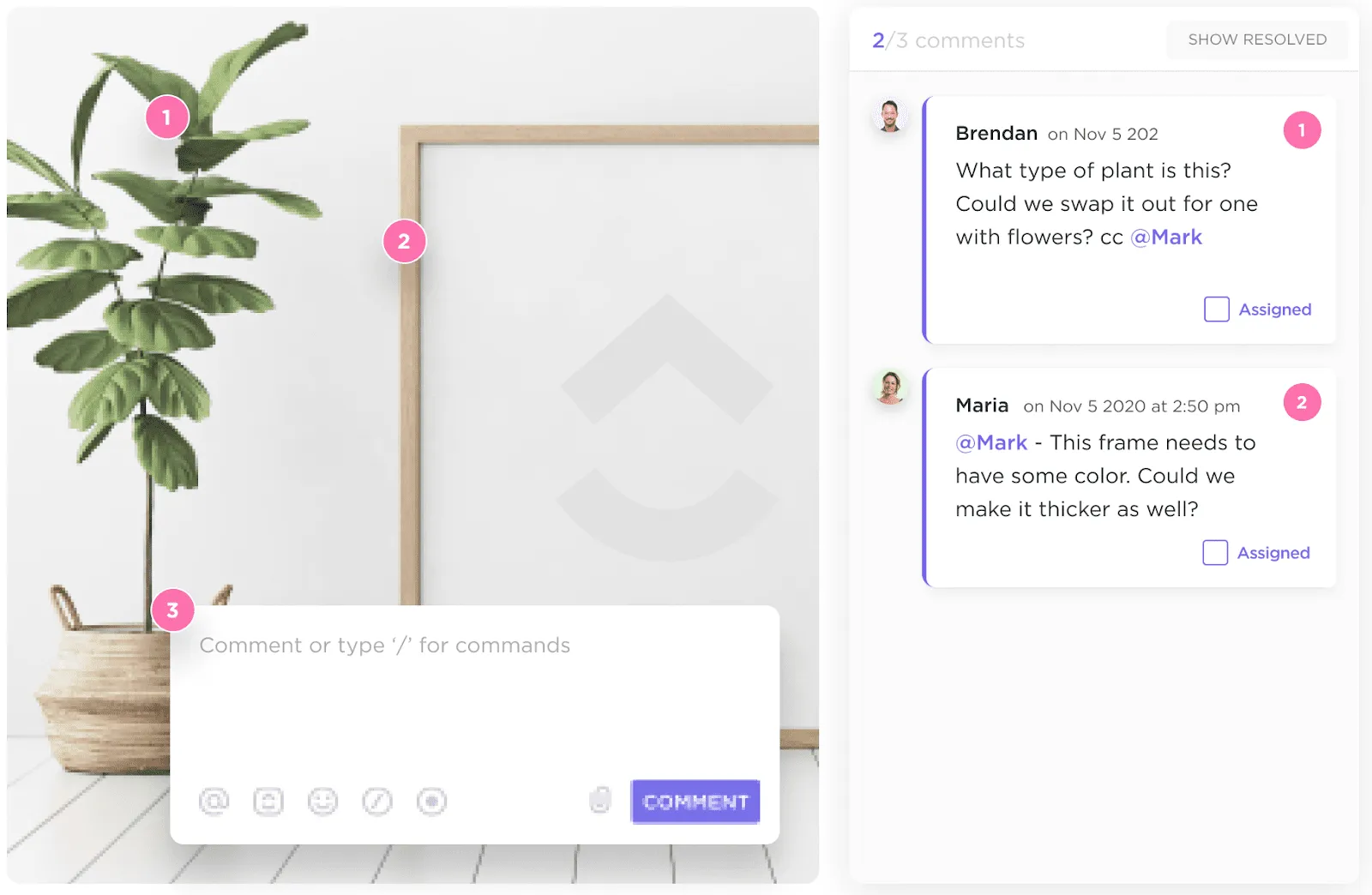
- Проследявайте напредъка, без да губите ума си: След като подчертаването е маркирано за премахване, програмирайте го като задача. Присвойте го на себе си или на член на екипа, проследявайте статуса му и го маркирайте като изпълнено, когато почистването е завършено. Няма повече забравени редакции!
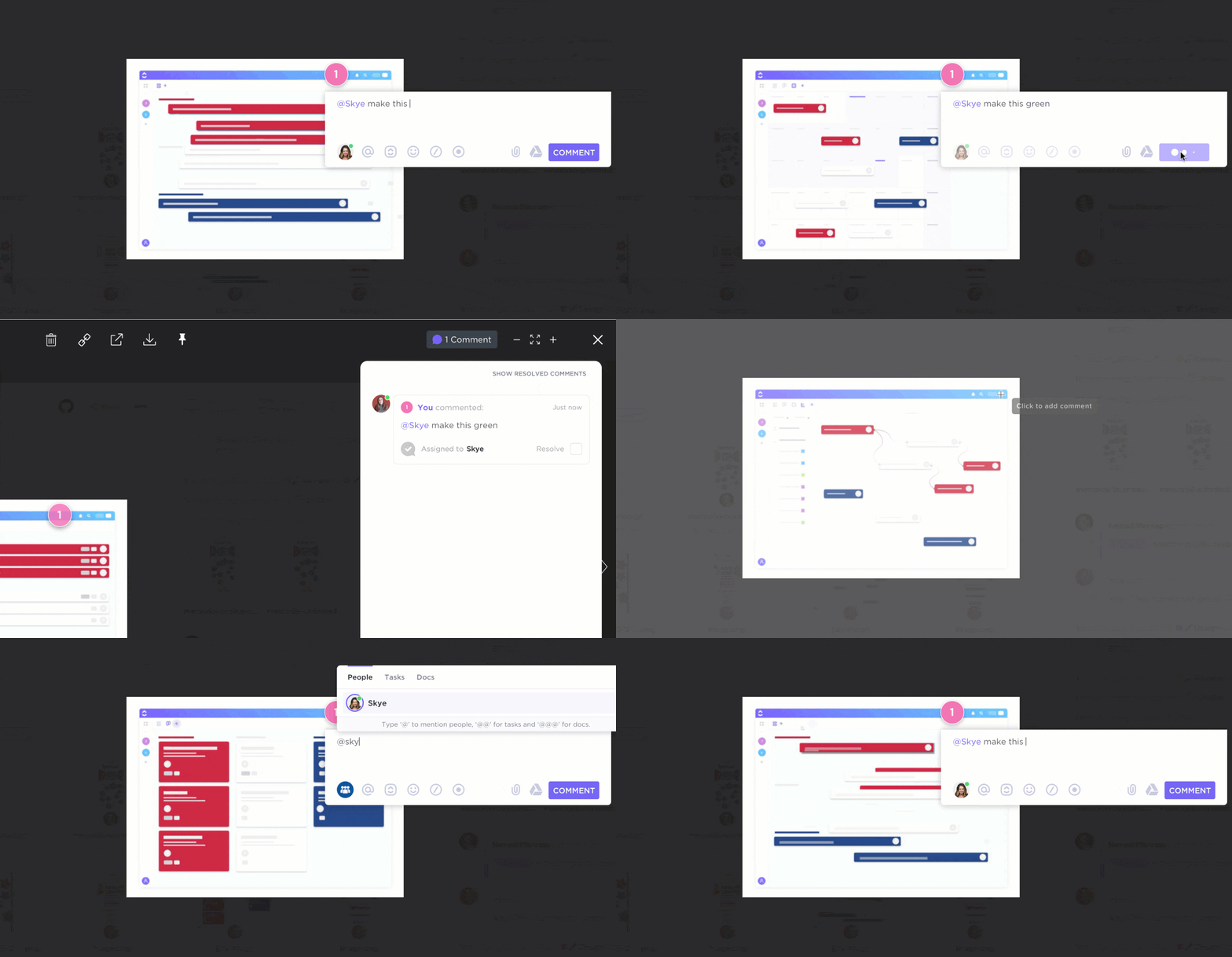
- Използвайте контрол на версиите: Тъй като всички отзиви се съхраняват на едно място, няма риск да загубите следа от предложеното или актуализираното. Проверката поддържа всичко организирано и достъпно, дори когато PDF файлът ви се развива.
Функцията за проверка на ClickUp действа едновременно като редактор и мениджър на проекти, опростявайки прегледа на PDF файлове, управлявайки редакциите и гарантирайки, че вашите документи са изпипани и професионални.
Клиентът на ClickUp Майкъл Холт, главен изпълнителен директор (CEO) на EdgeTech, казва:
Най-скорошната ни оценка за ефекта от съвместната работа с ClickUp беше при изготвянето на план за съдържанието за пускането на продукт на пазара. Успяхме да създадем и поддържаме хранилище за съдържание с помощта на инструмента Docs, което включваше йерархична структура, съвместно редактиране и мощни функции за вграждане.
Най-скорошната ни оценка за ефекта от съвместната работа с ClickUp беше при изготвянето на план за съдържанието за пускането на продукт на пазара. Успяхме да създадем и поддържаме хранилище за съдържание с помощта на инструмента Docs, което включваше йерархична структура, съвместно редактиране и мощни функции за вграждане.
Прочетете също: 12 мощни софтуера за сравняване на документи за екипи
💡Бърз трик: Ако вашият екип има склонност да маркира прекалено много PDF файлове (или спори какво заслужава да бъде маркирано), инструментът ClickUp Proofing може да ви помогне. Присвойте цветове за анотации на членовете на екипа и задайте „лимит за маркиране“ на страница – това е като бюджетиране, но за маркери!
Съвети за управление на маркирани PDF файлове
Знам, че се фокусираме върху премахването на подчертавания от PDF файлове, но ако предпочитате да избегнете неудобството да ги изтривате по-късно, тези осем полезни съвета за подчертаване може да са точно това, от което се нуждаете!
✅ Бъдете стратегически при подчертаването
Преди да маркирате няколко страници, задайте си въпроса: „Наистина ли е необходимо?“ Когато става въпрос за четимост, по-малко е по-добре.
✅ Използвайте цветово кодиране
Ако трябва да маркирате няколко секции, определете конкретна цел за всеки цвят. Така вашите PDF анотации ще бъдат организирани и смислени!
Например:
- Жълто за основните идеи
- Синьо за препратки
- Зелено за действия
Това прави документа ви организиран и лесен за навигация, дори когато е напълно анотиран.
✅ Запишете си цветовите кодове
Ако използвате цветно кодиране, добавете малка бележка или съобщение в началото на документа. Това ще помогне на всеки, който преглежда файла, да разбере предназначението на всеки цвят.
✅ Преглеждайте подчертаванията редовно
Привикнете да преглеждате подчертаванията си.
- Все още ли са актуални?
- Могат ли някои от тях да бъдат премахнати?
Поддържането на PDF файловете актуални гарантира, че те остават релевантни и ценни; в противен случай, те бързо могат да станат прекалено много!
✅ Използвайте софтуер за PDF файлове
Използвайте PDF четци, за да управлявате лесно подчертаванията. Те ви позволяват да редактирате, премествате или изтривате подчертавания от PDF файлове без проблеми.
✅ Общувайте, за да си сътрудничите
Установете основни правила, ако няколко души маркират страници в един и същ документ. Използвайте инструменти за проверка за изрични бележки.
✅ Конвертирайте PDF файлове за по-голяма гъвкавост
Имате нужда от пълна преработка? Импортирайте PDF файла в редактируем формат като Word, за да направите мащабни промени. След като почистите съдържанието, го конвертирайте отново в PDF формат.
✅ Архивирайте оригиналните файлове
Преди да направите значителни редакции, запазете резервно копие на оригиналния документ, за да можете да се върнете към неизменената версия.
👀 Знаете ли? Използването на инструменти, предназначени да направят PDF файловете достъпни за хора с увреждания, се е увеличило с 450% през последното десетилетие, което отразява нарастващия акцент върху приобщаването.
Преглеждайте, добавяйте бележки и управлявайте PDF файлове с ClickUp
Премахването на подчертавания от PDF файлове не трябва да е трудно. С помощта на инструментите можете да почистите документите си, да поправите грешки и да подобрите четимостта.
Въпреки че всеки инструмент има своите предимства и ограничения, като например безплатно ползване или необходимост от обучение, решенията за управление на документи като ClickUp опростяват редактирането, добавянето на бележки и съвместната работа върху PDF файлове.
С Proofing можете да добавяте прецизни бележки към PDF файлове, превръщайки обратната връзка в изпълними задачи, без да напускате платформата.
За разлика от самостоятелните инструменти, които се фокусират единствено върху редактирането, ClickUp се интегрира във вашия работен процес. Можете лесно да свържете редакциите на документи с графиците на проекти, задачите на екипа и общите цели.
Регистрирайте се безплатно в ClickUp още днес и опитайте управлението на работния процес!