
Работата с няколко версии на един документ може да бъде трудна. Трябва да идентифицирате всички големи и малки промени и да се уверите, че нищо важно не е било изтрито.
Ръчното сравняване на документи обаче може да доведе до нежелани грешки, да не говорим за многото време и усилия, които отнема.
За щастие, Microsoft Word разполага с вграден инструмент, наречен Сравни, който върши тази работа.
Но ето как стоят нещата: функцията за сравняване на Microsoft Word не е без недостатъци. Несъответствия във форматирането и липса на сътрудничество в реално време са само някои от проблемите, с които може да се сблъскате.
Засега нека научим как ефективно да сравняваме два документа, използвайки вградената функция на Word. Ще разгледаме и ограниченията при използването на Word за създаване и сравняване на документи, а след това ще ви представим алтернатива, която ще промени начина, по който управлявате документите си. Да започваме.
Как да сравните два Word документа
Сравняването на два документа в MS Word може да ви спести много време, но само ако знаете как да го използвате правилно. Ако не сте запознати с тази функция, не се притеснявайте – тя е доста проста, след като я усвоите.
Ето стъпка по стъпка ръководство, което ще ви помогне.
1. Отворете Microsoft Word
Започнете, като отворите Microsoft Word. Уверете се, че и двата документа, които искате да сравните, са запазени на леснодостъпно място на вашето устройство или в облачното хранилище.
2. Преминете към раздела „Преглед“
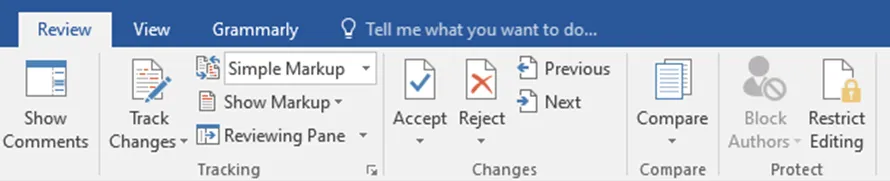
След като отворите Word, отидете директно в раздела „Преглед“. Той се намира в горната част на екрана ви в лентата на Word. В този раздел се намират всички инструменти за преглед на документи – редактиране, проследяване на промени и, да, сравняване на документи.
3. Кликнете върху „Сравни“
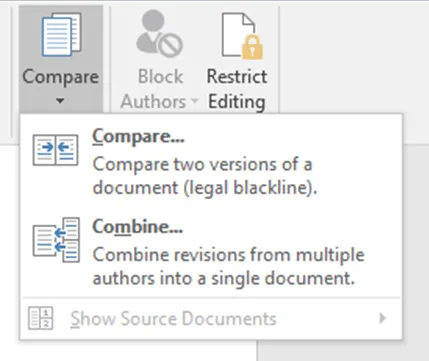
Сега ще видите редица опции на лентата с инструменти, но тази, която търсите, е функцията Сравни . Щракването върху нея ще отвори две опции.
Кликнете отново върху „Сравни“, а не върху „Обедини“. Функцията „Обедини“ се използва за обединяване на документи, което ви позволява да работите безпроблемно с няколко файла. За да научите повече за това, ето кратко ръководство за обединяване на документи.
4. Качете документи за сравнение
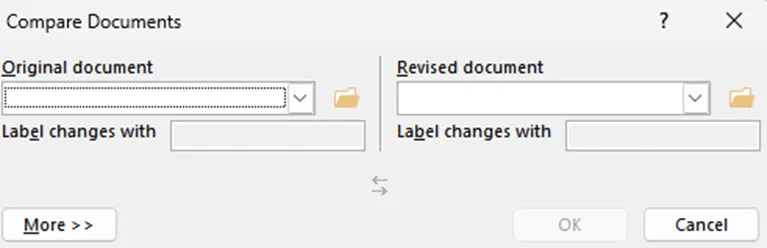
Тук избирате двата документа, които искате да сравните. Word ще ви помоли да ги качите – единият като оригинален документ, а другият като ревизирана версия. Уверете се, че сте избрали правилните версии на Word документа, за да сравнявате ябълки с ябълки, а не портокали.
Не забравяйте да зададете име в „label changes with”. Чрез използването на функцията за етикетиране вие по същество давате идентичност на всяка промяна, което значително улеснява управлението на ревизиите, проследяването на кой какво е направил и прегледа на Word файловете с прецизност.
5. Конфигуриране на настройките за сравнение
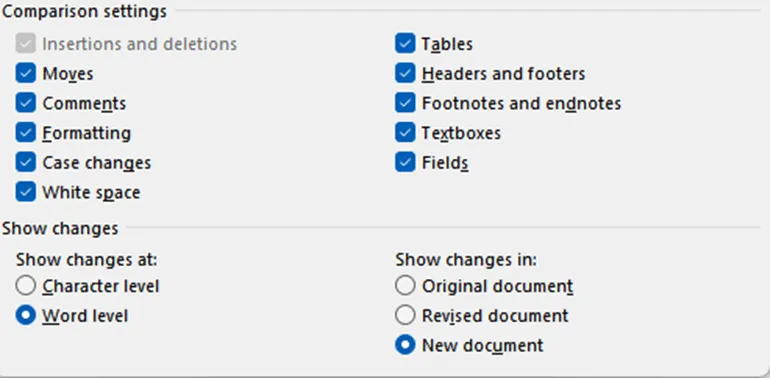
Word няма да ви покаже всяка малка разлика, освен ако не го поискате. Можете да персонализирате това, което искате да сравните в Word документи, като кликнете върху „Още“. Това включва всичко – от промени в текста, коментари и форматиране до по-подробни детайли като бележки под линия, заглавия и таблици. Ако нямате много време или просто искате да видите промените в текста, можете да изключите по-подробните настройки за сравнение.
6. Прегледайте резултата
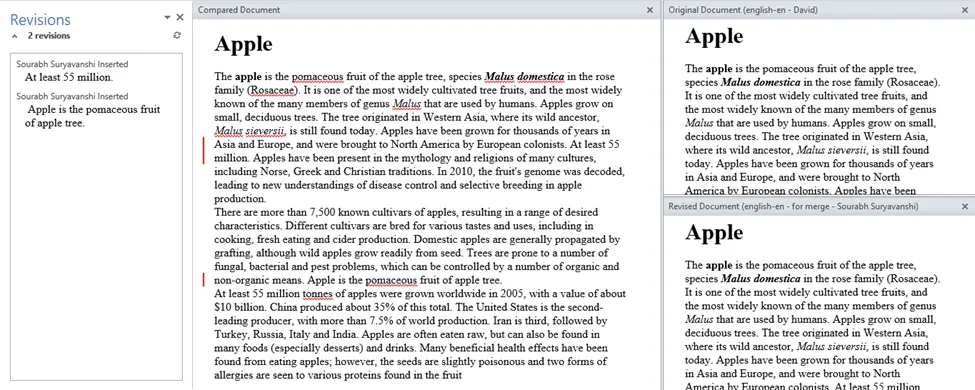
След като персонализирате сравнението, натиснете OK. Word ще отвори нов трети документ, в който ще видите сравнението един до друг. Всички промени – вмъквания, изтривания, промени във форматирането – ще бъдат подчертани. Можете да превъртите и да прегледате всяка промяна.
7. Приемане или отхвърляне на промени
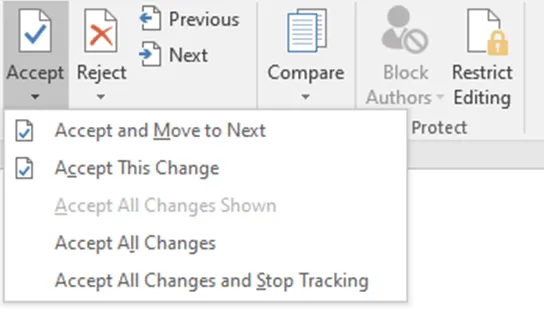
Тук можете наистина да поемете контрола. Можете да прегледате всяка промяна и да решите дали да я приемете или отхвърлите. Тази функция е изключително полезна, ако работите съвместно с други хора и трябва да решите кои промени да запазите.
Прочетете също: Как да напишете документация за проект: примери и шаблони
Готово! Всичко е наред. Сега разполагате с всичко необходимо, за да сравните два Word документа. Вградените функции на Word могат лесно да се справят с основните задачи.
За съжаление, когато става въпрос за управление на големи документи, запазване на форматирането или управление на съвместната работа по документи между екипи, Word често не е достатъчен. Ако работите с огромна библиотека от документи (като например за уикита), може да се наложи да използвате нещо с по-разширени функционалности.
Нека разгледаме някои от ограниченията при използването на Microsoft Word за създаване и сравняване на документи. Ще разберете защо може да се наложи да използвате по-усъвършенствани инструменти, за да преодолеете тези предизвикателства.
Ограничения при използването на Word за създаване и сравняване на документи
Макар Microsoft Word да е ценен инструмент, неговите ограничения могат значително да повлияят на вашата продуктивност, особено при сложни проекти като създаване на база от знания, съвместно писане на доклади или управление на големи набори от документи. Ето някои от често срещаните предизвикателства и как те могат да повлияят на процеса на създаване и сравняване на документи.
Несъответствия във форматирането
Когато сравнявате два Word документа, за да откриете разликите, една от най-честите оплаквания е, че форматирането често се разваля. Това може да доведе до несъответстващ текст, разбити таблици или несъвместими разстояния, което затруднява фокусирането върху действителните разлики в съдържанието.
Несъответствията във форматирането са повече от просто досадни. В професионална среда лошото форматиране може да създаде впечатление за неточност.
Проблеми с големи документи
Функцията за сравняване на Word работи добре за по-малки документи. Но ако работите с по-големи документи, нещата започват да се влошават. Word може да забави работата си, да замръзне или, в някои случаи, да се срине напълно. Освен това, колкото по-дълъг е документът, толкова по-трудно е да прегледате всички разлики, без да се претоварите.
Липса на сътрудничество в реално време
Word е статичен, което означава, че не можете да сътрудничите в реално време. Ако няколко членове на екипа работят едновременно върху един документ, вие сте принудени да сравнявате версиите ръчно, което е неефективно и увеличава риска от пропуснати промени.
Липса на история на версиите
Word не разполага с интуитивна вградена система за контрол на версиите. Макар че можете да запазвате различни версии на един файл ръчно, това не е интелигентен начин да следите множество ревизии, особено ако работите с няколко сътрудници. Това затруднява проследяването на малки промени.
Прочетете също: 10 шаблона за документиране на процеси в Word и ClickUp за оптимизиране на вашите операции
Притеснявате се от ограниченията на Microsoft Word? Разгледайте някои от най-добрите алтернативи на Microsoft Word, които предлагат подобрени функции за създаване на документи и сътрудничество. Тези инструменти могат да подобрят вашия работен процес, особено ако сте студент или професионалист.
💡Съвет от професионалист: Опитайте тези трикове за Microsoft Word, които ще ви помогнат да работите по-умно, а не по-усилено.
Използване на ClickUp за създаване и управление на документи
Съществуват различни AI инструменти за писане и софтуер за автоматизация на документи, които могат да опростят процеса на сравняване. Microsoft Word не е най-ефективният инструмент за управление на сложни документи в по-големи екипи или динамични среди. Има по-добри алтернативи, специално създадени за тази цел.
Влезте в ClickUp!
ClickUp е инструмент за продуктивност, който функционира и като универсална платформа за управление на документи от начало до край.
Той улеснява достъпа до документи и оптимизира процеса на сравняване. Насърчава сътрудничеството по документи и предлага фантастичен AI-асистент за писане с подробни познания за организационната ви информация. Нека разгледаме по-подробно≥
ClickUp Docs
За създаване и управление на документи започнете с ClickUp Docs, който може да поправи всичко, с което Word се затруднява. Той е мощно средство за управление на документи, особено в условия на съвместна работа.
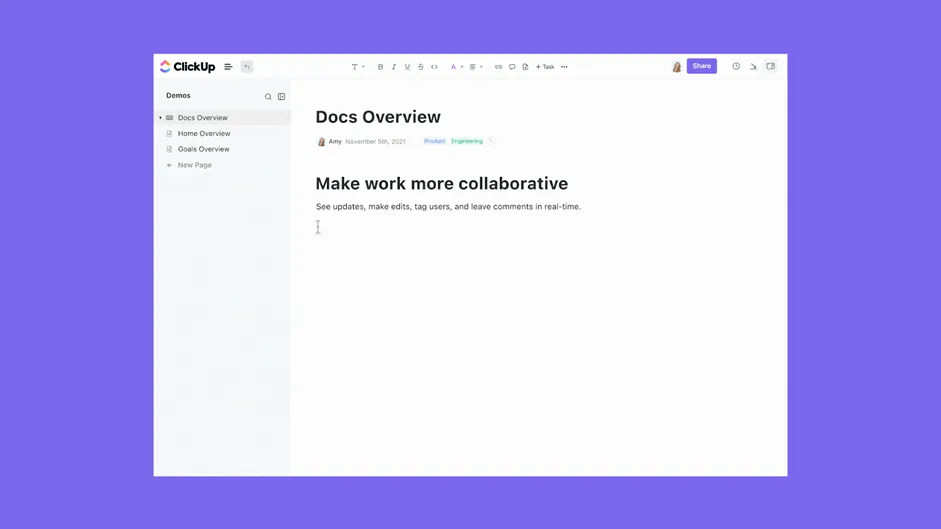
Нека видим защо ClickUp Docs може да е идеалното решение, което да ви помогне да сравнявате документи без никакви проблеми.
Сътрудничество в реално време в най-добрия му вид
Едно от най-големите предимства на ClickUp е сътрудничеството в реално време. Вместо да си разменяте Word документи по имейл или да чакате някой да качи най-новата версия, можете просто да работите заедно в ClickUp, като оставяте коментари и задавате задачи. Всички са на една и съща страница – буквално.
Сътрудниците виждат промените в момента, в който се случват, което означава, че винаги работите върху най-актуалната версия на документа. Няма повече моменти от типа „Опа! Работил съм върху грешната версия!“.
Няма повече проблеми с форматирането
Помните ли несъответствията във форматирането в Word, за които говорихме? ClickUp решава този проблем. ClickUp Docs е опростен и интуитивен, и няма да се налага да се притеснявате за счупени таблици или объркани точки. Всичко остава подредено, дори когато работите с комплексни документи.
Никога повече няма да загубите версия
За разлика от Word, ClickUp Docs предлага история на страниците, която е спасителна, когато трябва да проследявате промените във времето. Всеки път, когато се прави промяна, тя се записва в историята на документа. Това означава, че можете да видите кой какво е променил и кога го е направил в същия документ. Сравнете това с Word, където трябва ръчно да запазвате и маркирате различните версии. Уф!
Управлявайте взаимоотношенията и препратките
Отличителна черта на ClickUp Docs е неговата възможност за взаимосвързаност и препратки. Тя ви позволява да свържете документи и задачи, създавайки взаимосвързана система, в която всичко е достъпно от едно място.
Можете дори да добавяте джаджи, за да актуализирате работните процеси, да променяте статуса на проектите, да възлагате задачи и др. – всичко това директно в редактора. Това означава по-малко превключване между инструменти и по-ефективно управление на документи и задачи в реално време.
Освен за управление на задачи, ClickUp служи като едно гише за цялата документация по процесите и проектите. Това е жизненоважен инструмент, който помага на всички да са на една и съща страница.
Освен за управление на задачи, ClickUp служи като едно гише за цялата документация по процесите и проектите. Това е жизненоважен инструмент, който помага на всички да са на една и съща страница.
Открийте дублиращи се документи
Ето нещо наистина страхотно, което ClickUp предлага: ClickUp Brain. Това е едностопното AI решение на ClickUp. Можете да го използвате, за да идентифицирате дублирани или сходни документи, което ви спестява главоболието от ръчното търсене.
Ето как Brain може да ви спести време:
- За да идентифицирате дублиращи се документи, просто въведете заявка от където и да е в ClickUp (включително от лентата с инструменти и Command Center). Можете изрично да помолите AI да намери сходни или дублиращи се документи, като използвате команди като „Намери сходни документи“ или „Идентифицирай дублиращи се документи“. AI сканира всички документи и задачи за съответни съвпадения. След като бъдат идентифицирани, ненужните копия могат да бъдат архивирани или изтрити, за да поддържате работното си пространство чисто.
- ClickUp Brain може да извършва контекстуално търсене във всички документи и задачи във вашето работно пространство. Това означава, че когато го помолите да намери конкретна информация, той не само ще търси ключови думи, но и ще вземе предвид контекста на вашето запитване.
- Той може също да обобщава съдържанието от документи, което улеснява идентифицирането на сходни теми или въпроси в различни файлове. Освен това, той може да препоръчва свързани документи въз основа на вашите запитвания, което допълнително помага за идентифицирането на сходства.
ClickUp Brain е безценен ресурс за управление на документацията с помощта на изкуствен интелект. Той прави още една крачка напред и може да ви помогне да пишете по-добре, по-бързо и по-лесно.
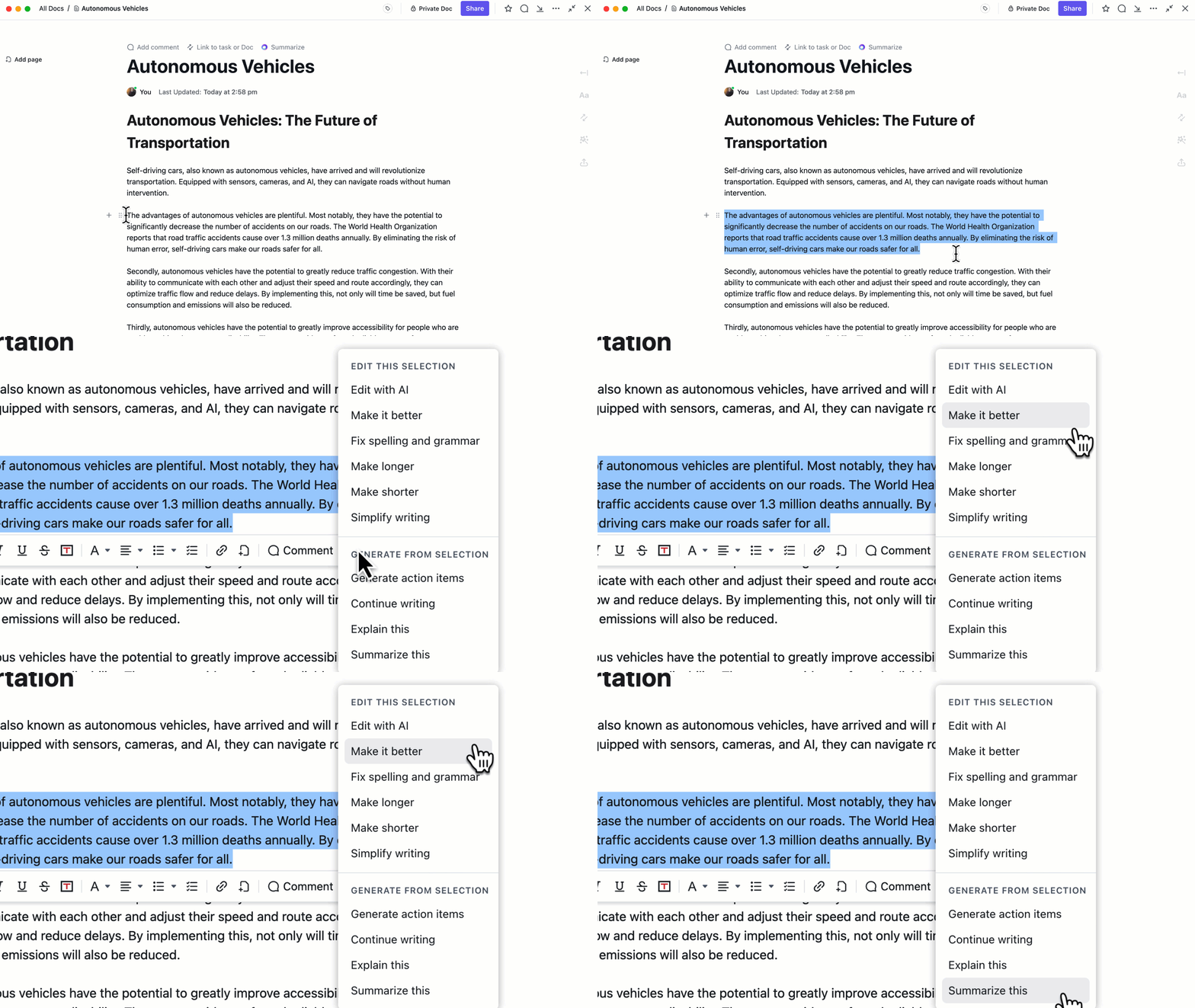
AI Writer for Work на ClickUp може да ви помогне:
- Създавайте текстове с перфектен тон и съдържание, използвайки подсказки, базирани на роли.
- Създавайте таблици с богати данни и анализи
- Преобразувайте автоматично гласа в текст, за да пишете толкова бързо, колкото говорите!
Проверете го. Това е последната дума (без да се прави игра на думи!) в управлението на документи.
Прочетете също: Оптимизиране на работния процес по управление на документи: най-добри практики за подобряване на организацията
Оптимизирайте управлението на документи с ClickUp
Microsoft Word е полезен инструмент, особено когато се занимавате с създаване на основни документи за лична употреба. Когато става въпрос за сравняване на документи, той е чудесен за работа с прости промени в текста.
Но както видяхме, той има редица ограничения, особено по отношение на форматирането, производителността и сътрудничеството. Ако търсите модерно, ефективно и сътрудническо решение, ClickUp Docs предлага всичко, от което се нуждаете, и още повече: сътрудничество в реално време, контрол на версиите и търсене на документи с помощта на изкуствен интелект.
С помощта на ClickUp вашият екип не само може да сравнява документи по-ефективно, но и да оптимизира създаването и управлението на документи по начин, който подпомага растежа и производителността.
Регистрирайте се в ClickUp още днес!