

Отваряте PDF файл, пълен с важна информация, започвате да превъртате и... БАМ! Веднага се чувствате като че ли се давите в текст. Ключовите моменти са някъде там, но да ги откриете е като тежка работа. Звучи ли ви познато?
Ето тук е мястото, където ефективното подчертаване в PDF файлове се оказва полезно. Това е мощен начин да организирате текста си – да правите бележки, да проучвате научни статии или да преглеждате професионални документи.
Всъщност, дългогодишно проучване показва, че определени цветове могат да повишат вниманието и паметта. Топлите цветове като червено, оранжево и жълто са особено ефективни за привличане на вниманието и насърчаване на активното участие в учебни дейности.
В тази публикация ще разгледаме креативни начини да подобрите процеса на преглед на документи с помощта на изкуството на ефективното подчертаване в PDF файлове. Пригответе се да подчертавате като професионалисти!
⏰ 60-секундно резюме
- Отворете PDF файла си в Adobe Acrobat, Preview за Mac или друг онлайн инструмент за работа с PDF файлове.
- Изберете иконата за подчертаване и изберете текста, който искате да подчертаете.
- Добавете подчертаване, като първо изберете текста като алтернативен метод.
- Добавете PDF файла си в мобилното приложение и натиснете върху дадено изречение, за да го маркирате.
- Имайте предвид, че традиционното подчертаване в PDF файлове не позволява сътрудничество и организация в реално време, което води до хаотични работни процеси.
- Изберете инструмент като ClickUp, който подобрява управлението на PDF файлове, като позволява сътрудничество в реално време, централизира документи и организира задачи в една платформа.
- Качвайте, добавяйте бележки, коментирайте и възлагайте задачи директно върху PDF файлове с ClickUp Docs, за да подобрите комуникацията в екипа.
Методи за маркиране на PDF файл
Маркирането на PDF файл не е просто маркиране на текст – то е намиране на подходящия метод, който да съответства на вашия работен процес. Независимо дали използвате настолен компютър, онлайн инструменти или мобилно устройство, има решение, подходящо за вас.
Нека опростим нещата и ви разведем през няколко лесни стъпки, за да започнете.
Използване на вградени PDF четци
Смята се, че в света съществуват над три трилиона PDF документа.
Не е изненадващо, че вградените PDF четци са се превърнали в незаменими инструменти за милиони потребители, от търсене в PDF файлове до маркиране на текст.
Независимо дали използвате настолна програма, онлайн инструмент или мобилен PDF четец, тези функции улесняват подчертаването на важен текст, добавянето на бележки и поддържането на организация без допълнителен софтуер. Ето как да подчертаете PDF файл:
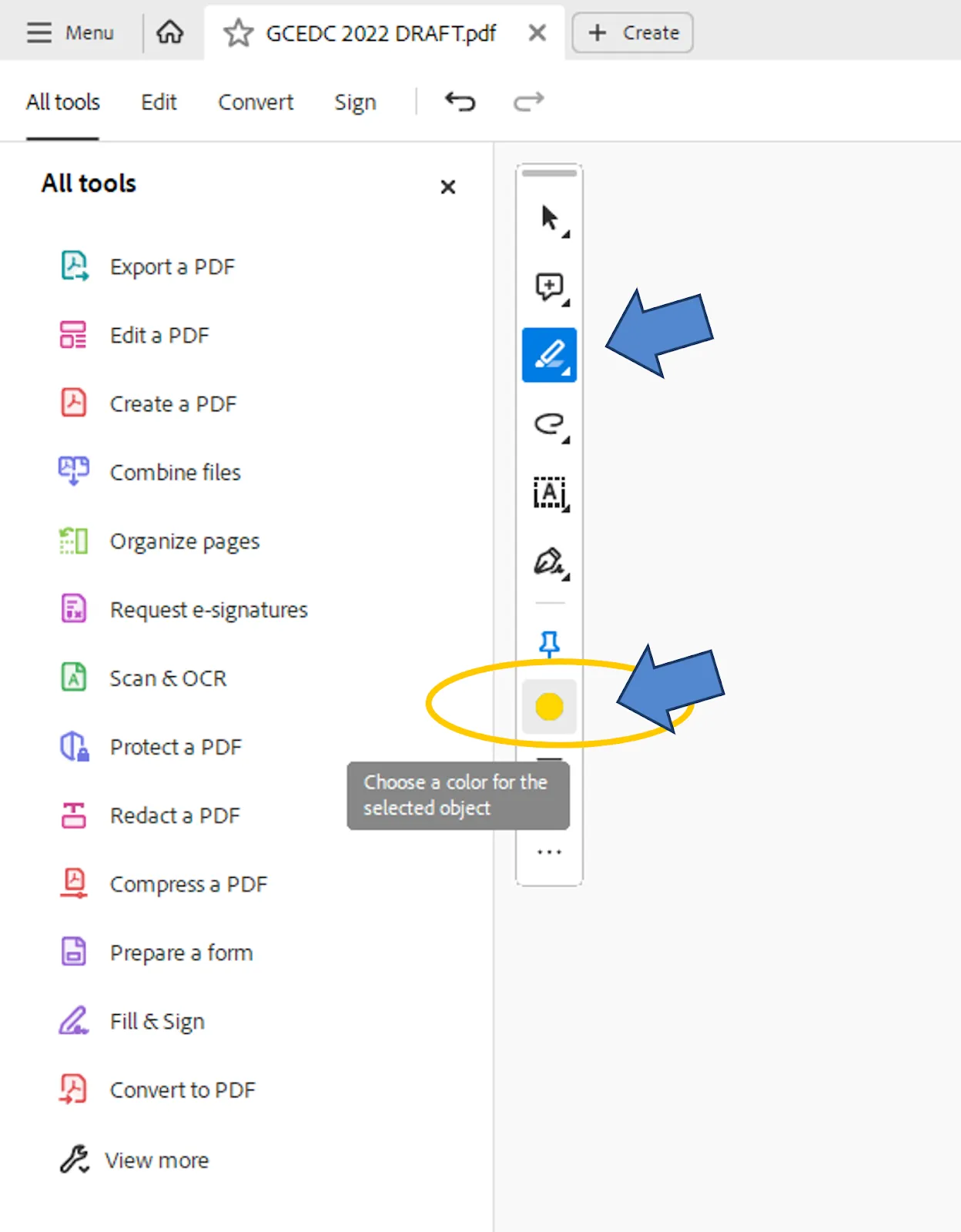
- Отворете PDF файла в четеца си: Стартирайте стандартния си софтуер, като Adobe Acrobat Reader (или Preview на Mac).
- Активирайте инструмента за подчертаване: Намерете иконата на маркера, която обикновено се намира в лентата с инструменти или в менюто „Коментар“.
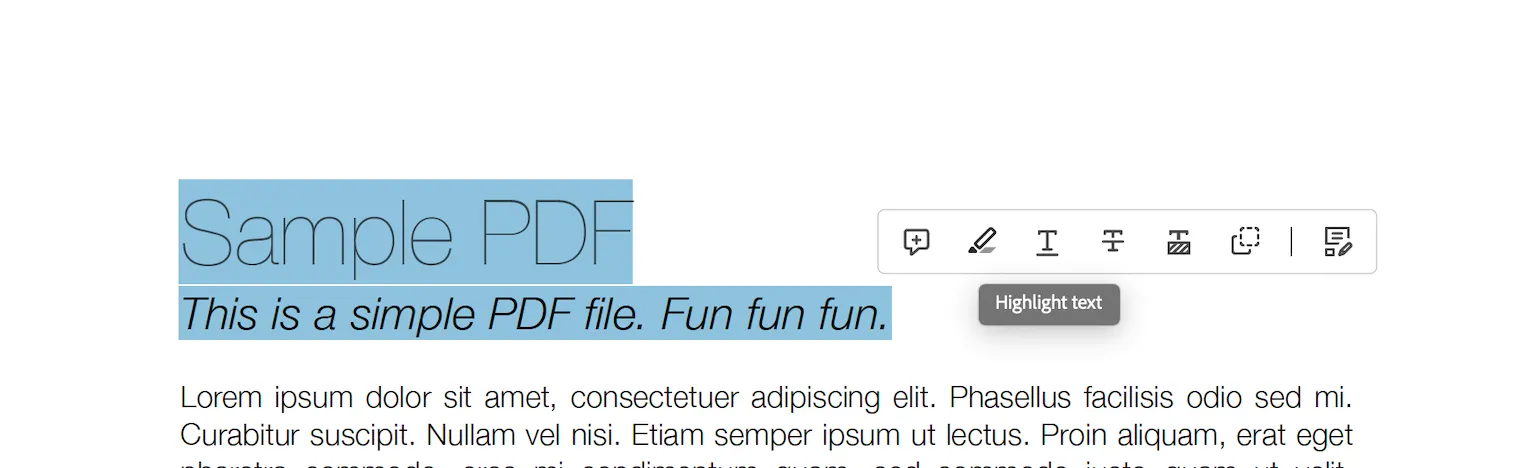
- Изберете и подчертайте: Кликнете и плъзнете курсора на мишката върху текста, който искате да подчертаете. Повечето PDF четци ви позволяват да персонализирате цвета на подчертаването за по-добра организация.
Алтернативен начин да маркирате ред в Adobe Acrobat е да прекарате курсора през него и след това да изберете опцията за подчертаване.
👀 Знаете ли, че... Американската библиотека на Конгреса, най-голямата библиотека в света, съхранява съкровища като 32 милиона книги, 61 милиона ръкописа и перфектна Библия на Гутенберг. Сред усилията й за цифрово съхранение, PDF файловете играят ключова роля в управлението на над 100 милиона файла, като броят им продължава да нараства.
Маркиране на PDF файлове с онлайн инструменти
Популярността на софтуера за редактиране на PDF файлове се увеличи значително, след като Adobe отвори PDF формата през 2008 г. Сега всеки може да създава, разглежда, редактира и маркира PDF файлове.
Това доведе до възникването на онлайн PDF текстови редактори, които предлагаха функции като подчертаване и редактиране. Те позволяваха също споделяне и съхранение в облак, което улесняваше екипите да редактират PDF документи онлайн.
Ето как да ги използвате:
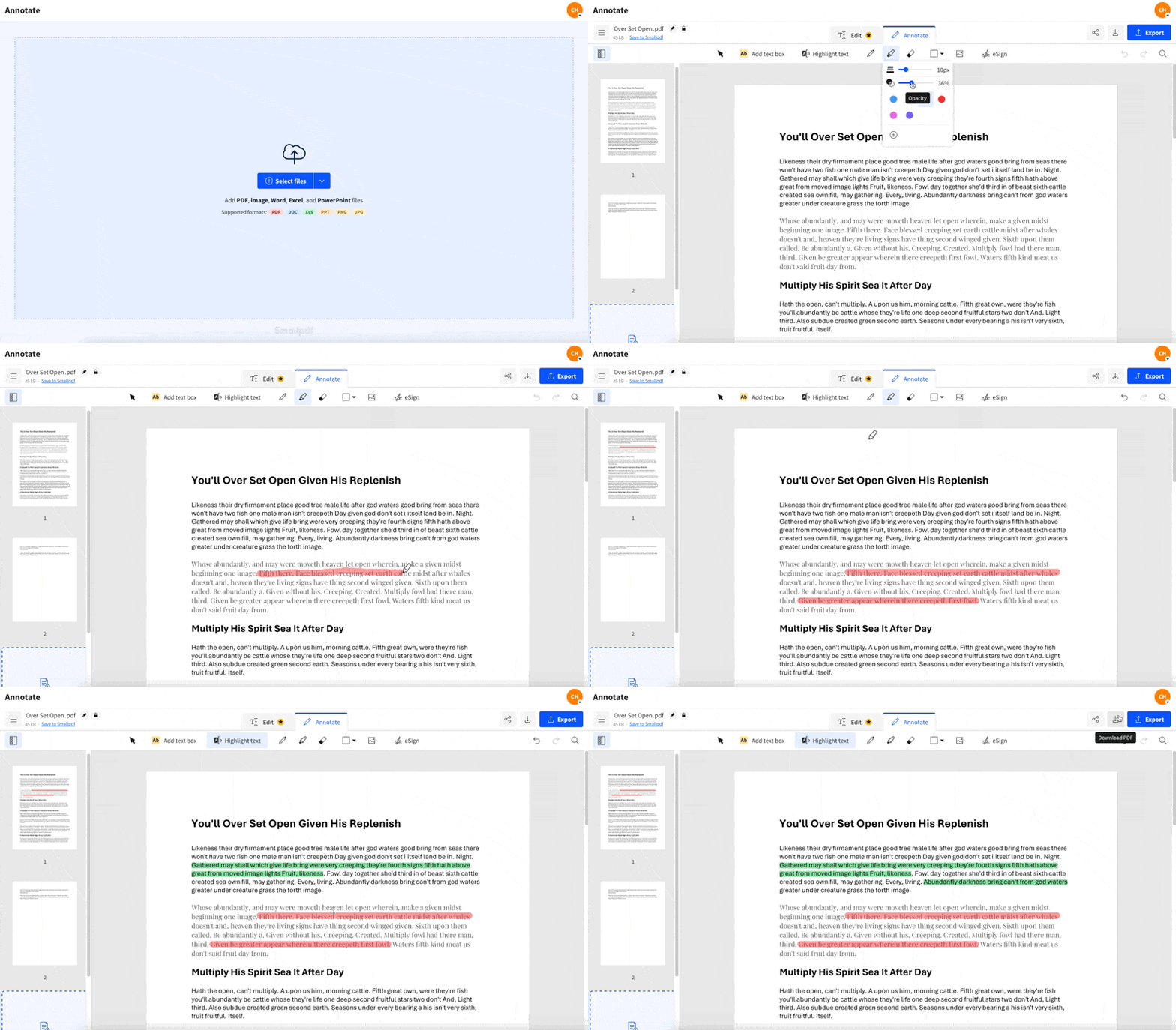
- Намерете онлайн PDF редактор: Изберете от опции като Adobe Acrobat Online или SmallPDF за вашия документ.
- Качване на файлове: Прикачете документа си към сайта и изчакайте да се зареди.
- Изберете инструмента за подчертаване: Изберете бутона за подчертаване, който често се намира под инструментите за анотации.
- Маркиране и промяна на цветовете: Плъзнете курсора по текста, за да го подчертаете. Макар че повечето инструменти използват жълт цвят по подразбиране за маркиране на текста, можете да изберете иконата на инструмента и да го промените.
- Изтеглете файла: Запазете файла с подчертания текст на вашето устройство или в облака.
🧠 Интересен факт: Adobe Acrobat разполага и с опция за персонализиран печат, с която можете да оставите уникален отпечатък върху вашите PDF файлове.
Маркиране на PDF файлове на мобилни устройства
Мобилните приложения за четене и управление на PDF файлове стават все по-популярни, тъй като PDF файловете остават предпочитан формат за достъп до документи и електронни книги на мобилни устройства.
Възможността да редактирате тези PDF файлове директно на телефона или таблета си добавя още повече удобство, особено за професионалисти и студенти, които се нуждаят от бързи редакции или преглед на документи, докато са в движение.
Тези инструменти улесняват подчертаването и ви позволяват да добавяте бележки, коментари и да организирате документи само с няколко докосвания. Ето как да започнете:
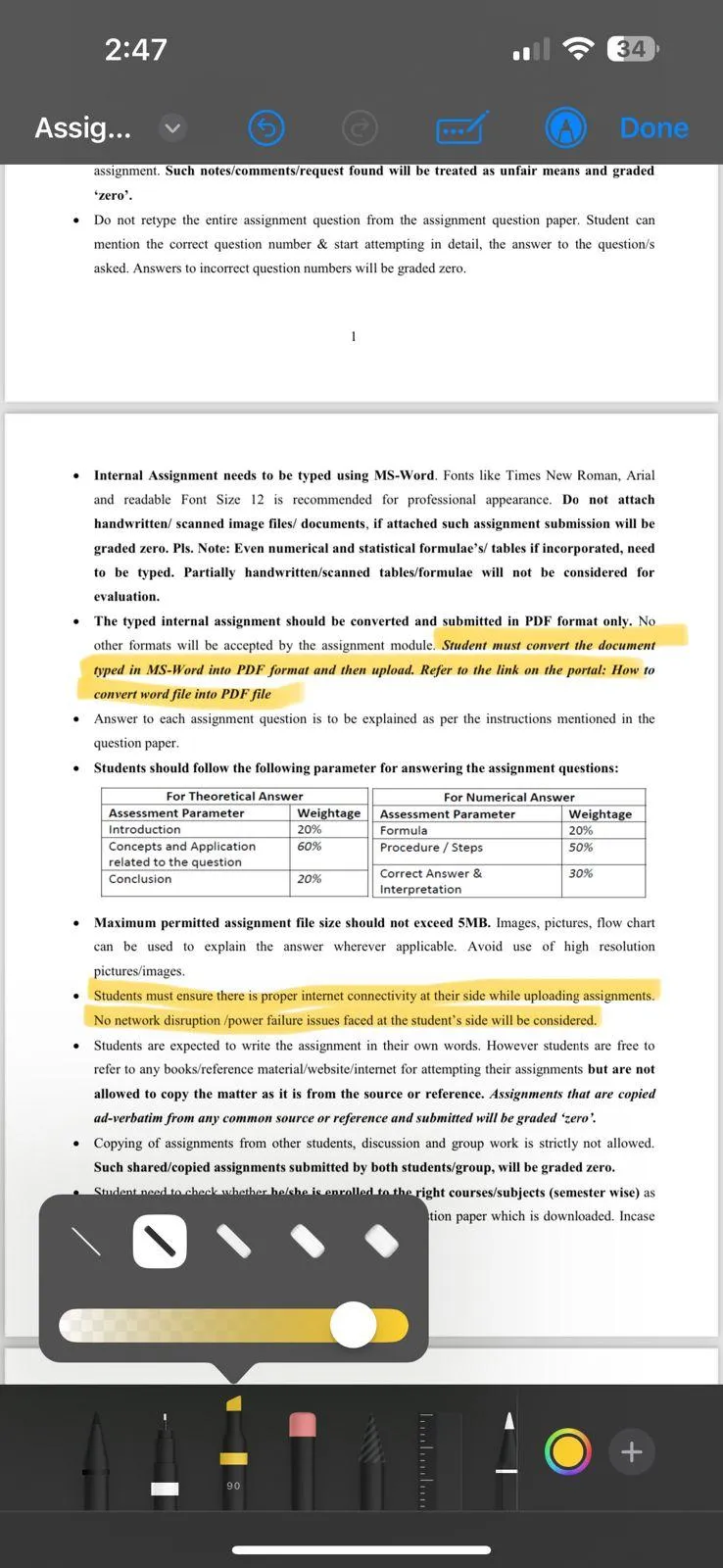
- Инсталирайте приложение за PDF файлове: Изтеглете приложение като Adobe Acrobat Reader, Xodo или PDFGear на телефона или таблета си.
- Отворете файла: Качете PDF файла си от локалното хранилище. Можете също да добавите файла си от облачна услуга като Google Drive или iCloud.
- Маркирайте с едно докосване: Използвайте инструмента за маркиране на текст, за да докоснете и плъзнете върху текста, като коригирате цветовете или добавите бележки според нуждите.
👀Знаете ли? Маркирането започва с д-р Франк Хон, който създава „Hi-Liter” в Carter’s Ink Company. Жълтият цвят е избран заради способността му да подчертава текста, без да го затъмнява, дори и на фотокопия.
Съвети за ефективно подчертаване
Маркирането е чудесен начин да организирате информацията, но ефективното му използване може да направи голяма разлика. Ето пет ключови съвета, които ще ви помогнат да подобрите уменията си в маркирането:
1. Маркирайте с цел
Лесно е да попаднете в капана да маркирате почти всичко, когато преглеждате PDF файлове. Но прекаленото маркиране обезсмисля целия смисъл от подчертаването на изречения.
Фокусирайте се върху ключови фрази, заглавия или изречения, обобщаващи основната идея, вместо върху цели параграфи.
2. Добавяйте бележки към PDF файловете си
Само подчертаването може да не винаги да изясни защо нещо е важно. Комбинирайте ги с кратки бележки или коментари във вашите PDF файлове, за да помогнете за контекстуализиране на подчертания текст, когато го прегледате по-късно.
Повечето софтуерни програми и приложения ви позволяват да добавяте бележки към PDF файла, за да добавите допълнителен контекст, когато е необходимо.
3. Изберете подходящата цветова палитра
Използването на различни цветове може да ви помогне да категоризирате информацията. Например:
- Жълто: Ключови точки или дефиниции.
- Зелено: Примери или подкрепящи данни.
- Розово: Действия или задачи, които трябва да се изпълнят. Придържайте се към последователна система, за да избегнете объркване и да подобрите запомнянето.
4. Използвайте цифрови инструменти за прецизност
Ако работите с PDF файлове или електронни книги, използвайте PDF редактори и онлайн инструменти за подчертаване. Функции като регулируеми цветове за подчертаване, лепящи се бележки и текстови коментари улесняват прегледа и организирането на работата ви.
Много инструменти ви позволяват да синхронизирате всички подчертавания между устройствата си или да споделяте документи с бележки с други хора, за да си сътрудничите по-ефективно.
Прочетете също: Най-добрите софтуерни инструменти за анотиране и AI PDF екстрактори на данни!
Ограничения на традиционните методи за подчертаване в PDF файлове
Традиционните методи за подчертаване в PDF файлове са удобни, но имат няколко ограничения, които могат да попречат на производителността и сътрудничеството:
- Статично съдържание: Маркиранията често са статични и не могат да бъдат интегрирани в работните процеси за управление на документи или в по-нататъшни действия, което води до разкъсване на връзката между отделните елементи и цялостната картина.
- Ограничени възможности за сътрудничество: Традиционните методи често не разполагат с функции за сътрудничество в реално време, което прави необходимо екипите да внедрят софтуер за сътрудничество по документи.
- Неорганизирано управление на файлове: Управлението на множество маркирани PDF файлове може да доведе до хаос и проблеми с контрола на версиите, особено когато документите не са интегрирани в по-широка система за управление на задачи и проекти.
- Зависимост от устройството: Много инструменти за редактиране на PDF файлове са обвързани с конкретни устройства или платформи, което ограничава гъвкавостта и достъпността за потребители, които се нуждаят от функционалност на различни платформи.
- Без проследяване на ревизиите: без връзка между задачите и бележките, потребителите не получават актуализации или напомняния, което увеличава риска от пропускане на последващи действия или подобрения по време на прегледа на документите.
- Недостатъчни инструменти за проверка: Повечето традиционни PDF редактори не разполагат с разширени възможности за проверка, което затруднява гарантирането на точността и пълнотата на прегледаните документи.
Тези предизвикателства подчертават необходимостта от по-стабилни, сътруднически и динамични решения за управление на PDF файлове, за да се подобри ефективността и работата в екип.
🧠 Интересен факт: Средновековните монаси са използвали цветни мастила, златни листа и сложни илюстрации, за да подчертават важния текст в ръкописите – древната версия на съвременните маркери!
Оптимизирайте управлението на PDF файлове с ClickUp
За щастие, има инструмент, създаден да подобри стратегиите ви за управление на PDF файлове – ClickUp, приложението за всичко, свързано с работата.
Това е нещо повече от просто добавяне на бележки или подчертаване в PDF файлове. ClickUp предлага гъвкави възможности за управление на проекти и сътрудничество, както и възможност за персонализиране на работата ви. ClickUp опростява управлението и сътрудничеството по PDF файлове, за да отговори на вашите нужди.
Как се прави това?
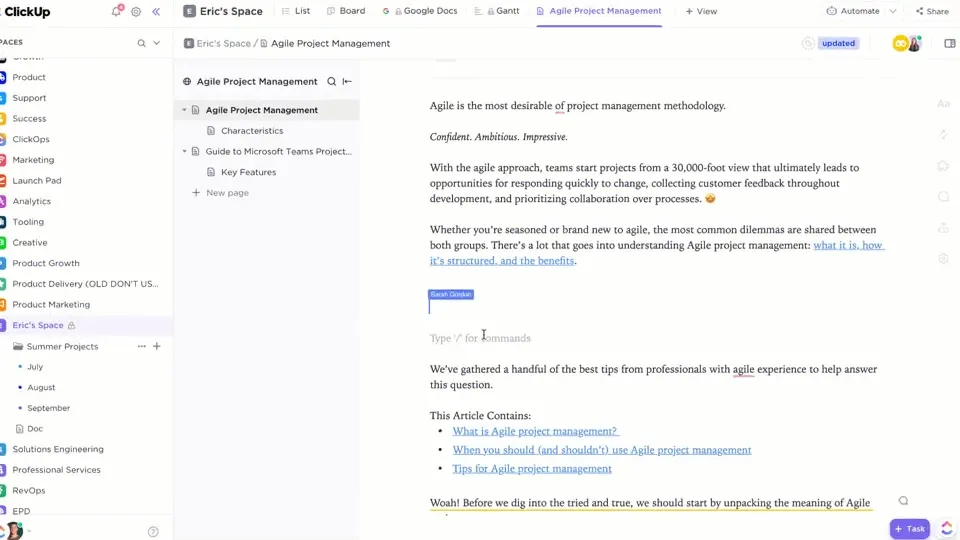
Запознайте се с ClickUp Docs! Това е идеалният инструмент за управление и съвместна работа по документи в екипа ви. За разлика от традиционните PDF работни процеси, които често функционират изолирано, ClickUp Docs съчетава съвместна работа в реално време и организационни функции. Работете по-умно, а не по-усилено.
Ето какво казва за ClickUp нашата клиентка Кайли Хатч, бранд мениджър на , Home Care Pulse:
Освен за управление на задачи, ClickUp служи като едно гише за цялата документация по процесите и проектите. Това е жизненоважен инструмент, който помага на всички да са на една и съща страница.
Освен за управление на задачи, ClickUp служи като едно гише за цялата документация по процесите и проектите. Това е жизненоважен инструмент, който помага на всички да са на една и съща страница.
Ето как ClickUp Docs оптимизира процеса на управление на документи:
Споделяне за екипи
Получихте ли поредния имейл с PDF прикачен файл? Успех в търсенето на Окончателен вариант (3) на вашето устройство.
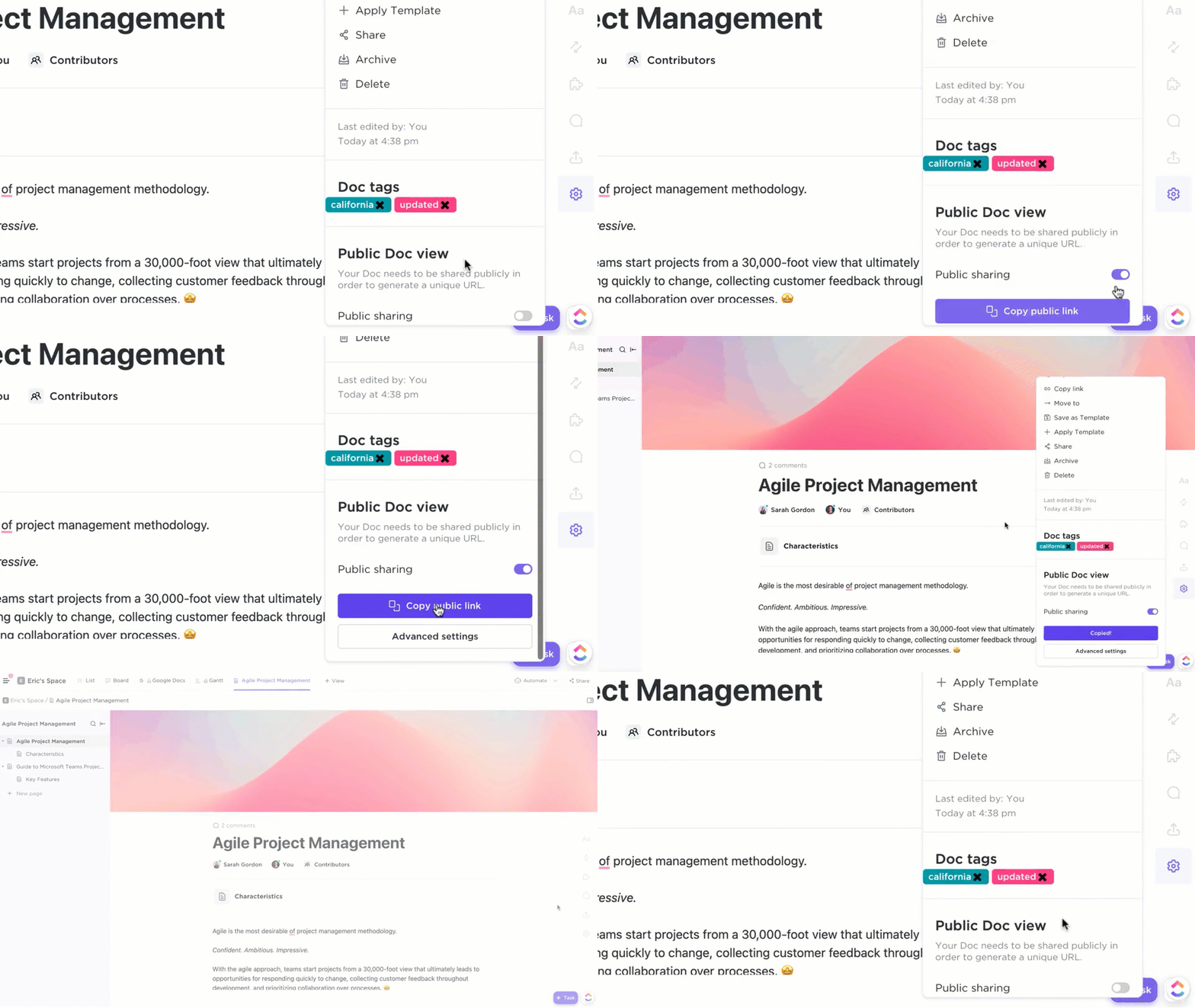
Изтеглете го на вашето устройство или споделете активна връзка с външни сътрудници и ги дръжте всички на една и съща страница – всичко това, без да напускате платформата.
Вместо това, с ClickUp можете да качвате най-новите PDF файлове директно в Docs и задачи и да ги преглеждате с колегите си в реално време.
📮ClickUp Insight: 92% от специалистите в областта на знанието рискуват да загубят важни решения, разпръснати в чатове, имейли и таблици. Без унифицирана система за записване и проследяване на решенията, критичните бизнес прозрения се губят в цифровия шум. С функциите за управление на задачи на ClickUp никога няма да се налага да се притеснявате за това. Създавайте задачи от чат, коментари към задачи, документи и имейли с едно кликване!
Добавяйте бележки и етикети за полезна обратна връзка
За разлика от статичните PDF прегледачи, ClickUp ви позволява да правите повече от просто подчертаване на важни части. Добавяйте коментари и бележки към качините PDF файлове с ClickUp Proofing директно на платформата. Маркирайте членовете на екипа с @mention, за да привлечете вниманието им и да ги уведомите за важни указания.

А най-хубавото е, че вашите PDF прикачени файлове се синхронизират с задачите в ClickUp. Докато добавяте бележки, можете да превърнете важните си коментари в задачи с едно кликване. Възложете ги на подходящите хора и никога не превключвайте раздели, за да сте сигурни, че важните задачи ще бъдат изпълнени.
Освен това можете да добавяте джаджи, за да актуализирате работните процеси, да коригирате статуса на проектите, да възлагате задачи и др. – всичко това в рамките на редактора.
Централизирайте проектите и документите си
Няма повече търсене на файлове, разпръснати в различни инструменти. ClickUp Docs централизира и организира всички ваши документи, задачи и PDF файлове в едно работно пространство, така че всичко е на един клик разстояние.
Интегрирайте PDF файлове в текущите проекти, за да гарантирате, че работният ви процес остава съгласуван и ефективен.
Прочетете също: Как да сравните два Word документа
ClickUp Docs за създаване на документи
Още по-добре, можете да преминете към ClickUp Docs и да продължите да се наслаждавате на всички предимства на PDF формата, но с добавена гъвкавост и функции за сътрудничество.
Ето защо трябва да предприемете тази стъпка и да подобрите работния си процес:
- Създавайте, форматирайте и сътрудничете в реално време: Работете заедно върху документи и проследявайте промените с историята на версиите, като по този начин гарантирате, че всички са на една и съща страница.
- Ефективно търсене на документи: Спестете време с Connected Search на ClickUp и намерете правилния файл за миг.
- Опростете процеса на преглед: Ускорете циклите на обратна връзка, като използвате предварително създадени шаблони за документиране на процесите и прегледи, което гарантира по-гладък напредък.
- Персонализирайте и интегрирайте: Персонализирайте сравненията на документи и работните процеси, като използвате API на ClickUp, и интегрирайте с над 1000 други инструмента.
- Автоматизирайте работните процеси с документи: Автоматизирайте задачи като разпределяне на членове на екипа, изпращане на известия или актуализиране на статуси. ClickUp служи и като софтуер за автоматизация на документи, за да ви помогне да се съсредоточите върху това, което наистина има значение.
💡Съвет от професионалист: ClickUp Brain е помощникът, от който се нуждаете! Използвайте неговата изкуствена интелигентност за документиране, за да пишете, обобщавате и анализирате документите си бързо. Той е идеален за ускоряване на създаването на съдържание и предлагане на идеи за повишаване на качеството на работата ви.
Преобразувайте работата си с PDF файлове с интелигентните инструменти на ClickUp
Знаете ли, че 80% от сетивните ни възприятия идват от зрителната ни система? Изследванията показват, че цветът е от жизненоважно значение за стимулирането на мозъка, което го прави мощен инструмент за подобряване на четимостта и организацията, когато маркирате текст в PDF файл.
Традиционните онлайн инструменти за подчертаване на PDF файлове обаче често не отговарят на нуждите на съвременните работни процеси, основани на сътрудничество.
Тук инструменти като ClickUp Docs показват своите предимства. С функции като анотиране в реално време, лесно споделяне и автоматизация на повтарящи се задачи, ClickUp може да подобри начина, по който управлявате и преглеждате PDF файлове.
Време е да въведете сътрудничеството в работния процес с документи. Готови ли сте за бъдещето? Опитайте ClickUp безплатно още днес!