
Ела, продуктов мениджър в натоварена технологична компания, често прекарваше часове в преглеждане на PDF документи, от спецификации на проекти до маркетингови брифинги. Но всичко се промени, когато научи как да качва PDF файлове в ChatGPT.
Вместо да преглежда ръчно дълги документи, Ела вече качва файловете си и получава незабавни обобщения, отговори и данни, което й спестява часове всяка седмица!
За професионалисти като Ела ChatGPT не е просто чатбот, а инструмент за продуктивност, който променя начина, по който работим с PDF файлове.
Независимо дали управлявате доклади, проучвате предложения или обобщавате научни статии, качването на PDF файлове в ChatGPT ви помага да стигнете по-бързо до ключовите изводи. Нека разгледаме как да качвате PDF файлове в ChatGPT и да опростите работата си.
⏰ 60-секундно резюме
Ето стъпките за качване на PDF файл в ChatGPT:
- Влезте в своя ChatGPT акаунт (или създайте такъв, ако е необходимо)
- Намерете инструмента за качване на файлове в интерфейса на чата (икона на кламер).
- Кликнете, за да качите PDF файла си директно от компютъра си.
- Задавайте специфични за ChatGPT въпроси относно документа за обобщения, анализи или прозрения.
- Най-добри практики за използване на ChatGPT: Поддържайте разумни размери на файловете, форматирайте ги за по-голяма яснота, тествайте с примерна команда и използвайте плъгини, за да получите желания резултат.
- Ограничения на ChatGPT: Ограничения по отношение на размера, ограничено разбиране на контекста и проблеми с форматирането.
- Обмислете използването на ClickUp: Като универсално приложение за работа, ClickUp разполага с богати функции като Docs и Brain, които не само помагат за качването на PDF файлове, но и гарантират, че цялата ви работа остава на една и съща платформа.
Какво е ChatGPT и как може да ви помогне с PDF файловете?
ChatGPT е езиков модел, задвижван от изкуствен интелект, проектиран да разбира и генерира текст, подобен на човешкия. Разработен от OpenAI, той може да ви помогне с всичко – от отговаряне на въпроси до генериране на съдържание.
Една от най-мощните му функции е способността му да обработва PDF документи. Инструментите за качване на файлове и AI инструментите на ChatGPT ви помагат значително да оптимизирате работните процеси и да намалите ръчната работа.
Ето как ChatGPT може да помогне на Ела (и на вас) да управлявате тези PDF файлове:
- Анализирайте: Извличайте ключови данни или конкретни подробности от PDF файлове
- Обобщение: Обобщете дългите документи в лесни за разбиране резюмета.
- Генерирайте информация: Идентифицирайте тенденции или теми в PDF документи
- Многоезична поддръжка: Превеждайте или обобщавайте PDF файлове на различни езици.
- Спестете време: Автоматизирайте анализа на PDF документи за по-бързо вземане на решения.
Сега, вместо да прекарва часове с купчина PDF файлове, Ела може да качи документа в ChatGPT, като остави инструментът да свърши тежка работа, за да може тя да се съсредоточи върху по-важни задачи.
Как да качите PDF файл в ChatGPT
Можете да качвате PDF файлове в ChatGPT бързо, което ви позволява да извършвате задачи като обобщаване на доклади, анализиране на проучвания и извличане на информация без усилие – точно като Ела в нашата история!
Ето как можете да качите PDF файла си и да започнете:
Стъпка 1: Влезте в ChatGPT
Първо, уверете се, че сте влезли в акаунта си в ChatGPT. Ако нямате такъв, създаването на безплатен акаунт отнема само минута.
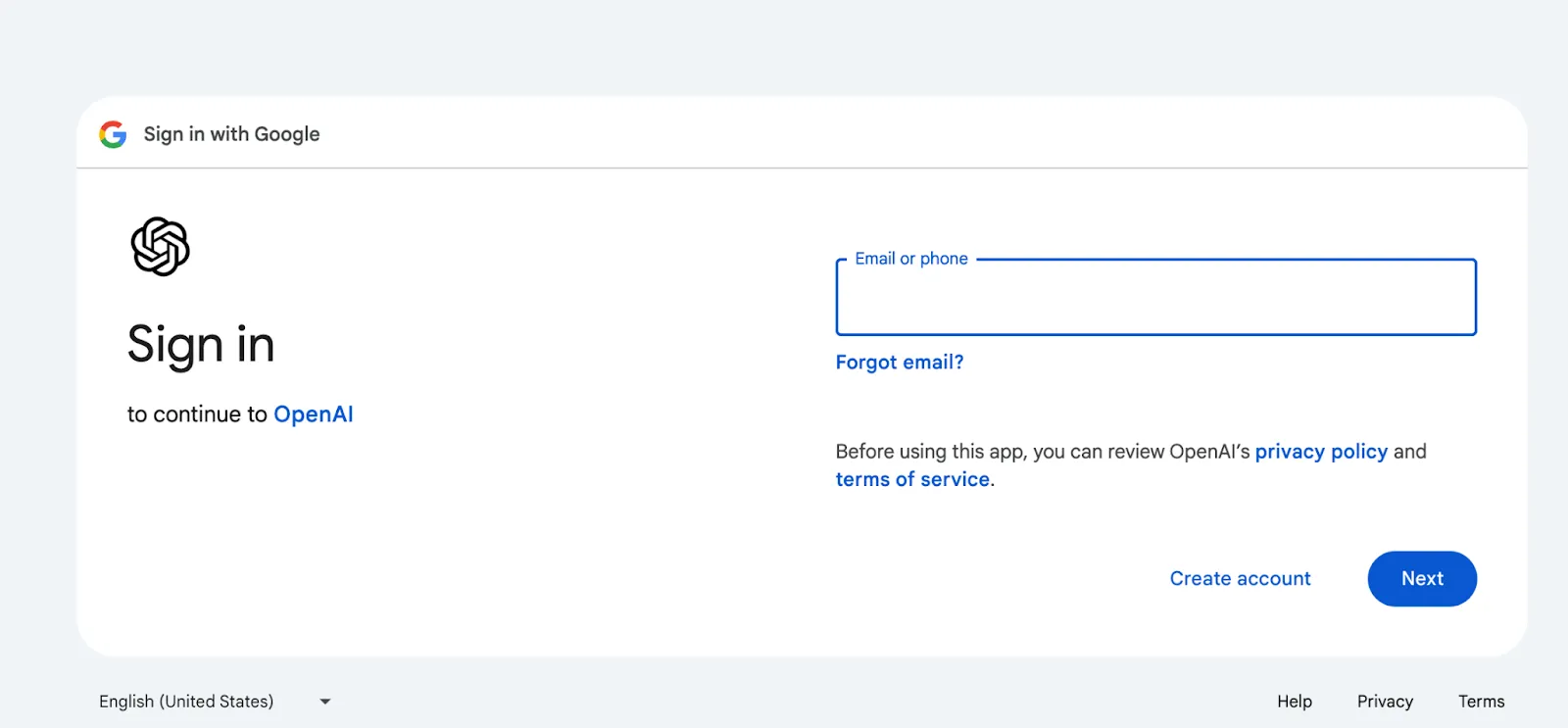
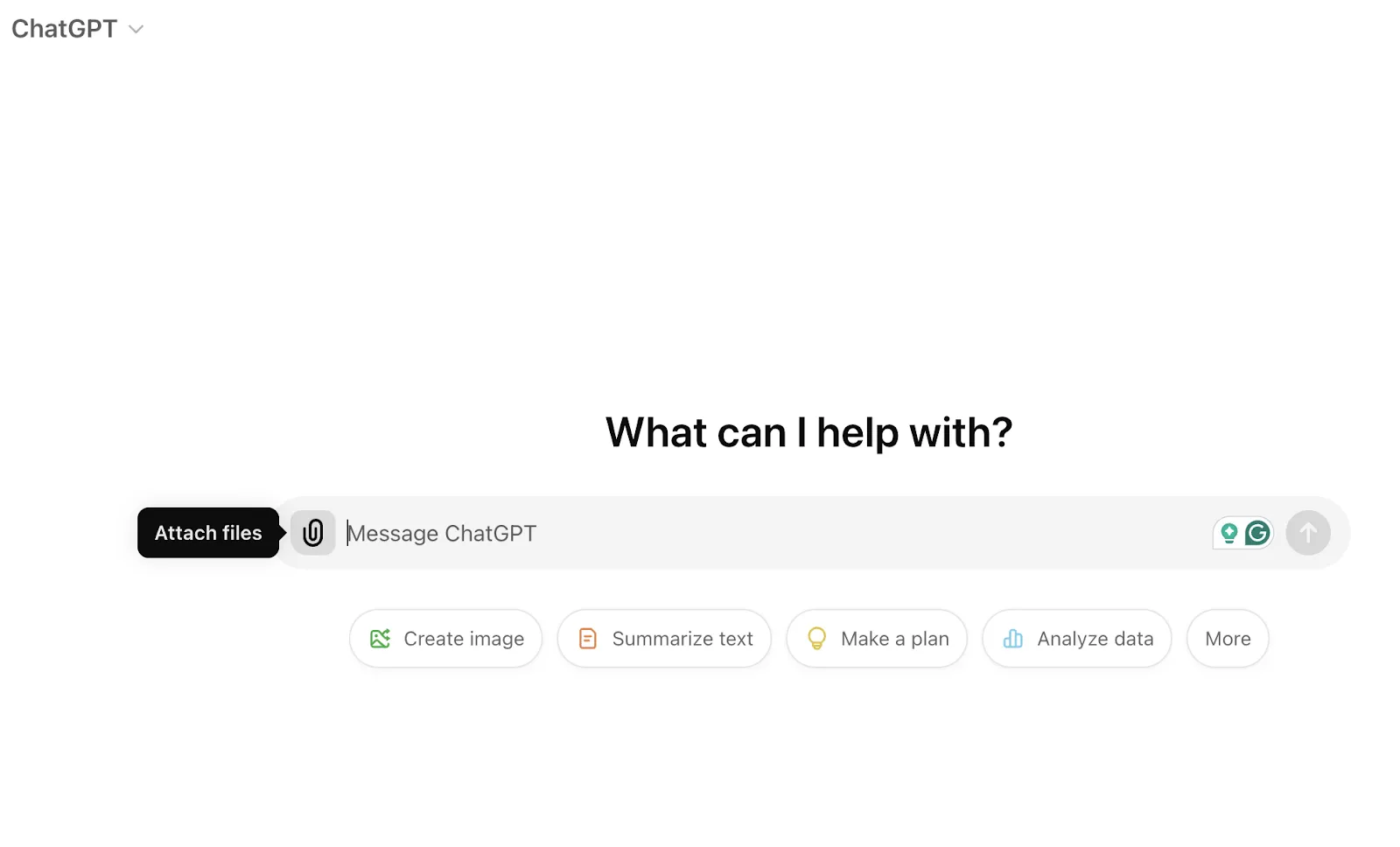
Стъпка 2: Намерете инструмента за качване на файлове в ChatGPT
Функцията за качване на файлове (потърсете иконата на кламер) се намира в интерфейса на чата. Тази функция ви позволява да качвате PDF файловете си директно в ChatGPT.
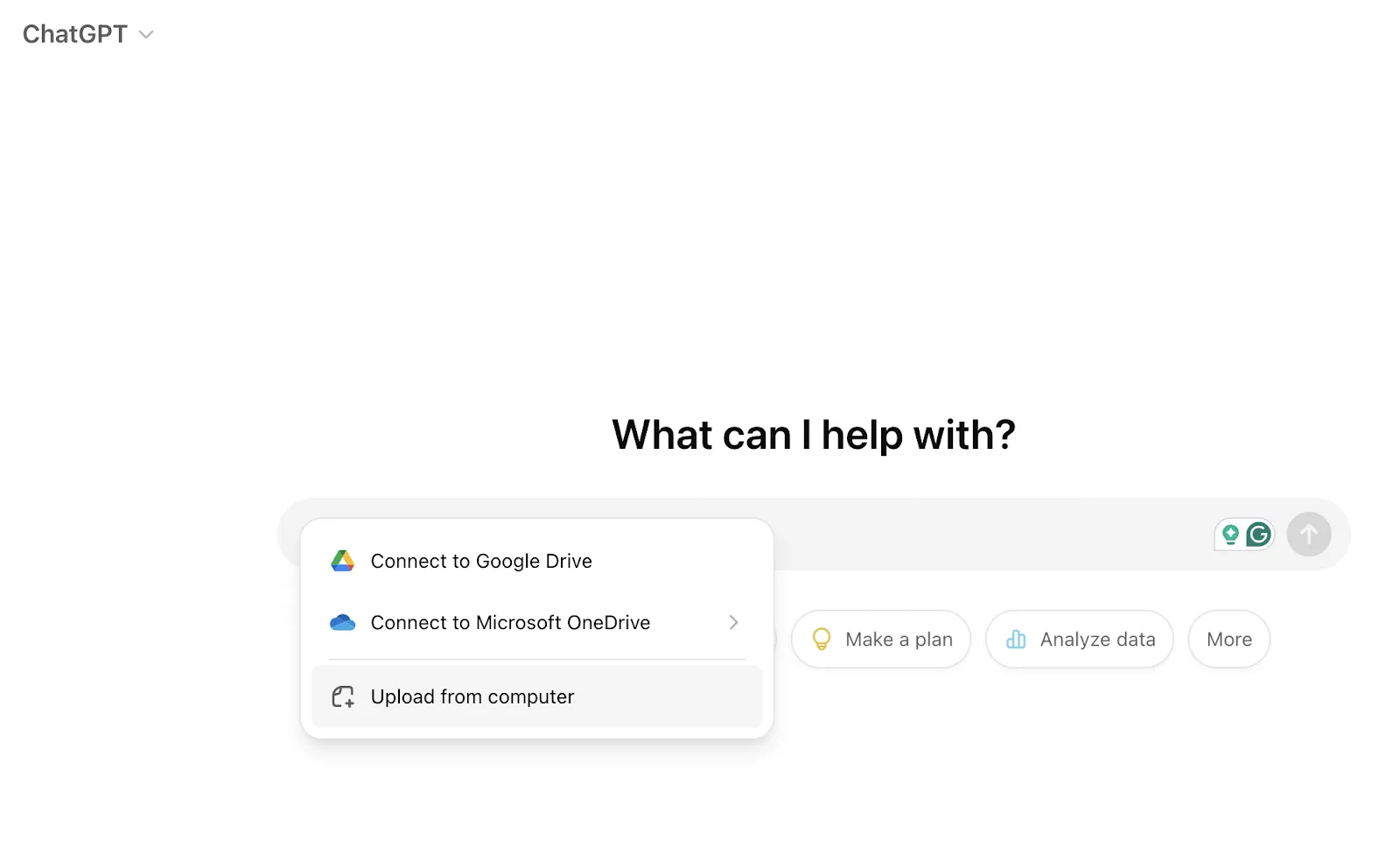
Стъпка 3: Качете PDF файла
Претърсете PDF файла, за да видите дали съдържа нужната ви информация, след което кликнете върху бутона за качване на PDF файл и го качете от компютъра си. След като файлът бъде качен, ChatGPT автоматично ще го обработи за анализ.
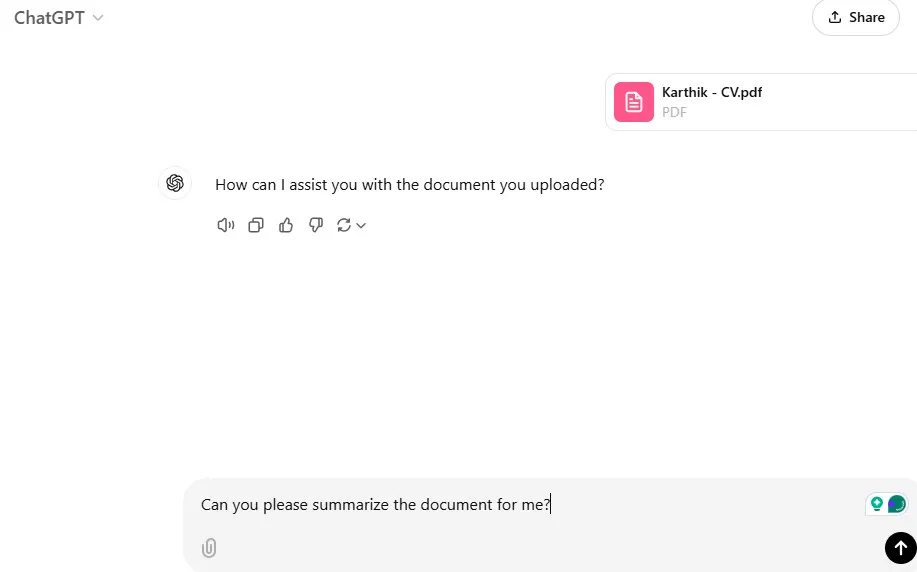
Стъпка 4: Взаимодействайте с документа
След качването можете да задавате специфични за ChatGPT въпроси, свързани с PDF документа.
Независимо дали се нуждаете от резюме, анализ на ключови точки или задълбочено проучване на съдържанието, ChatGPT ще ви предостави информация от качините от вас документи.
И готово, това е всичко!
Сега вече разбирате как работи ChatGPT за качване и взаимодействие с PDF файлове.
💡 Професионален съвет: Бъдете много конкретни относно анализа или генерирането на съдържание, което търсите. Отговорът на ChatGPT е толкова добър, колкото е вашата заявка, така че колкото по-конкретна е заявката ви, толкова по-добре.
Алтернативни методи за работа с PDF файлове в ChatGPT
ChatGPT предлага няколко алтернативни начини за работа с PDF файлове, освен директното качване, в зависимост от вашите нужди. Тези методи могат да ви помогнат да подобрите работния си процес и да повишите ефективността си.
1. Използване на приставки за ChatGPT
Плъгини като AskYourPDF са чудесни за анализиране на PDF файлове и предлагат няколко предимства:
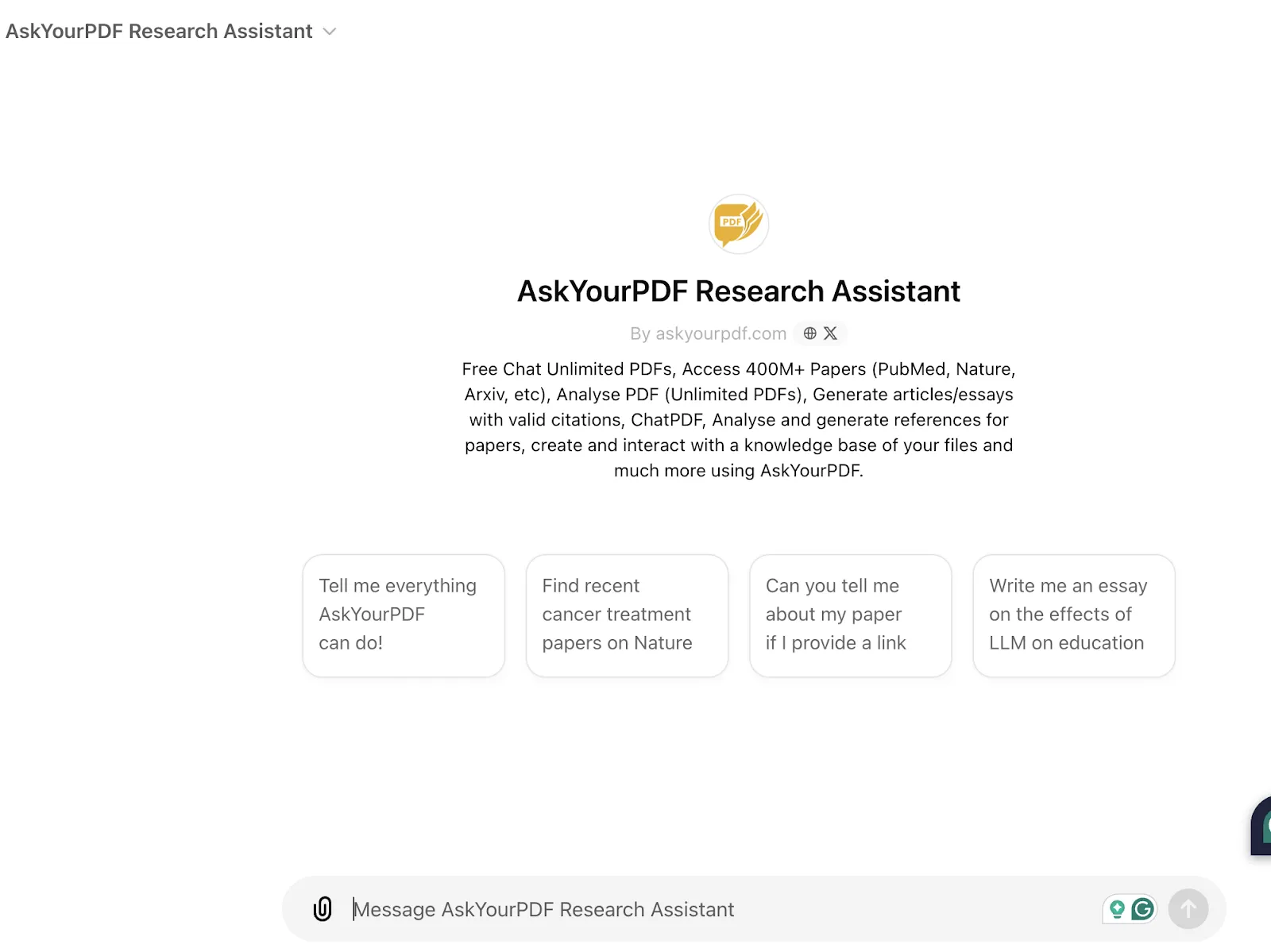
- Директна взаимодействие с PDF файлове: Позволява ви да извличате текст от PDF файлове и да го анализирате или обобщавате.
- Гъвкавост на файловия формат: Поддържа различни типове файлове, освен PDF файлове.
- Подобрена аналитика: Предоставя подробна информация, като разбиване на сложен текст или обобщаване на дълги документи.
2. Копиране и поставяне на текст от PDF файлове
За тези, които се нуждаят само от определени части от PDF файла, копирането и поставянето е бърз и ефективен вариант.
Основните предимства включват:
- Бързи резюмета: Поставяйте само текста, който е уместен за резюмиране.
- Спестява време: Няма нужда да качвате големи файлове, ако ви е необходима само малка част от документа.
- Фокус: Лесно извличане и обработка на конкретни части от документа
💡 Професионален съвет: Използвайте инструменти за оптично разпознаване на символи (OCR) за сканирани PDF файлове или изображения, за да извлечете текст, който не може да бъде маркиран, като по този начин ще се уверите, че сте уловили цялото необходимо съдържание безпроблемно.
3. Качване на PDF файлове чрез Google Drive или Dropbox
За по-големи PDF файлове, които може да надвишават ограниченията за размер, могат да бъдат полезни услугите за съхранение в облак като Google Drive или Dropbox. Този метод осигурява:
- Поддръжка на големи файлове: Качвайте и анализирайте по-големи PDF файлове
- Организиране на файлове: Лесно управление и съхранение на файлове
- Лесно споделяне: Споделяйте линкове към документи с ChatGPT, без да се налага да качвате целия файл.
Прочетете също: Най-добрите алтернативи на ChatGPT за маркетинг
Най-добри практики за качване на PDF файлове в ChatGPT
За да извлечете максимална полза от ChatGPT при работа с PDF файлове, следвайте тези най-добри практики, които гарантират гладко взаимодействие и точни резултати:
✅ Поддържайте разумни размери на файловете
Качването на прекалено големи файлове може да доведе до грешки или забавяне на обработката. Ако е необходимо, разделите PDF файла на по-малки части. Например:
- Сегментирайте дълги документи, за да анализирате конкретни части
- Ако е възможно, компресирайте файла, за да оптимизирате скоростта на качване.
✅ Използвайте ясни имена на файловете
Организирайте PDF файловете си с ясни, описателни имена, за да избегнете объркване при качването или управлението на множество документи.
- Включете заглавия или теми в името на файла
- Избягвайте да използвате общи термини като „Документ1“.
✅ Форматирайте PDF файловете за по-голяма яснота
Уверете се, че съдържанието във вашия PDF файл е добре структурирано за по-добър анализ. За целта:
- Използвайте подходящи заглавия и подзаглавия в документа.
- Избягвайте сканирани файлове с ниско качество или лошо конвертирани файлове.
✅ Използвайте ефективно плъгините на ChatGPT
Ако използвате плъгин като AskYourPDF, уверете се, че е настроен правилно за оптимална работа.
- Активирайте приставката чрез Plugin Store
- Тествайте инструмента с по-малки файлове, преди да анализирате по-големи или важни документи.
✅ Тествайте с примерна подсказка
Преди да се впуснете в обширен анализ, тествайте възможностите на ChatGPT с малка част от PDF файла, за да усъвършенствате подхода си.
- Задавайте конкретни въпроси въз основа на документа.
- Експериментирайте с подсказки, за да получите желания резултат.
✅ Гарантирайте сигурността на файловете
Когато работите с чувствителни данни, вземете предпазни мерки, за да защитите информацията в PDF файловете си.
- Избягвайте да качвате поверителни документи на незащитени платформи.
- Прегледайте политиките за поверителност на ChatGPT за допълнителна сигурност.
Следвайки най-добрите практики можете да подобрите работата си с ChatGPT, но е също толкова важно да разберете ограниченията му при работа с документи, за да имате реалистични очаквания.
Прочетете също: Примери за използване на ChatGPT в бизнеса
Ограничения при използването на ChatGPT за документи
Въпреки впечатляващите си възможности, ChatGPT има някои ограничения при работа с документи като PDF файлове. Като имате предвид тези ограничения, можете да избегнете често срещаните проблеми и да извлечете максимална полза от този инструмент.
❌ Ограничения за размера на файловете
ChatGPT има ограничения по отношение на размера на документите, които може да обработва. Големите файлове или документи с прекалено много съдържание може да се наложи да бъдат разделени на по-малки части за анализ.
❌ Контекстуални граници
ChatGPT може да запази контекста само за ограничен брой символи при обработката на документи. Това означава, че дългите PDF файлове може да не бъдат напълно анализирани на един път, което може да доведе до непълни или несъвършени отговори.
❌ Проблеми с форматирането
PDF файловете със сложно форматиране, като таблици, изображения или нестандартни шрифтове, може да не се преведат добре в данните, които ChatGPT може да анализира. Това може да доведе до погрешно тълкуване на важни данни или пропуски по време на процеса на конвертиране.
❌ Ограничено разбиране на нюансите в съдържанието
Макар ChatGPT да се отличава в обобщаването и анализирането на текст, високотехническите, правните или нюансирани документи може да изискват допълнителна проверка или експертни познания за точни заключения.
❌ Липса на практична поддръжка
ChatGPT може да анализира PDF файлове, но работата му свършва дотук. Той не разполага с възможности за управление на задачи, за да приложи тези прозрения, да ги превърне в задачи и да ги възложи на съответните членове на екипа.
За щастие, ClickUp разполага с мощни функции, които могат да отстранят тези пропуски, като предоставят по-цялостно решение за управление на документи.
Как ClickUp може да ви помогне при управлението на документи
Управлението на документи може да изглежда като огромна задача, особено когато работите с различни файлови формати и платформи.
Докато ChatGPT предлага уникален начин за анализ на документи, ClickUp допълва това с цялостен набор от инструменти за управление на документи. Проектирани да опростяват работните процеси, инструментите на ClickUp подобряват сътрудничеството и поддържат всичко организирано на едно място.
Представете си, че току-що сте анализирали PDF файл с помощта на ChatGPT и трябва да интегрирате получените данни в по-широкия си проект. Тук е мястото, където ClickUp блести – преодолявайки различията между получените данни и тяхното приложение.
1. Организиране на документи: Качвайте и управлявайте вашите PDF файлове
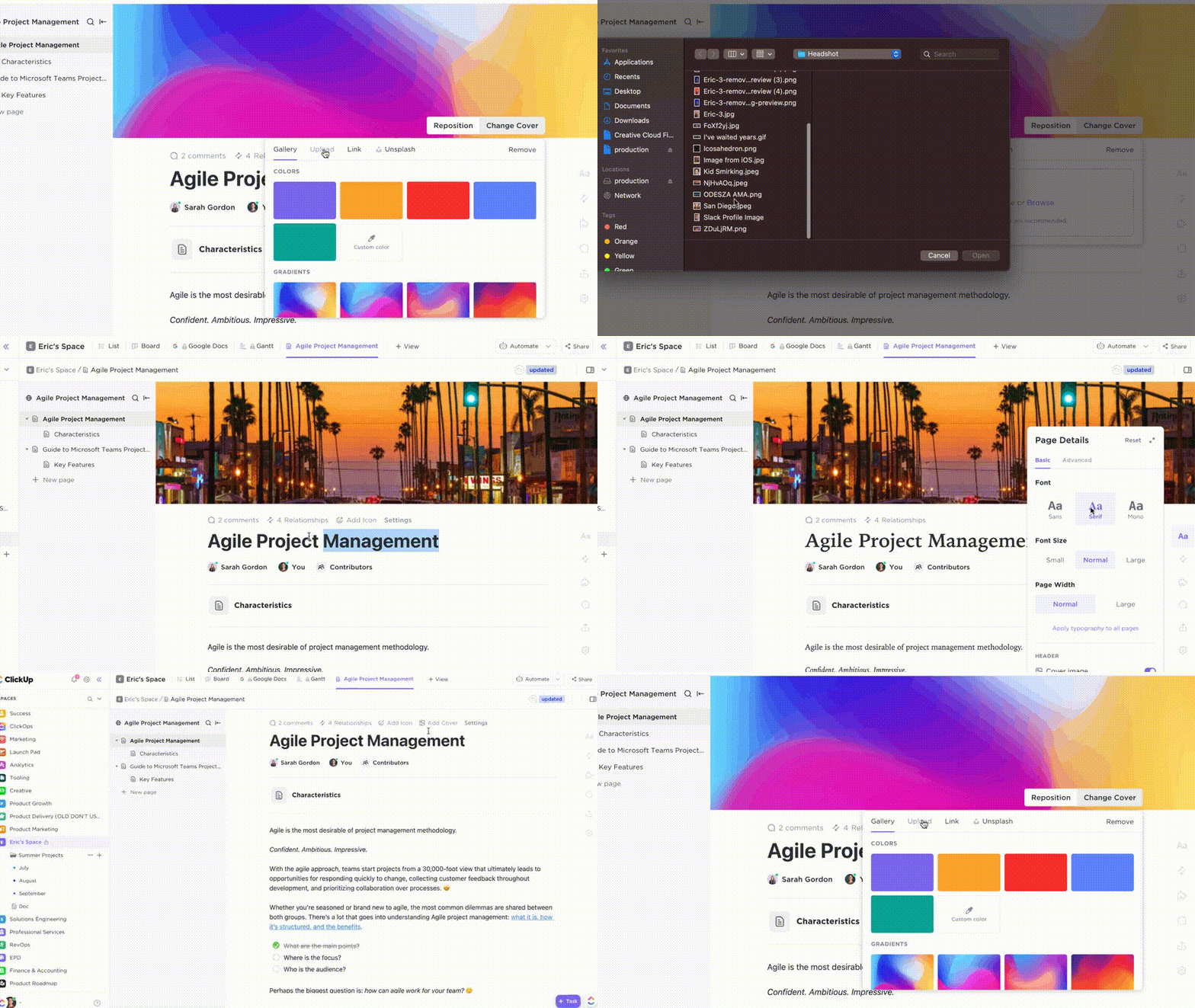
ClickUp Docs ви предлага няколко начина за добавяне и управление на PDF файлове в работното ви пространство. Можете да създавате или качвате документи от много места – страничната лента, лентата с изгледи, заглавната лента, лентата с инструменти или Docs Hub.
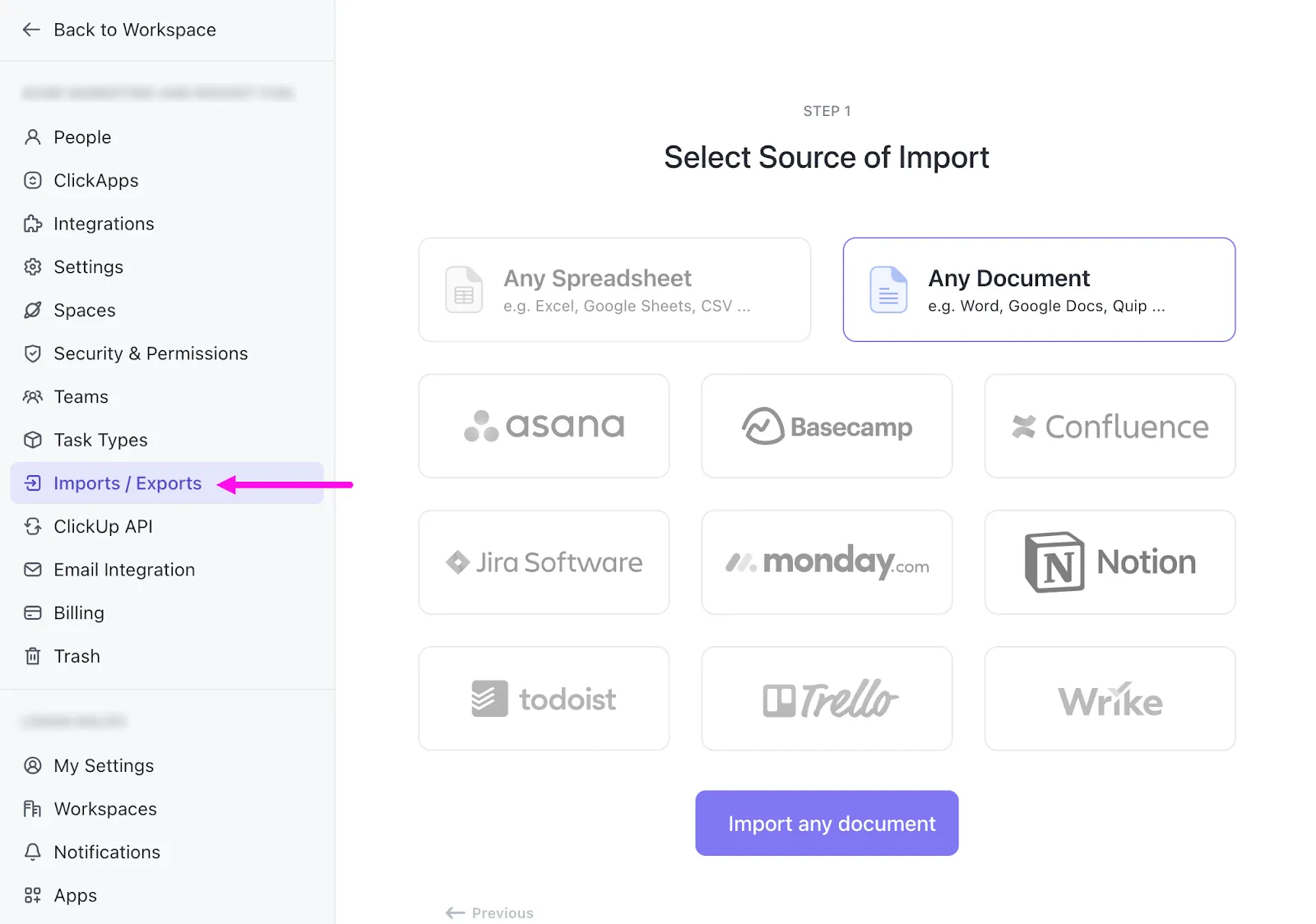
Да предположим, че работите по проект за клиент. Може да имате бележки от срещи, договори и PDF файлове с проучвания, разпръснати в различни инструменти.
Вместо да преминавате от едно приложение в друго, можете да съхранявате всичко на едно място. Поставете PDF файловете си в ClickUp и те ще бъдат точно там, заедно с вашите задачи и планове за проекти.
Но не става въпрос само за съхранение на файлове.
Свързаното търсене на ClickUp улеснява намирането на конкретни документи. Имате нужда от PDF файла с пазарното проучване от миналия месец? Просто въведете няколко ключови думи в Command Center и ще го откриете веднага.
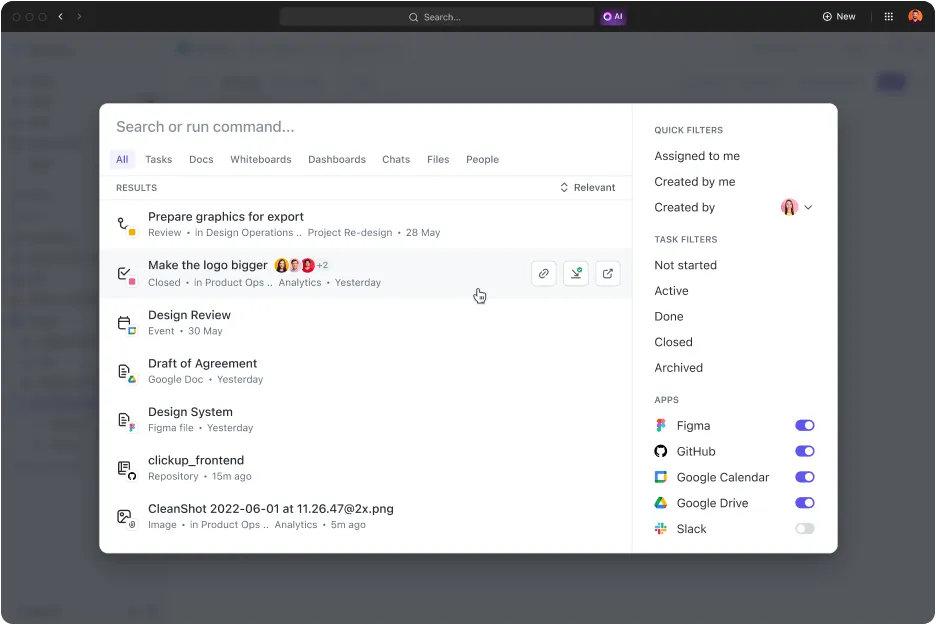
Проследяването на версиите е друга полезна функция. Всеки път, когато някой актуализира документ, ClickUp автоматично запазва предишната версия. Това означава, че винаги можете да се върнете към по-ранен вариант, ако е необходимо.
📮 ClickUp Insight: 30% от нашите респонденти разчитат на AI инструменти за проучвания и събиране на информация. Но има ли AI, който да ви помогне да намерите онзи изгубен файл на работа или онзи важен документ, който сте забравили да запазите?
Да! Поддържаното от изкуствен интелект Connected Search на ClickUp може незабавно да търси във всичките ви работни пространства, включително интегрирани приложения на трети страни, извличайки информация, ресурси и отговори. Спестете до 5 часа седмично с разширеното търсене на ClickUp!
Прочетете също: ChatGPT срещу ClickUp
2. Създаване на задачи с помощта на изкуствен интелект: Анализирайте съдържанието на PDF файла и автоматично генерирайте задачи, обобщения и последващи стъпки.
ClickUp Brain, инструмент за изкуствен интелект, може да превърне дълги PDF файлове в полезни информации.
Когато качите документ, Brain може да създаде кратко резюме, което обобщава основните точки. Поставете това резюме в горната част на документа си и членовете на екипа ще могат да разберат ключовите идеи с един поглед.
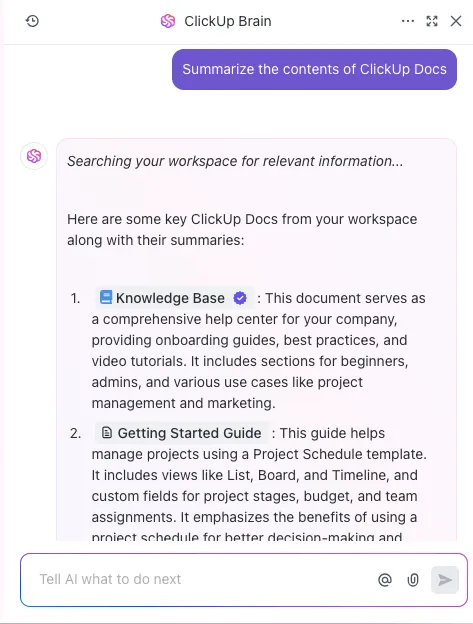
Например, ако качите 20-страничен документ с изисквания към продукта, ClickUp Brain може да извлече основните характеристики и изисквания. Можете да превърнете тези точки в задачи в ClickUp, заедно с описания, отговорни лица и крайни срокове.
Изкуственият интелект помага и при проследяването на напредъка. Докато екипът ви работи с PDF съдържанието, можете да използвате персонализирани полета, задвижвани от изкуствен интелект, за да генерирате актуализации автоматично. По този начин всички са информирани, без да е необходимо да се изготвят ръчни отчети за състоянието.
Най-скорошната ни оценка за ефекта от съвместната работа с ClickUp беше при изготвянето на план за съдържание за пускането на продукт на пазара. Успяхме да създадем и поддържаме хранилище за съдържание с помощта на инструмента за документи, което включваше йерархична структура, съвместно редактиране и мощни функции за вграждане.
Най-скорошната ни оценка за ефекта от съвместната работа с ClickUp беше при изготвянето на план за съдържанието за пускането на продукт на пазара. Успяхме да създадем и поддържаме хранилище за съдържание с помощта на инструмента за документи, което включваше йерархична структура, съвместно редактиране и мощни функции за вграждане.
3. Функции за съвместна работа: Споделяйте и преглеждайте PDF файлове, създадени от ChatGPT
След като получите PDF файла си от ChatGPT, ClickUp улеснява споделянето и обсъждането му. Няколко членове на екипа могат да работят едновременно върху един и същ документ, като проследяването на курсора в реално време показва кой какво редактира.
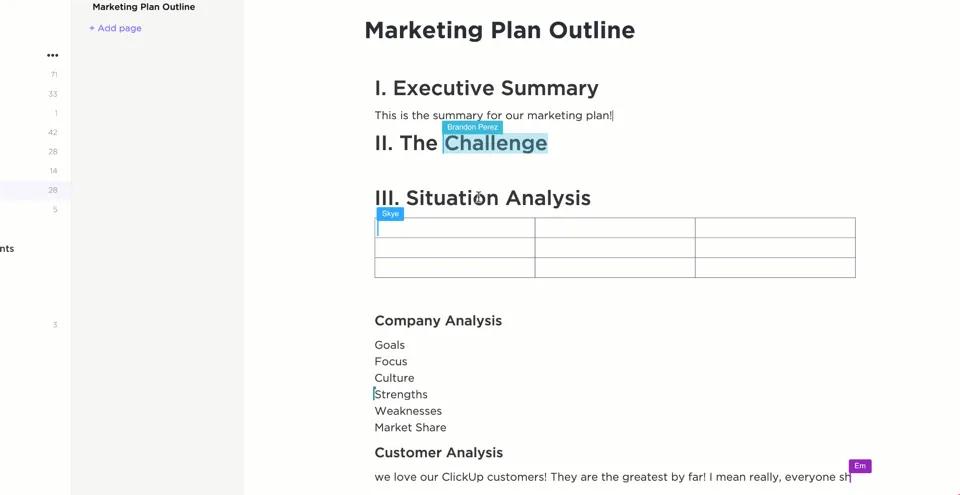
Имате нужда от обратна връзка по конкретни въпроси? Добавете @споменавания или коментари точно до съответния текст. Например, можете да маркирате продуктовия си мениджър, за да прегледа предложение за функция от анализа на ChatGPT.
Можете също така да вграждате задачи директно в документите си.
Виждате ли действие в резултата от ChatGPT? Създайте задача, възложете я на член от екипа и задайте краен срок. Задачата наследява всички стандартни функции на ClickUp за проследяване на напредъка и получаване на известия.
За чувствителна информация контролите за споделяне на ClickUp ви позволяват да решите кой може да вижда или редактира всеки документ. Споделяйте като публични връзки, когато е необходимо, но запазете поверителната информация защитена, като добавите конкретни потребители като гости на документа.
Подобрете управлението на документи с ChatGPT и ClickUp
Управлението на PDF файлове и други документи не трябва да бъде трудоемко. Работните процеси могат да бъдат оптимизирани чрез интегриране на инструменти като ChatGPT за извличане на съдържание и ClickUp за организиране на документи, автоматизиране на задачи и сътрудничество в екип.
Функции като ClickUp Docs, създаване на задачи с помощта на изкуствен интелект и споделяне на документи в реално време помагат да се опрости процесът, като гарантират, че информацията от PDF файловете е достъпна и може да се използва от вашия екип.
С подходящите стратегии и инструменти управлението на документи може да се превърне в неразделна част от набора от инструменти за продуктивност на вашия екип.
Какво чакате?