

Инструментите за редактиране на PDF файлове са незаменимите помощници в арсенала на всеки професионалист. От студенти до продуктови дизайнери, всички работят с PDF документи. И на всеки в даден момент се налага да ги редактира.
Ето какво ви дава редактирането на PDF файлове: можете да очертавате части с инструмента молив, да добавяте лепящи се бележки или да поставяте текстови полета, за да изразите ясно и категорично мнението си.
Само си представете колко по-лесно би било живота ви, ако можехте да рисувате директно върху този PDF файл.
Но да бъдем реалисти: преобразуването на PDF файлове в друг формат е като разплитане на коледни лампички. Форматирането, подреждането и стиловите елементи могат да се объркат напълно, а да ги подредите отново е двойно повече работа, ако не го направите правилно.
И така, нека да научим как да рисуваме върху PDF файл. ✏️
⏰ 60-секундно резюме
Ето кратко резюме на най-добрите начини да подобрите вашите PDF файлове с рисунки и анотации:
- Фигури за подчертаване: Използвайте кръгове и правоъгълници за ясни анотации.
- Инструмент за рисуване на ръка с молив: Идеален за лични скици, подчертавания или бързи бележки
- Текстови полета и лепящи се бележки: Добавете ясни обяснения, без да претрупвате оформлението.
- Прозрачност и цветове: Настройте за фини или изпъкващи анотации
- Прецизност на стилуса: Идеален за подробни маркировки на сензорни екрани
- Ограничения на PDF: Редактирането изисква премиум инструменти, няма сътрудничество в реално време и липсва интерактивност.
- Опитайте ClickUp: Бели дъски, мисловни карти и документи улесняват мозъчната атака, преобразуването на задачи и сътрудничеството в реално време – идеално за студенти и професионалисти.
Как да рисувате върху PDF файл?
Нека разгледаме някои забавни и лесни начини да рисувате върху PDF файла си онлайн (или с надежден офлайн инструмент, ако имате такъв), без да се налага да се напрягате. Независимо дали трябва да добавите фигури, да начертаете линии или просто да добавите някои творчески анотации, ето как да го направите:
1. Добавете фигури за незабавно подчертаване
Фигурите са най-подходящият вариант, когато искате да придадете чист и професионален вид на анотациите в PDF файл. За да започнете, потърсете инструмента за фигури в безплатния си онлайн PDF редактор или инструмент за рисуване (намерете го в лентата с инструменти „Коментар“ или „Маркиране“).
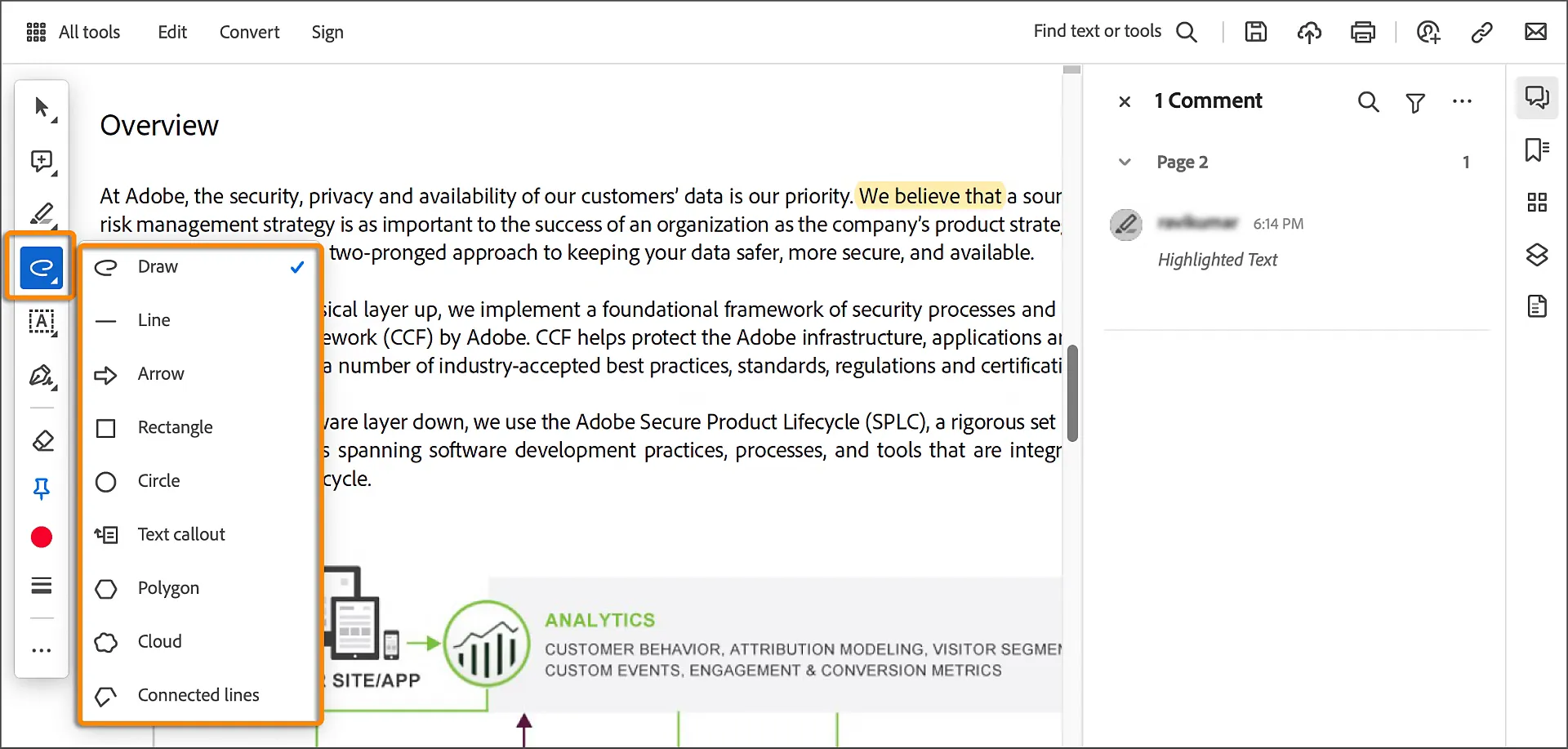
Ще намерите кръгове, правоъгълници и други фигури, които можете да поставяте и променяте размера им във вашия PDF документ. Това е като да си играете с дигитални стикери, но много по-продуктивно.
💡 Съвет от професионалист: Настройте дебелината и цвета на линията, за да се уверите, че подчертаванията ви се открояват, без да засенчват текста.
2. Използвайте инструмента „молив“ за магията на ръчното рисуване
Чувствате се артистични? Инструментът „молив“ е идеален за добавяне на лични щрихи, като драскулки или бележки с ръка.
Потърсете малка икона на молив в инструмента си за редактиране на PDF файлове – много безплатни и платени опции имат тази функция. Кликнете върху нея и след това рисувайте директно върху PDF документа, сякаш е хартия. Това е чудесно за подчертаване, обкръжаване или дори рисуване на стрелки към ключови точки.
💡 Съвет от професионалист: Не се притеснявайте да бъдете перфектни; много редактори ви позволяват да регулирате дебелината и цвета на линиите и да изтривате всички „опа“ моменти!
3. Начертайте линии, за да насочите вниманието
Искате да бъдете прости, но ефективни? Опитайте да рисувате прави линии.
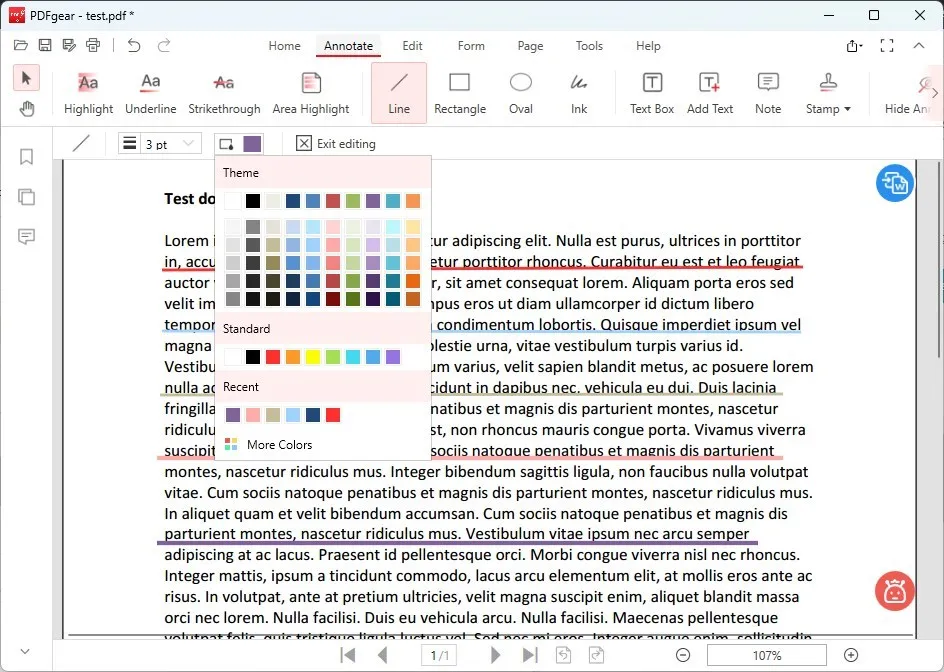
Повечето инструменти за редактиране на PDF файлове имат опция за линии, често в раздела „Фигури“ или „Рисуване“. Използвайте линии, за да свържете идеи, да подчертаете важни точки или да създадете поток между разделите.
Прочетете също: Пълно ръководство за визуално управление на проекти
4. Добавете текстови полета за ясни анотации
Понякога една картина просто не е достатъчна и са ви необходими думи.
За целта използвайте текстови полета. Те се вмъкват лесно от лентата с инструменти „Коментар“ или „Маркиране“ и ви позволяват да добавяте допълнителни бележки директно върху PDF файла.
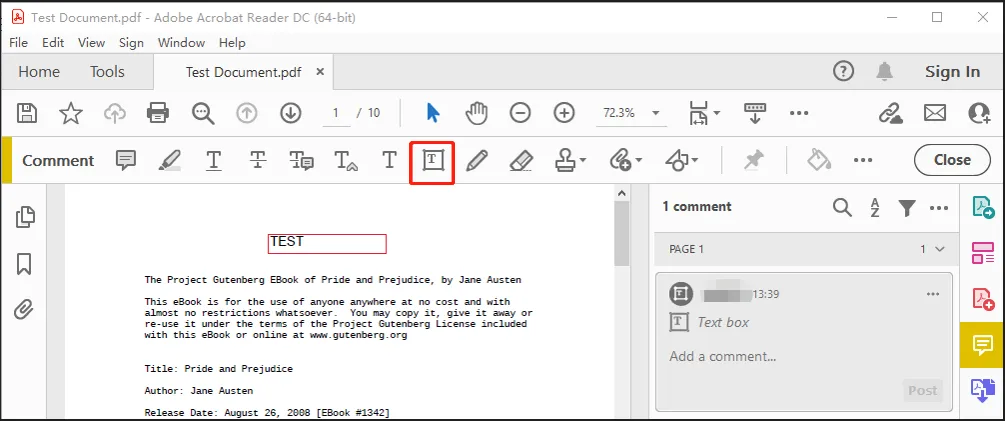
Напишете обяснения, идеи или леки напомняния, без да претрупвате основното съдържание.
5. Използвайте лепящи се бележки за бързи коментари
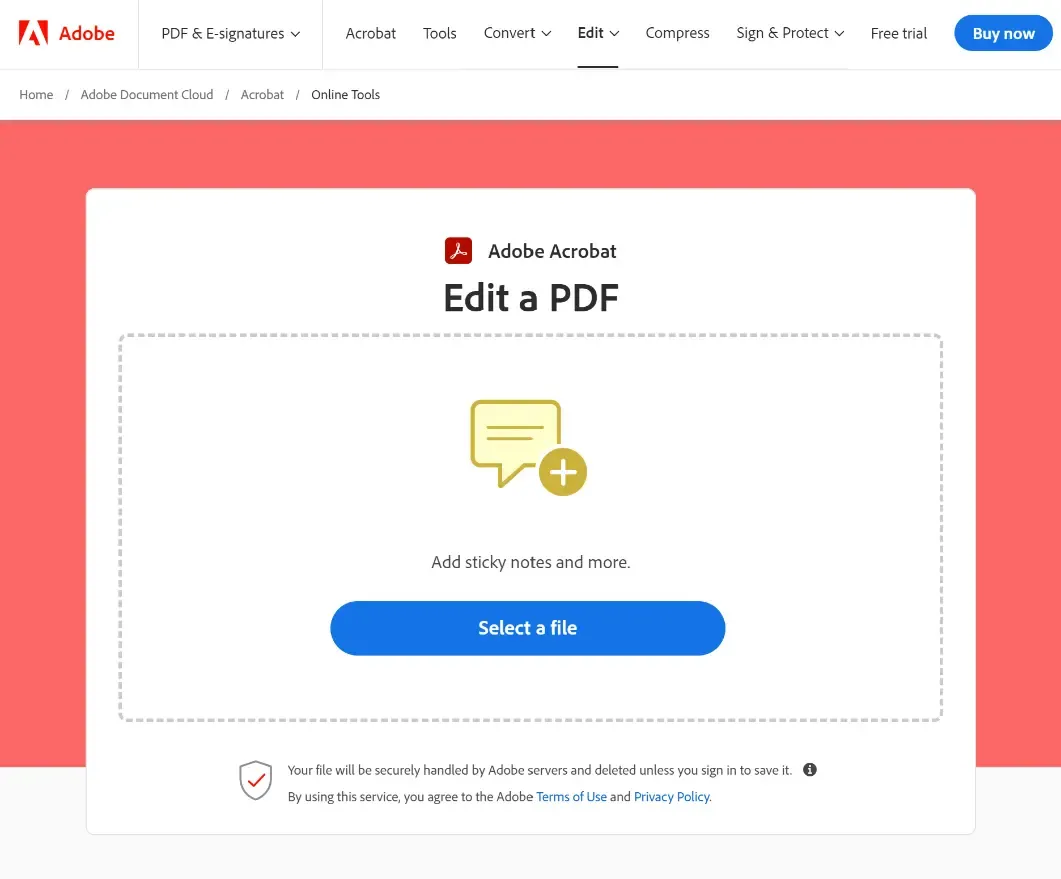
Ако искате да добавите коментари, без да променяте оформлението на PDF файла, използвайте лепящи се бележки.
Тези цифрови бележки могат да се добавят навсякъде на страницата и са идеални за бързи коментари. Можете също да кликнете два пъти, за да добавите по-дълги бележки и мисли – идеални за сътрудничество в екип или лични напомняния.
6. Играйте с непрозрачността за фини бележки
Искате ли вашите бележки да са видими, но да не пречат?
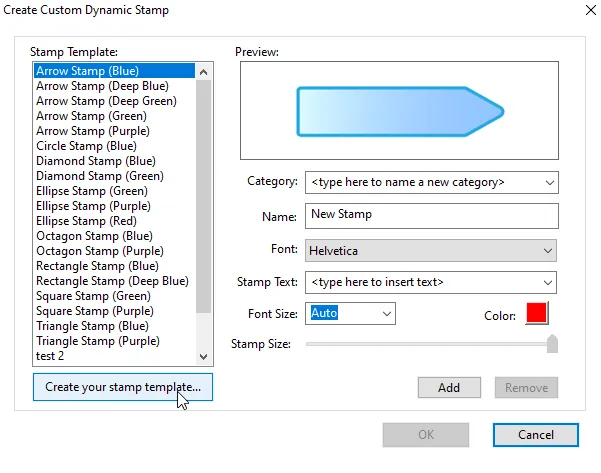
Настройте прозрачността – като намалите прозрачността, можете да направите анотациите си по-дискретни, така че да не отвличат вниманието от оригиналния текст. Тази функция е особено полезна за добавяне на „фонни“ бележки.
Ето как можете да настроите прозрачността:
- Стъпка 1: Отворете PDF файла в редактора си (например Adobe Acrobat, Foxit Reader)
- Стъпка 2: Отидете в лентата с инструменти „Коментар“ или „Маркиране“. Потърсете опцията „Свойства“ или „Настройки“ (обикновено с десен клик върху анотацията или иконата на лентата с инструменти). Стрелка → Изберете анотацията си (например подчертаване, форма или бележка), след което намерете плъзгача „Прозрачност“ или падащото меню с проценти.
- Потърсете опцията „Свойства“ или „Настройки“ (обикновено с десен клик върху анотацията или иконата на лентата с инструменти).
- Стрелка → Изберете вашия коментар (например подчертаване, фигура или бележка), след което намерете плъзгача за прозрачност или падащото меню за проценти.
- Потърсете опцията „Свойства“ или „Настройки“ (обикновено с десен клик върху анотацията или иконата на лентата с инструменти).
- Стрелка → Изберете вашия коментар (например подчертаване, фигура или бележка), след което намерете плъзгача за прозрачност или падащото меню за проценти.
Прочетете също: Как да търсите бързо в PDF файлове
7. Експериментирайте с цветове и дебелина на линиите
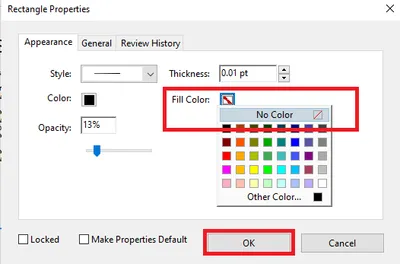
PDF инструментите обикновено ви позволяват да персонализирате цвета и дебелината на вашите анотации, от неоново розово до дискретно сиво. Цветовете са чудесни за разграничаване на различните видове бележки (например, червено за спешни, синьо за информационни). Това поддържа вашия PDF файл ясен и организиран.
Ето как да персонализирате коментарите си:
- Стъпка 1: Отворете PDF файла си в инструмент като Adobe Acrobat.
- Стъпка 2: Преминете към лентата с инструменти за коментари или маркиране Стрелка → Кликнете върху инструмента за анотации, който използвате (например форма, молив или линия) Стрелка → Намерете лентата „Свойства“ или кликнете с десния бутон върху анотацията Стрелка → Изберете опциите „Цвят“ и „Дебелина на линията“ от падащите менюта или палитрата със стилове
- Стрелка → Кликнете върху инструмента за анотации, който използвате (например форма, молив или линия).
- Стрелка → Намерете лентата „Свойства“ или кликнете с десния бутон върху анотацията.
- Стрелка → Изберете опциите за цвят и дебелина на линията от падащите менюта или палитрата със стилове.
- Стрелка → Кликнете върху инструмента за анотации, който използвате (например форма, молив или линия).
- Стрелка → Намерете лентата „Свойства“ или кликнете с десния бутон върху анотацията.
- Стрелка → Изберете опциите за цвят и дебелина на линията от падащите менюта или палитрата със стилове.
8. Използвайте стилус за допълнителна прецизност
Ако използвате таблет или устройство с сензорен екран, вземете стилус. Той ще ви даде по-голям контрол върху рисунките на ръка.
Идеален за подробни бележки, бързи скици или дори за дигитална калиграфия, ако ви се прииска.
🧠 Знаете ли, че: „PDF“ е абревиатура от Portable Document Format (преносим формат на документи), изобретен от Adobe Systems през 1991 г. Съоснователят на Adobe Джон Уорнок измисли PDF като част от проекта „Камелот“ с една голяма цел: да създаде универсален формат на документи, който може да се разглежда или отпечатва на всяко устройство.
Ограничения при използването на PDF за рисуване и други дейности
Работата с PDF файлове е изключително удобна, но има проблеми с този онлайн инструмент.
Ето кратко обяснение защо PDF файловете, макар и надеждни, понякога могат да изглеждат малко тромави за рисуване и други дейности:
1. Редактиране? Донесете портфейла си
Директното редактиране на PDF документи не е безплатно – повечето PDF редактори и онлайн инструменти, като Adobe Acrobat, са платени. Без тях сте ограничени до основните опции за преглед и анотиране, като истинските редакции и промени в дизайна остават недостъпни.
2. Само фиксирани анотации
Анотирането на PDF файл е лесно, но сте ограничени до фиксирани страници. Искате да преместите текст или изображения? Няма как да стане. Съществуващото съдържание остава на мястото си, което прави творческите промени малко трудни.
3. Промените в дизайна са трудни
Ако искате да направите някои промени в дизайна, подгответе се – PDF файловете не са толкова гъвкави, колкото другите формати. Добавяне или коригиране на елементи на оформлението, цветове или шрифтове? Това често е по-трудно, отколкото изглежда.
4. Сътрудничеството в реално време е задължително
За разлика от онлайн документите, PDF файловете не са идеални за работа в екип в реално време. За да си сътрудничите, често се налага да обменяте безброй версии, което може да бъде объркващо и отнемащо време.
5. Извличането на съдържание не е лесно
Искате да извлечете параграф или изображение от PDF файл? По-лесно се казва, отколкото се прави. PDF файловете не са проектирани за лесно извличане на съдържание, така че ще трябва да разчитате на специални инструменти, за да го направите.
6. Цена на експертния опит
PDF файловете често изискват специализиран софтуер, а ако наемете някого да работи с тях, разходите бързо се натрупват. Времето на професионалистите не е евтино, особено ако става въпрос за задачи, изискващи високи умения, като дизайн или сложна редакция.
7. PDF файловете са статични, което намалява ангажираността
За разлика от интерактивното уеб съдържание, PDF файловете са по-скоро като цифрови „разпечатки“. Те могат да изглеждат твърди и статични и да липсват ангажиращите качества, които правят цифровото съдържание интерактивно и визуално стимулиращо. За да направите съдържанието си визуално привлекателно, е важно да имате няколко инструмента за рисуване в своя набор от инструменти.
8. Ограничения за размера на страницата
PDF файловете обикновено следват стандартните формати A3 или A4. Това може да бъде ограничаващо, особено когато се опитвате да видите цялата страница наведнъж на по-малки екрани, и прави мащабирането и панорамирането почти необходимост.
Прочетете също: Как да добавите анотации към PDF файл (пълно ръководство)
Използване на ClickUp за рисуване и създаване и управление на документи
Някои приложения ви помагат да редактирате и рисувате в документи.
След това има ClickUp, който издига креативността и организацията на съвсем ново ниво и въвежда невероятни техники за съвместно мозъчно буряне.
ClickUp е инструмент за продуктивност и управление на проекти, създаден с оглед на сътрудничеството. Независимо дали сте малък екип или голяма организация, ClickUp ви предлага богат набор от инструменти и функции.
За да разберете защо ClickUp е идеален за всички ваши нужди, свързани с рисуване, мозъчна атака и споделяне на документи, нека се запознаем с Амброаз – студент по дизайн, който се занимава с множество университетски проекти и планира големия скок към професионалния живот.
Амброаз започна да използва ClickUp в колежа, за да поддържа груповите си проекти в ред, и то бързо се превърна в неговото тайно оръжие за организиране на бележки, обсъждане на идеи и управление на задачи.
Сега, когато започва първата си работа като дизайнер, той все още разчита на мощните функции на ClickUp – бели дъски, мисловни карти и документи.
Ето как всеки инструмент подпомага неговото пътуване:
ClickUp Whiteboards: творческо платно
Амброаз за първи път открива ClickUp Whiteboards по време на сесия за мозъчна атака с колегите си.
Вместо безкрайни тетрадки и лепящи се бележки, Амброаз можеше да влачи и пуска лепящи се бележки, да скицира идеи и да организира мислите си в реално време.

В момента, в ролята си на дизайнер, Амброаз използва Whiteboards за бързи скици и сътрудничество в екип. Ето как:
- Визуално мозъчно буряне и редакции в реално време: С Whiteboards, Ambroise може да добавя фигури, линии и текстови полета, да създава скици на ръка и бързо да свързва концепции. По време на срещи с клиенти, той често илюстрира първоначалните идеи директно на Whiteboard и ги коригира в реално време въз основа на обратната връзка.
- Незабавно преобразуване на задачи: Една от любимите функции на Ambroise е превръщането на скици в изпълними задачи. Всеки елемент на бялата дъска може да бъде превърнат в задача или проект, което улеснява превръщането на идеите от концепция в изпълнение без никакви проблеми.
Започвате с ClickUp Whiteboards? Ето ръководство за начинаещи за ClickUp Whiteboards с примери за употреба.

💡 Съвет от професионалист: За да попаднете в топ 1% от споделените статии в социалните медии, трябва да се стремите към около 2409 споделяния. За да се откроите в пренаселеното дигитално пространство, се стремете към визуално привлекателно и интерактивно съдържание – PDF файловете са чудесни за печат, но дигиталните читатели искат повече! За да постигнете максимална споделяемост, обмислете формати, различни от PDF, които позволяват видеоклипове, анимации и интерактивни функции, за да увеличите броя на споделянията.
- Вградени елементи: Ambroise обогатява своите Whiteboards с вградени визуални елементи и линкове към уебсайтове. Добавянето на изображения, диаграми и други визуални елементи му помага да представи идеите си на клиенти и членове на екипа по убедителен и организиран начин.
Прочетете също: 10 примера за диаграми за всеки тип проект
ClickUp Mind Maps: Картографиране на проекти
Като студент, Амброаз използваше ClickUp Mind Maps, за да разбива сложни теми, визуално да картографира задачи, идеи и връзки.
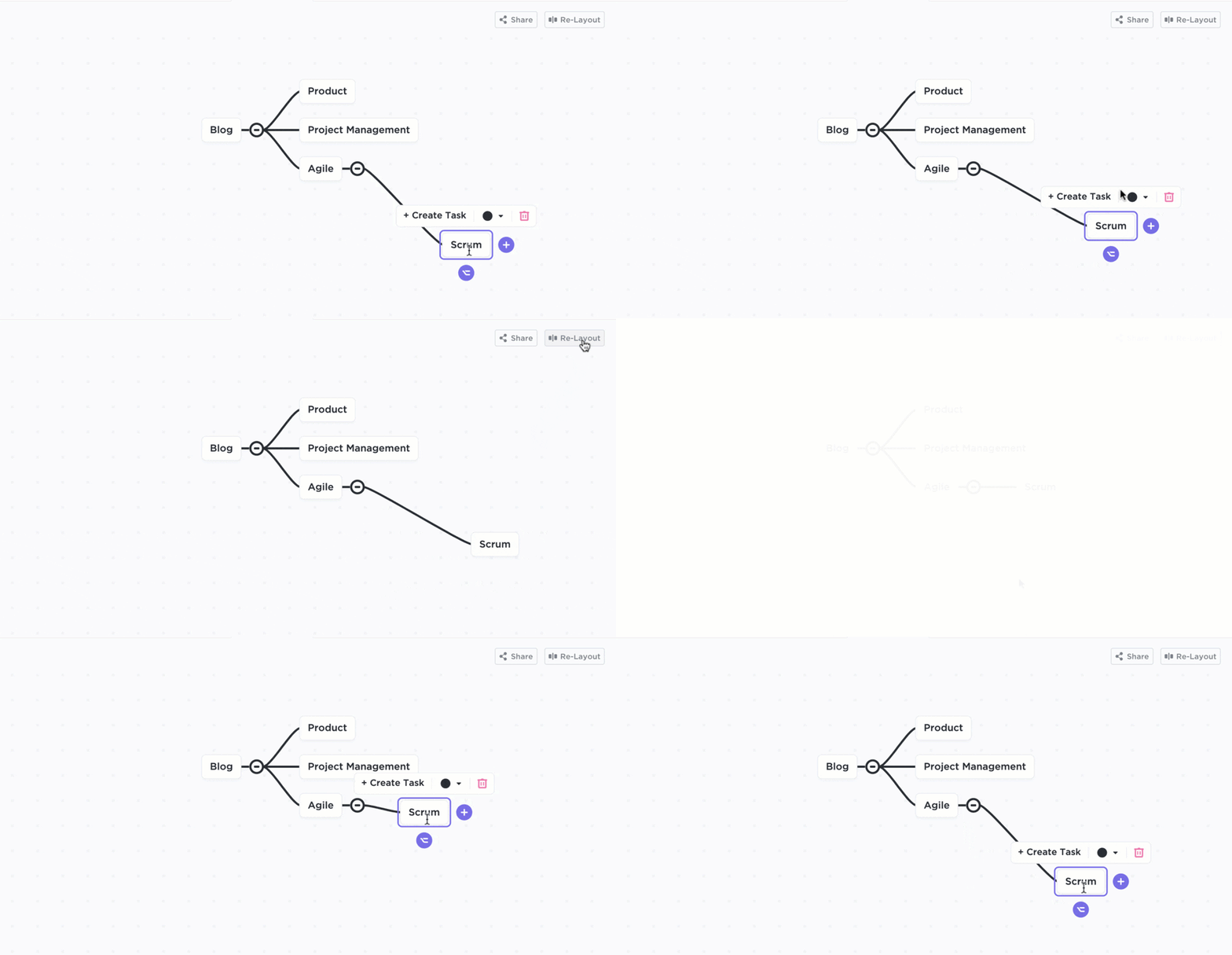
В професионалния си живот той сега използва тази функция, за да разработва работни процеси по проекти, да проследява крайни срокове и да създава диаграми на действията.
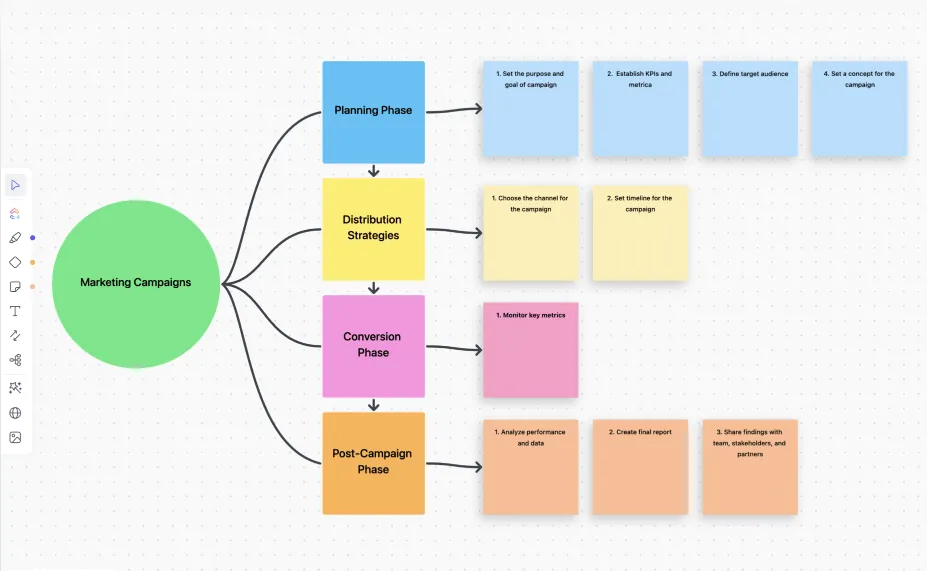
- Започнете с централната концепция: За своите текущи проекти Амброаз поставя основната идея в центъра и изгражда възли, които се разклоняват в задачи, връзки за проучване и подзадачи. Всеки проект има своя собствена мисловна карта, което му позволява да вижда цялостната картина и всички движещи се части.
- Сътрудничество в реално време: Мисловните карти оживяват по време на мозъчни бури в екипа. Амброаз и колегите му добавят идеи, категоризират стъпки и приоритизират задачи, като по този начин гарантират, че всички са съгласувани по отношение на целите и следващите стъпки.
- Персонализиране и реорганизация: ClickUp Mind Maps позволява на Ambroise да маркира клоновете с цветове и да пренарежда задачите в зависимост от развитието на плановете. Опцията за пренареждане незабавно подрежда картата, като поддържа всичко организирано и визуално привлекателно, дори когато проектът се разширява.
💡 Съвет от професионалист: Започнете с крайната си цел, когато избирате диаграма на работния процес. Визуализирате ли нов процес, анализирате ли неефективности или определяте ли очаквания за екипа си? Инструменти като ClickUp Goals ви помагат да определите ясни цели, да проследявате задачи и да отбелязвате постигнатите резултати.
Прочетете също: 10-те най-добри софтуера за мисловни карти
ClickUp Docs: От бележки от час до професионални предложения
В колежа ClickUp Docs беше мястото, където Амброаз организираше бележките си от часовете, пишеше доклади и документираше актуализациите по груповите проекти.
Сега това е неговият предпочитан инструмент за създаване на предложения за клиенти, уикита за проекти и указания за екипа.
- Организирани и споделяеми: Амброаз може да структурира своите документи с съдържание, заглавия и маркери, което улеснява навигацията в тях. Независимо дали споделя проектно предложение или пише ръководство за нови членове на екипа, неговите документи винаги са професионални и достъпни.
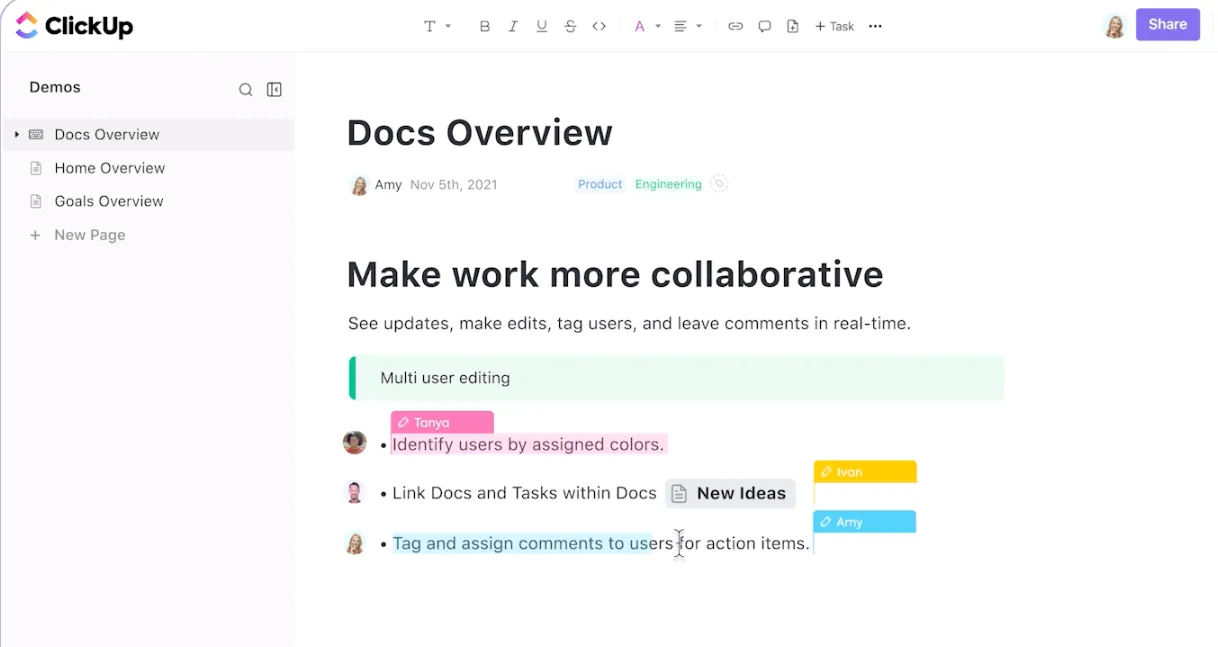
- Богато форматиране и вградени елементи: ClickUp Docs позволява на Ambroise да вгражда диаграми от Whiteboards, изображения и визуални бележки, подобрявайки ангажираността на документа. Това не са просто думи – тук той може да покаже идеите си визуално.
ClickUp е най-доброто PDF подобрение за вас
Амброаз не е единственият, който вижда огромните предимства на функциите на ClickUp. Корпоративни клиенти като База Гилбърт (продуктов мениджър в AccuWeather) споделят подобни похвали.
ClickUp направи асинхронното съгласуване много по-просто и ефективно. Чрез изграждането на рамка за очертаване и структуриране на целите и резултатите, отдалечените екипи могат да разберат очакванията и да предоставят актуализации на статуса по плавен начин. Брейнстормингът с бели дъски е лесен, реорганизирането на приоритетите е лесно, а добавянето на референтни изображения и т.н. е много плавно.
ClickUp направи асинхронното съгласуване много по-просто и ефективно. Чрез изграждането на рамка за очертаване и структуриране на целите и резултатите, отдалечените екипи могат да разберат очакванията и да предоставят актуализации на статуса по плавен начин. Брейнстормингът с бели дъски е лесен, реорганизирането на приоритетите е лесно, а добавянето на референтни изображения и т.н. е много плавно.
Можете да постигнете подобни резултати с функциите на ClickUp, като Whiteboards, Mind Maps и Documents. Искате да подобрите опита си в сътрудничеството?
Регистрирайте се в ClickUp безплатно!