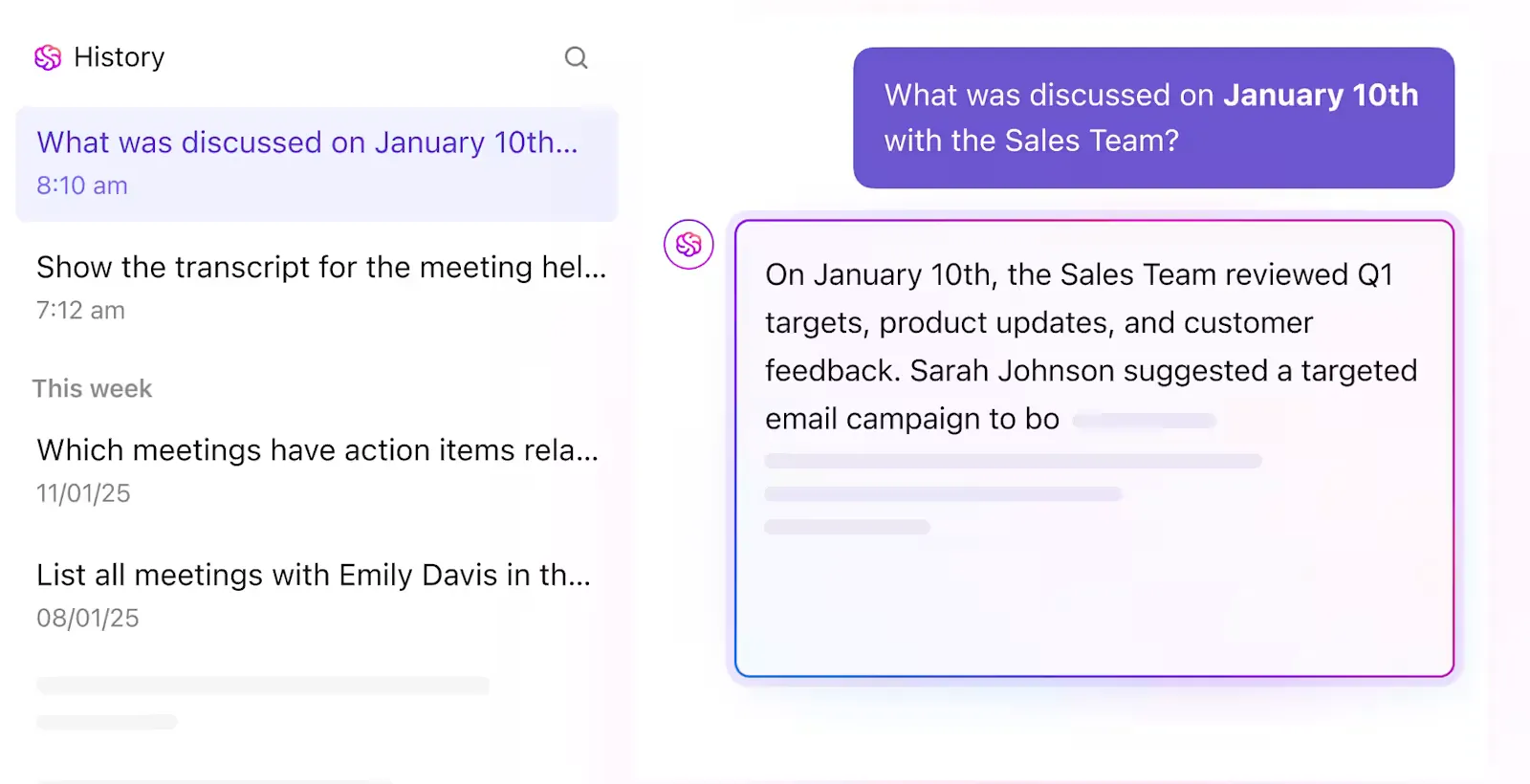

Имали ли сте някога WhatsApp разговор, който е бил толкова важен, че сте искали да го запазите завинаги?
Може би шефът ви е дал обратна връзка, която променя играта, клиент е приел сделката на вашите мечти или баба ви най-накрая е споделила тайната семейна рецепта.
Каквато и да е причината, над 2 милиарда потребители на WhatsApp вероятно са изпитали същото чувство на FOMO (страх от пропускане).
Но има един проблем: криптирането от край до край на WhatsApp блокира вградените функции за записване на разговори. Как да запазите тези важни разговори, без да пропуснете нищо?
Нека разгледаме света на записването на разговори в WhatsApp с балансирана перспектива за неговите предимства и потенциални предизвикателства.
⏰ 60-секундно резюме
- Записването на разговори в WhatsApp не винаги е законно — проверете местните закони и получите съгласие.
- Използвайте приложения на трети страни като Cube ACR или вграден екранен рекордер, за да записвате разговори в WhatsApp на Android телефон.
- За да записвате разговори в WhatsApp на iPhone, използвайте вградения екранен рекордер — след като активирате микрофона.
- Потребителите на Windows могат да записват екраните си по време на разговори с помощта на Xbox Game Bar; потребителите на Mac могат да използват QuickTime Player.
- Проблемът? WhatsApp няма вградена функция за запис, а приложенията на трети страни могат да представляват риск за сигурността.
- ClickUp Clips позволява безпроблемно записване на разговори с транскрипции, базирани на изкуствен интелект.
- ClickUp AI Notetaker прави още една крачка напред, като генерира автоматични резюмета, транскрипти с възможност за търсене и задачи за действие.
Законно ли е да записвате разговори в WhatsApp?
Преди да натиснете бутона за записване на разговора си в WhatsApp, е важно да разберете правната рамка, свързана със записването на разговори, тъй като регулациите варират значително в различните части на света.
Законността на записването на разговори често зависи от концепцията за съгласие ⚖️
- Съгласие на една от страните: В юрисдикции с закони за съгласие на една от страните можете законно да записвате разговори, без да информирате другата страна. Например, в Нова Зеландия лицата могат да записват разговори, без да уведомяват другите участници.
- Съгласие на двете страни (всички страни): Тук всички участници трябва да са наясно и да се съгласят с записа. Страни като Германия прилагат строги закони за съгласието на двете страни, което прави неразрешения запис престъпление.
Разбирането на тези закони е свързано с уважението към личния живот и поддържането на доверието. Представете си, че обсъждате чувствителни бизнес стратегии по време на разговор в WhatsApp, а по-късно откривате, че разговорът е бил записан без ваше знание. Такива нарушения могат да доведат до правни спорове и да повлияят на професионалните ви отношения.
Методи за записване на WhatsApp разговори на Android
Тъй като WhatsApp не предлага вградена функция за запис, потребителите трябва да разчитат на приложения на трети страни или алтернативни методи, за да записват своите разговори. По-долу са някои от най-ефективните начини за записване на разговори в WhatsApp на Android.
Метод 1: Използване на приложение за записване на разговори от трета страна
Няколко приложения ви позволяват да записвате WhatsApp разговори, но Cube ACR е една от най-популярните и надеждни опции.
Стъпки за записване на WhatsApp разговори с Cube ACR
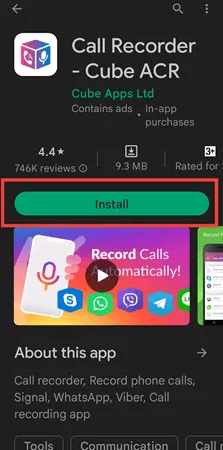
- Стъпка 1: Изтеглете приложението Cube ACR от Google Play Store.
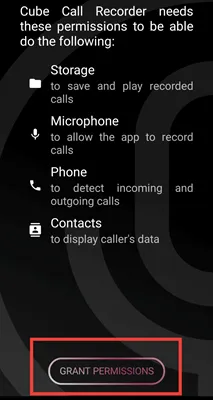
- Стъпка 2: Отворете приложението и предоставете необходимите разрешения, включително достъп до микрофона, записване на телефонни разговори и настройки за достъпност.
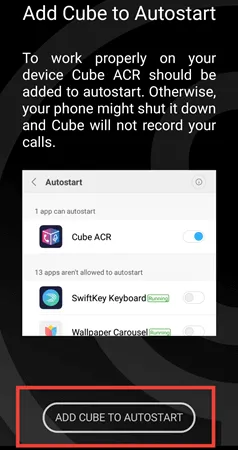
- Стъпка 3: Активирайте приложението да работи на заден план за непрекъснат запис.
- Стъпка 4: Деактивирайте оптимизацията на енергопотреблението, за да избегнете затварянето на приложението, докато работи на заден план.
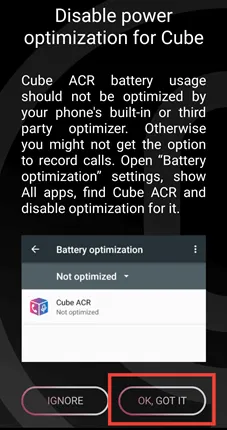
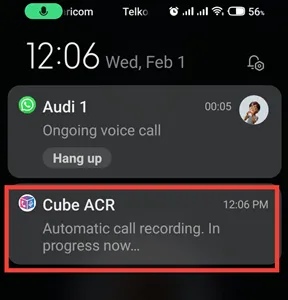
- Стъпка 5: Направете разговор в WhatsApp. Ако Cube ACR работи правилно, трябва да видите малък плаващ виджет, който показва, че разговорът се записва. Той ще се появи и в известията, като ще показва, че записът на разговора е в процес.
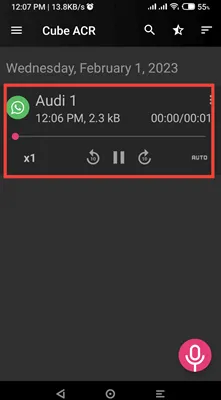
- Стъпка 6: Завършете разговора и отворете Cube ACR, за да получите достъп до записа.
💡 Професионален съвет: Търсите лесен начин да записвате съобщения на работа (без инструменти на трети страни)? Имаме точното решение за вас. 👇🏼
Метод 2: Използване на вградения екранен рекордер (за Android 10 и по-нови версии)
Можете да използвате вградената функция за запис на екрана в Android 10 или по-нова версия.
Стъпки за записване на гласови и видео разговори в WhatsApp с помощта на екранен рекордер
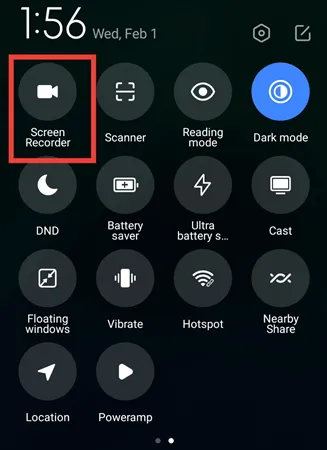
- Стъпка 1: Плъзнете надолу, за да отворите панела за бързи настройки, след което натиснете Screen Recorder(Запис на екрана).
- Стъпка 2: Изберете Аудио от микрофона като източник на входния сигнал. Това гарантира, че и двете страни на разговора ще бъдат записани.
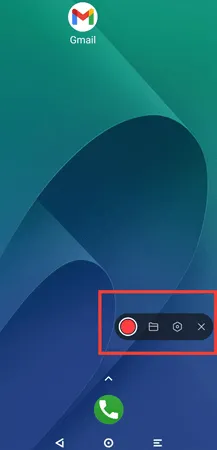
- Стъпка 3: Започнете разговора си в WhatsApp и оставете записващото устройство да улови разговора и автоматично да започне записването.
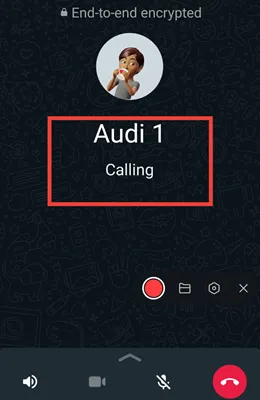
- Стъпка 4: След като разговорът приключи, спрете записа.
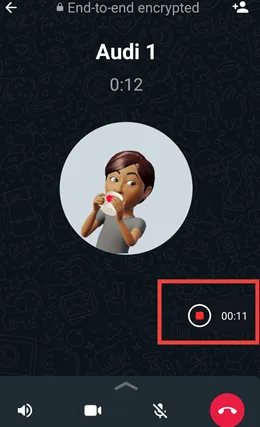
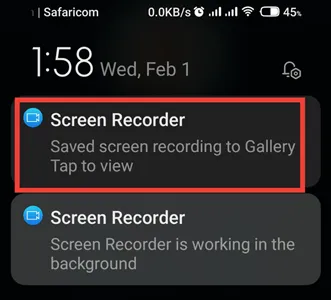
Вашето видео (с нов аудио запис) се запазва в Галерията или Файловия мениджър.
Метод 3: Използване на второ устройство за записване на аудио от WhatsApp
Ако горните методи не работят, най-простият вариант е да използвате друг телефон или записващо устройство.
Стъпки за записване на WhatsApp разговори с друго устройство
- Стъпка 1: Превключете разговора в режим високоговорител за по-добра яснота на звука.
- Стъпка 2: Използвайте друго устройство с приложение за запис на глас (като стандартното приложение за запис на Android или специално приложение за запис като Easy Voice Recorder).
- Стъпка 3: Поставете устройството за запис близо до високоговорителя на телефона си и започнете да записвате.
- Стъпка 4: Спрете записа и запазете файла, след като разговорът приключи.
💡Съвет от професионалист: Поставете телефоните върху мека повърхност (например подложка за мишка) по време на запис с високоговорител, за да намалите шума от вибрациите.
📮ClickUp Insight: Смяната на контекста тихо подкопава продуктивността на вашия екип. Нашите проучвания показват, че 42% от прекъсванията по време на работа се дължат на преминаването между различни платформи, управлението на имейли и преминаването от една среща към друга. Ами ако можехте да елиминирате тези скъпоструващи прекъсвания?
ClickUp обединява вашите работни процеси (и чат) в една единствена, оптимизирана платформа. Стартирайте и управлявайте задачите си от чат, документи, бели дъски и др., докато функциите, задвижвани от изкуствен интелект, поддържат контекста свързан, достъпен за търсене и управляем!
Как да записвате разговори в WhatsApp на iPhone
Записването на WhatsApp разговори на iPhone е по-трудно, отколкото на Android, поради строгите политики за поверителност на Apple. iOS не позволява на няколко приложения на трети страни да имат достъп и да записват аудио, така че няма решение с едно кликване, като Cube call recorder на Android.
iPhone обаче имат вграден екранен рекордер, който може да записва видеоразговори и аудиоразговори в WhatsApp. Единственото ограничение е, че записва през високоговорителя, който има по-ниско качество на микрофона.
Ето процедурата за записване на WhatsApp разговори на iPhone:
- Стъпка 1: Отворете Настройки на вашия iPhone и отидете в Център за управление.
- Стъпка 2: Превъртете надолу и натиснете „+“ до опцията „Запис на екрана“, за да я добавите към Центъра за управление.
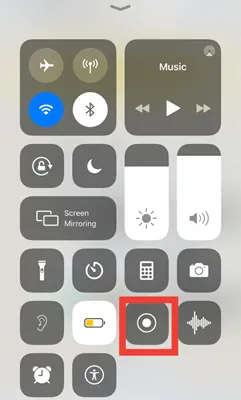
- Стъпка 3: Отворете WhatsApp и започнете гласово или видео обаждане.
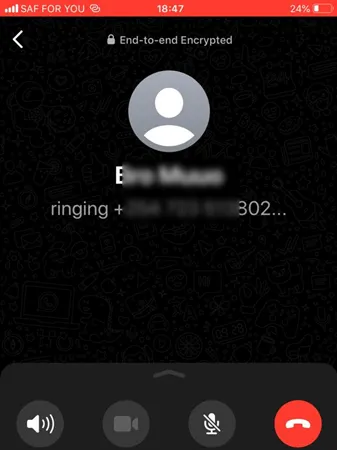
- Стъпка 4: Натиснете бутона за запис на екрана (икона с кръг) в контролния център, за да започнете записването.
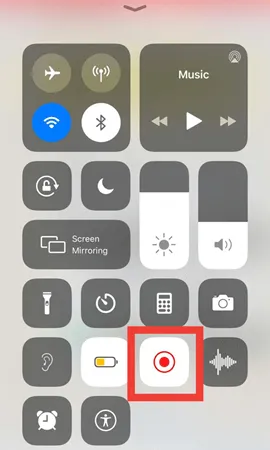
- Стъпка 5: Оставете разговора да продължи, докато екранът ви записва.
- Стъпка 6: За да спрете записването, натиснете отново бутона „Запис на екрана“ или натиснете червената лента за запис в горната част и натиснете „Спри“.
- Стъпка 7: Записът ви ще бъде запазен в приложението „Снимки“ в раздела „Видеоклипове“.
Как да записвате разговори в WhatsApp на настолен компютър (Windows и Mac)
Ако често приемате WhatsApp обаждания на компютъра си, може би се чудите: Мога ли да записвам тези обаждания лесно? Добрата новина е, че да! Записването на WhatsApp обаждания на Windows и Mac е много по-лесно.
Записване на WhatsApp разговори на Windows
Ако използвате Windows 10 или 11, не се нуждаете от приложения на трети страни, за да записвате разговорите си в WhatsApp – Windows има вграден инструмент за запис на екрана, наречен Xbox Game Bar!
Той е безплатен, лесен за използване и работи добре за записване на гласови разговори в WhatsApp, както и за видеоразговори.
Ето как да го използвате:
- Стъпка 1: Отворете WhatsApp Web или приложението WhatsApp Desktop на вашия компютър.
- Стъпка 2: Натиснете Windows + G, за да отворите прозореца Xbox Game Bar.
- Стъпка 3: В наслагването намерете приложението Capture. Ако не се вижда, кликнете върху менюто Widget (представено от припокриващи се квадрати) и изберете Capture*.
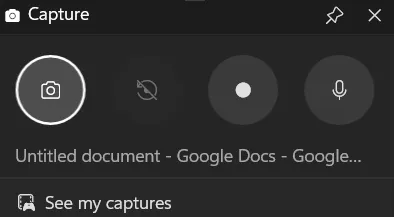
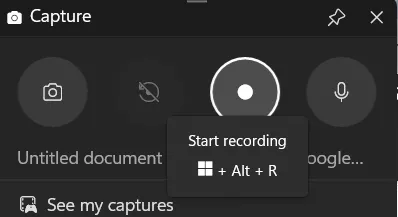
- Стъпка 4: В джаджата Capture кликнете върху бутона Start Recording (икона с кръг) или натиснете Windows Key + Alt + R, за да започнете записването. Уверете се, че микрофонът ви е включен, като кликнете върху иконата Microphone в джаджата Capture.
- Стъпка 5: Започнете разговора си в WhatsApp и продължете разговора.
- Стъпка 6: След като разговорът приключи, кликнете върху бутона Спри запис (квадратна икона) в приложението Запис или натиснете отново Windows Key + Alt + R .
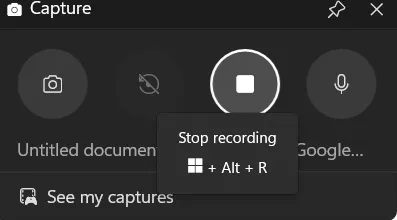
Записът ви се запазва по подразбиране в папката Видеоклипове > Записи.
Записване на разговори в WhatsApp на MAC
Ако сте потребител на Mac, QuickTime Player предлага вградена функция за записване на разговори в WhatsApp. Тя обаче записва само екрана и аудиото от микрофона, така че може да се наложи да използвате второ устройство за по-добра яснота.
Ето как да го използвате:
- Стъпка 1: Отворете QuickTime Player на вашия Mac.
- Стъпка 2: Кликнете върху „Файл“ > „Нов запис на екрана“.
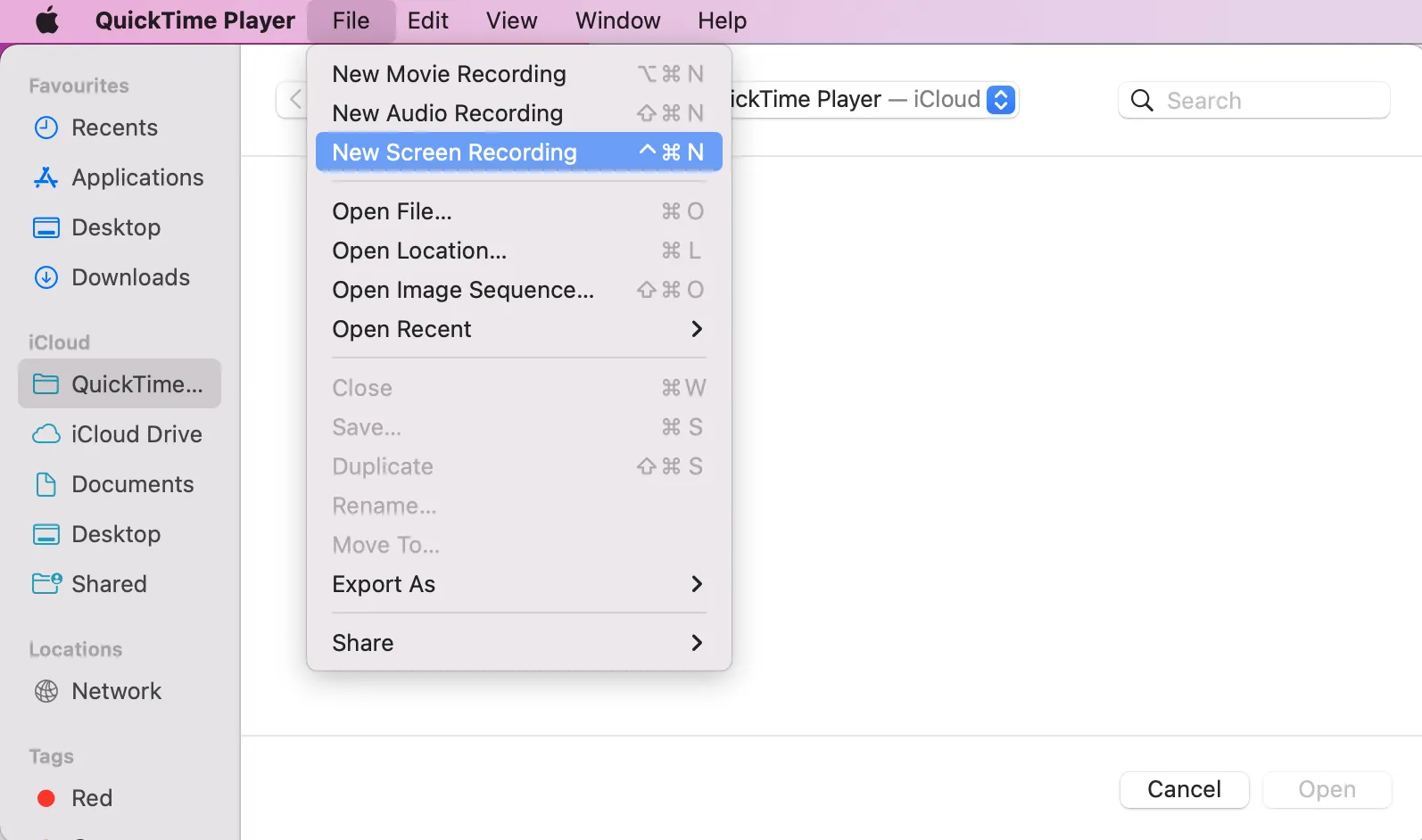
- Стъпка 3: Кликнете върху стрелката до бутона за запис, след което изберете „Вътрешен микрофон“ (за да записвате гласа си).
- Стъпка 4: Започнете разговора си в WhatsApp в приложението за настолен компютър или WhatsApp Web.
- Стъпка 5: Кликнете върху „Запис“ в QuickTime Player.
- Стъпка 6: Кликнете върху „Спри запис“ и запазете файла след разговора.
Сега, когато вече сте усвоили записването на WhatsApp разговори на всяко устройство, как да се уверите, че тези записи са безопасни, законни и полезни?
📖 Прочетете още: Как да записвате екрана на Mac с аудио без усилие
Най-добри практики и съвети за сигурност при записване на разговори в WhatsApp
Записването на разговори в WhatsApp може да бъде изключително полезно за бизнес срещи, правна документация или лични записи. Но с нарастващите опасения за поверителността и нарушенията на данните, е от решаващо значение да се следват най-добрите практики, за да се гарантира сигурността, законността и етичното съответствие.
Нека разгледаме основните стъпки за безопасно и отговорно записване на разговори в WhatsApp.
Винаги получавайте съгласие преди записване
Както обсъдихме, правните рамки варират, но етичните стандарти не се променят. Винаги получавайте ясно устно съгласие преди да започнете да записвате. Простото „Здрасти, може ли да запиша този разговор?“ е достатъчно.
📌 Пример: Представете си бизнес разговор, в който се обсъжда чувствителна финансова информация. Записването без съгласие може да доведе до сериозни правни последствия и увреждане на репутацията.
За бизнес разговори можете да добавите клаузи за съгласие към договорите (като декларацията за запис на Zoom ).
2. Защитете записите си от нарушаване на сигурността на данните
Киберпрестъпността е в подем – средната глобална цена на нарушение на данните през 2024 г. е 4,88 милиона долара. Ако записвате разговори в WhatsApp за работа или за юридически цели, уверете се, че те не попадат в неподходящи ръце.
Съхранявайте записите в криптирани папки, използвайте силни пароли, обмислете използването на облачни услуги с надеждни мерки за сигурност и активирайте двуфакторна автентификация (2FA) за облачното хранилище.
📌 Пример: Изтичане на запис, съдържащ поверителна информация за клиент, може да доведе до значителни финансови загуби и съдебни спорове за компанията.
3. Избягвайте записването и съхранението на чувствителна информация
Не записвайте гласови разговори, в които се обсъждат чувствителни или поверителни лични данни, като например:
- Данни за банкова сметка
- Пароли
- Поверителни бизнес споразумения
4. Бъдете информирани за правната обстановка
Законите се променят постоянно. Бъдете в крак с законите за записване на разговори във вашия регион и в регионите на всички, с които комуникирате, и се консултирайте с юридически специалисти за разяснения, когато е необходимо.
🧠 Знаете ли, че... В Германия незаконното записване на разговор може да ви доведе до затвор за срок до 3 години.
5. Използвайте сигурни и законни методи за записване
Не всички приложения за запис са безопасни или отговарят на изискванията. Някои приложения на трети страни събират данни за потребителите, което може да изложи на риск вашата поверителност. Избягвайте да изтегляте приложения от ненадеждни източници.
Предупредителните признаци за небезопасни приложения за запис:
❗Искайте ненужни разрешения (например за контакти, камера, местоположение)
❗Нямате политика за поверителност или криптиране за сигурност
❗Забранени са в някои страни поради опасения, свързани с данните.
6. Редовно преглеждайте и изтривайте ненужните записи
Не съхранявайте записите. Редовно преглеждайте и изтривайте записите, които вече не са необходими. Това намалява риска от нарушаване на сигурността на данните и гарантира спазването на политиките за съхранение на данни. Не забравяйте, че някои регламенти, като GDPR, имат специфични изисквания за съхранение на данни.
Следвайки тези най-добри практики, можете да се уверите, че записите на вашите WhatsApp разговори се обработват отговорно, етично и сигурно, като се защитава както вашата лична информация, така и тази на другите.
✨ Интересен факт: Първото устройство за записване на телефонни разговори е патентовано през 1903 г. — представете си, че записвате разговори преди повече от век!
Ограничения при използването на WhatsApp за записване на разговори и комуникация
WhatsApp е една от най-широко използваните комуникационни платформи с над 2 милиарда активни потребители по целия свят. Въпреки това WhatsApp има няколко значителни ограничения по отношение на записването на разговори и професионалната комуникация.
Нека разгледаме защо WhatsApp може да не е най-добрият инструмент за записване на разговори и управление на телефонни разговори.
1. Няма вградена функция за записване на разговори
За разлика от много други инструменти за бизнес комуникация, WhatsApp не предлага вградена функция за записване на разговори – и има причина за това.
- WhatsApp дава приоритет на криптирането от край до край, което не позволява на приложения на трети страни (и дори на самия WhatsApp) да имат директен достъп до аудио записите на разговорите.
- Потребителите трябва да разчитат на външни приложения или алтернативни решения, като запис на екрана или софтуер на трети страни, които могат да бъдат ненадеждни или юридически съмнителни.
2. Правни въпроси и въпроси, свързани с нормативното съответствие
В много страни записването на разговори в WhatsApp може да създаде правни рискове поради строгите закони за защита на личните данни.
- GDPR на ЕС изисква изрично съгласие преди записването на всеки разговор.
- В САЩ 11 щата изискват съгласието на двете страни, което означава, че всички участници в разговора трябва да се съгласят с записа.
3. Лошо качество на звука и прекъсване на разговорите
Разговорите в WhatsApp зависят от интернет връзката, което може да доведе до:
- Лошо качество на звука поради проблеми с мрежата
- Чести прекъсвания на разговорите по време на дълги разговори
- Непостоянно качество на запис при използване на приложения на трети страни
🧠 Знаете ли, че... Проучвания показват, че хората запазват 65% повече информация от видео комуникацията, отколкото от текстовата.
4. Ограничена продължителност на разговора за запис
Дори ако намерите начин да записвате разговори в WhatsApp, може да се сблъскате с ограничения във времето:
- Приложенията за записване на трети страни за Android често се прекъсват след 20-30 минути.
- Записите на екрана на iPhone могат да спрат, ако има проблем със съхранението или обработката.
- Инструментите за запис на настолни компютри може да не работят, ако WhatsApp се изпълнява във фонов режим.
5. Няма лесен начин да организирате, транскрибирате или споделяте разговори
Проучване на McKinsey установи, че служителите прекарват 19% от работната си седмица в търсене на информация, изгубена в неструктурирани съобщения и разговори. Това важи и за WhatsApp. Той не предлага:
- Автоматични транскрипции на разговори
- Функции за водене на бележки с AI
- Лесна организация на запазените разговори
Записаните разговори в WhatsApp често са трудни за търсене, отнемат много време за преглед и са трудни за организиране за бизнес документация.
📖 Прочетете още: Whatsapp Business срещу Personal
6. Ограничени възможности за интеграция
Интеграцията на WhatsApp с други инструменти за продуктивност е ограничена, което затруднява включването на записи на разговори и свързана информация в по-широки работни процеси.
📌 Пример: Маркетинг екип, който използва няколко платформи за комуникация и управление на проекти, се затруднява да интегрира записите на разговорите в WhatsApp в работния си процес, което води до изолиране на информацията.
7. Ограничения на паметта
В зависимост от начина, по който съхранявате записите си, може да се сблъскате с ограничения за съхранение на телефона или компютъра си.
Макар WhatsApp да е чудесно приложение за бързи разговори, то не е надеждно, законно или сигурно за записване на важни разговори. Ако търсите по-умна алтернатива, която решава тези проблеми, нека разгледаме как ClickUp може да подобри процеса на записване и документиране на разговорите ви.
Записвайте разговорите си и управлявайте комуникацията си с ClickUp
За разлика от WhatsApp, ClickUp не е просто инструмент за комуникация – това е универсалното приложение за работа, което ви позволява да записвате, транскрибирате, обобщавате и организирате разговорите си без усилие.
ClickUp ви помага да управлявате разговорите си като професионалист, независимо дали сте бизнес професионалист, член на отдалечен екип или фрийлансър.
Записвайте разговори безпроблемно с ClickUp Clips
Тъй като WhatsApp не поддържа автоматично записване на разговори, защо да не използвате по-ефективно и сигурно решение? ClickUp Clips ви позволява да записвате, транскрибирате и управлявате важни разговори – всичко на едно място – за безпроблемна видео комуникация!
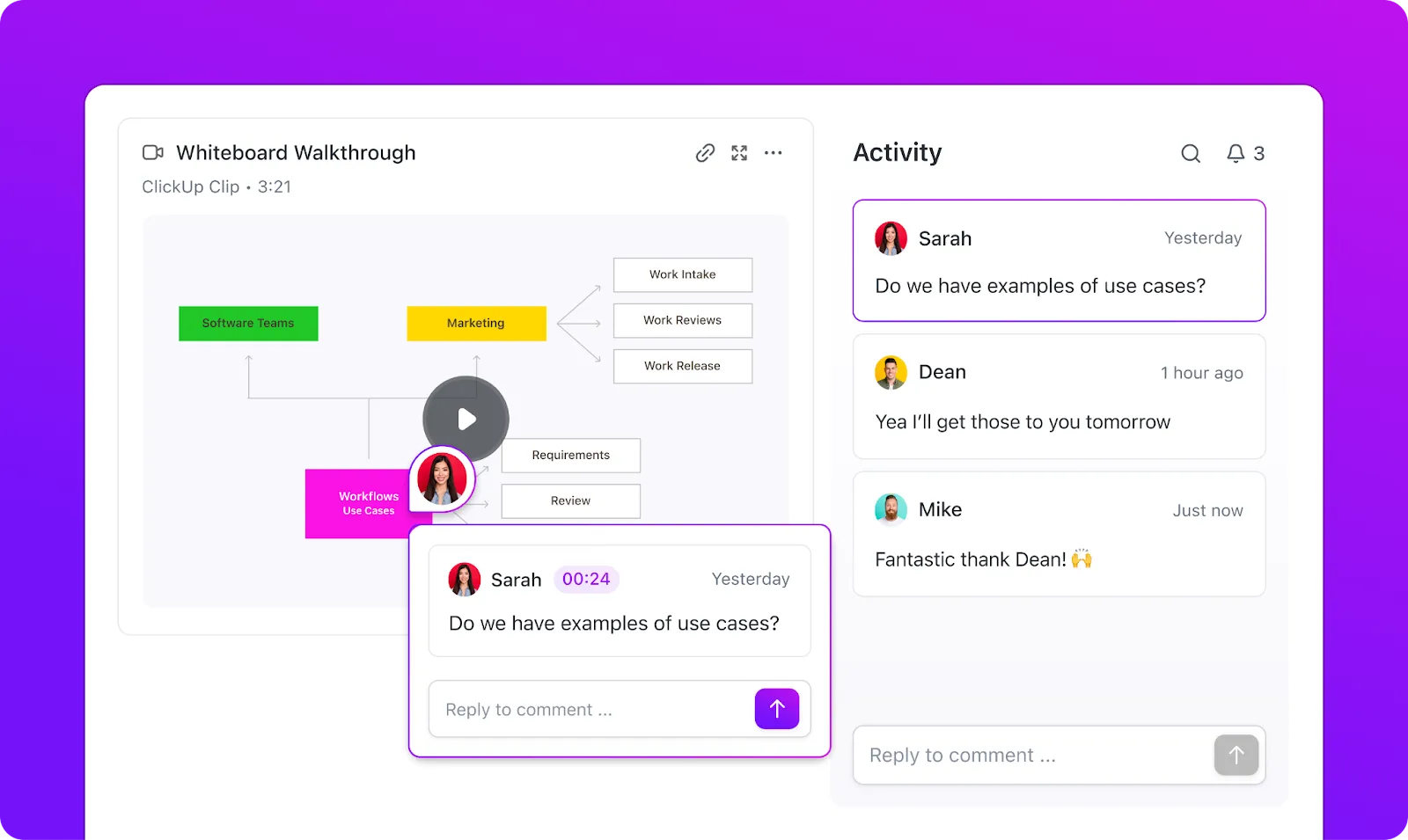
Ето как можете да използвате ClickUp Clips 🎬:
- Записвайте важни разговори: Вместо да се мъчите с ненадеждни приложения на трети страни, използвайте Clips, за да записвате видеоразговори и гласови разговори в WhatsApp.
- Превърнете разговорите в задачи: Превърнете ключовите моменти от разговорите си в изпълними задачи, обобщения и бележки.
- Лесно споделяне на записи: Вградете клипове в документи, коментари, чат или задачи за безпроблемен достъп
- Коментари с времева маркировка: Оставете точни отзиви за записаните разговори, за да сте сигурни, че нищо няма да се изгуби при превода.
- Транскрипции, задвижвани от изкуствен интелект: ClickUp Brain автоматично транскрибира вашите записи, така че никога не се налага да си водите ръчни бележки.
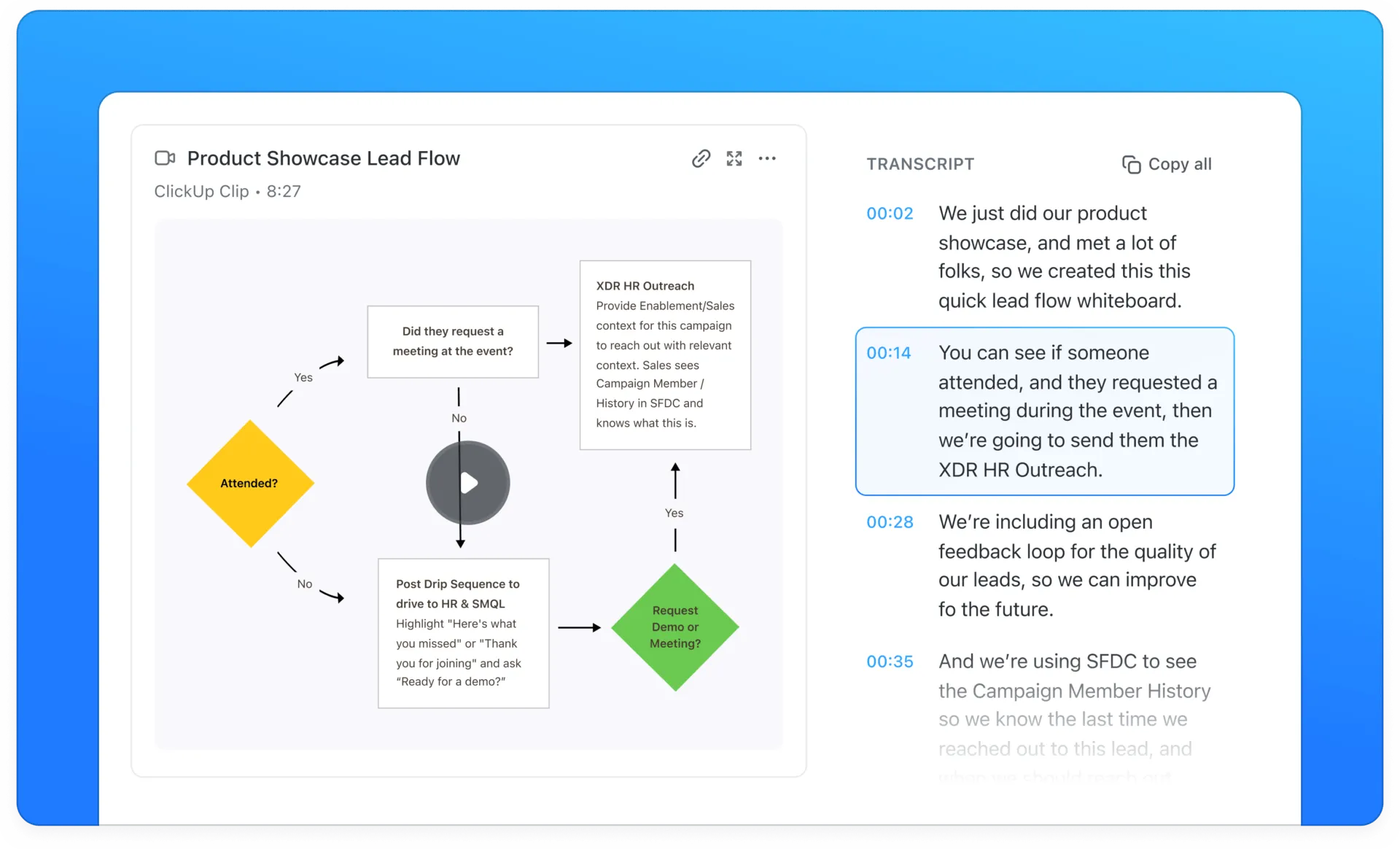
📌 Пример: Вместо да се мъчите да си спомните разговор по WhatsApp с клиент, запишете клип в ClickUp, оставете AI да го транскрибира и незабавно създайте задачи за последващи действия.
Ето как можете да записвате екрани в ClickUp:
- Влезте в своя акаунт в ClickUp
- Кликнете върху иконата на видеокамерата навсякъде в ClickUp (Задачи, Коментари, Документи или Чат).
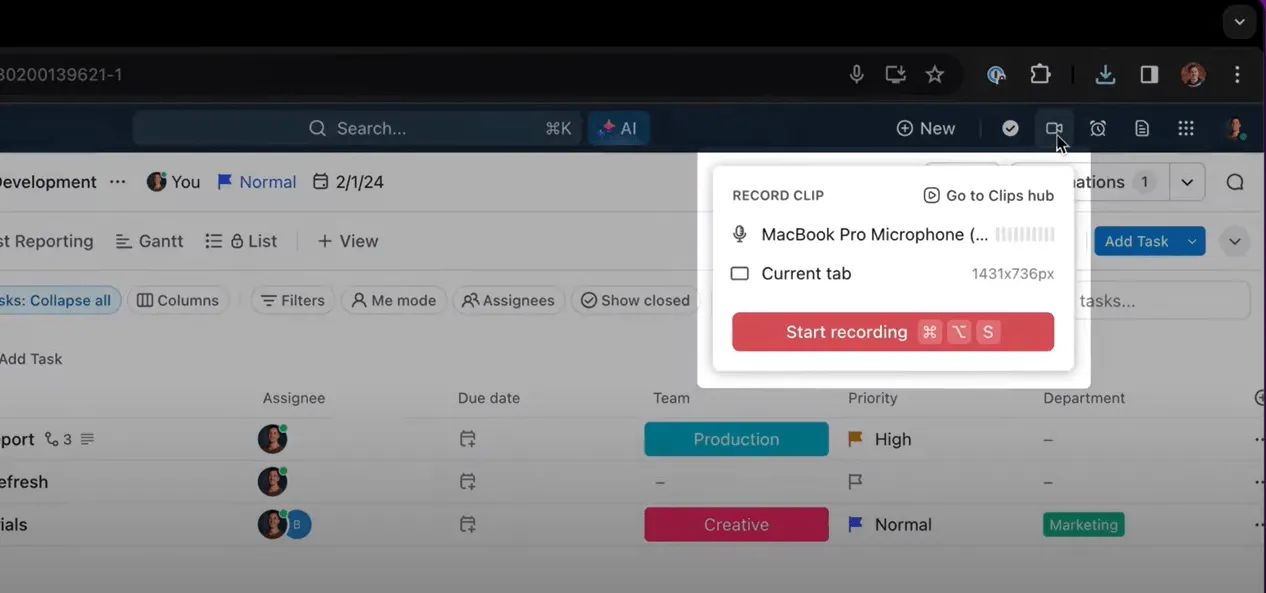
- Отворете WhatsApp и започнете гласово или видео обаждане.
- Активирайте аудио от микрофона в зависимост от това дали искате гласово озвучаване.
- Кликнете върху „Започнете запис“, за да започнете да записвате екрана си.
- След като приключите, кликнете върху „Спри запис“.
- Клипът се запазва автоматично в Clips Hub и е незабавно достъпен за споделяне.
Никога не пропускайте подробности от разговорите си с ClickUp AI Notetaker
Когато разговорите в WhatsApp ви карат да се мъчите с бележки, ClickUp AI Notetaker идва на помощ.
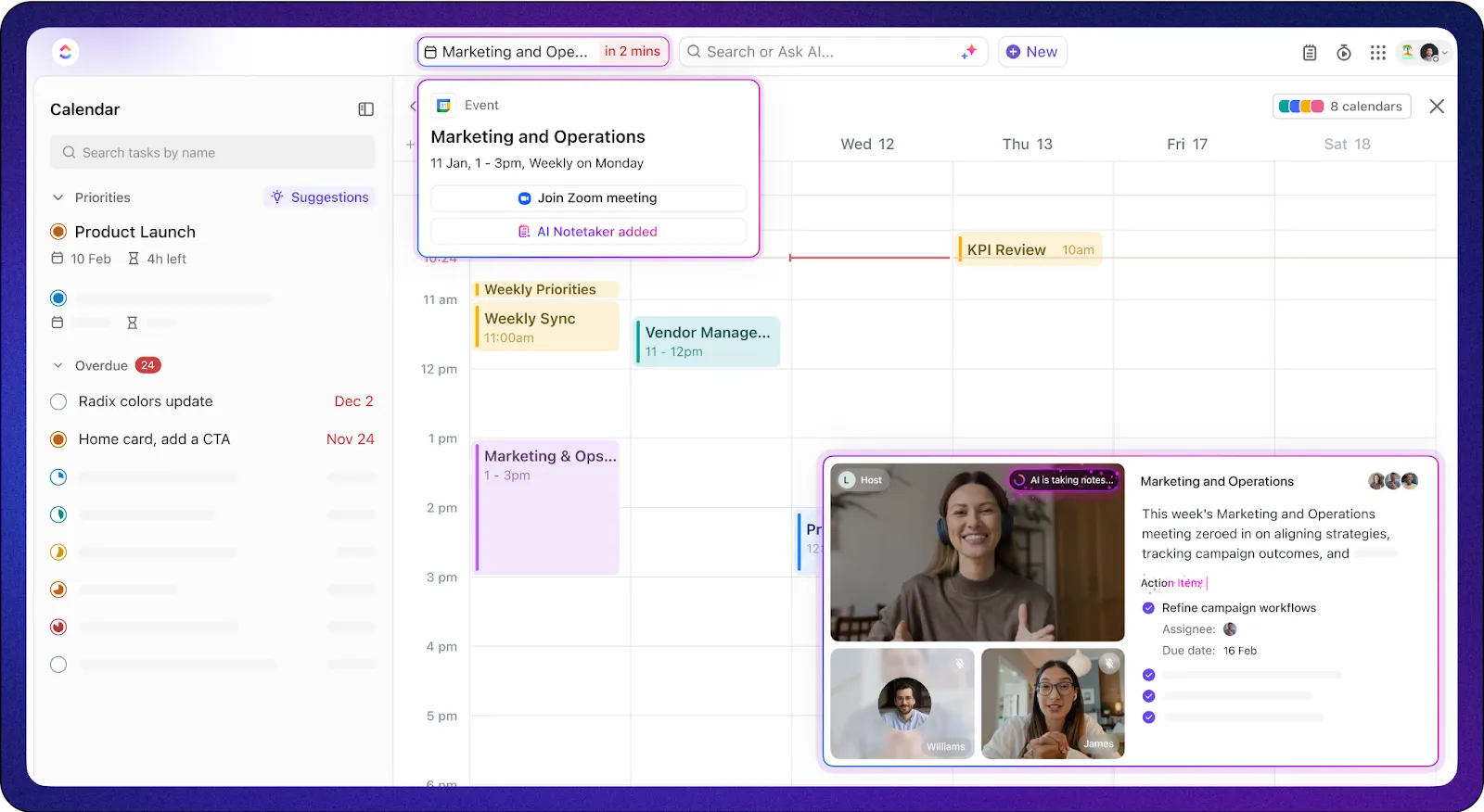
С ClickUp AI Notetaker можете:
- Автоматизирайте бележките от срещите: AI транскрибира и обобщава вашите WhatsApp разговори, като запазва подробностите в частен документ за бърза справка.
- Създавайте интелигентни обобщения и задачи за действие: ClickUp AI идентифицира ключовите решения и задачи за действие, като автоматично ги превръща в проследими задачи.
- Лесно търсене в транскриптите: Намерете кой какво е казал в записаните разговори, за да сте сигурни, че няма да пропуснете важни подробности.
- Интегрирайте безпроблемно с работните процеси: AI Note Taker се свързва с Docs, Tasks и Chat, така че информацията от срещите ви се прехвърля директно в работата ви.
Потребител на Reddit сподели мнението си за AI Note Taker на ClickUp:
Наистина съм впечатлен от това, че не ми е необходим друг инструмент, за да направя всичко това. Всичко се намира в интерфейса на ClickUp. Свързва се с моя Google календар и работи супер безпроблемно.
Наистина съм впечатлен от това, че не ми е необходим друг инструмент, за да направя всичко това. Всичко се намира в интерфейса на ClickUp. Свързва се с моя Google календар и работи супер безпроблемно.
ClickUp Meetings също пренася комуникацията на ново ниво, като се интегрира с най-добрите инструменти за видеоконферентна връзка, гарантирайки, че вашите разговори, бележки и задачи остават свързани.

- Zoom: Синхронизирайте Zoom срещите директно с ClickUp, автоматично прикачете записи и позволете на ClickUp AI да генерира обобщения и действия от вашите разговори.
- Microsoft Teams: Поддържайте разговорите организирани, като свързвате бележките от срещите със задачите, проследявате дискусиите и управлявате проектите – всичко това в Microsoft Teams и ClickUp.
- Google Meet: Автоматизирайте последващите действия след срещите с помощта на генерирани от AI обобщения, транскрипти и задачи в ClickUp.
- Slack: Преобразувайте разговорите в Slack в задачи в ClickUp, за да сте сигурни, че важните ви дискусии се превръщат в практически стъпки.
Структурата е от съществено значение за продуктивните срещи и тук на помощ идва шаблонът за срещи на ClickUp, който гарантира, че всяка дискусия остава организирана, практична и ориентирана към резултати.
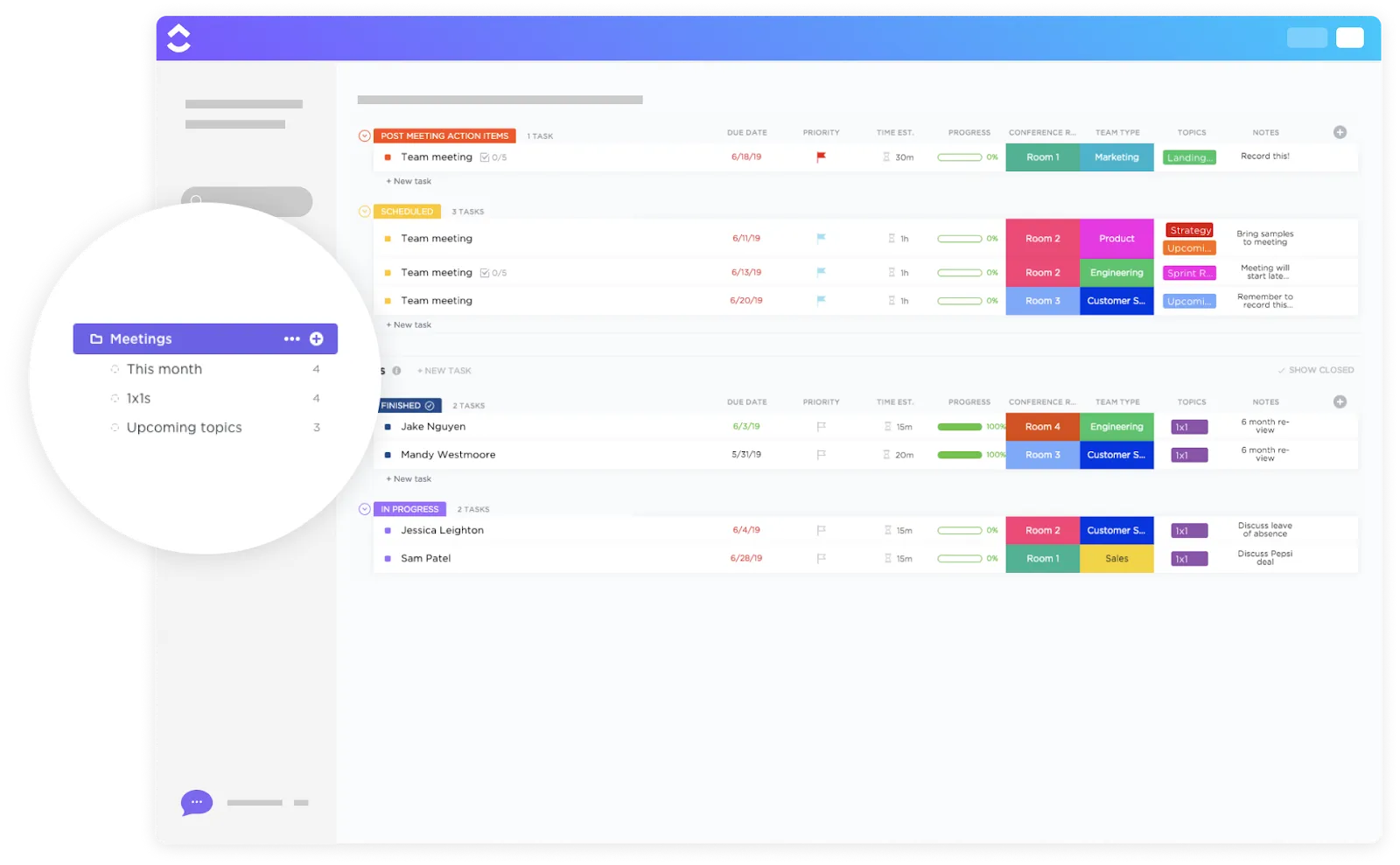
С шаблона за срещи на ClickUp можете:
- Определете ясна програма и я споделете предварително, за да могат участниците да се подготвят
- Задавайте задачи с крайни срокове – повече няма да забравяте задачи
- Проследявайте последващите действия и напредъка, без да се налага да претърсвате бележките си.
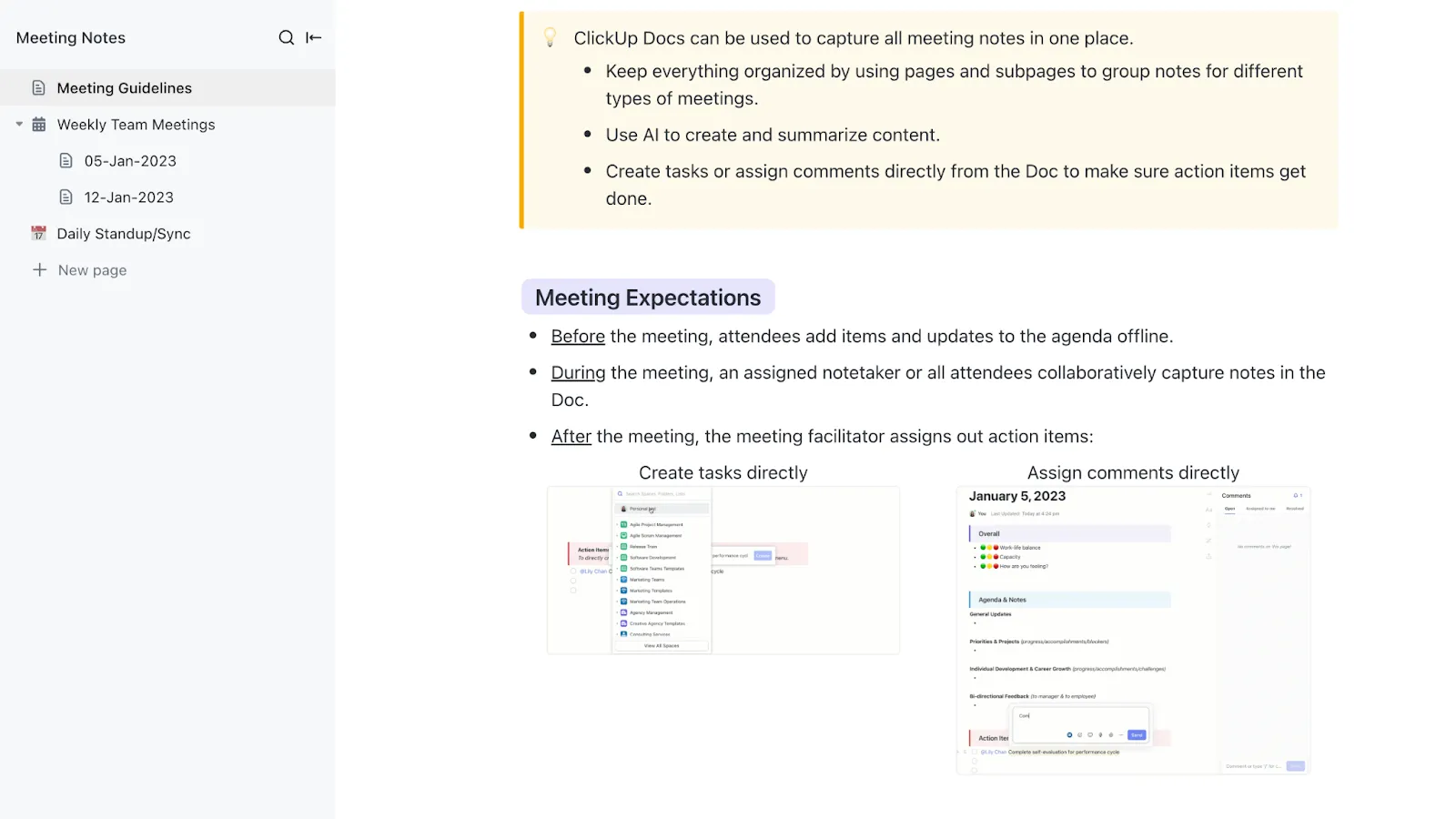
Освен това, шаблонът за бележки от срещи на ClickUp улеснява записването на ясни, кратки и организирани бележки от срещи. Той ви помага да създавате съвместни и структурирани бележки, които поддържат всички в синхрон и движат проектите напред. Освен това можете да съхранявате и да се позовавате на бележки от минали срещи, като по този начин осигурявате непрекъснатост и информирано вземане на решения.
ClickUp: по-умният начин за записване и управление на разговори
Разговорите в WhatsApp са чудесни за бързи чатове, но те не са достатъчни за записване на важни разговори, които могат да бъдат използвани впоследствие. Докато WhatsApp има ограничения, ClickUp предлага цялостно решение, което запълва празнините.
С вградена функция за запис, транскрипции, базирани на изкуствен интелект, безпроблемна интеграция и корпоративна сигурност, ClickUp превръща разпръснатите разговори в организирани работни процеси.
Защо да се занимавате с няколко инструмента, когато можете да централизирате записите на разговорите, бележките от срещите и задачите за изпълнение в ClickUp? Опитайте ClickUp още днес и променете начина, по който управлявате разговорите си!