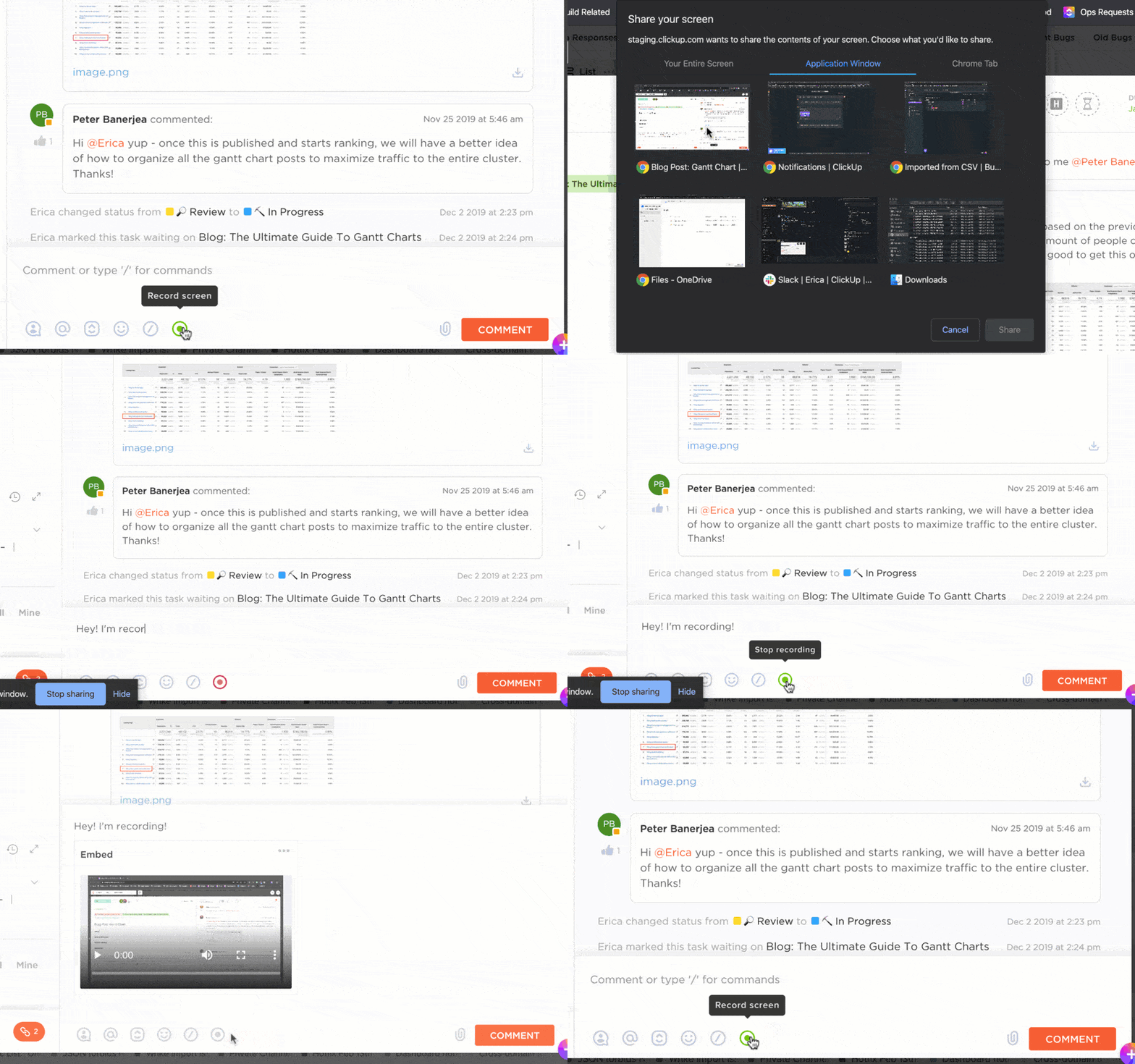

Искали ли сте някога да можете да записвате видеоразговори в WhatsApp?
Може би това е било ценна работна среща, полезен урок или забавен момент с приятели или семейство. Представете си, че можете да прегледате отново тези моменти, когато пожелаете!
Въпреки удобството си, WhatsApp не поддържа запис на видеоразговори. Това обаче не означава, че нямате късмет.
С няколко прости трика можете да записвате тези разговори за лична или професионална употреба. Независимо дали използвате устройство с iOS или Android, подходящите инструменти могат да ви помогнат да записвате видеоразговори в WhatsApp с максимална лекота.
Нека разгледаме стъпка по стъпка как да записвате разговори в WhatsApp.
Как да запишете видеоразговор в WhatsApp
- Инсталирайте желания от вас инструмент на трета страна
- Отворете и конфигурирайте инструмента
- Конфигурирайте настройките (разделителна способност, аудио, честота на кадрите)
- Започнете да записвате, преди да проведете видеоразговора в WhatsApp.
- Спрете записването, когато разговорът приключи
- Прегледайте и редактирайте видеото
Как да записвате видеоразговори в WhatsApp
Макар WhatsApp да се превърна в една от най-популярните платформи за видеоразговори, тя не предлага опция за записване на разговори директно в приложението. Ето някои популярни приложения за записване на трети страни, които ще ви помогнат да записвате видеоразговори в WhatsApp както на Android, така и на iOS:
- AZ Screen Recorder (Android): Поддържа запис на екрана в Full HD с вътрешен звук, разполага с вграден редактор с инструменти за изрязване, завъртане и конвертиране на видео, както и опции за правене на екранни снимки и редактиране на изображения.
- DU Recorder (Android и iOS): Предлага запис с едно докосване за гладки и ясни резултати, с настройки, които могат да се персонализират, за да заснемате видеоклипове с оптимално качество. Предоставя изчерпателни инструменти за редактиране, включително подрязване, обединяване и добавяне на музика към видеоклипове.
- Mobizen Screen Recorder (Android): Позволява запис в Full HD и QHD с персонализирани настройки, идеален за записване на WhatsApp разговори и друго съдържание с яснота. Включва функция Facecam за записване на реакции и режим Air Circle, който може да се скрие за по-чист интерфейс.
- Call Recorder-Cube ACR (Android): Предоставя гъвкави опции за запис, позволяващи автоматично записване на всички разговори, селективно записване за конкретни контакти или ръчно „стартиране“ за важни разговори.
- App Call Recorder (Android и iOS): Автоматично открива и записва входящи и изходящи WhatsApp обаждания с висококачествен звук.
Как да запишете видеоразговор в WhatsApp на Android
Ето стъпка по стъпка ръководство за записване на видеоразговори в WhatsApp с помощта на приложението за запис на екрана AZ Screen Recorder на устройства с Android:
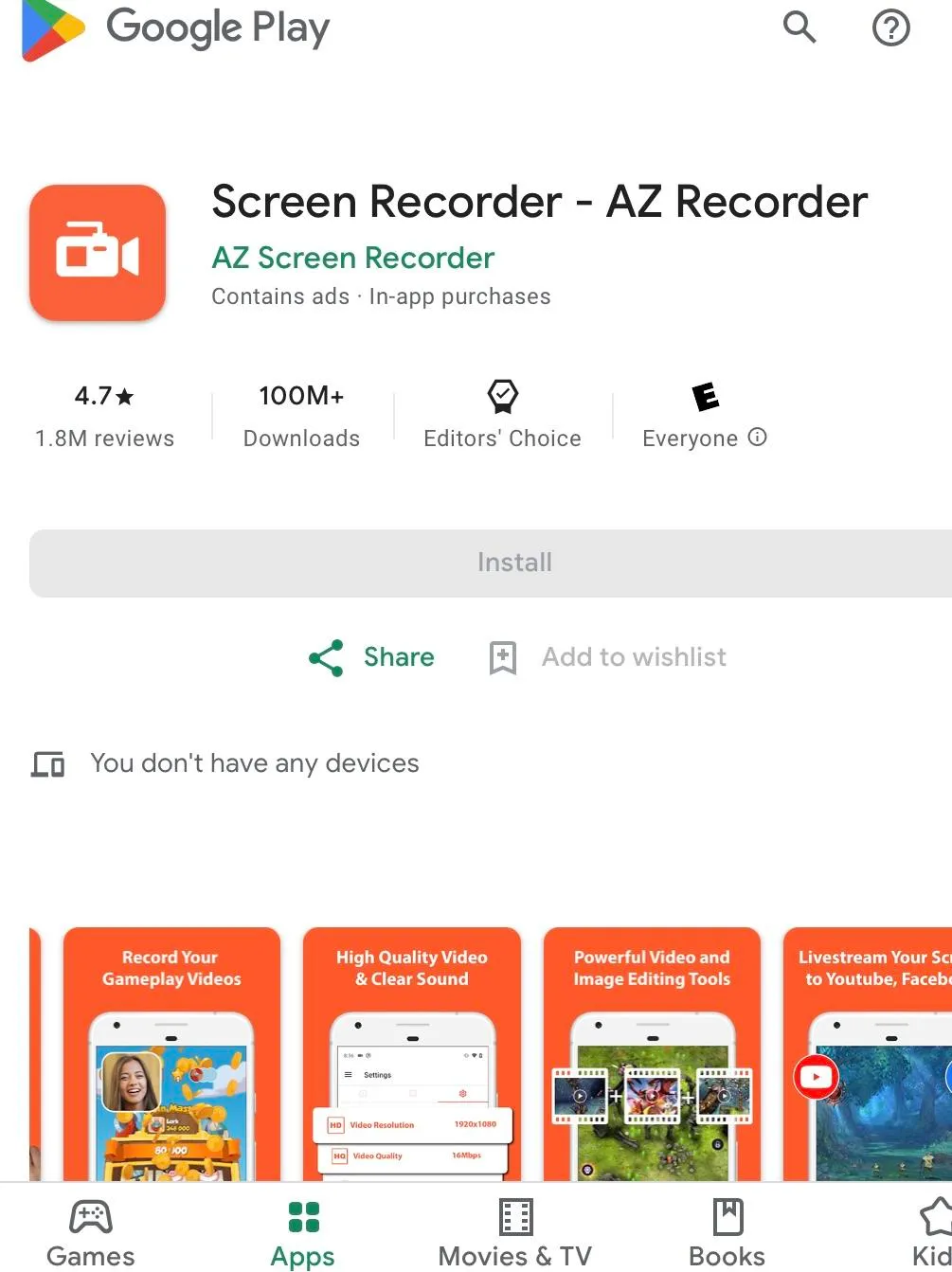
Стъпка 1: Инсталирайте AZ Screen Recorder
- Изтеглете AZ Screen Recorder от Google Play Store и го инсталирайте на вашето устройство.
Стъпка 2: Отворете и конфигурирайте AZ Screen Recorder
- Отворете приложението след инсталирането
- На екрана ви ще се появи плаваща икона. Натиснете върху нея, за да се покажат опциите за запис.
- Когато отворите приложението за първи път, може да се наложи да дадете необходимите разрешения (например за съхранение и микрофон). Следвайте указанията на екрана, за да разрешите достъпа.
Стъпка 3: Настройте параметрите за запис
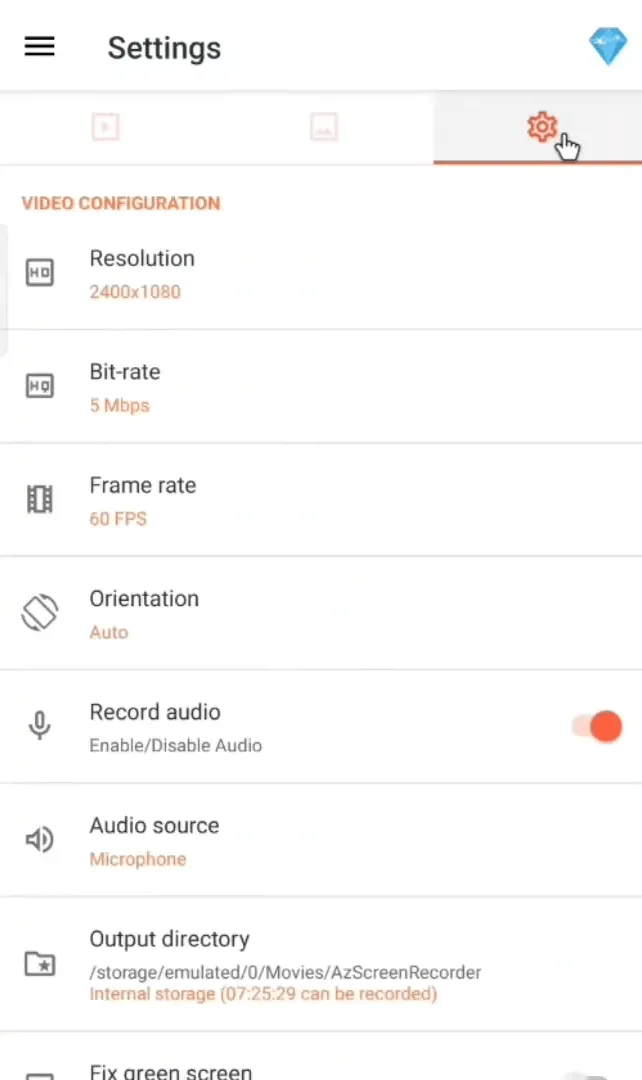
- Натиснете иконата за настройки и изберете предпочитаната от вас видео резолюция (по-високите резолюции водят до по-големи файлове, но и до по-добро качество). За висококачествени видеоклипове изберете най-високата налична опция.
- Настройте битрейта на автоматичен режим за балансиран размер и качество на видеото или го настройте ръчно (например 12 Mbps за по-добро качество).
- Изберете честотата на кадрите според вашите предпочитания (например 30 кадъра в секунда е идеално за гладко видео, докато 60 кадъра в секунда е най-подходящо за бързо движещо се съдържание като игри).
- Настройте ориентацията на автоматична, за да се настройва записът според ротацията на екрана ви.
- Уверете се, че сте активирали аудиозаписа, за да може приложението да записва както звука от вашето устройство, така и входящия звук от микрофона. Това гарантира, че разговорът по време на видеоразговора ще бъде записан.
Стъпка 4: Започнете записването
- След като настроите параметрите, натиснете бутона за запис (плаваща икона).
- Ще получите обратно броене и записът ще започне.
- Сега отворете WhatsApp и започнете видеоразговора. AZ Screen Recorder ще записва както видеото, така и аудиото от разговора.
Стъпка 5: Спрете или паузирайте записа
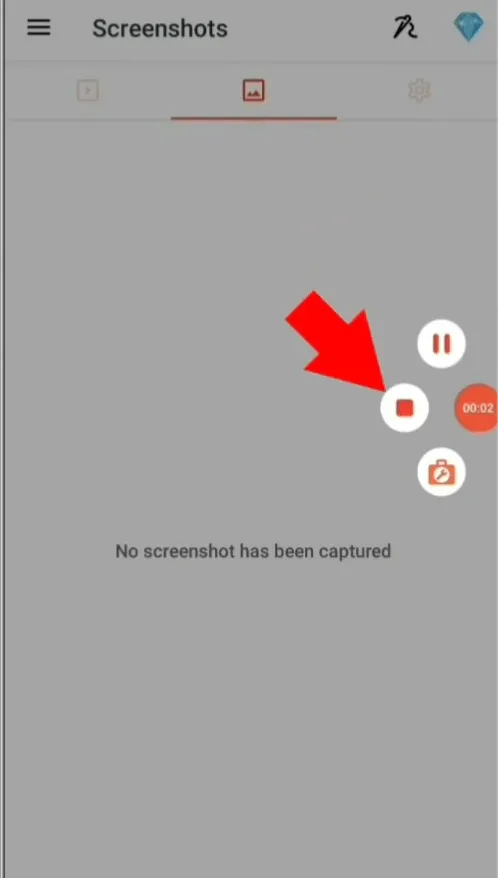
- След като разговорът приключи, докоснете отново плаващата икона на AZ Screen Recorder и изберете „Спри“, за да прекратите записването.
- Записът на видеоразговора в WhatsApp ще бъде запазен автоматично в галерията ви или в раздела „Записани видеоклипове“ на приложението AZ Screen Recorder.
- За да спрете записването, плъзнете надолу от горната част на екрана и натиснете „Пауза“ в лентата с известия.
Стъпка 6: Прегледайте и редактирайте (по избор)
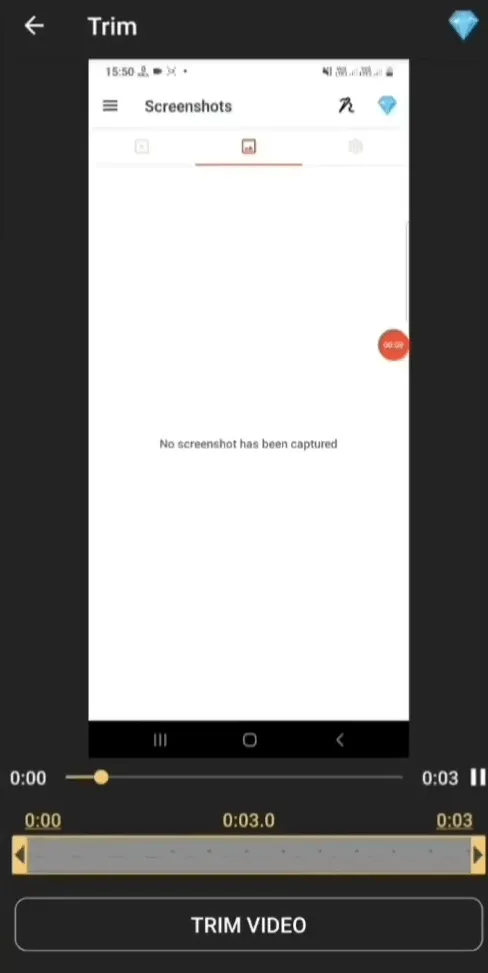
- За да прегледате или редактирате записа си, отворете приложението AZ Screen Recorder и преминайте към раздела „Записани видеоклипове“.
- Използвайте вградения редактор, за да подрежете, обедините или добавите музика към видеото си, ако е необходимо.
💡 Професионален съвет: Уверете се, че устройството ви има достатъчно място за съхранение преди записването и тествайте аудио настройките предварително, за да избегнете проблеми.
Как да запишете видеоразговор в WhatsApp на iOS
Записването на видеоразговори в WhatsApp на iOS е лесно благодарение на вградения екранен рекордер.
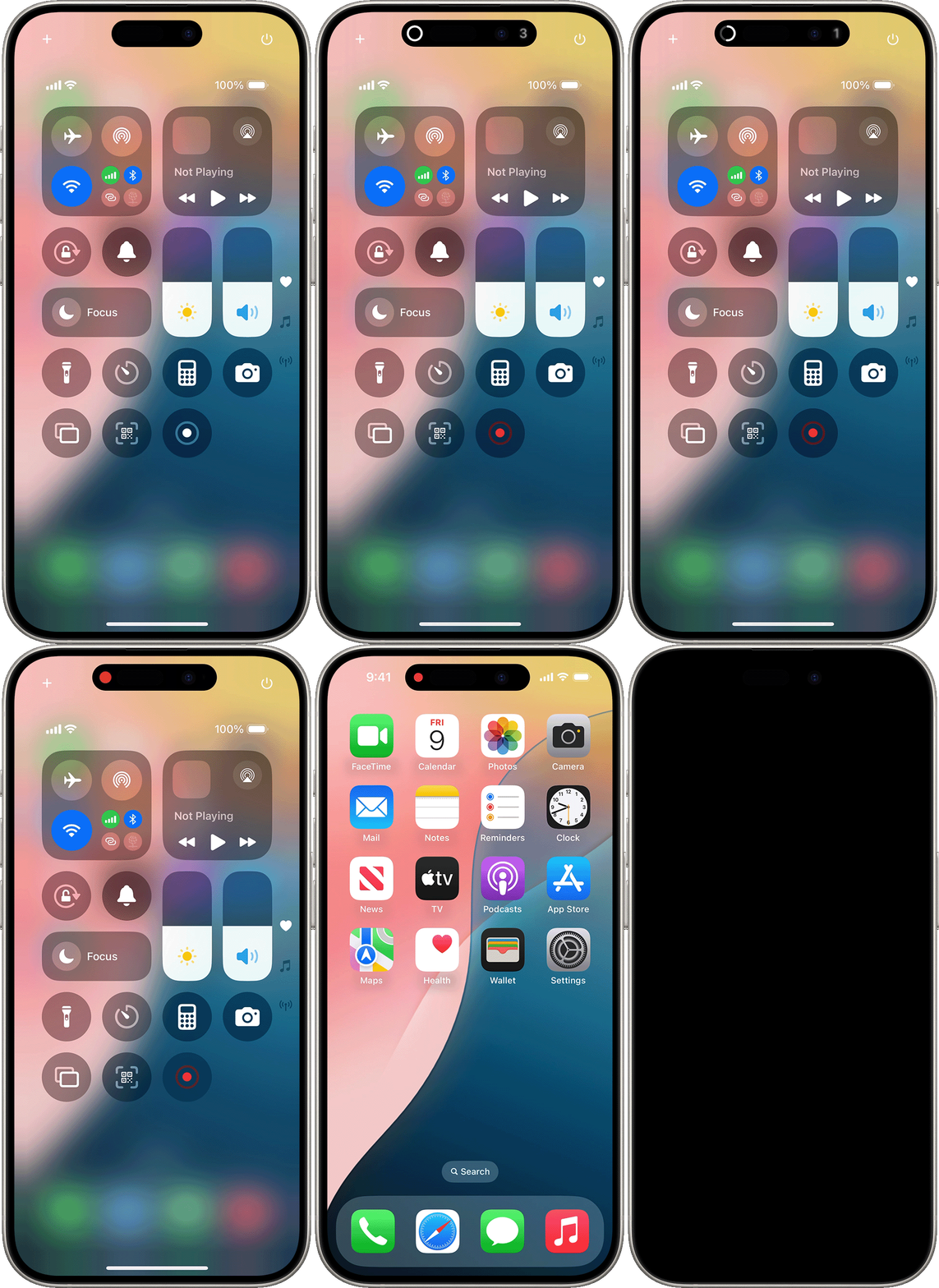
Потребителите на iPhone могат просто да активират записването на екрана от Центъра за управление, който може да записва както гласови, така и видео разговори в WhatsApp.
Преди да започнете, уверете се, че микрофонът е включен, за да записва гласа ви и аудиото на разговора.
За да получите достъп до тази функция, отидете в Настройки > Контролен център, добавете Запис на екрана, ако все още не е включен, и сте готови за безпроблемно записване по време на видеоразговорите си в WhatsApp.
📮ClickUp Insight: Почти 20% от участниците в нашето проучване изпращат над 50 незабавни съобщения дневно. Този голям обем може да е признак за екип, който постоянно общува с бързи размени – чудесно за скоростта, но и подходящо за претоварване на комуникацията. С интегрираните инструменти за сътрудничество на ClickUp, като ClickUp Chat и ClickUp Assigned Comments, вашите разговори винаги са свързани с правилните задачи, което подобрява видимостта и намалява необходимостта от ненужни последващи действия.
Ограничения при използването на WhatsApp за видео комуникация
Макар WhatsApp да е удобен инструмент за неформални видео чатове, той има няколко ограничения, които могат да го направят лош избор за професионална или екипна комуникация, особено когато става въпрос за асинхронна видео комуникация. Ето няколко от тях:
- Липса на вградена функция за запис: WhatsApp няма вградена опция за запис, което налага на потребителите да разчитат на приложения на трети страни като AZ Screen Recorder или специфични за устройството решения. Това добавя допълнителни стъпки, води до несъответствия в качеството и нарушава сътрудничеството на работното място.
- Изисквания за поверителност и съгласие: Записването на разговори в WhatsApp изисква изрично съгласие от всички участници поради правилата за поверителност. Записването без съгласие може да доведе до правни проблеми, особено в отрасли с строги стандарти за поверителност, което добавя сложност към професионалната употреба.
- Променливо качество на запис: Качеството на записа може да варира в зависимост от използваното устройство и възможностите на приложението на трета страна, което може да доведе до по-ниско качество на аудио и видео, което ограничава полезността на WhatsApp за важни или подробни дискусии.
- Липса на функции за управление на срещи: За разлика от специализираните инструменти за видеоконферентна връзка, WhatsApp не поддържа функции като планиране или споделяне на файлове по време на разговори, което ограничава ефективността му за комуникация в екип и обсъждане на проекти.
- Ограничения на инструментите на трети страни: Приложенията на трети страни като AZ Screen Recorder имат свои недостатъци, включително липса на разширени функции за редактиране, чести реклами и потенциални проблеми с видимостта на бутоните за запис. Тези проблеми могат да нарушат работния процес и да наложат използването на алтернативни решения, като например емулатори за запис на компютър, което прави процеса по-труден.
Подобрете комуникацията в екипа с ClickUp
Поради изброените по-горе причини, разчитането на WhatsApp за важни бизнес съобщения и записи може да бъде ограничаващо.
ClickUp предлага по-стабилно решение за професионална комуникация, особено за екипи. Неговите всеобхватни функции преодоляват споменатите ограничения, което го прави силна алтернатива на WhatsApp.
ClickUp е универсално приложение, което оптимизира комуникацията в екипа, управлението на задачите, записването на видео и автоматизацията. С всичко в една платформа, то елиминира нуждата от множество инструменти на трети страни и временни решения, което улеснява поддържането на организация и ефективност.
ClickUp премести цялата комуникация от различни канали като имейли, чатове и WhatsApp на едно място. Така знаете къде да отидете, за да намерите нужната ви информация.
ClickUp премести цялата комуникация от различни канали като имейли, чатове и WhatsApp на едно място. Така знаете къде да отидете, за да намерите нужната ви информация.
Ето как ClickUp подобрява комуникацията в екипа и решава проблемите, с които се сблъсквате с WhatsApp, което го прави идеалния софтуер за вътрешна комуникация:
ClickUp Chat за сътрудничество в реално време
Ако сте се налагало да използвате няколко инструмента за комуникация в екипа, записване на видео и управление на проекти, ClickUp Chat предлага по-просто и по-интегрирано решение.
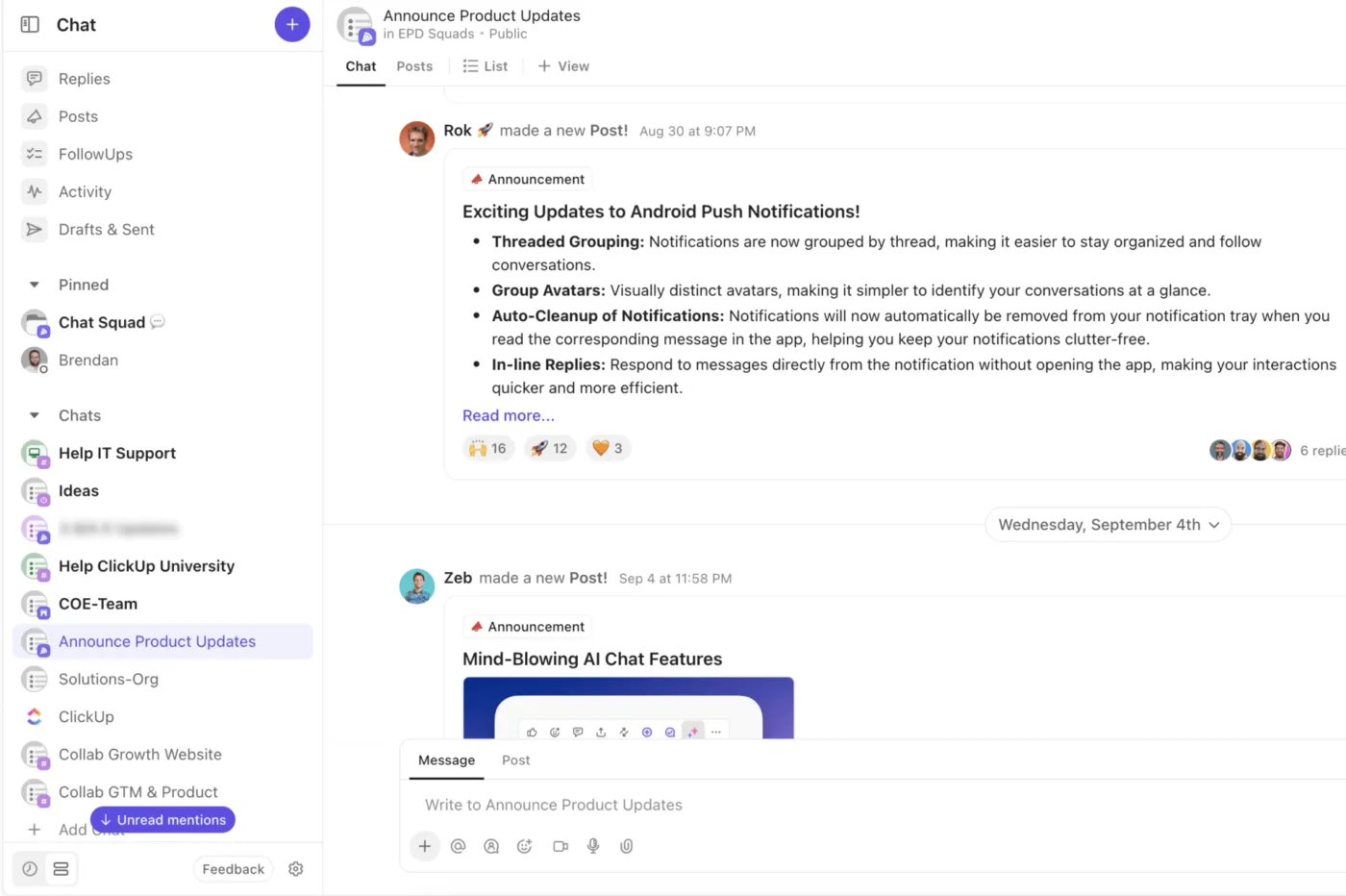
За разлика от WhatsApp или други платформи на трети страни, Chat е вграден в работното ви пространство за управление на проекти, което означава, че вашите съобщения, задачи и актуализации се намират на едно място, без да е необходимо да превключвате между тях.
📖 Прочетете също: Чатът не работи. Работим по проблема.
Запис на видео и глас
Вместо да преминавате към друго приложение, за да изпращате гласови или видео съобщения, Chat ви позволява да записвате и споделяте клипове директно в платформата.
Независимо дали става дума за кратка гласова бележка или подробен запис на екрана, можете да съхранявате цялата комуникация на едно място.
Научете повече за ClickUp Chat в това подробно видео
Интеграция на задачи
Чатът е нещо повече от обикновено изпращане на съобщения.
Използвах ClickUp за проследяване на напредъка на поръчка за стоки. Успях да получа подробно описание, връзки към образците, копия от текстови чатове и актуализации на статуса, всичко на едно място. Това елиминира много имейли.
Използвах ClickUp за проследяване на напредъка на поръчка за стоки. Успях да получа подробно описание, връзки към образците, копия от текстови чатове и актуализации на статуса, всичко на едно място. Това елиминира много имейли.
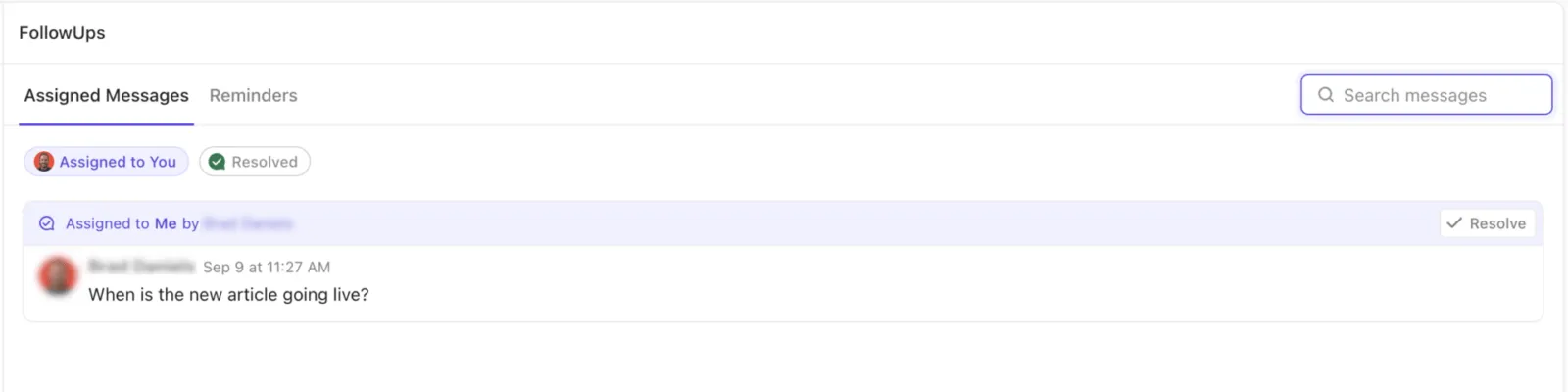
С едно кликване можете да превърнете всяко съобщение в задача. Това предотвратява загубата на задачи и последващи действия в чат низовете – задачите от съобщенията се прехвърлят директно в работното ви пространство, което улеснява тяхното намиране, организиране и обработка.
Това приложение за екипен чат гарантира, че всяка задача от разговорите е видима, структурирана и безпроблемно интегрирана във вашия работен процес.
Резюмета, създадени с помощта на изкуствен интелект
Пропуснали ли сте няколко разговора?
AI CatchUp в чата създава обобщения на пропуснатото, така че не е необходимо да превъртате дълги истории на чата. Това е огромна помощ за управлението на екипа, спестява ви време и поддържа всички в синхрон с задачата, която трябва да се изпълни.

📖 Прочетете също: 10-те най-добри софтуера за споделена пощенска кутия
ClickUp Clips за лесно записване
С ClickUp Clips можете лесно да записвате екрани, демонстрации и инструкции – всичко това от работното си пространство.
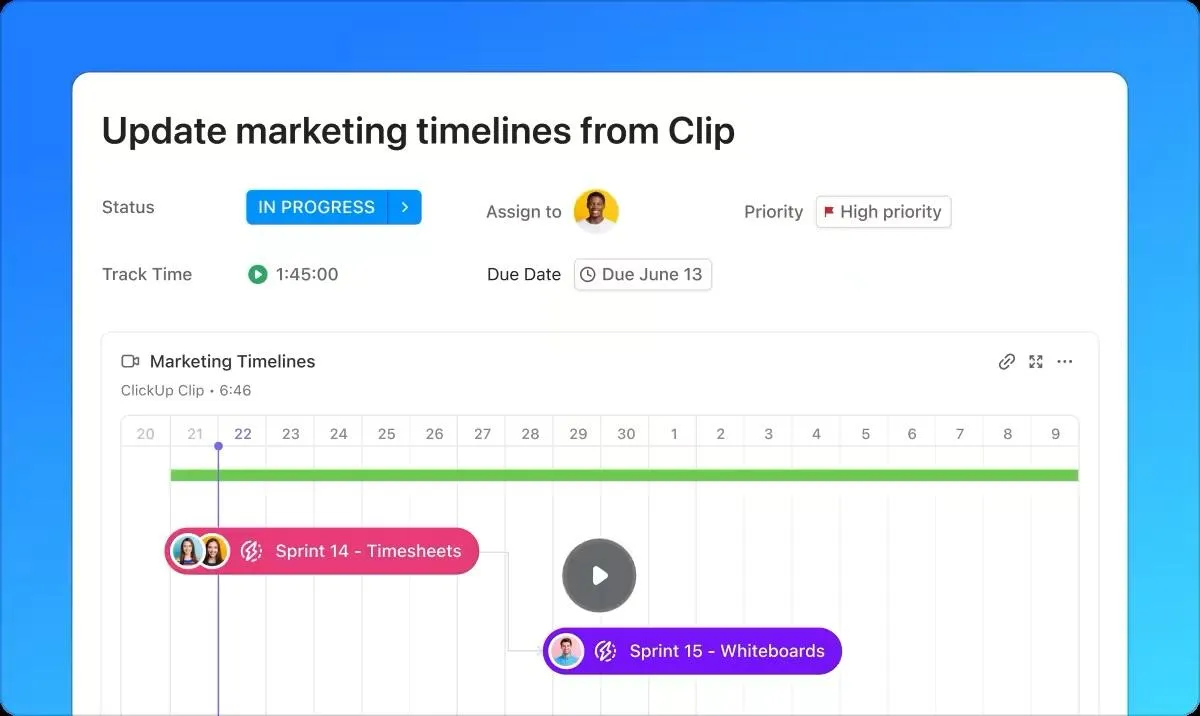
За разлика от други инструменти за запис на екрана, Clips е напълно интегриран, като ви предоставя висококачествени, персонализирани записи без нужда от допълнителен софтуер.
Просто кликнете където и да е в клипа, за да добавите коментар и да започнете разговор, когато е необходима обратна връзка, което позволява сътрудничество в реално време с членовете на вашия екип. Освен това можете да видите хронологията на всички коментари, да преиграете конкретни части и да видите обратната връзка в контекста.
Интегрираният изкуствен интелект може също да генерира транскрипт на вашия запис с едно кликване и дори да го преведе на няколко езика.
Защо ClickUp Clips е по-добрият вариант за комуникация на работното място
- Създавайте и споделяйте записи на екрана в Документи, Коментари или Чат – с едно кликване.
- Използвайте ClickUp AI, за да транскрибирате клипове и да ги превърнете в задачи за секунди.
- Връзките към клиповете се вграждат автоматично в чата за незабавно преглеждане!
- Кликнете където и да е в клипа, за да добавите коментар с времева марка и да започнете разговор.
- Вградете клип в ClickUp, споделете публичен линк или изтеглете самото видео безплатно.
- Получавайте генерирани от AI имена, транскрипции, резюмета и задачи за действие от вашите клипове и дори търсете тези резултати с Ask AI.
- Намерете всички записани клипове на едно място в Clips Hub.
ClickUp Brain за автоматизиране на комуникацията
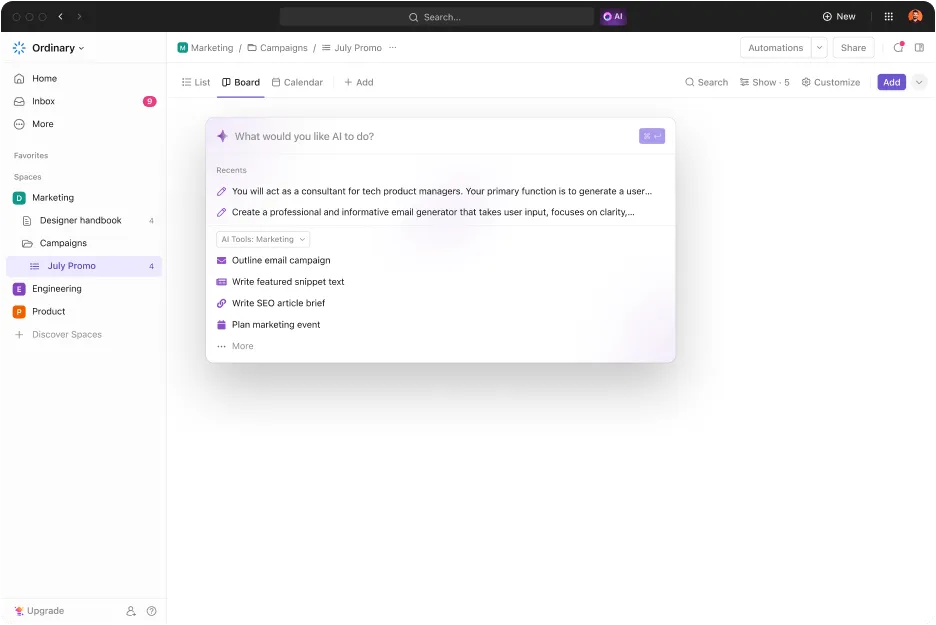
След това използвайте ClickUp Brain, за да планирате съобщения и да автоматизирате напомняния, като по този начин гарантирате, че екипът ви ще бъде информиран без постоянни ръчни актуализации. Това е полезно за повтарящи се комуникационни нужди, тъй като ви спестява време и поддържа екипа ви в крак с работата.
Шаблони за съобщения, специфични за задачи
ClickUp оптимизира комуникационните канали с персонализирани шаблони за бързи съобщения и актуализации на статуса.
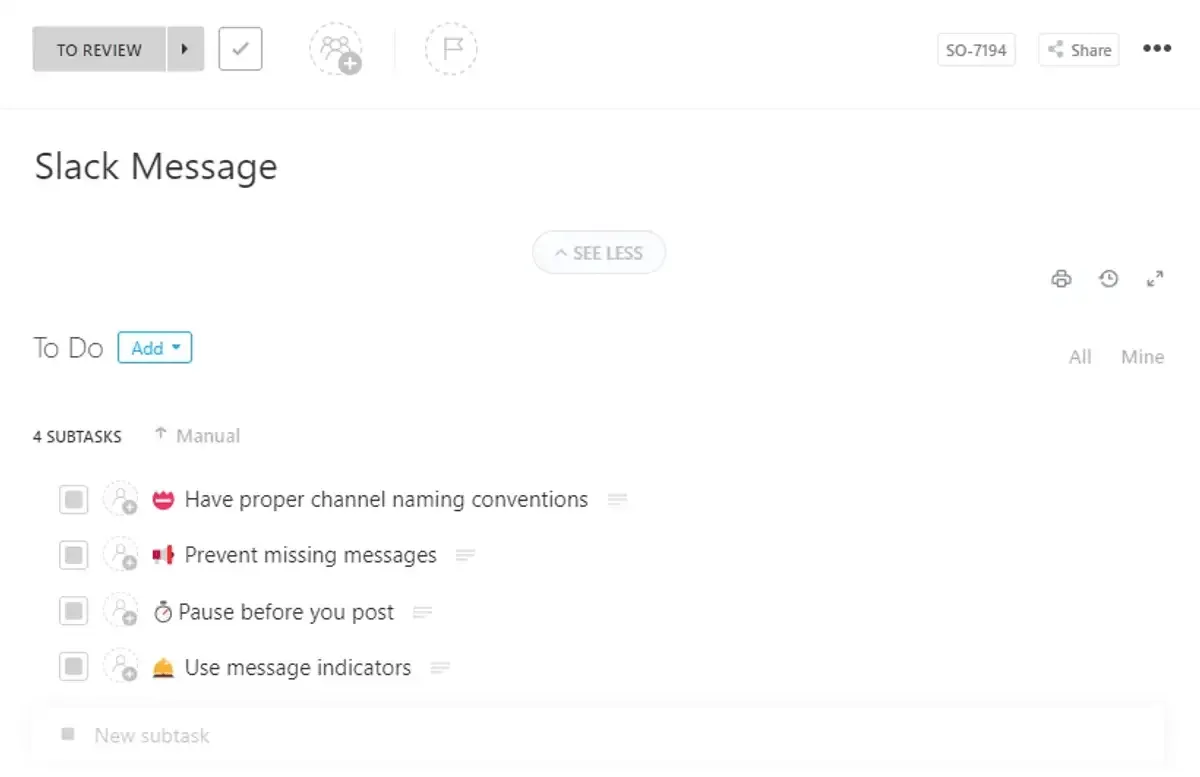
Например, с шаблона за незабавни съобщения на ClickUp можете да централизирате разговорите от различни канали в едно организирано пространство. Това гарантира, че всички остават свързани и фокусирани върху най-важното.
📖 Прочетете също: 15 безплатни шаблона за план за комуникация по проекти
Защо да се задоволявате с по-малко, когато ClickUp може да направи всичко?
Макар WhatsApp да е популярен избор за неформални видеоразговори, той далеч не е най-добрият избор за професионална комуникация и записване в екип.
Разбира се, има начини да записвате аудио разговори в WhatsApp, но те имат свои собствени предизвикателства.
За по-ефективно и интегрирано решение, изберете ClickUp – платформата за безпроблемна комуникация, управление на задачи и запис на видео. С функции като ClickUp Chat, Clips и AI, вашият екип може да комуникира, да сътрудничи и да проследява напредъка – всичко на едно място, без да се налага да използвате инструменти на трети страни.
Регистрирайте се в ClickUp още днес и подобрете комуникацията и производителността на екипа си!