
Някога гледали ли сте дълъг списък с числа в Excel таблица и сте си пожелали малко визуална магия? Не сте сами – Excel има 1,1 милиарда потребители по целия свят и много от тях разчитат на ленти за напредък, за да направят данните по-лесни за възприемане.
Тези ловки ленти превръщат скучните числови стойности в лесно четима визуализация на данни, което улеснява проследяването на напредъка, завършването на задачите или всичко, което се движи от 0% до 100%. Независимо дали обработвате числа, управлявате проекти в Excel или създавате списъци със задачи, добавянето на визуална лента може да ви покаже колко далеч сте стигнали.
А най-хубавото е, че не е нужно да сте експерт в Excel, за да създадете такава. С няколко кликвания и някои правила за условно форматиране ще имате елегантна, цветна лента за напредък в Excel, която се настройва автоматично при актуализиране на данните. В тази публикация в блога ще ви покажем как да създадете тези интерактивни ленти за напредък.
⏰ 60-секундно резюме
- Excel ви позволява да създавате прости, визуални ленти за прогрес, с които да проследявате етапите на проекта.
- Индикаторите за напредък в Excel могат да бъдат създадени с помощта на ново правило с условно форматиране с ленти с данни.
- Те се коригират автоматично, когато актуализирате процента на изпълнената задача.
- Тъй като лентата за напредък в Excel има ограничени възможности за персонализиране, като цветови преходи и анимации, трябва ръчно да актуализирате всяка от тях, когато данните за задачите се променят.
- Excel е най-подходящ за малки набори от данни, тъй като по-големите набори от данни могат да станат претрупани и трудни за управление.
- ClickUp предлага по-интерактивна и автоматизирана алтернатива за проследяване на напредъка по проектите.
- С ClickUp лентите за напредък могат да се актуализират автоматично, докато задачите преминават през различни статуси.
🧠Интересен факт: През 90-те години Microsoft Excel беше пълен с скрити изненади, включително симулатор на полет в Excel 97, който позволяваше на потребителите да навигират в 3D пейзаж – и всичко това в електронна таблица!
Как да създадете диаграма с индикатор за напредък в Excel
Проследяването на напредъка по проекта е много по-лесно, когато можете да видите актуализациите с един поглед. Визуалният индикатор поддържа яснота, особено когато се занимавате с няколко задачи едновременно.
Докато диаграмите с етапи са отлични за задълбочено проследяване, лентите за напредък предлагат бърз и привлекателен начин за наблюдение на актуализациите. Те също така добавят малко стил към управлението на проекти.
Готови ли сте да оживите вашата Excel таблица? Ето едно просто стъпка по стъпка ръководство за добавяне на лента за напредък в Excel.
Стъпка 1: Въведете данните си
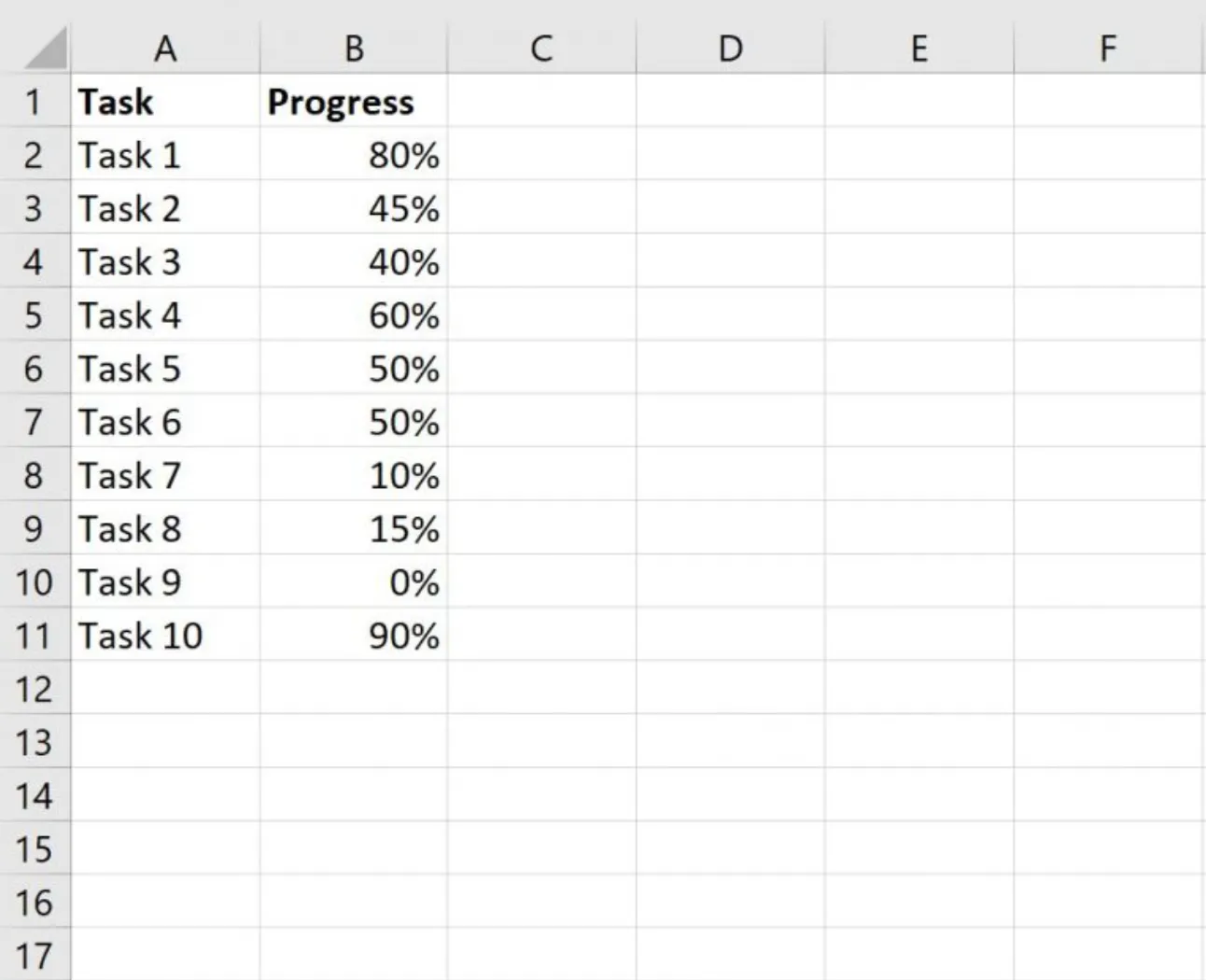
Започнете, като въведете данните си в Excel таблица. Например, въведете процентите, представляващи завършеността на задачите. Всеки процент ще отразява напредъка на различните етапи в проекта ви.
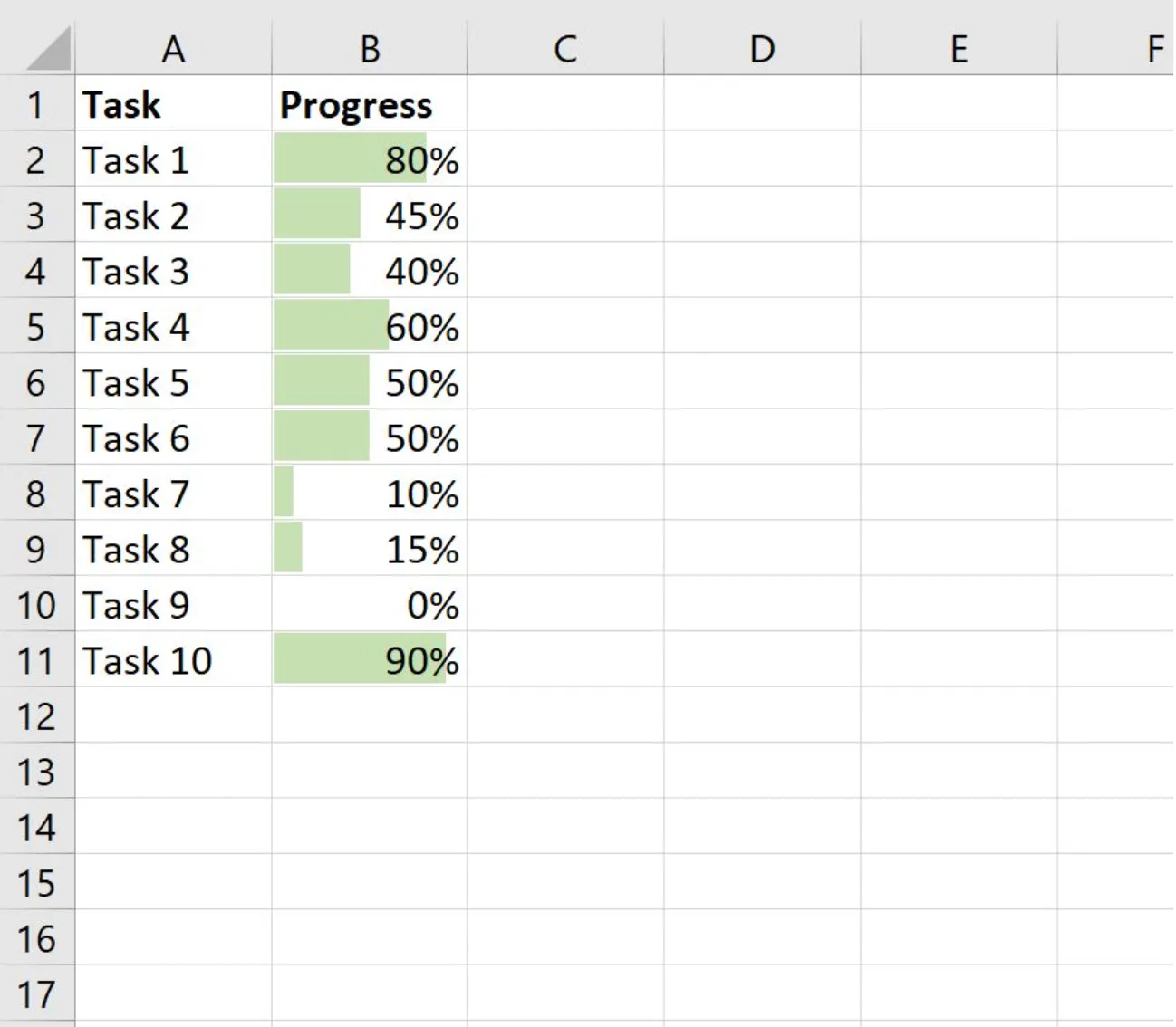
Да предположим, че имате 10 задачи, а процентът на тяхното изпълнение е в клетките B2 до B11. Вашите данни може да изглеждат по следния начин:
Прочетете също: Как да създадете табло в Excel? (Стъпки и шаблони)
Стъпка 2: Вмъкнете лентите за напредък
Маркирайте диапазона, в който са съхранени вашите проценти (B2:B11).
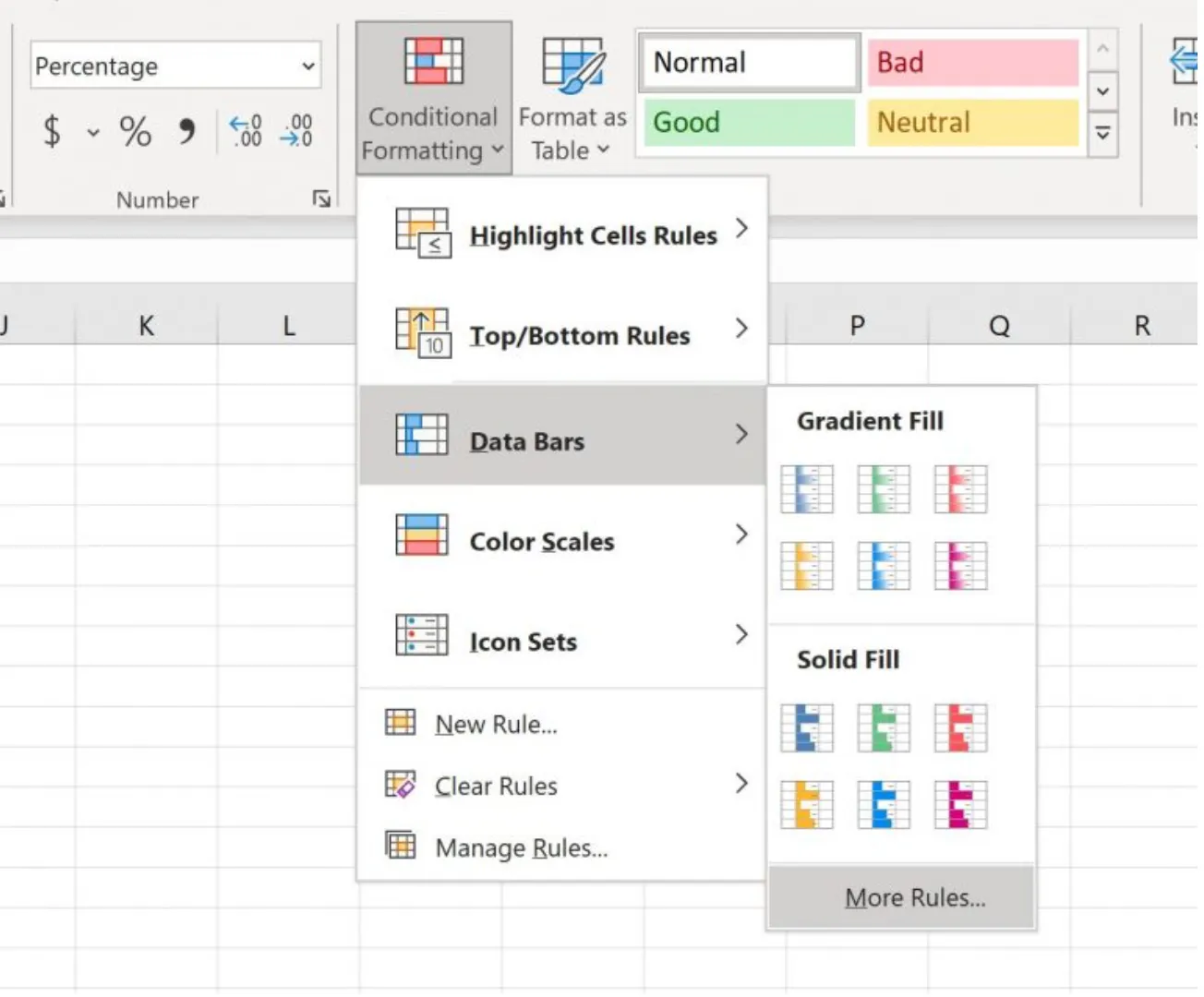
След това отидете в раздела „Начало“ на лентата на Excel. Кликнете върху Условно форматиране и ще се появи падащо меню. Оттук изберете „Ленти с данни“, за да видите различни стилове, след което кликнете върху „Още правила“, за да персонализирате лентите за напредък.
В прозореца „Ново правило за форматиране“ персонализирайте настройките, за да се уверите, че лентите за напредък се показват правилно:
- Задайте типа на минималната стойност на „Число“ и въведете 0.
- Задайте типа на максималната стойност на „Число“ и въведете 1.
- Изберете цвят за запълване на лентите за напредък – светлозеленото е чудесно за ясно визуално представяне.
- Кликнете върху OK, за да приложите форматирането.
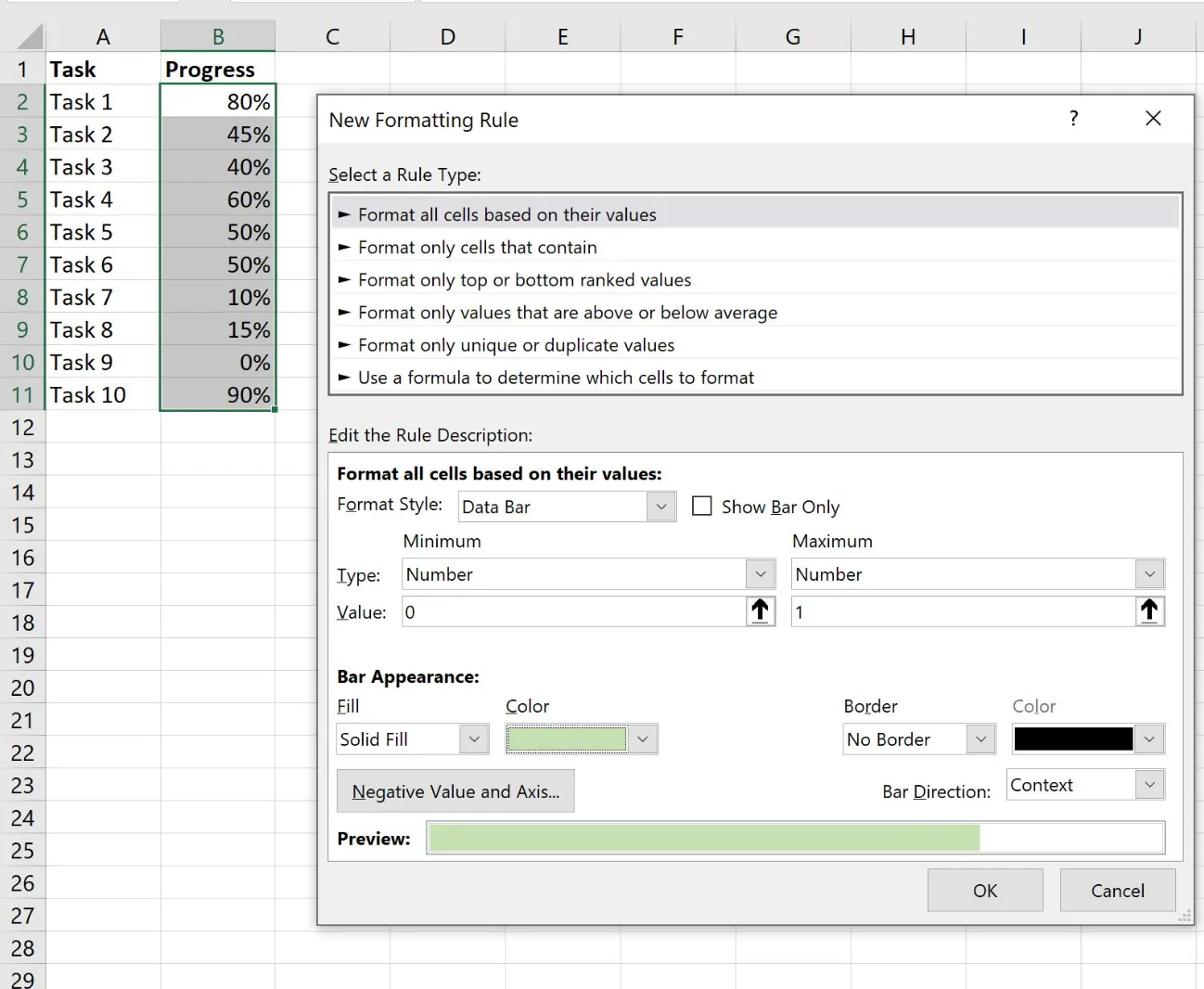
Сега всяка клетка в колона Б ще показва лента за напредък, която се настройва автоматично въз основа на процентите на напредък.
Прочетете също: Как да създадете график на проекта в Excel (с шаблони!)
👀Знаете ли? Всяка година се провежда световно първенство по Excel, наречено Microsoft Office Specialist World Online Championship, в което се състезават ученици на възраст от 13 до 22 години от цял свят. През 2021 г. Ами Наказоно от Япония (Microsoft 365 Apps и Office 2019) и Сонгяо Луо от Китай (Office 2016) спечелиха най-големите награди, като всеки от тях получи по 7000 щатски долара!
Стъпка 3: Настройте външния вид на лентите за напредък в Excel
Накрая, коригирайте ширината на колоните и височината на редовете, за да направите лентите за напредък по-забележими. Добавянето на граници около клетките помага да се поддържа ред.
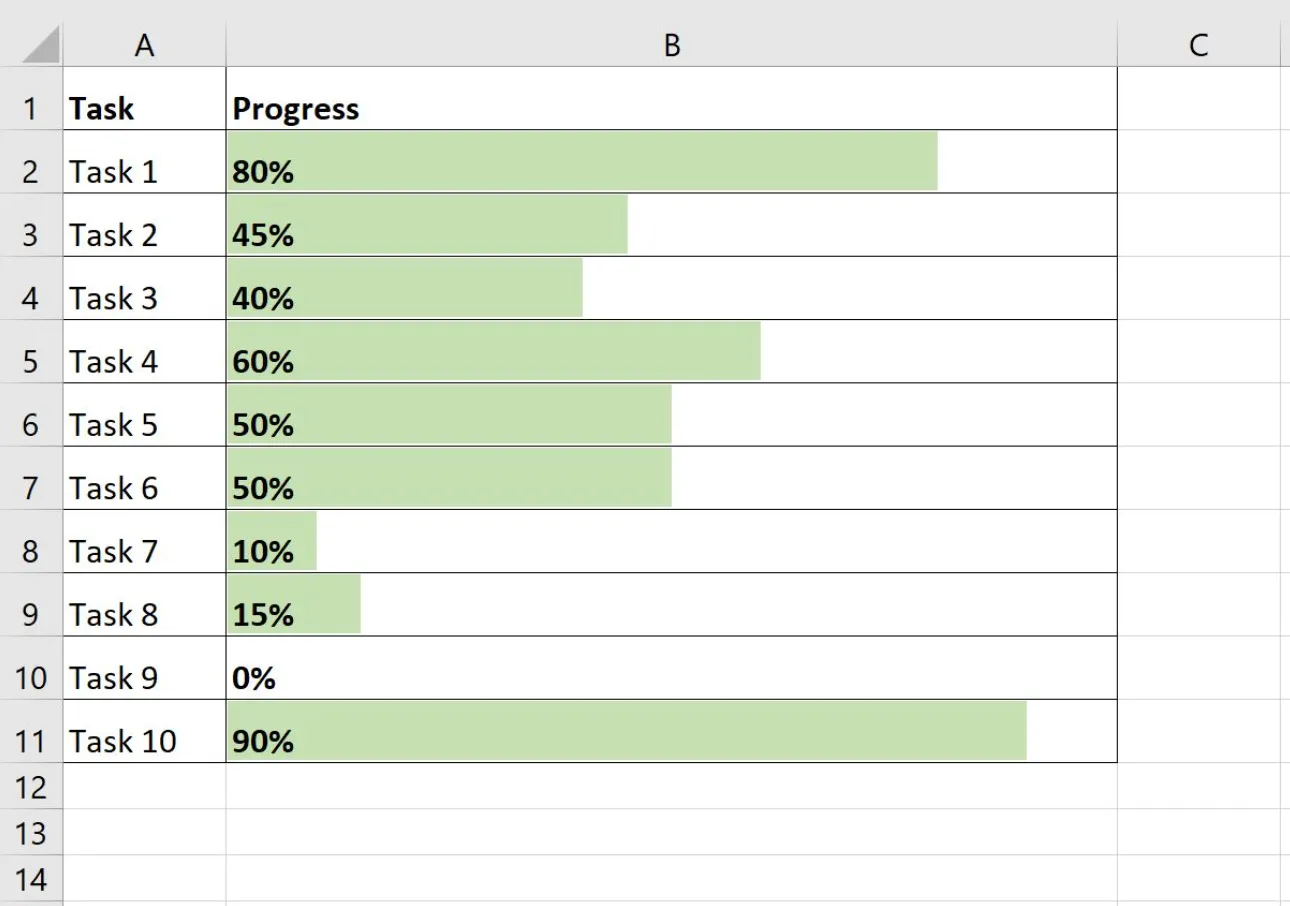
За по-добра четимост, подравнете текста вляво, така че минималните и максималните стойности в проценти да се показват до лентите за напредък. По този начин получавате едновременно цифрова и визуална актуализация с един поглед.
💡 Професионален съвет: Искате да улесните отчитането в Excel? Свържете лентите за напредък с формули, за да се актуализират автоматично – без повече ръчни настройки при всяка промяна в данните!
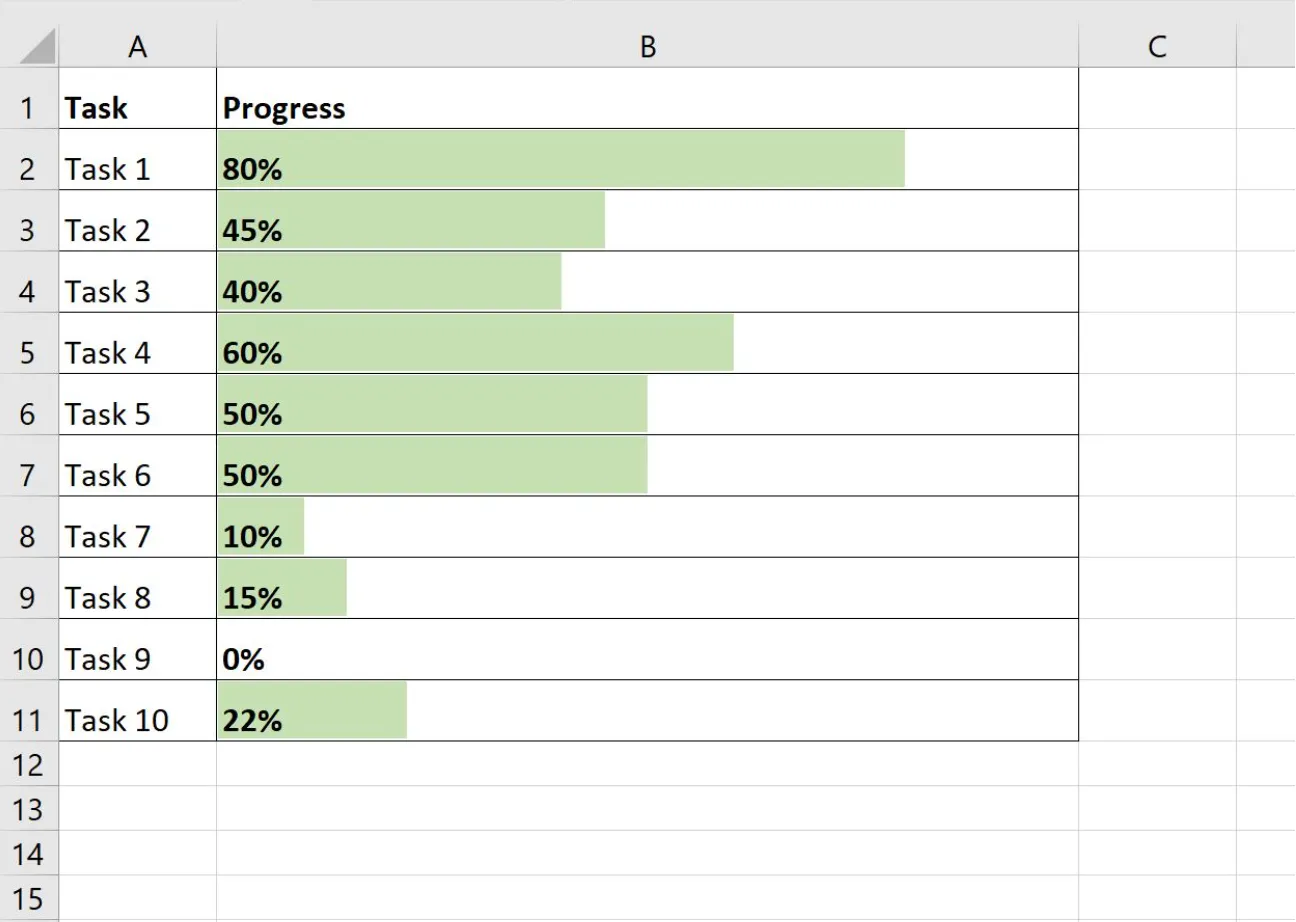
Сега, когато актуализирате процента на задачата, лентата за напредък в Excel автоматично ще се коригира, за да отрази новата стойност. Независимо дали проследявате отделни задачи или цял проект, този метод ви дава ясна визуална представа за напредъка.
С диаграмата с етапи или таблото със задачи винаги ще знаете какво е направено, какво е в процес на изпълнение и какво все още се нуждае от внимание!
🧠Интересен факт: Tatsuo Horiuchi създава зашеметяващи цифрови картини с помощта на Excel! Той използва опцията „Вмъкване на фигури“ в лентата „Начало“, за да създава цветни произведения на изкуството, които продава като Excel таблици.
Ограничения при създаването на ленти за напредък в Excel
При създаването на лента за напредък в Excel за проследяване на напредъка има някои ограничения, които трябва да се имат предвид:
- Ограничени възможности за персонализиране: Вградените функции на Excel за лента за напредък са основни и нямат разширени опции като градиентни цветове или анимации.
- Ръчни актуализации: Индикаторите за напредък не се актуализират автоматично; трябва ръчно да коригирате стойностите, когато напредъкът се промени.
- Проблеми с мащабируемостта: Те работят добре за малки набори от данни, но могат да станат претрупани и трудни за четене при по-големи набори.
- Ограничена интерактивност: За разлика от специализираните инструменти за управление на проекти, Excel не позволява динамични взаимодействия или автоматични актуализации без ръчно въвеждане на данни.
- Без актуализации в реално време: Индикаторите за напредък няма да отразяват промените в реално време, освен ако не са свързани с външни източници на данни или не се актуализират редовно.
- Не е мащабируема: С нарастването на броя и сложността на задачите, простотата на Excel може да се превърне в недостатък в сравнение със специализираните диаграми за управление на проекти.
📮ClickUp Insight: Екипите с ниска производителност са 4 пъти по-склонни да използват над 15 инструмента, докато екипите с висока производителност поддържат ефективността си, като ограничават набора си от инструменти до 9 или по-малко платформи. Но какво ще кажете за използването на една платформа? Като универсално приложение за работа, ClickUp обединява вашите задачи, проекти, документи, уикита, чат и разговори в една платформа, допълнена с работни потоци, задвижвани от изкуствен интелект. Готови ли сте да работите по-умно? ClickUp работи за всеки екип, прави работата ви видима и ви позволява да се фокусирате върху това, което е важно, докато изкуственият интелект се занимава с останалото.
Създайте ленти за напредък и проследявайте напредъка на проектите с ClickUp
Ако ограниченията на Excel пречат на проследяването на напредъка на вашия проект, ClickUp е тук, за да ви помогне.
Като универсално приложение за работа, ClickUp предлага по-динамична и интерактивна алтернатива на Excel за визуализация на данни. То е пълно с инструменти, които могат да синхронизират вашия екип с актуализации в реално време.
Добавете поле за проценти, за да проследявате напредъка ръчно.
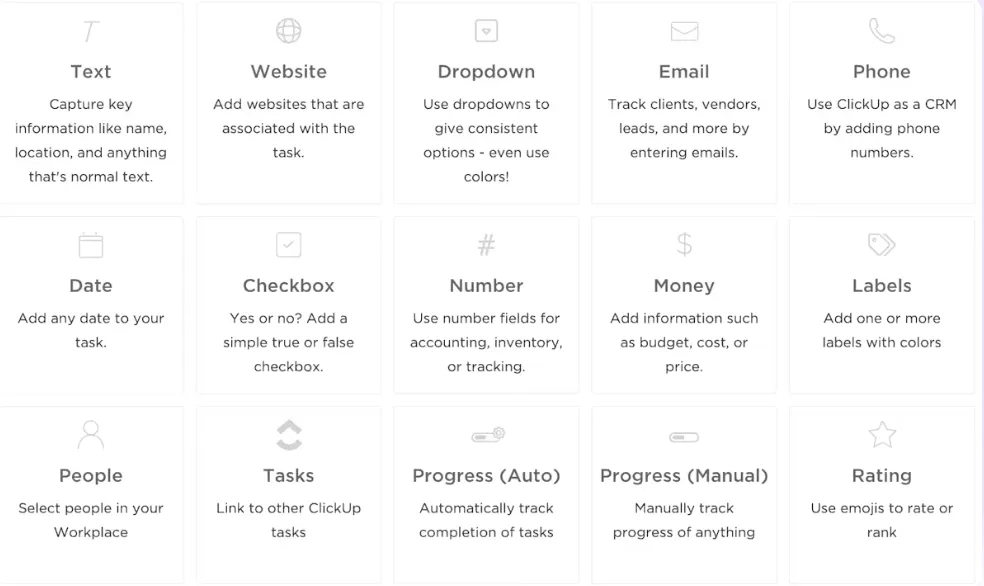
ClickUp улеснява ръчното проследяване на напредъка с помощта на персонализирани полета. Добавете ново поле към изгледа на задачите си, за да използвате поле за проценти. След това изберете „Индикатор за напредък“ като тип персонализирано поле. Дайте на персонализираното поле описателно име (напр. „Напредък на проекта“).
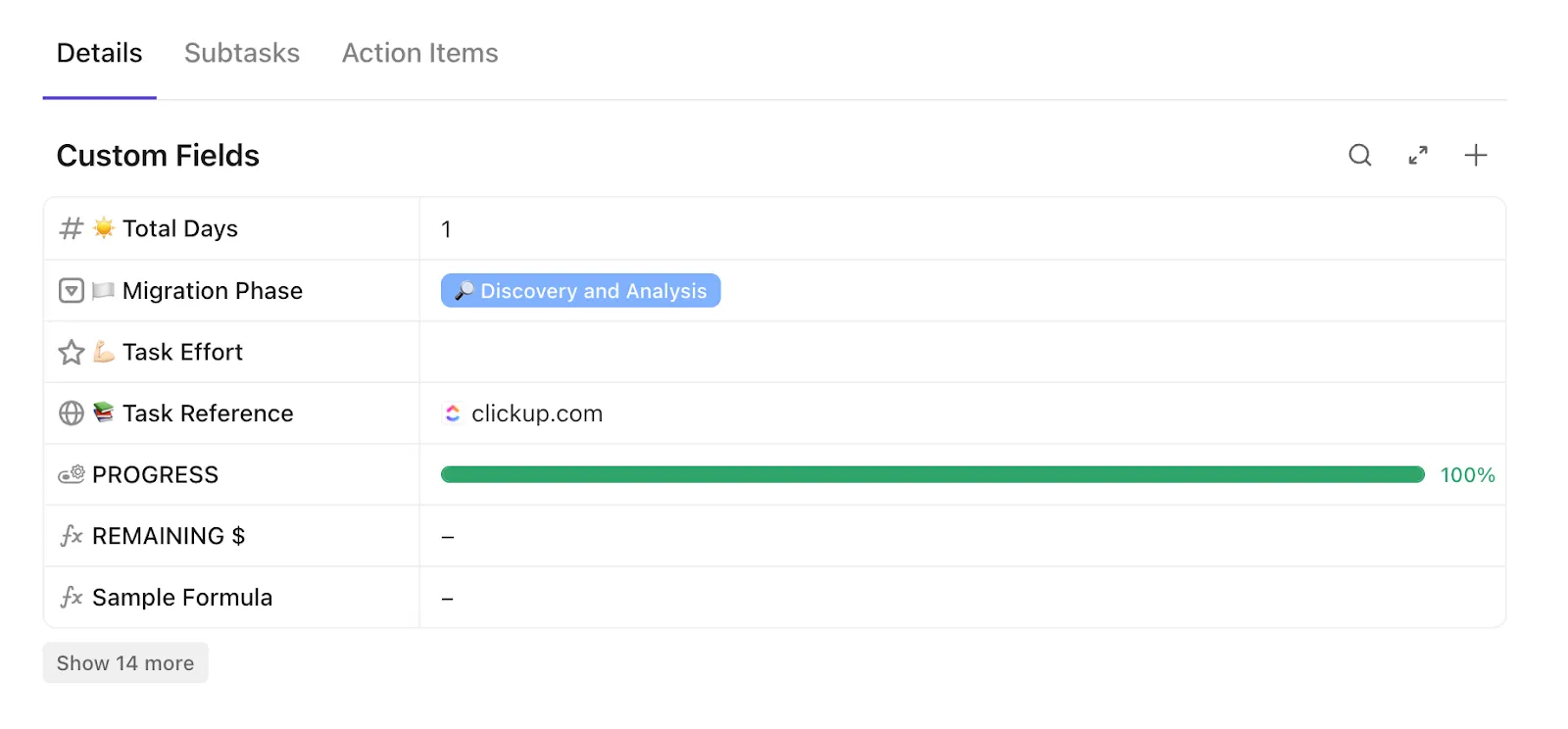
Това ви позволява ръчно да въведете процент, за да проследявате напредъка на задачата. В задачата ви ще се появи визуална лента за напредък, която се актуализира според въведения от вас процент. Тази функция е отлична за задачи без определен статус или за ръчно проследяване на етапи.
Освен това, ако сте администратор или собственик, можете да активирате ClickApp „Показване на напредъка на статуса “, за да подобрите проследяването на напредъка на задачите.
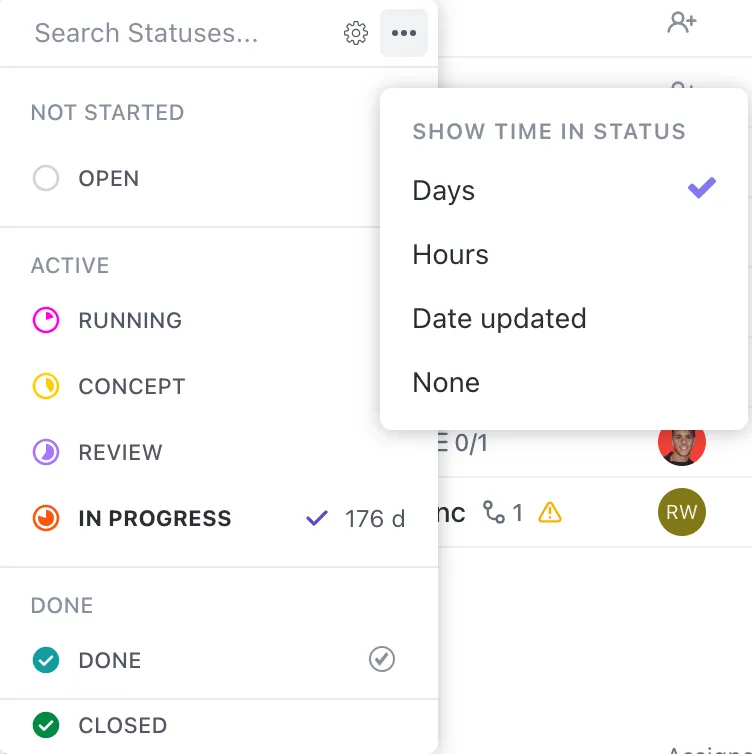
Когато е активирана, ClickUp показва диаграма с напредъка, която се запълва с напредъка на задачата към нейното завършване, като предлага ясна визуализация на напредъка.
За ръчна лента за напредък въведете начални, крайни и текущи стойности. Например, ако диапазонът е от 10 до 30, а текущата стойност е 20, ClickUp задава напредък от 50%, което ви позволява да следите проекта с точни проценти.
За да започнете бързо, опитайте да използвате шаблона ClickUp Project Tracker, за да поддържате проектите си организирани и в правилната посока.
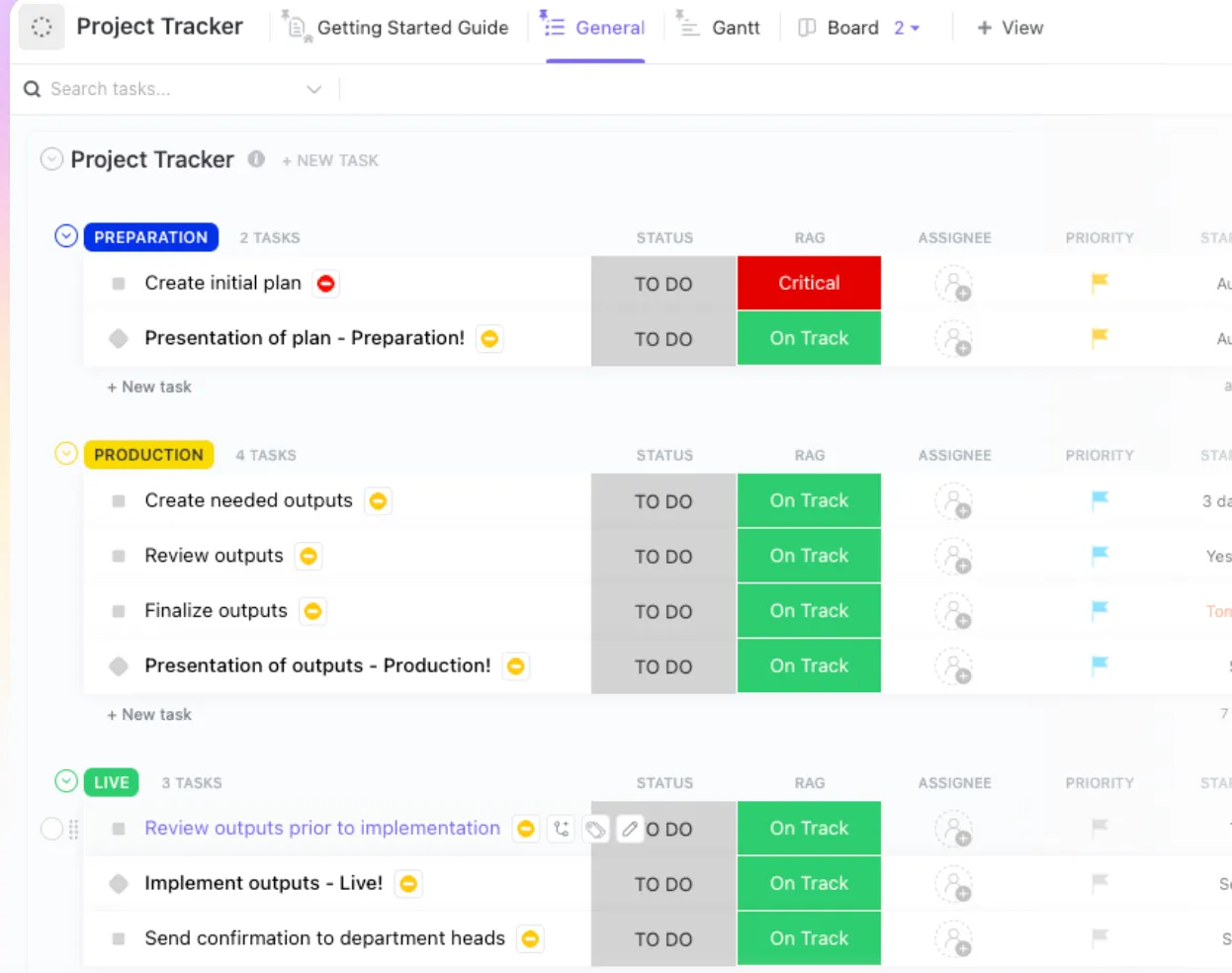
Този шаблон оптимизира всичко – от бюджетирането до спазването на сроковете, като ви предоставя ясен, визуален начин за управление на задачите. С него можете да:
- Организирайте задачите с визуално привлекателни времеви линии
- Получавайте актуализации в реално време, за да поддържате всичко в ред
- Централизирайте проектите за безпроблемно сътрудничество в екипа
Това също ви помага да откриете потенциални проблеми рано и да ги разрешите, преди да се превърнат в по-големи предизвикателства!
Автоматично актуализиране на напредъка при промяна на статуса на задачите
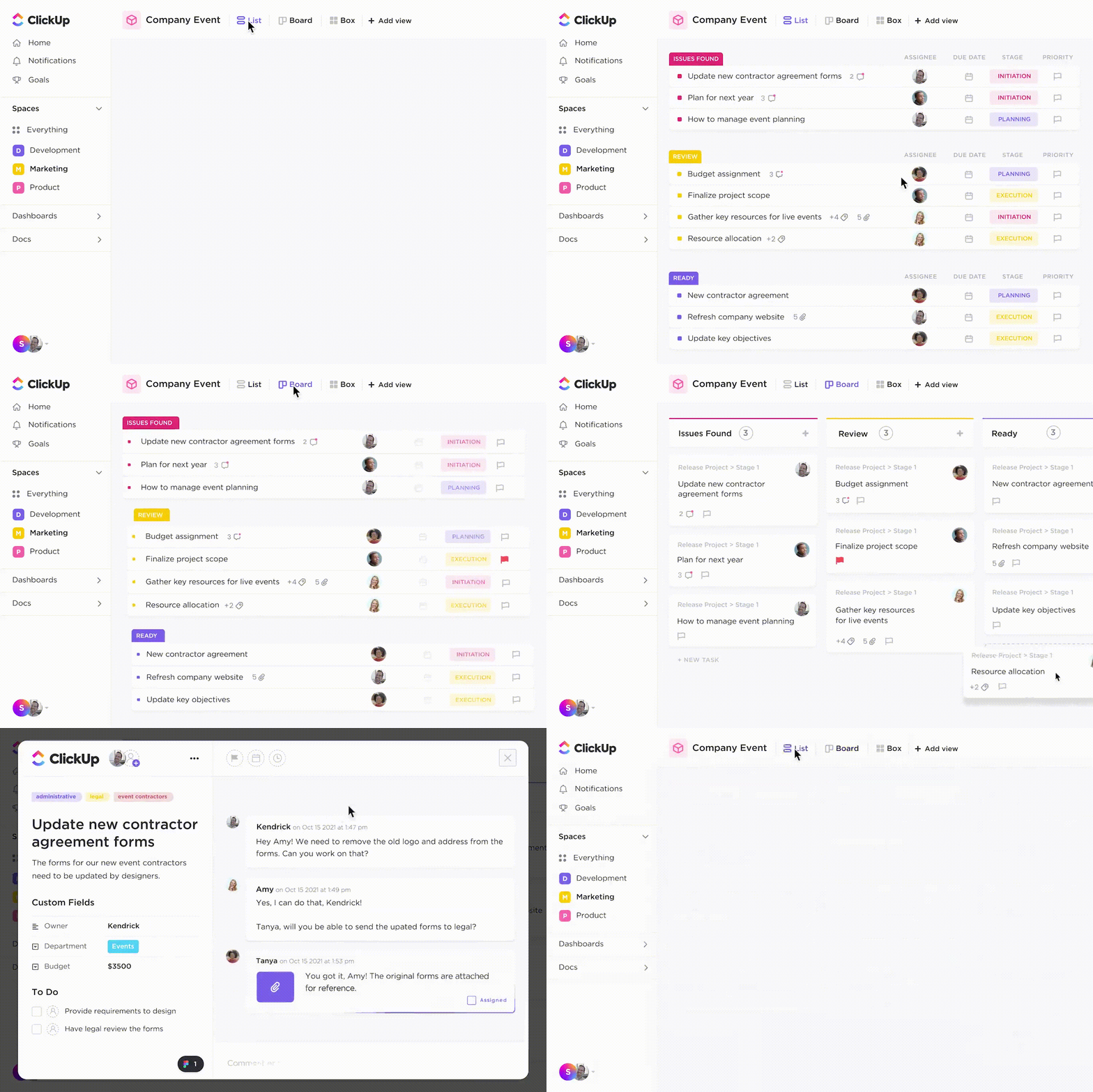
Една от отличителните характеристики на ClickUp е способността му да актуализира автоматично напредъка, докато задачите преминават през различните етапи от своя жизнен цикъл. С ClickUp Tasks не е необходимо да проследявате ръчно всяка малка промяна.
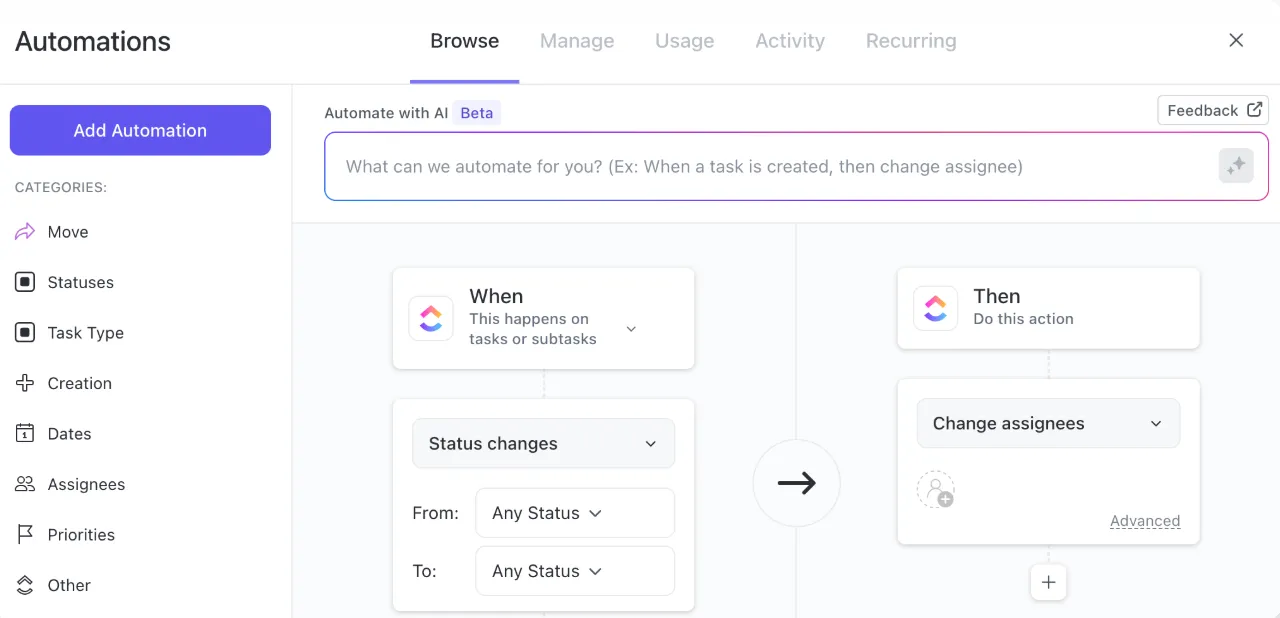
Когато задачите преминават през статуси като „Завърши“, „В процес“ или „Завършено“, ClickUp автоматично актуализира лентата за напредък. Завършената задача показва 100% напредък, докато незавършените задачи отразяват текущия си етап.
Можете да присвоите персонализирани процентни стойности на всеки статус за прецизно проследяване.
ClickUp предлага и автоматизация на задачите, като задейства действия като преразпределяне на задачи, изпращане на имейли или добавяне на коментари при промяна на статуса. Това поддържа ефективността на работните процеси и гарантира, че важните актуализации се извършват автоматично с напредъка на задачите.
За да видите как работи тази функция, използвайте шаблона за отчет за напредъка на проекта. Този шаблон улеснява проследяването и отчитането на напредъка през целия жизнен цикъл на проекта.
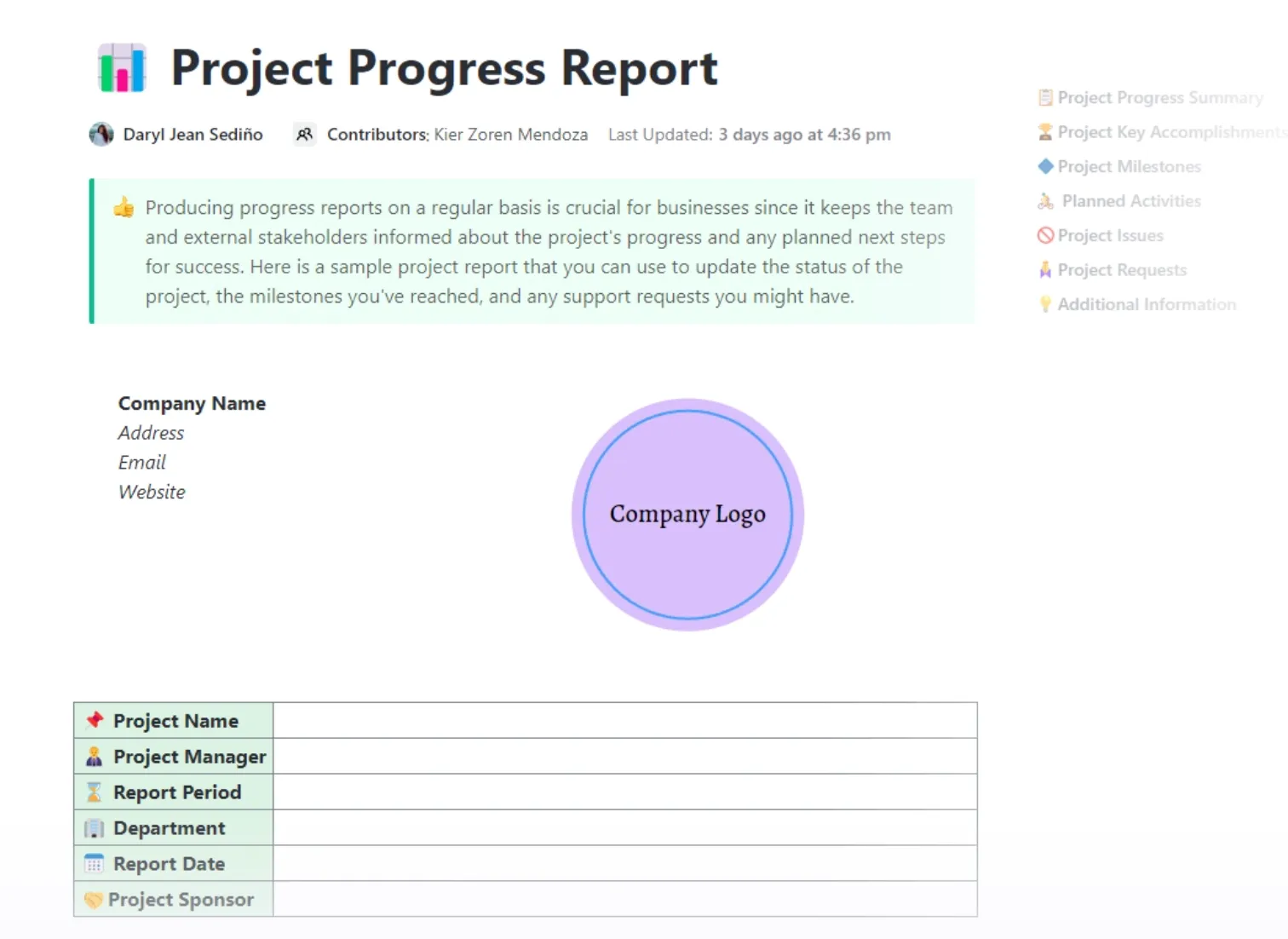
Освен това, с ClickUp Table View можете лесно да организирате всички задачи по проекта в един интуитивен интерфейс.
Можете също да получите достъп до редица шаблони за проследяване на задачи и времеви линии в Excel, за да подобрите проследяването на проектите си и да управлявате ефективно важните етапи.
Прочетете също: Безплатни шаблони за отчети за напредъка в Excel, Word и ClickUp
Задайте измерими цели, които се актуализират при завършване на свързаните задачи.
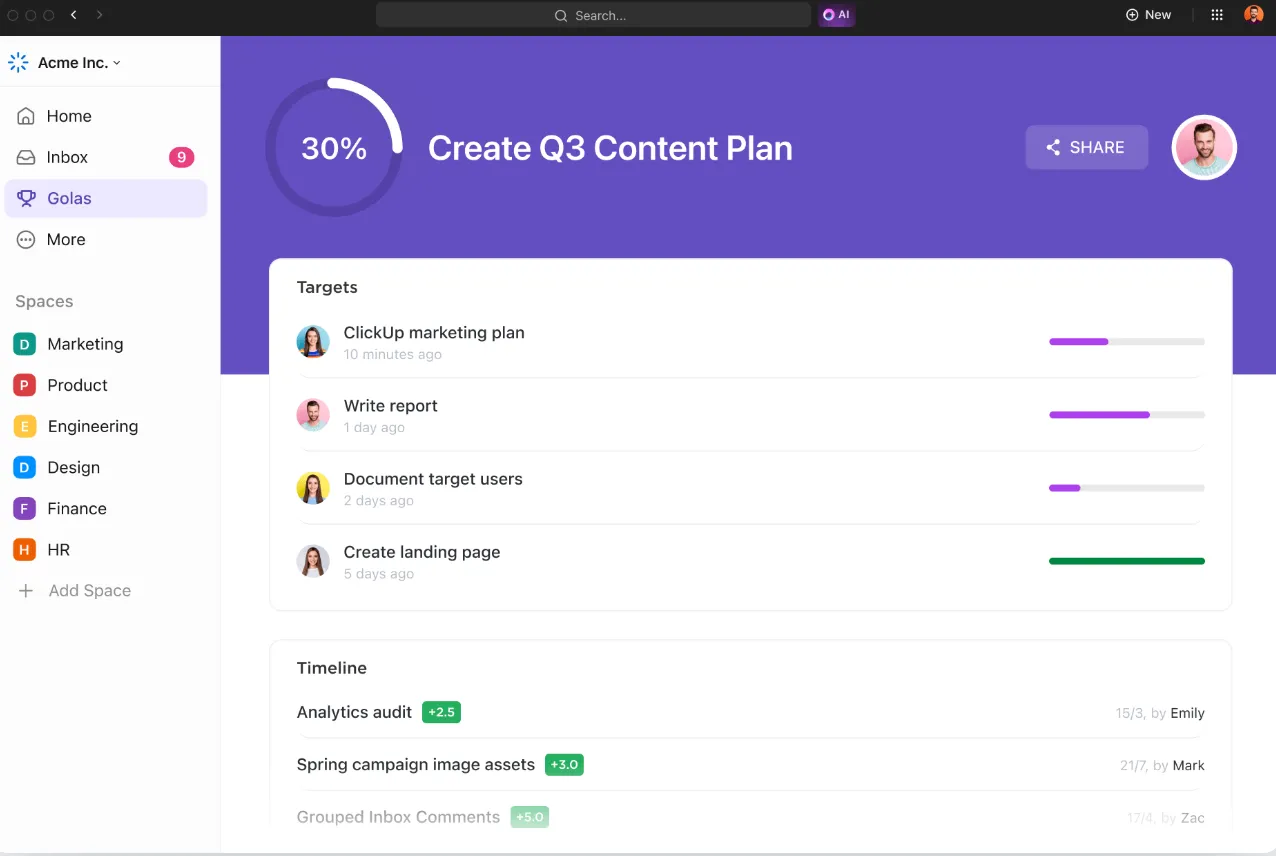
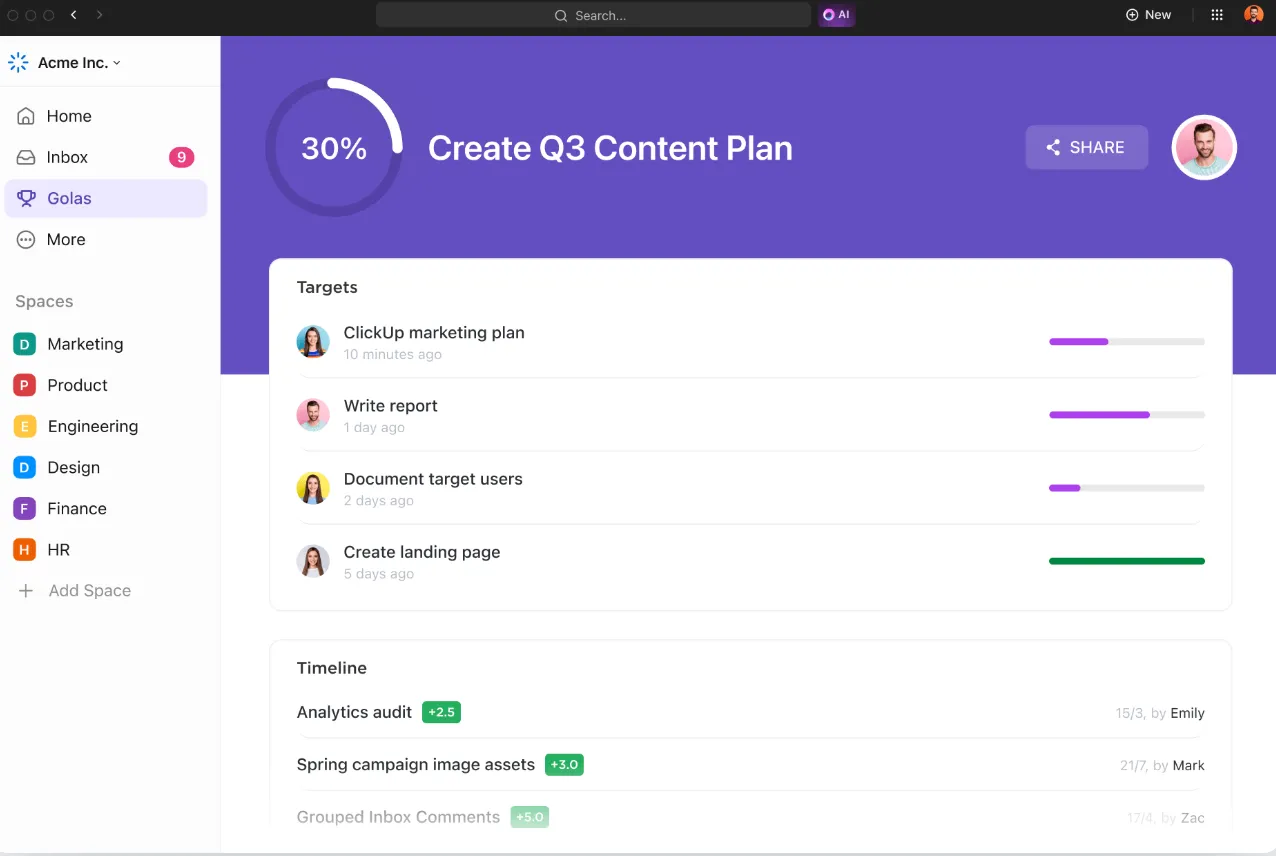
С ClickUp Goals проследяването на напредъка е лесно. Задайте конкретни, измерими цели, свързани със задачите, и лентата за напредък се актуализира автоматично при завършване на задачите.
Просто създайте цел, определете показател (задачи, приходи и т.н.) и свържете задачите. Напредъкът по вашата цел се актуализира незабавно с напредъка на работата, като всичко остава ясно и измеримо.
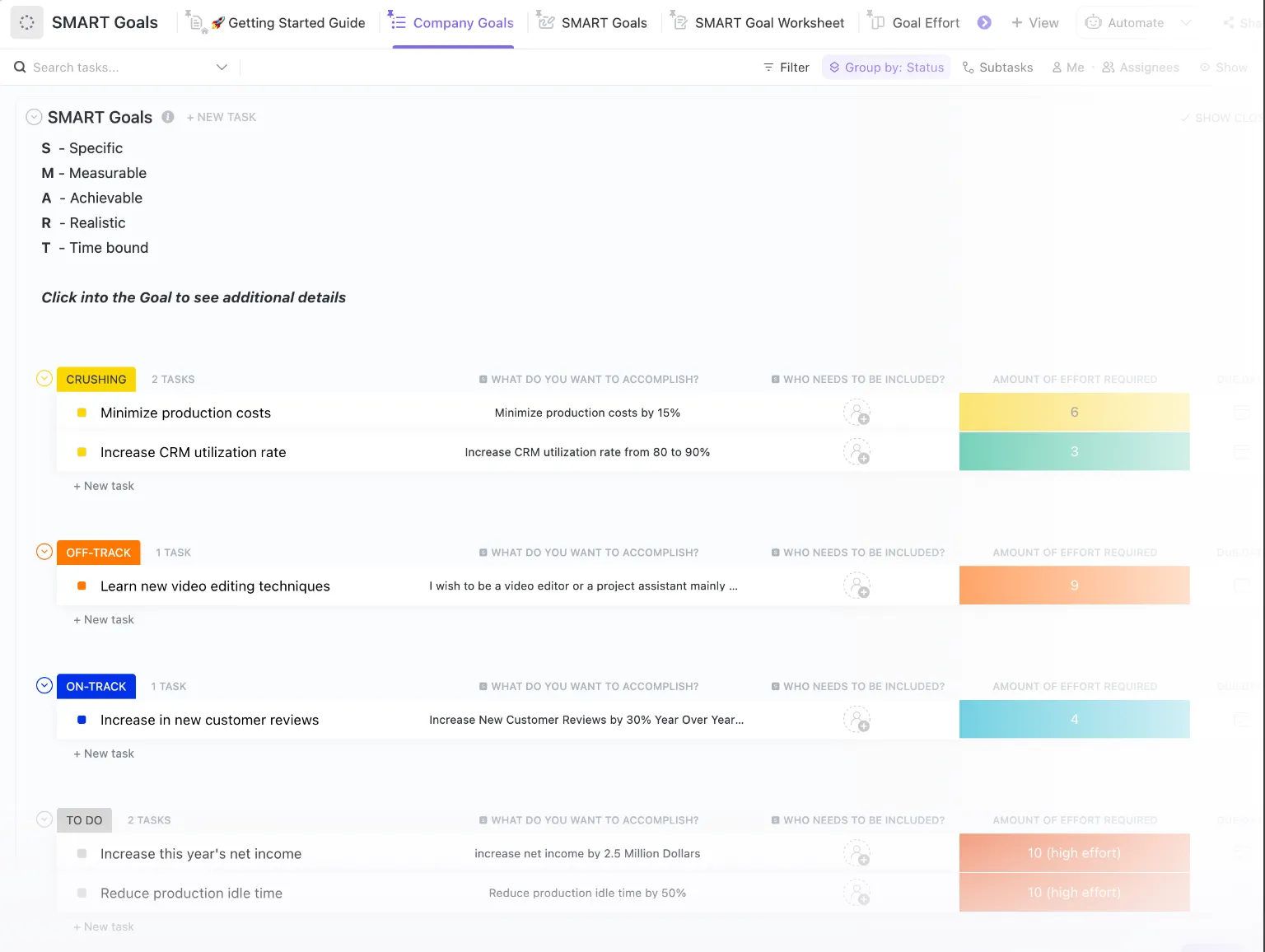
Шаблонът ClickUp SMART Goals може да ви помогне да зададете и проследявате ефективно целите на проекта.
Независимо дали стартирате проект или пускате нова продуктова линия, този шаблон помага на вашия екип да остане фокусиран и да не се отклонява от пътя!
Визуализирайте напредъка с диаграми и проценти на завършени задачи
Изчерпателният отчет за напредъка предоставя ясна представа за състоянието на проекта и резултатите. Той подчертава използването на ресурсите и предлага данни за критичните KPI на проекта, за да проследявате изпълнението на проекта и отговорностите на всеки член на екипа.
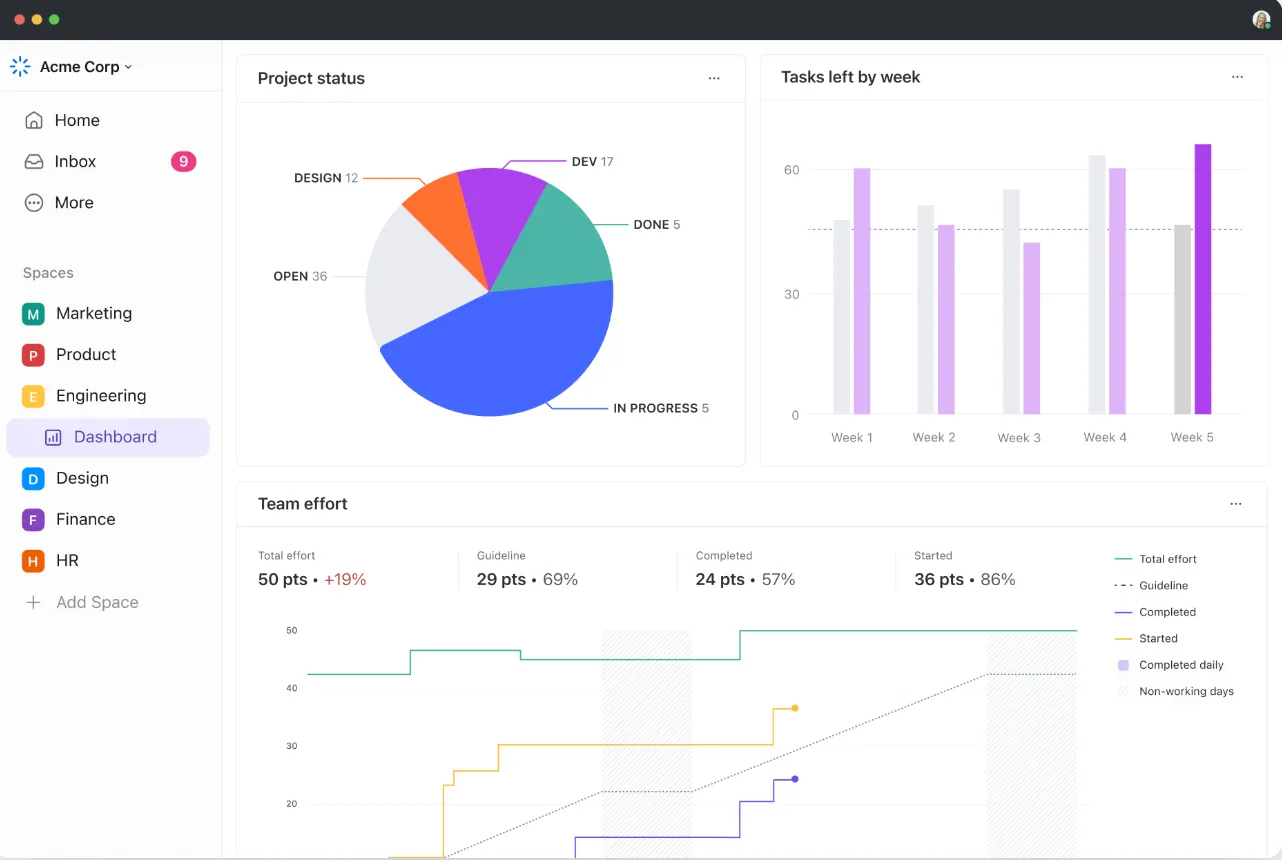
Таблото на ClickUp ви дава визуална снимка на напредъка на вашия проект с персонализирани диаграми, графики и джаджи. Добавете ленти за напредък или джаджи за завършени задачи, за да видите състоянието на задачите, етапите на проекта и областите, които се нуждаят от внимание, с един поглед.
Персонализирайте джаджи, за да проследявате степента на завършеност или конкретни цели, като информирате заинтересованите страни с актуализации в реално време. С динамичен изглед, базиран на данни, можете да вземате бързи и информирани решения, за да поддържате проектите в правилната посока.
Диаграмите на Гант в ClickUp са чудесни за визуализиране на графиците и зависимостите на проектите, като ви дават по-добра представа за целия проект. Те ви позволяват също да проследявате напредъка на задачите, етапите и крайните срокове.
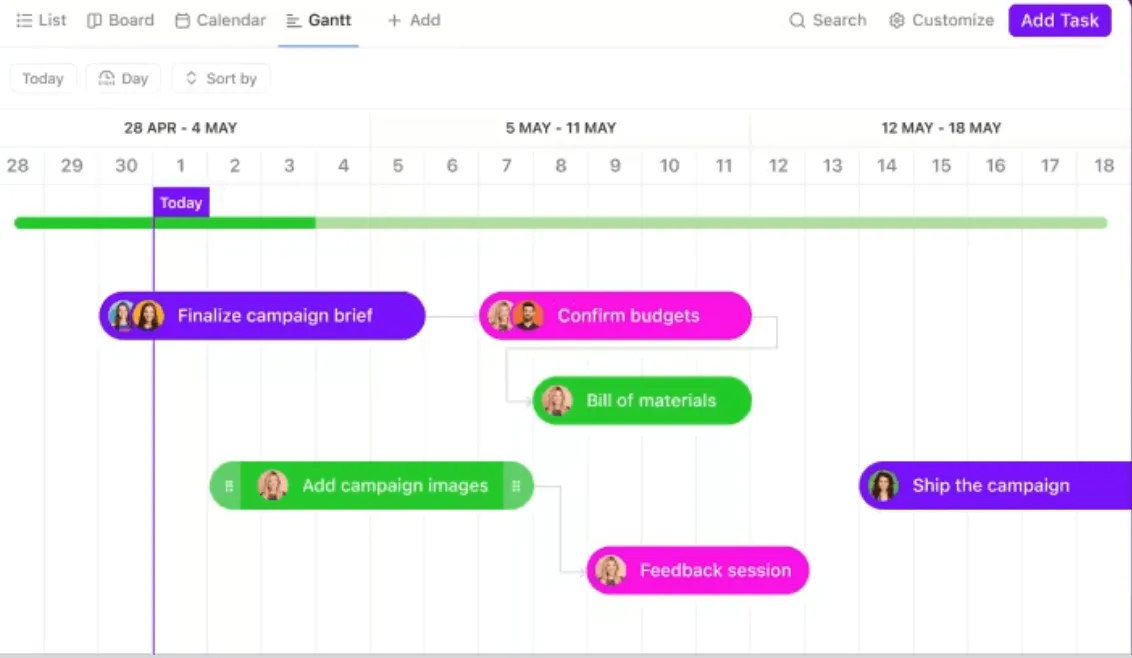
Можете да видите как задачите се взаимосвързват във времето, което прави диаграмите на Гант идеални за управление на сложни проекти, от планиране на маркетингови кампании до координиране на пускането на продукти на пазара.
Ако искате да започнете с предварително създаден табло за проследяване на напредъка, можете да използвате и шаблони на Gantt Chart Excel.
Например, простият шаблон на ClickUp Gantt предлага изчерпателен преглед на вашия проект, позволявайки ви да визуализирате зависимостите между задачите и да предвидите потенциални пречки, преди те да възникнат.
Проследявайте ефективно напредъка на проектите с ClickUp
Microsoft Excel се отличава в много области, от анализ на данни до управление на проекти, но не е толкова ефективен, когато става въпрос за визуално проследяване на напредъка в реално време. Вградените инструменти за индикатори за напредък не разполагат с динамични актуализации и автоматизация, което затруднява получаването на незабавни и ясни данни.
С ClickUp проследяването на напредъка става безпроблемно. Автоматично актуализиращите се ленти за напредък ви дават възможност да виждате в реално време изпълнението на задачите, така че винаги сте в крак с нещата, без да се налага ръчно въвеждане на данни.
Освен това, с управление на задачи, документация и сътрудничество в реално време, интегрирани в една мощна платформа, задвижвана от изкуствен интелект, ClickUp е универсалното приложение за работа, което прави Excel таблиците излишни.
Бъдете винаги една крачка пред проектите си – регистрирайте се в ClickUp още днес!