
Чудили ли сте се някога кой е превърнал вашето красиво форматирано шедьовър в Google Sheets в неочаквана бъркотия от несъвместими шрифтове и съмнителни данни?
Всяка редакция в споделена електронна таблица има значение. Проследяването на промените в Google Sheets е като да имате машина на времето за хаоса в сътрудничеството – то държи всички отговорни и прави работата в екип по-гладка (и малко по-малко загадъчна).
В този списък с полезни съвети за Google Sheets ще ви разведем стъпка по стъпка през методите за наблюдение на редакции, преглед на промени и поддържане на пълен контрол върху вашите таблици. Да започнем проследяването!
PS: В края имаме и специален бонус, който ще реши всичките ви проблеми с продуктивността – останете на линия!
⏰ 60-секундно резюме
За да проследявате промените в Google Sheets:
- Активирайте правила за известия, за да получавате сигнали за актуализации
- Използвайте историята на версиите, за да преглеждате и възстановявате предишни промени
- Проверете историята на редакциите на отделни клетки, като кликнете с десния бутон върху клетката
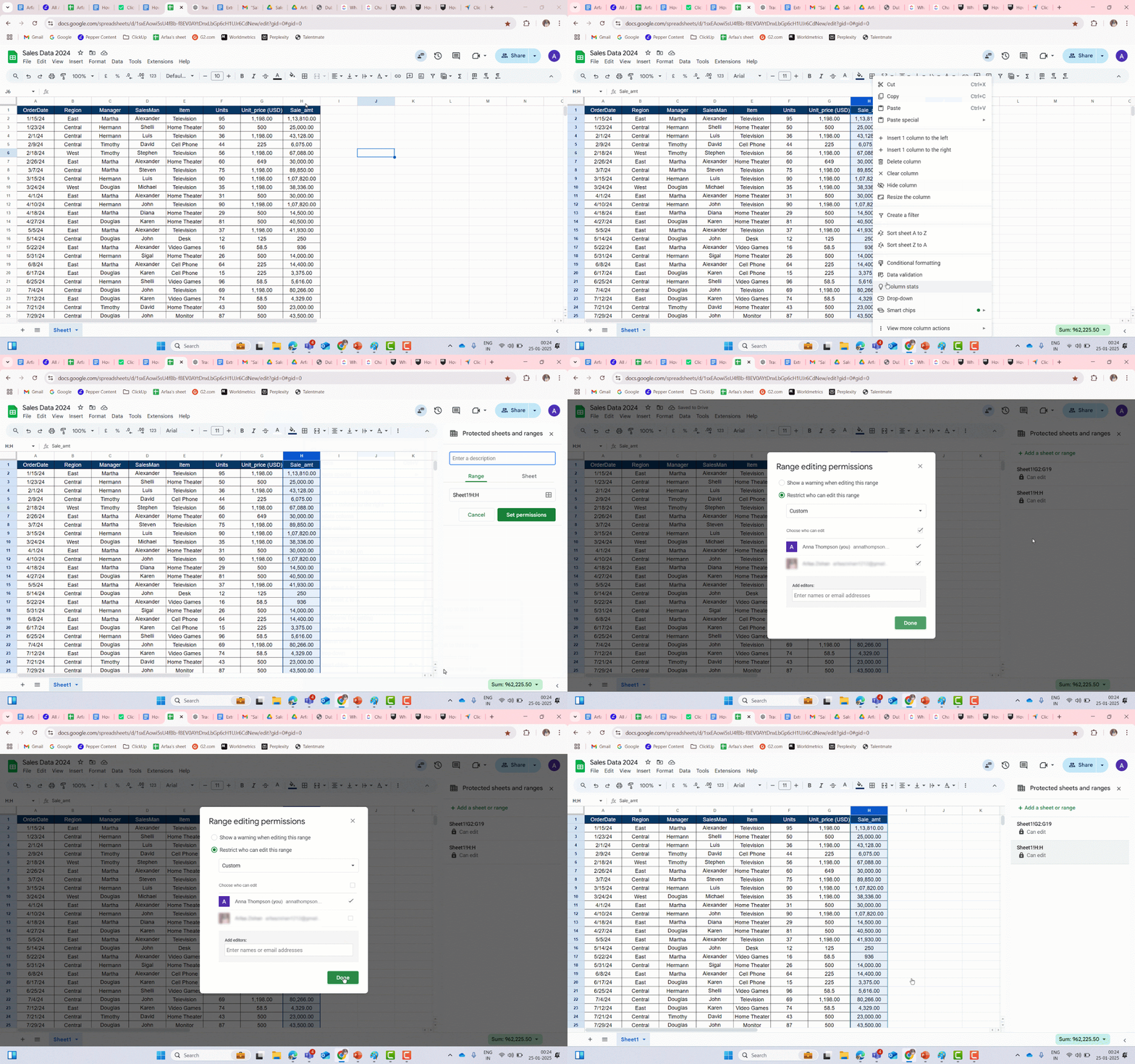
- Използвайте функцията „Защита на диапазон“, за да заключите важни данни и да ограничите достъпа за редактиране
- Ограничения на Google Sheets: ограничена история, достъпна само на ниво клетка, липса на подробни известия и работа само за споделени таблици
- Разгледайте ClickUp за по-комплексно решение за проследяване на промени, сътрудничество и автоматизиране на задачи в работната ви среда
- Опитайте усъвършенстваните инструменти за отчитане и автоматизация на ClickUp, за да подобрите начина, по който проследявате и управлявате промените извън електронните таблици!
Как да проследявате промените в Google Sheets
Google Sheets предлага няколко начина за проследяване на промените, което улеснява наблюдението на актуализациите в споделените таблици. Независимо дали се нуждаете от незабавни известия, пълна история на редакциите, история на редакциите или избрани клетки, приложението ви предлага всичко необходимо.
Нека започнем нашето пътуване към проследяването на промените в документите на Google Sheets.
Проследявайте промените, като активирате правила за известия
Функцията за правила за известия в Google Sheets улеснява проследяването на промените. Активирайки тези правила, можете да получавате известия при всяка редакция, което ви гарантира, че винаги сте в течение.
Ето как можете да го настроите стъпка по стъпка!
- Отворете приложението Google Sheets и изберете електронната таблица, която искате да наблюдавате.
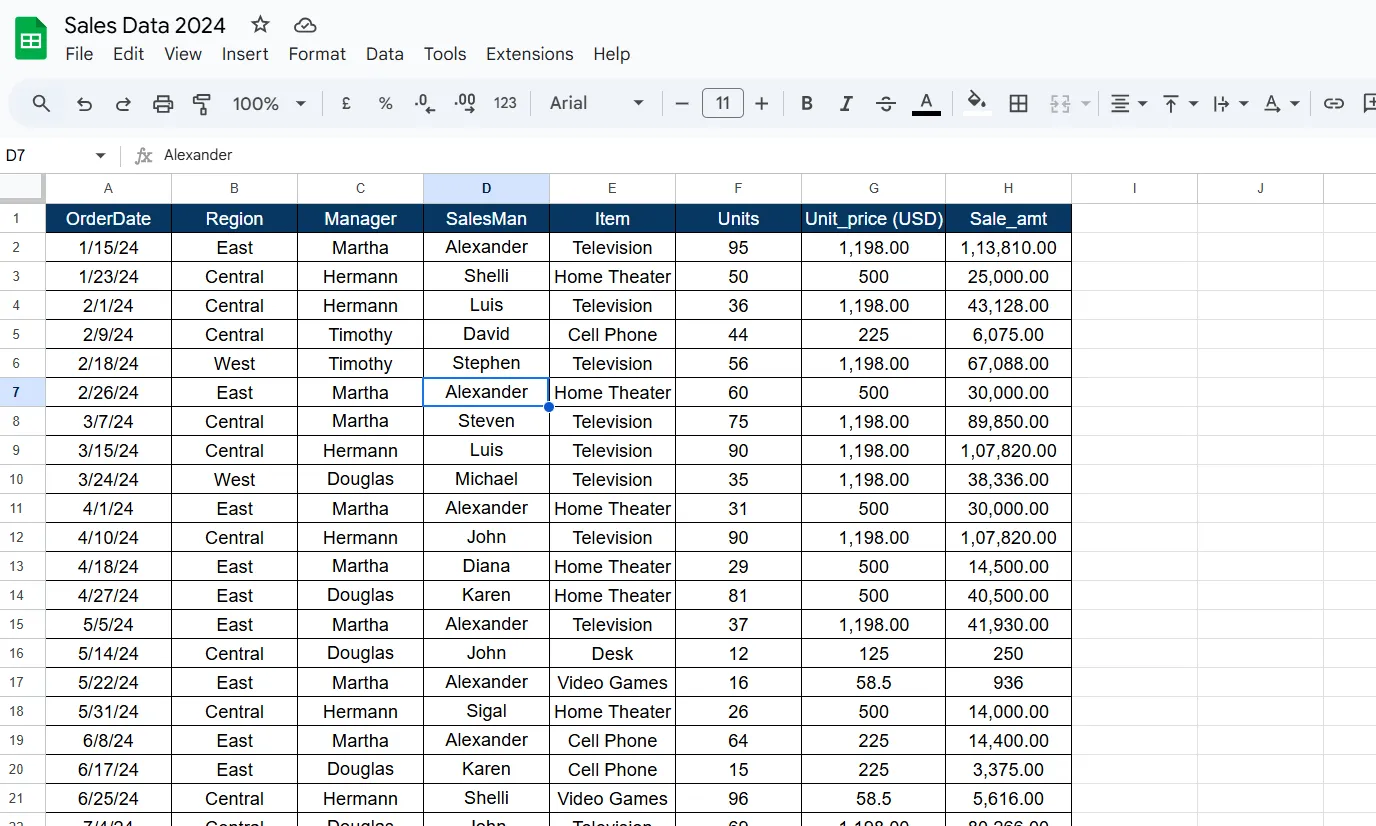
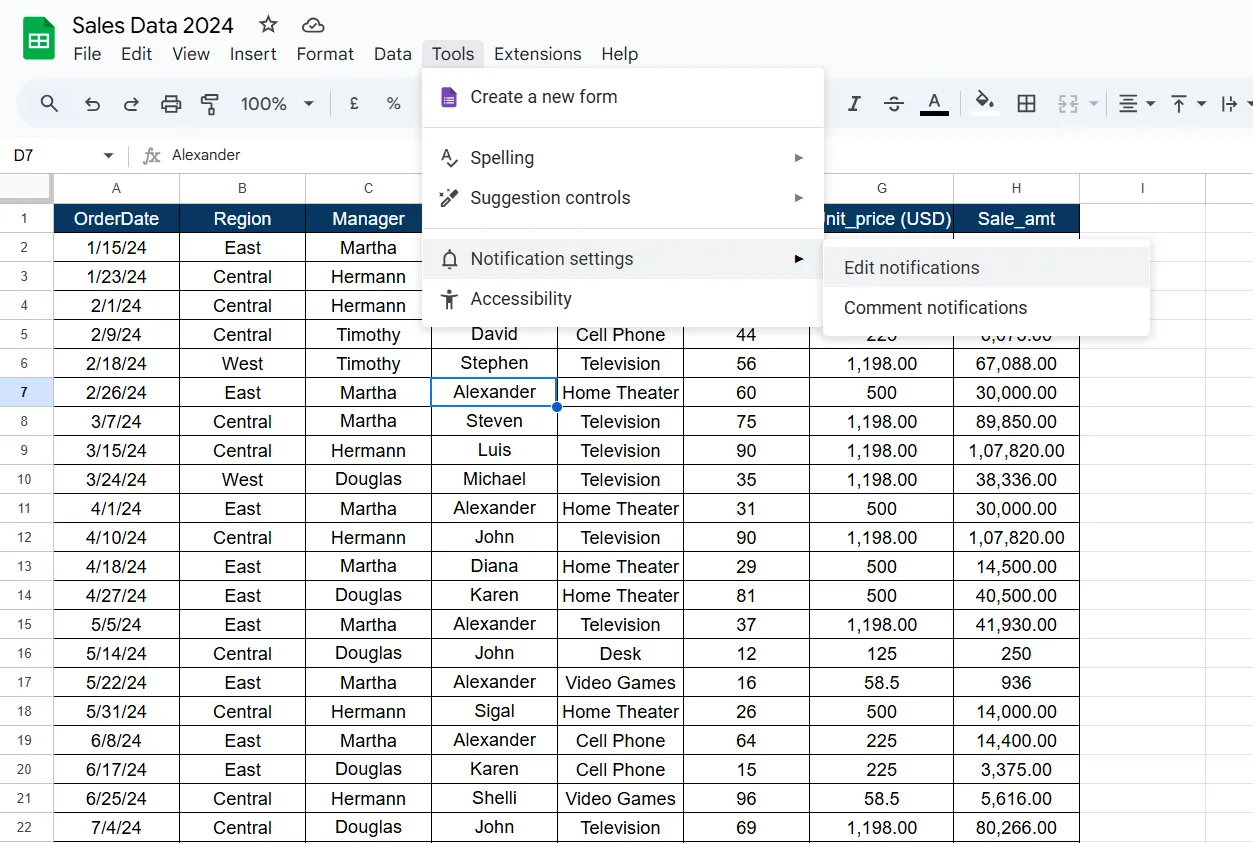
- Кликнете върху „Инструменти“ в горното меню. След това изберете „Настройки за известия“ и „Редактиране на известия“ от падащото меню.
- Изберете събитията, които искате да проследявате, от изскачащия прозорец. Изберете от опции като „Всякакви промени“ за проследяване на всички редакции или „Потребител изпраща формуляр“ за получаване на актуална информация за изпратените формуляри.
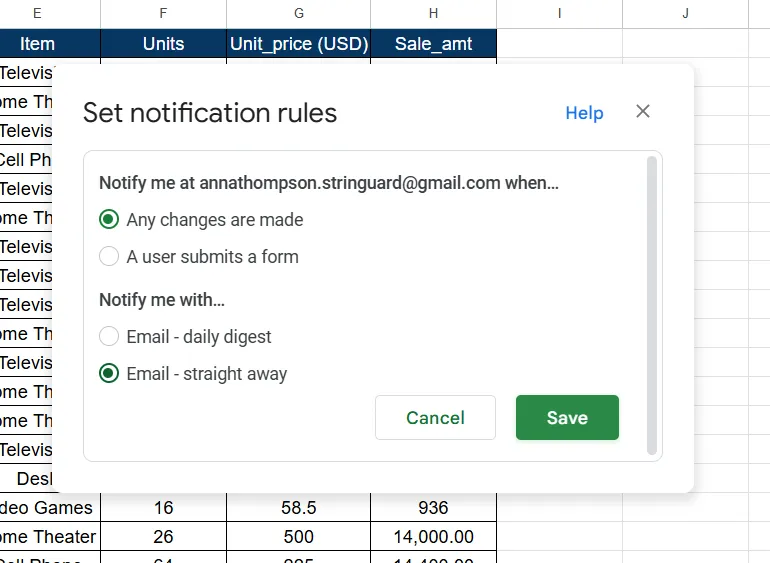
- Изберете как искате да получавате актуализации: „Имейл – веднага“ за незабавни известия или „Имейл – ежедневен обзор“ за обобщение на промените
- Натиснете „Запази“ и всичко е готово
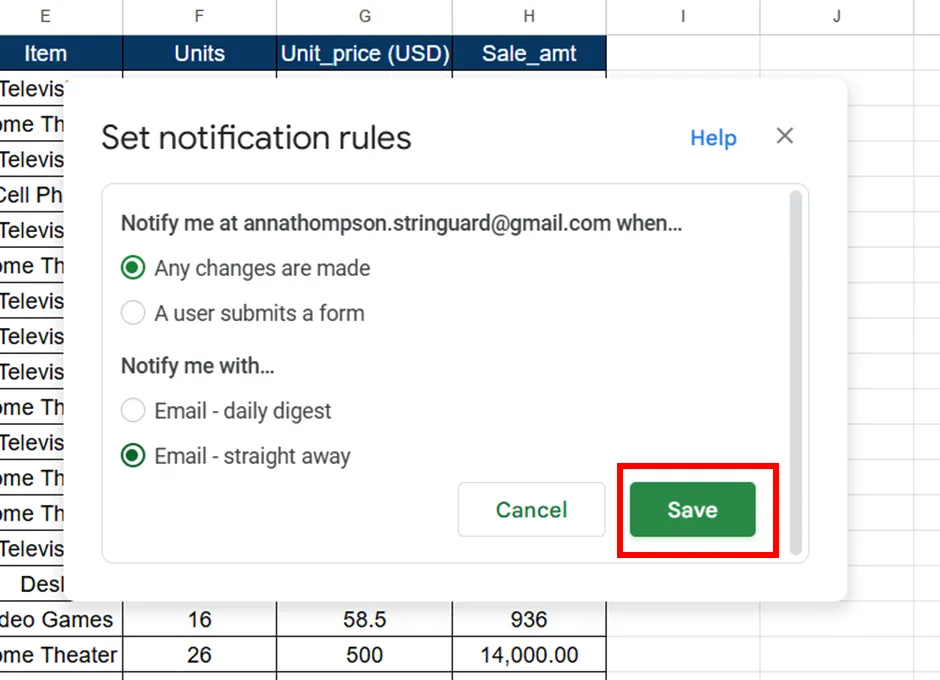
Сега, когато някой направи промени в вашия Google Sheet, ще бъдете уведомени по имейл.
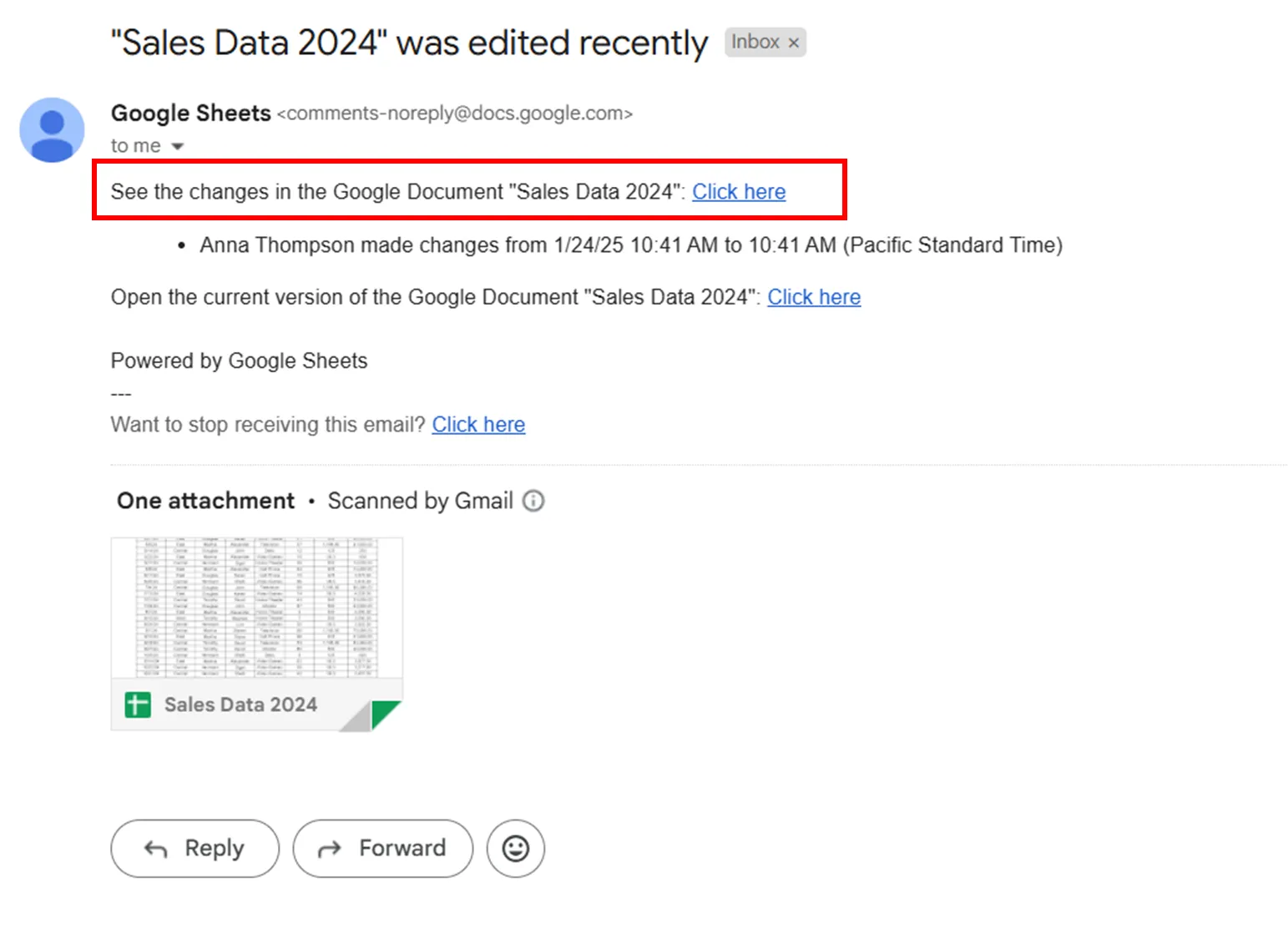
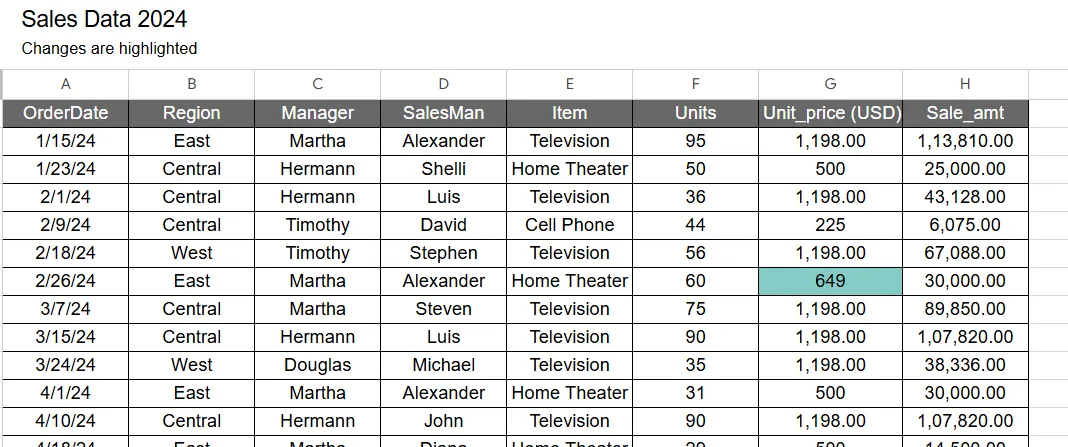
Имейлът ще съдържа линк, чрез който можете да видите промените, направени в таблицата. Просто кликнете върху него, за да видите редакциите, подчертани в най-новата версия, за по-лесно преглеждане.
🧠 Интересен факт: Преди Google Sheets, електронните таблици бяха изцяло офлайн инструменти, което означаваше, че нямаше сътрудничество в реално време или незабавни актуализации. Google революционизира играта, като позволи на няколко потребители да редактират едновременно една таблица, което направи работата в екип по-лесна от всякога!
Разгледайте историята на версиите за подробен регистър на промените
Google Sheets записва всяка версия на вашия файл, което ви позволява лесно да проследявате промените. За да видите всички тези версии, следвайте тези стъпки:
- В лентата с менюта отидете на Файл > История на версиите > Виж историята на версиите
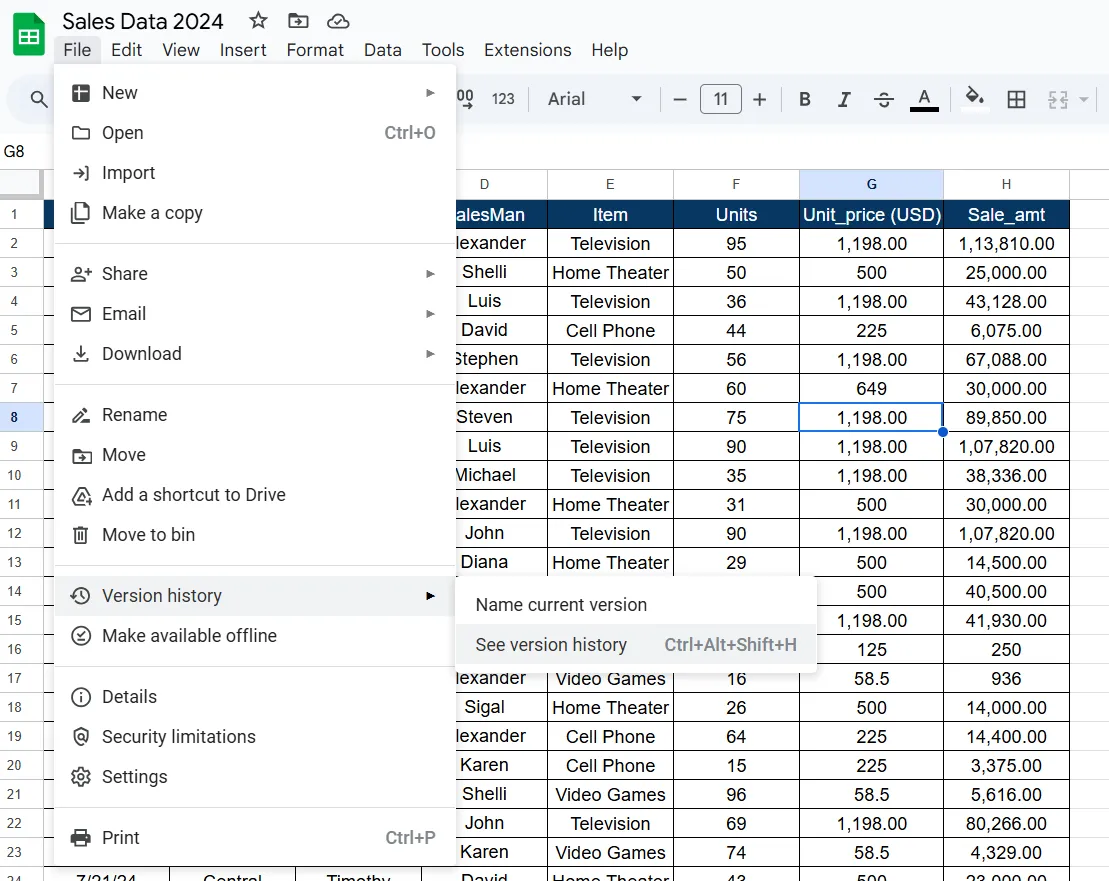
- Преглеждайте предишни версии, като промените са обозначени с различни цветове за всеки участник
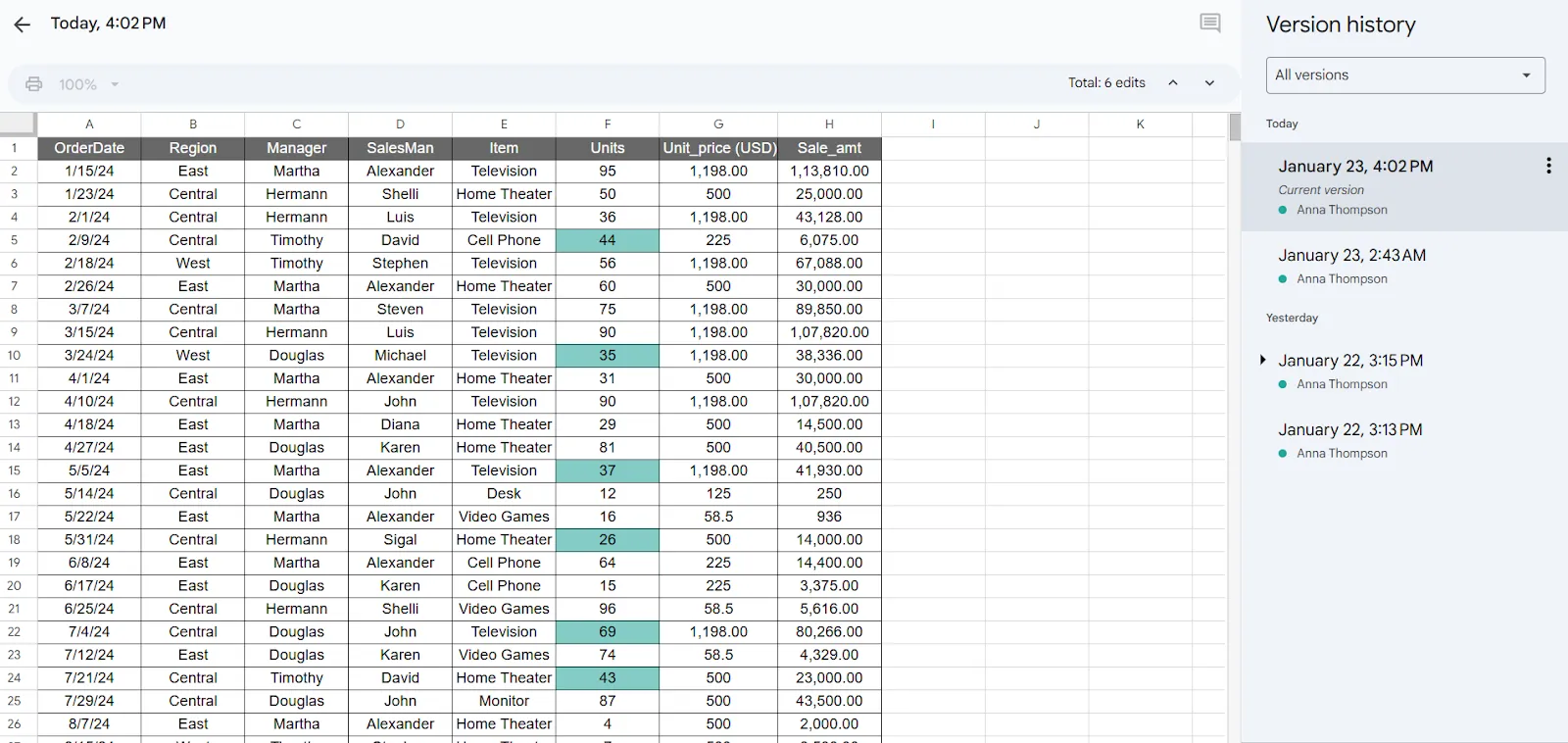
- Възстановете или наименувайте текущите версии, за да поддържате ясен и организиран напредъка си. Можете дори да създадете копия на всяка предишна версия, за да сте сигурни, че няма да загубите текущата.
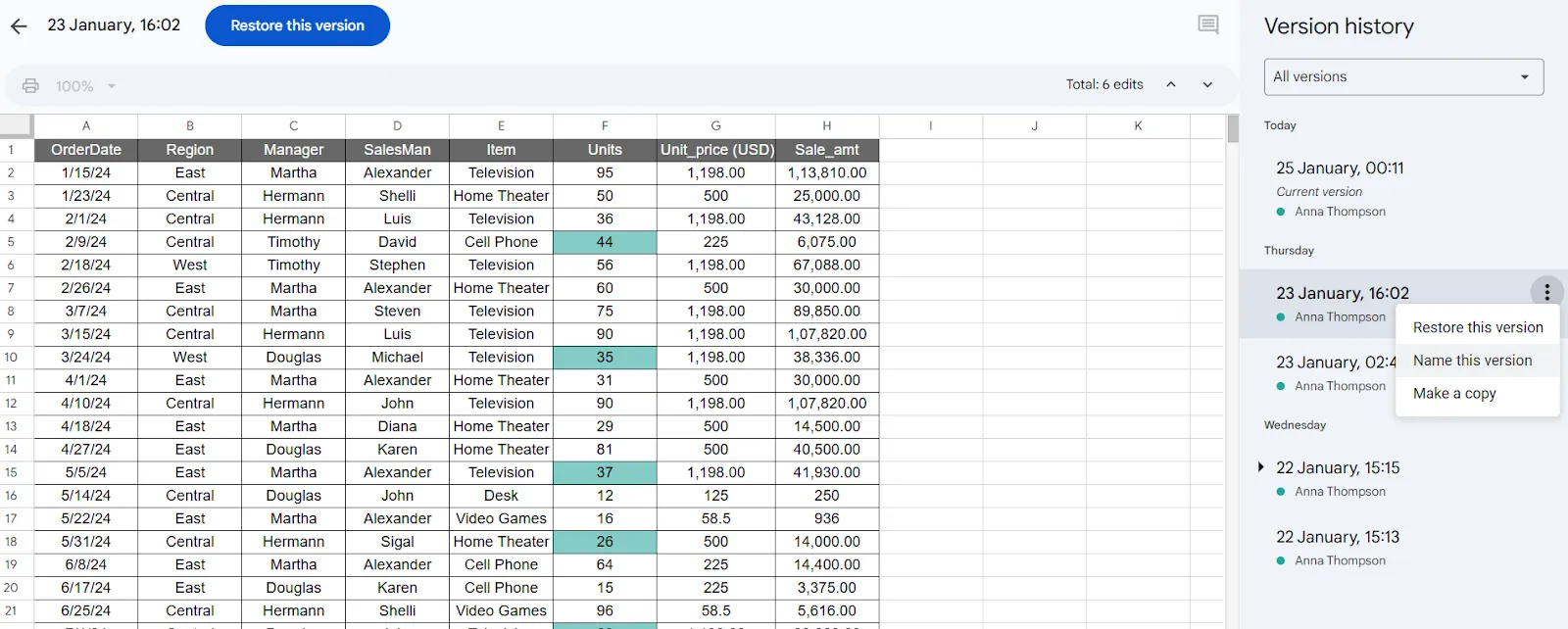
Благодарение на историята на версиите можете да се превърнете в детектив, да проследявате всяка промяна и дори да спасите Google Sheets от съмнителна редакционна апокалипсис!
Фокусирайте се върху промените с историята на редакциите на клетките
Любопитни ли сте да разберете историята на една клетка? С Google Sheets можете да разкриете всеки неин обрат. Ето как работи:
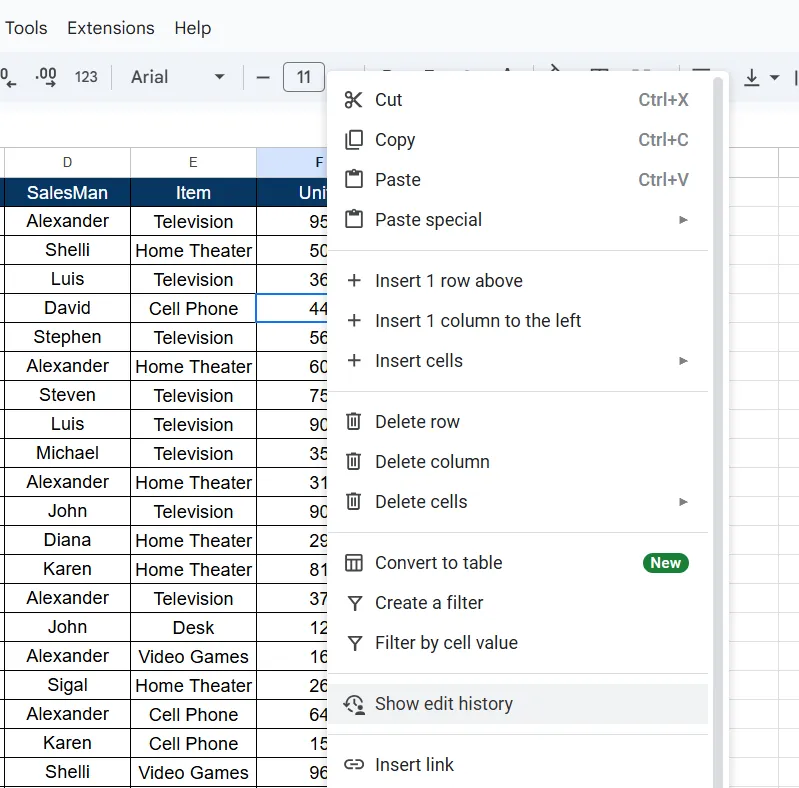
- Кликнете с десния бутон върху някоя клетка и изберете „Покажи история на редакциите“ от менюто, за да отворите историята на промените.
- В полето „История на редакциите“ използвайте стрелката назад или опцията „Предишна редакция“, за да разгледате минали актуализации и да видите кой ги е направил
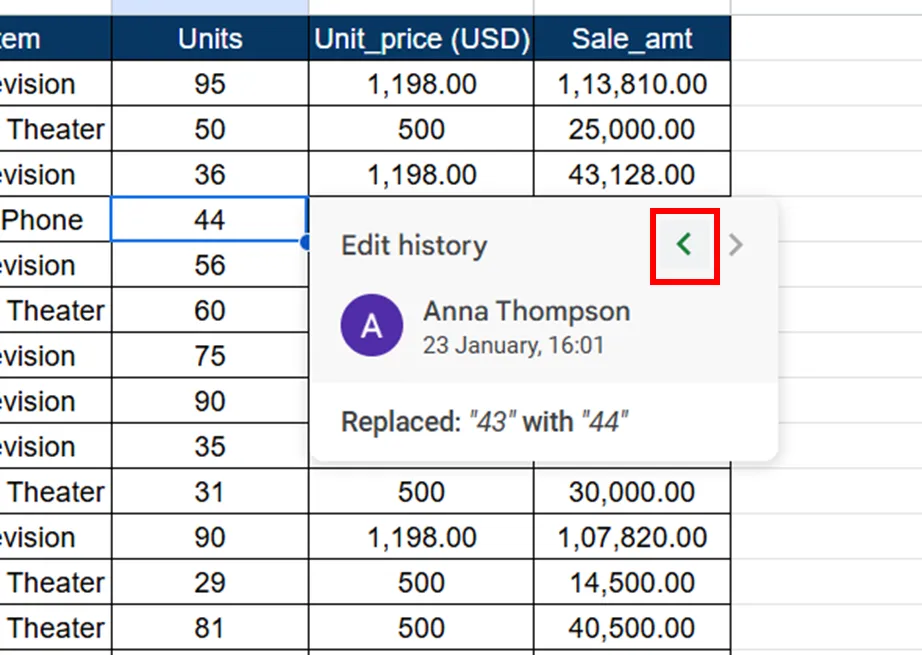
Тази функция е незаменима, когато се нуждаете от точни подробности за редакциите, като ви позволява да се фокусирате върху конкретни промени.
💡Съвет от професионалист: Използвайте функцията Защита на диапазон в Google Sheets, за да предотвратите промени в определени клетки. Това ви позволява да заключите определени области и да предоставите достъп за редактиране само на определени потребители, като по този начин запазвате важните си данни безопасни и непокътнати.
Ограничения при проследяването на промените в Google Sheets
Макар проследяването на промените в Google Sheets да е изключително полезно, има няколко ограничения, които е добре да имате предвид, преди да се впуснете в това:
- Ограничено съхранение на историята: Google Sheets съхранява подробна история на версиите само за определен период (обикновено 30 дни за неплатени потребители), което затруднява възстановяването на по-стари редакции ❌
- Ограничено до история на ниво клетка: Google Sheets показва промените в клетките, но не проследява промените във форматирането, формулите или коментарите, освен ако те не са редактирани директно ❌
- Историята не показва изтриванията: Google Sheets може да затрудни точното проследяване на изтритите елементи, освен ако не имате достъп до цялата история на версиите ❌
- Работи само за споделени таблици: Google Sheets не позволява проследяване на промените в нови таблици, които не са споделени, или ако сте единственият редактор ❌
- Без подробни известия: Google Sheets не позволява проследяване на промените в таблици, които не са споделени, или ако сте единственият редактор ❌
За ефективно сътрудничество е от решаващо значение да сте запознати с тези ограничения в Google Sheets, тъй като те могат да повлияят на това колко гладко вашият екип може да проследява и управлява промените.
Прочетете също: Трикове за Google Sheets, които ще улеснят работата ви
Проследяване на промените с ClickUp
Преминаването между няколко инструмента за управление на работата ви не само е досадно, но и неефективно.
Всъщност екипите губят повече от половината от работния си ден за превключване между инструменти и събиране на информация, докато комуникацията и сътрудничеството остават фрагментирани.
Това е мястото, където ClickUp наистина се откроява. Проектиран да бъде универсалното приложение за работа, ClickUp обединява всички ваши основни инструменти – управление на задачи, сътрудничество, проследяване на документи и автоматизация на работния процес – в една унифицирана платформа. Това е силата на конвергенцията.
Той не само проследява промените, но и ви помага да реагирате на тях, като прави работните ви процеси по-ефективни и продуктивни.
За разлика от Google Sheets, който показва предимно редакциите, ClickUp премахва ограниченията, като предлага по-динамичен подход към проследяването на промените. Да видим как!
📮 ClickUp Insight: Смяната на контекста тихо подкопава продуктивността на вашия екип. Нашите проучвания показват, че 42% от прекъсванията в работата се дължат на преминаването между различни платформи, управлението на имейли и преминаването от една среща към друга. Ами ако можехте да елиминирате тези скъпоструващи прекъсвания?
ClickUp обединява вашите работни процеси (и чат) в една единствена, оптимизирана платформа. Стартирайте и управлявайте задачите си от чат, документи, бели дъски и други, докато функциите, задвижвани от изкуствен интелект, поддържат контекста свързан, достъпен за търсене и управляем!
Организирайте данните с ClickUp Table View
Една от отличителните характеристики на платформата е ClickUp Table View.
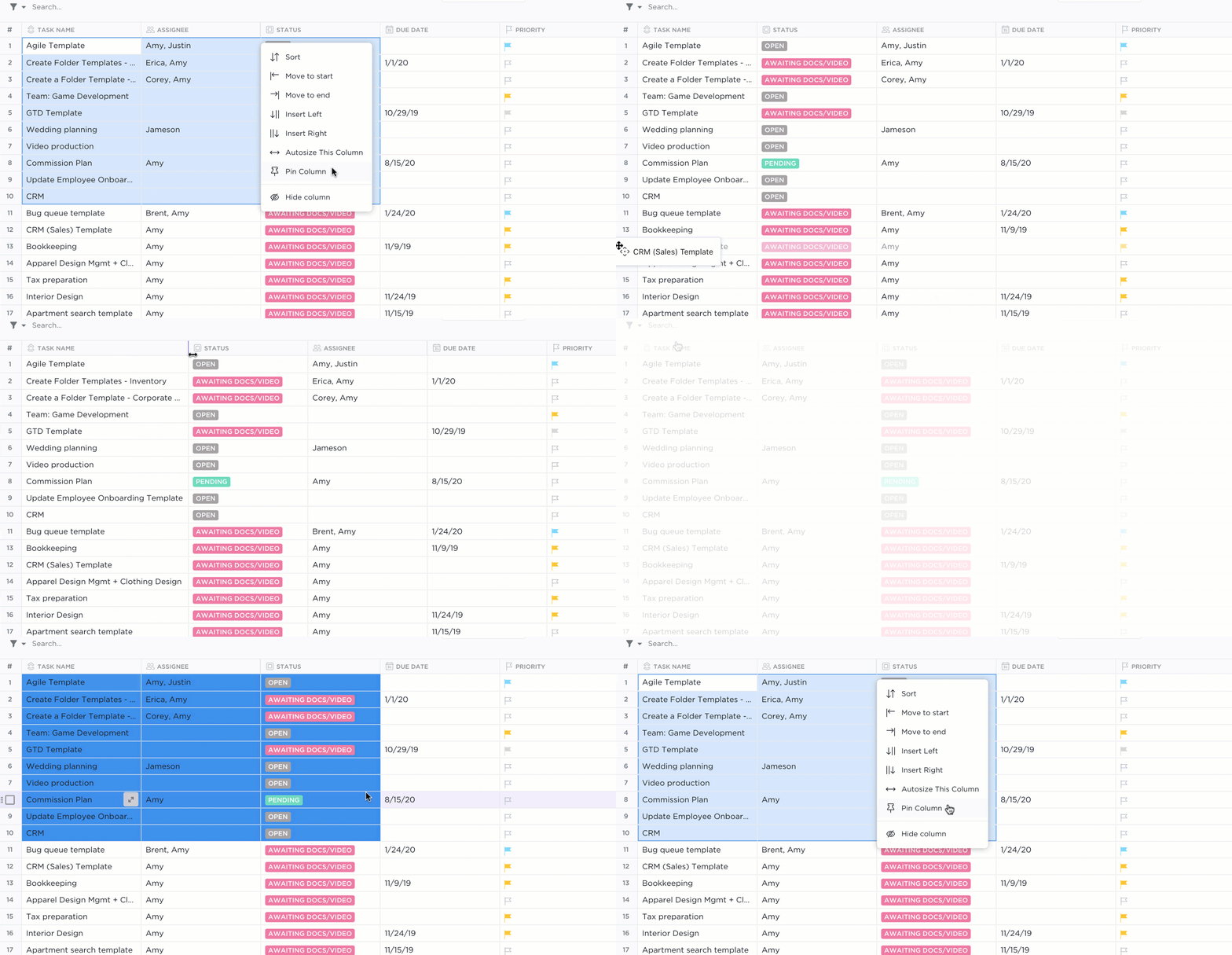
Този мощен изглед ви позволява да създавате динамични, персонализирани таблици, които могат да се използват за проследяване и организиране на всякакъв вид работа. Представете си го като вашата надеждна Excel таблица с много повече функции, като клетки с цветни кодове и полета за коментари.
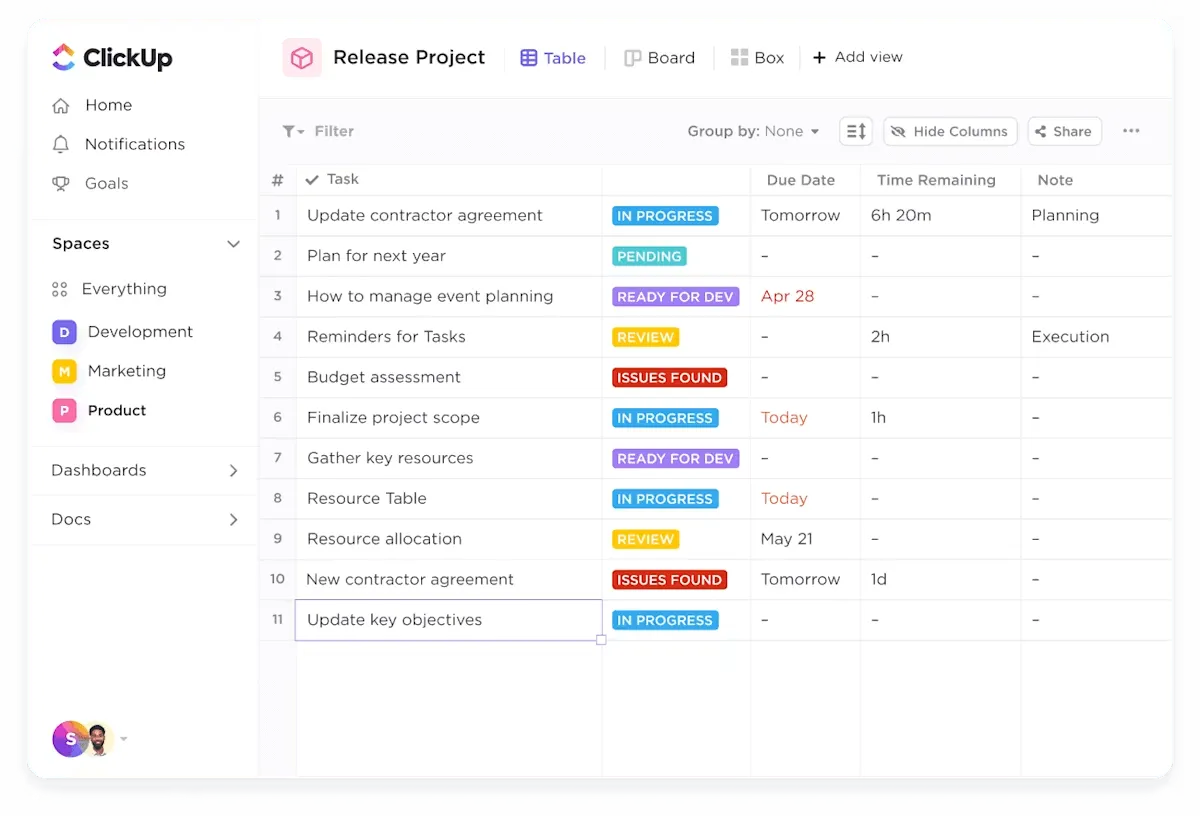
С ClickUp Table View можете да
- Визуализирайте и организирайте данните си – независимо дали става въпрос за бюджети, запаси или информация за клиенти
- Филтрирайте и групирайте с прецизност, за да подчертаете най-важните детайли във вашия работен процес
- Закачайте, скрийте и пренаредете колони с няколко кликвания – плъзнете и пуснете, за да организирате табличния изглед точно както ви е необходимо
- Експортирайте данните си с лекота, превръщайки таблиците си в споделяеми електронни таблици само с няколко кликвания
- Копирайте и поставяйте без усилие в други инструменти, за да запазите гъвкавостта си, без да губите от производителността си
- Създавайте персонализирани полета за истинска персонализация, от проследяване на напредъка на задачите и прикачените файлове до добавяне на звездички за оценка или крайни срокове
Проследявайте и защитете всяко действие с аудитните регистри на ClickUp
Запознайте се с ClickUp Audit Logs – удобен начин да следите всички важни действия в работното си пространство.
Тези регистри следят влизанията, промените в ролите, дейностите по задачите и актуализациите на разрешенията, като ви дават ясна представа за това кой какво прави и кога.
Контролът на версиите на документите ви помага да поддържате работното си пространство организирано и отчетно, от отстраняване на проблеми до осигуряване на съответствие. Ако сте свикнали да разглеждате от време на време историята на версиите в Excel, ще оцените истински мощността на ClickUp Audit Logs.
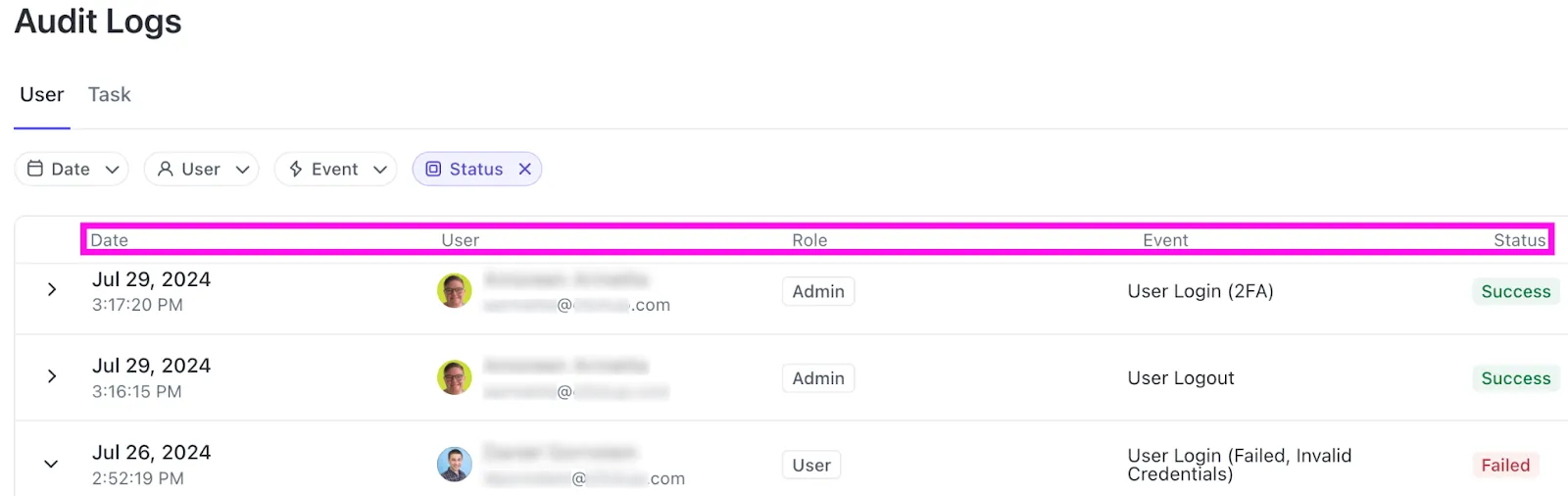
Аудитните логове на ClickUp ви помагат да:
- Следете кой е имал достъп до работното ви пространство и кога, като гарантирате сигурни влизания
- Проследявайте промените в ролите и актуализациите на разрешенията, за да поддържате контрол над чувствителните данни
- Прегледайте действия, свързани със задачи, като възлагане, изтриване или редактиране, за да разберете работния процес
- Откривайте и предотвратявайте необичайни дейности, като всяка промяна се записва за лесно справяне
- Съхранявайте логове до 6 месеца за постоянна прозрачност и спазване на изискванията
Останете свързани с ClickUp Chat
👀 Знаете ли, че... Над 60% от времето на екипа се прекарва в търсене на контекст, информация и задачи за действие, което значително затруднява продуктивността.
С ClickUp Chat този проблем вече е в миналото. Той съхранява всички ваши разговори на едно място и ги свързва директно със задачите, така че екипът ви никога не губи време в търсене на подробности.
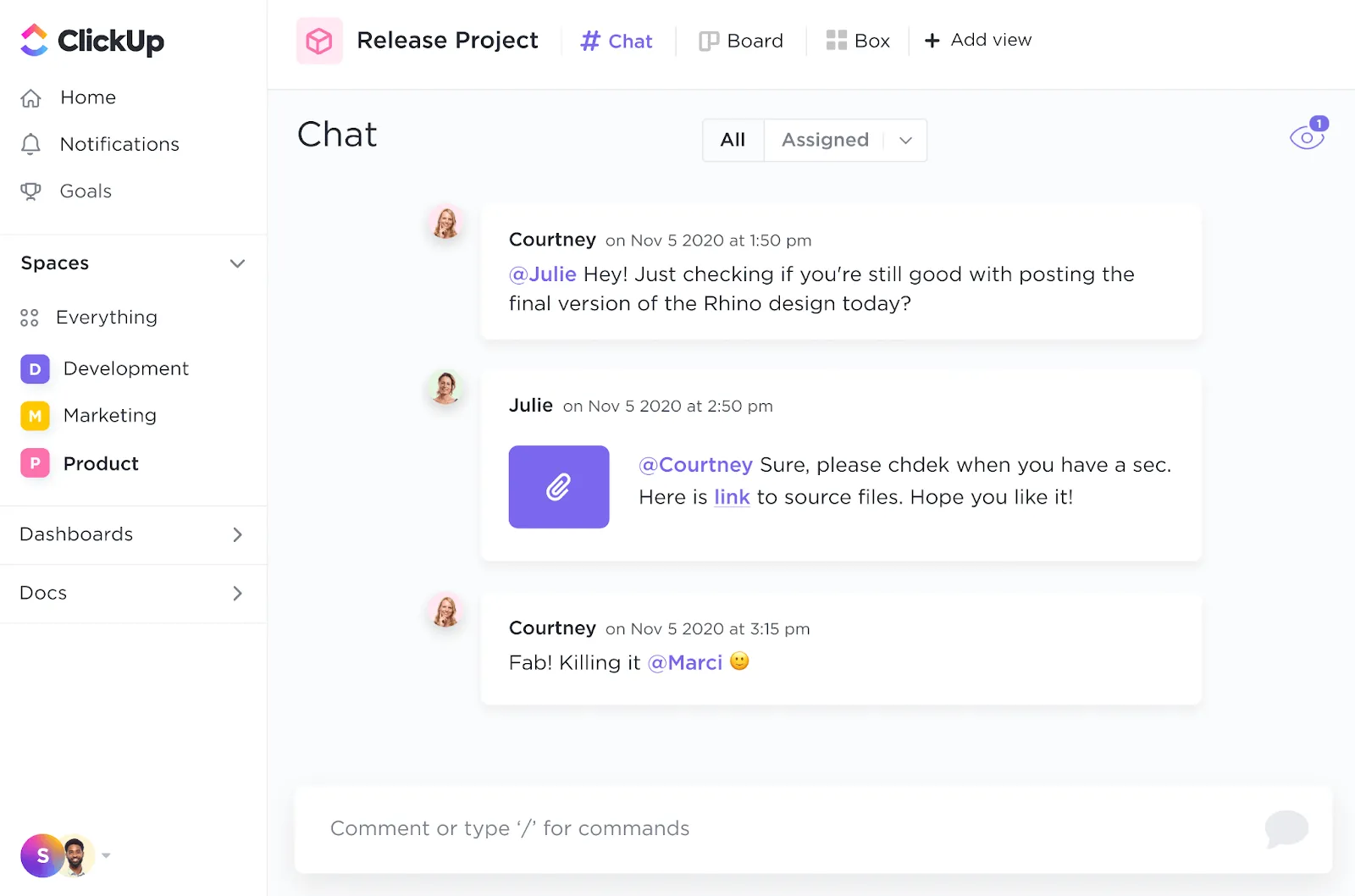
Основните функции на ClickUp Chat включват:
- Низови разговори, за да поддържате по-нататъшните дискусии фокусирани и организирани
- Свържете съобщенията със задачи, за да превърнете разговорите в практически стъпки
- Комуникация в реално време за бързо реагиране на актуализации и обратна връзка
- Персонализирани известия, за да сте сигурни, че никога няма да пропуснете важни съобщения
- Виртуално сътрудничество между екипите с една централна платформа за всички ваши чатове
Опростете работните процеси с ClickUp Automations
Уморени сте да разчитате на автоматизацията на Google Sheets за повтарящи се задачи като проследяване на промени или изпращане на актуализации, само за да откриете, че това не е достатъчно?
С ClickUp Automations можете да елиминирате необходимостта от ръчни актуализации и да оставите работните си процеси да се изпълняват на автопилот, което ще освободи екипа ви да се съсредоточи върху по-важната работа.
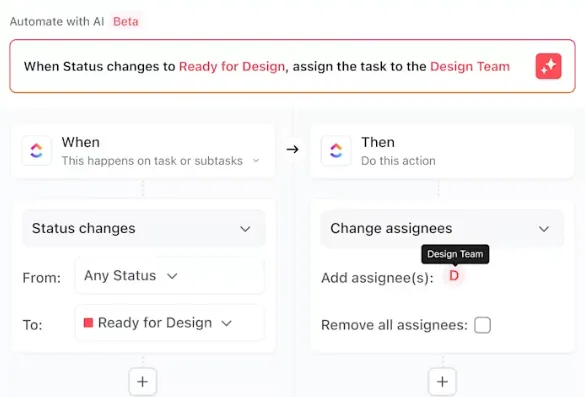
Автоматизирайте действия като възлагане на задачи, актуализиране на статуси или изпращане на напомняния, за да може екипът ви да се съсредоточи върху това, което наистина изисква внимание – не само проследяване, но и реагиране на промените.
Освен това, благодарение на настройката без кодиране, не е необходимо да сте технически експерт, за да създадете работни процеси, съобразени с вашите нужди. Независимо дали искате задачите да се присвояват автоматично при добавянето им или напомнянията да се задействат в подходящия момент, автоматизацията се грижи за всичко.
Проследявайте промените и представяйте като професионалист с шаблона за презентации на ClickUp
Представянето на работата ви не би трябвало да е предизвикателство, особено когато проследявате всички промени, направени в данните ви от последната синхронизация.
Шаблонът за презентация на ClickUp опростява целия процес.
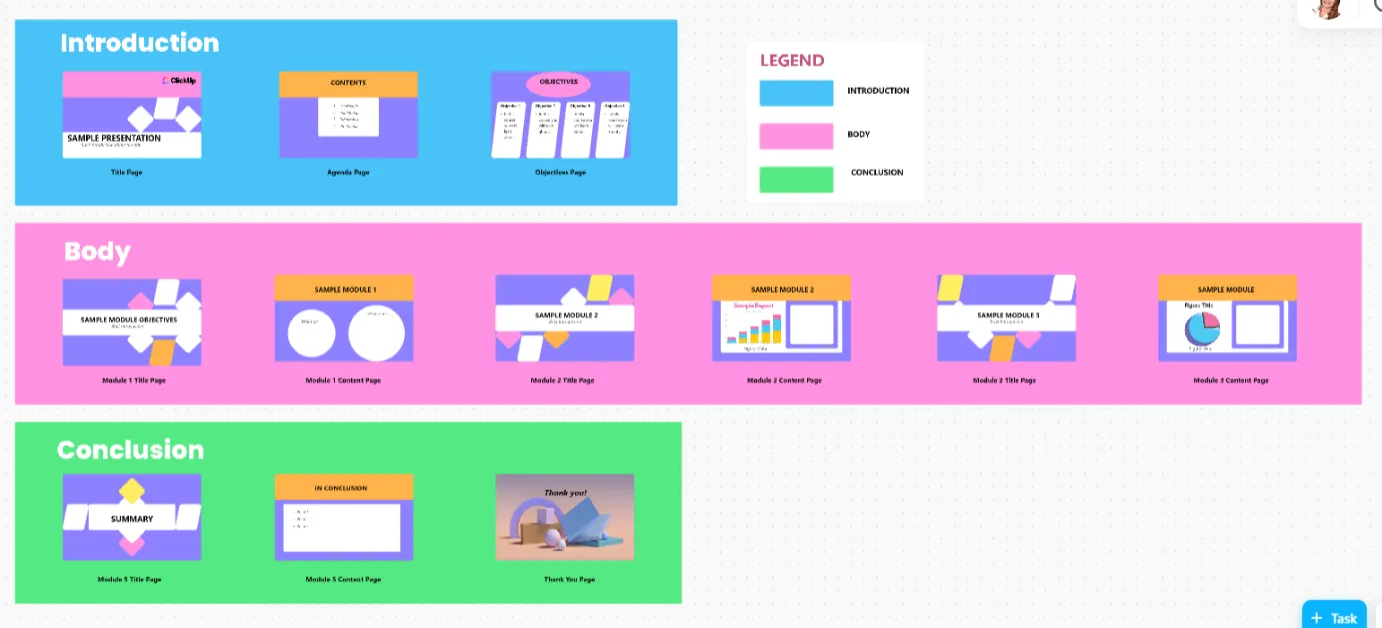
Създаден на базата на интерактивния изглед „Бяла дъска“, той ви позволява да организирате и персонализирате презентацията си без усилие.
Започнете с предварително създаден план за заглавни страници, цели и дневен ред, след което добавете ключовите си точки с визуални елементи и структурирани модули. Настройвайте и усъвършенствайте в реално време, като се уверявате, че всяка актуализация или промяна се отразява в презентацията ви. Вече не е нужно да разчитате на скучни стари таблици за презентациите си.
Постигнете повече с функциите на ClickUp

ClickUp предлага много повече от проследяване на промените – това е мощен набор от инструменти, създадени да опростят работата ви и да поддържат синхронизация в екипа ви.
Независимо дали става дума за сътрудничество в реално време или за подробни отчети, ето как ClickUp ви помага да бъдете винаги една крачка напред:
- Използвайте ClickUp Brain, за да създавате, обобщавате и генерирате съдържание ефективно, което ви помага да спестите време и да останете продуктивни, докато се справяте със сложни задачи
- Адаптирайте работните процеси към нуждите на екипа си с функции като подзадачи, списъци за проверка и автоматизация, за да намалите ръчния труд и да спестите време
- Създавайте, редактирайте и сътрудничете в реално време с ClickUp Docs, като съхранявате цялото съдържание на блога си, документите и дискусиите на екипа на едно място за лесен достъп
- Проследявайте времето, прекарано в задачи, и генерирайте подробни отчети, за да измервате производителността и да оптимизирате ресурсите
- Планирайте проектите си визуално с ClickUp Mind Maps, които свързват задачите с работните процеси, улеснявайки превръщането на идеите в практически стъпки
- Задайте измерими цели в ClickUp и планирайте предварително работната си натовареност
- Следете производителността с персонализирани табла на ClickUp, които предоставят ясен преглед на вашия напредък
С ClickUp всеки аспект от вашата работа – планиране, проследяване, сътрудничество и отчитане – се обединява в една мощна платформа.
Ето какво казва наш клиент, Брайън М., за своя опит с ClickUp:
ClickUp наистина замества няколко инструмента с един. Благодарение на ClickUp управляваме създаването на съдържание, маркетинга, разработването на продукти, фирмените документи и други на едно място. Отделите в нашата компания могат да разберат и да се информират много по-лесно за това, върху което работят другите екипи, тъй като можем да съхраняваме всичко на едно място.
ClickUp наистина замества няколко инструмента с един. Благодарение на ClickUp управляваме създаването на съдържание, маркетинга, разработването на продукти, фирмените документи и други на едно място. Отделите в нашата компания могат да разберат и да се информират много по-лесно за това, върху което работят другите екипи, тъй като можем да съхраняваме всичко на едно място.
Защо да се задоволявате с по-малко, когато ClickUp може да направи всичко?
Проследяването на промените в Google Sheets или Google Docs може да свърши работа, но често ви кара да желаете повече контрол, сътрудничество и ефективност.
Защо да се занимавате с няколко инструмента, когато ClickUp обединява всичко в една унифицирана платформа?
ClickUp прави нещата още по-добри, като запълва празнините, където Google Sheets често не достига. От управление на задачи и комуникация в реално време до автоматизация и разширени отчети, ClickUp предефинира начина, по който работите, спестявайки време и поддържайки екипа ви в синхрон.
Готови ли сте да оставите ограниченията зад гърба си и да работите по-умно?
Регистрирайте се за акаунт в ClickUp още днес и вижте колко по-лесно е да имате всичко необходимо на едно място.