

Нека си признаем. Всички имаме нужда от бележки. 📝
Независимо дали става дума за проект, списък с покупки или списък с Netflix сериали, които искаме да изгледаме, всички ние ОБИЧАМЕ и намираме бележките за полезни.
Но как и къде трябва да следим всички тях?
Някои казват, че Google Keep е идеалното цифрово табло за записване на бележки. Други настояват, че Evernote е по-комплексно приложение за записване на бележки с прости функции за управление на задачи.
Но когато направите подробно сравнение между Evernote и Google Keep, ще откриете, че двете приложения за водене на бележки се конкурират ожесточено.
Коя е най-добрата избор тогава?
В края на краищата, изборът на подходящия може да бъде толкова труден, колкото и изборът между Iron Man и Captain America. 🙆
В тази статия ще ви предоставим подробно сравнение между Google Keep и Evernote и ще ви предложим чудесна алтернатива и на двете.
Да видим коя приложение ще ви помогне да постигнете желания резултат!
Какво е Google Keep?
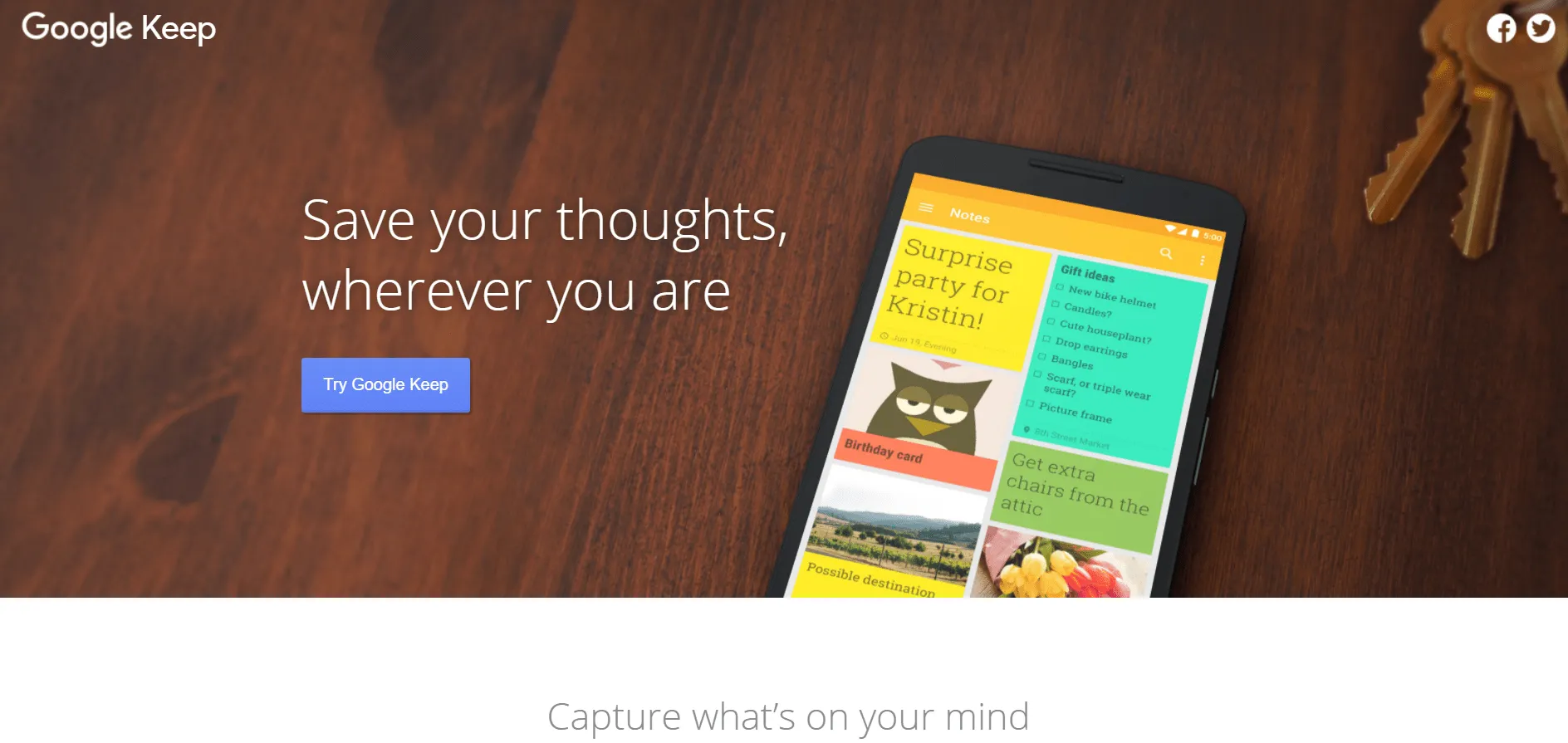
Google Keep вярва в простотата, яснотата и минимализма, подобно на лепящите се бележки. Той ви позволява да записвате текстови бележки незабавно, до които имате достъп от началния екран на телефона си, като добавите джаджа.
Някога имали ли сте блестяща идея, която изчезва, докато стигнете до компютъра си? Е, вече няма да се случва!
С Google Keep можете да записвате гласови бележки в приложението си за Android или iOS и по-късно да имате достъп до транскрибираната бележка на вашия десктоп, за да я редактирате.
1. Бележки с цветен код
С потребителския интерфейс на Keep можете да избегнете бъркотията и да запазите цвета!
Цветните бележки в Google Keep придават повече яснота на задачите ви. Например, можете да маркирате плановете си за неделя в червено, а задачите за понеделник – в синьо. #MondayBlues.
2. Напомняния
Google Keep ви позволява също да добавяте напомняния на вашия iOS или Android телефон, за да не си развалите деня с паметта на златна рибка.
Той предлага и напомняния, базирани на местоположението, които ви изпращат известие, когато пристигнете или напуснете определено място.
Например, можете да настроите известия като „не забравяй за срещата в 10 ч.“ при пристигане в офиса и „купи храна за кучето“ на път за вкъщи.
3. Леснота на използване
Ако търсите лесно за използване приложение за водене на бележки с основни функции за управление на задачи, то Keep е точно за вас.
Всяка бележка, направена в мобилното приложение (устройства с Android и Apple), се актуализира незабавно и в приложението за настолен компютър (Windows, Linus, Mac). И тъй като Google Keep се интегрира с всички други продукти на Google, можете да преглеждате бележките си в Google Keep, без да напускате Gmail.
4. Разнообразни опции за водене на бележки
Обичате да рисувате и скицирате по време на мъчително дългите срещи?
Google Keep може да превърне вашата страст в нещо по-продуктивно.
Изкуственият интелект на приложението може да ви помогне да търсите вашите скици. Например, ако нарисувате бадминтон корт и перце, можете да намерите вашите рисунки, като въведете тези термини в лентата за търсене.
Той може също да преобразува вашите физически бележки в цифрови бележки. Просто снимате ръчно написаната бележка и чакате оптичното разпознаване на символи (OCR) на Keep да сканира снимката за думи.
Какво е Evernote?
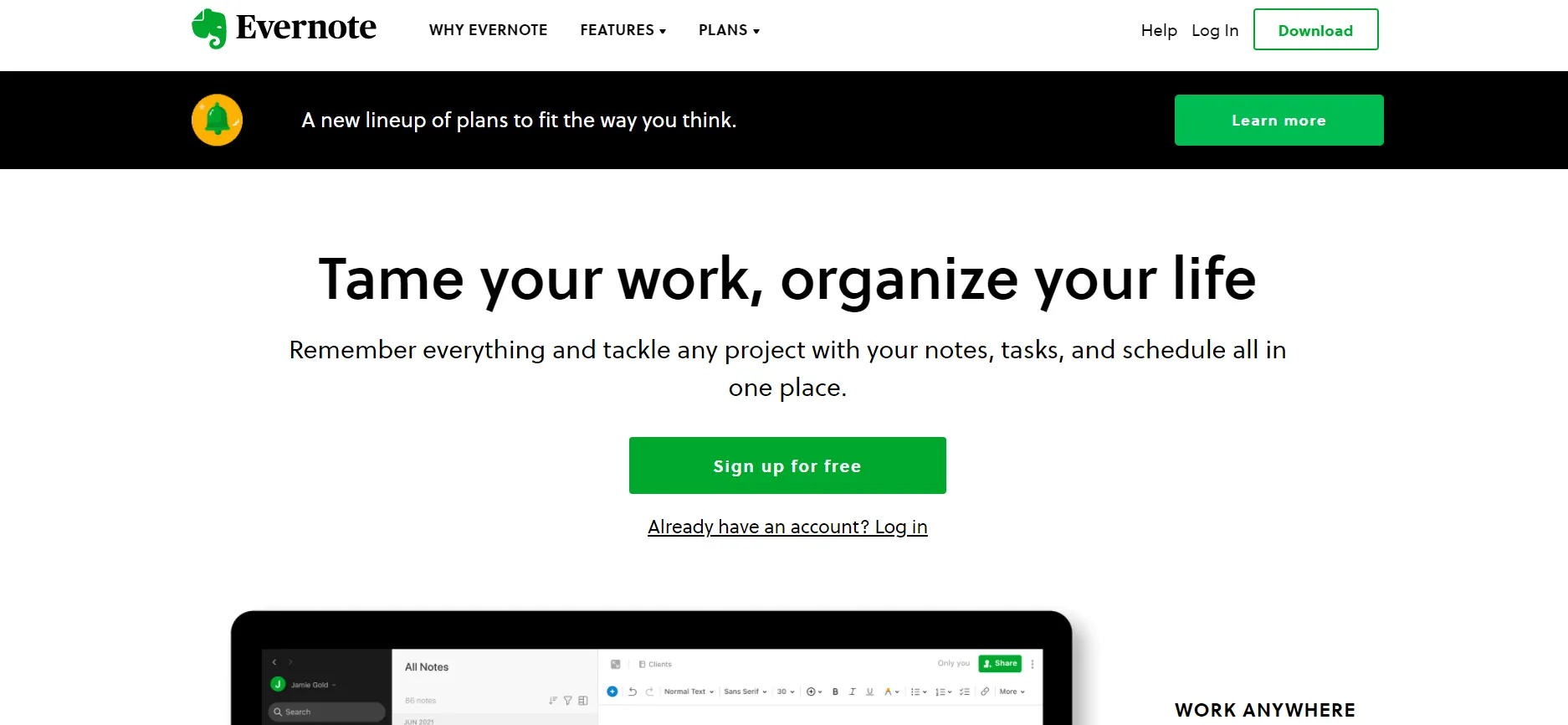
Evernote ви позволява да пишете подробни бележки и да запазвате различни видове мултимедия.
От PDF файлове до онлайн презентации и множество листа с изисквания за една задача, уеб приложението Evernote може да се справи с почти всичко, което ви се налага в работата!
Не е чудно, че се сравнява с Apple Pages и Microsoft Word.
А ако нямате мобилно устройство, Evernote може да се използва и като приложение за Chrome или чрез iPad.
Освен това, с функцията си за сканиране ви позволява да спестите разходи за фотокопиране. По този начин можете да се движите безшумно като буквата „Г“ в лазанята и бързо да записвате тайната рецепта за лазаня на колегите си, която те са прекалено хитри, за да споделят.
1. Безкрайно форматиране
Не обичаме ли всички да разкрасяваме документите си с цветове (особено когато им липсва контекст)?
С Evernote можете да направите точно това.
Мощният текстов редактор на Evernote ви позволява да подчертаете ключовите моменти, които трябва да впечатлят аудиторията ви, а с помощта на стилни шрифтове можете да направите слоганите си по-забележими.
Освен това можете да добавяте таблици и да използвате опции за надпис и подпис. Всъщност тази функция прави Evernote страхотен конкурент на Apple Notes.
2. Уеб клипър
Разширението Web Clipper в Evernote прави работата ви изключително удобна и ви позволява да запазвате цели текстове, изображения и PDF файлове с едно кликване.
Той е чудесен за правене на екранни снимки от бизнес колони, така че да можете да се позовавате на тях по-късно и да ги включите като идеи в уводните редове на презентацията си или когато спечелите наградата „Служител на месеца“.
Пссст... тези цифрови изрезки са много по-добри от прелистването на страниците на бележника ви, за да намерите дума, която сте научили миналия понеделник.
3. Мощна функция за търсене
Evernote е организиран като папка с бележки. Можете да филтрирате всичките си бележки по конкретни етикети, за да стесните търсенето си.
Освен това можете да сортирате бележките си по начална дата или по азбучен ред.
4. Клавишни комбинации
Клавишните комбинации на Evernote могат да ви помогнат да повишите ефективността си на работа. Освен това спестяват на мишката ви безмилостното натискане, на което е подложена всеки път, когато трябва да получите достъп до някаква информация. 😅
С помощта на клавишни комбинации можете да получите достъп до всеки тип бележка и бележник за секунди. Това също така ви освобождава ума за други задачи, като например да проверите последните новини от работата (или актуализациите в Instagram).
Чудите се дали Evernote все още е правилният избор за вашия екип?
Прочетете тази рецензия за Evernote с алтернативи, включително OneNote, Dropbox и други!
Google Keep и Evernote
И Google Keep, и Evernote са популярни приложения за водене на бележки, които могат да направят живота ви по-организиран.
От възможността да заснемете избрани уеб страници с уеб клипъри до предлагането на разширения за браузъра за запазване на изображения или статии, и двете приложения имат много общи черти!
Но какво ги отличава?
Ще видите. 👀
Ето едно задълбочено сравнение между Evernote и Google Keep, фокусирано върху основните им разлики.
1. Вземане на бележки
От съставянето на бележки от срещи с клиенти до изготвянето на списъци с продукти за пазаруване, воденето на бележки е наистина безкрайна задача.
Но тези приложения за списъци със задачи могат да ви спестят време (и да запазят здравия ви разум). Ето как:
Google Keep
С Google Keep можете да създадете нов списък, да добавите нови изображения и дори да запишете аудио бележка (когато сте прекалено мързеливи, за да пишете).
Можете също да добавяте персонализирани етикети към бележките си и да архивирате или изтривате предишни бележки.
Той прави още една стъпка напред, като ви позволява да сортирате задачите си в две категории: бележки и напомняния.
Приложението обаче не поддържа форматиране на текст, което означава, че ще трябва да се задоволите с техните стандартни шрифтове.
Проблемът?
Дори най-добрите ви идеи могат да останат незабелязани, защото сте ограничени до скучни шрифтове и основно форматиране. 😑
Бонус: Приложения за списъци със задачи за Apple
Evernote
Evernote предлага повече опции за водене на бележки: добавяне на бележки към PDF файлове, прикачване на YouTube видео или гласова бележка и персонализиране на бележките с богато форматиране на текста.
Освен това всичко се съхранява подредено в бележниците и можете дори да обединявате свързани бележки. Приложението ви позволява да организирате бележките си по дата, заглавие или етикети.
Въпреки това, понякога повече функции означават по-голяма сложност.
Какво имаме предвид?
Понякога за да си направите списък със задачи или да добавите бърза бележка, не са ви необходими бележници, купчини бележки и етикети. Прекалено многото функции могат да объркат всеки нов потребител и той може да се наложи да добави бележка „научи се как да използваш Evernote“ към списъка със задачи.
2. Сътрудничество
Приложението за съвместно създаване на бележки може да помогне на вашия екип да комуникира бързо и да редактира документи в реално време.
По този начин, ако е необходимо да се направят промени, целият ви екип може да ги отбележи едновременно.
Google Keep
В Google Keep е лесно да споделяте бележки.
Можете да споделите нова бележка с всеки, като просто въведете неговия имейл адрес. Въпреки това, липсват подробни настройки за разрешения, което означава, че всеки може да редактира или изтрива вашите бележки.
Въпреки това, има начин да се заобиколи този проблем.
За да добавите контрол на разрешенията, първо трябва да копирате и поставите бележките си в Google Doc, а след това да споделите Google Doc, като използвате контролите за разрешения на Google Docs.
Evernote
Evernote ви позволява да си сътрудничите с членовете на екипа, като създавате линкове, които могат да се споделят.
По този начин сътрудниците могат да преглеждат и редактират бележки.
Преди да създадете акаунт в Evernote, трябва да знаете, че в безплатния им план не можете да проследявате историята на версиите или да възстановявате бележки към по-стара версия.
Това означава, че ако изберете този план, на практика няма да има записи на онези страхотни идеи, които някога сте си записали. 😭
3. Интеграции
Интеграциите са като добра чиния макарони с сирене – колкото повече имате, толкова по-добре!
Защо?
Достъпът до множество интеграции означава, че можете да оптимизирате повече бизнес процеси, от комуникацията в екипа до управлението на проекти.
Освен това, инструментите за управление на проекти могат да ви помогнат да се справите с задачите си в правилния ред с функции за приоритизиране на задачите, а с повтарящите се задачи можете да оптимизирате повтарящите се процеси.
Да видим дали Google Keep и Evernote могат да ви направят толкова щастливи, колкото макароните с сирене.
Google Keep
Като продукт на Google, Keep се интегрира с цялата екосистема от приложения на Google, включително Google Docs, Drive, Calendar и др.
Интеграциите на Keep обаче са ограничени само до всички ваши Google Apps.
Предполагам, че ще трябва да се сбогувате с всичките си любими приложения, които не са на Google.
Все още ли смятате, че това е подходящото приложение за вас?
Evernote
Основната разлика между Google Keep и Evernote е, че Evernote предлага широка интеграция с приложения на трети страни като Google Drive, Slack, Microsoft Teams и Outlook, докато Google Keep се интегрира само с Google Apps.
Освен това, чрез Zapier може да се свърже с хиляди други приложения.
4. Цени
Макар че е чудесно да имате приложение за водене на бележки с достъп до много функции, не е толкова чудесно да се налага да правите допълнителни усилия, само за да си позволите тези функции!
Това е като да откриете най-добрата сладкарница в града, но да разберете, че е твърде далеч от вашия квартал.
Нека видим дали Google Keep и Evernote отговарят на вашите бюджетни планове:
Google Keep
Ако имате акаунт в Google, тогава Google Keep е напълно безплатен за използване. Единственият случай, в който може да се наложи да закупите, е когато изчерпите мястото за съхранение. Мястото за съхранение е ограничено до 15 GB.
Evernote
Безплатният план на Evernote има „твърде много ограничения“.
Например, има ограничение за съхранение от 60 MB/месец и ограничение до две устройства.
Освен това безплатният план не предлага персонализирани шаблони, управление на задачи и офлайн достъп на мобилни устройства или настолни приложения.
Ето трите ценови опции, предлагани от Evernote:
- Evernote Free: Етикети Уеб клипър Синхронизиране на до две устройства
- Етикети
- Уеб клипър
- Синхронизирайте до две устройства
- Evernote Personal (8,99 $/месец): Анотации в PDF Офлайн бележки Създаване на персонализирани шаблони в Evernote
- Анотации в PDF
- Офлайн бележки
- Създайте персонализирани шаблони за Evernote
- Evernote Professional (10,99 $/потребител на месец): 20 GB месечен капацитет за качване Управление на задачи Експортиране на бележници като PDF файлове
- 20 GB месечни качвания
- Управление на задачи
- Експортиране на бележници като PDF файлове
- Етикети
- Уеб клипър
- Синхронизирайте до две устройства
- Анотации в PDF
- Офлайн бележки
- Създайте персонализирани шаблони за Evernote
- 20 GB месечни качвания
- Управление на задачи
- Експортиране на бележници като PDF файлове
Разбираме ви. Трудно е да изберете страна, когато става въпрос за Google Keep и Evernote.
Но не се притеснявайте. Нека разгледаме основните им функции, за да ви помогнем да вземете решение.
Сравнете Google Keep и OneNote!
Google Keep срещу Evernote в Reddit
Посетихме Reddit, за да видим какво мислят хората по темата Google Keep срещу Evernote. Когато търсите Google Keep срещу Evernote в Reddit, много потребители са съгласни, че тези инструменти са полезни по различни причини:
„Както другите са казали, те са напълно различни. Evernote е по-близко до OneNote, а Keep е форма на лепящи се бележки.“
Отново сме в изходна позиция, нали?
Но почакайте! Имаме решение.
Не можете да се решите между Google Keep и Evernote? Запознайте се с ClickUp
Идеалното приложение за водене на бележки ви помага да изброите ежедневните задачи и да ги управлявате ефективно.
А ако воденето на бележки е суперсила, тогава ClickUp е вашето тайно оръжие.
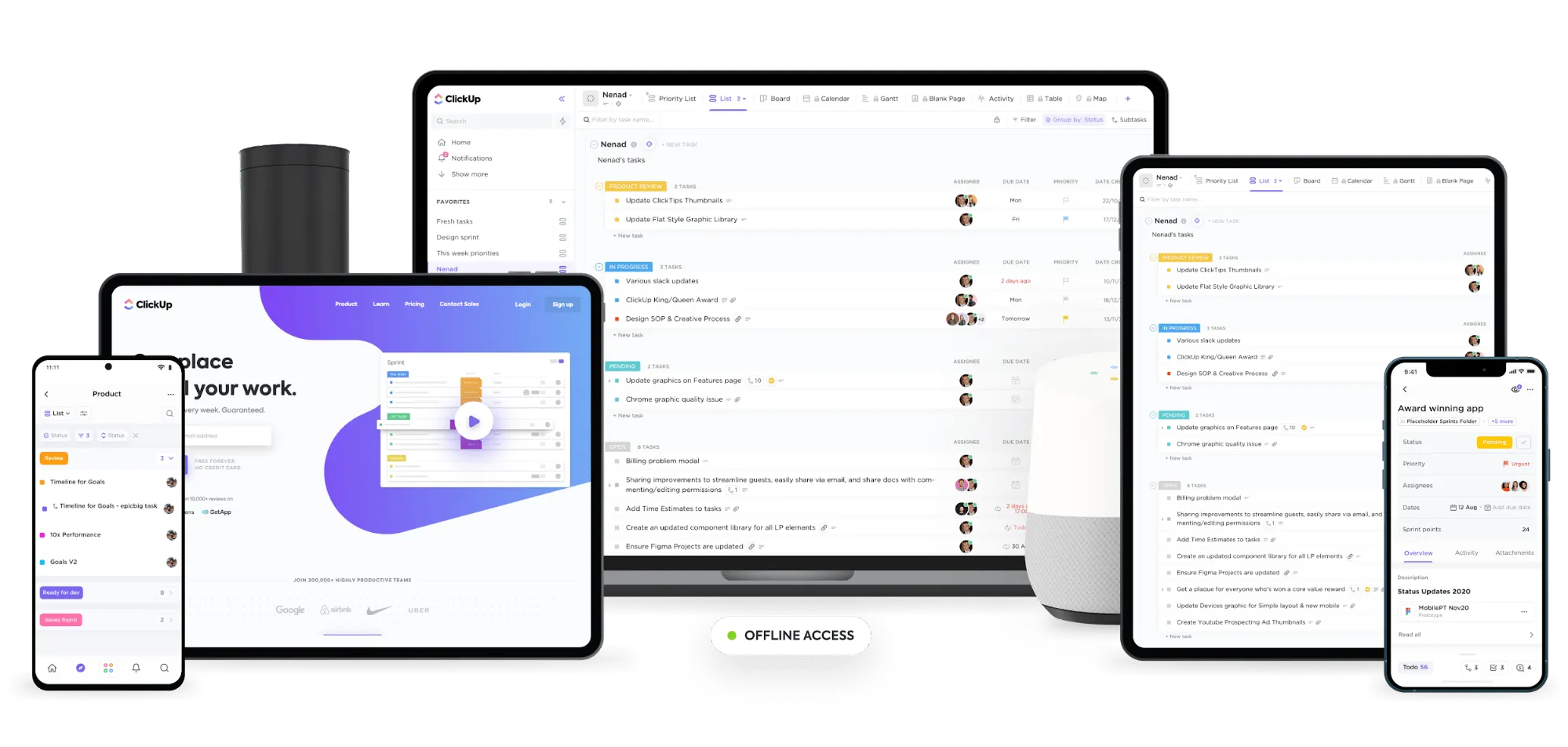
ClickUp е едно от най-високо оценените инструменти за продуктивност и водене на бележки, използвани от продуктивни екипи в малки и големи компании.
От печатането на цели списъци със задачи до проследяването на времето, прекарано в изпълнението на задачите, мощните функции на ClickUp превъзхождат Google Keep и Evernote.
Ето защо ClickUp е най-доброто приложение за водене на бележки и продуктивност:
1. Записвайте идеите си в онлайн бележника
Използвайте Notepad на ClickUp , за да записвате нови идеи, да изброявате задачите си, да добавяте напомняния, да създавате списъци за проверка и др.
Това е и напълно безплатен цифров бележник, в който можете да съхранявате неограничен брой идеи и да използвате форматиране на богат текст, за да подчертаете важните задачи.
Освен това, разширението на ClickUp за Google Chrome ви позволява да записвате бележки в Chrome. Вашият бележник ще бъде видим в ъгъла на екрана ви, на всеки уебсайт, който посещавате. И можете да го деактивирате с едно кликване!
А за да превърнете бележките си в изпълними задачи, всичко, което трябва да направите, е:
- Кликнете върху + в бележката или върху опциите на бележката.
- Изберете списък, за да направите промени

Превръщане на бележки в задачи в ClickUp
И готово! Вашата бележка вече е превърната в задача, по която да работите.
2. ClickUp Docs
Използвайте ClickUp Docs, за да си водите бележки, без да се притеснявате за капацитета на съхранение или ограниченията на страниците. Създавайте вложени страници в документа за по-добра организация и никога повече няма да изгубите бележките си.
С ClickUp Docs ще получите цялата функционалност на специализирано приложение за документи с удобството на бележник:
- Използвайте опциите за форматиране на богат текст, за да създавате подробни документи.
- Гнездете страници в документи, за да създадете изчерпателен файл с различни раздели.
- Създавайте връзки в документа си, за да свържете задачи, проекти и други документи, за да оптимизирате актуализациите на проектите и да съхранявате цялата си работа на едно място.
- Експортирайте бележки, като изтеглите документи в PDF или HTML формат.

Вземане на бележки и избор от опциите за шрифт в ClickUp Docs
Започнете работния си ден с правилния тон!
И Google Keep, и Evernote са чудесни инструменти за водене на бележки.
Въпреки това, те имат свои ограничения, които могат да забавят работата ви.
От една страна, Google Keep не ви позволява да организирате бележките в йерархична структура от папки и не предлагате богати опции за форматиране на текст. От друга страна, Evernote предлага множество функции за създаване и форматиране на бележки, но всичко това на по-висока цена.
Изглежда, че и в двата случая губите пари или функции. 🤷♂️
Освен, разбира се, ако не изберете ClickUp, който ви предлага най-доброто от двата свята!
Това е най-добрият инструмент за водене на бележки, който може да ви помогне като средство за водене на бележки, проследяване на задачи, управление на документи, цифрово напомняне и много други.
Преминайте към ClickUp безплатно още днес, за да дадете на екипа си истински суперсили за водене на бележки. ⚡️