

Управлявате проект в Google Sheets и той е в хаос. Един от колегите ви пише „В процес“ като актуализация на статуса, друг пише „Текущ“, а трети просто оставя полето празно.
В такава ситуация, какво ще стане, ако всяка клетка имаше свое собствено малко падащо меню, от което екипът ви може просто да избере „Завършено“, „В процес“ или „Завършено“?
За да спестите време и да поддържате последователност на данните, трябва да знаете как да добавите падащ списък в Google Sheets. Падащият списък прави въвеждането на данни не само по-лесно, но и напълно сигурно.
В тази статия ще откриете как да създавате и персонализирате тези удобни менюта (независимо дали използвате шаблони за електронни таблици или създавате такива от нулата).
🧠 Интересен факт: Името Google всъщност е забавна игра на думи с „googol“ – думата за числото 1, последвано от 100 нули – подходящо позоваване на мисията им да организират безкрайното море от информация.
⏰ 60-секундно резюме
Ето кратко въведение в какво, къде, как и защо на падащите списъци в Google Sheets:
- Добавете падащи списъци в Google Sheets, за да опростите и стандартизирате данните си.
- Създавайте падащи списъци с предварително зададени стойности или съществуващи данни и добавете личен стил с цветно кодиране и разширени настройки.
- Редактирайте, персонализирайте или премахвайте падащи списъци лесно, като използвате панела с правила за валидиране на данни.
- Въпреки че са полезни за основни задачи, падащите списъци в Google Sheets имат ограничения, включително ограничения за броя символи и проблеми с производителността при големи масиви от данни.
- Инструменти като ClickUp предлагат по-разширени функции, включително интеграция на задачи, персонализирани полета и автоматизации, което ги прави мощна алтернатива на Google Sheets за управление на сложни проекти.
Как да създадете падащ списък в Google Sheets
Можете да създавате падащи списъци в Google Sheets, като използвате както предварително зададени стойности, така и съществуващи данни. Да започнем с създаването на Google Sheet с две полета: името на студента и университета, в който учи.
Вместо да въвеждате ръчно имената на университетите всеки път, можете да опростите въвеждането на данни, като създадете падащ списък.
Как да добавите падащ списък в Google Sheets с предварително зададени стойности
- Отворете вашата електронна таблица и определете колоната или диапазона от клетки, където искате да се намира падащият списък.
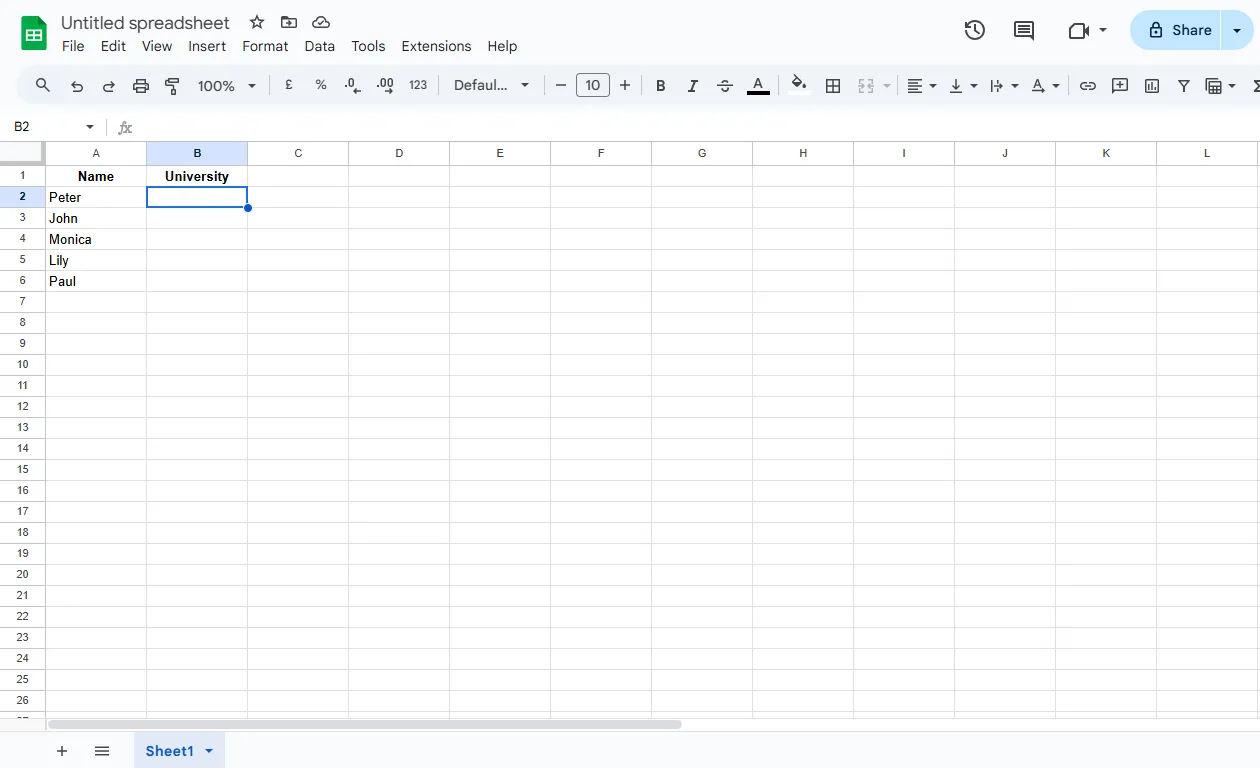
- Изберете диапазона от клетки, в който искате да добавите падащия списък, така че всички клетки да следват едни и същи правила.
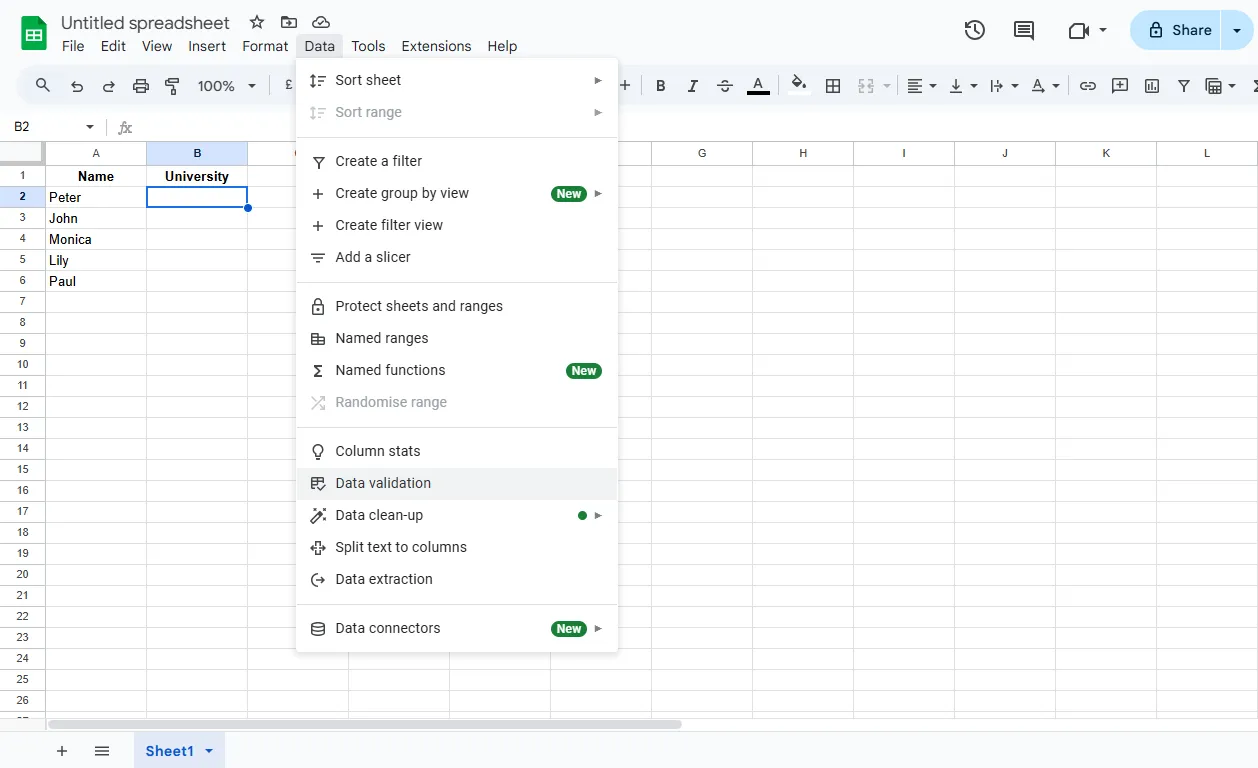
- Сега, в горното меню, кликнете върху „Данни“ и от падащия списък изберете „Проверка на данните“. Можете също да кликнете с десния бутон върху избраните клетки и директно да изберете опцията „Падащ списък“.
- В панела „Правила за валидиране на данни“ изберете „Падащ списък“ под „Критерии“ и въведете предварително зададените стойности на мястото на „Опция 1“, „Опция 2“ и т.н. В нашия пример ще въведем имената на университетите.
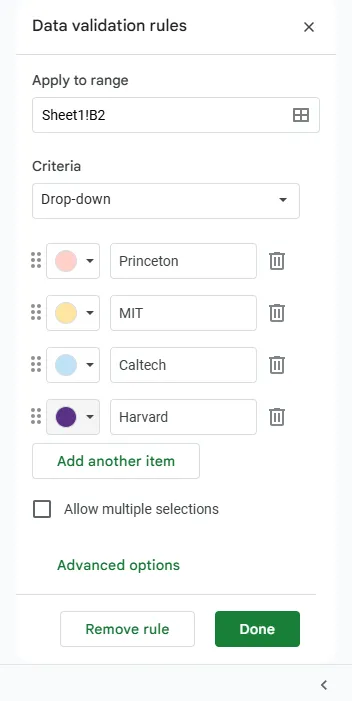
- След като въведете стойностите, кликнете върху „Готово“. Падащият списък вече е готов за употреба.
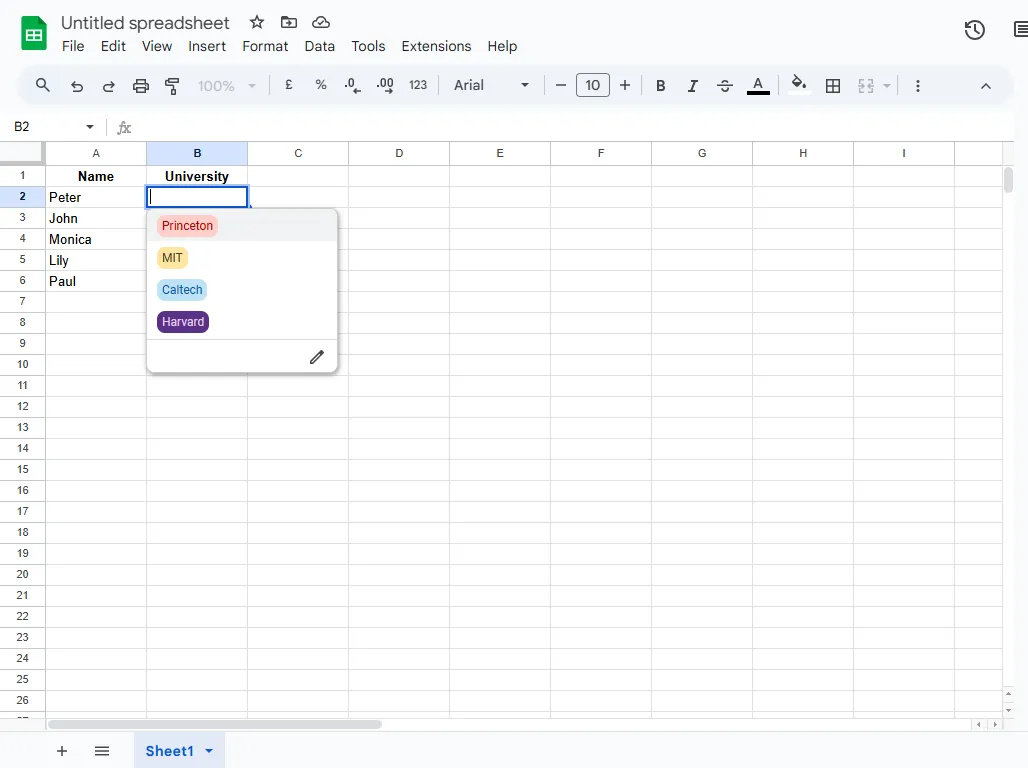
Сега, когато кликнете върху някоя от избраните клетки, ще видите ясно падащо меню с предварително зададените от вас стойности.
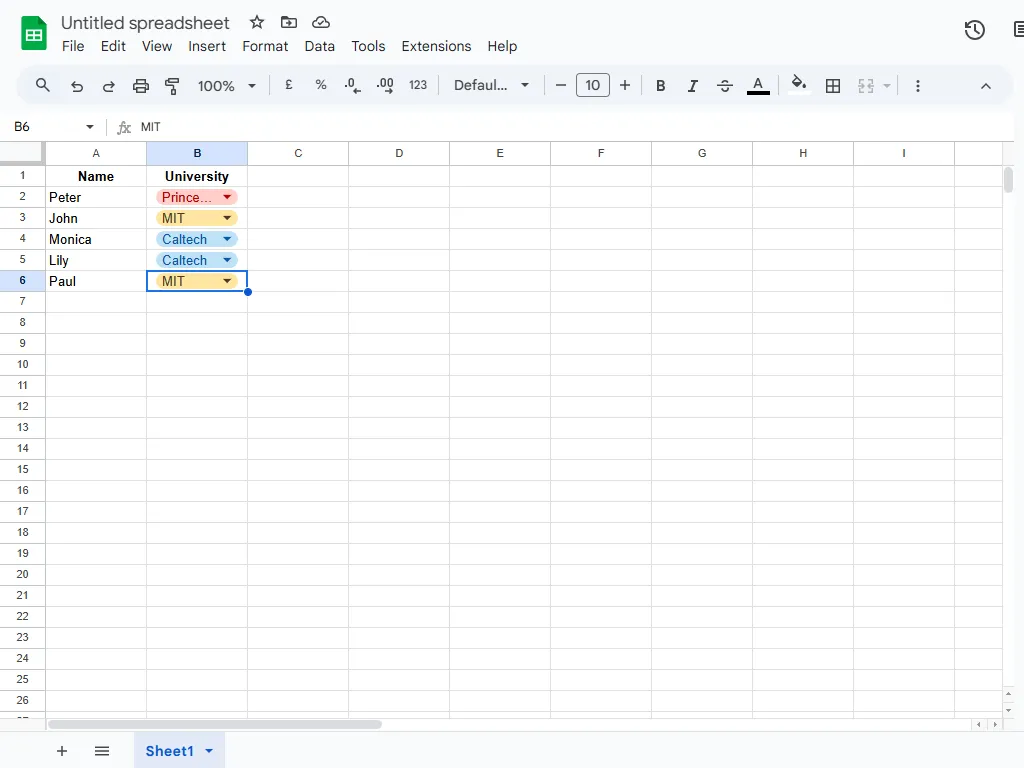
👀 Знаете ли, че... Google Sheets ви позволява да свържете падащи списъци в няколко листа, което улеснява стандартизирането на опциите и поддържането на последователност на данните в цялата работна книга.
Как да добавите падащ списък в Google Sheets с вече съществуващи данни
Още по-лесно е да създадете падащ списък с вече съществуващи данни. Ето какво можете да направите, ако искате да превърнете данните от няколко клетки в падащ списък:
- Изберете всички клетки с съществуващите данни, които искате да включите като опции в падащия списък.
- Сега кликнете с десния бутон на мишката върху избрания диапазон от клетки и изберете опцията „Падащ списък“.
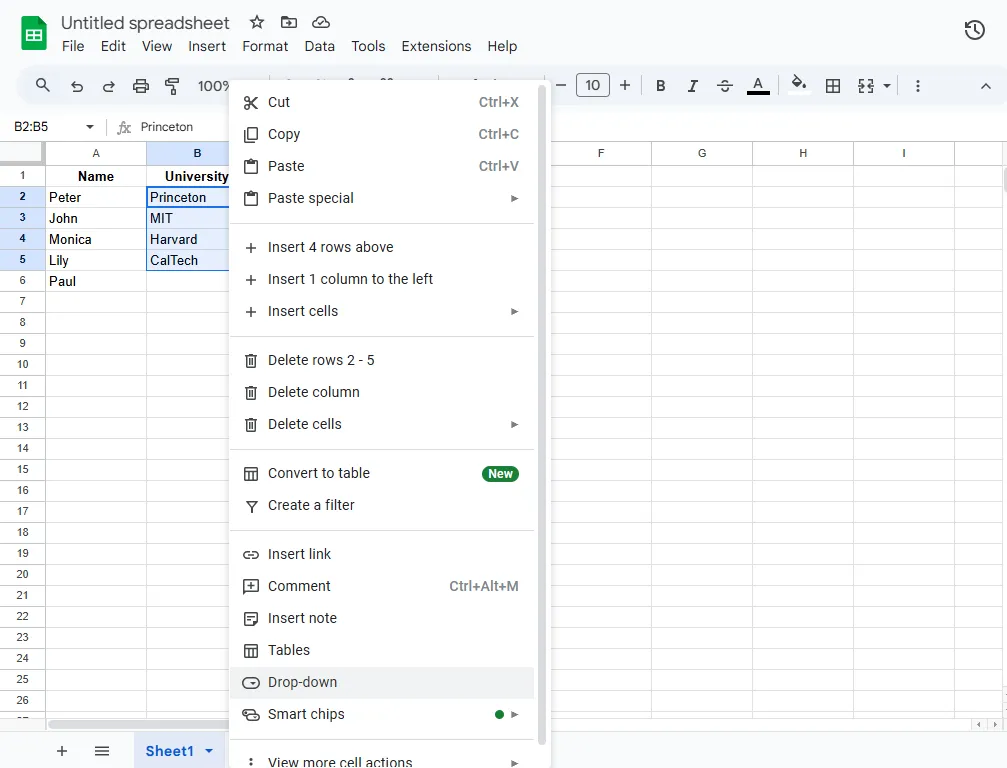
- В прозореца, който се отваря, проверете различните опции в падащото меню, задайте желаните цветове и след това кликнете върху „Готово“.
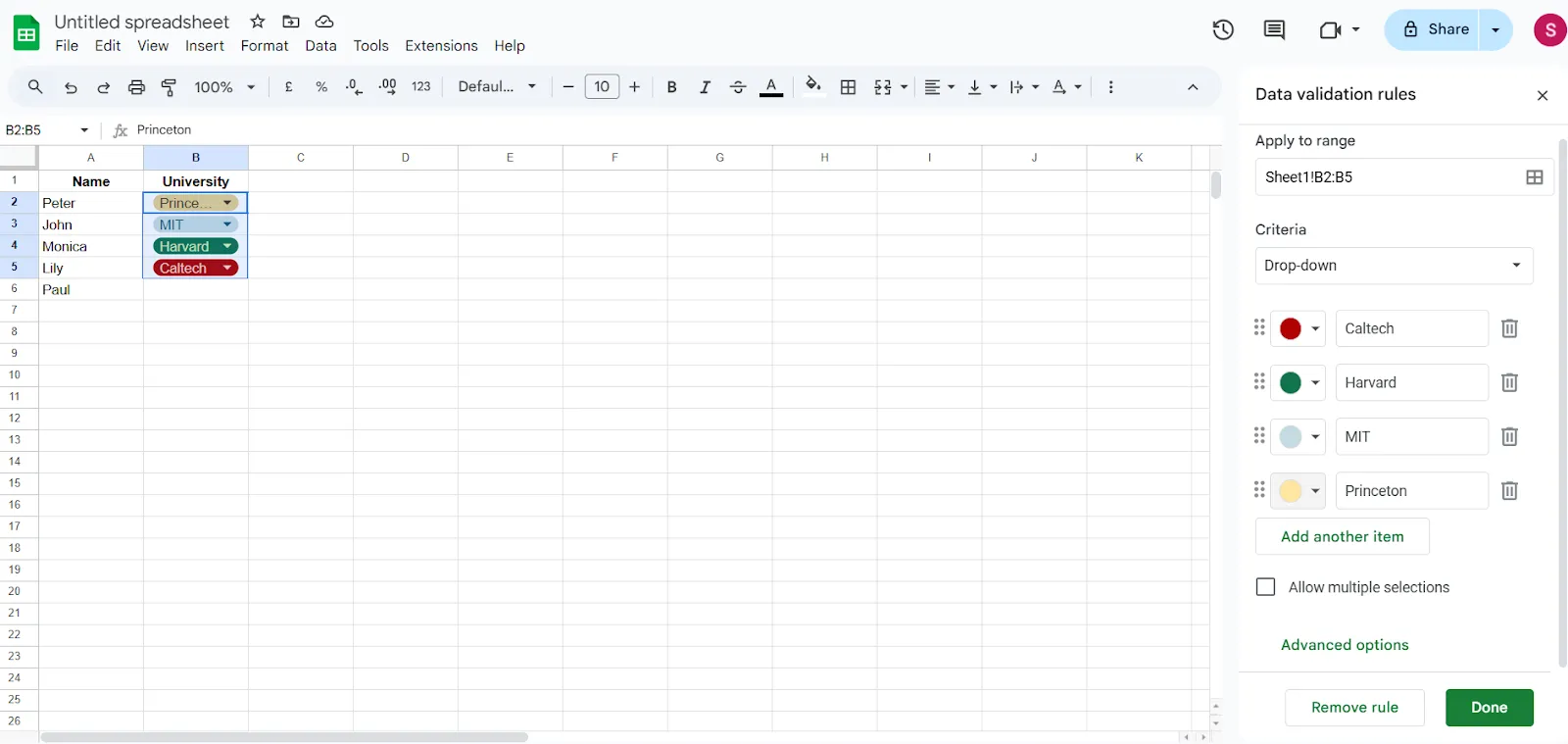
- Вашият падащ списък е готов!
💡 Съвет от професионалист: За да създадете падащ списък още по-бързо, просто въведете „@drop-down“ в която и да е клетка в Google. Това ще отвори панел, в който можете да изберете от набор от предварително зададени падащи списъци и да добавите свой собствен нов падащ списък.
Управление на падащи списъци в Google Sheets
След като добавите падащи списъци към вашата електронна таблица, може да се наложи да ги промените или премахнете напълно. За щастие, това е много лесно – не са необходими сложни трикове в Google Sheets.
Ето как да управлявате падащите си списъци:
Редактиране на съществуващ падащ списък
Редактирането на съществуващ падащ списък е доста лесно с Google Sheets.
- Изберете клетката или клетките, които искате да редактирате.
- Кликнете върху иконата за редактиране, която прилича на молив, или кликнете с десния бутон върху клетката и изберете „Проверка на данните“ от менюто.
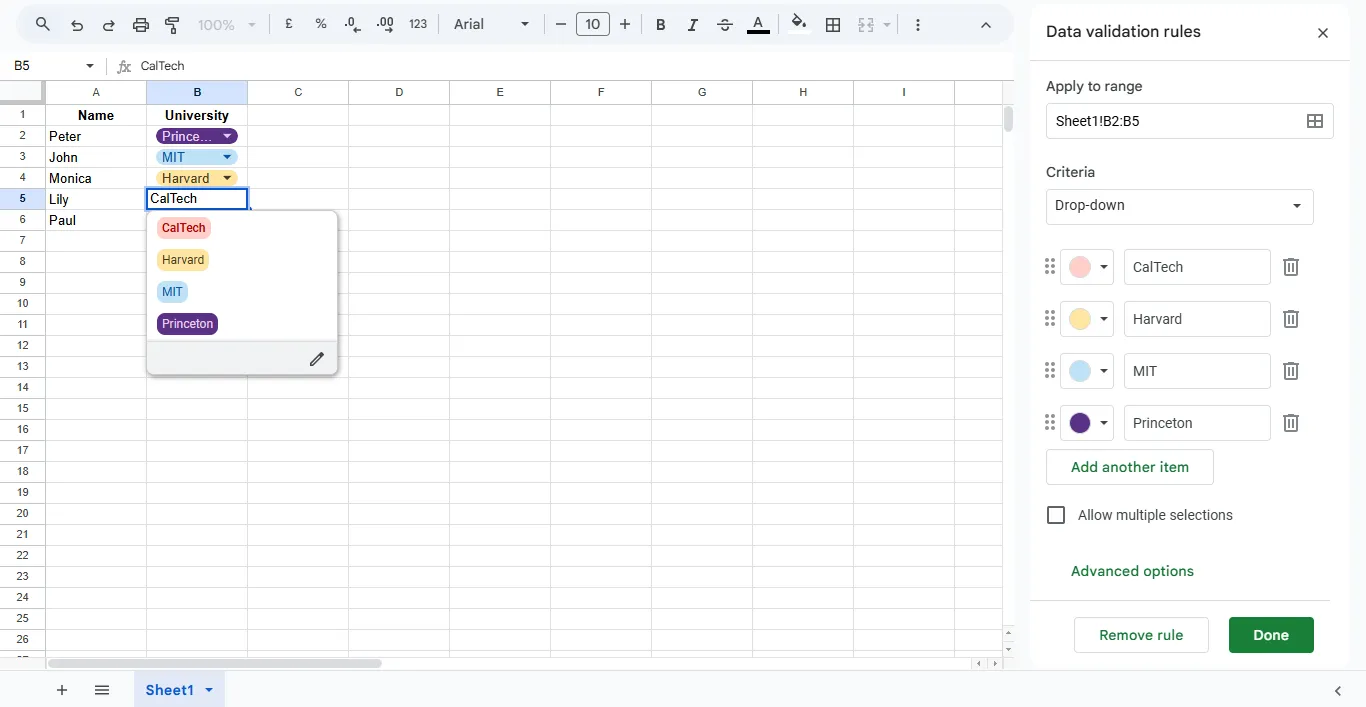
- В панела с правила за валидиране на данни намерете раздела „Критерии“ и добавете или редактирайте стойностите в списъка. Например, можете да добавите друг университет, като „Йейл“, към списъка.
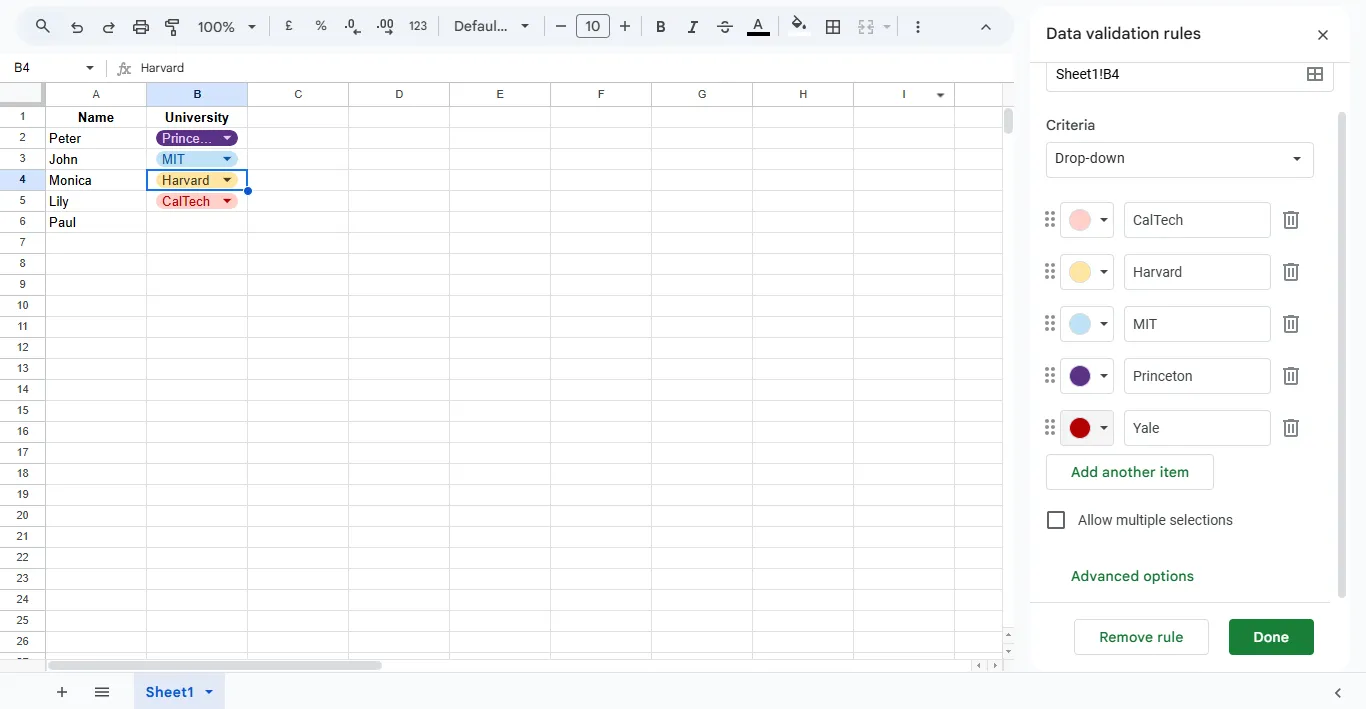
- Запазете всички промени, като кликнете върху бутона „Готово“ в десния ъгъл.
Премахване на падащ списък
Това е почти същото като редактирането на падащ списък. Изберете иконата за редактиране или отидете в панела „Правила за валидиране на данни“ и кликнете върху „Премахване на правило“, за да премахнете целия падащ списък.
💡 Съвет от професионалист: Премахването на правилото не изтрива съществуващите данни в клетката, така че ако искате да я изчистите напълно, ще трябва да изтриете съдържанието на клетката ръчно.
Персонализиране на падащ списък
Можете да добавите личен щрих към падащия списък, като го персонализирате.
- Добавете условно форматиране, за да подобрите визуализацията (например, добавете цвят към всички университети в падащия списък).
- Кликнете върху „Разширени опции“, за да включите помощен текст или да зададете правила за отхвърляне на въведени данни, когато потребителите въведат невалидни данни.
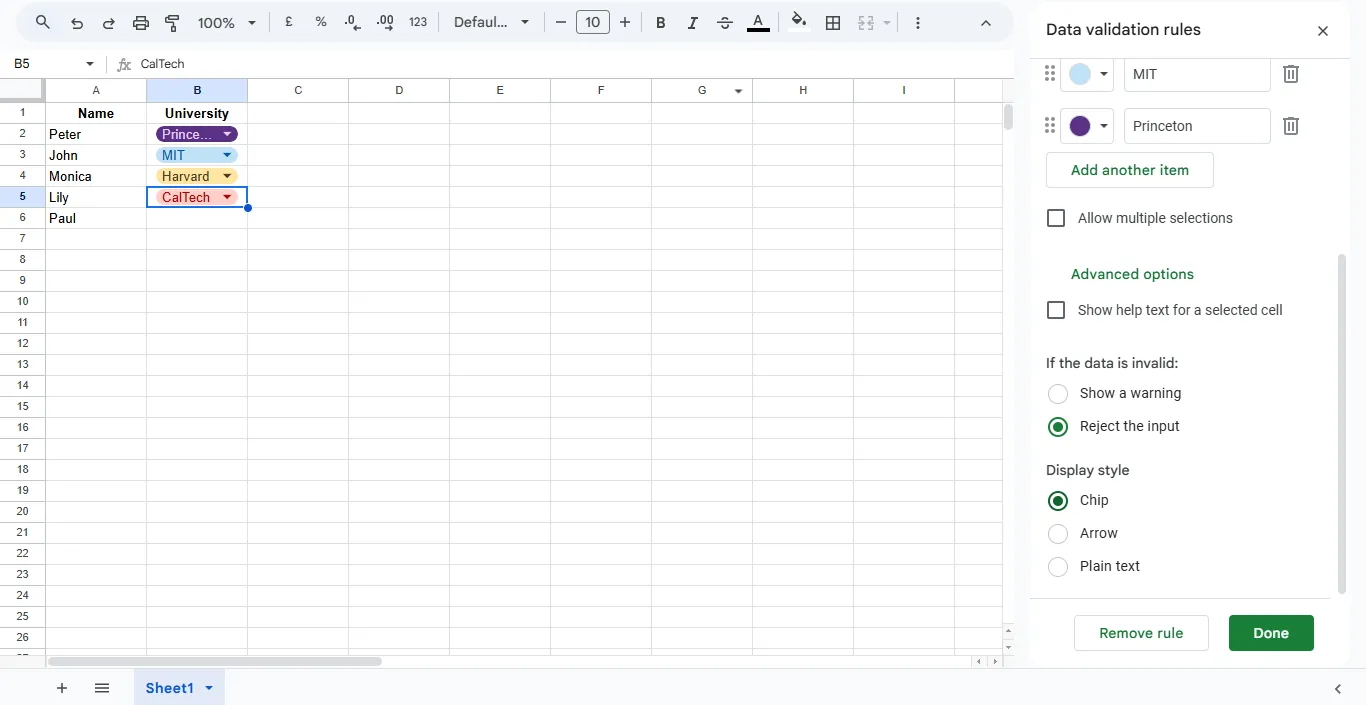
- Използвайте предварително зададени падащи менюта за по-бързо създаване на списъци.
Прочетете също: Как да комбинирате данни от няколко листа в Google Sheets?
Ограничения при използването на Google Sheets за създаване на списъци
Въпреки че Google Sheets предлага мощни функции за създаване на падащи списъци, той има някои ограничения:
- Ограничения за символите в падащите списъци: Когато въвеждате ръчно елементи в падащ списък, има ограничение от 256 символа за целия списък. Това може да бъде ограничаващо, когато работите с обширни списъци.
- Ограничени персонализирани съобщения за грешки: Въпреки че можете да настроите валидирането на данни в Google Sheets, за да показва предупреждения или да отхвърля невалидни входни данни, персонализирането на съобщенията за грешки е донякъде ограничено, което може да не помогне на потребителите да коригират въведените данни.
- Проблеми с производителността при големи масиви от данни: Използването на валидиране на данни при големи масиви от данни понякога може да доведе до проблеми с производителността, което да причини забавяния или закъснения при работа с електронната таблица.
Използване на ClickUp за създаване и управление на списъци
Докато Google Sheets предоставя солидна основа за управление на данни, ClickUp предлага много по-надеждни функции за управление на данни и проекти, които улесняват живота ви.
Като универсално приложение за работа, ClickUp съчетава управление на задачи, сътрудничество и усъвършенствани инструменти за отчитане в една безпроблемна платформа. За разлика от Google Sheets, което изисква сложни формули и ръчна работа за проследяване на напредъка или анализ на данните, ClickUp оптимизира работния ви процес с интуитивни функции като персонализирани табла, автоматизация и сътрудничество в реално време.
Например, ClickUp Table View подобрява работата с данни с функции, специално създадени за управление на работата и проектите. Това е като да имате електронна таблица със суперсили, предназначена за извличане на значима информация от данните, бързо проследяване на задачите и наблюдение на напредъка.
ClickUp Table View
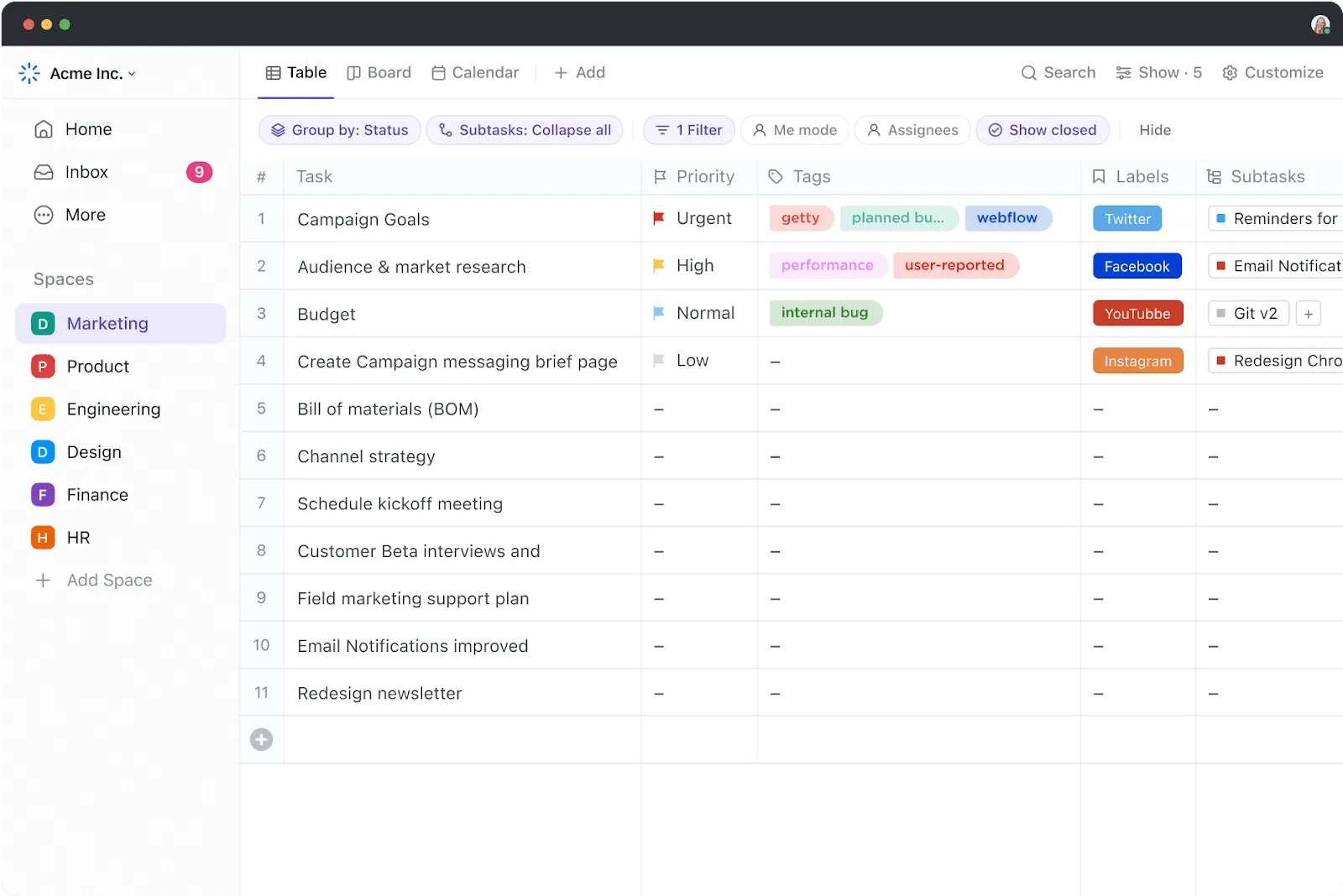
Table View на ClickUp е персонализирана алтернатива на Google Sheets, съчетаваща познатата визия на електронната таблица с мощни функции за управление на задачите.
В Google Sheets настройването на сложни работни процеси често означава борба с формули или ръчно въвеждане на данни. В ClickUp можете лесно да създавате персонализирани полета, за да проследявате точно това, което е важно за вас – текст, падащи менюта, дати, ленти за напредък или дори изчислени полета – без да се нуждаете от напреднали умения за работа с електронни таблици.
📌 Пример
Чудите се как да използвате персонализираните полета на Clickup, за да улесните работата си? Ето няколко бързи примера за често срещани случаи на употреба:
- Екипи за недвижими имоти: Използвайте падащи менюта, за да категоризирате имотите (например „За продажба“, „Под договор“, „Продаден“) и числови полета, за да проследявате цените на имотите или комисионните.
- Екипи за разработка на продукти: Добавете ленти за напредък към задачите, за да покажете фазите на разработката, от идеята до производството.
- Организатори на събития: създайте полета за дати на събития, контакти на клиенти, информация за мястото на провеждане и отметки за изпълнени задачи, като резервиране на места или изпращане на покани.
Представете си Table View на ClickUp като традиционна електронна таблица, но с подобрени супергеройски способности. Всеки ред в Table View представлява напълно функционална задача, която можете да управлявате прецизно в същия интерфейс.
Няма повече преминаване между инструменти или раздели.
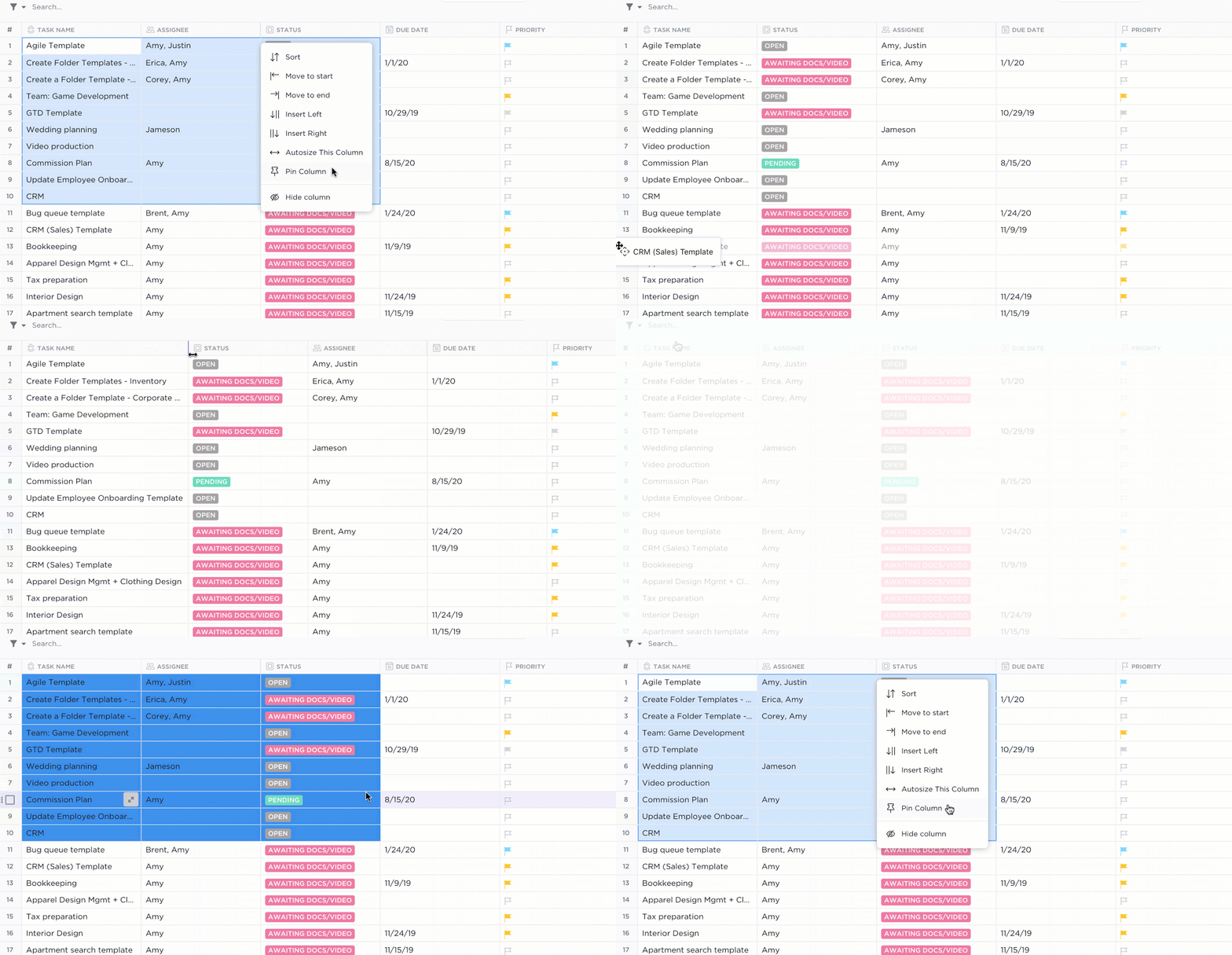
Няколко други функции отличават ClickUp Table View от другите електронни таблици.
Разпределяйте задачи без усилие
Всеки ред в таблицата е задача, която може да бъде незабавно възложена на членовете на екипа. Например, ако планирате пускането на продукт на пазара, можете да възложите задачи като „Дизайн на маркетингови банери“ или „Написване на прессъобщения“ директно на членовете на екипа си.
Задайте приоритети с един поглед
Добавете поле за приоритет към табличния изглед, за да подчертаете визуално какво изисква най-голямо внимание. Например, в календара с съдържание можете да маркирате статиите като „Висок“, „Среден“ или „Нисък“ приоритет, което ще помогне на екипа ви да се съсредоточи върху най-важните задачи.
Прикачете файлове за контекст
Имате нужда да споделите файлове с екипа си? Прикачете макети на дизайни, таблици или документи директно към задачите в Table View. Ако координирате кампания, вашият творчески екип може да качи чернови на дизайни за незабавна обратна връзка – всичко това, без да напускате ClickUp.
Добавете зависимости
Зависимостите гарантират, че задачите се изпълняват в правилната последователност. Например, задачата „Стартиране на рекламна кампания“ не може да започне, докато задачата „Финализиране на рекламни материали“ не бъде маркирана като изпълнена. Настройването на това в табличен изглед помага да се избегне объркване и поддържа проекта в правилната посока.
Освен това, актуализациите в реално време на ClickUp гарантират, че всички членове на екипа ви са синхронизирани. Когато някой редактира задача, коригира поле или актуализира статус, това веднага става видимо за всички сътрудници.
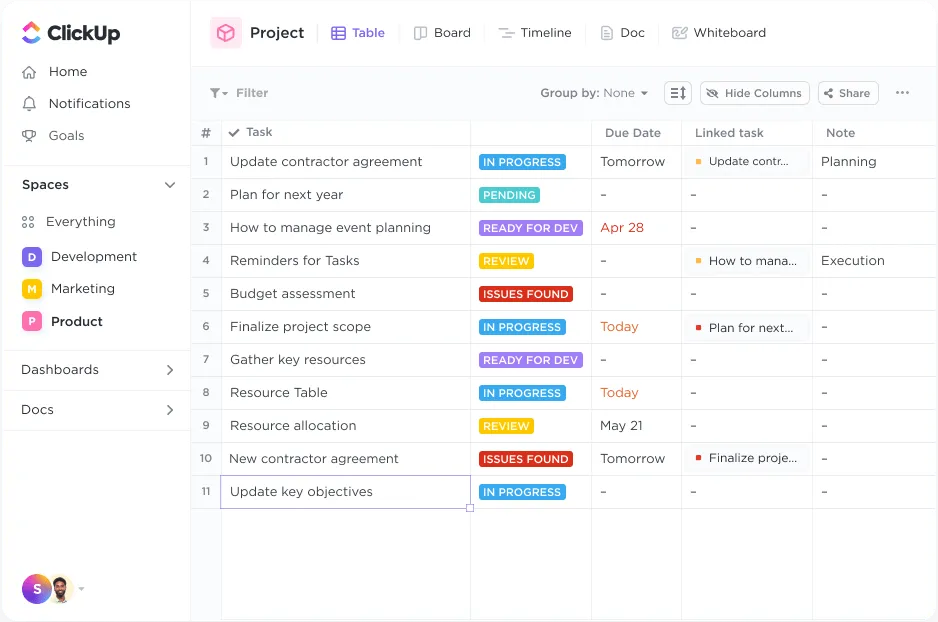
ClickUp предлага и разширени филтри, които можете да използвате, за да стесните задачите си въз основа на полета като крайни срокове или изпълнители.
ClickUp: Нещо повече от редове и колони
ClickUp не е просто алтернатива на вашата електронна таблица. Той комбинира управление на проекти, управление на знания и чат – всичко това подкрепено от изкуствен интелект, който ви помага да работите по-бързо и по-умно.
Уморени сте да актуализирате ръчно статуса на задачите? ClickUp Automations ви позволява да автоматизирате рутинните задачи. Можете да зададете персонализирани правила за промяна на статуса, уведомяване на членовете на екипа или възлагане на задачи въз основа на конкретни тригери. ,
📌 Например:
- Автоматично премествайте задача в „В процес на изпълнение“, когато член на екипа започне да работи по нея.
- Уведомявайте заинтересованите страни, когато дадена задача е маркирана като „Завършена“
- Разпределяйте задачи на конкретни членове на екипа въз основа на персонализирани полета като отдел или тип проект.
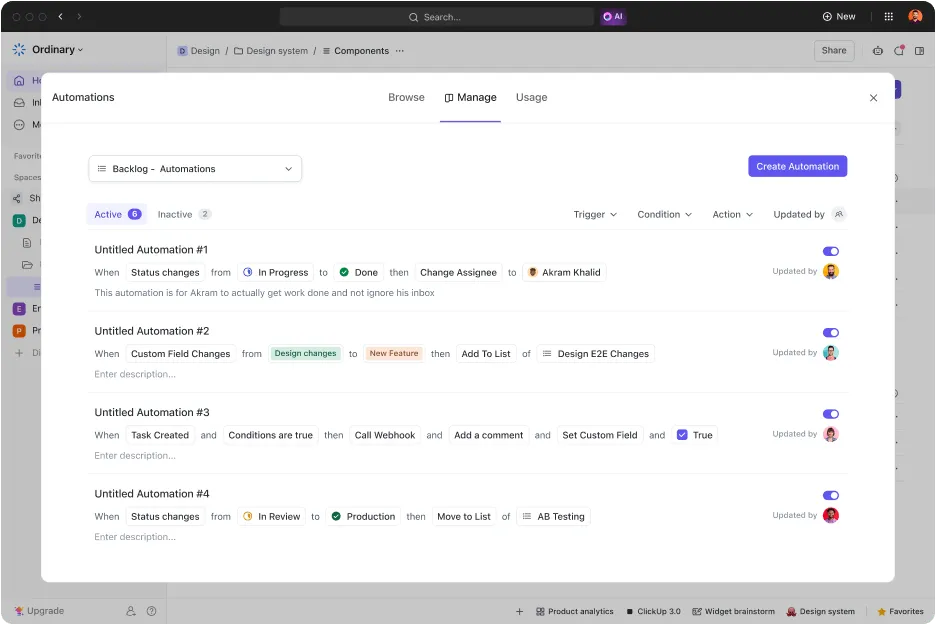
Крайният резултат? Табличният изглед на ClickUp е удобен за управление на работните процеси или проследяване на напредъка в различни екипи.
По същия начин, ClickUp List View опростява управлението на задачите, като организира данните в ясни, практични списъци. То се фокусира върху приоритизирането и йерархията на задачите, което улеснява разбиването на сложни проекти на управляеми стъпки.
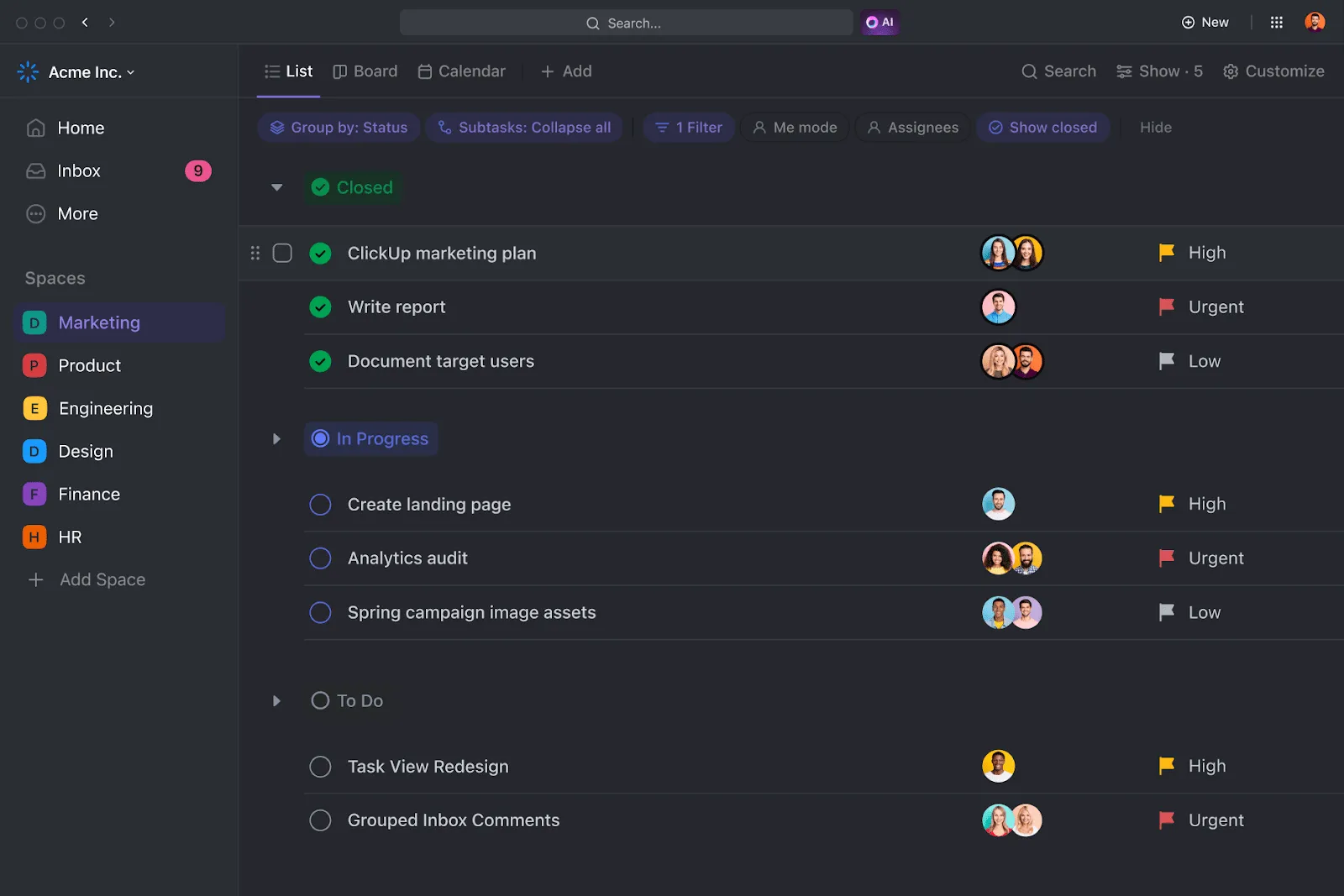
Когато се използват заедно, тези изгледи предлагат безпроблемна гъвкавост: започнете с изгледа „Таблица“ за въвеждане и анализ на подробни данни, след което превключете на изгледа „Списък“, за да се съсредоточите върху изпълнението и приоритизирането.
За разлика от Google Sheets, тази динамична интеграция гарантира, че вашият екип ще остане синхронизиран, като всяка информация е пряко свързана с конкретни задачи.
Накрая, съчетайте табличния изглед с таблата на ClickUp, които извличат данни от няколко таблици, за да визуализират тенденции и ключови показатели като процент на завършени задачи или разпределение на натоварването.
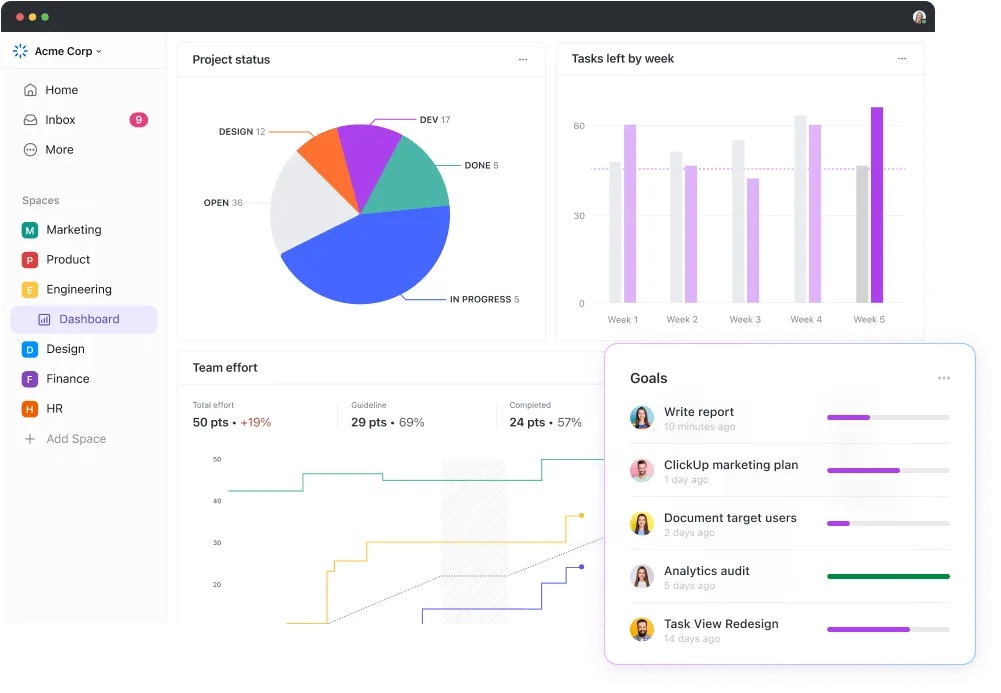
Накратко, ClickUp може да промени начина, по който управлявате работата си, благодарение на своите усъвършенствани функции и стабилни интеграции.
Прочетете също: 10-те най-добри безплатни AI инструмента за Google Sheets за оптимизиране на вашите електронни таблици
„Разгънете“ стреса с ClickUp
Google Sheets е един от най-широко използваните софтуери за електронни таблици, а падащите списъци предлагат ефективен начин да превърнете хаотичните данни в добре структурирани и организирани информации.
Ами ако можехте да организирате не само данните си, но и целия си проект? ClickUp предлага перфектното решение.
Макар че можете да използвате Google Sheets и за управление на проекти, ClickUp се интегрира много по-добре в по-широка екосистема. Той предлага по-динамичен начин за управление на задачи, срокове и екипи – всичко на едно място.
Това е като преминаване от гардероб към гардеробна – по-просторна, по-умна и с подреждане, съобразено с вашите нужди.
Освободете се от стреса и преодолейте предизвикателствата при управлението на проекти – регистрирайте се за безплатен акаунт в ClickUp още днес!