

Груповите проекти и споделените документи често са хаотични. Коментари, разпръснати из споделен Google Doc, неясни предложения, натрупани едно върху друго, и редакции от типа „Изяснете това“ тук-там.
Един неправилно поставен коментар или неясна бележка може да провали сътрудничеството в екипа за миг.
В тази публикация в блога ще разгледаме как да добавяте бележки в Google Docs, за да избегнете претоварване с обратна връзка и да улесните безпроблемния обмен на идеи. PS: Това е много по-лесно, отколкото да се опитвате да добавяте бележки в PDF файлове. 💁
Като бонус ще ви запознаем и с ClickUp Docs, където можете да добавяте коментари и дори да превръщате текст в задачи с едно кликване!
⏰ 60-секундно резюме
- Анотациите в Google Docs подобряват комуникацията чрез добавяне на коментари, подчертавания и визуални елементи за изясняване на идеите.
- Добавянето на бележки към изображения в Google Docs включва вмъкване на рисунка, качване на изображението, добавяне на бележки (фигури, текст, линии), коригиране и запазване.
- Ограниченията на Google Docs по отношение на добавянето на бележки включват основно форматиране, сложни проблеми при работа с изображения, ограничено сътрудничество в реално време, липса на слоеве и потенциални проблеми при експортиране.
- ClickUp предлага по-стабилна съвместна работа с документи чрез ClickUp Docs (за създаване и редактиране на документи) и ClickUp Clips (за видео обратна връзка).
- ClickUp Brain подобрява още повече сътрудничеството с автоматични транскрипции на видеоклипове за по-лесно добавяне на бележки и навигация.
- Докато Google Docs предлага основни функции за добавяне на бележки, ClickUp предоставя по-комплексна платформа, която интегрира редактиране на документи, обратна връзка и управление на проекти.
🔍 Знаете ли, че... Анотациите се използват още от ранните дни на писмените текстове. Древните учени пишели бележки в полетата или добавяли текст в ръкописите, за да обяснят своето мислене – практика, която датира от 5 век пр.н.е.
Какво означава „анотация“ в Google Docs?
Анотирането в Google Docs означава добавяне на коментари, подчертаване на ключови моменти или използване на визуални елементи, за да дадете обратна връзка, зададете въпроси или изясните идеи.
Това подобрява разбирането и разбива сложното съдържание. Освен това можете да осигурите безпроблемно сътрудничество с организирани ревизии и въпроси.
Има различни начини за добавяне на бележки към документа ви.
Можете да маркирате конкретен текст или обекти и да оставяте бележки, като използвате бутона за коментари (балончето с символ +). Като алтернатива можете да прилагате маркировки с цветови кодове и да добавяте фигури, линии или бързи скици.
🧠 Интересен факт: Google Docs беше пуснат за първи път през 2006 г. под името Writely, а по-късно, през 2007 г., беше придобит от Google.
Как да добавите бележки към изображение в Google Docs?
Добавянето на бележки към изображенията може да оживи вашите коментари и да форматира Google Docs, за да изглежда организиран. Независимо дали маркирате диаграма, схема или снимка, добавянето на бележки към изображенията помага да изясните вашите идеи и прави сътрудничеството по-ефективно.
Ето стъпка по стъпка ръководство за това как да добавяте бележки към изображение в Google Docs. 🎯
Стъпка 1: Стартирайте Google Docs и вмъкнете рисунка
Достъп до Google Docs чрез Google Drive или директно до платформата. Кликнете + Ново , за да създадете нов документ или да отворите съществуващ. Дайте му описателно заглавие, за да можете лесно да го намерите по-късно.
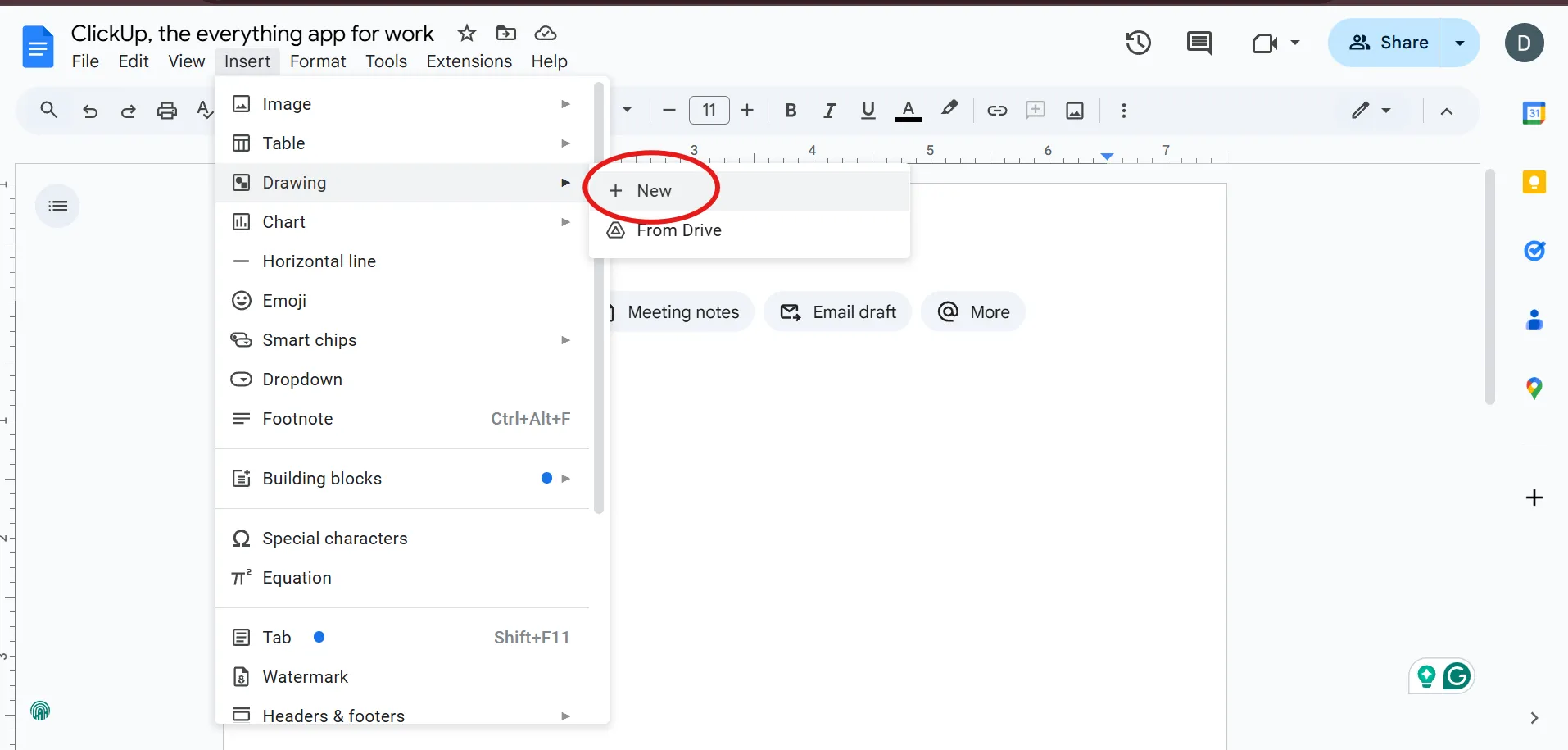
Кликнете върху менюто Вмъкване в горната част на страницата и минете с курсора върху Рисуване. Изберете + Ново от падащото меню. Функцията Рисуване ви позволява лесно да редактирате и коригирате бележките към изображенията по-късно.
🧠 Знаете ли? Google Docs ви позволява да добавяте коментари в низове, което означава, че можете да водите дискусия в един коментар, което улеснява проследяването на текущите разговори. Проследяването на промените в Google Docs също е лесно с историята на версиите.
Стъпка 2: Качете изображението си
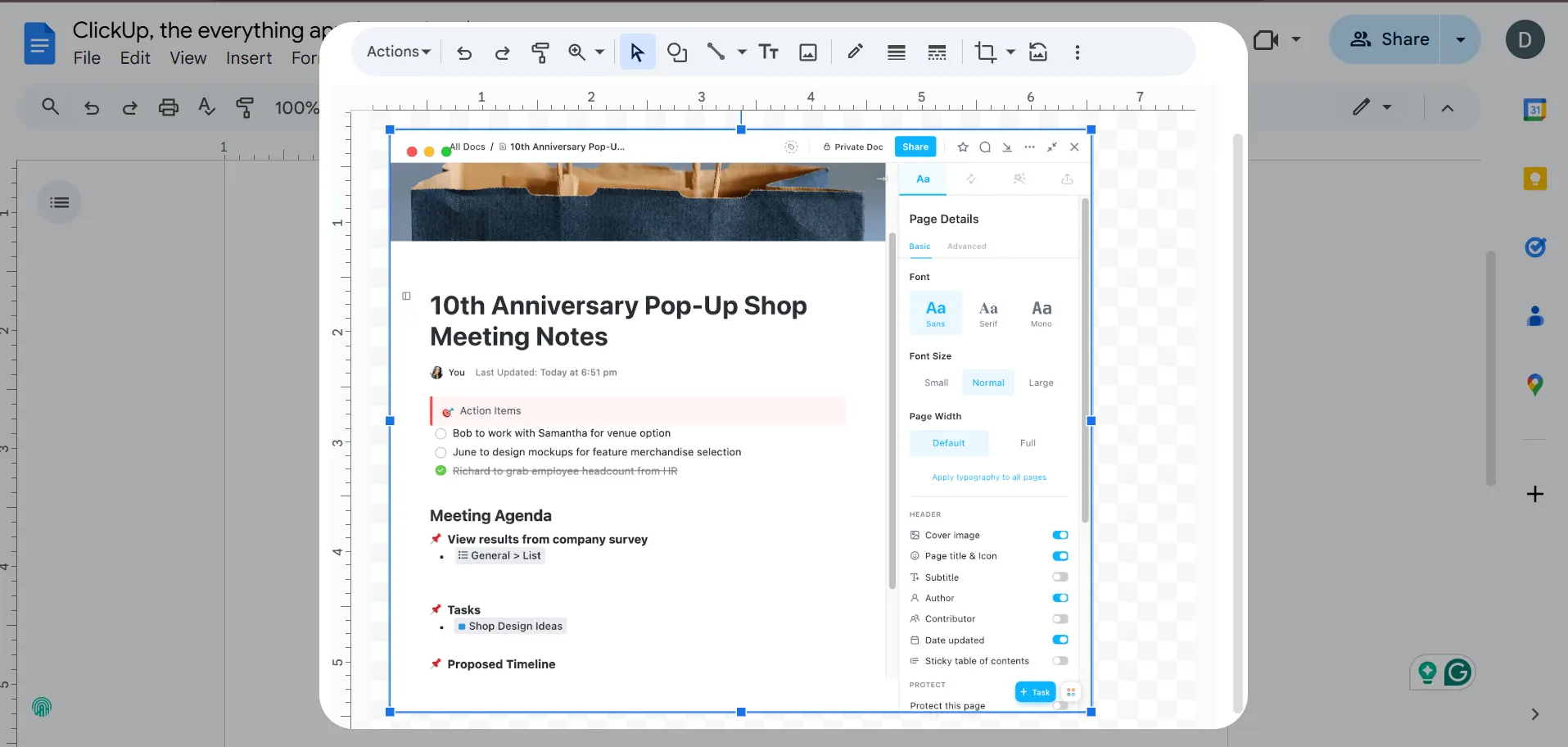
В прозореца „Рисуване“ кликнете върху иконата „Изображение“ (прилича на картинка). Изберете „Качи от компютър“ или изберете изображение от Google Drive или интернет.
Използвайте изображение с висока разделителна способност, за да гарантирате яснота при добавянето на бележки.
📖 Прочетете също: Как да зачеркнете текст в Google Docs
Стъпка 3: Добавете бележки към изображението
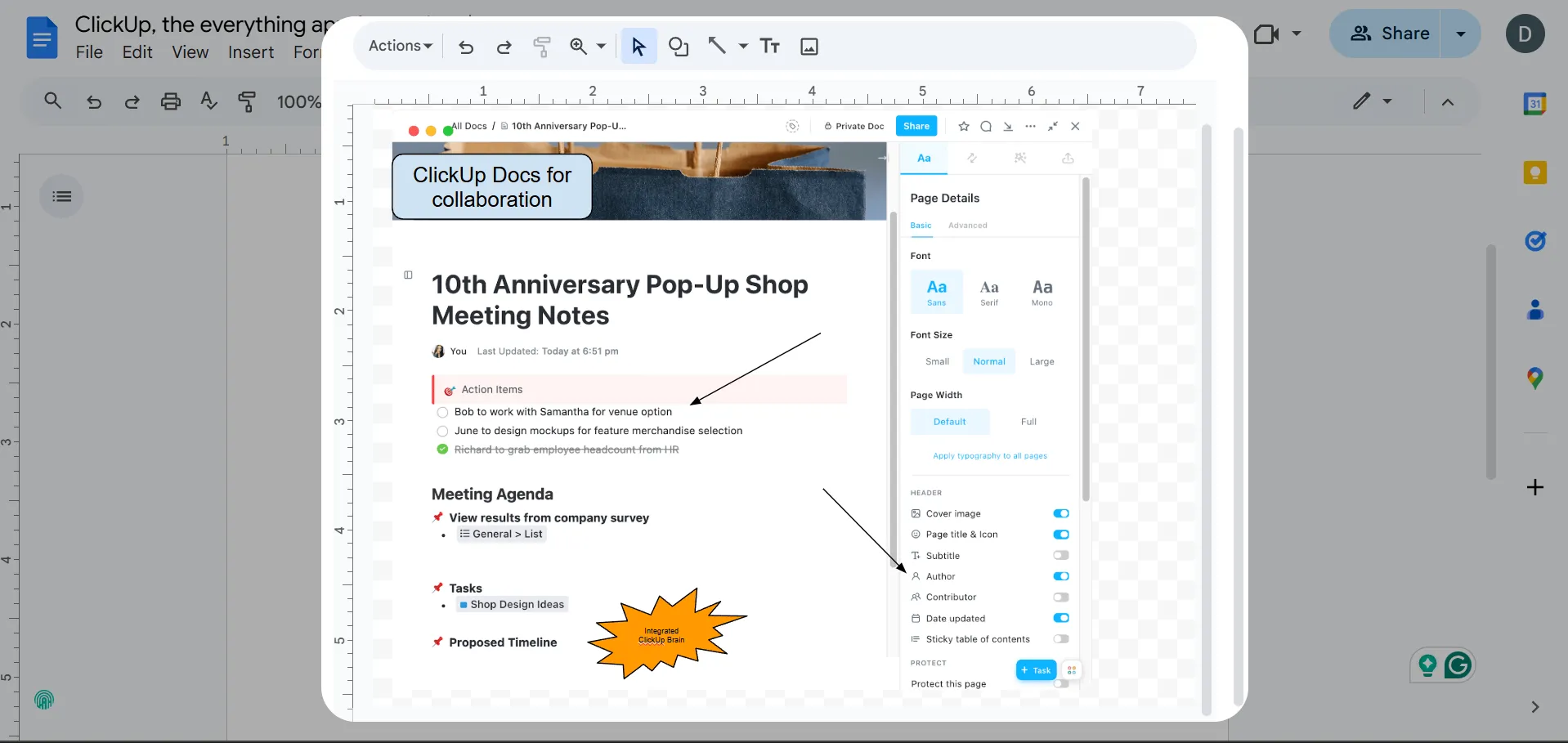
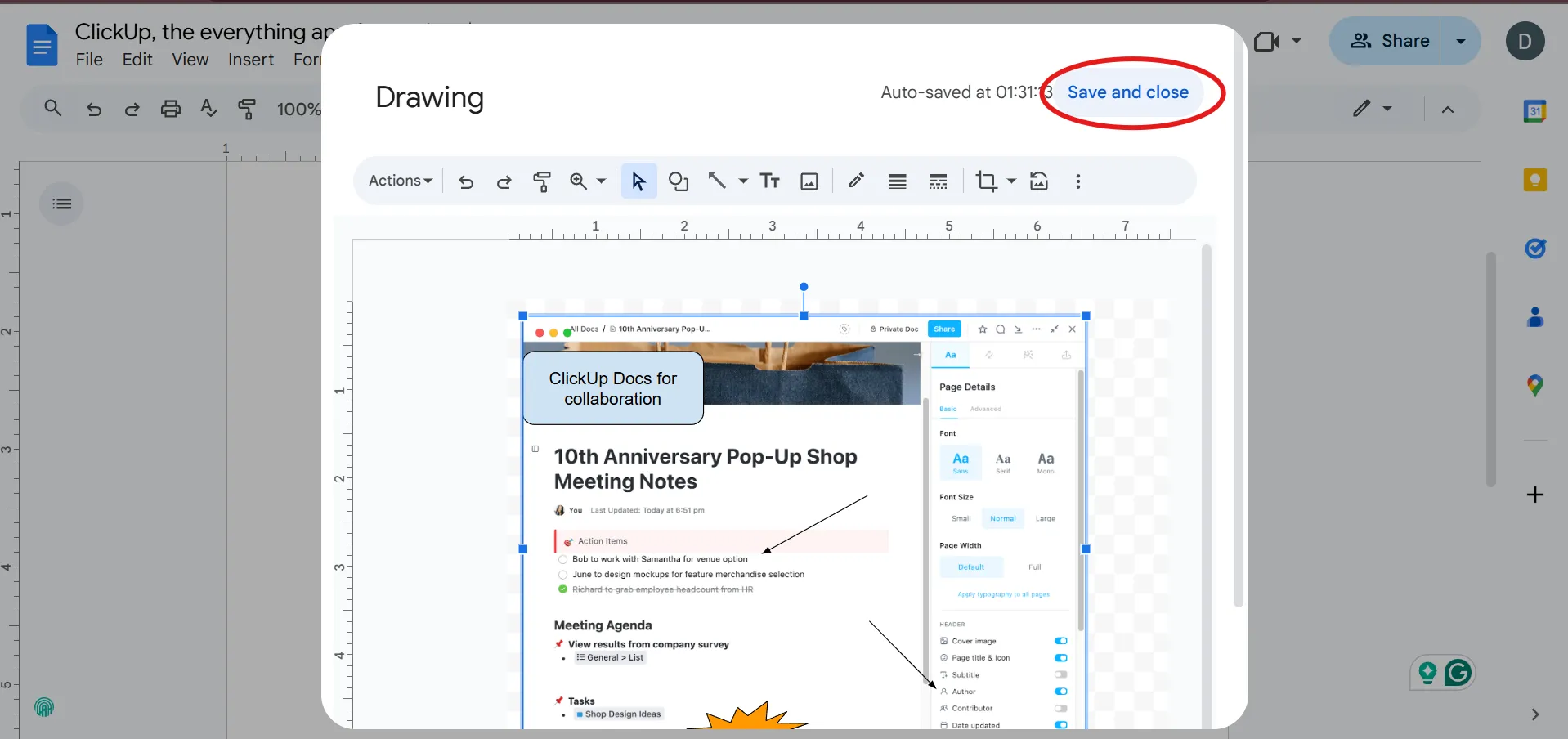
Ето инструментите, които можете да използвате в прозореца Рисуване:
- Фигури: Маркирайте области с стрелки, кръгове или правоъгълници.
- Текстово поле: Добавяйте етикети или коментари директно до точките, на които искате да обърнете внимание.
- Инструмент „Линия“: Рисувайте линии или бележки на ръка, за да свържете или подчертаете елементи.
Изберете контрастни цветове за фигурите и текста, за да бъдат бележките ви добре видими.
💡 Професионален съвет: Маркирайте хората в коментарите, като използвате символа „@“, последван от техния имейл адрес, за да ги уведомите директно за коментара. Това гарантира, че правилните членове на екипа ще бъдат уведомени и ще могат незабавно да отговорят на обратната връзка.
Стъпка 4: Настройте бележките си
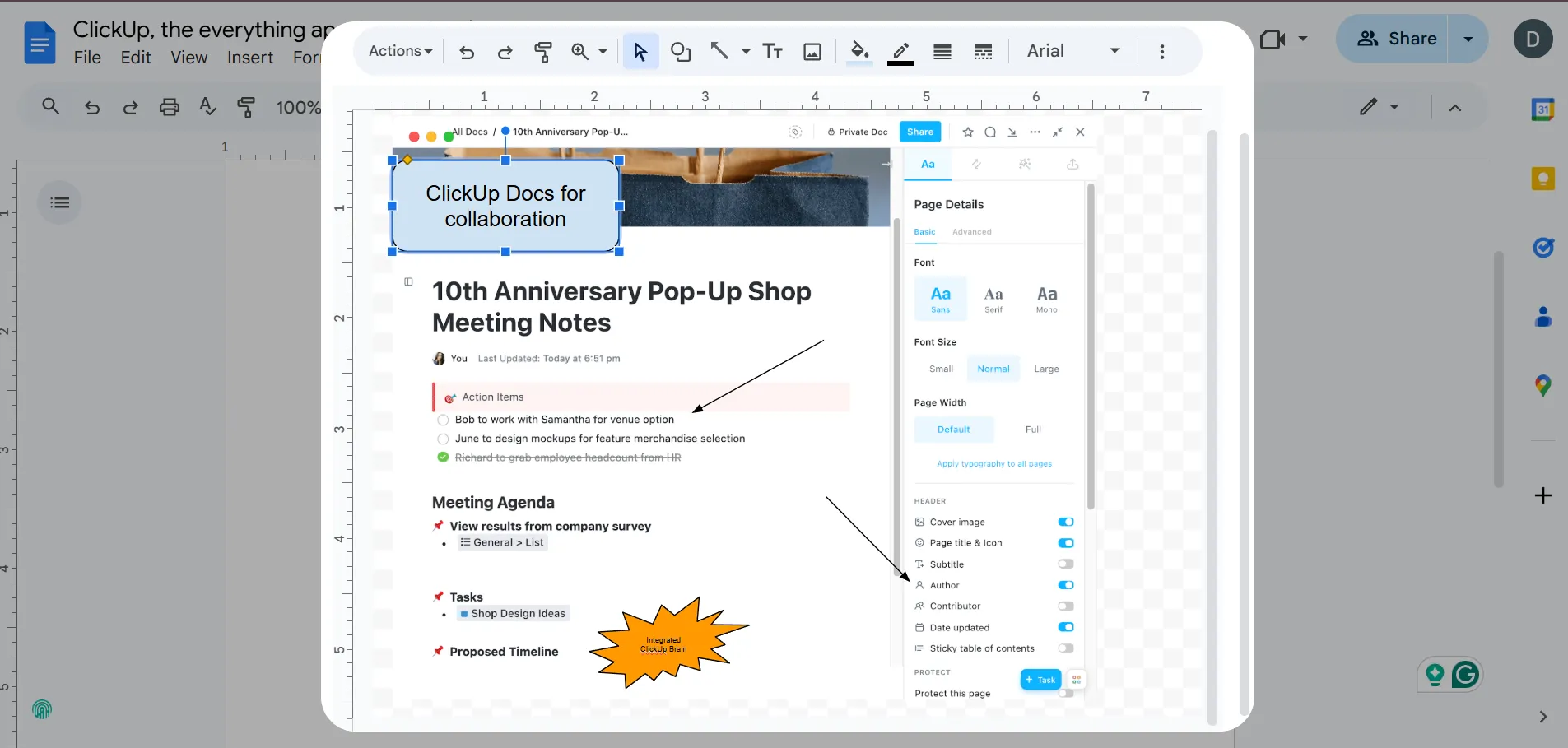
Кликнете върху бележка, за да промените размера, позицията или да я редактирате. Променете цветовете и дебелината на линиите, като използвате опциите за форматиране в лентата с инструменти.
За да групирате свързани бележки, задръжте Shift, докато ги избирате, след което кликнете с десния бутон и изберете Групирай за по-добра организация.
💡 Професионален съвет: Чудесен трик в Google Docs е да използвате вградените шаблони за автобиографии, доклади и други стандартни документи. Това спестява време и ви дава солидна отправна точка за работа.
📖 Прочетете също: Как да проследявате промените в Word
Стъпка 5: Запазете и затворете
Когато сте доволни от бележките си, кликнете върху Запази и Затвори в горния десен ъгъл на прозореца Рисуване . Изображението с бележките ще се появи в документа ви.
За да направите промени по-късно, кликнете върху изображението и изберете „Редактиране“ от менюто с опции. Кликнете и плъзнете ъглите на изображението, за да го преоразмерите. Можете също да използвате софтуер за редактиране на снимки или инструмент за изрязване, за да изрежете всичко, което не е важно. След това добавете надпис под изображението с текстово поле или таблица за по-добро подреждане.
Не забравяйте да поддържате единен стил на добавяне на бележки в целия документ, за да постигнете изтънчен и професионален вид.
💡 Професионален съвет: Използвайте функцията „Разглеждане“ в Google Docs, за да намерите свързано съдържание, изображения и проучвания от интернет директно в документа, което ще ви помогне да останете фокусирани, без да превключвате раздели.
Ограничения при добавянето на бележки в Google Docs
Макар Google Docs да е добър софтуер за добавяне на бележки , той има и недостатъци. Разбирането на тези ограничения може да ви помогне да се справите с потенциалните предизвикателства и да намерите решения, за да продължите работата по проектите си.
Ето някои предизвикателства, за които трябва да внимавате:
- Ограничени опции за форматиране: Инструментите за добавяне на бележки, като фигури и текстови полета, предлагат основни функции, но нямат разширени опции за стилизиране.
- Работа с комплексни изображения: Добавянето на бележки към изображения с висока разделителна способност или сложни изображения може да бъде трудно поради ограничените възможности за рисуване.
- Ограничения при сътрудничеството: Редактирането на бележки в реално време е сложно и може да бъде разочароващо.
- Без поддръжка на слоеве: Настройването на бележките върху слоести елементи може да бъде трудно, ако нямате възможност да ги организирате правилно.
- Проблеми при експортирането: Анотациите може да не се показват както е предвидено при експортиране във формати като PDF или Word.
🧠 Интересен факт: Можете да използвате Google Docs офлайн, като активирате офлайн режима в приложението, което ви позволява да продължите да работите, дори когато нямате интернет връзка. Възможно е обаче да не можете да отворите историята на коментарите.
Как да добавите бележки към изображение с ClickUp
ClickUp, приложението за всичко, свързано с работата, се отличава като всеобхватна платформа за сътрудничество в екип. То интегрира създаването на документи, редактирането в реално време и управлението на проекти и задачи за безпроблемен работен процес.
Нека разгледаме някои инструменти, които можете да използвате, за да започнете да добавяте бележки в ClickUp. 👇
ClickUp Docs
ClickUp Docs е многофункционален софтуер за редактиране на документи и инструмент за сътрудничество, базиран на , който се интегрира безпроблемно с по-голямата платформа за управление на проекти. Той позволява на екипите да създават, редактират и споделят документи директно в рамките на работния си процес, като по този начин повишават производителността и оптимизират комуникацията.
Можете да създавате подробни отчети, изчерпателни уикита и бази от знания, като същевременно поддържате кохерентна връзка с техните задачи и проекти.
Ето как да добавяте бележки в Docs. ✍️
Стъпка 1: Добавете изображението в ClickUp Docs
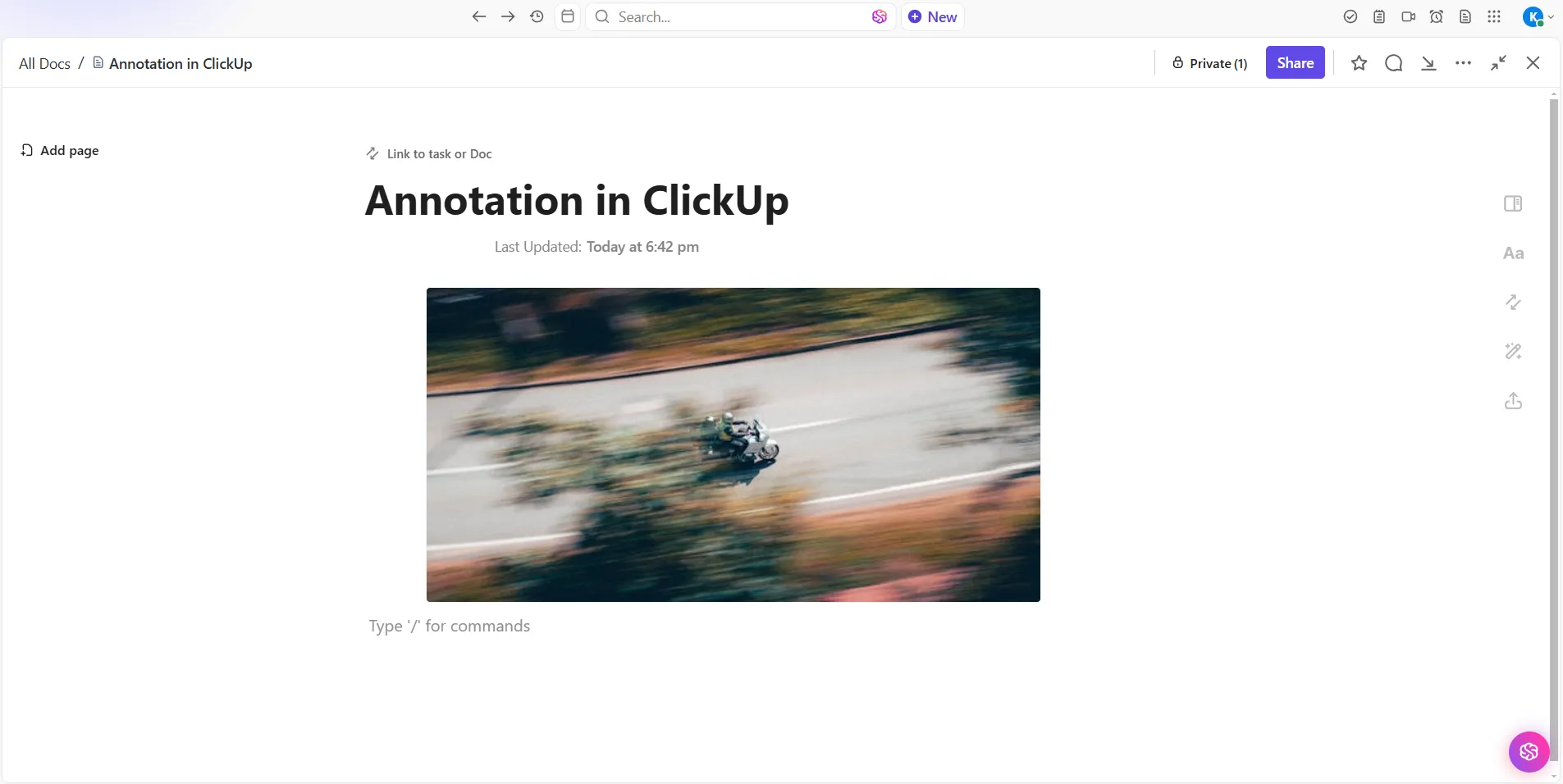
Отидете в работната среда на ClickUp и отворете документа, в който искате да добавите изображението. Ето няколко начина, по които можете да добавите изображение към документа:
- Плъзгане и пускане: Просто плъзнете файла с изображението от компютъра си и го пуснете директно в документа.
- Копиране и поставяне: Копирайте изображението от източника и го поставете в документа.
- Използвайте лентата с инструменти: Кликнете върху бутона „+“ в лентата с инструменти, изберете „Изображение“ и изберете изображението от вашия компютър.
🔍 Знаете ли? В академичната и изследователската среда анотираните библиографии се използват често за обобщаване на източниците и подчертаване на тяхната значимост за изследването, като служат като важно справочно средство за учените.
Стъпка 2: Добавете коментари, за да маркирате конкретни членове
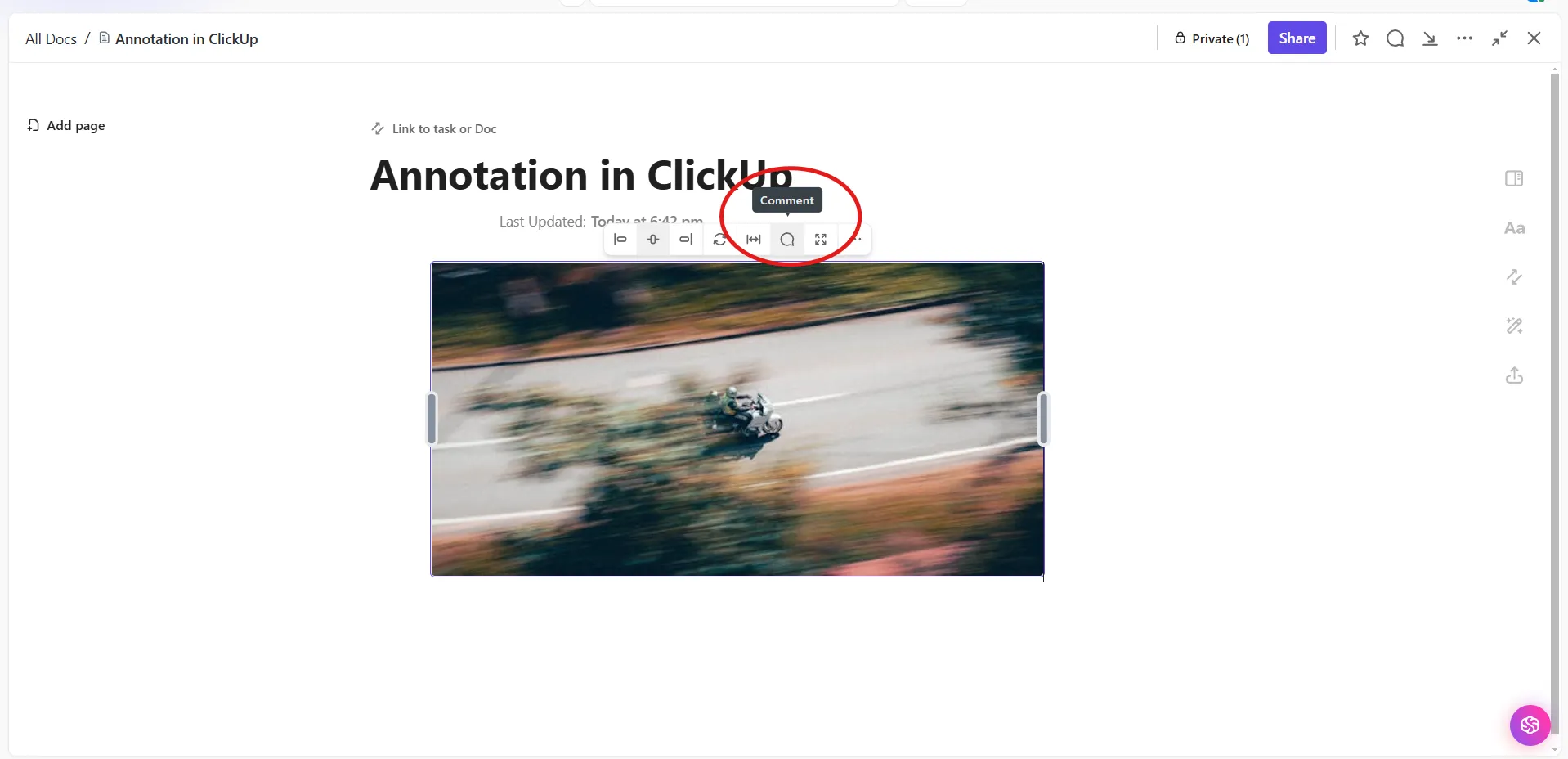
Насочете курсора върху изображението, за да достъпите бутона Коментар . Това ще ви позволи да вмъкнете коментари директно върху изображението.
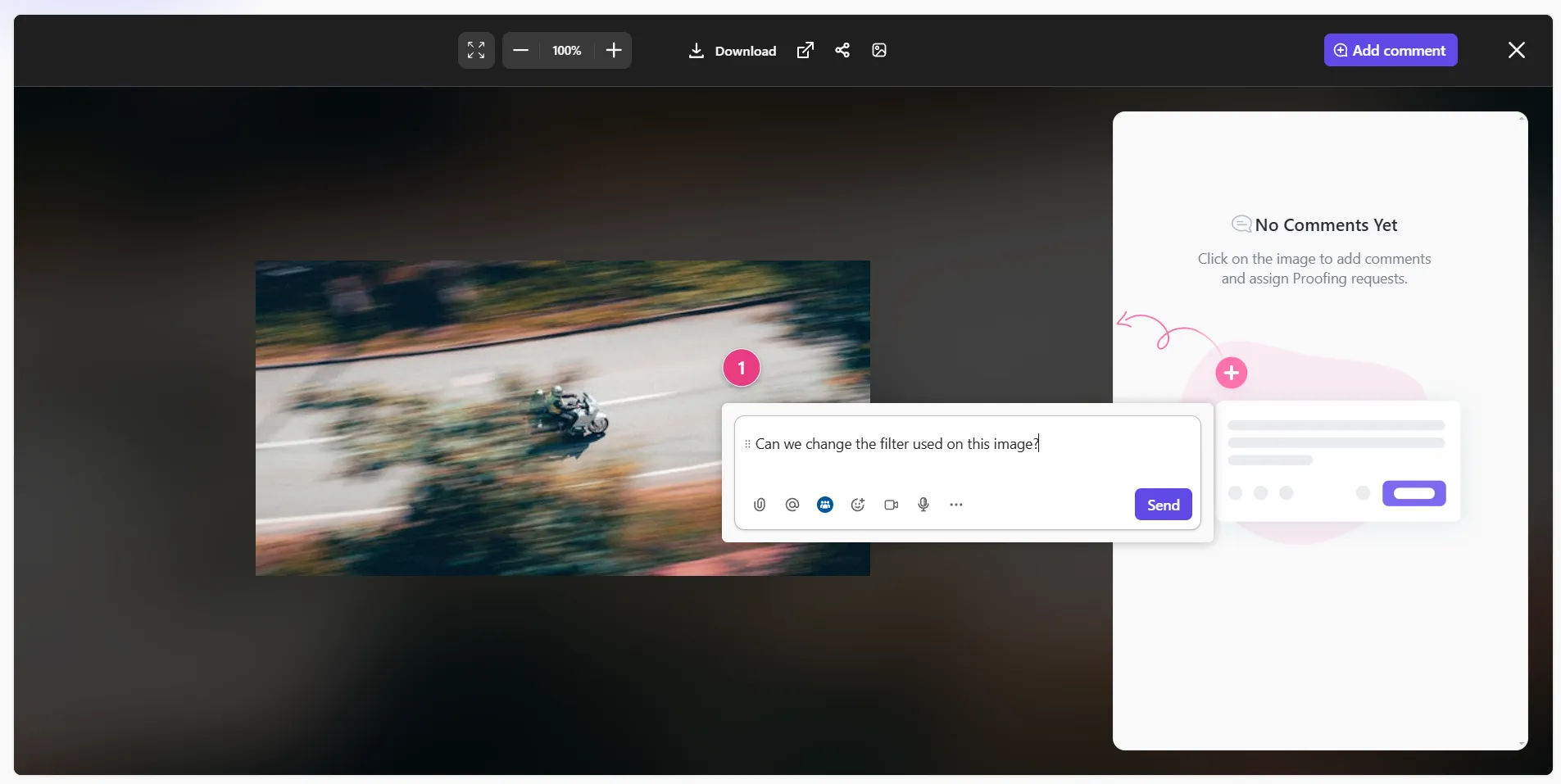
Оттук можете да добавите коментари за проверка на изображения в ClickUp, за да добавите бележки към изображението.
🧠 Интересен факт: Някои от най-известните анотирани произведения включват бележниците на Леонардо да Винчи, в които той е добавил скици, коментари и наблюдения към научните си трудове, предоставяйки по-дълбоки прозрения за мисловния си процес.
Стъпка 3: Използвайте разширените опции за форматиране
Богатите възможности за форматиране на текст в Docs са една от най-забележителните характеристики на програмата. За да организирате ефективно съдържанието, можете да прилагате различни стилове, включително заглавия, удебелен шрифт, курсив и подчертаване.
Освен това ClickUp Docs поддържа разширени елементи като таблици, блокове с код, банери и колони, което позволява по-динамична и визуално привлекателна структура на документа.

🧠 Интересен факт: Терминът „анотация“ произлиза от латинската дума „annotare“, която означава „да отбележиш“ или „да маркираш“, отразявайки практиката да се добавят бележки към текстове за пояснение или разяснение.
ClickUp Clips
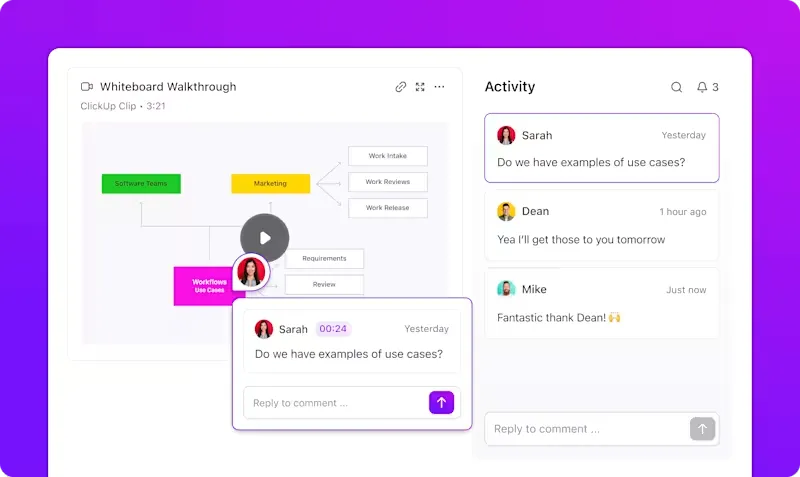
ClickUp Clips подобрява комуникацията и сътрудничеството в екипа, като позволява на потребителите да създават и споделят видеозаписи директно в работната си среда в ClickUp. Вместо да разчитат на дълги текстови коментари, потребителите могат просто да кликнат върху икона за видео, за да запишат своите мисли, което прави дискусиите по-ясни и по-ефективни.
Например, ако преглеждате макет на дизайн, кликнете върху иконата за видео в ClickUp, за да запишете кратко видеосъобщение.
Посочете областите от дизайна, които се нуждаят от промени, добавете вашите мнения за цветовата схема или предложете подобрения за потребителското преживяване. Можете дори да използвате функцията за запис на екрана, за да разгледате визуално макета.
🔍 Знаете ли, че... През 15-ти век появата на печатната преса улесни добавянето на бележки към книгите, тъй като читателите започнаха да записват мислите си в полетата, което направи текстовете по-интерактивни.
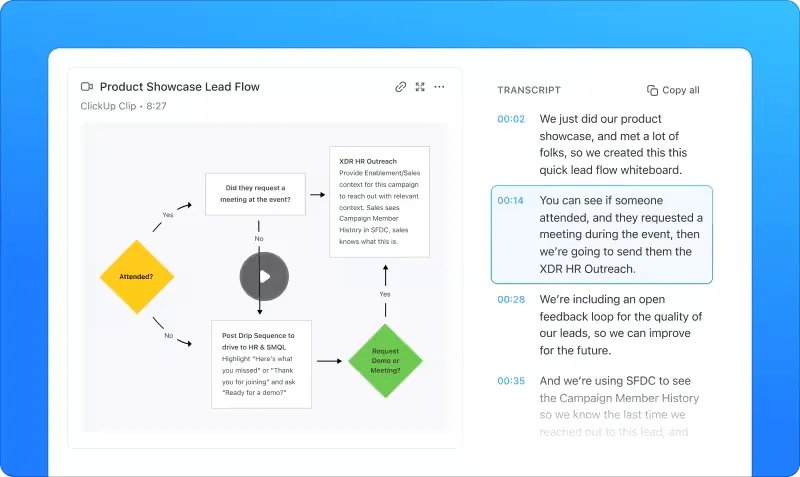
ClickUp Brain автоматично транскрибира всяко видео. Тази транскрипция включва времеви отметки и подчертавания, което ви позволява да преглеждате съдържанието и бързо да преминавате към конкретни части от видеото. След това можете да вмъкнете коментари и анотации в това съдържание.
⚙️ Бонус: Ако искате да добавяте бележки към PDF файлове, използвайте PDF редактор, който поддържа инструменти като подчертаване, подчертаване и добавяне на коментари. За коментиране на PDF файлове потърсете инструменти, които ви позволяват да добавяте лепящи се бележки или текстови полета, което улеснява добавянето на подробна информация, без да променяте оригиналното съдържание.
Добавяйте бележки, организирайте и сътрудничете с ClickUp
Добавянето на бележки в Google Docs е прост, но ефективен начин да подобрите комуникацията и сътрудничеството в екипа си. С инструменти за коментари, подчертаване и рисуване можете да се уверите, че всички са на една и съща страница – в буквален смисъл. Въпреки това, този метод има своите ограничения.
С ClickUp, приложението за всичко, свързано с работата, можете да подобрите сътрудничеството при работата с документи. То предлага управление на задачи, проследяване на работния процес и безпроблемна координация на екипа – всичко това в една платформа.
Регистрирайте се безплатно в ClickUp още днес! ✅