
Както всички писатели знаят, ревизиите са неизбежни – писане, изтриване, пренаписване и отново изтриване. Когато нещо ви се струва излишно, можете просто да го изтриете. Но тогава вие – и другите, които работят по същия документ – няма да знаете с един поглед какво е било изтрито.
Понякога е полезно да оставяте следи от мисловните си процеси в документа, докато не сте готови да го финализирате, нали? 😎 Просто ми се струва правилно. Сякаш казвате: „Не мисля, че това трябва да е тук, но нека го оставим настрана, докато не сме сигурни.“
Или още по-добре, усещането, когато зачеркнете задача, която сте изпълнили от списъка си със задачи. 🫠
Ето тайната за използването на зачеркване в Google Docs. 📝
Разбиране на функцията за зачеркване
Помислете за зачеркването в Google Docs като цифров еквивалент на червен химикал. Това е удобен малък инструмент, който ви позволява да добавите хоризонтална линия, за да зачеркнете текст, без да го изтривате.
Функцията за зачеркване в Google Docs ви помага да НЕ изгубите идея. Тя служи като визуален индикатор за промени или изтривания в текста. Тя е особено полезна, когато редактирате чернови, проследявате промени или просто искате да покажете, че нещо вече не е актуално, но все още е достатъчно важно, за да бъде запазено за справка.
Този инструмент на Google Docs е особено полезен в среда на съвместна работа, където няколко потребители трябва да проследяват ревизии или предложения. По този начин можете да маркирате текста, без да премахвате окончателно оригиналното съдържание.
Пример
Екипите за управление на проекти често използват зачеркване, за да отбележат завършени задачи или отхвърлени идеи. Един екип може да изброи първоначалните задачи, както следва:
- Представете пред заинтересованите страни
- Проект на предложение за проект
- Финализирайте бюджета
- Провеждане на първоначално проучване
В този случай зачеркването на „Провеждане на първоначално проучване“ означава, че задачата е била счетена за ненужна или е била заменена, което позволява на членовете на екипа да виждат промените, без да изтриват съдържание.
Тази функция е полезна и в други ситуации, от изготвянето на списъци със задачи, есета и доклади до сесии за мозъчна атака, където идеите могат да бъдат отхвърлени, но не и забравени. Освен това тя запазва целостта на съдържанието, като съхранява оригиналния текст, който може да бъде прегледан отново, ако е необходимо.
Разбирането как ефективно да използвате опцията за зачеркване в Google Docs може да подобри вашите възможности за редактиране на документи, като гарантира, че документът ви остава ясен и организиран, независимо от броя на ревизиите, през които преминава.
Нека разгледаме различните методи за прилагане на зачеркване в Google Docs, за да можете да го включите безпроблемно в работния си процес.
Как да зачеркнете текст в Google Docs
Използвайте функцията за зачеркване в Google Docs, като достъпите опцията от менюто или използвате клавишно съкращение.
Метод 1: Използване на менюто „Формат“
Ако не сте запознати с клавишните комбинации, този подход ще ви се стори идеален. Той предлага лесно и последователно използване на различни устройства и операционни системи, което го прави особено лесен за нови потребители.
- Отворете Google Doc, който искате да редактирате
- Изберете текста, който искате да зачеркнете.
- Разгънете опцията „Формат“ в лентата с менюта и кликнете върху опцията „Текст“.
- Изберете „Зачеркване“ от появилото се меню. Избраният от вас текст ще бъде незабавно зачеркнат.

Метод 2: Използване на клавишно съкращение
За по-голяма бързина използвайте клавишно съкращение, за да приложите зачеркване в Google Docs. Можете да използвате същото съкращение, за да премахнете лесно форматирането със зачеркване.
- Маркирайте текста, който искате да зачеркнете.
- Използвайте бързия клавиш за зачеркване в Google Docs: Windows: Натиснете Alt + Shift + 5 Mac: Натиснете Command + Shift + X
- Windows: Натиснете Alt + Shift + 5
- Mac: Натиснете Command + Shift + X
- Windows: Натиснете Alt + Shift + 5
- Mac: Натиснете Command + Shift + X
Сега опитайте.
Подчертаният текст веднага ще бъде зачеркнат. Ето!🎉
Този метод е идеален за потребители, които често се налага да използват зачеркване и искат да намалят прекъсванията в работния си процес. Те са особено полезни по време на интензивни сесии за редактиране или когато се работи с кратки срокове.
Опознаването на този пряк път може значително да повиши вашата продуктивност, като направи редактирането на документи по-гладко и по-ефективно.
Прочетете също: 10 безплатни редактируеми шаблона за Google Docs (+изтегляне)
Подобряване на редактирането на документи с ClickUp
Макар Google Docs да е чудесен за основни задачи с документи, той може да не задоволи напълно потребителите, които се нуждаят от по-разширени функции за редактиране и управление на проекти.
Тук на помощ идва всеобхватният инструмент за продуктивност ClickUp. Той е особено ценен за студенти и професионалисти, които искат софтуерът им за създаване на документи да се интегрира безпроблемно с другите инструменти, на които разчитат, за да управляват ефективно работата си.
Преди да се впуснем в това как ClickUp може да подобри вашия работен процес, нека разгледаме по-отблизо ограниченията на Google Docs.
Ограничения при използването на Google Docs
- Ограничени опции за форматиране: Потребителите, които търсят разширени опции за форматиране, като например персонализирани оформления на страници или сложни структури на таблици, може да сметнат, че Google Docs не отговаря на техните изисквания.
- Липса на усъвършенствани инструменти за управление на проекти: Google Docs не включва вградени функции за управление на проекти, което затруднява интегрирането на документи в по-широки работни процеси по проекти без допълнителни приложения или плъгини.
- Предизвикателства при големи документи: Въпреки че Google Docs поддържа съвместна работа по документи в реално време, работата с големи документи или мултимедийни файлове може да доведе до проблеми с производителността, включително забавяне или потенциална загуба на данни, особено когато достъпът до интернет е нестабилен или прекъснат.
Предвид ограниченията му, някои може да предпочетат по-интелигентно решение, което да отговаря на нуждите им за създаване и управление на съдържание.
Независимо дали търсите усъвършенствани инструменти за редактиране и управление на документи, за да подобрите писането си, или безпроблемна интеграция с управлението на проекти, ClickUp се откроява като привлекателна опция. Той може да промени подхода ви към създаването и управлението на документи.
Нека разгледаме конкретните функции, които позволяват на ClickUp ефективно да преодолее ограниченията на Google Docs.
Бонус: Готови ли сте да разгледате нови опции за редактиране на документи? Открийте 10-те най-добри алтернативи на Google Docs, за да намерите тази, която подхожда на вашия работен процес!
Създаване и редактиране на документи с ClickUp
Както всеки софтуер за създаване на документи, ClickUp Docs може да се използва за създаване на документи, уикита и други. Но ClickUp отива няколко стъпки по-далеч.
- Създайте перфектния документ или уики с вложени страници, опции за стилизиране и шаблони.
- Редактирайте в реално време заедно с екипа си, като маркирате другите чрез коментари.
- Използвайте Docs Hub, за да организирате цялата си база от знания. Търсете, сортирайте и филтрирайте всяко съдържание за нула време.
Това, което наистина отличава ClickUp Docs, е, че той е част от пакета за продуктивност ClickUp. Това прави вашия документ много повече от просто колекция от текст – той може да служи като колекция от задачи за действие.
Прочетете, за да разберете как системата за управление на документация ClickUp се сравнява с Google Docs.
Разширено форматиране с ClickUp
Менюто за форматиране в ClickUp е истинска революция, което улеснява организирането и стилизирането на съдържанието ви без усилие. С поддръжка за markdown можете без усилие да работите върху документите си, тъй като то позволява бързи и лесни опции за стилизиране на текста. Тези опции включват булети, удебелен шрифт, курсив и дори зачеркване. 😎
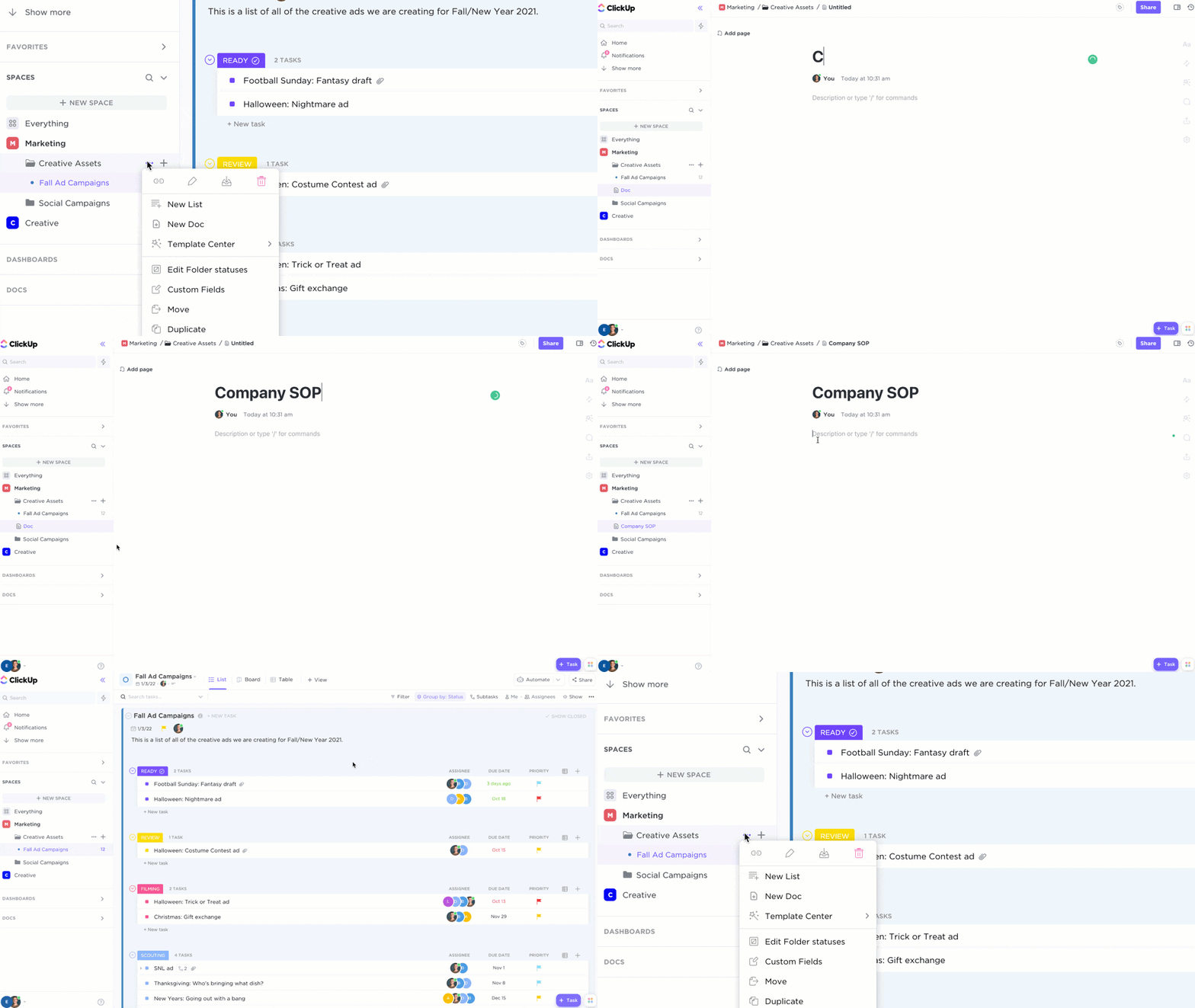
Една от най-забележителните функции е възможността за лесно форматиране на блокове от съдържание. Всеки блок от съдържание може да бъде оформен независимо, което ви дава по-голяма гъвкавост при представянето на съдържанието. Можете лесно да превърнете параграфи в списъци с превключватели, да форматирате текст като блокове с код или цитати или да ги поставите в цветни банери.

Разширените опции за стилизиране в ClickUp включват също така персонализирани шрифтове, оформление на страници и интегрирани функции за управление на задачи. Това са възможности, които не са налични, когато управлявате страници в Google Docs.

За тези, които разчитат на визуални данни, ClickUp позволява интегрирането на таблици и изображения с помощта на /Slash Commands. Можете да вградите тези елементи директно в документа, което улеснява по-богатото писане.
Направете повече. Организирайте документи и подчертайте важния текст с цветни банери. Добавете персонализирани бутони. Визуално разграничете теми или раздели в документ с разделители.

Друга функция е ClickUp Notepad. Това е многофункционален инструмент, който може да се използва за записване на бележки, които могат да се превърнат в задачи или документи. До тях може да се получи достъп от всяко работно място.
Бонус: Искате да подобрите уменията си за писане? Разгледайте списъка ни с 10-те най-добри инструмента за писане, подходящи за нуждите на всеки писател!
Безпроблемно сътрудничество с ClickUp
ClickUp позволява редактиране и коментиране в реално време, което дава възможност на членовете на екипа да работят синхронизирано върху документи без прекъсване. Това означава, че обратната връзка може да бъде включена незабавно, което оптимизира процеса на ревизия и намалява забавянията.
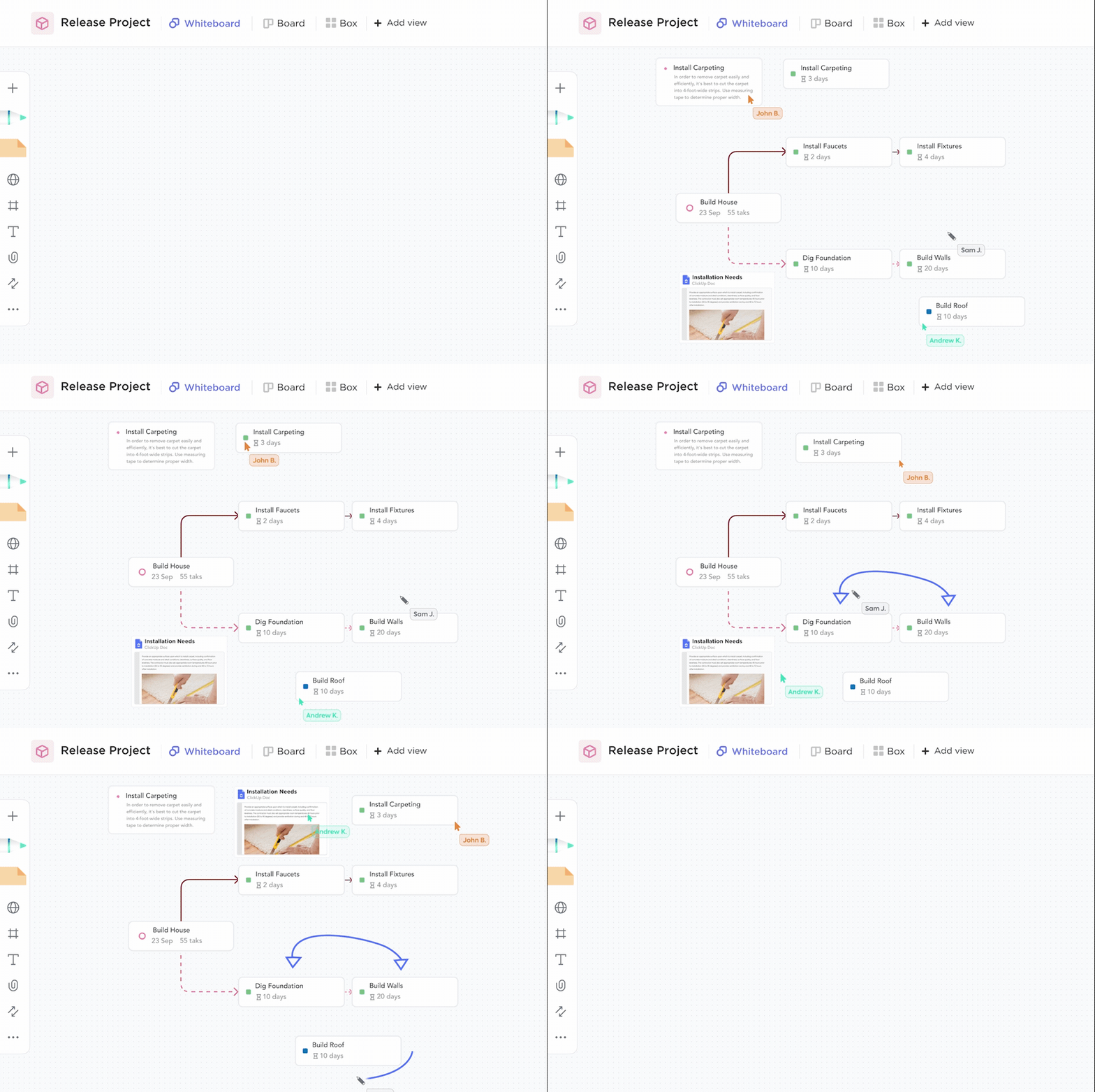
Вижте дейността на всички и работете в тясно сътрудничество като екип, дори когато сте далеч един от друг, с ClickUp Whiteboard. Обсъждайте, добавяйте бележки и събирайте най-добрите си идеи на едно творческо платно.
Освен това ClickUp улеснява безпроблемната комуникация, като интегрира коментарите директно в работния процес. Потребителите могат да маркират членове на екипа, да възлагат задачи от коментарите и да настройват известия, като по този начин гарантират, че всяко предложение или корекция може да бъде изпълнено.
ClickUp предлага и персонализирани разрешения и опции за споделяне, което улеснява сигурно сътрудничество с вътрешни екипи и външни клиенти. Можете да решите кой може да преглежда, редактира или коментира документи, като запазвате контрол над чувствителната информация.
Прочетете също: Как да видите историята на редакциите в Google Docs
Интеграция на управлението на проекти с ClickUp
Едно от основните предимства на ClickUp е безпроблемната му интеграция с работните процеси за управление на проекти.

ClickUp се интегрира безпроблемно с популярни инструменти като Google Drive, Notion, Github, Outlook, Figma, YouTube, Calendar, Dropbox, Zoom, Slack и други. С ClickUp можете да се свържете безплатно с над 1000 инструмента за продуктивност!
Безпроблемната интеграция на ClickUp позволява включването на инструменти за управление на проекти директно в процеса на редактиране на документи.

За разлика от Google Docs, който изисква допълнителни инструменти или приставки за управление на проекти, ClickUp предлага цялостно решение, което включва редактиране на документи, управление на задачи и проследяване на проекти – всичко на едно място. Това означава, че потребителите могат да превръщат коментарите в документите в изпълними задачи, да проследяват напредъка и да поддържат производителността си, без да напускат средата за редактиране.
Чрез предоставянето на централизирана платформа, ClickUp Docs елиминира необходимостта от превключване между няколко приложения. Важни функции като откриване на сътрудничество помагат на екипите да останат организирани и фокусирани върху общите цели.
Освен за управление на задачи, ClickUp може да бъде едно място за цялата документация по процесите/проектите. Това е жизненоважен инструмент за поддържане на всички на една и съща страница .
Освен за управление на задачи, ClickUp може да бъде едно място за цялата документация по процесите/проектите. Това е жизненоважен инструмент за поддържане на всички на една и съща страница .
Силата на изкуствения интелект с ClickUp

ClickUp Brain, компонентът на платформата, задвижван от изкуствен интелект, предлага редица функции, които могат значително да оптимизират работните процеси и да подобрят сътрудничеството.
Някои от основните предимства включват:
- Писане с помощта на изкуствен интелект: Създавайте съдържание за работа с граматически проверки и подобрения на стила на ClickUp Brain. Можете също да създавате чернови на имейли, резюмета, шаблони за срещи, таблици, публикации в блогове или отговори на клиенти.
- Автоматизирани задачи: Автоматизирайте рутинните задачи с помощта на AI Project Manager, спестявайки време и усилия.
- Обобщения на разговори: Наваксайте с дългите коментари в задачите или ClickUp Docs.
- Обобщаване на документи: Обобщавайте дълги документи като бели книги, бележки от срещи или резултати от проучвания с едно кликване.
- Генериране на задачи за действие: Записвайте и възлагайте задачи от дневния ред на срещите и коментарите автоматично.
- Превод на езици: Интегрирайте с инструменти за продуктивност, за да генерирате точни преводи между различни езици.
- Предаване на знания и вземане на решения: Получете подкрепа в критични области като предаване на знания, операции или вземане на решения.
Използвайки тези AI-базирани функции за документиране, можете да подобрите процеса на редактиране на документи, да повишите производителността си и да постигнете повече за по-малко време.
Организиране на документите ви с ClickUp
ClickUp Docs Hub предоставя централизирано място за управление и организиране на документи.
Лесно търсете, сортирайте и филтрирайте документи, за да намерите това, от което се нуждаете.

ClickUp Docs Hub предлага също така проверени уикита и персонализирани шаблони, които ви помагат бързо да намирате и организирате документите си.
Освен това, AI Knowledge Manager на ClickUp Brain може да предостави незабавни, контекстуални отговори въз основа на информацията, съдържаща се във вашите документи и други интегрирани системи.
Тези функции и инструменти могат да спестят време и да подобрят ефективността на екипи от всякакъв размер.
Подобрете работния си процес с подходящите инструменти
ClickUp предлага атрактивна алтернатива на Google Docs за потребители, които се нуждаят от разширени функции, безпроблемна интеграция и повишена продуктивност.
Мощните инструменти за сътрудничество и функционалностите, задвижвани от изкуствен интелект, в ClickUp го правят подходящ за индивидуални потребители и екипи от различни индустрии.
Когато изберете ClickUp, вие избирате производителност, ефективност и безстресов работен процес.
ClickUp е най-добрият инструмент „всичко в едно“ за извършване на работа. Започнете безплатния си пробен период на ClickUp още днес и пренесете проектите си на следващото ниво!