

Случавало ли ви се е да се окажете затрупани от планина от редакции и да се мъчите да проследите кой какво е предложил и кога?
Въпреки че функцията „Проследяване на промени“ в Microsoft Word е доста проста, ако работите по съвместен проект с няколко души или създавате няколко версии на един и същ документ, нещата могат да станат доста... объркани.
С няколко полезни инструмента и трика обаче скоро ще овладеете изкуството на проследяването на промените.
Нека разгледаме как можете да оптимизирате процеса на редактиране в Microsoft Word, да поддържате всички на една и съща страница и да се уверите, че нито една добра идея няма да се изгуби.
Как да използвате проследяването на промени в Word
Проследяването на промени е изключително важна функция, когато редактирате или работите съвместно върху документи в Microsoft Word. Тя ви позволява да проследявате и наблюдавате всяка редакция, коментар и ревизия.
Ето стъпка по стъпка ръководство за проследяване на промените в Word:
Стъпка 1: Активирайте проследяването на промени в Microsoft Word
Първо, трябва да активирате проследяването на промените. За да направите това:
- Отворете документа си в Microsoft Word.
- Преминете към раздела Преглед в лентата с ленти в горната част на лентата с инструменти.
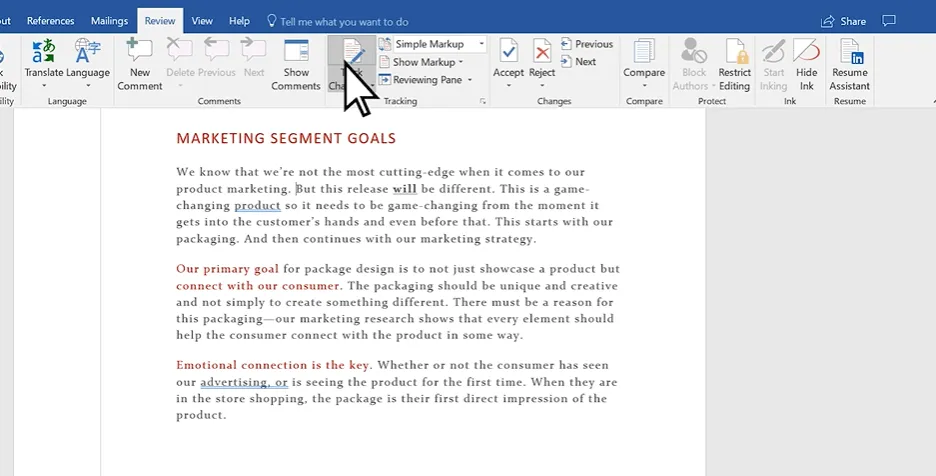
- Кликнете върху бутона Проследяване на промени Когато активирате Проследяване на промени, разделът се подчертава. Той маркира изтриванията с пречертаване и подчертава добавените части. Промените, направени от различни автори, се показват в различни цветове.
- Когато активирате Проследяване на промени, разделът се подчертава. Изтриванията се маркират с пречертаване, а добавените части се подчертават. Промените, направени от различни автори, се показват в различни цветове.
- Активирайте/деактивирайте тази икона, за да включите/изключите Проследяване на промени Когато изключите Проследяване на промени, секцията вече не е подчертана и Word спира да проследява нови промени. Въпреки това, съществуващите цветни подчертавания и зачерквания остават в документа.
- Когато изключите Проследяване на промени, разделът вече не е подчертан и Word спира да проследява нови промени. Въпреки това, съществуващите цветни подчертавания и зачерквания остават в документа.
- Когато активирате Проследяване на промени, разделът се маркира. Изтриванията се маркират с пречертаване, а добавените части се подчертават. Промените, направени от различни автори, се показват в различни цветове.
- Когато изключите Проследяване на промени, разделът вече не е подчертан и Word спира да проследява нови промени. Въпреки това, съществуващите цветни подчертавания и зачерквания остават в документа.
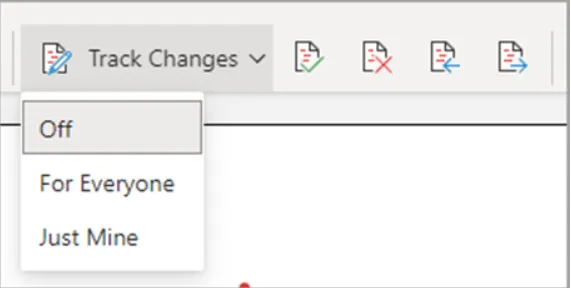
- Можете да изберете да проследявате само вашите промени или промените на няколко рецензенти За да проследявате само вашите промени, отидете на Преглед > Проследяване на промени > Само моите За да проследявате промените на всички, отидете на Преглед > Проследяване на промени > За всички
- За да проследявате само вашите промени, отидете на Преглед > Проследяване на промени > Само моите.
- За да проследявате промените на всички, отидете на Преглед > Проследяване на промени > За всички.
- За да проследявате само собствените си промени, отидете на Преглед > Проследяване на промени > Само моите.
- За да проследявате промените на всички, отидете на Преглед > Проследяване на промени > За всички.
💡Съвет от професионалист: Ако документът е споделен с вас за преглед и не можете да изключите проследяването на промените, запазете копие от документа или помолете изпращача да го сподели отново с изключен режим на преглед. Това ще ви позволи да редактирате без да проследявате промените.
Стъпка 2: Изберете как искате да видите промените в документа
След като функцията Проследяване на промени е активирана, можете да настроите как тези ревизии се отразяват във вашия документ. Ето какво можете да направите, за да управлявате как се показват промените:
- В раздела Преглед кликнете върху падащата стрелка до Проследяване на промени.
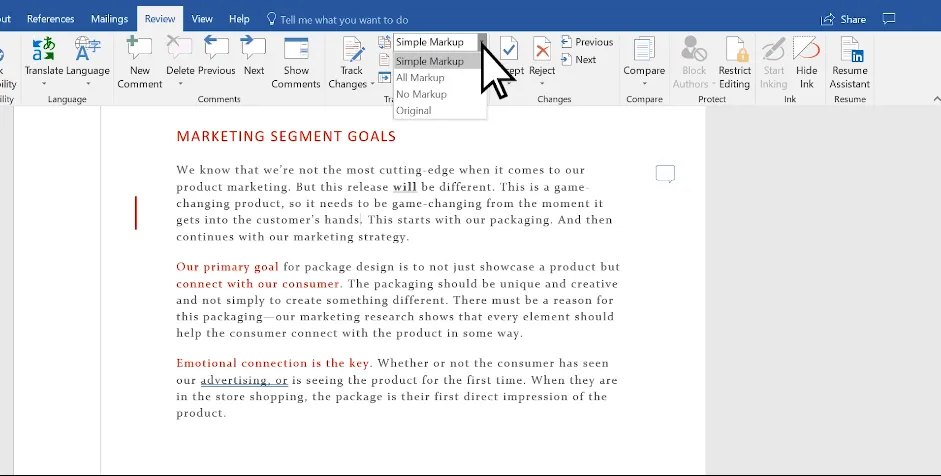
- Ще получите следните опции за персонализиране на маркировките: Обикновена маркировка: Показва проследените промени с червена линия в полето Всички маркировки: Показва всички проследени промени, като използва различни цветове за текста и линиите Без маркировки: Скрива промените, като показва документа така, сякаш всички редакции са приложени Оригинал: Показва документа такъв, какъвто е бил преди активирането на проследяването на промените, но всички редакции или коментари, които не са били разрешени, остават видими в оригиналния документ
- Опростено маркиране: Показва проследените промени с червена линия в полето.
- Всички маркировки: Показва всички проследени промени, като използва различни цветове за текста и линиите.
- Без маркиране: Скрива промените, като показва документа така, сякаш всички редакции са приложени.
- Оригинал: Показва документа такъв, какъвто е бил преди активирането на проследяването на промените, но всички редакции или коментари, които не са били разрешени, остават видими в оригиналния документ.
- Опростено маркиране: Показва проследените промени с червена линия в полето.
- Всички маркировки: Показва всички проследени промени, като използва различни цветове за текста и линиите.
- Без маркиране: Скрива промените, като показва документа така, сякаш всички редакции са приложени.
- Оригинал: Показва документа такъв, какъвто е бил преди активирането на проследяването на промените, но всички редакции или коментари, които не са били разрешени, остават видими в оригиналния документ.
- Изберете подходящата опция за маркиране, за да решите как да виждате ревизиите в документа си.
Стъпка 3: Персонализирайте начина, по който промените се показват в документа
Можете да решите кои видове ревизии да се показват и как да изглеждат. Ако изберете балони, промените се появяват в полетата на документа. Ако изберете да се показват в текста, изтриванията ще се показват като зачеркнати директно в текста, а не в балони.
- Можете да персонализирате тези маркировки, като кликнете върху Покажи маркировка от падащото меню.
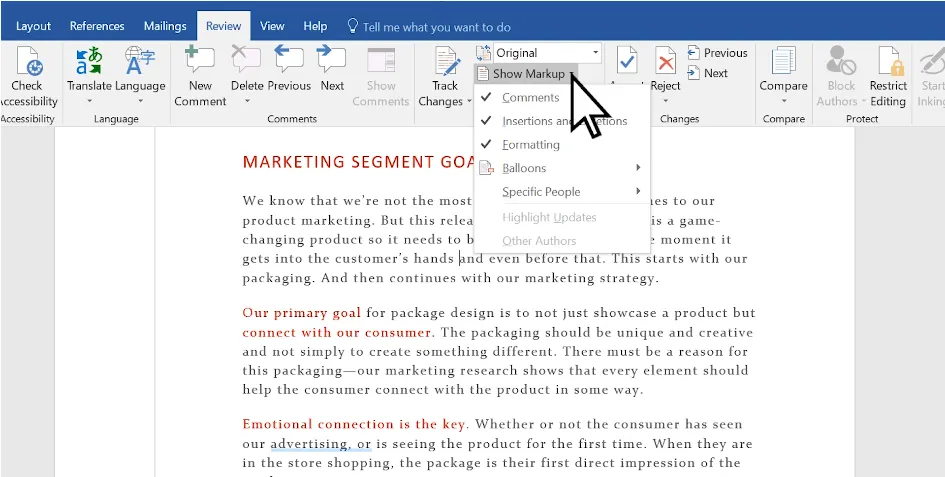
- Можете да изберете видовете ревизии и начина, по който се показват.
- Ако решите да покажете ревизиите като балони, изберете Балони и след това изберете желания тип показване. Показване на ревизии в балони: Всички промени се показват в балони Показване на всички ревизии в текста: Можете да видите ревизиите в текста, а не в балони Показване само на форматирането в балони: В балоните се показват само промените във форматирането, а останалите се показват в текста
- Показване на ревизии в балони: Всички промени се показват в балони.
- Показване на всички ревизии в текста: където можете да видите ревизиите в текста, а не в балони
- Показване само на форматиране в балони: където само промените във форматирането се показват в балони, а останалите са вградени в текста.
- Ако искате да покажете промените по вид редакции, можете да изберете Вмъквания и изтривания или Форматиране.
- За да изберете Конкретни лица, отменете всички отметки, освен тези до имената на рецензентите, чиито промени искате да покажете.
- Показване на ревизии в балони: Всички промени се показват в балони.
- Показване на всички ревизии в текста: където можете да видите ревизиите в текста, а не в балони
- Показване само на форматиране в балони: където само промените във форматирането се показват в балони, а останалите са вградени в текста.
Стъпка 4: Добавяне и премахване на коментари
Коментарите са основен елемент на всеки софтуер за съвместна работа с документи. Те са чудесен начин да добавите контекст към препоръки или предложения, без да правите промени в самия текст.
Ето как можете да добавяте коментари:
- Изберете текста, който искате да коментирате.
- В раздела Преглед кликнете върху опцията Нов коментар.
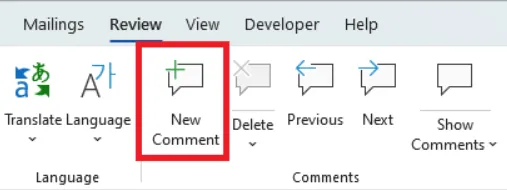
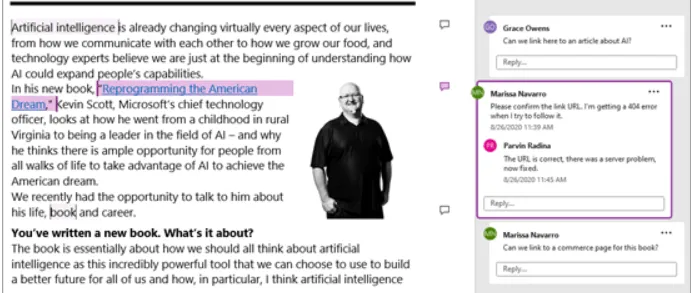
- В полето на документа се появява балонче с коментар, където можете да отбележите своите мисли, идеи, обратна връзка или предложения.
- Повторете горните стъпки, ако искате да добавите още един нов коментар.
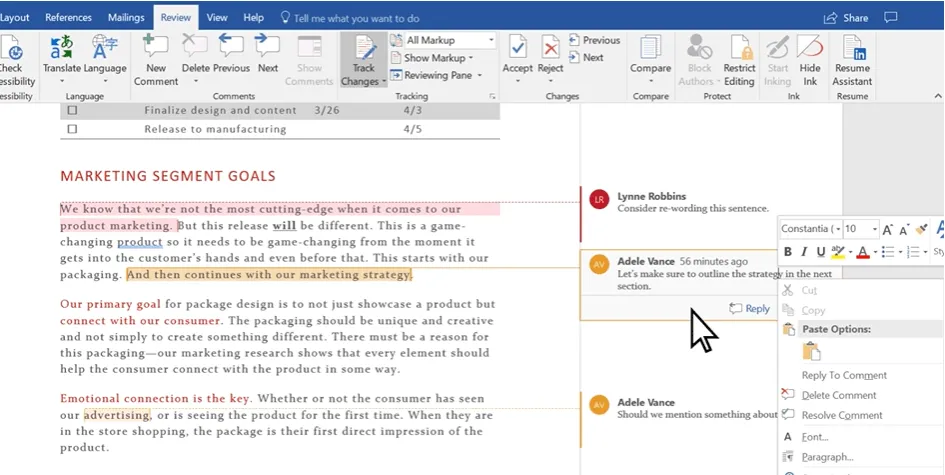
- За да изтриете коментари, кликнете с десния бутон върху балона с коментара и изберете опцията Изтрий коментар.
- В лентата ще намерите и опцията Изтрий, с която можете да изтривате коментари.
- Можете да превключвате между коментарите, като използвате опциите Предишен и Следващ. Това е много полезно, когато имате няколко коментара.
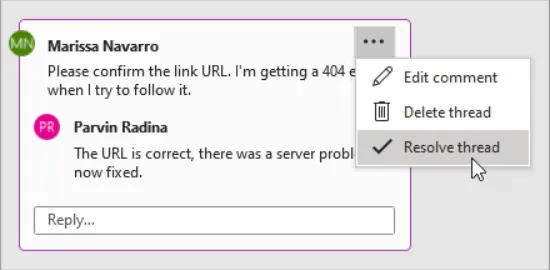
- Можете да отговаряте, редактирате, изтривате или разрешавате коментар от коментара.
Стъпка 5: Приемане или отхвърляне на промени
След като вие и вашите сътрудници сте направили всички промени, можете да одобрите или отхвърлите техните предложения. Ето как:
- Преминете към менюто Преглед.
- В раздела Промени ще намерите опции за Приемане или Отхвърляне на промени. Имате също така възможност да превключвате Проследяване на промени, като използвате опциите Предишна и Следваща.
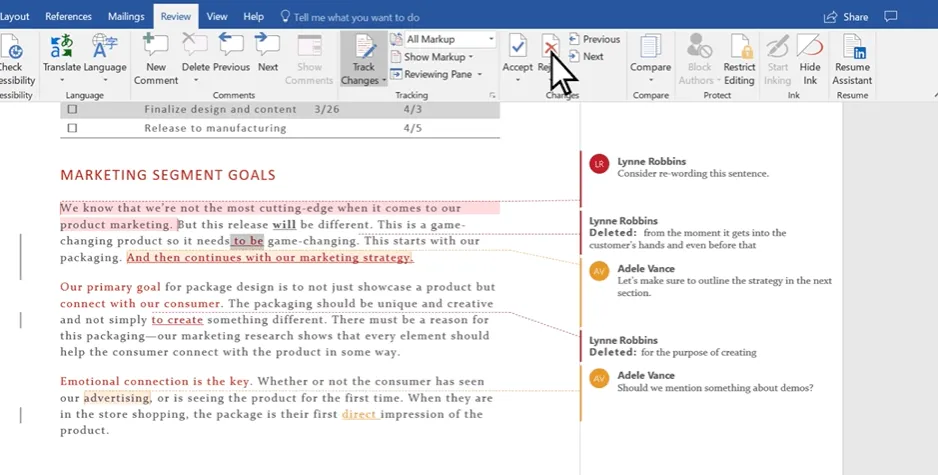
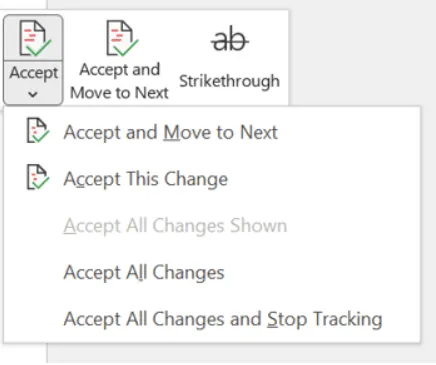
- Можете да: Приемете/отхвърлите конкретна промяна Приемете/отхвърлите промяна и преминете към следващата препоръка Приемете/отхвърлите всички промени в документа
- Приемане/отхвърляне на конкретна промяна
- Приемете/отхвърлете промяна и преминете към следващата препоръка
- Приемане/отхвърляне на всички промени в документа
- Приемане/отхвърляне на конкретна промяна
- Приемете/отхвърлете промяна и преминете към следващата препоръка
- Приемане/отхвърляне на всички промени в документа
Бонус: За да научите повече за управлението на ревизиите, прочетете нашето ръководство за контрол на версиите на документи.
Стъпка 6: Използвайте панела за преглед
Използвайте панела за преглед, за да получите по-подробен преглед на проследените промени и коментари в документа.
- Изберете Преглед в лентата с инструменти и преминайте към раздела Проследяване на промени.
- Кликнете върху Прозорец за преглед и ще се отвори нов прозорец, в който ще се покажат всички промени, направени в документа.
- Имате възможност да видите панела за преглед хоризонтално (за да видите списък с всички промени под документа) или вертикално (за да видите списък с всички промени до документа).
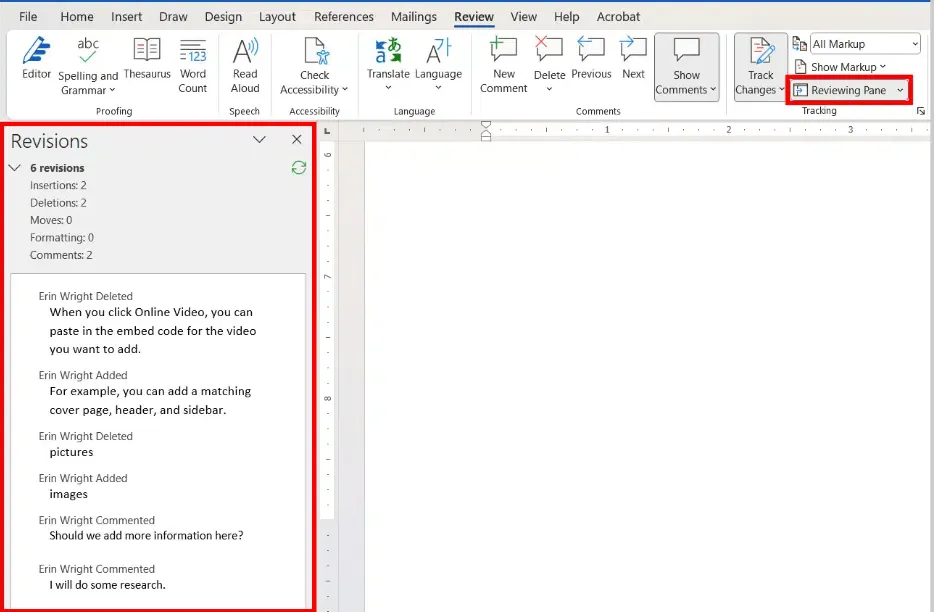
Тази функция е полезна, ако искате да получите обобщение и да прегледате всяка промяна поотделно и в дълбочина.
Стъпка 7: Заключване на проследяването на промените
Когато изпращате документ за преглед или одобрение, е от решаващо значение да записвате всички промени, направени от рецензентите. Някои хора може да забравят да включат Проследяване на промени. Макар че можете да сравните оригиналната и прегледаната версия, за да откриете разликите, Заключване на проследяването е по-лесен начин да предотвратите редакции, без да ги проследявате.
- В раздела Проследяване на промени кликнете върху Заключване на проследяването.
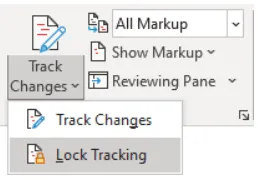
- В диалоговия прозорец Заключване на проследяването създайте парола.
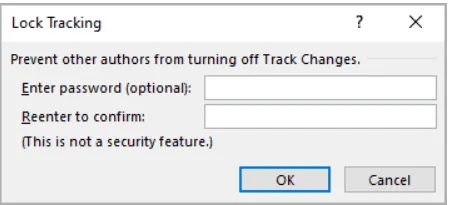
Забележка: Всеки може да отключи функцията „Проследяване на промени“ с правилния парола. Тази функция подобрява сътрудничеството и редактирането на документи. Не забравяйте да комуникирате с екипа си и да управлявате паролите си ефективно, за да поддържате гладък работен процес.
Съвети и трикове за максимално използване на проследяването на промени в Microsoft Word
Овладяването на функцията „Проследяване на промени“ е една от многото трикове в Microsoft Word, които могат да подобрят процесите ви на редактиране и сътрудничество.
Ето няколко съвета и трика, които могат да ви помогнат да извлечете максимума от този мощен инструмент:
- Оптимизирайте работните си процеси, като използвате клавишни комбинации за ефективно управление на промените.
Например, можете да активирате Проследяване на промени, като натиснете Ctrl + Shift + E или Command + Shift + E за Mac. Същата комбинация от клавиши го деактивира. Използвайте Alt + Shift + C, за да преминавате през промените; Alt + Shift + A, за да приемате редакции и т.н.
- Филтрирайте промените по конкретен рецензент, за да работите по препоръките на един човек наведнъж. Това ви помага да се концентрирате и предотвратява претоварването. За да активирате тази функция, отидете в Преглед > Показване на маркировки > Конкретни лица и изберете един рецензент.
- Превключвайте между изгледите за маркиране в зависимост от вашите изисквания. Изгледът „Опростено маркиране“ показва чиста версия на документа с минимални видими редакции. Можете да го използвате, ако пишете върху документа. От друга страна, изгледът „Всички маркирания“ е полезен, ако извършвате задълбочена проверка, тъй като показва всички проследени промени.
- Добавете коментари, в които обяснявате причините за промяната, за да дадете повече контекст на проследените промени. Това елиминира вероятността от недоразумения и ненужни обсъждания.
- Конвертирайте файлове от Microsoft Word в Google Docs, ако търсите сътрудничество и редактиране на документи в облака. Тази промяна е особено полезна, ако вече работите в екосистемата на Google Workspace. Като алтернатива можете да използвате Microsoft 365, за да съавторствате документ с някого.
- Използвайте функциите „Сравни и комбинирай“ в Word, за да видите разликите между два документа или да обедините промените в един документ.
Тази функция е полезна, ако получавате различни версии на един и същ документ от други рецензенти и искате да спестите време при работа с няколко версии.
Бонус: Как да комбинирате Word документи!
Ограничения при използването на проследяване на промени в Microsoft Word
Въпреки че функцията „Проследяване на промени“ е от съществено значение за улесняване на сътрудничеството в екипа, тя има няколко ограничения, които оказват влияние върху ефективността на работния процес и сигурността на документите. Ето общ преглед на тези недостатъци:
- Сложност при управлението на множество сътрудници: Когато има много потребители, които правят редакции, документът бързо може да стане претрупан. Това затруднява проследяването на ревизиите и управлението на промените. Такива проблеми са по-изразени при дейностите по управление на проекти поради броя и разнообразието на заинтересованите страни.
🧩 Макар че можете да използвате шаблоните за управление на проекти в Microsoft Word, за да улесните този процес, специален инструмент за управление на проекти би бил много по-ефективен.
- Ограничено сътрудничество в реално време: Макар Microsoft 365 да предлага онлайн сътрудничество в облака, настолната версия на Microsoft Word не разполага с функционалност за редактиране в реално време, при която няколко сътрудници могат да работят върху един и същ файл. Това може да доведе до проблеми с контрола на версиите, тъй като всеки рецензент ще има локална копие на документа, което трябва да консолидирате.
🧩 За сътрудничество в реално време, разгледайте други софтуери за сътрудничество по документи
- Проблеми с размера на документа и производителността: Активирането на Проследяване на промени в големи документи или за дълги периоди от време може да доведе до проблеми с производителността. Ще забележите, че документът забавя работата си, а отварянето му може да бъде бавно и мъчително, особено на различни устройства. Това разочароващо преживяване става още по-лошо, когато работите с кратки срокове.
🧩 Потърсете мощен софтуер, който може да работи с множество рецензенти и версии
- Възможна загуба или повреда на данни: Ако изключите проследяването на промените преди да финализирате документа, рискувате да загубите важни решения. Освен такива инциденти, функцията може да доведе до повреда на документа, особено когато сте приложили сложно форматиране или използвате по-стара версия на Word.
🧩 Необходим ви е инструмент за документиране или обработка на текст, който запазва всички промени в реално време и е в състояние да обработва големи, сложни документи с различни формати.
- Рискове за сигурността с скрити метаданни: Дори след като приемете или отхвърлите промените, документът може да продължи да съхранява някои метаданни. Тази секретна информация може да представлява риск за сигурността и поверителността, ако не се управлява правилно.
🧩 Инструментите за версиониране на документи предлагат по-голям контрол над такива данни и разполагат с разширени опции за намаляване на свързаните рискове
- Неудобен и разсейващ интерфейс: Макар че това може да се сведе до лични предпочитания, функцията „Проследяване на промени“ в Microsoft Word изглежда неудобна и остаряла. Разбира се, можете да промените опциите за маркиране и да покажете или скриете проследените промени, но червената линия и невъзможността да отговаряте на коментари са доста остарели.
🧩 Разгледайте алтернативи на Microsoft Word. Открийте 11-те най-добри опции – както безплатни, така и платени.
Запознайте се с ClickUp: по-сигурен начин за проследяване на промените в документите
ClickUp е универсална платформа за продуктивност, която надхвърля управлението на задачите и предлага мощни функции за съвместна работа с документи чрез ClickUp Docs.
ClickUp Docs е функцията за управление на документи на инструмента за управление на проекти. Тя предлага централизирана платформа, на която екипите могат да сътрудничат в реално време, докато създават или редактират документи, поддържат история на версиите и проследяват промените по сигурен начин.
Ето с какво се отличава ClickUp Docs:
Сътрудничество в реално време
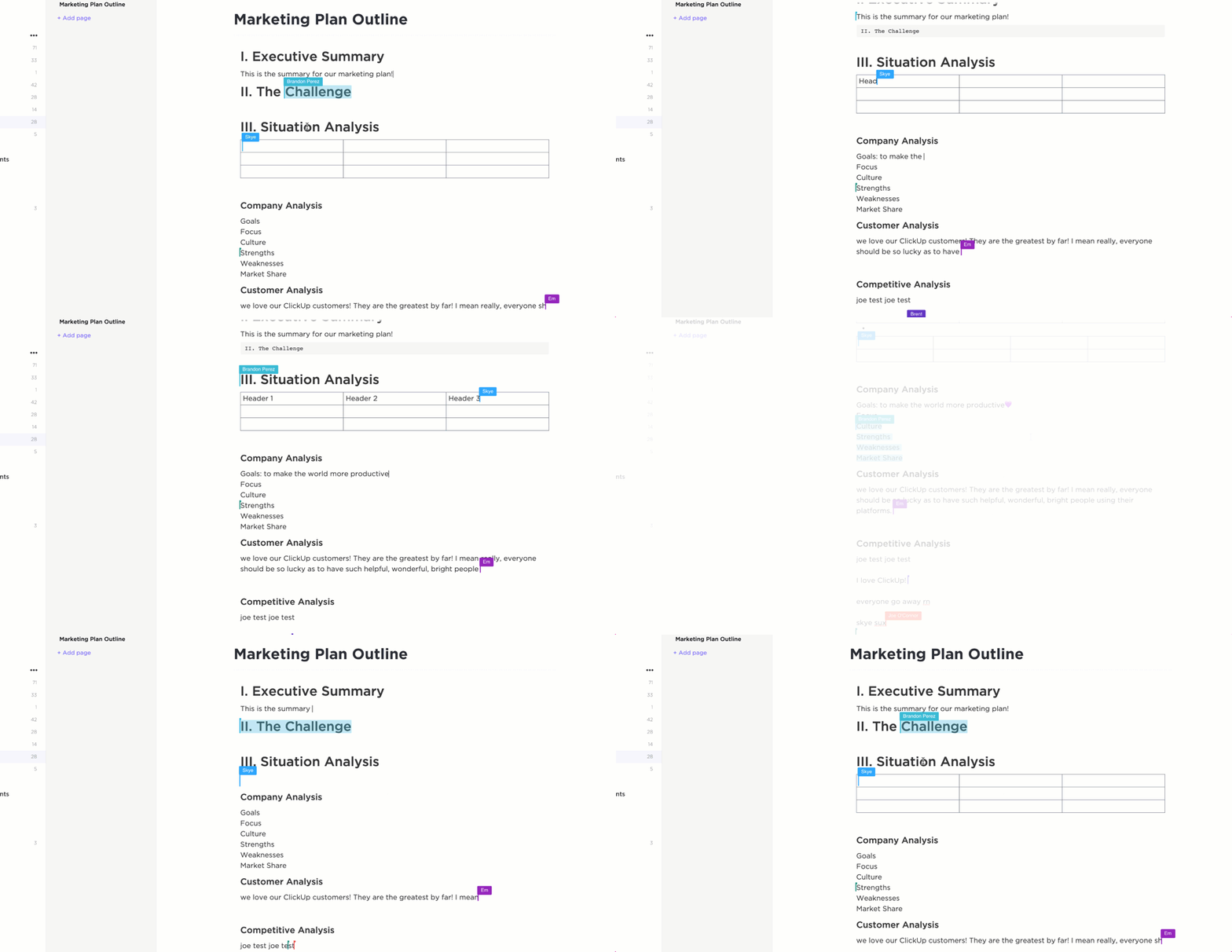
За разлика от Microsoft Word, който предлага ограничена възможност за сътрудничество в реално време, ClickUp Docs е облачно решение, което позволява на няколко потребители да редактират едновременно един и същ документ. Такова сътрудничество и възможността да се събере единен източник на информация помагат да се намалят проблемите с контрола на версиите и гарантират, че всички са на една и съща страница – буквално и преносно!
Повишена сигурност
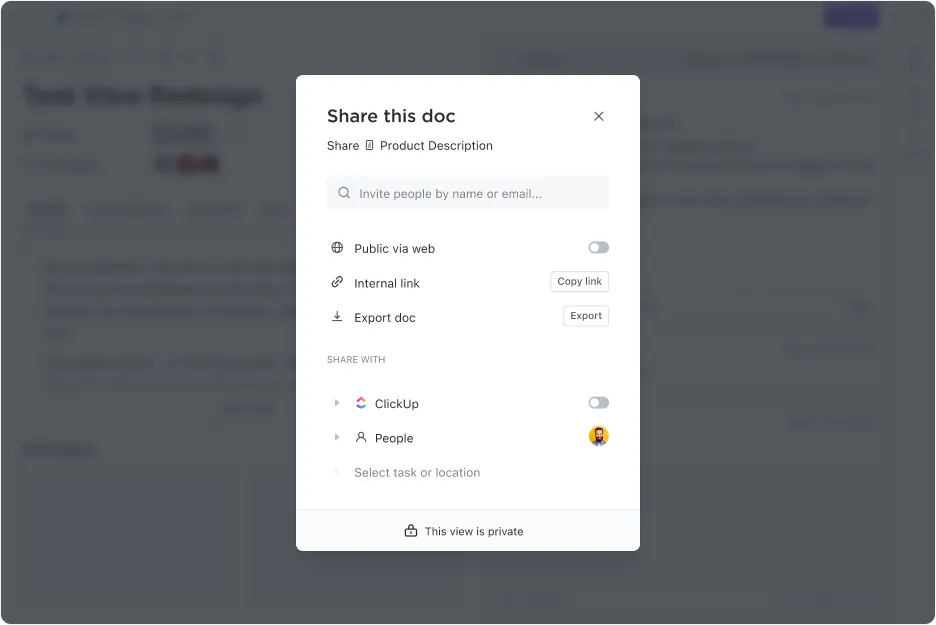
ClickUp Docs съчетава перфектно възможността за споделяне с безопасността. Има вградени функции за сигурност и поверителност, които защитават вашите документи от неоторизиран достъп. Имате пълен контрол над това кой разглежда, редактира и споделя вашите документи, което го прави по-сигурен от традиционните текстови процесори, които могат да пропуснат редакции или да оставят скрити метаданни.
Изчерпателна история на документа
Функцията за история на документа в ClickUp Docs поддържа запис на всички промени , направени в документа ви, кой е направил тази промяна и времето, когато е била направена. Такова подробно история на ревизиите елиминира риска от загуба на важни редакции и ви позволява да се върнете към предишни версии само с няколко кликвания.
Интеграции и автоматизирани известия
Тъй като ClickUp Docs е част от екосистемата на ClickUp, не е нужно да се ограничавате.
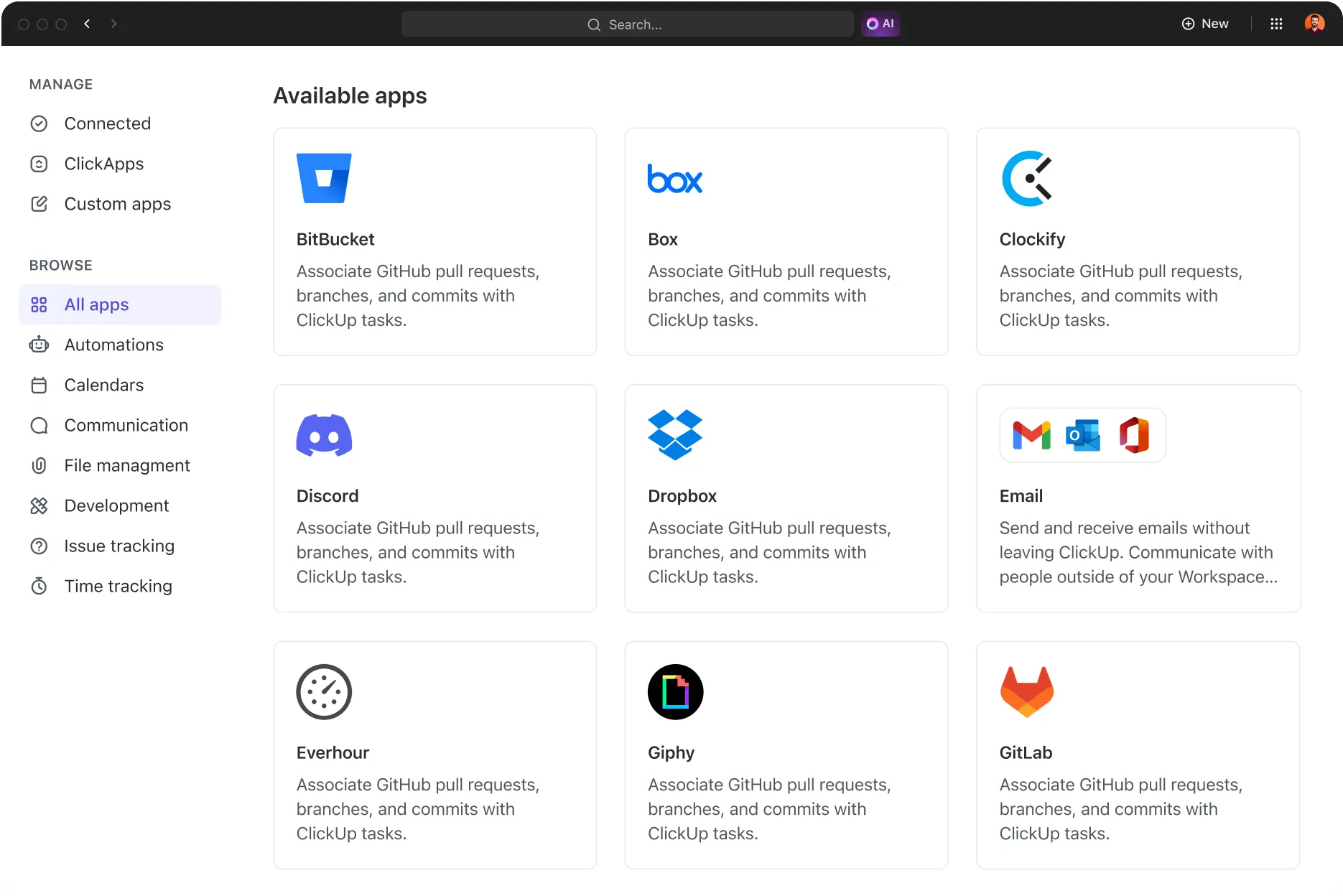
ClickUp се интегрира с над 1000 приложения и системи, което ви позволява да сътрудничите по документи, независимо от софтуерното решение. Освен това можете да настроите автоматични известия и напомняния за сътрудниците, за да преглеждат документите.
Мобилна достъпност
Достъпността на различни платформи е само една от характеристиките на ClickUp. Можете да получите достъп до ClickUp Docs отвсякъде и по всяко време чрез интуитивното мобилно приложение. Така че можете да си сътрудничите с екипа си, дори когато сте в движение.
ClickUp Docs премахва няколко предизвикателства и ограничения, които пречат на ефективното съвместно редактиране с Microsoft Word.
Най-важното е, че можете безпроблемно да свържете действията от Docs с задачи, графици, канали за комуникация или ресурси за знания в ClickUp. Това поддържа документите ви организирани и предотвратява преминаването между различни контексти, като същевременно гарантира, че нищо не се пропуска.

Проследявайте пътя си към успеха с ClickUp
Функцията „Проследяване на промени“ в Microsoft Word е безценен инструмент за редактиране и съвместна работа по документи. Тя помага на екипите да преглеждат, коментират и управляват ревизиите ефективно.
Ограниченията на Microsoft Word обаче, като например предизвикателствата при сътрудничеството в реално време или проблемите със сигурността, могат да попречат на производителността, особено когато работите с чувствителни документи или с големи екипи.
Ето къде ClickUp прави разликата. ClickUp Docs предлага по-интегрирана, сигурна и сътрудническа среда за вашите екипи и документи. Използвайте го, за да проследявате промените, да управлявате ревизиите и да работите заедно безпроблемно.
С мощни функции като сътрудничество в реално време, история на документа и усъвършенствана сигурност, ClickUp отговаря на всички ваши нужди от инструмент за управление на документи.
Регистрирайте се в ClickUp и управлявайте документите си по-ефективно.