

Изглежда ли вашият Google Sheet претрупан с текст, който излиза извън клетките?
Ако сте работили с дълги редове от безкрайно съдържание, като адреси или описания, знаете колко е трудно.
Опаковането на текст е идеалното решение за поддържане на всички ваши данни подредени и четими. Този прост трик за форматиране гарантира, че независимо колко дълъг е вашият текст, той няма да прелива в следващата клетка и ще остане подреден.
Независимо дали организирате данни за работа, проследявате разходи или създавате план за проект, овладяването на тази функция прави вашата електронна таблица по-лесна за четене и по-професионална.
В това ръководство ще ви предоставим подробни инструкции как да пренареждате текст в Google Sheets.
Как да пренареждате текст в Google Sheets?
Независимо дали използвате Google Sheets като CRM, база данни, инструмент за проследяване на бюджета или планиране на маршрути, пренареждането на текста е полезно, за да придадете професионален вид на таблицата. Ето как да пренареждате текст в Google Sheets, за да елиминирате хаоса:
Метод 1: Използвайте лентата с инструменти на Google Sheets
Един от най-бързите и лесни начини за пренареждане на текст в електронна таблица в Google Sheets е да използвате лентата с инструменти.
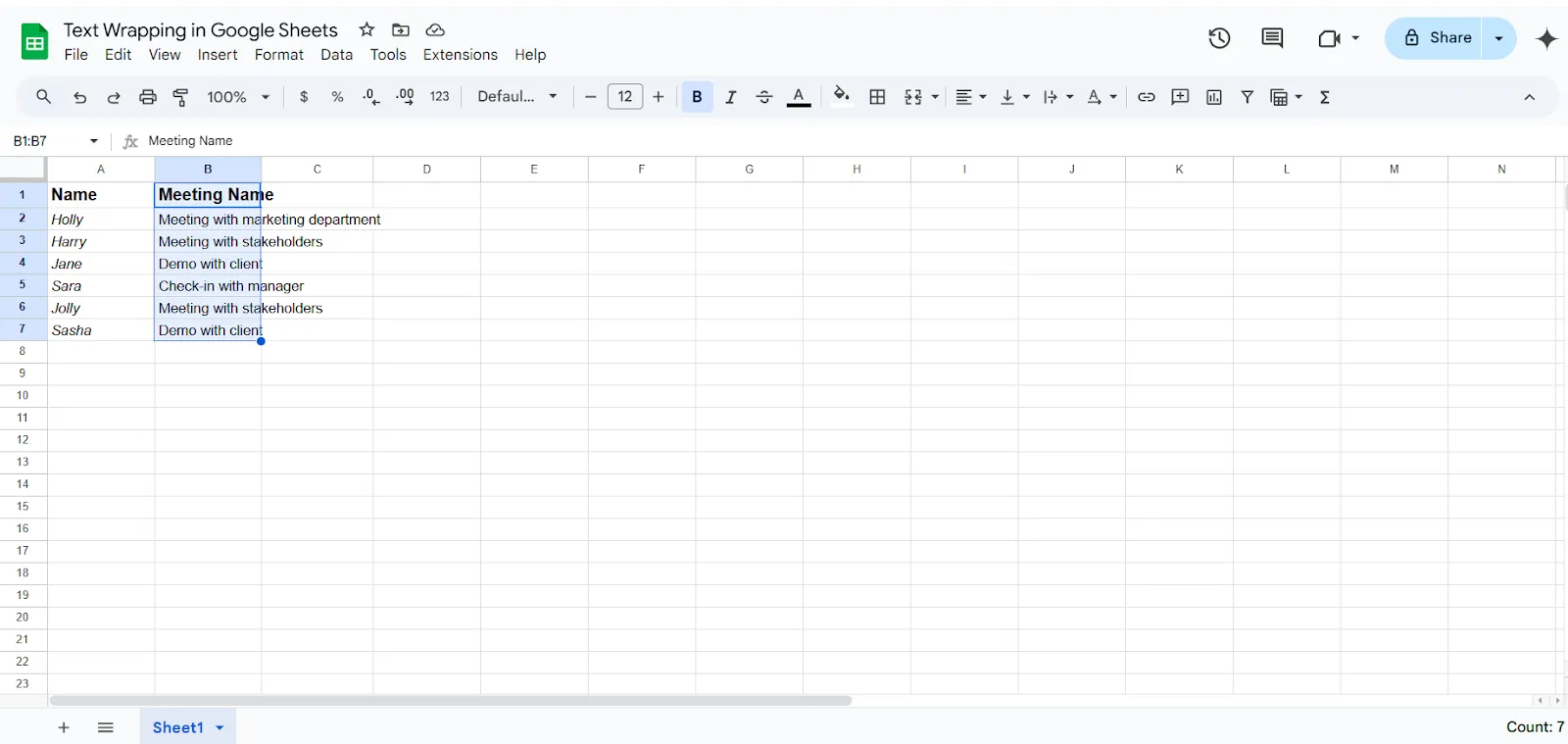
За целта ще използваме прост набор от данни. В този пример текстът в колона Б прелива в колона В.

- Избор на текст: Първо, изберете клетките, в които искате да пренаредите текста. В този пример сме маркирали всички попълнени клетки в колона Б.
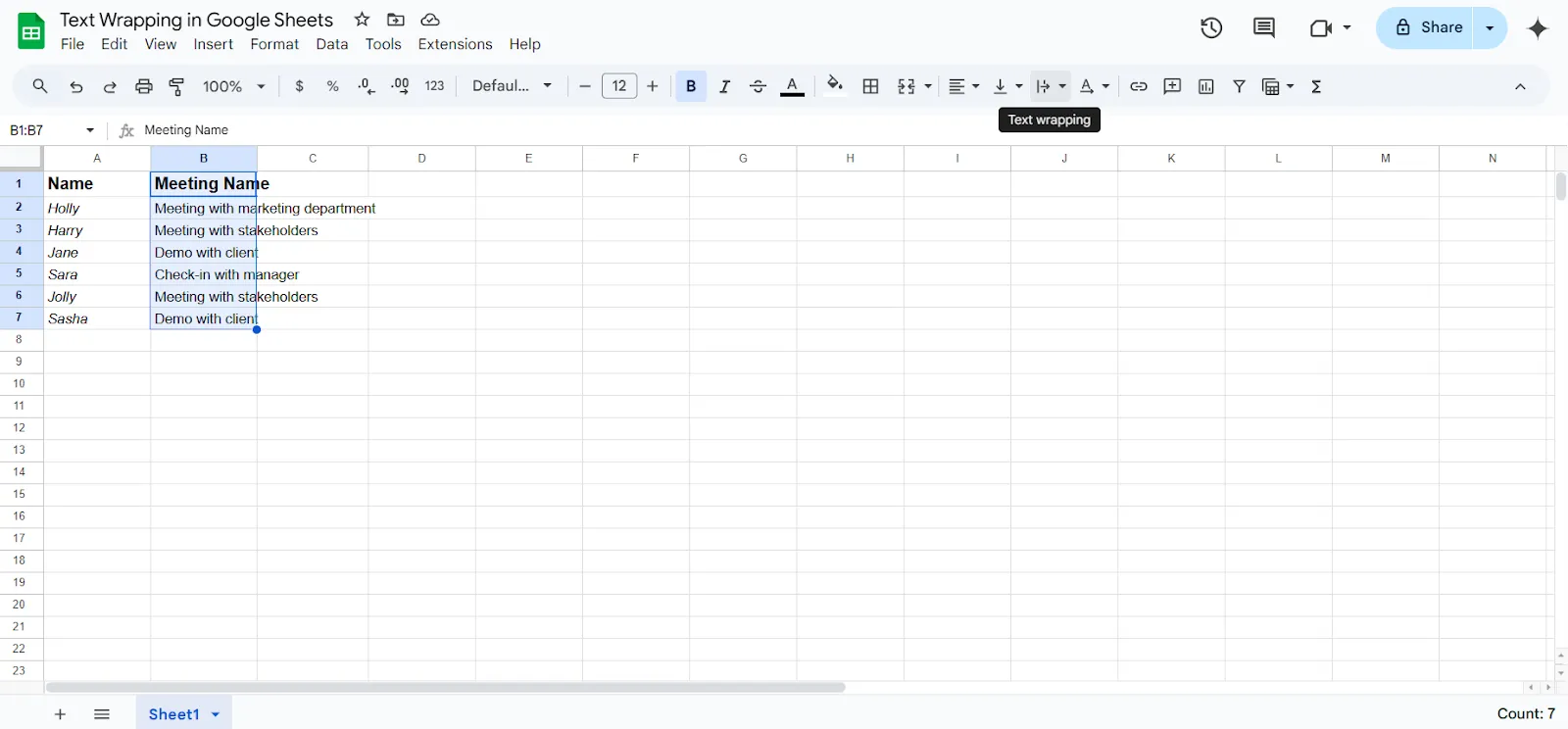
- Намерете иконата за пренасяне на текста в лентата с инструменти: В горната част на Google Sheets ще видите лентата с инструменти с различни опции. Потърсете иконата Пренасяне на текст. Иконата представлява вертикална линия с дясна стрелка.
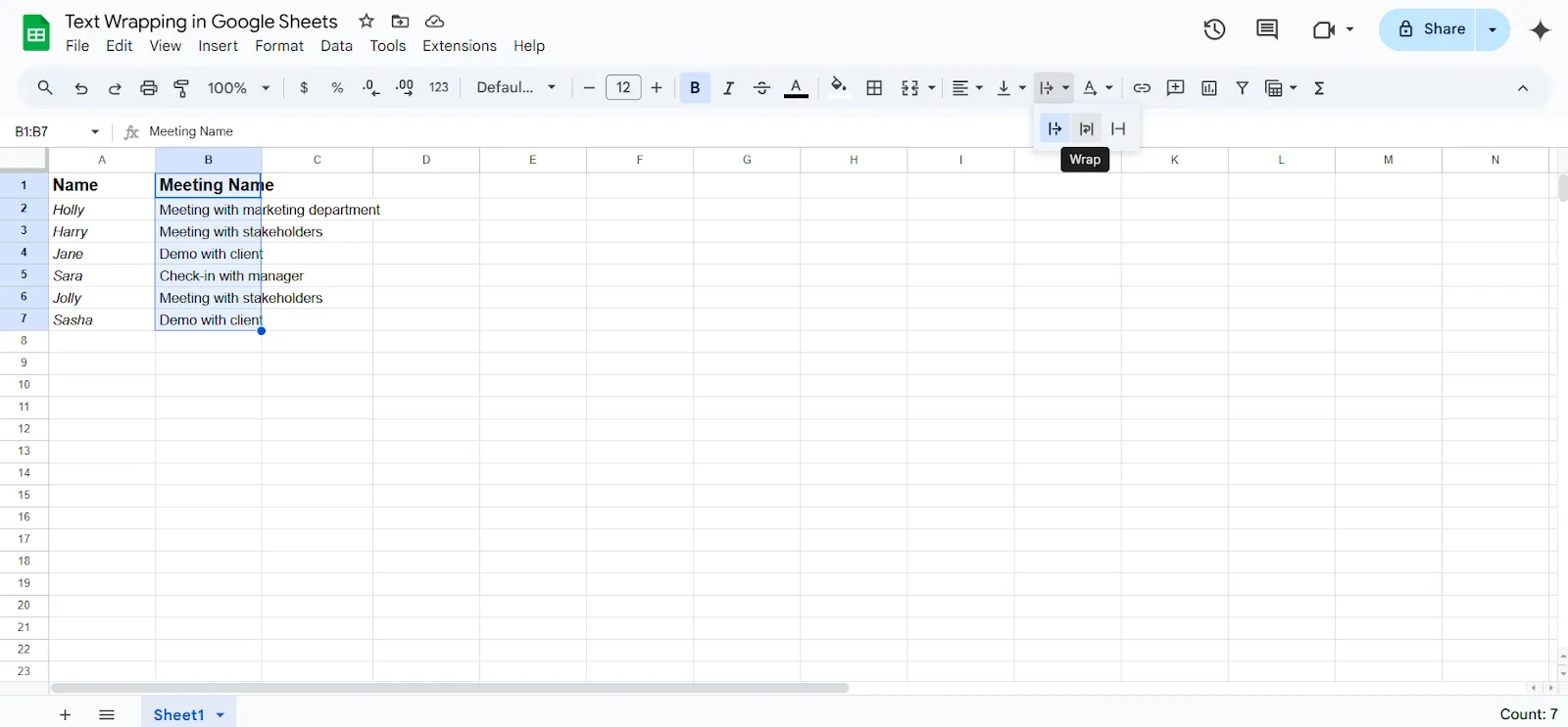
- Кликнете върху опцията „Опаковане на текст“: Кликнете върху опцията Опаковане на текст. Ще видите три опции. Кликнете върху тази, която гласи Опаковане.
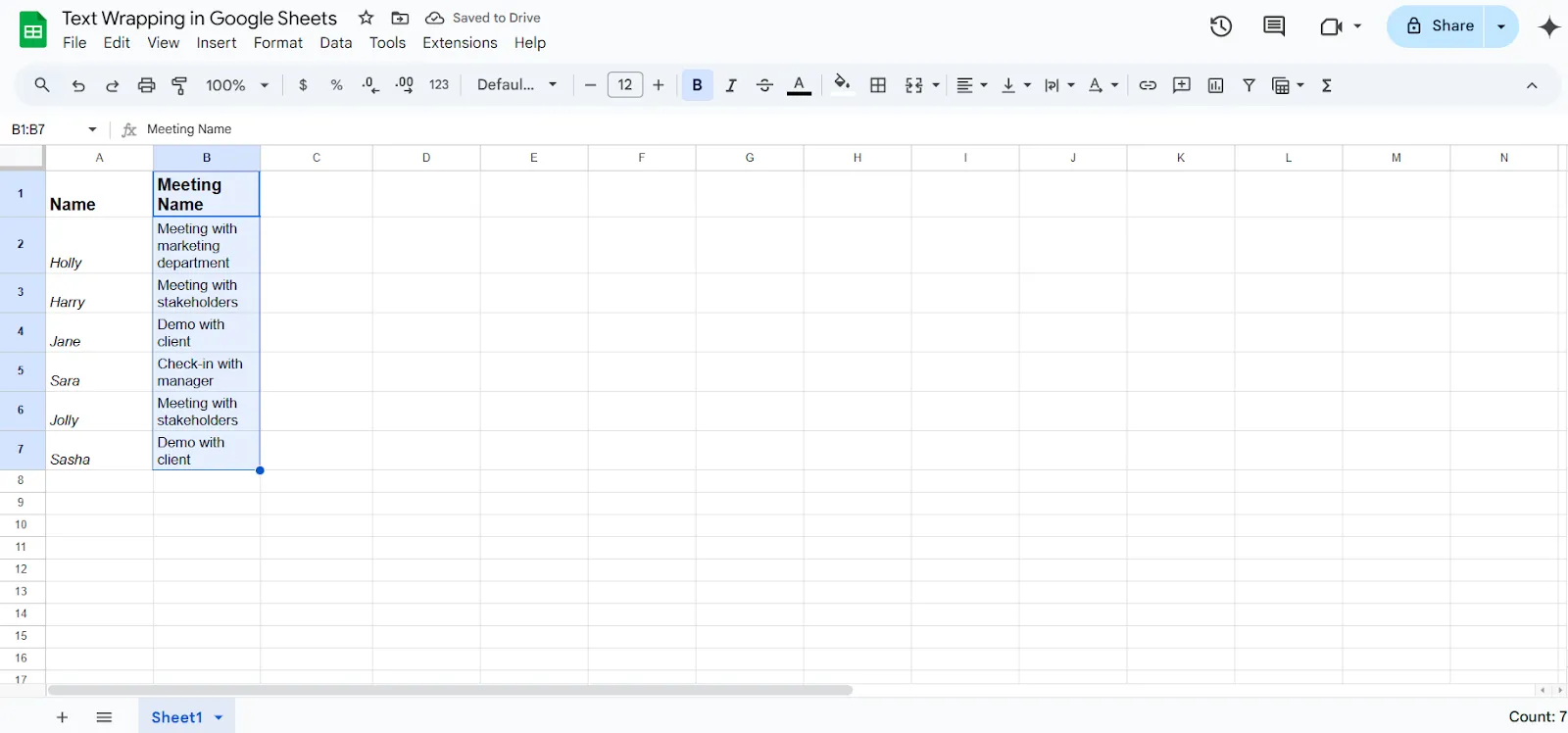
- С това Google Sheets автоматично ще пренарежда текста.
💡 Професионален съвет: За да прекъснете текст в приложението Google Sheets на мобилния си телефон, следвайте същите стъпки като по-горе. Изберете всички клетки, в които искате да прекъснете текст, натиснете иконата „Формат“ (потърсете A с четири хоризонтални линии в горната част) и изберете иконата Прекъсване.
Метод 2: Използвайте менюто за форматиране
Един чудесен и лесен трик в Google Sheets е да пренареждате текста с помощта на менюто за формат, което спестява време и опростява нещата.
Нека разберем как да пренареждаме текст в Google Sheets с помощта на същия пример.
- Изберете клетките: Маркирайте няколкото клетки, които искате да прекъснете.
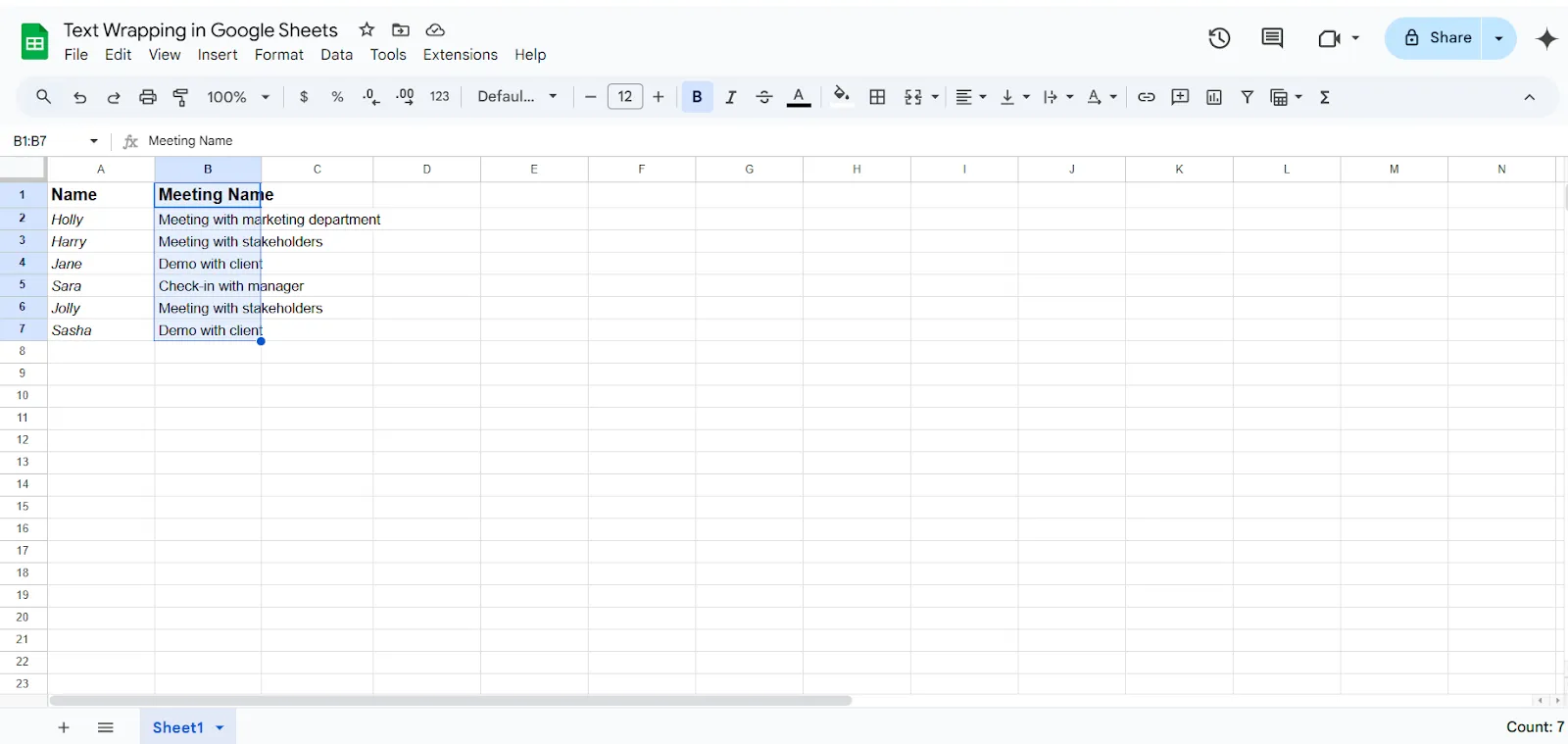
- Намерете Опаковане в менюто за формат: След това изберете Формат под заглавието, за да разгледате падащото меню.
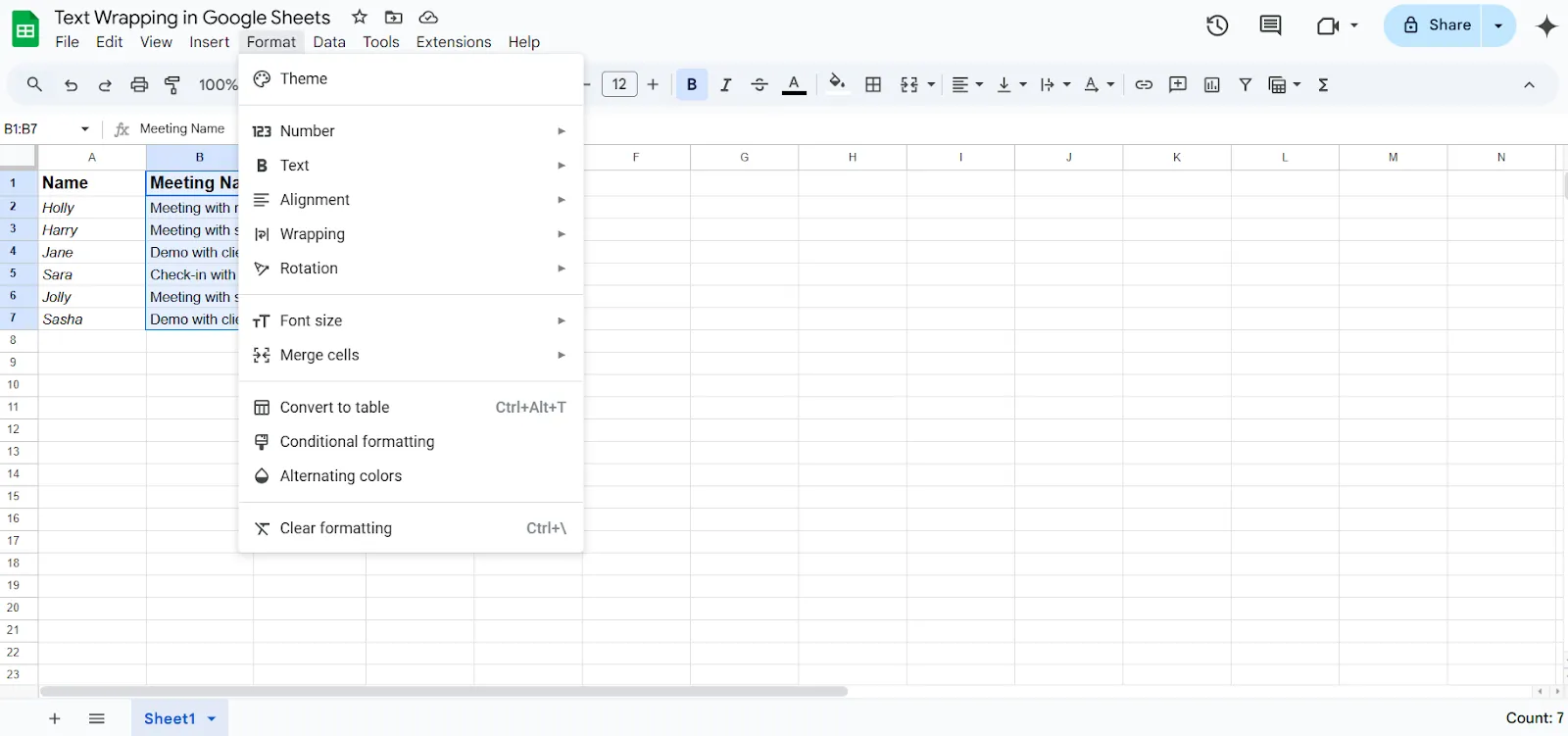
- Кликнете върху опцията Опаковане: След това кликнете върху опцията Опаковане, за да отворите странична лента.
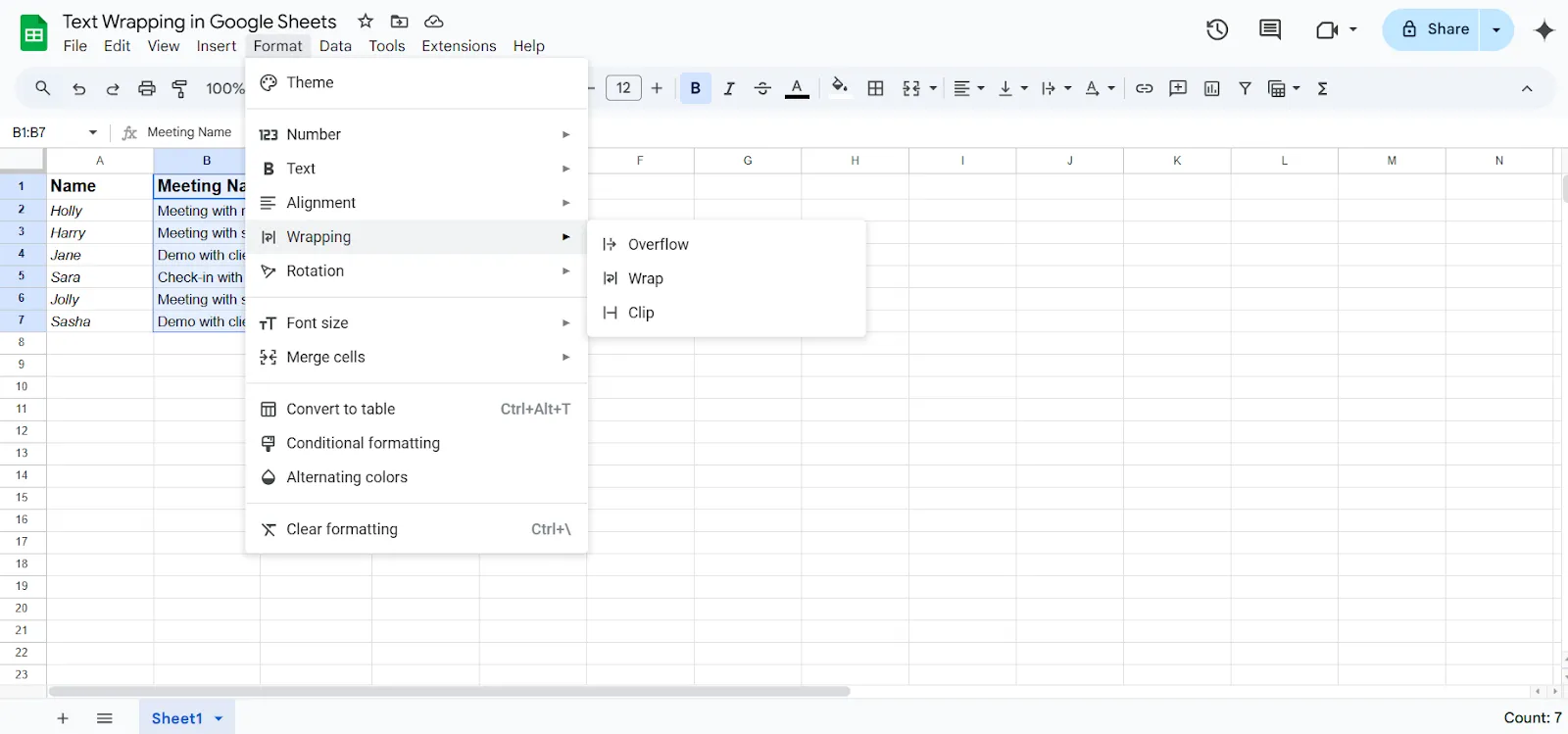
- Кликнете върху Опаковане: Накрая кликнете върху Опаковане и Google Sheets ще опакова текста ви в избраните колони.
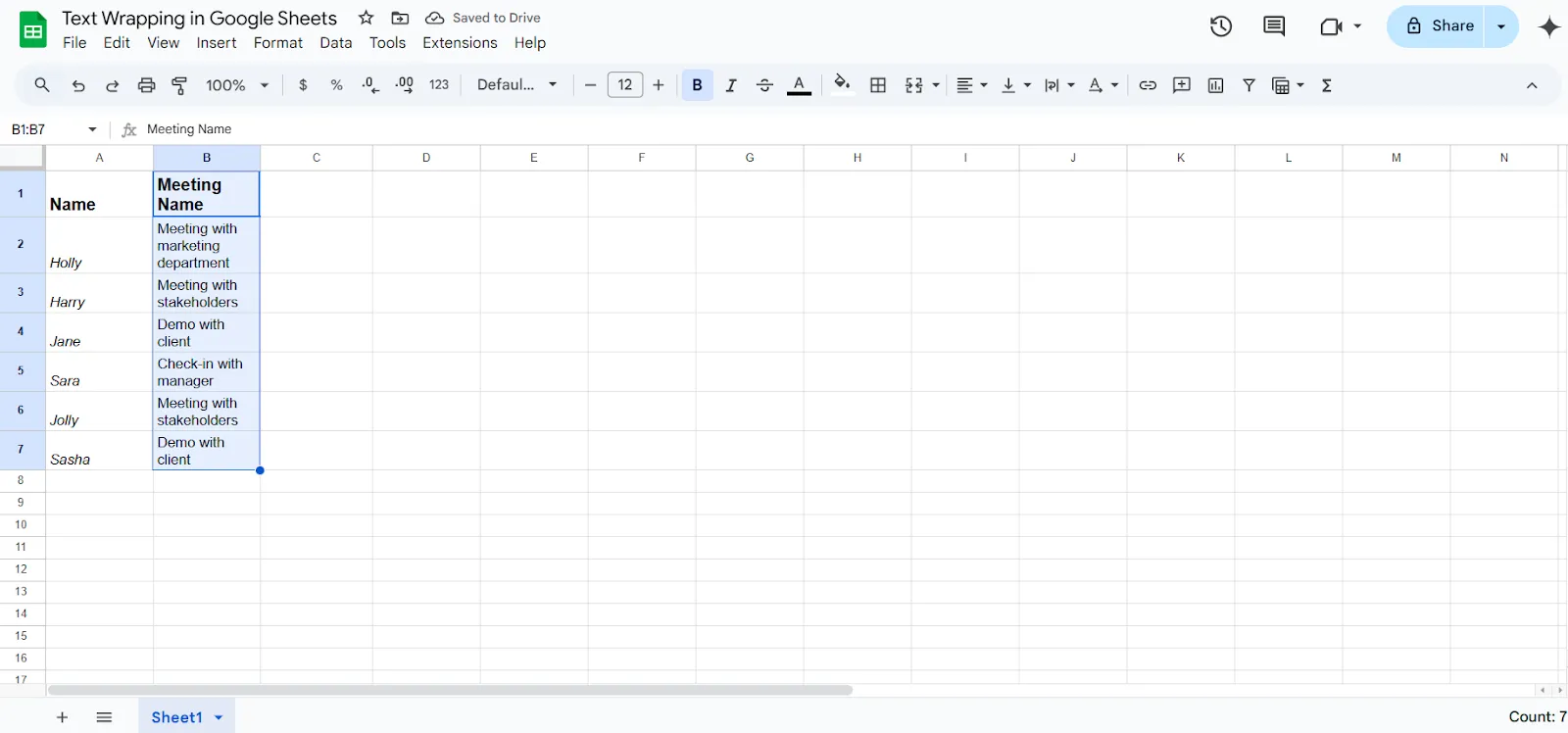
И това е всичко! Това е вторият лесен метод за пренареждане на текст.
➡️ Прочетете още: Как да приложите валидиране на данни в Google Sheets
Метод 3: Използвайте макроси, за да създадете клавишно съкращение
Използването на макроси за създаване на клавишно съкращение е друг метод за пренасяне на текст в Google Sheets. Този метод за пренасяне на текст е малко по-сложен и отнема повече време от другите!
💡 Професионален съвет: Искате да ускорите работата си с Google Sheets? Научете как да обединявате клетки в Google Sheets в нашата подробна статия!
Препоръчваме да използвате тази функция само ако трябва да я използвате често в електронна таблица. Ето как да пренареждате текст в Google Sheets, използвайки този метод:
- Акцент: Изберете всички клетки, в които искате да прекъснете текста.
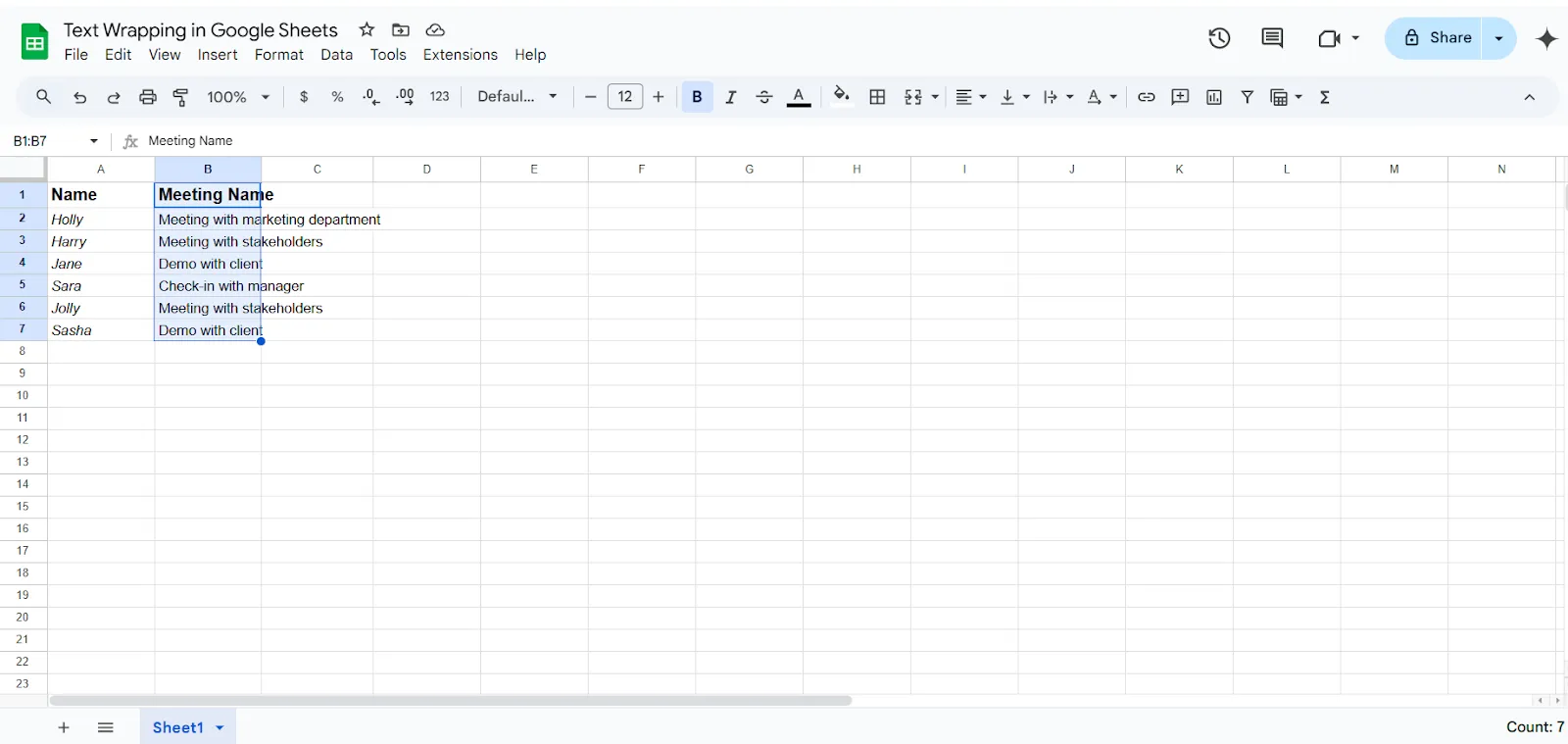
- Кликнете върху „Макроси“: Кликнете върху Разширения в менюто. От падащото меню изберете Макроси. Кликнете върху Записване на макрос.
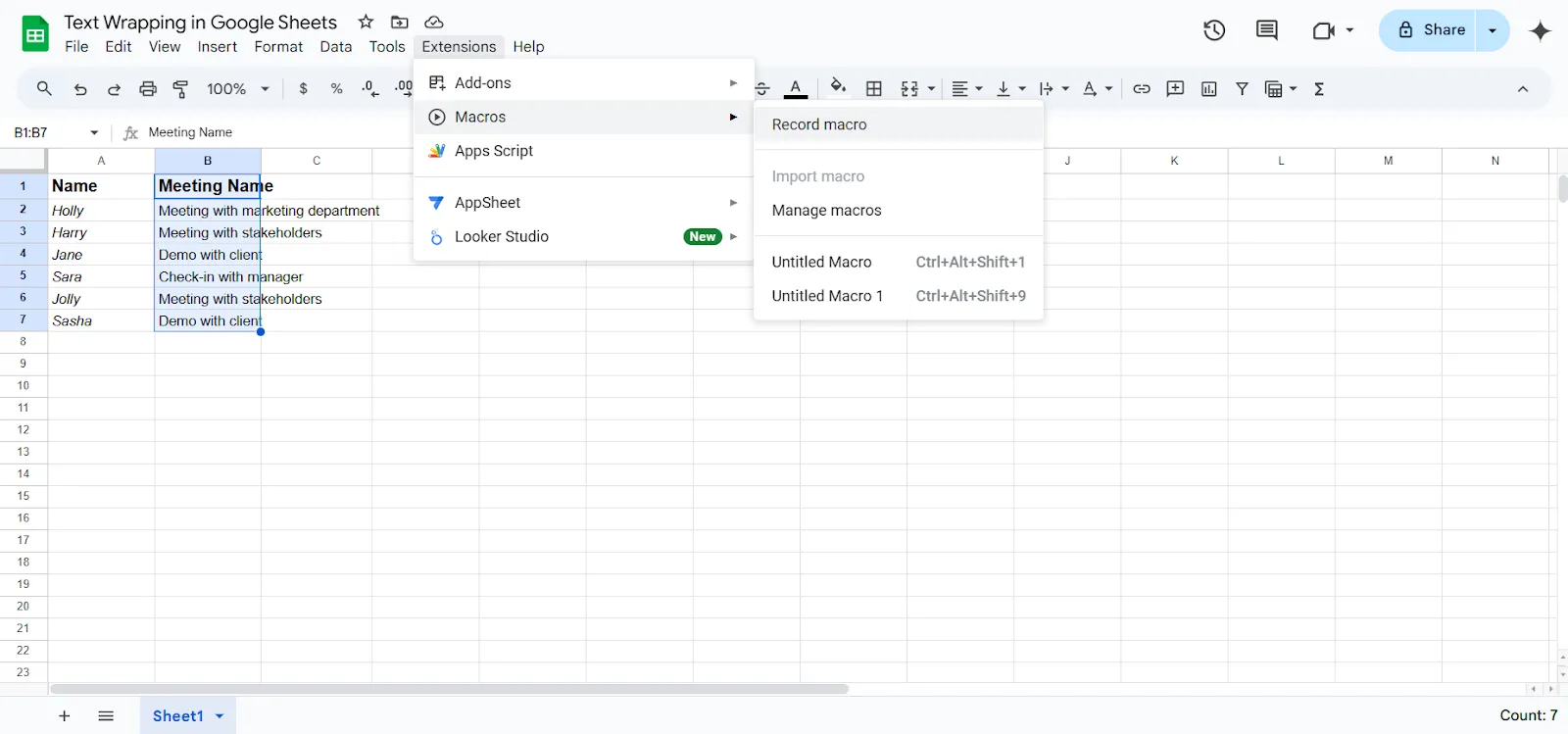
- Записване на макрос: След като кликнете върху Записване на макрос, изберете Използване на относителна препратка. Сега прекъснете текста, като използвате някой от двата метода, които използвахме по-горе.
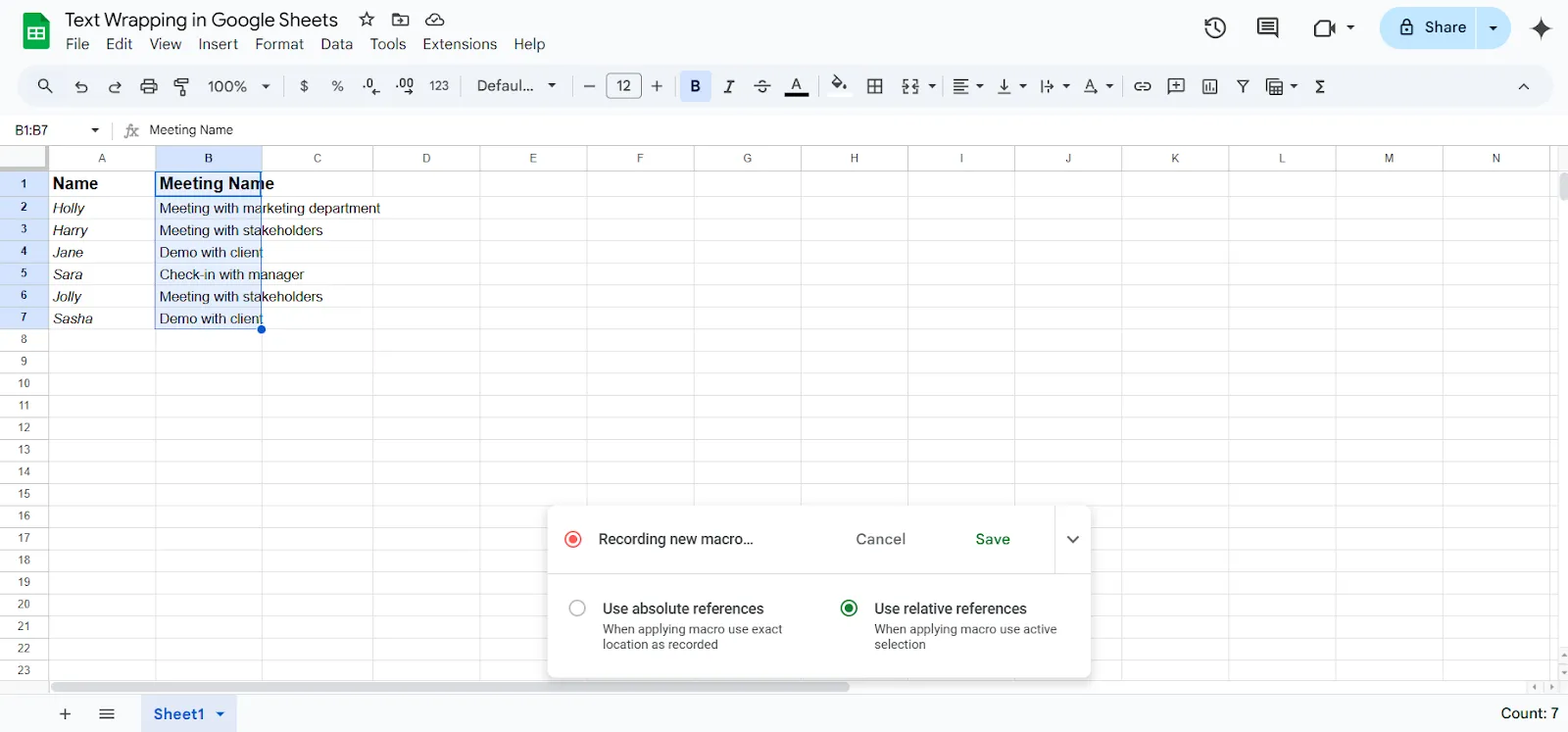
- Задаване на пряк път: След като пренаредите текста, кликнете върху Запази. Сега дайте име на макроса и задайте номер на пряк път. Кликнете върху Запази*.
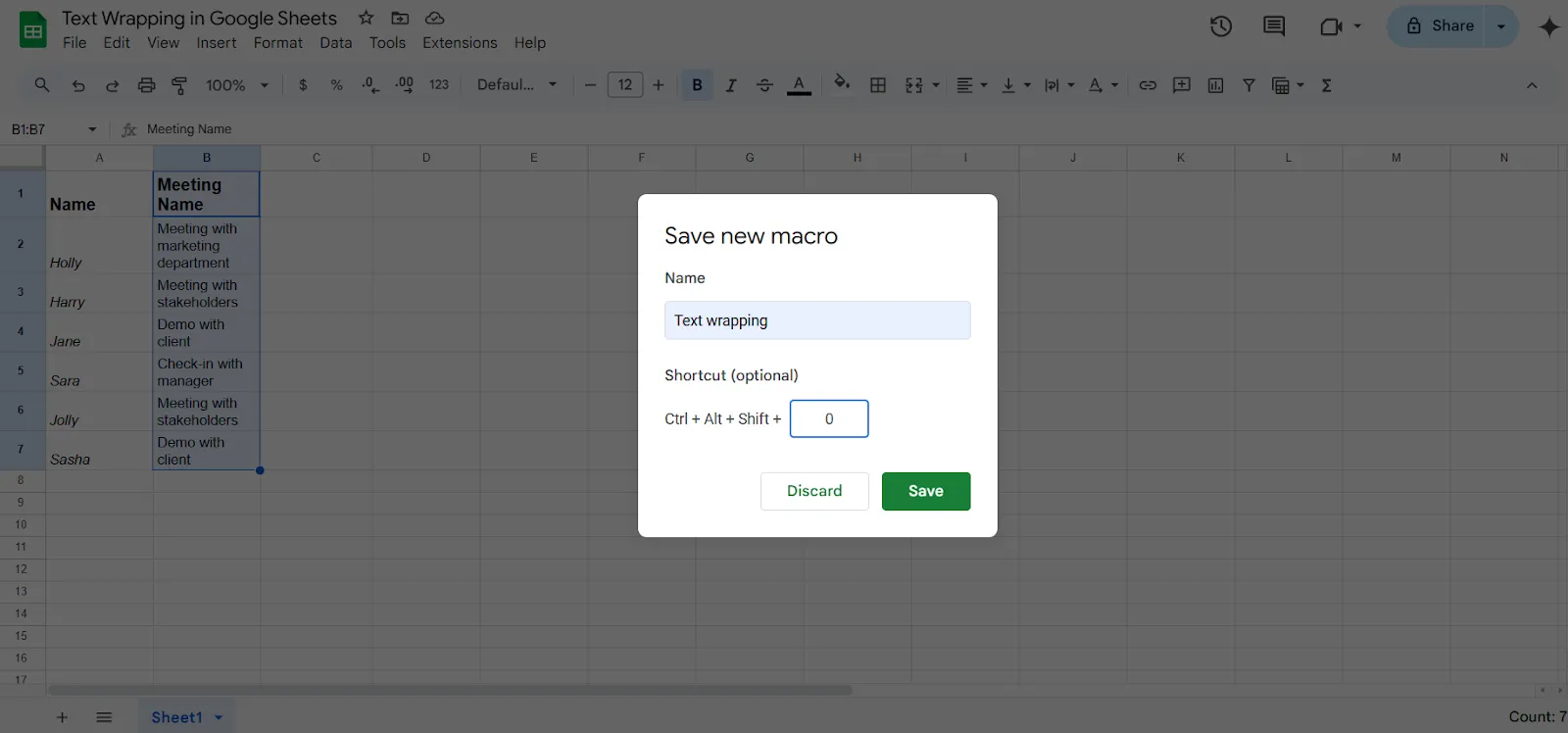
И готово! Вашият персонализиран клавишен комбинация за пренареждане на текст е готов. Важно е да запомните, че можете да използвате този комбинация само в листа, в който е създаден.
💡 Професионален съвет: Искате да подобрите вашите таблици?
- Приложете условно форматиране, за да подчертаете важни данни, като просрочени задачи, елементи с висок приоритет или конкретни числа.
- Замръзнете заглавния ред или първата колона, за да запазите ключовата информация видима, докато превъртате големи масиви от данни.
- Използвайте падащи менюта или ограничете въвеждането на данни в определени клетки с валидиране на данните, за да гарантирате последователност и да намалите грешките.
- Използвайте филтри, за да сортирате бързо и да видите само данните, от които се нуждаете, особено в по-големи таблици.
- Присвойте цветове на редове, колони или категории, за да групирате визуално данните и да улесните четимостта на вашата електронна таблица.
- Научете клавишни комбинации за задачи като добавяне на редове, прилагане на формули или форматиране на клетки, за да ускорите работния си процес.
Ограничения при използването на Google Sheets
Базата данни на Google Sheets изисква разширени функции за форматиране, включително опаковане на текст. Google Sheets обаче има няколко ограничения:
- Липса на автоматично регулиране на височината на реда: Дори когато пренареждате текста, понякога редът може да не се преоразмери автоматично, за да покаже целия текст. Може да се наложи да регулирате височината на реда ръчно.
- Несъответствия във форматирането в обединени клетки: Опаковането на текст в обединени клетки не винаги работи добре. Текстът може да не се побере или да не се подреди правилно, което затруднява четенето.
- Не се коригира автоматично с формули: Ако текстът в пренаредена клетка се промени поради формула, клетката може да не се коригира автоматично.
- Основни правила за условно форматиране: Въпреки че условното форматиране е налично, то не е толкова усъвършенствано, колкото в други програми за електронни таблици. Например, Google Sheets не поддържа сложни правила, базирани на формули.
Един от начините да преодолеете тези пречки е да коригирате тези грешки ръчно. Този метод обаче е досаден и неефективен.
Вместо това можете да потърсите алтернативи на Google Sheets, които преодоляват тези ограничения и предлагат разнообразни функции за форматиране. Имаме точното решение за вас!
🚀 Знаете ли, че... Модерният инструмент за управление на проекти може да увеличи производителността ви с до 50%!
Използване на ClickUp Table View за управление на данни в електронни таблици
Представете си, че използвате Google Sheets с възможности за управление на проекти. Това е точно това, което прави ClickUp! Освен че предлага много по-разширени функции от Google Sheets.
Създаден, за да бъде напълно персонализируем, ClickUp предлага над 15 изгледа, включително списък, Gantt, календар и др., за да ви предостави платформа, на която да централизирате цялата си информация.
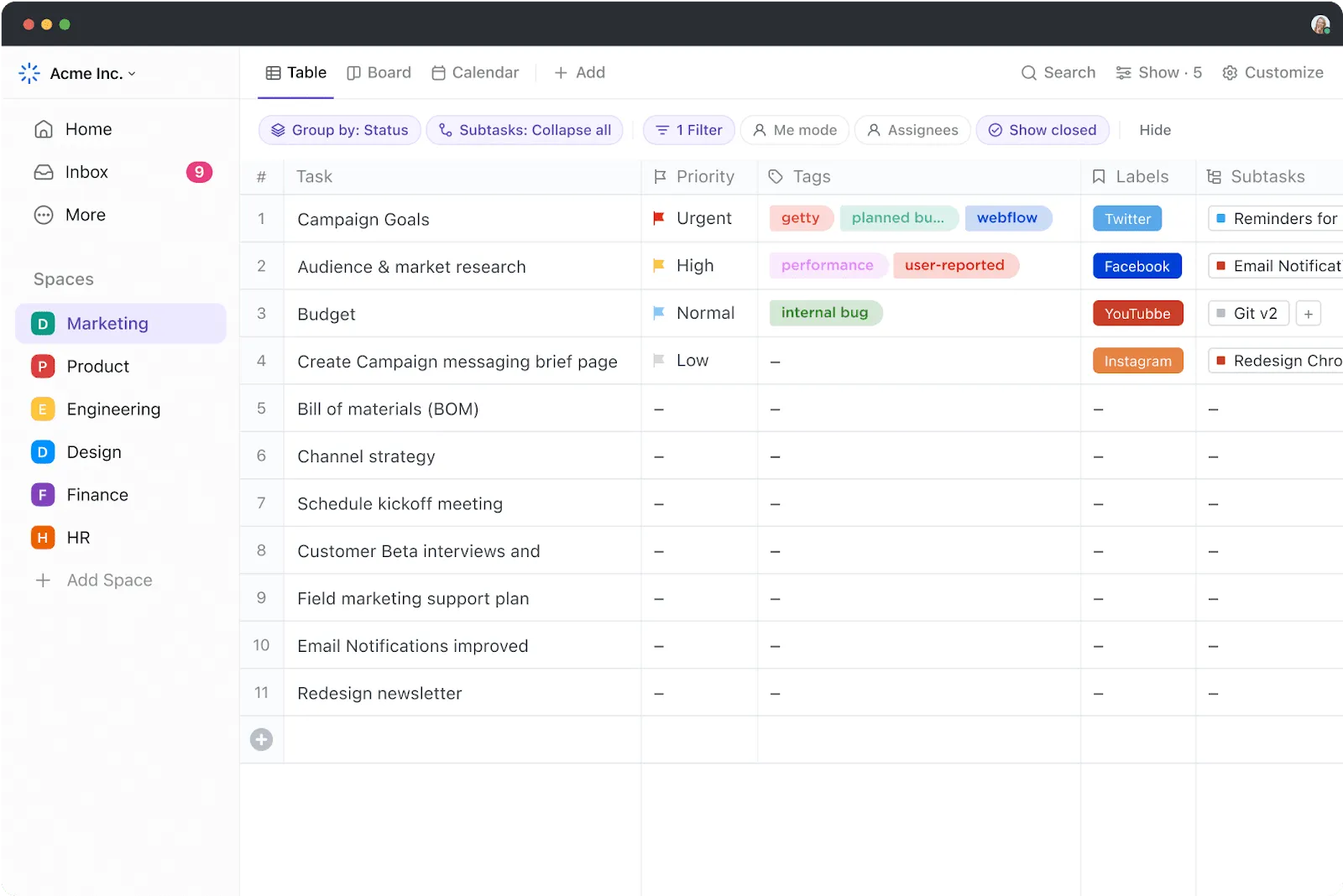
Един от тях е Table View на ClickUp – мощен начин за организиране и управление на информация, подобна на електронни таблици, без сложността на традиционните електронни таблици.
Той предлага интуитивен, персонализируем интерфейс, който съчетава гъвкавостта на електронна таблица с инструменти за управление на проекти от типа „ “, което го прави чудесна алтернатива за проследяване на данни, сътрудничество в екип и планиране на проекти.
Вместо да разчитате единствено на организиран и пренареден текст, за да съобщавате подробности, Table View на ClickUp ви позволява да свържете задачи, подзадачи, подробности, прикачени файлове или коментари директно към даден ред. Това намалява необходимостта от дълги текстови записи и опростява управлението на информацията.
Clickup е най-простият и лесен за настройка инструмент за управление на проекти за нас. Проследяването на задачите е изключително лесно с много подробни детайли. Споделянето с екипи и каненето на нови членове да сътрудничат на борда и задачите е изключително лесно. Интеграцията с инструменти на трети страни също е възможна с много налични приложения. Интеграциите на Datadog и Clickup помагат много при създаването на задачи за инциденти в Clickup за събитията, които трябва да бъдат разрешени, и екипът може да започне да работи по инцидентите. Поддръжката на клиенти е много полезна. Това е най-използваният инструмент в нашия проект.
Clickup е най-простият и лесен за настройка инструмент за управление на проекти за нас. Проследяването на задачите е изключително лесно с много подробни детайли. Споделянето с екипи и каненето на нови членове да сътрудничат на борда и задачите е изключително лесно. Интеграцията с инструменти на трети страни също е възможна с много налични приложения. Интеграциите на Datadog и Clickup помагат много при създаването на задачи за инциденти в Clickup за събитията, които трябва да бъдат разрешени, и екипът може да започне да работи по инцидентите. Поддръжката на клиенти е много полезна. Това е най-използваният инструмент в нашия проект.
Ето няколко причини, поради които трябва да обмислите използването на ClickUp Table View:
- Създавайте бързо таблици за управление на данни като бюджети, запаси, информация за клиенти и др.
- Организирайте и редактирайте лесно големи количества данни с помощта на удобни за ползване таблици.
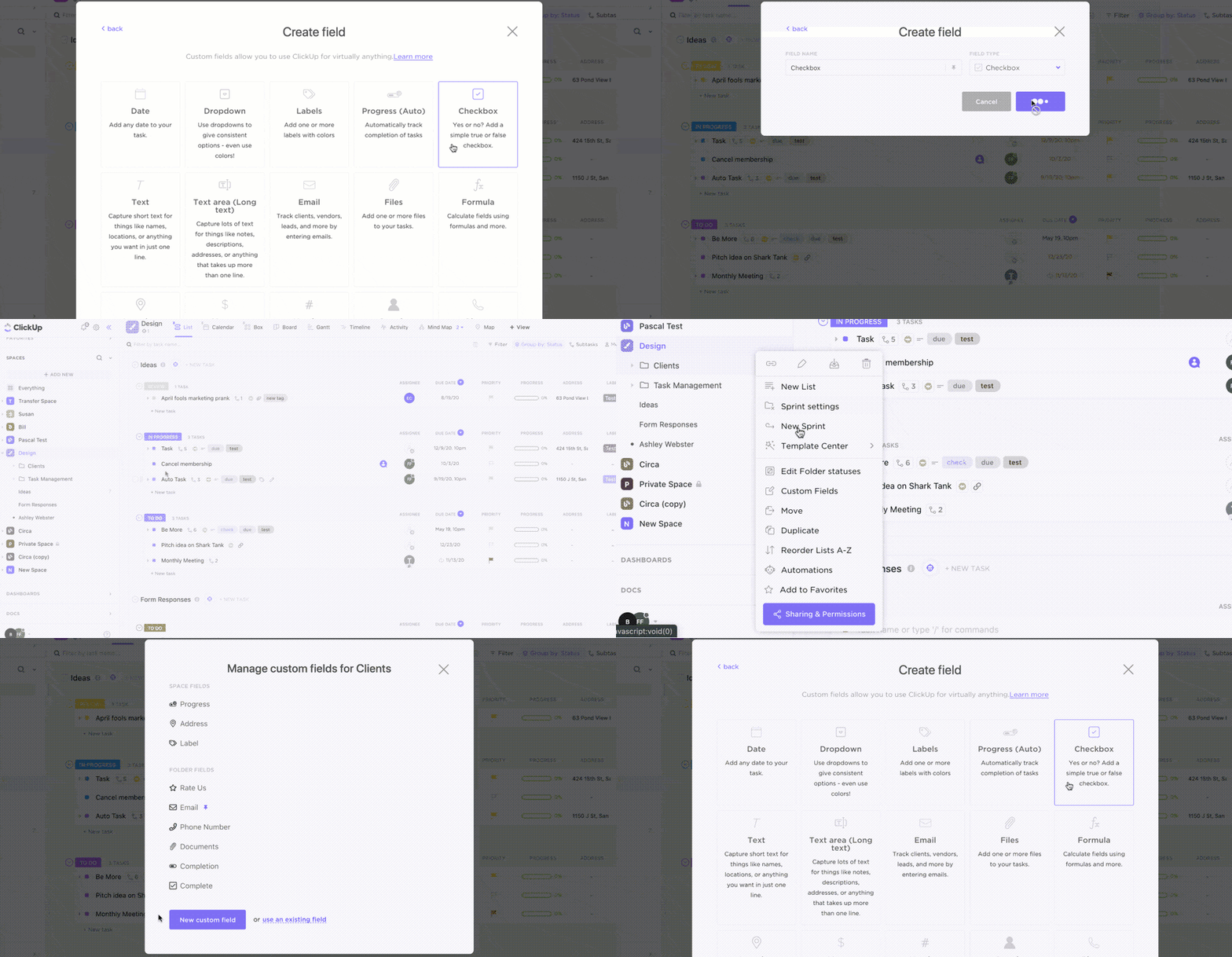
- Използвайте персонализирани полета, за да създавате лесно колони за текст, числа, дати или падащи менюта, съобразени с вашите нужди.
- Включете данните от електронната таблица в управлението на задачите, като задавате задачи, определяте приоритети и др.
- Сътрудничество с вашия екип чрез коментари, лесно споделяне на файлове и @споменавания
- Използвайте функцията „плъзгане и пускане“, за да пренареждате редове или колони без усилие, за да приоритизирате задачи или данни.
- Уверете се, че всички промени, направени от членовете на екипа, са незабавно видими, за да поддържате съгласуваност между всички.
- Свържете задачи, документи и зависимости, за да организирате работата си
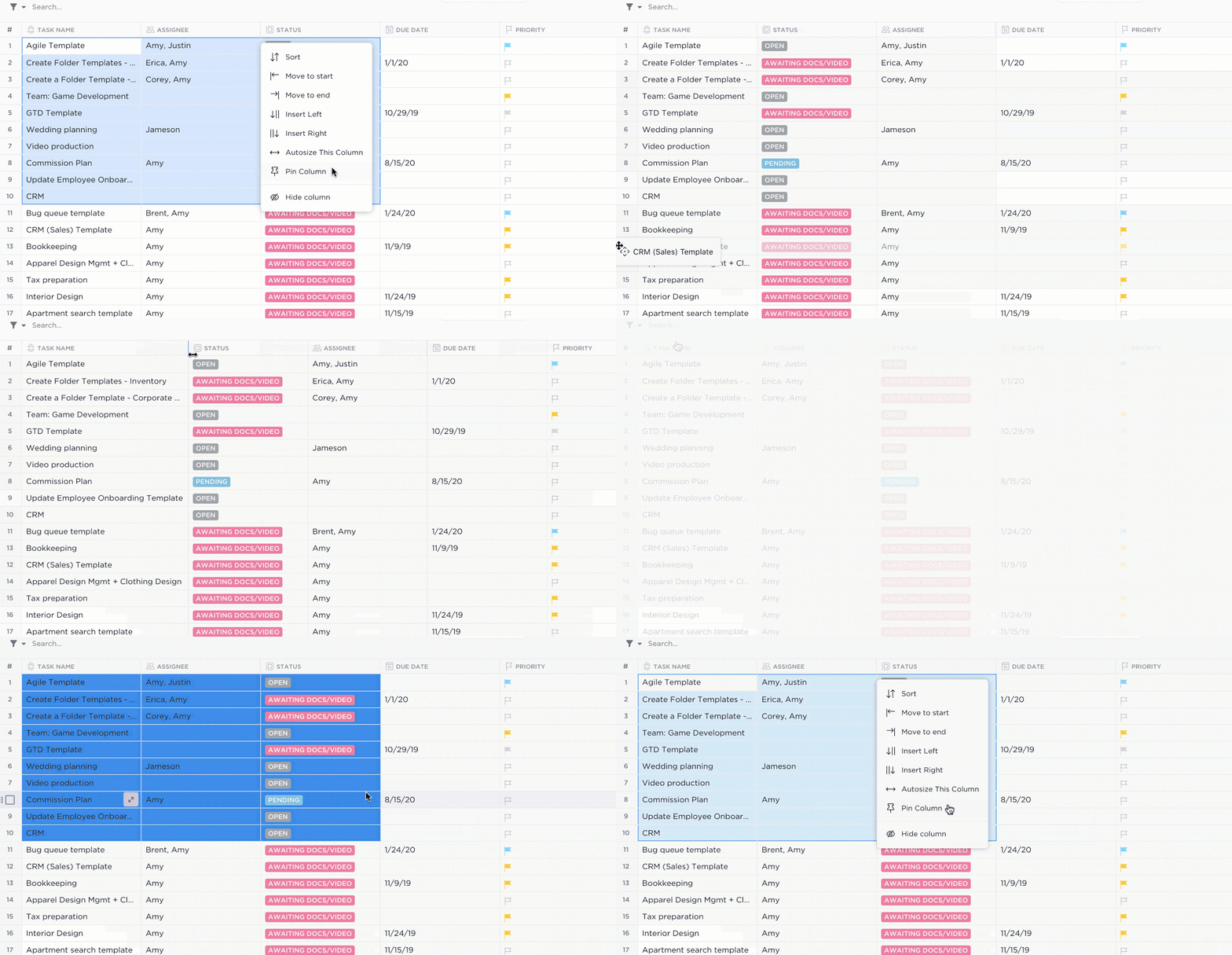
- Филтрирайте и сортирайте задачите въз основа на няколко критерия, което улеснява получаването на конкретна информация.
- Използвайте функцията „автоматично оразмеряване на всички колони“, за да коригирате автоматично размера на колоните въз основа на текста/числата, които съдържат.
- Регулирайте ширината на редовете, като изберете една от четирите опции: малка, средна, голяма и огромна.
Сега използваме един инструмент за проследяване на работата. Това е всичко. Няма повече жонглиране с два или три инструмента и Excel таблици.
Сега използваме един инструмент за проследяване на работата. Това е всичко. Няма повече жонглиране с два или три инструмента и Excel таблици.
Отидете отвъд изгледа на таблицата в ClickUp
Ето и някои други функции на ClickUp, които подобряват начина, по който съхранявате цялата си информация:
Шаблони на ClickUp за
ClickUp разполага с библиотека от над 1000 шаблона, включително шаблони за електронни таблици. Така че, ако не искате да създавате таблица от нулата, просто персонализирайте някоя от тях.
Ето два шаблона, които препоръчваме.
- Шаблонът за електронна таблица на ClickUp предоставя основен формат, който ви помага да следите вашите клиенти, включително информация като тип клиент, отрасъл, контакт, приходи и уебсайт.
- Редактируемият шаблон за електронна таблица на ClickUp е идеален, ако искате подредени финансови отчети без преливане на текст или други смущения. Той поддържа автоматизиран импорт на данни, проследяване на напредъка, визуализация и създаване на персонализирани формули и уравнения.
ClickUp Automations
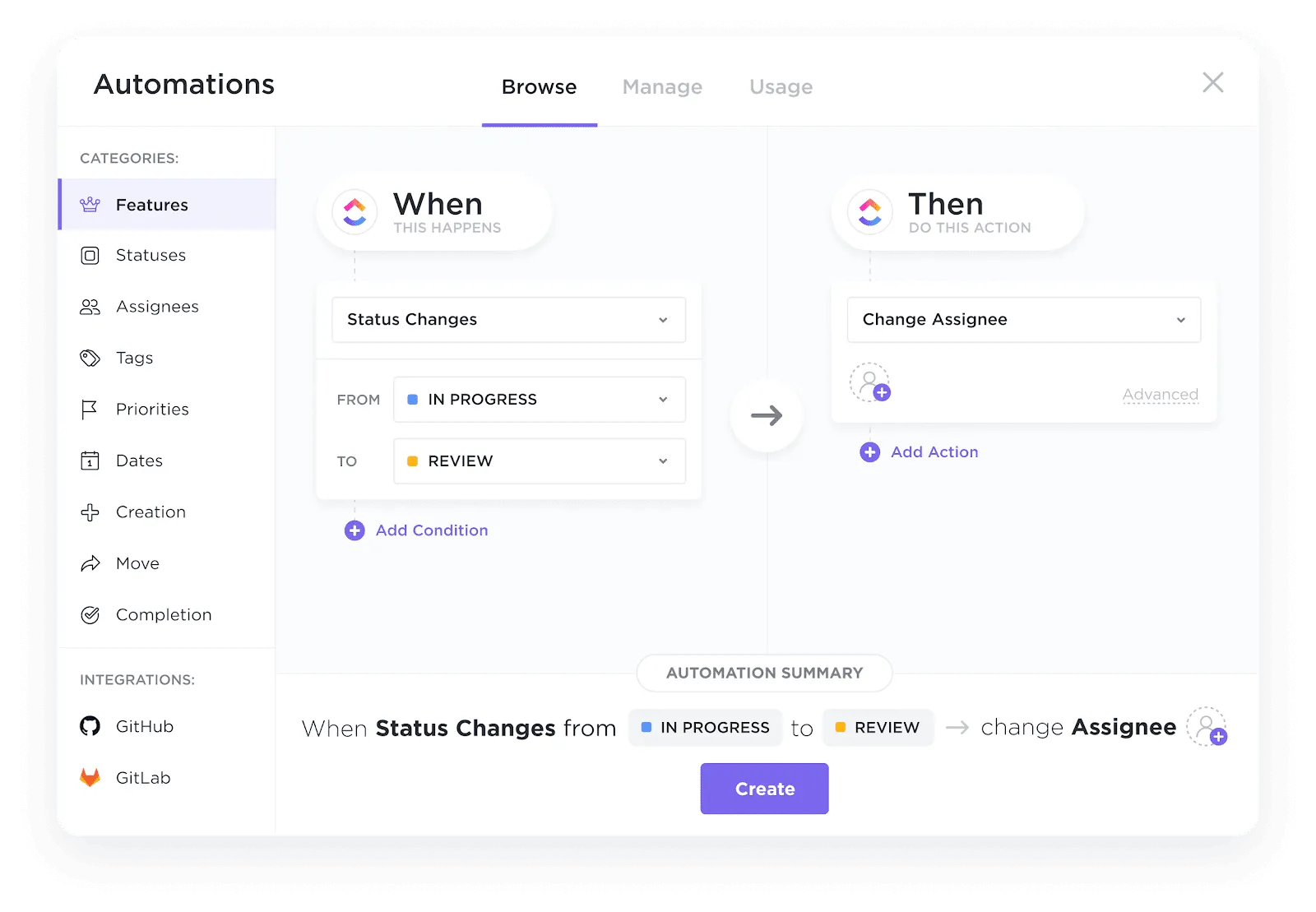
Макар че не можете да автоматизирате Google Sheets, можете да използвате ClickUp за тази цел!
ClickUp Automations минимизира грешките и автоматизира повтарящите се задачи. ClickUp предлага над 100 автоматизации, които ви помагат да създавате и управлявате таблици. Можете да автоматизирате различни неща, включително промени в статуса, промени в приоритетите и задачи за въвеждане на данни.
ClickUp Brain

ClickUp Brain е вашият AI асистент. Създавайте шаблони, попълвайте формули в електронни таблици или обобщавайте данни от електронни таблици за броени секунди.
Освен това, ако искате да добавите AI възможности към Google Sheets, ClickUp Brain също ви подкрепя в това.
За да свържете двете, просто трябва да използвате интеграцията ClickUp + Zapier.
ClickUp: по-умният начин да управлявате данните си
Оформянето на текст е проста, но съществена функция, която поддържа данните ви организирани и лесни за четене. В тази статия разгледахме как да оформяте текст в Google Sheets и открихме няколко начина да го направите бързо!
Овладяването на този инструмент за форматиране ви помага да представяте информацията ясно, независимо дали създавате проследяващи проекти, бюджети или графици.
Макар Google Sheets да е чудесен за основни задачи, той има ограничения при управлението на сложни работни процеси или сътрудничеството по динамични данни. Тук на помощ идва ClickUp.
Той съчетава познатата визия на електронните таблици с разширени възможности за управление на проекти, като предлага функции като автоматично преоразмеряване и сътрудничество в реално време.
С ClickUp елиминирайте повтарящите се задачи по форматиране и се съсредоточете върху постигането на целите си.
Регистрирайте се безплатно още днес!