

Обединяването на клетки в Google Sheets е прост, но мощен инструмент, който може да ви помогне да организирате вашите електронни таблици и да персонализирате вашите таблици. Тази удобна функция подобрява визуалната привлекателност и яснота на вашите електронни таблици.
Независимо дали създавате заглавие за доклад, обединявате данни за по-добра четимост или просто се опитвате да направите документа си по-изчистен, обединяването на две или повече клетки може да ви помогне да постигнете това. То се използва често за създаване на заглавия, които обхващат няколко колони, или за групиране на свързана информация.
В тази статия ще ви разведем през стъпките, необходими за ефективно обединяване на клетки, и ще ви дадем съвети как да избегнете потенциални капани.
Стъпка по стъпка ръководство за обединяване на клетки в Google Sheets
Има два основни метода за обединяване на избрани клетки в Google Sheets:
Метод 1: Обединяване на клетки с помощта на лентата с инструменти
Най-лесният начин да обедините или разделите клетки в Google Sheets е чрез лентата с инструменти, която е интуитивна и лесна за използване.
Ето стъпка по стъпка ръководство:
- Изберете клетките, които искате да обедините: Маркирайте няколко клетки, които искате да обедините, като кликнете върху тях и ги плъзнете.
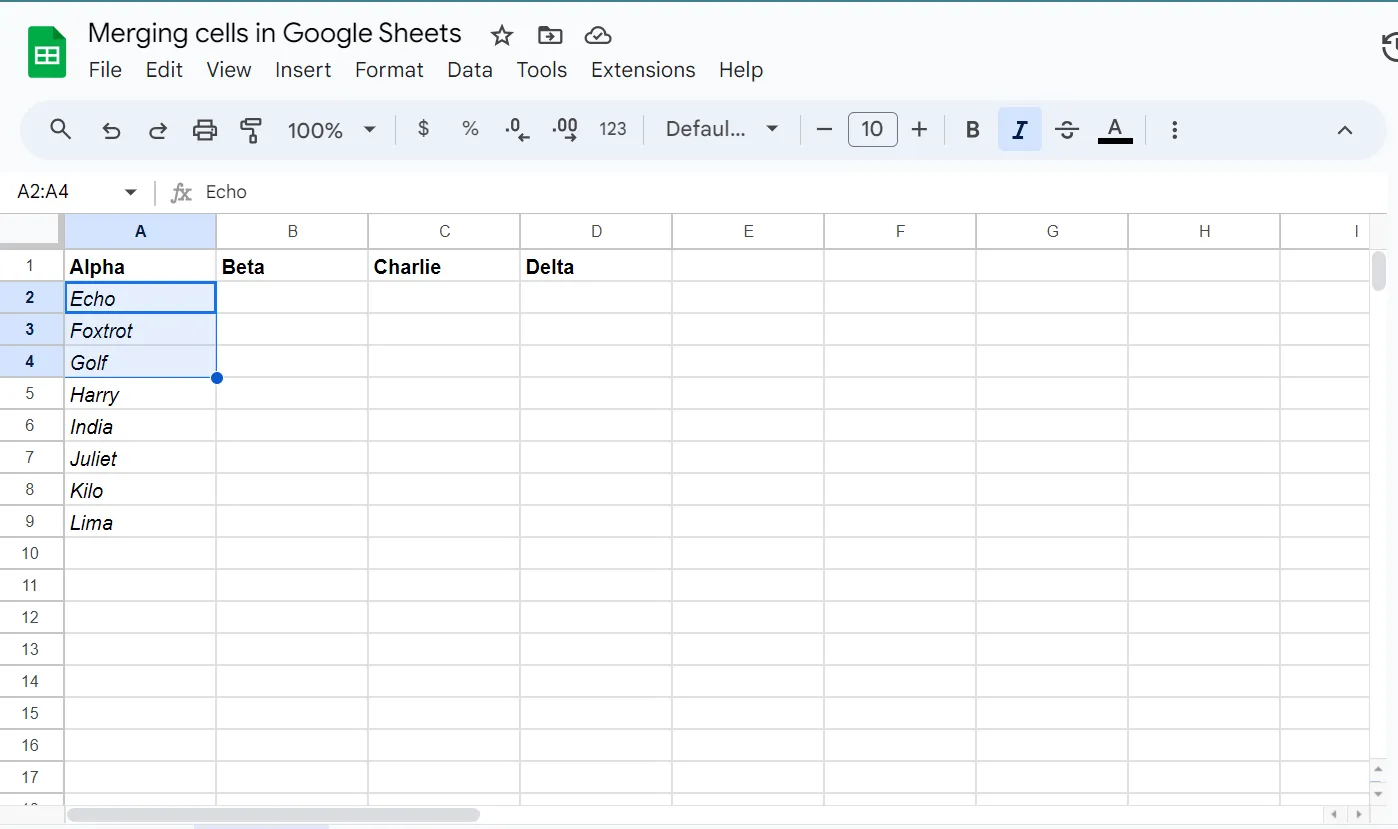
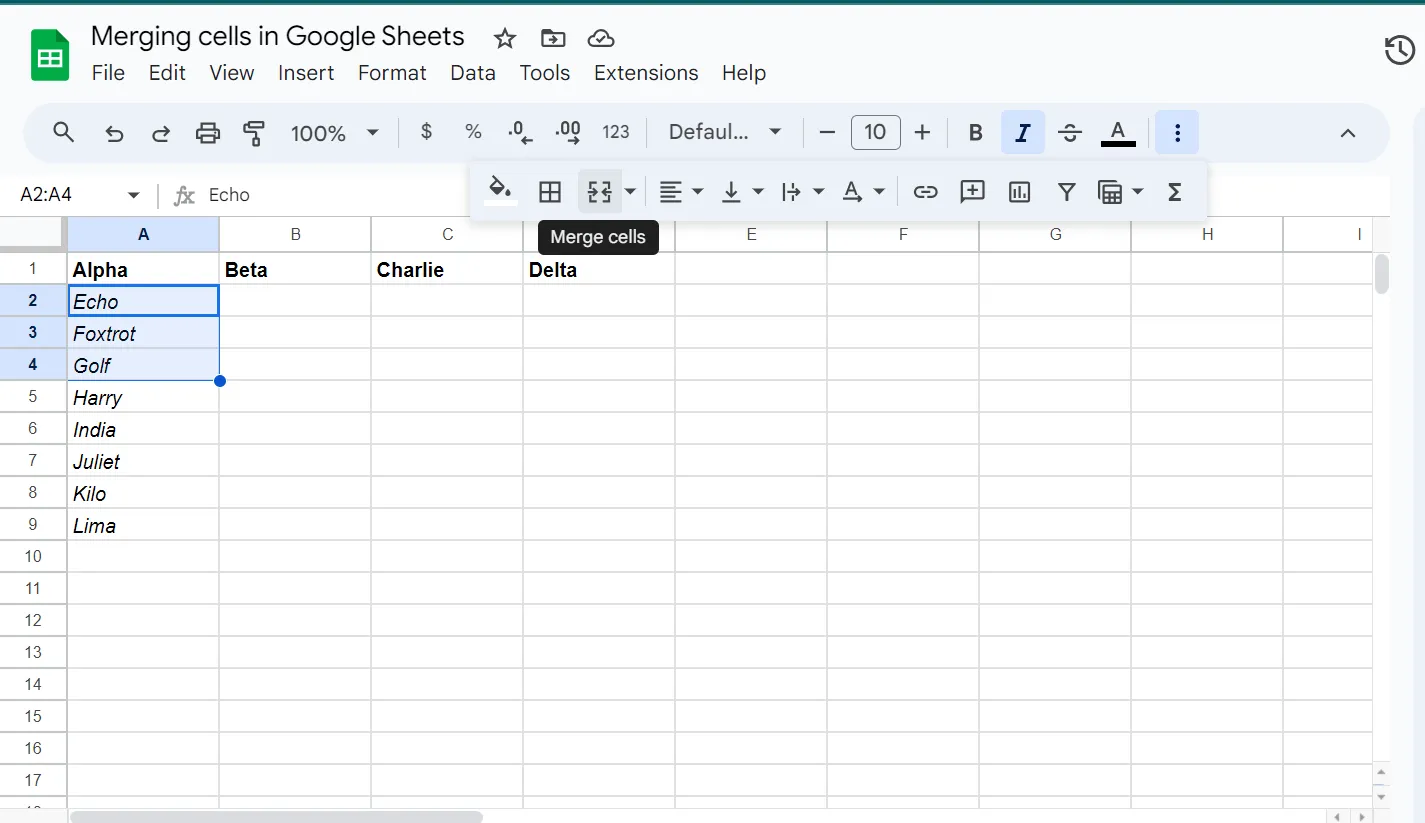
- Намерете символа за обединяване в лентата с инструменти: В горната част на интерфейса на Google Sheets ще намерите лента с инструменти с различни опции. Потърсете иконата „Обединяване на клетки“, която прилича на две квадратчета, обединени в едно.
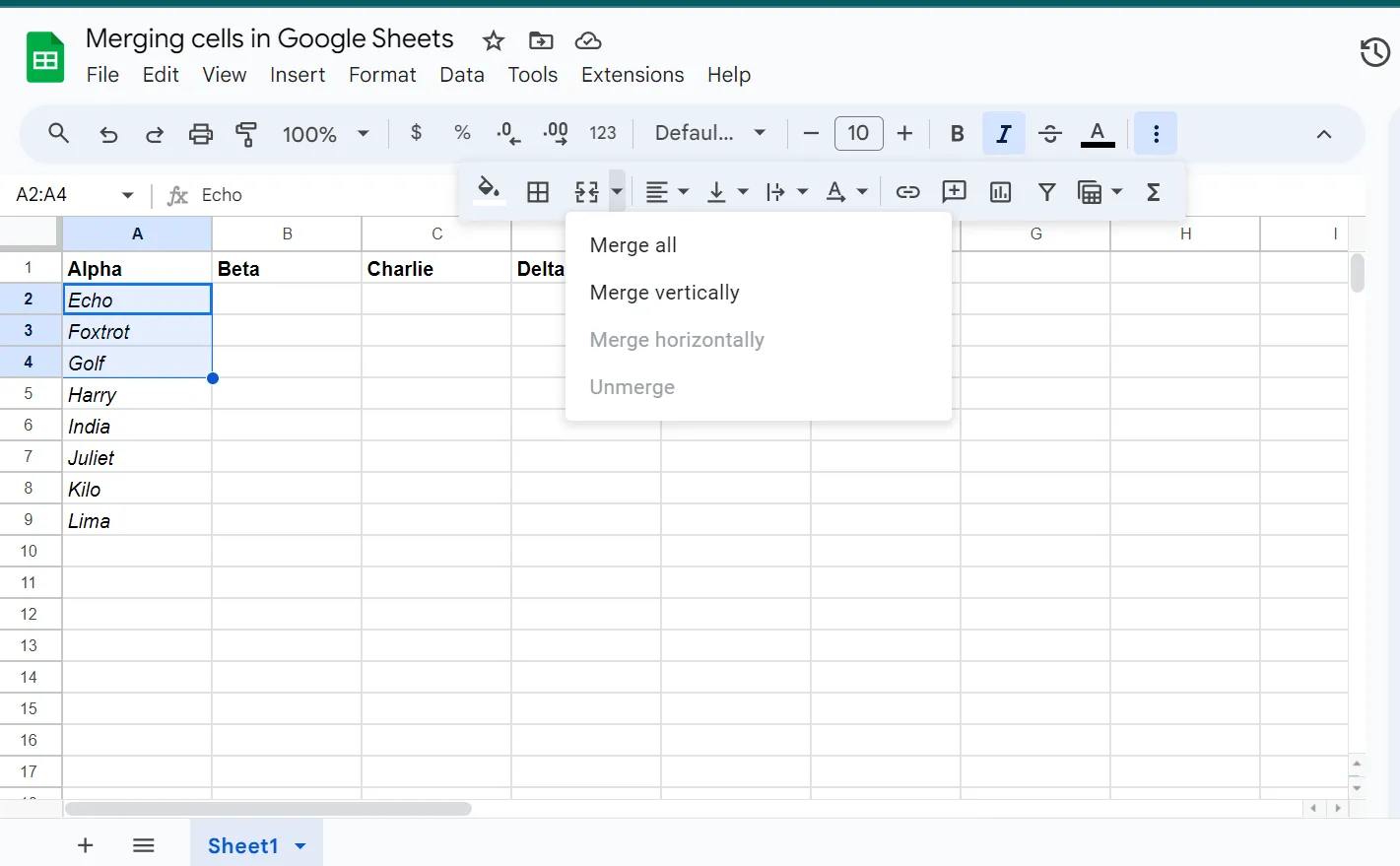
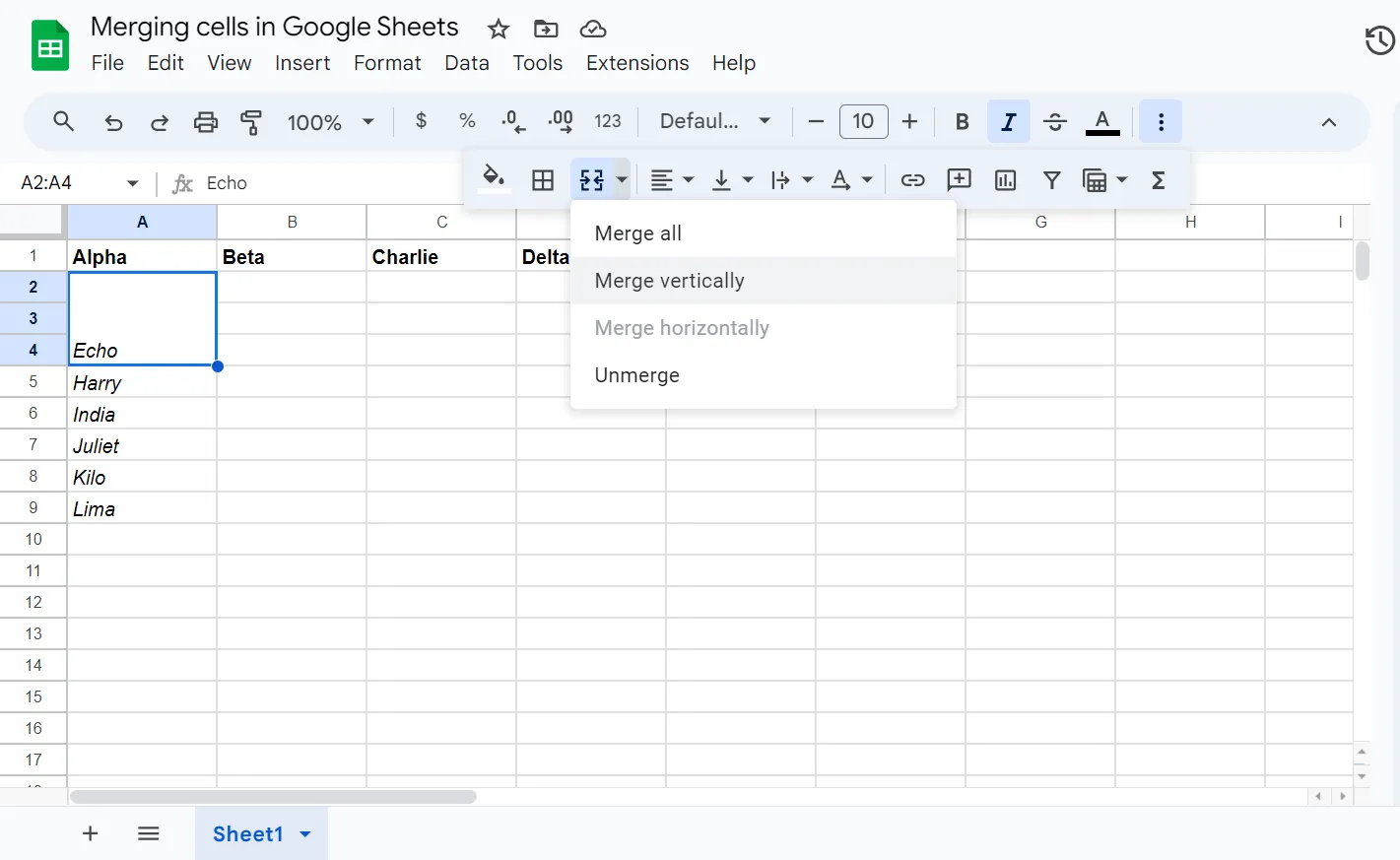
- Изберете типа сливане: Кликнете върху стрелката до бутона „Сливане на клетки“, за да видите опциите в падащото меню. Можете да изберете „Сливане на всички“, „Сливане по вертикала“ или „Сливане по хоризонтала“ според нуждите си. Имайте предвид, че ще остане само стойността в горната лява клетка. За да разделите клетките, изберете същата икона и изберете опцията „Разделяне“.
- Кликнете върху желаната опция за обединяване: След като я изберете, клетките ще се обединят според избрания метод, а данните ви ще останат в една обединена клетка или ще бъдат обединени в няколко клетки.
Метод 2: Обединяване на клетки с помощта на опцията за форматиране
Разделът „Формат“ може да бъде бърза алтернатива на обединяването на клетки по начина, описан по-горе.
Ето как да го използвате:
- Акцент: Подобно на метода с лентата с инструменти, изберете диапазона от клетки, които искате да обедините, като кликнете върху тях и ги плъзнете.
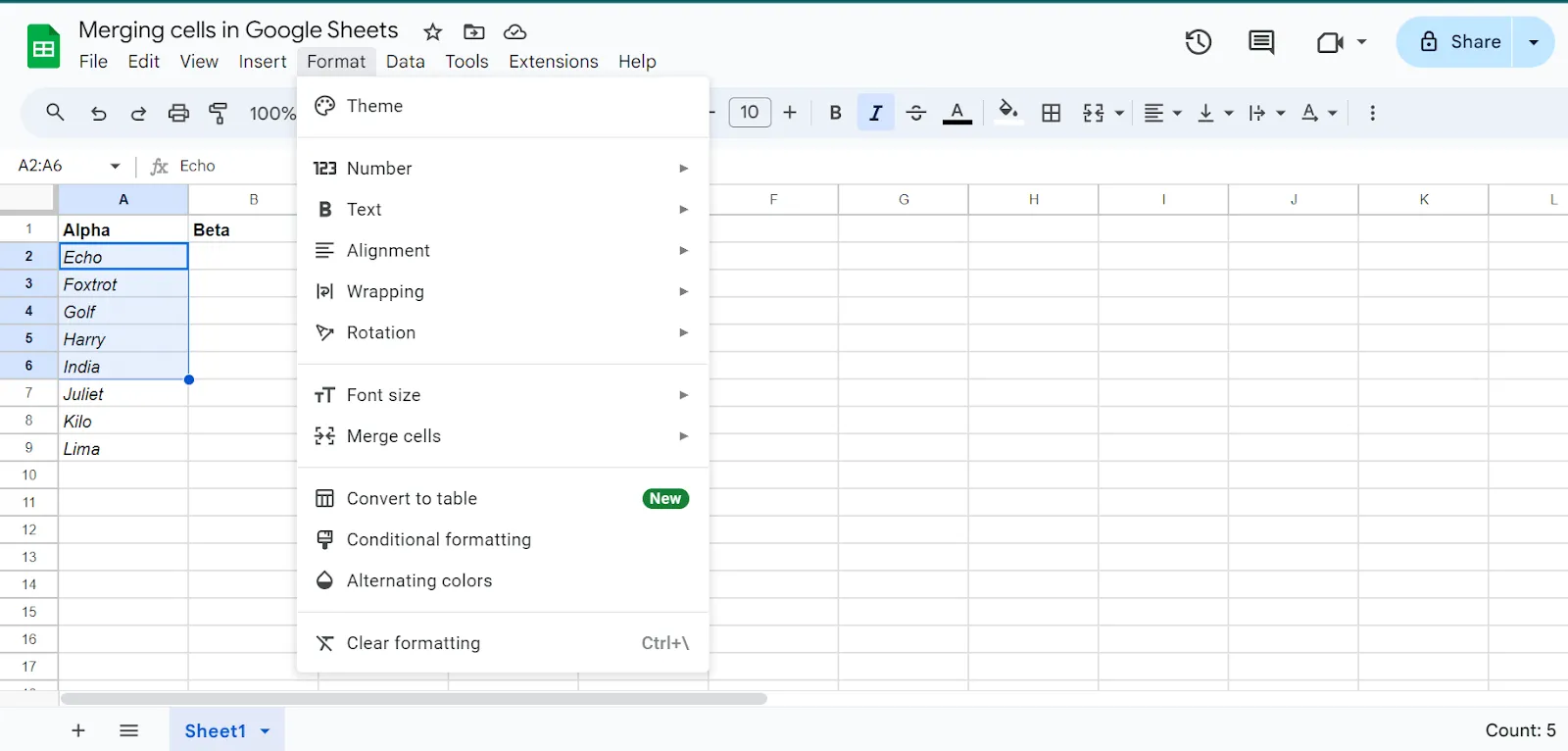
- Формат: След като изберете клетките, кликнете върху „Формат“ под заглавието на таблицата, за да отворите падащото меню.
- Кликнете върху „Обединяване на клетки“: Превъртете менюто надолу, докато видите опцията „Обединяване на клетки“.
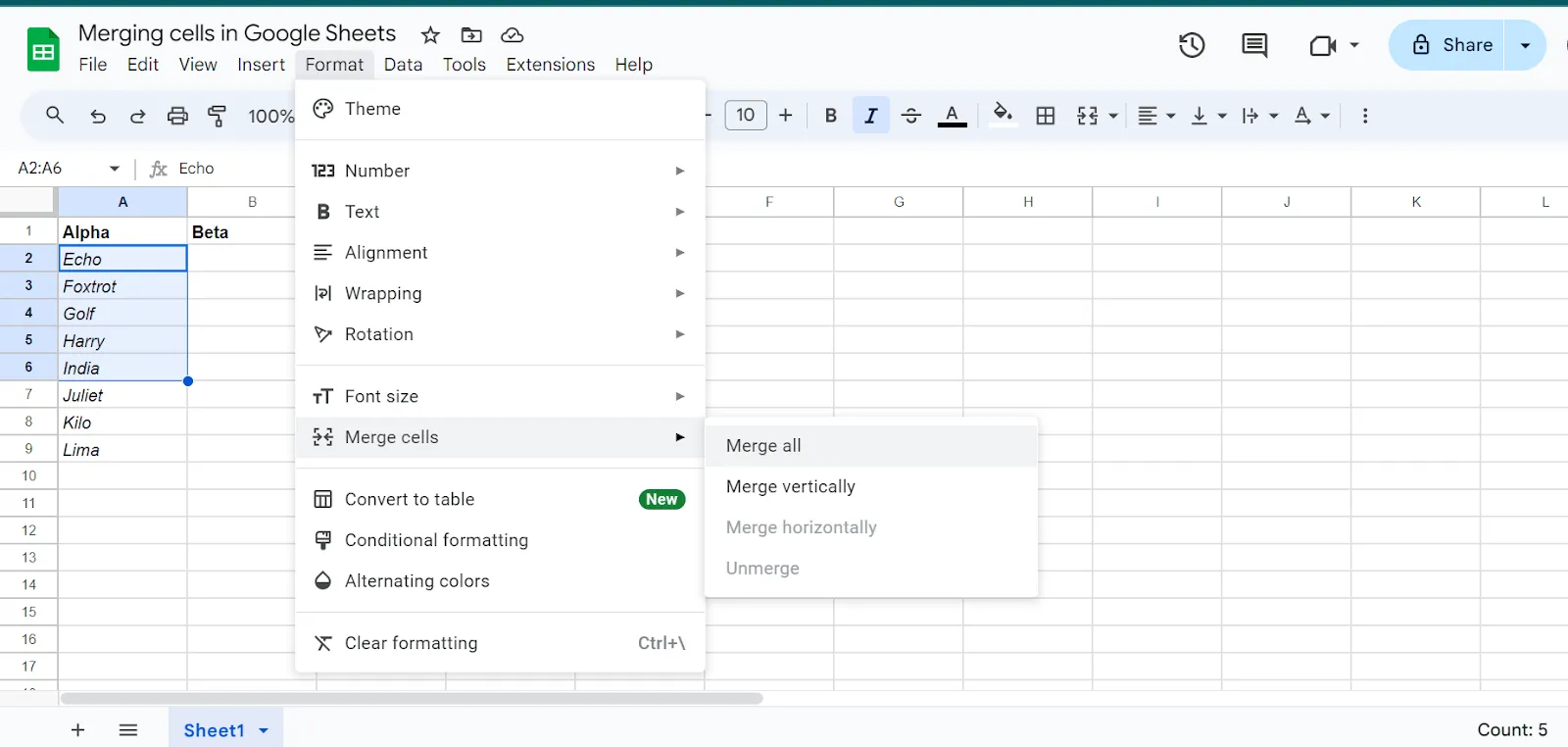
- Изберете предпочитаната от вас опция за обединяване: Подобно на метода с лентата с инструменти, можете да избирате между обединяване на всички клетки, обединяване по хоризонтала или обединяване по вертикала.
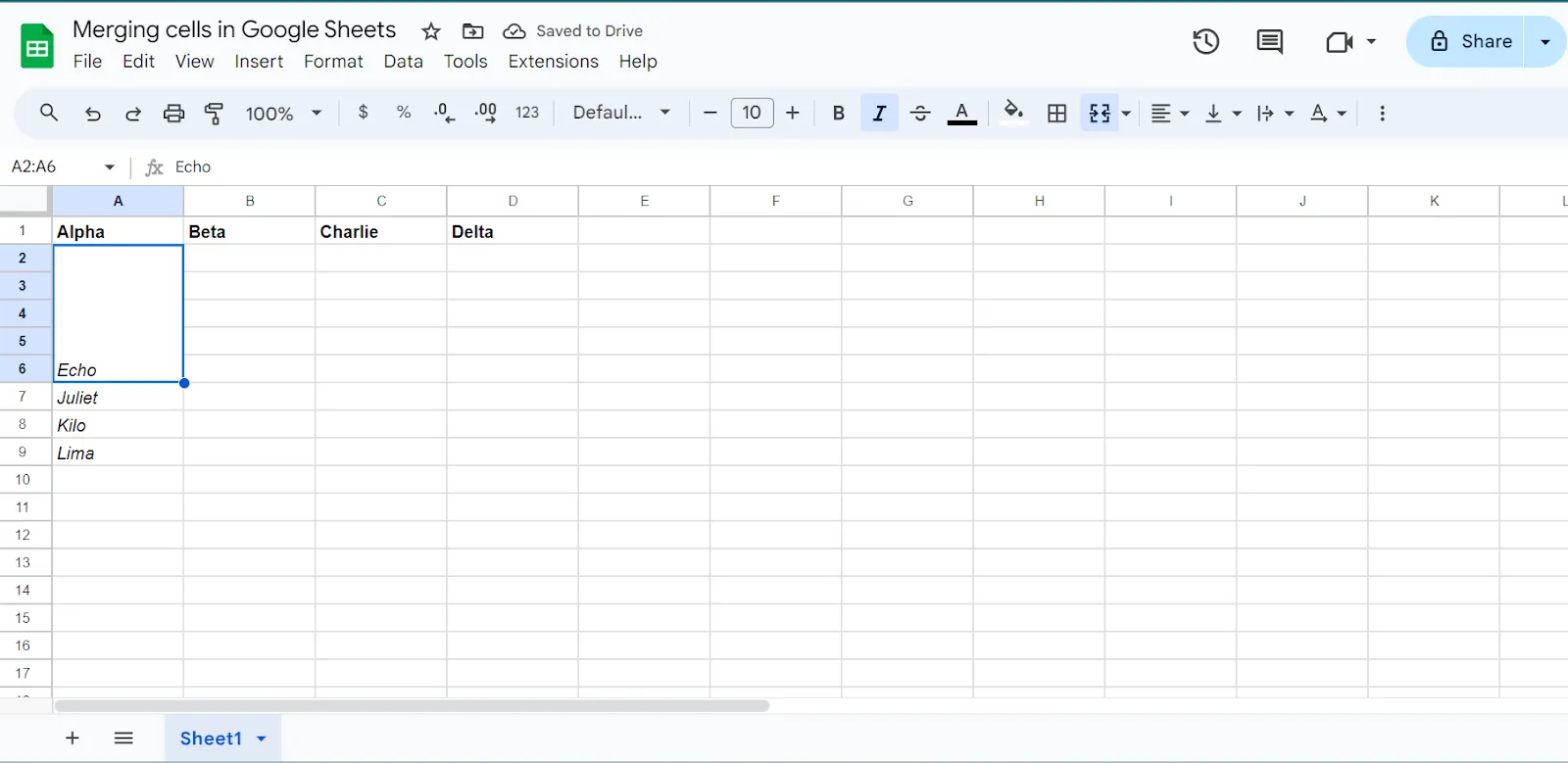
Видове налични обединявания на клетки
В Google Sheets има три основни типа обединяване, като всеки от тях изпълнява специфична функция в зависимост от структурата на данните ви:
Обединяване на всички
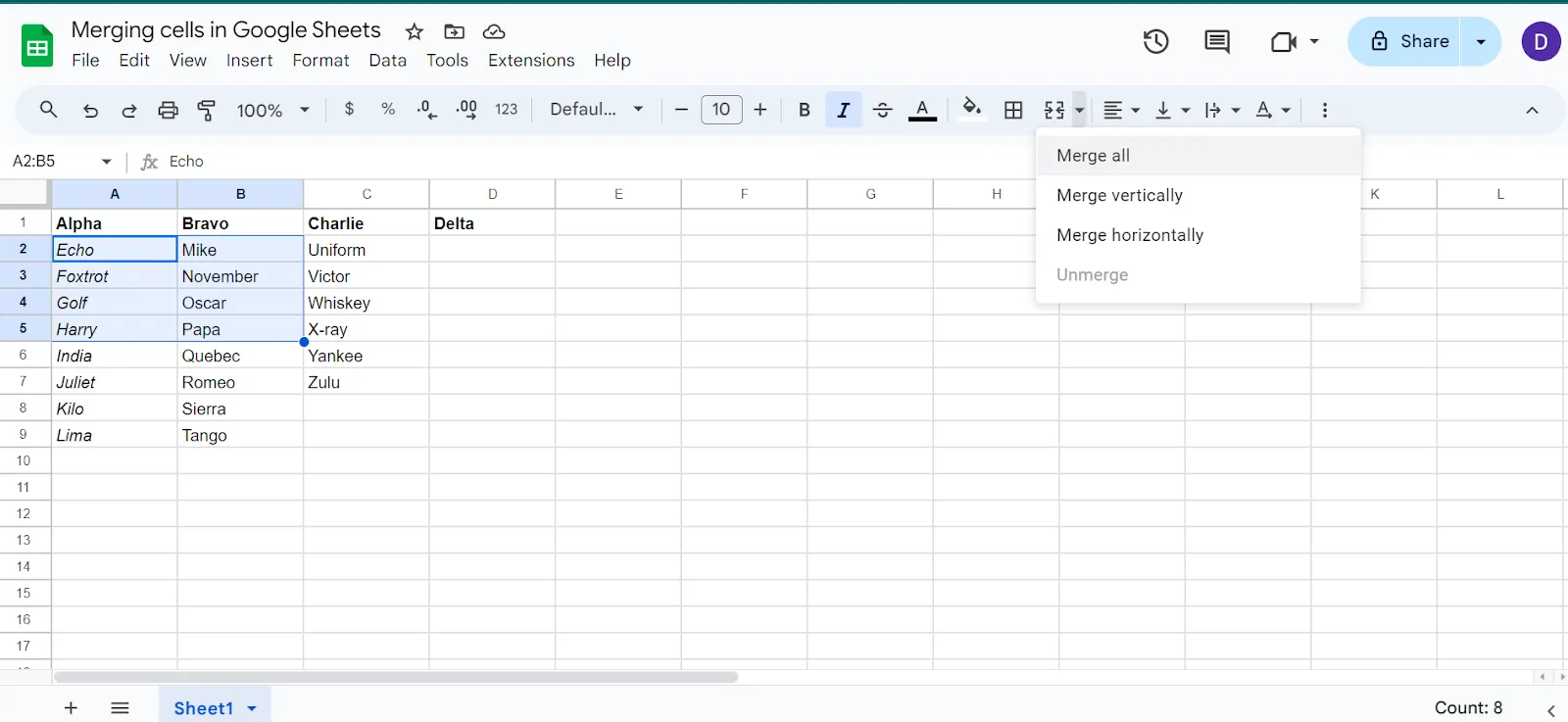
„Обединяване на всички“ е най-изчерпателната опция за обединяване. Тя обединява всички избрани клетки в една голяма клетка, премахвайки границите между тях. Тази опция е полезна при създаване на големи заглавия или надписи, обхващащи няколко реда и колони. Отново, не забравяйте, че ако клетките са попълнени, ще запазите само стойността в горната лява клетка.
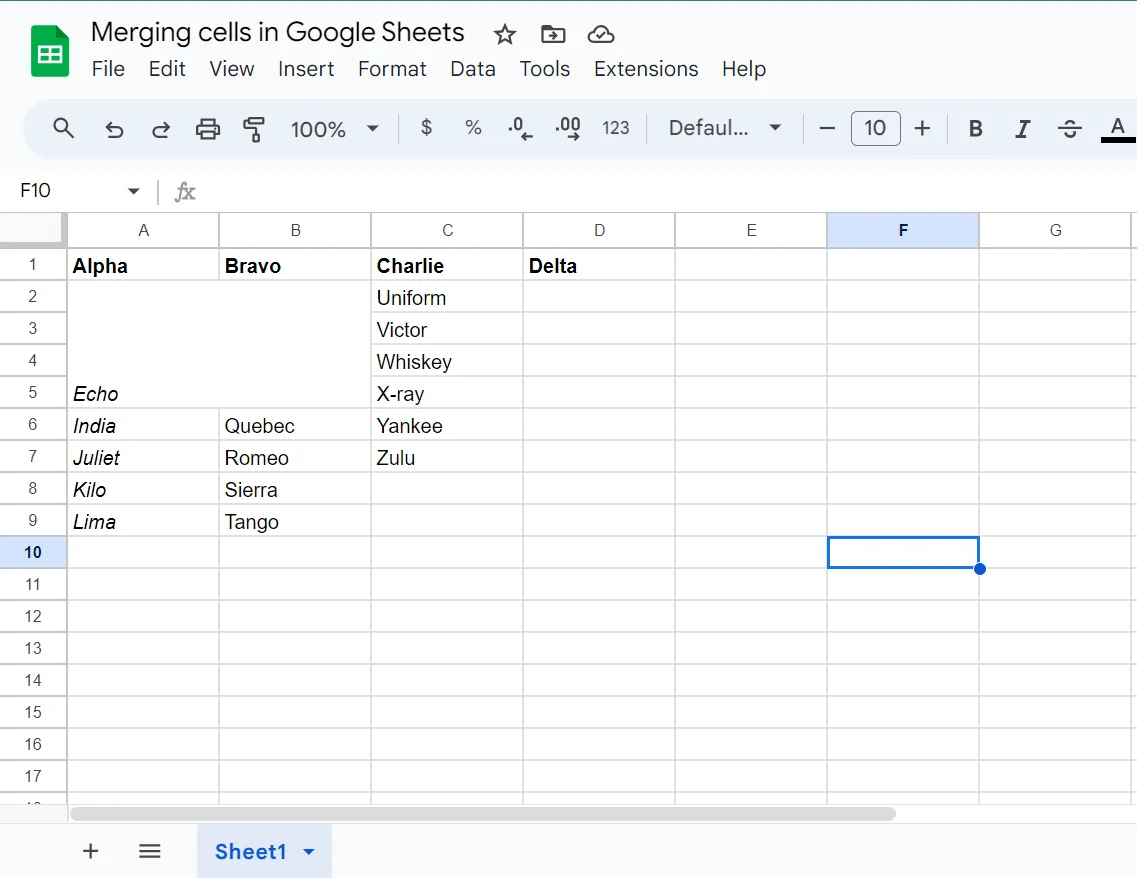
Използвайте това, когато комбинирате няколко реда и колони в един обединен блок, например за създаване на голям заглавие или етикет за раздел в таблицата.
Обединяване по хоризонтала
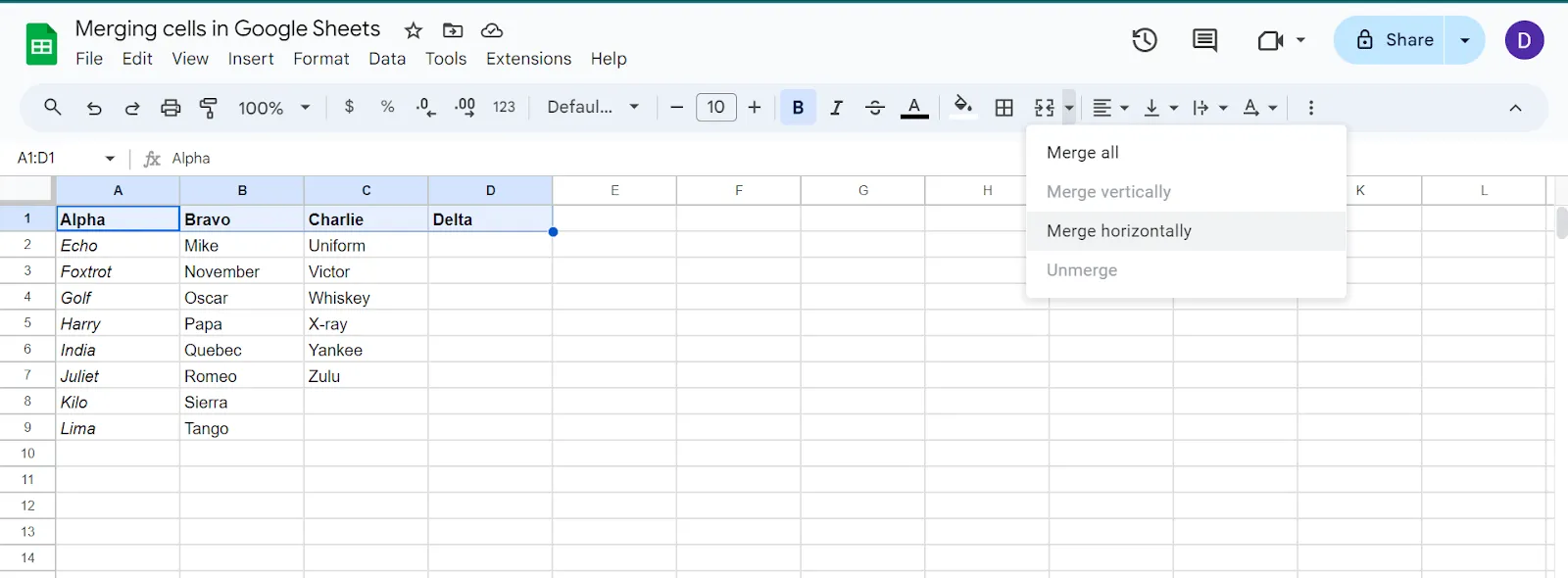
„Обединяване по хоризонтала“ обединява клетки в един ред, но не засяга вертикалното подреждане на колоните. Това е особено полезно, когато искате да разпределите данни в няколко колони, но да запазите редовете непроменени.
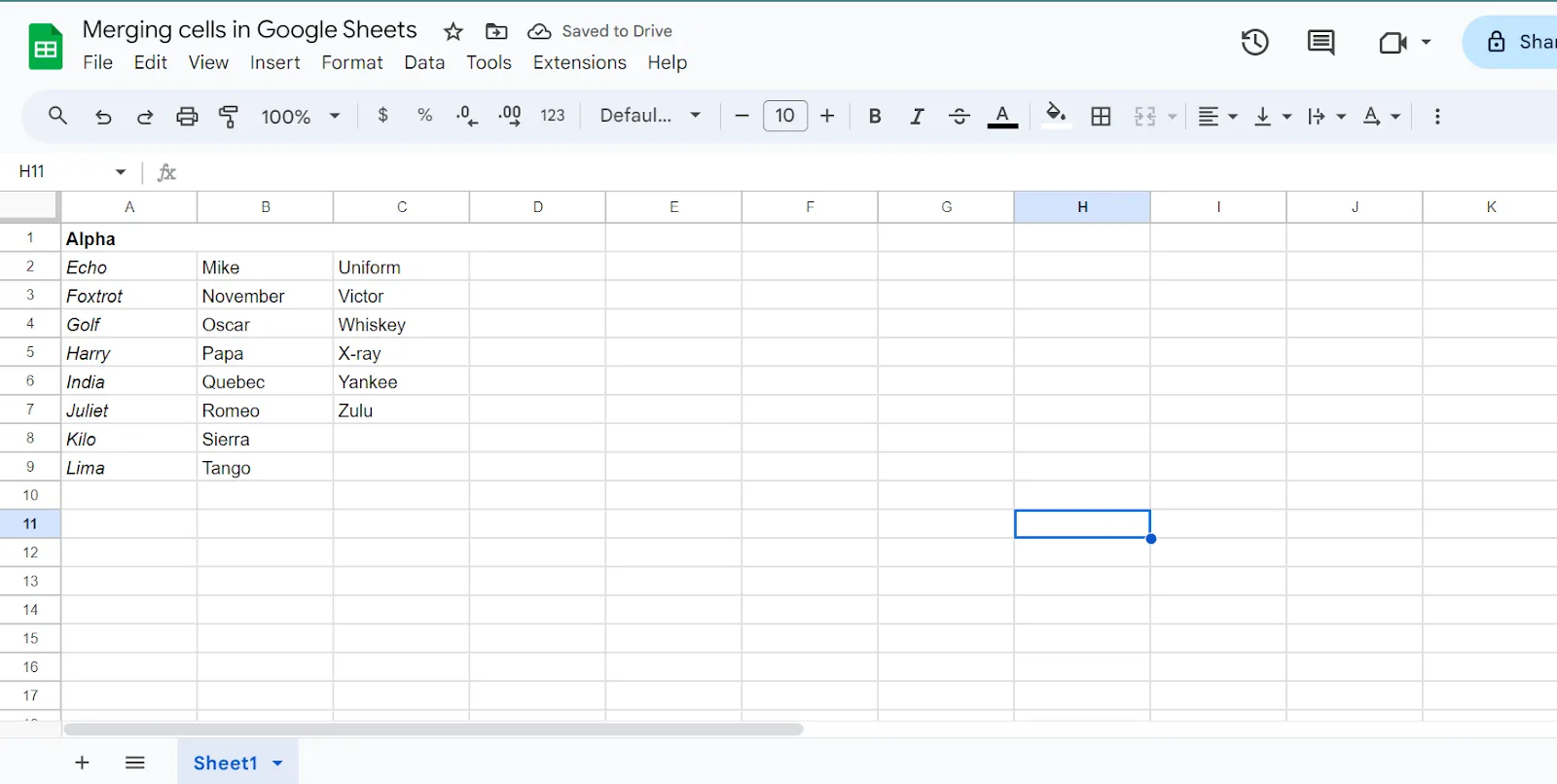
Тази опция се използва често за заглавия, които се простират на няколко колони, но са на един и същи ред. Например, обединяването на клетките в един ред създава единно заглавие, което обхваща различни колони в таблото.
Обединяване по вертикала
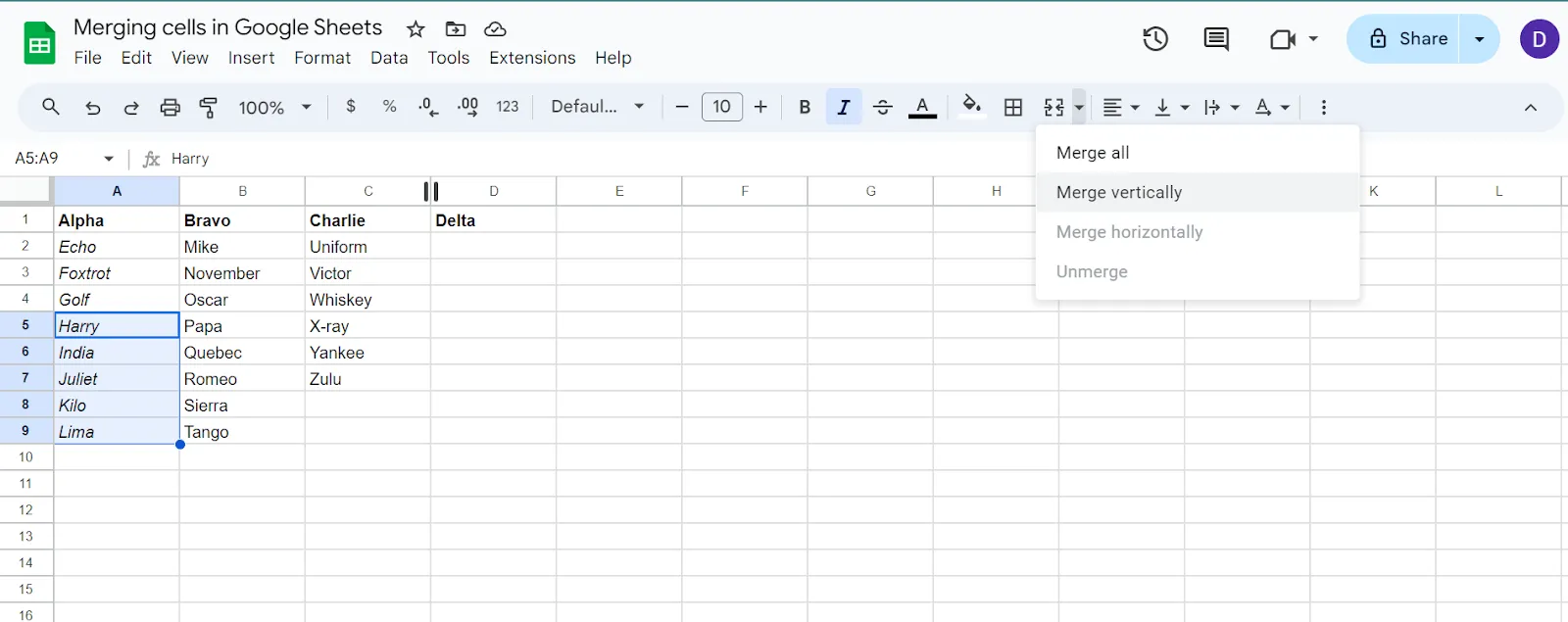
„Обединяване по вертикала“ обединява клетките надолу по колона, като оставя хоризонталната структура непроменена. То комбинира клетките с данни по вертикала, създавайки по-дълга клетка, която обхваща няколко реда.
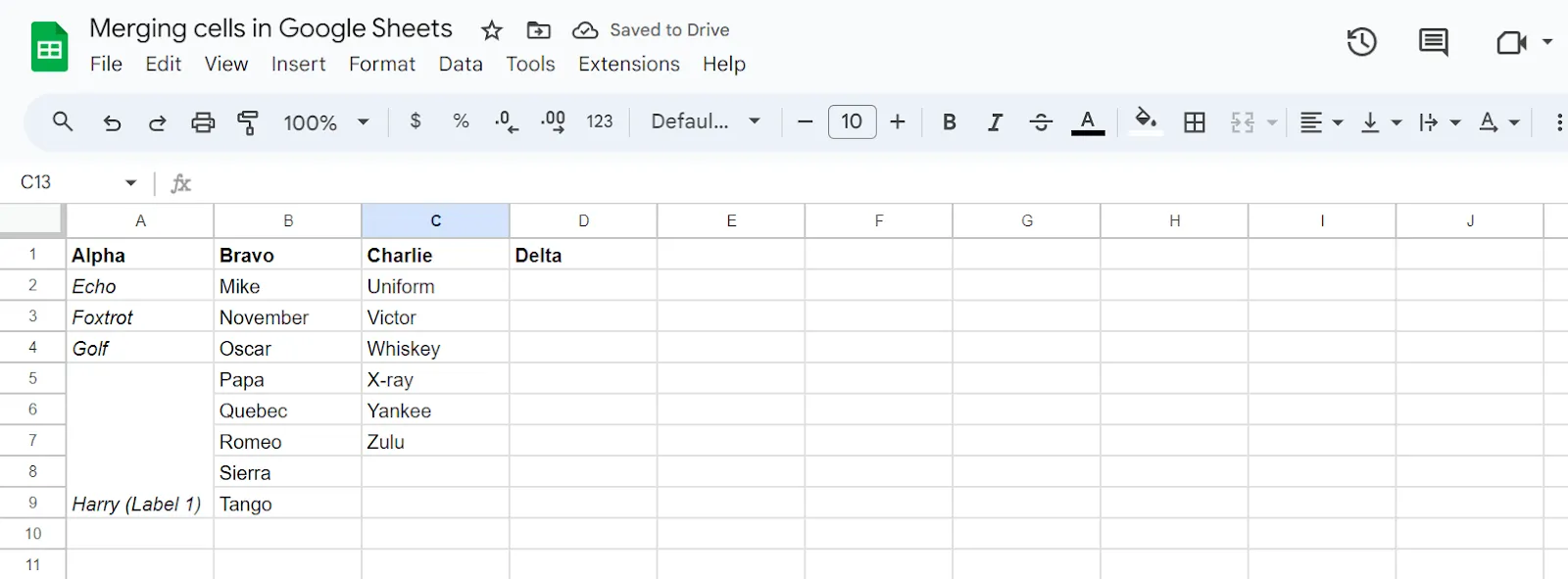
Това обединяване е полезно, когато създавате етикет или текстово поле, което се простира надолу през няколко реда, като например етикет, обхващащ колона за вертикална секция с данни.
Чести проблеми и ограничения при обединяването на клетки в Google Sheets
Обединяването на клетки в Google Sheets има няколко ограничения и особености:
- Загуба на данни: Тъй като се запазват само данните в горната лява клетка, рискувате да загубите всички други данни в обединените клетки.
- Ограничения при сортиране: Обединените клетки могат да причинят проблеми при сортиране на данни, тъй като Google Sheets не се справя добре със сортирането на обединени клетки. Програмата може да върне грешки или да попречи на сортирането изцяло.
- Ограничения при филтрирането: Филтрите може да не работят както се очаква с обединени клетки, което затруднява организирането и манипулирането на данните в електронната таблица.
- Нарушения във форматирането: Обединяването на клетки може да доведе до проблеми с форматирането, когато се прилага еднообразно форматиране в целия лист. Необединените клетки до обединените клетки може да не се подредят правилно.
Един от начините да преодолеете тези ограничения е да коригирате всички грешки ръчно. Това обаче също може да отнеме много време и да не е 100% точно.
Друг начин е да проучите алтернативи на Google Sheets и софтуер за бази данни, които предлагат по-широки функционалности. ClickUp е една от тези опции.
Използване на табличния изглед на ClickUp за управление на данни в електронни таблици
Табличният изглед на ClickUp ви позволява да визуализирате и управлявате задачите си в табличен формат. Това е чудесен начин да получите ясен преглед на работата си и бързо да видите важни подробности като статус на задачите, крайни срокове, отговорни лица и персонализирани полета.
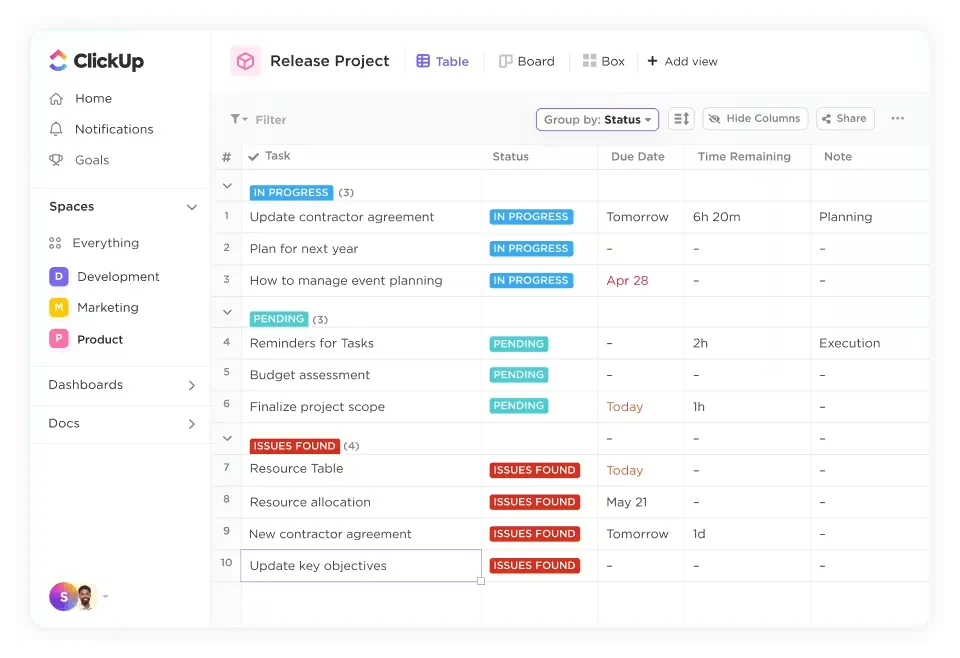
Предимства на изгледа на таблици в ClickUp:
- Персонализирайте колоните с конкретни типове данни, като задачи, крайни срокове или персонализирани падащи менюта.
- Интегрирайте данните от електронната таблица директно в работните процеси за управление на задачите. Например, можете да възлагате задачи, да определяте приоритети и да проследявате напредъка на проекта директно от таблицата си.
- Използвайте ClickUp Comments , споделяне на файлове и ClickUp @mentions, за да улесните работата с екипа си върху един и същ набор от данни.
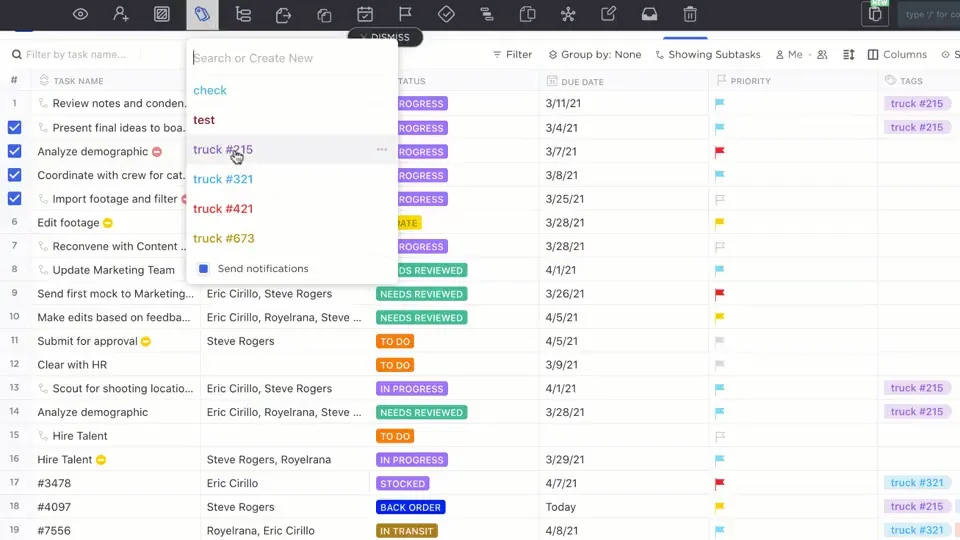
Благодарение на тези предимства, някои потребители са заменили Google Sheets и Excel с ClickUp.
Сега използваме един инструмент за проследяване на работата. Това е всичко. Няма повече жонглиране с два или три инструмента и Excel таблици.
Сега използваме един инструмент за проследяване на работата. Това е всичко. Няма повече жонглиране с два или три инструмента и Excel таблици.
Отивайки отвъд основните таблици, тази функция помага да се преодолеят ограниченията на обединяването на клетки. Ето как:
- Табличният изглед не разчита на обединени клетки за визуално групиране. Вместо това можете да използвате подзадачи или персонализирани полета, за да създадете йерархични взаимоотношения между задачите в таблицата. Този подход е по-гъвкав и избягва проблемите с форматирането, които могат да възникнат при обединени клетки в Google Sheets.
- Това ви позволява да създавате персонализирани колони, в които да се показват конкретни подробности за задачите, свързани с вашия проект, като приоритет, статус или отговорно лице. По този начин получавате по-пълна представа за вашите задачи.
- Изгледът „Таблица“ ви позволява да филтрирате и сортирате задачите въз основа на различни критерии, което улеснява идентифицирането на конкретна информация и приоритизирането на работната ви натовареност.
ClickUp предлага и готови шаблони за таблици, с които можете да ускорите визуализацията на данните си в табличен формат.
Шаблонът за електронна таблица ClickUp, например, предлага лесен начин за документиране на важна информация.
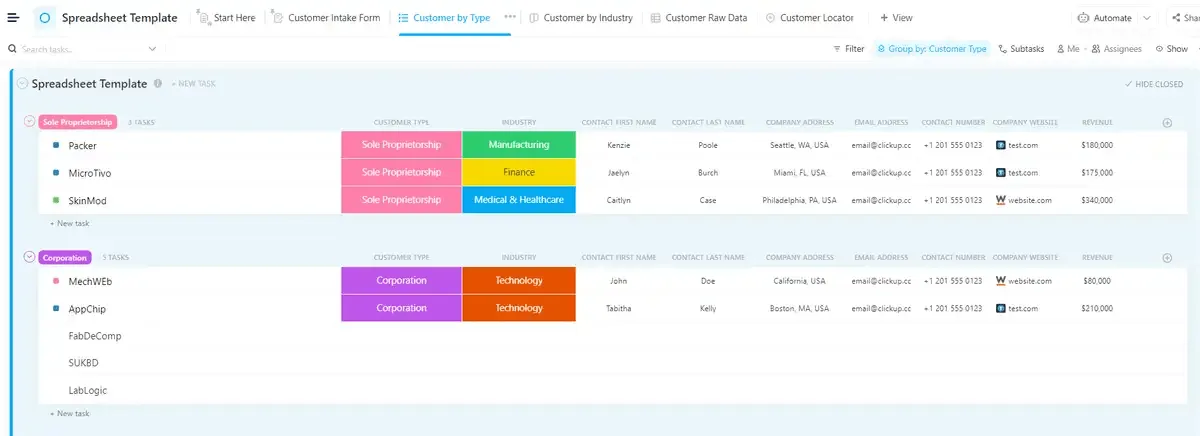
Първоначално създаден за събиране на данни за клиенти, шаблонът може да се адаптира към различни уникални нужди. Може да се използва за сътрудничество с няколко екипа за управление на данни и автоматизиране на работни процеси.
Шаблонът се интегрира безпроблемно с ClickUp Tasks, което ви позволява да проследявате задачи, да визуализирате данни в различни изгледи и да персонализирате статуси.
💡Бързи съвети:
- Използвайте интеграции, за да централизирате данни от различни източници.
- Прилагайте автоматизации, за да оптимизирате актуализациите и изпълнението на задачите.
- Персонализирайте изгледите за по-добра координация на екипа
Друга опция е ClickUp Editable Spreadsheet Template. Тя е създадена, за да ви помогне да създавате, управлявате и съхранявате финансови записи по организиран начин. Въпреки това, подобно на други шаблони за бази данни, тя също може да бъде адаптирана, за да отговаря на различни проектни изисквания.
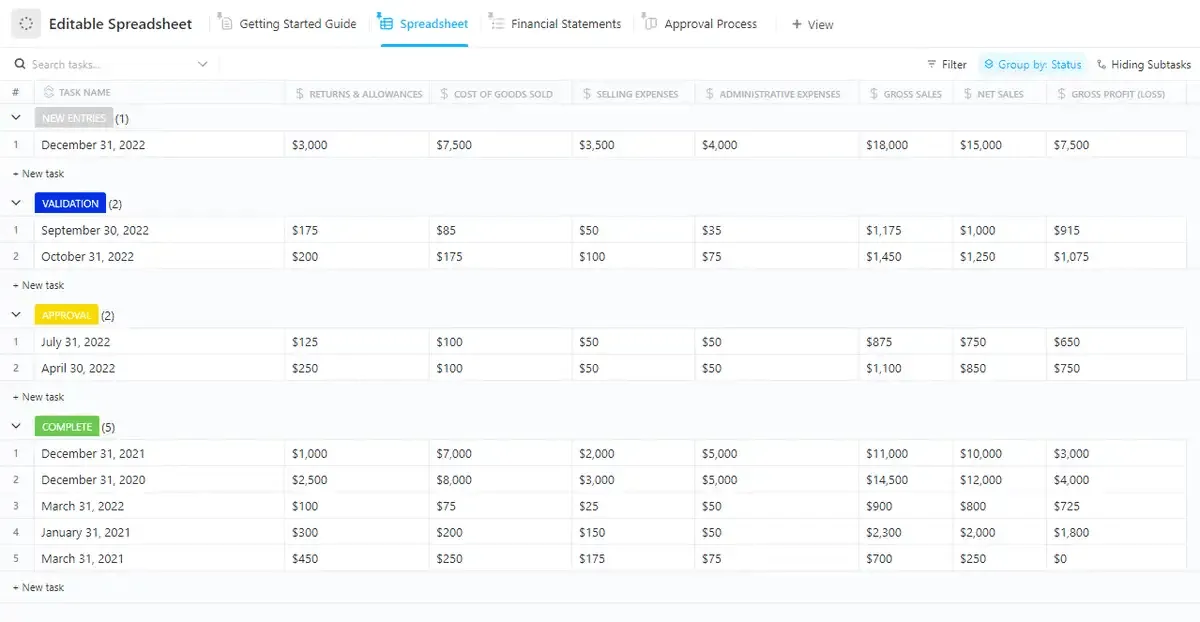
Докато Google Sheets е широко признат за своята простота и достъпност, редактируемият шаблон за електронна таблица на ClickUp вгражда функциите на електронната таблица директно в платформата за управление на задачи. Това позволява подобрено сътрудничество, съгласуване на проекти и актуализации в реално време в рамките на едно работно пространство.
Предимствата на този шаблон са обобщени по-долу:
- Позволява на екипите да управляват задачи и проекти заедно с данните си. Тази тясна интеграция помага за опростяване на работните процеси, като елиминира необходимостта от превключване между няколко приложения за управление на задачи и анализ на данни.
- Няколко потребители могат да работят едновременно върху един документ. Обаче, това отива още по-далеч, като свързва тези редакции директно със задачи и актуализации на проекти, гарантирайки, че всяка промяна е част от по-голямата рамка на проекта. Това елиминира изолираните данни и позволява по-добро сътрудничество между отделите.
- Предимствата на възможностите за автоматизация на ClickUp включват възможността да задействате действия въз основа на определени условия. Например, можете автоматично да актуализирате статуса на задачите или да създавате нови задачи при промяна на данните, което го прави по-гъвкав от Google Sheets в автоматизацията на процесите.
- Предлага вградени функции като табла и диаграми, свързани с електронната таблица. Това осигурява информация в реално време за вашите данни, което улеснява проследяването на KPI, финансови данни или други важни показатели за проекта.
Прочетете също: 10-те най-добри AI инструмента за Google Sheets за оптимизиране на вашите електронни таблици
Консолидирайте данните от електронните таблици с ClickUp
Обединяването на клетки в приложението Google Sheets е прост, но ефективен инструмент за подобряване на оформлението на електронните таблици и консолидиране на данните. Независимо дали го използвате за заглавия, комбиниране на данни или дизайн на шаблони, това е основна функция, която може значително да подобри резултатите ви в Google Sheets.
За по-сложни и съвместни проекти обаче ClickUp предлага функции на софтуера за електронни таблици, като например Table View, който предлага разширени функционалности и интеграции, които надхвърлят възможностите на традиционните електронни таблици на Google или Excel.
Опитайте ClickUp още днес и управлявайте данните си по-добре!