

Когато вашата наличност е неясна, това може да доведе до объркване и неудовлетвореност. Ето защо ясното и надеждно съобщение за отсъствие от офиса е толкова важно.
Тук се включва функцията „Извън офиса“ (OOO) на Microsoft Teams.
Вземате ли си почивен ден или участвате в конференция? Този удобен инструмент информира вашите клиенти или екип за вашата неналичност, кога ще се върнете и с кого да се свържат по време на вашето отсъствие.
Но как да го конфигурирате?
Останете с нас, докато ви покажем как да настроите „Извън офиса“ в Teams и разкрием как усъвършенстваните инструменти на ClickUp ви помагат да подобрите стратегията си за комуникация и сътрудничество!
Да започнем! 🌱
🔎Знаете ли? Акронимът OOO има корени в термина OOF, произхождащ от функцията за автоматичен отговор в старата Xenix система за електронна поща на Microsoft от края на 80-те години! Тогава OOF беше командата за функцията за автоматичен отговор. Макар че често се смята, че означава „Out of Facility“ (извън обекта), акронимът се запази дори след като Xenix се превърна в Exchange Server през 1993 г. 💻📨
Как да настроите „Извън офиса“ в Teams
С над 300 милиона потребители и все още нарастващ брой, Microsoft Teams е основен инструмент за ефективно сътрудничество на работното място. Когато трябва да се оттеглите, настройването на статуса „Извън офиса“ осигурява гладка комуникация в екипа и информира всички за вашата наличност.
MS Teams предлага различни начини за настройка на статуса ви в зависимост от версията, която използвате. Ето кратко сравнение между безплатната и бизнес/корпоративната версия.
| Функция | Безплатна версия | Бизнес версия |
|---|---|---|
| Настройте съобщението за статус | ✅ Ръчни актуализации | ✅ С планиране и автоматизация |
| Автоматични отговори | ❌ Не е налично | ✅ Вътрешни и външни |
| Синхронизиране с Outlook | ❌ Не се поддържа | ✅ Пълна синхронизация |
| Опции за планиране | ❌ Не е налично | ✅ График на базата на време |
Метод 1: Активиране на статуса „Извън офиса“ в безплатната версия на Teams
Безплатната версия е идеална за по-малки екипи или случайни потребители, които не се нуждаят от разширени функции като автоматизация или планиране. Ето как да я използвате.
Стъпка 1: Отворете Teams и влезте в профила си
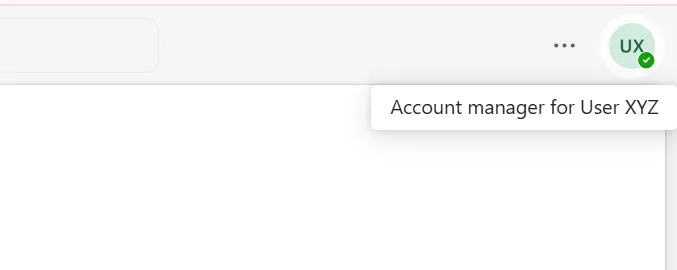
Отворете мобилното приложение или уеб версията на Microsoft Teams и влезте с вашите данни за достъп. В горния десен ъгъл на интерфейса на Teams ще видите вашата профилна снимка или инициали. Кликнете върху тази икона, за да отворите падащо меню.
➡️ Прочетете повече: Пълно ръководство за управление на проекти в Microsoft Teams
Стъпка 2: Преминете към „Задаване на състояние“
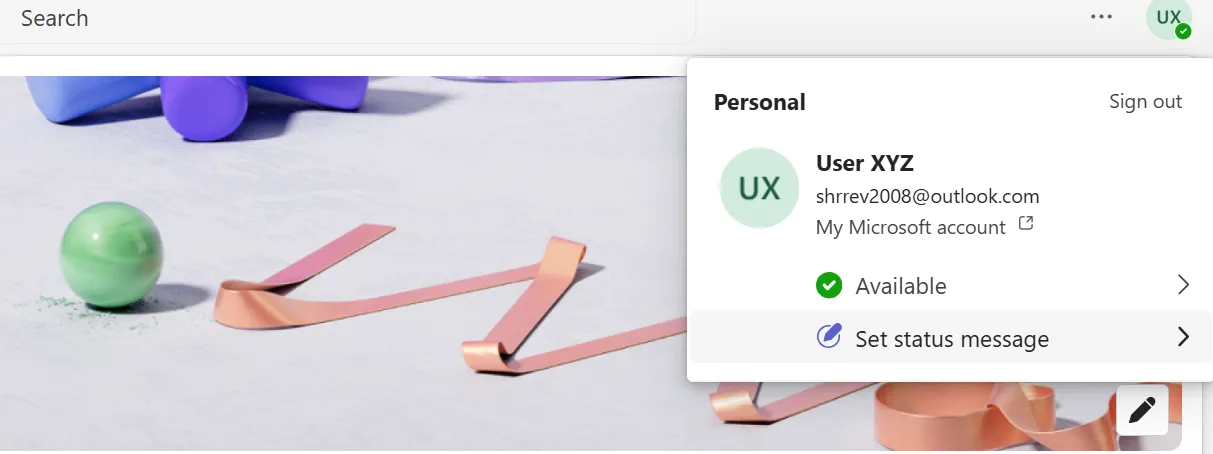
От падащото меню изберете „Задаване на състояние“. Тази функция ви позволява да създадете персонализирана бележка, с която да информирате колегите или клиентите за състоянието на екипа или за това, че не сте на разположение.
Стъпка 3: Напишете бележка за отсъствие от офиса
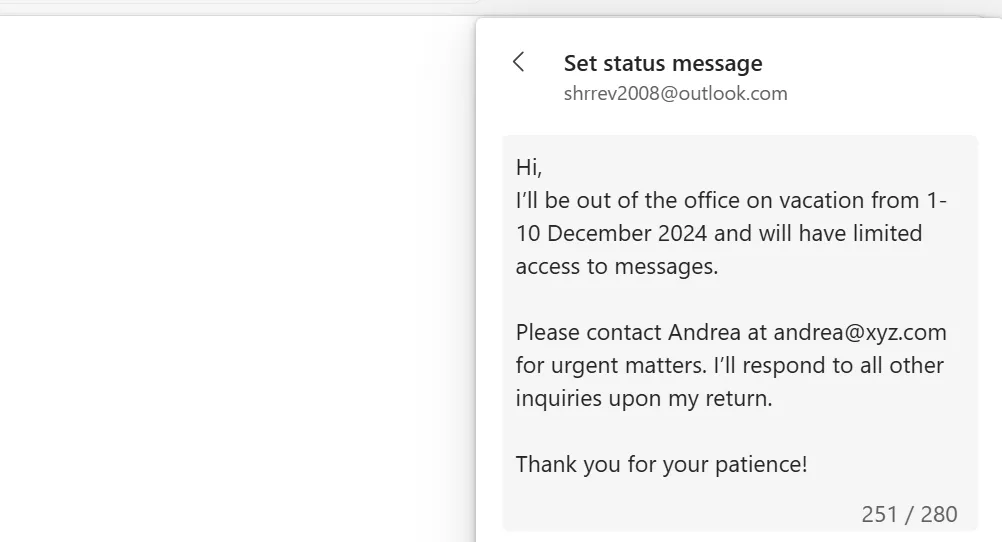
Напишете съобщението си за отсъствие от офиса в текстовото поле, което се появява. Това е вашата възможност да съобщите важни подробности за отсъствието си. Имайте предвид следните съвети:
- Бъдете ясни и кратки: обяснете защо сте недостъпни и кога ще се върнете.
- Предложете следващи стъпки: Предложете алтернативен контакт за спешни въпроси.
- Бъдете професионални: Използвайте тон, който отразява културата на вашето работно място.
📝 Пример
Здравейте,
Няма да съм в офиса до [дата на завръщане] и ще имам ограничен достъп до Teams. Моля, свържете се с [име на колега] на [имейл/телефонен номер] за спешни въпроси.
Благодаря!
Стъпка 4: Задайте продължителността на съобщението си
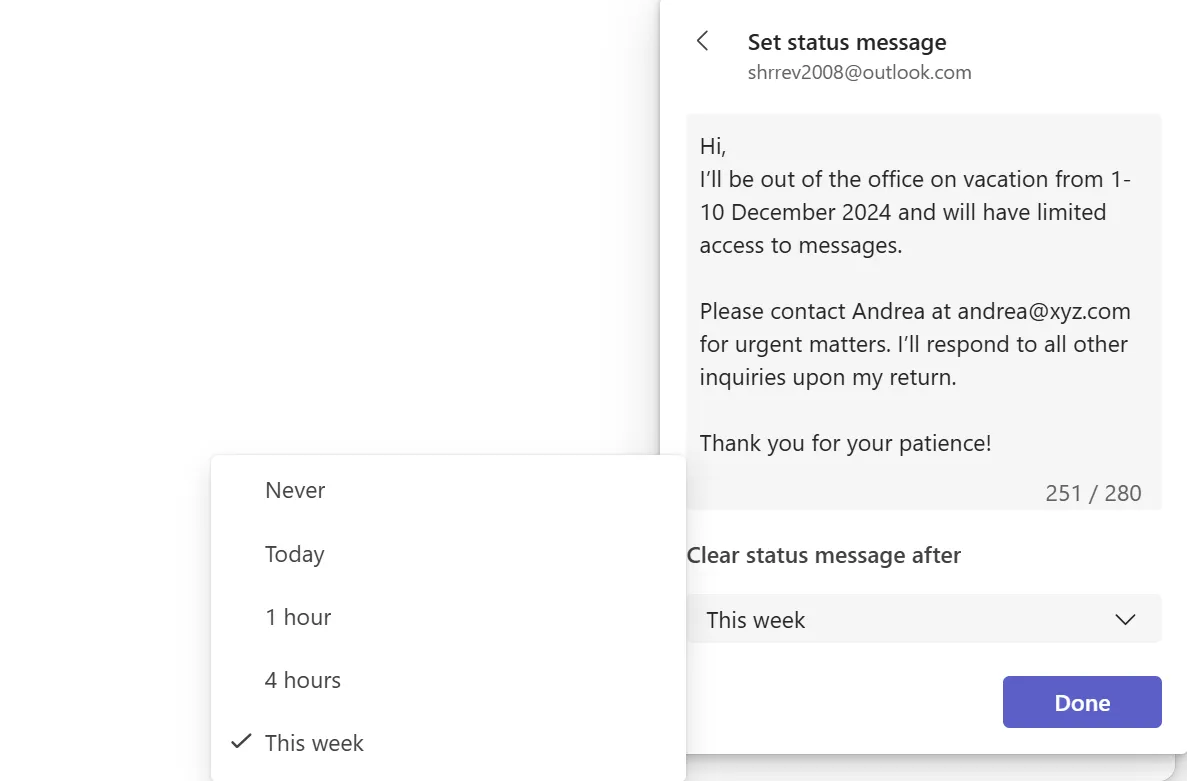
Превъртете надолу, за да намерите „Изчисти съобщението за статуса след“. Кликнете върху падащото меню, за да изберете колко дълго искате да се показва съобщението за отсъствие от офиса. Изберете от 1 час, 4 часа, Днес или Тази седмица.
Стъпка 5: Запазете настройките си
Кликнете върху „Готово“, за да запазите съобщението си. Прегледайте го отново, като кликнете отново върху снимката на профила си. Изберете подходящ статус за отсъствие от падащото меню, като „Отсъствам“ или „Не ме безпокойте“.
💡Съвет от професионалист: Тъй като безплатната версия не ви позволява да настроите състоянието на вашето съобщение „Извън офиса“ да се променя автоматично, не забравяйте да актуализирате вашата наличност, когато се върнете.
Метод 2: Активиране на „Извън офиса“ в бизнес версията на Teams
Бизнес или корпоративната версия на Teams вдига летвата. Тя ви позволява да изпращате автоматични отговори, синхронизирайки ги с календара на Outlook и графика, базиран на времето.
Стъпка 1: Отворете раздела „График за отсъствие от офиса“
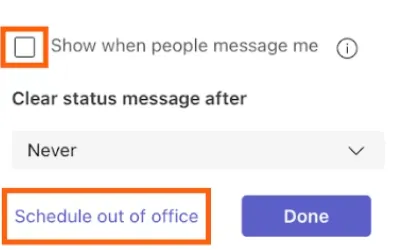
Отворете Microsoft Teams на вашия десктоп. Насочете курсора върху вашата профилна снимка или инициали в горния десен ъгъл, за да отворите падащото меню.
За да покажете съобщението за статуса си, когато хората се свързват с вас или ви споменават, маркирайте квадратчето „Покажи, когато хората ми пишат“. Преминете към настройка на таймер за колко време искате да се показва съобщението за статуса ви и след това кликнете върху бутона „Планирай отсъствие от офиса“ в долната част на прозореца.
Стъпка 2: Активирайте автоматичните отговори и създайте своя бележка
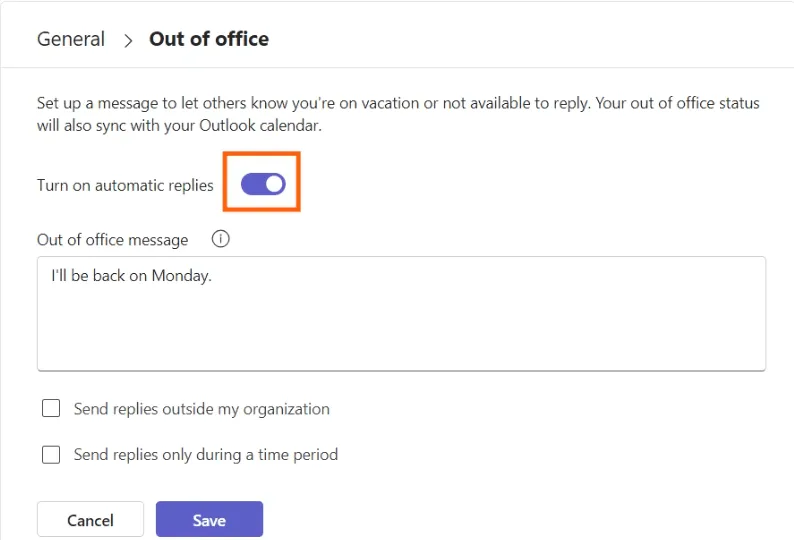
След като изберете „Schedule out of office“ (Настройка на „Извън офиса“) от настройките на Microsoft Teams, преминайте към „General“ (Общи). Ще се отвори прозорец „Out of office“ (Извън офиса).
Изберете опцията „Активиране на автоматични отговори“ от този екран, за да уведомите колегите си и външните контакти. Въведете съобщението си за отсъствие от офиса в текстовото поле.
➡️ Прочетете още: 10-те най-добри приложения за бизнес съобщения
Стъпка 3: Конфигуриране на външни отговори
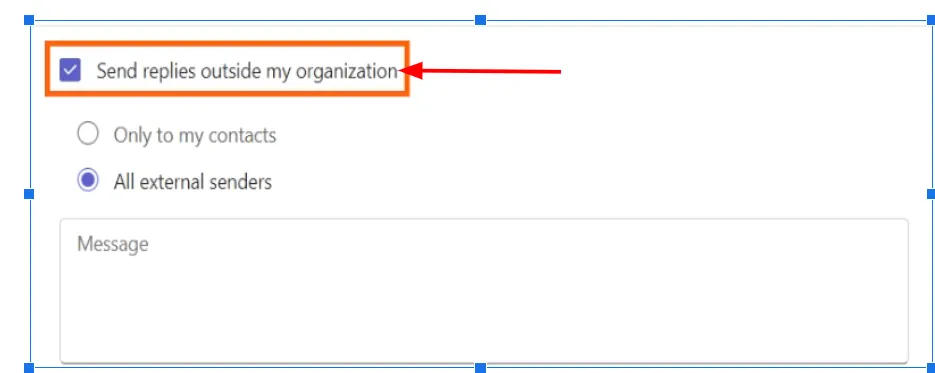
Ако комуникирате с клиенти, доставчици или партньори извън вашата организация, трябва да ги уведомите за вашето отсъствие. Ето как да се свържете с правилните хора в подходящото време, когато активирате автоматичните отговори:
- Активирайте „Изпращане на отговори извън моята организация“
- Изберете получатели. Кликнете върху отметката „Изпрати само на моите контакти“, за да планирате и изпратите автоматичен отговор на хората, запазени в Outlook.
- Изберете „изпрати до всички външни изпращачи“, ако искате всеки, който ви изпраща имейл отвън, да получи вашия отговор.
- Създайте отделно съобщение за външни връзки или копирайте и поставете същото съобщение, което сте поставили в статуса си в MS Teams.
💡Съвет от професионалист: Искате да постигнете перфектния баланс между поверителност и връзка? Изберете „Изпращай само на моите контакти“! По този начин автоматичните отговори информират важните за вас хора, като същевременно пазят вашата отсъствие в тайна от непознати изпращачи.
Стъпка 4: Задайте времеви диапазон
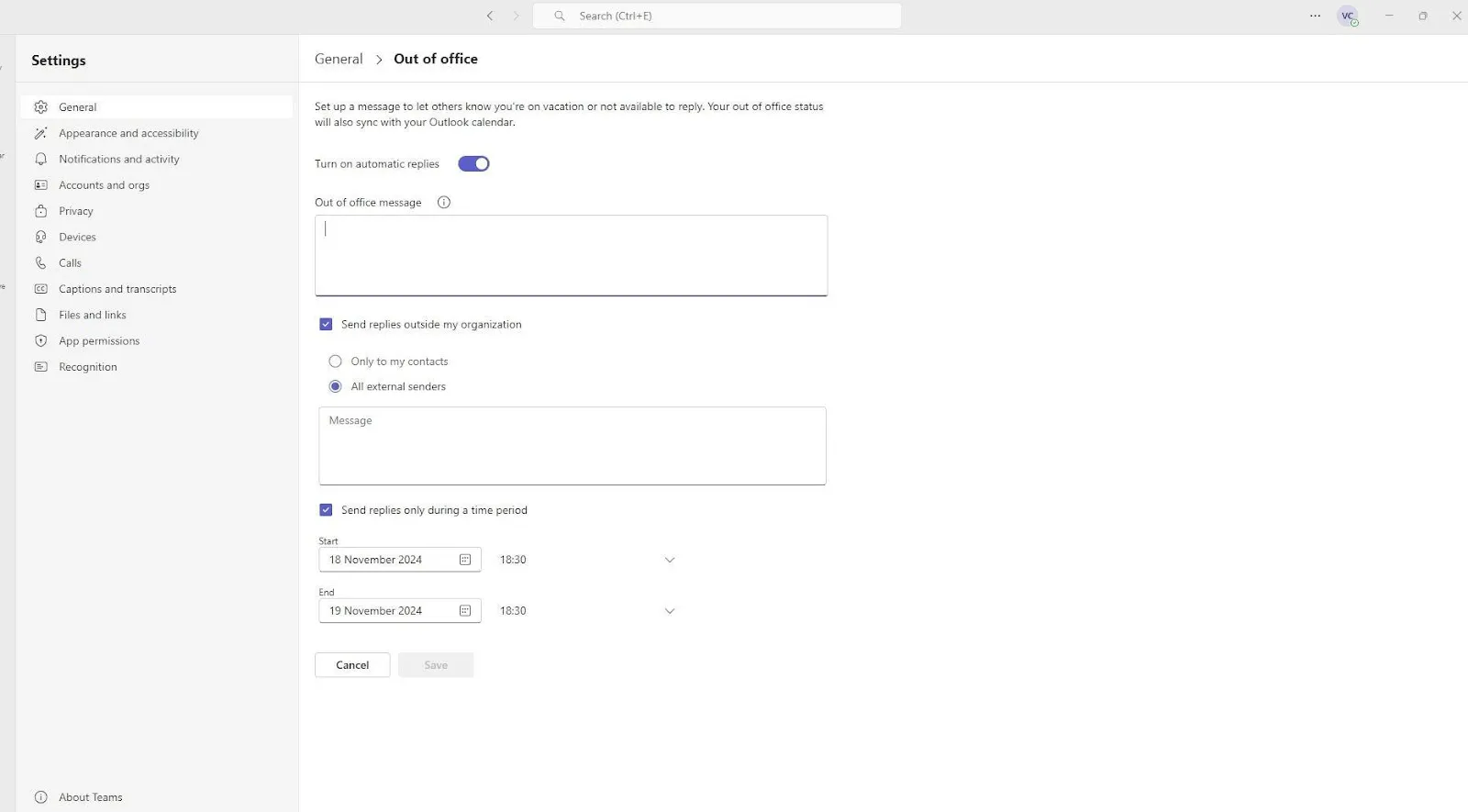
Планирането на вашите автоматични отговори гарантира, че те се активират и деактивират автоматично. По този начин можете да ги включите, когато се върнете.
- Отбележете квадратчето „Изпращайте отговори само през определен период“.
- Кликнете върху полетата за дата и час, за да зададете датите, на които автоматичният отговор трябва да започне и да приключи.
Стъпка 5: Запазете настройките си
Преди да си тръгнете, отделете малко време, за да се уверите, че статутът ви „Извън офиса“ е изпипан и готов да поддържа всичко в ред по време на вашето отсъствие:
- Проверете отново за правописни грешки, яснота и липсващи подробности във вътрешните и външните отговори.
- Уверете се, че вашето съобщение е официално за клиенти и приятелско, но професионално за колеги.
- Информирайте членовете на екипа си за всички задачи, с които трябва да се справят, и им дайте ясни инструкции.
След това кликнете върху „Запази“, за да приложите настройките си и да активирате статуса си.
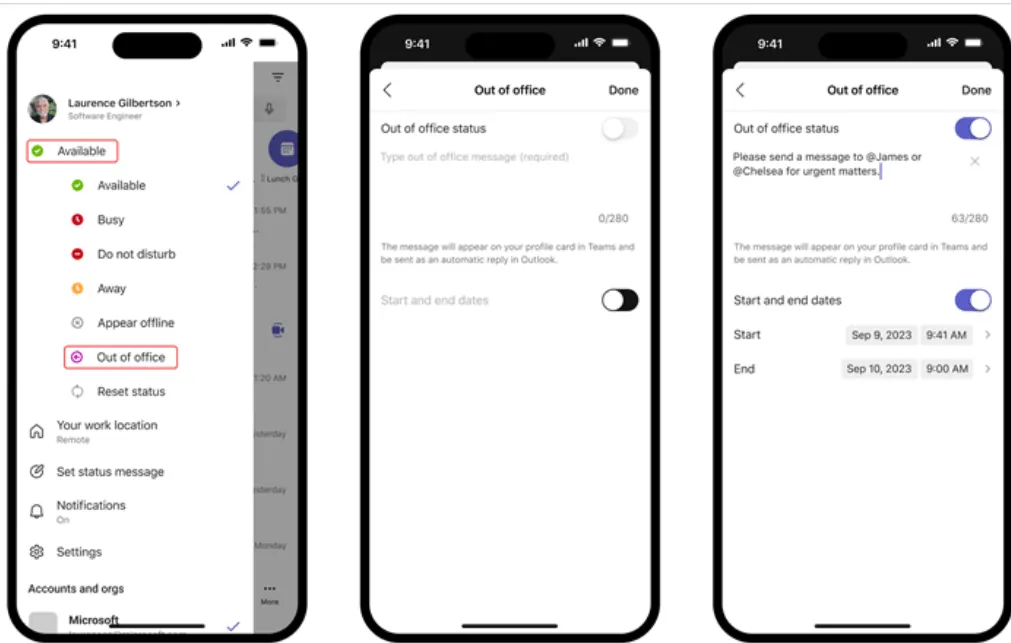
💡Съвет от професионалист: Имате нужда да актуализирате статуса си „Извън офиса“, докато сте в движение? Мобилното приложение Teams улеснява това, като синхронизира автоматичния ви отговор в Teams и Outlook. Ето как:
- Отворете приложението и натиснете снимката на профила си 📸
- Създайте статус „Извън офиса“ и активирайте автоматичен отговор ✉️
- Задайте начална и крайна дата и сте готови 📅
➡️ Прочетете още: 10-те най-добри софтуера за споделяне на файлове за онлайн документи
Ограничения при използването на Teams за комуникация
Въпреки че Microsoft Teams е надежден инструмент за ефективно сътрудничество на работното място, особено ако използвате Outlook и други инструменти на Microsoft за работа, той има някои недостатъци. Ето няколко забележителни ограничения, които оказват влияние върху ефективността и комуникацията, особено в динамични работни среди:
⛔️ Липса на разширени възможности за персонализиране на статуса
С Teams сте ограничени до основни опции за статус като „Наличен“ или „Извън офиса“. Не можете да добавяте хипервръзки, да използвате форматиране на богат текст или да персонализирате съобщенията за различни аудитории.
Този универсален подход често води до неясна комуникация и ненужни последващи действия.
⛔️ Няма автоматизация за делегиране на задачи
Автоматизацията е спасител – 66% от служителите разчитат на нея, за да повишат производителността си. Но Teams ви държи в ръчен режим.
Настройването на съобщение за отсъствие от офиса е лесно, но какво следва след това? Няма начин да преразпределите автоматично задачите или да информирате екипа си за предстоящи отговорности. Тази празнина води до забавяния, затруднения и допълнителна работа за заетите екипи.
⛔️ Твърде много смущаващи известия
Teams не ви оставя напълно на мира, дори и когато функцията „Извън офиса“ е активирана. Известията за споменавания и съобщения продължават да пристигат, връщайки ви в работен режим и нарушавайки свободното ви време. Без прецизен контрол това добавя стрес и нарушава баланса между работата и личния ви живот.
⛔️ Лоша интеграция между платформите
MS Teams работи добре с други инструменти на Microsoft, като Outlook Calendar и SharePoint. Но ако вашият екип използва Slack, Zoom или други канали за управление на проекти, вашето съобщение за отсъствие от офиса не се прехвърля в тези приложения. Ще трябва ръчно да актуализирате статусите на различни платформи, което води до неефективност и пропуски в комуникацията.
⛔️ Възможности за строго планиране
Няма разширени опции за повтарящи се графици, като седмични лични дни или часове на непълно работно време. Ще трябва да задавате ръчно статуса си всеки път, което е досадно и лесно се забравя. За тези, които имат редовни нужди от графици, това добавя ненужни усложнения.
📢 Отзивите на потребителите предлагат ценна информация за това как Microsoft Teams работи в различни среди. След като проучихме темите в Reddit, ето какво открихме за потребителското преживяване:
Един потребител посочи липсата на ефективно управление на уведомленията:
Дори когато съм в режим „Извън офиса“, продължавам да получавам известия за споменавания и съобщения. Това противоречи на целта на настройката „Извън офиса“ – това е стресиращо и пречи на работата.
Дори когато съм в режим „Извън офиса“, продължавам да получавам известия за споменавания и съобщения. Това противоречи на целта на настройката „Извън офиса“ – това е стресиращо и пречи на работата.
Друг потребител изрази недоволство от производителността и използваемостта:
Откакто компанията ми премина на Teams, се сблъсквам с постоянни забавяния, неочаквани сривове и произволни излизания от системата. Това пречи на сътрудничеството в реално време и прави простите задачи ненужно сложни.
Откакто компанията ми премина на Teams, се сблъсквам с постоянни забавяния, неочаквани сривове и произволни излизания от системата. Това пречи на сътрудничеството в реално време и прави простите задачи ненужно сложни.
Планирайте отсъствието си от офиса с ClickUp
Въпреки че споменатите ограничения може да не са пречка за всеки потребител, те все пак усложняват работния процес и комуникацията. Ето защо, ако вашите проекти изискват по-разширена функционалност, е време да разгледате алтернативите на Microsoft Teams.
Запознайте се с ClickUp – динамична, всеобхватна платформа, която решава тези предизвикателства. От автоматизиране на повтарящи се задачи до насърчаване на безпроблемна комуникация, ClickUp трансформира вашия работен процес. В края на краищата, продуктивността не трябва да спира само защото сте извън офиса! 🌟
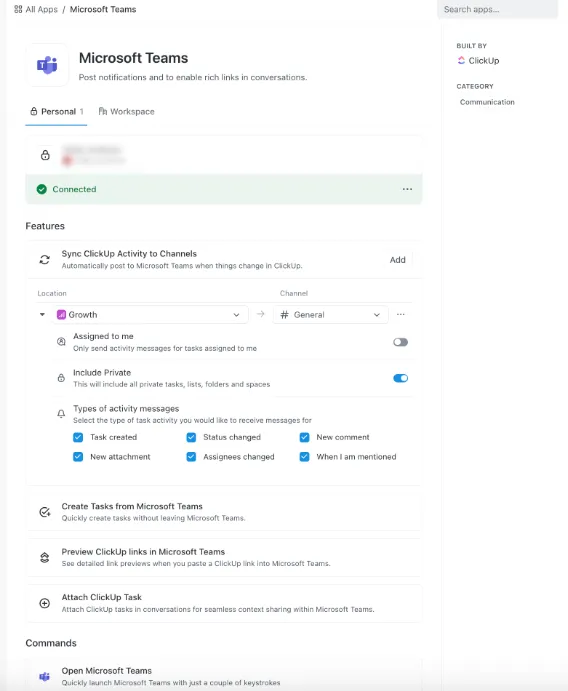
Когато Microsoft Teams ви кара да търсите по-оптимизирани решения, ClickUp се включва като един от най-добрите софтуери за вътрешна комуникация. Интегрирайки се безпроблемно с Teams, ClickUp директно преодолява неговите ограничения – независимо дали сте пред екрана в офиса или сте на път. 🙌
Ето какво предлага интеграцията на ClickUp с Microsoft Teams:
- Преразпределяйте задачи и управлявайте отговорности, като елиминирате ръчното делегиране ✅
- Получете контрол над актуализациите и известията, за да останете фокусирани без ненужни разсейвания ✅
- Споделяйте линкове към ClickUp в каналите на Teams с подробно разгръщане, добавяйки незабавен контекст към вашите дискусии ✅
- Синхронизирайте статусите в приложения на трети страни с ClickUp Integrations ✅
➡️ Прочетете още: 10-те най-добри интеграции на Microsoft Teams
Но това не е всичко! ClickUp дава възможност на екипите да работят по-умно и по-бързо. С най-модерни функционалности, това приложение предефинира екипното сътрудничество, опростява управлението на проекти и повишава производителността.
Поддържайте разговорите и сътрудничеството с лекота
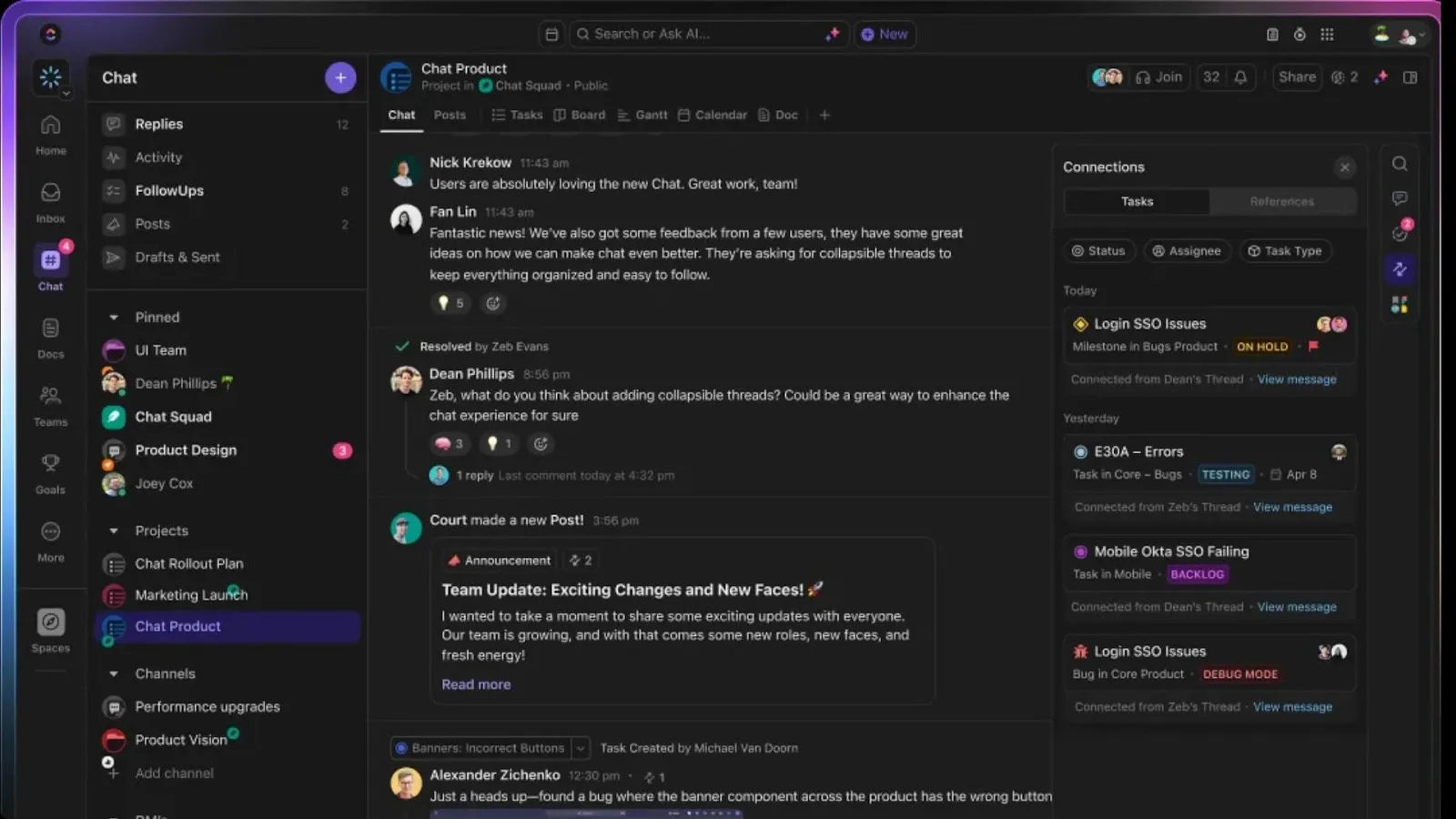
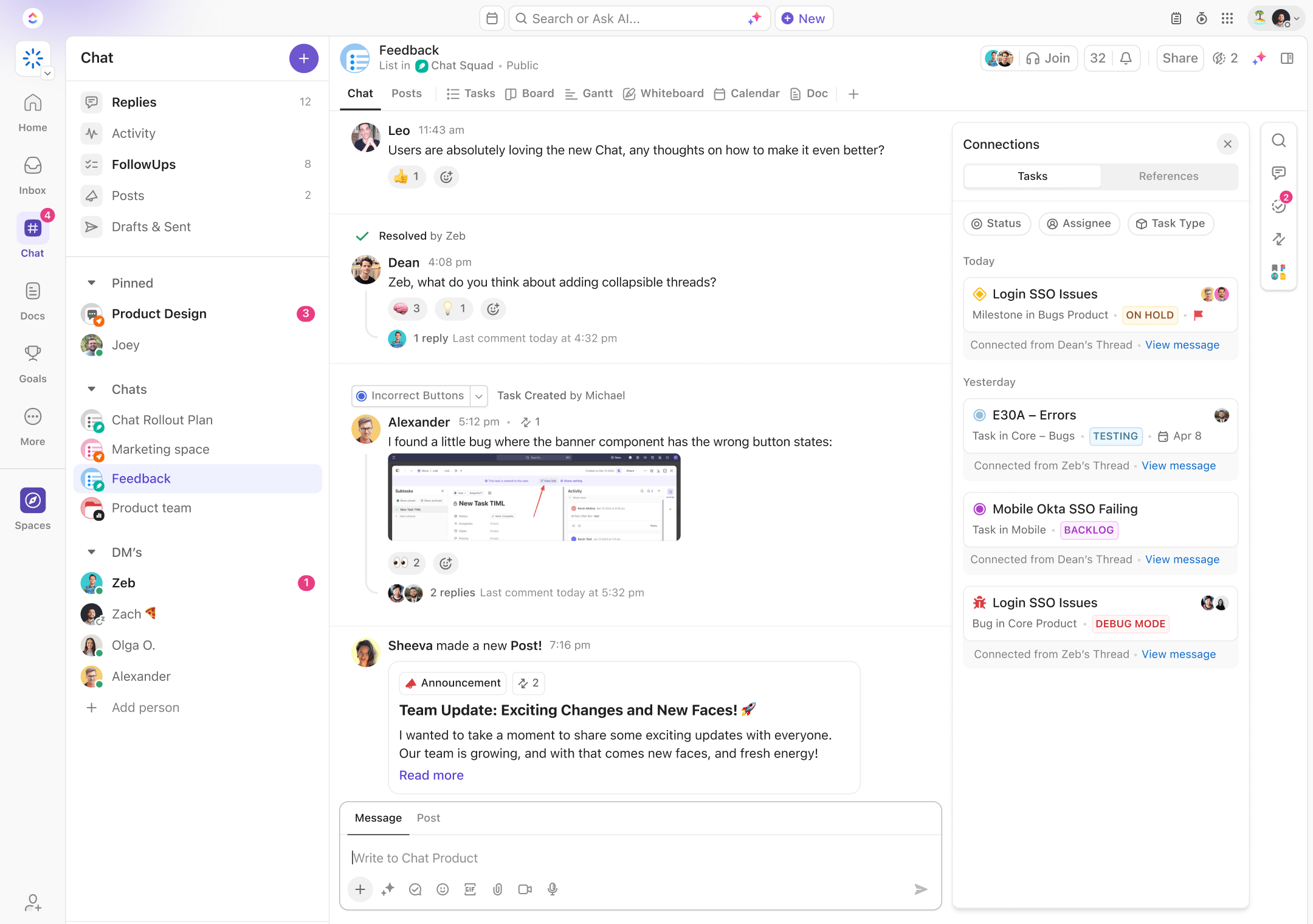
Опростете дискусиите в екипа с ClickUp Chat, център за комуникация в реално време, където разговорите се провеждат успоредно с задачите. Съхранявайте всичките си съобщения, актуализации и задачи на едно място за несравнима яснота и фокус. 🔮
Докато сте извън офиса, използвайте функцията „Assign Comments“ (Присвояване на коментари) на ClickUp, за да превърнете разговорите в изпълними задачи и да делегирате отговорности.
📌 Пример: Възложете на колега коментар като „Проверете окончателния вариант за грешки“, за да гарантирате отчетността и да поддържате напредъка.
По същия начин функцията „Collaboration Detection“ на ClickUp помага на екипа ви да избягва грешки, когато сте на път. Ако някой редактира документ, по който работите, ClickUp го уведомява за последните ви актуализации, за да не се записва нищо върху вече съществуващото. 🤝
🧠 Интересен факт: Автоматичните отговори могат да предизвикат страх от пропускане или FOMO! Проучване установи, че при получаване на съобщения за отсъствие от офиса почти 30% от хората се чудят: „Защо аз не съм на тропическа ваканция?!” 🏖️
Превърнете срещите в практически успех
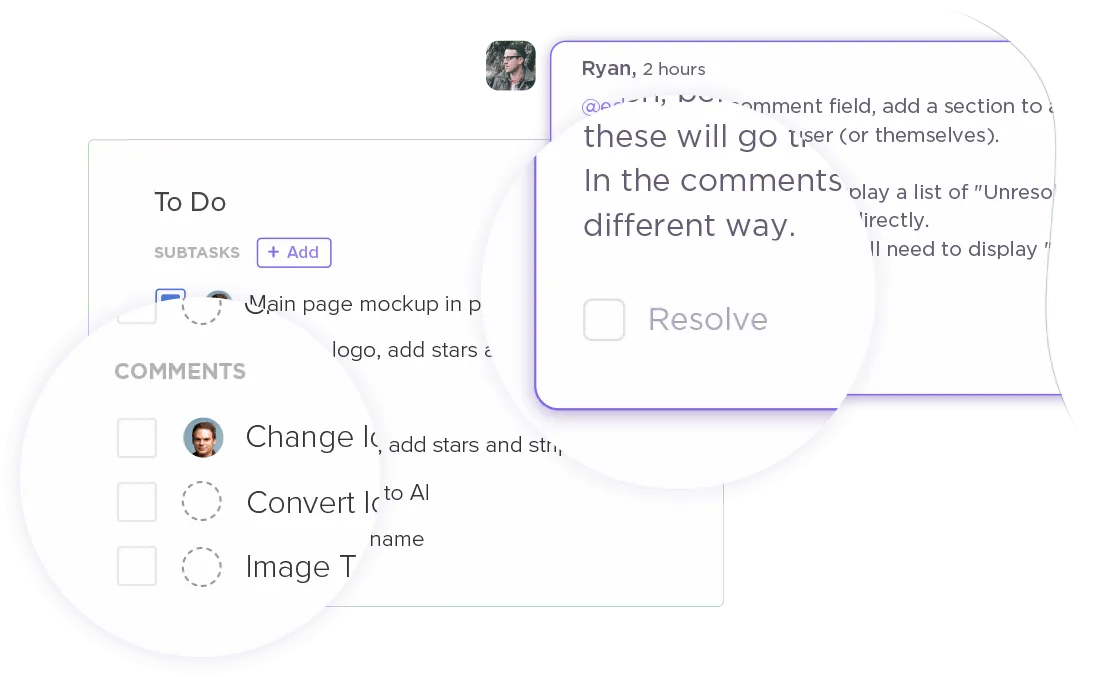

Ефективните срещи са в основата на успешното сътрудничество, а ClickUp Meetings ги превръща в продуктивни сесии. Планирайте дневен ред на срещите, сътрудничете в реално време и възлагайте последващи задачи, за да постигнете практически резултати. Ето как ви помага:
- Структурирайте дискусиите с заглавия, точки и вградени изображения ✅
- Превърнете ключовите точки в изпълними задачи директно от бележките от срещите ✅
- Сътрудничество по бележки в реално време, което поддържа всички в синхрон и на прав път ✅
Но ClickUp отива още по-далеч, като подобрява цялостното преживяване от срещите.
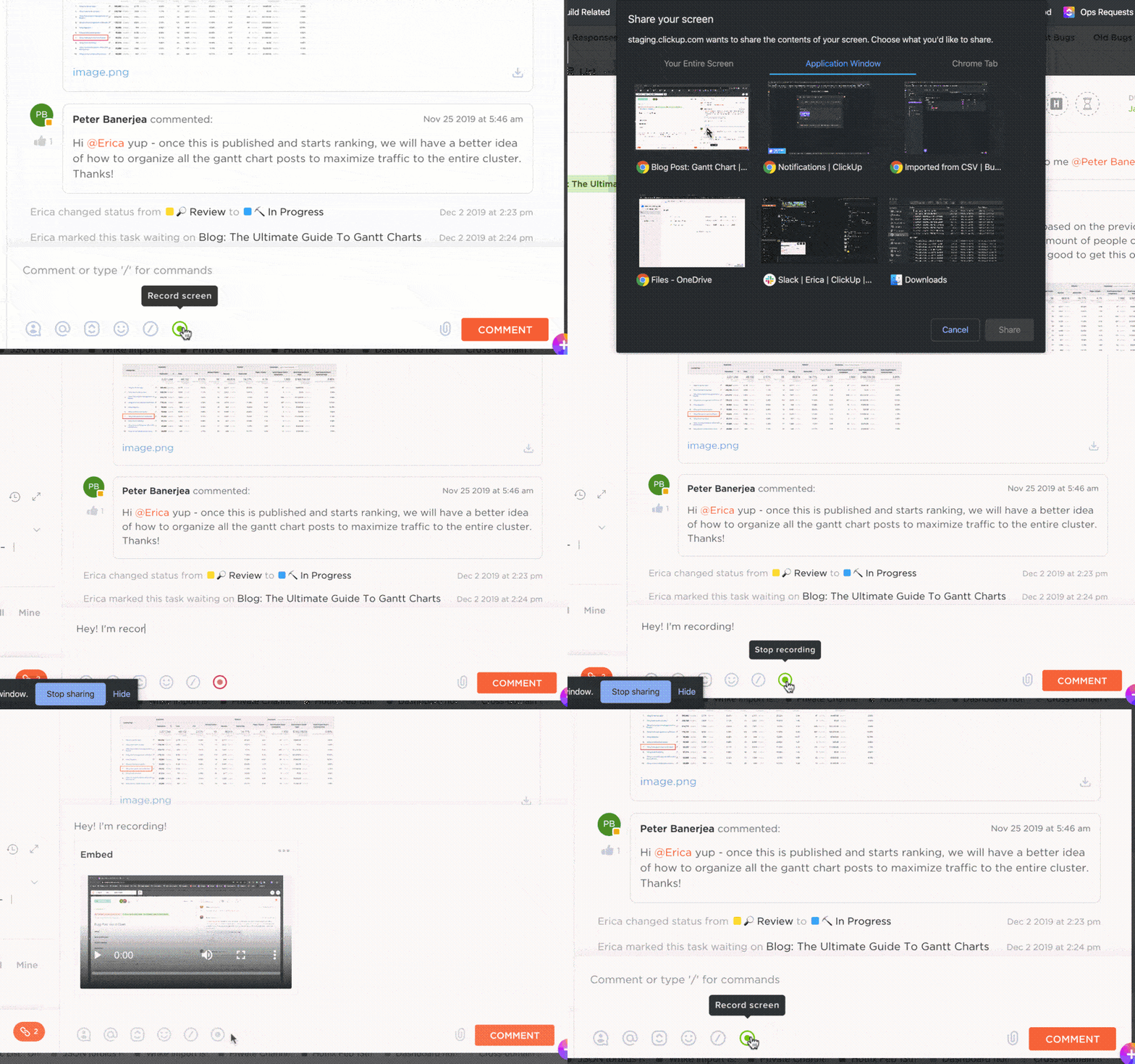
С ClickUp Clips можете да записвате висококачествени видеоклипове без воден знак, за да запечатате важни дискусии. Освен това ClickUp Brain автоматично транскрибира всеки видеоклип, спестявайки ви време и усилия. 🤖🎦
💡 Съвет от професионалист: Следвайте тези прости, но ефективни правила за етикет при виртуални срещи, за да постигнете максимална концентрация по време на разговорите:
- Изпратете ясна програма предварително, за да съгласувате участниците и да определите целите 📋
- Изключете микрофона, когато не говорите, за да избегнете разсейването 🎙️
- Назначете фасилитатор, който да ръководи дискусиите и да отбелязва ключовите моменти 🔑
- Завършете с обобщение на задачите и отговорните лица, за да насърчите отговорността 🔄
Оптимизирайте работните процеси с предварително създадени шаблони
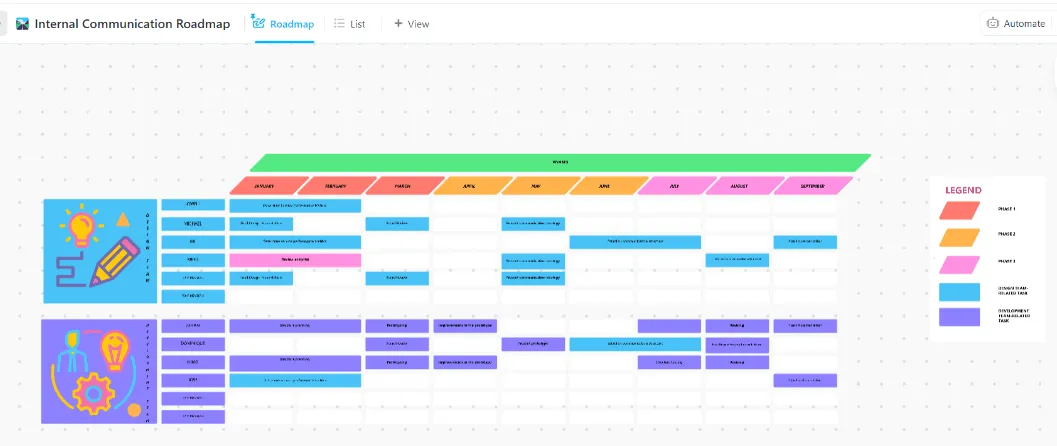
Защо да започвате от нулата, когато ClickUp предлага библиотека с готови за употреба шаблони за комуникационни планове? Един от най-изявените инструменти в тази серия е шаблонът за вътрешна комуникационна стратегия и план за действие на ClickUp.
Ето защо ще го обикнете:
- Персонализирайте целите, заинтересованите страни, каналите и графиците, за да отговарят на вашите уникални нужди ✅
- Сътрудничество без усилие в реално време с коментари, обратна връзка и актуализации на живо ✅
- Разпределяйте задачи, задавайте крайни срокове и следете напредъка, за да гарантирате безпроблемно изпълнение ✅
Идеален за: HR екипи, които управляват актуализации в цялата компания, маркетинг екипи, които провеждат многоканални кампании, и хибридни екипи, които синхронизират разпределени работни процеси.
📚 Прочетете също: За бързите проверки на екипа и кратките представяния, шаблонът за незабавни съобщения на ClickUp е точно това, от което се нуждаете. Той е идеален за структуриране на съобщения от типа „Няма ме, но ето какво трябва да знаете“.
Интегрирайте с любимите си инструменти
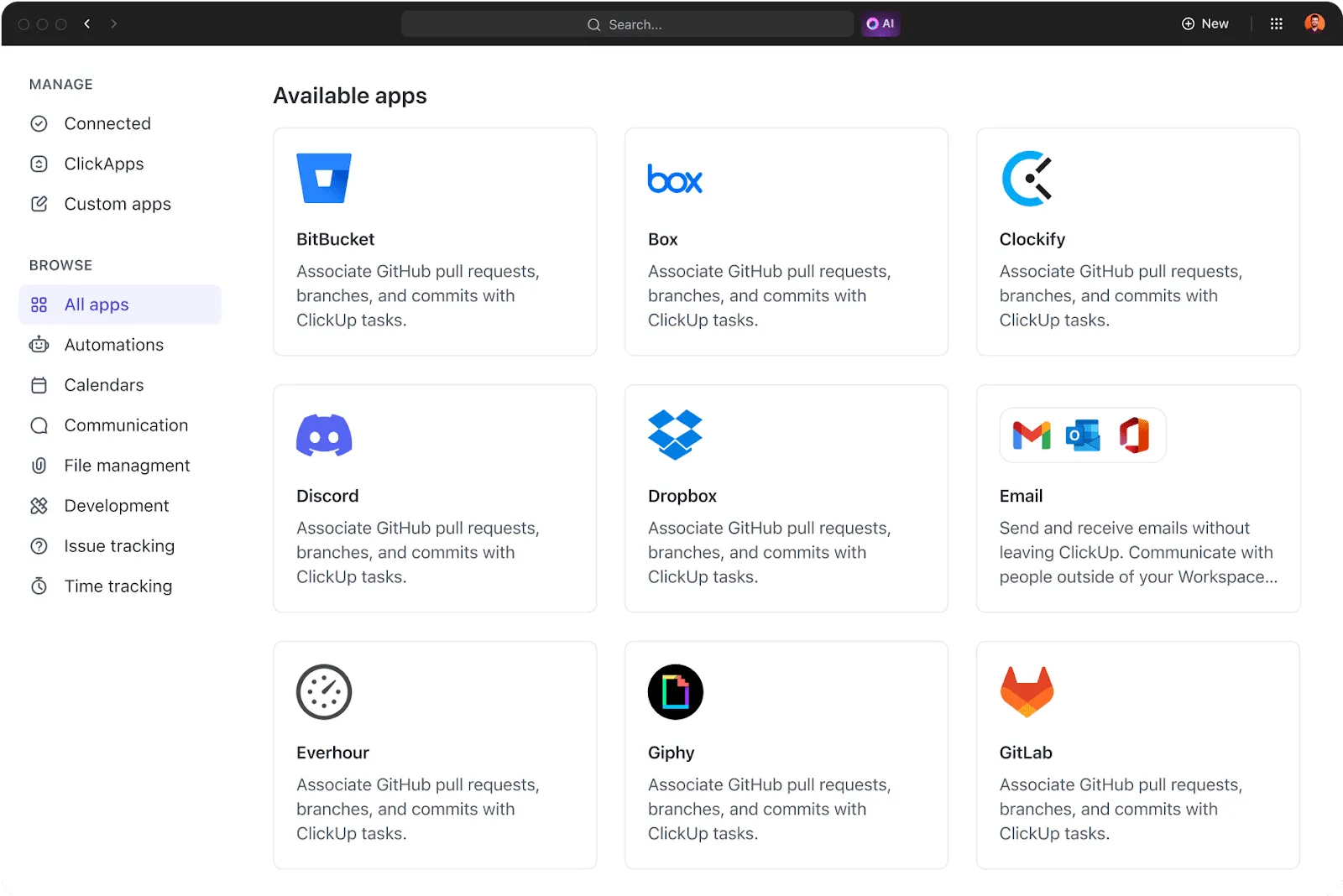
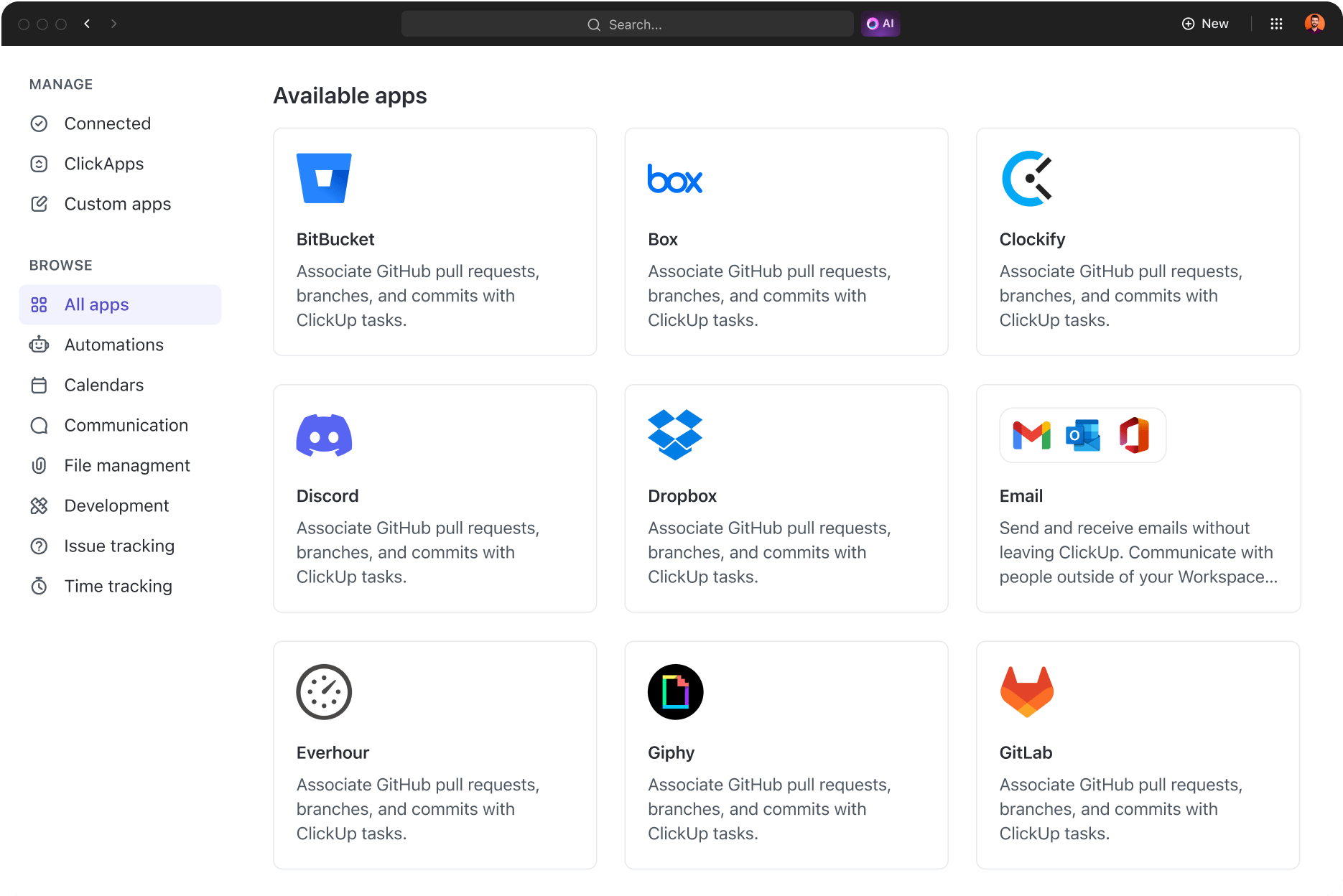
ClickUp не само се интегрира с Teams – той се свързва с над 1000 приложения. Тази интеграционна екосистема ви позволява да централизирате задачите и комуникацията, без да пропускате нищо. 🤩
Независимо дали разчитате на Slack за съобщения, Zoom за срещи или Google Drive за съхранение на документи, ClickUp обединява всичко в една оптимизирана платформа. 🛠️
🎙️ Ето какво каза Даниел Закс, мениджър „Маркетингови операции“ в Kryon, за интеграциите на ClickUp:
Това определено опрости нашата продуктивност и голяма част от това се дължи на различните интеграции и ClickApps, които ClickUp предлага. Автоматизациите, които могат да ни улеснят живота и да ни позволят да се съсредоточим върху текущите проекти, са от полза за нас и за цялата компания.
Това определено опрости нашата продуктивност и голяма част от това се дължи на различните интеграции и ClickApps, които ClickUp предлага. Автоматизациите, които могат да ни улеснят живота и да ни позволят да се съсредоточим върху текущите проекти, са от полза за нас и за цялата компания.
Кажете сбогом на комуникационните пропуски, като преминете към ClickUp
Настройването на съобщение „Извън офиса“ в Microsoft Teams е добро начало, но защо да спирате дотук? ClickUp предлага по-интелигентен начин да поддържате екипа си свързан и продуктивен, независимо дали сте в офиса или извън него.
С усъвършенствани комуникационни инструменти и всеобхватни функции за управление на проекти, ClickUp гарантира, че работата продължава да протича гладко, дори и по време на вашето отсъствие. Разпределяйте задачи, задавайте приоритети и държите всички в течение с известия и актуализации в реално време.
Опитайте ClickUp безплатно още днес и открийте свят, в който „Извън офиса“ не означава извън обхват. Вместо това означава, че вашият екип е мотивиран, организиран и готов за всичко. 🌻