
Цел без график е просто мечта.
Цел без график е просто мечта.
Тези думи перфектно обобщават трудностите, с които се сблъскват много екипи при планирането на работната си натовареност. Без ясен график дори най-добрите идеи се провалят – сроковете се пропускат, фокусът намалява и напредъкът спира. Но има начин да се избегне това.
Всички ние можем да се възползваме от визуален инструмент, който осигурява яснота и структура – начин да видим цялостната картина на задачите по проекта.
Ето тук диаграмите на Гант се оказват полезни! Те предоставят динамичен визуален план за управление на задачите и целите, помагайки ви да запазите контрола.
С Smartsheet е лесно да оживите тези диаграми. Интерфейсът му, подобен на електронна таблица, опростява планирането, проследяването и отчитането, като гарантира, че вашата дейност протича гладко.
В тази статия ще научим как да създадем диаграма на Гант в Smartsheet. Ще разгледаме също дали тя отговаря на вашите променящи се нужди и ще предложим по-добри алтернативи на Smartsheet.
Какво е диаграма на Гант?
Диаграмата на Гант е визуален инструмент за планиране за управление и график на дейностите за определен период. Всеки елемент се показва като лента по времевата ос, показваща кога започва, колко време ще отнеме и как се свързва с други дейности.
Ето защо те са толкова ефективни:
- Цялостна видимост: Получете бърз поглед отвисоко върху графика на проекта си. Открийте конфликти, припокривания на ресурси или пропуски, преди те да попречат на работата ви.
- Зависимости между задачите: Проследявайте кои дейности зависят от други, за да избегнете затруднения и да поддържате гладък работен процес.
- Управление на ресурсите: Максимизирайте времето и ресурсите си. Вижте кой върху какво работи и се уверете, че никой не е претоварен или недостатъчно зает.
- Съгласуваност в екипа: Дръжте всички на една вълна. Споделете времевата линия на диаграмата на Гант, за да синхронизирате екипа си по отношение на крайните срокове и отговорностите.
Диаграмите на Гант са от съществено значение за проектните мениджъри във всяка индустрия поради тяхната простота и ефективност.
Сега, когато вече знаете какво ги прави толкова мощни, нека разгледаме как се създава диаграма на Гант.
💡 Професионален съвет: Диаграмите на Гант не са предназначени само за мениджъри. Изпълнителните директори, ръководителите на човешки ресурси, консултантите и маркетинг специалистите ги използват, за да получат бърз поглед върху графиците. Имате нужда от вдъхновение? Разгледайте тези примери за диаграми на Гант, за да видите как различни екипи използват този универсален инструмент.
Как да създадете диаграма на Гант в Smartsheet: стъпка по стъпка
Създаването на диаграма на Гант в Smartsheet е лесно, но вниманието към детайлите е от съществено значение за постигането на ясен, функционален и ценен резултат. Следвайте тези стъпки, за да спазите графика на проектите си и да ги съобразите с целите си.
Стъпка 1: Влезте в профила си и създайте нов лист
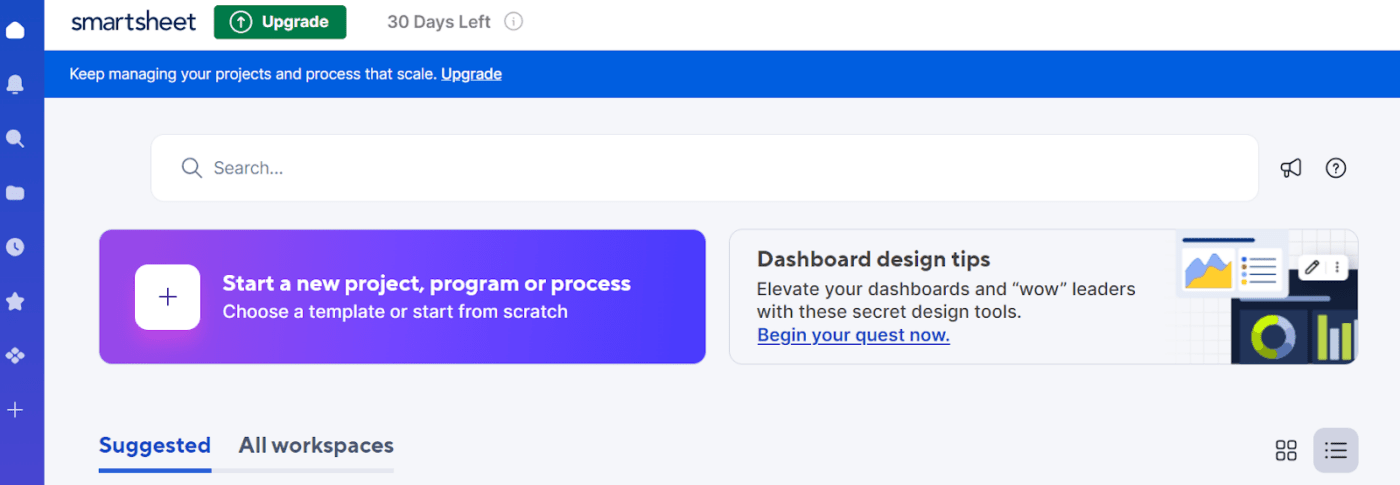
Започнете, като влезете в своя Smartsheet акаунт – или създайте такъв, ако сте нов в платформата.
Веднъж в таблото, кликнете върху бутона „+“, за да стартирате нов проект, процес или програма.
Ще видите две опции: „Изберете предварително създаден шаблон“ или „Започнете от нулата“. Докато шаблоните предлагат структурирани настройки, другата опция ви дава най-голяма гъвкавост за създаване на персонализирана диаграма на Гант.
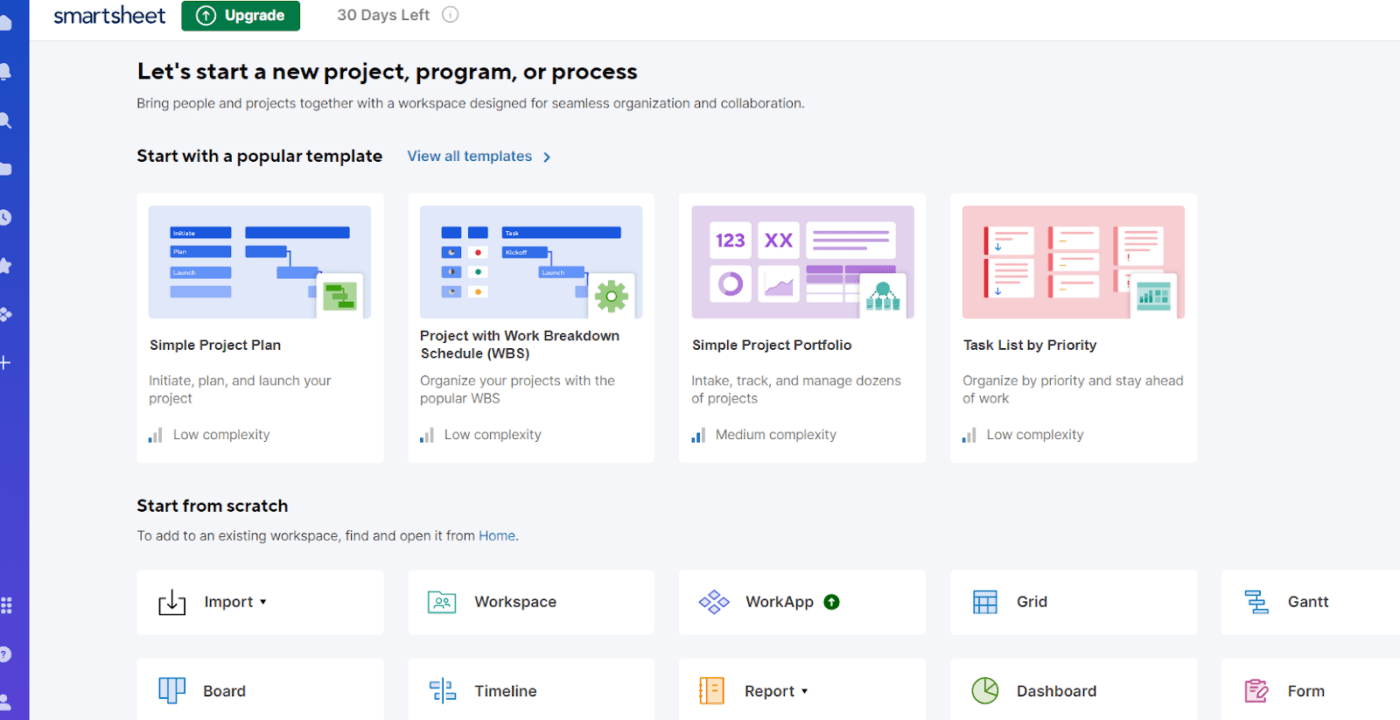
След това просто изберете „Gantt“, за да започнете.
На този етап ще имате цялата необходима структура, за да започнете. Започнете с наименуване на проектите си и попълване на полетата, свързани с вашите работни задачи. Това ще постави основата на вашия график и структура.
Стъпка 2: Попълнете листа си с ключови данни
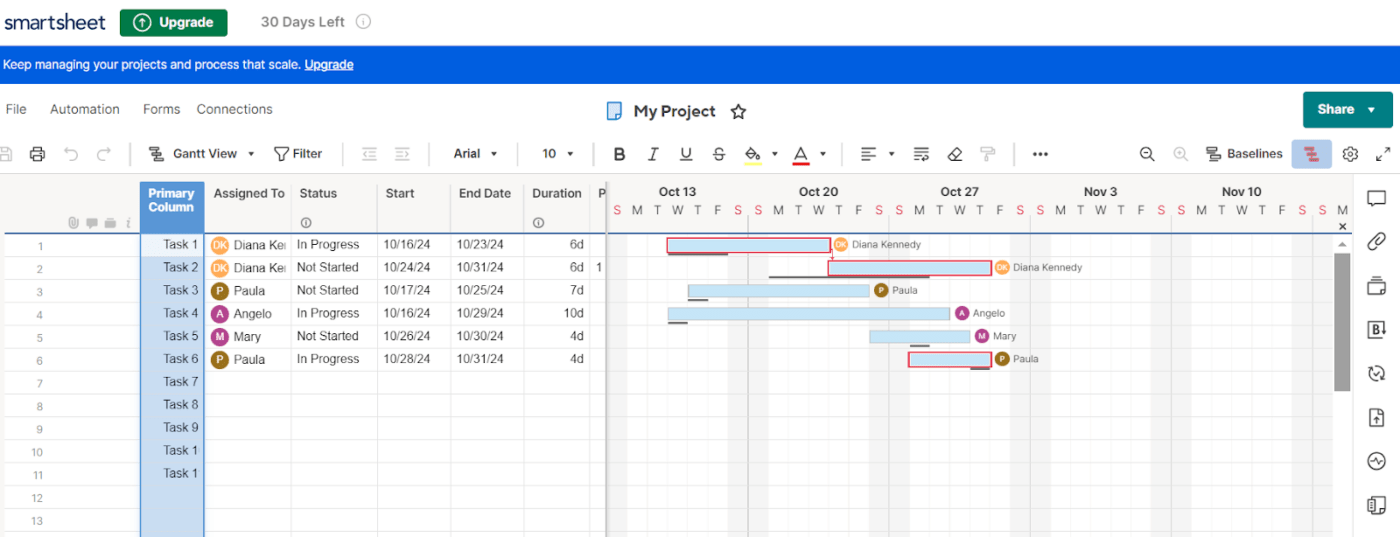
След като създадете своя лист, попълнете диаграмата с важни подробности, за да гарантирате яснота от самото начало:
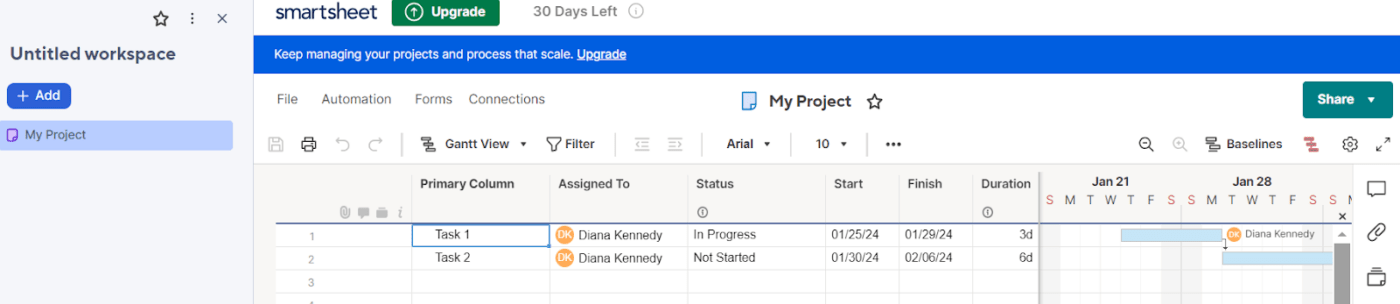
- Очертайте задачите: Избройте всички важни етапи и цели в колоната „Основни“. Бъдете ясни и конкретни, за да избегнете объркване по-късно.
- Задайте продължителност: Въведете „Дата на начало“ и „Дата на край“ за всеки елемент. Smartsheet ще изчисли продължителността на работата въз основа на тези дати, като гарантира последователност.
- Определете роли: Използвайте раздела „Assigned To” (Възложено на), за да делегирате задачи на членовете на проекта. По този начин лесно ще видите кой е отговорен за всяка задача.
Освен това, тъй като сте избрали „Gantt“ в първата стъпка, Smartsheet автоматично преобразува вашия лист в диаграма на Gantt. Тази диаграма показва работните елементи като редове от хоризонтални ленти по времевата ос.
Стъпка 3. Създайте и редактирайте зависимости
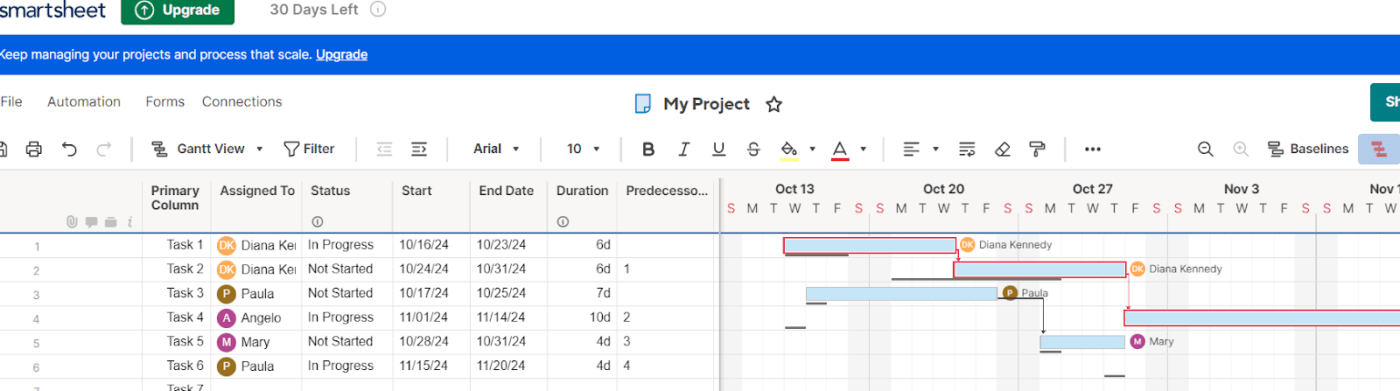
Зависимостите са от решаващо значение за разбирането кои резултати зависят от други за изпълнението си.
Ето как да ги настроите:
- Кликнете върху колоната „Предшественици“ на вашия лист.
- Въведете номера на реда на дейността, която вашите служители трябва да изпълнят първа. Например, ако задача 2 зависи от задача 1, въведете „1“ в колоната „Предшественици“ за втората задача.
- Настройте базови линии, за да проследявате разликите между плана и действителната дата.
Използвайте функцията „критичен път“, за да подчертаете важните дейности, които оказват влияние върху графика ви. Всяка промяна автоматично ще промени критичния път, като приоритетите ще бъдат подчертани в червено на диаграмата на Гант.
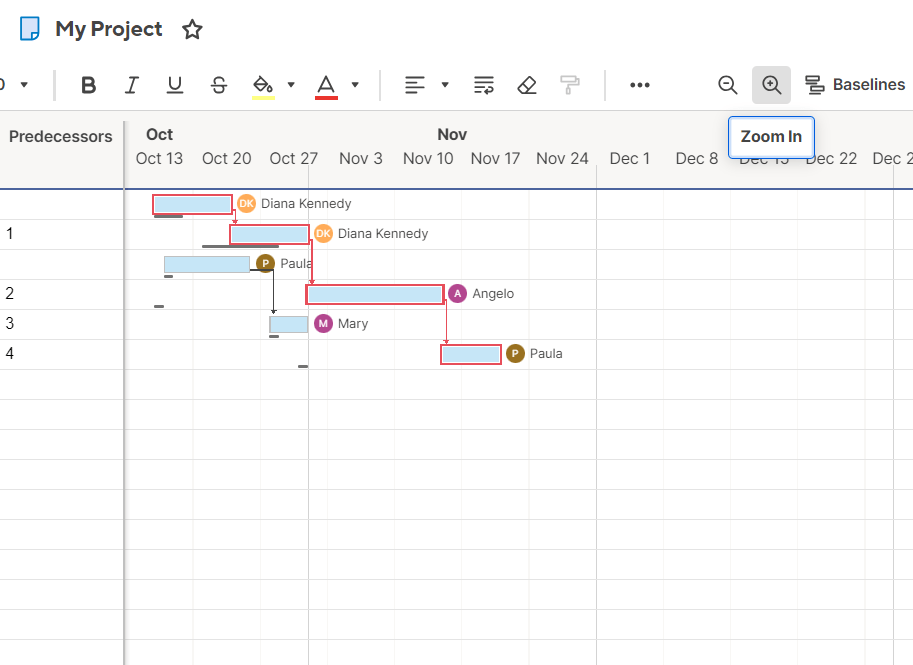
След това Smartsheet визуално свързва задачите, показвайки как всяка от тях влияе на останалите.
Използвайте функцията за увеличаване или намаляване, за да видите работата си по дни, седмици или месеци. Настройте мащаба според продължителността, за да направите диаграмата по-удобна за работа.
Стъпка 4. Персонализирайте диаграмата на Гант
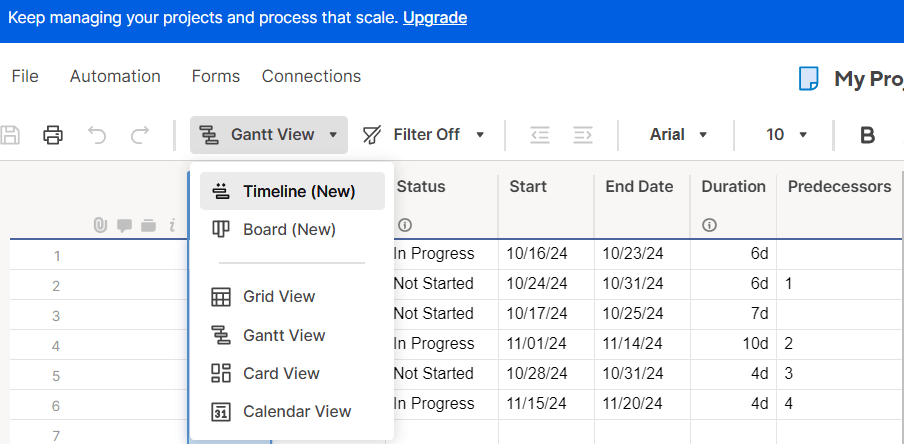
След като попълните диаграмата на Гант, е време да я адаптирате към специфичните изисквания на вашия проект.
Smartsheet предлага много основни опции за персонализиране, за да подобрите яснотата на диаграмата си.
- Използвайте дисплея „Времева линия“, за да настроите изгледа (ден, седмица, месец или година) според мащаба на графика ви.
- Добавете цветни кодове, за да категоризирате елементите според статуса или приоритета им. Това визуално средство улеснява визуализирането на това, което е в график, и това, което се нуждае от внимание.
- Отбележете важните етапи директно на диаграмата, за да поддържате всички в синхрон с датите или събитията.
- Настройте лентите със задачи – стилове или етикети – за да персонализирате диаграмата си и да подобрите четливостта.
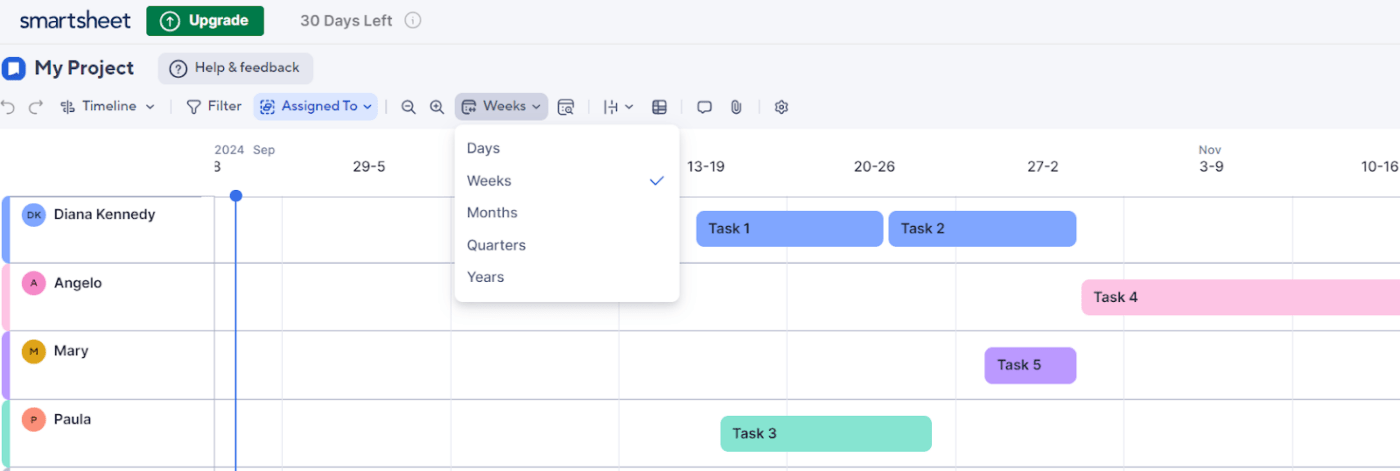
Стъпка 5: Проследявайте напредъка и коригирайте при необходимост
След като диаграмата на Гант е готова и работи, Smartsheet улеснява наблюдението на растежа и развитието на проекта.
- Променяйте продължителността, началната дата, крайната дата и зависимостите според нуждите, за да отразите промените във визуалната времева линия.
- Проследявайте процента на завършеност, за да видите какво е в график, като получавате точна представа по всяко време.
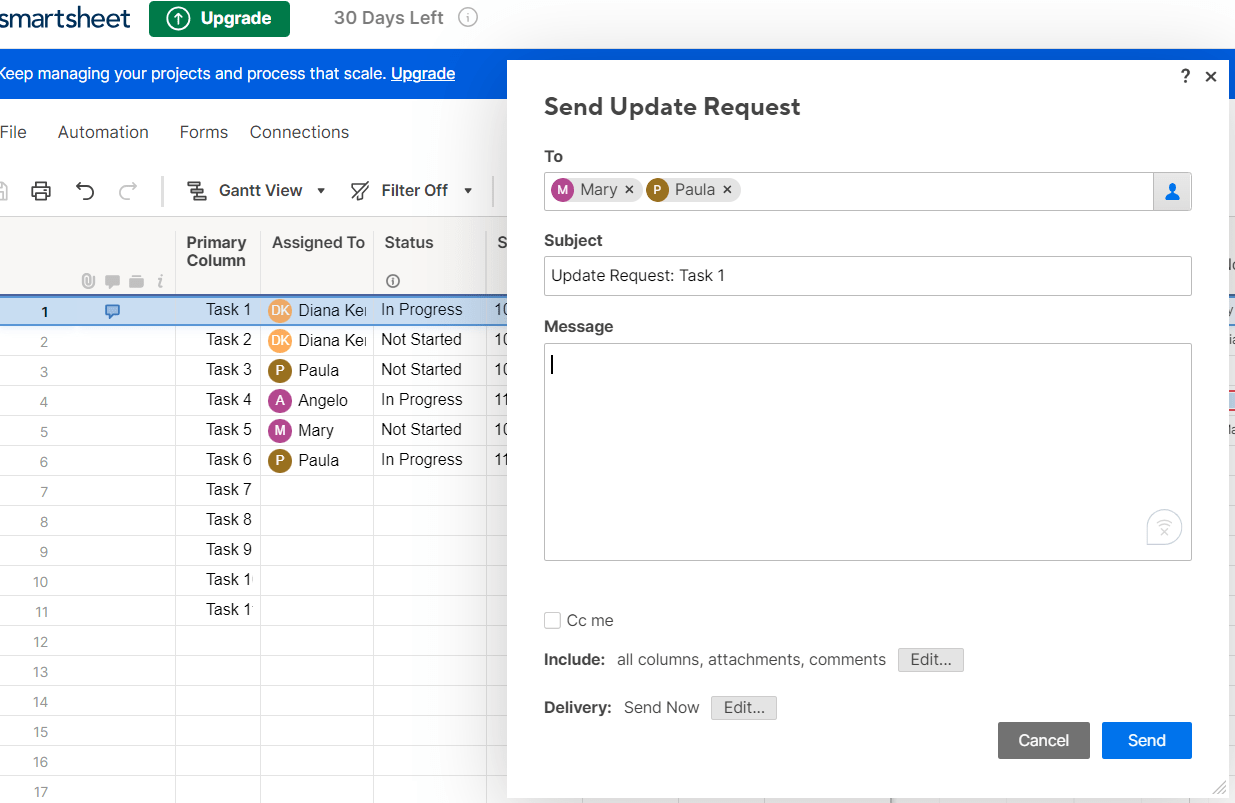
Можете също да изпращате „искания за актуализация“ директно от Smartsheet, като подканите екипа си да предостави най-новата информация за конкретни резултати. Тези искания позволяват на сътрудниците, включително външни заинтересовани страни, да променят ключови редове, без да се налага да навигират или да имат достъп до целия лист.
Стъпка 6: Споделете диаграмата на Гант със заинтересованите страни
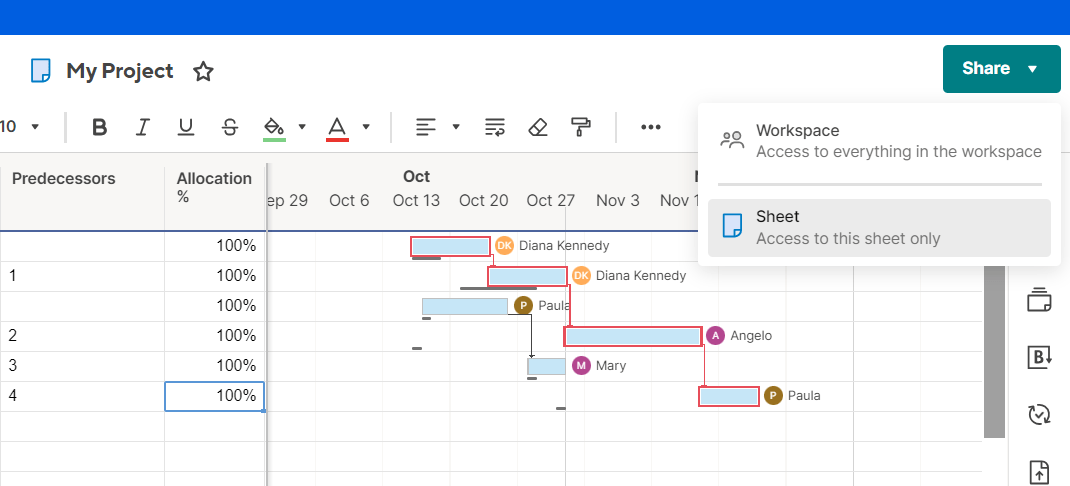
Последната стъпка е да държите екипите си информирани, което е от решаващо значение за успеха на вашата инициатива. Smartsheet улеснява това чрез бутона „Сподели“ в десния панел на екрана.
- Изберете дали да предоставите на заинтересованите страни достъп само за преглед или права за редактиране в зависимост от тяхното участие.
- Настройте известия за всякакви промени или закъснения, за да намалите недоразуменията и да спазвате сроковете.
Ограничения при създаването на диаграма на Гант в Smartsheet
Smartsheet е надежден инструмент за диаграми на Гант, но има и своите предизвикателства, особено при по-големи и по-сложни проекти.
Ето някои често срещани препятствия, с които се сблъскват потребителите:
Ограничения при персонализирането
Простият дизайн на Smartsheet е чудесен за простота. Въпреки това, платформата може да ви се стори ограничаваща, когато вашият работен план има сложни нива на работни задачи или зависимости.
Да предположим, че управлявате голям проект за обновяване на приложение с множество подвижни части. Опциите за персонализиране на Smartsheet може да се нуждаят от повече гъвкавост, за да отразят обхвата на вашата работа или да приспособят диаграмата към вашите нужди.
Основни функции за автоматизация
Автоматизацията на Smartsheet работи за основни процеси, но не се адаптира добре към сложни работни потоци. Например, ако управлявате пускането на продукт, което включва няколко етапа на одобрение, ограничената автоматизация на този инструмент ви принуждава да преминавате в ръчен режим твърде често.
Когато вашите екипи разчитат на тригери в реално време и персонализирани работни процеси, тези ръчни точки на допир причиняват ненужни забавяния. Те забавят работата, превръщайки това, което би трябвало да бъде автоматизиран процес, в отнемаща време задача.
Сътрудничеството не е безпроблемно
Smartsheet не предлага вградена функция за чат или коментари в реално време, така че вашите екипи трябва да използват имейли за комуникация. Помислете за работа с глобални екипи по маркетингова кампания. Без ефективни инструменти за сътрудничество актуализациите се губят в пощенските кутии, което води до объркване и забавяния.
Ръчното изготвяне на отчети ви забавя
Имате ли нужда да генерирате подробни отчети? Smartsheet изисква да направите по-голямата част от това ръчно, което може да отнеме много време. Липсата на автоматизирани анализи затруднява проследяването на напредъка на проекта и бързото реагиране на промени. Този проблем оказва влияние върху вземането на решения, когато бързите актуализации са от съществено значение.
Няма вградена функция за проследяване на времето
Управлението на времето по проектите е от решаващо значение за повишаване на производителността и оптимизиране на разпределението на ресурсите. За съжаление, Smartsheet не предлага вградена функция за проследяване на времето.
Без това проектните мениджъри се затрудняват да следят как сътрудниците прекарват времето си по задачите или да проследяват отработените часове. В резултат на това управлението на работната натовареност става по-сложно, а оценките на производителността са по-неточни.
Разходите се натрупват бързо
Цените на Smartsheet могат да станат високи, особено без безплатен план. Бизнес планът струва 24 долара на месец на потребител, с минимум трима потребители. Това означава поне 96 долара на месец, за да започнете.
Освен това функции като разширени отчети и сигурност на корпоративно ниво не са налични в тези нива. Ако имате нужда от тях, ще трябва да платите още по-високи разходи с плана Enterprise, което го прави по-малко икономичен избор за много компании.
Отзиви в Reddit
Преди да започнете да използвате инструмента, е важно да разберете истинските преживявания на потребителите. Проверихме дискусиите в Reddit, за да разберем какво мислят потребителите за Smartsheet, и ето какво открихме: Един потребител изрази опасения относно сигурността и цените:
Използвам Smartsheet от четири години и макар да има полезни функции, има и сериозни недостатъци. Липсва сигурност – няма многофакторна автентификация или силна защита с парола. Освен това функциите за отчитане се подобряват само с скъпо корпоративно надстройване.
Използвам Smartsheet от четири години и макар да има полезни функции, има и сериозни недостатъци. Липсва сигурност – няма многофакторна автентификация или силна защита с парола. Освен това функциите за отчитане се подобряват само с скъпо корпоративно надстройване.
Друг потребител повдигна много въпроси, свързани с функционалността:
Smartsheet не е достатъчно гъвкав по отношение на дизайна и скриптовете. Не можете да копирате типове клетки или да създавате динамични табла без външни инструменти. Формулярите са основни, без опции за въпроси един до друг, а автоматизацията между листата е ограничена.
Smartsheet не е достатъчно гъвкав по отношение на дизайна и скриптовете. Не можете да копирате типове клетки или да създавате динамични табла без външни инструменти. Формулярите са основни, без опции за въпроси един до друг, а автоматизацията между листата е ограничена.
Но какво да направите, ако вашите проекти изискват повече гъвкавост, по-задълбочена автоматизация или безпроблемно сътрудничество в реално време?
Нека разгледаме как ClickUp решава тези проблеми и предлага още повече!
Създавайте лесно диаграми на Гант с ClickUp: най-добрата алтернатива на Smartsheets
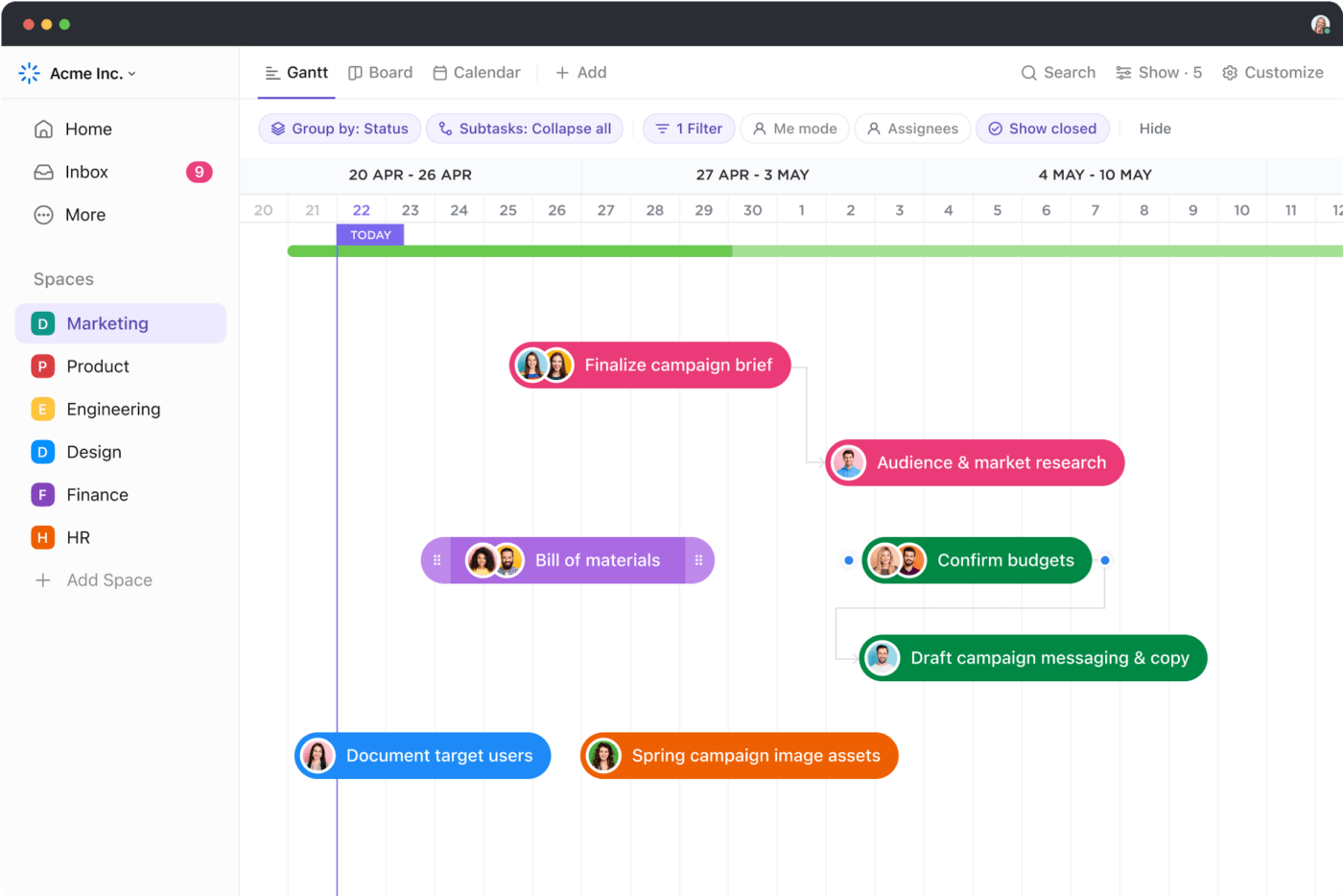
ClickUp е динамична, всеобхватна платформа за управление на проекти, която прави най-сложните работни процеси лесни за управление. С инструменти, обхващащи всичко от проследяване на дейности до поставяне на цели, тя променя правилата на играта за екипи от всякакъв размер.
Сред многото си гъвкави функции, ClickUp Gantt Charts View се откроява по очевидни причини. Помислете за визуализиране на крайни срокове, оптимизирани зависимости и проследими работни процеси – всичко това в реално време.
Тъй като сме малък екип и имаме хиляди поръчки от цял свят, трябва да бъдем изключително ефективни, а диаграмите на ClickUp Gantt ни позволяват да проследяваме цялото производство и логистика на едно място, което направи нашия производствен екип с две трети по-ефективен.
Тъй като сме малък екип и имаме хиляди поръчки от цял свят, трябва да бъдем изключително ефективни, а диаграмите на ClickUp Gantt ни позволяват да проследяваме цялото производство и логистика на едно място, което направи нашия производствен екип с две трети по-ефективен.
Тези думи подчертават, че ClickUp не само запълва празнините на Smartsheet, но и предефинира успешното управление на проекти. С Gantt View на ClickUp получавате достъп до мощни възможности за персонализиране, усъвършенствана автоматизация и визуално проследяване в реално време, което гарантира гладкото протичане на всеки проект.
Ето как:
1. Получете несравнима свобода за персонализиране
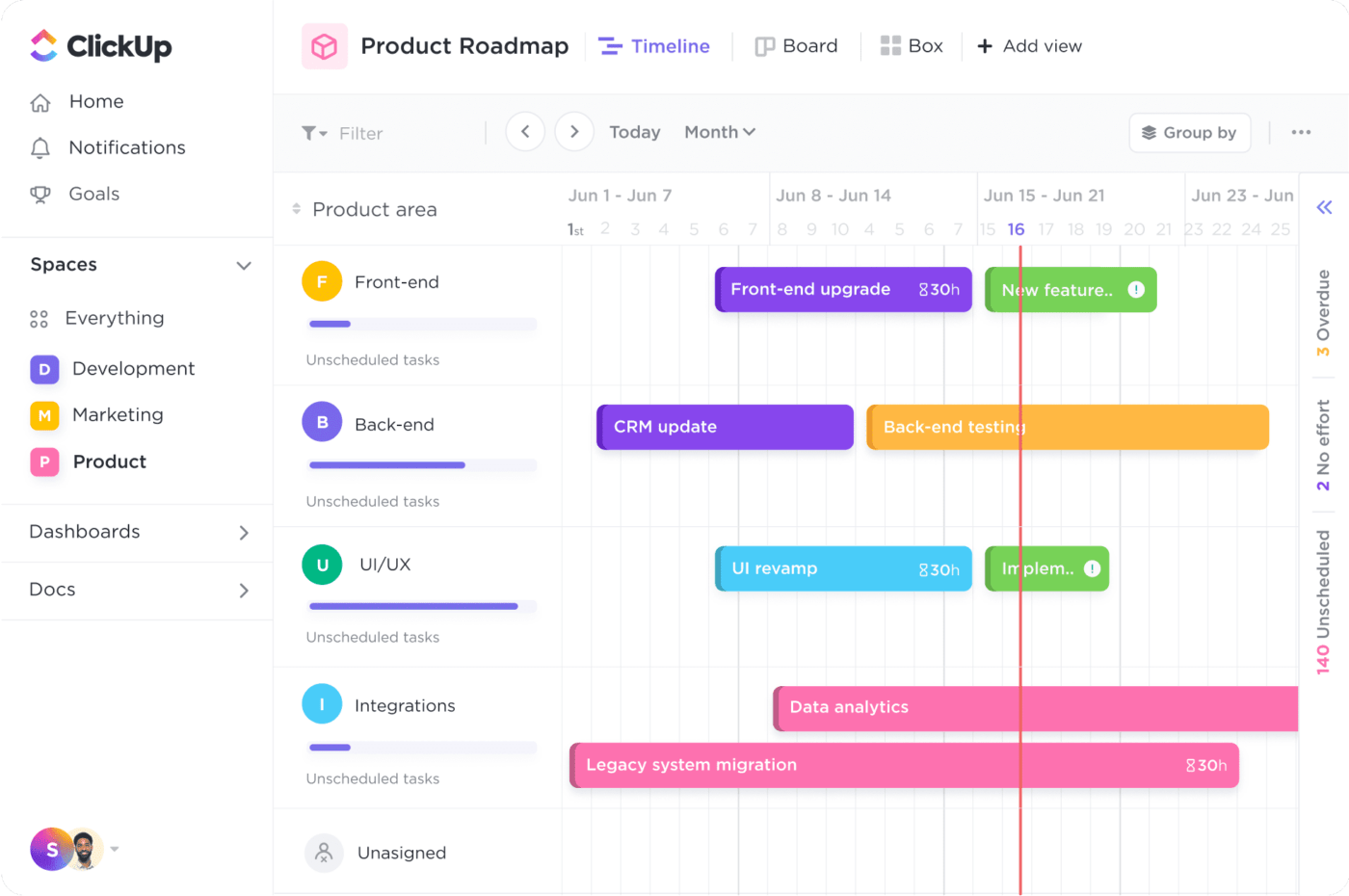
ClickUp се отличава от строгия дизайн на Smartsheet, като ви позволява да персонализирате диаграмите на Гант според вашите уникални нужди. Тази адаптивност прави управлението на сложни работни процеси по-интуитивно.
Например, екип за разработка на продукти, който работи по пускането на софтуер, може да използва Gantt View на ClickUp, за да гарантира съгласуваност във всяка фаза – от дизайна на бек-енда до внедряването на фронт-енда.
Кликнете с десния бутон на мишката върху заглавието на някоя колона, за да отворите раздела „Настройки на проекта“ и да промените аспекти като начална дата или продължителност на задачата. Гъвкавостта ви позволява да настроите проекта си за по-добър контрол. Ето как:
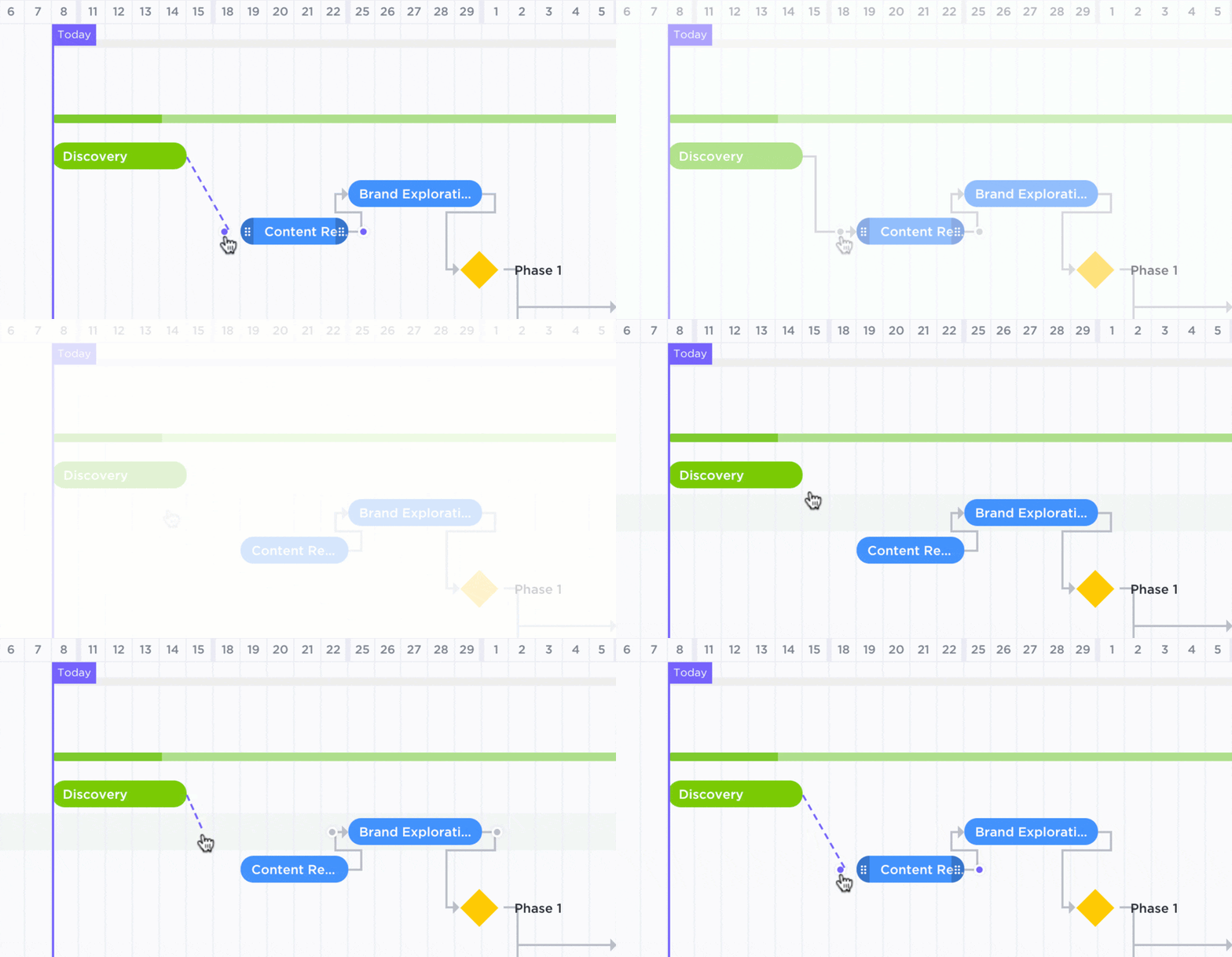
- Времеви линии с функция „плъзгане и пускане”: Настройвайте графиците без усилие – просто плъзнете лентата със задачи и тя автоматично ще актуализира всичко.
- Разширена йерархия: Организирайте проектите в няколко поднива за по-голям контрол.
- Автоматизирани потоци: Опростете повтарящите се действия като разпределяне на задачи или актуализиране на статуси, като намалите ръчния труд и сведете до минимум грешките.
- Персонализирано цветово кодиране: Адаптирайте оформлението според нуждите си – по краен срок, колони на екипа или фаза на проекта. Присвойте различни цветове за лесна навигация и оптимизирано преживяване.
💡 Професионален съвет: Повишете нивото на вашата диаграма на Гант, като свържете взаимозависимостите между задачите с натоварването. Тази визуална връзка показва как различните елементи се съгласуват с основните събития, което ви помага да предвидите закъсненията и да поддържате всичко в правилната посока. Разгледайте изображението по-долу, за да видите как работи!
2. Безпроблемна автоматизация за максимална ефективност
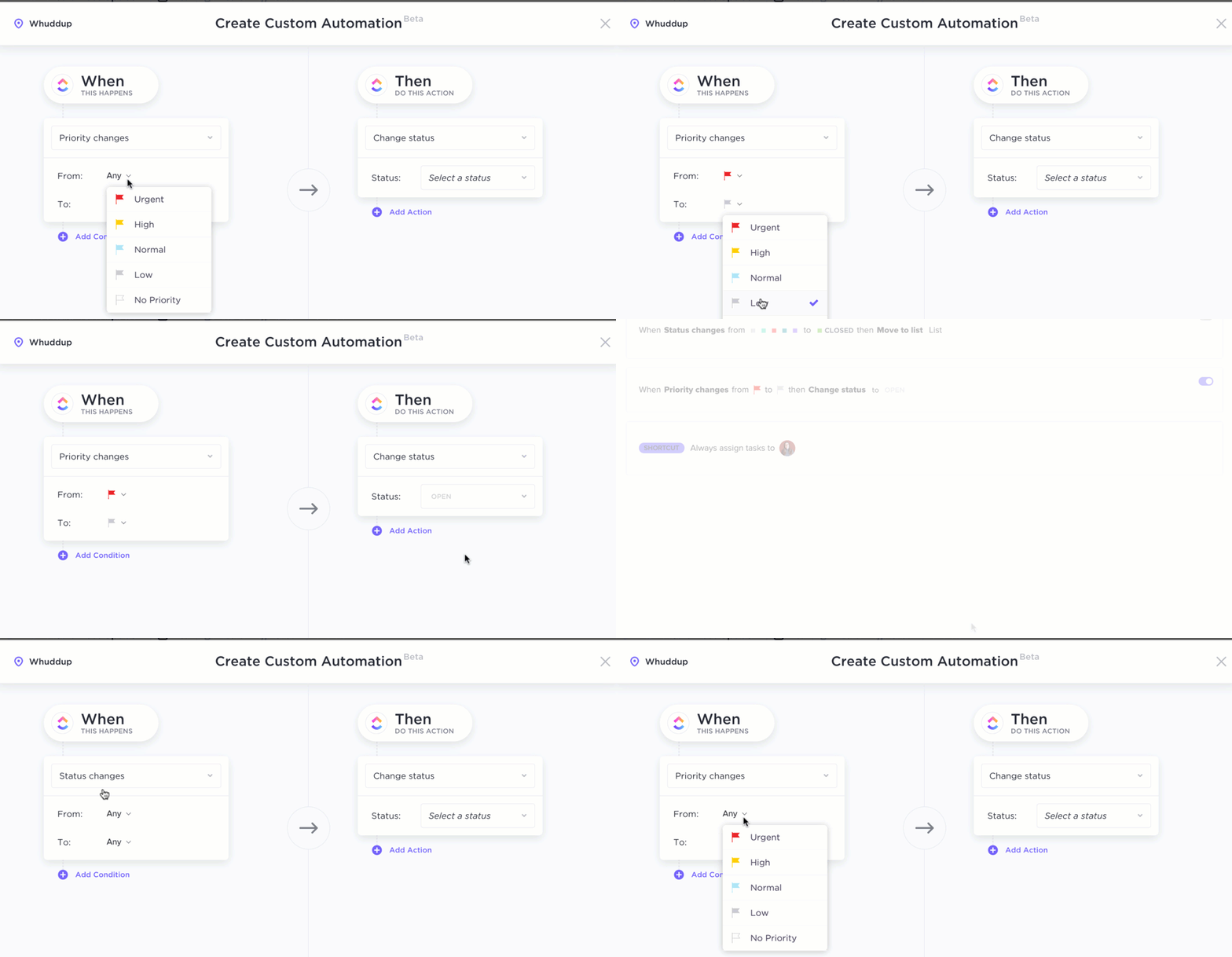
Докато Smartsheet изисква ръчни актуализации, автоматизацията на ClickUp управлява работния ви процес на автопилот, освобождавайки ви от рутинни задачи.
Задайте тригери, които се активират при изпълнение на определени условия, като актуализиране на статуса или изпращане на известия при завършване на дадена фаза. След като дадена задача или етап приключи, следващият започва автоматично, което гарантира, че няма забавяния и се минимизират грешките.
ClickUp предлага и библиотека с готови шаблони за проекти с диаграми на Гант, за да опростите рутинната работа и да повишите производителността.
ClickUp Прост шаблон на диаграма на Гант
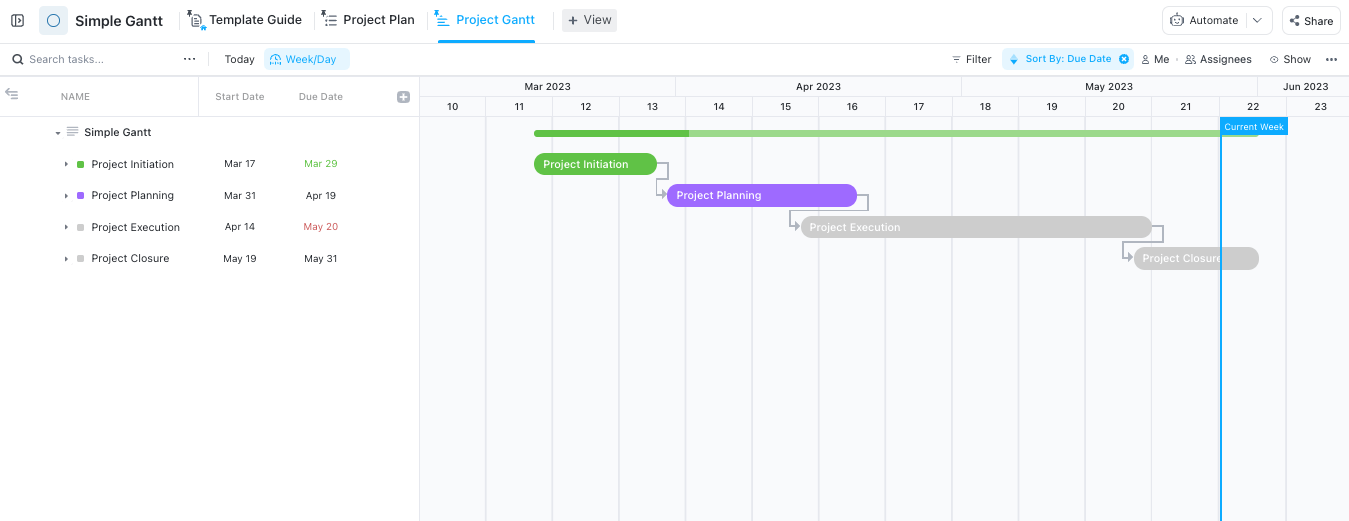
Нуждаете се от бърза, но изчерпателна рамка за визуализация? Простият шаблон на ClickUp Gantt предлага перфектното решение. Вградените зависимости ви позволяват да преглеждате незабавно взаимоотношенията между задачите и да продължавате проекта си без усилие.
Ето някои от основните характеристики на този шаблон:
- Организирайте дейностите, като използвате персонализирани ленти с задачи, за да покажете дали са отворени, в процес на изпълнение или завършени.
- Получете обща представа за състоянието на проекта си с цветно кодирана снимка на всяка фаза.
- Оптимизирайте преразпределянето на задачите и корекциите в графика за гладък и непрекъснат работен процес.
- Използвайте родителска задача, за да създадете ясен и организиран обобщаващ път за поднива и управлението на тяхната зависимост.
Идеален за: Перфектен за управление на големи работни процеси като пускане на софтуер, разработване на продукти или хибридни операции – навсякъде, където се нуждаете от проследяване в реално време без микроуправление.
3. Използвайте безпроблемното сътрудничество
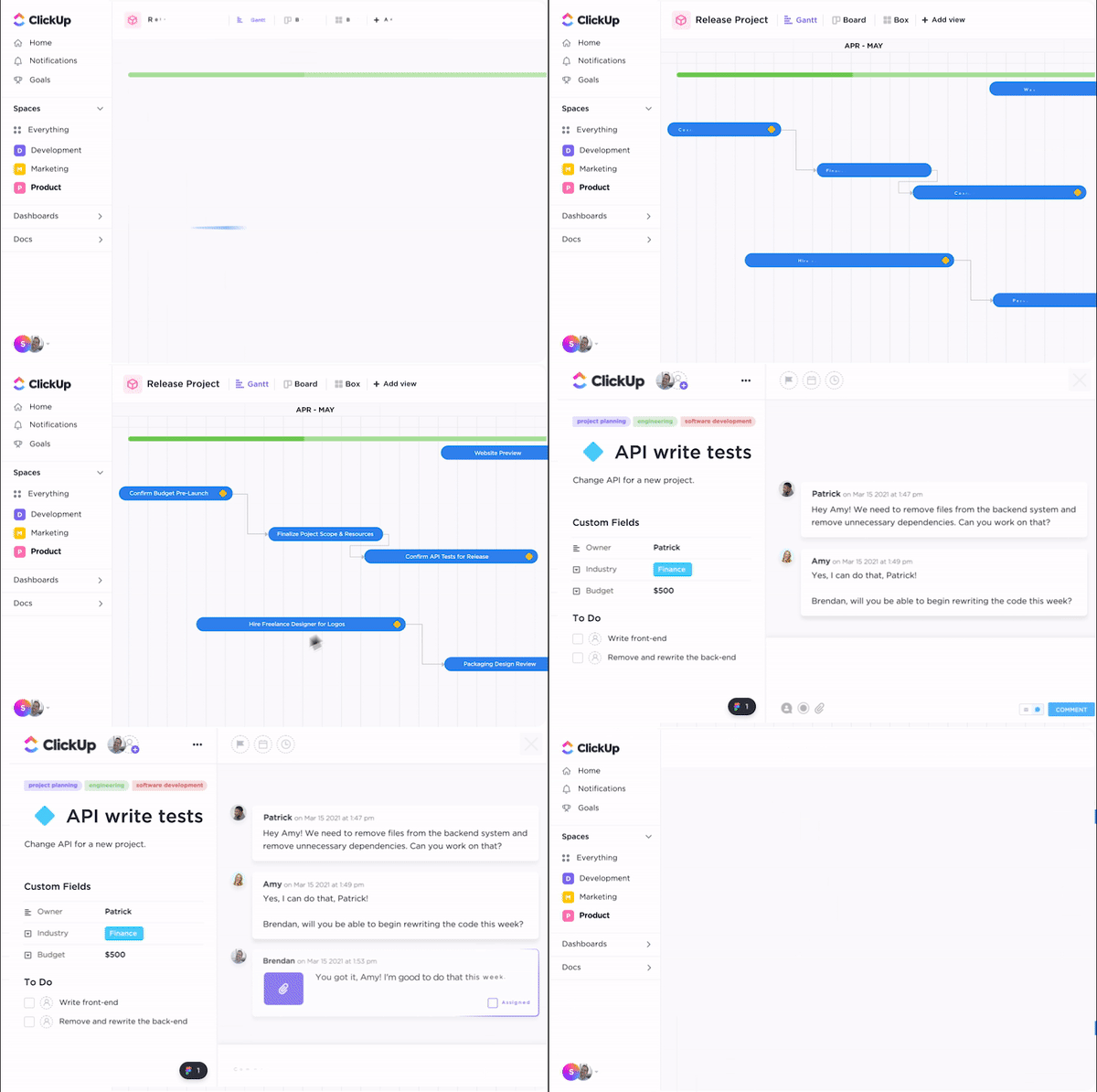
Недоразуменията и забавените актуализации могат да нарушат развитието на проекта, особено когато информацията е разпръсната в имейли и различни платформи. Гант диаграмата на ClickUp решава този проблем, като позволява сътрудничество в реално време, без да се налага да напускате визуалната времева линия.
- Използвайте @Mentions, за да маркирате сътрудниците директно в отделни клетки, за да ги уведомите за съответните промени.
- Добавяйте коментари, обратна връзка и дори прикачени файлове директно в реда, като запазвате всички дискусии в контекста.
- Сътрудничество без превключване между инструменти – всичко се случва на едно място, което води до по-бързи решения и по-гладки работни процеси.
Прочетете още: Как да създадете график на проекта в Excel (с шаблони!)
4. Използвайте силата на надеждни анализи

Таблото на ClickUp се интегрира безпроблемно с диаграмите на Гант, предлагайки персонализирана визуализация на основни показатели като бюджети, цели и актуализации на нивата. Функциите за критичен път и свободно време подчертават важните задачи и потенциалните забавяния, помагайки ви да избегнете затрудненията.
Организирайте данните си с индивидуални клетки за структуриран, йерархичен преглед. Родителските редове автоматично обобщават работата на свързаните подчинени редове, като предоставят изчерпателен, отгоре-надолу преглед на вашите проекти, като същевременно гарантират, че нито един детайл не е пропуснат.

Освен това, вградената функция за проследяване на времето в ClickUp ви позволява да следите производителността и отработените часове. Можете да проследявате времето директно по задачи, да създавате отчети за отработеното време и да оптимизирате разпределението на ресурсите за максимална ефективност.
Но това не е всичко – ClickUp е един от най-добрите безплатни софтуери за диаграми на Гант , предлагани на пазара днес. За разлика от Smartsheet, планът Free Forever на ClickUp ви дава неограничен брой потребители и 60 употреби на Гант. Искате още? Платените планове отключват неограничен брой прегледи за пълна гъвкавост.
💡 Професионален съвет: Харесва ли ви как Gantt Views на ClickUp опростява управлението на работния процес и зависимостите? Гледайте нашия кратък видео урок и открийте как да овладеете тези мощни функции с лекота! Това е най-добрият визуален наръчник за управление на вашите проекти като професионалист.
Ускорете графиците на вашите проекти с ClickUp
Диаграмите на Гант са от съществено значение за контролиране на сроковете и взаимозависимостите. Но когато става въпрос за Smartsheet срещу ClickUp, разликата е неоспорима – ClickUp предлага по-динамичен и мощен набор от инструменти за управление на работните процеси.
Докато Smartsheet работи добре за по-малки проекти, ClickUp блести при сложни, мащабни операции. С усъвършенствана автоматизация, сътрудничество в реално време и пълна персонализация, той се превръща във вашето най-мощно оръжие за безпроблемно управление на проекти.
Защо да се задоволявате с основни функции, когато можете да имате достъп до напълно персонализирана платформа в реално време?
Започнете да използвате ClickUp още днес и се убедете сами в разликата!