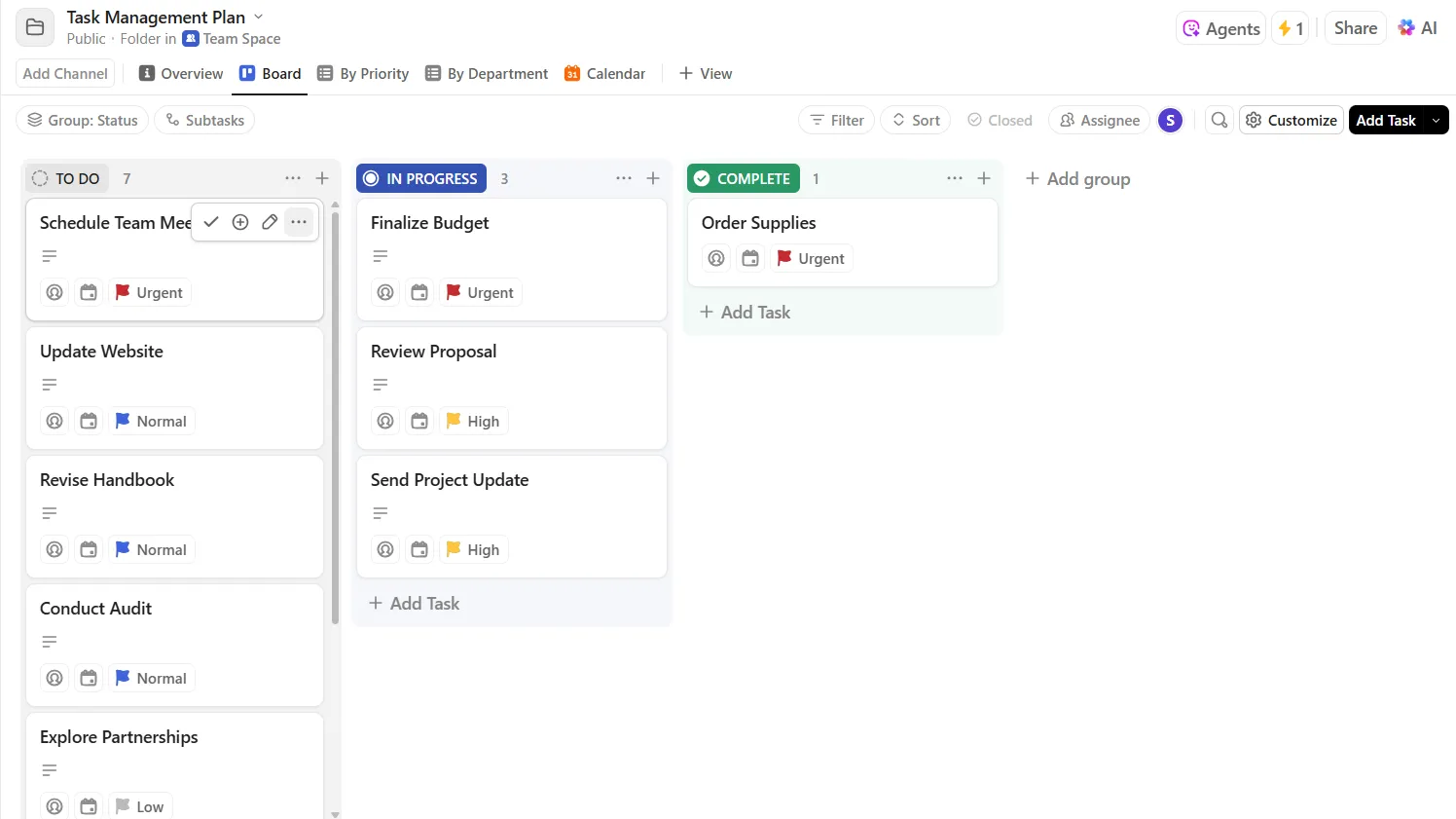

Google Sheets е безспорно най-бързият начин да следите ежедневните си задачи, без да се налага да се регистрирате никъде. Отворете го, добавете колони и започнете да работите.
И тези безплатни шаблони го правят да изглежда лесно. Затова изтегляте един, само за да осъзнаете, че са пропуснали частите, които правят инструмента за проследяване използваем: падащи менюта за статус, условно форматиране за просрочени задачи и формули, които отчитат какво е свършено. Вероятно сте ги добавяли сами повече от веднъж.
Но това няма да се случи, докато ние сме на пост!
Предлагаме ви 10 безплатни шаблона за ежедневно проследяване на задачи и списъци със задачи за Google Sheets, както и 8 шаблона за ClickUp. Ще получите и подробно ръководство за настройка, което обхваща отметките, маркирането на просрочени задачи и формулите за завършване.
Най-добрите шаблони за ежедневно проследяване на задачи за Google Sheets на един поглед
| Шаблон | Най-подходящи за | Ключови полета | Връзка |
| Шаблон за проследяване на задачи от ClickUp | Споделени списъци с ежедневни задачи с посочени отговорници | Наименование на задачата, Приоритет, Отговорен, Статус, Дата на започване/краен срок, Бележки | Изтеглете шаблона |
| Дневен и месечен инструмент за проследяване на задачи от Template.net | Дневен и месечен преглед с диаграми за статуса | Дата, задача, приоритет, статус, месечни диаграми тип „донат“ | Изтеглете шаблона |
| Дневен отчет за задачите от Template.net | Ежедневна работа с отчитане на времето | Описание на задачата, час на начало/край, продължителност, завършена | Изтеглете шаблона |
| Task Tracker от Template.net | Работни процеси с няколко статуса и диаграми за напредъка | Задача, статус, приоритет, бележки, диаграми за напредъка | Изтеглете шаблона |
| Проследяване на състоянието на задачите от Template.net | Визуални отчети на един поглед | Задачи, статус, потребителски полета, диаграми/графики | Изтеглете шаблона |
| Списък със задачи в Google Sheets от Zapier | Личен седмичен списък със задачи, без настройки | Задачи, ден, бележки, статус с цветно кодиране | Изтеглете шаблона |
| Проследяване на напредъка по задачите от Unito | Многофункционален инструмент за отчитане на напредъка | Синхронизиране на задачи, диаграми за напредъка, натоварване на всеки член на екипа | Изтеглете шаблона |
| Шаблон за седмичен график от SpreadsheetPoint | Седмично разпределение на времето + ежедневни задачи | Времеви интервали, ежедневни списъци за проверка, цели, размисли | Изтеглете шаблона |
| Шаблон за проследяване на задачи от ProjectManager | Проследяване на екипа с автоматично генерирани диаграми | Задача, Отговорен, Приоритет, Статус, Краен срок, обобщаващи диаграми | Изтеглете шаблона |
| Шаблон за диаграма на Гант от ClickUp | Проследяване на етапите и графика на проекта | Фаза, дати, статус RAG, етапи, отклонение | Изтеглете шаблона |
Алтернативни шаблони за проследяване на задачи от ClickUp
| Шаблон | Най-подходящи за | Основни функции | Връзка |
| Просто управление на задачите | Проста отправна точка за организирано проследяване | Изгледи „Списък“, „Табло“ и „Документ“, персонализирани полета, маркери за приоритет | Вземете безплатен шаблон |
| Управление на ежедневните задачи | Ежедневно планиране с времеви блокове | Изглед на календар, диаграми на Гант, етапи за постигане на целите | Вземете безплатен шаблон |
| Списък с ежедневни задачи | Изграждане на рутина + проследяване на задачи | Автоматизации, персонализирани работни потоци, известия | Вземете безплатен шаблон |
| Списък със задачи по проекта | Един проект с няколко участници | 5 прегледа, включително вграждане, персонализирани статуси | Вземете безплатен шаблон |
| Управление на задачите | Координация на екип, работещ по няколко проекта | Изглед за екипа, балансиране на натоварването, 6 изгледа, структура с 3 списъка | Вземете безплатен шаблон |
| Задачи за изпълнение | Седмично планиране с зависимости | Седмичен календар, подзадачи, диаграма на Гант, проследяване на продължителността | Вземете безплатен шаблон |
| Прости задачи | Прост списък за проверка с приоритети | Изглед „Задачи по приоритет“, етикети, автоматизации, табло със статуса | Вземете безплатен шаблон |
| Календар със списък със задачи | Организиране на задачите с приоритет на календара | 5 персонализирани изгледа, проследяване на подготовката за срещи, филтриране по роли, проследяване на времето | Вземете безплатен шаблон |
10 безплатни шаблона за проследяване на задачи в Google Sheets
Всеки от шаблоните по-долу обхваща различна област. Към всеки преглед сме добавили рубриките „Най-подходящ за“ и „Пропуснете го, ако“, за да можете бързо да намерите най-подходящия за вас.
1. Шаблон за проследяване на задачи от ClickUp
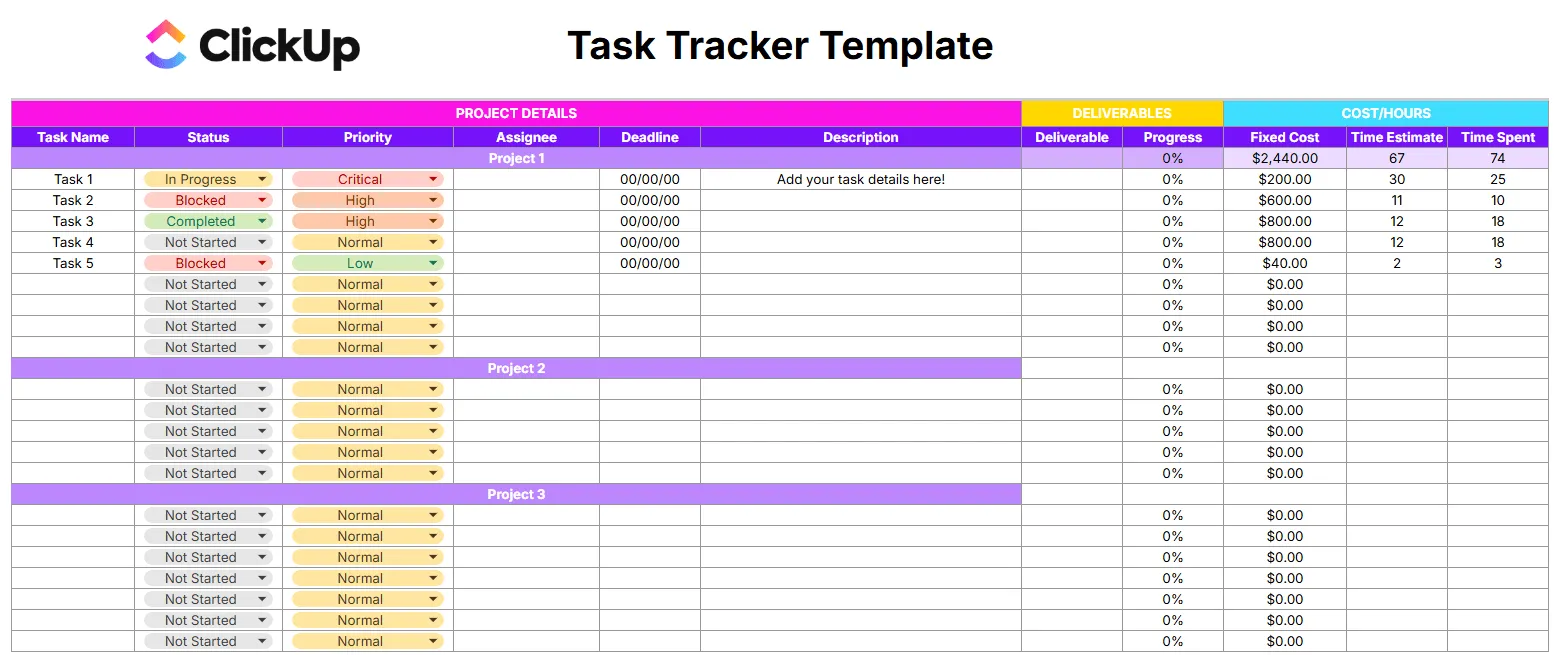
Използвайте шаблона за проследяване на задачи в Google Sheets от ClickUp, когато ви е необходим споделен инструмент за проследяване в Google Sheets с определени отговорници и ясни крайни срокове. Той обхваща имената на задачите, приоритетите, отговорниците, статусите, датите на започване и крайните срокове, както и бележките в един-единствен лист.
Пример за употреба: Вие сте ръководител на проект, който организира пускането на нов продукт, като задачите са разпределени между отделите за дизайн, копирайтинг и разработка. Всеки човек има свои собствени редове, всяка задача получава приоритет и краен срок, а падащите менюта за статус („Завърши“, „В процес“, „Изпълнено“) ви позволяват да филтрирате таблицата по време на понеделнишката среща, за да видите какво пречи на напредъка. Колоната „Бележки“ е мястото, където можете да поставяте линкове към спецификации или да отбелязвате зависимости, без да претрупвате името на задачата.
Този шаблон ви помага с:
- Разпределяне на задачите: Възложете всяка задача на конкретно лице, за да няма неяснота относно отговорността
- Сортиране по приоритет: Маркирайте задачите като „Критични“, „Високи“, „Нормални“ или „Ниски“ и сортирайте таблицата, за да видите какво е важно днес
- Проследяване на статуса: Използвайте готовите падащи менюта, за да актуализирате напредъка, без да въвеждате ръчно несъгласувани етикети
- Видимост на крайните срокове: Колоните за начална и крайна дата ви позволяват да забележите просрочените задачи с един поглед
Подходящи за: Екипи, които разпределят ежедневната работа между няколко отговорни лица, които се нуждаят от единен изглед върху статуса и крайните срокове
Пропуснете това, ако: Проследявате само лични задачи без отговорни лица. По-прост списък за проверка ще ви спести колони, които никога няма да попълните
2. Шаблон за ежедневно и месечно проследяване на задачи от Template.net
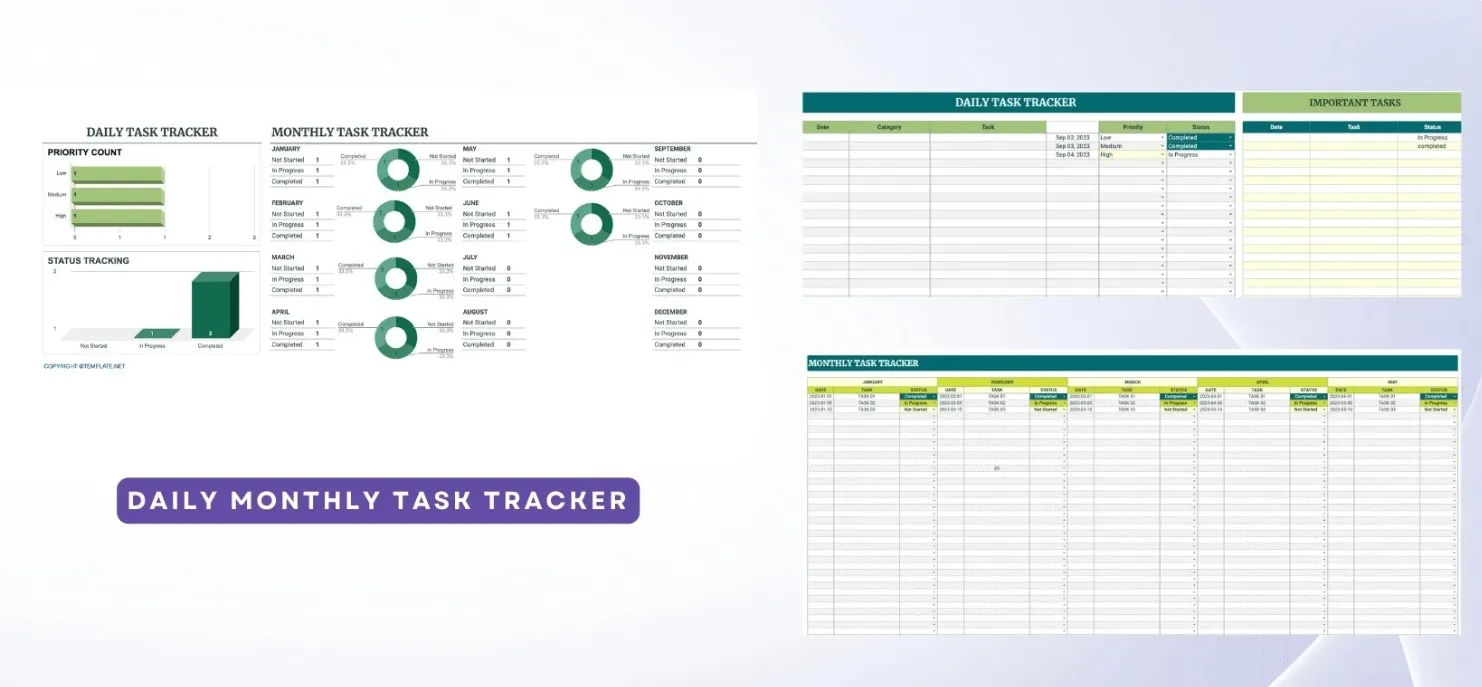
Повечето инструменти за проследяване ви показват само днешния ден. Шаблонът за ежедневно и месечно проследяване на задачи в Google Sheets от Template.net ви показва както днешния ден, така и целия месец, с диаграми тип „донат“, които проследяват статуса по месеци, така че можете да забележите тенденции (като например задачи, които се натрупват на всеки три седмици), без да се налага да създавате табло за управление.
Пример за употреба: Вие сте фрийлансър, който се справя с 15–20 задачи за клиенти в рамките на един месец. Дневният изглед ви помага да се справите с текущите задачи. Месечният изглед ви напомня за крайните срокове, които сте определили преди три седмици и за които сте забравили. Диаграмите тип „донат“ по месеци ви показват с един поглед дали януари е бил месец с 70% изпълнение или с 40% провал.
Този шаблон ви помага с:
- Двойно представяне на времето: Планирайте ежедневните си задачи и преглеждайте месечния си напредък в един и същ лист
- Диаграми „донат“ за статуса: Вижте съотношенията за „Незапочнати“, „В процес“ и „Завършени“ задачи за всеки месец, без да се налага да броите редовете
- Проследяване на приоритетите: Маркирайте задачите според спешността им, за да може в дневния изглед първо да се показва това, което е най-важно
- Управление на крайните срокове: Крайни срокове за всяка задача, които могат да се сортират по дата, за да видите какво изостава
Подходящи за: Фрийлансъри или самостоятелно работещи лица, които управляват повтарящи се задачи и се нуждаят както от ежедневен списък за проверка, така и от месечен преглед на статуса
Пропуснете това, ако: Работите в екип с обща отговорност. Няма колона „Отговорен“, така че не можете да проследявате кой за какво отговаря
3. Шаблон за ежедневно проследяване на задачи от Template.net
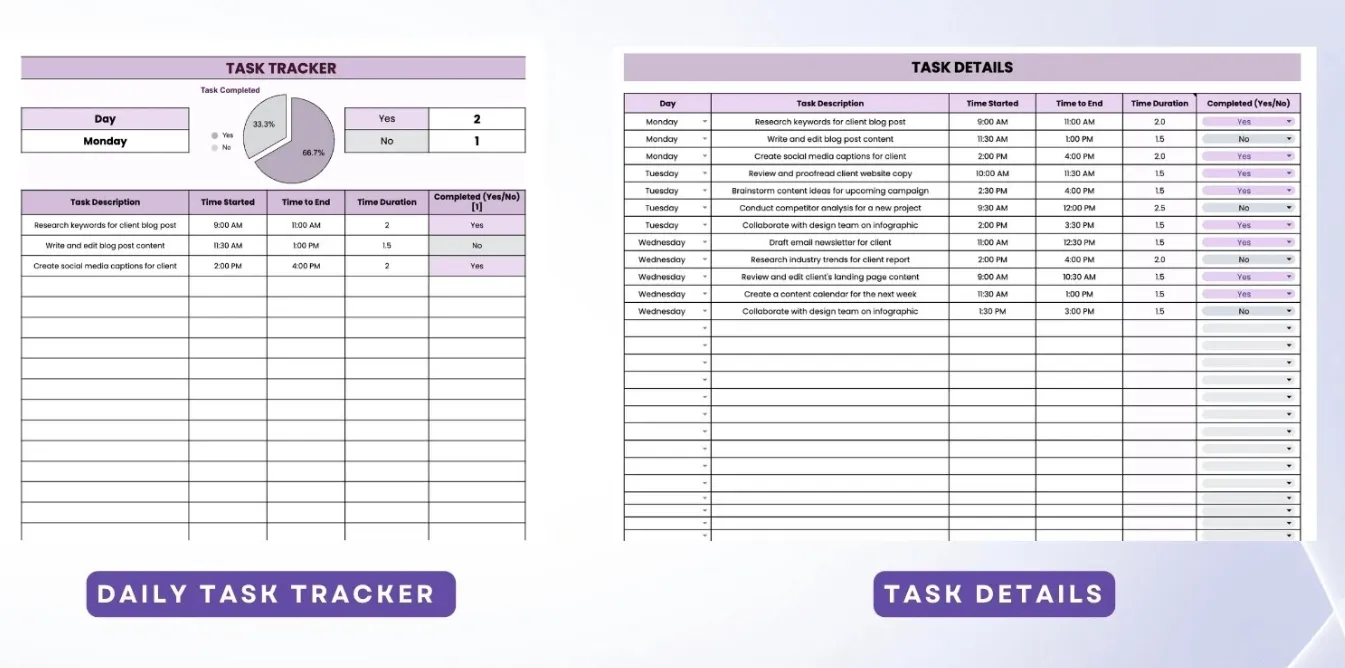
Проследявате часове, а не само задачи? Шаблонът за ежедневно проследяване на задачи в Google Sheets от Template.net е изграден около времето. Това означава да отбелязвате кога сте започнали, кога сте спрели, колко време ви е отнело и дали наистина сте приключили.
Пример за употреба: Вие сте маркетолог, занимаващ се с създаване на съдържание, и записвате колко време отнема всяка задача, за да можете да дадете точни оферти на клиентите си през следващото тримесечие. Редът за понеделник показва, че сте прекарали 2 часа в проучване на ключови думи и 1,5 часа в изготвяне на чернова за блог, но черновата все още не е готова. До петък вече разполагате с данни за цяла седмица, които показват, че изготвянето на черновите отнема постоянно по 3 часа, а не 1,5 часа, както сте очаквали. Това е вид модел, който един обикновен списък със задачи никога не би разкрил.
Този шаблон ви помага с:
- Отчитане на времето: Записвайте начален час, краен час и обща продължителност за всяка задача
- Проследяване на изпълнението: Маркирайте всяка задача като „Да“/„Не“, за да не се прехвърлят незавършените задачи за утре
- Дневно разпределение: По един ред за всяка задача за деня, така че да виждате точно къде са отишли часовете
- Сравнение седмица за седмица: Разделът „Подробности за задачите“ показва данните за няколко дни един до друг, което позволява да се забележат тенденциите във времето
Подходящи за: Фрийлансъри, консултанти или всеки, който фактурира на час и се нуждае от дневник за отчитане на времето, освен списъка си със задачи
Пропуснете го, ако: Не ви интересува колко време отнемат нещата. Ако завършването е по-важно от продължителността, шаблони № 2 или № 4 покриват това без допълнителни колони
4. Шаблон за проследяване на задачи от Template.net
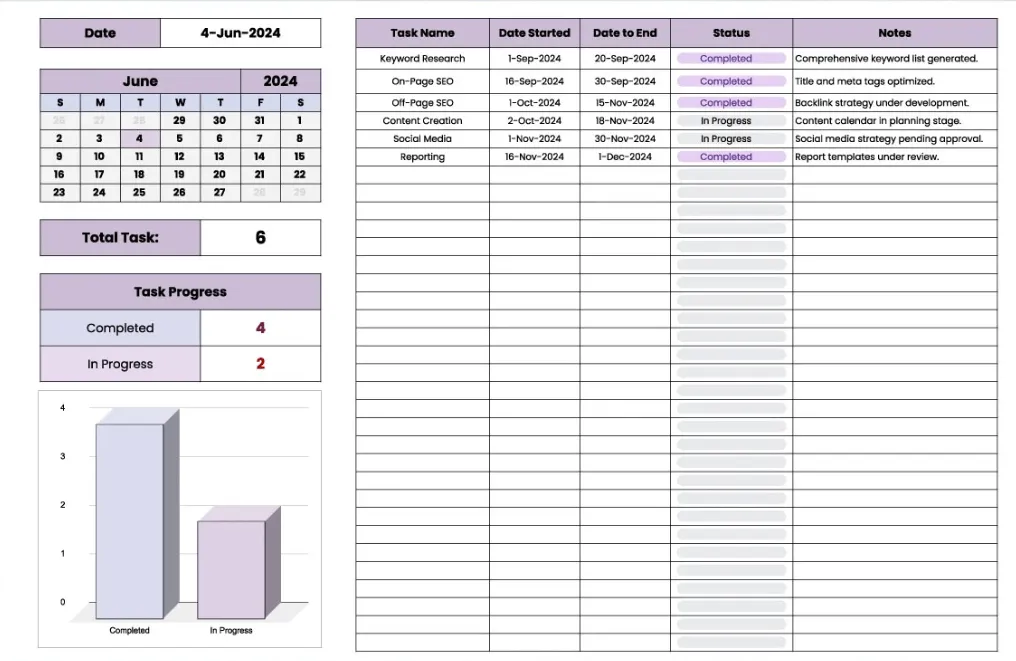
Ако вашият работен процес зависи изцяло от статуса на задачите, шаблонът за проследяване на задачи в Google Sheets ви предлага по-голяма детайлност на статусите в сравнение с повечето безплатни таблици. Освен стандартните статуси „Завърши“, „В процес“ и „Изпълнено“, можете да добавите „В очакване“, „В очакване на преглед“, „Блокирано“ или каквото и да е друго, от което вашият процес действително се нуждае.
Пример за употреба: Отговаряте за контрола на качеството в малък екип от разработчици. Всеки доклад за грешка получава свой ред със собствен статус: Отворен, В процес на разследване, В процес на отстраняване, Готов за повторно тестване, Затворен. Вашият преглед в понеделник е филтриран изглед, показващ всичко, което не е със статус „Затворен“. Вградените диаграми ви предоставят визуална разбивка, без да се налага да преминавате към табло за управление, така че можете да поставите екранна снимка в Slack и да пропуснете ежедневната среща, когато нещата вървят по план.
Този шаблон ви помага с:
- Персонализирани етикети за статус: Не се ограничавайте с шаблоните с три статуса – създайте толкова етапи, колкото са необходими за вашия работен процес
- Диаграми за напредъка: Вградените визуализации показват разпределението на задачите по статус, без да се налага ръчно създаване на диаграми
- Маркиране по категории: Групирайте задачите по проект, спринт или отдел, за да филтрирате изгледа
- Бележки за всяка задача: Добавяйте контекст, пречки или връзки, без да претрупвате колоните със статуса
Подходящи за: Екипи, които работят с многоетапни работни процеси, при които трите статуса не са достатъчни, като например процеси за контрол на качеството, редакционни календари или вериги за одобрение
Пропуснете го, ако: Работата ви е ясна от начало до край. Ако ви трябват само колони „Завършено“ и „В процес“, този шаблон добавя сложност, която ще пренебрегнете. Шаблон № 1 е по-опростен
Бонус: Разгледайте и тези шаблони за списъци със задачи във Word!
5. Шаблон за проследяване на статуса на задачите от Template.net
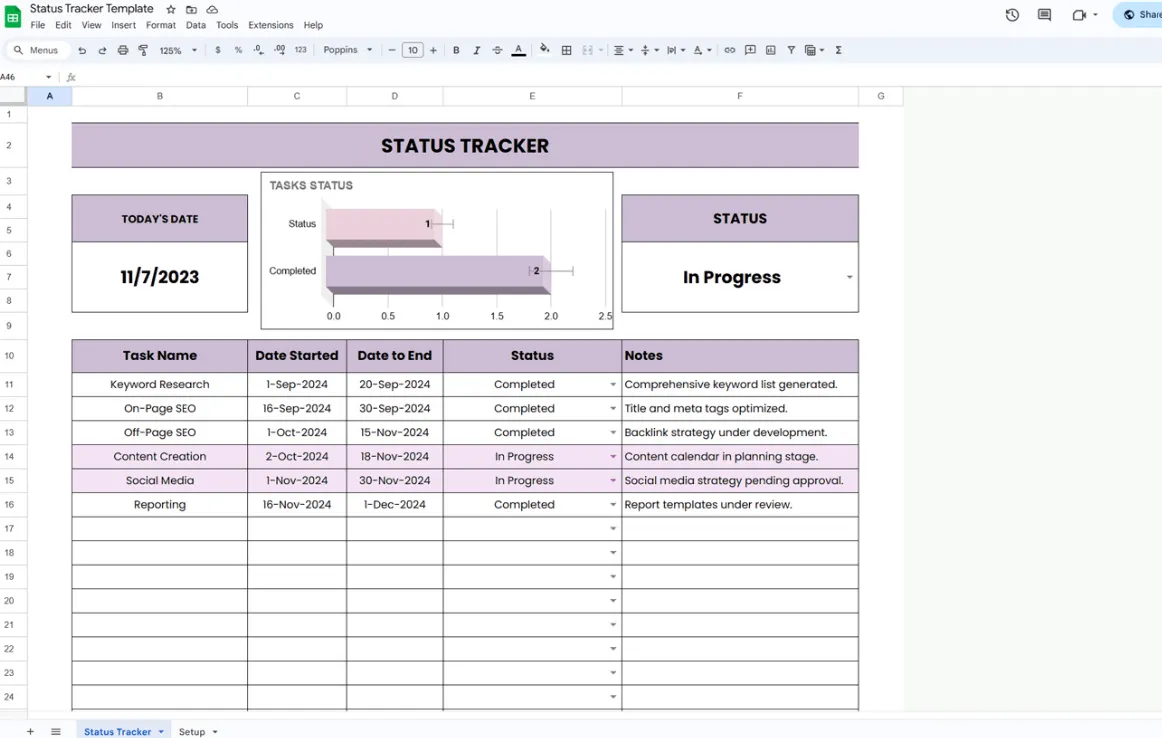
Някои хора не искат да четат редове. Те искат да отворят лист и да разберат как стоят нещата за две секунди. Шаблонът за проследяване на състоянието в Google Sheets е създаден точно за това: той е инструмент за проследяване, в който визуалните елементи са на първо място, а диаграмите и графиките говорят сами за себе си.
Пример за употреба: Вие сте ръководител на екип, който всеки петък докладва за напредъка пред мениджъра. Вместо да преглеждате 40 реда и да броите статусите ръчно, отваряте таблицата и диаграмите вече показват 28 завършени, 8 в процес на изпълнение и 4 незапочнати задачи. Правите скрийншот на графиките, вмъквате ги в седмичния си отчет и сте готови за по-малко от минута. Оформлението е достатъчно изчистено, за да споделите екрана по време на среща, без никой да се налага да се взира в клетките.
Този шаблон ви помага с:
- Диаграми с обзор: Готовите графики показват разпределението на задачите по статус, без да се налага въвеждането на формули
- Поля, които можете да персонализирате: Добавете колони според нуждите на вашия работен процес, освен стандартните
- Професионален дизайн: Достатъчно изчистен, за да го споделяте със заинтересованите страни или да го представяте на срещи
- Гъвкавост при въвеждането на данни: Колоните и секциите могат да се редактират, така че можете да адаптирате структурата, без да нарушавате визуалното оформление
Подходящи за: Ръководители на екипи или мениджъри, които трябва да докладват визуално за напредъка на заинтересованите страни, без да създават диаграми от нулата
Пропуснете го, ако: Вие сте единственият човек, който разглежда този лист. Диаграмите са излишни, когато имате нужда само от списък за отметка. Шаблон № 6 е по-опростен и подходящ за лично проследяване
6. Шаблон за списък със задачи в Google Sheets от Zapier
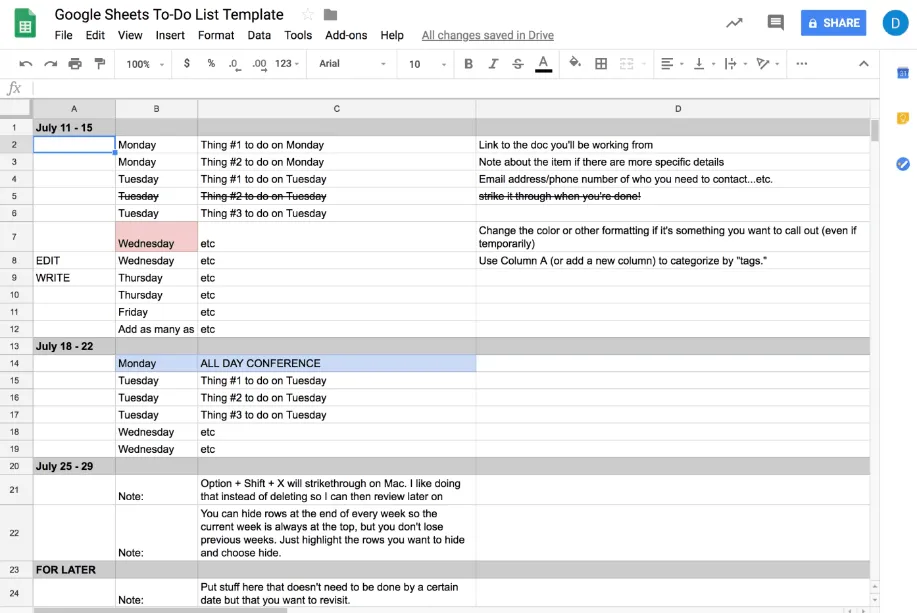
Шаблонът за списък със задачи в Google Sheets от Zapier е празен седмичен списък, който попълвате в понеделник сутринта и изпълнявате до петък. Това е всичко.
Пример за употреба: Вие сте писател с предвидим седмичен ритъм: три статии, две редакции, един разговор с клиент. Въвеждате задачите за понеделник в колона А, тези за вторник – в колона Б, и ги зачерквате, когато са изпълнени. Разделът „За по-късно“ в долната част събира задачите, които все още нямат краен срок, но трябва да бъдат записани някъде. Това е дигиталната версия на лепкавата бележка на монитора ви, с тази разлика, че тя не пада.
Този шаблон ви помага с:
- Седмичен формат: Задачите са групирани по дни от седмицата, за да се получи ясен преглед от понеделник до петък
- Статус с цветно кодиране: Маркирайте клетките, за да отбележите приоритет или напредък, без да използвате официални колони за статус
- Раздел „За по-късно“: Специална секция за задачи без дата, за да не претрупват седмичния изглед
- Без настройки: Няма падащи менюта, формули или условно форматиране, които да конфигурирате. Просто отворете и започнете да пишете
Подходящи за: Хора, които искат личен седмичен списък със задачи, без да се налага да го настройват или да се учат как да го използват
Пропуснете го, ако: Трябва да възлагате задачи на други хора или да проследявате статуса им по начин, различен от „завършено“/„незавършено“. Няма колони за „Отговорен“ или „Статус“. Шаблон № 1 или № 4 се справя по-добре със съвместната работа.
7. Шаблон за проследяване на напредъка по задачите в Google Sheets от Unito
Всички останали шаблони в този списък проследяват задачите в един инструмент.
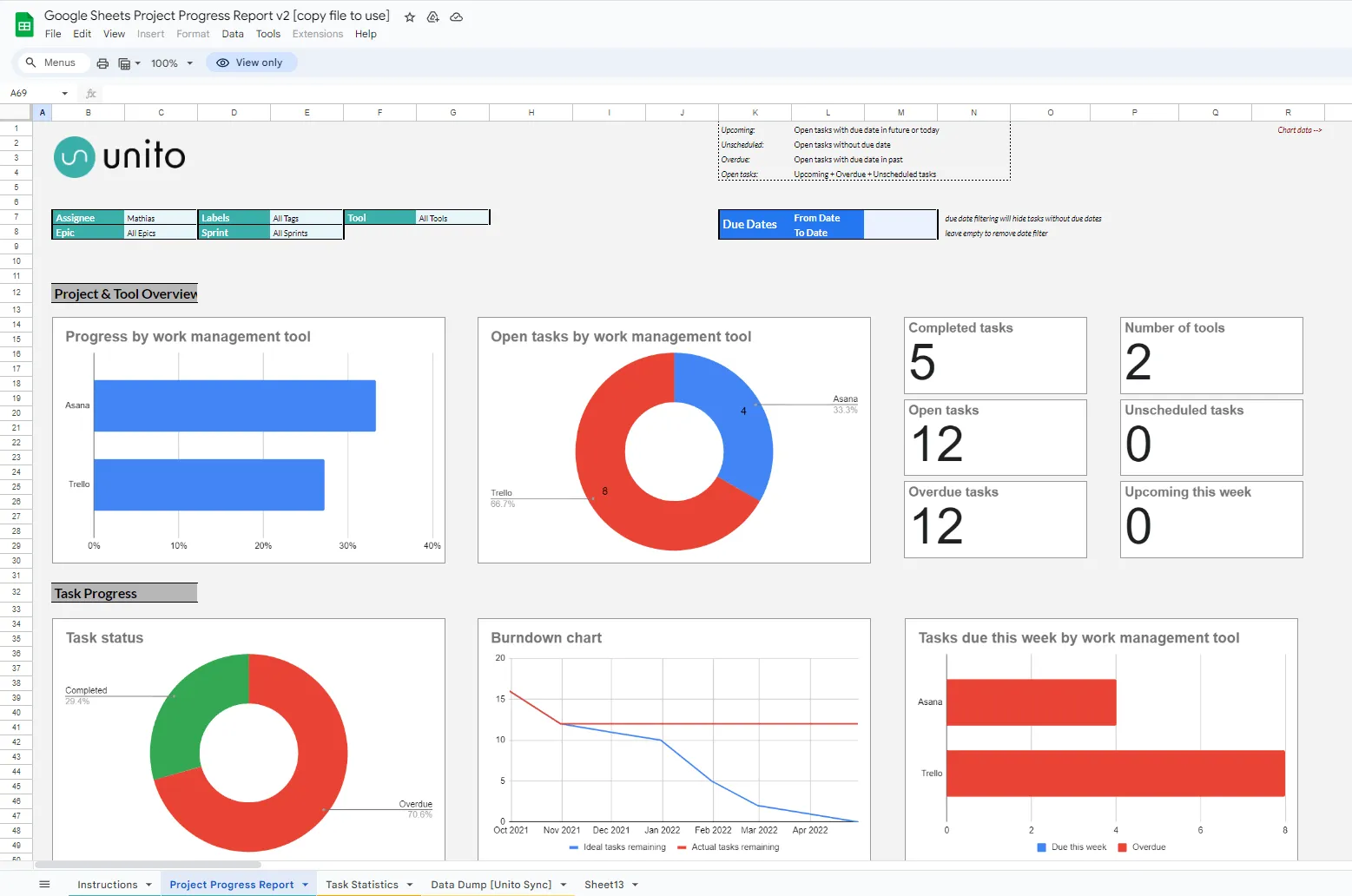
Шаблонът за проследяване на напредъка по задачите в Google Sheets от Unito събира задачите от различни инструменти в един документ в Google Sheets и ги превръща в отчети за напредъка с лентови, кръгови и диаграми за изразходване на ресурсите.
Пример за употреба: Вие сте проектен мениджър, чиито задачи са разпределени между Asana, Trello и един Google Sheet, който някой е създал преди шест месеца. Вместо да отваряте три раздела всяка сутрин, синхронизирате всичко в раздела „Data Dump“ и шаблонът генерира отчет за напредъка: отворени срещу завършени срещу просрочени задачи, натоварване на всеки член на екипа и диаграма „burndown“, която показва дали ще спазите крайния срок на спринта или ще го пропуснете с една седмица. Този отчет отива директно в актуализацията за заинтересованите страни.
Този шаблон ви помага с:
- Синхронизация с различни инструменти: Прехвърлете задачи от други инструменти за управление на проекти в един лист чрез конектора на Unito
- Отчети за напредъка: Автоматично генерирани изгледи на отворени, завършени и просрочени задачи
- Диаграми „Burndown“: Проследявайте дали вашият спринт или проект върви по график или изостава
- Прозрачност на натоварването: Вижте броя на задачите за всеки член на екипа, за да откриете неравномерно разпределение на задачите
Подходящи за: Ръководители на проекти, които управляват работата си чрез различни инструменти и се нуждаят от единен интерфейс за отчитане, без да е необходимо да прехвърлят всичко в една платформа
Пропуснете това, ако: Всички ваши задачи вече са в Google Sheets. Настройката за синхронизация добавя излишна работа, от която нямате нужда. Шаблони от № 1 до № 5 обхващат проследяване в един лист без никакви интеграции
8. Шаблон за седмичен график от SpreadsheetPoint
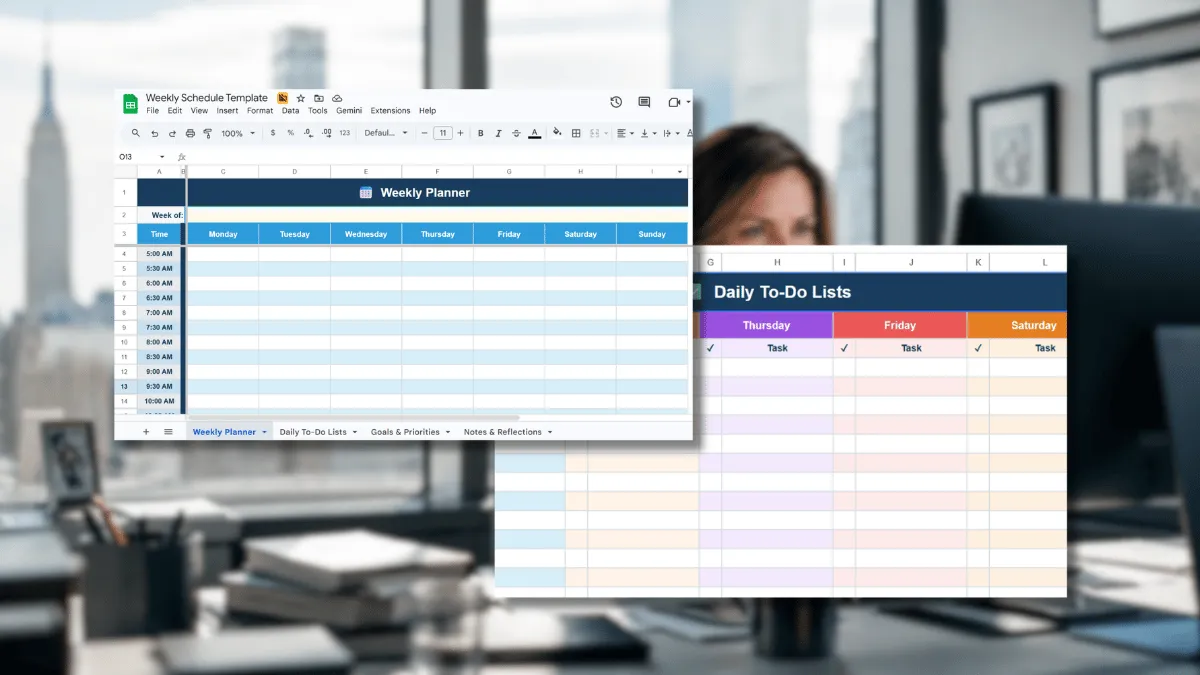
Ежедневният инструмент за проследяване ви показва какво трябва да направите днес. Шаблонът за седмичен график на SpreadsheetPoint ви показва как протича цялата ви седмица. Той включва четири раздела: планиращ календар с времеви блокове на 30-минутни интервали (от 5:00 до 22:00), ежедневни списъци със задачи с полета за отбелязване, лист за цели и приоритети, както и раздел за бележки и размисли за преглед в края на седмицата.
Пример за употреба: Вие сте маркетинг мениджър, който запазва понеделник и сряда сутрин за концентрирана работа, има редовни ежедневни срещи във вторник и четвъртък в 10:00 ч. и се нуждае от свободно време в петък следобед за изготвяне на седмичните отчети. Всичко това го нанасяте в раздела „Планиране“, а след това използвате раздела „Дневни задачи“, за да изброите конкретните задачи, които запълват всеки времеви блок. До петък разделът „Цели“ показва кои от трите ви седмични приоритета сте изпълнили, а разделът „Анализ“ отразява какво не сте успели да свършите и защо, така че планът за следващата седмица да започне по-добре.
Този шаблон ви помага с:
- Разпределение на времето: 30-минутни интервали за всички 7 дни ви предоставят визуален график, а не просто списък със задачи
- Ежедневни списъци със задачи: Отделни списъци с отметки за всеки ден, за да не се превръщат задачите в един дълъг списък с нерешени задачи
- Проследяване на седмичните цели: Специален раздел за вашите 3 основни приоритета ви помага да останете фокусирани през седмицата
- Преглед в края на седмицата: Разделът „Размисли“ ви помага да си създадете навик да преглеждате какво е проработило, преди да планирате следващата седмица
Подходящи за: Хора, които планират по времеви блокове и искат да съберат графика, задачите и целите си в един файл
Пропуснете го, ако: Ръководите екип и се нуждаете от колони за отговорни лица или споделено проследяване на статуса. Това е инструмент за индивидуално планиране. Шаблони № 1 или № 9 са подходящи за работа в екип
9. Шаблон за проследяване на задачи от ProjectManager
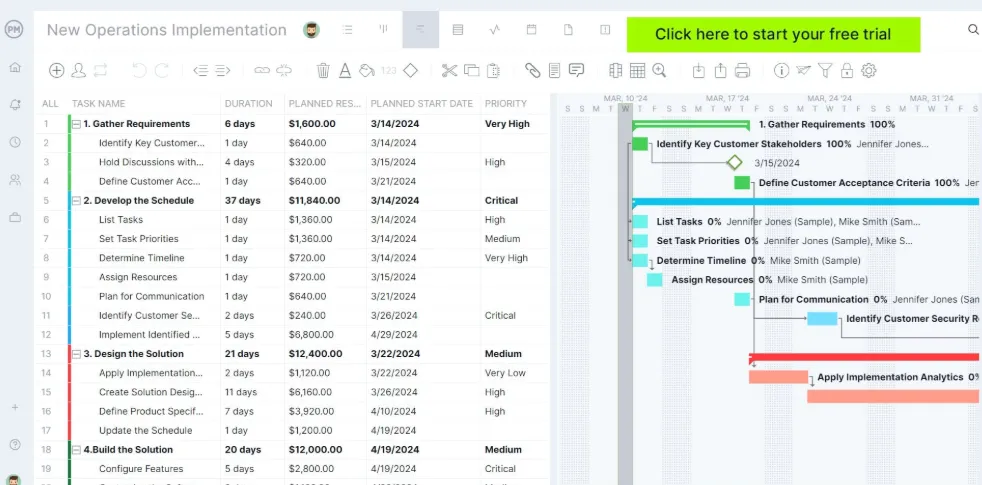
Шаблоните от № 1 до № 6 са подходящи за един човек или за малък списък. Когато управлявате екип и се нуждаете от диаграми, които се актуализират автоматично, шаблонът за проследяване на задачи на ProjectManager добавя ниво на отчетност, което повечето безплатни шаблони за Sheets пропускат. Той включва колона „Възложено на“, падащи менюта за „Приоритет“ и „Статус“, крайни срокове и две обобщаващи секции, които автоматично генерират диаграми: една за разпределението на приоритетите на задачите и една за разбивката на статуса на задачите.
Пример за употреба: Вие сте координатор на проекти в агенция с 30 задачи, разпределени между 4 члена на екипа за стартирането на уебсайта на клиент. Задачите на всеки човек са разпределени в колоната „Разпределено на“ с приоритет Висок/Среден/Нисък. С напредването на седмицата екипът актуализира статусите от „Не е започнато“ към „В процес“ и „Завършено“. В петък отваряте раздела „Обобщение на състоянието на задачите“: кръгова диаграма показва 18 завършени, 9 в процес на изпълнение и 3 незапочнати задачи. Правиш скрийншот на тази диаграма, поставяш го в седмичния имейл за състоянието на проекта до клиента и получаваш професионална актуализация, без да се налага да използваш презентация.
Този шаблон ви помага с:
- Разпределение на задачите в екипа: Колона „Възложено на“, за да има всяка задача ясно определен отговорник
- Падащи менюта за приоритет и статус: Готовите падащи менюта осигуряват последователност на записите и позволяват сортиране по членове на екипа
- Автоматично генерирани диаграми: Попълнете обобщителните раздели и диаграмите с кръгови сектори за разпределение на приоритетите и разбивката по статус ще се появят автоматично
- Условно форматиране: Клетките със статус, обозначени с различни цветове, позволяват бърз преглед на таблицата, без да се налага да четете всеки ред
Подходящи за: Ръководители на екипи и координатори на проекти, които се нуждаят от споделен инструмент за проследяване на задачи с вградена визуална отчетност за заинтересованите страни
Пропуснете го, ако: Имате нужда от филтрирани изгледи по отделни лица или автоматично изчислени проценти за завършеност на проектите. Шаблон № 1 обхваща основното споделено проследяване, а специализиран инструмент се справя по-добре със сложните отчети за множество проекти
10. Шаблон за диаграма на Гант за Google Sheets от ClickUp
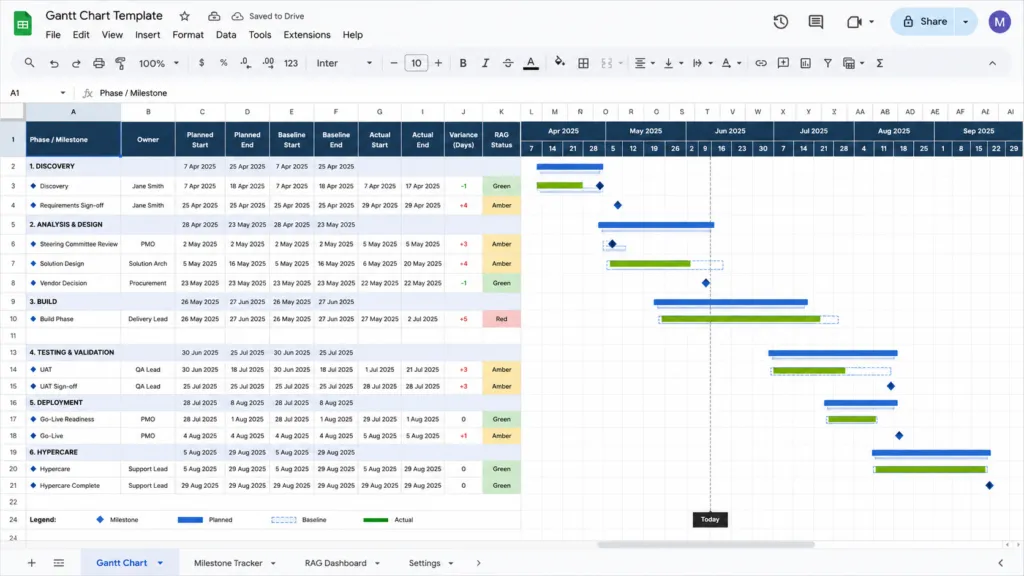
Колоните за крайни срокове и статус ви показват какво е закъсняло. Диаграмата на Гант ви показва защо е закъсняло, като разпределя задачите по времева ос, така че припокриванията, пропуските и зависимостите стават видими. Шаблонът за диаграма на Гант от ClickUp е безплатен, свободно достъпен файл в Google Sheets с ленти на времевата ос с условно форматиране, маркери за етапи, индикатори за статус RAG (зелено/жълто/червено) и проследяване на базовите спрямо действителните дати с автоматично подчертаване на отклоненията.
Пример за употреба: Ръководите 12-седмичен проект за пускане на продукт, обхващащ дизайн, разработка и маркетинг. Всяка фаза получава ред с планирани дати за начало и край, а условното форматиране автоматично изчертава лентите на времевата линия. Когато фазата на дизайна се забави с 5 дни, въвеждате действителната дата на край и колоната „Отклонение“ става червена с „+5“. “ По време на срещата на ръководния комитет споделяте екрана с едностраничния диаграма на Гант, а колоната „RAG“ веднага показва кои фази са изложени на риск, без никой да отваря инструмент за управление на задачи.
Този шаблон ви помага с:
- Визуална времева линия: Условното форматиране изчертава ленти на времевата линия въз основа на датите ви, без да се налага ръчно създаване на диаграми
- Маркери за етапи: Класифицирайте етапите като „Резултат“, „Решение“ или „Преглед“, за да се отличават контролните точки от задачите
- Статус RAG: Падащото меню с цветови кодове червено/жълто/зелено дава на заинтересованите страни обща представа за състоянието на задачите с един поглед
- Сравнение между плановите и действителните резултати: Колоната „Отклонение“ автоматично изчислява с колко дни всяка фаза е закъсняла или е приключила по-рано
Подходящи за: Проектни мениджъри и ръководители на екипи, които се нуждаят от визуална времева линия за отчитане пред заинтересованите страни, без да се налага да преминават към специализиран софтуер за управление на проекти
Пропуснете го, ако: Вашият проект има повече от 30–40 задачи със сложни зависимости. Условното форматиране може да стане трудно за управление при такъв мащаб. Тогава е моментът, в който специализиран инструмент като вградения изглед „Гант“ на ClickUp си заслужава мястото.
Как да настроите шаблон за списък със задачи в Google Sheets (с формули)
Шаблонът ви осигурява колоните. В тази секция ще откриете елементите, които всъщност правят инструментът за проследяване да работи: отметки, формула, която преброява завършените задачи, процент на завършеност, който се актуализира автоматично, и условно форматиране, което оцветява в червено просрочените редове, без да се налага ръчно да проверявате датите.
Започнете с някой от шаблоните по-горе или отворете празен документ в Google Sheets. В двата случая създайте следните шест колони:
A: Задача | B: Краен срок | C: Изпълнено | D: Отговорен | E: Приоритет | F: Бележки
Добавете полета за отбелязване на изпълнените задачи
Изберете C2:C100. Отидете на Вмъкване → Поле за отметка. Всяка клетка получава превключвател „ИСТИНА/ЛЪЖА“. Когато някой завърши задача, отбелязва полето. Това е данните, от които зависят всички формули по-долу.
Пребройте завършените задачи
В клетката за обобщение (например H2) въведете:
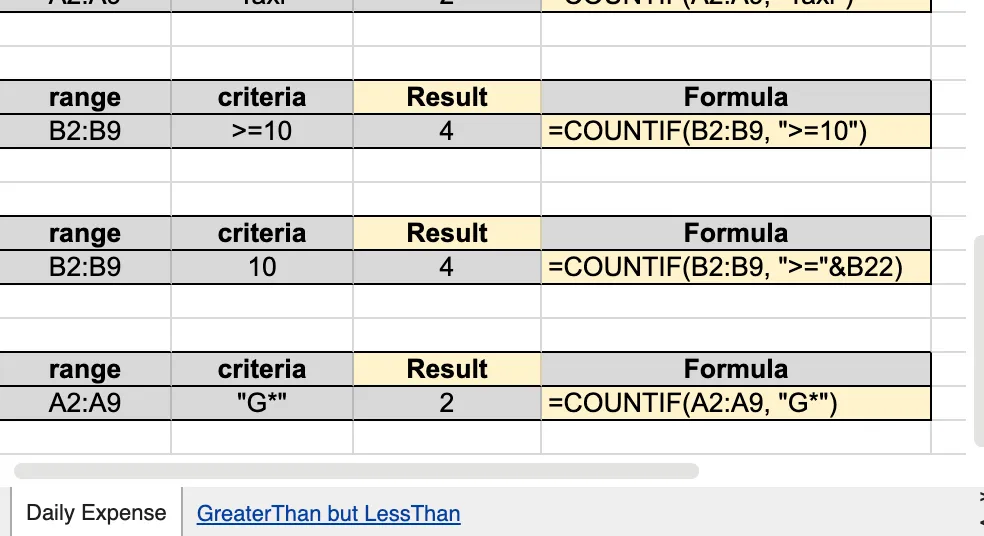
=COUNTIF(C2:C100,TRUE)
Той отчита всяко отбелязано квадратче. Поставете го до надпис като „Завършени задачи“, за да може числото да има смисъл още с един поглед.
Изчислете процента на изпълнение
В H3:
=IFERROR(COUNTIFS(C2:C100,TRUE,A2:A100,"<>")/COUNTIF(A2:A100,"<>"),0)
Това разделя завършените задачи на общия брой задачи (без да се отчитат празните редове) и изчислява процента. Форматирайте клетката като процент: Формат → Число → Процент. Ако имате 14 задачи и 9 от тях са отбелязани като изпълнени, резултатът ще бъде 64%.
Автоматично подчертаване на просрочените задачи
Изберете A2:F100. Отидете на Формат → Условно форматиране → Персонализирана формула и въведете:
=AND($A2<>"",$B2<TODAY(),$C2=FALSE)
Настройте форматирането на червено запълване. Сега всеки ред с име на задача, краен срок в миналото и непопълнено квадратче автоматично става червен. Завършените задачи остават с бял фон. Празните редове остават с бял фон. Маркират се само задачите, с които сте в закъснение.
Какво проверява всяка формула
| Формула | Какво прави | Къде да го поставите |
| =COUNTIF(C2:C100,TRUE) | Преброява завършените задачи | Всяка клетка с обобщение |
| =IFERROR(COUNTIFS(C2:C100,TRUE,A2:A100,"<>")/COUNTIF(A2:A100,"<>"),0) | Процент на изпълнение | Всяка клетка с обобщение, форматирана като % |
| =AND($A2<>"",$B2<TODAY(),$C2=FALSE) | Маркирайте просрочените и незавършените задачи с червено запълване | Правило за условно форматиране в клетката A2:F100 |
Ако искате да се задълбочите, разгледайте функциите COUNTIF, COUNTIFS и формулите за персонализирано условно форматиране в Google Документи.
Когато инструментите за проследяване на задачи в Google Sheets престанат да работят
Google Sheets се справя добре с проследяването на ежедневните задачи до известна степен.
По-долу са изброени реалните компромиси, а не пречки, за да знаете кога електронната таблица все още е правилният избор и кога е време да потърсите специализиран инструмент.
- Сътрудничеството става хаотично, когато едновременно редактират повече от 5–10 души. Google Sheets поддържа споделено редактиране в реално време и то работи. Но щом в един и същ лист има повече от 10 души, претрупването с курсори, случайно презаписване и конфликтни филтри забавят работата. Защитените диапазони и изгледите с филтри помагат ( ръководство на Google за защита ), но те са временни решения, а не трайни.
- Няма вградени напомняния. Крайният срок в колона Б няма да изпрати известие на никого, когато изтече. Можете да създадете напомняния по имейл с тригери на Apps Script, но някой трябва да ги настрои, да ги тества и да ги поддържа. Ако екипът ви редовно пропуска крайните срокове, защото никой не проверява таблицата, това е пропуснатата връзка.
- Автоматизацията е възможна, но поддръжката се извършва ръчно. Google Sheets не може автоматично да възлага задачи или да премества редове между статуси при задействане на тригер. Apps Script покрива част от тези функции (автоматично актуализиране на статуса „Просрочено“, изпращане на известия в Slack), но всеки скрипт е персонализиран код, който ви принадлежи и който поддържате сами. Специализираният мениджър на задачи се справя с това веднага след инсталирането.
- Не се справя добре при над ~500 реда или при няколко проекта. Един проект с 50 задачи в един лист работи чудесно. Три едновременни проекта с по над 200 задачи всеки, разпределени в различни раздели, с взаимни препратки? Листът започва да работи бавно, формулите се развалят, когато някой вмъкне ред на грешно място, а намирането на каквото и да е отнема повече време, отколкото самото изпълнение на задачата.
- Контролът на достъпа се осъществява на ниво файл, а не на ниво поле. Можете да споделите таблица с права за „Преглед“ или „Редактиране“ и да защитите конкретни диапазони. Но не можете да дадете на даден човек право за редактиране само на неговите редове, нито да скриете данните за заплатите в дадена колона от определени потребители. Ако вашият инструмент за проследяване съдържа чувствителна информация, това е от значение.
Горепосочените шаблони са подходящи за индивидуални потребители, малки екипи и единични проекти. Когато се наложи да използвате известия за възложени задачи, проследяване на зависимости, балансиране на натоварването или права за достъп на ниво поле, това е сигналът, че е време да преминете към специализиран инструмент.
Шаблони за проследяване на задачи в ClickUp
Ако вашите нужди за проследяване са надхвърлили възможностите на електронната таблица, тези шаблони на ClickUp добавят това, което Sheets не може да предложи: известия за възложени задачи, логика на зависимостите, различни изгледи (списък, табло, календар, диаграма на Гант), автоматизации и вградено проследяване на времето. Те са безплатни за използване с акаунт в ClickUp.
1. Шаблон за просто управление на задачи в ClickUp
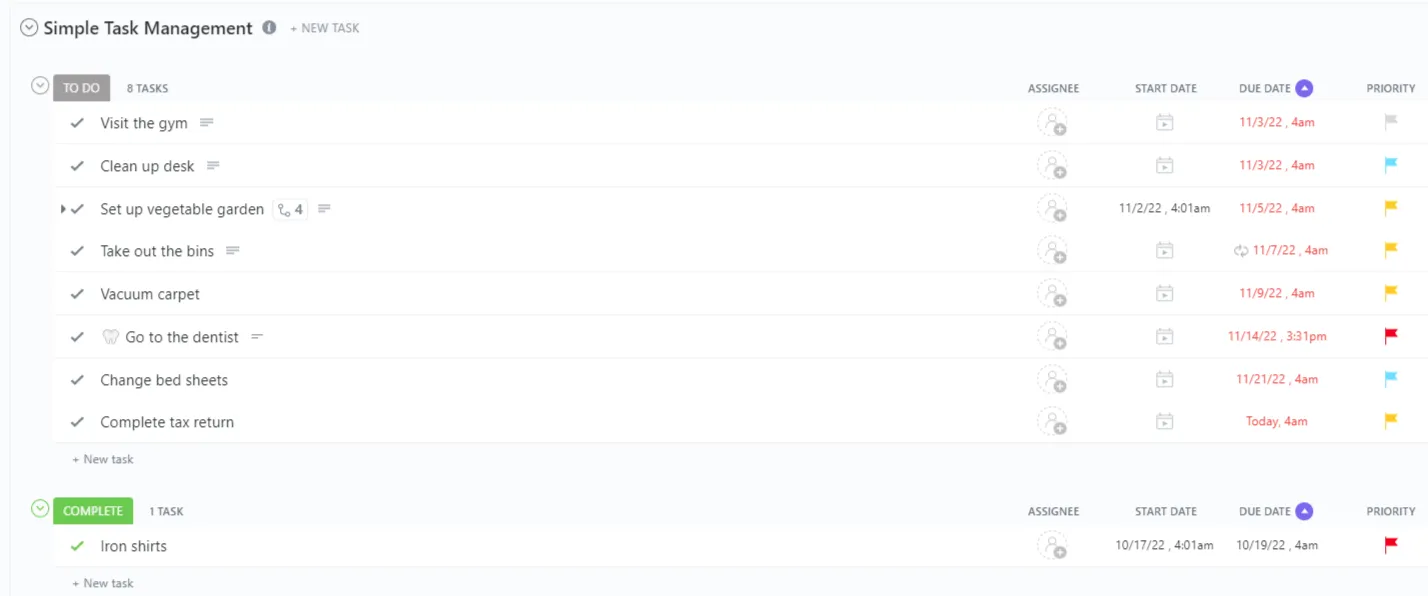
Ако проследяването чрез електронна таблица беше крачка напред в сравнение с лепящите се бележки, това е крачка напред в сравнение с електронните таблици. Шаблонът „Simple Task Management“ ви предлага готови изгледи „Списък“, „Табло“ и „Документ“, така че един и същ набор от задачи може да изглежда като списък за проверка, канбан табло или страница с документация, в зависимост от това, от какво се нуждаете в дадения момент.
Пример за употреба: Вие сте основател на стартъп и следите всичко – от грешки в продукта до последващи действия с инвеститори и поръчки за офис консумативи. Вместо три отделни листа, създавате един списък. Превключете към изглед „Табло“ по време на сутрешната си среща, за да видите какво е в процес на изпълнение, превключете към изглед „Списък“, за да сортирате по краен срок преди следобеда, и отворете изглед „Документ“, когато трябва да опишете контекста около дадена задача за новоназначен служител. Един шаблон, три начина да разгледате една и съща работа.
Този шаблон ви помага с:
- Три вградени изгледа: „Списък“, „Табло“ и „Документ“, така че можете да сменяте начина, по който виждате задачите, без да се налага да пренастройвате нищо
- Персонализирани полета: Добавяйте подробности като бюджет, връзки или прикачени файлове директно към всяка задача
- Приоритизиране на задачите: Вградените маркери за приоритет ви позволяват да сортирате и филтрирате по спешност
- Вградени инструкции: Шаблонът включва ръководство за настройка, за да не започвате от нулата
Подходящи за: Индивидуални потребители или малки екипи, които търсят лесен начин да започнат да организират задачите си с повече гъвкавост, отколкото предлага една обикновена електронна таблица
Пропуснете го, ако: Имате нужда от проследяване на времето, диаграми на Гант или изгледи на натовареността. Този шаблон е умишлено опростен. Шаблонът на ClickUp № 5 добавя по-сложни функции за управление на проекти.
2. Шаблон за управление на ежедневните задачи в ClickUp
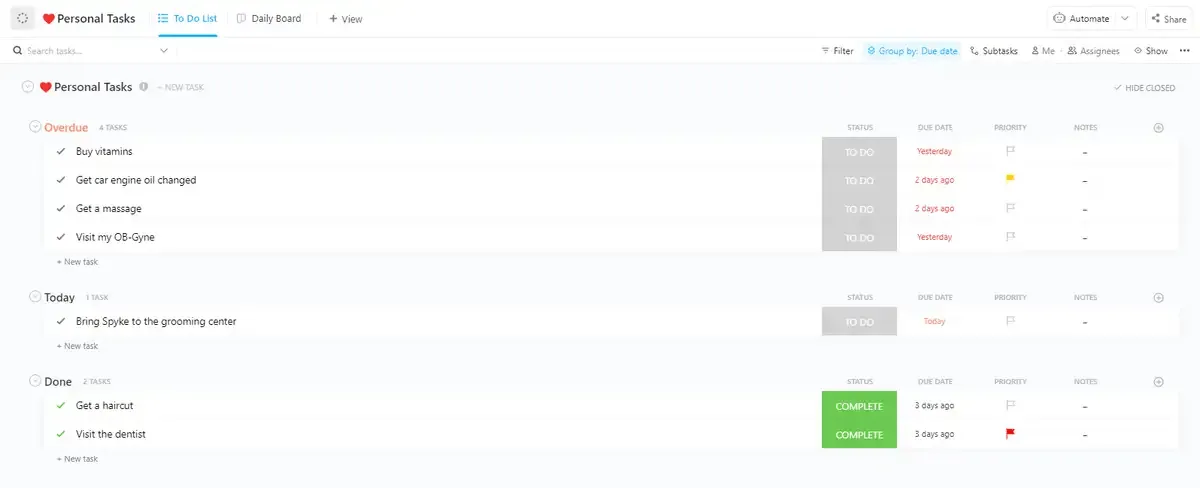
Шаблонът за ежедневно управление на задачите е планиращ инструмент, който организира деня ви по задачи, срещи, събития и поръчки, с изглед „Календар“, който превръща списъка ви със задачи в график с разпределени времеви блокове.
Пример за употреба: Вие сте мениджър по успеха на клиентите и имате 6 срещи с клиенти, 2 вътрешни срещи и подготовка за демонстрация на продукт, събрани в един ден. Отваряте изгледа „Календар“ и виждате точно къде се намира всеки блок. Между срещите сте заделили 45 минути за имейли за последващи действия, маркирани като „Висока приоритетност“. Към 16:00 ч. изгледът „Гант“ показва, че сте изпълнили 8 от 11 задачи, а останалите 3 са с ниска приоритетност и можете да ги отложите за утре, без това да попречи на нищо.
Този шаблон ви помага с:
- Планиране в календара: Преглеждайте ежедневните си задачи като времеви блокове, за да виждате цялостната картина на деня, а не само списък
- Групиране по категории: Маркирайте задачите като „Работа“, „Лични“ или „Цели“, за да отделите важните от тези, които просто ви запълват времето
- Проследяване с диаграма на Гант: Вижте напредъка по задачите през деня или седмицата под формата на визуална времева линия
- Междинни цели: Задайте конкретни цели за деня и следете дали ги постигате
Подходящи за: Хора, които планират деня си по времеви блокове и се нуждаят от дневен планирач, който служи и като инструмент за проследяване на задачите
Пропуснете го, ако: Ръководите екип и се нуждаете от колони за отговорни лица, балансиране на натоварването или изгледи за няколко проекта. Шаблонът на ClickUp № 5 се занимава с координацията на ниво екип
3. Шаблон за ежедневен списък със задачи в ClickUp
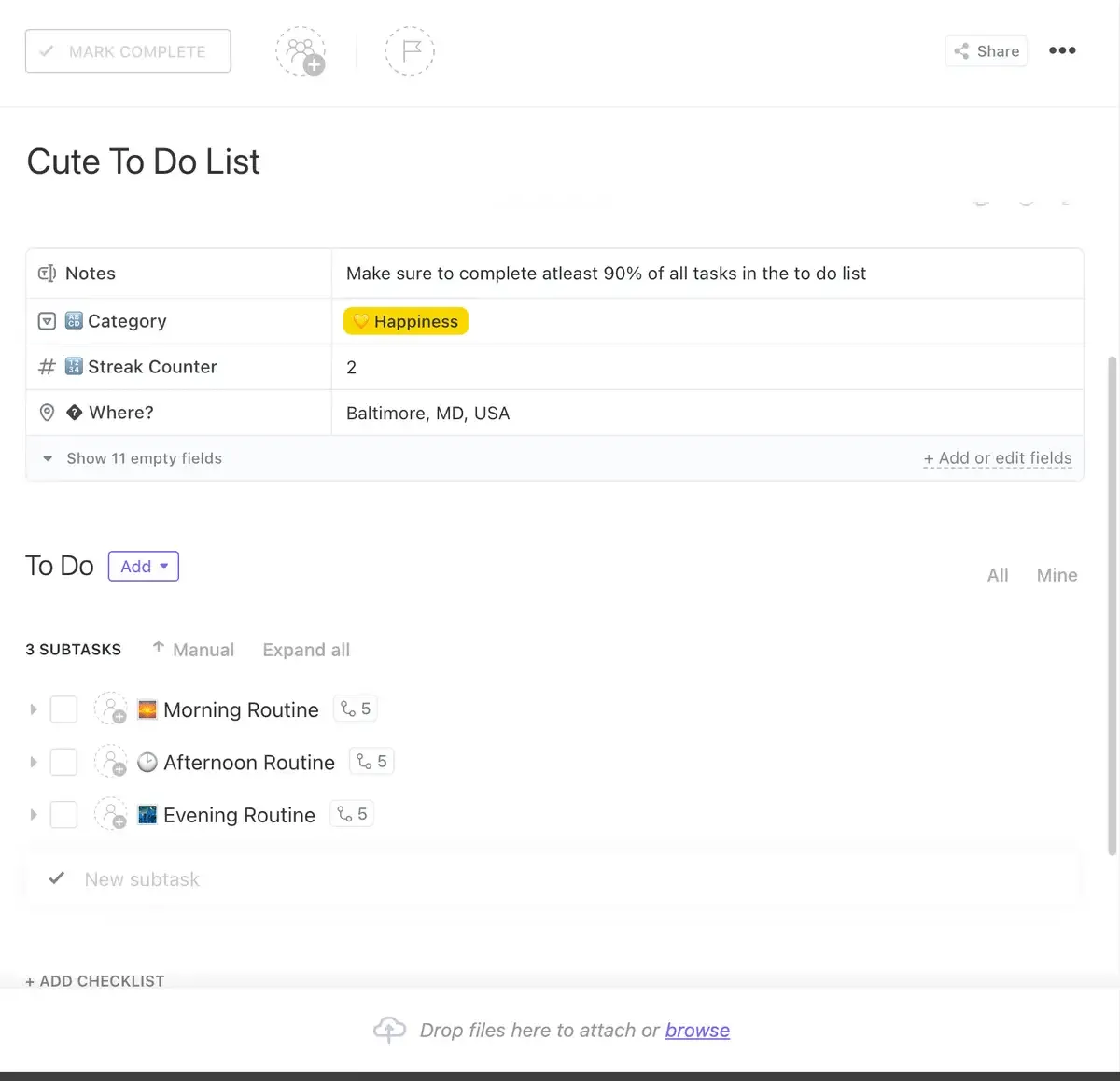
Планиращите инструменти ви помагат да организирате графика си. Инструментите за проследяване на навици ви помагат да поддържате постоянство. Шаблонът „Ежедневен списък със задачи“ се стреми да направи и двете: той е инструмент за изграждане на рутина с вградена функция за проследяване на задачите. Персонализирани статуси, полета и изгледи (включително „Гант“, „Списък“ и „Календар“) са предварително конфигурирани, а освен това има и автоматизации, които изпращат известия, когато наближават крайните срокове.
Пример за употреба: Изграждате сутрешна рутина успоредно с работните си задачи. В списъка ви има „Преглед на билетите за поддръжка от предната нощ“ в 8:00 ч., „Написване на чернова на седмичния доклад“ в 10:00 ч. и „30-минутна разходка“ в 12:30 ч. Автоматизираните напомняния ви изпращат сигнал 15 минути преди всеки краен срок. До петък разполагате с данни за цялата седмица – изпълнени и пропуснати задачи –, които показват, че редовно пропускате разходката в дни, натоварени с срещи. Тази тенденция става видима само когато проследявате рутината и работните си задачи на едно и също място.
Този шаблон ви помага с:
- Рутина + проследяване на задачи: Комбинирайте личните си навици и работните си задачи в един списък, за да не пропуснете нищо
- Автоматични известия: Вградените напомняния ви предупреждават преди настъпването на крайните срокове, без да е необходим Apps Script
- Персонализирани работни процеси: Настройте статуси, които надхвърлят стандартните „Завърши“ / „В процес“ / „Изпълнено“, за да съответстват на реалната ви рутина
- Различни изгледи: Превключвайте между „Списък“ за планиране, „Календар“ за график и „Гант“ за да видите как задачите за деня се свързват помежду си
Подходящи за: Хора, които изграждат ежедневни рутини и искат автоматични напомняния и прозрачност относно навиците си, успоредно с работните си задачи
Пропуснете това, ако: Не ви интересува рутинното проследяване и просто се нуждаете от списък със задачи. Шаблон № 1 на ClickUp е по-прост и по-бърз за настройка
Прочетете още: 11 безплатни шаблона за списъци със задачи в Excel и ClickUp
4. Шаблон за списък със задачи по проект в ClickUp
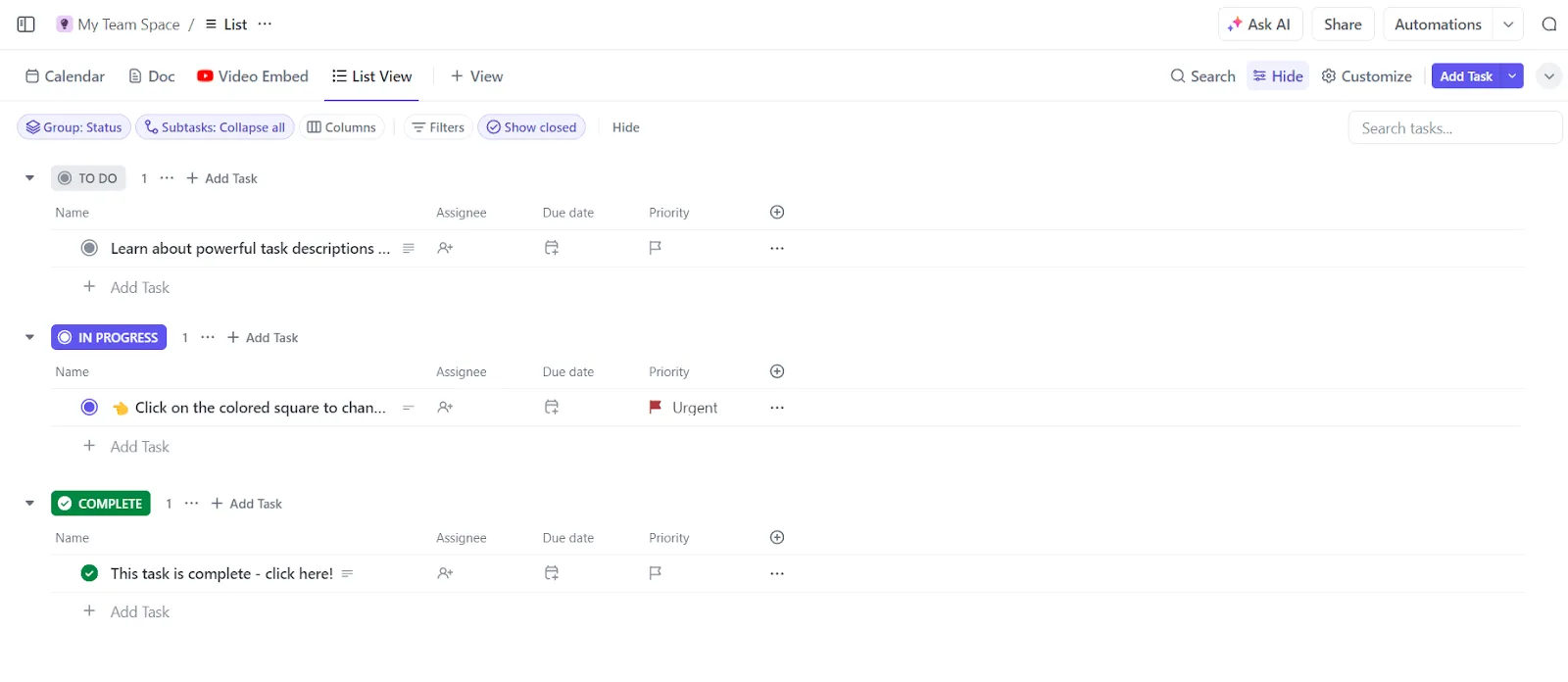
Проследяването на един проект изисква повече структура от ежедневния списък със задачи, но по-малко усилия от софтуера за пълно управление на проекти. Шаблонът „Списък със задачи по проект“ намира златната среда с пет изгледа (Документ, Табло, Списък, Календар и Вграждане ) и персонализирани статуси, които можете да дефинирате, за да съответстват на действителния работен процес на вашия проект.
Пример за употреба: Провеждате 6-седмична ревизия на продуктовата документация. Авторите, дизайнерите и рецензентът имат различни задачи. Задавате статуси: „Чернова“, „Преглед на дизайна“, „Окончателна редакция“, „Публикувано“. Изгледът „Табло“ ви предоставя канбан с информация за това какво се намира във всеки етап. Когато рецензентът се нуждае от контекст, тя отваря изгледа „Вградено“, където сте добавили видеоурок в Loom за новата структура на документацията. Никой не напуска ClickUp, за да търси видеото, и никой не пита „къде е брифингът?“, защото той е вграден в самия списък със задачи.
Този шаблон ви помага с:
- Пет вградени изгледа: „Документ“, „Табло“, „Списък“, „Календар“ и „Вграждане“ обхващат планирането, изпълнението и справката в един шаблон
- Персонализирани статуси: Определете етапи, които съответстват на вашия проект (не само „Завършено“/„В процес“), за да отразяват задачите реалния работен процес
- Вградени ресурси: Изгледът „Вграждане“ ви позволява да вмъкнете видеоклипове, файлове от Figma или външни документи, без да напускате шаблона
- За лична и екипна употреба: Подходящи са както за индивидуални, така и за екипни проекти – просто добавете отговорни лица, когато имате нужда от тях
Подходящи за: Екипи, работещи по един конкретен проект с няколко участници, персонализирани етапи и необходимост от прикачване на справочни материали към списъка със задачи
Пропуснете го, ако: Работите едновременно по няколко проекта. Шаблонът на ClickUp № 5 улеснява координацията на множество проекти, като осигурява прозрачност на работната натовареност
5. Шаблон за управление на задачи в ClickUp
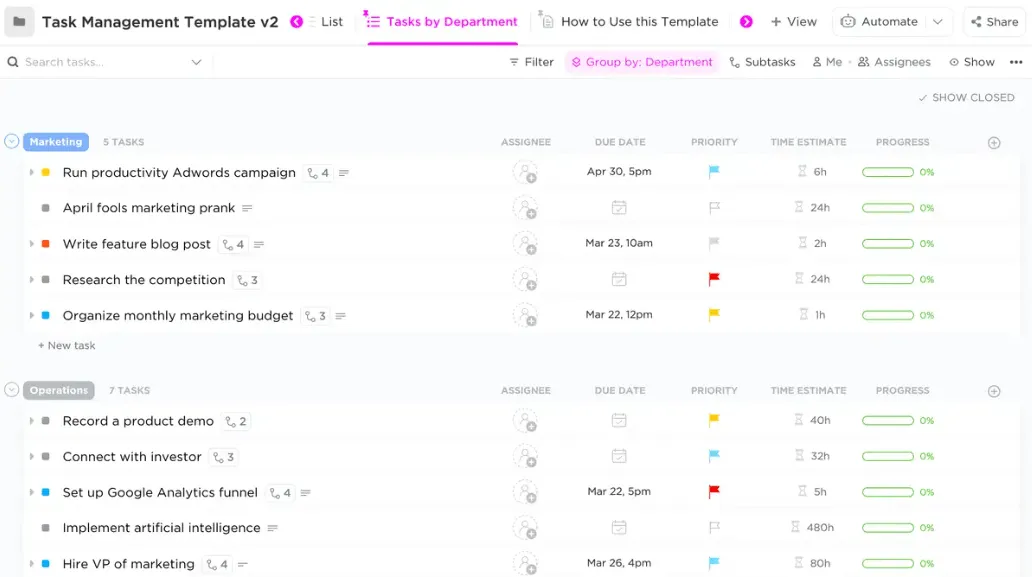
Това е най-мощният инструмент в списъка. Шаблонът за управление на задачи е създаден за екипи, които управляват няколко проекта едновременно. Шест изгледа, предварително създадени потребителски полета и изглед „Въведение в екипа“, който показва натовареността на всеки човек, така че да можете да разпределяте задачите според това кой действително има свободен капацитет, а не просто според кого сте си спомнили пръв.
Пример за употреба: Вие сте ръководител на маркетинговите операции и едновременно управлявате пускането на нов продукт, серия от уебинари и преработката на блога с екип от 7 души. Задачите са разпределени в три списъка („Идеи“, „Неизпълнени задачи“, „Действия“), като всеки от тях има отговорни лица, приоритети и крайни срокове. В понеделник отваряте изгледа „Екип“ и веднага виждате, че вашият дизайнер има 14 задачи с краен срок тази седмица, докато вашият копирайтър има 3. Премествате две дизайнерски задачи към копирайтъра (който също се занимава с основна графика) и преразпределяте натоварването за седмицата, преди някой да се претовари. Шестте изгледа ви позволяват да превключвате между канбан за планиране на спринтове, списък за актуализации на състоянието и календар за видимост на крайните срокове, без да поддържате отделни инструменти за проследяване.
Този шаблон ви помага с:
- Екипен изглед за балансиране на натоварването: Вижте броя задачи на всеки човек и преразпределете работата, преди някой да се претовари
- Структура с три списъка: „Идеи“, „Неизпълнени задачи“ и „Задачи за изпълнение“ разделят „може би по-късно“ от „изпълнявам сега“ и „трябва да взема решение“
- Шест динамични изгледа: „Списък“, „Табло“, „Календар“, „Таблица“, „Екип“ и „Активност“ обхващат всички аспекти – от планирането на спринтове до отчитането пред заинтересованите страни.
- Вградени персонализирани полета: Отговорен, краен срок, приоритет, бюджет, връзки и прикачени файлове са на разположение още от самото начало
Подходящи за: Ръководители на екипи и проектни мениджъри, които работят по два или повече активни проекта и се нуждаят от яснота относно натоварването и гъвкавост при изгледа на данните
Пропуснете ги, ако: Следите лични задачи или един-единствен малък проект. Шаблоните #1 или #3 на ClickUp правят точно това, без излишната структура, която няма да използвате
6. Шаблон за задачи в ClickUp
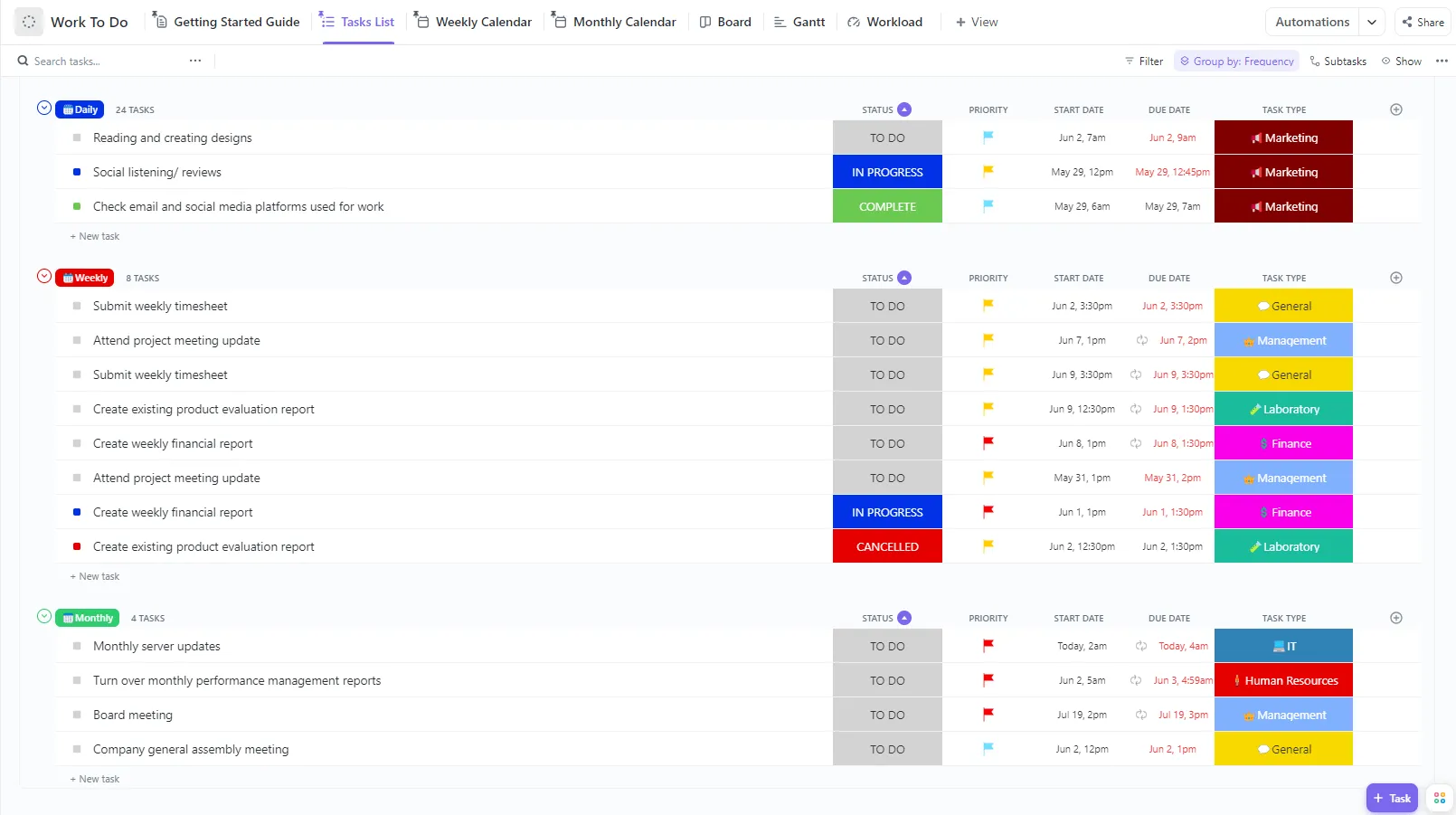
Шаблонът „Work To Do“ е организиран около изглед „Седмичен календар“, който разпределя задачите ви през работната седмица, така че приоритетите за понеделник и крайните срокове за петък са видими с един поглед.
Пример за употреба: Вие сте продуктов мениджър, който групира различни видове работа по дни: понеделник – за планиране на спринтове, вторник и сряда – за спецификации на функции, четвъртък – за прегледи със заинтересованите страни, петък – за подреждане на натрупаните задачи. Отбелязвате всяка задача в седмичния календар и добавяте подзадачи, където е необходимо (спецификацията има три подцели: чернова, партньорска проверка, окончателна версия). Изгледът „Гант“ ви показва, че прегледът в четвъртък зависи от завършването на спецификацията в сряда. Ако срядата се забави, веднага виждате последствията по веригата, вместо да го осъзнаете едва в четвъртък сутринта.
Този шаблон ви помага с:
- Изглед „Седмичен календар“: Вижте цялата си седмица на един поглед, а не само списъка за днес
- Подзадачи : Разделете сложните задачи на по-малки етапи, без да губите общата картина
- Проследяване на продължителността на задачите: Записвайте колко време действително отнемат задачите, за да подобрите бъдещото си седмично планиране
- Канбан + Гант заедно с календар: изглед „табло“ за проследяване на статуса, диаграма на Гант за зависимостите, календар за разпределение на времето – всичко това в един и същ набор от данни
Подходящи за: Индивидуални потребители и малки екипи, които планират седмично и искат да виждат как задачите се свързват между отделните дни
Пропуснете го, ако: Имате нужда от балансиране на натоварването в екипа или управление на няколко проекта едновременно. Шаблон № 5 на ClickUp се справя по-добре с координацията между екипите
Прочетете още: 10 безплатни шаблона по метода „Getting Things Done“ (GTD) за по-висока продуктивност
7. Опростен шаблон за задачи в ClickUp
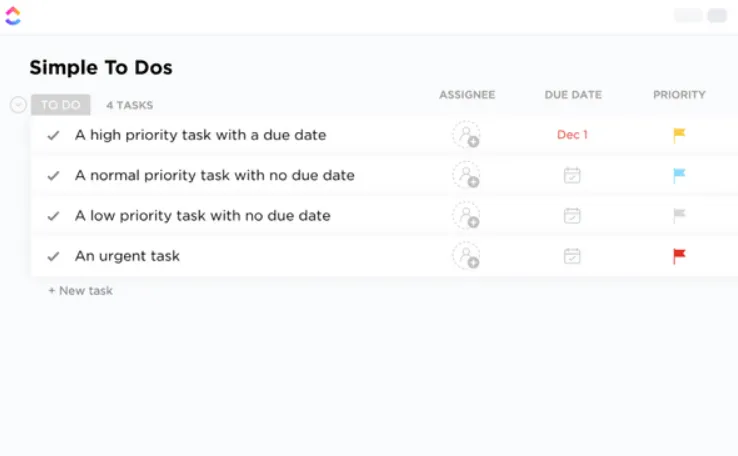
Понякога имате нужда от прост списък, на който можете да разчитате. Шаблонът „Simple To-Dos“ е най-близкото до списък с хартия и химикал, което ClickUp предлага: задачи, приоритети, отговорни лица, крайни срокове и изглед „Приоритетни задачи“, който автоматично сортира всичко по спешност.
Пример за употреба: Вие сте офис мениджър, който се занимава с 40 малки задачи, които не са свързани с нито един проект: подновяване на софтуерния лиценз до четвъртък, поръчка на нови монитори, планиране на извънградска среща на екипа, проследяване на офертата за кетъринг. Нито една от тях не изисква диаграма на Гант. Въвеждате ги всички в шаблона, маркирате подновяването на лиценза като „Спешно“ и изгледът „Приоритетни задачи“ го извежда на първо място. Етикетите ви позволяват да филтрирате по категория (ИТ, Съоръжения, Събития), когато трябва да групирате сходни задачи. Автоматизацията се грижи за промените в статуса, така че когато маркирате нещо като „Завършено“, то изчезва от активния ви изглед, без да се налага да го премествате някъде.
Този шаблон ви помага с:
- Изглед „Задачи по приоритет“: Автоматично сортира списъка ви по спешност, така че най-важните задачи винаги да са на първо място
- Филтриране по етикети: Маркирайте задачите по категории и ги филтрирайте мигновено, вместо да превъртате списъка
- Готови за автоматизация: Вградената поддръжка на автоматизацията означава, че промените в статуса, актуализациите на отговорните лица и известията могат да се изпълняват без ръчна намеса
- Табло за състоянието: Визуално табло за бърз достъп до задачите, които са отворени, в процес на изпълнение и завършени
Подходящи за: Лица или екипи, които се нуждаят от изчистен списък със задачи без излишни екстри, с автоматично приоритизиране, и не искат допълнителни разходи за управление на проекти
Пропуснете го, ако: Работата ви включва зависимости, срокове, които засягат други задачи, или множество проекти. Шаблонът на ClickUp № 4 или № 5 добавя структурата, която този шаблон умишлено пропуска.
8. Шаблон за списък със задачи в календара на ClickUp
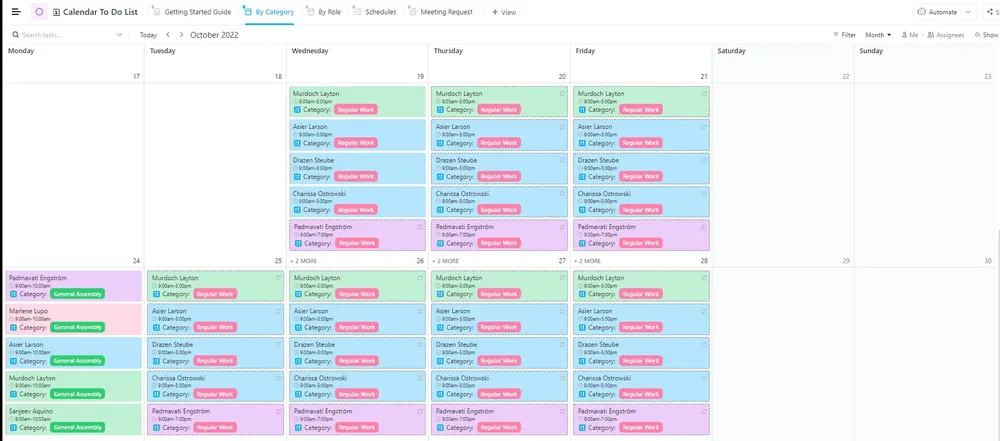
Всички шаблони досега организират задачите по статус или приоритет. Шаблонът „Списък със задачи в календара“ ги организира по време: седмични, двуседмични или месечни изгледи на календара, които показват кога трябва да бъдат изпълнени задачите, а не само кои са те. Пет персонализирани изгледа (по роля, заявка за среща, по категория, графици и ръководство за начало) ви позволяват да разглеждате един и същ календар от различни ъгли.
Пример за употреба: Вие сте изпълнителен асистент, който организира седмицата на вицепрезидента. В понеделник има 3 подготвителни задачи преди заседанието на борда на директорите. В сряда има вечеря с клиент, за която трябва да се направи резервация в ресторант и да се потвърди пътуването. В петък е крайният срок за тримесечния отчет, като има две задачи за преглед, които трябва да бъдат завършени до четвъртък. Изгледът „График“ ви показва цялата седмица под формата на календар. Изгледът „Заявки за срещи“ извежда само срещите и подготвителната работа за тях. Изгледът „По роля“ разделя вашите задачи от тези на вицепрезидента. Един шаблон, три филтрирани изгледа на едни и същи крайни срокове.
Този шаблон ви помага с:
- Организация, ориентирана към календара: Задачите са свързани с конкретни дати, а не са подредени в обикновен списък, така че можете да видите разпределението на натоварването през седмицата или месеца
- Проследяване на подготовката за срещи: Изгледът „Заявка за среща“ свързва задачите със срещите, за които те служат
- Филтриране по роли: Изгледът „По роля“ разделя отговорностите, така че споделените календари остават лесни за четене
- Предупреждения за зависимости: Получавайте известия, когато задача, която блокира друга, закъснява, с вградено проследяване на времето, за да регистрирате колко време действително отнема подготвителната работа
Подходящи за: Всеки, който управлява натоварен график и се нуждае да свърже задачите с конкретни дати и срещи, а не само да ги проследява в списък
Пропуснете го, ако: Вашите задачи нямат конкретни дати или зависимости, свързани с времето. Шаблонът на ClickUp № 7 се справя по-добре със списъци със задачи без конкретни дати.
Но това не е всичко. Освен тези шаблони, функцията „Шаблони за задачи“ на ClickUp ви позволява да създавате и свои собствени. По този начин можете да създавате шаблони за повтарящи се задачи и работни процеси и да подобрите производителността си. Освен това те са прости, могат да се персонализират и не изискват обучение.
Какво трябва да включва ежедневникът за задачи?
Системата за проследяване на задачи трябва да отговаря само на три въпроса всеки път, когато я отваряте: какво е с краен срок, какво е изпълнено и кой отговаря за задачата. Всичко останало е по избор, в зависимост от това колко сложна е работата ви.
Започнете с тези пет колони:
- Наименование на задачата: По една задача на ред, достатъчно конкретна, за да може друг човек да я поеме, без да задава въпроси. „Напиши отчет за третото тримесечие“ е подходящо. „Отчет“ – не е.
- Отговорен: Кой е отговорен. Пропуснете тази колона, ако проследявате само лични задачи. Добавете я в момента, в който второ лице се включи в списъка
- Краен срок: Всяка задача се нуждае от краен срок, дори и неофициален. Без него никоя формула не може да сигнализира за просрочена работа или да ви покаже какво е спешно
- Статус: Като минимум: Незапочнато, В процес, Завършено. Използвайте падащи менюта, а не свободен текст. В момента, в който някой въведе „в процес“ вместо „В процес“, филтрите ви престават да работят
- Приоритет: Висок, Среден, Нисък. Сортира списъка, за да работите първо върху най-важните задачи, когато всичко ви се струва спешно.
Добавете ги, когато ви потрябват (не по-рано):
- Колона „Бележки“ за допълнителна информация, линкове или пречки, които не се побират в името на задачата
- Етикети или категории за филтриране по проект, отдел или вид работа
- Процент на напредъка, когато задачите отнемат няколко дни и трябва да знаете „докъде сте стигнали“, а не само „започнали ли сте или не“
- Диаграми и табла, когато докладвате статуса на някой друг. Ако никой не пита, самият списък е таблото
Горепосочените шаблони са предварително създадени с различни комбинации от тези полета. Подберете шаблона според сложността на вашите нужди, а не обратното.
Управлявайте задачите си по-добре с ClickUp
Безспорно шаблоните в Google Sheets за ежедневно проследяване на задачите са полезни за управлението на задачите и списъците със задачи.
Google Sheets обаче не са идеални. Ако редовно се налага да се справяте с множество задачи и да сътрудничите с различни екипи, проследяването на всичко чрез шаблоните в Google Sheets ще се окаже предизвикателство. Ето тук на помощ идва софтуер за управление на задачи като ClickUp.
Галерията с шаблони на ClickUp предлага множество шаблони за електронни таблици, идеални за управление на лични задачи и професионални проекти. Тези безплатни шаблони предлагат много възможности за персонализиране и допълнителни функции, включително известия и автоматизация на работния процес.
Освен това ClickUp предлага изключително удобство благодарение на своите функции за управление на задачи и изкуствен интелект.
Защо да се мъчите с Google Sheets? Регистрирайте се в ClickUp и изтеглете тези шаблони още днес.
Често задавани въпроси относно шаблоните за ежедневно проследяване на задачи за Google Sheets
Да, имате два варианта. „Google Tasks“ е самостоятелно приложение за задачи с напомняния по дата и повтарящи се задачи. „Google Sheets“ ви позволява да създадете персонализиран инструмент за проследяване със собствени колони и формули. Изберете „Tasks“, когато ви е достатъчен личен списък с напомняния. Изберете „Sheets“, когато имате нужда от отговорници, сортиране по приоритет или изчисляване на напредъка.
Google Docs е подходящ за списък със задачи в рамките на документ, като например задачи за изпълнение след среща или списък с нещата, които трябва да се опаковат. Google Sheets е подходящ, когато задачите изискват отделни колони за дати, отговорни лица, статус или формули. Ако сортирате, филтрирате или изчислявате нещо, Sheets е подходящият инструмент. Ако просто отбелязвате изпълнените задачи в документ, който вече пишете, Docs е напълно достатъчен.
Премествайте завършените задачи в раздела „Архив“, вместо да ги изтривате. Създайте раздел „По-късно“ за работа без краен срок, за да не претрупва активния ви списък. Преглеждайте раздела „По-късно“ веднъж седмично, вместо да прехвърляте всяка незавършена задача във всеки нов ден. Филтрирането на изгледите също помага: създайте филтър, който скрива редовете, където „Статус“ = „Завършено“, така че дневният ви изглед да показва само отворената работа.
Да. Споделете един файл в Google Sheets и дайте достъп за редактиране на хората, които го актуализират. Добавете колона „Собственик“ и се споразумейте за етикетите за статус, преди екипът да започне работа. Най-често срещаната грешка е изпращането на отделни копия за ежедневните актуализации, тъй като тези копия се превръщат в различни версии на таблицата за проследяване в рамките на няколко часа. Един споделен файл, а не множество копия. Насоките на Google за споделяне обхващат настройките на разрешенията.
Не по подразбиране. Крайният срок в колоната няма да изпрати известие на никого. Можете да създадете автоматизирани напомняния, като използвате инсталируеми тригери в Apps Script, които проверяват за предстоящи крайни срокове и изпращат имейли, но някой трябва да напише, тества и поддържа скрипта. За вградени напомняния за задачи без код, Google Tasks или специализиран мениджър на задачи като ClickUp се справят с това веднага след инсталирането.
Вероятно разглеждате оригиналния файл на собственика, а не вашата собствена копия. Отидете в Файл → Направете копие и редактирайте новия файл в Drive. Ако можете да направите копие, но в някои клетки не можете да въвеждате текст, това означава, че листът има защитени диапазони. Свържете се със собственика на файла или потърсете версия без ограничения. В указанията на Google за защитените диапазони се обяснява как да проверите и настроите правата за достъп.