Как да подобрите настройките на вашата видеоконференция

Как да подобрите настройките на вашата видеоконференция

Разочаровани сте от лошото качество на звука или зърнестото видео по време на важни срещи?

Време е да поправите това завинаги. Няколко прости настройки могат да променят настройките на вашата видеоконференция, като осигурят ясна комуникация и направят вашата среща или събитие по-професионално.

В днешната среда на дистанционна работа надеждното оборудване не е просто удобно, а е от съществено значение за ефективното сътрудничество и гладкото протичане на срещите.

Нека разгледаме някои практични съвети за подобряване на вашия опит с видеоконференциите и за превръщане на всяка среща в по-интересна и продуктивна. 🎥

Създаване на най-добрата настройка за видеоконференции

С популярността на дистанционната работа, висококачествените възможности за видеоконференции са от жизненоважно значение за ефективната комуникация. Инвестирането в подходящите инструменти не само насърчава сътрудничеството, но и гарантира, че всяка среща е ангажираща и професионална.

Основни компоненти на настройките за видеоконференции

За да постигнете най-добрата настройка за видеоконференции, е от решаващо значение да разберете ключовите компоненти, които допринасят за успешните видеоконференции:

1. Добър микрофон

Един от най-важните фактори е да имате добър микрофон. Важно е да отбележим, че „добър“ не винаги означава скъп. 💵

Не забравяйте, че близостта до микрофона е от решаващо значение – микрофон за 1000 долара, разположен на 6 метра от говорителя, може да работи по-лошо от обикновена слушалка на Apple, поставена по-близо.

  • Микрофон с кардиоидна или шотган полярна диаграма е идеален за тези, които седят пред компютър, особено ако говорителят е на няколко метра зад тях с презентация.
  • Микрофон с всенасочена полярна характеристика може да е по-подходящ в конферентна зала с много хора.
  • Еднопосочните микрофони също са отличен избор, тъй като се фокусират върху звука отпред, като минимизират фоновия шум.

Качеството на стандартния микрофон на компютъра обикновено е лошо, въпреки че по-новите модели, като M1 MacBooks, са получили положителни отзиви за вградените си микрофони.

💡Съвет от професионалист: Сравнете два записа: единият, направен с микрофона на компютъра, и другият, направен със стандартни слушалки, например слушалки на Apple. Това сравнение трябва да се направи в среда, която отразява типичните условия за видеоконференции, включително шума от климатика.

Безжичните слушалки като AirPods може да нямат досадни кабели, но кабелните слушалки често предлагат по-добро качество на микрофона и също си заслужават да бъдат взети под внимание.

2. Висококачествена уеб камера

Въпреки че вградените камери предлагат удобство и поддържат визуален контакт, те не винаги осигуряват най-доброто качество на изображението.

В контраст с това, външните уеб камери често предлагат по-добра резолюция, честота на кадрите и гъвкавост, което ги прави предпочитан избор за тези, които искат да изглеждат професионално по време на видеоконференции.

При избора на уеб камера, имайте предвид фактори като разделителна способност, честота на кадрите и дължина на кабела, за да намерите най-подходящата за вашите нужди.

  • Logitech Brio, на цена 135 долара, е най-добрият избор. Той предлага висококачествена производителност, подходяща за повечето потребители.
  • За по-икономична опция без компромис с качеството, обмислете Logitech C920, който се предлага на цена около 65-70 долара.

3. Надежден софтуер за отдалечен достъп до работния плот

Подходящите инструменти за дистанционно сътрудничество могат да направят голяма разлика в преживяването ви от видеоконференциите.

При толкова много налични софтуерни опции, е важно да сравните функциите, удобството за ползване и съвместимостта с вашите устройства.

Освен видеоразговорите, добавянето на цифрови инструменти за бяла дъска може да подобри сътрудничеството, като позволява взаимодействия в реално време и споделяне на файлове, което прави срещите по-динамични.

4. Стабилна интернет връзка

Един от ключовите елементи за успешна видеоконференция е стабилната интернет връзка, която гарантира безпроблемно предаване на аудио и видео.

Обмислете преминаване към кабелна връзка, надграждане на интернет плана си или настройка на мрежовите си настройки, за да оптимизирате производителността.

Бонус: Открийте 10-те най-добри онлайн инструмента за срещи за екипи, както безплатни, така и платени, които могат да изведат вашите срещи на ново ниво!

Съображения за хардуера при настройката на видеоконферентната система

Устройства като MacBook Pro и iPad Pro са популярни заради надеждното си представяне и впечатляващите вградени камери, което ги прави идеални както за работа, така и за лични разговори.

Изчислителната мощност и ретина дисплеят на MacBook Pro гарантират, че видеото ви ще изглежда ясно и плавно.

В същото време преносимостта и висококачествената предна камера на iPad Pro са идеални за бързи и гъвкави настройки, особено при планирането на виртуални събития.

И двете устройства са съвместими с различни софтуери за конферентни разговори, което улеснява участието в срещи с едно кликване.

Свързването на периферни устройства и подобряването на настройките често се свежда до наличието на подходящи портове. USB-C и USB портовете са от съществено значение за свързването на външни уеб камери, микрофони и други аксесоари, които подобряват качеството на видеото.

USB-C, в частност, осигурява по-бърз трансфер на данни и по-надеждна връзка. Това е много важно, ако използвате усъвършенстван хардуер като цифров огледално-рефлексен фотоапарат (DSLR) за вашите разговори.

DSLR може значително да подобри качеството на видеото, като ви осигурява ясни, професионални изображения, които се открояват. Някои от предимствата включват:

  • Превъзходно качество на изображението: DSLR камерите предлагат видео с висока разделителна способност, улавяйки детайли, които стандартните уеб камери пропускат.
  • По-добри резултати при слабо осветление: Те работят добре при различни условия на осветление, като гарантират, че сте ясно видими в слабо осветени помещения.
  • Гъвкавост на обектива: С DSLR фотоапаратите можете да изберете обективи, които отговарят на вашите пространствени и естетически нужди.

Минимизирането на забавянето е друг критичен фактор за създаването на безпроблемно видеоконферентна среда. Въпреки че често се свързва с видеоигри, забавянето може да повлияе сериозно на взаимодействията в реално време по време на срещи, като прави разговорите несъгласувани.

Използването на хардуер, който минимизира забавянето, като устройства с висока процесорна мощност и стабилни интернет връзки, гарантира, че можете да следвате потока на дискусията без неудобни забавяния.

Комбинирайте това с добри маниери при виртуални срещи – като изключване на ненужни фонови известия и провеждане на срещата от добре осветена стая – за да поддържате професионално и изтънчено присъствие по време на разговорите си.

Настройка на видеоконференции на различни платформи

Платформите за видеоконференции като Zoom, Google Meet и Webex са станали широко известни, особено за дистанционна работа и виртуални срещи.

Сред тях Microsoft Teams се откроява като една от най-широко използваните платформи, особено в бизнеса. Тя е стабилна алтернатива на Google Meet, предлагаща по-дълбока интеграция с приложенията на Microsoft 365, което я прави най-добрият избор за организации, които разчитат на инструментите на Office.

Настройването на видеоконференция в Teams е лесно, дори и да сте нови в платформата. Ето кратко ръководство, което ще ви помогне да започнете:

  • Изтеглете и инсталирайте Teams: Първо, изтеглете Microsoft Teams от официалния уебсайт и го инсталирайте на вашето устройство. Можете да използвате и уеб версията, но приложението осигурява по-плавно преживяване.
  • Вход: Използвайте своя Microsoft акаунт, за да влезете. Това може да бъде служебен, училищен или личен акаунт, в зависимост от вашите нужди.
  • Настройте срещата си: Кликнете върху раздела „Календар“ в лявата странична лента, след което изберете „Нова среща“. Попълнете подробностите за срещата, включително заглавие, дата, час и участници.
  • Изберете аудио и видео настройки: Преди да започнете или да се присъедините към среща, кликнете върху иконата за настройки на устройството, за да изберете предпочитания от вас микрофон, високоговорители и камера.
  • Изпращане на покани: Добавете имейл адресите на участниците и изпратете поканите. Teams автоматично синхронизира срещата с календарите на получателите.
  • Започнете срещата: Когато настъпи насроченото време, кликнете върху „Присъединете се“ в календара или линка за срещата. Проверете аудио и видео настройките си за последен път, преди да започнете.

Въпреки че настройката на Teams е лесна за ползване, тя има свои собствени предизвикателства, които могат да нарушат протичането на срещата ви.

  • Аудиото или видеото не работи: Често срещан проблем е, когато Teams не открива вашия микрофон или камера. За да разрешите този проблем, проверете настройките за поверителност на вашето устройство, за да се уверите, че Teams има разрешение за достъп до вашия хардуер.
  • Замъглено или забавено видео: Лошото качество на видеото често се дължи на бавна интернет връзка. Преминаването към кабелна Ethernet връзка, надграждането на интернет плана ви или затварянето на други приложения, които използват много трафик, може да помогне.
  • Ехо или аудио обратна връзка: Този проблем обикновено възниква, когато няколко устройства са прекалено близо едно до друго или аудио настройките на някого са неправилни. Помолете участниците да използват слушалки или да изключат микрофоните си, когато не говорят.
  • Липсващи покани за срещи: Ако поканите за срещи не се появяват в календара ви, обикновено това е проблем със синхронизацията. Рестартирането на Teams или повторно влизане в акаунта ви обикновено може да разреши този проблем.

Допълнителни съвети и трикове за видеоконференции

Създаването на най-добрата настройка за видеоконференции е нещо повече от просто наличието на подходящия софтуер; става въпрос за оптимизиране на средата, за да направите всяко обаждане възможно най-професионално и ангажиращо:

1. Оптимизирайте осветлението

Лошото осветление може да хвърли сянка върху лицето ви, да ви направи да изглеждате бледи и да затрудни другите участници да ви виждат. Това отвлича вниманието от вашето послание.

Ето как да постигнете оптимално осветление:

  • Поставете се с лице към прозореца, за да използвате естествената светлина, която осигурява балансирано и ясно осветление.
  • Седенето с ярък източник на светлина зад вас може да създаде силни сенки и да ви направи да изглеждате като силует, затова избягвайте това.
  • За настройки на закрито, пръстеновидни лампи или регулируеми настолни лампи с меки бели крушки могат да осигурят равномерно осветление, имитиращо естествената дневна светлина.

2. Обърнете внимание на ъглите на камерата

Правилното позициониране на камерата може да ви помогне да се уверите, че лицето ви се вижда ясно (така че другите участници да могат да разчитат изражението ви). Подходящият ъгъл на камерата ви прави да изглеждате по-ангажиран и професионален. Ето най-добрите практики:

  • Поставете камерата на нивото на очите, за да създадете естествена, пряка линия на видимост. Този ъгъл симулира взаимодействие лице в лице и помага да се поддържа ангажираността.
  • Избягвайте да поставяте камерата твърде ниско, тъй като това може да създаде неблагоприятни ъгли и да ви накара да изглеждате откъснати от обстановката.
  • Опитайте се да държите главата и раменете в центъра на кадъра, като оставите малко пространство над главата си, за да избегнете претъпкания вид.

3. Създайте фон без разсейващи елементи

Разхвърленият или разсейващ фон може да отвлече вниманието от съобщението, което се опитвате да предадете. Ето как да поддържате добър фон:

  • Изберете неутрален или едноцветен фон, за да запазите фокуса върху себе си. Избягвайте прекалено ярки или натоварени мотиви на фона или прекалено много движещи се хора.
  • Много инструменти за конференции предлагат опции за виртуален фон, които могат да се използват, ако физическото ви пространство не е идеално.
  • Уверете се, че фонът е добре осветен, за да избегнете тъмни петна, които могат да създадат контраст с добре осветеното ви лице.

4. Използвайте цифрови бели дъски

Инструменти като цифрови бели дъски могат да направят видеоконференцията по-интерактивна и ангажираща, особено за сесии за мозъчна атака или презентации.

Те ви позволяват да си сътрудничите в реално време, като споделяте идеи визуално, а не вербално.

5. Тествайте настройките си преди срещите

Проверките преди срещата са от съществено значение, за да избегнете проблеми в последния момент. Бърз тест гарантира, че аудио, видео и интернет връзката ви функционират правилно.

Повечето платформи предлагат функции за тестови разговори, с които можете да проверите настройките на микрофона и камерата си, преди да се присъедините към среща. Освен това се уверете, че интернет връзката ви е стабилна и достатъчно бърза, за да поддържа видеоразговори без забавяния.

6. Настройте зали за видеоконференции

Ако вашият бизнес преминава към или вече работи в хибридна работна среда, вероятно разполагате с малки заседателни зали и конферентни зали, които изискват настройки за видеоконференции.

Залата за видеоконференции ще бъде от съществено значение за ежедневните онлайн срещи, обучения, уебинари и презентации.

Типът видеоконферентна техника, от която се нуждаете, зависи от броя и размера на помещенията. Обикновено ще ви е необходим поне един екран и многопосочен микрофон с функции като филтриране на шума и автоматично регулиране на усилването.

Допълнителен съвет: Искате да оптимизирате срещите си и да останете в график? Разгледайте тези 16 примера за дневен ред на срещи и вземете безплатни шаблони, за да започнете!

Настройка на видеоконференции за различни бюджети

Ето подробно описание на настройките за видеоконференции, които могат да ви помогнат да постигнете професионален вид, независимо от това колко искате да похарчите.

Ниво 1: Основна настройка

За тези с ограничен бюджет все пак е възможно да се създаде прилична настройка за видеоконференции, без да се харчат много пари.

Ето как да оптимизирате настройките си с ограничен бюджет:

  • Външна уеб камера: Специализирана уеб камера като Logitech C922 Pro Stream може значително да подобри резкостта, цветовете и работата при слаба осветеност в сравнение с вградените камери на лаптопите.
  • Основен USB микрофон: Външен USB микрофон, като Samson Meteor, подобрява качеството на звука и има лесна функционалност „plug-and-play”.
  • Слушалки: Използването на слушалки намалява ехото по време на разговори, а моделите, които обхващат ушите, предлагат по-добро качество на звука. Слушалките за уши също са по-малко забележими на видеото.

Ниво 2: Настройка за средно напреднали

За тези, които искат да подобрят своето преживяване с видеоконференциите, без да харчат много за професионално оборудване, конфигурацията от среден клас предлага отлични подобрения в качеството на аудиото и видеото:

  • Специална камера с HDMI-USB интерфейс: Превърнете потребителските камери в висококачествени уеб камери, използвайки HDMI-USB интерфейси като Elgato Cam Link 4K или подобни алтернативи за безпроблемно подобряване на качеството на видеото.
  • Кабелен лавален микрофон: Обикновен кабелен лавален микрофон, като Rode Lavalier GO, подобрява чистотата на звука и може да се свърже директно с компютъра ви.
  • Ефективно осветление: Основните комплекти за осветление или осветителните тела Philips Hue могат значително да подобрят качеството на видеото, като позиционират осветлението правилно, за да контролират яркостта и температурата.

Ниво 3: Разширена настройка

Това е идеално за тези, които търсят по-изтънчен и професионален вид:

  • Камера със сменяеми обективи: Използвайте камери със сменяеми обективи, за да създадете разфокусиран фон за кинематографичен вид, подобрявайки цялостната атрактивност на видеото.
  • Безжичен микрофон: Преминете към безжични микрофони като RODE Wireless GO за по-голяма мобилност и гъвкавост в аудио настройките си.
  • Вътрешни слушалки: Инвестирайте във вътрешни слушалки, като например Shure broadcast-style или Bluetooth опции като Apple AirPods Pro, за дискретно проследяване на аудиото.
  • 3-точково осветление: Настройте триточкова осветителна система с осветителни тела като Elgato Key Light Air, за да оптимизирате осветлението на видеото, което е идеално за професионални видеоконференции или уебинари.

Ниво 4: Професионална настройка

Висококачествената настройка предлага най-доброто видео и аудио качество за професионалисти, които често провеждат виртуални срещи, уебинари или предавания на живо:

  • HDMI превключвател: Превключвателят Blackmagic ATEM Mini предлага разширени видео опции, включително поддръжка на няколко камери, графики на екрана и професионални функции за излъчване.
  • Микрофон с качество на излъчване: За превъзходно аудио използвайте микрофони с качество на излъчване като Rode NTG3, монтирани стратегически извън кадър за ясен, професионален звук.
  • Акцентно осветление: Подобрете настройките си с Philips Hue Smart LED Light Bars за творчески светлинни ефекти, които придават дълбочина и професионализъм на вашата видео среда.

Настройка на видеоконференции за дома и офиса

Настройката на видеоконференциите у дома се различава значително от тази в офисната среда, като всяка от тях представя уникални предизвикателства и съображения.

Настройката на видеоконференциите у дома обикновено включва нещо повече от просто включването на лаптопа ви.

  • Трябва да намерите тихо място, без разсейващи фактори, с подходящо осветление.
  • Може да се наложи да инвестирате в допълнително оборудване, като висококачествена уеб камера, слушалки с шумопотискане и дори специален микрофон за чист звук.

Тези елементи ви помагат да създадете безпроблемно и изпипано преживяване както за вас, така и за вашата аудитория.

За разлика от това, офисите често разполагат с:

  • Предимството на специалните конферентни зали, оборудвани с предварително инсталирани висококачествени системи за видеоконференции, е, че предлагат по-контролирана и професионална среда.

Въпреки това, домашните настройки предлагат уникално предимство – по-голяма гъвкавост и удобство, което позволява на дистанционните работници да адаптират пространството си според нуждите си за максимален комфорт и ефективност. С подходящите инструменти и настройки, домашната настройка може да се конкурира или да надмине функционалността на традиционните офис пространства.

Ето няколко съвета за подобряване на конфигурацията на домашния офис, за да бъде по-подходящ за видеоконференции:

  • Ергономията е важна, особено по време на дълги срещи. Изберете стол, който поддържа добра стойка, за да се чувствате комфортно и да сте внимателни.
  • Двойните монитори ви позволяват да имате видео емисията на един екран, докато разглеждате документи или презентации на друг, което прави многозадачността по-гладка.
  • Използвайте специален USB микрофон, като Blue Yeti, за ясен и надежден звук.
  • Използвайте стойка за лаптоп или купчина книги, за да повдигнете камерата до нивото на очите.
  • Използвайте органайзери за кабели и подредете фона си.
  • Застанете пред едноцветна стена или чист, незатрупан фон, за да се запази фокусът върху лицето ви по време на разговорите.
  • Използвайте добър видеоадаптер , който може да работи с висока разделителна способност, като например USB-C към HDMI адаптери.
  • Инсталирайте акустични панели, ако е необходимо, за да подобрите качеството на звука и да намалите разсейването по време на срещите.

💡Съвет от професионалист: Готови ли сте да превърнете домашния си офис в център на продуктивност? Разгледайте тези 15 практични съвета, за да подобрите работата си от разстояние!

Разбиране и използване на инструменти за видеоконференции

Най-очевидният софтуер, от който ще се нуждаете за успешна виртуална комуникация, е специален софтуер за видеоконференции. Популярни варианти са Microsoft Teams, Zoom, Google Meet и Skype, като всеки от тях предлага уникални функции, съобразени с различни бизнес нужди. Всяка платформа обаче има своите предизвикателства, от проблеми с връзката до сложна навигация в срещите.

Ами ако имахте опция, която не само да опрости видеоконференциите ви, но и да ви предложи възможности за управление на проекти? Тук на помощ идва ClickUp!

ClickUp е софтуер за управление на проекти, който предлага набор от функции, специално създадени за подобряване на цялостното преживяване от срещите, и може да функционира като ефективна платформа за видеоконференции.

Като платформа „всичко в едно“, ClickUp ви помага да управлявате протоколите от срещите , да сътрудничите по-ефективно и да организирате дневния ред на конференциите, без да се налага да използвате няколко инструмента.

Ето някои функции на ClickUp, които могат да ви помогнат да улесните видеоконференциите:

1. ClickUp Meetings

ClickUp Meetings
настройка на видеоконференцията
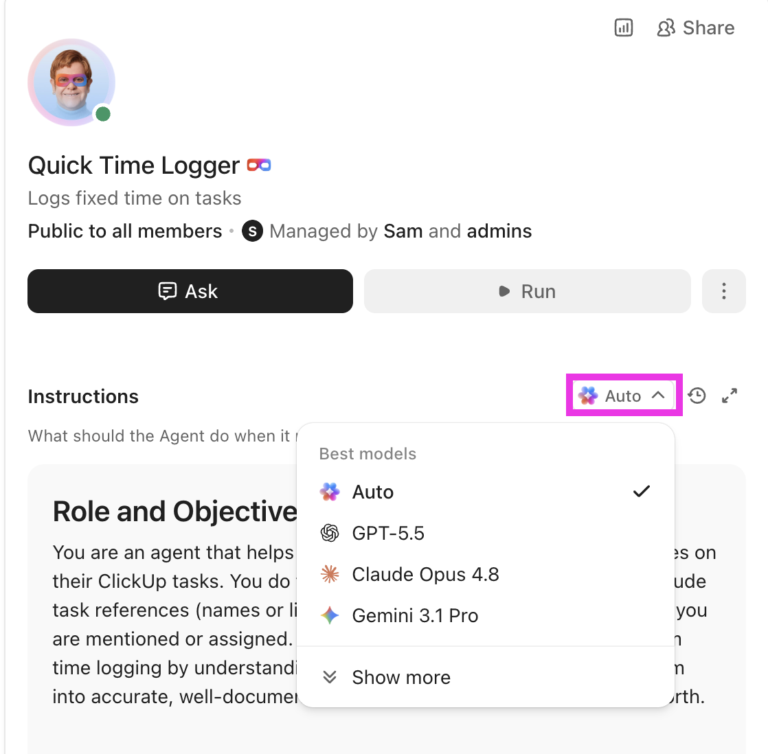
Използвайте богатите функции за опростяване на видеоконференциите с ClickUp Meetings.

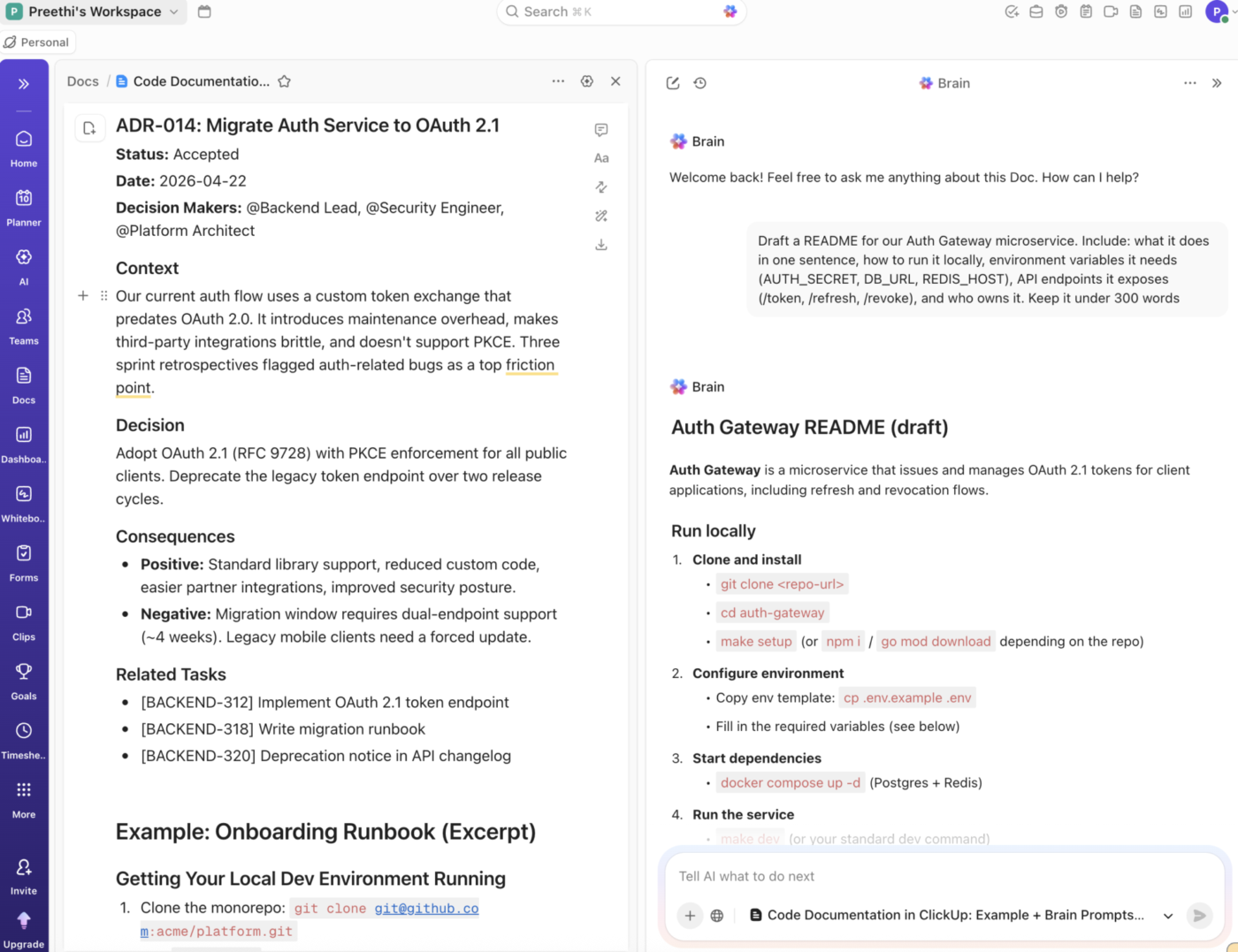
Функцията ClickUp Meetings подобрява ангажираността на екипа с функции, които ви позволяват да:

  • Планирайте срещи директно от задачите: Създайте среща директно от съответната задача, като осигурите ясна връзка между срещата и целта на проекта.
  • Споделяйте асинхронни видеосъобщения: Записвайте и споделяйте видеосъобщения за тези, които не могат да присъстват на среща на живо, като по този начин насърчавате включването и гъвкавостта.
  • Използвайте интеграцията с бяла дъска: Използвайте функцията „Бяла дъска“ на ClickUp, за да обсъждате, визуализирате идеи и документирате ключови моменти по време на срещи.
  • Достъп до проследяване на присъствието: Автоматично проследявайте присъствието на срещите и изпращайте напомняния на тези, които са пропуснали срещата.

Тези функции помагат да поддържате срещите структурирани и продуктивни, като гарантират, че екипът ви остава съгласуван и ефективен.

Преди ClickUp, срещите и обменът на имейли водеха до черна дупка, в която някои въпроси оставаха незабелязани и без внимание. Поради това задачите не се преглеждаха навреме и никой не знаеше как върви творческото развитие. Сега всички в екипа могат ясно да виждат кога са крайните срокове за действие, да чатят и да си сътрудничат в рамките на задачите.

Преди ClickUp, срещите и обменът на имейли водеха до черна дупка, в която някои въпроси оставаха незабелязани и без внимание. Поради това задачите не се преглеждаха навреме и никой не знаеше как върви творческото развитие. Сега всички в екипа могат ясно да виждат кога са крайните срокове за действие, да чатят и да си сътрудничат в рамките на задачите.

2. ClickUp Clips

За разлика от традиционните инструменти за конференции, които изискват отделен софтуер за видеозапис, функцията Clips на ClickUp ви позволява да записвате и споделяте видеосъобщения директно в платформата.

ClickUp Clips
настройка на видеоконференцията
Записвайте и споделяйте екранни снимки, прозорци на приложения или раздели на браузъра безпроблемно в Tasks с помощта на ClickUp Clips.

Този вграден инструмент за запис на екрана ви позволява да комуникирате ефективно, като споделяте записи на екрана, което намалява необходимостта от продължителна кореспонденция по имейл или лични срещи. Той е идеален за демонстриране на процеси, обясняване на задачи и подчертаване на конкретни проблеми.

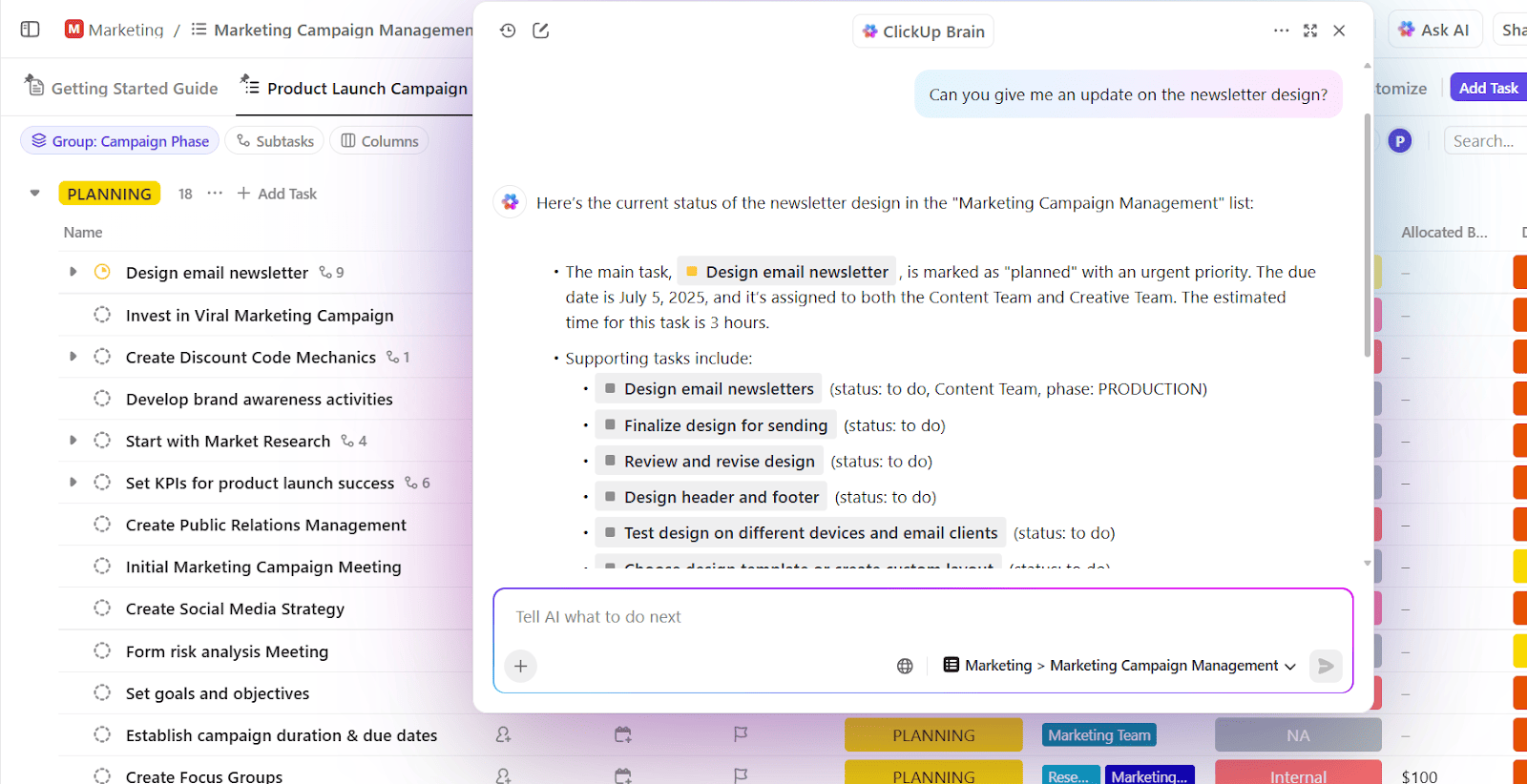
Комбинирането на клипове с ClickUp Brain, вградения AI асистент на ClickUp, подобрява този процес, като ви позволява да:

  • Транскрибирайте записите
  • Търсене в транскрипции
  • Извличане на фрагменти за други цели
  • Превърнете описанията на клиповете в практически списъци със задачи
  • Преминаване към конкретни времеви отметки

Тази интеграция улеснява прегледа и справката с ключови моменти, без да е необходимо да гледате цялото видео.

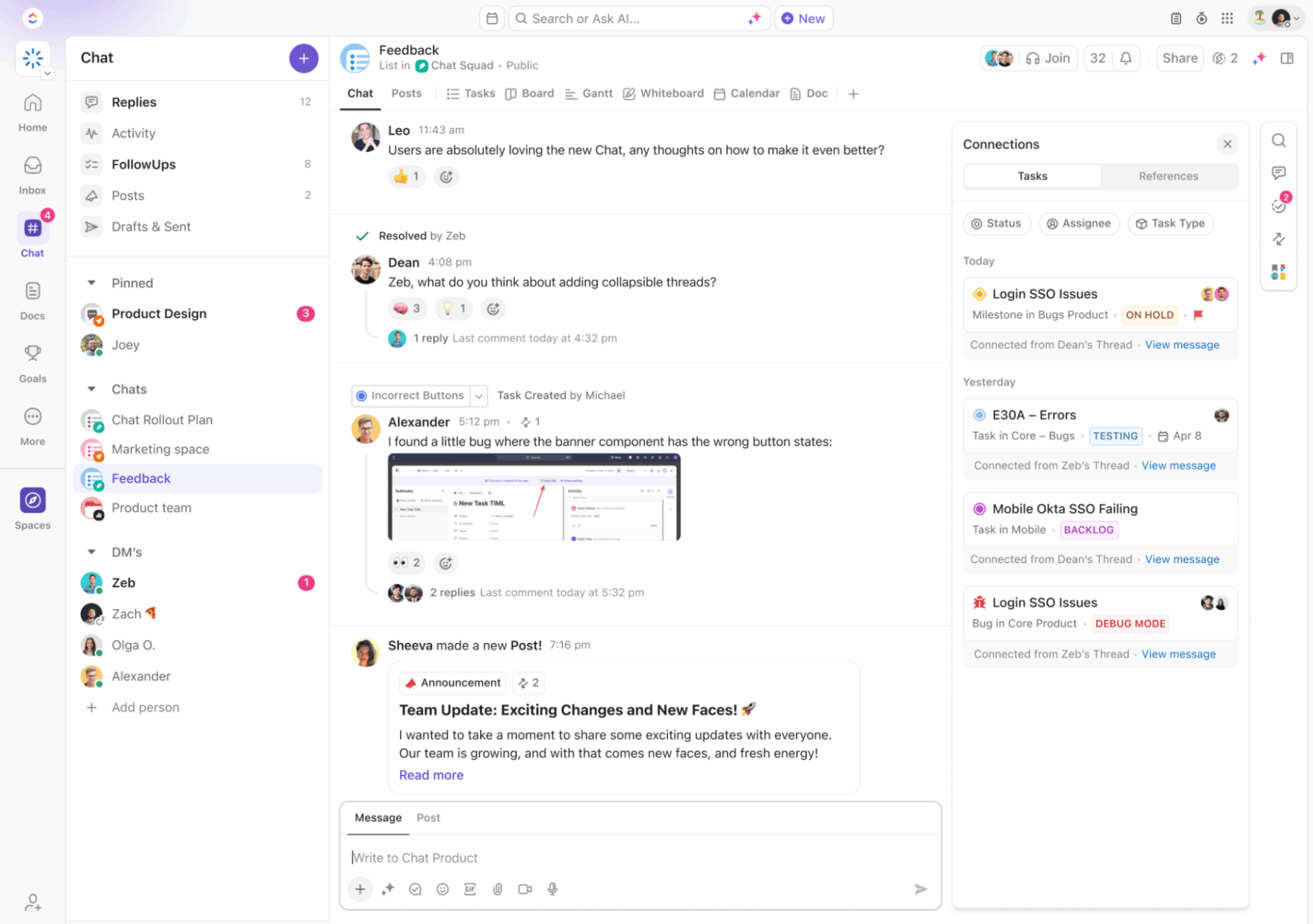
3. ClickUp Chat

ClickUp Chat
настройка на видеоконференцията
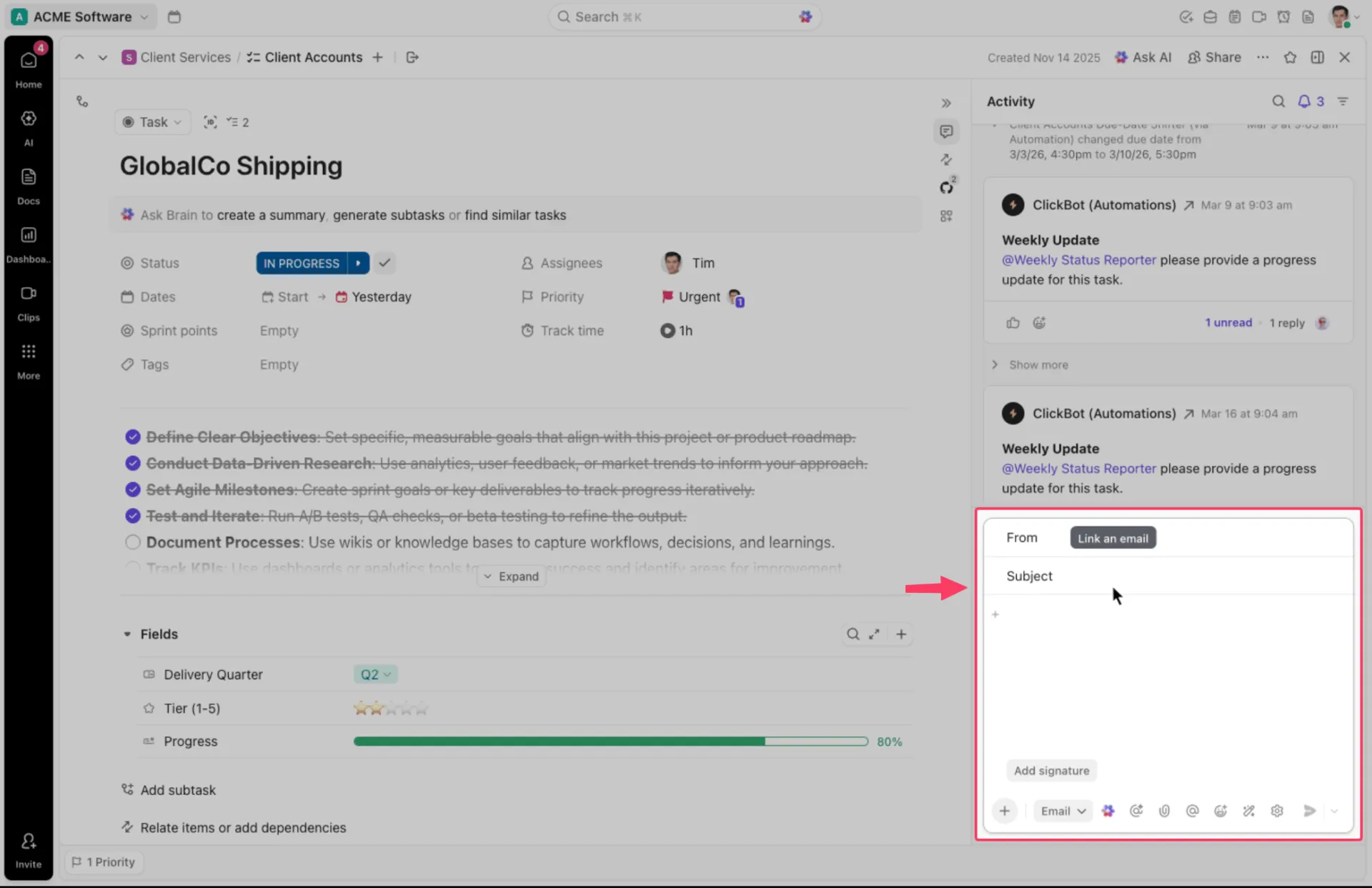
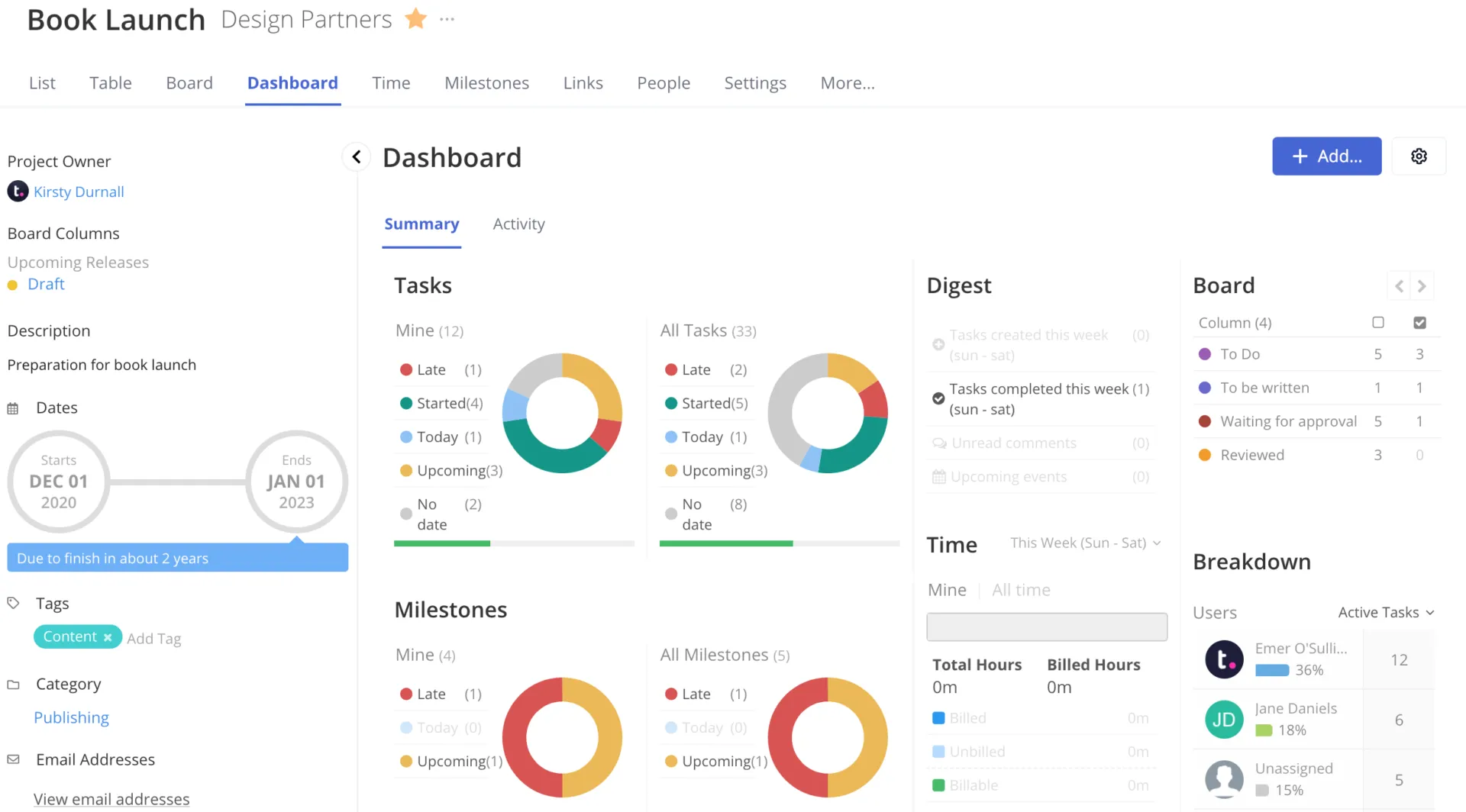
Добавете членове на екипа към дискусиите и сътрудничеството с ClickUp Chat в едно пространство и избегнете преминаването между различни софтуери.

За по-интерактивен подход към комуникацията заедно с вашите екранни записи, ClickUp се интегрира безпроблемно с ClickUp Chat. Тази интеграция елиминира неудобството от търсенето на съобщения, като ви позволява да ги преглеждате и отговаряте на тях, когато ви е удобно.

Освен това можете да използвате шаблони за дневен ред на конференции, за да подобрите ангажираността, продуктивността и общата ефективност на вашите срещи.

Ето един такъв шаблон, който може да промени вашите срещи:

4. Шаблон за управление на конференции ClickUp

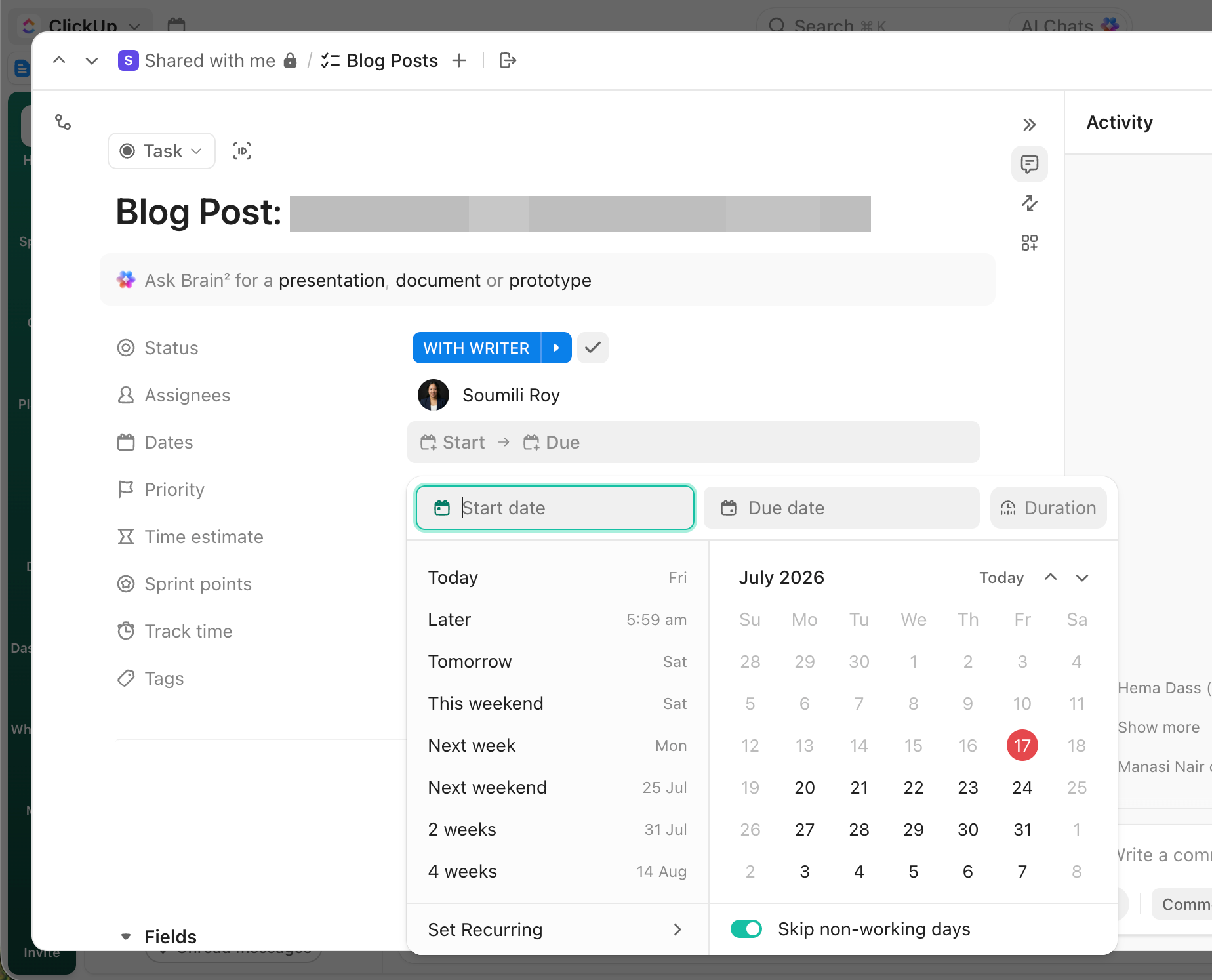
Планирайте конференцията си с шаблона за управление на конференции на ClickUp.

Ако планирате да организирате мащабна конференция с няколко участници, разгледайте шаблона за управление на конференции на ClickUp. Той предоставя централизирана платформа за планиране и организиране на конференцията ви, като гарантира, че вие и вашият екип сте подготвени за успех.

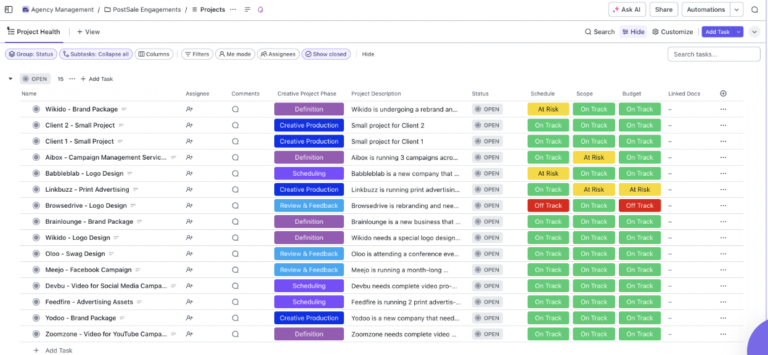
С този шаблон можете да видите всички действия и задачи с един поглед, включително възложени задачи, крайни срокове и текущ статус. Всяка задача може да бъде категоризирана, за да проследявате ефективно напредъка, и можете да наблюдавате разпределения бюджет за всеки елемент.

Индикаторът за степента на завършеност предлага бърз визуален преглед на текущия напредък, като ви помага да идентифицирате препятствия и да прецените общото състояние.

Този шаблон опростява управлението на събития, като ви позволява да ръководите екипа си ефективно от начало до край и да се уверите, че всеки детайл е обработен навреме и в рамките на бюджета.

Оптимизирайте видеоконференциите с ClickUp

Надеждна и професионална настройка на видеоконференциите е от съществено значение за успешното дистанционно сътрудничество. Прости промени, като подобряване на осветлението, обновяване на оборудването или организиране на работното пространство, могат да направят вашите срещи по-интересни и продуктивни.

ClickUp ви превръща в професионалист в създаването на перфектната настройка за видеоконференции. Наборът от инструменти е проектиран да опрости организацията, планирането, управлението и проследяването на срещите. От персонализирани шаблони до сътрудничество в реално време и управление на задачи, ClickUp ви помага да планирате и проследявате видеоконференции с лекота.

Регистрирайте се в ClickUp още днес и подобрете изживяването на вашия екип по време на срещите!

ClickUp Logo

Едно приложение, което заменя всички останали