

Проучвания на The Wharton School разкриват, че добавянето на визуални елементи към презентациите може да повиши убедителността пред аудиторията с над 30% и да намали времето за срещи с до 24%. Но тук не става въпрос само за това да направим нещата да изглеждат по-красиви – става въпрос за това да направим данните по-достъпни и приложими.
Структурираната лентова диаграма е мощно средство в набора ви от инструменти за визуализация на данни. Тя структурира различни категории данни в една лента, което улеснява ясната и лесноразбираема визуализация на приноса на различните компоненти към цялото.
Независимо дали проследявате продажбите, напредъка на проекти или резултатите от проучвания, овладяването на тази техника в Excel ще подобри способността ви да комуникирате идеи и да вземате решения.
В тази статия ще ви покажем как да създадете натрупана лентова диаграма в Excel, за да можете да направите данните си визуално привлекателни и впечатляващи. 📊
Как да създадете натрупана лентова диаграма в Excel
⭐ Представен шаблон
Натрупаните стълбовидни диаграми в Excel ви причиняват главоболие? Безплатният шаблон за стълбовидна диаграма на ClickUp предлага по-бърз и по-ясен начин за визуализиране на вашите данни.

Ето стъпка по стъпка процес за създаване на натрупана диаграма в Microsoft Excel ➡️:
Стъпка 1: Подгответе данните си
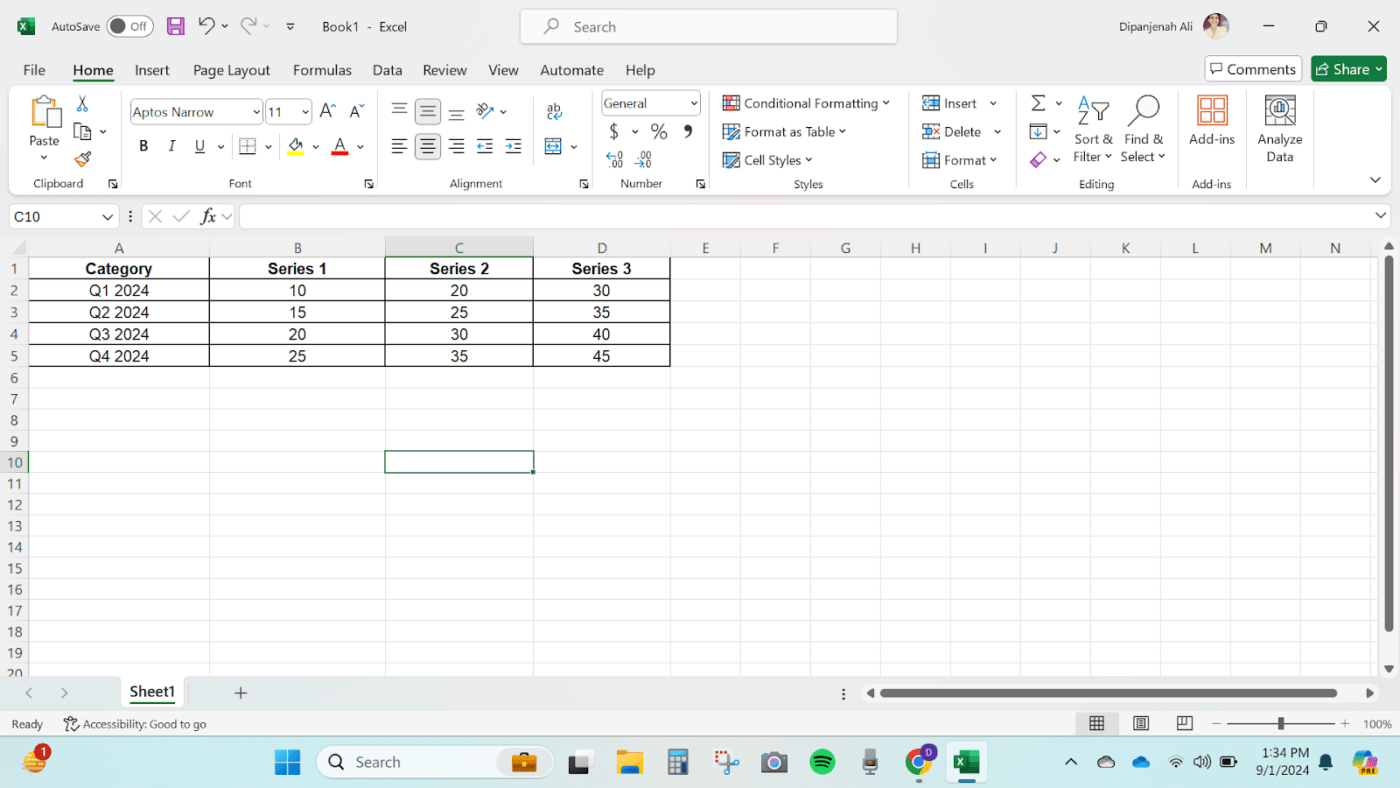
Преди да научите как да създадете натрупана лентова диаграма в Excel, уверете се, че данните ви са организирани правилно. Данните ви трябва да са в табличен формат, с категории в първата колона и имена на серии като заглавия в следващите колони.
Отворете празна работна книга в Excel и въведете тези стойности.
Стъпка 2: Изберете данните си
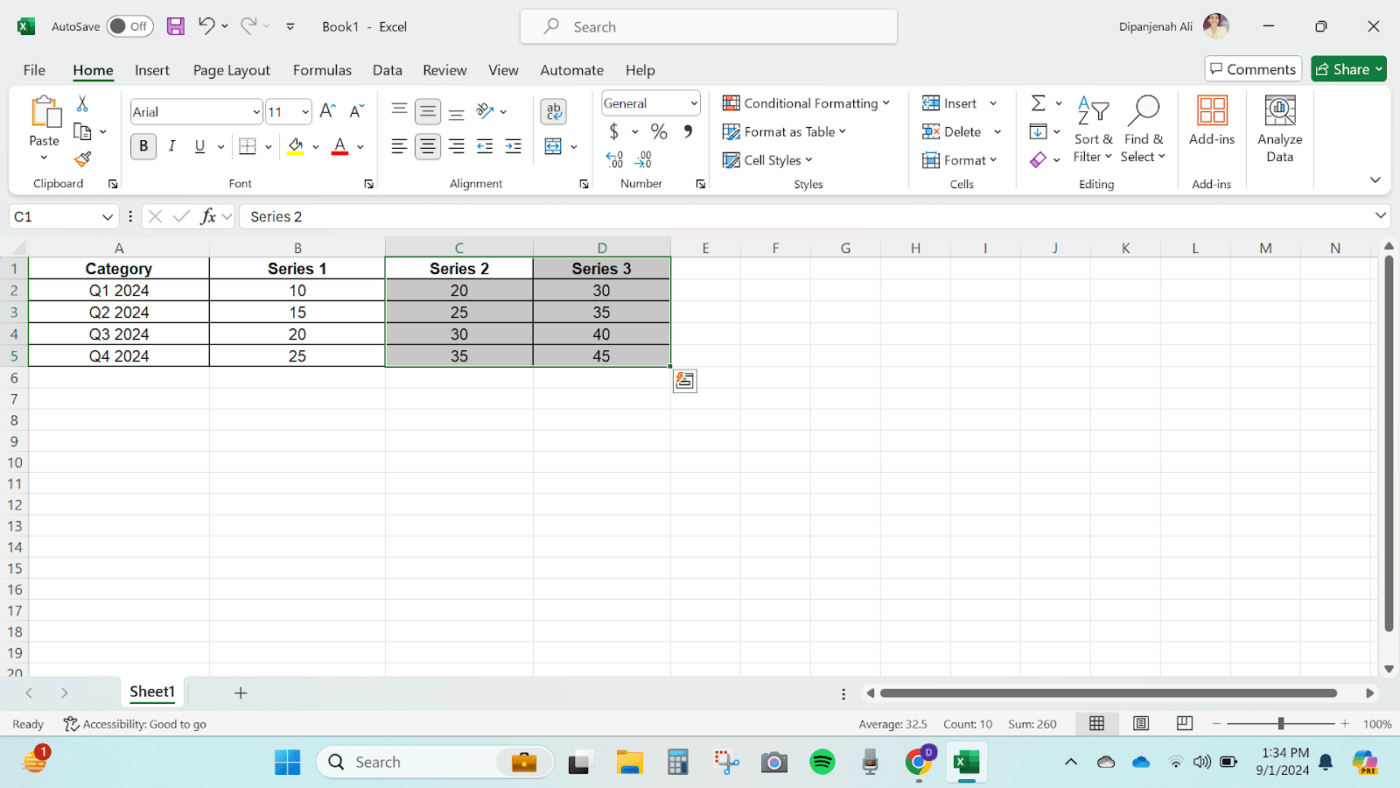
Маркирайте целия диапазон от данни, включително заглавията и точките с данни. Това гарантира, че всичко ще бъде включено в натрупаната лентова диаграма.
Стъпка 3: Вмъкване на натрупана лентова диаграма
След като сте избрали данните си, следващата стъпка в създаването на натрупана лентова диаграма в Excel е да вмъкнете диаграмата. Отидете на раздела „Вмъкване“ в лентата на Excel. В групата „Диаграми“ кликнете върху иконата „Лентова диаграма“.
Изберете „Натрупана лента“ от падащото меню. Ще видите варианти като 2D натрупана лента, 3D 100% натрупана лента, 2D натрупана колона и др. Изберете този, който отговаря на вашите предпочитания.
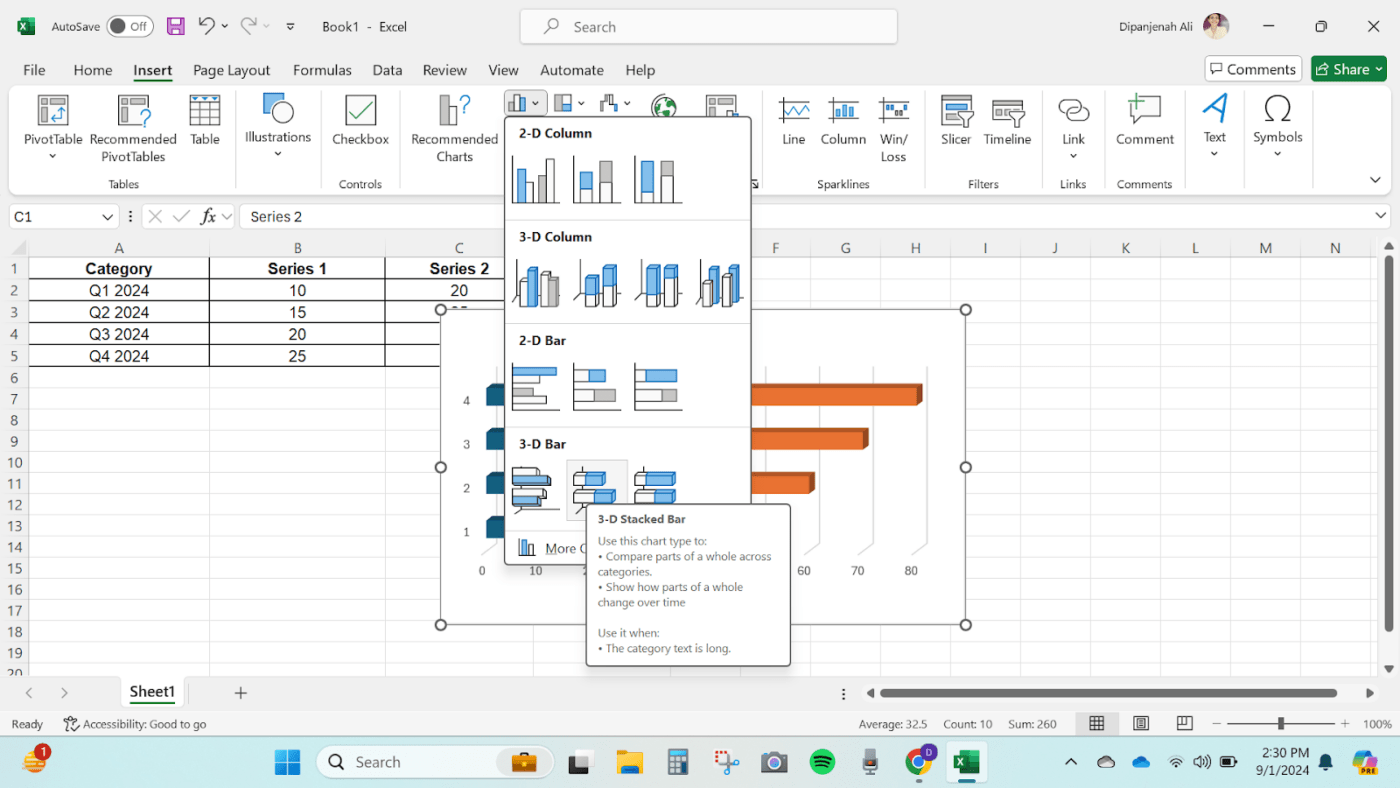
Това действие ще вмъкне натрупваща се лентова диаграма във вашия Excel работен лист.
Стъпка 4: Персонализирайте диаграмата
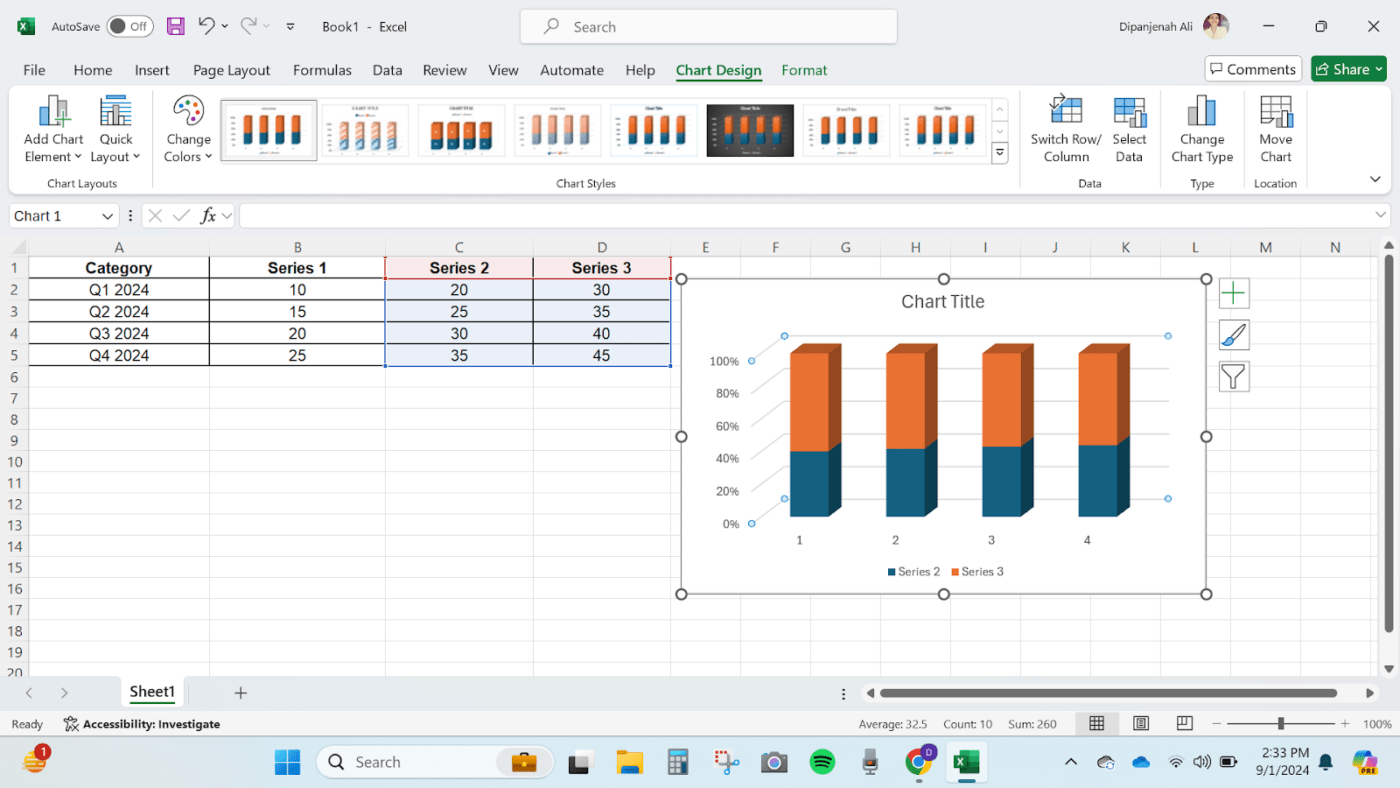
След като диаграмата е вмъкната, е време да й придадете личен характер. ✨
Освен това, персонализирането е от ключово значение, когато се научавате как да създавате натрупана лентова диаграма в Excel. Уверете се, че диаграмата ви отразява ясно данните.
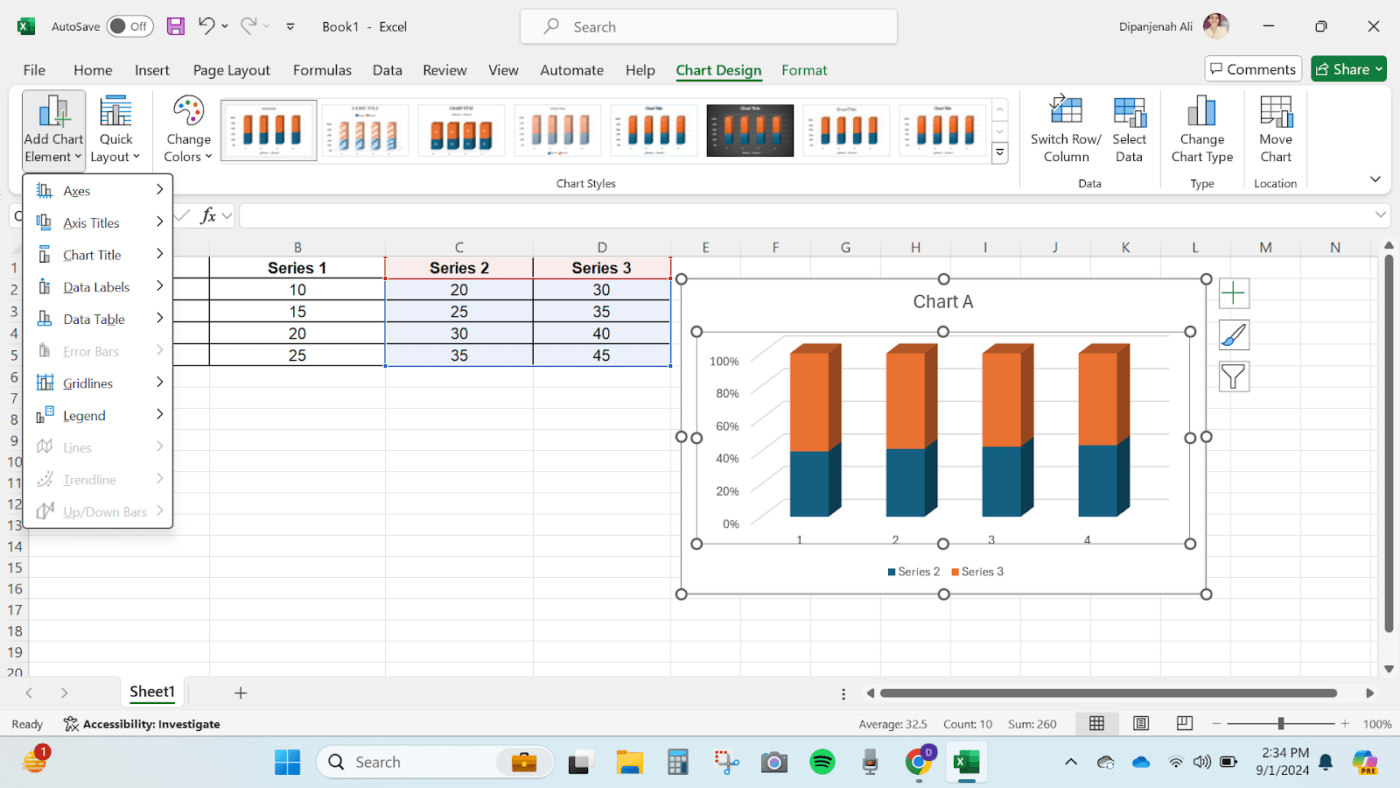
Тук имате няколко опции за персонализиране на диаграмата:
- Заглавие на диаграмата: Добавете заглавие, което отразява данните, които представяте – ясно и точно. Премахнете го, ако не е необходимо.
- Етикети на осите: Добавете или променете етикетите на осите, като изберете диаграмата и преминете към инструментите за диаграми в лентата. В раздела „Дизайн“ кликнете върху „Добави елемент на диаграмата“ и след това изберете „Заглавия на осите“.
- Цветове и стилове: За да промените цветовата схема или стила на диаграмата, кликнете върху диаграмата, отидете в раздела „Инструменти за диаграми“ > „Дизайн“ и изберете стил или цвят, който отговаря на вашите предпочитания.
- Етикети с данни: За да добавите етикети с данни, изберете диаграмата, отидете в раздела „Инструменти за диаграми“ > „Дизайн“, кликнете върху „Добави елемент на диаграмата“ и изберете „Етикети с данни“.
💡 Съвет от професионалист: Когато решавате как да създадете натрупана лентова диаграма в Excel, имайте предвид аудиторията си. Адаптирайте визуалните елементи, за да сте сигурни, че те предават желаното послание.
Стъпка 5: Настройте сериите от данни и оформлението
За да усъвършенствате диаграмата си:
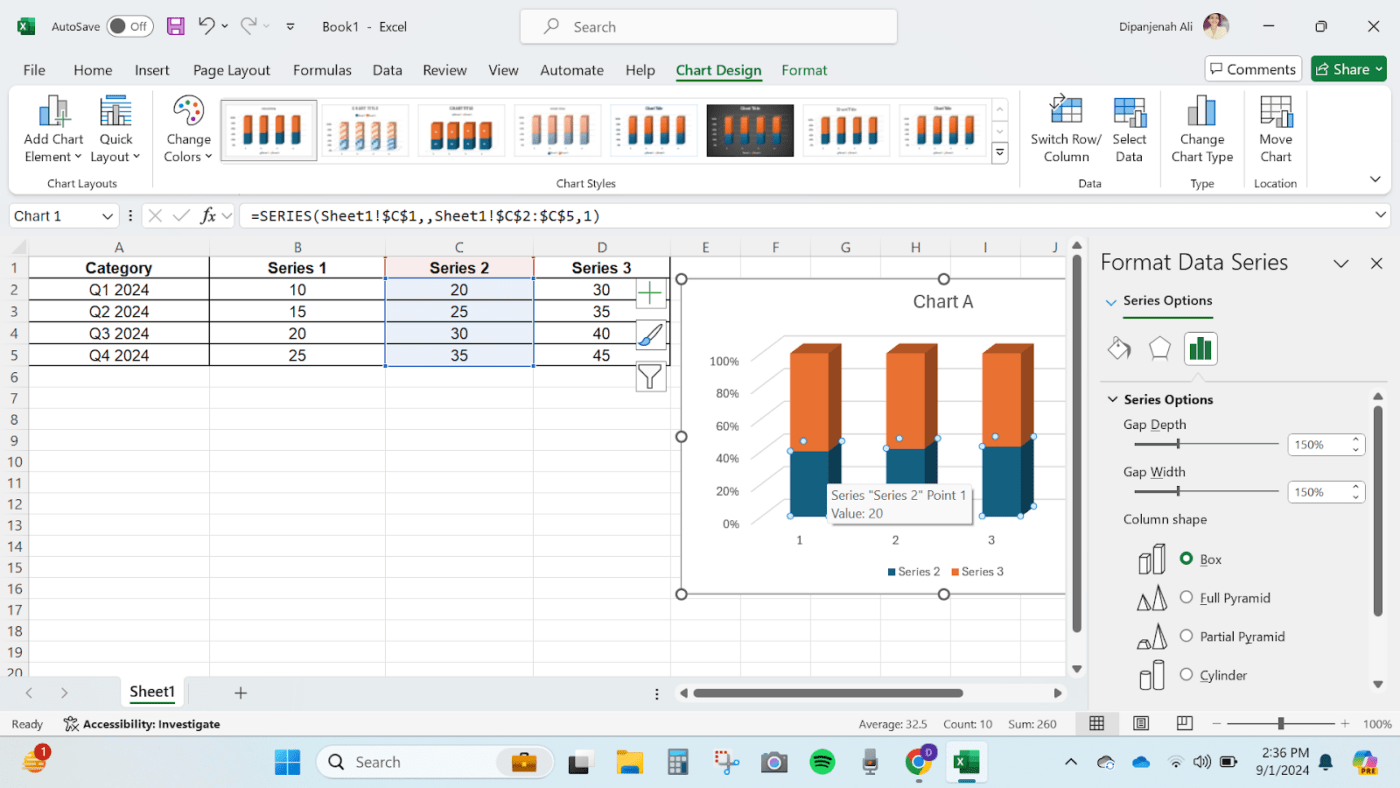
- Кликнете с десния бутон на мишката върху която и да е поредица от данни в диаграмата.
- Изберете „Форматиране на поредица от данни“, за да получите достъп до опции за персонализиране, като ширина на празнината, припокриване на поредици и др.
- Настройте оформлението на диаграмата, като изберете различни елементи, като легенди, мрежови линии и таблици с данни, в раздела „Инструменти за диаграми“ > „Дизайн“.
Стъпка 6: Запазете и споделете вашата натрупана колонна диаграма
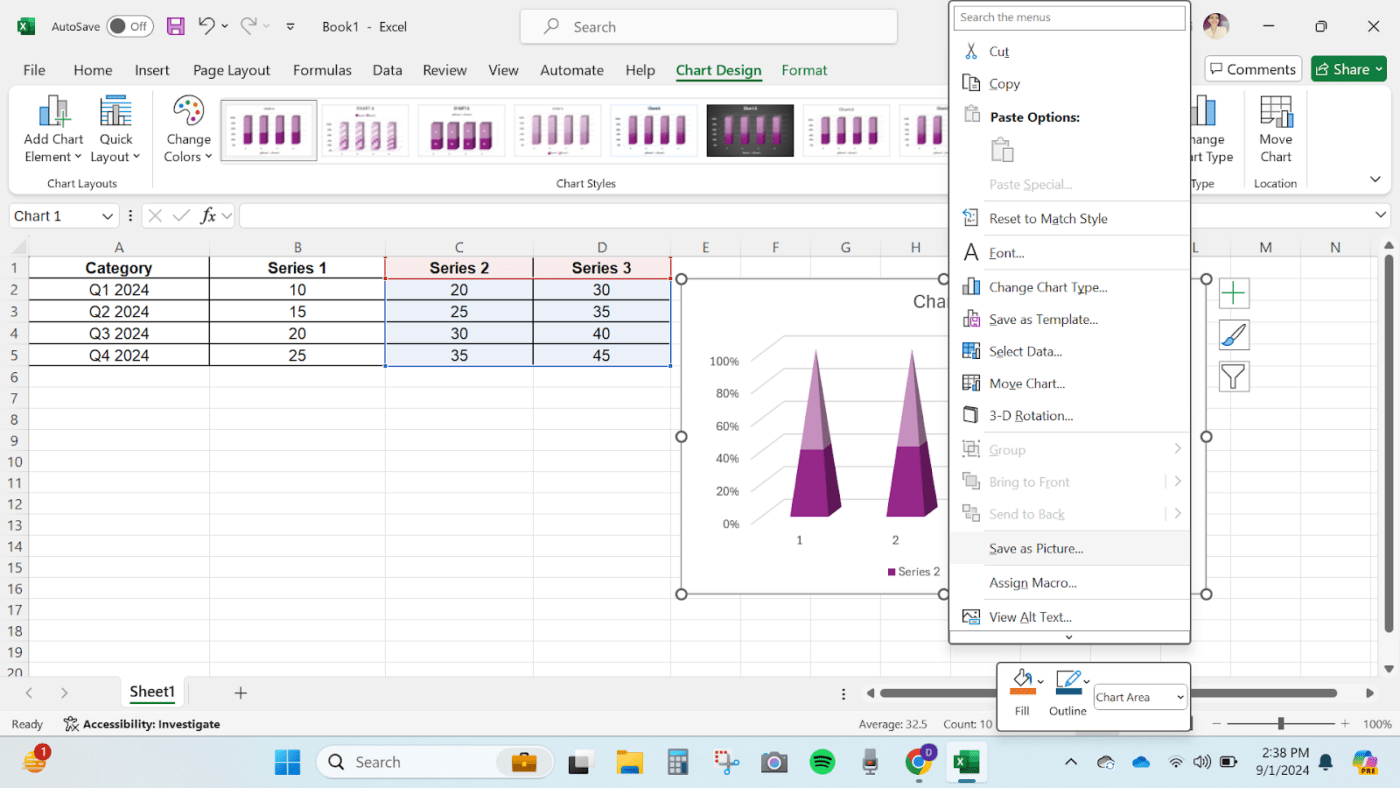
След като персонализирате диаграмата според вашите предпочитания, сте готови да я споделите! Можете да запазите Excel работната си книга или да експортирате диаграмата като изображение за презентации и отчети с данни.
- За да запазите диаграмата като изображение, кликнете с десния бутон върху диаграмата и изберете „Запази като картина“.
- Изберете формат на файла (например PNG, JPEG) и го запазете на желаното място.
Прочетете също: 11 най-добри инструмента и софтуера за отчитане през 2024 г.
Ограничения при създаването на диаграми с ленти в Excel
Макар Excel да е предпочитан инструмент за визуализация на данни, той има някои ограничения, които пречат при работа с натрупани диаграми:
- Ограничени възможности за персонализиране: Excel предлага основни възможности за персонализиране. Например, не можете лесно да създавате сложни дизайни на диаграми или да включвате интерактивни елементи.
- Работа с големи масиви от данни: Имате хиляди точки с данни? Excel може да започне да работи по-бавно, което да направи диаграмата ви тромава. Excel може също да има проблеми с производителността или бавното изобразяване на диаграмите.
- Статични визуализации: Натрупаната лентова диаграма в Excel е статична. Това означава, че не можете да създавате интерактивни табла, в които потребителите да могат да филтрират данни в реално време, например да превключват между различни периоди или набори от данни.
- Необходими ръчни актуализации: Ако данните ви се променят често, актуализирането на диаграмата изисква ръчна намеса. Например, ако източникът на данни се актуализира ежедневно, ще трябва да преконфигурирате диаграмата или да използвате формули, за да отразите тези промени.
- Предизвикателства при съвместната работа: Excel не поддържа съвместно редактиране в реално време. Ще трябва да споделяте файловете многократно, което може да доведе до объркване и проблеми със синхронизацията.
Създаване на натрупани стълбови диаграми с ClickUp
Ако ограниченията на Excel ви пречат, не се притеснявайте – ClickUp ще ви помогне. 💪
ClickUp предлага по-гъвкава и интерактивна алтернатива на Excel. Инструментите на ClickUp опростяват създаването на диаграми и подобряват сътрудничеството и актуализациите в реално време.
Нека да видим как да създадете и персонализирате натрупваща се колонна диаграма в ClickUp по три начина.
Използване на ClickUp Whiteboards
Представете си, че управлявате екип по продажбите и искате да визуализирате тримесечните резултати, докато сътрудничите с екипа си в реално време. С ClickUp Whiteboards това е лесно.
Той предоставя гъвкаво пространство за мозъчна атака и визуализиране на данни. Можете да създадете натрупана лентова диаграма чрез плъзгане и пускане на фигури, а всички актуализации на данните се отразяват в реално време. Няколко потребители могат да си сътрудничат, а диаграмата винаги ще бъде актуална.
Тази функция е особено полезна за екипи, които работят заедно по визуализацията на данни.

Ето как да създадете натрупана лентова диаграма в ClickUp Whiteboards:
- Влезте в акаунта си в ClickUp и преминайте към + View, превъртете надолу и кликнете върху Whiteboard.

- Използвайте инструмента „Текст“, за да добавите етикети за всяка категория на ос Х. Подредете етикетите хоризонтално в долната част на бялата дъска.

- Използвайте инструмента „Квадратна форма“, за да начертаете лента за всяка категория, като се уверите, че те са с еднаква ширина и равномерно разпределени. Насложете лентите вертикално и променете размера им, за да представят вашите данни.

- Настройте височината на всяка натрупана лента, за да представите стойностите на данните. Маркирайте с цвят всяка натрупана част, за да разграничите сериите от данни.

- Използвайте инструмента „Текст“, за да добавите етикети във всяка част от натрупаната лента. Включете числовата стойност или процента за всяка точка от данните. Можете да кликнете два пъти върху всяка купчина, за да активирате текста.

- Използвайте инструмента Текст, за да добавите заглавие в горната част на бялата дъска. Създайте легенда отстрани, за да обясните цветовете, използвани за всяка серия данни.

Това е всичко! ✅
С тези стъпки можете да създадете ясна и информативна натрупана лентова диаграма в ClickUp Whiteboards, за да визуализирате данните си. Поддържайте дизайна чист, последователен и лесен за интерпретиране. Можете да продължите да персонализирате, като експериментирате с различните елементи за форматиране в пространството, докато не сте доволни от резултата.
Шаблон за бяла дъска с лентова диаграма в ClickUp
За по-бърз старт използвайте шаблона за барова диаграма на ClickUp. Този шаблон предоставя предварително зададен формат, който можете да персонализирате, като настроите баровете и добавите вашите данни.
Можете също така:
- Добавете бележки, за да подчертаете конкретни части от графиката или да добавите по-подробни точки с данни.
- Споделете вашата диаграма с другите и получите тяхното мнение.
- Импортирайте данни от друг файл директно в шаблона
🎯 Пример: Управлявате ли пускането на продукт на пазара? Използвайте Table View на ClickUp , за да следите запасите, и Gantt Chart, за да следите графиците и целите, за да останете в рамките на плана. Важно е да виждате цялостната картина, без да се затрупвате с подробности.
Шаблон за натрупана лентова диаграма в ClickUp
За да ускорите задачата още повече, можете да използвате шаблона за натрупана лентова диаграма на ClickUp. Този шаблон прави още една стъпка, за да ви улесни. Просто съберете данните си, организирайте ги и ги въведете в електронна таблица или табличен формат. След като данните са на място, изберете типа диаграма в шаблона и създайте визуално представяне на таблицата.

Освен това:
- Получавате достъп в реално време до актуални данни за вземане на точни решения.
- Сравнете няколко серии в една и съща диаграма
- Получете ясен преглед на разпределението на вашите данни.
Използване на диаграми на Гант в ClickUp
Диаграмите на Гант в ClickUp са чудесни за визуализиране на графиците и зависимостите на проектите. Те са идеални за управление на сложни проекти, при които управлението на времето и задачите е от решаващо значение.
За разлика от традиционните диаграми с ленти, създаването на диаграми на Гант предлага цялостен поглед върху взаимодействието между задачите във времето. Това е особено полезно в сценарии за управление на проекти, като планиране на маркетингова кампания или координиране на пускането на продукт на пазара.

Ето как да го направите:
- Съберете всички релевантни данни, които искате да визуализирате, като например резултати от проучвания или задачи по проекти.
- Създайте задачи в ClickUp, за да организирате и проследявате данните си
- След това, в пространството си в ClickUp, отидете в папката или списъка с вашите задачи, кликнете върху иконата „+View“ в горната част и изберете „Gantt“, за да видите диаграмата на Гант.

- Ако сте нови в Gantt View на ClickUp, няколко примера за диаграми на Гант и предварително създаден шаблон може да са най-лесният начин да започнете. Кликнете върху падащото меню до бутона „Добави задача“ в горния десен ъгъл. Изберете „Преглед на шаблони“ и въведете „Диаграма на Гант“.

Например, шаблонът ClickUp Simple Gantt е чудесен вариант.

- Кликнете върху бутона „Използвай шаблон“, след като изберете желания миниатюрен шаблон. Персонализирайте шаблона, като добавите задачи, зададете зависимости и назначите членове на екипа.

Ето какво можете да направите с шаблона ClickUp Simple Gantt:
- Добавете резултати и етапи към проекта си, като се уверите, че всяка стъпка е добре дефинирана и проследима.
- Разделете резултатите на изпълними задачи и подзадачи с крайни срокове и отговорности.
- Установете последователност и зависимости между задачите, за да се уверите, че задачите се изпълняват в правилен ред, като по този начин се намаляват затрудненията и забавянията.
- Използвайте изгледа на диаграмата на Гант , за да видите времевата линия на проекта си, което улеснява коригирането на графиците и управлението на припокриващи се задачи.
- Проследявайте напредъка в реално време, като коригирате подробностите за задачите според необходимостта, за да спазите сроковете и да останете в график.
Прочетете също: Как да създадете диаграма на Гант в Google Sheets (с шаблони)
Използване на таблата на ClickUp
ClickUp Dashboards прави визуализацията на данни динамична и привлекателна. Те предлагат гъвкав и интерактивен начин за създаване на натрупващи се стълбовидни диаграми, които ви помагат да наблюдавате и визуализирате ключови показатели и данни. Независимо дали проследявате производителността, управлявате множество проекти или представяте данни на заинтересованите страни, ClickUp Dashboards поддържа всичко ясно и актуално.
💡Съвет от професионалист: Приложете условно форматиране
Използвайте условно форматиране в ClickUp, за да подчертаете ключови показатели или аномалии. Например, настройте правила за цветово кодиране на задачите въз основа на техния статус, което може да се отрази в диаграмите ви за незабавни визуални сигнали. 🎨
За разлика от статичните диаграми, таблото позволява актуализации в реално време и интерактивни функции, което го прави идеално за динамични среди, където данните се променят често.

Ето как да създадете натрупана лентова диаграма с ClickUp Dashboards:
- На началната страница на ClickUp отворете или създайте табло.

- В горния десен ъгъл кликнете върху бутона „Добави карта“. От наличните опции изберете картата „Диаграма с ленти “ и я добавете към таблото си.

- Изберете източника на данни за диаграмата си (например конкретен списък, папка или пространство в ClickUp).
- Задайте критериите за групиране на натрупаните ленти (например по статус, приоритет, изпълнител и т.н.). Персонализирайте цветовете, етикетите и други визуални елементи, за да отговарят на вашите изисквания.
- Персонализирайте диаграмата допълнително, като изберете полетата или филтрите, които искате да приложите.
- След като конфигурирате картата, я запазете и ще видите натрупаната лентова диаграма, показана в таблото.
💡Съвет от професионалист: Таблото на ClickUp е по-интерактивно от статичните диаграми в Google Sheets. Можете да кликнете върху елементите на диаграмата, за да разгледате подробно основните данни, което е идеално за срещи със заинтересовани страни, на които трябва да впечатлите с информация в реално време.
Как ClickUp се справя с често срещаните предизвикателства при визуализацията на данни
Функциите на ClickUp подобряват визуализацията на данните и управлението на проекти по няколко практични начина:
📍 Проследявайте и организирайте всякакъв вид работа
Table View на ClickUp ви позволява да създавате светкавично бързи електронни таблици и мощни визуални бази данни за управление на разнообразни данни, като бюджети, инвентари и информация за клиенти. Тази функция надхвърля простото въвеждане на данни, за да структурира ефективно показателите на проекта.
Организирайте и редактирайте данни в големи количества с отзивчиви таблици и персонализирани полета, за да записвате всичко – от напредъка по задачите до прикачените файлове.
Персонализирайте таблиците си с надеждни опции за филтриране и групиране и лесно споделяйте своите мнения с другите, като по този начин гарантирате, че всички са на една вълна.
Прочетете също: Топ 12 диаграми за управление на проекти
⚙️ Ефективно управление на подготовката на данни
Постройте солидна основа за вашите проекти за визуализация на данни с ClickUp Tasks. Персонализирайте задачите с потребителски полета и етикети, за да проследявате всички аспекти на подготовката и визуализацията на данните. Например, можете да настроите задачи за почистване на данни, персонализиране на диаграми и управление на крайни срокове, като по този начин гарантирате, че всяка стъпка се изпълнява ефективно.
Използвайте типовете задачи, за да категоризирате работата и да зададете нива на приоритет, за да се фокусирате върху критичните задачи и да поддържате проекта си в правилната посока.
🎯 Постигнете яснота и фокус с измерими цели
С ClickUp Goals можете да оптимизирате създаването на натрупващи се стълбови диаграми, като зададете конкретни цели за точност на данните и етапи на проекта. Използвайте числови и парични цели, за да проследявате напредъка и да се уверите, че диаграмите ви отразяват постиженията в реално време.
Той организира свързаните цели в папки за лесно управление и визуализира напредъка с ясни, обобщени изгледи. Можете да свържете задачите директно с целите, за да поддържате съгласуваност и точност във визуализациите на данните си.
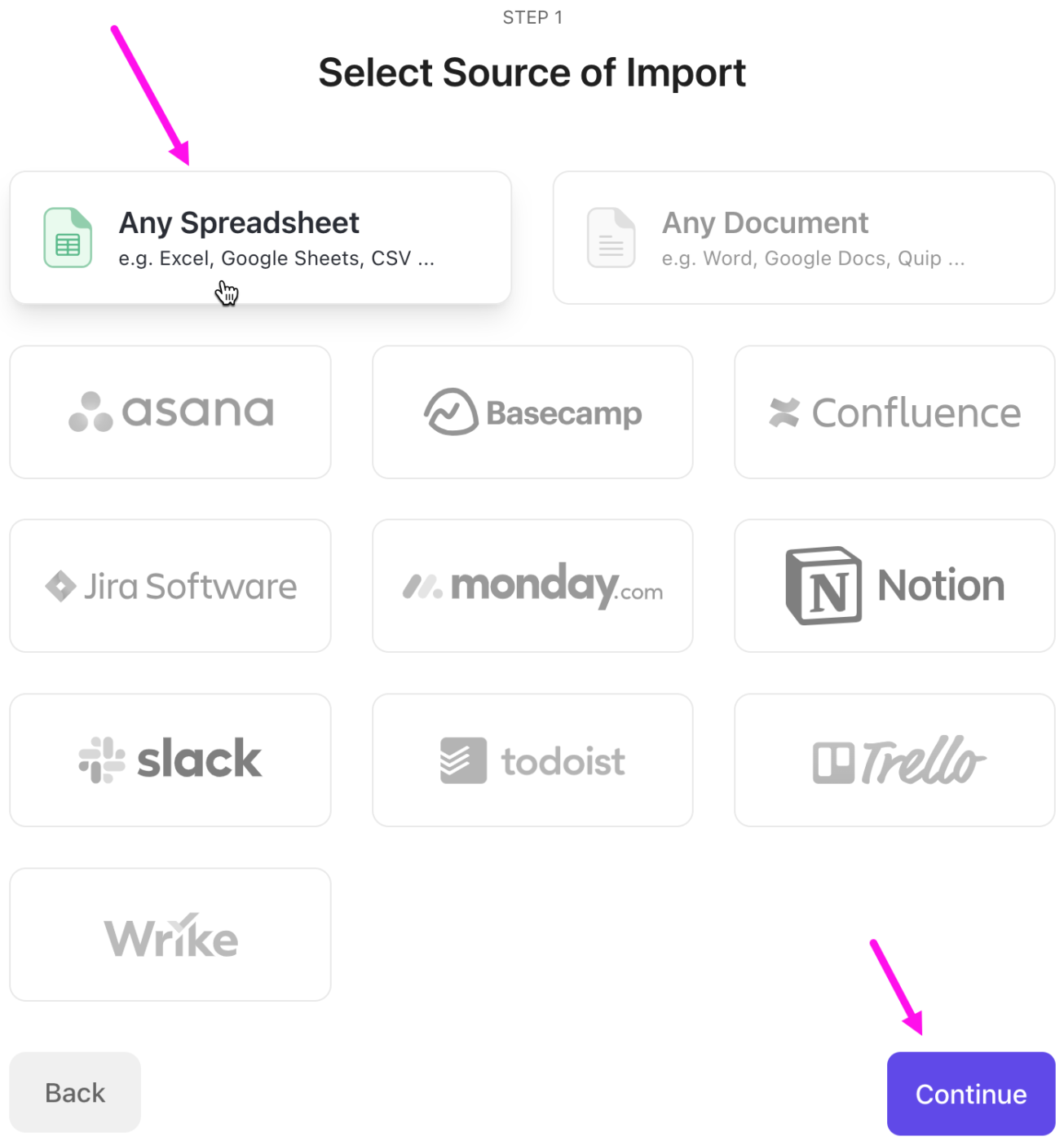
Знаете ли, че: Можете да импортирате данните си в Excel, Google Sheets и други формати в ClickUp за секунди с помощта на Spreadsheet Importer.
Опростете създаването на натрупващи се стълбови диаграми с ClickUp
Създаването на натрупана лентова диаграма в Excel е лесен процес, но с ограничени възможности за персонализиране, мащабируемост и сътрудничество.
ClickUp предлага по-стабилно и гъвкаво решение за създаване на натрупващи се стълбови диаграми в сравнение с традиционния софтуер за електронни таблици. С функции като Whiteboards, Dashboards и Gantt Charts, ClickUp осигурява динамична и сътрудническа среда, която преодолява много от недостатъците на Excel.
Независимо дали управлявате проекти, визуализирате данни или сътрудничите с екип, инструментите на ClickUp улесняват създаването и управлението на вашите натрупани стълбовидни диаграми.
Готови ли сте да подобрите визуализацията на данните си?
Разгледайте ClickUp и открийте как неговите мощни инструменти могат да ви помогнат да създавате по-ефективни натрупващи се стълбови диаграми. 📊