
Кратък отговор: За да експортирате табло в Miro, кликнете върху менюто с трите точки в горния ляв ъгъл, изберете „Табло“ и след това „Запази като PDF“, „Запази като изображение“ или „Експортирай в CSV“. Miro поддържа форматите PDF, JPG, SVG и CSV. Няма възможност за експортиране в PNG или PowerPoint.
Експортирането често е най-лесният начин да покажете табло в Miro на някой, който не използва Miro, а в зависимост от вашия план, това може да е и единственият начин.
При безплатния план посетителите могат да разглеждат таблото чрез споделена връзка, но не могат да коментират, редактират или изтеглят нищо от него. Ако имате нужда някой извън екипа ви да работи с вашето съдържание (да го маркира, да извлича данни от него, да го цитира в презентация), единствената възможност е експортът като PDF или изображение.
Струва си да го направите и за вашите собствени архиви. Miro ограничава безплатните акаунти до три активни табла, не предлага ръчно архивиране на този план и поставя воден знак върху експортираните файлове с висока резолюция. И току-що се появи още една причина да архивирате данните си от Miro. Bending Spoons подписа сделка за придобиване на Miro за 1,355 милиарда долара през септември 2026 г. Да, това е същата компания, която почти удвои цените на Evernote и съкрати значително безплатния план на WeTransfer след придобиването. Няма как да се предвиди как ще изглеждат цените или структурата на плановете на Miro през следващата година. Създаването на локални копия на таблата ви не струва нищо и отнема 10 минути.
Ето как да експортирате всеки формат, какво липсва във всеки от тях и какво да запазите, преди сделката да бъде финализирана през четвъртото тримесечие на 2026 г.
Как се експортират таблата в Miro?
Опциите за експортиране в Miro варират в зависимост от плана, браузъра и устройството и изискват разрешения от собственика на таблото. Таблата могат да се експортират като изображения, PDF файлове или CSV файлове, в зависимост от това как ще се споделя съдържанието.
Преди да започнем, имайте предвид, че опциите ви за качване и експортиране зависят от плана ви за Miro, както и от браузъра и устройството, което използвате. Също така е добре да знаете, че можете да експортирате табло в Miro само ако собственикът или съсобственикът на таблото е активирал тази опция.
| Безплатният план на Miro | Плановете на Miro: Starter, Business, Enterprise и Education | ||||
| Ниска резолюция | Висока резолюция без воден знак | Ниска резолюция | Висока резолюция без воден знак | Експортиране в CSV (всички планове) | |
| Google Chrome | Да | Не | Да | Да | Да |
| Safari | Да | Не | Да | Да | Да |
| Firefox | Да | Не | Да | Да | Да |
| Opera | Да | Не | Да | Да | Не |
| Edge <79 | Не | Не | Не | Да | Не |
| Приложение за настолен компютър | Да | Не | Да | Да | Да |
| Таблет | Да | Не | Да | Да | Не |
| Мобилни устройства | Не | Не | Не | Не | Не |
Как да експортирате табло в Miro като JPG изображение?
- Можете да експортирате таблата в Miro като JPG изображения по няколко различни начина: Експортирайте цялото табло като JPG, за да споделите пълна визуална снимка на работата си
- Експортирайте един кадър като JPG, за да споделите само конкретна част или слайд
- Превърнете цялата табло в рамка и я експортирайте като JPG, за да получите изчистено и структурирано изображение
JPG версията на таблото ви в Miro е идеална за презентация или просто за споделяне на визуално обобщение на работата ви с колеги или клиенти.
Макар че при експортирането в JPG интерактивността не се запазва (връзките не са кликаеми, обектите не могат да се преместват), този формат запазва пълното визуално оформление на таблото ви. Можете да експортирате таблото си в Miro като JPG изображение с няколко прости стъпки.
Как да експортирате цялата табло в Miro като JPG изображение
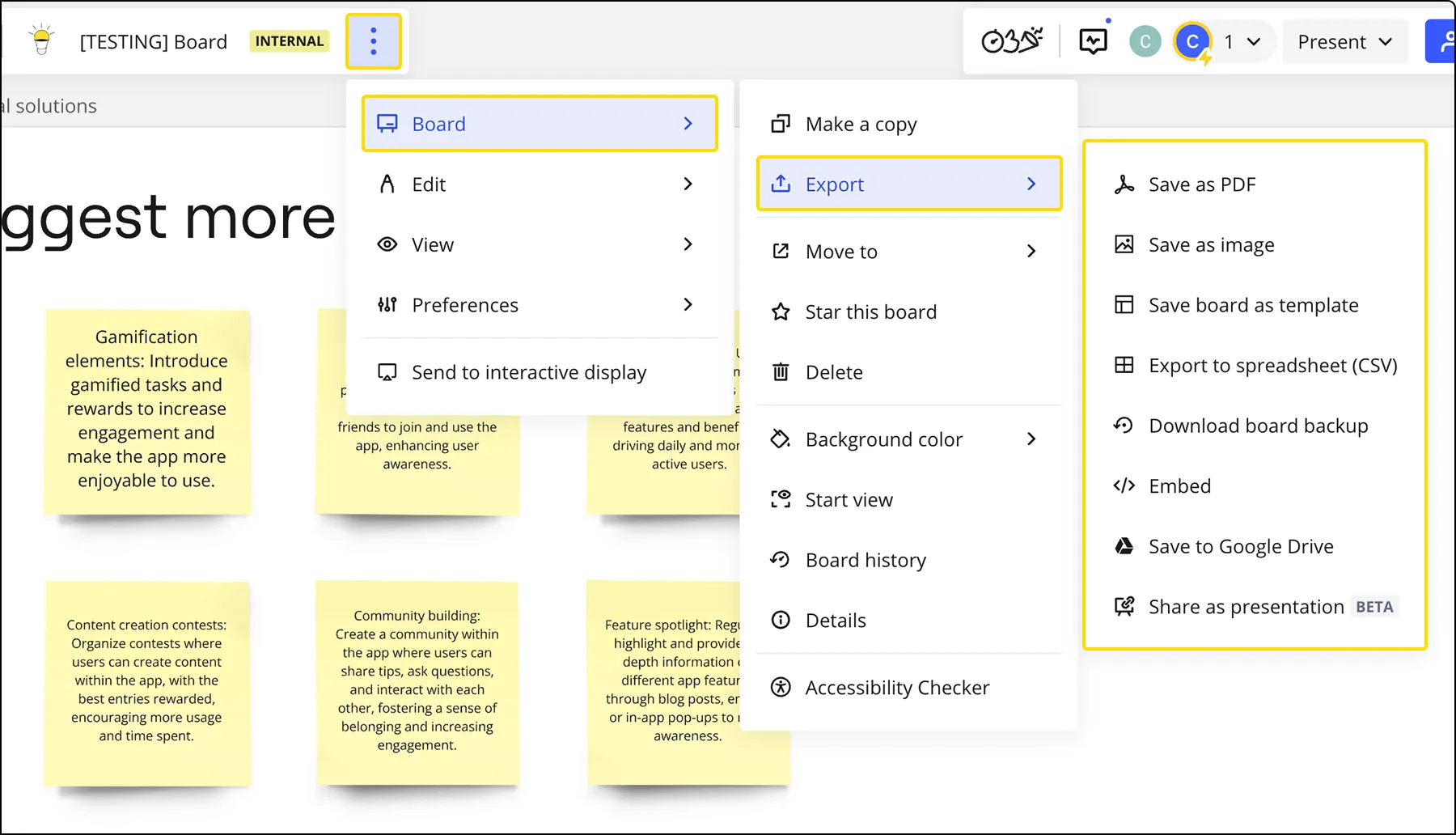
- Стъпка 1: Кликнете върху менюто с трите точки (…) в горния ляв ъгъл на таблото. Изберете Табло, след това насочете курсора върху Експортиране и кликнете върху Запази като изображение
- Стъпка 2: Изберете областта от таблото, която искате да запазите
- Стъпка 3: Изберете размер на изображението: „Малък“, „Среден“ или „Голям“ за JPG, или „Вектор“ за PDF/SVG
- Стъпка 4: Кликнете върху Експортиране
Как да експортирате отделен кадър като изображение
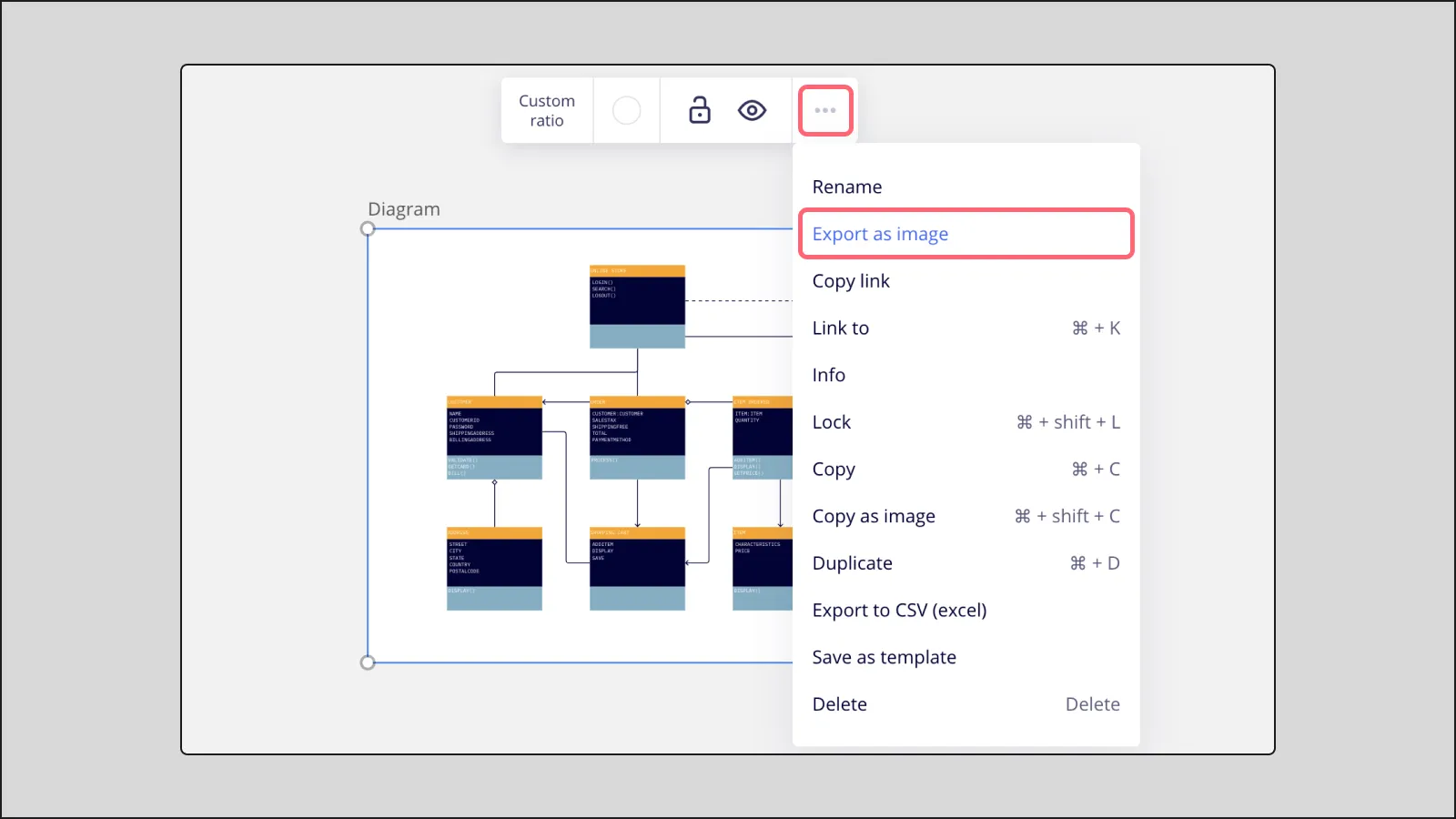
- Стъпка 1: Просто изберете рамката, която искате да запазите като изображение
- Стъпка 2: Кликнете върху трите точки в контекстното меню
- Стъпка 3: Изберете „Експортиране като изображение“, определете размера на файла и кликнете върху „Експортиране“
Как да превърнете цялото си табло в рамка и да го експортирате
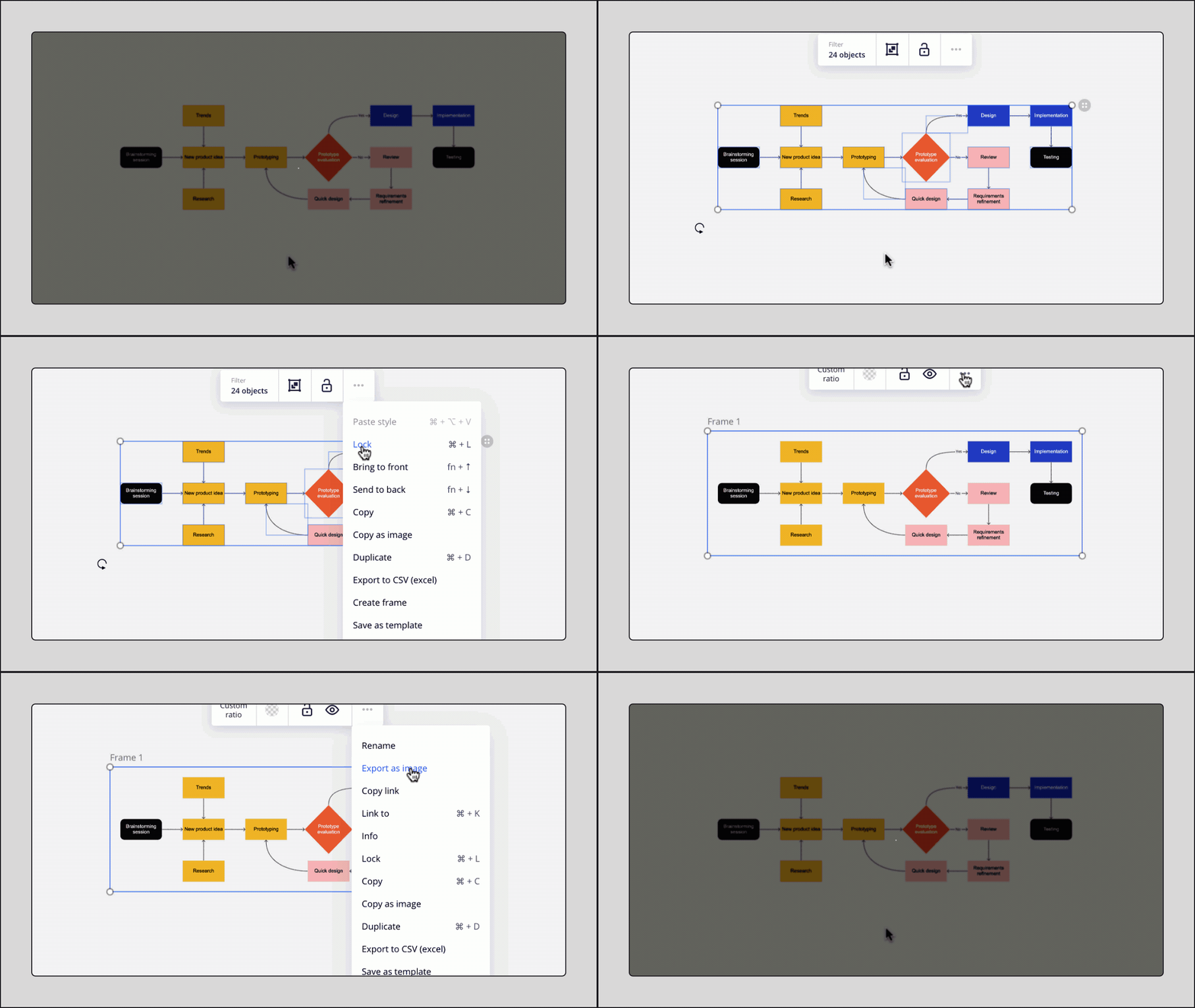
- Стъпка 1: Изберете всички обекти на таблото си с Ctrl + A (Windows) или ⌘ + A (Mac)
- Стъпка 2: Кликнете върху трите точки (…) в контекстното меню и изберете Създаване на рамка
- Стъпка 3: Кликнете върху трите точки (…) върху новия кадър и изберете Експортирай като изображение
- Стъпка 4: Изберете размера на файла и кликнете върху Експорт
Miro експортира изображения само като JPG. Няма възможност за експортиране като PNG или PowerPoint. Векторните файлове се запазват като PDF или SVG.
Как да експортирате табло в Miro като PDF?
Miro ви позволява да експортирате табла като PDF файлове по различни начини, в зависимост от това дали искате цялото табло или само избрани кадри.
За да експортирате табло като PDF
- Стъпка 1: Създайте поне един кадър. Всеки кадър се превръща в отделна страница в PDF файла
- Стъпка 2: За да проверите реда на страниците, отворете обзора на таблото в долния ляв ъгъл. Плъзнете рамките, за да ги пренаредите
- Стъпка 3: Кликнете върху менюто с трите точки (…) в горния ляв ъгъл. Изберете Табло, наведете курсора върху Експортиране и кликнете върху Запази като PDF
- Стъпка 4: Изберете размера на файла: Малък размер или Най-високо качество. PDF файловете с малък размер не поддържат вградени връзки
- Стъпка 5: Кликнете върху Експортиране
Когато експортирате таблото си като PDF, всички рамки се експортират като един файл.
Как да експортирате избрани кадри като PDF
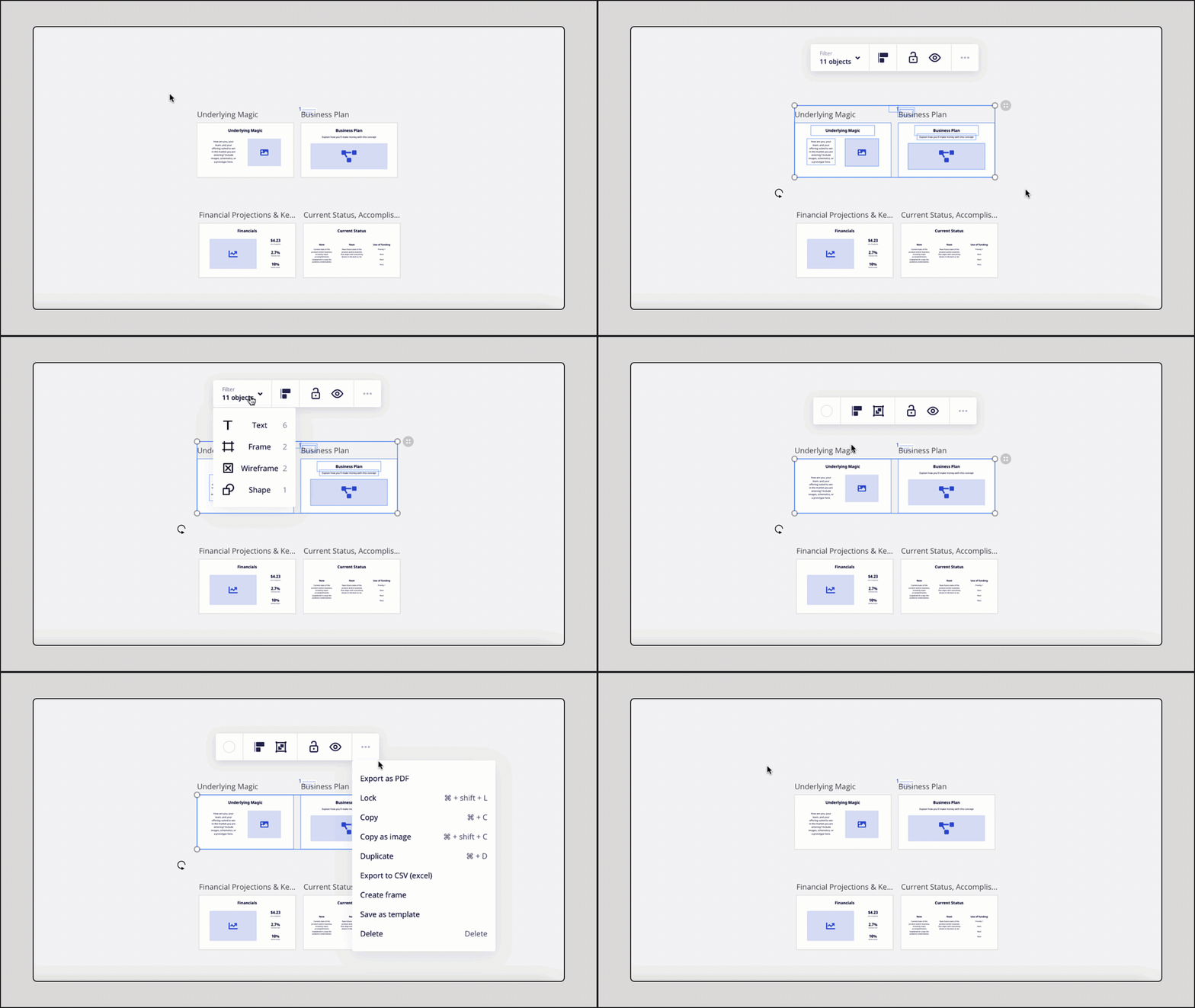
- Стъпка 1: Задръжте клавиша Shift и изберете кадрите, които искате да експортирате. Или плъзнете полето за избор върху тях, кликнете върху Филтър в контекстното меню и изберете Кадри
- Стъпка 2: Кликнете върху трите точки (…) в контекстното меню и изберете Експортиране като PDF
За да експортирате цялата табло като едностраничен PDF файл
Платени и образователни планове:
- Стъпка 1: Изберете всички обекти на таблото си с Ctrl + A (Windows) или ⌘ + A (Mac)
- Стъпка 2: Кликнете върху трите точки (…) в контекстното меню и изберете Създаване на рамка
- Стъпка 3: Кликнете върху трите точки (…) в контекстното меню на новия кадър и изберете Експортирай като изображение
- Стъпка 4: Изберете качество „Вектор“ и кликнете върху „Експортирай“
Безплатен план (ако нямате рамки на таблото си):
- Стъпка 1: Изберете всички обекти на таблото си с Ctrl + A (Windows) или ⌘ + A (Mac)
- Стъпка 2: Кликнете върху трите точки (…) в контекстното меню и изберете Създаване на рамка
- Стъпка 3: Кликнете върху менюто с трите точки (…) в горния ляв ъгъл. Изберете Табло, насочете курсора върху Експортиране и кликнете върху Запази като PDF
- Стъпка 4: Кликнете върху Експортиране
Безплатен план (ако вече имате рамки на таблото си):
- Стъпка 1: Изберете всички обекти с Ctrl + A (Windows) или ⌘ + A (Mac), или плъзнете полето за избор
- Стъпка 2: В контекстното меню кликнете върху Филтър и изберете Кадри
- Стъпка 3: Изтрийте рамките (но запазете съдържанието)
- Стъпка 4: Изберете отново всички обекти с Ctrl + A (Windows) или ⌘ + A (Mac)
- Стъпка 5: Кликнете върху менюто с трите точки (…) в горния ляв ъгъл. Изберете Табло, насочете курсора върху Експортиране и кликнете върху Запази като PDF
- Стъпка 6: Кликнете върху Експортиране
- Стъпка 7: Кликнете два пъти върху бутона „Отмени“ под лентата с инструменти отляво, за да възстановите кадрите си
Струва си да се повтори съветите на самите Miro: експортирането на рамки с голям брой обекти може да прекъсне процеса, а понякога текстът липсва в получения файл. Ако имате една обширна табло, разделете я преди да я експортирате, вместо да го правите след като откриете липсващата информация.
Как да експортирате съдържанието на таблото в Miro като CSV?
Експортът в CSV прехвърля текстовото съдържание от таблото ви (лепящи се бележки, таблици, картички, текстови полета и фигури) в файл с електронна таблица. Това е полезно за документиране, прехвърляне на задачи или импортиране на данни в друг инструмент.
За да експортирате избрано съдържание като CSV
- Стъпка 1: Изберете рамка или съдържание на табло, като плъзнете полето за избор или задържите клавиша Shift и кликнете
- Стъпка 2: Кликнете върху трите точки (…) в контекстното меню и изберете Експортиране в CSV
Вашият CSV файл ще съдържа съдържанието на таблото в следния ред: текст, описание на картичката/URL, лепкави бележки/етикети на картичките.
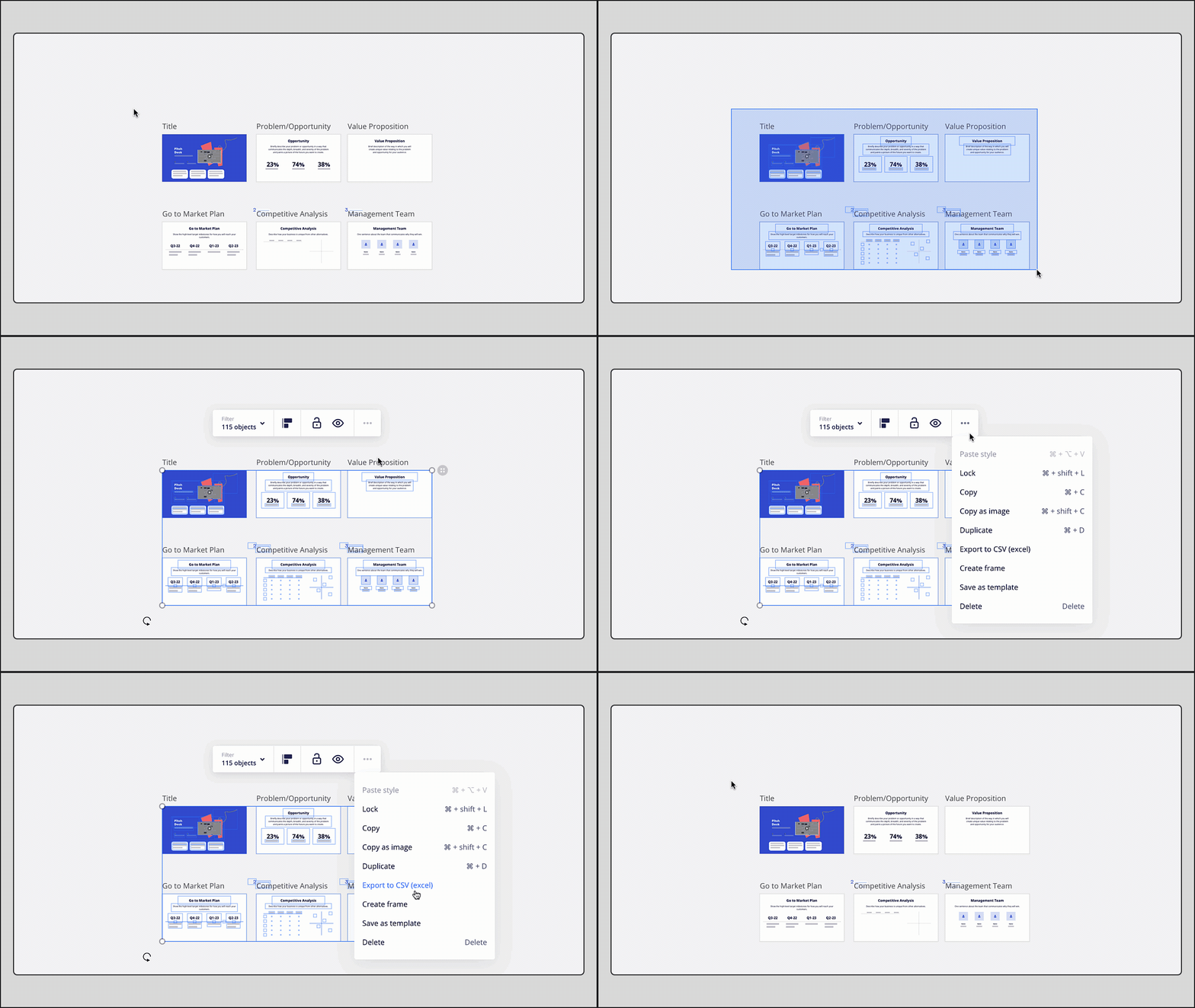
За да експортирате цялото табло като CSV
- Стъпка 1: Кликнете върху менюто с трите точки (…) в горния ляв ъгъл. Изберете Табло, насочете курсора върху Експортиране и кликнете върху Експортиране в електронна таблица (CSV)
Експортът в CSV не запазва структурата на таблото или взаимоотношенията. Ако експортирате таблици, структурата на таблиците се запазва, но всичко останало (умни карти, групи, връзки) се запазва като обикновен списък.
Налично в: само в Chrome, Safari, Firefox и приложението Miro Desktop. Експортирането в CSV не се поддържа в Opera, на таблети или на мобилни устройства.
Как да запазите пълен архив на табло в Miro?
Miro предлага архивиране на таблото, което е отделно от менюто за експортиране, и това е най-близкото до пълно копие на таблото. То записва таблото като .rtb файл, а не като изгладена картинка. Архивирането е достъпно само за плановете „Starter“, „Business“, „Enterprise“ и „Education“. Потребителите на безплатния план нямат тази опция.
Разберете какво представлява това, преди да разчитате на него. Резервното копие ви предпазва от случайно изтриване в Miro. То не е преносим формат, който други инструменти за бели дъски могат да четат, така че предпазва от загуба на данни, а не от зависимост от конкретен доставчик. Ако целта ви е да можете напълно да напуснете Miro, резервното копие е допълнение към векторния PDF и CSV файла, а не тяхна заместител.
Ако таблата ви са диаграми, а не платна със свободна форма, Miro поддържа и експортиране на диаграми във формат Visio (.vsdx), който запазва структурата по-добре от всеки от графичните формати. Тази функция понастоящем е в бета версия и е достъпна само за плановете Enterprise.
Какво не се включва при експортирането от Miro?
При всеки експорт от Miro се губи нещо, а загубите не стават очевидни, докато не отворите файла.
- Коментарите не се включват в нито един експортиран документ
- Заглавията на рамките също не се показват, така че етикетите, с които организирате таблото си, изчезват, освен ако първо не ги замените с текстови виджети
- Резултатите от гласуването изобщо не могат да бъдат експортирани, а решението на самите Miro е да се направи екранна снимка
- Качените от вас растерни изображения се компресират при импортирането, така че няма да излязат по-ясни, отколкото са били при качването, докато обектите, създадени в Miro, запазват качеството си.
- Връзките са активни само в PDF файлове, експортирани с най-високо (векторно) качество; PDF файловете с малък размер ще загубят вградените връзки
Практическата последица е, че експортираното табло е запис на това как е изглеждало таблото, а не запис на това, което е решил екипът. Ако решенията се съдържат в коментарите, експортирайте коментарите ръчно, преди да архивирате каквото и да било.
Защо опцията за експортиране липсва от вашата табло в Miro?
В повечето случаи собственикът на таблото е деактивирал експортирането.
Miro позволява на собственика или съсобственика да деактивира експортирането за сътрудниците в настройките за съдържанието на таблото, а когато това се случи, опцията просто не се показва в менюто. Ето как да различите причините.
- Няма никаква опция за експортиране на табло, което не притежавате: собственикът е наложил ограничение в настройките за съдържанието на таблото и само той или администраторът могат да променят това
- Ако използвате телефон или таблет: експортирането на табла изобщо не се поддържа на мобилни устройства, затова превключете към браузър на настолен компютър или към настолното приложение на Miro
- Някои опции са налице, други липсват: вашият план, браузър или устройство не поддържа този конкретен формат. CSV в Opera и експортирането с висока резолюция в безплатната версия са обичайните виновници
- Експортирането започва, но след това се проваля при голямо табло: разделете таблото и експортирайте всяка част поотделно, съгласно указанията на Miro за проблеми при експортирането на табла
- Когато кликнете върху „Експортирай“, нищо не се случва (няма грешка): възможно е блокиращ прозорците софтуер да пречи на изтеглянето. Това е известен проблем в Safari. Уверете се, че изскачащите прозорци са разрешени за miro.com
- Ако сте част от екип на разработчици: експортирането на табла не се поддържа там
Какво да експортирате, преди сделката с Bending Spoons да бъде финализирана
Ако искате копие от работата си, което не зависи от абонамент за Miro, ще ви трябват по три файла за всяко табло, а не по един, тъй като нито един от форматите за експортиране на Miro не съдържа цялата информация.
Ето списъкът:
- Векторно PDF, което запазва оформлението и позволява кликване върху линковете
- CSV файл, който ви предоставя текста във формат, който може да бъде обработен от друг инструмент
- Резервно копие на таблото (само за платени планове) – за всичко, което може да искате да възстановите по-късно в Miro
Две неща, които си струва да проверите, докато го правите.
Първо, експортирането се контролира поотделно за всяка табло, така че ако сте собственик или администратор на табло, проверете дали експортирането не е деактивирано за таблата, от които екипът ви ще се нуждае. Второ, воденят знак на безплатния план се прилага при експортиране с висока резолюция, което означава, че архивът, създаден от безплатен акаунт, е с по-ниско качество.
Ако имате намерение да преминете към по-ниска версия, първо експортирайте данните си, а след това преминете към по-ниската версия.
Нищо от това не ви задължава да напуснете платформата. Сделките отнемат време; придобиването на Miro се очаква да приключи едва през четвъртото тримесечие на 2026 г., а и двете компании са заявили, че дотогава ще продължат да работят независимо една от друга. Да разполагате с файловете е просто най-евтиният вариант, който имате, и той ще ви бъде полезен, независимо дали нещо ще се промени или не.
Кои са най-добрите алтернативи на Miro?
Ако решавате да експортирате, защото обмисляте да напуснете Miro, ето пет инструмента, които си заслужава да разгледате.
За подробна информация с сравнение на функциите и съвети за миграция прочетете нашето ръководство за най-добрите алтернативи на Miro през 2026 г.
| Инструмент | Най-подходящо за | Начална цена | Защо работи | Където приключва |
| FigJam | Достъпни бели дъски за екипна работа | Безплатно; 3 $ на редактор на месец (лиценз за съвместна работа) | Най-евтината функционална бяла дъска на пазара. Вграденият изкуствен интелект групира лепящите се бележки и обобщава сесиите. Над 300 шаблона. Гостите могат да се присъединят, без да създават профил. Свързва се директно с дизайнерски файлове от Figma. | Изглежда лесно извън рамките на мозъчната атака и проектирането. Ограничени възможности за интеграция с приложения на трети страни. Липсва вградена функция за проследяване на задачите. |
| Mural | Водени семинари | Безплатно (3 стенописа); 9,99 $/потребител/месец | Създаден за водещия сесията. Таймери, тайно гласуване, лазерна показалка и функция за извеждане на екрана осигуряват реален контрол над големи групи. Изкуствен интелект автоматично групира идеите след края на сесията. Обширна библиотека с шаблони за ретроспективи, дизайн мислене и картиране на потребителското пътуване. | Diagramming се конкурира със специализираните инструменти за диаграми. Безплатният план има същия лимит от 3 табла, който отблъсква потребителите от Miro. Става скъпо за ежедневна употреба. |
| ClickUp | Превръщане на таблата в проследявани задачи | Безплатно; 7 $ на потребител на месец | Фигурите и лепящите се бележки от бялата дъска се превръщат директно в задачи с отговорници, крайни срокове и зависимости. Преизграждането на последните бяли дъски се извършва 10 пъти по-бързо с възможност за сътрудничество в реално време върху натоварени дъски. Мисловни карти за структурирано мислене. Brain² обобщава и маркира съдържанието в цялата платформа. | Това е нещо повече от обикновено платно, затова настройката отнема повече време. Екипите споделят, че има крива на обучение по време на въвеждането в работата с приложението. Прекалено сложно, ако ви трябва само бързо скициране в свободна форма. |
| Lucidspark | Брейнсторминг, който се превръща в прецизни диаграми | Безплатно; 7,95 $/потребител/месец | Съвместимост с Lucidchart, така че хаотичните идеи се превръщат в строги архитектурни диаграми без необходимост от преработване. Вградените инструменти за миграция импортират съществуващи табла от Miro и Mural. Изкуственият интелект за съвместна работа генерира диаграми и групира идеи. | За да се възползвате пълноценно от възможностите, са ви необходими както Lucidspark, така и Lucidchart, което означава, че трябва да управлявате и да плащате за два продукта. |
| Microsoft Whiteboard | Екипи, които вече използват Microsoft 365 | Включено в M365 | Няма допълнителни разходи, ако вече плащате за M365. Интегриран е в Teams за работа с бяла дъска по време на срещи. Copilot генерира идеи, категоризира лепящи се бележки и обобщава дискусиите. Обхваща основните функции: рисуване, лепящи се бележки, шаблони, съвместно редактиране. | Изглежда много опростено извън екосистемата на Microsoft. Библиотеката с шаблони е значително по-малка. Интеграциите са далеч по-малко в сравнение с Miro или Mural. |
Как да възстановите таблата в Miro в белите дъски на ClickUp
Ако използвате Miro предимно за мозъчна атака, планиране на спринтове или изготвяне на процеси, реалните ви нужди от бяла дъска може би са по-опростени от инструмента, за който плащате.
Въпросът е дали е по-разумно да замените Miro с друго специализирано решение, или да интегрирате функциите на бялата дъска в платформа, която вече управлява вашите задачи, документи и комуникация.
Такъв е случаят с конвергентното работно пространство за изкуствен интелект като ClickUp, където бялата дъска не е отделен продукт, а част от същото работно пространство, в което вашият екип вече работи.
От мозъчна атака до проследяване на работата

Бялата дъска на ClickUp ви предоставя безкрайно платно с фигури, лепящи се бележки, свързващи елементи и възможност за свободно рисуване.
Разликата е в това, което се случва след края на сесията за мозъчна атака: всяка фигура или лепкава бележка върху платното се превръща директно в задача в ClickUp с отговорник, краен срок и зависимости. Прескачате етапа, в който идеите се заснемат със скрийншот и ръчно се въвеждат отново в системата за проследяване на проекти.
За структурирано мислене, Mind Maps на ClickUp ви позволяват да създавате йерархични диаграми, в които възлите могат да се превърнат и в задачи. С помощта на тези две функции можете да преминете от свободно генериране на идеи към възложен и планиран проект, без да напускате платформата.
Шаблонът за бяла дъска „Работен план“ на ClickUp ви осигурява същата визуална яснота с вградени задачи, отговорности и актуализации, така че вашият мозъчен штурм да се превърне в реален напредък.
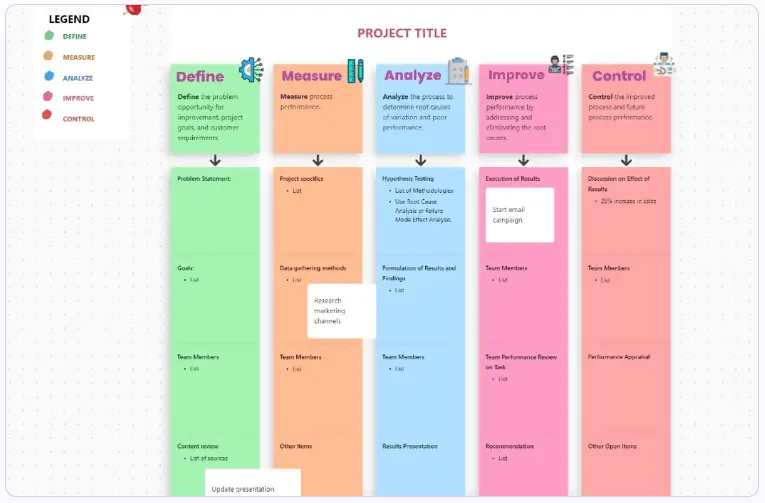
ИИ, който познава вашата работа
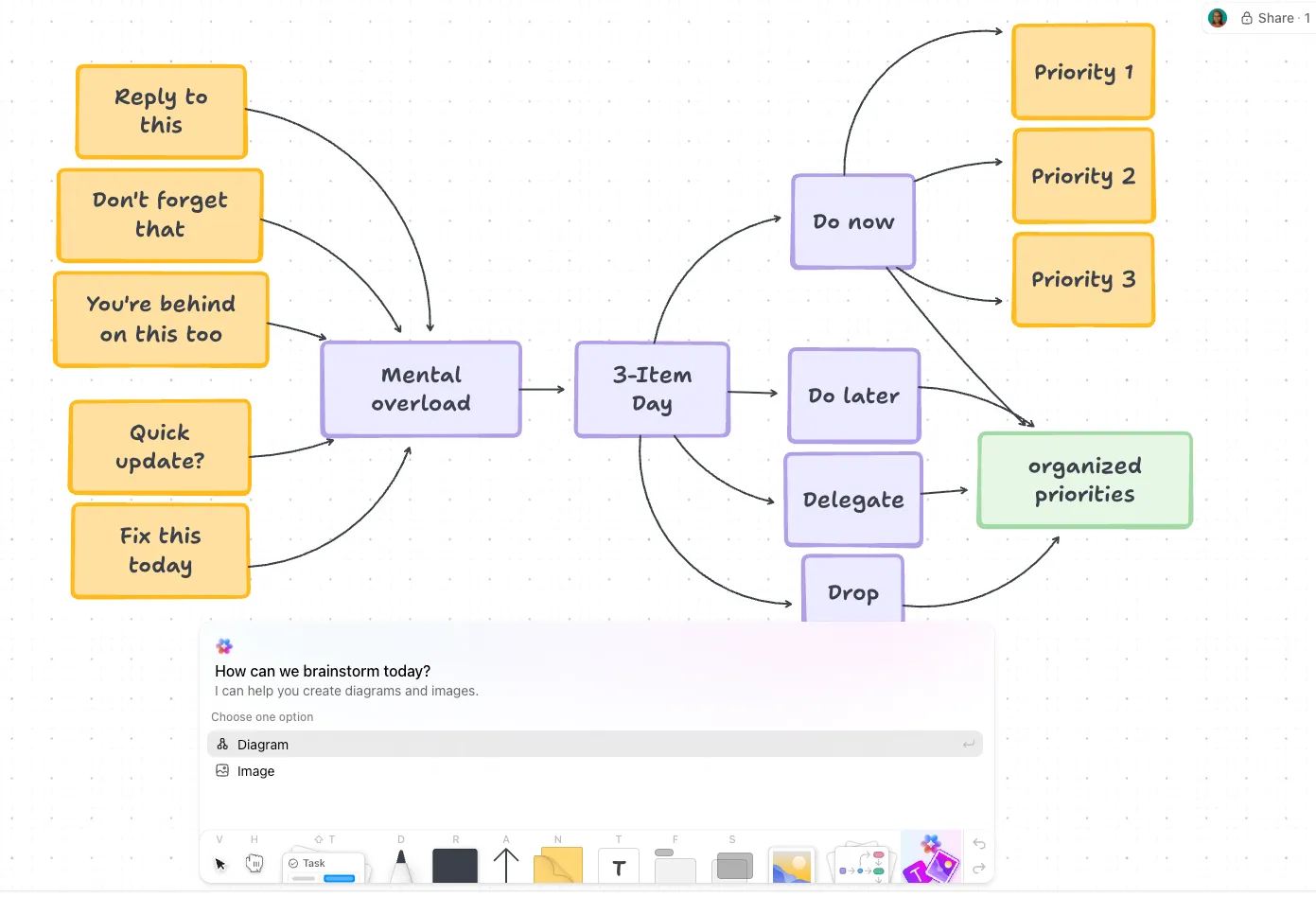
Brain² е AI слоят на ClickUp и работи във всички области: бели дъски, документи, задачи и чат.
На бяла дъска Brain² може да генерира визуални структури въз основа на текстово задание (мисловна карта, блок-схема, схема за планиране на спринт), автоматично да групира лепящите се бележки по теми и да обобщи цяла сесия за мозъчна атака. То може също така да превърне сесията на бялата дъска в структурирана йерархия на проекта, като групира свързаните идеи в родителски задачи и подзадачи.
Brain² избира най-подходящия модел за всяка задача (Claude, GPT, Gemini) и пренася целия контекст на работното ви пространство, така че не се нуждае от отделен бриф. Колкото повече вашият екип работи в ClickUp, толкова по-богато става разбирането на Brain².
Споделяне и достъп за гости, които безплатният план на Miro не предлага
Един от най-големите проблеми на Miro е сътрудничеството в безплатния план. Това означава:
- Посетителите могат само да разглеждат (без коментари и редактиране)
- Няма никакъв достъп за гости
- Всяка табло е видима за целия екип, като няма опция за частни табла
- Можете да имате максимум три активни табла
Планът „Free Forever“ на ClickUp поддържа неограничен брой потребители и задачи без ограничение на местата. Можете да споделяте бели дъски чрез линк с права само за преглед или за коментиране за външни заинтересовани страни, без да им предоставяте достъп до цялото ви работно пространство. При платените планове (започващи от 7 $/потребител/месец) получавате пълен гост-достъп с прецизен контрол на правата, частни пространства и неограничен брой бели дъски.
Бялата дъска е достъпна във всички планове на ClickUp, макар че ограниченията за използване варират в зависимост от плана и ролята на потребителя. За по-пълна представа за това как двете платформи се сравняват по отношение на функциите за сътрудничество и работната площ, вижте ClickUp срещу Miro.
Заключение: Експортирайте сега, решете по-късно
Експортирането от Miro е лесно, след като разберете двете неща, които менюто не ви казва: рамките контролират страниците на PDF файла, а CSV е единственият формат, който извежда съдържанието ви във форма, която може да бъде прочетена от друг инструмент.
Придобиването от Bending Spoons все още не изисква от вас да правите нищо. Все пак е разумно да отделите 20 минути, за да направите копия на онези няколко табла, чиято загуба наистина би била болезнена. Това е евтина застраховка срещу каквото и да предприеме Bending Spoons по отношение на цените. В бъдеще ще се радвате, че файловете вече съществуват.
Накрая, ако вашите табла продължават да генерират работа, която трябва да се въвежда повторно другаде, си струва да запълните тази празнина.
Често задавани въпроси за това как да експортирате от Miro
Да. Miro поддържа експортиране като PDF, JPG, SVG и CSV. Отворете менюто с трите точки в горния ляв ъгъл, изберете „Табло“, насочете курсора върху „Експортиране“ и изберете желания формат. Ако опцията липсва, най-вероятно собственикът на таблото я е деактивирал в настройките за съдържанието на таблото.
Създайте поне един кадър (всеки кадър се превръща в страница). Отидете в менюто с трите точки → Табло → Експортиране → Запази като PDF. Изберете „Малък размер на файла“ или „Най-добро качество“. PDF файловете с малък размер на файла не поддържат вградени връзки. Пренаредете кадрите в панела за преглед на таблото (долу вляво), за да контролирате реда на страниците.
Не можете. Miro не поддържа експортиране в PNG или PowerPoint. Изображенията се запазват само като JPG. За векторно качество изберете опцията „Вектор“, която запазва файловете като PDF или SVG.
Не. Експортирането на табла не се поддържа на телефони или таблети. Необходим ви е браузър за настолен компютър или настолното приложение на Miro.
Да, но с ограничения. Безплатният план позволява експортиране само с ниска резолюция, а файловете с висока резолюция съдържат воден знак. За експортиране без воден знак и с високо качество е необходим план „Starter“, „Business“, „Enterprise“ или „Education“.
Все още не знаем това. Но можете да разгледате историческите данни за справка като най-добра практика. След придобиването на Evernote, Bending Spoons почти удвои годишната цена и премахна безплатния план. След придобиването на WeTransfer, безплатният план беше ограничен. Изпълнителният директор Лука Ферари заяви, че компанията планира да инвестира в производителността на Miro и че потребителската база е „стабилна или нарастваща“. Експортирането на таблата ви сега не струва нищо и отнема 10 минути.