

Скромният списък за проверка все още е един от най-мощните инструменти за управление на ежедневната работа.
Това е прост списък със задачи, който ви позволява да организирате и управлявате дейностите си по дни, седмици или месеци. Можете да го използвате, за да приоритизирате задачите си и да следите цялата работа, която трябва да свършите. Има специално удоволствие в отмятането на елемент от списъка за проверка, след като е изпълнен!
Тъй като списъците за проверка са толкова популярни, можете да избирате измежду десетки приложения за списъци със задачи. Но ако търсите нещо лесно за използване и познато на всички в екипа ви, Microsoft Word е добра отправна точка.
В този блог ще ви разясним подробно как да създадете списък за проверка в Microsoft Word. Включили сме и бонусен инструмент, ако искате да повишите производителността си.
Стъпки за създаване на списък за проверка в Microsoft Word
⭐ Представен шаблон
Имате затруднения при създаването на списъци за проверка в Word без да се обърквате? Опитайте безплатния шаблон за списък за проверка на ClickUp — той прави организирането на задачите лесно, бързо и наистина приятно.
Ето стъпка по стъпка ръководство за създаване на списък за проверка в Microsoft Word:
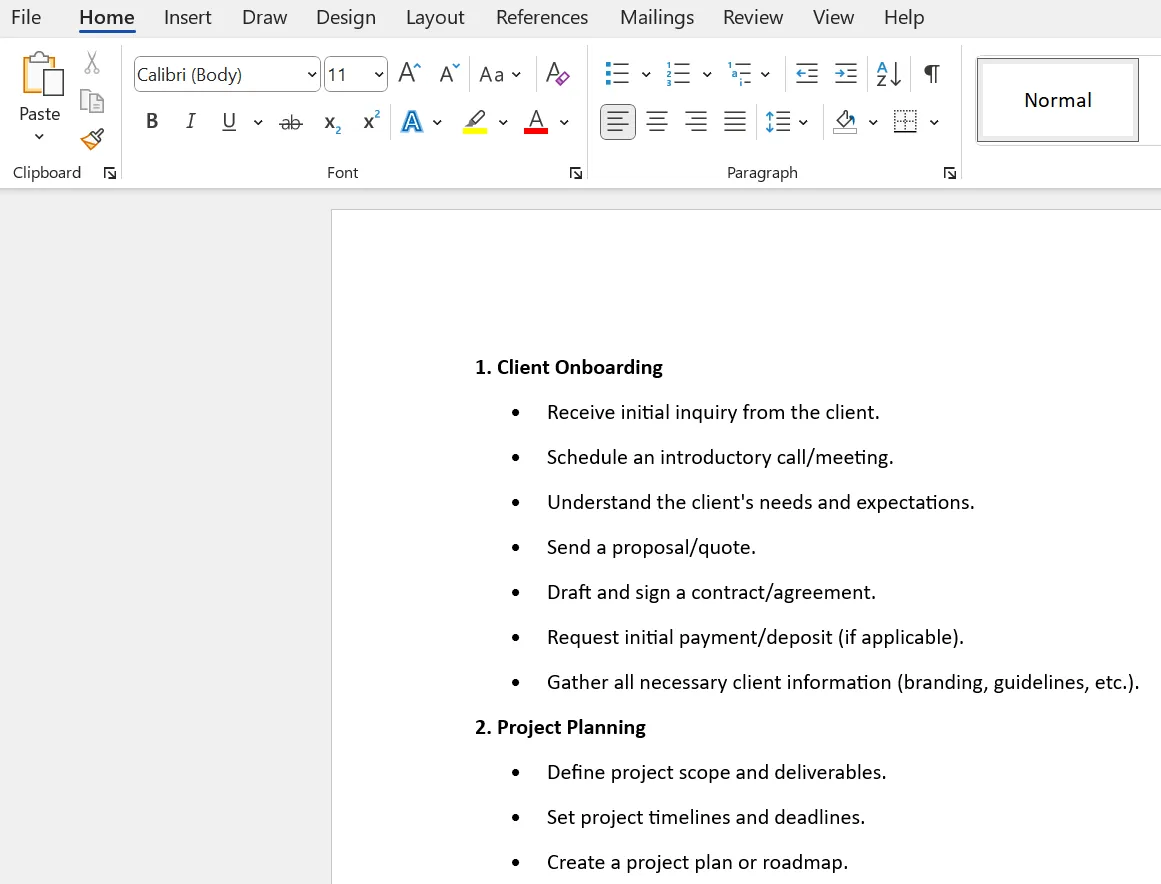
- Създайте нов Word документ или отворете съществуващ документ.
- Избройте задачите от списъка за проверка. Напишете всички задачи/елементи, които планирате да управлявате с помощта на списък за проверка, като всяка задача/елемент е на отделен ред.
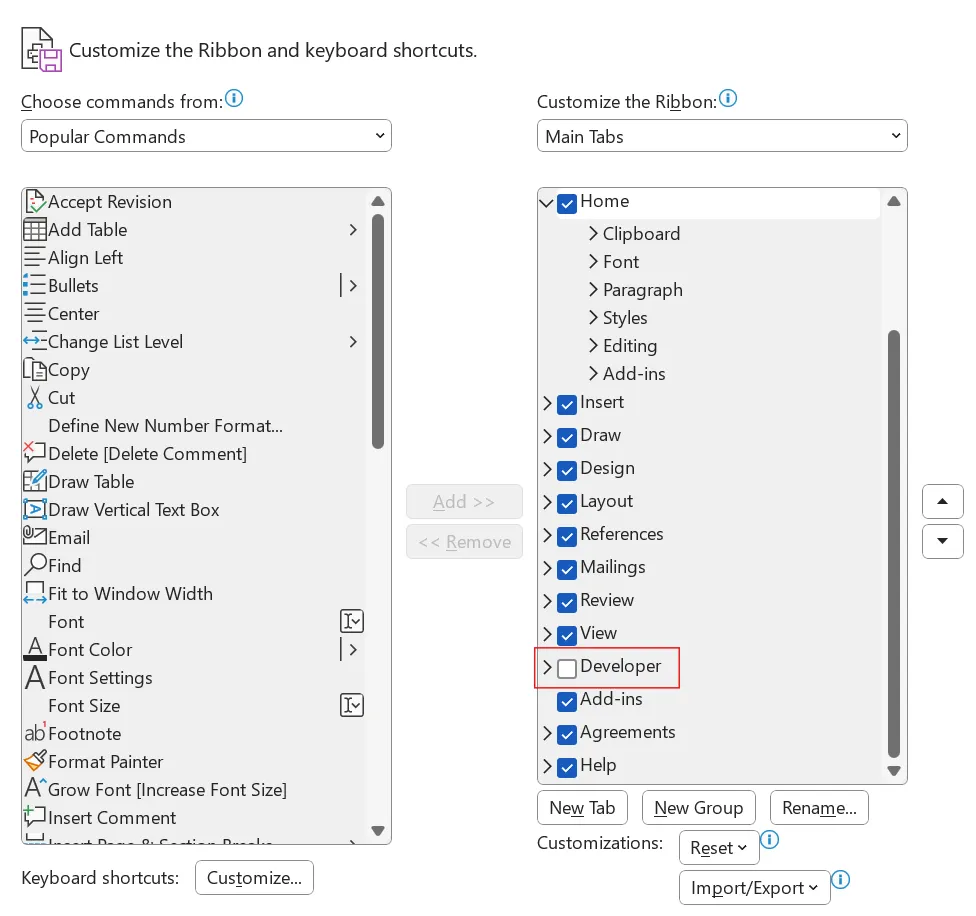
- Активирайте опциите „Разработчик“: Кликнете върху „Файл“ > „Опции“ > „Лента за персонализиране“, след което отбележете квадратчето до „Разработчик“. Сега трябва да видите раздела „Разработчик“ в опциите на менюто над всеки документ в Microsoft Word.
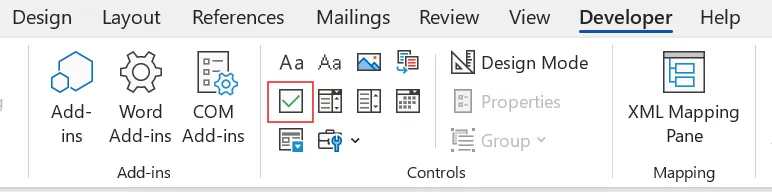
- Добавете отметки към списъка си за проверка: Преминете към раздела „Разработчик“ в лентовото меню и кликнете върху иконата „Контрол на съдържанието на отметката“. Копирайте и поставете контрола на отметката в началото на всеки ред. Това добавя символ на отметка до всеки елемент от списъка за проверка.
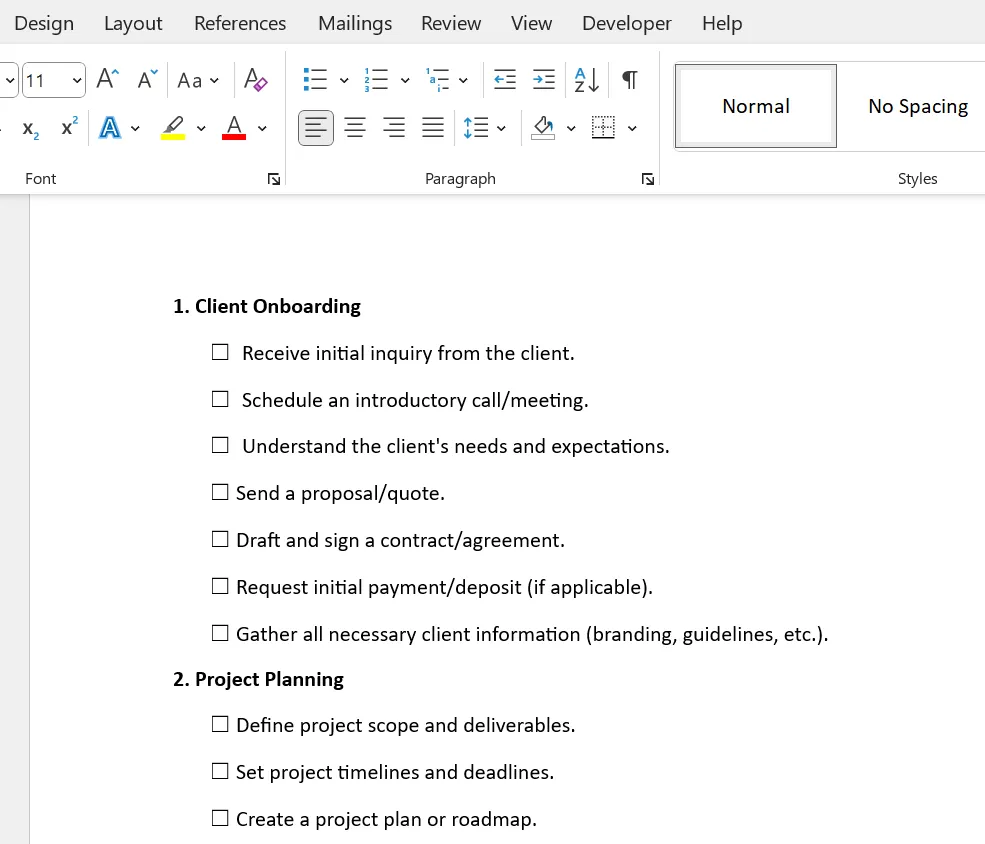
- Маркирайте задача/елемент като изпълнена/изпълнен: Кликнете върху квадратчето до всеки елемент от списъка за проверка, за да го маркирате като „Изпълнена/Изпълнен“. Или кликнете върху маркирана задача/елемент, за да отмените маркировката.
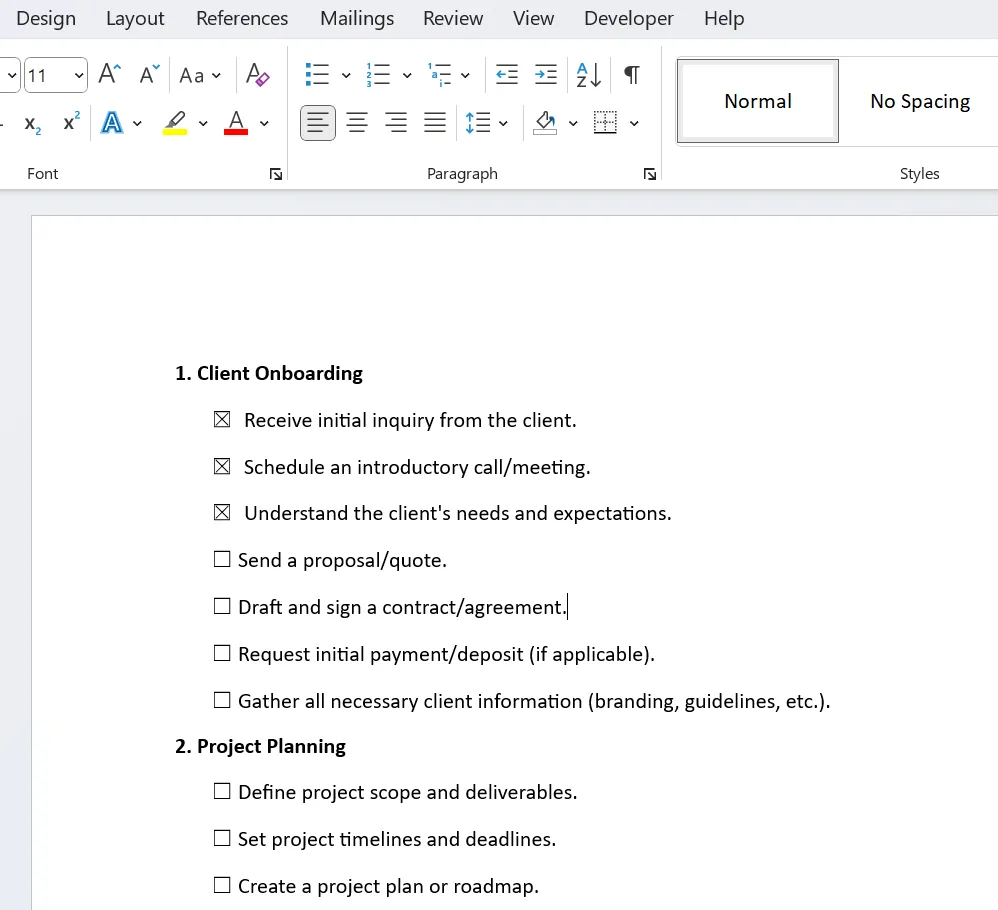
И ето, списъкът ви е готов за употреба! Просто кликнете върху квадратчето, за да маркирате елемента от списъка като изпълнен, или отменете кликването върху вече маркирано квадратче, за да оставите задачата като „за изпълнение“.
Сега, когато вече знаете как да създадете основен списък за проверка в Microsoft Word, нека разгледаме някои съвети за подобряване на вашите списъци за проверка!
Създайте списък за отметка, предназначен само за печат
- В раздела „Начало“ разгънете падащото меню до бутона „Маркери“.
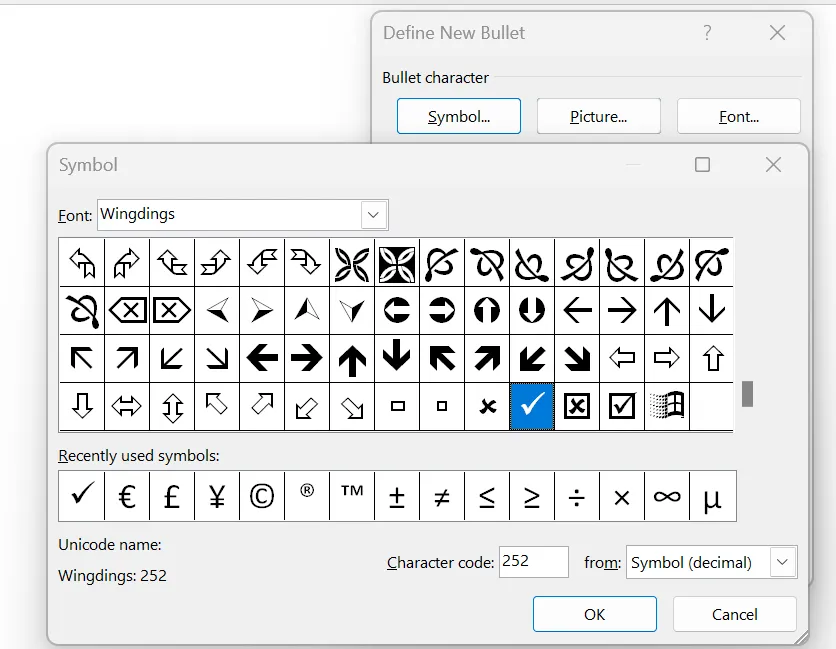
- Изберете „Дефиниране на нов булет“, изберете „Символ“ и потърсете символ на кутия.
- Кликнете два пъти върху OK, за да създадете списък само за печат.
Заключете текста и контролите, за да предотвратите промени
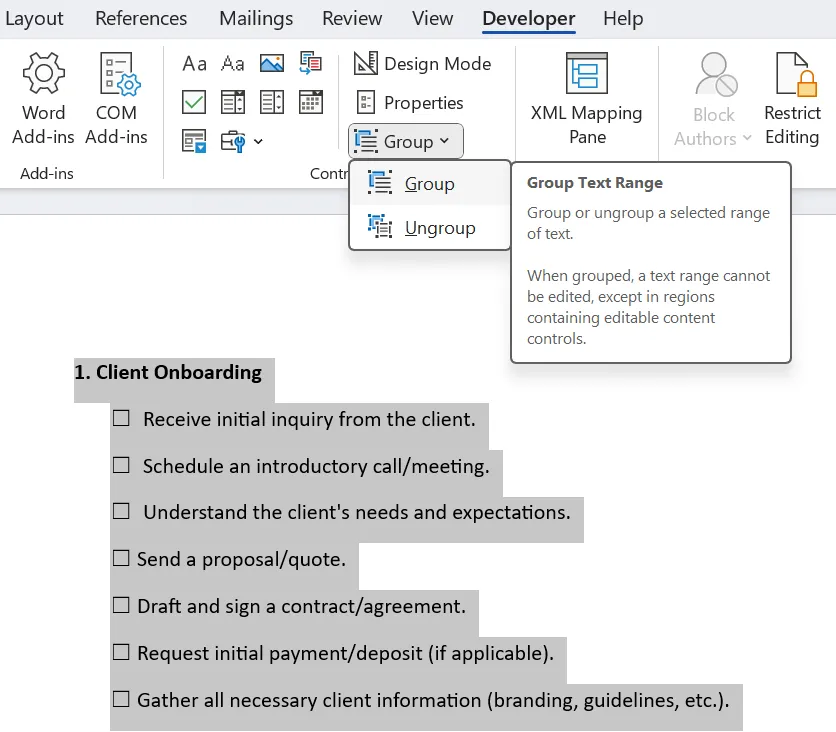
- Изберете всички елементи от списъка си заедно с отметните полета.
- Отидете в Developer > Group и кликнете Group, за да заключите списъка; за да го отключите, кликнете Group > Ungroup.
Добавете висящо отстъпване
- Маркирайте списъка си
- В раздела „Начало“ кликнете върху бутона за стартиране на диалоговия прозорец „Параграф“.
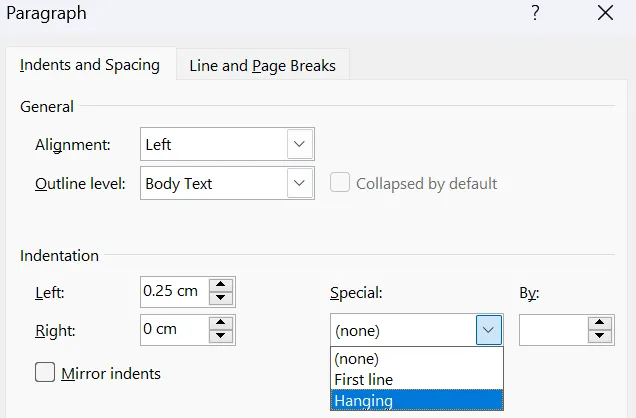
- За отстъп, заместете стойността по подразбиране в полето „Ляво“ с „0,25“.
- В раздела „Специални“ изберете „Висящ“.
- Кликнете върху OK, за да завършите.
Автоматизация на списъци за проверка в Microsoft Word
Автоматизирането на типични задачи ви позволява да пренесете списъците си за проверка в Word на по-високо ниво.
Например, можете да създадете скрипт, който автоматично отбелязва датата на завършване до всеки елемент, когато отметката е поставена. Това изисква известни познания по VBA (Visual Basic for Applications), но може значително да подобри функционалността на вашия документ.
За да автоматизирате повтарящи се процеси в Word, можете да използвате и макроси. Това може да ви спести значително време, особено ако често се налага да създавате сходни списъци за проверка.
Стъпки за създаване на макрос:
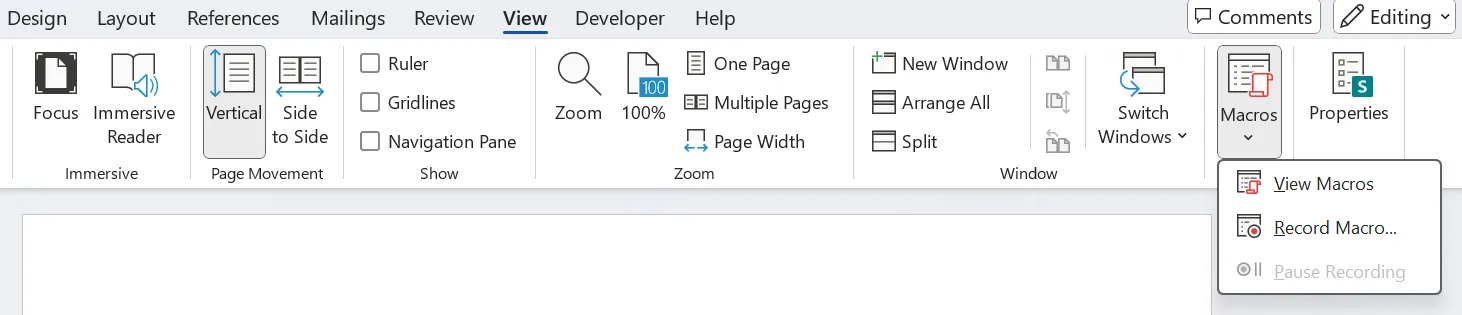
- Намерете раздела „Изглед“ в горната лента за навигация.

- Кликнете върху Макроси
- От падащото меню изберете „Записване на макроси“.
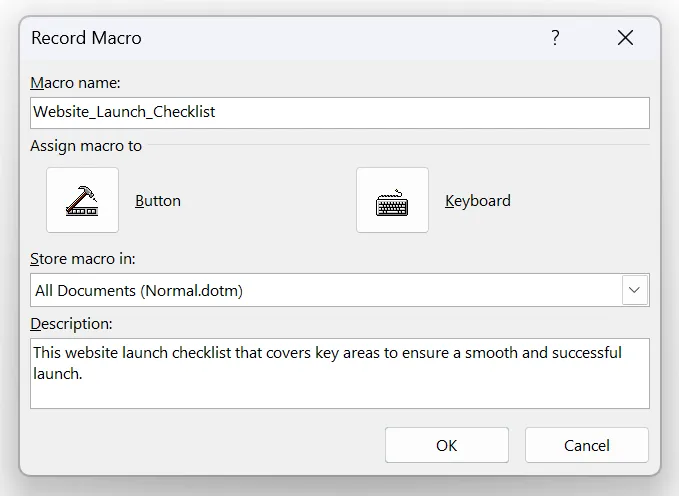
- Ще се появи интерфейс, който ви позволява да наименувате новия макрос и да го прикачите към текущия документ или към всички бъдещи документи. Тук можете да добавите и описание.
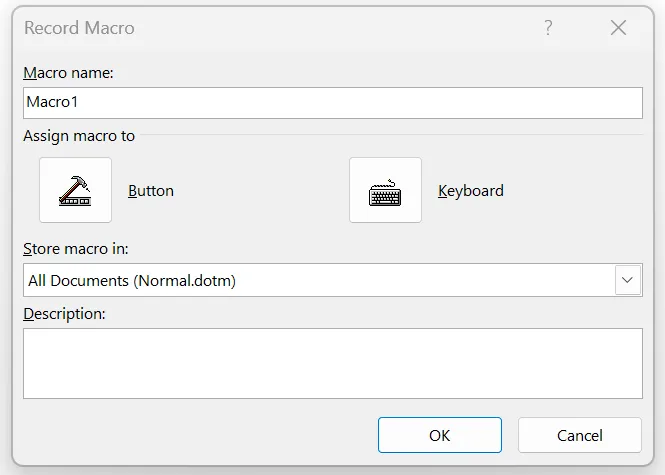
- Можете също да изберете дали да стартирате макроса с натискане на бутон или с клавишно съкращение.
- Изборът на бутон ще ви подкани да изберете тип бутон от менюто.
- Когато изберете „Клавиатура“, ще ви бъде предложено да създадете клавишно съкращение; вече създадените съкращения не могат да бъдат използвани.
- След като вземете решение, кликнете върху OK.
- Курсорът ви ще се появи като малък символ на касета. Това означава, че Word записва всяко натискане на клавиш и кликване.
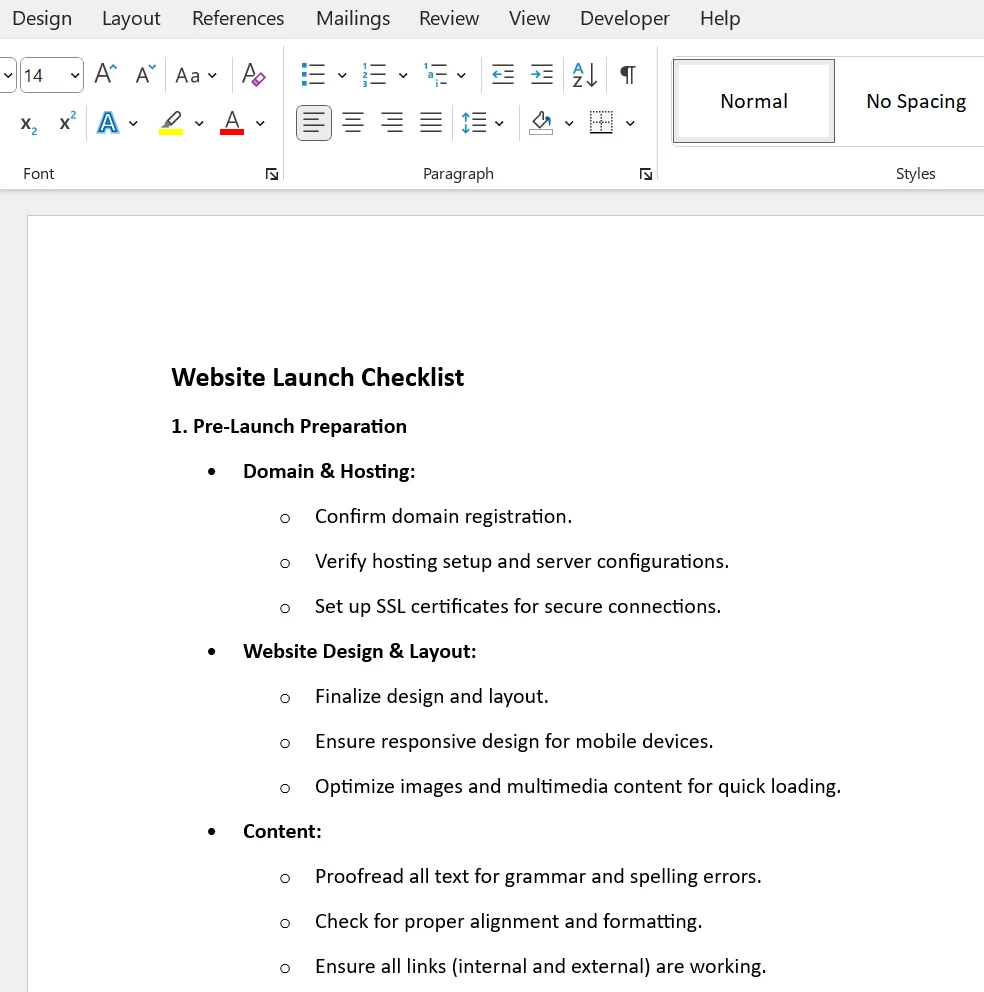
- Създайте своя собствена макро последователност
- След като приключите, върнете се в Макросите и изберете „Спри запис“ от падащото меню.
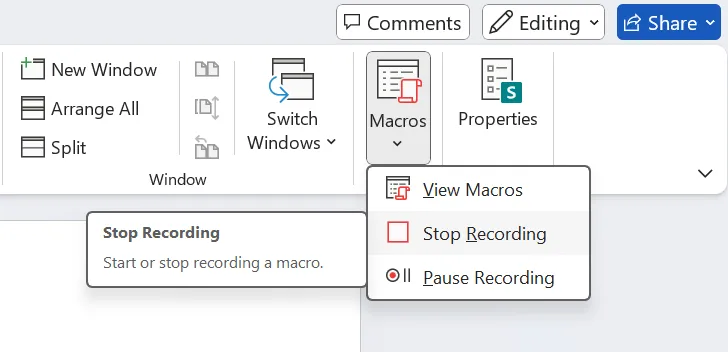
- За да изпълните новия си макрос, изберете „View Macros“ (Преглед на макроси) от падащото меню „Macros“ (Макроси) или използвайте предпочитания от вас клавишен комбинация.
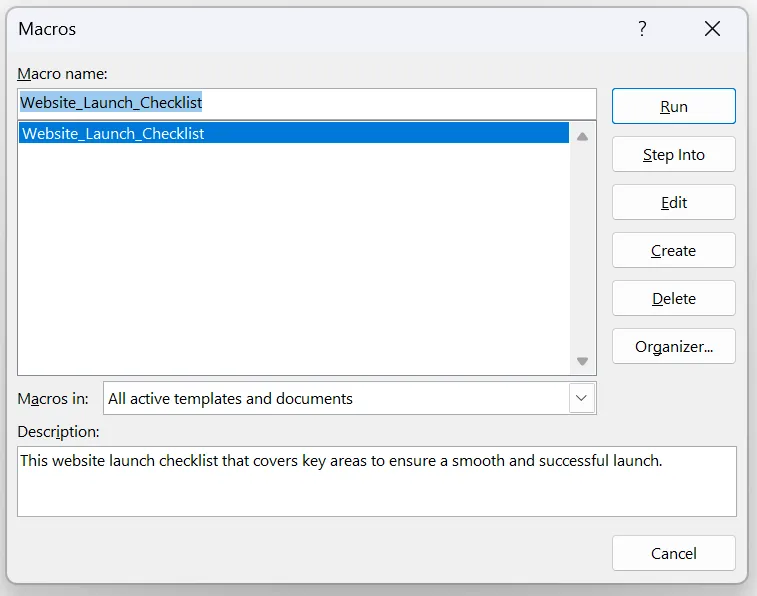
- Вашият макрос вече ще се изпълнява.
За да улесните въвеждането на данни, можете да включите контроли за формуляри, като отметки, опции и превключващи бутони. Отметките са идеални за формуляри с няколко алтернативи. Опционните бутони са по-полезни, когато потребителят има само една опция. Когато се кликне върху превключващ бутон, състоянието му се променя от активирано на деактивирано.
Автоматизацията на документи предлага множество предимства, включително повишена продуктивност и сътрудничество.
Нека разгледаме някои от стратегиите, освен макросите, които можете да използвате.
- Потребителски полета: Потребителските полета са части от документа, които могат да бъдат персонализирани. По същество, вие създавате шаблон на документ и правите определени части от него персонализирани.
- Автоматичен текст и бързи части: Ако често използвате големи количества текст в работата си, автоматичният текст ви позволява да ги запазите в менюто с бързи части и да ги използвате при необходимост.
Например, ако често добавяте служебния си адрес към писма, можете да го запазите в менюто за бързи части за бъдеща употреба. Считайте го за неограничено копиране и поставяне.
Недостатъци на използването на Microsoft Word за създаване на списъци за проверка
Макар потребителите да оценяват лекотата на създаване и използване на списъци за проверка в MS Word, той предлага само основни функции. Нека разгледаме ограниченията при създаването на списъци за проверка в Word:
- Ограничено управление на задачите: MS Word предлага малко повече от основни списъци за проверка. За разлика от повечето инструменти за управление на проекти, Word не поддържа възможността да актуализирате статуса на задачите, да проследявате напредъка на проектите си, да задавате крайни срокове или да получавате напомняния за предстоящи/просрочени задачи.
- Липса на сътрудничество: Word не поддържа споделяне на списъци за проверка с членовете на екипа ви, възлагане на задачи на потребители, сътрудничество в реално време чрез коментари и т.н. Това ограничава полезността му за екипи, които искат да управляват по-големи проекти, особено когато работят асинхронно или дистанционно.
- Липса на интеграции: Чеклистите в Word не се интегрират с популярни инструменти за продуктивност и сътрудничество като Jira, Slack, Calendly и др. Това ограничава възможността на всеки екип да включи чеклисти в автоматизирани работни процеси за управление на проекти, като създаване на задачи от Jira билети или Slack разговори или планиране на срещи от задача.
Освен това, ако искате да проучите Google Sheets за създаване на списък за проверка, там също ще откриете няколко ограничения.
Недостатъци на използването на Google Sheets за списъци за проверка
- Списъците за проверка в Google Sheets нямат функционалност за управление на задачите, като например възлагане на задачи на потребители, проследяване на напредъка на задачите и т.н.
- Google Sheets са подходящи само за индивидуални потребители или малки екипи. Те не могат да се разширяват в съответствие с нарастващите нужди на дадена организация.
- В режим на офлайн достъп Google Sheets поддържа ограничена функционалност за своите списъци за проверка.
Алтернативни инструменти за създаване на списъци за проверка
Чеклистите в Microsoft Word или Excel са подходящи за управление на прости, ежедневни задачи и по-малки проекти.
Но дори и с набора от AI инструменти на Excel, може да почувствате нужда от цялостен, сътруднически и усъвършенстван списък за проверка. Ако управлявате сложни проекти, в които участват много сътрудници и екипи, вероятно ще ви е необходим инструмент за управление на задачи с богат набор от функции.
Запознайте се с ClickUp — мощен и интуитивен софтуер, създаден да ви помогне да управлявате лесно всички видове проекти.
С приложения в управлението на задачи, отчитането, проследяването на напредъка и сътрудничеството, ClickUp надхвърля създаването на обикновени списъци за проверка и действа като цялостно решение за управление на проекти.
📮ClickUp Insight: 83% от специалистите, работещи с информация, разчитат предимно на електронна поща и чат за комуникация в екипа. Въпреки това, почти 60% от работния им ден се губи в превключване между тези инструменти и търсене на информация.
С приложение за работа като ClickUp, управлението на задачите, съобщенията, имейлите и чатовете ви се събират на едно място!
Функции, които правят ClickUp един от най-добрите инструменти за управление на задачи
ClickUp предлага редица функции за различни случаи на употреба:
1. Поемайте отговорност за задачите си
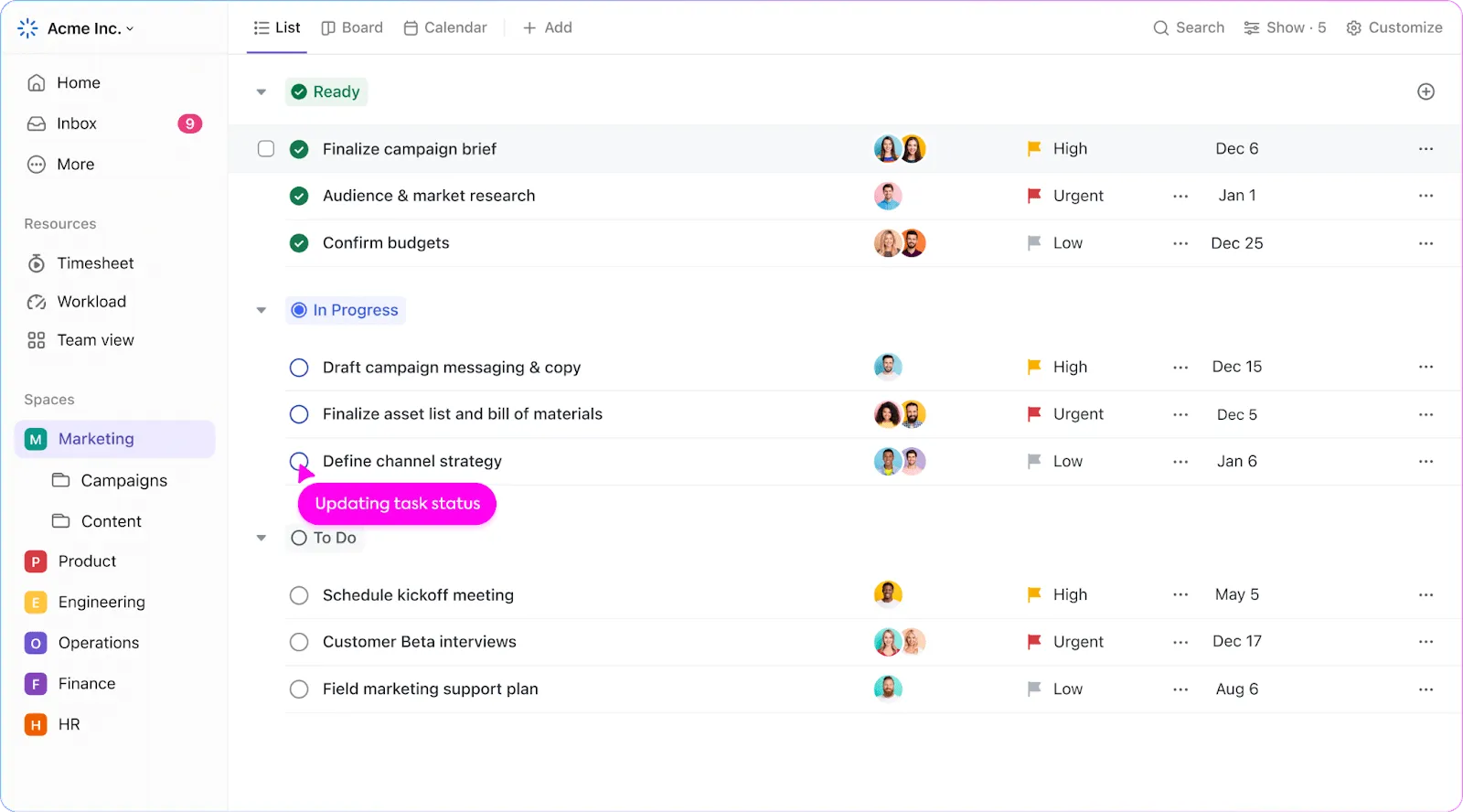
Разделете по-големите проекти на задачи с помощта на ClickUp Tasks. За всяка задача добавете краен срок и изберете едно от петте различни нива на приоритет, обозначени с различни цветове. По този начин можете да идентифицирате задачите, които изискват незабавно внимание.
Имате нужда да направите задачите си по-подробни? Добавете описания и персонализирани полета, за да включите файлове, връзки, видеоклипове и др. Използвайте ClickUp Dependencies, за да свържете задачи, които зависят от завършването или започването на други действия.
Прочетете още: Как да създадете списък с приоритети
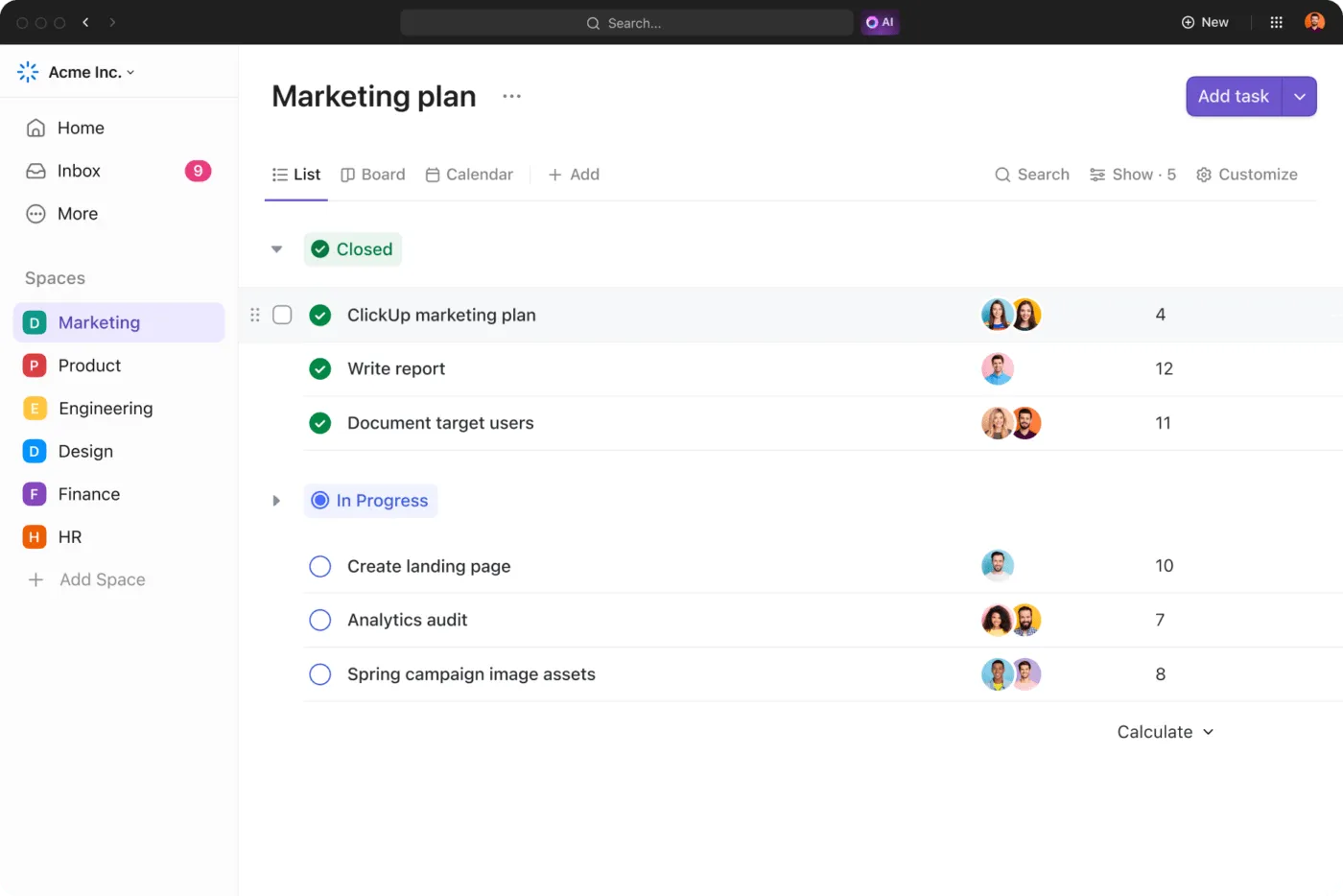
2. Създавайте списъци за проверка, за да поддържате работата си организирана
Организирайте задачите си в добре структурирани списъци за проверка с помощта на ClickUp Task Checklists. Разделете по-големите задачи на подзадачи с вложени списъци за проверка, за да можете да следите напредъка си на няколко нива.
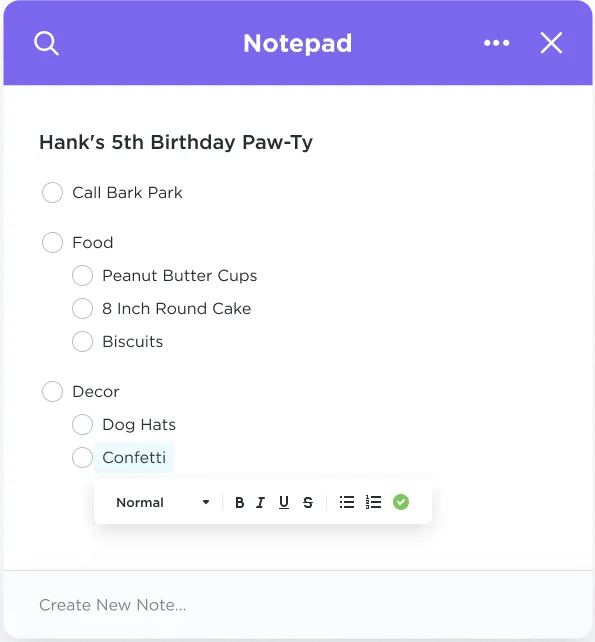
Запазете задачите, списъците за проверка и бележките си в ClickUp Notepad, за да можете да преглеждате всички важни задачи и идеи отвсякъде и на всяко устройство. Използвайте функциите за редактиране на Notepad, като булети, заглавия и цветове, за да структурирате информацията си и да добавите отделни раздели за лесна навигация. Можете дори да превърнете идеите в Notepad в задачи, които могат да се проследяват.

Прочетете още: Примери за списъци със задачи
3. Сътрудничество безпроблемно със заинтересованите страни
Генерирайте идеи, провеждайте мозъчни бури и планирайте на дигитален платно с ClickUp Whiteboards. Визуализирайте и обяснете сложни концепции и идеи по начин, който е лесен за разбиране от клиенти и заинтересовани страни.
Използвайте свързващи елементи, за да свържете идеите си и да покажете връзките между концепциите или да установите работни потоци за вашите процеси. След като финализирате идеите си, можете да ги превърнете в изпълними задачи директно от бялата дъска.

4. Създайте работни потоци, които да представят етапите на проекта
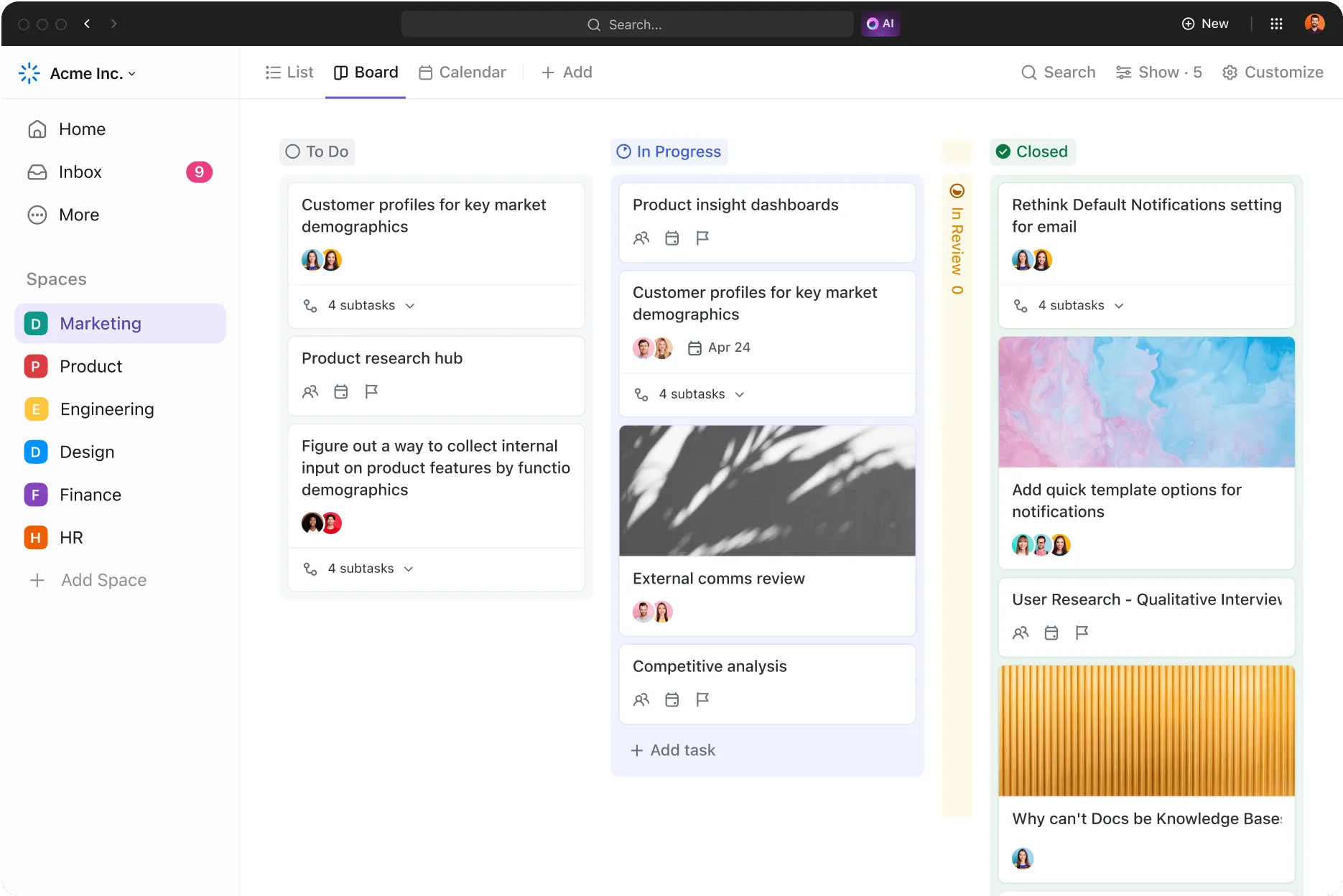
Проектирайте ясни работни процеси, които да представят различните етапи на проекта ви, като използвате ClickUp Kanban Board.
Групирайте задачите в няколко списъка, като „Планиране“, „Одобрение“, „В процес“ и др. Премествайте задачите от един етап в друг, веднага щом са готови. Можете дори да маркирате списъците си с цветове, за да посочите приоритетите на проекта си.
5. Използвайте изкуствен интелект, за да работите по-умно
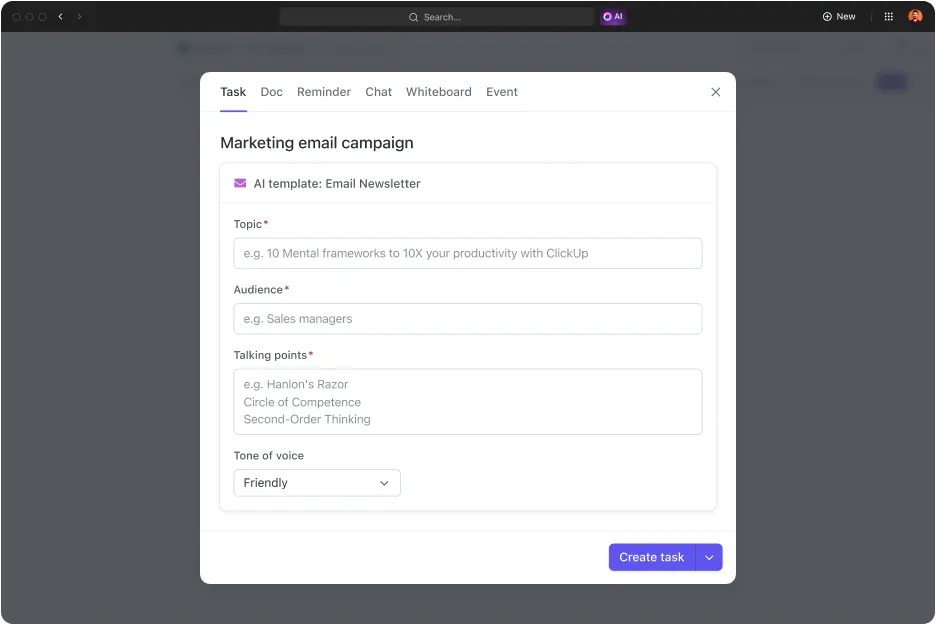
Получете бърза информация за всичко, свързано с работата ви, с помощта на ClickUp Brain. Просто задайте въпроса си и AI асистентът за писане и проектният мениджър на ClickUp ще прегледат работното ви пространство, за да ви предоставят подходящи отговори.
С ClickUp Brain можете също да обобщавате бележки от срещи, да планирате актуализации на проекти и да изготвяте отговори на имейли.
За да опростите нещата още повече, ClickUp Brain може автоматично да генерира списъци със задачи за вашите маркетингови кампании, управление на проекти и планиране на събития.
Прочетете още: Безплатни шаблони за списъци със задачи по проекти
ClickUp срещу Microsoft Word за списъци за проверка
ClickUp разполага с модерен интерфейс за създаване на списъци за проверка и управление на задачи. В сравнение с него, по-старите инструменти като MS Word предлагат остаряло потребителско изживяване и ограничена функционалност. Докато в ClickUp можете да създавате списъци за проверка, да добавяте задачи и подзадачи и да ги присвоявате на потребители с помощта на вградени клавишни комбинации, Word ви принуждава да претърсвате тромави менюта и няколко нерелевантни опции.
Нека разгледаме как ClickUp и Word се сравняват един с друг:
| Функции | ClickUp | Microsoft Word |
| Сътрудничество | Функции за безпроблемно сътрудничество в реално време | Не е подходящо за екипи |
| Персонализиране | Висока степен на персонализиране според конкретните нужди | Ограничени възможности за персонализиране |
| Интеграция | Интегрира се с много приложения за списъци за проверка, инструменти за продуктивност и сътрудничество. | Ограничена интеграция с други инструменти |
| Достъпност | Достъпен на различни устройства | Изисква приложението Word за съвместимост. |
| Потребителски интерфейс | Удобен за ползване и привлекателен | Функционалните менюта и опции за навигация могат да бъдат досадни. |
| Подробно описание на задачите | Подробни описания на задачите и подзадачите | Основни описания на задачите като елементи, добавени към списъка за проверка |
| Проследяване на напредъка | Разширено проследяване с анализи | Основно проследяване на напредъка чрез отбелязани задачи |
Предимства на управлението на списъци за проверка в ClickUp
Ето предимствата на създаването и управлението на списъци за проверка в ClickUp:
- Централизирано управление на задачите: Управлявайте задачи, действия и списъци за управление на проекти от едно място. Споделете достъпа с заинтересованите страни, за да знаят всички точно какво трябва да направят.
- Създайте свои шаблони: Можете да създадете свои шаблони за списъци за проверка , които да използвате многократно, от нулата или да изберете един от библиотеката с готови шаблони, когато създавате нов списък за проверка.
- Мобилна достъпност: Бъдете в крак със задачите си, дори когато сте в движение, с мобилното приложение ClickUp. Преглеждайте и управлявайте списъците си с задачи по всяко време и навсякъде.
- Автоматизация: Управлявайте сложни работни процеси чрез автоматизиране на рутинни задачи, като актуализиране на статуса на задачите или уведомяване на клиентите за предстоящи срещи.
- Интегрирано управление на задачите: Всички елементи в списъците за проверка на ClickUp са свързани със задачи и проекти. Промените, направени в елементите от списъка за проверка, се отразяват в задачите в проекта и обратно, като осигуряват безпроблемно интегриране на шаблони за управление на задачите.
- Опции за персонализиране: Добавете персонализирани полета, като задачи, срокове и др., към списъка си за проверка в ClickUp. ClickUp ви позволява също да персонализирате външния вид на списъците си за проверка.
Създаване и управление на списъци за проверка в ClickUp
Нека разгледаме стъпка по стъпка как можете да създадете списък за задачи в ClickUp:
Стъпка 1: Отворете задачата си
Отидете до съществуващата задача в проектното си пространство в ClickUp, където искате да добавите своя списък за проверка.
Стъпка 2: Започнете да създавате своя списък за проверка
След като намерите раздела „Действия“ до описанието на задачата и секцията с коментари, кликнете върху иконата „+“ и изберете „Чеклист“.
Стъпка 3: Добавете елементи към списъка си за проверка
За да добавите елементи към списъка си за проверка, въведете всяка действие или задача, която трябва да изпълните. Можете също така да поставите директно списък с елементи/задачи, а ClickUp автоматично ще добави нов елемент за всеки ред към списъка ви за проверка. ClickUp ви позволява дори да премествате елементи между различни списъци за проверка.
Стъпка 4: Редактирайте списъка си за проверка
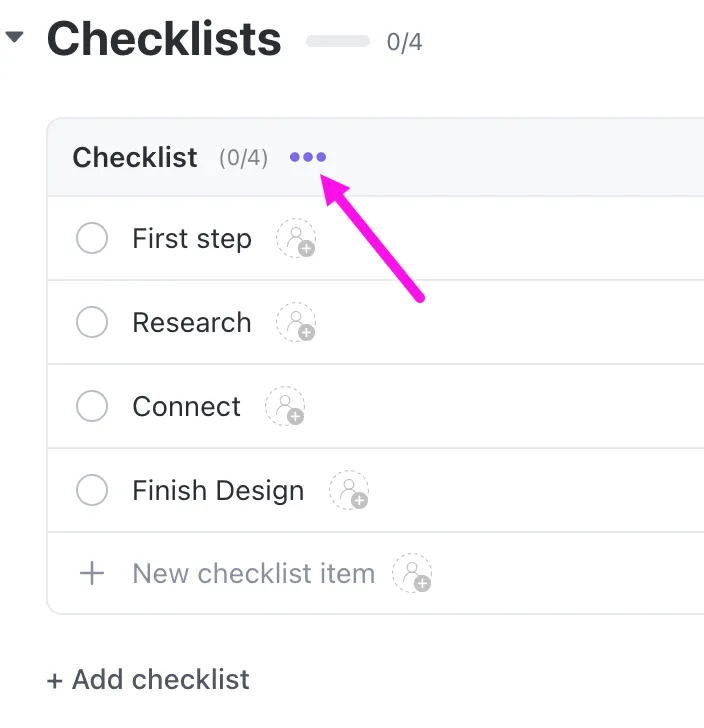
Като кликнете върху трите точки (…) до името на списъка за проверка, можете да добавите още елементи, да премахнете съществуващи елементи от списъка, да преименувате списъка за проверка или да го прехвърлите на друго лице.
Стъпка 5: Разпределете задачите на членовете на екипа си
Можете да назначите потребители, отговорни за всеки елемент (или „собственици“) във вашия списък за проверка, като кликнете върху иконата „назначи“ (обикновено изобразена като сива силует) до елемента. Това е ефективен начин за разпределяне на задачите, ако работите в екип.
Стъпка 6: Вмъкване на елементи
Вмъкването на задачи под основна или „родителска“ задача ви позволява да разделите по-голяма и по-сложна задача на по-малки, лесни за управление „подзадачи“. В ClickUp можете да вмъкнете елементи до пет нива за по-подробна организация.
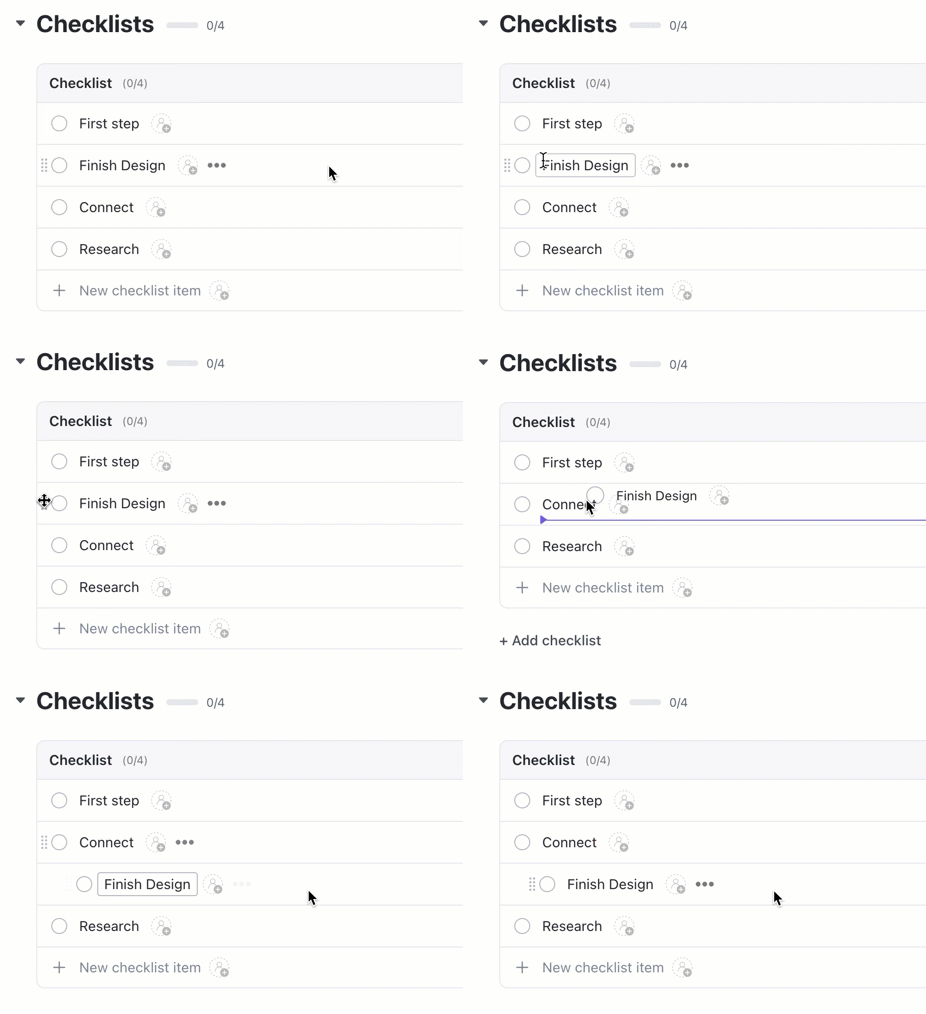
Стъпка 7: Проследявайте напредъка по списъците си за проверка
В изгледа „Списък“ на ClickUp задачите, които имат свързан списък за проверка, показват индикатор за статуса на завършване на списъка за проверка до името на задачата. Това ви позволява да проследявате напредъка на различните задачи и да идентифицирате завършените задачи с един поглед.

С развитието на работните процеси за управление на задачите може да се наложи да решавате сложни случаи с помощта на списъците за проверка на ClickUp. Добрата новина е, че ClickUp предлага няколко разширени функции:
- Повтарящи се списъци за проверка: Можете да настроите списък за проверка да се повтаря автоматично с определена честота или когато неговият статус се промени. Използвайте повтарящи се списъци за проверка, за да автоматизирате повтарящи се задачи, като седмични срещи.
- Зависимости в списъка за проверка: Можете да дефинирате зависимости между елементите в списъка за проверка и други задачи. Например, елементите в списъка за проверка стават видими или изпълними само когато зависимите задачи са изпълнени или когато са изпълнени определени условия.
- Интеграции: Вградените интеграции на ClickUp с популярни софтуерни инструменти на трети страни като Zoom, GitHub и Google Drive ви позволяват да настроите автоматизирани работни потоци за управление на задачите. Чрез Zapier ClickUp разширява своята оперативна съвместимост с още по-широк спектър от софтуерни инструменти.
Ако сте нов в ClickUp и искате да започнете с настройката и управлението на първия си проект, ето шаблон за списък за проверка, създаден от ClickUp, който можете да използвате веднага.
Шаблон за списъци за проверка на ClickUp
Ефективността се съчетава с адаптивността в шаблона за списъци за проверка на ClickUp. Този шаблон за списък за проверка е идеален за всякакви нужди, свързани с управлението на задачи, и ви предоставя лесен начин да отбелязвате, организирате и приоритизирате задачите си във всички аспекти на живота си. Независимо дали се занимавате с ежедневни задачи или сложен работен проект, този списък за проверка може да бъде адаптиран към вашите индивидуални нужди. С възможността за персонализиране според нуждите, нека продуктивността стане неразделна част от рутината ви, проправяйки пътя към постигането на вашите цели и важни събития.
Шаблон за списък за проверка на проект в ClickUp
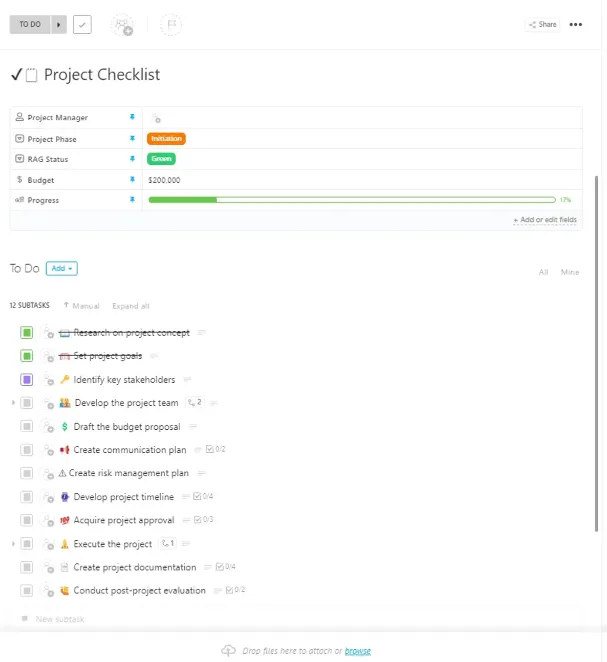
Шаблонът за списък за проверка на проекти в ClickUp е подходящ за начинаещи и обхваща всички общи изисквания за всеки нов проект. Той може да помогне на всеки да създаде нов проект в ClickUp от нулата.
С шаблона за списък за проверка на проекта ще имате структура от задачи и подзадачи. За да стартирате проекта, започнете с добавяне на задачи и определяне на приоритети и крайни срокове. Можете да се уверите, че задачите се изпълняват в правилен ред, да проследявате цялостния напредък на проекта, да идентифицирате и отстраните потенциалните рискове навреме и да се уверите, че проектът спазва крайните срокове.
💡Съвет от професионалист: Можете също да използвате шаблоните за списъци за проверка на ClickUp, за да създадете списъци за повтарящи се процеси и да ги запазите като шаблони.

Например, можете да създадете шаблони за списъци за проверка за планиране на проекти, изпълнение на кампании, назначаване на служители, маршрути за пътувания и планиране на събития. Повечето от тези процеси ще имат повтарящи се работни потоци, които изискват от членовете на екипа ви да бъдат последователни в начина, по който ги изпълняват.
Оптимизирайте управлението на задачите с чеклистите на ClickUp
Чеклистите са прост и ефективен начин да започнете с управлението на задачи. Макар чеклистите в MS Word да вършат работа, те не могат да се мащабират, за да отговорят на нуждите на съвместна или сложна екосистема.
Ето тук решение като ClickUp прави разликата. Неговите разширени възможности за управление на задачи са създадени, за да направят отделните лица и екипи по-продуктивни. Чеклистите в ClickUp са лесни за настройка и управление и позволяват на отделните лица да си сътрудничат в реално време.
Ако искате да започнете веднага с чеклистите на ClickUp, те са достъпни във всички планове (включително плана Free Forever). Защо чакате? Регистрирайте се безплатно в ClickUp още днес.