
Току-що сте създали нов формуляр на Google, за да събирате обратна връзка от клиенти за най-новата си маркетингова кампания, но сте озадачени от мълчанието.
Няма нито един отговор. Чудите се какво е станало, само за да откриете причината: формулярът ви не е публичен.
Поради тази грешка събирането на данни се затруднява, което ви лишава от ценната информация, от която се нуждаете.
Ако сте решили да не повтаряте тази грешка, сте на правилното място. Това ръководство ще ви опише точно как да направите вашите Google Forms публични с помощта на стъпка по стъпка ръководство.
Как да направите Google формуляр публичен
Публикуването на Google формуляр позволява на всеки, който има линка, да го види и попълни, което прави формуляра достъпен за по-широка аудитория и премахва бариерите за участие.
⭐ Представен шаблон
Объркани сте от настройките за споделяне на Google Form? Опитайте безплатния шаблон за формуляри на ClickUp, който премахва необходимостта от догадки – създавайте, споделяйте и събирайте отговори безпроблемно, всичко на едно място. Без грешки в разрешенията, без технически проблеми.
Следвайте тези прости стъпки, за да научите как да направите Google формуляр публичен и да започнете да събирате отговорите, от които се нуждаете.
Стъпка 1: Отворете Google формуляра
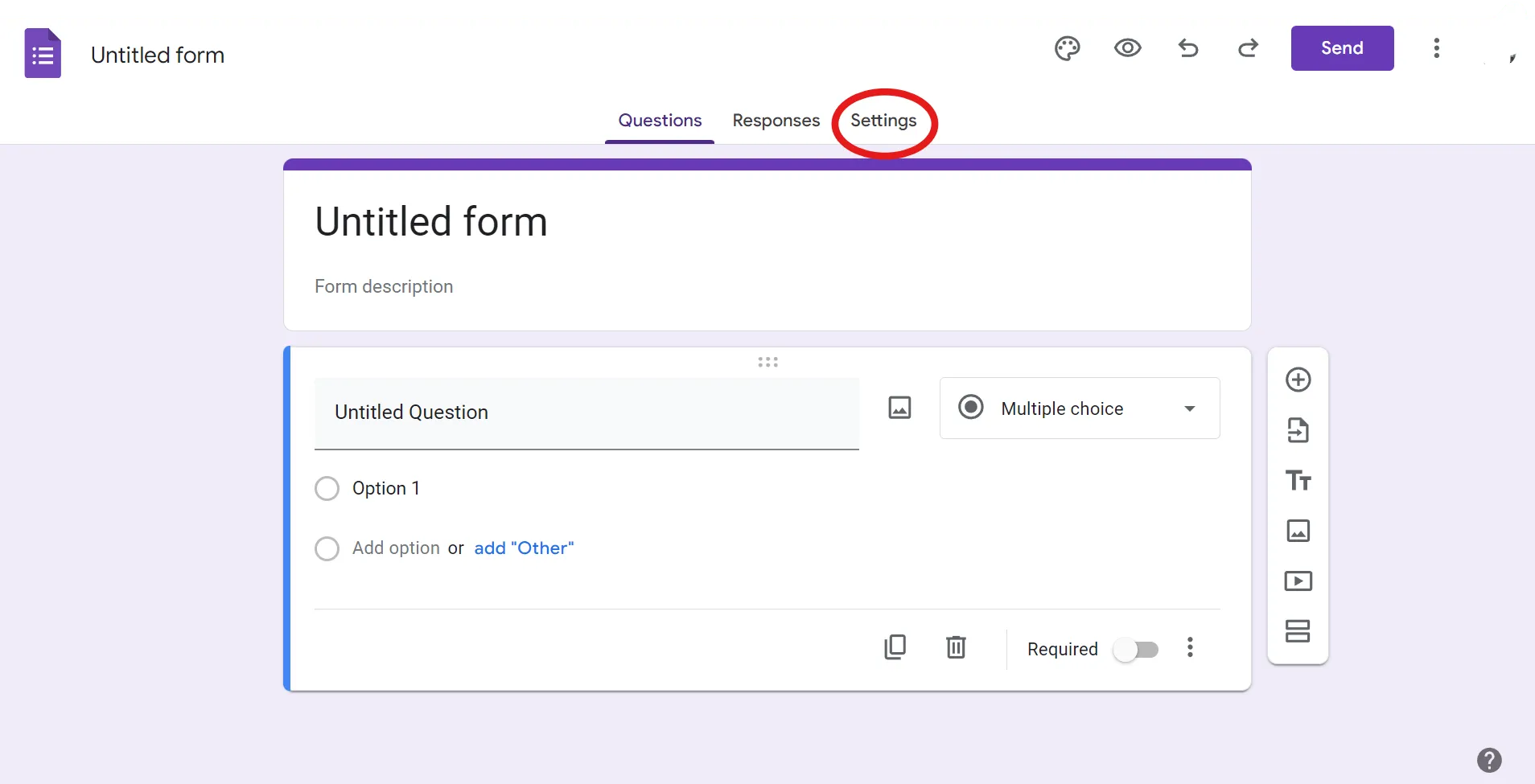
За да направите вашата Google форма публична, отворете съществуваща форма или създайте нова с необходимите въпроси.
След като отворите формуляра, отидете в раздела „Настройки“.
Стъпка 2: Уверете се, че опцията „Ограничи до 1“ е изключена.
Уверете се, че опцията „Ограничение до 1 отговор“ е изключена в раздела „Отговори“. Ако тази опция е активирана, потенциалните респонденти трябва да влязат в системата с Gmail адреса си, за да попълнят формуляра, което пречи на формуляра ви да стане публично достъпен.
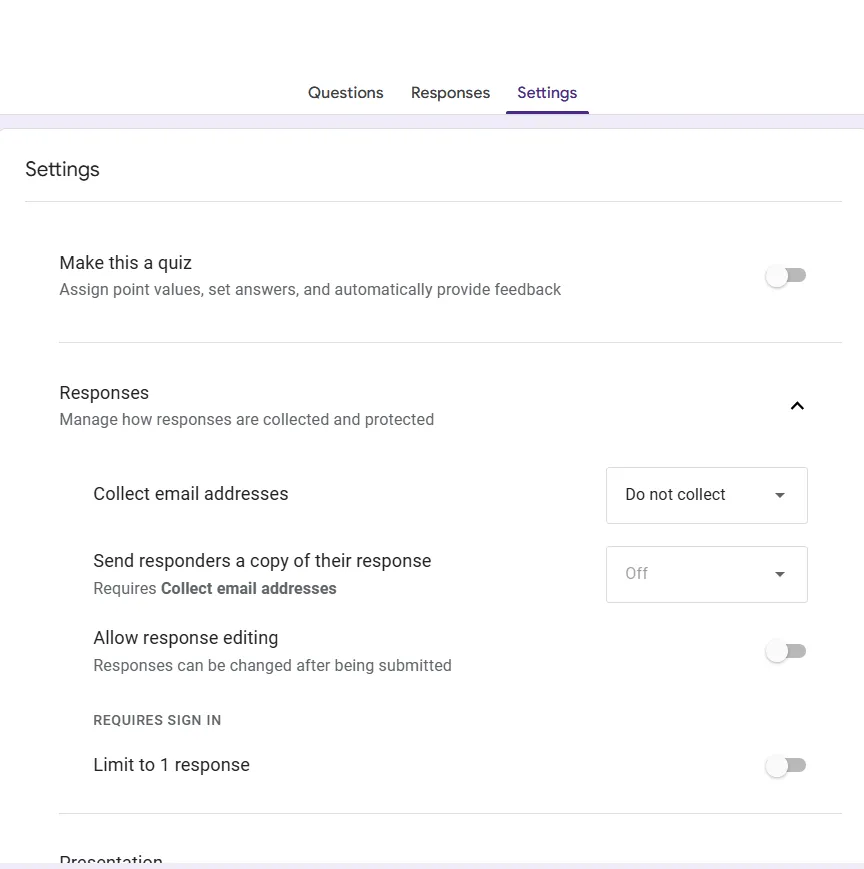
Ще ви е полезно да разберете и друга настройка: опцията „Събиране на имейл адреси“. Когато е активирана, отговарящите трябва да влязат в профила си в Google или Google Workspace и да предоставят имейл адреса си, за да попълнят формуляра.
Изключете тази опция, ако предпочитате формулярът да бъде възможно най-достъпен и не се налага да събирате имейл адреси. Това улеснява попълването на формуляра от всеки, без да се налага да се вписва, което насърчава повече отговори и запазва процеса прост.
Например, изключването на тази настройка ще бъде правилният избор, ако провеждате обществено допитване или използвате формуляра като инструмент за обратна връзка от клиенти.
Напротив, ако трябва да проверите самоличността на респондентите и да елиминирате възможността за многократно попълване, оставете тази функция включена.
Стъпка 3: Споделете вашата Google форма
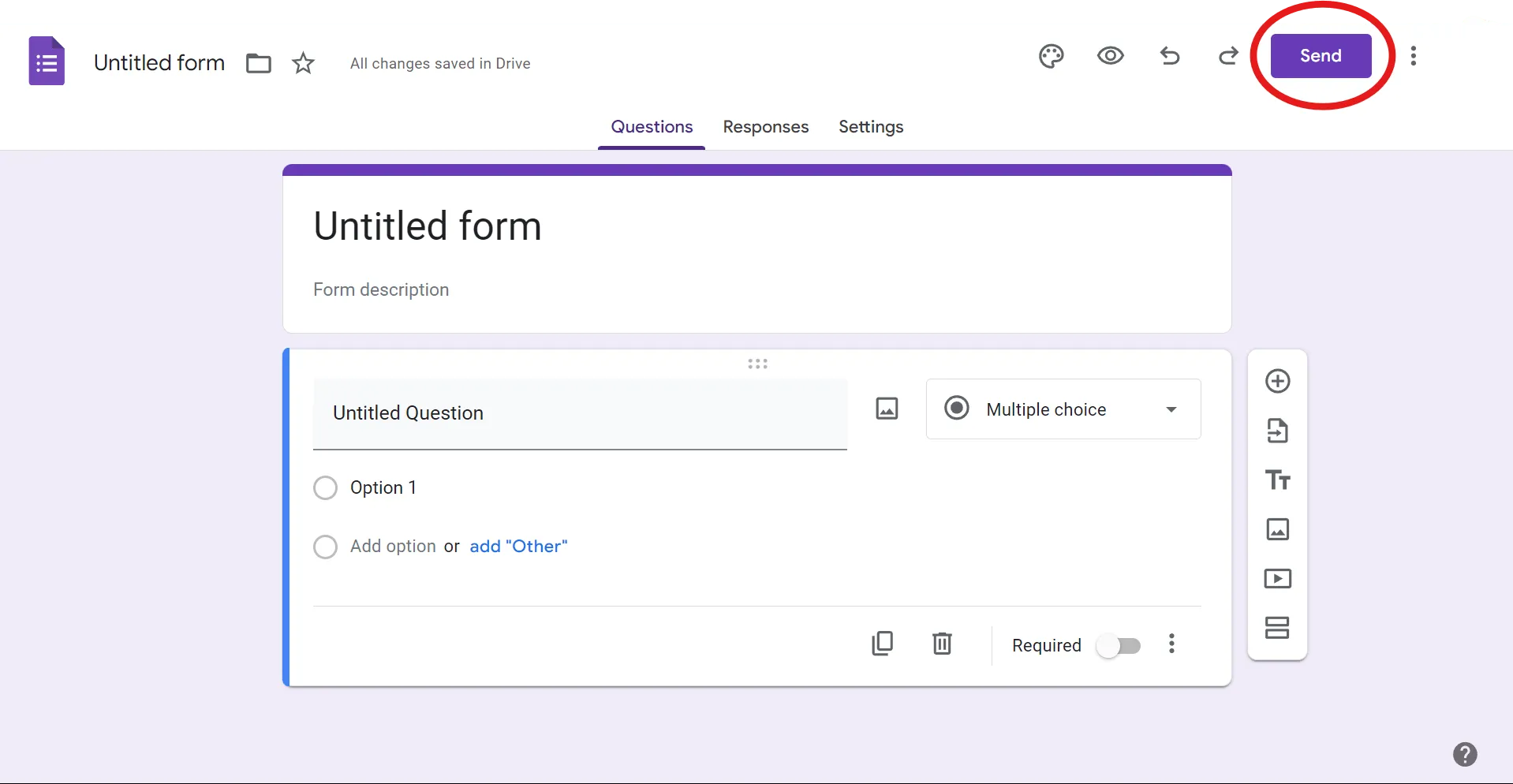
След като настроите параметрите, следващата стъпка е да споделите Google формуляра. Кликнете върху опцията Изпрати в горния десен ъгъл.
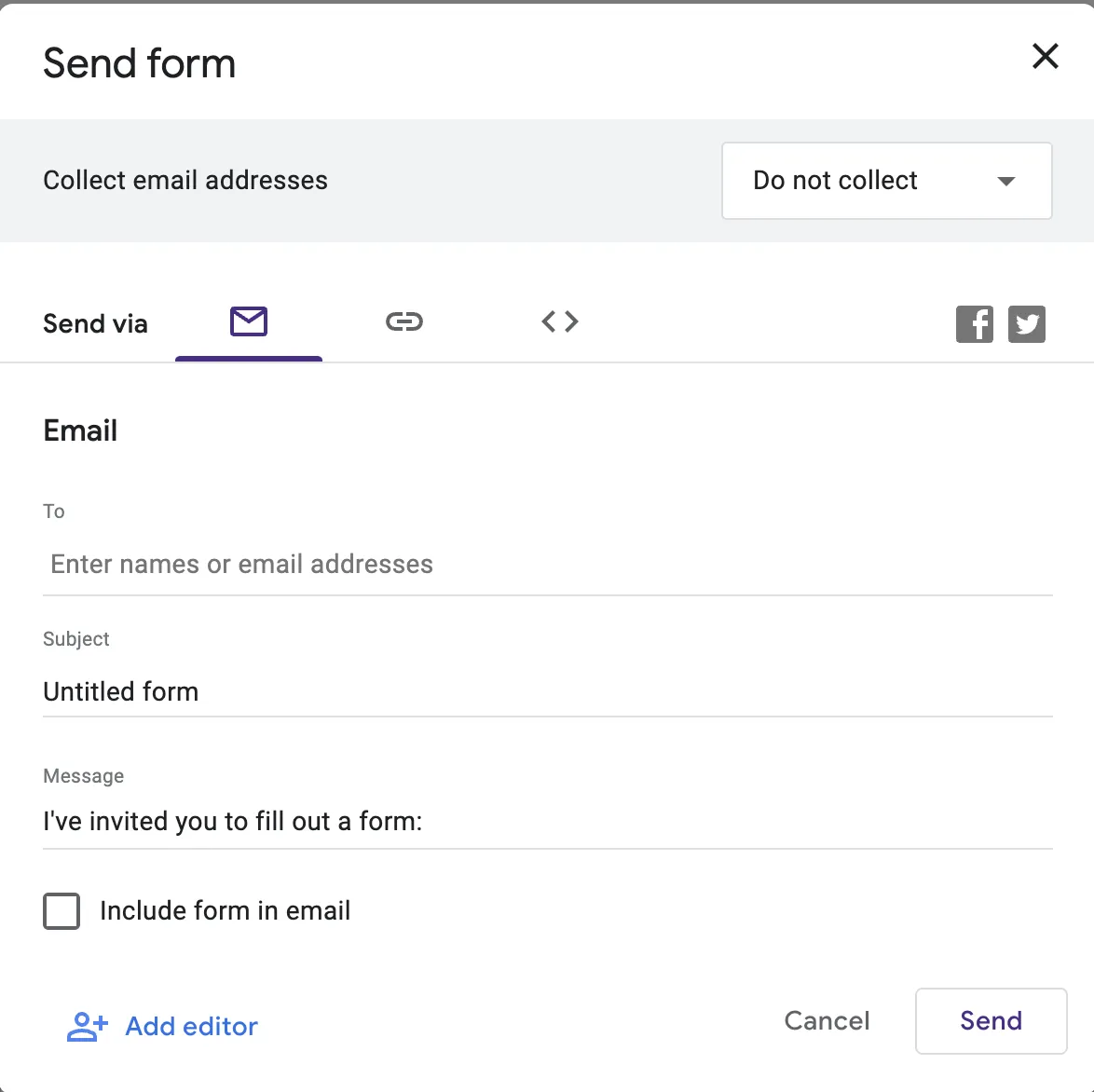
Ще се отвори прозорец, в който ще се покажат всички опции за споделяне, включително имейл, линк и вграждане.
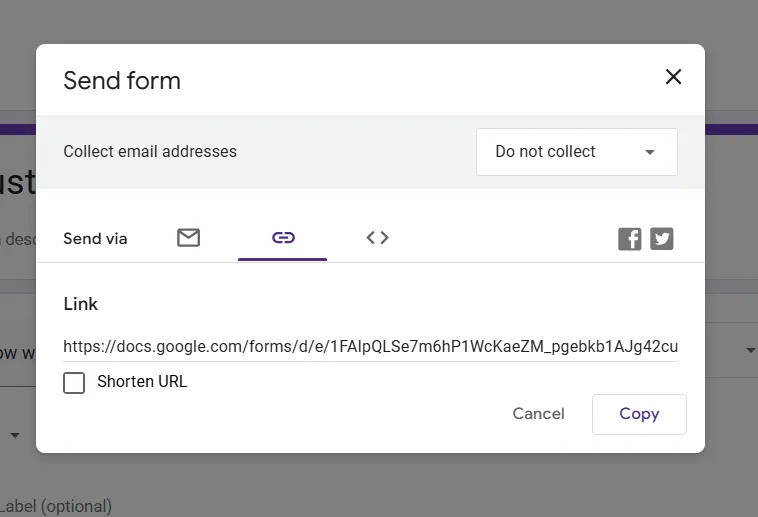
За да направите вашата Google форма публична, изберете втората опция, която ви позволява да споделите формата като директна връзка. Този метод осигурява лесен достъп за всеки, който има връзката, като по този начин се увеличава обхватът и участието във вашата форма.
Ако е необходимо, съкратете URL адреса, като отбележите полето „Съкратете URL адреса“ и копирате линка.
След като формулярът започне да получава отговори, можете да ги наблюдавате чрез раздела „Отговори“, където ще видите обобщение на събраните отговори. За по-подробен преглед можете да кликнете върху зелената икона на електронна таблица, за да експортирате данните в Google Sheets за по-нататъшен анализ.
Поздравления! Вече имате публична Google форма.
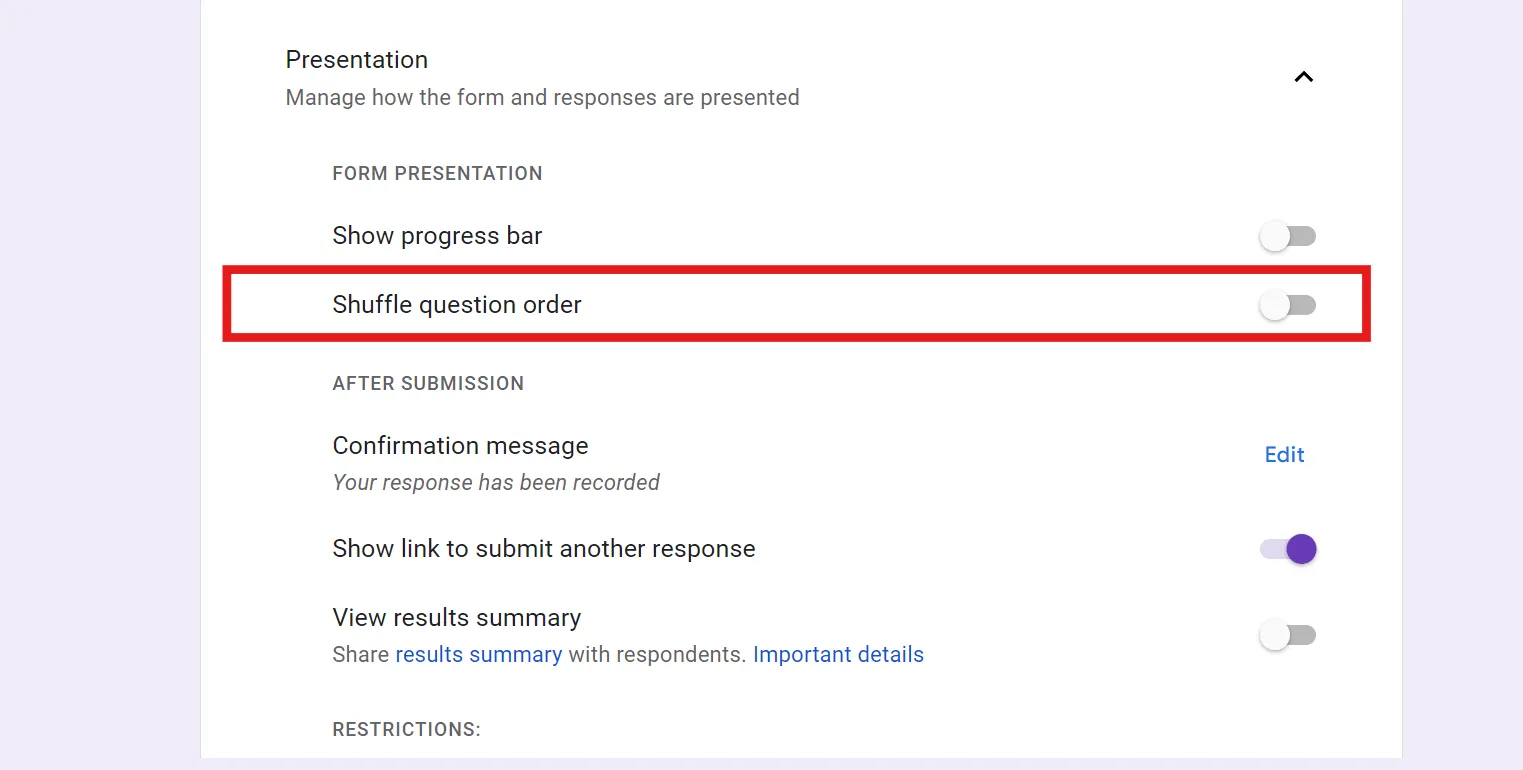
💡Съвет от професионалист: Ето един прост трик за Google Form, с който можете да разбъркате реда на въпросите. Тази функция е достъпна в Настройки. До Представяне кликнете върху стрелката надолу. В Представяне на формуляра активирайте Разбъркайте реда на въпросите. Тази функция помага да се избегне пристрастност, като представя въпросите в различен ред при всяко попълване на формуляра.
Как да добавите сътрудници
Сега, когато вече знаете как да направите Google формуляр публичен, може би ще искате да добавите колега, който да работи по него.
За да добавите сътрудници към формуляра си, кликнете върху трите точки до бутона „Изпрати“, изберете „Добави сътрудници“ и задайте разрешения въз основа на опциите за споделяне на връзки, като Ограничено, Хора във вашата организация или Всеки с връзката.
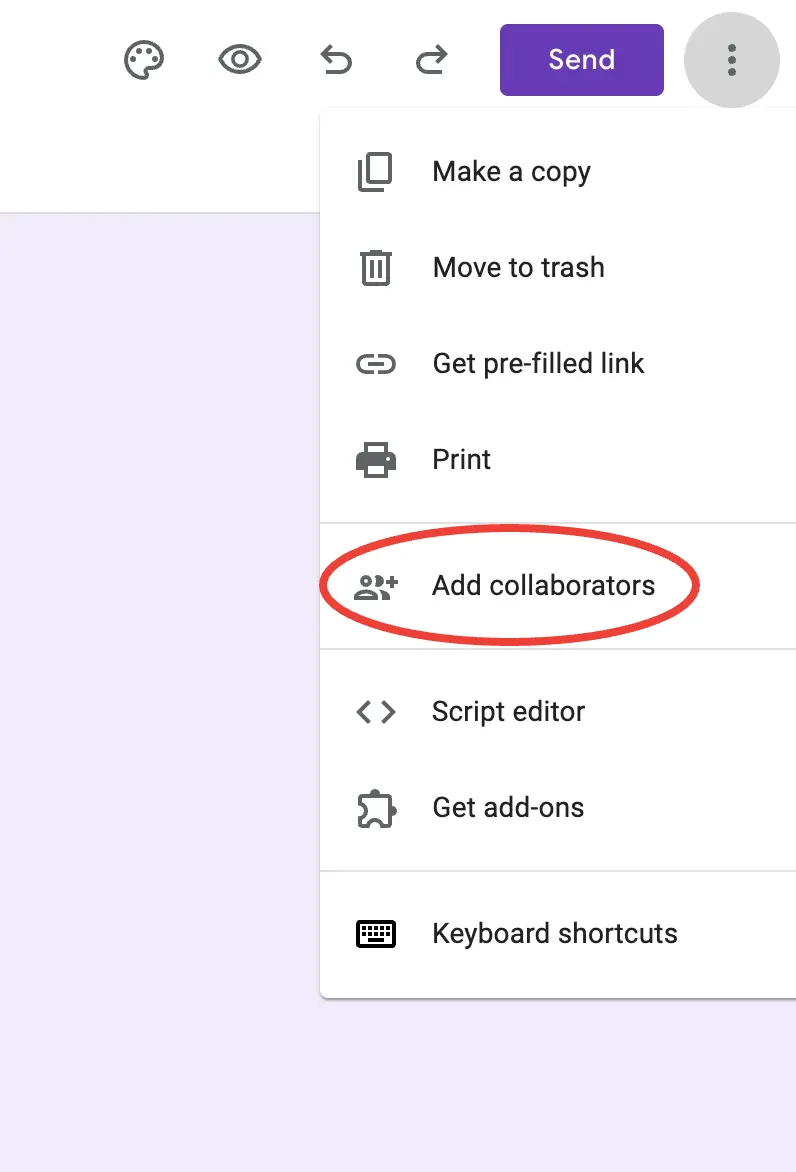
Тази опция може да бъде особено полезна за случаи, в които участват няколко души. Например, когато искате да създадете формуляри за заявки за функции от вашите потребители и имате няколко членове на екипа, които се занимават с формуляра.
Бонус: Научете как да оптимизирате работата с формуляри за софтуерни екипи
Как да направите Google формуляр публичен, но не редактируем
Когато споделите вашата Google форма, хората могат да я попълват, но не и да я редактират. Те могат да редактират формата само ако ги добавите като сътрудници или редактори.
Ако не ги добавите, няма да се налага да се притеснявате, че те ще редактират формуляра, дори и да е публичен.
Въпреки това, трябва да настроите раздела Общ достъп на Ограничен. Тази настройка ще запази правата за редактиране само за сътрудниците, които добавите, вместо да направите формуляра публично редактируем.
Прочетете също: Google Forms срещу SurveyMonkey
Ограничения при използването на Google Forms
Въпреки че Google Forms е мощен инструмент за събиране на информация и обратна връзка, той има своите ограничения. Разбирането на тези ограничения може да ви помогне да решите дали това е подходящият инструмент за вашите нужди или дали алтернативите на Google Forms биха били по-подходящи. Нека разгледаме някои от основните ограничения при използването на Google Forms.
- Основни настройки: Google Forms предлага основни опции за персонализиране, като цвят на фона, тип шрифт и др., но не ви позволява да персонализирате формуляра достатъчно, за да представя вашата марка или да го направите визуално привлекателен.
- Ограничена поддръжка за разширена логика: При събиране на подробни анкети Google Forms не поддържа разширена логика, като сложни разклонения и условни отговори. Това може да ограничи гъвкавостта, необходима за по-сложни дизайни на анкети и персонализирани потребителски преживявания.
- Обща аналитика: Функциите за отчитане и аналитика на Google Forms са ограничени. Ако се нуждаете от задълбочен анализ или разширена визуализация на данните, ще трябва да прехвърлите данните си в друг инструмент.
- Ограничения за качване на файлове: Google Forms позволява на потребителите да качват файлове само когато респондентът е влязъл в профила си. Освен това максималният размер на файловете, които могат да се качват в Google Forms, е 10 GB. Това ограничение може да бъде пречка, ако използвате формуляра за събиране на файлове от голяма аудитория.
- Проблеми със съвместимостта: Google Forms работи безпроблемно с приложенията на Workspace, като Google Docs и Sheets, но има ограничени възможности за интеграция с външни инструменти и приложения.
Създавайте формуляри с ClickUp
Ако искате да избегнете предизвикателствата и ограничената възможност за персонализиране или съвместимост на Google Forms, ClickUp може да ви помогне. Той предлага гъвкав и практичен софтуер за създаване на формуляри, който позволява на потребителите да създават и управляват формуляри безпроблемно. Той позволява създаването на персонализирани формуляри за различни цели, като събиране на обратна връзка, генериране на потенциални клиенти и оптимизиране на събирането на данни.
Благодарение на подобрените функции и възможности на ClickUp за създаване, управление и анализ на формуляри, той е силна алтернатива на Google Forms.
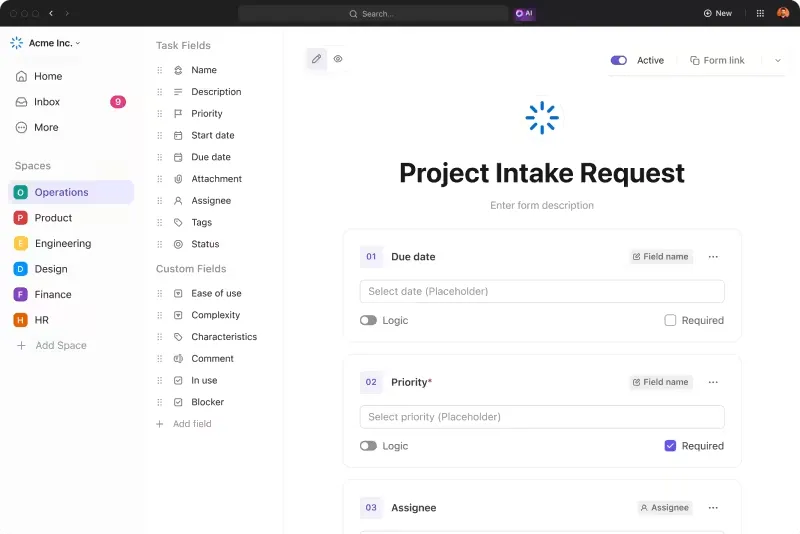
С Form View на ClickUp можете да ускорите обработката на отговорите във формуляра, да обърнете внимание на всеки детайл, като например задаване на задачи, проследяване на статуса и управление на крайните срокове, и да спестите време при сортирането на отговорите.
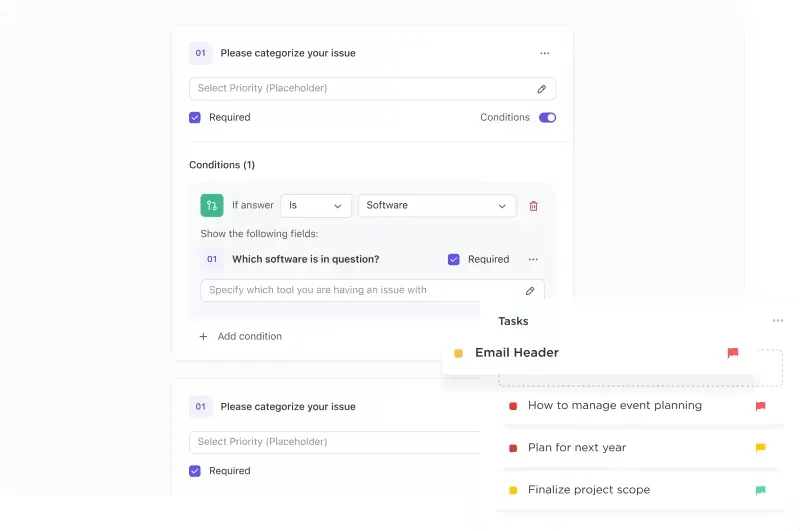
Използвайте изгледа на формуляра, за да:
- Автоматично преобразувайте отговорите във формуляра в проследими задачи, за да ги включите директно в работния си процес.
- Събирайте релевантни данни с функции за условна логика, които ви позволяват да актуализирате динамично формулярите въз основа на отговорите.
- Персонализирайте формуляри за всичко, от обратна връзка за продукти и творчески запитвания до IT запитвания и анкети, с множество категории въпроси.
Как да създавате формуляри с ClickUp
Имате ли много идеи за опростяване на операциите с помощта на Form View? Нека разгледаме как можете да създавате и управлявате формуляри от типа „ “ в ClickUp.
Стъпка 1: Отворете всеки списък, папка или пространство в ClickUp, където искате да създадете формуляра.
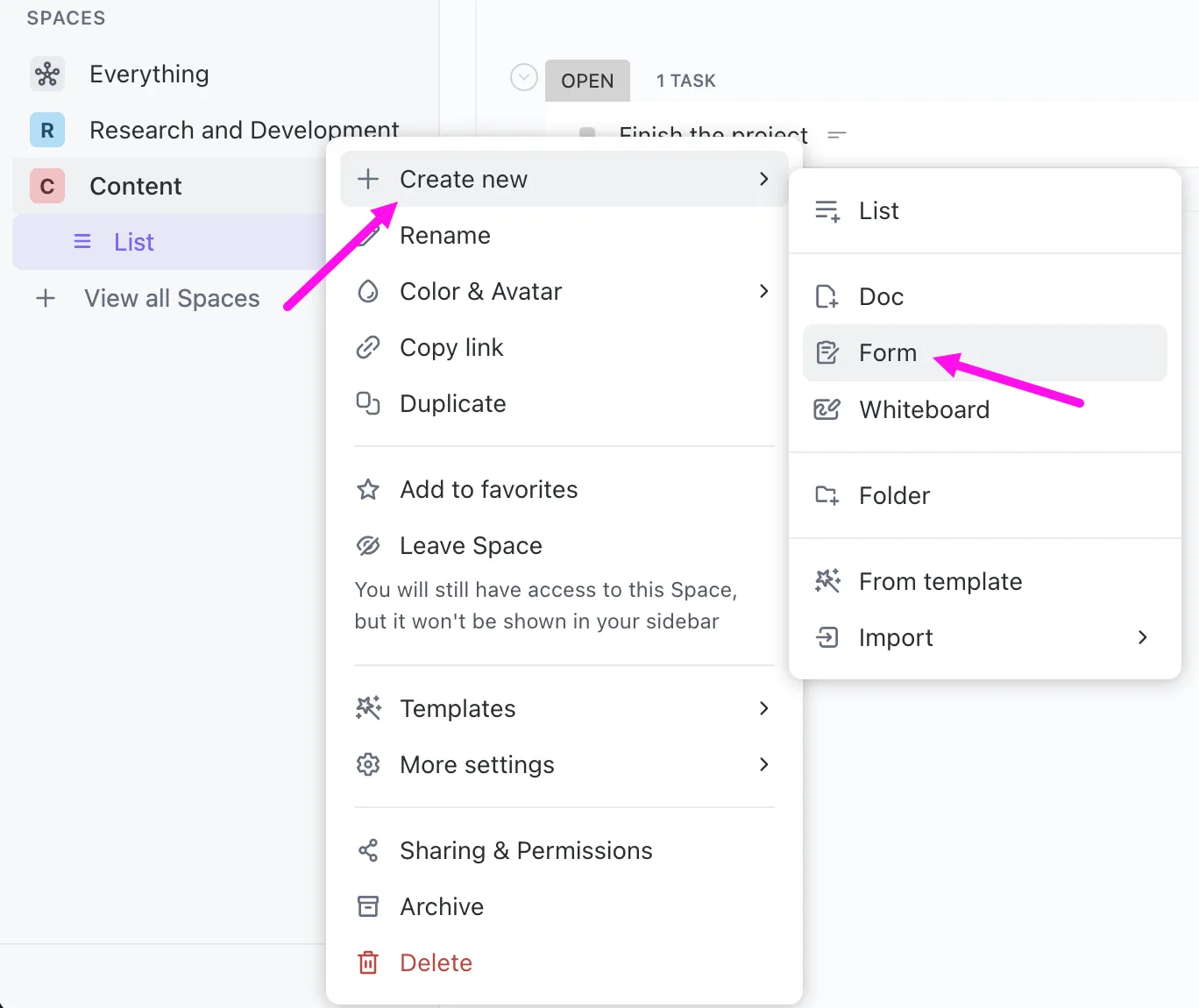
Стъпка 2: От страничната лента вляво кликнете върху опцията плюс (+), изберете Създаване на нов и изберете Формуляр.
Стъпка 3: След като се отвори новата форма, въведете името и описанието на формата в съответните полета.
Стъпка 4: Използвайте функцията „плъзгане и пускане“, за да добавите всяка функция или поле, което желаете, от левия панел към вашата форма.
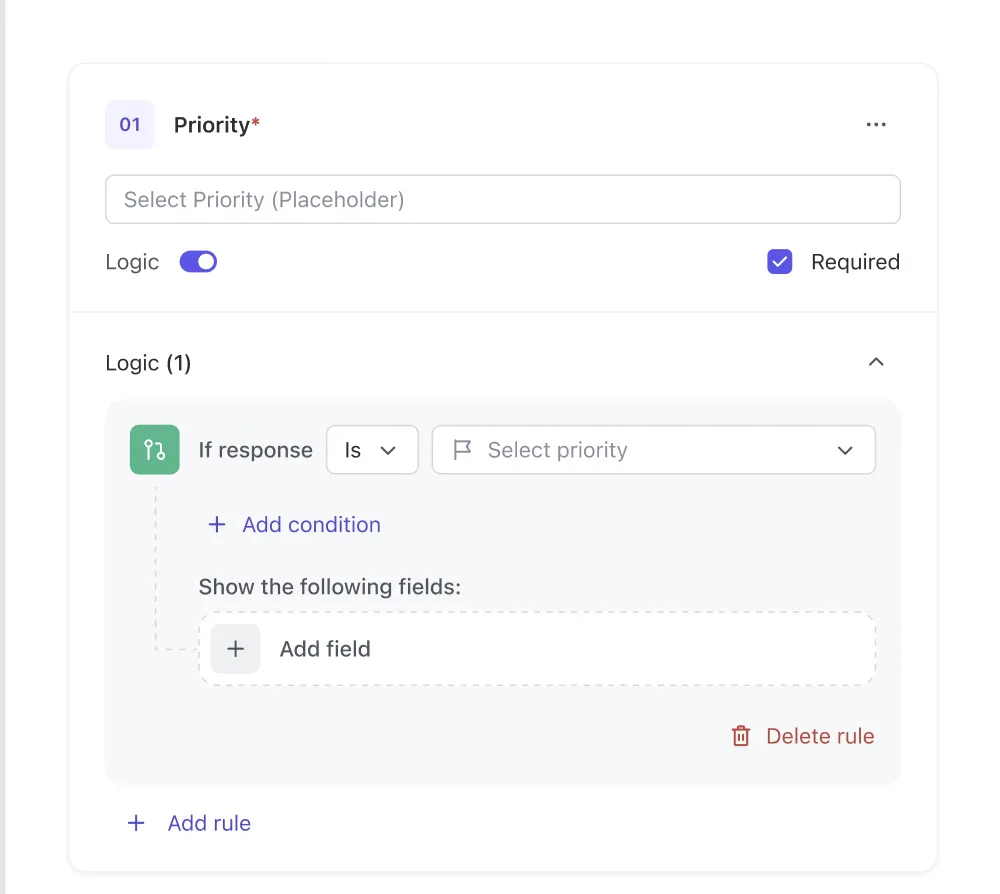
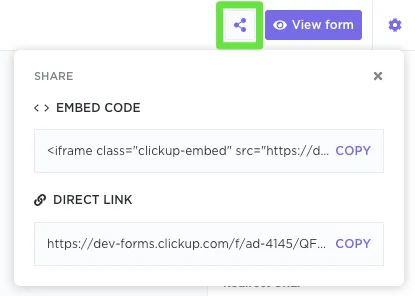
След като формулярът е готов, можете да го споделите с желаните лица или просто да копирате линка, за да го споделите публично. Можете да добавите HTML код на формуляра към уеб страница, като използвате опцията Вграден код.
Персонализиране с изгледа на формуляра на ClickUp
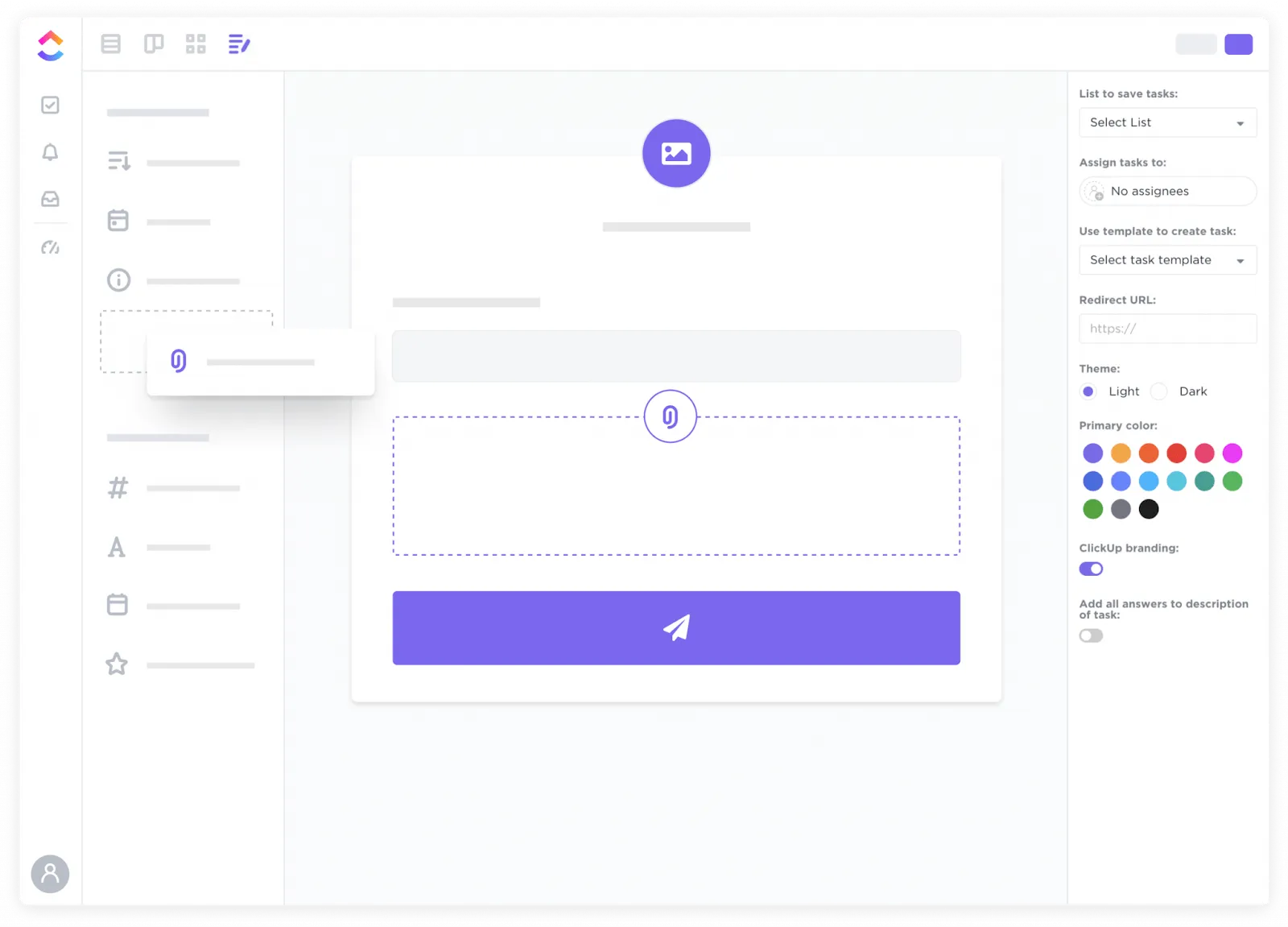
Искате ли вашите формуляри да бъдат функционални и визуално привлекателни? ClickUp ви предлага всичко това. С тези формуляри можете да персонализирате:
- Цветове: Изберете цвета на формуляра и бутоните, които отразяват идентичността на вашата марка, индивидуалните ви интереси или общата тема.
- Тема: Изберете тема, която пасва на имиджа на вашата компания и подчертава вашата марка.
- Покриваща снимка: Добавете снимка в горната част на формуляра, която респондентите ще виждат веднага щом отворят формуляра.
- Отговорно съобщение: Създайте персонализирано съобщение, което да изпратите на респондентите въз основа на отговора им.
Създаването на формуляри от нулата обаче може да отнеме много време. ClickUp предлага решение и за този проблем. Използвайте шаблоните за формуляри на ClickUp, за да опростите процеса. Нека разгледаме някои от тях:
Шаблон за регистрационна форма на ClickUp
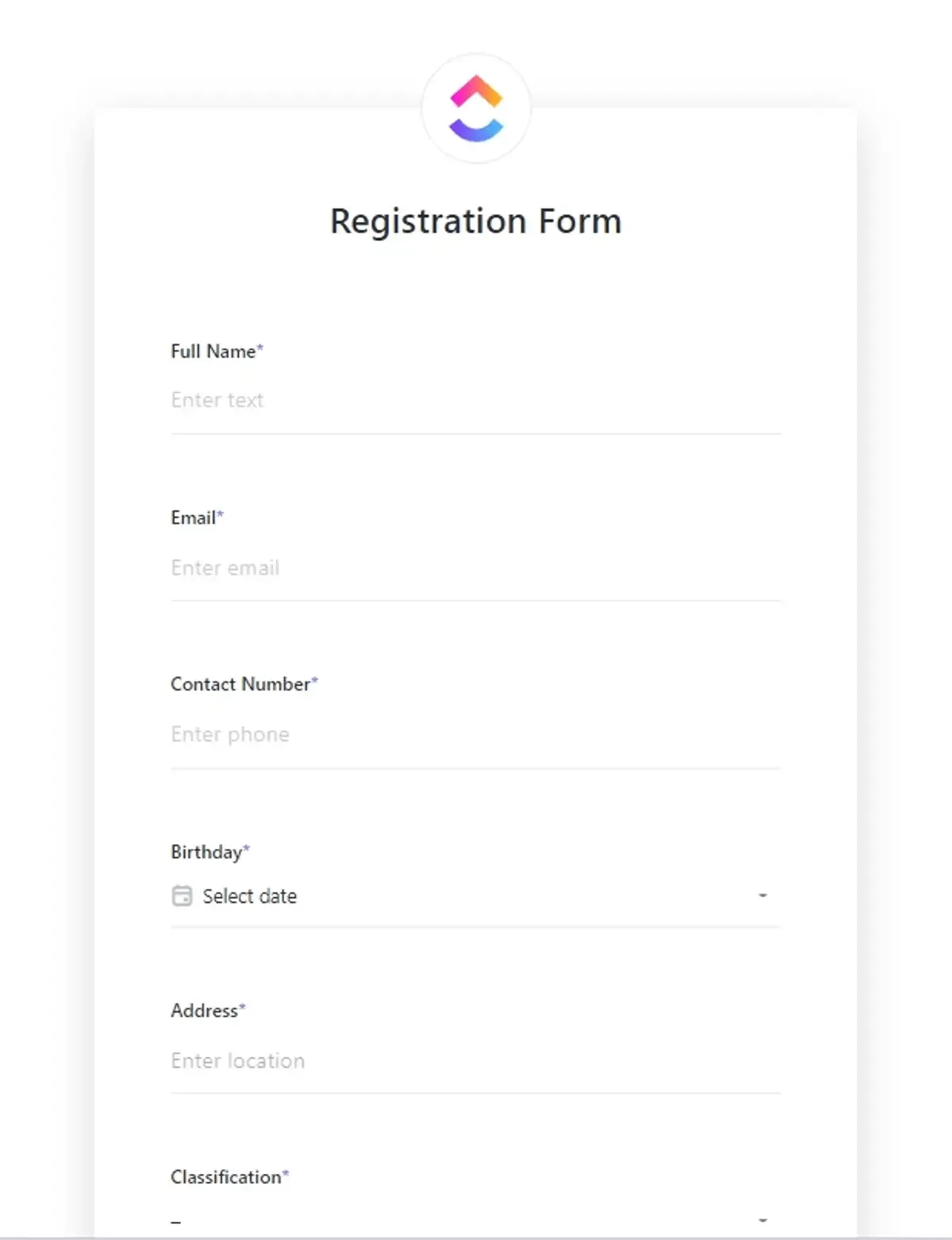
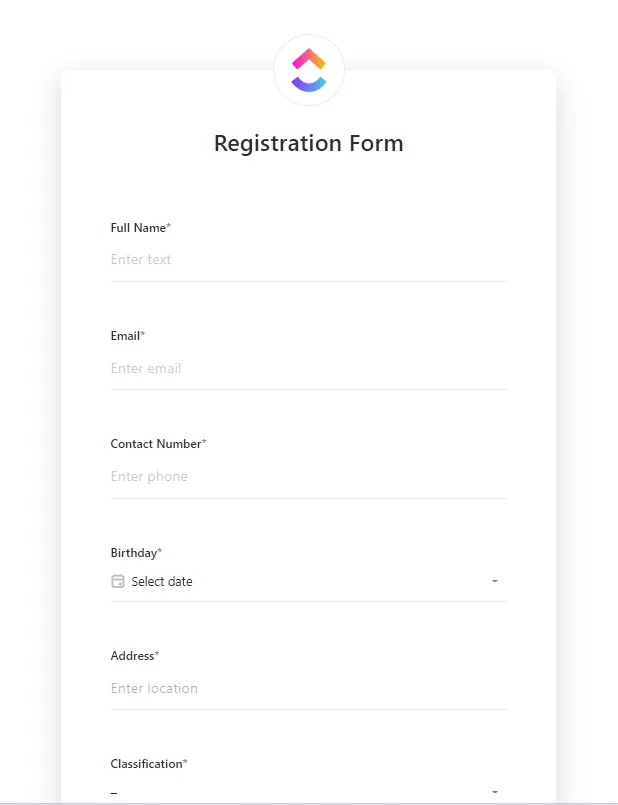
Шаблонът за регистрационна форма на ClickUp е напълно персонализирана обща регистрационна форма, която опростява регистрацията за събития като обучения, семинари, работни групи или курсове. Тя ви позволява да събирате ефективно и сигурно важната информация за участниците.
С този шаблон можете:
- Организирайте подробностите за лесно преглеждане и действие от членовете на екипа
- Намалете времето, необходимо за въвеждане на данни, с предварително дефинирана структура и лесен за попълване формуляр.
- Автоматично категоризирайте отговорите във формуляра въз основа на фактори като възраст и професия.
Шаблон за обратна връзка на ClickUp
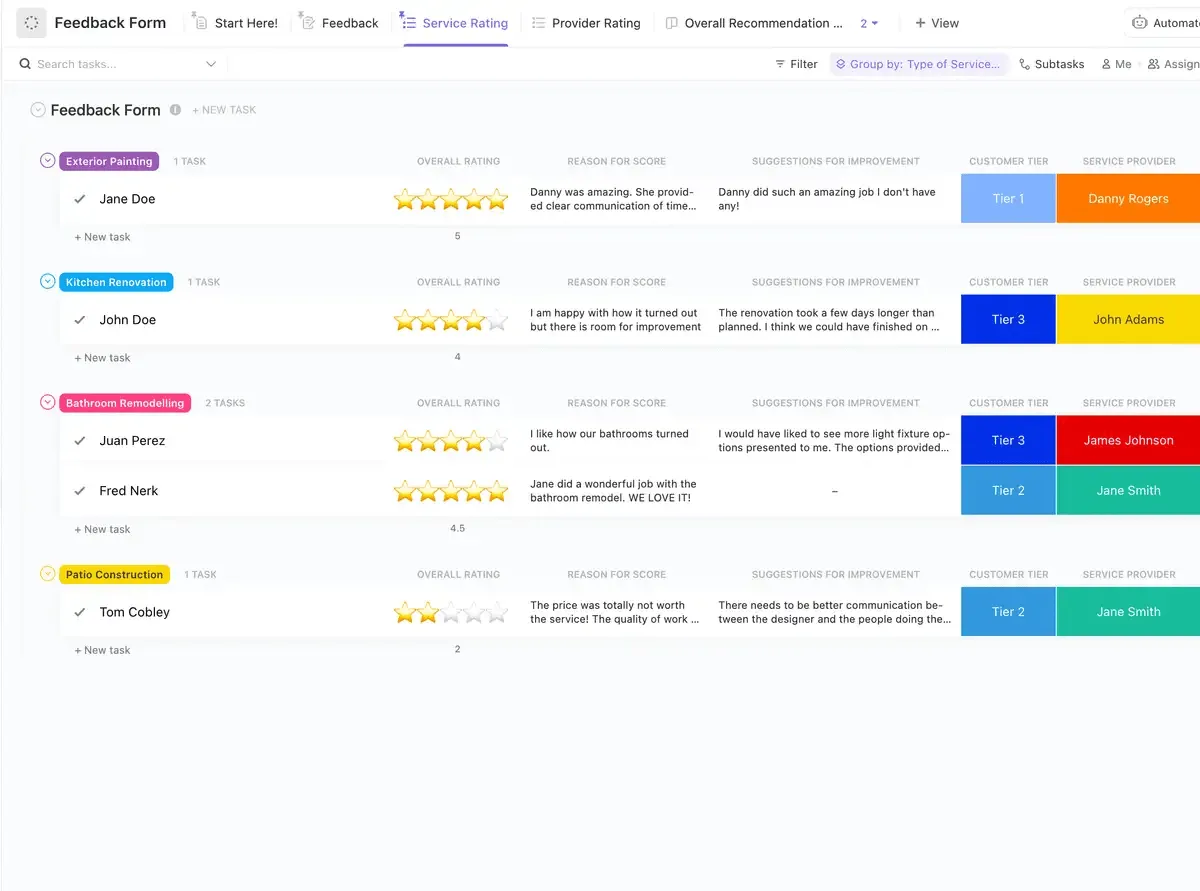
Ако създавате формуляр за събиране на обратна връзка, шаблонът за обратна връзка на ClickUp е полезен инструмент. Използвайте този шаблон за обратна връзка, за да видите цялата събрана обратна връзка на едно място и да я присвоите на съответния екип за продукти или услуги, който да я включи.
Чрез използването на шаблони за формуляри за обратна връзка можете да оптимизирате събирането на данни, като организирате отговорите за бърз анализ и категоризирате обратната връзка въз основа на видовете услуги и демографските характеристики на клиентите.
Шаблон за формуляр за заявка на ClickUp
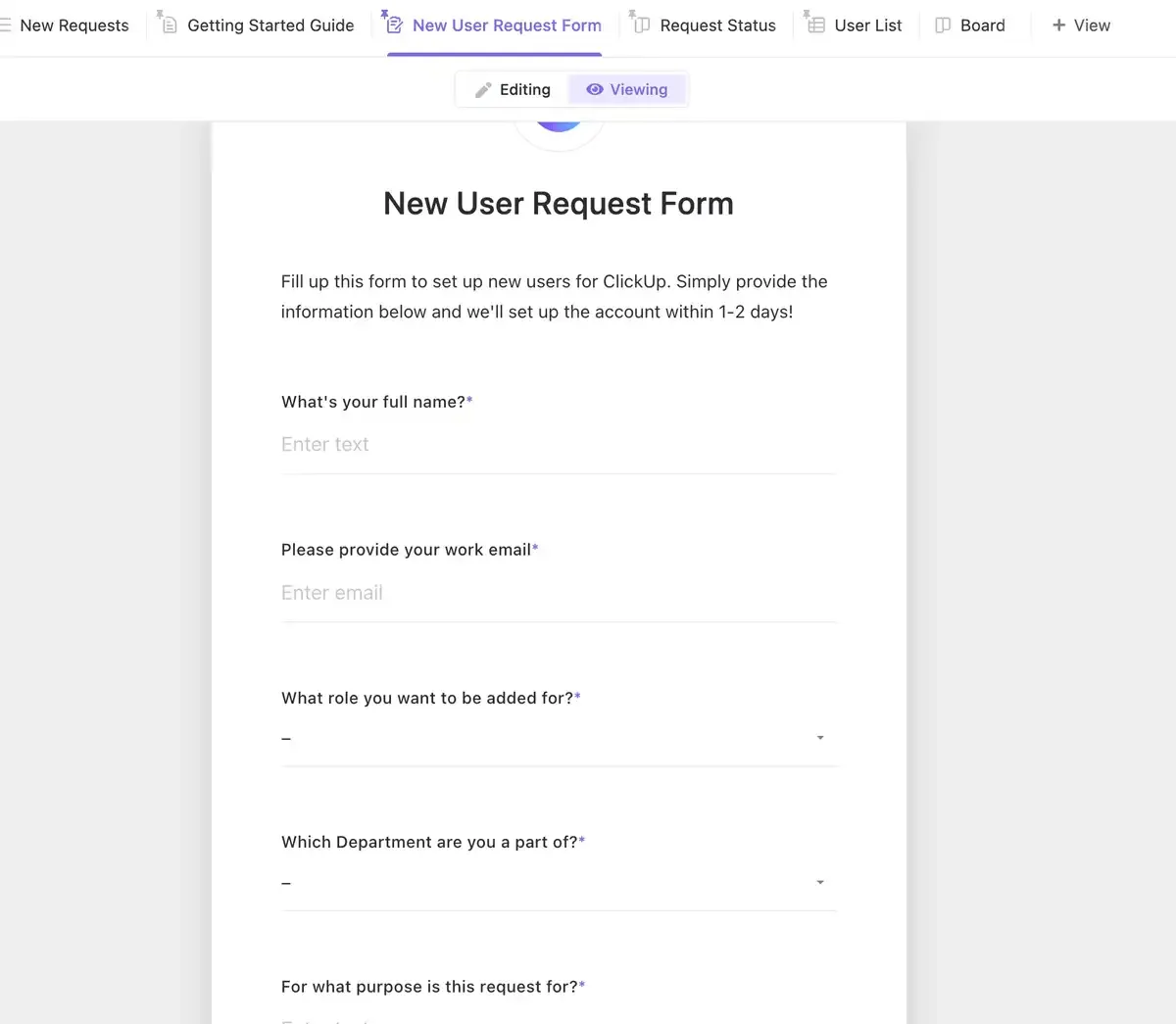
Шаблонът за формуляр за заявка на ClickUp улеснява управлението на заявките за нови акаунти на едно място, като бързо и структурирано запазва информацията.
С този шаблон можете:
- Организирайте всички нови заявки систематично на едно място
- Разпределяйте задачи на членовете на екипа автоматично, за да сведете до минимум времето за изпълнение и да гарантирате, че нито едно запитване няма да се изгуби.
- Ефективно обработвайте заявките чрез стандартизиране на формуляра за заявка за проект
В крайна сметка, изгледът на формулярите в ClickUp преодолява ограниченията на Google Forms и предоставя възможност за оптимизиране на работните процеси и улесняване на използването на формулярите.
Създавайте динамични и лесни за споделяне формуляри с ClickUp
Формите са важни инструменти за бизнеса и частните лица за събиране на отговори и получаване на обратна връзка. Публикуването на вашата Google форма е ефективен начин да достигнете до по-широка аудитория и да съберете ценна обратна връзка или данни. Освен това, използването на шаблони на Google Form спестява време и позволява ефективно адаптиране на формите за различни цели.
Но ако търсите по-разширени функции за формуляри, като персонализиране на теми и сложни условни отговори, не търсете по-далеч от ClickUp. Form View на ClickUp ви гарантира, че можете незабавно да действате въз основа на събраните данни, като създавате задачи и възлагате отговорности на екипа си.
Започнете с ClickUp още днес! 🚀