

Проектът на вашия екип работи безпроблемно в Airtable. Неговата безкодова структура е оптимизирала начина, по който управлявате и организирате данните, и е автоматизирала повтарящите се задачи.
Но какво правите, когато трябва да преместите тези данни на друга платформа? Например, може да искате да експортирате данни в ClickUp за цялостно управление на проекти.
Прехвърлянето на внимателно организираните ви данни от Airtable може да изглежда рисковано, но ние сме тук, за да ви помогнем. Този наръчник ще направи експортирането на данни от Airtable към други приложения безпроблемно и възможно само с няколко кликвания.
Как да експортирате данни от Airtable
Ето няколко начина, по които можете да експортирате данни от Airtable. Ако нямате такива, достъп до тези шаблони за бази данни, за да създадете такава и да тествате тези методи. Експортирането на данни от Airtable може да бъде лесен процес, ако следвате тези стъпки.
1. Как да експортирате данни от Airtable като CSV файл
Стъпка 1
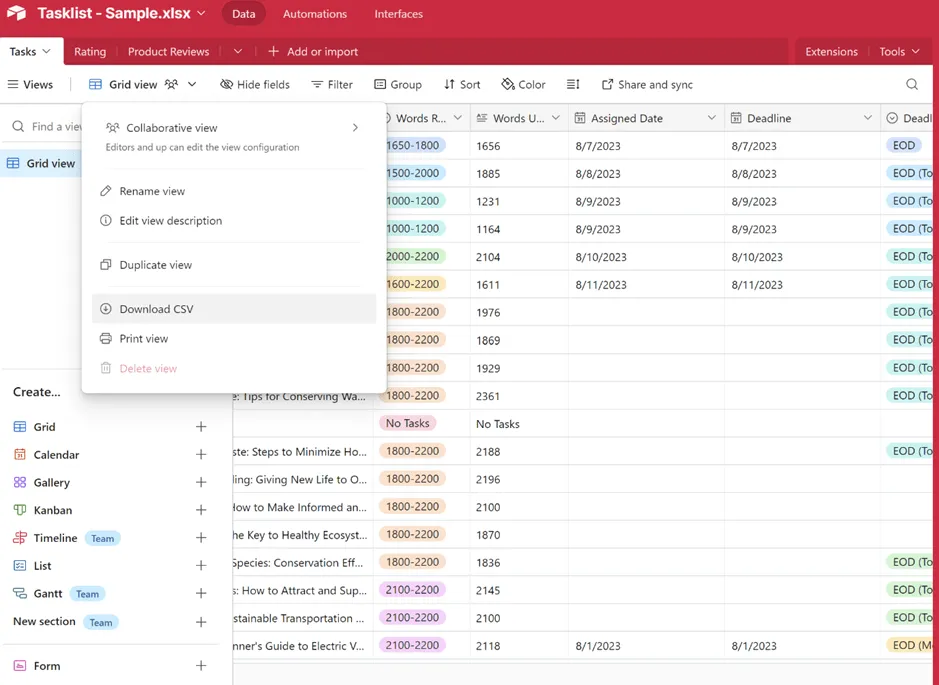
Изберете работното място, от което искате да експортирате данни от Airtable. След като влезете, кликнете върху Grid View (Изглед на таблица) и превъртете до Download CSV (Изтегляне на CSV) в падащото меню.
Можете да намерите CSV файла за експортиране в стандартното място за изтегляне на вашето устройство.
Стъпка 2
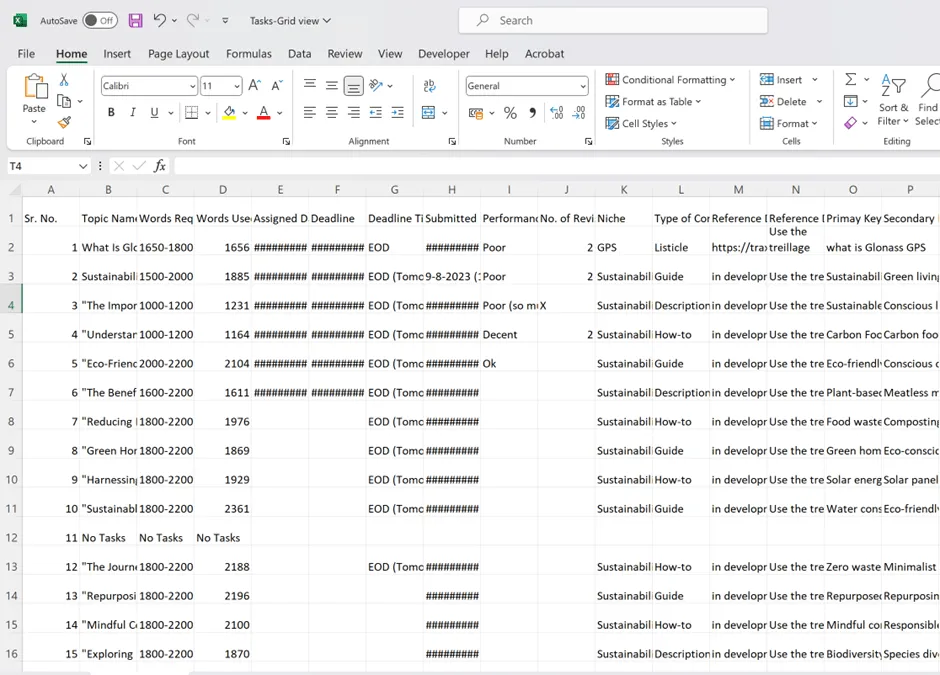
Да предположим, че искате да качите този CSV файл в Google Sheets.
Отворете изтегления файл и проверете дали има грешки. Ако няма, всичко е наред.
Стъпка 3
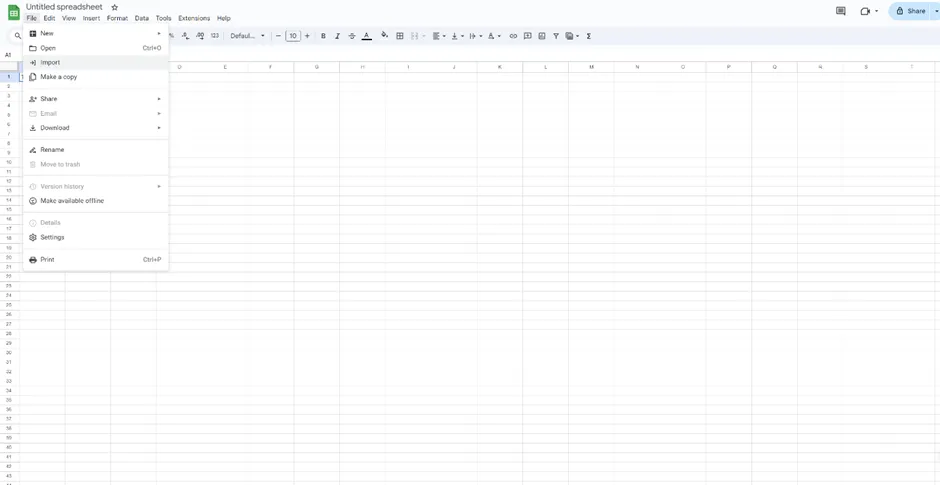
Можете да отворите Google Sheet, в който искате да се намира тази база данни. След като влезете в него, кликнете върху Файл, а след това върху Импорт. Сега можете да изберете CSV файла от местоположението му и да го качите тук.
Стъпка 4
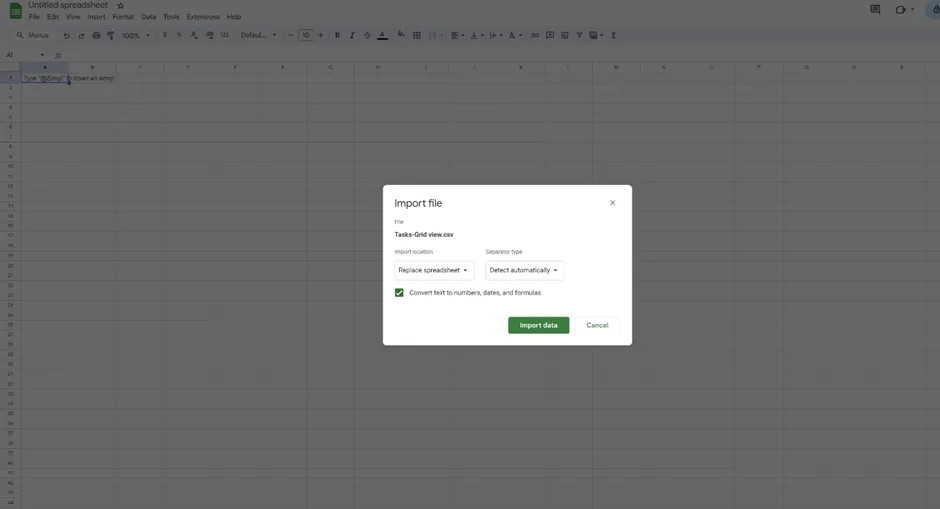
Прозорецът „Импортиране на файл“ ще ви подкани да изберете някои входни данни. Пропуснете това и кликнете директно върху „Импортиране на данни“.
Стъпка 5
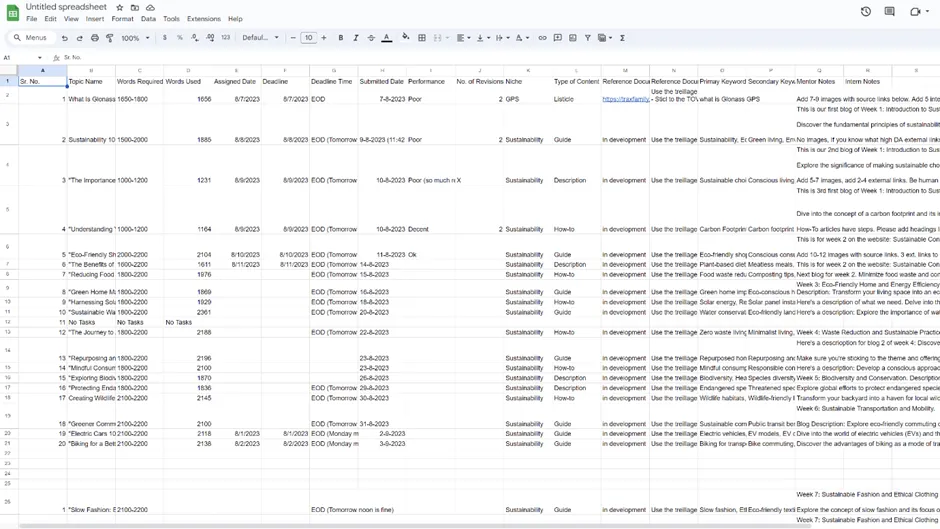
Чувствайте се свободни да променяте изнесените клетки с данни. Можете да променяте шрифтовете и цветовете или да използвате опциите за филтриране, ако искате да представите изнесените данни по различен начин.
Ако имате база данни с няколко таблици и предпочитани изгледи, ще трябва да изтеглите отделен CSV файл.
2. Как да използвате вградената автоматизация на Airtable
Airtable ви позволява да създадете няколко настройки за автоматизация, за да експортирате таблици с данни автоматично, без ръчни кликвания или код.
Стъпка 1
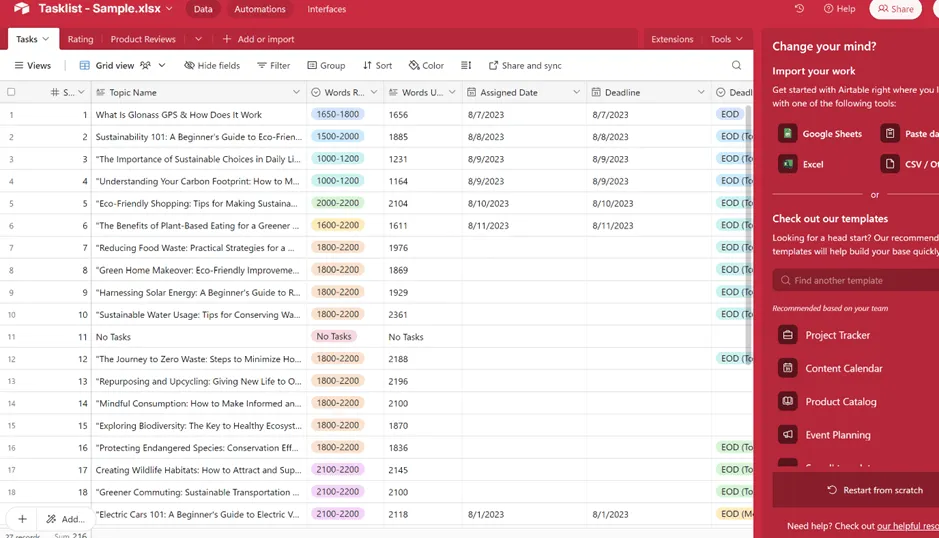
Започнете този процес, като кликнете върху Автоматизации до бутона Данни в горната лента.
Стъпка 2
Отваря се нов екран, на който се изисква да изберете тригер. Този тригер стартира процеса на автоматизация и се занимава с експортирането на данни от Airtable в реално време.
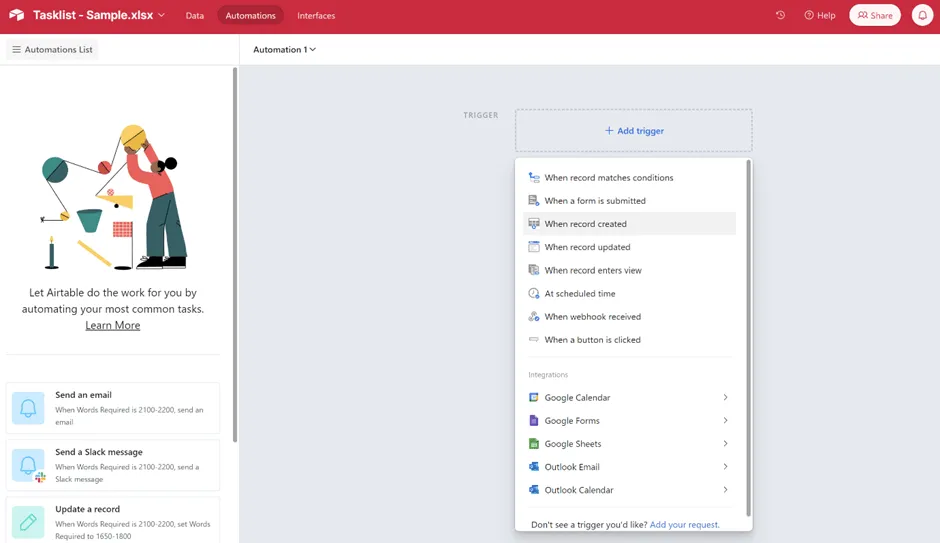
Да предположим, че искате да заредите отново данни в Google Sheets. За целта кликнете върху „Добави тригер“ и изберете „Когато се създаде запис“ от падащото меню.
Това означава, че всеки път, когато към базата данни Airtable се добави нова точка данни или запис, тя автоматично ще се появи и в избраната електронна таблица на Google Sheets.
Ако търсите по-модерен начин за управление на новата си база данни, може да разгледате алтернативите на Google Sheets.
Стъпка 3
След това трябва да конфигурирате тригера, за да работи правилно. Кликнете върху Конфигурации в колоната Свойства вдясно, след което изберете таблицата с вашите данни. В този случай това е Задачи.
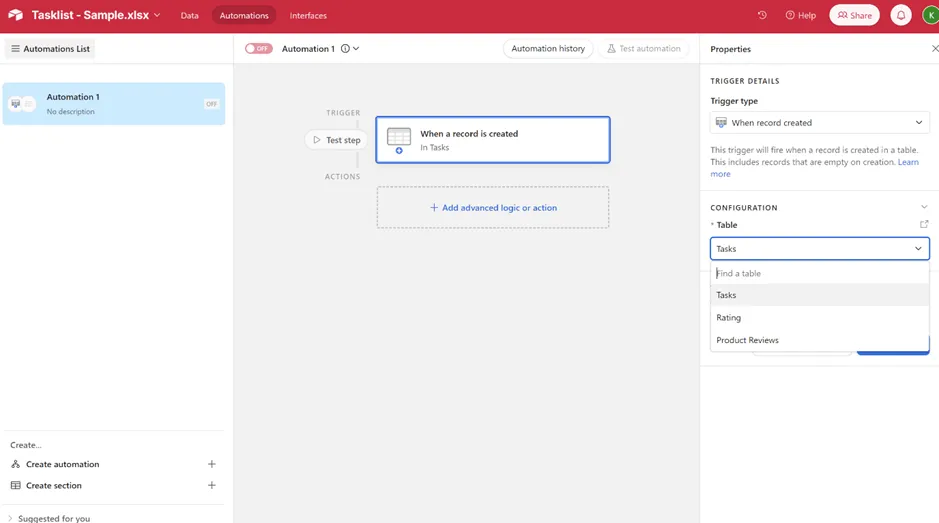
Сега можете да кликнете върху „Добави разширена логика или действие“ и да изберете „Google Sheets“ от падащото меню.
След това трябва да изберете действието „Добави ред“.
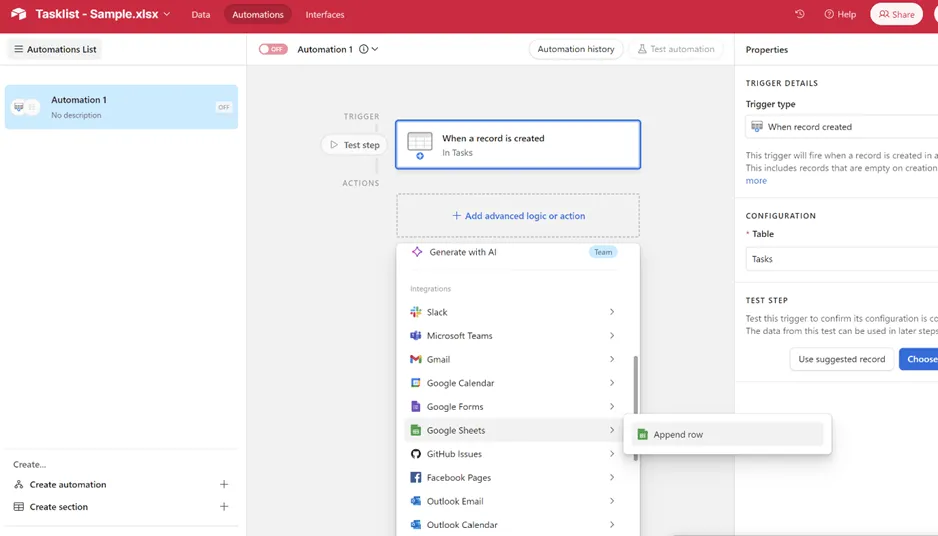
Този етап гарантира, че след всяко ново добавяне към базата данни на Airtable в електронната таблица на Google Sheets се попълва нов ред.
Стъпка 4
Отново отворете колоната „Свойства“. Тази стъпка включва свързване на вашия акаунт в Google Sheets и избор на електронната таблица, в която искате да експортирате данните.
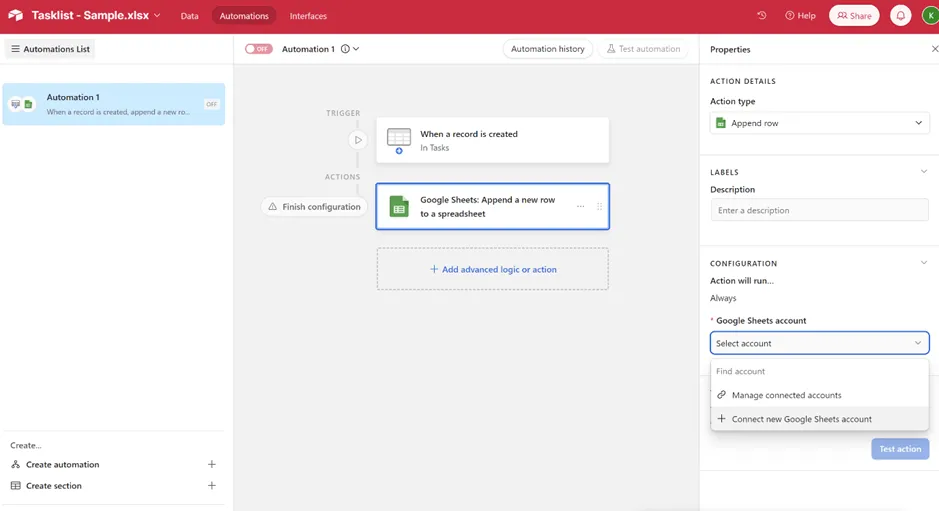
Изберете „Свържете нов акаунт в Google Sheets“ от падащото меню Акаунт в Google Sheets .
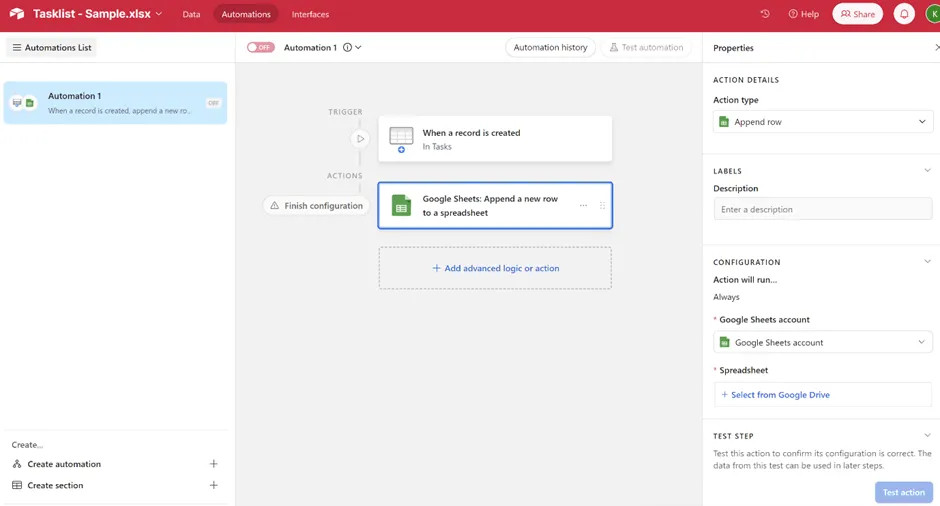
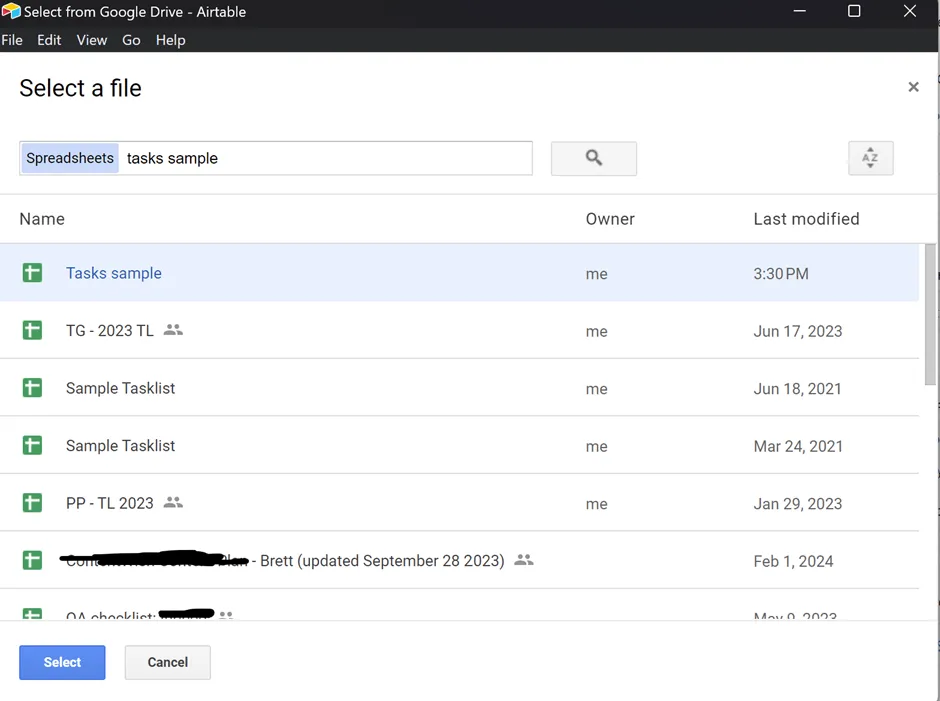
Изберете електронната таблица, в която искате да експортирате записите, и кликнете върху Избор.
👀Бонус: Създайте диаграми на Гант в Google Sheets и проверете дали можете да видите конкретни данни, зависещи от датата, във вашата база данни във формат на времева линия.
Стъпка 5
Накрая е време да изберете коя работна таблица да актуализирате, включително конкретните колони, в които искате да експортирате данните си от Airtable.
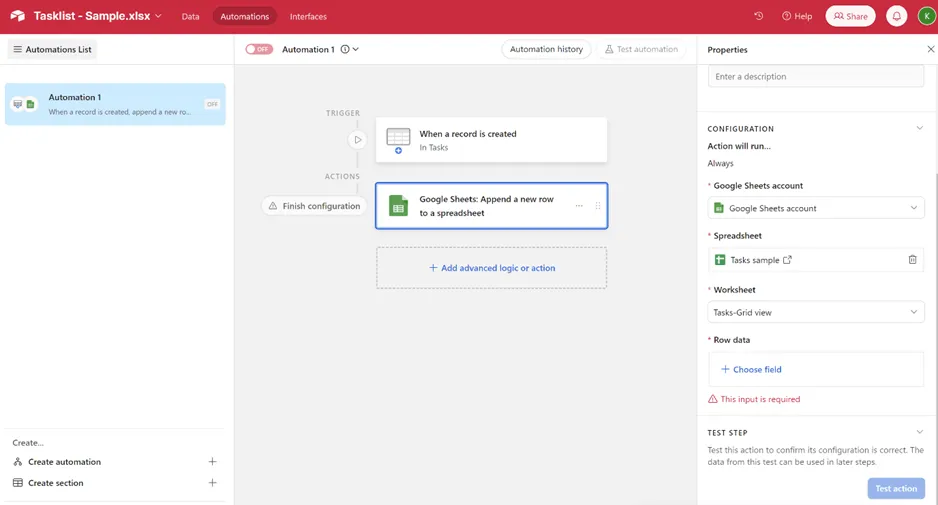
След това кликнете върху +Изберете поле под Данни за реда и започнете да избирате стойности за полетата в колоните.
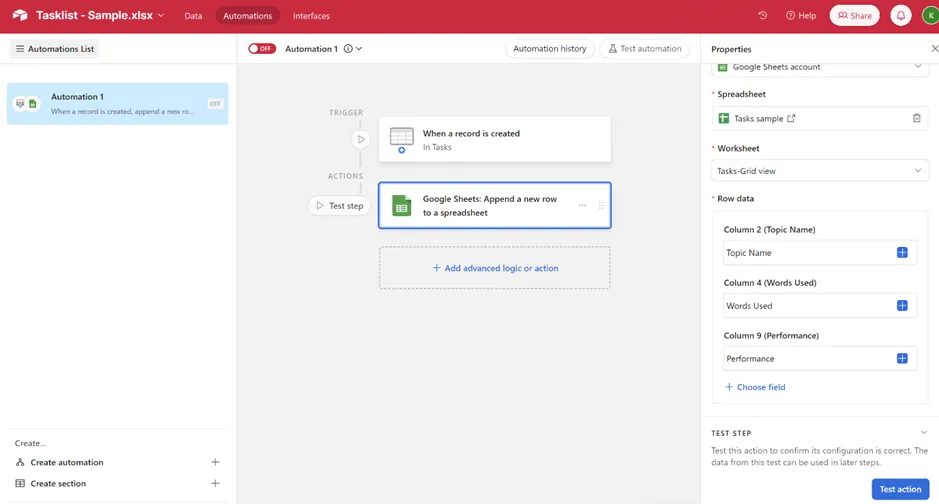
Готови сте! За да тествате автоматизацията, кликнете върху бутона Тестване на действие под падащото меню Тестване на стъпка .
Въпреки че това може да ви се стори лесно, все пак може да ви е трудно да използвате по-големи бази данни.
Следването на толкова много стъпки и многократното попълване на данни може да доведе до грешки. Всяка малка промяна в Google Sheets, базата данни на Airtable или конфигурацията също може да наруши автоматизацията.
💡Съвет от професионалист: Открийте разликите между Google Sheets и Excel, за да изберете по-добра платформа за управление на данни, която отговаря на вашите работни изисквания.
3. Как да експортирате от Airtable с помощта на приложения на трети страни
Експортирането на данни от Airtable е възможно чрез генериране на токен за личен достъп. Обикновено можете да прехвърляте данните си, използвайки прости API, независимо дали работите с инструменти като Zapier и Tableau или ClickUp и Notion.
Тъй като инструкциите се различават в зависимост от инструмента, най-добре е да се запознаете с конкретните указания за преминаване към новия инструмент.
Защо трябва да експортирате данни от Airtable
Макар Airtable да може да се превърне във вашата подробна таблица за управление на проекти, неговите ограничения могат да ви поставят в вихрушка от проблеми с управлението на данни в дългосрочен план. Например:
Строги ограничения за записите
Airtable, особено в безплатните и нискобюджетните си планове, налага строги ограничения върху броя записи, които можете да съхранявате в базата си данни. Например, безплатните планове позволяват само 1000 записи на база, докато професионалните планове позволяват до 50 000 записи.
Това се превръща в проблем за потребителите, които управляват големи масиви от данни. Освен това, с нарастването на масивите от данни, ще бъдете принудени да ги експортирате към мащабируеми платформи, за да поддържате ефективността и целостта на данните.
Съобщението „превишен рекорд“ ограничава растежа на базата данни за много потребители. Например, рекламната информация на вашата организация лесно ще превиши ограниченията на Airtable за рекорди.
Ако търсите алтернативи на Airtable, обмислете платформи, които предлагат по-голяма гъвкавост и мащабируемост.
Комплексна автоматизация
Както видяхте по-горе, настройването на автоматизацията отнема време и има вероятност от грешки. Освен това вградените средства за автоматизация са недостатъчни за обработка на сложни работни процеси с множество стъпки и условия.
Например, задачите, изискващи разширени функции за автоматизация, като безпроблемна интеграция с няколко приложения на трети страни или условни тригери за множество изгледи, могат да бъдат предизвикателни.
Ограничени разширени отчети
Възможностите на Airtable за отчитане и визуализация на данни са относително основни в сравнение със специализираните инструменти за анализ. Простите диаграми и обобщения са полезни до известна степен. Но след като преминете този праг, липсата на задълбочен анализ на данни и отчитане може да се превърне в пречка.
Ако се нуждаете от сложни отчети, вероятно ще трябва да експортирате данните си в усъвършенствани платформи за бизнес анализи като ClickUp или Tableau.
Освен това Airtable не предлага обработка на данни в реално време. Това означава, че всякакви спешни изисквания за генериране на отчети могат да бъдат забавени.
Друг проблем е, че отчетите, създадени от мобилния интерфейс на Airtable, не винаги отговарят на изискванията за инспекции на място и генериране на отчети. Затова генерирането им в движение обикновено не е опция.
За да преодолеете горното ограничение, може да се наложи да използвате инструменти за визуализация на данни.
Проблеми с мащабируемостта
Мащабните операции няма да се адаптират добре към мащабируемостта на Airtable. Колкото по-голяма и по-сложна е вашата релационна база данни, толкова повече се влошава нейната производителност. Това я прави неподходяща за проекти с комплексни заявки.
За да преодолеете този проблем, ще трябва да преминете към по-стабилни системи за управление на данни, като MySQL или PostgreSQL.
Алтернативи на Airtable
Уникалността на ClickUp се състои в възможността за персонализиране на всяка функция, от условна автоматизация до мисловни карти и списъци със задачи. Можете да използвате ClickUp за създаване и управление на електронни таблици в интерфейс, който е лесен за навигация. Възползвайте се от този безплатен софтуер за управление на проекти, за да откриете нов стил на управление на вашите данни.
Нека разгледаме основните функции на ClickUp, които му дават предимство пред Airtable в управлението на данни и проекти.
Изглед на таблица
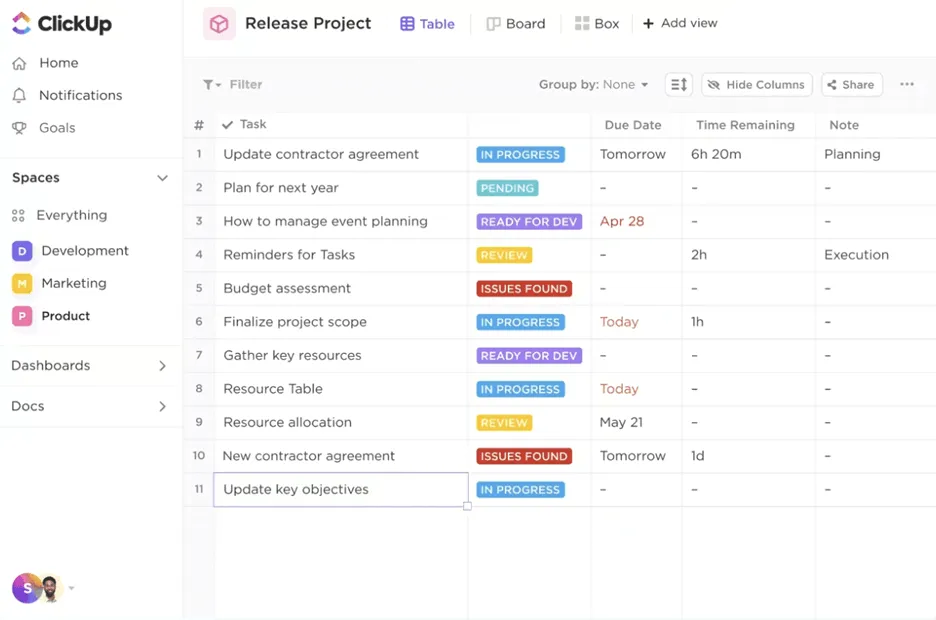
С ClickUp Table View можете лесно да създавате таблици с всякакъв размер, от малки до големи, без да се притеснявате за съчетаването на различни типове данни.
Можете да променяте цветовете и колоните и да свързвате задачи, свързани с всяка точка от данните – всичко това помага за разпределянето на задачите, бюджетите и запасите по начин, който може да се проследява.
Организирайте данните си безпроблемно с Table View:
- Персонализирани колони: Модифицирайте, добавяйте, изтривайте или пренареждайте колони, за да персонализирате електронната таблица според точните изисквания на вашия проект.
- Богати полета с данни: Използвайте различни типове данни като числа, дати, текст и други, за да създадете добре документирани и изчерпателни таблици.
- Филтри и сортиране: Тествайте филтрите, за да сортирате и организирате данните си, което позволява по-бързо разрешаване на заявките за данни и навигация.
Чувствайте се свободни да свържете прикачени файлове с вашата база данни или да давате оценки с звезди за продукти и представления.
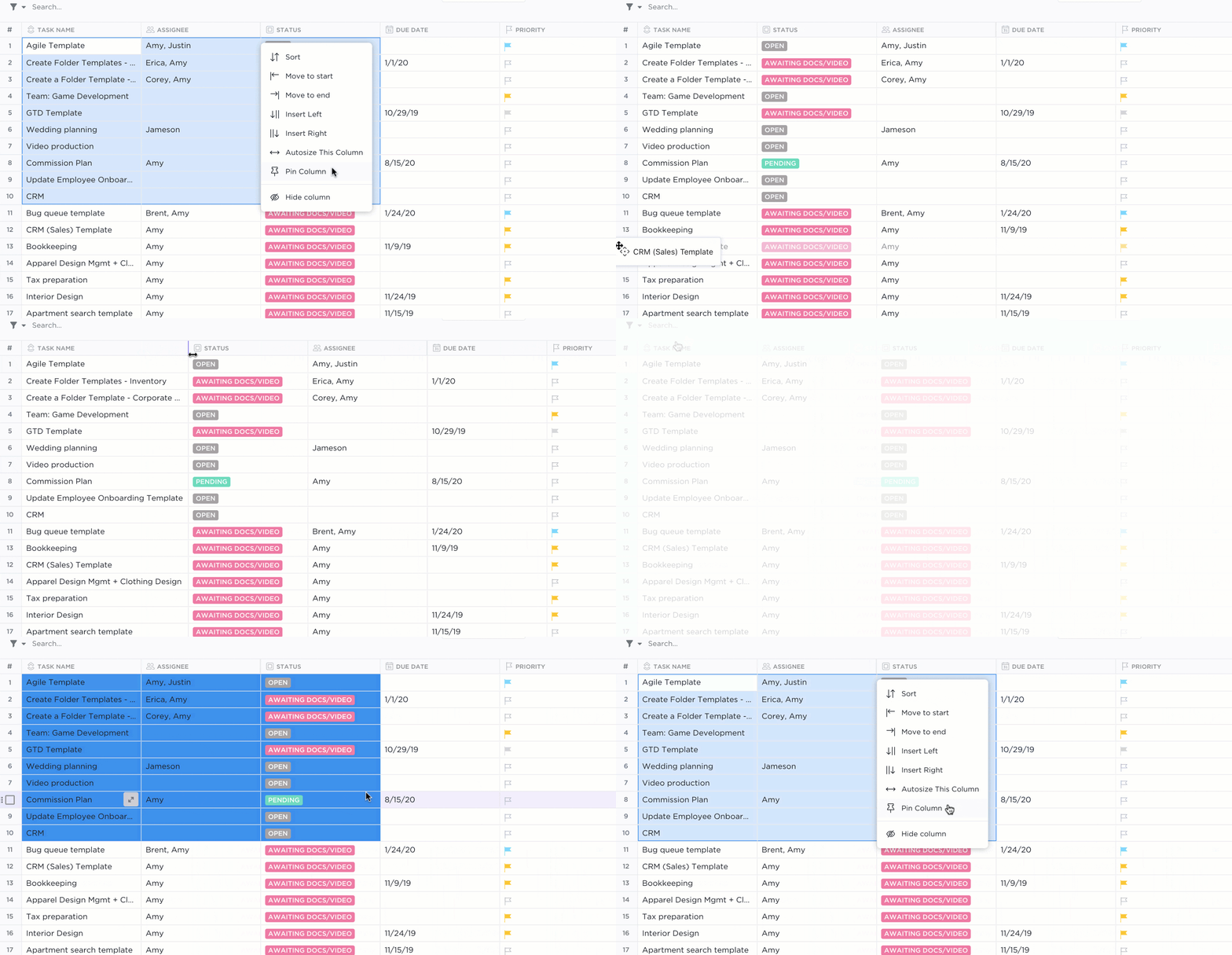
Забележителна отличителна черта е способността на ClickUp да създава взаимоотношения между зависими задачи и да разгръща напълно взаимосвързана база данни между членовете на екипа, мениджърите, клиентите и други заинтересовани страни.
Автоматизация
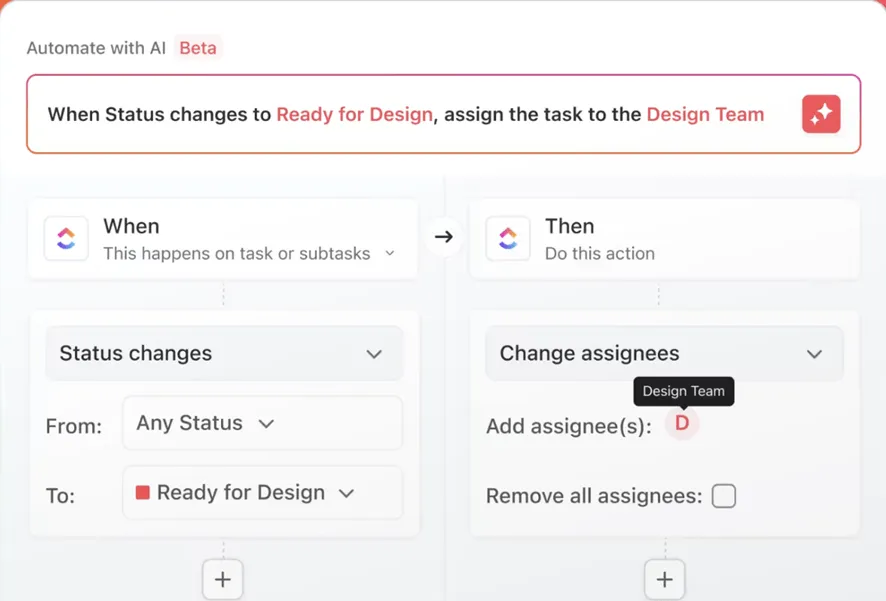
Следващата функция, Automation на ClickUp, е проектирана да намали значително ръчния труд, необходим за управлението на маркетингови, инженерни и други задачи, свързани с проекти, както малки, така и големи.
Този AI-управляван инструмент за автоматизация разполага с висококачествени тригери и действия, които функционират с над 100 шаблона. Тези шаблони се грижат за зависимостите между задачите, вградените линкове в коментарите, промяната на статуса на задачите и десетки рутинни задачи по поддръжката на базата данни.
С ClickUp Automations можете да:
- Достъп до аудитни логове, за да проследявате и разберете как вашите автоматизации влияят на производителността на екипа.
- Използвайте AI помощ, за да въведете релевантни данни в персонализирани полета, като обобщения на задачи, статуси на проекти и нагласи на клиенти.
- Използвайте персонализирани уебхукове, за да подобрите възможностите за автоматизация на базата данни, като автоматизирате задачи в други приложения като GitHub и HubSpot.
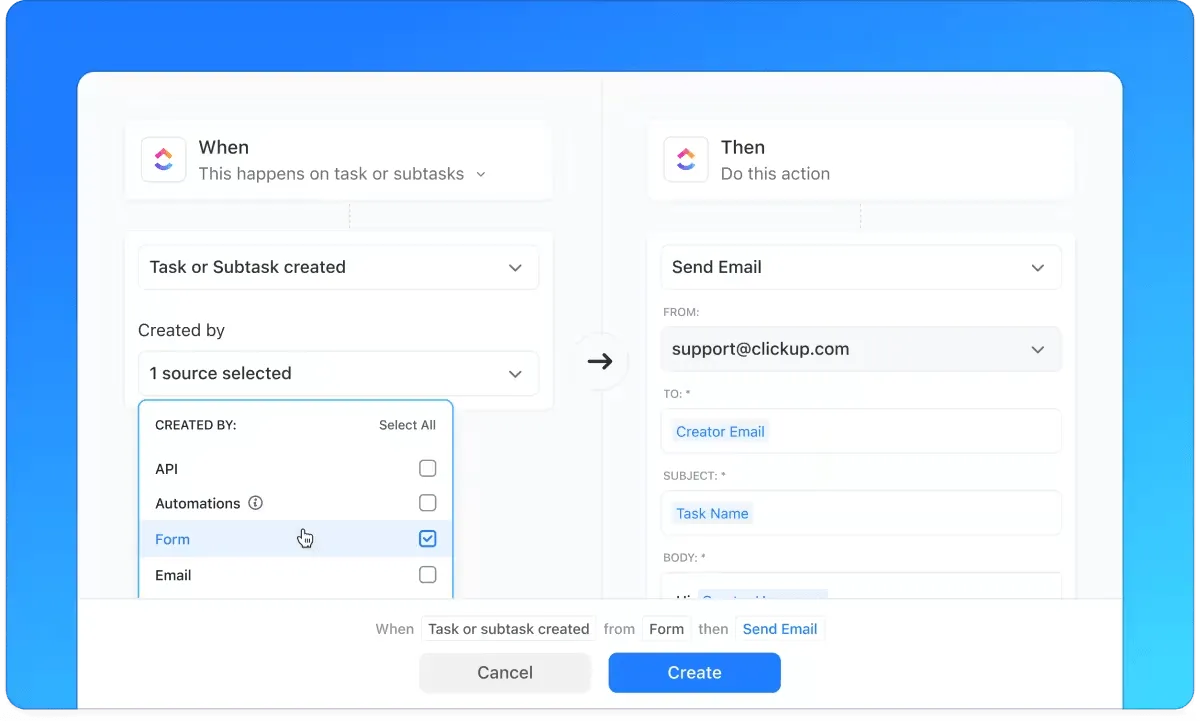
ClickUp улеснява управлението на проектите на вашия екип, като автоматично разпределя задачите на групи, а не на отделни лица. Това означава, че вече не е необходимо да правите ръчни корекции, когато плановете за проектите се променят неочаквано, а отговорностите на вашия екип са винаги актуални.
AI и Docs
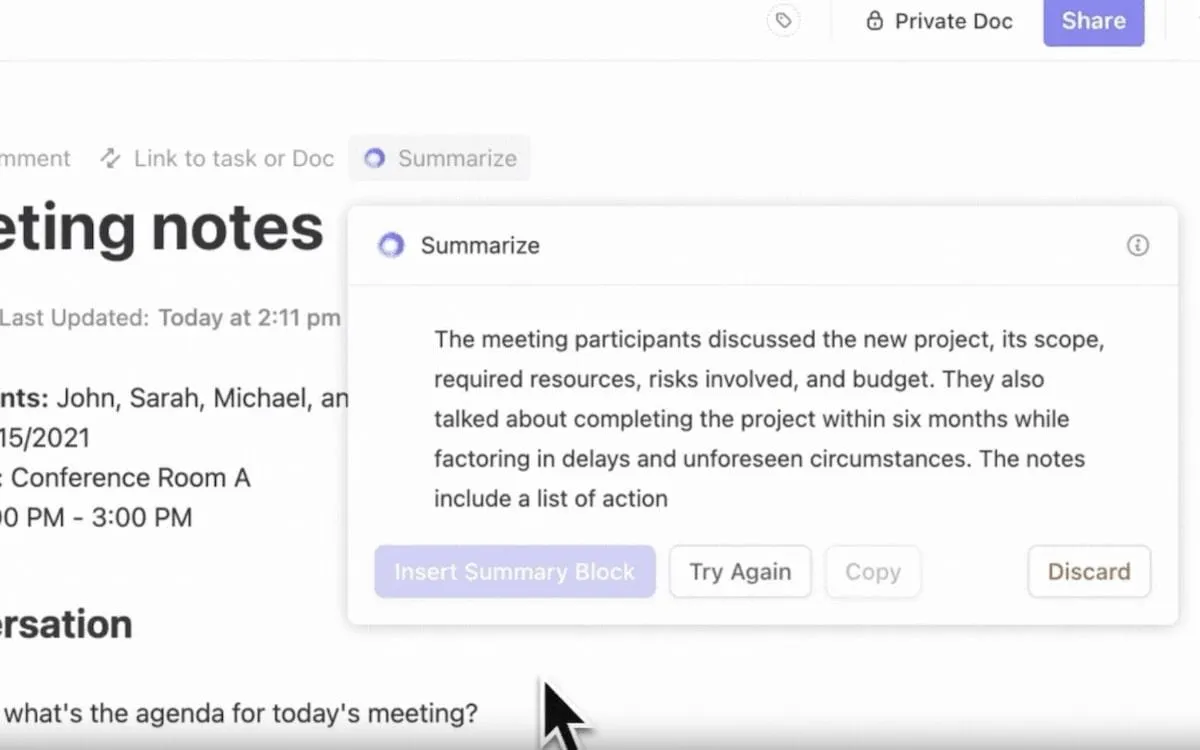
ClickUp Brain и ClickUp Docs са мощни инструменти за създаване и управление на таблици, което прави платформата предпочитана алтернатива на Airtable.
В ClickUp Docs можете лесно да създавате таблици, за да организирате информацията си. Можете да направите това, като използвате командата с наклонена черта, където въвеждането на /table на всяко поддържано място вмъква таблица директно. Можете също така просто да поставите данни от Excel или CSV файлове, което позволява бърз трансфер и организиране на данните.
След като създадете таблица, можете да настроите размера на колоните, да преподредите редовете и колоните и да използвате опции като обединяване на клетки и промяна на фоновите цветове. Можете също да приложите форматиране на богат текст, за да подобрите визуалната привлекателност на съдържанието в таблицата.

ClickUp Brain е функция, задвижвана от изкуствен интелект, която ви помага да оптимизирате създаването на таблици и организирането на данни. Ето и някои други предимства:
- Леснота на използване: С прости команди и помощ от изкуствен интелект, той е изключително лесен за използване, особено ако намирате интерфейса на Airtable за сложен.
- Опции за персонализиране: Лесно форматирайте таблици и ги интегрирайте в различни документи и задачи за по-голяма гъвкавост.
- Подобрено сътрудничество: Работете с екипа си в реално време върху таблици в Docs, без да превключвате между различни приложения.
- Богата интеграция: Вградете таблици в задачи и документи, за да съхранявате цялата важна информация на едно място и да повишите производителността.
- Коментари: Добавяйте коментари директно в таблиците в Docs, което позволява дискусии и обратна връзка в реално време.
Табла за управление
ClickUp Dashboards ви помага да създадете визуално представяне на работата си. Те ви дават информация за ефективността на проекта, производителността на екипа и личния напредък.
Таблото се изгражда с помощта на персонализирани карти, които действат като основни компоненти. На тези карти можете да показвате различни видове информация, като състоянието на задачите, отчитане на времето и напредъка на проекта.

Изгледът на таблото се интегрира безпроблемно с други елементи от работното ви пространство, което улеснява членовете на екипа да имат достъп до необходимите данни и да ги виждат в контекста на работата си.
Можете да превключвате между режимите на редактиране и преглед, което ви дава гъвкавост при представянето и взаимодействието с информацията. Актуализациите в реално време са само на едно обновяване разстояние, а можете дори да настроите таблата за автоматично обновяване за непрекъснато наблюдение на данните.
Разширените опции за филтриране ви позволяват да персонализирате данните, показвани на вашите карти, въз основа на конкретни критерии, което е чудесно за екипи, фокусирани върху определени аспекти на своите проекти. Можете също да споделяте таблата публично или с конкретни членове на екипа, като по този начин насърчавате сътрудничеството и прозрачността в рамките на вашата организация.
За тези, които се интересуват от проследяване на времето и отчитане, ClickUp Dashboards предлага карти, базирани на времето, за визуализиране на промените в задачите във времето. Това е особено полезно за проследяване на графиците и крайните срокове на проектите.
Шаблони за електронни таблици
Подробните шаблони за електронни таблици на ClickUp ускоряват процесите по управление на бази данни и проекти.
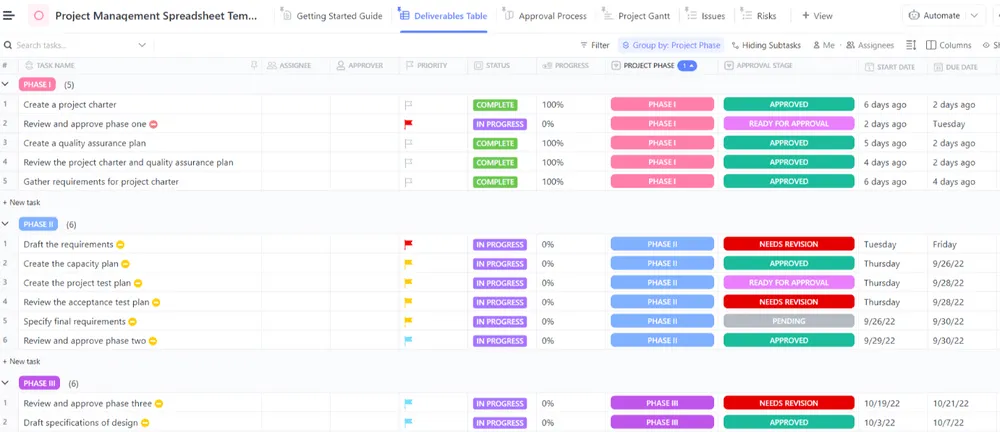
Шаблонът за управление на проекти на ClickUp е идеален за опростяване на управлението на задачите, графиците и активите на вашия проект. Той ви помага да следите важната комуникация със заинтересованите страни и гарантира, че нито една точка от данните – проста или сложна – няма да бъде пропусната.
Най-хубавото? Този шаблон ви освобождава от необходимостта да включвате софтуер за електронни таблици в технологичния си набор за управление на проекти.
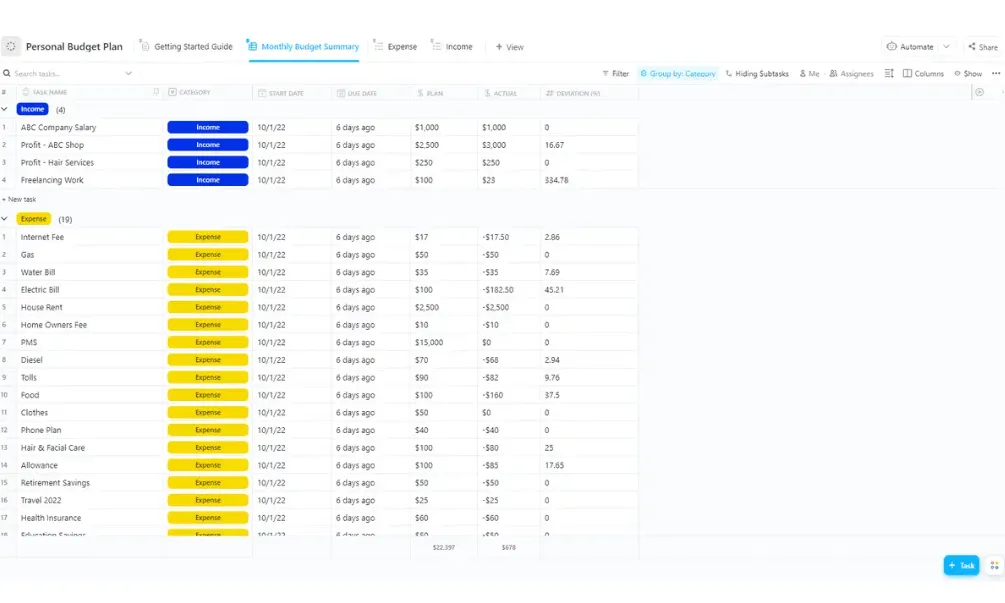
Следващият инструмент, шаблонът за личен бюджетен план на ClickUp, е чудесен за постигане на вашите финансови цели, както в краткосрочен, така и в дългосрочен план. Като попълните разделите за разходи и приходи, можете лесно да създавате и проследявате седмични и месечни бюджетни обобщения.
Автоматичните изчисления допринасят за простотата на шаблона, което улеснява проследяването на разходите ви.
Преминайте към ClickUp за по-интелигентно управление на бази данни и проекти
Преходът към ClickUp за поддръжка на базата данни и управление на проекти може да ви открие нови техники за подобряване на производителността.
Богатият набор от функции помага да свържете всичко – задачи, прикачени файлове, електронни таблици и работни процеси – на една унифицирана платформа.
Комбинацията от ClickUp Docs, Table View и шаблони за електронни таблици прави платформата идеалната мултифункционална алтернатива на Airtable.
Експортирайте данни в ClickUp, за да изпитате ново ниво на управление. Регистрирайте се безплатно още днес!