
เหตุผลหลักที่ทำให้คนต่าง ๆ หางานทางเลือกแทน Zoom คืออะไร? ก็คือข้อจำกัดการประชุม 40 นาทีในแพ็กเกจฟรี ที่ทำให้รำคาญใจอยู่เสมอ
ผมรู้เรื่องนี้ดี เพราะเคยอยู่ในสถานการณ์ที่อึดอัดแบบนั้นมากกว่าหนึ่งครั้งแล้ว เพื่อให้ชัดเจน เครื่องมือประชุมใหม่จะไม่ช่วยแก้ปัญหา 40 นาทีได้
ต่อไปนี้คือรายละเอียดราคา: แพ็กเกจฟรีของ Google Meet จำกัดการโทรกลุ่มไว้ที่ 60 นาที Microsoft Teams เวอร์ชันฟรีจำกัดไว้ที่ 60 นาที Whereby จำกัดไว้ที่ 30 นาทีสำหรับห้องที่มีผู้เข้าร่วม 4 คน Webex จำกัดไว้ที่ 40 นาที ซึ่งตรงกับ Zoom อย่างแม่นยำ ส่วนการคำนวณเวลาจะปรับเปลี่ยนไปตามช่วงระยะเวลา 10 นาที
แต่จุดสำคัญที่มักถูกมองข้ามคือ: ทุกเครื่องมือวิดีโอฟรีจะคิดค่าบริการด้วยสกุลเงินที่ไม่ได้ระบุไว้บนหน้าราคา.
Zoom คิดค่าบริการตามจำนวนนาที ส่วน Whereby คิดค่าบริการตามจำนวนผู้เข้าร่วม ส่วน Meet คิดค่าบริการตามคุณสมบัติ (ไม่มีฟังก์ชันบันทึกจนกว่าจะถึงแพ็กเกจ $14) และทุกบริการเหล่านี้คิดค่าบริการตามบริบท: การตัดสินใจที่เกิดขึ้นระหว่างการโทร ซึ่งหายไปทันทีที่การโทรสิ้นสุดลง
ดังนั้น ผมจึงได้ทดสอบเจ็ดตัวเลือกนี้โดยพิจารณาจากข้อจำกัดที่สำคัญจริง ๆ สำหรับงานของผม นั่นคือเวลา แน่นอน รวมถึงสิ่งที่เกิดขึ้นกับบันทึกการประชุม รายการงานที่ต้องดำเนินการ และงานติดตามผล หลังจากประชุมเสร็จสิ้น
TL;DR: การประชุมกับลูกค้า 50 นาทีอาจอยู่ในขีดจำกัดการโทรกลุ่มฟรีของ Google Meet แต่เกินขีดจำกัดของ Zoom Basic การจัดเวิร์กช็อป 90 นาทีจำเป็นต้องใช้แพ็กเกจอื่น ความแตกต่างนี้สำคัญกว่าการดูว่าเครื่องมือใดอยู่อันดับต้นๆ ในอันดับทั่วไป เปรียบเทียบการโทรที่ทีมของคุณใช้จริง: ผู้เข้าร่วมเป็นใคร, ระยะเวลาการโทร, สิ่งที่จำเป็นต้องบันทึก, และขั้นตอนการตัดสินใจหลังจากนั้น Meet และ Teams เหมาะกับแพ็กเกจสมัครสมาชิกสำนักงานที่มีอยู่; Whereby เน้นการเข้าถึงของผู้เชิญ; Webex จำเป็นต้องตรวจสอบการตั้งค่าความปลอดภัยอย่างละเอียด Zoho ให้การเปรียบเทียบราคาเพิ่มเติม ส่วน Jitsi ให้ทีมเทคนิคควบคุมการเป็นเจ้าภาพ ClickUp เชื่อมต่อการโทรภายในกับงานโครงการ เริ่มจากความต้องการเหล่านั้น แล้วเปรียบเทียบค่าใช้จ่ายทั้งหมดในการเปลี่ยนระบบ
สรุปตัวเลือกแทน Zoom
| เครื่องมือ | เหมาะที่สุดสำหรับ | คุณสมบัติเด่น | ราคาเริ่มต้น | คะแนน G2 | จุดอ่อน |
| Google Meet | ทีมที่ใช้ Google Workspace อยู่แล้ว | เข้าร่วมผ่านเบราว์เซอร์โดยไม่ต้องดาวน์โหลด พร้อมการกำหนดเวลาในตัวจากปฏิทิน | ฟรี; 7 ดอลลาร์/ผู้ใช้/เดือน | 4. 6/5 (รีวิวมากกว่า 2,900 รายการ) | ฟังก์ชันบันทึกถูกจำกัดไว้ในแพ็กเกจ Standard ราคา 14 ดอลลาร์; ไม่มีแอปเดสก์ท็อปแบบดั้งเดิม |
| Microsoft Teams | องค์กรที่ใช้ Microsoft 365 อยู่แล้ว | ผู้เข้าร่วมได้ 300 คนในทุกระดับบริการแบบชำระเงิน แม้แต่แผน $4 | ฟรี; 4 ดอลลาร์/ผู้ใช้/เดือน | 4. 4/5 (รีวิวมากกว่า 17,700 ราย) | ประสบการณ์ของผู้เข้าร่วมจากภายนอกเป็นจุดอ่อนที่สุดในหมวดหมู่นี้ |
| ClickUp | ทีมที่มีปัญหาจริงอยู่ที่การติดตามผลหลังการประชุม | AI Notetaker เปลี่ยนการตัดสินใจระหว่างการโทรให้เป็นงานที่ได้รับการมอบหมายภายในพื้นที่ทำงาน | ฟรีตลอดไป; ราคาตามความต้องการสำหรับองค์กร | 4. 7/5 (รีวิวมากกว่า 14,200 ราย) | ออกแบบมาสำหรับเซสชันทำงานภายในองค์กร ไม่ใช่สำหรับเว็บบินาร์หรืองานภายนอกขนาดใหญ่ |
| Webex | อุตสาหกรรมที่อยู่ภายใต้การกำกับดูแล ซึ่งไม่สามารถประนีประนอมในเรื่องการเข้ารหัส | การเข้ารหัสแบบ end-to-end ในทุกระดับบริการ รวมถึงเวอร์ชันฟรี | ฟรี; 12 ดอลลาร์/ผู้ใช้/เดือน | 4. 2/5 (รีวิวมากกว่า 18,900 ราย) | หน้าผู้ใช้ที่ล้าสมัย; รายการการบูรณาการมีเพียงส่วนน้อยของ Zoom |
| Whereby | การโทรกับลูกค้าที่ความยุ่งยากในการเข้าร่วมของแขกอาจทำให้คุณเสียโอกาสทางธุรกิจ | URL ห้องประชุมที่คงที่ โดยผู้เข้าร่วมเป็นแขกไม่ต้องดาวน์โหลดหรือสร้างบัญชี | ฟรี; $10.99/ผู้จัด/เดือน | 4. 6/5 (รีวิวมากกว่า 1,100 รายการ) | แพ็กเกจ Business ต้องมีผู้จัดประชุมอย่างน้อย 3 คน (ราคาขั้นต่ำจริง $42/เดือน) |
| Zoho Meeting | ทีมที่มีงบประมาณจำกัด โดยเฉพาะลูกค้า Zoho | ประชุมเต็มรูปแบบตั้งแต่ $6/ผู้จัดประชุม/เดือน พร้อมการผสานระบบ CRM | ฟรี; $1/ผู้จัดประชุม/เดือน | 4. 5/5 (รีวิวมากกว่า 1,100 ราย) | ใช้งานได้จริง แต่ยังไม่สมบูรณ์; การเชื่อมต่อกับระบบอื่นนอกระบบนิเวศ Zoho ยังจำกัด |
| Jitsi Meet | ทีมที่ให้ความสำคัญกับความเป็นส่วนตัวและสามารถจัดการโฮสต์เองได้ | เป็นซอฟต์แวร์โอเพนซอร์สอย่างเต็มตัว ไม่มีค่าลิขสิทธิ์ และข้อมูลไม่ถูกส่งออกจากเครือข่ายของคุณ | ฟรี (ติดตั้งเอง) | 4. 3/5 (176 รีวิว) | คุณภาพวิดีโอจะลดลงเมื่อมีผู้เข้าร่วมเกิน ~35 คน; ไม่มีฟีเจอร์ AI |
วิธีที่เราประเมินซอฟต์แวร์ที่ ClickUp
ทีมบรรณาธิการของเราดำเนินกระบวนการที่โปร่งใส มีพื้นฐานจากงานวิจัย และเป็นกลางต่อผู้ให้บริการ ดังนั้นคุณจึงสามารถมั่นใจได้ว่าคำแนะนำของเราอิงจากมูลค่าผลิตภัณฑ์ที่แท้จริง
นี่คือรายละเอียดเกี่ยวกับวิธีการที่เราประเมินซอฟต์แวร์ที่ ClickUp
สิ่งที่ควรพิจารณาเมื่อเลือกทางเลือกแทน Zoom
หลังจากทดสอบทั้งเจ็ดเครื่องมือกับกระบวนการทำงานของผมแล้ว นี่คือหกคำถามที่ช่วยคาดการณ์ได้อย่างแม่นยำว่าการเปลี่ยนไปใช้เครื่องมืออื่นจะประสบความสำเร็จหรือไม่ เราได้ใช้เกณฑ์เดียวกันนี้ในการรีวิวทางเลือกของKumospace
เกณฑ์การทดสอบนี้เข้มงวดกว่าที่ฟังดู และทำให้เครื่องมือหลายตัวที่ปรากฏในรายชื่อของคู่แข่งถูกตัดออก
- เครื่องมือนี้มีฟีเจอร์ที่คุณกำลังจ่ายค่าบริการอยู่แล้วหรือไม่? Google Meet มาพร้อมกับ Workspace ส่วน Teams มาพร้อมกับ Microsoft 365 หากคุณกำลังจ่ายค่าบริการสำหรับหนึ่งในสองบริการนี้แล้ว การซื้อเครื่องมือประชุมแบบแยกต่างหากจะเท่ากับต้องจ่ายค่าบริการซ้ำสำหรับฟีเจอร์ที่คุณมีอยู่แล้ว ตรวจสอบการสมัครสมาชิกที่มีอยู่ก่อนที่จะเปรียบเทียบราคาที่แสดง
- “ฟรี” นั้นมีค่าใช้จ่ายจริง ๆ เท่าไร? ระบุและยอมรับค่าใช้จ่ายที่มองไม่เห็นที่คุณจะต้องจ่ายก่อนที่จะเปลี่ยนไปใช้แพลตฟอร์มอื่น ตัวอย่างเช่น เวลาการโทร (Zoom 40, Meet/Teams 60, Webex 40), จำนวนผู้เข้าร่วม (Whereby จำกัดที่ 4 คน), คุณสมบัติ (Meet Starter ไม่สามารถบันทึกได้), หรือการดูแลรักษา (Jitsi ที่ติดตั้งเอง)
- ผู้เข้าร่วมจากภายนอกสามารถเข้าร่วมได้โดยไม่มีปัญหาหรือไม่? หากการประชุมของคุณส่วนใหญ่เป็นภายในองค์กร เรื่องนี้อาจไม่สำคัญ แต่หากครึ่งหนึ่งของการประชุมของคุณมีผู้ร่วมงานอิสระ ลูกค้า หรือผู้ขาย ก็เป็นปัจจัยสำคัญในการตัดสินใจ ลองทดสอบขั้นตอนการเข้าร่วมของผู้เข้าร่วมจากภายนอกบนเครื่องมือที่คุณกำลังพิจารณา เพราะหน้าการตลาดมักไม่อธิบายรายละเอียดนี้อย่างชัดเจน
- การตัดสินใจจะเกิดขึ้นอย่างไรหลังจากที่การประชุมสิ้นสุดลง? เครื่องมือที่จัดการประชุม 90 นาทีได้อย่างสมบูรณ์แบบ แต่ทิ้งไว้ให้คุณเพียงไฟล์วิดีโอเท่านั้น ได้แก้ปัญหาเรื่องราคาแล้ว ตรวจสอบว่าการบันทึกเสียง ข้อความถอดความ และรายการที่ต้องดำเนินการ จะยังคงอยู่หลังการประชุม หรือจะหายไปพร้อมกับการประชุม
- ขีดจำกัดและเส้นทางการอัปเกรดมีความโปร่งใสเพียงใด? ขีดจำกัด 40 นาทีของ Zoom เป็นที่รู้จักกันดีที่สุด แต่ทุกเครื่องมือก็มีขีดจำกัดเช่นกัน Zoho แบ่งระดับราคาตามจำนวนผู้เข้าร่วม ส่วนระดับ Business ของ Whereby มีข้อกำหนดขั้นต่ำ 3 ผู้จัด Teams จำกัด AI ไว้หลังส่วนเสริมราคา $21/ผู้ใช้/เดือน รู้ให้แน่ชัดว่าจุดที่ต้องจ่ายเงินครั้งต่อไปอยู่ที่ใด ก่อนที่คุณจะถึงจุดนั้น
- ใครเป็นผู้ดูแลเครื่องมือนี้ และจะเกิดอะไรขึ้นเมื่อมันเกิดปัญหา? Jitsi แบบโฮสต์เองให้คุณควบคุมได้สูงสุด แต่ไม่มี SLA (ข้อตกลงระดับการให้บริการ) ส่วน Whereby มีเวลาตอบสนองการสนับสนุนเฉลี่ย 3 วันทำการสำหรับผู้ใช้ที่ชำระเงิน ส่วน Teams และ Meet จะได้รับบริการสนับสนุนตามเงื่อนไขของแพ็กเกจที่คุณสมัครไว้
1. Google Meet (เหมาะที่สุดสำหรับทีมที่จ่ายค่าบริการ Google Workspace อยู่แล้ว)
Google Meet เป็นตัวเลือกหลักสำหรับทีมใดก็ตามที่มีที่อยู่อีเมลลงท้ายด้วยโดเมนที่ Google เป็นผู้โฮสต์ ผมมักใช้มันเพื่อสื่อสารกับผู้ทำงานอิสระ และการเปลี่ยนมาใช้ก็ราบรื่นมาก เนื่องจากผมมีบัญชี Google Workspace เมื่อผมส่งลิงก์ Meet ไปให้ผู้เขียนอิสระหรือผู้ร่วมเขียนในฐานะแขก พวกเขาสามารถเข้าร่วมการประชุมได้เพียงไม่กี่คลิก และอุปสรรคในการเข้าร่วมที่ต่ำนี้คือจุดเด่นที่แท้จริงของผลิตภัณฑ์ สำหรับทีมที่ทำงานกับบุคคลภายนอก สิ่งนี้สำคัญกว่าตารางคุณสมบัติใดๆ ทั้งสิ้น
มีสิ่งหนึ่งที่คุณควรเข้าใจว่า Google Meet ถูกกำหนดราคาเป็นส่วนหนึ่งของ Google Workspace และความสามารถในการจัดประชุมที่คุณได้รับนั้นเป็นผลพลอยได้จากแพ็กเกจ Workspace ที่บริษัทได้ซื้อไว้แล้ว Business Starter ราคา $7/ผู้ใช้/เดือน ให้คุณจัดประชุมได้แต่ไม่มีฟังก์ชันบันทึกการประชุม ส่วนฟังก์ชันบันทึกการประชุมจะมีใน Business Standard ราคา $14/ผู้ใช้/เดือน ช่องว่างระหว่างแพ็กเกจ Starter และ Standard นี้คือรายละเอียดที่การเปรียบเทียบส่วนใหญ่ข้ามไป และนี่คือจุดที่อาจก่อให้เกิดปัญหา ทีมที่อัปเกรดจาก Meet เวอร์ชันฟรีมาโดยเฉพาะเพื่อหลีกเลี่ยงข้อจำกัด 60 นาที จะพบว่ายังคงไม่สามารถบันทึกการประชุมได้
สถาปัตยกรรมที่ทำงานผ่านเบราว์เซอร์เท่านั้นยังหมายความว่าผมเคยต้องเผชิญกับปัญหาการแชร์หน้าจอค้าง การใช้ CPU สูงขึ้นอย่างกะทันหัน และเบราว์เซอร์ล่มอย่างสมบูรณ์อย่างน้อยหนึ่งครั้งระหว่างการนำเสนอ หน้าสนับสนุนของ Google เองแนะนำให้ปิดแท็บอื่น ๆ ซึ่งนั่นคือวิธีที่พวกเขาบอกเป็นนัยว่าผลิตภัณฑ์นี้กำลังแข่งขันกับส่วนอื่น ๆ ของคอมพิวเตอร์เพื่อแย่งชิงทรัพยากร
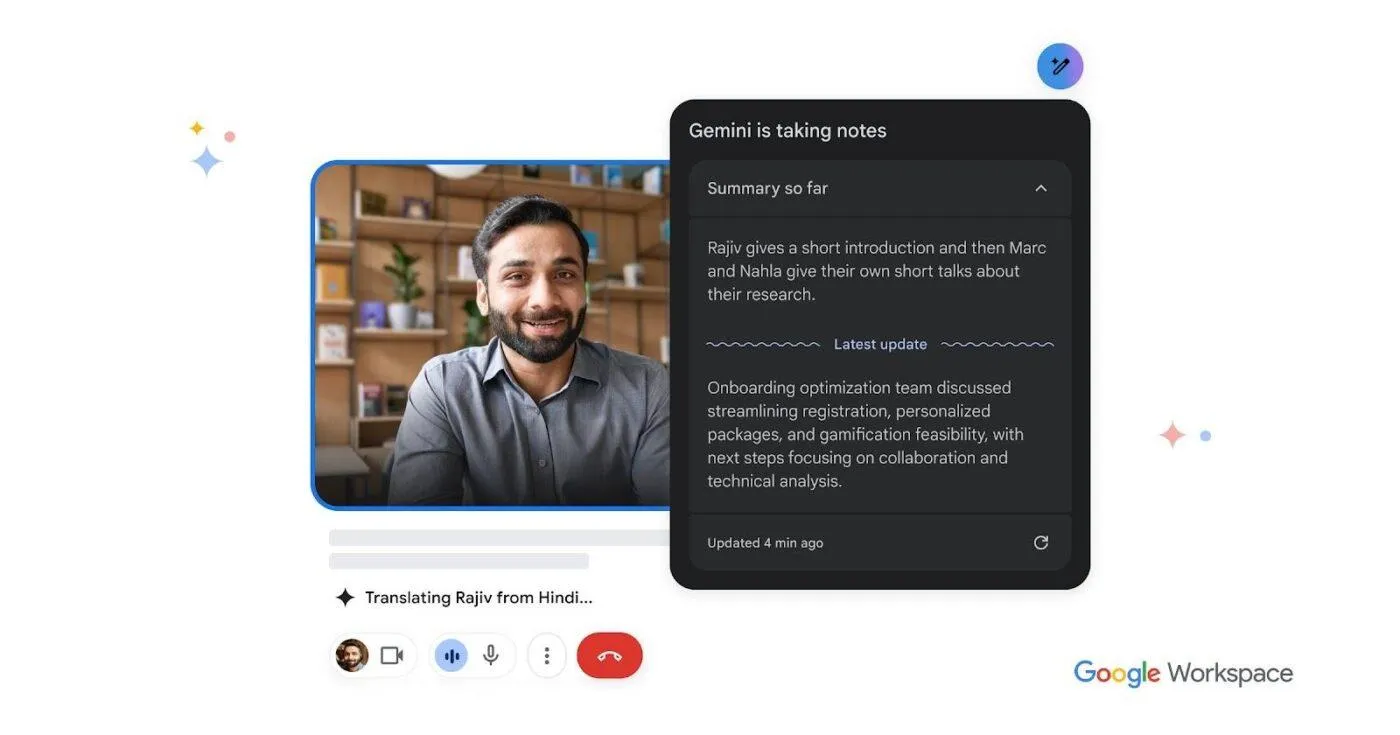
สิ่งที่เกิดขึ้นหลังการประชุม: Gemini สามารถสร้างสรุปและรายการงานที่ต้องดำเนินการได้บน Workspace Plus และเวอร์ชันที่สูงกว่า แต่ข้อมูลเหล่านั้นจะถูกส่งไปยัง Google Doc ไม่ใช่ในเครื่องมือจัดการโครงการของคุณ หากกระบวนการทำงานของคุณใช้ ClickUp, Asana หรือ Jira ก็ยังต้องมีคนคัดลอกรายการเหล่านั้นไปอย่างมือ Meet ช่วยจัดการการโทรได้ แต่การส่งต่องานนั้นคุณต้องจัดการเอง
คุณสมบัติเด่น
- เข้าร่วมผ่านเบราว์เซอร์โดยไม่ต้องดาวน์โหลด: ผู้เข้าร่วมเพียงคลิกลิงก์ก็จะเข้าสู่การประชุมได้ทันที โดยไม่จำเป็นต้องดาวน์โหลดแอป สร้างบัญชี หรือเผชิญกับความสับสนในล็อบบี้
- การโทรกลุ่มฟรี 60 นาที: นานกว่า Zoom Basic 20 นาที โดยการโทรแบบ 1:1 สามารถใช้ได้นานถึง 24 ชั่วโมงในแพ็กเกจฟรี
- การผสานรวม Gemini AI: การแปลสดในกว่า 70 ภาษา, สรุปการประชุม และร่างเอกสารติดตามผล ในแพ็กเกจ Workspace ระดับสูง
- การกำหนดเวลาใน Google Calendar: ลิงก์การประชุมจะปรากฏในคำเชิญของ Google Calendar ตามค่าเริ่มต้น
ราคา
- ฟรี
- Business Starter: $7/ผู้ใช้/เดือน
- Business Standard: $14/ผู้ใช้/เดือน
- Business Plus: $22/ผู้ใช้/เดือน
- Enterprise: ราคาตามความต้องการ
คะแนน
- G2: 4. 6/5 (รีวิวมากกว่า 2,900 ราย)
- Capterra: 4.5/5 (รีวิวมากกว่า 10,300 ราย)
จุดอ่อน: โหมดแสดงแบบไทล์จำกัดที่ 16 ผู้เข้าร่วม (Zoom แสดงได้ 49 คน) ซึ่งสำคัญสำหรับการประชุมแบบรวมทีม ไม่มีแอปเดสก์ท็อปแบบเนทีฟ ทำให้ประสิทธิภาพการทำงานขึ้นอยู่กับเบราว์เซอร์ของคุณอย่างสมบูรณ์ และ Google Meet เคยเกิดปัญหาการหยุดทำงานครั้งใหญ่ในเดือนกันยายนและธันวาคม 2025 ซึ่งทำให้ผู้ใช้ถูกทิ้งไว้กลางการโทร ข้อจำกัด 60 นาทีของแพ็กเกจฟรีนั้นยังคงเป็นข้อจำกัดอยู่ และการบันทึกวิดีโอจะเปิดใช้งานได้ก็ต่อเมื่ออัปเกรดเป็นแพ็กเกจ Standard ราคา 14 ดอลลาร์ ไม่ใช่แพ็กเกจ Starter ราคา 7 ดอลลาร์ที่ผู้ใช้ส่วนใหญ่เห็นเป็นอันดับแรก
เหมาะที่สุดสำหรับ: องค์กรที่มีสัญญา Google Workspace อยู่แล้ว โดยเฉพาะทีมที่มีจำนวนที่นั่งน้อยกว่า 300 ที่ ซึ่งต้องการประสบการณ์การเข้าร่วมที่ง่ายที่สุดสำหรับแขกจากภายนอก
ข้ามไปเลยหาก: คุณไม่ได้ใช้ Workspace การซื้อ Workspace เพื่อใช้ Meet หมายความว่าคุณต้องจ่ายเงินสำหรับ Gmail, Drive และ Docs ที่คุณอาจไม่ต้องการ และเครื่องมือประชุมแบบสแตนด์อโลนจะมีราคาถูกกว่า
ความคิดเห็นของผู้ใช้จริงเกี่ยวกับ Google Meet
รีวิวจากผู้ใช้ระบุว่า:
Google Workspace ทำงานได้ดีในการเชื่อมโยงการหารือทางเทคนิค เอกสาร และข้อมูลที่เกี่ยวข้องกับโครงการให้สอดคล้องกับกระบวนการพัฒนาอย่างใกล้ชิด ผมสามารถใช้ Docs เพื่อเขียนบันทึกทางเทคนิค ใช้ Sheets เพื่อจัดการและคำนวณข้อมูล/ตัวชี้วัด ใช้ Drive เพื่อจัดเก็บและแลกเปลี่ยนข้อมูลโครงการ และใช้ Meet/Chat เพื่อหารือแบบเรียลไทม์เกี่ยวกับปัญหาที่เกิดขึ้นระหว่างการพัฒนา สิ่งนี้ช่วยขจัดความจำเป็นในการใช้เครื่องมือต่าง ๆ สำหรับการสื่อสารและการบันทึกข้อมูล และทำให้ผมสามารถจัดการทุกอย่างภายในกระบวนการพัฒนาเองได้
Google Workspace ทำงานได้ดีในการเชื่อมโยงการหารือทางเทคนิค เอกสาร และข้อมูลที่เกี่ยวข้องกับโครงการให้สอดคล้องกับกระบวนการพัฒนาอย่างใกล้ชิด ผมสามารถใช้ Docs เพื่อเขียนบันทึกทางเทคนิค ใช้ Sheets เพื่อจัดการและคำนวณข้อมูล/ตัวชี้วัด ใช้ Drive เพื่อจัดเก็บและแลกเปลี่ยนข้อมูลโครงการ และใช้ Meet/Chat เพื่อหารือแบบเรียลไทม์เกี่ยวกับปัญหาที่เกิดขึ้นระหว่างการพัฒนา สิ่งนี้ช่วยขจัดความจำเป็นในการใช้เครื่องมือต่าง ๆ สำหรับการสื่อสารและการบันทึกข้อมูล และทำให้ผมสามารถจัดการทุกอย่างภายในกระบวนการพัฒนาเองได้
Google Workspace ทำงานได้ดีในการเชื่อมโยงการหารือทางเทคนิค เอกสาร และข้อมูลที่เกี่ยวข้องกับโครงการให้สอดคล้องกับกระบวนการพัฒนาอย่างใกล้ชิด ผมสามารถใช้ Docs เพื่อเขียนบันทึกทางเทคนิค ใช้ Sheets เพื่อจัดการและคำนวณข้อมูล/ตัวชี้วัด ใช้ Drive เพื่อจัดเก็บและแลกเปลี่ยนข้อมูลโครงการ และใช้ Meet/Chat เพื่อหารือแบบเรียลไทม์เกี่ยวกับปัญหาที่เกิดขึ้นระหว่างการพัฒนา สิ่งนี้ช่วยขจัดความจำเป็นในการใช้เครื่องมือต่าง ๆ สำหรับการสื่อสารและการบันทึกข้อมูล และทำให้ผมสามารถจัดการทุกอย่างภายในกระบวนการพัฒนาเองได้
2. Microsoft Teams (เหมาะที่สุดสำหรับบริษัทที่จ่ายค่าบริการ Microsoft 365 อยู่แล้ว)
Teams มีราคาเริ่มต้นแบบเสียเงินต่ำที่สุดในรายชื่อนี้ แม้แต่แพ็กเกจแบบเสียเงินระดับต่ำสุดก็ให้ความจุการประชุมเท่ากับแพ็กเกจระดับพรีเมียม ส่วนค่าใช้จ่ายเพิ่มเติมที่คุณต้องจ่ายนั้นครอบคลุมทุกสิ่งรอบตัว เช่น พื้นที่จัดเก็บข้อมูล แอปพลิเคชันบนเดสก์ท็อป การปฏิบัติตามกฎระเบียบ และ AI
ผมได้ทดลองใช้มันเป็นเวลาหนึ่งเดือนในการประชุมประสานงานระหว่างทีมบรรณาธิการต่าง ๆ และระดับการบูรณาการนั้นเป็นจริงอย่างแท้จริง การบันทึกการประชุมถูกบันทึกอัตโนมัติลงใน SharePoint การสนทนาจะคงอยู่ร่วมกับไฟล์ของโครงการเดียวกัน และปฏิทินคือปฏิทิน Outlook ที่ผมตรวจสอบทุกเช้าอยู่แล้ว
สำหรับทีมภายในที่ใช้ Microsoft 365 เป็นมาตรฐาน ข้อมูลทั้งหมดจะถูกรวมไว้ในที่เดียวโดยไม่จำเป็นต้องรวมข้อมูลจากหลายแหล่ง
จุดอ่อนของระบบนี้อยู่ที่ส่วนนอกองค์กร ผู้เข้าร่วมจากภายนอกจะเห็นข้อความแจ้งเตือนของผู้เช่า การตั้งค่าล็อบบี้ และประสบการณ์การเข้าร่วมที่อาจทำให้ผู้ที่ไม่ได้ใช้ Teams เป็นประจำรู้สึกสับสน ผู้ใช้ Reddit ในปี 2026 ได้รายงานถึงปัญหาการแจ้งเตือนบน macOS ที่ไม่ทำงานอย่างต่อเนื่อง และเวลาที่เสียไปหลายชั่วโมงในการพยายามบันทึกการโทร ซึ่งจำเป็นต้องใช้แพ็กเกจสมัครสมาชิกระดับสูงกว่าที่ฝ่ายการตลาดแนะนำ
ข้อควรทราบสำหรับผู้ที่กำลังจัดทำงบประมาณจากใบเสนอราคาเก่า: Microsoft ได้ปรับราคา Business Basic จาก $6 เป็น $7 และ Business Standard จาก $12.50 เป็น $14 ในเดือนกรกฎาคม 2026 นอกจากนี้ ควรระมัดระวังเมื่อตีความเรื่อง AI เข้ากับราคาพื้นฐาน Microsoft 365 Copilot เป็นส่วนเสริมแยกต่างหากในราคา $21 ต่อผู้ใช้ต่อเดือน หรือ $23.50 เมื่อรวมอยู่ใน SKU ใหม่ “Business Standard with Copilot” ราคาที่แสดงบนป้ายกับราคาของแพ็กเกจที่คุณต้องการจริง ๆ มักจะไม่เท่ากัน
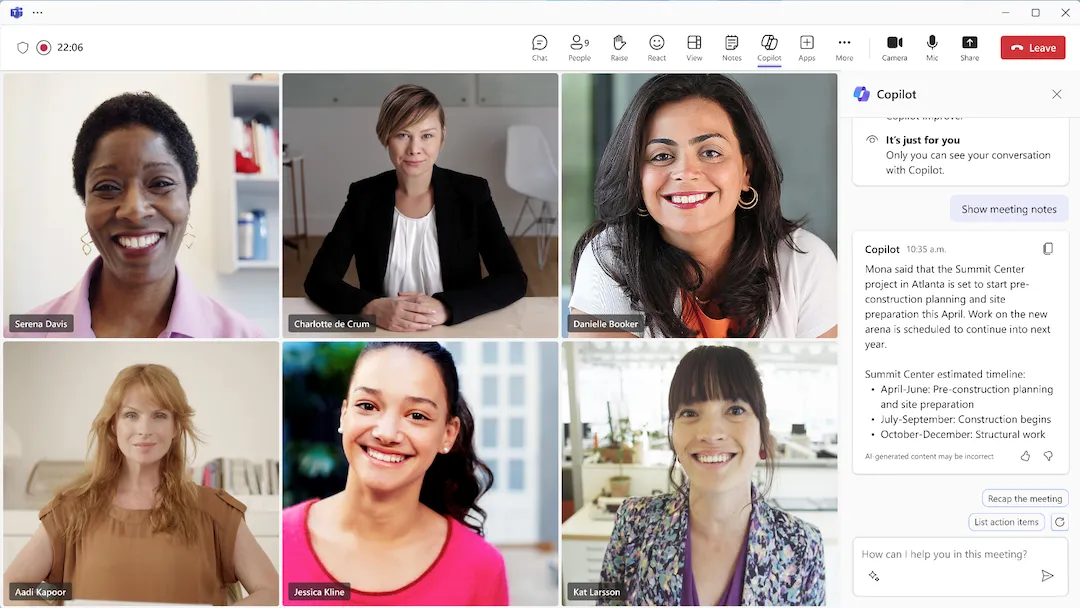
สิ่งที่เกิดขึ้นหลังการประชุม: Teams เก็บบันทึกการประชุม ข้อความถอดความ และแชทไว้ในช่องเดียวกัน และ Copilot สามารถสร้างสรุปและรายการงานที่ต้องดำเนินการได้ แต่ Copilot เป็นส่วนเสริมราคา 21 ดอลลาร์ต่อผู้ใช้ต่อเดือน และหากไม่มี Copilot ก็ยังต้องมีคนดูบันทึกการประชุมหรือเลื่อนดูแชทเพื่อหาข้อมูลเกี่ยวกับสิ่งที่ได้ตัดสินใจไว้
คุณสมบัติเด่น
- รวมใน Microsoft 365: ไม่มีค่าใช้จ่ายเพิ่มเติมสำหรับการประชุมสำหรับองค์กรที่ใช้ Business Basic ($7/ผู้ใช้/เดือน) หรือแพ็กเกจที่สูงกว่า
- 300 ผู้เข้าร่วมในทุกระดับบริการแบบเสียเงิน: แม้แต่แพ็กเกจ Essentials ราคา $4 ก็มีความจุการประชุมเท่ากับแพ็กเกจระดับองค์กร
- บริบทการประชุมที่คงอยู่: การสนทนา ไฟล์ การบันทึก และข้อความถอดเสียงจะยังคงเชื่อมโยงกับช่องหรือโครงการเดียวกัน
- การผสานรวม Copilot: AI ที่ดึงข้อมูลบริบทจาก Outlook, Word และ Excel เพื่อสร้างสรุปการประชุมและรายการงานที่ต้องดำเนินการ
ราคา
- ฟรี: การโทรกลุ่ม 60 นาที, 100 ผู้เข้าร่วม
- Teams Essentials: $4/ผู้ใช้/เดือน
- Microsoft 365 Business Basic: $7/ผู้ใช้/เดือน
- Microsoft 365 Business Standard: $14/ผู้ใช้/เดือน
- Microsoft 365 Business Premium: $22/ผู้ใช้/เดือน
- ส่วนเสริม Copilot: $21/ผู้ใช้/เดือน
คะแนน
- G2: 4. 4/5 (รีวิวมากกว่า 17,700 ราย)
- Capterra: 4.5/5 (รีวิวมากกว่า 11,000 ราย)
จุดอ่อน: ประสบการณ์ของผู้เข้าร่วมจากภายนอกเป็นจุดอ่อนที่สุดในหมวดหมู่นี้ แอปพลิเคชันนี้ใช้ทรัพยากรระบบมาก (ข้อร้องเรียนที่พบบ่อยที่สุดบน G2 คือการโหลดช้าและการใช้ RAM สูง) การส่งการแจ้งเตือนบน macOS ไม่สม่ำเสมอ และฟังก์ชันการค้นหาให้ผลลัพธ์ที่สับสนเมื่อคุณพยายามค้นหาไฟล์เก่าหรือสายสนทนา ช่องว่างระหว่าง “Teams, เครื่องมือประชุม” และ “Teams, การตั้งค่าที่คุณต้องการจริง ๆ” ถูกเติมเต็มด้วยส่วนเสริม: Copilot, Teams Premium, Phone และการจัด Webinar ล้วนเป็นรายการแยกต่างหาก
เหมาะที่สุดสำหรับ: องค์กรที่มีใบอนุญาต Microsoft 365 อยู่แล้ว ซึ่งการประชุมส่วนใหญ่เป็นการประชุมภายใน และมีทีม IT ที่พร้อมสนับสนุนในการจัดการด้านนโยบายและกฎระเบียบ
ข้ามไปเลยหาก: การโทรส่วนใหญ่ของคุณมีผู้เข้าร่วมจากภายนอก ผู้ทำงานอิสระ หรือลูกค้าที่ไม่ใช้ Teams หรือหากคุณต้องการเครื่องมือประชุมที่เรียบง่าย ซึ่งผู้ดูแลระบบที่ไม่มีความรู้ด้านเทคโนโลยีก็สามารถใช้งานได้ Microsoft Teams เหมาะสำหรับองค์กรที่มีทีมสนับสนุนด้าน IT แต่จะทำให้องค์กรที่ไม่มีทีมดังกล่าวรู้สึกไม่สะดวก
ความคิดเห็นของผู้ใช้จริงเกี่ยวกับ Microsoft Teams
รีวิวจากผู้ใช้ระบุว่า:
Microsoft Teams เป็นตัวเลือกหลักของทีมเราสำหรับการประชุมออนไลน์ การสมัครสมาชิกถูกรวมอยู่ในบริการ M365 ของเราแล้ว ดังนั้นค่าใช้จ่ายจึงเหมาะสมอย่างยิ่งสำหรับองค์กรไม่แสวงหาผลกำไรขนาดเล็กที่พยายามรักษาค่าใช้จ่ายทั่วไปให้ต่ำที่สุดเท่าที่จะเป็นไปได้ ใช้งานง่าย ทำให้ไม่ต้องใช้เวลานานในการเรียนรู้ ช่วยให้เราทำงานร่วมกันได้อย่างมีประสิทธิภาพ จัดประชุมอัปเดตทีม (ซึ่งสำคัญมากสำหรับทีมที่ทำงานแบบรีโมทเต็มรูปแบบและมีพนักงานกระจายอยู่ทั่วโลก) ช่วยปรับปรุงการบริหารจัดการโครงการให้มีประสิทธิภาพมากขึ้น และมีตัวเลือกการปรับแต่งที่ยอดเยี่ยม เช่น ฟิลเตอร์และพื้นหลังเสมือน
Microsoft Teams เป็นตัวเลือกหลักของทีมเราสำหรับการประชุมออนไลน์ การสมัครสมาชิกถูกรวมอยู่ในบริการ M365 ของเราแล้ว ดังนั้นค่าใช้จ่ายจึงเหมาะสมอย่างยิ่งสำหรับองค์กรไม่แสวงหาผลกำไรขนาดเล็กที่พยายามรักษาค่าใช้จ่ายทั่วไปให้ต่ำที่สุดเท่าที่จะเป็นไปได้ ใช้งานง่าย ทำให้ไม่ต้องใช้เวลานานในการเรียนรู้ ช่วยเราทำงานร่วมกันได้อย่างมีประสิทธิภาพ จัดประชุมอัปเดตทีม (ซึ่งสำคัญมากสำหรับทีมที่ทำงานจากระยะไกลอย่างเต็มตัวและมีพนักงานกระจายอยู่ทั่วโลก) ช่วยปรับปรุงการบริหารจัดการโครงการให้มีประสิทธิภาพมากขึ้น และมีตัวเลือกการปรับแต่งที่ยอดเยี่ยม เช่น ฟิลเตอร์และพื้นหลังเสมือน
Microsoft Teams เป็นตัวเลือกหลักของทีมเราสำหรับการประชุมออนไลน์ การสมัครสมาชิกถูกรวมอยู่ในบริการ M365 ของเราแล้ว ดังนั้นค่าใช้จ่ายจึงเหมาะสมอย่างยิ่งสำหรับองค์กรไม่แสวงหาผลกำไรขนาดเล็กที่พยายามรักษาค่าใช้จ่ายทั่วไปให้ต่ำที่สุดเท่าที่จะเป็นไปได้ ใช้งานง่าย ทำให้ไม่ต้องใช้เวลานานในการเรียนรู้ ช่วยเราทำงานร่วมกันได้อย่างมีประสิทธิภาพ จัดประชุมอัปเดตทีม (ซึ่งสำคัญมากสำหรับทีมที่ทำงานจากระยะไกลอย่างเต็มตัวและมีพนักงานกระจายอยู่ทั่วโลก) ช่วยปรับปรุงการบริหารจัดการโครงการให้มีประสิทธิภาพมากขึ้น และมีตัวเลือกการปรับแต่งที่ยอดเยี่ยม เช่น ฟิลเตอร์และพื้นหลังเสมือน
อ่านเพิ่มเติม:วิธีปรับปรุงการทำงานร่วมกันแบบเสมือนในทีมของคุณ
3. ClickUp (เหมาะที่สุดเมื่อปัญหาที่แท้จริงคือการติดตามงานให้เสร็จสิ้น)
ClickUp ไม่ใช่ทางเลือกแทน Zoom และผมอยากชี้แจงเรื่องนี้ให้ชัดเจนก่อนสิ่งอื่นใด เครื่องมือนี้ถูกจัดอยู่ในรายชื่อนี้เพราะมันแก้ไขปัญหาที่เครื่องมืออื่น ๆ ไม่สามารถแก้ไขได้: การประชุมเกิดขึ้น การตัดสินใจถูกทำขึ้น แต่คุณไม่สามารถหาบันทึกหรือรายการงานที่ต้องดำเนินการได้ (อย่างน้อยก็ในลักษณะที่เป็นประโยชน์)
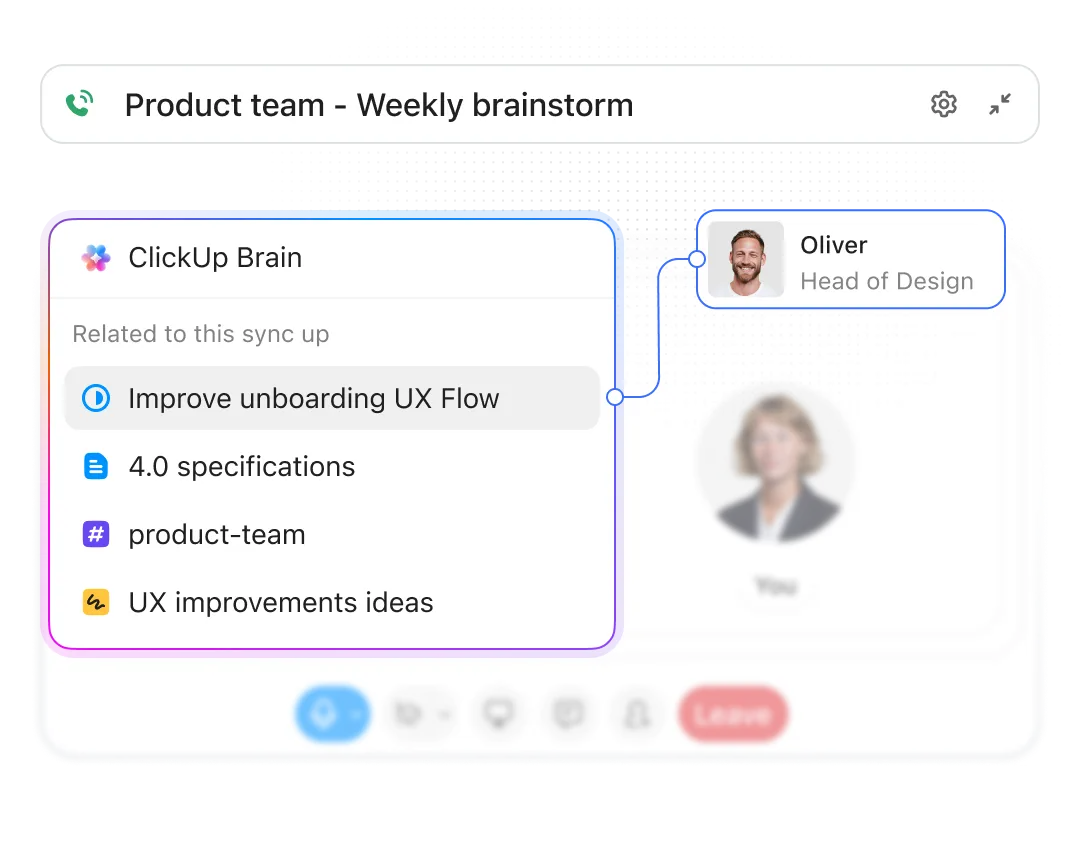
เมื่อผมย้ายการประชุมเหล่านั้นไปยังSyncUps การประชุมก็เริ่มจากงานที่กำลังหารืออยู่ การแชร์หน้าจอเกิดขึ้นในบริบทที่เหมาะสม และข้อตัดสินใจก็ไม่หายไปอีกต่อไป SyncUps สามารถรองรับผู้เข้าร่วมได้สูงสุด 200 คน โดยให้ 24 คนพูดพร้อมกัน
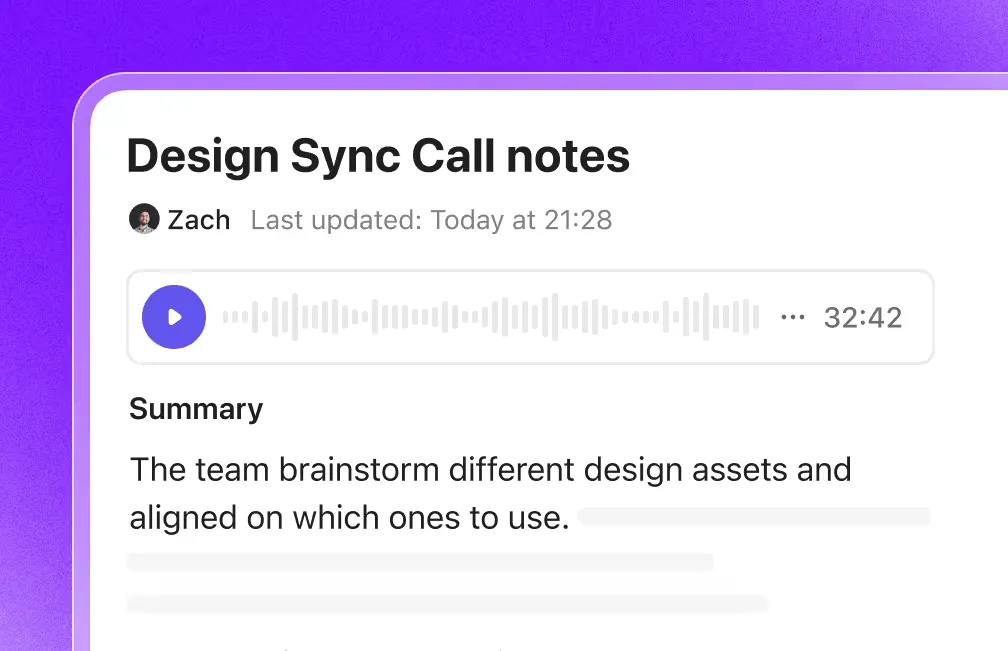
ชั้น AI คือจุดที่ราคาแตกต่างกันAI Notetakerจะเข้าร่วมการประชุม SyncUps ของคุณ หรือการประชุม Zoom, Teams หรือ Google Meet ที่มีอยู่ และสร้างเอกสาร Doc ที่มีข้อสรุปสำคัญและรายการตรวจสอบงานที่ต้องทำ ซึ่งเชื่อมโยงโดยตรงกับงานแต่ละรายการ แต่ Notetaker ไม่รวมอยู่ในแผนพื้นฐานใด ๆ ทั้งสิ้น ต้องใช้แผนชำระเงินระดับสูงเท่านั้น หากคุณต้องการการประชุมโดยไม่ใช้บันทึก AI ClickUp ก็ไม่มีค่าใช้จ่ายใด ๆ แต่หากคุณต้องการทั้งสองอย่าง ให้ลองใช้ส่วนเสริมนี้ก่อนตัดสินใจสมัคร
สิ่งที่เกิดขึ้นหลังการประชุม:Brain²สามารถดึงบันทึกการประชุมที่ผ่านมา การตัดสินใจ หรือรายการที่ต้องดำเนินการ จากคำถามในภาษาธรรมชาติได้ เช่น “เราได้ตกลงเรื่องราคาเมื่อวันพฤหัสบดีที่แล้วอย่างไร?” จะได้รับคำตอบที่ดึงมาจากงานของคุณ เอกสาร และบันทึกการประชุมในครั้งเดียว และเมื่อคุณได้รับคำตอบแล้ว คุณสามารถแปลงมันเป็นArtifact ได้: ชุดสไลด์ แดชบอร์ด เอกสารสรุปโครงการ หรือรายงานสถานะ ที่สร้างขึ้นโดยตรงจากเนื้อหาการประชุม โดยไม่ต้องคัดลอกและวางลงในเครื่องมืออื่น
คุณสมบัติเด่น
- SyncUps: โทรด้วยเสียงหรือวิดีโอเพียงคลิกเดียวจากช่องแชท ข้อความส่วนตัว หรืองานใดๆ พร้อมฟังก์ชันแชร์หน้าจอ และรองรับผู้เข้าร่วมได้สูงสุด 200 คนในทุกแพ็กเกจ
- AI Notetaker: เข้าร่วมการประชุมผ่าน Zoom, Teams, Meet หรือ SyncUp และสร้างสรุปพร้อมรายการงานที่ต้องดำเนินการ ซึ่งเชื่อมโยงโดยตรงไปยังงาน
- Clips: บันทึกวิดีโอการแชร์หน้าจอ แบ่งปันใน任务หรือ Chat และให้ทีมสามารถรับชม แสดงความคิดเห็น และสร้าง任务จากวิดีโอนั้นได้ตามเวลาที่สะดวก
- Artifact: แปลงผลการประชุมเป็นชุดสไลด์ แดชบอร์ด หรือรายงาน โดยไม่ต้องออกจากพื้นที่ทำงาน
ราคา
คะแนน
- G2: 4. 7/5 (รีวิวมากกว่า 14,200 ราย)
- Capterra: 4.6/5 (รีวิวมากกว่า 4,600 ราย)
จุดที่ยังต้องปรับปรุง: SyncUps ถูกออกแบบมาสำหรับการประชุมภายในองค์กร ไม่ใช่สำหรับเว็บบินาร์ งานภายนอกขนาดใหญ่ หรือกิจกรรมใด ๆ ที่ต้องการหน้าลงทะเบียน การโทรที่ยาวนานอาจบันทึกเสียงแทนวิดีโอ และคุณต้องใช้แผนบริการแบบเสียเงินเพื่อใช้งานฟีเจอร์นี้
เหมาะที่สุดสำหรับ: การประชุมทำงานภายในทีมที่จัดการโครงการใน ClickUp อยู่แล้ว ซึ่งการประชุมเป็นขั้นตอนหนึ่งในกระบวนการทำงาน และปัญหาหลักคือ การตัดสินใจไม่ถูกแปลงเป็นงานที่ติดตามได้
ข้ามไปเลยหาก: คุณจัดเว็บบินาร์สำหรับภายนอก การประชุมพนักงานทั้งบริษัทขนาดใหญ่ หรือกิจกรรมที่ติดต่อกับลูกค้าซึ่งต้องลงทะเบียน ClickUp ไม่ใช่แพลตฟอร์มเว็บบินาร์และการประชุมพนักงานทั้งบริษัทที่มีผู้เข้าร่วม 300 คนควรใช้ Zoom, Meet หรือ Teams
ความคิดเห็นจากผู้ใช้จริงเกี่ยวกับ ClickUp
รีวิวจากผู้ใช้ระบุว่า:
ผมชอบมากที่ ClickUp ช่วยแก้ปัญหาแทบทุกอย่างให้ผมได้ ตั้งแต่งานประจำไปจนถึงโครงการที่ซ้ำๆ และการแจ้งเตือน ผมหลงรักเครื่องมือจดบันทึกด้วย AI และ ClickUp Brain ของพวกเขามาก; มันเป็นประโยชน์อย่างยิ่ง ตัวแทน AI นั้นยอดเยี่ยมมาก ทำงานเหมือนแอปอื่นๆ แต่เป็นฟีเจอร์ในตัวของ ClickUp ซึ่งสะดวกมาก ผมได้สร้างเอเจนต์ AI ที่มีหน้าที่เฉพาะเจาะจง รวมถึงการติดตามผลและการอัปเดตในฐานความรู้ของผม ซึ่งทำให้ทุกอย่างง่ายขึ้นมาก ผมใช้เอเจนต์ AI เหล่านี้เพื่อช่วยในการรายงาน กำกับดูแลการดำเนินงาน โครงการ และการเคลื่อนไหว ซึ่งช่วยได้มากจริงๆ ClickUp University ทำให้กระบวนการตั้งค่าง่ายขึ้นอย่างมหาศาล ผมรู้สึกดีใจมากที่สามารถรับรายงานได้เพียงแค่ใช้คำสั่งง่ายๆ แทนที่จะต้องทำทุกอย่างด้วยมือเหมือนแต่ก่อน
ผมชอบมากที่ ClickUp ช่วยแก้ปัญหาแทบทุกอย่างให้ผมได้ ตั้งแต่งานประจำไปจนถึงโครงการที่ซ้ำๆ และการแจ้งเตือน ผมหลงรักฟีเจอร์ AI Notetaker และ ClickUp Brain ของพวกเขามาก; มันเป็นประโยชน์อย่างยิ่ง AI Agents นั้นยอดเยี่ยมมาก ทำงานเหมือนแอปอื่นๆ แต่เป็นฟีเจอร์ในตัวของ ClickUp ซึ่งสะดวกมาก ผมได้สร้างเอเจนต์ AI สำหรับงานเฉพาะ การติดตามผล และการอัปเดตในฐานความรู้ของผม ซึ่งทำให้ทุกอย่างง่ายขึ้นมาก ผมใช้เอเจนต์ AI เหล่านี้เพื่อช่วยในการรายงาน การกำกับดูแลการดำเนินงาน โครงการ และการเคลื่อนไหว ซึ่งช่วยได้มากจริงๆ ClickUp University ทำให้กระบวนการตั้งค่าง่ายขึ้นอย่างมาก ผมรู้สึกดีใจมากที่สามารถรับรายงานได้เพียงแค่ใช้คำสั่งง่ายๆ แทนที่จะต้องทำทุกอย่างด้วยมือเหมือนแต่ก่อน
ผมชอบมากที่ ClickUp ช่วยแก้ปัญหาแทบทุกอย่างให้ผมได้ ตั้งแต่งานประจำไปจนถึงโครงการที่ซ้ำๆ และการแจ้งเตือน ผมหลงรักฟีเจอร์ AI Notetaker และ ClickUp Brain ของพวกเขามาก; มันเป็นประโยชน์อย่างยิ่ง AI Agents นั้นยอดเยี่ยมมาก ทำงานเหมือนแอปอื่นๆ แต่เป็นฟีเจอร์ในตัวของ ClickUp ซึ่งสะดวกมาก ผมได้สร้างเอเจนต์ AI ที่มีหน้าที่เฉพาะ เช่น การติดตามงานและการอัปเดตในฐานความรู้ของผม ซึ่งทำให้ทุกอย่างง่ายขึ้นมาก ผมใช้เอเจนต์ AI เหล่านี้เพื่อช่วยในการทำรายงาน การกำกับดูแลการดำเนินงาน โครงการ และการเคลื่อนไหว ซึ่งช่วยได้มากจริงๆ ClickUp University ทำให้กระบวนการตั้งค่าง่ายขึ้นอย่างมาก ผมรู้สึกดีใจมากที่สามารถรับรายงานได้เพียงแค่ใช้คำสั่งง่ายๆ แทนที่จะต้องทำทุกอย่างด้วยมือเหมือนแต่ก่อน
นอกจากนี้ อย่าลืมดูวิธีใช้ SyncUps แทนการประชุมประจำวันบน Zoom
4. Webex (เหมาะที่สุดสำหรับอุตสาหกรรมที่อยู่ในกรอบการกำกับดูแลและไม่สามารถประนีประนอมเรื่องการเข้ารหัสได้)
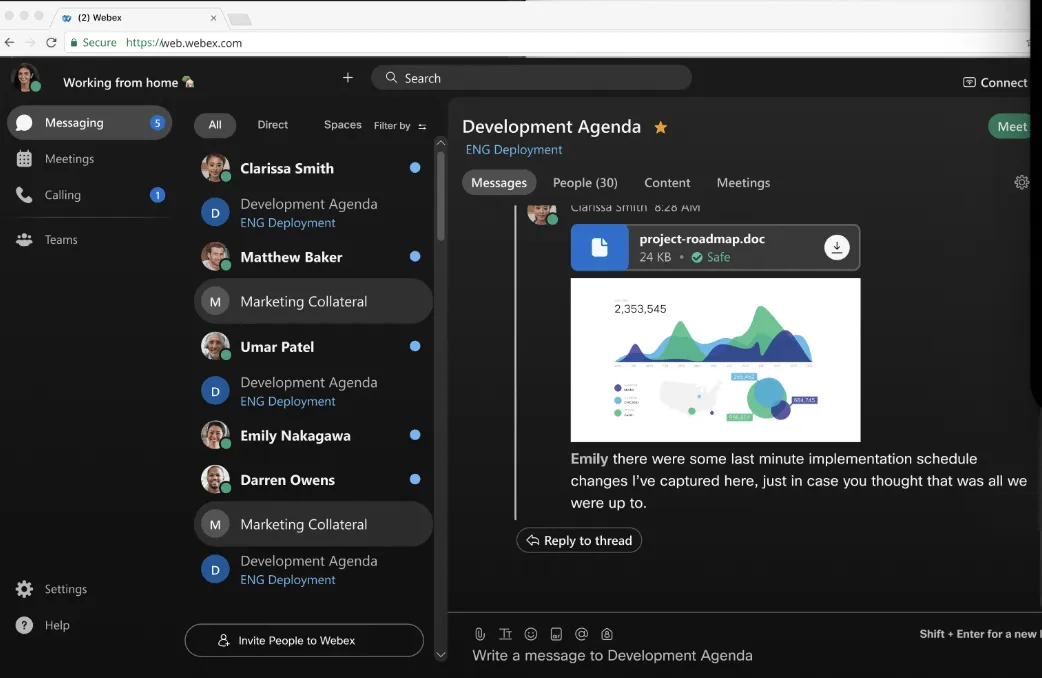
Webex เป็นตัวเลือกที่ได้รับความนิยมในอุตสาหกรรมที่ได้รับการกำกับดูแล (เช่น โรงพยาบาล สำนักงานกฎหมาย และผู้รับจ้างของรัฐบาล) เนื่องจากมีระบบการเข้ารหัสแบบ end-to-end ในทุกแพ็กเกจ รวมถึงแพ็กเกจฟรีด้วย
หากทีมการปฏิบัติตามกฎระเบียบของคุณมีข้อกำหนดเกี่ยวกับการเข้ารหัสแบบ E2E (End-to-End) การประเมินมักจะจบลงที่ Webex ไม่ว่าตลาดอื่น ๆ จะทำอย่างไร Cisco ได้สร้างโครงสร้างพื้นฐานเครือข่ายมาหลายทศวรรษ และระดับความปลอดภัยก็สะท้อนถึงมรดกนั้น: FedRAMP High, HIPAA, SOC 2 Type II, ISO 27001 และมาตรการควบคุมการเก็บข้อมูลในประเทศ ซึ่งคู่แข่งส่วนใหญ่ไม่สามารถเทียบเคียงได้ในอุตสาหกรรมที่ได้รับการกำกับดูแล
ผมได้ทดลองใช้มาหนึ่งสัปดาห์ และคุณภาพเสียงนั้นน่าประทับใจจริงๆ โดยเฉพาะอย่างยิ่งระบบลดเสียงรบกวน AI Assistant จะสร้างสรุปการประชุมและรายการงานที่ต้องดำเนินการในแพ็กเกจแบบเสียเงิน แต่จุดที่ประสบการณ์การใช้งานลดลงคือส่วนหน้าผู้ใช้ มันให้ความรู้สึกเหมือนถูกออกแบบมาสำหรับองค์กร ซึ่งหมายถึงการตั้งค่าและเมนูที่มากขึ้น รวมถึงกระบวนการเรียนรู้ที่ทีมของคุณอาจบ่นว่ายาก G2 ผู้รีวิวชี้ให้เห็นอย่างสม่ำเสมอว่า “ไม่ใช้งานง่าย” และ “ขาดความสัญชาตญาณ” เป็นข้อเสียหลัก Webex ไม่ปรากฏในอันดับ “ใช้งานง่ายที่สุด” ของ G2 เลย ในขณะที่ Zoom อยู่อันดับที่ 6 และ Teams อยู่อันดับที่ 2
แคตตาล็อกการผสานรวมก็ดูบางลงอย่างเห็นได้ชัด Webex มีบริการผสานรวมประมาณ 200 รายการ ซึ่งเป็นเพียงส่วนน้อยของตลาดของ Zoom หากระบบของคุณพึ่งพาเครื่องมือของบุคคลที่สามจำนวนมาก คุณจะรู้สึกถึงความแตกต่างนี้ได้อย่างรวดเร็ว
สิ่งที่เกิดขึ้นหลังการประชุม: Webex AI Assistant สร้างสรุปและรายการงานที่ต้องดำเนินการในแพ็กเกจแบบเสียเงิน และบันทึกการประชุมถูกเก็บไว้พร้อมข้อความถอดเสียงที่สามารถค้นหาได้ แต่ไม่มีเส้นทางโดยตรงจาก “รายการงานที่ต้องดำเนินการในสรุป” ไปสู่ “งานที่ได้รับการมอบหมายในเครื่องมือจัดการโครงการ” สรุปดังกล่าวถูกเก็บไว้ใน Webex การนำมันเข้าสู่กระบวนการทำงานจริงของคุณยังคงเป็นขั้นตอนที่ต้องทำด้วยมือ
คุณสมบัติเด่น
- การเข้ารหัสแบบ end-to-end ในทุกระดับบริการ: รวมถึงแพ็กเกจฟรีด้วย สถาปัตยกรรมแบบ zero-trust ที่สอดคล้องกับ FedRAMP High, HIPAA และ SOC 2
- ผู้ช่วย AI: สรุปการประชุม, การถอดเสียงแบบเรียลไทม์ และรายการงานที่ต้องดำเนินการ ในแพ็กเกจแบบเสียค่าใช้จ่าย การแปลแบบเรียลไทม์ในกว่า 100 ภาษา สำหรับแพ็กเกจ Enterprise
- ระบบลดเสียงรบกวนขั้นสูง: ได้รับการยกย่องในรีวิวอย่างต่อเนื่องว่าเป็นคุณภาพเสียงที่ดีที่สุดในประเภทนี้ แม้ในสภาพแบนด์วิดท์ต่ำ
- การบูรณาการอุปกรณ์ฮาร์ดแวร์ของ Cisco: การสนับสนุนแบบเนทีฟสำหรับอุปกรณ์ Webex Desk และระบบห้องประชุมที่ติดตั้งแล้วในห้องประชุมขององค์กรหลายแห่ง
ราคา
- ฟรี: การประชุม 40 นาที, 100 ผู้เข้าร่วม, การเข้ารหัส E2E
- Webex Meet: $12/ผู้ใช้/เดือน (จ่ายรายปี)
- Webex Suite: 22.50 ดอลลาร์/ผู้ใช้/เดือน (จ่ายรายปี)
- Enterprise: ราคาตามความต้องการ
คะแนน
- G2: 4. 2/5 (รีวิวมากกว่า 18,900 ราย)
- Capterra: 4.4/5 (รีวิวมากกว่า 7,400 ราย)
จุดอ่อน: หน้าผู้ใช้ยังคงมีลักษณะของระบบระดับองค์กร ซึ่งมักทำให้ผู้ใช้ใหม่สับสน แพ็กเกจฟรีมีขีดจำกัด 40 นาที ซึ่งเท่ากับ Zoom แต่ไม่เท่ากับ 60 นาทีที่ Google และ Microsoft เสนอ Webinar เป็นบริการแยกต่างหาก เริ่มต้นที่ประมาณ $69/เดือน แทนที่จะถูกรวมไว้ใน Meet ส่วนราคาสำหรับองค์กรต้องขอใบเสนอราคาผ่านทีมขายของ Cisco เท่านั้น พร้อมด้วยค่าใช้จ่ายเพิ่มเติมสำหรับบริการเพิ่มประสิทธิภาพการทำงาน การบูรณาการการโทร และศูนย์ติดต่อ ซึ่งอาจเพิ่มขึ้นอย่างรวดเร็วเมื่อเกินราคาที่ระบุไว้
เหมาะที่สุดสำหรับ: ทีมในภาคการดูแลสุขภาพ ภาคกฎหมาย ภาคบริการทางการเงิน ภาคกลาโหม และภาคสาธารณะ ที่การเข้ารหัสและความสอดคล้องกับกฎระเบียบเป็นปัจจัยสำคัญในการตัดสินใจซื้อ โดยเฉพาะองค์กรที่ใช้งานโครงสร้างพื้นฐานของ Cisco อยู่แล้ว
ข้ามไปหาก: ระบบของคุณพึ่งพาการผสานรวมกับเครื่องมือของบุคคลที่สามจำนวนมาก คุณต้องการวิธีที่ประหยัดที่สุดสำหรับการประชุมที่ยาวนานขึ้น หรือคุณต้องการเครื่องมือที่ผู้ใช้ที่ไม่มีความรู้ด้านเทคนิคสามารถใช้งานได้โดยไม่ต้องผ่านการฝึกอบรม Webex ถูกออกแบบและกำหนดราคาสำหรับองค์กรที่มีข้อกำหนดด้านการปฏิบัติตามกฎระเบียบที่ต้องปฏิบัติตาม
ความคิดเห็นของผู้ใช้จริงเกี่ยวกับ Webex
รีวิวจากผู้ใช้ระบุว่า:
มีอินเทอร์เฟซผู้ใช้ที่สวยงาม และใช้งานง่ายและเรียนรู้ได้อย่างรวดเร็ว โดยเฉพาะสำหรับผู้ใช้ใหม่ มันสนับสนุนการเชื่อมต่อกับบริษัทภายนอกหลายแห่ง และการเชื่อมต่อกับ Slido เป็นฟีเจอร์ที่ผมใช้และชื่นชอบมากที่สุด มันทำงานได้ดีมาก และราคาอยู่ในระดับที่ใกล้เคียงกับคู่แข่งทั้งหมดในตลาด ในขณะนี้ ผมยังไม่ได้ใช้เครื่องมือ AI ที่ Cisco ให้มา สำหรับการตั้งค่าและการใช้งานประจำวัน ผมได้พึ่งพา help.webex.com หลายครั้ง และสามารถกล่าวได้ว่าโพสต์จำนวนมากที่นั่นช่วยผมแก้ไขปัญหาได้อย่างแท้จริง
ในส่วนการส่งข้อความ ทุกการสนทนา ทุกข้อความก็เหมือนโพสต์ใหม่ที่คุณสามารถเพิ่มความคิดเห็นด้านล่างได้ และสำหรับผมแล้วมันทำให้สับสน เพราะบางทีผมต้องย้อนกลับไป 10 วันเพื่อหาคำตอบของ “โพสต์” ที่ได้รับการตอบเมื่อวานนี้
มีอินเทอร์เฟซผู้ใช้ที่สวยงาม และใช้งานง่ายและเรียนรู้ได้อย่างรวดเร็ว โดยเฉพาะสำหรับผู้ใช้ใหม่ มันรองรับการเชื่อมต่อกับบริษัทภายนอกได้มากมาย และการเชื่อมต่อกับ Slido คือฟีเจอร์ที่ผมใช้และชื่นชอบมากที่สุด มันทำงานได้ดีมาก และราคาอยู่ในระดับที่ใกล้เคียงกับคู่แข่งทั้งหมดในตลาด ในขณะนี้ ผมยังไม่ได้ใช้เครื่องมือ AI ที่ Cisco ให้มา สำหรับการตั้งค่าและการใช้งานประจำวัน ผมได้พึ่งพา help.webex.com หลายครั้ง และสามารถกล่าวได้ว่าโพสต์จำนวนมากที่นั่นช่วยผมแก้ไขปัญหาได้อย่างแท้จริง
ในส่วนการส่งข้อความ ทุกการสนทนา ทุกข้อความก็เหมือนโพสต์ใหม่ที่คุณสามารถเพิ่มความคิดเห็นด้านล่างได้ และสำหรับผมแล้วมันทำให้สับสน เพราะบางทีผมต้องย้อนกลับไป 10 วันเพื่อหาคำตอบสำหรับ “โพสต์” ที่ได้รับการตอบเมื่อวานนี้
มีอินเทอร์เฟซผู้ใช้ที่สวยงาม และใช้งานง่ายและเรียนรู้ได้อย่างรวดเร็ว โดยเฉพาะสำหรับผู้ใช้ใหม่ มันรองรับการเชื่อมต่อกับบริษัทภายนอกได้หลายแห่ง และการเชื่อมต่อกับ Slido เป็นฟีเจอร์ที่ผมใช้และชื่นชอบมากที่สุด มันทำงานได้ดีมาก และราคาอยู่ในระดับที่ใกล้เคียงกับคู่แข่งทั้งหมดในตลาด ในขณะนี้ ผมยังไม่ได้ใช้เครื่องมือ AI ที่ Cisco ให้บริการ สำหรับการตั้งค่าและการใช้งานประจำวัน ผมได้พึ่งพา help.webex.com หลายครั้ง และสามารถกล่าวได้ว่าโพสต์จำนวนมากที่นั่นช่วยผมแก้ไขปัญหาได้อย่างมีประสิทธิภาพ
ในส่วนการส่งข้อความ ทุกการสนทนา ทุกข้อความก็เหมือนโพสต์ใหม่ที่คุณสามารถเพิ่มความคิดเห็นด้านล่างได้ และสำหรับผมแล้วมันทำให้สับสน เพราะบางทีผมต้องย้อนกลับไป 10 วันเพื่อหาคำตอบสำหรับ “โพสต์” ที่ได้รับการตอบกลับเมื่อวานนี้
อ่านเพิ่มเติม:10 โปรแกรมแชร์หน้าจอที่ดีที่สุดสำหรับการประชุมทางไกล
5. Whereby (เหมาะที่สุดสำหรับการโทรกับลูกค้า ซึ่งความยุ่งยากในการเข้าร่วมอาจทำให้คุณเสียโอกาสทางธุรกิจ)
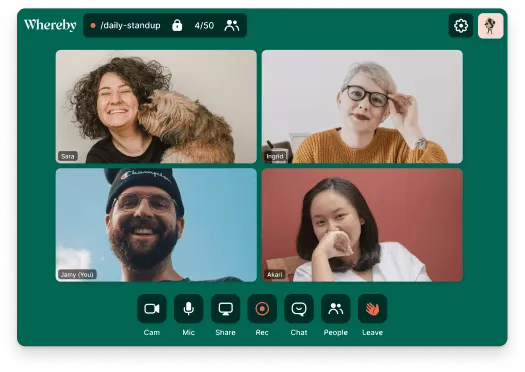
ทุกห้องใน Whereby มี URL ที่คงที่ ผมใส่ลิงก์ของผมลงในลายเซ็นอีเมล และส่งลิงก์เดียวกันนี้ไปยังนักเขียนฟรีแลนซ์ ผู้เขียนรับเชิญ และผู้ขายทุกแห่งที่ผมต้องการติดต่อ เมื่อพวกเขาคลิกลิงก์นั้น หน้าเว็บจะเปิดขึ้นในเบราว์เซอร์ และการโทรก็เริ่มขึ้นทันที
สำหรับผู้ให้คำปรึกษา ผู้สรรหาบุคลากร บริษัทตัวแทน และทุกคนที่จัดการประชุมทางโทรศัพท์กับผู้ภายนอกอย่างต่อเนื่อง สิ่งนี้จะช่วยขจัดอุปสรรคประเภทหนึ่งที่เครื่องมือระดับองค์กรไม่สามารถกำจัดได้อย่างสมบูรณ์
Whereby ยังเป็นผลิตภัณฑ์วิดีโอแบบฝังตัวที่ได้รับความนิยมสำหรับแพลตฟอร์มการดูแลสุขภาพทางไกลและการศึกษา API แบบฝังตัว (Embedded API) ช่วยให้คุณสามารถฝังวิดีโอโดยตรงลงในแอปพลิเคชันเว็บหรือพอร์ทัลลูกค้าของคุณเอง ซึ่งเป็นกรณีการใช้งานที่แตกต่างอย่างแท้จริงจากผลิตภัณฑ์อื่น ๆ ในรายการนี้ บริษัทนี้เป็นบริษัทจากนอร์เวย์ ที่รองรับ GDPR เป็นค่าเริ่มต้น และมีนโยบายการเก็บข้อมูลในสหภาพยุโรป (EU data residency) ซึ่งมีความสำคัญหากลูกค้าของคุณให้ความสำคัญกับสถานที่เก็บข้อมูลการโทรของพวกเขา
โมเดลการกำหนดราคานี้ไม่ธรรมดาและควรทำความเข้าใจ: Zoom คิดค่าบริการตามจำนวนผู้จัดประชุม (host) ไม่ใช่ตามจำนวนผู้เข้าร่วม (attendee) ซึ่งหมายความว่า บริษัทที่มีพนักงาน 40 คน แต่มีเพียง 3 คนที่จัดประชุม จะต้องจ่ายค่าบริการสำหรับ 3 ที่นั่งเท่านั้น ไม่ใช่ 40 ที่นั่ง
สิ่งที่เกิดขึ้นหลังการประชุม: Whereby บันทึกการโทรในแพ็กเกจ Pro ขึ้นไป แต่ไม่มีสรุปด้วย AI, ข้อความถอดเสียง และการสกัดรายการการดำเนินการ การบันทึกเป็นไฟล์วิดีโอที่คุณสามารถดาวน์โหลดหรือแชร์ได้ หากคุณต้องการบันทึกการตัดสินใจหลังการโทร คุณต้องทำเองหรือใช้เครื่องมืออื่น
คุณสมบัติเด่น
- URL ห้องประชุมที่คงที่: บันทึกห้องประชุมของคุณเพียงครั้งเดียว แล้วแชร์ลิงก์เดียวกันได้ตลอดไป
- การเข้าร่วมของผู้เชิญที่สะดวกสบาย: ผู้เชิญเพียงคลิกลิงก์ก็จะเข้าสู่หน้าเว็บในเบราว์เซอร์ทันที
- ราคาต่อผู้จัดประชุม: ผู้เข้าร่วมไม่ต้องจ่ายอะไรเลย ทีมขนาดเล็กที่จัดประชุมจากไม่กี่โต๊ะทำงานจะมีค่าใช้จ่ายต่ำ
- API ที่ฝังตัว: นำวิดีโอสดมาฝังลงในแอปเว็บของคุณเอง พอร์ทัลลูกค้า หรือแพลตฟอร์มบริการสุขภาพทางไกล พร้อมด้วยข้อตกลง BAA ตามมาตรฐาน HIPAA
ราคา
- ฟรี: 1 ห้องประชุม, 4 ผู้เข้าร่วม, การประชุม 30 นาที
- Pro: $10. 99/ผู้จัด/เดือน
- Business: $13. 99/host/month (ขั้นต่ำ 3 host)
คะแนน
- G2: 4. 6/5 (รีวิวมากกว่า 1,100 รายการ)
- Capterra: 4.5/5 (117 รีวิว)
จุดที่จำกัด: แพ็กเกจฟรีในรายการนี้มีความจำกัดมากที่สุด: 4 ผู้เข้าร่วม, 30 นาที, 1 ห้องประชุม ผู้ใช้ Trustpilot รายงานว่าขีดจำกัด 30 นาทีอาจถูกนับเป็นเวลาใช้งานรวม ไม่ใช่ต่อแต่ละการประชุม แม้ว่าหน้าเว็บของ Whereby จะระบุว่าเป็นต่อแต่ละการประชุม ไม่มี SSO หรือคอนโซลผู้ดูแลระบบระดับองค์กร และระบบการเชื่อมต่อกับบริการอื่น ๆ (integration ecosystem) มีจำกัดเมื่อเทียบกับ Zoom หรือ Teams ความรู้จักของแบรนด์ในสหรัฐอเมริกายังต่ำ ซึ่งหมายความว่าผู้เข้าร่วมบางคนอาจลังเลเมื่อเห็นลิงก์ Whereby แทนที่จะเป็นลิงก์ Zoom
เหมาะที่สุดสำหรับ: ผู้เชี่ยวชาญที่ทำงานกับลูกค้าโดยตรง, ที่ปรึกษา, ผู้สรรหาบุคลากร และทีมขนาดเล็กที่ให้ความสำคัญกับความสะดวกในการใช้งานสำหรับแขกมากกว่าความซับซ้อนในการจัดการระบบ นอกจากนี้ยังเหมาะสำหรับทีมพัฒนาผลิตภัณฑ์ที่ต้องการฝังวิดีโอลงในแอปพลิเคชันของตนเอง
ข้ามไปเลยหาก: คุณต้องการการนำระบบไปใช้ทั่วทั้งบริษัท การจัดตั้งบัญชีผ่าน SSO การประชุมที่มีผู้เข้าร่วมมากกว่า 200 คน หรือเครื่องมือที่ลูกค้าของคุณจะรู้จักชื่อได้ Whereby ถูกออกแบบมาเพื่อห้องประชุม ไม่ใช่เพื่อโครงสร้างองค์กร
ความคิดเห็นจากผู้ใช้จริงเกี่ยวกับ Whereby
รีวิวจากผู้ใช้ระบุว่า:
ผมชื่นชมคุณสมบัติการเข้าถึงของแขกผ่านเบราว์เซอร์โดยไม่ต้องดาวน์โหลดของ Whereby สำหรับลูกค้าด้านการวางแผนมรดกของเรา ซึ่งช่วยขจัดอุปสรรคทางเทคโนโลยีและปรับปรุงประสบการณ์ของลูกค้า ห้องประชุมถาวรที่มีแบรนด์และระบบล็อกห้องรอเป็นคุณสมบัติที่ยอดเยี่ยมสำหรับความปลอดภัยในการปรึกษาเรื่องที่ละเอียดอ่อน ผมชื่นชมการผสานรวมที่ราบรื่นผ่าน Zapier webhooks ซึ่งส่งข้อมูลการประชุมไปยัง Microsoft 365 และ QuickBooks โดยอัตโนมัติ ทำให้การออกใบแจ้งหนี้และการจัดตารางเวลาเป็นไปอย่างราบรื่น นอกจากนี้ การเข้าถึงบันทึกการตรวจสอบ (audit trails) เป็นสิ่งสำคัญสำหรับการจัดการข้อมูลส่วนบุคคลที่ละเอียดอ่อน (PII) ของลูกค้า และเพื่อให้มั่นใจว่าปฏิบัติตามแนวทางความเป็นส่วนตัวของ CCPA
ผมชื่นชมคุณสมบัติการเข้าถึงสำหรับแขกผ่านเบราว์เซอร์โดยไม่ต้องดาวน์โหลดของ Whereby สำหรับลูกค้าด้านการวางแผนมรดกของเรา ซึ่งช่วยขจัดอุปสรรคทางเทคโนโลยีและปรับปรุงประสบการณ์ของลูกค้า ห้องประชุมถาวรที่มีแบรนด์และระบบล็อกห้องรอเป็นคุณสมบัติที่ยอดเยี่ยมสำหรับความปลอดภัยระหว่างการปรึกษาเรื่องที่ละเอียดอ่อน ผมชื่นชมการผสานรวมที่ราบรื่นผ่าน Zapier webhooks ซึ่งส่งข้อมูลการประชุมไปยัง Microsoft 365 และ QuickBooks โดยอัตโนมัติ ทำให้การออกใบแจ้งหนี้และการจัดตารางเวลาเป็นไปอย่างราบรื่น นอกจากนี้ การเข้าถึงบันทึกการตรวจสอบ (audit trails) เป็นสิ่งสำคัญสำหรับการจัดการข้อมูลส่วนบุคคลที่ระบุตัวตนได้ (PII) ของลูกค้า และเพื่อให้มั่นใจว่าปฏิบัติตามแนวทางความเป็นส่วนตัวของ CCPA
ผมชื่นชมคุณสมบัติการเข้าถึงของแขกผ่านเบราว์เซอร์โดยไม่ต้องดาวน์โหลดของ Whereby สำหรับลูกค้าด้านการวางแผนมรดกของเรา ซึ่งช่วยขจัดอุปสรรคทางเทคโนโลยีและปรับปรุงประสบการณ์ลูกค้า ห้องประชุมถาวรที่มีแบรนด์และระบบล็อกห้องรอเป็นคุณสมบัติที่ยอดเยี่ยมสำหรับความปลอดภัยในการปรึกษาเรื่องที่ละเอียดอ่อน ผมชื่นชมการผสานรวมที่ราบรื่นผ่าน Zapier webhooks ซึ่งส่งข้อมูลการประชุมไปยัง Microsoft 365 และ QuickBooks โดยอัตโนมัติ ทำให้การออกใบแจ้งหนี้และการจัดตารางเวลาเป็นไปอย่างราบรื่น นอกจากนี้ การเข้าถึงบันทึกการตรวจสอบ (audit trails) เป็นสิ่งสำคัญสำหรับการจัดการข้อมูลส่วนบุคคลที่ระบุตัวตนได้ (PII) ของลูกค้า และเพื่อให้มั่นใจว่าปฏิบัติตามแนวทางความเป็นส่วนตัวของ CCPA
อ่านเพิ่มเติม:10 เครื่องมือประชุมออนไลน์ที่ดีที่สุดสำหรับทีม
6. Zoho Meeting (เหมาะที่สุดสำหรับทีมที่ให้ความสำคัญกับราคา โดยเฉพาะลูกค้า Zoho)
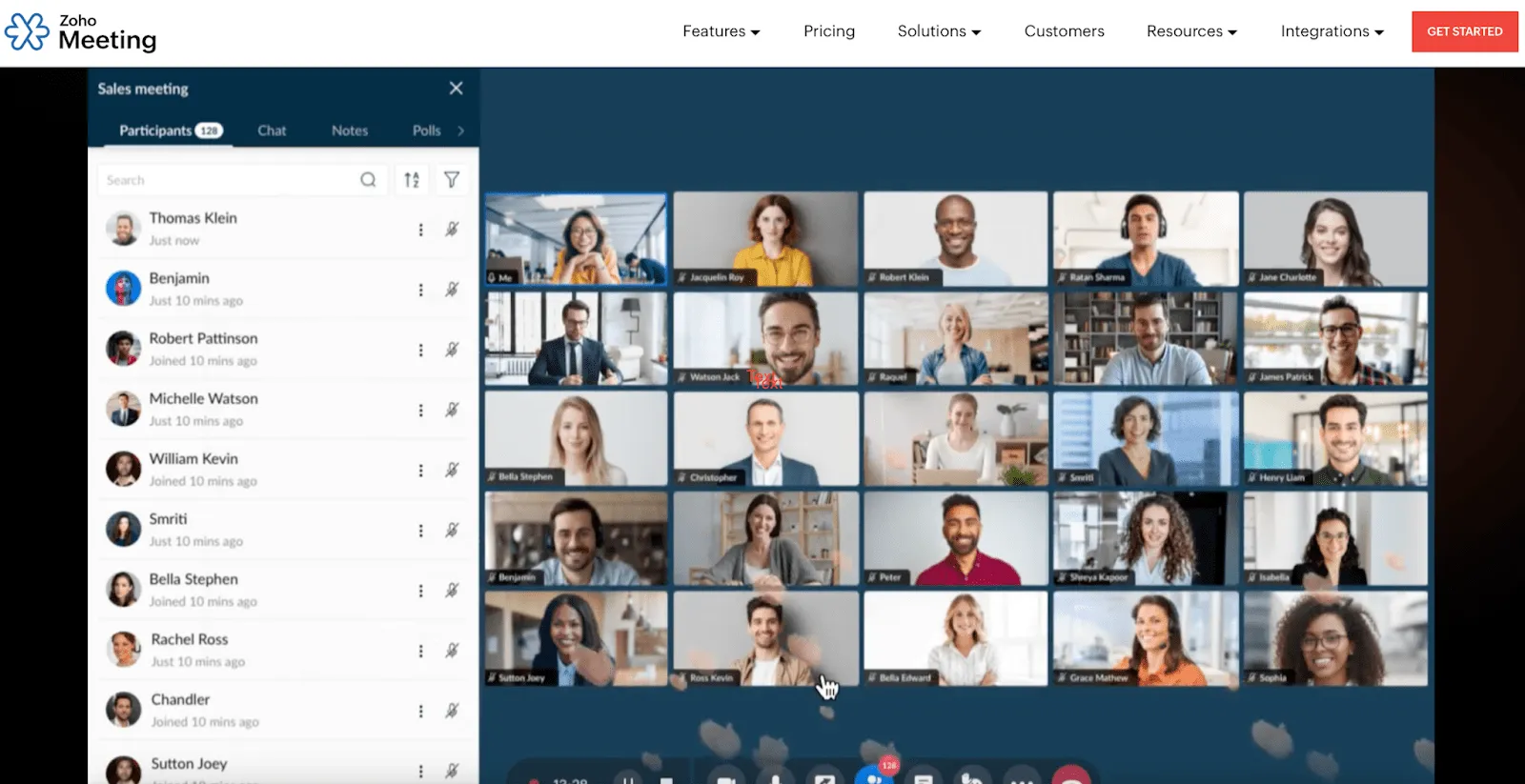
Zoho Meeting เป็นตัวเลือกที่น่าเชื่อถือและราคาถูกที่สุดในรายชื่อนี้
ผมได้ทดลองใช้มันในการประชุมหลายครั้ง และประสบการณ์การใช้งานถือว่าดีพอใช้ แต่ไม่ถึงขั้นน่าประทับใจ การประชุมดำเนินการผ่านเบราว์เซอร์โดยไม่ต้องดาวน์โหลด สามารถจัดได้นานถึง 24 ชั่วโมงในแพ็กเกจแบบเสียเงิน และบันทึกการประชุมพร้อมพื้นที่จัดเก็บข้อมูลบนคลาวด์ 5GB ต่อผู้จัดประชุม แพ็กเกจ Professional (3 ดอลลาร์ต่อผู้จัดประชุมต่อเดือนขึ้นไป) เพิ่มห้องย่อย (breakout rooms) บันทึกคำพูดด้วย AI การบันทึกคำพูดหลัก (keynotes) และการเข้ารหัสแบบ end-to-end ความแม่นยำในการถอดความคำพูดอยู่ในระดับดี ประมาณ 95% จากการทดสอบของ PCMag โดยสามารถคลิกที่แต่ละย่อหน้าเพื่อกระโดดไปยังส่วนนั้นของวิดีโอได้
ส่วนที่น่าสนใจจริงๆ คือสำหรับลูกค้า Zoho Suite ที่มีอยู่แล้ว ข้อมูลการประชุมจะถูกส่งต่อไปยัง Zoho CRM, Zoho Projects และ Zoho Bookings ดังนั้นการโทรสาธิตจึงสามารถกรอกข้อมูลลูกค้าลงในบันทึกอัตโนมัติได้โดยไม่ต้องป้อนข้อมูลด้วยมือ ส่วนเวอร์ชันเว็บเซมินาร์ (เริ่มต้นที่ $8/ผู้จัด/เดือน) มีราคาถูกกว่า Zoom Webinars อย่างมาก ซึ่ง Zoom Webinars ต้องซื้อส่วนเสริมแบบชำระเงินแยกต่างหากนอกเหนือจากแผน Zoom แบบชำระเงินอยู่แล้ว
ข้อควรระวังที่ควรพิจารณาในการกำหนดราคา: เนื่องจากระดับราคาถูกแบ่งตามจำนวนผู้เข้าร่วมมากกว่าคุณสมบัติเพียงอย่างเดียว การประชุมแบบ all-hands ครั้งเดียวที่มีผู้เข้าร่วมเกินระดับราคาที่กำหนด จะทำให้ผู้จัดประชุมทุกคนต้องอัปเกรดแพ็กเกจ ไม่ใช่เพียงผู้จัดประชุมที่กำลังดำเนินการประชุมเท่านั้น ทีมที่ประชุมในกลุ่มเล็กเกือบทุกสัปดาห์และรวมตัวทุกคนเป็นครั้งคราว ควรพิจารณาตามจำนวนผู้เข้าร่วมสูงสุดในช่วงนั้น แทนที่จะใช้ค่าเฉลี่ย การเปรียบเทียบความถี่การประชุมสำหรับทีมทำงานระยะไกลของเราเป็นวิธีที่มีประโยชน์ในการวิเคราะห์ว่าคุณมีรูปแบบการประชุมแบบใด
สิ่งที่เกิดขึ้นหลังการประชุม: แพ็กเกจ Professional ของ Zoho สร้างบันทึกการประชุมที่สามารถค้นหาได้และ AI keynotes (จุดสำคัญของการประชุม) หากคุณใช้ Zoho CRM บันทึกการประชุมจะถูกจัดเก็บไว้ข้างๆ โปรไฟล์ลูกค้าโดยอัตโนมัติ แต่หากอยู่นอกระบบนิเวศของ Zoho บันทึกการประชุมจะยังคงอยู่ใน Zoho Meeting โดยไม่มีทางเชื่อมต่อไปยังเครื่องมือจัดการโครงการของคุณโดยตรง
คุณสมบัติเด่น
- ราคาประหยัด: แพ็กเกจสำหรับทีมจริงในราคา $6-10/ผู้จัดประชุม/เดือน ซึ่งต่ำกว่า Zoom Pro ($14.16) และ Webex Meet ($12) อย่างมีนัยสำคัญ
- เข้าร่วมผ่านเบราว์เซอร์: ผู้เข้าร่วมไม่จำเป็นต้องดาวน์โหลดอะไรเลย และสามารถจัดประชุมได้นานถึง 24 ชั่วโมงในแพ็กเกจแบบเสียเงิน
- การบูรณาการกับระบบนิเวศ Zoho: ข้อมูลการประชุมจะถูกส่งตรงไปยัง CRM, Projects และ Bookings โดยไม่ต้องป้อนข้อมูลด้วยมือ
- การถอดเสียงด้วย AI และ Keynotes: บทถอดเสียงที่สามารถค้นหาได้ด้วยความแม่นยำประมาณ 95% และไฮไลต์การประชุมที่สร้างขึ้นอัตโนมัติในแพ็กเกจ Professional
ราคา
- ฟรี: การประชุม 60 นาที, 100 ผู้เข้าร่วม
- Standard: เริ่มต้นที่ $1/ผู้จัดประชุม/เดือน
- Professional: เริ่มต้นที่ $3/ผู้จัดประชุม/เดือน
- Webinar Standard: เริ่มจาก $8/ผู้จัด/เดือน
คะแนน
- G2: 4.5/5 (รีวิวมากกว่า 1,100 รายการ)
- Capterra: 4.6/5 (รีวิวมากกว่า 930 รายการ)
จุดอ่อน: ประสบการณ์การใช้งานเน้นการใช้งานได้จริงมากกว่าความสมบูรณ์แบบ คุณภาพวิดีโออาจไม่สม่ำเสมอ (ผู้ใช้รายงานว่าภาพเบลอและเสียงขาดๆ หายๆ เป็นครั้งคราว) พื้นหลังเสมือนไม่เสถียร และเวลาประมวลผลการบันทึกช้า ส่วนติดต่อผู้ใช้ (UI) ดูล้าสมัยเมื่อเทียบกับ Zoom หรือ Meet นอกระบบนิเวศ Zoho การผสานรวมกับบริการอื่น ๆ ลดลงอย่างรวดเร็ว และจำนวนผู้เข้าร่วมสูงสุดอยู่ที่ 250 คน ทำให้ไม่สามารถจัดการประชุมใหญ่ได้ การจัดการเขตเวลาสำหรับการกำหนดเวลาประชุมข้ามภูมิภาคยังเป็นจุดอ่อนที่ได้รับการบันทึกไว้ ซึ่งทำให้ผู้ใช้ที่จองการประชุมกับลูกค้าต่างประเทศพลาดการประชุม
เหมาะที่สุดสำหรับ: ทีมขนาดเล็กและขนาดกลางที่ต้องการประหยัดค่าใช้จ่ายอย่างเต็มที่ และลูกค้า Zoho CRM/Projects ที่มีอยู่ ซึ่งต้องการให้ข้อมูลการประชุมถูกบันทึกไว้ข้างๆ บันทึกข้อมูลลูกค้าโดยไม่ต้องทำขั้นตอนเพิ่มเติม
อย่าใช้หาก: คุณต้องการผู้เข้าร่วมมากกว่า 250 คน ระบบนิเวศการบูรณาการที่ลึกซึ้งนอก Zoho หรือความสมบูรณ์แบบที่ลูกค้าของคุณจะสังเกตเห็นในการโทรภายนอก หากประสบการณ์ของผู้เข้าร่วมคือสิ่งที่คุณถูกประเมิน Zoho ไม่ใช่คำตอบ
ความคิดเห็นจากผู้ใช้จริงเกี่ยวกับ Zoho Meeting
รีวิวจากผู้ใช้ระบุว่า:
ใช้งานง่ายและผสานรวมกับระบบ Zoho ได้อย่างราบรื่น การจัดประชุมวิดีโอทำได้ง่ายมาก และผมชอบที่สามารถกำหนดสมาชิกทีมอื่นเป็นผู้จัดประชุมและเชิญลูกค้าโดยตรงได้
ใช้งานง่ายและผสานรวมกับระบบ Zoho ได้อย่างลงตัว การจัดประชุมวิดีโอทำได้ง่ายมาก และผมชอบที่สามารถกำหนดสมาชิกทีมอื่นเป็นผู้จัดประชุมและเชิญลูกค้าโดยตรงได้
ใช้งานง่ายและผสานรวมกับระบบ Zoho ได้อย่างลงตัว การจัดประชุมวิดีโอทำได้ง่ายมาก และผมชอบที่สามารถกำหนดสมาชิกทีมอื่นให้เป็นผู้จัดประชุมและเชิญลูกค้าโดยตรงได้
7. Jitsi Meet (เหมาะที่สุดสำหรับทีมที่ต้องการควบคุมโครงสร้างพื้นฐานอย่างเต็มตัว)
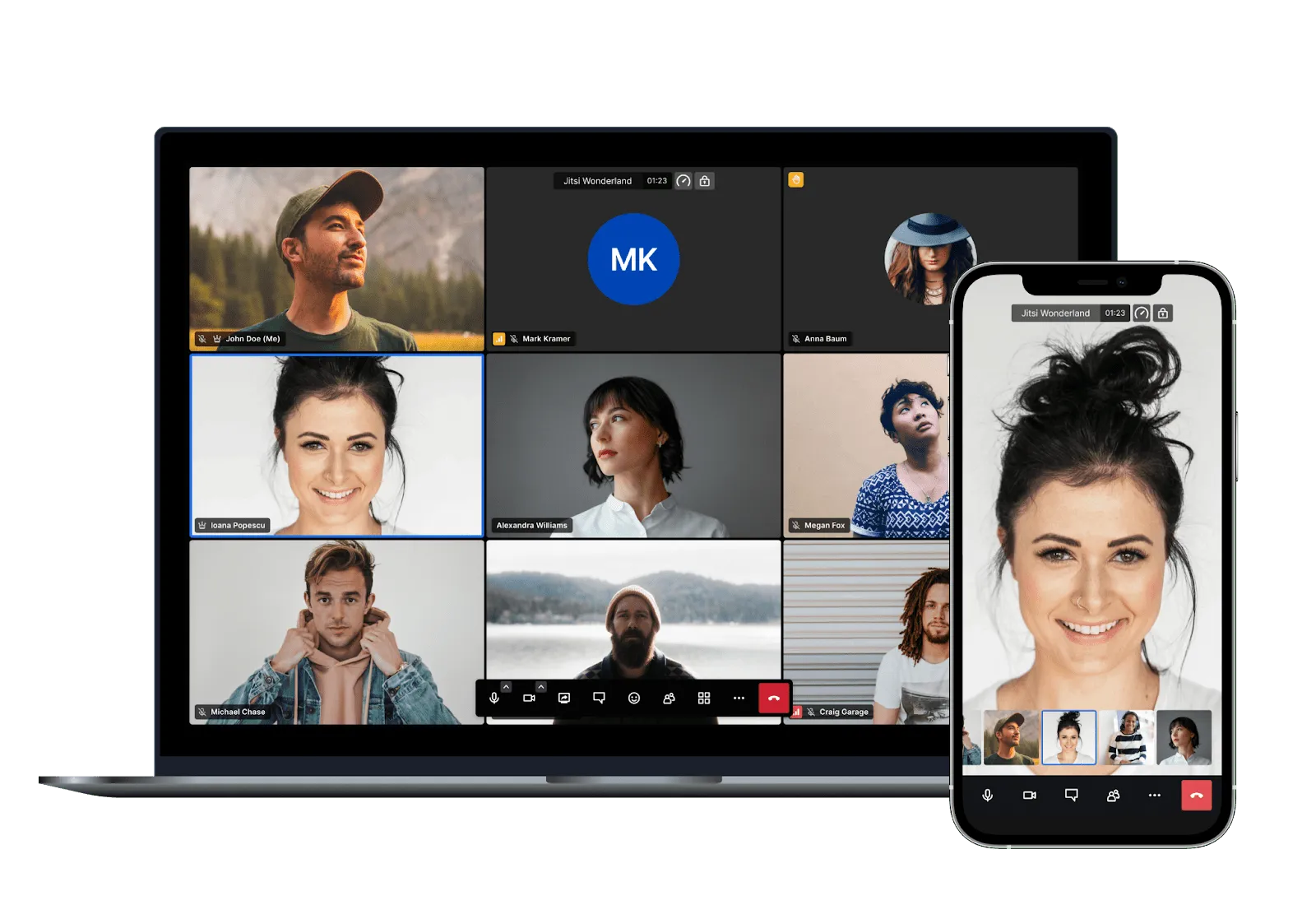
Jitsi Meet เป็นตัวเลือกเดียวในรายชื่อนี้ที่คุณสามารถตัดผู้จำหน่ายออกจากสมการได้อย่างแท้จริง มันเป็นซอฟต์แวร์โอเพนซอร์สภายใต้ใบอนุญาต Apache 2.0 มีดาวบน GitHub เกือบ 30,000 ดวง และเมื่อติดตั้งบนเซิร์ฟเวอร์ของคุณเอง จะไม่มีข้อจำกัดในการใช้งาน ไม่มีค่าใช้จ่ายต่อผู้ใช้ และข้อมูลจะไม่ถูกส่งออกจากเครือข่ายของคุณ
ผมได้ทดสอบทั้งสองวิธีแล้ว บนเซิร์ฟเวอร์สาธารณะที่ meet.jit.si ผมสร้างห้องประชุม ส่งลิงก์ และเพื่อนร่วมงานของผมเข้าร่วมผ่านเบราว์เซอร์ภายในเวลาไม่ถึงหนึ่งนาที ประสบการณ์การใช้งานราบรื่นสำหรับการโทรแบบสองคนอย่างรวดเร็ว แต่ meet.jit.si ปัจจุบันต้องการบัญชี Google, GitHub หรือ Facebook เพื่อสร้างห้องประชุม (มีการเปลี่ยนแปลงในเดือนสิงหาคม 2023) และคุณภาพเริ่มลดลงอย่างเห็นได้ชัดเมื่อผมเพิ่มผู้เข้าร่วมคนที่สามและคนที่สี่
การโฮสต์เองคือจุดที่ข้อเสนอที่แท้จริงอยู่ และก็เป็นจุดที่ค่าใช้จ่ายที่แท้จริงซ่อนอยู่ด้วย การปรับใช้ในสภาพแวดล้อมการผลิตจำเป็นต้องมี VPS ที่มี vCPU อย่างน้อย 4 ตัวและ RAM 8GB, ใบรับรอง TLS, เซิร์ฟเวอร์ TURN สำหรับการข้าม NAT ขององค์กร, การยืนยันตัวตน JWT (วิธีการ secure-domain แบบเก่าถูกยกเลิกแล้ว), และผู้ที่มีความสามารถในการแก้ไขปัญหา Prosody, Jicofo และ Jitsi Videobridge เมื่อเกิดข้อผิดพลาด
การตั้งค่า Docker Compose ใช้เวลาประมาณ 30 นาทีหากคุณรู้วิธีทำ แต่การปรับแต่งระบบให้พร้อมใช้งานในสภาพแวดล้อมจริงจะใช้เวลาอีกนานกว่านั้นมาก คุณภาพวิดีโอที่ใช้งานได้จริงจะคงที่สำหรับผู้เข้าร่วมประมาณ 35 คนบนฮาร์ดแวร์เฉพาะ และการบันทึกผ่าน Jibri นั้นขึ้นชื่อว่าเป็นเรื่องที่ยุ่งยากมาก โดยมีผู้รีวิวหลายรายบน Capterra เรียกการติดตั้งนี้ว่า “ฝันร้าย”
สิ่งที่เกิดขึ้นหลังการประชุม: ไม่มีระบบบันทึกหรือสรุปด้วย AI ที่มาพร้อมตัวเครื่อง ซึ่งเทียบเท่ากับที่ Zoom, Meet และ Teams ให้มาในปัจจุบัน การปิดช่องว่างนี้หมายถึงการต้องเพิ่มบริการถอดเสียงแยกต่างหาก สำหรับทีมที่ให้ความสำคัญกับอธิปไตยข้อมูลมากกว่าความสะดวกสบาย การแลกเปลี่ยนนี้มักเป็นที่ยอมรับได้
คุณสมบัติเด่น
- โอเพนซอร์สอย่างเต็มรูปแบบ: ใบอนุญาต Apache 2.0, สามารถโฮสต์เองได้โดยไม่ต้องจ่ายค่าใบอนุญาตไม่ว่าขนาดใดก็ตาม มีดาวบน GitHub เกือบ 30,000 ดวง
- ไม่ต้องสร้างบัญชีสำหรับแขก: แชร์ลิงก์ให้แขกเข้าร่วมผ่านเบราว์เซอร์ (ผู้จัดประชุมต้องยืนยันตัวตนบน meet.jit.si แต่ไม่จำเป็นต้องทำเช่นนั้นบนระบบที่ติดตั้งเองตามค่าเริ่มต้น)
- ความเป็นเจ้าของข้อมูลอย่างสมบูรณ์: การโฮสต์ด้วยตนเองหมายความว่าข้อมูลการประชุมจะไม่ผ่านเซิร์ฟเวอร์ของฝ่ายที่สาม การปฏิบัติตาม GDPR โดยไม่ต้องมีข้อตกลงการประมวลผลข้อมูล
- สามารถฝังได้: JavaScript SDK ช่วยให้คุณฝัง Jitsi ลงในเว็บแอปของคุณเอง ระบบ LMS หรือพอร์ทัลลูกค้า
ราคา
- แบบโฮสต์เอง: ฟรี (คุณต้องจัดเตรียมโครงสร้างพื้นฐานเอง)
- meet. jit. si(public): ฟรี (ไม่มี SLA, ต้องมีบัญชีเพื่อสร้างห้องประชุม)
- JaaS (จัดการโดย 8×8): ฟรีสำหรับ 25 MAU, หลังจากนั้นเริ่มต้นที่ $99/เดือน
คะแนน
- G2: 4. 3/5 (176 รีวิว)
- Capterra: 4. 2/5 (80 รีวิว)
จุดอ่อน: การได้รับใบอนุญาตฟรีไม่ได้หมายความว่าการใช้งานจะฟรี การโฮสต์เองหมายถึงต้องจัดการใบรับรอง TLS, เซิร์ฟเวอร์ TURN, การวางแผนความจุ, การยืนยันตัวตน, การอัปเกรด, การอัปเดตแพตช์ความปลอดภัย (รวมถึง CVE เดือนพฤศจิกายน 2025 สำหรับช่องโหว่การเปลี่ยนเส้นทาง DOM) และการตอบสนองต่อเหตุการณ์ ไม่มีคอนโซลบริหารจัดการระดับองค์กร ไม่มีฟีเจอร์ AI และไม่มี SLA สำหรับการสนับสนุนที่ชัดเจน หากคุณเลือก Jitsi เพราะมันฟรี และไม่ใช่เพราะคุณต้องการความอธิปไตยด้านข้อมูล เครื่องมืออื่น ๆ ในรายชื่อนี้จะสามารถนำไปใช้ได้อย่างรวดเร็วและดูแลรักษาได้ง่ายกว่า
เหมาะที่สุดสำหรับ: ทีมที่ให้ความสำคัญกับความเป็นส่วนตัวเป็นอันดับแรก, การใช้งานในภาครัฐ, องค์กรในอุตสาหกรรมที่อยู่ภายใต้การกำกับดูแลซึ่งไม่สามารถส่งข้อมูลการโทรไปยังเซิร์ฟเวอร์ของฝ่ายที่สามได้, และนักพัฒนาที่ต้องการฝังวิดีโอลงในผลิตภัณฑ์ของตนเอง
ข้ามไปเลยหาก: คุณไม่มีทีมวิศวกรเพื่อจัดการโครงสร้างพื้นฐาน, คุณต้องการจัดประชุมที่มีผู้เข้าร่วมมากกว่า 35 คนพร้อมวิดีโอที่เชื่อถือได้, หรือคุณต้องการคุณสมบัติบันทึกและสรุปด้วย AI เป็นส่วนหนึ่งของบริการที่คุณซื้อ Jitsi มีจุดแลกเปลี่ยนที่ชัดเจน: ควบคุมได้สูงสุด แต่ต้องรับผิดชอบสูงสุด
ความคิดเห็นของผู้ใช้จริงเกี่ยวกับ Jitsi Meet
รีวิวจากผู้ใช้ระบุว่า:
ผมชอบ Jitsi เป็นทางเลือกที่เน้นความเป็นส่วนตัวแทนแพลตฟอร์มวิดีโอเชิงพาณิชย์ มันแก้ปัญหาหลักในการประชุมวิดีโอโดยการขจัดความยุ่งยากในการสร้างบัญชีและใช้แอป แก้ไขข้อกังวลเกี่ยวกับความเป็นส่วนตัวของข้อมูล กำจัดความผูกมัดกับผู้ให้บริการและค่าใช้จ่ายด้านใบอนุญาต รวมถึงทำให้การบูรณาการวิดีโอสำหรับนักพัฒนาง่ายขึ้น จุดเด่นของ Jitsi คือความสามารถในการสร้างสมดุลอย่างราบรื่นระหว่างการเข้าถึงที่ไร้ความยุ่งยากกับความเป็นส่วนตัวของผู้ใช้ที่ไม่มีการประนีประนอม ต่างจากแพลตฟอร์มอื่น ๆ ที่บังคับให้ผู้ใช้ต้องสร้างบัญชี ดาวน์โหลดแอปเฉพาะ และใช้ระดับบริการฟรีเมียมที่มีข้อจำกัด Jitsi มอบประสบการณ์วิดีโอระดับสูงที่เคารพความเป็นอิสระของผู้ใช้ การตั้งค่านั้นง่ายและใช้งานง่ายอย่างไม่น่าเชื่อ จนทำให้ผมอยากแนะนำให้ทุกคนลองใช้
ผมชอบ Jitsi เป็นทางเลือกที่เน้นความเป็นส่วนตัวแทนแพลตฟอร์มวิดีโอเชิงพาณิชย์ มันแก้ปัญหาหลักในการประชุมวิดีโอโดยการขจัดความยุ่งยากในการสร้างบัญชีและใช้แอป แก้ไขข้อกังวลเกี่ยวกับความเป็นส่วนตัวของข้อมูล กำจัดความผูกมัดกับผู้ให้บริการและค่าใช้จ่ายด้านใบอนุญาต รวมถึงทำให้การบูรณาการวิดีโอสำหรับนักพัฒนาง่ายขึ้น จุดเด่นของ Jitsi คือการสมดุลอย่างลงตัวระหว่างการเข้าถึงที่สะดวกสบายกับความเป็นส่วนตัวของผู้ใช้ที่ไม่มีการประนีประนอม ต่างจากแพลตฟอร์มอื่น ๆ ที่บังคับให้ผู้ใช้ต้องสร้างบัญชี ดาวน์โหลดแอปเฉพาะ และใช้ระดับบริการฟรีเมียมที่มีข้อจำกัด Jitsi มอบประสบการณ์วิดีโอระดับสูงที่เคารพความเป็นอิสระของผู้ใช้ การตั้งค่านั้นง่ายและใช้งานง่ายอย่างไม่น่าเชื่อ จนทำให้ผมอยากแนะนำให้ทุกคนลองใช้
ผมชอบ Jitsi เป็นทางเลือกที่เน้นความเป็นส่วนตัวแทนแพลตฟอร์มวิดีโอเชิงพาณิชย์ มันแก้ปัญหาหลักในการประชุมวิดีโอโดยการขจัดความยุ่งยากในการสร้างบัญชีและใช้แอป แก้ไขข้อกังวลเกี่ยวกับความเป็นส่วนตัวของข้อมูล กำจัดความผูกมัดกับผู้ให้บริการและค่าใช้จ่ายด้านใบอนุญาต รวมถึงทำให้การบูรณาการวิดีโอสำหรับนักพัฒนาง่ายขึ้น จุดเด่นของ Jitsi คือการสมดุลอย่างลงตัวระหว่างการเข้าถึงที่สะดวกสบายกับความเป็นส่วนตัวของผู้ใช้ที่ไม่มีการประนีประนอม ต่างจากแพลตฟอร์มอื่น ๆ ที่บังคับให้ผู้ใช้ต้องสร้างบัญชี ดาวน์โหลดแอปเฉพาะ และใช้ระดับบริการฟรีเมียมที่มีข้อจำกัด Jitsi มอบประสบการณ์วิดีโอระดับสูงที่เคารพความเป็นอิสระของผู้ใช้ การตั้งค่านั้นง่ายและใช้งานง่ายอย่างไม่น่าเชื่อ จนทำให้ผมอยากแนะนำให้ทุกคนลองใช้
3 ตัวเลือกอื่น ๆ ที่ควรติดตามเพิ่มเติม
รายชื่อนี้เน้นไปที่เครื่องมือที่สามารถแทนที่ Zoom ได้อย่างสมบูรณ์ แต่ยังมีเครื่องมืออีกสามตัวที่มักถูกกล่าวถึงในบทสนทนาและควรรู้จักไว้
Discord(ฟรี): Discord มีคุณสมบัติที่เครื่องมือธุรกิจอื่นในรายชื่อนี้ไม่มี นั่นคือ อนุญาตให้ผู้ใช้อยู่ในช่องเสียงได้หลายชั่วโมงโดยไม่ต้องมีใครเริ่มการประชุม มันเพียงแต่จัดช่องเสียงที่คงอยู่ตลอดเวลา ซึ่งคุณสามารถเข้าร่วมและออกจากช่องนั้นได้เมื่อใดก็ได้ สำหรับวิดีโอ เวอร์ชันฟรีรองรับผู้เข้าร่วมสูงสุด 25 คนที่ความละเอียด 720p และการโทรเสียงและวิดีโอทั้งหมดได้รับการเข้ารหัสแบบ end-to-end ตั้งแต่เดือนมีนาคม 2026 สำหรับการเขียนโปรแกรมแบบคู่ (pair programming), เซสชันการทำงานร่วมกันอย่างสร้างสรรค์ และทีมภายในที่ต้องการบรรยากาศสำนักงานที่เปิดตลอดเวลา มันไม่มีเครื่องมือใดเทียบได้ ข้อจำกัดคือ: ไม่มีใบรับรองการปฏิบัติตามกฎระเบียบหรือชั้นบริหารจัดการระดับองค์กร นอกจากนี้ การส่งคำเชิญ Discord ไปให้ลูกค้าจะสร้างภาพลักษณ์ที่ธุรกิจส่วนใหญ่ไม่ต้องการ
Loom(แพ็กเกจฟรี, แพ็กเกจเสียค่าใช้จ่ายตั้งแต่ $18/เดือน): Loom ไม่ใช่ทางเลือกแทน Zoom ในความหมายแบบดั้งเดิม เพราะมันไม่รองรับการโทรสด แต่แทนที่การประชุมแบบเต็มรูปแบบ บันทึกวิดีโอจากหน้าจอและกล้อง แชร์ลิงก์ และผู้รับสามารถรับชมได้ตามเวลาที่สะดวก สำหรับการอัปเดตสถานะประจำสัปดาห์ การสาธิตขั้นตอน และวงจรการให้ข้อเสนอแนะแบบไม่พร้อมกัน (async) ที่ไม่จำเป็นต้องทำพร้อมกัน Loom ช่วยแก้ปัญหาการจัดตารางเวลาที่ Zoom ไม่สามารถแก้ไขได้ หากครึ่งหนึ่งของ “การประชุม” ของคุณเป็นเพียงการนำเสนอของบุคคลหนึ่ง ในขณะที่คนอื่นๆ ฟังอยู่ Loom คือคำตอบที่ตรงไปตรงมา เราได้อธิบายรายละเอียดเพิ่มเติมในคู่มือการสื่อสารวิดีโอแบบไม่พร้อมกัน (async) ของเรา
Jami(ฟรี, โอเพนซอร์ส, แบบ peer-to-peer): Jami ยกระดับประเด็นความเป็นส่วนตัวไปไกลกว่า Jitsi เป็นระบบ peer-to-peer อย่างสมบูรณ์โดยไม่มีเซิร์ฟเวอร์กลางเลย: การโทรถูกส่งต่อโดยตรงระหว่างอุปกรณ์ การสร้างบัญชีเป็นทางเลือก และไม่มีข้อมูลใดที่ผู้ให้บริการโฮสติ้งจะบันทึกหรือถูกเรียกให้ส่งมอบตามหมายศาล ข้อแลกเปลี่ยนคือความสมบูรณ์และความน่าเชื่อถือ: คุณภาพการโทรไม่สม่ำเสมอ จำนวนผู้ใช้ยังน้อยมาก และไม่มีตัวเลือกเข้าร่วมผ่านเว็บเบราว์เซอร์ สำหรับกลุ่มผู้ใช้ที่มีความต้องการอย่างแท้จริงว่า “ไม่มีเซิร์ฟเวอร์ใดแตะต้องข้อมูลการโทรของฉันเลย” Jami เป็นเครื่องมือเดียวที่สามารถตอบสนองความต้องการนี้ได้
วิธีเลือกทางเลือกแทน Zoom ที่เหมาะสม
ทุกเครื่องมือในรายชื่อนี้มีขีดจำกัด และแม้จะเปลี่ยนผู้ให้บริการ ขีดจำกัดเหล่านั้นก็ไม่ได้หายไป
จากบทวิจารณ์ G2 ของ Zoom หัวข้อที่ได้รับการร้องเรียนมากที่สุดคือข้อจำกัดเวลาการประชุม ความไม่พอใจเกี่ยวกับราคา และข้อขาดแคลนคุณสมบัติในแพ็กเกจระดับต่ำ บทวิจารณ์ของ Google Meet ก็แสดงให้เห็นรูปแบบเดียวกัน เช่นเดียวกับ Teams ความไม่พอใจนี้เป็นปัญหาเชิงโครงสร้างของระบบประชุมวิดีโอ ไม่ใช่เฉพาะกับ Zoom การเปลี่ยนไปใช้แพลตฟอร์มอื่น ๆ ก็เพียงแต่เปลี่ยนข้อจำกัดหนึ่งไปเป็นอีกข้อจำกัดหนึ่งเท่านั้น
คำถามที่ช่วยคาดการณ์ได้อย่างแท้จริงว่าคุณจะพอใจกับการเปลี่ยนไปใช้แพลตฟอร์มอื่นหรือไม่ คือ คุณกำลังจ่ายค่าบริการอะไรอยู่ และคำตอบนั้นควรอยู่ที่ระดับใด
- หากบริษัทของคุณกำลังใช้ Google Workspace แบบเสียค่าใช้จ่ายอยู่แล้ว: Google Meet. ให้ตั้งงบประมาณสำหรับ Business Standard ที่ $14 ไม่ใช่ Starter ที่ $7 เพราะฟังก์ชันการบันทึกจะเปิดใช้งานได้เฉพาะในแพ็กเกจ Standard เท่านั้น
- หากบริษัทของคุณกำลังจ่ายค่าบริการ Microsoft 365 อยู่แล้ว: Microsoft Teams การประชุมภายในใบอนุญาตที่คุณถืออยู่เป็นบริการฟรี
- หากการประชุมของคุณเป็นเซสชันทำงานภายในองค์กร และผลการตัดสินใจมักหายไปอย่างไร้ร่องรอย: ClickUp. มันช่วยแก้ปัญหาที่เกิดขึ้นหลังการประชุม
- หากการเข้ารหัสหรือการปฏิบัติตามข้อกำหนดเป็นปัจจัยสำคัญในการตัดสินใจซื้อ: Webex. การเข้ารหัสแบบ end-to-end ในทุกระดับบริการ รวมถึงเวอร์ชันฟรี
- หากการโทรของคุณส่วนใหญ่เกี่ยวข้องกับบุคคลนอกบริษัท: Whereby. ไม่มีบริการอื่นใดที่ช่วยขจัดความยุ่งยากในการเข้าร่วมของแขกได้อย่างสมบูรณ์เช่นนี้
- หากค่าใช้จ่ายเป็นข้อจำกัดหลัก: Zoho Meeting. งบประมาณอยู่ที่ $6-10/ผู้จัดประชุม/เดือน
- หากความอิสระในการควบคุมข้อมูลสำคัญกว่าความสะดวก: Jitsi Meet, แบบติดตั้งเอง คุณเป็นเจ้าของทุกอย่าง รวมถึงการดูแลรักษา
และตัวเลือกหนึ่งที่คู่มือการเปลี่ยนแพลตฟอร์มไม่เคยกล่าวถึง: ไม่เลือกตัวเลือกใดเลย หากปัจจัยเดียวที่ขับเคลื่อนการประเมินคือระยะเวลาของแพ็กเกจฟรี ให้กำหนดราคาแพ็กเกจ Zoom ที่เหมาะสมก่อน แล้วเปรียบเทียบอย่างตรงไปตรงมา บางครั้งการอยู่ต่ออาจประหยัดกว่าการย้ายไปใช้แพลตฟอร์มอื่น Zoom Pro ราคา $14.16 ต่อผู้ใช้ต่อเดือน จะยกเลิกข้อจำกัด 40 นาที รวมถึง AI Companion โดยไม่มีค่าใช้จ่ายเพิ่มเติม และทุกคนก็รู้วิธีใช้งานอยู่แล้ว
เคล็ดลับจากผู้เชี่ยวชาญ: ก่อนที่จะเปลี่ยนไปใช้เครื่องมืออื่นใด ให้ส่งออกไฟล์บันทึกบนคลาวด์และประวัติการประชุมของ Zoom ก่อน จากนั้นใช้เครื่องมือใหม่ควบคู่กับ Zoom เป็นเวลาสองสัปดาห์ โดยทดสอบกับ 10 ประเภทการประชุมที่พบบ่อยที่สุดของคุณ การเปลี่ยนไปใช้เครื่องมือใหม่แล้วรู้สึกเสียดายมักเกิดจากกรณีพิเศษที่คุณยังไม่ได้ทดสอบ
เลือกระบบนิเวศ ไม่ใช่ตัวจับเวลา
Zoom ยังคงเป็นเครื่องมือวิดีโอแบบสแตนด์อโลนที่แข็งแกร่งที่สุดในปี 2026
นี่คือแพลตฟอร์มที่คนอื่นๆ ได้ติดตั้งไว้แล้ว AI Companion มาพร้อมฟรีในแพ็กเกจแบบเสียเงิน และแทบไม่เคยมีการตัดสายเลย
แต่ละเครื่องมือที่กล่าวถึงที่นี่ล้วนช่วยแก้ปัญหาที่ Zoom ไม่ได้ถูกออกแบบมาเพื่อแก้ไข Meet และ Teams ช่วยขจัดค่าใช้จ่ายเพิ่มเติม ClickUp ช่วยลดช่องว่างระหว่างการโทรและงาน Webex ช่วยขจัดปัญหาเรื่องความสอดคล้องกับกฎระเบียบ Whereby ช่วยลดความยุ่งยากในการเชิญผู้เข้าร่วม Zoho ช่วยขจัดข้อกังวลเรื่องงบประมาณ Jitsi ช่วยขจัดความจำเป็นในการใช้ผู้ให้บริการภายนอก คำแนะนำของผม? เลือกปัญหาหนึ่งที่คุณรู้สึกกวนใจที่สุด แล้วเริ่มต้นจากตรงนั้น
หากปัญหาของคุณคือการติดตามงาน (เหมือนผม)ลองใช้ ClickUp ฟรีดูและสังเกตว่ากระบวนการทำงานจากประชุมสู่การดำเนินการจะแก้ไขปัญหาได้อย่างไร
คำถามที่พบบ่อยเกี่ยวกับทางเลือกแทน Zoom
ใช่ครับ แพ็กเกจ Basic ฟรีของ Zoom ยังคงจำกัดเวลาการประชุมกลุ่มไว้ที่ 40 นาที สำหรับผู้เข้าร่วมสูงสุด 100 คน ตามที่เผยแพร่บนหน้ากำหนดราคาของ Zoom ในเดือนกันยายน 2026 การประชุมแบบตัวต่อตัวในแพ็กเกจ Basic ก็ถูกจำกัดเวลาไว้ที่ 40 นาทีเช่นกัน หากต้องการยกเลิกข้อจำกัดนี้ ต้องใช้แพ็กเกจ Workplace Pro ราคา $14.16 ต่อผู้ใช้ต่อเดือน ซึ่งจะขยายเวลาการประชุมได้ถึง 30 ชั่วโมง
แพ็กเกจแบบเสียเงินที่ถูกที่สุดคือ Workplace Pro ราคา 14.16 ดอลลาร์ต่อผู้ใช้ต่อเดือน เมื่อชำระแบบรายปี ส่วนแพ็กเกจ Basic นั้นใช้ฟรี แต่มีข้อจำกัดเวลาประชุมกลุ่มสูงสุด 40 นาที ส่วน Webinars, Phone และ Rooms เป็นบริการเสริมที่แยกต่างหาก ซึ่งต้องใช้ใบอนุญาต Workplace แบบเสียเงินเป็นพื้นฐาน
Google Meet และ Microsoft Teams ทั้งสองให้บริการแพ็กเกจฟรีที่รองรับการประชุมกลุ่มนาน 60 นาทีสำหรับผู้เข้าร่วมสูงสุด 100 คน ซึ่งเป็นขีดจำกัดฟรีที่กว้างขวางที่สุดในบรรดาแพลตฟอร์มหลัก Zoho Meeting ก็มีเงื่อนไขเดียวกัน คือ 60 นาทีและ 100 ผู้เข้าร่วม ส่วนแพ็กเกจฟรีของ Whereby อนุญาตให้ประชุมได้ 30 นาทีสำหรับผู้เข้าร่วม 4 คน Jitsi Meet เป็นซอฟต์แวร์โอเพนซอร์สและไม่มีค่าธรรมเนียมใบอนุญาตไม่ว่าในขนาดใดก็ตาม เมื่อติดตั้งและจัดการเอง
ไม่มีเครื่องมือใดที่ดีกว่า Zoom สำหรับทุกทีม Google Meet ให้ความคุ้มค่ามากกว่าสำหรับลูกค้า Workspace ที่มีอยู่แล้ว Teams ให้ความคุ้มค่ามากกว่าสำหรับลูกค้า Microsoft 365 Webex เหมาะสำหรับอุตสาหกรรมที่อยู่ภายใต้การกำกับดูแล Whereby เหมาะสำหรับการโทรกับลูกค้าภายนอก ClickUp เหมาะเมื่อปัญหาอยู่ที่การติดตามผลหลังการประชุม ไม่ใช่การโทรเอง Zoom ยังคงเป็นตัวเลือกแบบสแตนด์อโลนที่แข็งแกร่งที่สุดเมื่อคุณต้องการจัดเว็บบินาร์และการประชุมจากผู้ให้บริการรายเดียว
Zoom ยังคงถูกใช้งานอย่างแพร่หลาย แต่ความสนใจต่อแพลตฟอร์มนี้ลดลงเมื่อ Google และ Microsoft รวมบริการวิดีโอที่เทียบเท่าเข้าไปในแพ็กเกจสมัครสมาชิกที่บริษัทต่างๆ ได้ซื้อไว้แล้ว เมื่อ Meet ถูกผนวกเข้ากับ Workspace และ Teams ถูกผนวกเข้ากับ Microsoft 365 ใบอนุญาต Zoom แบบสแตนด์อโลนจึงกลายเป็นค่าใช้จ่ายเพิ่มเติมสำหรับฟังก์ชันที่ธุรกิจมีอยู่แล้ว การตอบสนองของ Zoom คือ AI Companion (ฟรีในแพ็กเกจแบบเสียเงิน) และแพลตฟอร์ม Workplace ที่กว้างขึ้น แต่การรวมบริการแบบนี้ยากที่จะแข่งขันได้ หากต้องการตัวเลือกเพิ่มเติม โปรดดูรายชื่อแอปประชุมของเรา
ลองใช้เครื่องมือทางเลือกนี้กับ 10 ประเภทการประชุมที่พบบ่อยที่สุดของคุณเป็นระยะเวลาสองสัปดาห์ รวมถึงการประชุม standup ภายในองค์กร การโทรกับลูกค้า การโทรที่มีการแชร์หน้าจอ และการประชุมที่มักใช้เวลามากกว่า 60 นาที ตรวจสอบว่าเครื่องมือใหม่นี้สามารถบันทึกได้หรือไม่ แขกสามารถเข้าร่วมได้โดยไม่มีปัญหาหรือไม่ และรายการงานที่ต้องดำเนินการจะถูกบันทึกไว้ในที่ที่ปลอดภัยหลังการประชุมหรือไม่ ส่งออกไฟล์บันทึกบนคลาวด์ของ Zoom ก่อนที่จะยกเลิกบริการ และใช้ทั้งสองเครื่องมือพร้อมกันในช่วงเวลาที่ยังทับซ้อนกัน