
ยังมองว่า ChatGPT เป็นแค่แชทบอทที่ตอบตลอด 24 ชั่วโมงอยู่หรือเปล่า? คุณกำลังปล่อยให้เงินไหลออกจากกระเป๋าโดยไม่รู้ตัว!
นี่คือเหตุผลที่วิธีการปัจจุบันของคุณกำลังทำให้คุณเสียค่าใช้จ่าย:
- ภาษีการสลับบริบท: คุณคัดลอกข้อมูลจากเครื่องมือภายนอกเข้าสู่ ChatGPT เพื่อถามคำถาม จากนั้นกลับไปที่เครื่องมือเพื่อใช้คำตอบ ทุกครั้งที่คุณสลับแท็บ คุณจะสูญเสียสมาธิ แรงผลักดัน และพลังงานทางความคิด
- กระบวนการทำงานที่ไม่เชื่อมต่อ: ChatGPT ทำงานในสภาพแวดล้อมที่แยกออกจากกัน มันไม่ทราบเกี่ยวกับสเปรดชีตที่คุณเพิ่งอัปเดตเมื่อ 10 นาทีที่แล้ว หรือแนวทางแบรนด์ของลูกค้าคุณ เนื่องจากมันไม่ได้เชื่อมต่อกับไฟล์ เครื่องมือเฉพาะ หรือแชทของคุณ ผลลัพธ์ที่ได้จึงเป็นแบบทั่วไป
- คุณมี AI แต่ไม่มีระบบอัตโนมัติ: แน่นอน คุณสามารถให้ GPT สร้างรายงานหรือออกแบบได้อย่างรวดเร็ว แต่ GPT สามารถสร้างรายงานนั้นได้โดยอัตโนมัติโดยไม่ต้องมีการกระตุ้นจากคุณหรือไม่?
ปลั๊กอินของ ChatGPT ยกระดับแพลตฟอร์มจากอินเทอร์เฟซแชทธรรมดาไปสู่ศูนย์ควบคุมที่ทรงพลัง เลื่อนลงเพื่อเรียนรู้เกี่ยวกับกระแสล่าสุดเกี่ยวกับปลั๊กอินของ ChatGPT และวิธีที่คุณสามารถใช้มันได้
โบนัส: เราจะแสดงให้คุณเห็นวิธีใช้แอป ClickUp บนเดสก์ท็อปเพื่อแทนที่เครือข่ายปลั๊กอิน ChatGPT ที่ยุ่งเหยิงนี้ 🤩
ปลั๊กอิน ChatGPT คืออะไรและทำไมต้องใช้
ปลั๊กอิน ChatGPT เป็นส่วนเสริมที่ช่วยให้ผู้ใช้สามารถเชื่อมต่อแชท AI ของตนกับบริการภายนอกได้
โดยตัวของมันเอง ChatGPT สามารถคิด อธิบาย และแนะนำได้
แต่ด้วยการผสานรวมที่เหมาะสม มันสามารถเข้าถึงและดำเนินการกับข้อมูลสดจากระบบภายนอกได้—คิดถึงเอกสาร PDF, ฐานข้อมูล, เครื่องมือโครงการ, หรือเว็บสด
🚨 หมายเหตุสำคัญ: แม้ว่าฟีเจอร์ "ปลั๊กอิน" ของ ChatGPT ดั้งเดิมได้ถูกยกเลิกไปแล้วในเดือนเมษายน 2024 คุณยังสามารถนำงานเข้ามาในแชทของคุณได้โดยตรงสองวิธี:
- GPT แบบกำหนดเอง: ให้คิดว่าเป็นเวอร์ชันย่อของ ChatGPT ที่ออกแบบมาเพื่อทำภารกิจเฉพาะ ตัวอย่างเช่น GPT สำหรับการสนับสนุนลูกค้าที่ตอบคำถามได้เฉพาะจากเอกสารภายในของคุณ
- แอป ChatGPT: ตัวแทนอย่างเป็นทางการสำหรับปลั๊กอิน ChatGPT แอปเหล่านี้เป็นการผสานรวมแอปจากผู้ให้บริการภายนอกที่คุณสามารถเปิดใช้งานได้ภายในอินเทอร์เฟซของ ChatGPT เพื่อเพิ่มฟังก์ชันการทำงาน ตัวอย่างเช่น สร้างภาพและวิดีโอโดยใช้แอป Canva ได้โดยไม่ต้องออกจาก ChatGPT
กรณีการใช้งานทั่วไป
ทั้ง GPT ที่ปรับแต่งเองและแอปของบุคคลที่สามอย่างเป็นทางการช่วยเพิ่มความสามารถของ ChatGPT อย่างมีนัยสำคัญ. นี่คือบางพื้นที่ที่คุณสามารถใช้ได้:
1. การวิจัยและการรวบรวมข้อมูล
ต้องการสนับสนุนข้อเสนอด้วยข้อมูลที่ผ่านการตรวจสอบแล้วหรือไม่?
เลือก GPT ที่กำหนดเองสำหรับการวิจัย (เช่นScholarGPT) ซึ่งเชื่อมต่อโดยตรงกับคลังข้อมูลขนาดใหญ่ที่มีทรัพยากรมากกว่า 200 ล้านรายการ ให้สถิติที่ถูกต้อง สรุปรายงาน และข้อเท็จจริง—ทั้งหมดพร้อมการอ้างอิงอย่างเป็นทางการ
หรือหากคุณต้องการวิเคราะห์ Google Sheets ขนาดใหญ่ภายในไม่กี่วินาที ให้เลือกใช้Data Analyst GPT เพียงแชร์ไฟล์ของคุณ บอก AI ว่าคุณต้องการอะไร แล้วมันจะสร้างสรุปรายงานและแผนภูมิพร้อมสำหรับการนำเสนอให้คุณทันที
2. ความช่วยเหลือด้านการเขียนโค้ด
ChatGPT แบบดั้งเดิมสามารถช่วยนักพัฒนาได้เพียงระดับหนึ่งเท่านั้น คุณมักจะเสียเวลาไปกับการอธิบายเทคโนโลยีหรือรูปแบบการเขียนโค้ดของคุณซ้ำอีกครั้งในช่วงเริ่มต้นของแต่ละการสนทนา
แทนที่จะทำเช่นนั้น ให้ใช้ GPT แบบกำหนดเอง เช่นCode CopilotและPythonGPT พวกมันเข้าใจมาตรฐานการพัฒนาสมัยใหม่ ไลบรารีที่ไม่ควรใช้ และแนวทางปฏิบัติที่ดีที่สุดอยู่แล้ว
เพียงแค่นำโค้ดของคุณมาวาง แล้วพวกเขาจะช่วยคุณปรับโครงสร้างโค้ด สร้างการทดสอบหน่วย และทำให้เอกสารของคุณเป็นอัตโนมัติ
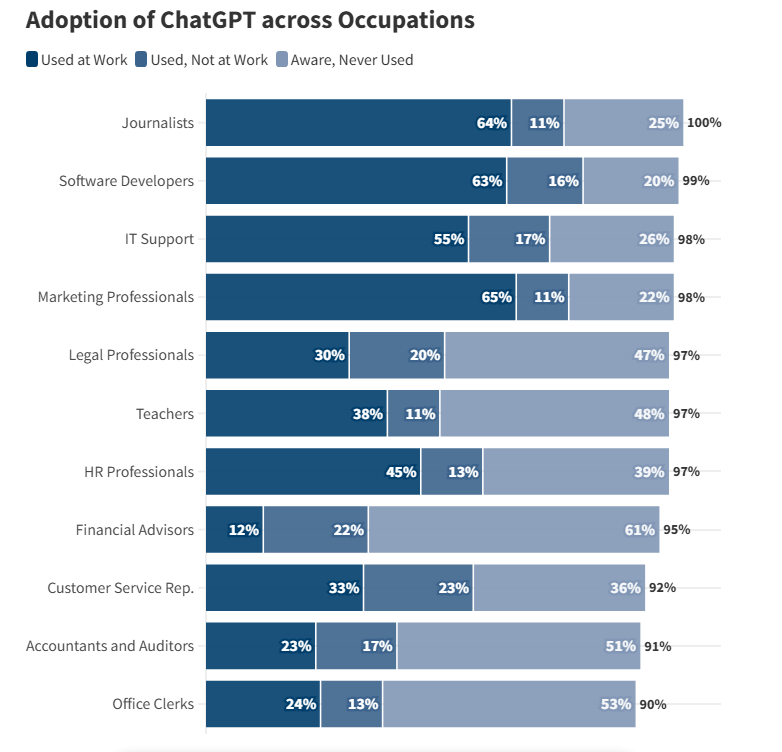
✅ ตรวจสอบข้อเท็จจริง: ประมาณ 63% ของนักพัฒนาซอฟต์แวร์ใช้ ChatGPT โดยเฉพาะสำหรับงานที่เกี่ยวข้องกับการทำงาน (เป็นอันดับที่สามสูงสุดในบรรดาอาชีพทั้งหมดที่สำรวจ)
3. การทำงานอัตโนมัติ
หากคุณใช้ ChatGPT อย่างหนักในการทำงาน คุณจะรู้ว่ามันยุ่งยากแค่ไหนที่ต้องสลับไปมาระหว่างพื้นที่ทำงานของคุณ (อีเมล, ปฏิทิน, แชท, เครื่องมือส่งข้อความส่วนตัว)
โดยการเชื่อมต่อ ChatGPT กับแอปโปรดของคุณ คุณสามารถเข้าถึงและจัดการงานได้โดยตรงจากอินเทอร์เฟซนี้ คุณสามารถร่างคำตอบอีเมล ค้นหาช่วงเวลาประชุมว่างแบบเรียลไทม์ และอัปเดตสถานะงานในเครื่องมือการจัดการโปรเจกต์ของคุณผ่านการแชท
🎥 ชมวิดีโอนี้เพื่อดูว่าการสลับแท็บระหว่าง ChatGPT กับเครื่องมือทำงานกำลังทำลายประสิทธิภาพของทีมคุณอย่างไร 👇🏼
📚 อ่านเพิ่มเติม: เครื่องมืออัตโนมัติเวิร์กโฟลว์ที่ดีที่สุดที่ควรลอง
4. การจัดการเนื้อหา
โดยใช้ปลั๊กอินของ OpenAI คุณสามารถดึงเนื้อหาที่เก็บไว้ใน Google Drive ของคุณเข้าสู่ ChatGPT ได้ จากนั้นให้คำสั่งกับ AI ให้วิเคราะห์ไฟล์เหล่านั้นและสร้างร่าง, คัดลอกสำหรับโซเชียล, หรือภาพที่สอดคล้องกับข้อกำหนดของคุณ
ในทำนองเดียวกัน คุณสามารถใช้แอปสร้างเนื้อหาจากบุคคลที่สามอย่างเป็นทางการ เช่น Canva เพื่อเปลี่ยนจากแนวคิดคร่าวๆ ไปจนถึงการออกแบบที่เสร็จสมบูรณ์ได้โดยไม่ต้องสลับแท็บเลย
📚 อ่านเพิ่มเติม:วิธีสร้างเอเจนต์ AI: คู่มือฉบับสมบูรณ์สำหรับคุณ
✅ ตรวจสอบข้อเท็จจริง:ตามการสำรวจที่จัดทำโดย Exploding Topics พบว่า งานที่เกี่ยวข้องกับการเขียนคิดเป็น 40% ของการใช้งาน ChatGPT ทั้งหมด ที่จริงแล้ว คำถามเกี่ยวกับการเขียนส่วนใหญ่เน้นไปที่การปรับเปลี่ยนหรือแก้ไขข้อความที่มีอยู่แล้ว มากกว่าการสร้างเนื้อหาใหม่ทั้งหมดจากศูนย์
ประโยชน์ของการติดตั้งปลั๊กอิน ChatGPT
เทคโนโลยี AI มีพลังมากเพียงใด ก็ขึ้นอยู่กับศักยภาพของคุณในการนำมาใช้ให้เกิดประโยชน์
สำหรับผู้ใช้ ChatGPT นี่หมายถึงการติดตั้งปลั๊กอินที่เหมาะสมเพื่อรวมความช่วยเหลือในการแชทกับการดำเนินการที่ขับเคลื่อนด้วย AI
สิ่งนี้มอบประโยชน์หลายประการ:
- ไม่ต้องสลับแท็บอีกต่อไป: ปลั๊กอินช่วยขจัดความยุ่งยากในการค้นหาข้อมูลข้ามแท็บเบราว์เซอร์นับสิบ ไม่ว่าคุณจะดึงข้อมูลราคาจากไฟล์ CSV เปรียบเทียบราคาบนเว็บไซต์คู่แข่ง หรือสร้างกราฟิก—คุณสามารถทำทุกอย่างได้ผ่านอินเทอร์เฟซแชท
- การดำเนินการโดยตรงเพื่อเพิ่มประสิทธิภาพ: ChatGPT แบบดั้งเดิมสามารถทำได้เพียงการแนะนำเท่านั้น อย่างไรก็ตาม ปลั๊กอินช่วยให้คุณสามารถร่างอีเมล อัปเดตแถวในตัวติดตามโครงการของคุณ และเพิ่มกิจกรรมในปฏิทินได้โดยไม่ต้องออกจากบทสนทนา
- ลดการเกิดภาพหลอนของ AI: เมื่อคุณให้โมเดลภาษาขนาดใหญ่เช่น ChatGPT เข้าถึงเครื่องมือภายในและข้อมูลสดของคุณ ผลลัพธ์ที่ได้จะมีความแม่นยำมากขึ้น ตรงตามบริบทและมีความหมายมากขึ้น ซึ่งจะช่วยขจัดภาพหลอนของ AI และความจำเป็นในการปรับแต่งคำสั่งอย่างต่อเนื่อง
- ความเชี่ยวชาญเฉพาะทางตามความต้องการ: GPT ที่ปรับแต่งมาโดยเฉพาะจะมาพร้อมกับการตั้งค่าล่วงหน้าและเครื่องมือที่จำเป็นสำหรับงานเฉพาะทาง คุณจะได้รับผลลัพธ์ที่ดีขึ้นอย่างรวดเร็วเพราะคุณไม่จำเป็นต้องสอน AI พื้นฐานของงานทุกครั้งที่คุณเริ่มแชทใหม่
- พื้นที่ทำงานที่เชื่อมโยงกันและชาญฉลาด: ChatGPT พัฒนาเป็นผู้ช่วยอัจฉริยะที่แท้จริงที่จัดการไฟล์ของคุณ อัปเดตปฏิทินของคุณ ย้ายงานผ่านเครื่องมือการจัดการโครงการของคุณ และแม้กระทั่งเผยแพร่เนื้อหาให้พร้อมใช้งาน
📮 ClickUp Insight:ครึ่งหนึ่งของผู้ตอบแบบสอบถามของเราประสบปัญหาในการนำ AI มาใช้; 23% ไม่รู้ว่าจะเริ่มต้นอย่างไร ในขณะที่ 27% ต้องการการฝึกอบรมเพิ่มเติมเพื่อทำสิ่งที่มีความซับซ้อนมากขึ้น
ClickUp แก้ปัญหานี้ด้วยอินเทอร์เฟซแชทที่คุ้นเคยซึ่งให้ความรู้สึกเหมือนการส่งข้อความ
ทีมสามารถเริ่มต้นได้ทันทีด้วยคำถามง่าย ๆ และคำขอ จากนั้นค้นพบคุณสมบัติการอัตโนมัติที่ทรงพลังมากขึ้นและกระบวนการทำงานอย่างเป็นธรรมชาติไปพร้อม ๆ กัน โดยไม่ต้องเผชิญกับเส้นโค้งการเรียนรู้ที่น่ากลัวซึ่งทำให้ผู้คนจำนวนมากต้องหยุดชะงัก
วิธีติดตั้งปลั๊กอิน ChatGPT ทีละขั้นตอน
แม้ว่าปลั๊กอินของ ChatGPT จะถูกยกเลิกการใช้งานแล้ว แต่คุณยังสามารถใช้ประโยชน์จากฟังก์ชันที่คล้ายกันได้โดยการสร้าง GPT แบบกำหนดเองและใช้แอปของบุคคลที่สามอย่างเป็นทางการภายใน ChatGPT
นี่คือวิธีเริ่มต้นใช้งานทั้งสองอย่าง:
1. การใช้ GPT แบบกำหนดเอง
GPT แบบกำหนดเองคือเวอร์ชันเฉพาะของ ChatGPT ที่ออกแบบมาเพื่อภารกิจหรือกรณีการใช้งานที่เฉพาะเจาะจง. สิ่งเหล่านี้ถูกสร้างขึ้นโดยผู้ใช้รายบุคคล, ทีม, หรือบริษัท โดยไม่ต้องใช้โค้ด.
ในขณะที่ผู้ใช้ที่ชำระเงินเท่านั้นที่สามารถสร้าง GPT แบบกำหนดเองได้ แต่ทุกคนสามารถใช้ GPT ที่มีให้ใช้งานสาธารณะได้
📌 ตัวอย่างของ GPT ที่กำหนดเองยอดนิยม:
- DesignerGPT: สร้างและโฮสต์เว็บไซต์จริงจากคำสั่งเดียว รวมถึง HTML/CSS, รูปภาพคุณภาพสูง และลิงก์สดไปยังหน้าเว็บที่ตอบสนอง
- ผู้สร้างโลโก้: เครื่องมือเฉพาะทางที่ออกแบบโลโก้ระดับมืออาชีพตามอัตลักษณ์แบรนด์ของคุณ โทนสี และความต้องการเฉพาะอื่น ๆ
- ฉันทามติ: ศูนย์วิจัยชั้นนำที่เชื่อมต่อแชทของคุณกับฐานข้อมูลที่ประกอบด้วยเอกสารวิชาการที่ผ่านการตรวจสอบโดยผู้เชี่ยวชาญมากกว่า 200 ล้านฉบับ
- วิดีโอ GPT โดย VEED: เปลี่ยนข้อความให้กลายเป็นวิดีโอพร้อมเผยแพร่บนโซเชียลมีเดีย GPT นี้จัดการการเขียนบท, ภาพสต็อก, เพลงพื้นหลัง, และคำบรรยายสำหรับวิดีโอที่สมบูรณ์
- Hot Mods: อัปโหลดรูปภาพใดก็ได้เพื่อประยุกต์ใช้การแปลงศิลปะแนวคิดสูงและการปรับเปลี่ยนภาพที่ "บ้าคลั่ง"
เพื่อเข้าถึงและใช้ GPT ที่กำหนดเอง:
- เข้าสู่ระบบ: ลงชื่อเข้าใช้บัญชี ChatGPT ของคุณ
- สำรวจระบบนิเวศ: ในแถบด้านข้าง ให้มองหาส่วน "GPTs" และคลิกที่ "สำรวจ GPTs"
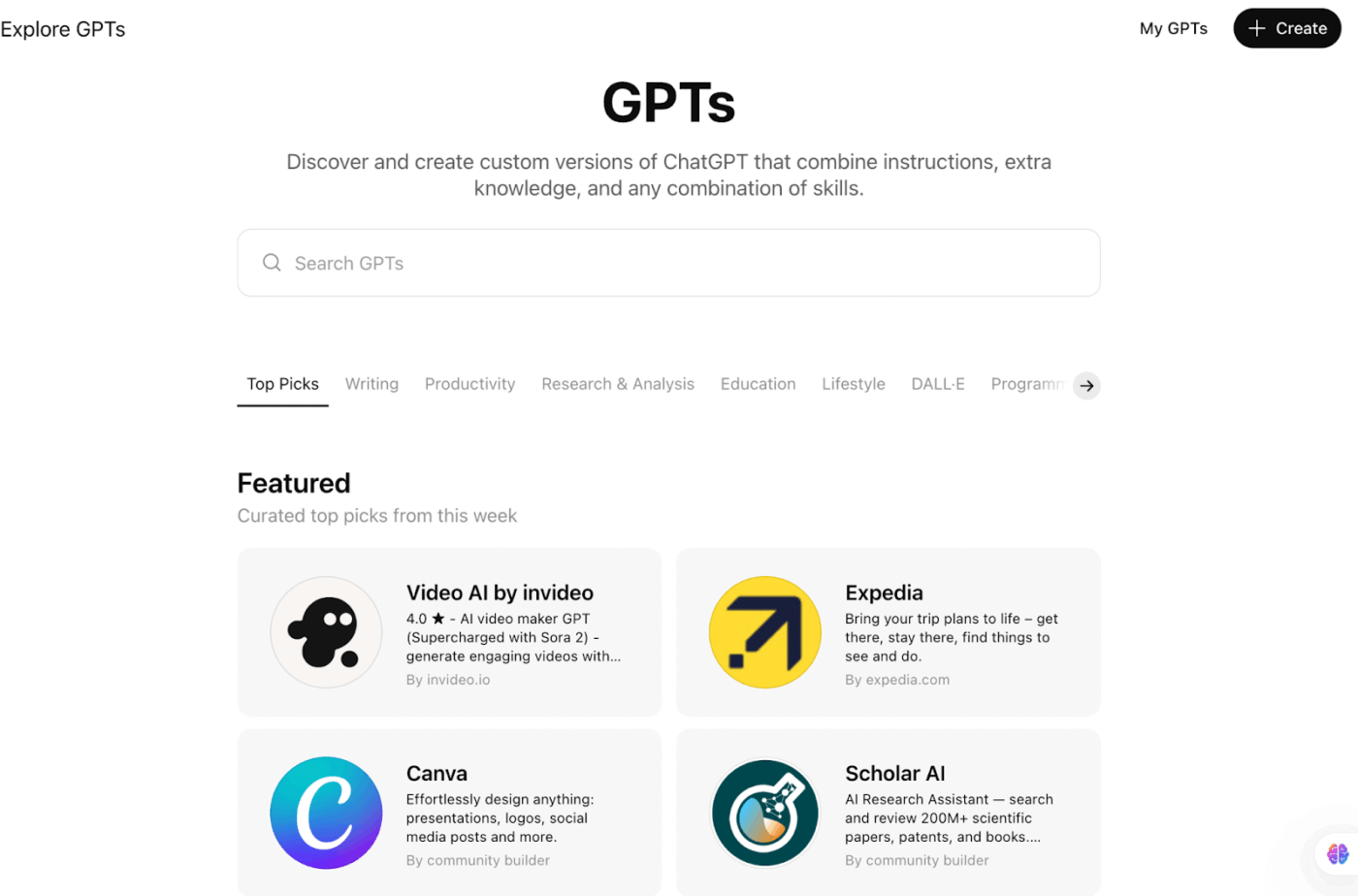
ที่นี่ คุณสามารถ:
- ค้นหา: พิมพ์งานเฉพาะที่ต้องการลงในแถบค้นหา ตัวอย่างเช่น การพิมพ์ "ปรับเนื้อหาให้มีความเป็นมนุษย์" จะแสดงรายการ GPT ที่ได้รับการฝึกฝนมาโดยเฉพาะเพื่อปรับปรุงและขัดเกลาข้อความที่สร้างโดย AI
- หรือเรียกดู: เลื่อนดูรายการ GPT ที่กำหนดเองซึ่งพร้อมใช้งานในแต่ละหมวดหมู่—การเขียน, การเพิ่มประสิทธิภาพ, การวิจัยและการวิเคราะห์, การศึกษา, ไลฟ์สไตล์, DALL-E, และการเขียนโปรแกรม
- ประเมิน: คลิกที่ GPT เพื่อดูคำอธิบาย ผู้พัฒนา ความสามารถ และคะแนนจากผู้ใช้ สิ่งนี้จะช่วยให้คุณเลือกใช้ปลั๊กอินได้อย่างชาญฉลาด
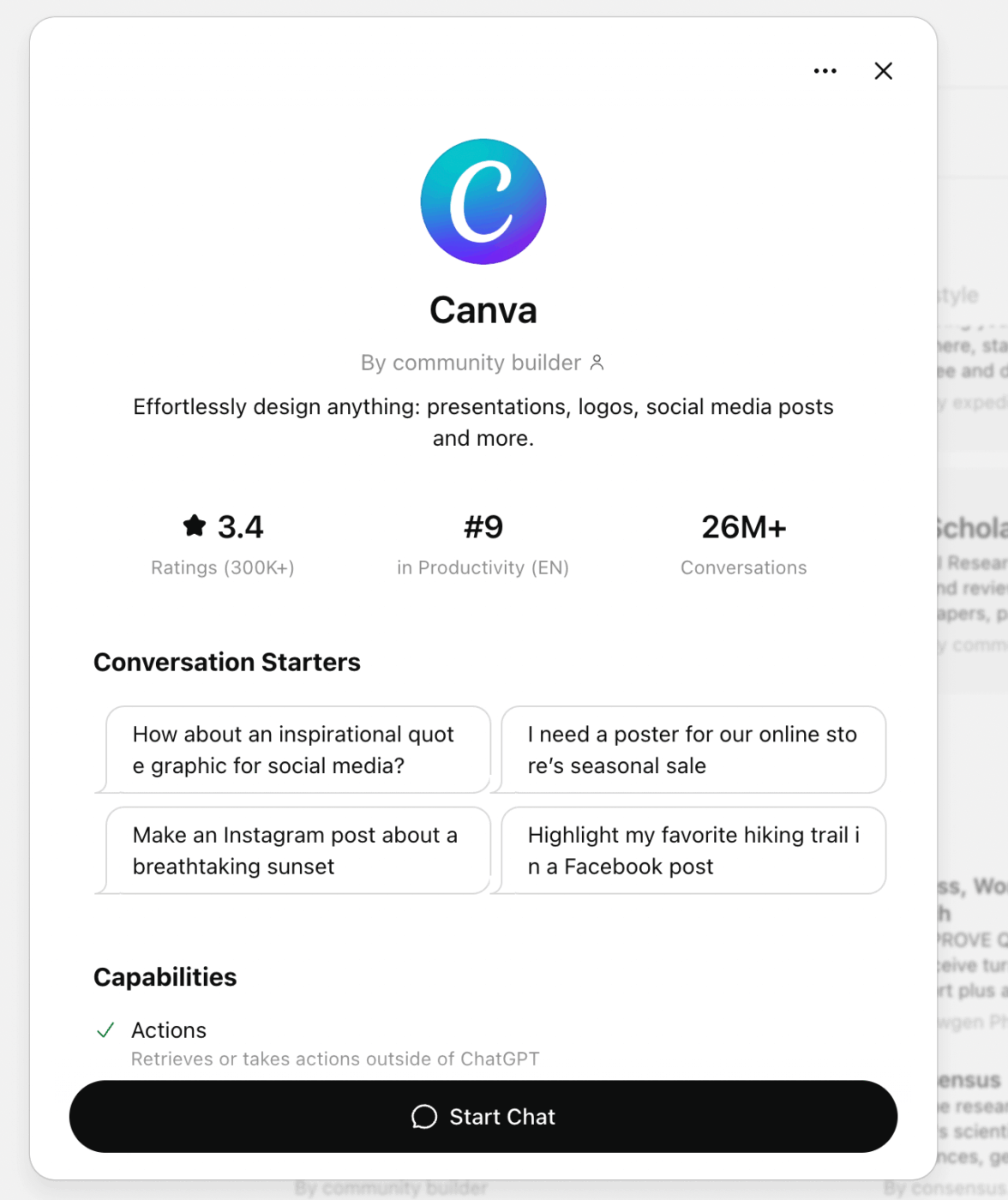
- เริ่มต้น: คุณสามารถเลือก "ตัวเริ่มต้นบทสนทนา" เพื่อใช้คำถามที่เขียนไว้ล่วงหน้า หรือคลิก "เริ่มแชท" เพื่อป้อนคำถามที่คุณกำหนดเอง
2. การใช้แอปพลิเคชันของบุคคลที่สามอย่างเป็นทางการ
วิธีใช้ปลั๊กอิน ChatGPT อย่างถูกต้อง? ผ่านแอปใน ChatGPT
สิ่งเหล่านี้ได้มาแทนที่ระบบปลั๊กอินแบบเก่า มอบประสบการณ์ที่เสถียรและทรงพลังยิ่งขึ้น
เพื่อเปิดใช้งานปลั๊กอินหรือแอปภายใน ChatGPT (ตามที่เราเรียกในปัจจุบัน) ให้ทำตามขั้นตอนด้านล่างนี้:
- เข้าถึง ChatGPT App Store: เข้าสู่ระบบบัญชีของคุณและคลิกที่ปุ่ม "Apps" ในแถบด้านข้าง นี่คือตลาดอย่างเป็นทางการสำหรับการผสานรวมทั้งหมดของ ChatGPT
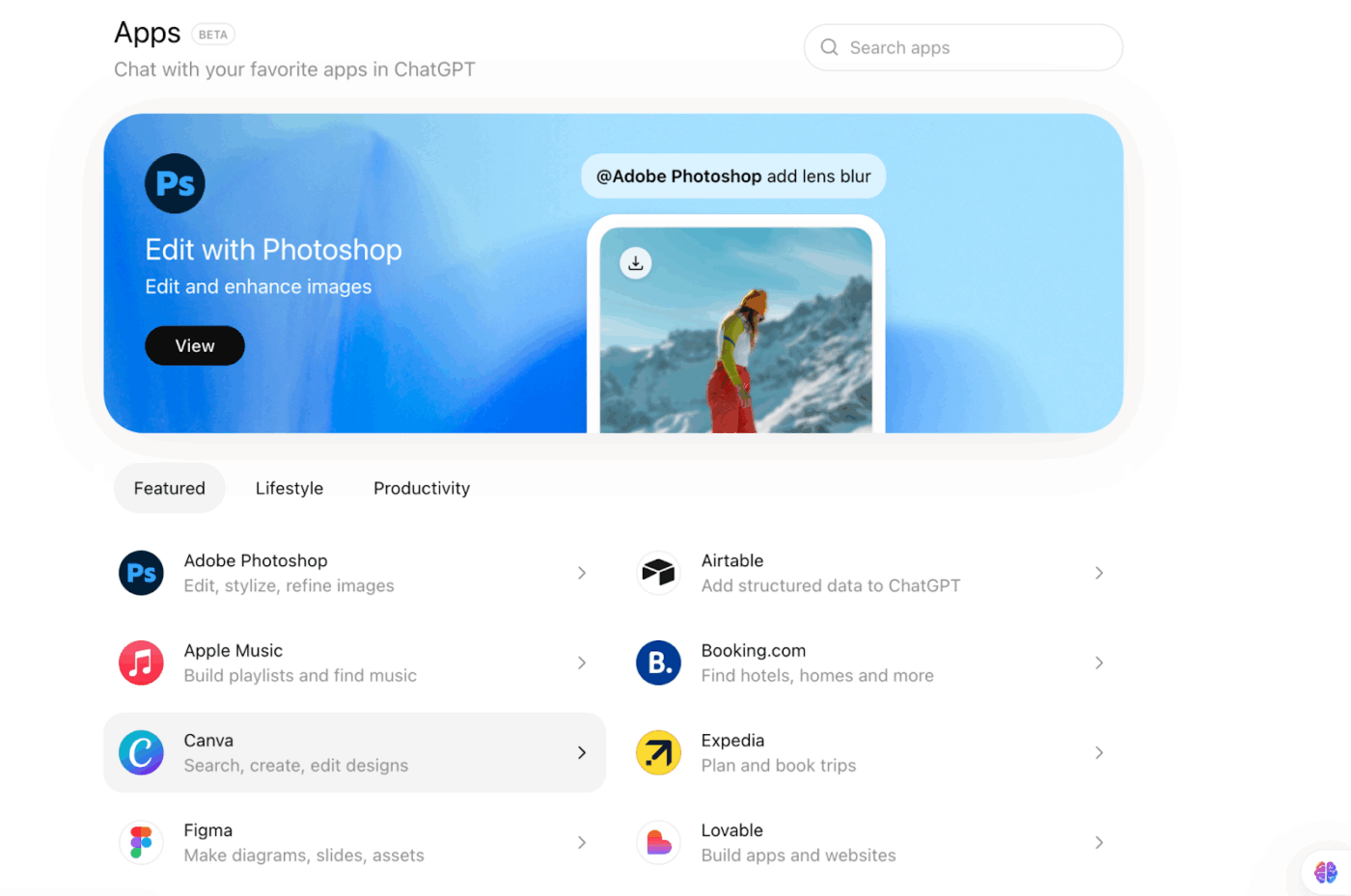
- เชื่อมต่อเครื่องมือของคุณ: เรียกดูคอลเลกชันหรือค้นหาเครื่องมือที่ต้องการ เมื่อคุณพบแอปที่ต้องการแล้ว ให้คลิก "เชื่อมต่อ" เพื่อเริ่มการผสานการทำงาน ตรวจสอบสิทธิ์การเข้าถึงและคลิก "อนุญาต" เพื่ออนุมัติการซิงค์
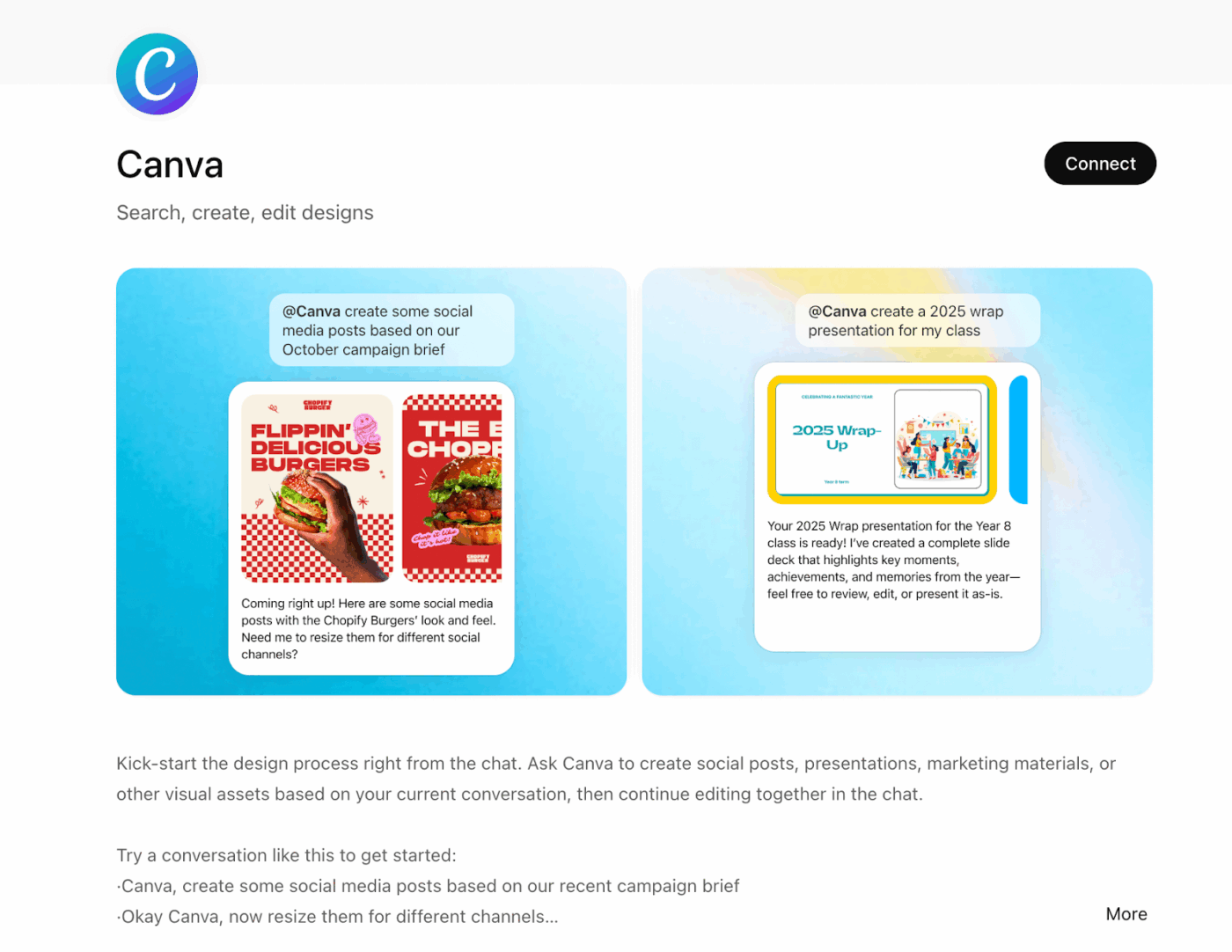
- เริ่มการผสานรวม: แอปของคุณจะพร้อมใช้งานภายในไม่กี่วินาที คลิก "เริ่มแชท" เพื่อเริ่มต้นทันที
- ใช้การกล่าวถึงเพื่อเข้าถึงได้เร็วขึ้น: เรียกใช้แอปที่เชื่อมต่ออยู่ในบทสนทนาที่กำลังใช้งานอยู่โดยการพิมพ์ "@" ตามด้วยชื่อแอป ตัวอย่างเช่น: "@Canva, สร้างโพสต์โซเชียลมีเดียสำหรับโปรโมชั่น Black Friday ของเรา"
- โบนัส: คุณยังสามารถคลิกไอคอน "+" ข้างแถบคำแนะนำเพื่อเลือกแอปจากรายการที่เชื่อมต่อได้อย่างรวดเร็วโดยไม่ต้องออกจากบทสนทนา ChatGPT ปัจจุบันของคุณ
นี่คือภาพรวมอย่างรวดเร็วเกี่ยวกับความแตกต่างระหว่าง GPT ที่กำหนดเองกับแอปของบุคคลที่สามอย่างเป็นทางการใน ChatGPT: ⬇️
| ลักษณะ | GPT แบบกำหนดเอง | แอปพลิเคชันของบุคคลที่สามอย่างเป็นทางการ |
| พวกเขาคือ | เวอร์ชันที่ตั้งค่าไว้ล่วงหน้าของ ChatGPT ที่สร้างขึ้นเพื่อภารกิจหรือบทบาทเฉพาะ | การเชื่อมต่อโดยตรงระหว่าง ChatGPT กับเครื่องมือหรือบริการภายนอก |
| วัตถุประสงค์หลัก | การให้เหตุผลเฉพาะทาง, กระบวนการทำงาน, หรือความเชี่ยวชาญภายใน ChatGPT | การดำเนินการจริงภายในแอปภายนอกจาก ChatGPT |
| ใครเป็นผู้สร้างพวกมัน | บุคคล, ทีม, หรือบริษัท (ไม่ต้องใช้โค้ด) | พันธมิตรอย่างเป็นทางการที่ได้รับการอนุมัติและดูแลโดยผู้ให้บริการเครื่องมือ |
| ความพยายามในการตั้งค่า | ใช้ได้ทันทีในที่สาธารณะ; การสร้างต้องใช้ ChatGPT Plus หรือสูงกว่า | การเชื่อมต่อแอปครั้งเดียวพร้อมการอนุมัติสิทธิ์ |
| การเข้าถึงข้อมูลสด | จำกัดเฉพาะเครื่องมือที่ผู้สร้างเพิ่มไว้อย่างชัดเจน | การเข้าถึงข้อมูลแบบเรียลไทม์จากแอปที่เชื่อมต่อสำหรับผู้ใช้พื้นเมือง |
| ความสามารถในการดำเนินการ | ส่วนใหญ่เป็นการกระทำที่ให้คำแนะนำหรือขับเคลื่อนด้วยตรรกะ | สามารถสร้าง แก้ไข อัปเดต หรือดึงข้อมูลโดยตรงในเครื่องมือภายนอก |
| การรักษาบริบท | แข็งแกร่งภายในขอบเขตของงานหรือชุดคำสั่งที่กำหนด | แข็งแกร่งทั่วทั้งข้อมูลพื้นที่ทำงานที่เชื่อมต่อของคุณ |
| ระดับการปรับแต่ง | การควบคุมอย่างสูงเหนือคำแนะนำ, น้ำเสียง, และพฤติกรรม | จำกัดเฉพาะสิ่งที่การผสานรวมแอปรองรับ |
| เหมาะที่สุดสำหรับ | งานที่ทำซ้ำๆ ตามบทบาท เช่น การวิจัย การเขียนโค้ด หรือการเขียน | การดำเนินการตามขั้นตอนการทำงาน เช่น การออกแบบ การกำหนดเวลา การอัปเดต หรือการเผยแพร่ |
| ตัวอย่าง | ค้นคว้า GPT สำหรับงานวิจัย, ผู้ช่วยเขียนโค้ด, GPT สำหรับการเขียนเฉพาะแบรนด์ | Canva, เครื่องมือข้อมูล, แอปเพิ่มประสิทธิภาพ, เครื่องมือออกแบบและวิดีโอ |
| ผู้ใช้ที่เหมาะสม | ผู้ใช้ระดับสูงที่ต้องการพฤติกรรม AI ที่ปรับแต่งได้ | ทีมที่ต้องการให้ ChatGPT ทำงาน ไม่ใช่แค่แนะนำ |
🧠 ข้อเท็จจริงสนุกๆ: ในการศึกษาที่สร้างความก้าวหน้าครั้งสำคัญ GPT-4.5 ได้ผ่านการทดสอบทัวริงอย่างเป็นทางการ ซึ่งเป็นความสำเร็จที่ถือเป็น "จอกศักดิ์สิทธิ์" ของปัญญาประดิษฐ์มาตั้งแต่ปี 1950 ในการทดสอบแบบไม่เปิดเผยตัว ผู้เข้าร่วมไม่สามารถแยกแยะ GPT-4 ออกจากมนุษย์จริงได้ถึง 73% ของเวลา
📚 อ่านเพิ่มเติม: ซอฟต์แวร์การจัดการโครงการที่ดีที่สุดในออสเตรเลีย
ปลั๊กอิน ChatGPT ที่ควรลองใช้
หากคุณมีเครื่องมือเฉพาะในใจอยู่แล้วที่จะเชื่อมต่อกับ ChatGPT (เช่นผู้จัดการงาน AI) เยี่ยมมาก
แต่ถ้าคุณเป็นมือใหม่ในเรื่องนี้และไม่รู้ว่าจะเริ่มต้นอย่างไร ไม่ต้องกังวลไป
เราได้คัดเลือกปลั๊กอินยอดนิยม 5 ตัวใน ChatGPT ที่จะทำให้การทำงานประจำวันของคุณรวดเร็วขึ้นและลดความเครียดลง
1. Figma
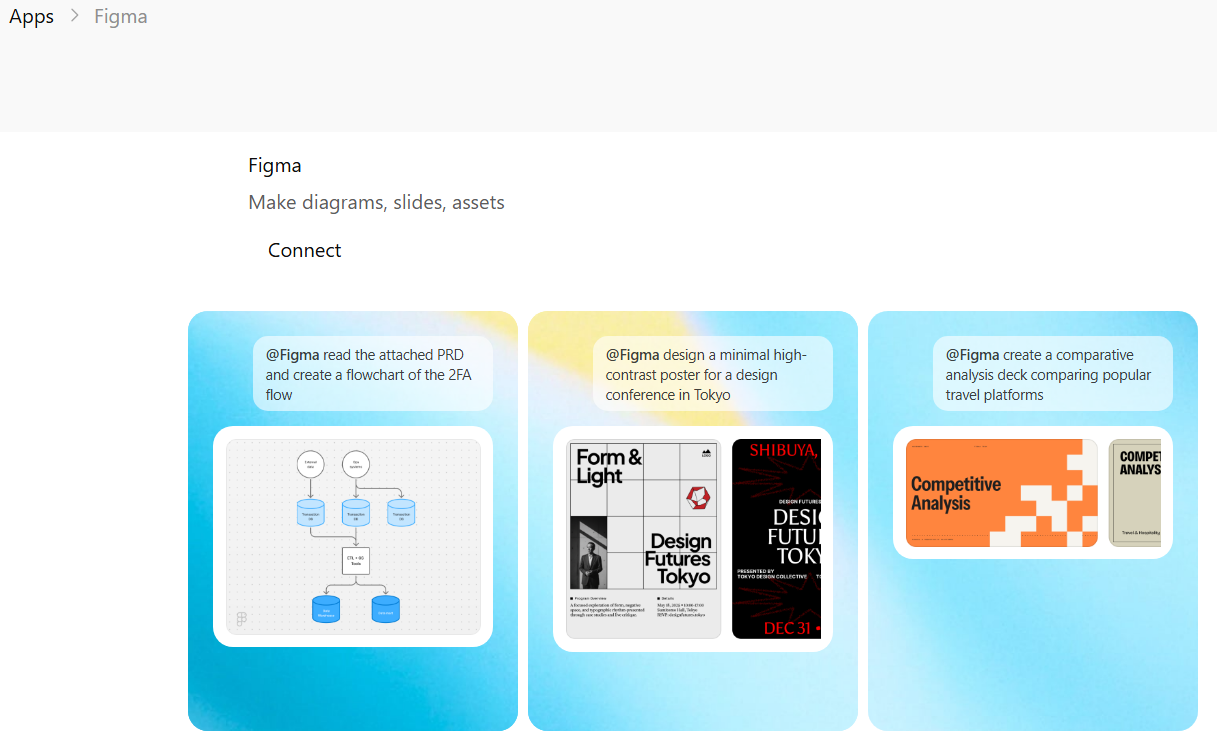
ผู้สร้างผลงานส่วนใหญ่ใช้ ChatGPT เพื่อร่างแนวคิดคร่าวๆ หรือพัฒนาแนวคิดสร้างสรรค์ อินเทอร์เฟซ AI แบบสนทนาช่วยให้สามารถแนะนำการแก้ไขหรือปรับปรุงได้ง่าย
แต่เมื่อคุณผสานการทำงานกับแอป Figma, ChatGPT จะใช้ประโยชน์จากเครื่องมือออกแบบของ Figma เพื่อทำให้ความคิดของคุณกลายเป็นจริง. มันสามารถสร้างภาพ, แผนภาพ, สไลด์นำเสนอ, แผนผังเว็บไซต์, โพสต์บนสื่อสังคมออนไลน์, ภาพวาด, เป็นต้น ได้ภายในไม่กี่วินาที.
เมื่อเสร็จแล้ว คุณสามารถย้ายไฟล์ไปยัง Figma เพื่อแก้ไขขั้นสุดท้ายให้สมบูรณ์แบบในระดับพิกเซล
2. เอเจนต์ฟอร์ซ เซลส์
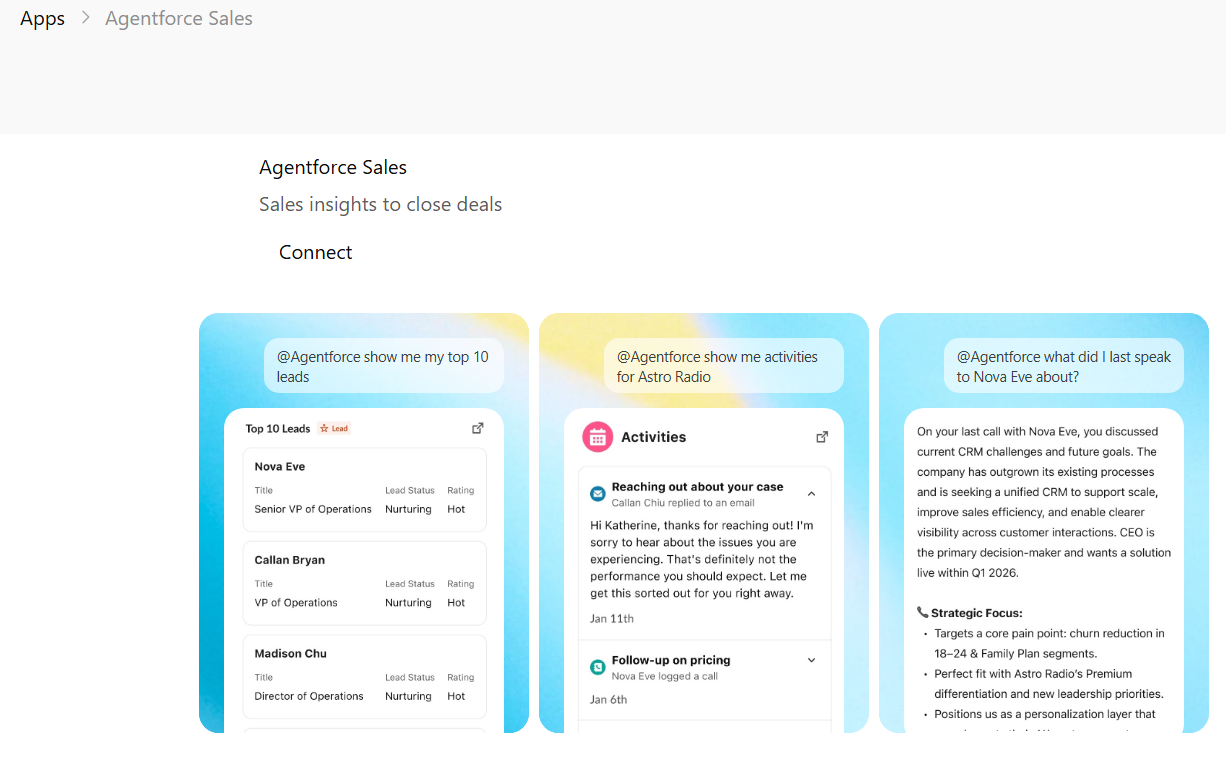
การค้นหาข้อมูลใน CRM ด้วยตนเองนั้นใช้เวลามาก โดยเฉพาะเมื่อพนักงานขายของคุณกำลังสนทนาทางโทรศัพท์และต้องการข้อมูลภายในไม่กี่วินาที
การผสานรวม ChatGPT กับ Salesforce ช่วยแก้ปัญหานี้ได้ ทีมงานของคุณสามารถ "แชท" กับระบบ CRM เพื่อดึงรายชื่อลูกค้าที่ยังไม่ได้รับการติดต่อ หรือสรุปประวัติของบัญชีเฉพาะก่อนการประชุมที่มีความสำคัญสูง
นอกจากนี้ยังเหมาะสำหรับการปิดงานที่ค้างอยู่: คุณสามารถพิมพ์ "อัปเดตโอกาสนี้เป็นปิด-ชนะ" ได้โดยตรงในแชท
3. เสียงเป็นข้อความ
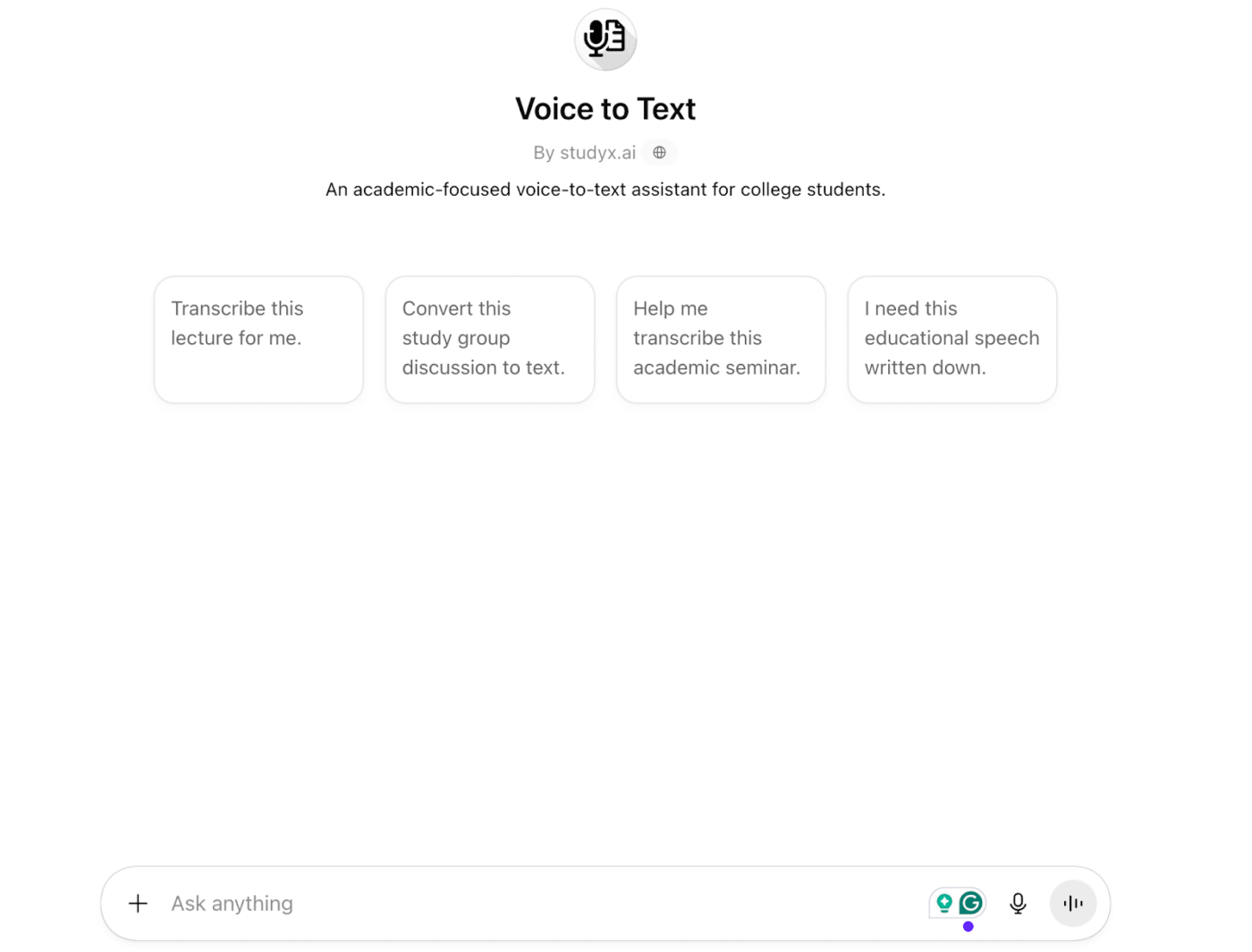
ระบบ GPT Voice-to-Text แบบกำหนดเองได้รับการตั้งค่าให้รับ ข้อมูลเสียง (การบันทึกเสียงหรือการพูดสด) แปลงเป็นข้อความ จากนั้นประมวลผล สรุป วิเคราะห์ หรือดำเนินการกับข้อความนั้นภายในประสบการณ์การแชทเดียวกัน
ส่วนที่ดีที่สุดคือมันสามารถเปลี่ยนคำพูดให้กลายเป็นข้อความที่สามารถนำไปใช้ได้พร้อมกับการให้ผลลัพธ์ที่เข้าใจบริบท
กล่าวอีกนัยหนึ่ง หลังจากการประชุมทางโทรศัพท์เป็นเวลา 15 นาที ระบบ GPT ที่แปลงเสียงเป็นข้อความจะเปลี่ยนการบันทึกเดียวกันให้กลายเป็นสรุปการประชุมสั้น ๆ และแสดงรายการการตัดสินใจที่ทำไว้ คุณยังสามารถให้คำแนะนำเพื่อให้ระบบสร้างรายการการกระทำที่ต้องทำพร้อมผู้รับผิดชอบ และร่างอีเมลติดตามผลได้
4. ฮับสปอต
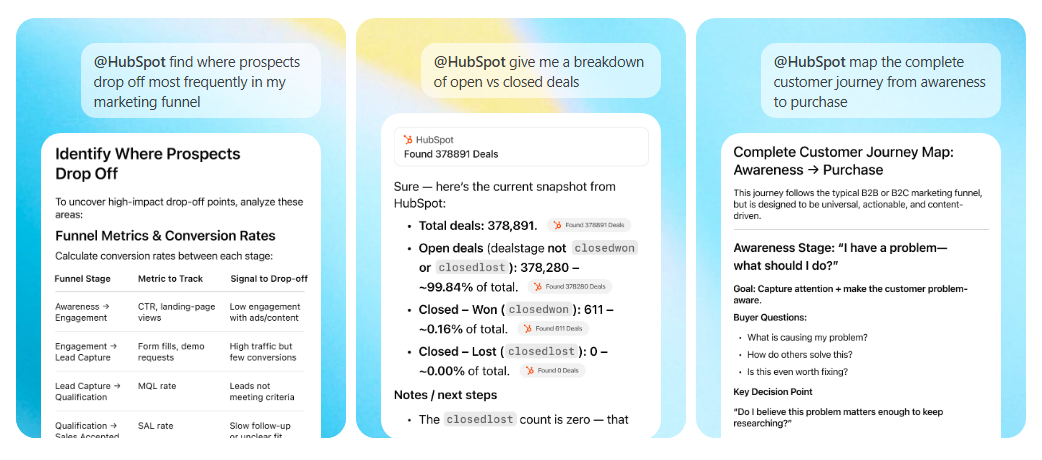
ยังคงคลิกผ่านแท็บของ HubSpot เพื่อหาสถานะของลีดอยู่หรือไม่? นั่นคือวิธีการทำงานแบบเก่า
แทนที่จะทำเช่นนั้น คุณสามารถขอให้ ChatGPT ดึงข้อมูลการติดต่อกับลูกค้าล่าสุด สรุปตั๋วการสนับสนุน หรือระบุว่าแคมเปญการตลาดใดที่สร้างรายได้มากที่สุด
คุณยังสามารถอัปเดตขั้นตอนของดีลภายใน HubSpot ได้, สร้างรายงานตามการวิเคราะห์ข้อมูลแบบเรียลไทม์, หรือเขียนอีเมลส่วนตัวได้โดยตรงผ่านอินเตอร์เฟซของ ChatGPT
📚 อ่านเพิ่มเติม:วิธีที่ผู้ช่วยอีเมล AI ลดภาระงานและเปลี่ยนแปลงการสื่อสาร
5. Replit
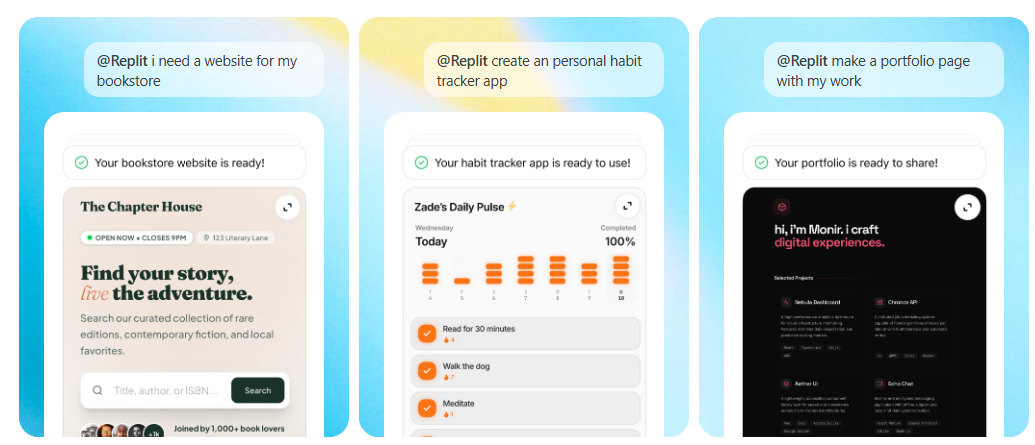
สำหรับนักพัฒนาเว็บและแอป ChatGPT เป็นคู่คิดที่ยอดเยี่ยมในการระดมความคิด แต่การผสานรวมกับ Replit ทำให้มันกลายเป็นผู้ร่วมพัฒนา
ด้วยการผสานรวม Replit x ChatGPT คุณสามารถสร้างเว็บไซต์ทั้งหมด ซอฟต์แวร์ และแอปพลิเคชันภายใน ChatGPT ได้แล้ว นี่เป็นโซลูชันที่ยอดเยี่ยมสำหรับการสร้างต้นแบบอย่างรวดเร็ว
อธิบายแนวคิดของคุณ (เช่น "สร้างแดชบอร์ดเพื่อติดตามเป้าหมายรายสัปดาห์ของทีม") แล้ว Replit Agent จะเริ่มช่วยสร้างโครงสร้างโครงการ เขียนโค้ด และตั้งค่าแดชบอร์ดแบบเรียลไทม์ให้คุณโดยอัตโนมัติ
คุณสามารถทดสอบ ปรับปรุง และปรับใช้แอปของคุณได้โดยตรงผ่านปลั๊กอิน
👀 คุณรู้หรือไม่? ในช่วงทศวรรษ 1940 นักบุกเบิกชื่อW. Grey Walter ได้สร้าง Tortoises ขึ้นมาสิ่งเหล่านี้คือหุ่นยนต์อัตโนมัติอิเล็กทรอนิกส์ตัวแรกของโลก พวกมันมีพฤติกรรมที่คล้ายคลึงกับสิ่งมีชีวิตมากจนสามารถ "หิว" ไฟฟ้าและหาที่ชาร์จเมื่อพลังงานของพวกมันต่ำ
วิธีใช้ปลั๊กอิน ChatGPT อย่างมีประสิทธิภาพ
นี่คือเคล็ดลับง่าย ๆ ที่คุณสามารถนำไปใช้ได้เพื่อใช้ GPT แบบกำหนดเองและแอป ChatGPT อย่างมีประสิทธิภาพ:
- ตรวจสอบอย่างละเอียดก่อนเลือกใช้ GPT แบบกำหนดเอง: ก่อนใช้ GPT สาธารณะ ควรใช้เวลาสักครู่เพื่อตรวจสอบว่าใครเป็นผู้พัฒนา GPT นี้ มีวัตถุประสงค์เพื่อทำอะไร และข้อมูลใดที่คาดหวังให้ป้อนเข้าไป GPT หลายตัวล้มเหลวไม่ใช่เพราะมันไม่ดี แต่เพราะถูกนำไปใช้ผิดวัตถุประสงค์
- เลือก GPT ที่สร้างมาเพื่องานเดียว: หลีกเลี่ยง GPT แบบครบวงจรที่อ้างว่าทำได้ทุกอย่าง GPT ที่มุ่งเน้นเฉพาะการดีบัก Python หรือวิเคราะห์คีย์เวิร์ด SEO จะทำงานได้ดีกว่า GPT ที่ทำทุกอย่าง
- เปลี่ยน GPT แทนการพิมพ์คำสั่งซ้ำ: หากคุณพบว่าตัวเองต้องเขียนคำสั่งเดิมซ้ำๆ ลองใช้ GPT อื่นแทน GPT สาธารณะถูกตั้งค่าไว้ล่วงหน้าแล้ว การพยายามฝืนพฤติกรรมของมันจะยิ่งทำให้คุณช้าลง
- เปิดใช้งานการอ้างอิงความจำและการแชท: เมื่อเชื่อมต่อเครื่องมือภายนอกกับ ChatGPT ให้แน่ใจว่าได้อนุญาตให้เครื่องมือนั้นอ้างอิงความจำและการแชทที่บันทึกไว้ วิธีนี้จะช่วยให้ ChatGPT สามารถเรียกข้อมูลก่อนหน้า (ไฟล์ ข้อจำกัด การตัดสินใจ) ได้โดยไม่ต้องให้คุณทำซ้ำ
- รวมความสามารถ: ใช้ปลั๊กอินหนึ่งตัวในการรวบรวมหรือวิเคราะห์ข้อมูล จากนั้นใช้ปลั๊กอินอีกตัวในการจัดโครงสร้างหรือเขียน การส่งต่อข้อมูลนี้เร็วกว่าการบังคับให้ปลั๊กอินตัวเดียวทำงานเกินขอบเขตความเชี่ยวชาญของมัน
- ลองใช้ GPT ที่สมบูรณ์แบบสำหรับคำสั่ง: มีไอเดียดีแต่ไม่รู้จะเริ่มอย่างไร? ให้ Prompt Perfect GPT ช่วยปรับแต่งคำสั่งของคุณก่อน เพื่อให้ AI เข้าใจสิ่งที่คุณต้องการได้อย่างง่ายดาย
- ลองใช้ประโยคเริ่มต้นการสนทนา: ประโยคเหล่านี้แสดงวิธีที่เหมาะสมที่สุดที่ผู้สร้างตั้งใจให้คุณใช้ GPT ที่ปรับแต่งไว้ หากคุณยังไม่มีข้อความเริ่มต้นในใจ เพียงคลิกที่ประโยคเหล่านี้เพื่อเริ่มการสนทนาและรับผลลัพธ์ที่มีคุณภาพสูง
- ทำความสะอาดแถบด้านข้างของคุณ: ลบ GPTs และแอปที่คุณไม่ได้ใช้งาน และเก็บไว้เฉพาะเครื่องมือที่ให้คุณค่าอย่างต่อเนื่องเท่านั้น การมีชุดเครื่องมือที่เล็กลงและตั้งใจเลือกจะเพิ่มความชัดเจน
👀 คุณรู้หรือไม่?ในการศึกษาที่ควบคุมเปรียบเทียบอารมณ์ขัน พบว่ามุกตลกที่สร้างโดย ChatGPT 3. 5 ได้รับการจัดอันดับว่า ตลกกว่า มุกตลกที่สร้างโดยมนุษย์ในหลายภารกิจด้านอารมณ์ขัน—และ ChatGPT มีประสิทธิภาพเหนือกว่ามนุษย์ส่วนใหญ่ในแง่ของความสนุกสนานที่ผู้คนรับรู้จากคำตอบของมัน
ข้อจำกัดของปลั๊กอิน ChatGPT
ปลั๊กอิน OG ChatGPT มีให้เฉพาะสมาชิก Plus เท่านั้น โชคดีที่ตอนนี้ทุกคนสามารถใช้ GPT แบบกำหนดเองและแอปจากบุคคลที่สามได้แล้ว (เย้!)
แต่สิ่งเหล่านี้ก็ไม่ได้สมบูรณ์แบบเช่นกัน ข้อจำกัดมีดังนี้ 👇
1. การแพร่กระจายของเครื่องมือที่ซับซ้อนสำหรับทีมและงานที่ซับซ้อน
ปลั๊กอินของ ChatGPT ช่วยรวมงานบางส่วนเข้าด้วยกัน แต่ไม่ได้ช่วยลดความซับซ้อนของเครื่องมือหรือจำนวนเครื่องมือที่คุณต้องจัดการ
คุณยังคงต้องชำระเงินและดูแลบัญชีเดิมของคุณอยู่ ในความเป็นจริง ยิ่งคุณมี GPTs ติดอยู่ในแถบด้านข้างมากเท่าไร คุณก็จะยิ่งใช้เวลาในการจัดการทุกอย่างให้เข้ากันมากขึ้นเท่านั้น (หรือที่เรียกว่าการทำงานที่ขยายตัว)
แต่ปัญหาใหญ่ที่สุดคือ ChatGPT สามารถทำงานแอปพลิเคชันหลักได้เพียงหนึ่งอย่างในเวลาเดียวกัน
📌 ตัวอย่าง: คุณไม่สามารถขอให้ @Canva สร้างงานออกแบบแล้วย้ายไปยัง Google Drive ได้ในครั้งเดียว คุณต้องคัดลอกและวางข้อความและรูปภาพของงานออกแบบลงใน ChatGPT ด้วยตนเอง จากนั้นเรียกใช้ @GoogleDrive เพื่อสร้างเอกสารและจัดเก็บสินทรัพย์นั้นไว้
นอกจากนี้ แอปเหล่านี้ส่วนใหญ่จะให้เฉพาะเวอร์ชันทดลองใช้ของซอฟต์แวร์จริงเท่านั้น
ดังนั้น คุณสามารถตรวจสอบสถานะของลีดใน HubSpot ผ่าน ChatGPT ได้ แต่ถ้าคุณต้องการสร้างระบบอัตโนมัติของเวิร์กโฟลว์ที่ซับซ้อน คุณจะต้องออกจาก ChatGPT และเข้าสู่ระบบเว็บไซต์ HubSpot แบบเต็มรูปแบบ
📚 อ่านเพิ่มเติม: วิธีเพิ่มประสิทธิภาพการบริหารโครงการด้วยระบบอัตโนมัติ
2. ความกังวลเกี่ยวกับความสมบูรณ์ของข้อมูลและความเป็นส่วนตัว
เมื่อคุณเชื่อมต่อแอปเช่น HubSpot หรือ Canva คุณให้สิทธิ์ ChatGPT ในการเข้าถึงข้อมูลของแอปนั้น แม้ว่า OpenAI จะมีมาตรการรักษาความปลอดภัย แต่การควบคุมความปลอดภัยที่ละเอียดอาจไม่ตรงตามข้อกำหนดด้านความปลอดภัยของข้อมูลที่อุตสาหกรรมต่างๆ ต้องการ
และเนื่องจาก GPT ที่ปรับแต่งเองได้รับการฝึกฝนบนชุดข้อมูลที่หลากหลาย จึงมีความเป็นไปได้เสมอที่ข้อมูลภายในบริษัทของคุณอาจถูกใช้เป็นข้อมูลฝึกฝน
3. คุณภาพมีความแตกต่างกันอย่างมากในแต่ละ GPT ที่สร้างขึ้นตามความต้องการ
GPT แบบสาธารณะถูกสร้างขึ้นโดยบุคคลต่าง ๆ ที่มีระดับความเชี่ยวชาญแตกต่างกัน GPT สองตัวที่มีคำอธิบายคล้ายกันอาจให้ผลลัพธ์ที่แตกต่างกันอย่างมาก ไม่มีการรับประกันถึงความลึกซึ้ง ความถูกต้อง หรือความเข้มงวด เว้นแต่คุณจะทดสอบด้วยตัวเอง
4. GPT ที่กำหนดเองแต่ละตัวเป็นไซโลแยกต่างหาก
GPT ที่กำหนดเองจะไม่แบ่งปันความรู้ระหว่างกัน หากคุณใช้เวลาหนึ่งชั่วโมงในการสอน "GPT นักกลยุทธ์การตลาด" เกี่ยวกับแบรนด์ของคุณ ข้อมูลบริบทนั้นจะหายไปเมื่อคุณเปลี่ยนไปใช้ "GPT ผู้สร้างโลโก้"
เนื่องจากตัวแทนเหล่านี้ถูกแยกออกจากกัน คุณจึงมักจะพบว่าตัวเองต้องอธิบายบริบทซ้ำหรืออัปโหลดไฟล์เดิมใหม่
5. อาจไม่มีเครื่องมือของคุณในแอปสโตร์
แอปสโตร์ของ ChatGPT ยังอยู่ในระยะเริ่มต้น (เป็นฟีเจอร์เบต้า) แม้ว่าผู้เล่นรายใหญ่เช่น Salesforce จะมีการให้บริการแล้ว แต่คุณจะพบว่าเครื่องมือขนาดเล็กและซอฟต์แวร์เฉพาะทางยังไม่ได้เปิดตัวแอปอย่างเป็นทางการ
6. ยังคงมีการจำกัดการใช้งาน
แม้ในแผน Plus หรือ Team ที่ชำระเงินแล้ว การเข้าถึงโมเดลขั้นสูงที่สุดก็ไม่ได้ไม่จำกัด หากคุณใช้ GPT ที่กำหนดเองซึ่งใช้ทรัพยากรมากเป็นเวลาหลายชั่วโมง คุณจะถึงขีดจำกัดของข้อความ
เมื่อเกิดเหตุการณ์นั้นขึ้น ระบบ AI จะลดระดับลงเป็นโมเดลขนาดเล็กที่ไม่มีความสามารถเพียงพอในการใช้งานเครื่องมือที่ซับซ้อนหรือปฏิบัติตามคำแนะนำที่ GPT เฉพาะทางของคุณต้องการ
🧠 ข้อเท็จจริงสนุกๆ: แพลตฟอร์ม AI ของแคนาดาที่ชื่อว่าBlueDot ได้ตรวจพบการระบาดของ COVID-19 อย่างเป็นทางการก่อนองค์การอนามัยโลก (WHO) เมื่อวันที่ 31 ธันวาคม 2019 AI ได้ระบุกลุ่มผู้ป่วย "ปอดอักเสบที่ไม่ปกติ" ในเมืองอู่ฮั่นโดยการวิเคราะห์ข้อมูลการจองตั๋วเครื่องบินและรายงานข่าว ทำนายเส้นทางของไวรัสไปยังโตเกียวและกรุงเทพฯ หลายวันก่อนที่คำเตือนอย่างเป็นทางการจะออก
ClickUp เป็นทางเลือกแทนปลั๊กอิน AI หลายตัว
หากคุณใช้แอปที่แตกต่างกันห้าแอปสำหรับงานของคุณทุกวัน การเพิ่มปลั๊กอิน ChatGPT ของแต่ละแอปไม่ได้ช่วยแก้ปัญหาความวุ่นวาย
ทำไม? เพราะไม่มีปลั๊กอิน ChatGPT สองตัวที่ซิงค์กัน
งานของคุณยังคงมีปัญหา ระบบอัตโนมัติของคุณยังมีข้อจำกัด และคุณยังคงต้องย้ายข้อมูลระหว่างเครื่องมือด้วยตนเองทั้งหมด คุณจะแก้ไขปัญหาเหล่านี้ทั้งหมดได้อย่างไรโดยไม่สูญเสียความเรียบง่ายและประสิทธิภาพในการทำงาน?
เข้าสู่ClickUp—พื้นที่ทำงานแบบ Converged AI แห่งแรกของโลก
มันรวมการจัดการความรู้ด้วย AI, การสื่อสาร, การดำเนินการตามงาน, และการจัดการโครงการไว้ในที่เดียว มาดูกันว่าAI เชิงบริบทที่ติดตั้งมาในตัวของ ClickUp สามารถแทนที่ปลั๊กอิน ChatGPT ที่ได้รับความนิยมและรวมการทำงานให้เป็นหนึ่งเดียวได้อย่างไร ⭐
เครื่องมือ AI แบบบูรณาการ – ClickUp Brain, Brain MAX, AI Cards, AI Notetaker
ClickUp Brain, ระบบ AI ที่มาพร้อมกับแพลตฟอร์ม, เป็นชั้นความฉลาดหลักสำหรับพื้นที่ทำงานของคุณทั้งหมด. มันขับเคลื่อนเครื่องมือ AI หลายตัวใน ClickUp, ทำให้คุณสามารถทำเกือบทุกอย่างได้ด้วย AI ที่มีความเกี่ยวข้องเพียงตัวเดียว.
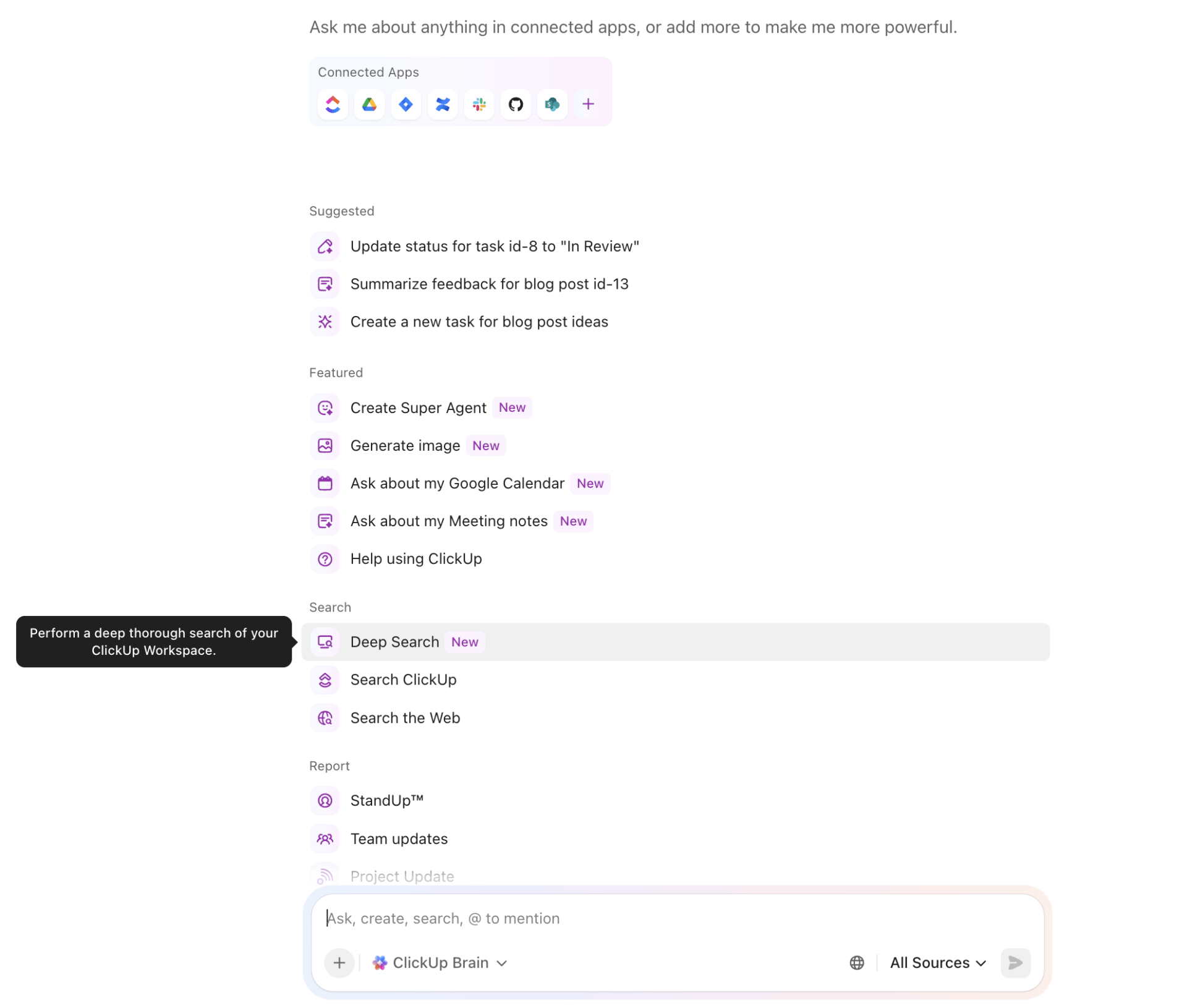
ผู้ช่วย AI นี้เข้าใจงาน เอกสาร การสนทนา เจ้าของ กำหนดเวลา และลำดับความสำคัญของคุณแบบเรียลไทม์ นั่นคือเหตุผลที่คุณไม่จำเป็นต้องใช้ GPT แยกสำหรับการเขียน การสรุป หรือการวิเคราะห์ AI เดียวกันนี้ทำงานได้ทุกที่
ด้วย ClickUp Brain คุณสามารถ:
- ถามคำถามเช่น "อะไรที่ติดขัดในสัปดาห์นี้?" หรือ "งานใดบ้างที่ต้องพึ่งพาการเปิดตัวนี้?"
- สร้างสรุปจากเอกสาร ความคิดเห็น หรือโครงการทั้งหมด
- เขียนเนื้อหาใหม่โดยใช้บริบทของแบรนด์ โครงการ และกลุ่มเป้าหมายจริง
- เปลี่ยนการสนทนาให้กลายเป็นรายการที่ต้องดำเนินการโดยไม่ต้องย้ำหรืออธิบายใหม่
การค้นหาภายในองค์กร: คำตอบเดียวสำหรับทุกงานของคุณ
หนึ่งในเหตุผลหลักที่ทีมต่างๆ พึ่งพาปลั๊กอิน ChatGPT คือการค้นหาสิ่งต่างๆ ClickUp ได้แทนที่ความต้องการนั้นด้วยEnterprise Search

ถามคำถามด้วยภาษาธรรมชาติ แล้วมันจะค้นหาผ่านแอปภายนอก, ทรัพยากร ClickUp (งาน, เอกสาร, กระดานไวท์บอร์ด, แดชบอร์ด, แชท, พื้นที่, โฟลเดอร์, รายการ และไฟล์แนบ) และวัตถุการผสานรวมจากบุคคลที่สาม (เอกสาร, สเปรดชีต, สไลด์, PDF) เพื่อค้นหาข้อมูลที่เกี่ยวข้อง
📚 อ่านเพิ่มเติม:เครื่องมือ AI เพื่อเพิ่มประสิทธิภาพการทำงานของคุณให้สูงสุด
พูดเป็นข้อความเพื่อจับความคิดโดยไม่ขัดจังหวะ
ความสามารถในการแปลงเสียงเป็นข้อความของ ClickUpที่ขับเคลื่อนโดย BrainGPT แอปเดสก์ท็อปแบบสแตนด์อโลน สามารถทำได้มากกว่าการพิมพ์คำสั่ง พูดไอเดีย บันทึกการประชุม หรือการอัปเดตงาน แล้วแปลงเป็นข้อความที่มีโครงสร้าง งาน หรือเอกสารได้ทันที BrainGPT สามารถปรับปรุง สรุป หรือเปลี่ยนข้อมูลนั้นให้กลายเป็นขั้นตอนปฏิบัติต่อไปได้
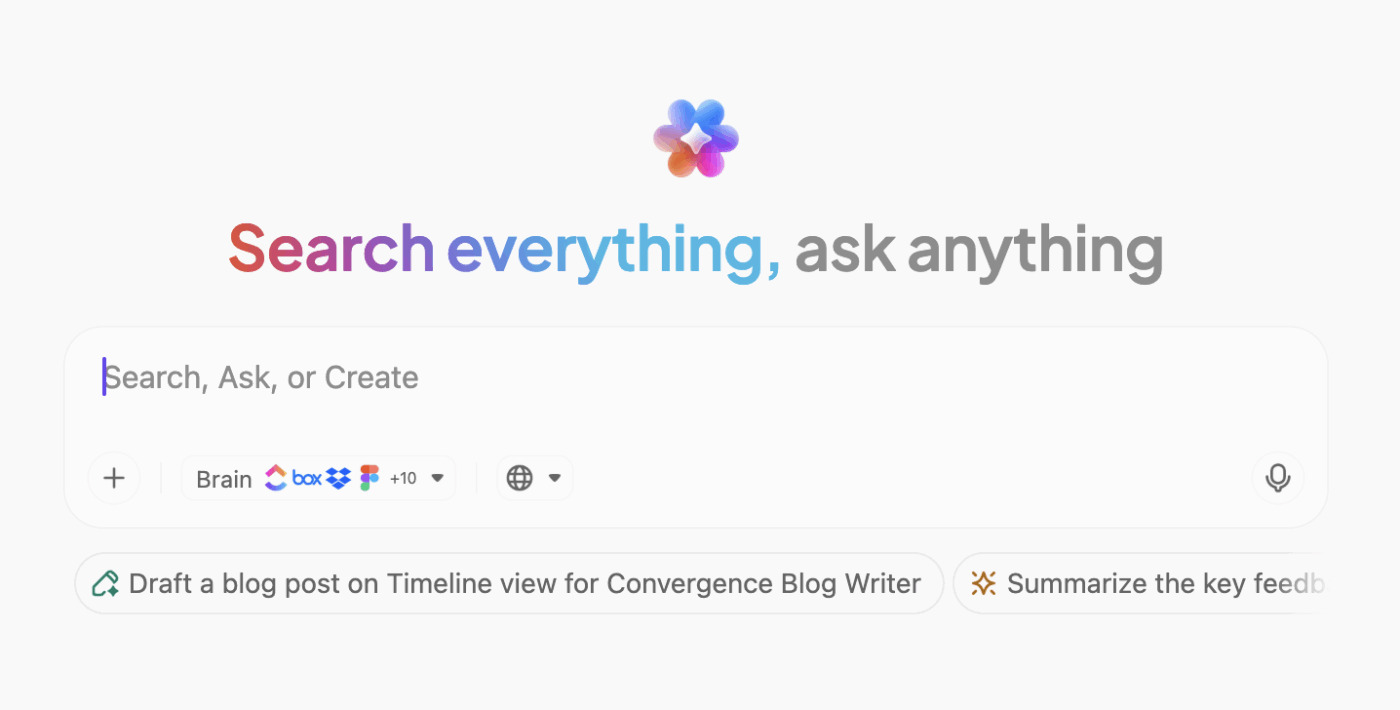
🎥: สำหรับภาพรวมอย่างรวดเร็วเกี่ยวกับวิธีการทำงานของ ChatGPT และเหตุผลที่ ClickUp Brain เป็นตัวเลือกที่เหนือกว่า ชมวิดีโอนี้
การเข้าถึงแบบจำลองภายนอกหลายแบบ
ClickUp Brain รองรับโมเดล AI หลายแบบภายในประสบการณ์การทำงานในพื้นที่เดียว Brain ทำหน้าที่เป็นชั้นการประสานงาน โดยส่งคำขอไปยังโมเดลต่างๆ ในขณะที่บังคับใช้สิทธิ์การเข้าถึง การตั้งค่าความปลอดภัย และการควบคุมการกำกับดูแล AI ของ ClickUp
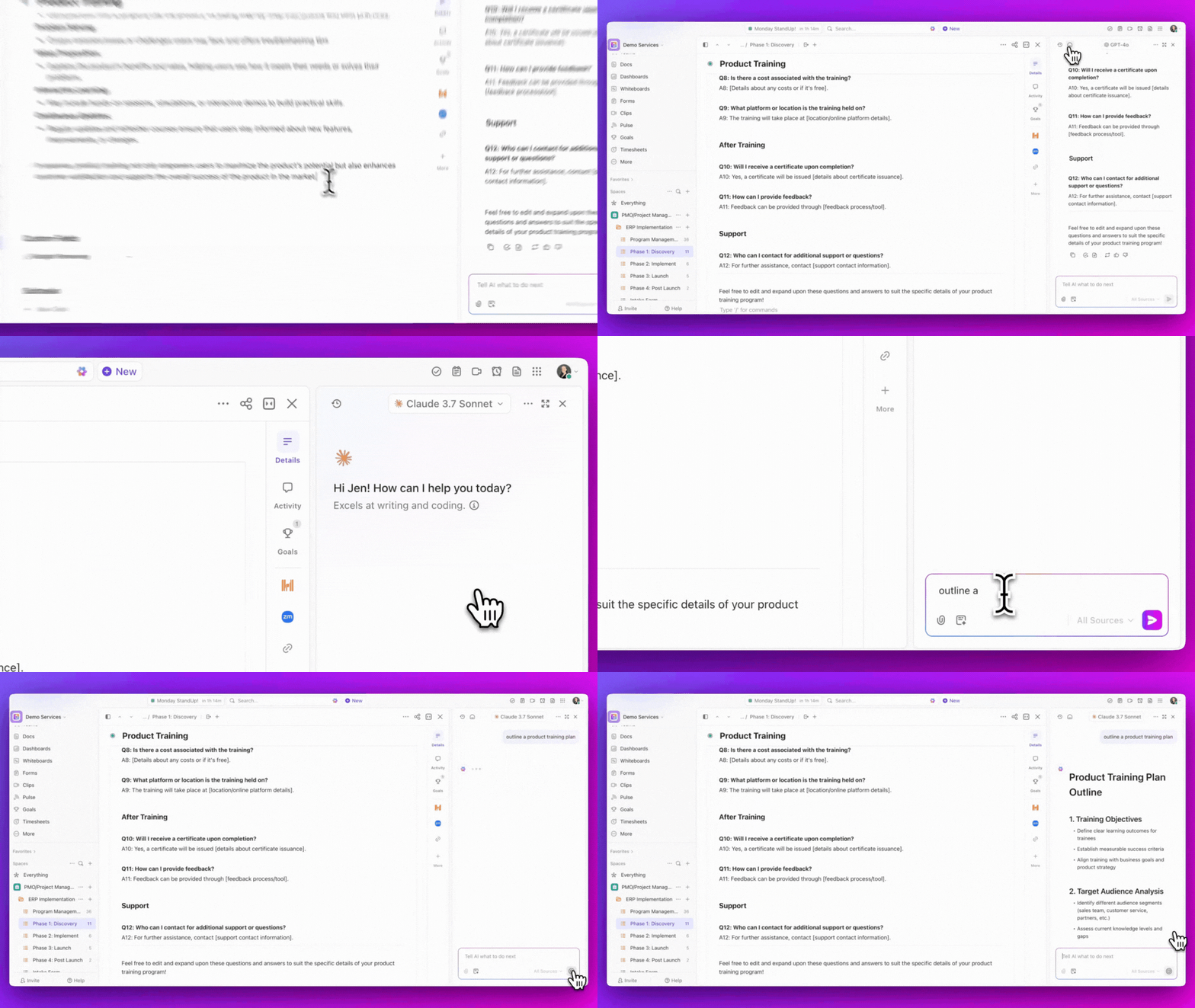
การเข้าถึง AI ถูกทำให้เป็นนามธรรมผ่าน Brain ซึ่งหมายความว่าผู้ใช้สามารถโต้ตอบกับ AI ได้จากงาน, เอกสาร, ความคิดเห็น และพื้นผิวอื่น ๆ ของ ClickUp โดยไม่ต้องออกจากแพลตฟอร์มหรือจัดการการสมัครสมาชิก AI แยกต่างหาก ขึ้นอยู่กับฟีเจอร์และพื้นผิว Brain อาจเลือกโมเดลโดยอัตโนมัติหรือให้ผู้ใช้เลือกเอง ในขณะที่ควบคุมเนื้อหาของเวิร์กสเปซ, ถ้ามี, ที่จะถูกส่งเข้าไปในคำสั่ง
การออกแบบนี้ช่วยให้ทีมได้รับประโยชน์จากจุดแข็งที่แตกต่างกันของโมเดลต่างๆ โดยไม่ทำให้กระบวนการทำงานแยกส่วนหรือเปิดเผยข้อมูลในพื้นที่ทำงานต่อเครื่องมือ AI ภายนอกโดยตรง ในขณะที่ยังคงการใช้งาน AI ไว้ที่ศูนย์กลาง สามารถตรวจสอบได้ และสอดคล้องกับขอบเขตข้อมูลของ ClickUp
📌 ตัวอย่าง: ใช้ ChatGPT สำหรับงานปฏิบัติการประจำวัน ใช้ Claude สำหรับการวิเคราะห์และสังเคราะห์ข้อมูลเชิงลึกในระยะยาว และใช้ Gemini สำหรับงานที่ต้องใช้ข้อมูลจำนวนมากและมีการอ้างอิงข้ามข้อมูล
สรุปการประชุมและรายการดำเนินการโดยอัตโนมัติด้วยผู้จดบันทึก AI
ด้วยClickUp AI Notetaker ประเด็นสำคัญของคุณจะไม่หลุดหายไปกลางการประชุม การสนทนาจะถูกบันทึกไว้อย่างต่อเนื่อง เปลี่ยนข้อมูลอัปเดต การตัดสินใจ และขั้นตอนถัดไปจากคำพูดให้กลายเป็นบันทึกที่มีโครงสร้างภายใน ClickUp
ClickUp Brain จะเข้ามาช่วยในขั้นตอนถัดไป มันจะอ่านการประชุมในบริบท เข้าใจสิ่งที่ได้ตัดสินใจ สิ่งที่ต้องดำเนินการ และใครที่เกี่ยวข้อง รายการที่ต้องดำเนินการจะไม่ถูกฝังอยู่ในย่อหน้า แต่จะปรากฏเป็นงานที่ต้องทำจริง
จากนั้น การดำเนินการจะเริ่มขึ้นทันที งานจะถูกสร้างขึ้น เจ้าของงานจะชัดเจน มีกำหนดเวลา และทุกงานจะเชื่อมโยงกลับไปยังช่วงเวลาที่มันถูกพูดคุยไว้ หากมีใครถามว่าทำไมถึงมีการตัดสินใจเช่นนั้น หลักฐานทั้งหมดก็จะอยู่ที่นั่นแล้ว
การประชุมจึงกลายเป็นประตูสู่การดำเนินงาน โดยที่สมองจะค่อยๆ นำบริบทไปข้างหน้าอย่างเงียบๆ เพื่อให้ทีมไม่ต้องทำเอง
บัตร AI สำหรับสรุปผู้บริหาร
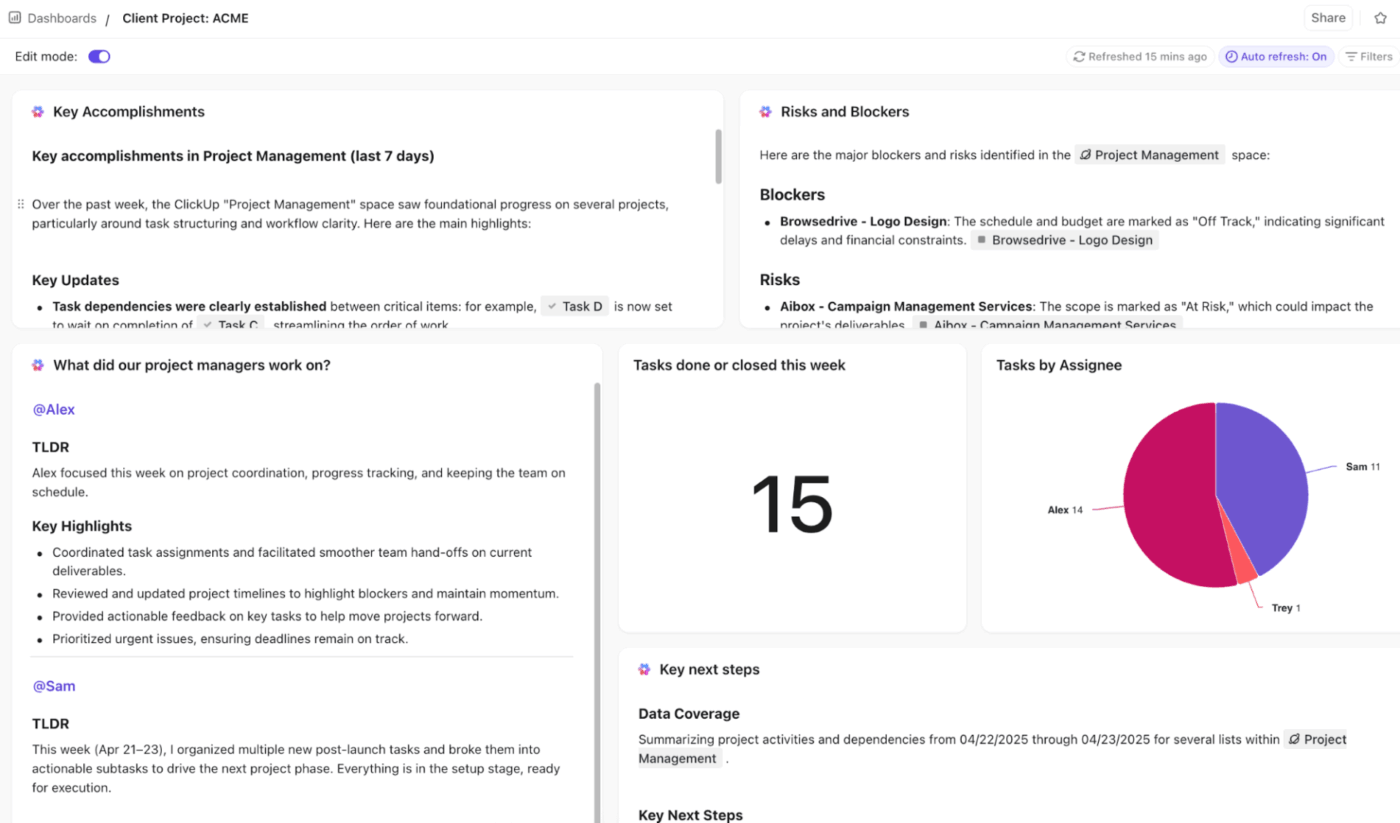
ClickUp เปลี่ยนข้อมูลแดชบอร์ดแบบคงที่ให้เป็นข้อมูลเชิงลึกแบบโต้ตอบด้วยAI Cards ตัวอย่างเช่น วาง AI card สรุปผู้บริหารเพื่อให้ข้อมูลเชิงลึกที่ปรับแต่งสำหรับผู้มีส่วนได้ส่วนเสียระดับ C-suite โดยอัตโนมัติ
📚 อ่านเพิ่มเติม:ผู้ช่วยประชุม AI ชั้นนำที่ทำงานหนักแทนคุณ
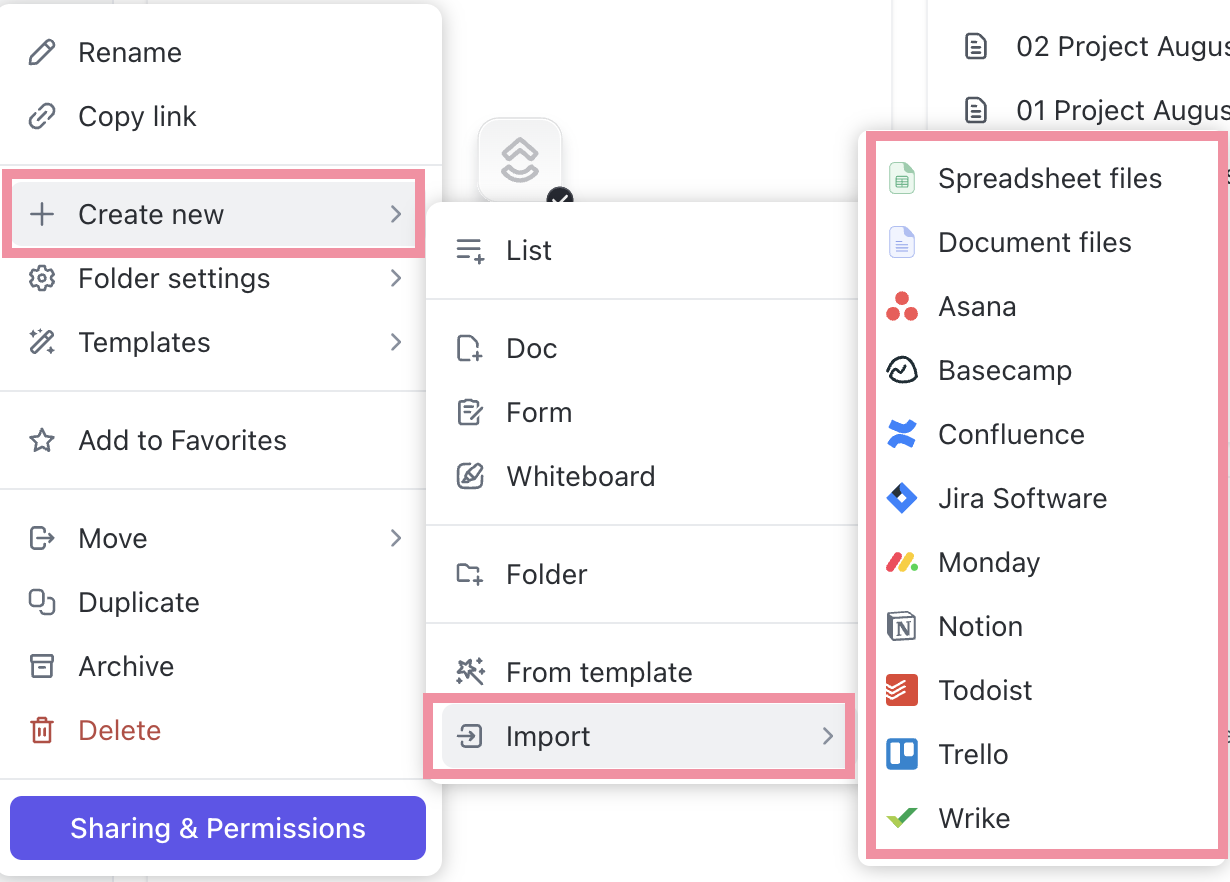
🚀 ข้อได้เปรียบของ ClickUp: ClickUp มีการผสานการทำงานแบบเนทีฟมากกว่า 1000 รายการเพื่อรองรับการใช้งานข้ามแพลตฟอร์มได้อย่างแข็งแกร่ง เพียงเลือกเครื่องมือที่คุณต้องการสำหรับงาน เปิดใช้งาน และเชื่อมต่อกับพื้นที่ทำงาน ClickUp ของคุณได้อย่างรวดเร็ว
ไม่จำเป็นต้องจ้างนักพัฒนาหรือเปลี่ยนแปลงโค้ดเก่าในระบบเดิมของคุณ
การอัตโนมัติงานและโครงการ: แทนที่กระบวนการทำงานของปลั๊กอินหลายตัว
ในกรณีที่ดีที่สุด การผสานรวม ChatGPT จะให้บริการแบบทำครั้งเดียวจบ คุณบอก AI ให้สร้างงาน และมันทำตาม คุณบอกให้ย้ายงาน และมันก็ทำตาม
ระบบอัตโนมัตินี้ใช้งานยาก ไม่สมบูรณ์ และยังคงต้องดำเนินการด้วยตนเอง
งานใน ClickUpมีความยืดหยุ่นโดยธรรมชาติและเปิดโอกาสอย่างมหาศาลสำหรับการทำงานอัตโนมัติโดยไม่ต้องเขียนโค้ด
เริ่มต้นด้วยการแบ่งโครงการออกเป็นงานย่อย ๆ—เพิ่มคำอธิบาย, วันที่ครบกำหนด, ผู้รับผิดชอบ, รายการตรวจสอบคุณภาพ, สถานะที่กำหนดเอง, งานย่อย, ฯลฯ ยิ่งไปกว่านั้น ให้ Brain สร้างและมอบหมายงานเหล่านี้แทนคุณ คิดถึงการอัตโนมัติงานด้วย AIที่อยู่ในปลายนิ้วของคุณ
เพื่อให้คุณติดตามทุกสิ่งได้อย่างทันท่วงที ให้คุณมองเห็นงานเหล่านี้ผ่านมุมมองของClickUp Views เช่น รายการ (Lists), กระดานคัมบัง (Kanban Boards), ปฏิทิน (Calendars), แผนภูมิแกนต์ (Gantt Charts), และอื่น ๆ อีกมากมาย
ถัดไป จับคู่กับClickUp Automationsเพื่อกระตุ้นการดำเนินการตามการเปลี่ยนแปลงที่เกิดขึ้นจริง เช่น การอัปเดตสถานะ การเสร็จสิ้นตามกำหนดเวลา หรือการเปลี่ยนผู้รับผิดชอบ
ตัวอย่างเช่น เมื่อผู้เขียนคัดลอกย้ายงานไปยังสถานะ "เสร็จสิ้น" ให้อัปเดตสถานะเป็น "รอการอนุมัติ" แจ้งบรรณาธิการ และกำหนดเส้นตายใหม่สำหรับการตรวจสอบ
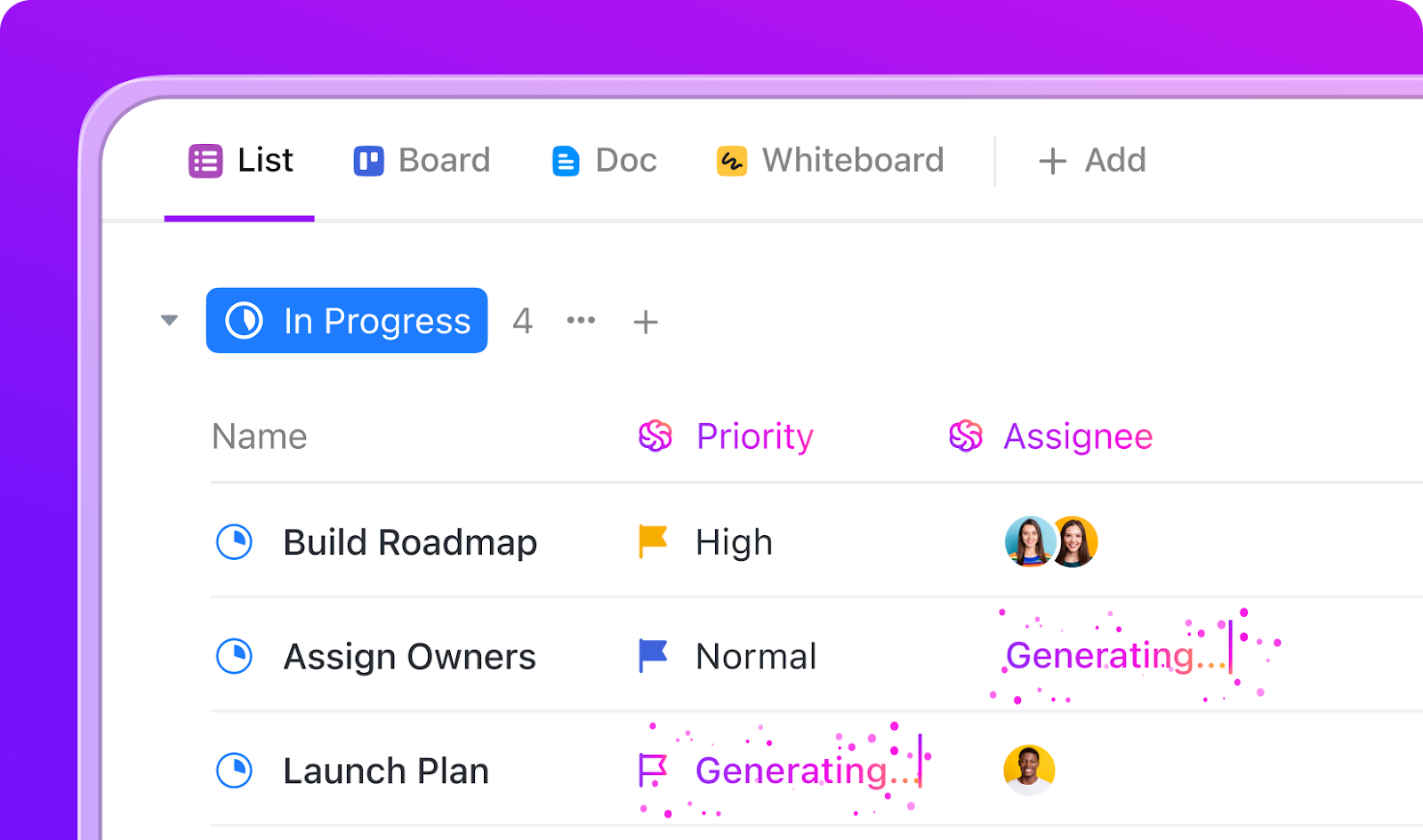
คุณสามารถเชื่อมต่อขั้นตอนได้ไม่จำกัดจำนวนเพื่อทำให้กระบวนการทำงานทั้งหมดเป็นอัตโนมัติ:
- เมื่อสถานะของงานเปลี่ยนเป็น "อยู่ระหว่างการตรวจสอบ" ให้เพิ่มฟิลด์ที่กำหนดเอง "หมายเหตุของผู้ตรวจสอบ" เพิ่มและแจ้งเตือนผู้ตรวจสอบทางอีเมล และย้ายงานไปยังรายการตรวจสอบ
- หากฟิลด์กำหนดเอง "งบประมาณได้รับการอนุมัติ" เป็น True/Yes ให้สร้างงานใบแจ้งหนี้ อัปเดตฟิลด์ Rollup ของโครงการ และโพสต์ไปยังแชททีม
📚 อ่านเพิ่มเติม:วิธีสร้างกระบวนการทำงานของเอเจนต์ AI
🚀 ข้อได้เปรียบของ ClickUp: ในขณะที่ระบบอัตโนมัติแบบไม่ต้องเขียนโค้ดจะตอบสนองต่อเหตุการณ์ที่กระตุ้นClickUp Super Agentsจะเฝ้าติดตามพื้นที่ทำงานของคุณอย่างเชิงรุกและดำเนินการตามบริบท เหตุผล และเจตนา
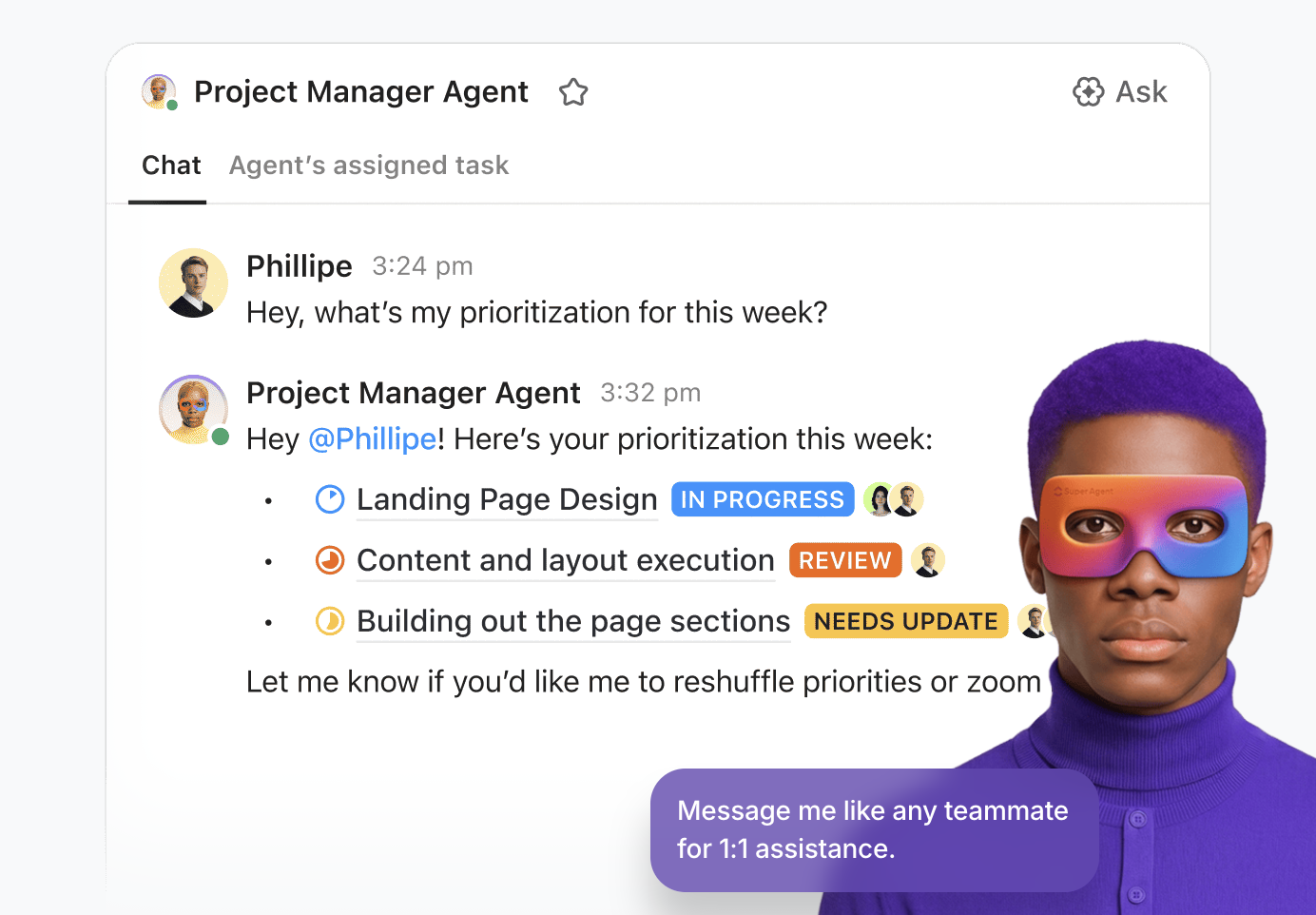
คิดถึงพวกเขาเหมือนเป็นเพื่อนร่วมทีม AIที่ทำงานตลอดเวลา ที่:
- ติดตามงาน รายการ และพื้นที่ในเบื้องหลัง
- ตีความเงื่อนไขเช่นความสำคัญ, ปริมาณงาน, ทักษะ, หรือกำหนดเวลา
- ดำเนินการหลายขั้นตอนโดยไม่ต้องถูกกระตุ้นอย่างชัดเจนทุกครั้ง
📌 ตัวอย่างการทำงานของซูเปอร์เอเจนต์: ระบบจะสแกนงานใหม่ที่เพิ่มเข้าไปในรายการ "บล็อกสำหรับมอบหมาย" ประเมินความต้องการของแต่ละงาน ตรวจสอบความพร้อมและความเชี่ยวชาญของนักเขียน จากนั้นจัดสรรงานโดยอัตโนมัติ—ไม่ต้องตั้งกฎหรือคัดกรองด้วยตนเอง
หากต้องการเรียนรู้วิธีสร้างตัวแทน AI โปรดดูวิดีโอนี้:
📚 อ่านเพิ่มเติม:เครื่องมือสร้างเอเจนต์ AI ที่ดีที่สุดเพื่ออัตโนมัติเวิร์กโฟลว์
การทำงานร่วมกันแบบเรียลไทม์ – เอกสาร, แชท, และแดชบอร์ดในที่เดียว
ปลั๊กอินของ ChatGPT ช่วยเร่งความเร็วในการทำงานได้อย่างไม่ต้องสงสัย แต่ถ้าคุณทำงานเป็นทีม คุณจะรู้ดีว่าการทำงานร่วมกันแบบเรียลไทม์ภายในอินเทอร์เฟซแชทนั้นแทบจะเป็นไปไม่ได้เลย
คุณไม่สามารถแก้ไขสินทรัพย์ร่วมกันได้ ไม่มีพื้นที่สำหรับการสื่อสารในกลุ่ม แม้ว่ารายงานจะถูกสร้างจากข้อมูลแบบเรียลไทม์ แต่รายงานเหล่านั้นก็เป็นแบบคงที่
ClickUp แทนที่ทั้งหมดนั้นด้วยการสื่อสารร่วมกัน การทำงานร่วมกัน และการสนับสนุนการวิเคราะห์ในตัว นี่คือวิธีการ:
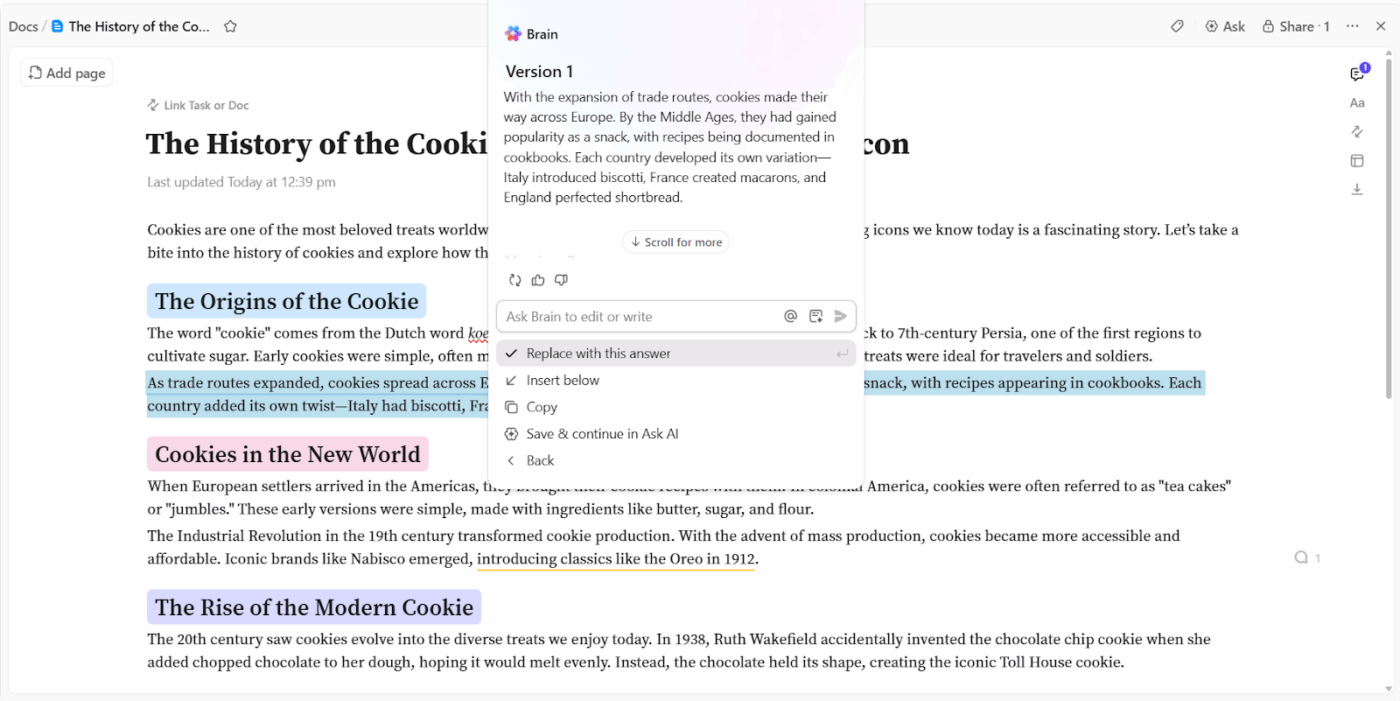
- ClickUp Docs สำหรับการแก้ไขแบบเรียลไทม์: ไม่จำเป็นต้องสลับไปมาระหว่างเอกสาร Google หรือ Word อีกต่อไป สร้างClickUp Doc เชิญผู้ใช้หลายคนให้แก้ไขพร้อมกัน ติดแท็กเพื่อนร่วมทีมในความคิดเห็น และดึง Brain เพื่อสร้างหรือแก้ไขเนื้อหาด้วย AI นอกจากนี้ คุณยังสามารถไฮไลต์ข้อความใดๆ ใน ClickUp Doc และเปลี่ยนเป็นงาน ClickUp ที่ติดตามได้ทันที
- ClickUp Chat สำหรับการซิงค์ทีมแบบเรียลไทม์: ทุกๆ รายการงานใน ClickUp จะมีห้องแชทเฉพาะของตัวเองที่สมาชิกในทีมสามารถระดมความคิด แบ่งปันข้อเสนอแนะ ฝากคำแนะนำ และแชร์ลิงก์ไฟล์ภายในClickUp Chatได้

- แดชบอร์ด ClickUp สำหรับการมองเห็นร่วมกัน: ใช้แดชบอร์ด ClickUpที่สร้างไว้ล่วงหน้าหรือปรับแต่งตามความต้องการในการรายงานของคุณ สามารถดึงข้อมูลได้โดยตรงจากงานของคุณ, ฟิลด์ที่กำหนดเอง, การติดตามเวลา, และการทำงานอัตโนมัติ

แทนที่ปลั๊กอินของ ChatGPT ด้วยพลังครบวงจรของ ClickUp
ปลั๊กอินของ ChatGPT ไม่มีให้บริการอีกต่อไป แม้ว่าทางเลือกอื่น ๆ (GPT ที่ปรับแต่งเองและการผสานรวมแอปของบุคคลที่สาม) จะสามารถทำงานได้ แต่พวกมันไม่ได้ทำให้ชีวิตการทำงานของคุณง่ายขึ้น
คุณยังคงใช้เวลาส่วนใหญ่ไปกับการย้ายข้อมูลระหว่างเครื่องมือต่างๆ ด้วยตนเอง การจัดการแอปพลิเคชันหลายตัว และการสลับไปมาระหว่างแท็บต่างๆ
ด้วยการย้ายเข้าสู่ระบบนิเวศที่เชื่อมโยงกันอย่างสูงเช่น ClickUp คุณสามารถรวม AI งาน ทีมงาน และเครื่องมือภายนอกเข้าไว้ในที่เดียวได้อย่างง่ายดาย โดยไม่ต้องเสียค่าใช้จ่ายเพิ่มเติมหรือมีความซับซ้อนในการตั้งค่า
พร้อมที่จะเห็นการทำงานจริงหรือยัง?ลงทะเบียนใช้ ClickUpและดูว่าวันทำงานของคุณจะเงียบสงบขึ้นแค่ไหนเมื่อทุกอย่างอยู่ในที่เดียว
คำถามที่พบบ่อย (FAQs)
เมื่อมีปลั๊กอินสำหรับ ChatGPT ให้ใช้งาน ร้านค้าปลั๊กอินทำหน้าที่เป็นตลาดกลางสำหรับการเรียกดูและติดตั้งปลั๊กอินเหล่านั้น เมื่อเวลาผ่านไป มันได้พัฒนาเป็น ChatGPT App Store ซึ่งคุณสามารถค้นหาปลั๊กอินจากบุคคลที่สามและการผสานรวมแอปได้ในปัจจุบัน
ขึ้นอยู่กับว่าคุณต้องการใช้ปลั๊กอินใด ผู้ใช้ ChatGPT Plus จะได้รับสิทธิ์เข้าถึง App Store อย่างเต็มรูปแบบ รวมถึง GPT ที่ปรับแต่งเองได้ ในขณะที่ผู้ใช้ฟรีสามารถโต้ตอบกับ GPT และแอปบางตัวได้ แต่จะมีข้อจำกัดการใช้งานที่เข้มงวดและจะสูญเสียสิทธิ์การเข้าถึงเมื่อถึงขีดจำกัดข้อความรายวัน
ไม่ คุณสามารถใช้ปลั๊กอิน ChatGPT หลายตัวพร้อมกันไม่ได้ คุณสามารถสลับระหว่าง GPT หรือแอปที่กำหนดเองต่าง ๆ ได้ แต่ไม่สามารถใช้ปลั๊กอินสองตัวหรือมากกว่าในรอบเดียวกันได้
ปฏิบัติต่อปลั๊กอินเหมือนซอฟต์แวร์จากบุคคลที่สามทั่วไป ติดตั้งแอปเฉพาะจากผู้พัฒนาที่ได้รับการยืนยันและเป็นที่รู้จักเท่านั้น และหลีกเลี่ยงการแชร์รหัสผ่านสำคัญ ข้อมูลการชำระเงิน หรือความลับของบริษัทในแชท เพื่อความปลอดภัยสูงสุด ให้ใช้แผน Enterprise ที่ไม่รวมข้อมูลจากการฝึกโมเดล และตรวจสอบป๊อปอัป "สิทธิ์การเข้าถึง" ทุกครั้งก่อนอนุญาตให้แอปเข้าถึงบัญชีภายนอกของคุณ
ปลั๊กอินเพิ่มประสิทธิภาพที่ดีที่สุดคือปลั๊กอินที่ช่วยให้คุณทำงานได้เร็วขึ้น 2 เท่าหรือมากกว่านั้น โดยไม่เพิ่มสิ่งรบกวนให้กับระบบเทคโนโลยีที่คุณใช้อยู่ ตัวอย่าง: พื้นที่ทำงาน AI แบบรวมของ ClickUp รวมเครื่องมือเพิ่มประสิทธิภาพหลายอย่างเข้าด้วยกัน เช่น ClickUp Docs สำหรับการเขียนและแก้ไข, ClickUp Brain สำหรับ AI ที่เข้าใจบริบท, ClickUp Enterprise AI Search สำหรับการค้นหาข้อมูล/ไฟล์อย่างรวดเร็ว, และ ClickUp AI Notetaker ซึ่งถอดเสียงการประชุมและสร้างรายการการดำเนินการที่สำคัญ