
การเปลี่ยนจากวันจันทร์มาใช้ ClickUp อาจรู้สึกเหมือนเป็นการก้าวกระโดดครั้งใหญ่ งานของทีมคุณจำนวนมากอยู่ในบอร์ดเดิม: งานที่ต้องทำ, ผู้รับผิดชอบ, ความคิดเห็น, ไฟล์, ขั้นตอนการทำงาน และรายละเอียดเล็กๆ ที่คุณไม่สามารถสูญเสียได้
ความจริง? การย้ายมาใช้ ClickUp นั้นง่ายกว่าที่ทีมส่วนใหญ่คาดไว้มาก
เครื่องมือนำเข้าวันจันทร์ของ ClickUp สามารถจัดการงานหนักส่วนใหญ่ให้คุณได้ และด้วยการเตรียมตัวเพียงเล็กน้อย คุณสามารถย้ายพื้นที่ทำงานทั้งหมดของคุณพร้อมข้อมูลที่สะอาด ประวัติการทำงานที่ครบถ้วน และโครงสร้างการทำงานที่คุ้นเคยตั้งแต่วันแรกได้ ยิ่งไปกว่านั้น: เมื่อย้ายมาอยู่ใน ClickUp แล้ว ทีมของคุณจะได้รับการอัปเกรดเป็นลำดับชั้นที่ยืดหยุ่นมากขึ้น ระบบอัตโนมัติที่ทรงพลังยิ่งขึ้น และแพลตฟอร์มแบบรวมศูนย์ที่แทนที่เครื่องมือที่เชื่อมต่อกันหลายตัวได้
คู่มือนี้จะนำคุณผ่านทุกขั้นตอนของกระบวนการย้ายข้อมูลระหว่างเครื่องมือการจัดการโครงการทั้งสอง ตั้งแต่การตั้งค่าโครงสร้าง ClickUp ของคุณไปจนถึงการตรวจสอบข้อมูลที่นำเข้า เพื่อให้ทีมของคุณสามารถเริ่มต้นใช้งานในพื้นที่ทำงานใหม่ได้ทันที
🧠 ข้อเท็จจริงสนุกๆ: มีทีมมากกว่า 4 ล้านทีมที่ใช้ ClickUp อยู่แล้ว และ~97% ของพวกเขาแจ้งว่ามีประสิทธิภาพที่ดีขึ้นตั้งแต่เปลี่ยนมาใช้ ClickUp!
เตรียมโครงสร้างพื้นที่ทำงาน ClickUp ของคุณก่อนการนำเข้า
การสละเวลาในการจัดโครงสร้างพื้นที่ทำงาน ClickUp ของคุณก่อนที่จะนำเข้าข้อมูลใด ๆ เป็นขั้นตอนที่สำคัญที่สุดสำหรับการย้ายข้อมูลที่ราบรื่น คิดเหมือนกับการจัดวางชั้นวางของในคลังสินค้าใหม่ก่อนที่รถบรรทุกจะมาถึง: โครงสร้างที่ดีช่วยลดงานทำความสะอาดในภายหลังและป้องกันข้อมูลที่วางผิดที่ ฟิลด์ที่ซ้ำซ้อน และทีมที่สับสน
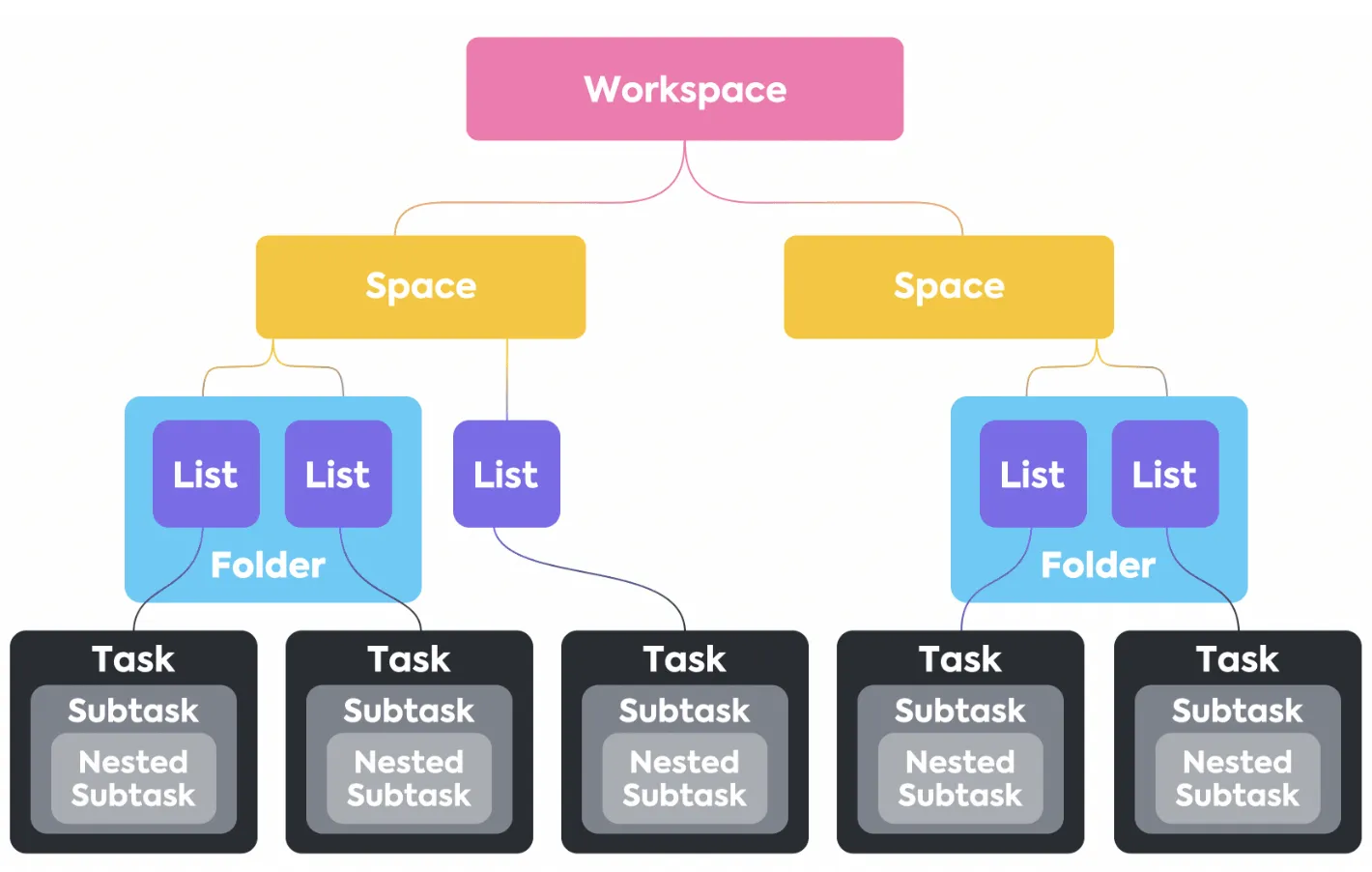
กุญแจสำคัญคือการเข้าใจลำดับชั้นของ ClickUp(ซึ่งมีความยืดหยุ่นมากกว่าวิธีการที่เน้นบอร์ดของ Monday) ใน ClickUp คุณสามารถจัดระเบียบงานได้หลายระดับ ทำให้คุณมีการควบคุมมากขึ้น
- พื้นที่: พื้นที่เหล่านี้เป็นคอนเทนเนอร์ระดับสูงสุดใน Workspace ของคุณ เหมาะอย่างยิ่งสำหรับการจัดระเบียบตามแผนก (การตลาด, การขาย, วิศวกรรม), ทีมหลัก หรือโครงการสำคัญ พื้นที่แต่ละแห่งสามารถมีตั้งค่าของตนเองได้ ทำให้เป็นพื้นที่ที่แยกออกมาสำหรับกลุ่มเฉพาะ
- โฟลเดอร์: ภายใน Spaces คุณสามารถใช้โฟลเดอร์เพื่อจัดกลุ่มโครงการที่เกี่ยวข้องกันได้ ตัวอย่างเช่น พื้นที่การตลาดของคุณอาจมีโฟลเดอร์สำหรับ "การสร้างเนื้อหา" "แคมเปญไตรมาสที่ 4" และ "การออกแบบเว็บไซต์ใหม่" นี่เป็นชั้นการจัดระเบียบที่เลือกได้แต่มีประสิทธิภาพมาก
- รายการ: นี่คือที่ที่งานของคุณจะอยู่และสิ่งที่จะกลายเป็น (ส่วนใหญ่) ของบอร์ดวันจันทร์ของคุณ แต่ละโฟลเดอร์สามารถเก็บรายการได้หลายรายการ ซึ่งคุณสามารถใช้จัดการขั้นตอนการทำงานเฉพาะหรือขั้นตอนของโครงการได้ ตัวอย่างเช่น โฟลเดอร์ "การสร้างเนื้อหา" อาจมีรายการสำหรับ "โพสต์บล็อก" "วิดีโอ" และ "โซเชียลมีเดีย"
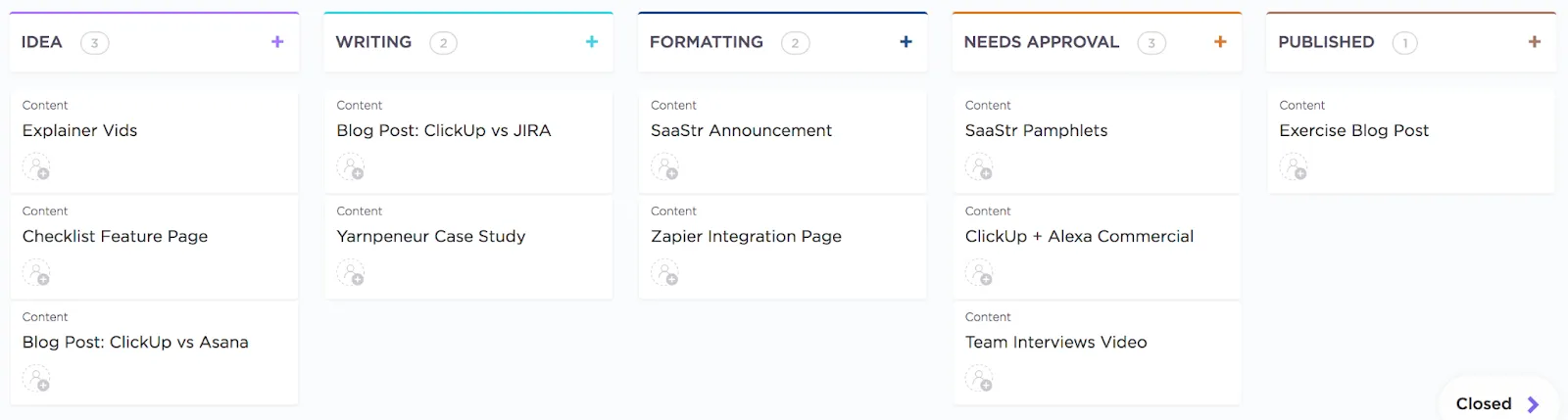
เมื่อคุณได้วางแผนลำดับชั้นของคุณแล้ว ให้กำหนดรายละเอียดของการย้ายข้อมูล เพื่อให้มั่นใจว่าข้อมูลของคุณถูกแมปอย่างถูกต้อง ให้สร้างสถานะที่กำหนดเองใน ClickUpที่สะท้อนขั้นตอนการทำงานใน Monday ของคุณ หากบอร์ดการสร้างเนื้อหาใน Monday ของคุณใช้ "ไอเดีย" "กำลังเขียน" "ต้องการการอนุมัติ" และ "เผยแพร่แล้ว" คุณควรสร้างสถานะเหล่านั้นในรายการ ClickUp ของคุณให้ตรงกันก่อนที่จะทำการนำเข้า
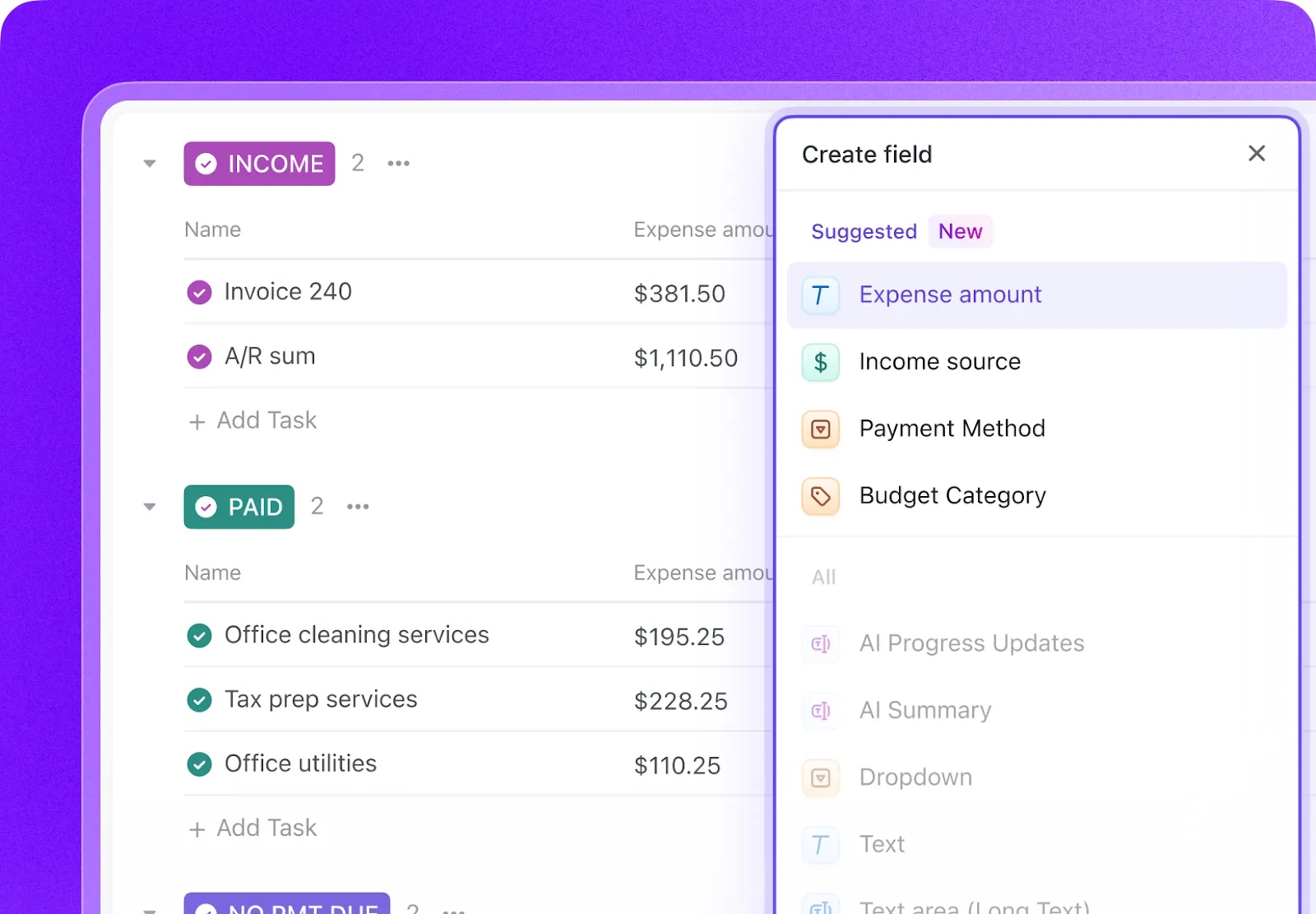
ในทำนองเดียวกันให้ตั้งค่าฟิลด์ที่กำหนดเองใน ClickUpให้ตรงกับคอลัมน์วันจันทร์ของคุณ เพื่อให้แน่ใจว่าข้อมูลสำคัญ เช่น งบประมาณ ชื่อลูกค้า หรือระดับความสำคัญ มีที่เก็บไว้รออยู่แล้ว คุณมีฟิลด์เฉพาะสำหรับข้อความ ตัวเลข วันที่ URL และอื่นๆ อีกมากมาย ดังนั้นคุณสามารถสร้างพื้นฐานที่สะอาดสำหรับพื้นที่ทำงานใหม่ที่เป็นหนึ่งเดียวของทีมคุณ ✨
💡 เคล็ดลับมืออาชีพ: การจัดกลุ่ม/คอลัมน์ของบอร์ดวันจันทร์ใน ClickUp อาจแตกต่างกันไป ขึ้นอยู่กับการจัดโครงสร้างบอร์ดและตัวเลือกการแมปที่คุณเลือกขณะนำเข้าข้อมูล แนะนำให้ลองนำเข้าข้อมูลทดสอบเพื่อยืนยันผลลัพธ์ที่ต้องการ (รายละเอียดเพิ่มเติมเร็วๆ นี้!)
เมื่อคุณได้จัดโครงสร้างพื้นที่ทำงานใน ClickUp เรียบร้อยแล้ว คุณก็พร้อมที่จะเริ่มกระบวนการนำเข้าข้อมูล
เริ่มการนำเข้าจากวันจันทร์ใน ClickUp
เพื่อเริ่มการนำเข้าจาก Monday.com:
- ที่มุมบนซ้าย ให้คลิกที่อวาตาร์ Workspace ของคุณแล้วเลือก การตั้งค่า
- ในแถบด้านข้างการตั้งค่าทั้งหมด ให้เลือก นำเข้า / ส่งออก หาก Workspace ของคุณไม่มีประวัติการนำเข้าหรือส่งออก หน้า เลือกแหล่งที่มาของการนำเข้า จะเปิดขึ้น ในส่วน นำเข้าจากแอป ให้เลือก Monday หาก Workspace ของคุณมีประวัติการนำเข้าหรือส่งออก หน้า นำเข้า / ส่งออก จะเปิดขึ้น ให้เลือก นำเข้าไอเท็ม ในหน้า เลือกแหล่งที่มาของการนำเข้า ให้เลือก Monday
- หากพื้นที่ทำงานของคุณไม่มีประวัติการนำเข้าหรือส่งออก หน้า "เลือกแหล่งที่มาของการนำเข้า" จะเปิดขึ้น ในส่วน "นำเข้าจากแอป" ให้เลือก Monday
- หาก Workspace ของคุณมีประวัติการนำเข้าหรือส่งออก หน้าการนำเข้า / ส่งออกจะเปิดขึ้น เลือก นำเข้า ในหน้าเลือกแหล่งที่มาของการนำเข้า ให้เลือก Monday
- หากพื้นที่ทำงานของคุณไม่มีประวัติการนำเข้าหรือส่งออก หน้า เลือกแหล่งที่มาของการนำเข้า จะเปิดขึ้น ในส่วน นำเข้าจากแอป ให้เลือก Monday
- หาก Workspace ของคุณมีประวัติการนำเข้าหรือส่งออก หน้าการนำเข้า / ส่งออกจะเปิดขึ้น เลือก นำเข้า ในหน้าเลือกแหล่งที่มาของการนำเข้า ให้เลือก Monday
- ทำตามคำแนะนำบนหน้าจอ อนุญาตให้ ClickUp นำเข้าข้อมูลของคุณใน Monday.com โดยคัดลอก Personal API Token และกรอกลงใน ClickUp
⚡️ เคล็ดลับด่วน: หากคุณไม่มีสิทธิ์ผู้ดูแลระบบ ให้ทำตามคำแนะนำเพื่อคัดลอกโทเค็น GraphQL API ของคุณ การทำเช่นนี้จะช่วยให้คุณนำเข้าข้อมูล Monday.com ที่คุณมีสิทธิ์เข้าถึงเท่านั้น
ในการดำเนินการนำเข้า คุณจะต้องมีสิทธิ์ผู้ดูแลระบบในบัญชี Monday ของคุณ และมีสิทธิ์อย่างน้อยระดับสมาชิกใน Workspace ของ ClickUp
ขั้นตอนการย้ายข้อมูลจาก Monday ไปยัง ClickUp
พร้อมที่จะก้าวไปข้างหน้าแล้วหรือยัง? นี่คือคู่มือฉบับสมบูรณ์ที่จะนำคุณผ่านทุกขั้นตอนของการย้ายข้อมูล เพื่อให้แน่ใจว่าไม่มีสิ่งใดสูญหายระหว่างการเปลี่ยนผ่าน 🛠️
ขั้นตอนที่ 1: ตรวจสอบพื้นที่ทำงานของคุณในวันจันทร์
ก่อนที่คุณจะย้ายอะไร ให้ใช้เวลาสักครู่เพื่อตรวจสอบบอร์ดวันจันทร์ของคุณ ระบุบอร์ดที่ใช้งานอยู่จริงกับบอร์ดที่ล้าสมัยหรือเก็บถาวรแล้ว นี่เป็นเวลาที่ดีในการหาบอร์ดที่ซ้ำกันและบันทึกการอัตโนมัติหรือการเชื่อมต่อที่สำคัญ (เช่น บอร์ดที่เชื่อมโยง คอลัมน์สูตร) ที่คุณจะต้องสร้างใหม่ใน ClickUp
ขั้นตอนที่ 2: ทำความสะอาดข้อมูลวันจันทร์ของคุณ
เก็บถาวรโครงการเก่าที่ไม่ได้ใช้งานมาหลายเดือนเพื่อลดปริมาณข้อมูลที่คุณต้องนำเข้า ใช้โอกาสนี้ในการกำหนดมาตรฐานการตั้งชื่อให้สอดคล้องกันในทุกบอร์ด—หากบางโครงการใช้ชื่อว่า "Q1 2024" และบางโครงการใช้ "2024 Q1" ให้เลือกแบบใดแบบหนึ่งและนำไปใช้ในทุกที่เพื่อความสม่ำเสมอ
ขั้นตอนที่ 3: สร้างลำดับชั้นใน ClickUp ของคุณ
ตอนนี้ถึงเวลาที่จะสร้างรากฐานในพื้นที่ทำงานใหม่ของคุณแล้ว ตามการตรวจสอบของคุณ ให้สร้าง ClickUp Spaces, Folders และ Lists ของคุณ
โปรดจำไว้ว่า บอร์ดในแต่ละวันจันทร์จะถูกแปลงเป็นรายการใน ClickUp โดยทั่วไป แต่ขึ้นอยู่กับแผนผังของคุณ คุณอาจนำเข้าบอร์ดไปยังโฟลเดอร์หรือสร้างรายการจากกลุ่มของ Monday ได้ สร้างสถานะและฟิลด์ที่กำหนดเองที่ตรงกันก่อนการนำเข้า เข้าสู่การตั้งค่าของรายการและกำหนดค่าสถานะและฟิลด์ที่กำหนดเองให้ตรงกับคอลัมน์และขั้นตอนการทำงานของบอร์ด Monday ของคุณ
จัดลำดับชั้นของคุณให้ถูกต้องด้วยคำอธิบายสั้น ๆ นี้:
ขั้นตอนที่ 4: เชื่อมต่อ Monday กับ ClickUp
กลับไปที่ส่วนนำเข้า/ส่งออกในตั้งค่า ClickUp ของคุณ และเลือก Monday.com. ยืนยันการเชื่อมต่อด้วยข้อมูลเข้าสู่ระบบ Monday ของคุณ. เมื่อเชื่อมต่อแล้ว คุณจะเห็นรายการของที่ทำงานและบอร์ดใน Monday ของคุณ พร้อมที่จะนำเข้า.
ขั้นตอนที่ 5: กำหนดแมปฟิลด์และผู้ใช้
นี่เป็นขั้นตอนสำคัญในการรับประกันความถูกต้องของข้อมูล ClickUp จะแนะนำคุณในการจับคู่คอลัมน์ Monday ของคุณกับฟิลด์ที่กำหนดเองใน ClickUp ที่เหมาะสม นอกจากนี้คุณยังจะจับคู่ผู้ใช้ Monday ของคุณกับบัญชี ClickUp ที่สอดคล้องกันด้วย
💡 เคล็ดลับมืออาชีพ: เพื่อให้การทำงานนี้ราบรื่น ควรตรวจสอบให้แน่ใจว่าที่อยู่อีเมลของสมาชิกทีมทุกคนใน Monday ตรงกับที่อยู่อีเมลใน ClickUp อย่างถูกต้อง หากอีเมลไม่ตรงกัน งานที่ได้รับมอบหมายอาจถูกนำเข้าเป็นรายการที่ยังไม่ได้มอบหมาย
ขั้นตอนที่ 6: ดำเนินการนำเข้า (ทดสอบก่อน)
อย่าพยายามนำเข้าข้อมูลทั้งหมดในครั้งเดียว เริ่มต้นด้วยบอร์ดทดสอบเพียงหนึ่งบอร์ดที่ไม่สำคัญ เพื่อตรวจสอบว่าการแมปฟิลด์ของคุณถูกต้องและการถ่ายโอนข้อมูลเป็นไปตามที่คาดหวัง คุณสามารถติดตามความคืบหน้าของการนำเข้าได้แบบเรียลไทม์จากหน้าการตั้งค่าการนำเข้า โปรดระวังข้อความแสดงข้อผิดพลาดใดๆ เนื่องจากสามารถช่วยให้คุณระบุและแก้ไขปัญหาการแมปได้อย่างรวดเร็ว ตัวนำเข้า ClickUp จะดำเนินการนำเข้าและส่งอีเมลแจ้งเตือนเมื่อเสร็จสิ้น
ขั้นตอนที่ 7: ตรวจสอบและปรับปรุง
หลังจากที่คุณทำการนำเข้าข้อมูลทดสอบเสร็จสมบูรณ์แล้ว ให้เปิดรายการใหม่ใน ClickUp และตรวจสอบงานที่นำเข้า ตรวจสอบให้แน่ใจว่าผู้รับผิดชอบ วันที่ และข้อมูลในฟิลด์ที่กำหนดเองถูกต้อง ใช้แถบเครื่องมือการดำเนินการแบบกลุ่มของ ClickUpเพื่อแก้ไขปัญหาที่เป็นระบบในหลายงาน เมื่อคุณมั่นใจในการตั้งค่าของคุณแล้ว ให้ดำเนินการนำเข้าบอร์ดที่เหลือของคุณต่อไป
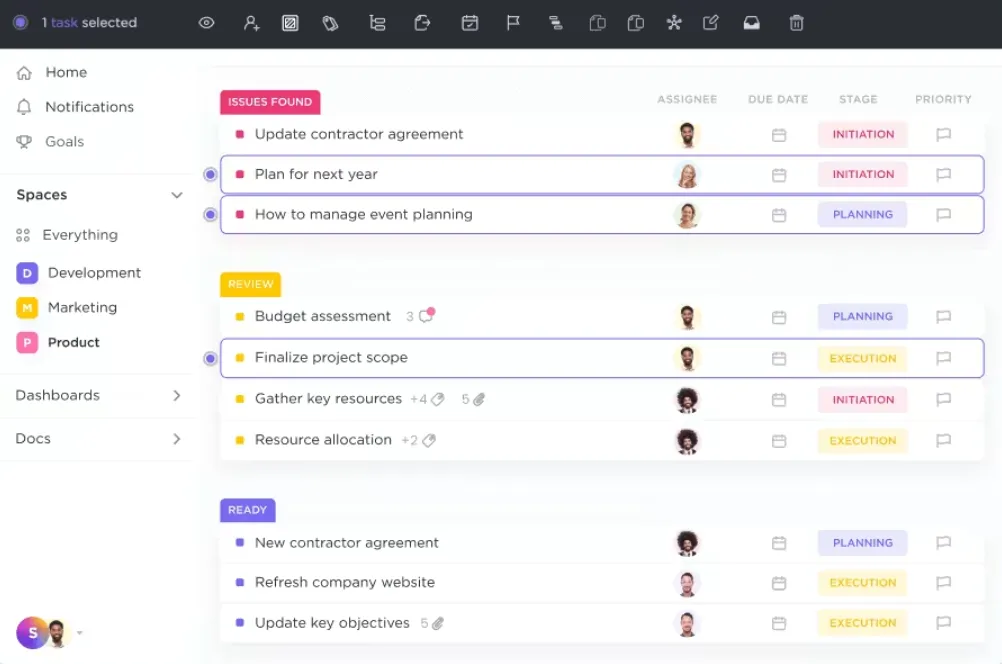
นี่คือภาพรวมของความรู้สึกจากผู้ใช้ ClickUp ที่ได้เปลี่ยนมาใช้จริง:
ฉันขอขอบคุณ ClickUp สำหรับฟังก์ชันการทำงานที่หลากหลายซึ่งรวมถึงการจัดการงาน การติดตามเวลา การแก้ไขปัญหา และการสื่อสารในทีม ซึ่งครอบคลุมเกือบทุกด้านของความต้องการทางธุรกิจของฉัน การเปลี่ยนจาก Monday และ Slack มาใช้ ClickUp เป็นไปอย่างราบรื่นเพราะมันมีการผสมผสานฟีเจอร์ที่ครอบคลุมซึ่งตอบสนองความต้องการหลายอย่างพร้อมกัน
ฉันขอขอบคุณ ClickUp สำหรับฟังก์ชันการทำงานที่หลากหลายซึ่งรวมถึงการจัดการงาน การติดตามเวลา การแก้ไขปัญหา และการสื่อสารในทีม ซึ่งครอบคลุมเกือบทุกด้านของความต้องการทางธุรกิจของฉัน การเปลี่ยนจาก Monday และ Slack มาใช้ ClickUp เป็นไปอย่างราบรื่นเพราะมันมีการผสมผสานฟีเจอร์ที่ครอบคลุมซึ่งตอบสนองความต้องการหลายอย่างพร้อมกัน
ฉันเคยลองใช้ Asana, Teamwork, Trello, Basecamp, Monday และเครื่องมือจัดการโปรเจกต์อื่น ๆ อีกมากมายมาก่อน...แต่ไม่มีอะไรเทียบ Clickup ได้เลย Clickup ช่วยให้คุณทำงานในแบบที่คุณต้องการ เพราะมันมีฟีเจอร์หลากหลาย คุณสามารถปรับแต่งพื้นที่ใช้งานให้ตรงกับความต้องการ และใช้งานในรูปแบบที่เหมาะกับตัวเองมากที่สุด จุดเด่นที่สุดคือระบบอัตโนมัติที่ช่วยประหยัดเวลาได้มากจริง ๆ
ฉันเคยลองใช้ Asana, Teamwork, Trello, Basecamp, Monday และเครื่องมือการจัดการโปรเจกต์อื่น ๆ อีกมากมายมาก่อน...แต่ไม่มีอะไรเทียบ Clickup ได้เลย Clickup ช่วยให้คุณทำงานในแบบที่คุณต้องการ เพราะมันมีฟีเจอร์มากมาย คุณสามารถปรับแต่งพื้นที่ของคุณให้ถูกใจและใช้งานในแบบที่เหมาะกับตัวเองได้ ระบบการทำงานอัตโนมัติคือส่วนที่ดีที่สุด
อะไรที่โอนจาก Monday ไปยัง ClickUp และอะไรที่ไม่โอน
การรู้ว่าสิ่งใดเกิดขึ้นโดยอัตโนมัติเมื่อเทียบกับสิ่งที่คุณต้องสร้างขึ้นใหม่จะช่วยให้คุณวางแผนการย้ายข้อมูลโดยไม่มีความประหลาดใจ ข่าวดีก็คือข้อมูลหลักส่วนใหญ่ของคุณจะเปลี่ยนผ่านได้อย่างราบรื่น
นี่คือสิ่งที่คุณสามารถคาดหวังได้ในการโอน:
- งานและงานย่อย: รายการและรายการย่อยทั้งหมดของคุณในวันจันทร์จะถูกนำเข้าเป็นงานและงานย่อยใน ClickUp โดยคงโครงสร้างของโครงการไว้
- ฟิลด์ที่กำหนดเอง: ฟิลด์มาตรฐานส่วนใหญ่ รวมถึงข้อความ, ตัวเลข, วันที่, และตัวเลือกแบบดรอปดาวน์ จะถูกจับคู่กับฟิลด์ที่กำหนดเองของ ClickUp โดยอัตโนมัติ
- ผู้รับมอบหมาย: ตราบใดที่ที่อยู่อีเมลของสมาชิกในทีมของคุณตรงกันระหว่างทั้งสองแพลตฟอร์มการมอบหมายงานทั้งหมดจะถูกถ่ายโอนอย่างถูกต้อง
- ความคิดเห็น: ประวัติความคิดเห็นทั้งหมดของคุณและบทสนทนาที่เกี่ยวข้องกับงานจะถูกเก็บรักษาไว้ ดังนั้นจะไม่มีการสูญเสียบริบท
- สถานะ/วันที่: คอลัมน์สถานะและฟิลด์วันที่มักจะมีการแมปกัน อย่างไรก็ตาม พฤติกรรมการแมปขึ้นอยู่กับโครงสร้างของบอร์ด
ในขณะที่ข้อมูลส่วนใหญ่ของคุณจะถูกย้ายมาโดยอัตโนมัติ บางรายการอาจจำเป็นต้องเริ่มต้นใหม่—แต่บ่อยครั้งนี่คือโอกาสที่จะสร้างสิ่งที่ดีกว่าเดิมใน ClickUp
- ไฟล์แนบ: ไฟล์แนบมักไม่สามารถนำเข้าได้อย่างน่าเชื่อถือผ่านการนำเข้าแบบเนทีฟจาก Monday→ClickUp กรุณาเตรียมแนบไฟล์ที่สำคัญอีกครั้งหรือย้ายไฟล์เหล่านั้นด้วยวิธีอื่น
- ระบบอัตโนมัติ: ระบบอัตโนมัติในวันจันทร์ของคุณจะไม่ถูกโอนย้าย แต่คุณสามารถสร้างขึ้นใหม่ได้อย่างง่ายดายด้วยClickUp Automations ด้วยทริกเกอร์และแอคชั่นสำเร็จรูปมากกว่า 100 แบบ คุณสามารถสร้างระบบอัตโนมัติสำหรับเวิร์กโฟลว์ที่ทรงพลังและปรับแต่งได้ตามต้องการเพื่อจัดการงานที่ทำซ้ำๆ ของคุณ
- แดชบอร์ด: คุณจะต้องสร้างรายงานของคุณใหม่ แต่คุณจะได้รับพลังและความยืดหยุ่นมากขึ้นด้วยแดชบอร์ดของ ClickUp คุณสามารถสร้างมุมมองระดับสูงด้วยประเภทการ์ดที่ปรับแต่งได้มากกว่า 50 ประเภท ซึ่งดึงข้อมูลจากทั้งพื้นที่ทำงานของคุณ ไม่ใช่แค่บอร์ดเดียว
- การผสานรวม: เชื่อมต่อแอปโปรดของคุณอีกครั้ง เช่น Slack, Google Drive และ Figma ผ่านไลบรารีการผสานรวมที่ครอบคลุมของ ClickUp
- การบันทึกเวลา: อาจจำเป็นต้องป้อนบันทึกเวลาในอดีตด้วยตนเอง แต่คุณสามารถเริ่มต้นใหม่ด้วยฟีเจอร์การติดตามเวลาของ ClickUpเพื่อบันทึกชั่วโมงการทำงานได้โดยตรงในภารกิจ
- การพึ่งพา/งานที่เกี่ยวข้อง/สาขาเฉพาะทาง: สิ่งเหล่านี้อาจไม่ถูกถ่ายโอนในทุกกรณี; ทดสอบและวางแผนเพื่อสร้างใหม่เมื่อจำเป็น
ข้อมูลวันจันทร์โดยทั่วไปจะเชื่อมโยงกับ ClickUp อย่างไร
ใช้เครื่องคำนวณนี้เพื่อเตรียมการนำเข้าของคุณ:
| องค์ประกอบวันจันทร์ | ความหมายในวันจันทร์ | วิธีการเชื่อมโยงกับ ClickUp | หมายเหตุ/ข้อควรระวัง |
|---|---|---|---|
| คณะกรรมการ | วัตถุพื้นที่ทำงานหลักที่ประกอบด้วยกลุ่มและรายการ | โดยปกติจะกลายเป็น รายการ (พบมากที่สุด) แต่สามารถกลายเป็น โฟลเดอร์ ได้ ขึ้นอยู่กับการตั้งค่าการนำเข้า | การแมปจะแตกต่างกันไปตามโครงสร้างที่คุณจัดระเบียบในพื้นที่ ClickUp ของคุณ ใช้การนำเข้าทดสอบเพื่อยืนยัน |
| กลุ่ม | ส่วนที่มีสีภายในกระดาน (เช่น "ต้องทำ", "กำลังทำ", "ทำเสร็จแล้ว") | สามารถกำหนดเป็น สถานะ หรือ รายการ แยกต่างหาก | พฤติกรรมขึ้นอยู่กับวิธีที่บอร์ดของคุณใช้คอลัมน์สถานะเทียบกับกลุ่ม; ยืนยันผ่านการทดสอบนำเข้า |
| รายการ | งานหรือรายการงาน | งาน ใน ClickUp | ส่วนใหญ่ฟิลด์สามารถจับคู่ได้อย่างชัดเจน (ชื่อเรื่อง, วันที่, ผู้รับผิดชอบ) |
| รายการย่อย | รายการที่ซ้อนอยู่ภายใต้รายการหลัก | งานย่อย ใน ClickUp | รักษาโครงสร้างไว้ แต่ยืนยันการจัดรูปแบบระหว่างการนำเข้าทดสอบ |
| คอลัมน์: สถานะ | แท็กเช่น "กำลังดำเนินการ" หรือ "ติดขัด" | สถานะที่กำหนดเอง ใน ClickUp | สร้างสถานะที่ตรงกันใน ClickUp ล่วงหน้าเพื่อการแมปข้อมูลที่ถูกต้อง |
| คอลัมน์: ข้อความ / ข้อความยาว | บันทึก, รายละเอียด, ป้ายกำกับ | ช่องข้อความกำหนดเอง หรือ คำอธิบายงาน | มักจะถูกเชื่อมโยงไปยังฟิลด์ที่กำหนดเอง; หมายเหตุที่ยาวกว่าบางครั้งจะถูกเชื่อมโยงไปยังคำอธิบาย |
| คอลัมน์: วันที่ | วันครบกำหนด / ตัวบ่งชี้ระยะเวลา | วันครบกำหนด, วันเริ่มต้น หรือ วันที่ในฟิลด์ที่กำหนดเอง | การแมปขึ้นอยู่กับวิธีการใช้วันที่ในบอร์ด |
| คอลัมน์: ผู้คน | สมาชิกทีมที่ได้รับมอบหมาย | ผู้รับมอบหมาย | จำเป็นต้องมีอีเมลที่ตรงกันระหว่างวันจันทร์กับ ClickUp |
| คอลัมน์: ตัวเลข | งบประมาณ, ชั่วโมง, จำนวน, ประมาณการ | ฟิลด์ตัวเลขแบบกำหนดเอง | ฟิลด์ตัวเลขจะจับคู่ได้อย่างชัดเจน; ตรวจสอบรูปแบบ |
| คอลัมน์: แบบเลือกแบบเลื่อนลง | ป้ายกำกับหมวดหมู่ | ฟิลด์กำหนดเองแบบดรอปดาวน์ | การเลือกหลายรายการทำงานตามที่คาดหวัง |
| คอลัมน์: ไฟล์ / ไฟล์แนบ | รูปภาพ เอกสาร ไฟล์ | นำเข้าอย่างไม่น่าเชื่อถือ (มักไม่รองรับ) | วางแผนการย้ายไฟล์สำคัญด้วยตนเอง |
| คอลัมน์: แท็ก | การติดแท็กข้อมูลเมตา | ไม่รองรับโดยตรง | สร้างแท็กใหม่ใน ClickUp ด้วยตนเองหรือแปลงเป็นแบบดรอปดาวน์ |
| คอลัมน์: ไทม์ไลน์ / ระยะเวลา | ช่วงของเวลา | อาจไม่สามารถจับคู่ได้เสมอไป | มักต้องการการพักผ่อนใน ClickUp ผ่านการเริ่มต้น + กำหนดวันครบกำหนด |
| คอลัมน์: สูตร | ค่าที่คำนวณได้ | ไม่รองรับ | สร้างขึ้นใหม่ผ่านสูตร ClickUp หรือฟิลด์ที่กำหนดเอง |
| บอร์ดที่เชื่อมต่อ | การอ้างอิงถึงรายการบนกระดานอื่น ๆ | ไม่รองรับ | สร้างใหม่โดยใช้ความสัมพันธ์หรือการพึ่งพาใน ClickUp |
| ระบบอัตโนมัติ | กฎระเบียบการทำงานในวันจันทร์ | ต้อง สร้างใหม่ โดยใช้การทำงานอัตโนมัติของ ClickUp | ClickUp Automations มีความยืดหยุ่นมากกว่า สามารถสร้างใหม่ได้หลังจากนำเข้า |
| วิดเจ็ตบนแดชบอร์ด | รายงาน, แผนภูมิ, ตัวชี้วัดประสิทธิภาพหลัก | ต้อง สร้างใหม่ โดยใช้แดชบอร์ด ClickUp | ทรงพลังยิ่งขึ้นใน ClickUp; สร้างใหม่ด้วยตนเอง |
| การติดตามเวลา | รายการบันทึกเวลา | ได้รับการสนับสนุนบางส่วน — ขึ้นอยู่กับคณะกรรมการ | ทดสอบด้วยบอร์ดหนึ่งตัว; บันทึกประวัติอาจต้องใช้วิธีการนำเข้าทางเลือก |
🧠 เกร็ดความรู้: ในปี 2025 ผู้ใช้ ClickUp สร้างงานมากกว่า 3.6 พันล้านงาน! 🤯
การนำเข้าข้อมูลจาก Monday ไปยัง ClickUp ใช้เวลานานเท่าไร?
เวลาที่ใช้ในการนำเข้าข้อมูลของคุณขึ้นอยู่กับขนาดและความซับซ้อนของพื้นที่ทำงาน Monday ของคุณ อาจใช้เวลาตั้งแต่ไม่กี่นาทีไปจนถึงไม่กี่ชั่วโมง แต่สำหรับทีมส่วนใหญ่ การเริ่มต้นนำเข้าข้อมูลนั้นรวดเร็วอย่างน่าประหลาดใจ โดยปกติจะใช้เวลาประมาณ 2-10 นาที 🤩
💡 เคล็ดลับจากผู้เชี่ยวชาญ: มีหลายปัจจัยที่อาจส่งผลต่อความเร็วในการนำเข้าข้อมูล รวมถึงจำนวนงานและงานย่อยทั้งหมด ขนาดของไฟล์แนบ และปริมาณการใช้งาน API หรือข้อจำกัดอัตรา API ของ Monday ในขณะนั้น สำหรับผลลัพธ์ที่รวดเร็วที่สุด เราขอแนะนำให้ดำเนินการนำเข้าข้อมูลขนาดใหญ่ในช่วงเวลาที่มีการใช้งานน้อย เช่น ช่วงเย็นหรือวันหยุดสุดสัปดาห์
ใช้ ClickUp AI เพื่อเร่งการตั้งค่าและการทำความสะอาด
ต้องการเปลี่ยนชั่วโมงของการทำความสะอาดด้วยมือให้กลายเป็นเพียงไม่กี่คลิกง่ายๆ?
คิดถึงClickUp Brainเป็นผู้ช่วยการย้ายข้อมูลส่วนตัวของคุณที่ทำให้เป็นไปได้
สร้างขึ้นภายในพื้นที่ทำงาน ClickUp ของคุณ นี่คือAIที่สมบูรณ์และเข้าใจบริบทมากที่สุดในโลก ซึ่งสามารถช่วยคุณจัดระเบียบ สรุป และทำให้ข้อมูลที่นำเข้าของคุณเป็นมาตรฐานได้อย่างง่ายดาย
📮ClickUp Insight: มีเพียง 7% ของผู้เชี่ยวชาญที่พึ่งพา AI เป็นหลักในการจัดการงานและการจัดระเบียบ อาจเป็นเพราะเครื่องมือเหล่านี้ถูกจำกัดให้ใช้กับแอปเฉพาะ เช่น ปฏิทิน รายการสิ่งที่ต้องทำ หรือแอปอีเมล
ด้วย ClickUp, AI เดียวกันนี้สามารถช่วยคุณได้ในทุกงานอีเมลหรือการสื่อสารอื่น ๆ, ปฏิทิน, งาน, และเอกสารของคุณ. เพียงแค่ถาม, "อะไรคือสิ่งที่ฉันต้องทำเป็นอันดับแรกในวันนี้?".ClickUp Brainจะค้นหาผ่านทุกสิ่งในเวิร์กสเปซของคุณและบอกคุณอย่างชัดเจนว่าอะไรคือสิ่งที่อยู่ในจานของคุณตามความเร่งด่วนและความสำคัญ. เพียงเท่านี้, ClickUp ก็สามารถรวมแอปมากกว่า 5 แอปไว้ในแอปเดียวให้คุณได้!
แทนที่จะต้องคัดแยกงานที่นำเข้าหลายร้อยรายการด้วยตนเอง คุณสามารถใช้ ClickUp AI เพื่อจัดการแทนคุณ—คล้ายกับวิธีที่เครื่องมือ AI สร้างสรรค์ที่ผสานรวมไว้แล้วได้รับการพิสูจน์ว่าสามารถลดเวลาที่ใช้กับอีเมลได้ถึงสามชั่วโมงต่อสัปดาห์ผ่านการอัตโนมัติอัจฉริยะ
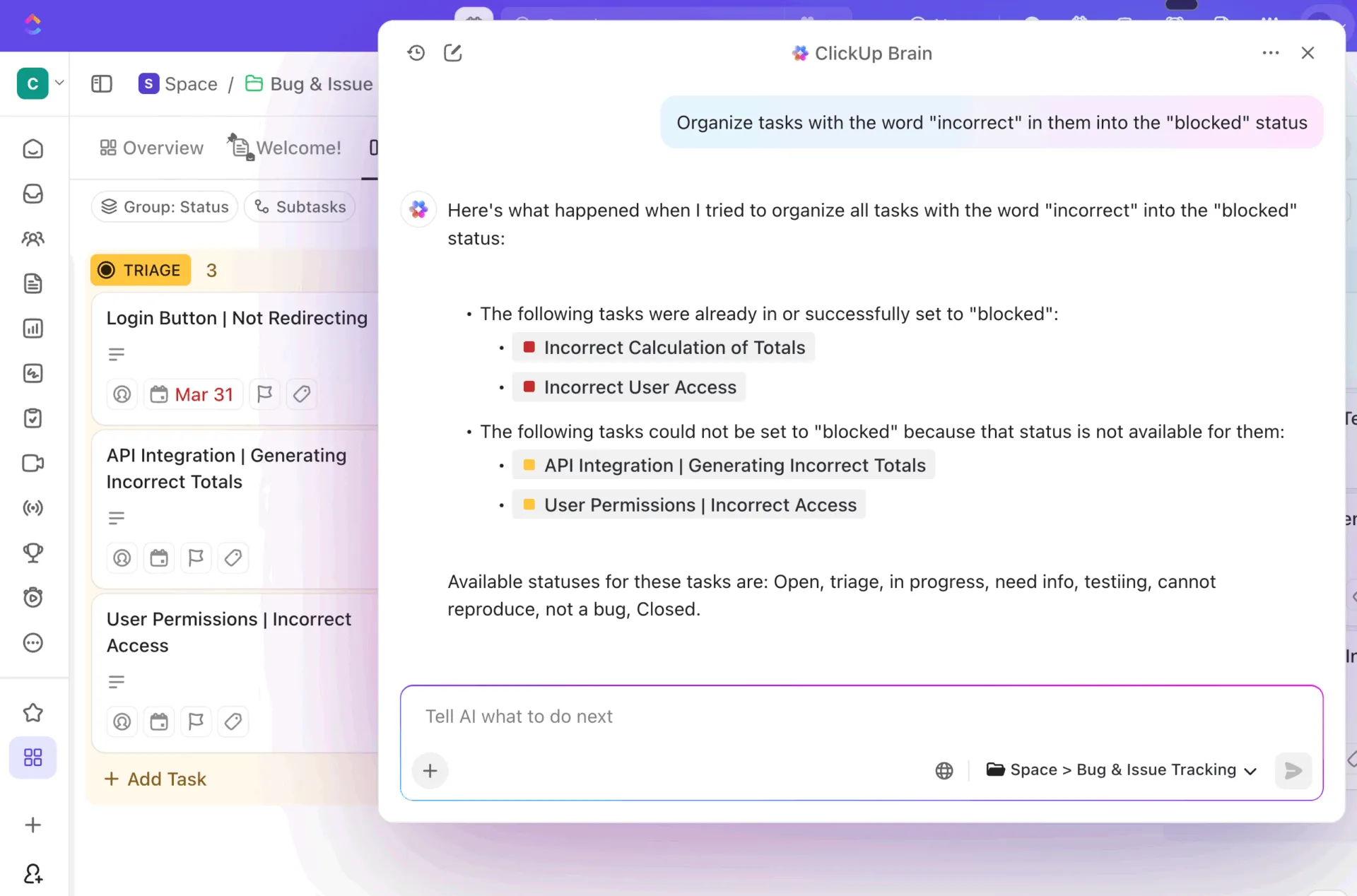
📌 ตัวอย่างเช่น คุณสามารถไฮไลต์กลุ่มงานและใช้คำสั่งว่า "จัดระเบียบงานเหล่านี้เป็นรายการตามชื่อโครงการ" ระบบ AI จะวิเคราะห์ชื่องานและจัดกลุ่มงานเหล่านั้นเข้าในรายการที่ถูกต้องโดยอัตโนมัติ
คุณยังสามารถเพิ่มคุณค่าให้กับข้อมูลของคุณหลังจากการนำเข้าได้อีกด้วย หากงานในวันจันทร์ของคุณมีคำอธิบายน้อยเกินไป ClickUp Brain สามารถสร้างสรุปโดยละเอียด รายการที่ต้องดำเนินการ และบริบทต่างๆ ตามชื่องาน ความคิดเห็น และงานย่อยได้ ซึ่งช่วยให้มั่นใจได้ว่าจะไม่มีรายละเอียดสำคัญสูญหายไป
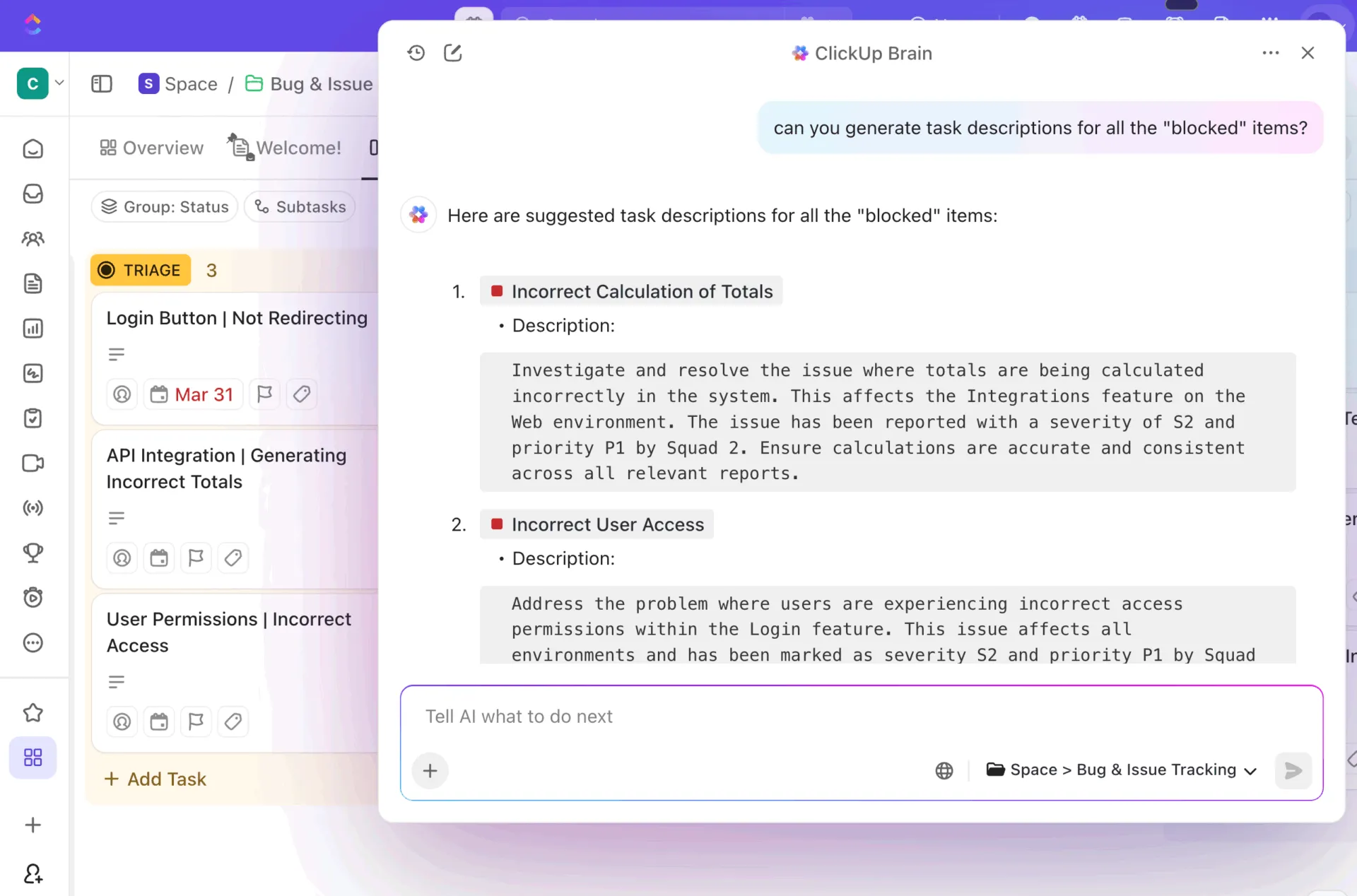
นี่คือวิธีบางประการที่ ClickUp AI สามารถเร่งกระบวนการตั้งค่าหลังการย้ายข้อมูลของคุณ:
- จัดระเบียบงานอัตโนมัติ: ให้ AI จัดกลุ่มรายการที่เกี่ยวข้องเข้าด้วยกันเป็นโครงสร้างที่มีเหตุผลตามชื่อ วันที่ หรือคุณลักษณะอื่น ๆ
- สร้างคำอธิบาย: กรอกรายละเอียดงานที่ขาดหายไปโดยอัตโนมัติและสร้างสรุปที่ครอบคลุมจากข้อมูลเพียงเล็กน้อย
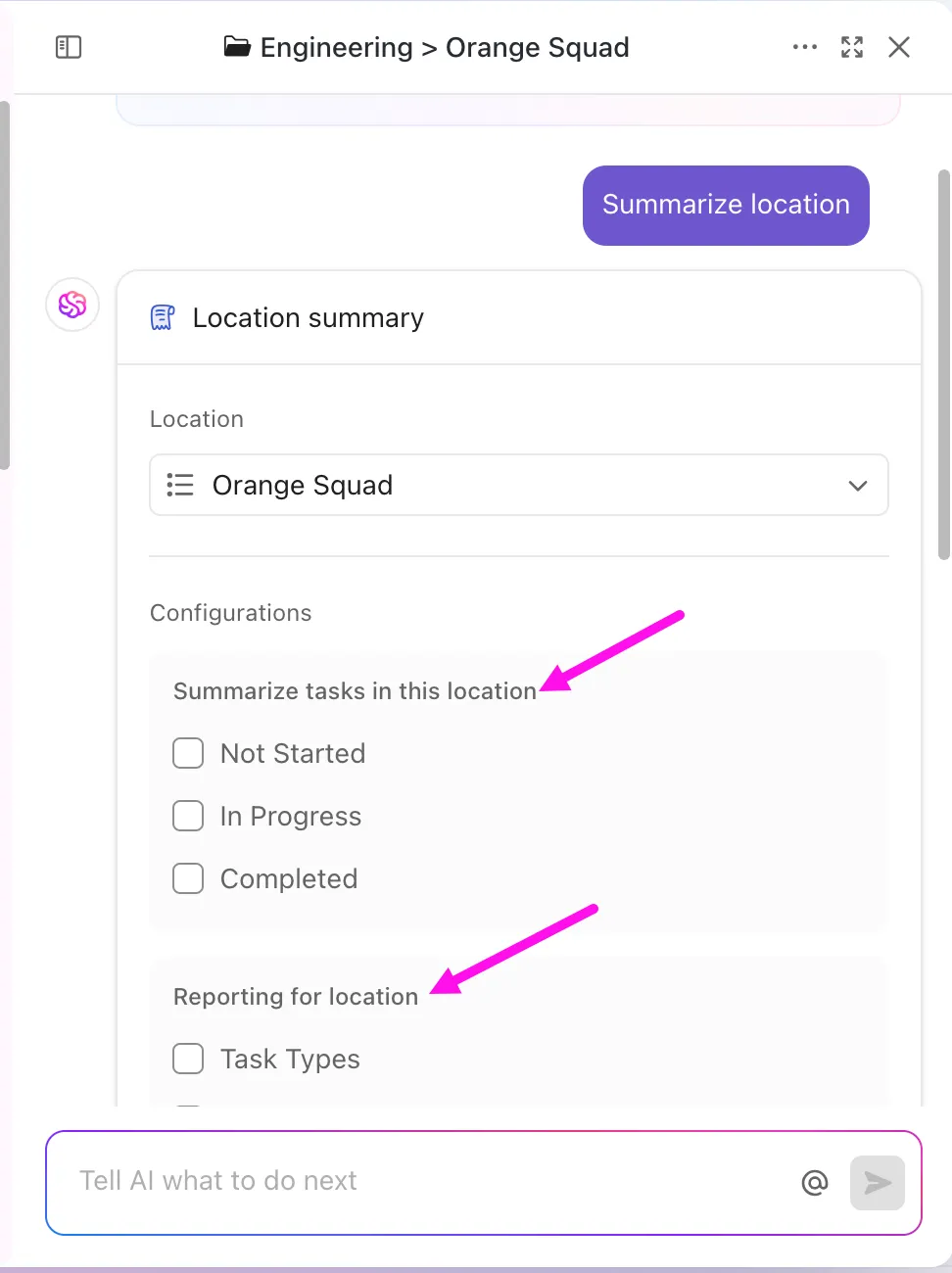
- สร้างเทมเพลต: เปลี่ยนเวิร์กโฟลว์ที่นำเข้าที่มีประสิทธิภาพสูงสุดของคุณให้เป็นเทมเพลต ClickUp ที่ใช้ซ้ำได้ เพื่อมาตรฐานกระบวนการของคุณ
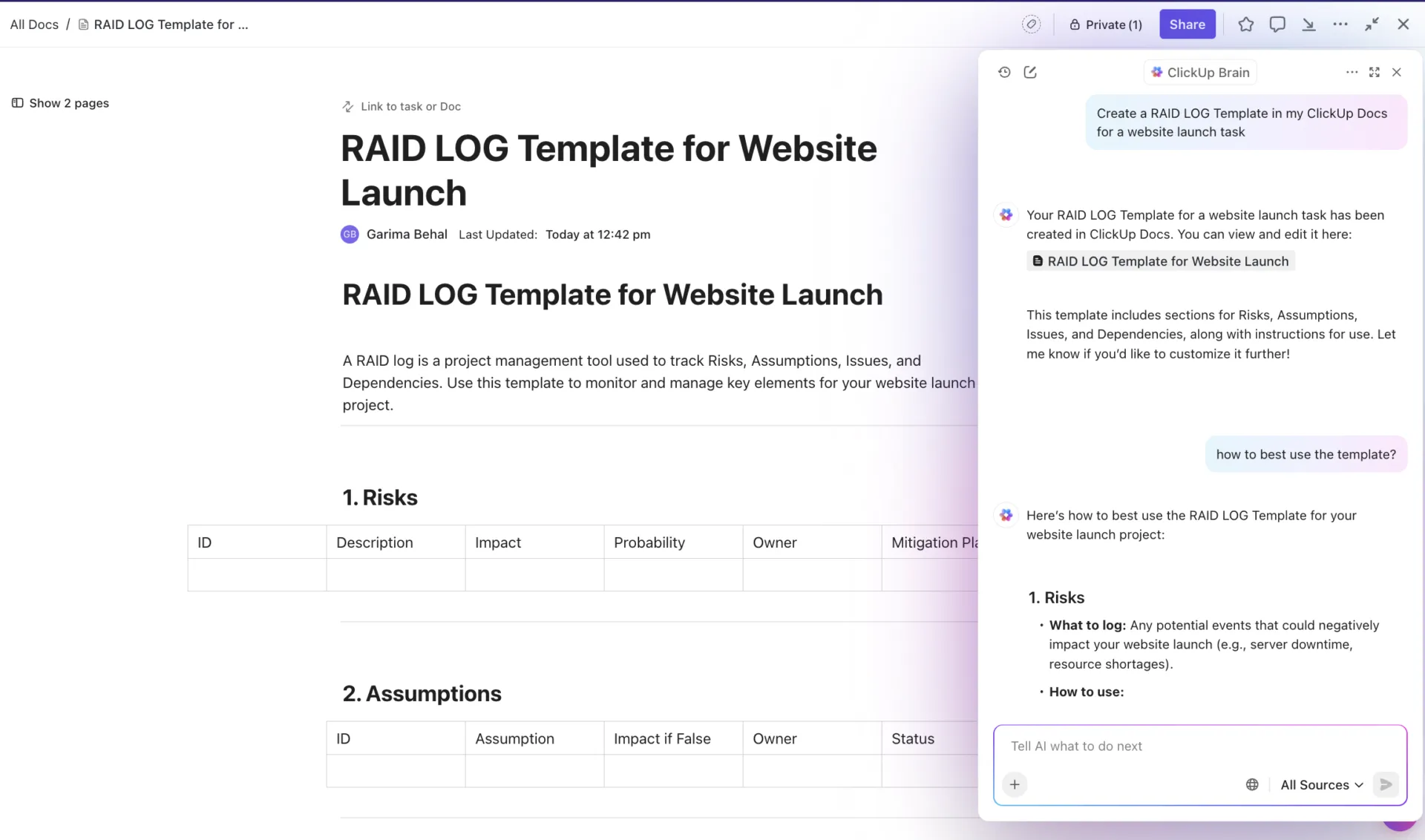
- มาตรฐานข้อมูล: ใช้ AI ร่วมกับแถบเครื่องมือการดำเนินการแบบกลุ่มเพื่อทำความสะอาดรูปแบบการตั้งชื่อที่ไม่สอดคล้องกันและการจัดรูปแบบของงานหลายพันรายการพร้อมกัน
- เอกสารประกอบการสร้าง: สร้างเอกสารกระบวนการและ SOP ในClickUp Docsโดยให้ AI วิเคราะห์รายการงานที่นำเข้า
อยากรู้ไหมว่า AI สามารถทำอะไรได้อีกสำหรับโปรเจกต์ของคุณ? ค้นหาได้ในวิดีโอนี้:
เคล็ดลับการย้ายข้อมูลทั่วไปและการแก้ไขปัญหา
แม้จะมีการวางแผนที่ดีที่สุด คุณอาจพบอุปสรรคเล็กน้อยระหว่างทาง นี่คือวิธีแก้ไขปัญหาเบื้องต้นสำหรับปัญหาที่พบบ่อยที่สุดที่ทีมมักเผชิญระหว่างการย้ายระบบ 👀
- งานซ้ำ: หากคุณเห็นงานซ้ำหลังจากนำเข้าข้อมูล มักเกิดจากการนำเข้าข้อมูลมากกว่าหนึ่งครั้ง คุณสามารถแก้ไขปัญหานี้ได้อย่างง่ายดายโดยไปที่มุมมองรายการ (List View) ของ ClickUp จัดกลุ่มงานตามชื่อเพื่อค้นหางานซ้ำ จากนั้นใช้แถบเครื่องมือการดำเนินการแบบกลุ่ม (Bulk Action Toolbar) เพื่อเลือกและลบงานซ้ำเหล่านั้นได้ในครั้งเดียว
- ฟิลด์ที่กำหนดเองหายไป: มีฟิลด์ใดที่ไม่ได้ถูกนำเข้ามาหรือไม่? โดยปกติแล้วปัญหานี้เกิดจากปัญหาการแมปข้อมูล ให้กลับไปที่ตัวนำเข้า ตรวจสอบอีกครั้งว่าคอลัมน์ใน Monday ของคุณถูกแมปกับฟิลด์ใน ClickUp อย่างไร และนำเข้าเฉพาะบอร์ดที่ได้รับผลกระทบเท่านั้น
- ข้อผิดพลาดในการกำหนดผู้ใช้: หากงานถูกส่งมาโดยไม่มีผู้รับผิดชอบ มักเกิดจากที่อีเมลของผู้ใช้ใน Monday ไม่ตรงกับอีเมลใน ClickUp อย่างสมบูรณ์ ตรวจสอบให้แน่ใจว่าที่อยู่อีเมลตรงกันทุกตัวอักษร จากนั้นคุณสามารถใช้แถบเครื่องมือการดำเนินการแบบกลุ่มเพื่อกำหนดงานใหม่ให้กับบุคคลที่ถูกต้องได้อย่างรวดเร็ว
- การพึ่งพาที่เสียหาย: การพึ่งพาของงานจากวันจันทร์ไม่ได้ถูกโอนย้ายโดยอัตโนมัติ คุณจะต้องเชื่อมต่อใหม่ด้วยตนเองใน ClickUp แต่สิ่งนี้จะให้โอกาสคุณในการตรวจสอบและยืนยันไทม์ไลน์ของโครงการ
👀 คุณทราบหรือไม่? ตลอดกระบวนการนำเข้าข้อมูลของคุณข้อมูลของคุณได้รับการปกป้องด้วยการเข้ารหัสแบบปลายทางถึงปลายทางหากคุณพบปัญหาที่ยังคงอยู่ ทีมสนับสนุนของเราพร้อมให้ความช่วยเหลือเสมอ และเรามีผู้เชี่ยวชาญด้านการย้ายข้อมูลโดยเฉพาะสำหรับบัญชีองค์กร
เตรียมทีมของคุณให้ประสบความสำเร็จใน ClickUp
การโยกย้ายข้อมูลที่ประสบความสำเร็จไม่ใช่เพียงแค่การย้ายข้อมูลเท่านั้น แต่ยังเกี่ยวกับการช่วยให้ทีมของคุณเติบโตในสภาพแวดล้อมใหม่ของพวกเขา ซึ่งมีความสำคัญอย่างยิ่งเมื่อ69% ระบุว่า การถูกรบกวนอย่างต่อเนื่องทำให้พวกเขาเสียสมาธิเนื่องจากWork Sprawlที่เกิดจากการใช้เครื่องมือที่กระจัดกระจายการยอมรับหลังการโยกย้ายข้อมูลมีความสำคัญอย่างยิ่งดังนั้นให้ใช้เวลาในการเตรียมทีมของคุณให้พร้อมสำหรับความสำเร็จตั้งแต่วันแรก
แทนที่จะส่งคำเชิญเพียงอย่างเดียว ให้สร้างคู่มือ "ยินดีต้อนรับสู่ ClickUp" ใน ClickUp Docs คุณสามารถฝังวิดีโอสอน ใส่ภาพหน้าจอ และลิงก์ไปยังรายการสำคัญต่างๆ เพื่อสร้างศูนย์รวมทรัพยากรที่ทีมของคุณสามารถอ้างอิงได้ตลอดเวลา
กำหนดเวลาการฝึกอบรมสดสองสามครั้งเพื่อแนะนำทุกคนให้รู้จักกับพื้นที่ทำงานใหม่ แสดงให้พวกเขาเห็นว่าบอร์ดวันจันทร์ที่คุ้นเคยของพวกเขาตอนนี้กลายเป็นบอร์ดคัมบังที่ทรงพลังใน ClickUp ได้อย่างไร ความคุ้นเคยทางสายตาจะช่วยให้การเปลี่ยนผ่านเป็นไปอย่างราบรื่นและสร้างความมั่นใจ
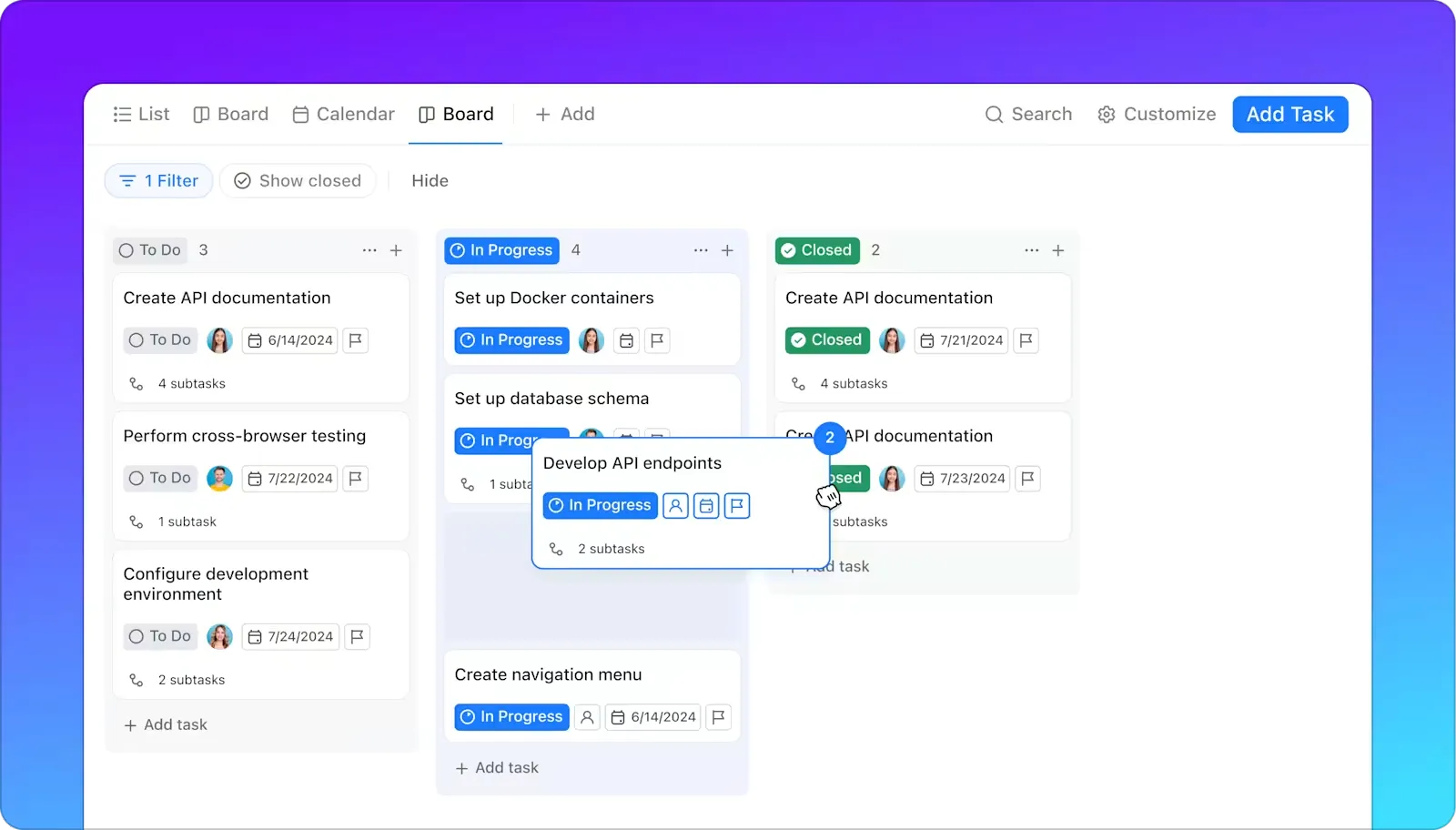
นี่คือรายการตรวจสอบอย่างรวดเร็วเพื่อให้การเปิดตัวทีมเป็นไปอย่างราบรื่น:
- สร้างเอกสารแนะนำการใช้งาน: สร้างคู่มือเริ่มต้นและคำถามที่พบบ่อยที่เป็นประโยชน์ใน ClickUp Docs
- กำหนดตารางการฝึกอบรม: จัดการสาธิตสดเพื่อตอบคำถามและแสดงขั้นตอนการทำงานที่สำคัญ
- กำหนดการแจ้งเตือน: ช่วยให้สมาชิกแต่ละทีมปรับแต่งการตั้งค่าการแจ้งเตือนของตนเองเพื่อลดความวุ่นวายและรักษาสมาธิ
- สร้างมุมมองที่คุ้นเคย: สร้างเลย์เอาต์บอร์ดวันจันทร์ที่คุณใช้บ่อยที่สุดขึ้นมาใหม่ใน ClickUp เพื่อช่วยให้ทีมของคุณรู้สึกเหมือนอยู่บ้าน
- สร้างขั้นตอนการทำงานใหม่: แนะนำฟีเจอร์อันทรงพลังของ ClickUp เพื่อปรับปรุงกระบวนการของคุณ
ด้วยการย้ายมาใช้ ClickUp คุณไม่ได้เพียงแค่หาทางเลือกแทน Monday.com เท่านั้น—แต่คุณกำลังนำเอาConverged AI Workspaceแห่งแรกของโลกมาใช้ ซึ่งสามารถแทนที่แอปหลายตัวและลดการสลับบริบทที่เกิดจากการแยกส่วนของกิจกรรมการทำงานในเครื่องมือที่ไม่เชื่อมต่อกันและไม่สื่อสารกัน—ได้อย่างถาวร
📮 ClickUp Insight: พนักงาน 1 ใน 4 คนใช้เครื่องมือสี่ตัวหรือมากกว่าเพื่อสร้างบริบทในการทำงาน รายละเอียดสำคัญอาจถูกฝังอยู่ในอีเมล ขยายความในกระทู้ Slack และบันทึกไว้ในเครื่องมือแยกต่างหาก ทำให้ทีมต้องเสียเวลาในการค้นหาข้อมูลแทนที่จะทำงานให้เสร็จClickUpรวมเวิร์กโฟลว์ทั้งหมดของคุณไว้ในแพลตฟอร์มเดียว ด้วยคุณสมบัติต่างๆ เช่น การจัดการโครงการผ่านอีเมลของ ClickUp, ClickUp Chat, ClickUp Docs และ ClickUp Brain ทุกอย่างจะเชื่อมต่อ ซิงค์ และเข้าถึงได้ทันที บอกลา "การทำงานเกี่ยวกับงาน" และใช้เวลาที่มีประสิทธิภาพของคุณให้คุ้มค่า 💫 ผลลัพธ์ที่แท้จริง: ทีมสามารถกู้คืนเวลาได้มากกว่า 5 ชั่วโมงทุกสัปดาห์โดยใช้ ClickUp—นั่นคือมากกว่า 250 ชั่วโมงต่อปีต่อคน—โดยการกำจัดกระบวนการจัดการความรู้ที่ล้าสมัย ลองจินตนาการดูว่าทีมของคุณจะสามารถสร้างอะไรได้บ้างหากมีเวลาเพิ่มอีกหนึ่งสัปดาห์ในแต่ละไตรมาส!
พร้อมที่จะเปลี่ยนแล้วหรือยัง?เริ่มต้นฟรีกับ ClickUpและสัมผัสพลังของพื้นที่ทำงานที่รวมเป็นหนึ่งอย่างแท้จริง
คำถามที่พบบ่อย (FAQs)
ใช่ คุณสามารถเรียกใช้ตัวนำเข้าได้หลายครั้งเพื่อนำบอร์ด/พื้นที่ทำงานเข้ามาในพื้นที่ทำงาน ClickUp เดียวกันและจัดระเบียบเป็น Spaces โปรดให้ความสนใจเป็นพิเศษกับการจับคู่ผู้ใช้ การอนุญาต และการตั้งชื่อเพื่อหลีกเลี่ยงการชนกัน
ไม่, ระบบอัตโนมัติในวันจันทร์ของคุณจะไม่ถูกโอนย้ายโดยตรง แต่คุณสามารถสร้างใหม่ได้อย่างง่ายดาย และอาจปรับปรุงให้ดีขึ้นได้ด้วยเครื่องมือสร้างระบบอัตโนมัติที่ยืดหยุ่นของ ClickUp. ทีมส่วนใหญ่พบว่าพวกเขาสามารถสร้างกระบวนการทำงานที่มีประสิทธิภาพมากขึ้นได้ด้วยคลังทริกเกอร์และแอคชั่นที่หลากหลายของเรา.
ClickUp มีเครื่องมือการนำเข้าแบบเนทีฟในทุกแผน แต่ความสามารถในการใช้งานและข้อจำกัดอาจแตกต่างกันไปตามแผนและบทบาท ตรวจสอบแผน ClickUp ของคุณ และหากจำเป็น ติดต่อฝ่ายสนับสนุนของ ClickUp หรือผู้เชี่ยวชาญด้านการเริ่มต้นใช้งานสำหรับการย้ายข้อมูลในระดับองค์กร
ใช่ แน่นอน เราขอแนะนำอย่างยิ่งให้คุณนำเข้าบอร์ดเพียงหนึ่งบอร์ดที่ไม่สำคัญก่อน เพื่อทดสอบการแมปฟิลด์ของคุณและตรวจสอบให้แน่ใจว่าทุกอย่างถูกถ่ายโอนอย่างถูกต้องก่อนที่จะย้ายข้อมูลทั้งหมดในพื้นที่ทำงานของคุณ
คุณสามารถดำเนินการนำเข้าข้อมูลได้ทีละน้อยหรือใช้การซิงค์แบบสองทางผ่านเครื่องมือเชื่อมต่อของบุคคลที่สาม (เช่น Unito, Zapier เป็นต้น) เพื่อให้ทั้งสองระบบทำงานสอดคล้องกันตลอดช่วงการเปลี่ยนผ่าน โดยปกติแล้วจะดำเนินการผ่านเครื่องมือเชื่อมต่อภายนอกมากกว่าการใช้ตัวนำเข้าข้อมูลแบบครั้งเดียวที่มีอยู่ในระบบโดยตรง