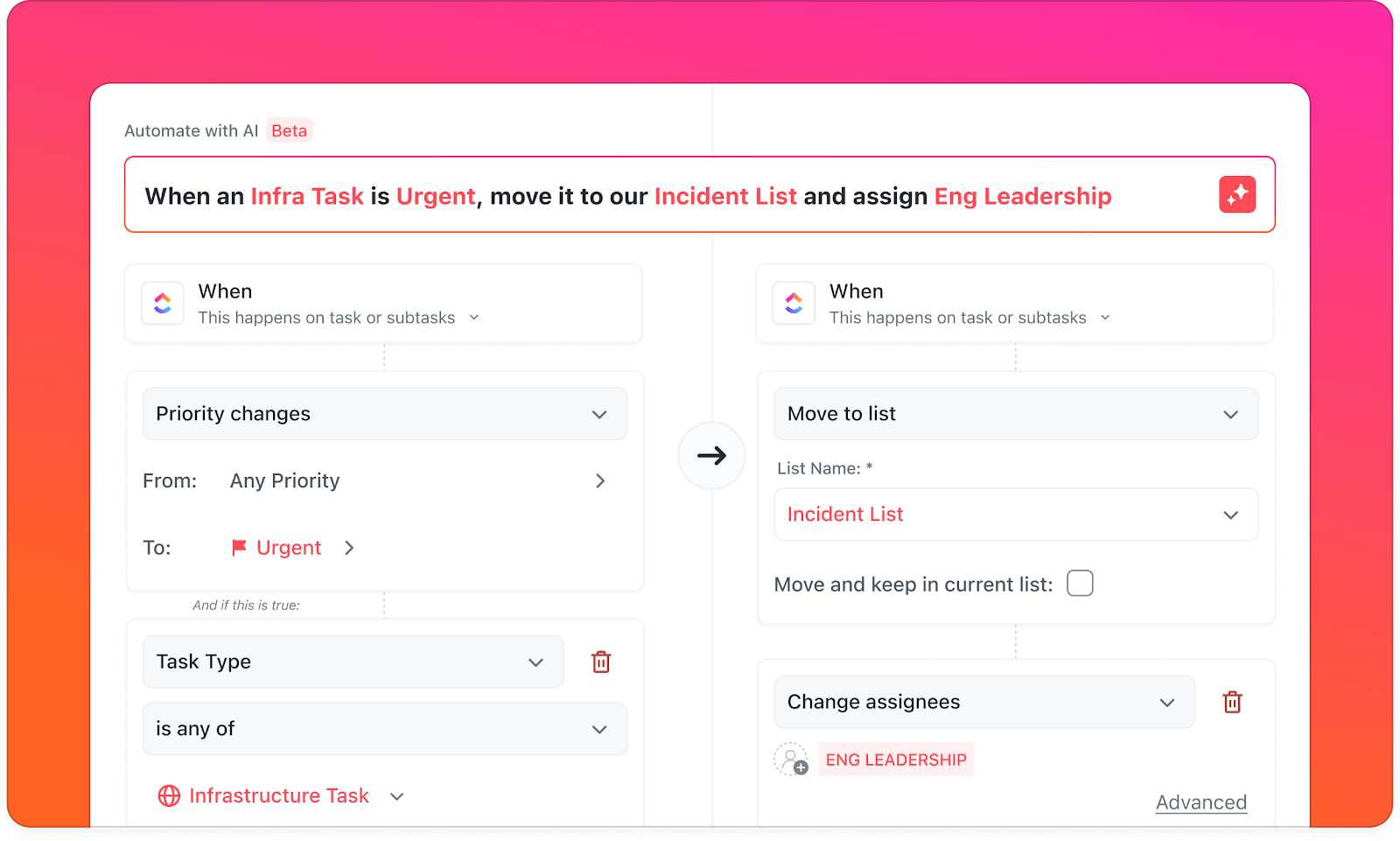

คุณรู้ไหมว่าช่วงเวลาที่คุณอัปเดตบางอย่างใน Notion แล้วนึกขึ้นได้ว่าต้องทำซ้ำการเปลี่ยนแปลงนั้นในแอปอื่นๆ ด้วย? Webhooks สามารถช่วยคุณหลีกเลี่ยงความวุ่นวายนั้นได้
เว็บฮุคของ Notion จะประสานงานและสื่อสารกับเครื่องมืออื่น ๆ ของคุณโดยอัตโนมัติ ดังนั้น การทำเครื่องหมายในช่องในรายการงานของคุณสามารถอัปเดต Google Sheets ส่งข้อความถึงคุณ หรือเริ่มกระบวนการทำงานใหม่ได้
ในบล็อกโพสต์นี้ เราจะแสดงให้คุณเห็นวิธีการตั้งค่า Notion webhooks อย่างละเอียด และหากคุณต้องการระบบอัตโนมัติที่ลึกซึ้งยิ่งขึ้นโดยไม่ต้องเขียนโค้ด เราจะพาคุณไปดูClickUp ซึ่งมีเครื่องมือในตัวครบทุกอย่างที่คุณต้องการ
มาเริ่มกันเลย! 🤩
Notion Webhooks คืออะไรและทำงานอย่างไร?
เว็บฮุคของ Notion เป็นวิธีการสื่อสารแบบเรียลไทม์ที่ช่วยให้พื้นที่ทำงานของคุณสามารถแจ้งเตือนระบบอื่นโดยอัตโนมัติเมื่อเกิดเหตุการณ์เฉพาะขึ้น ซึ่งอาจรวมถึงการทริกเกอร์ เช่น การสร้างหน้าใหม่ การอัปเดตคุณสมบัติ หรือการแก้ไขข้อมูลในฐานข้อมูล
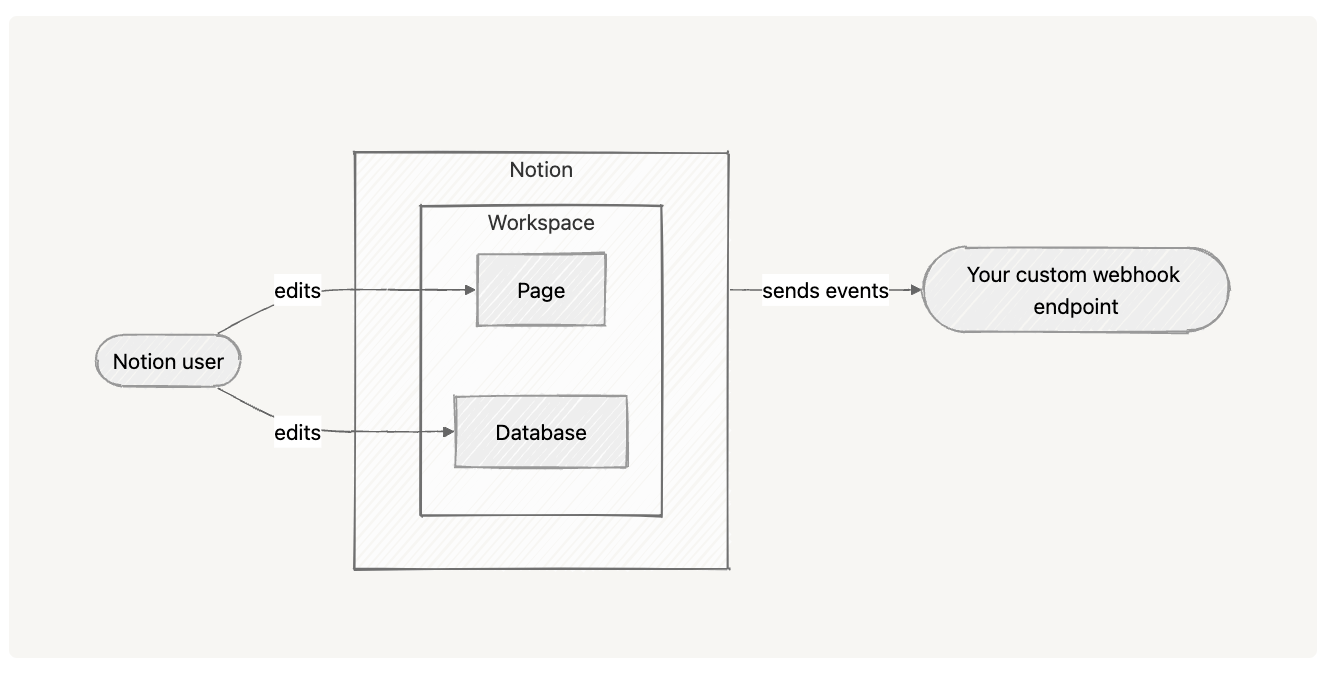
แต่พวกมันทำงานอย่างไร? นี่คือคำอธิบายที่กระชับเกี่ยวกับเว็บฮุคในทางปฏิบัติ:
- ให้ Notion มีจุดสิ้นสุด (URL เฉพาะ) ที่การอัปเดตจะถูกส่งไป
- แจ้งแพลตฟอร์มเกี่ยวกับการเปลี่ยนแปลงที่ต้องติดตาม เช่น การอัปเดตฐานข้อมูล หน้าใหม่ หรือการแก้ไขข้อมูลทรัพย์สิน
- ให้ Notion ส่งคำขอโดยอัตโนมัติ เมื่อใดก็ตามที่เหตุการณ์ใดเหตุการณ์หนึ่งเกิดขึ้นในพื้นที่ทำงานของคุณ
- รับรายละเอียดของการเปลี่ยนแปลง รวมถึงสิ่งที่เกิดขึ้น เมื่อใดที่เกิดขึ้น และวัตถุใดที่ได้รับผลกระทบ
- ประมวลผลข้อมูลที่เข้ามา โดยการกระตุ้นการแจ้งเตือนอัตโนมัติ, อัปเดตฐานข้อมูลอื่น, หรือเริ่มการทำงานอัตโนมัติในแพลตฟอร์มอื่น
เนื่องจากเว็บฮุคแบบกำหนดเองขับเคลื่อนด้วยเหตุการณ์ การอัปเดตจะเกิดขึ้นเฉพาะเมื่อมีการเปลี่ยนแปลงเท่านั้น ทำให้เร็วกว่าและมีประสิทธิภาพมากกว่าวิธีการแบบการสำรวจข้อมูล
📚 คำศัพท์: HTTP หมายถึง HyperText Transfer Protocol ซึ่งเป็นพื้นฐานของการสื่อสารข้อมูลบนเว็บ ช่วยให้เว็บเบราว์เซอร์และเซิร์ฟเวอร์สามารถสื่อสารกันได้ ทุกครั้งที่คุณเปิดเว็บไซต์ เบราว์เซอร์ของคุณจะส่งคำขอ HTTP ไปยังเซิร์ฟเวอร์ และเซิร์ฟเวอร์จะตอบกลับด้วยเนื้อหา (เช่น HTML, รูปภาพ หรือวิดีโอ)
ข้อกำหนดเบื้องต้นและเงื่อนไขการเข้าถึงคืออะไร?
ก่อนที่คุณจะสามารถเริ่มใช้เว็บฮุคของ Notion ได้ คุณจำเป็นต้องเตรียมสิ่งต่อไปนี้ให้พร้อมเพื่อให้การตั้งค่าทำงานได้อย่างราบรื่น
มาดูกัน 👇
1. บัญชี Notion และการผสานรวม
คุณต้องมีบัญชี Notion ที่สามารถเข้าถึงพื้นที่ทำงานที่เว็บฮุคจะถูกใช้งาน
สร้างการผสานระบบใหม่หรือใช้การผสานระบบที่มีอยู่แล้วใน การตั้งค่า & สมาชิก → การผสานระบบ. แชร์การผสานระบบกับหน้าเว็บหรือฐานข้อมูลที่คุณต้องการติดตามเพื่อให้สามารถเข้าถึงข้อมูลที่เกี่ยวข้องได้.
2. URL เว็บฮุคสาธารณะและปลอดภัย
ให้จุดเชื่อมต่อที่สามารถเข้าถึงได้สาธารณะ HTTPS ที่ Notion สามารถส่งข้อมูลเหตุการณ์เว็บฮุคได้ ไม่รองรับ HTTPS ที่โฮสต์บนเครื่องหรือ URL HTTP ที่ไม่ปลอดภัย
🤝 ขอเตือนอย่างเป็นมิตร: โปรดปกป้องอุปกรณ์ปลายทางของคุณด้วย HTTPS และตรวจสอบความถูกต้องของใบรับรอง SSL เพื่อรักษาความปลอดภัยของข้อมูลขณะส่งผ่านเครือข่าย
4. ตรวจสอบโทเค็นและทริกเกอร์เหตุการณ์
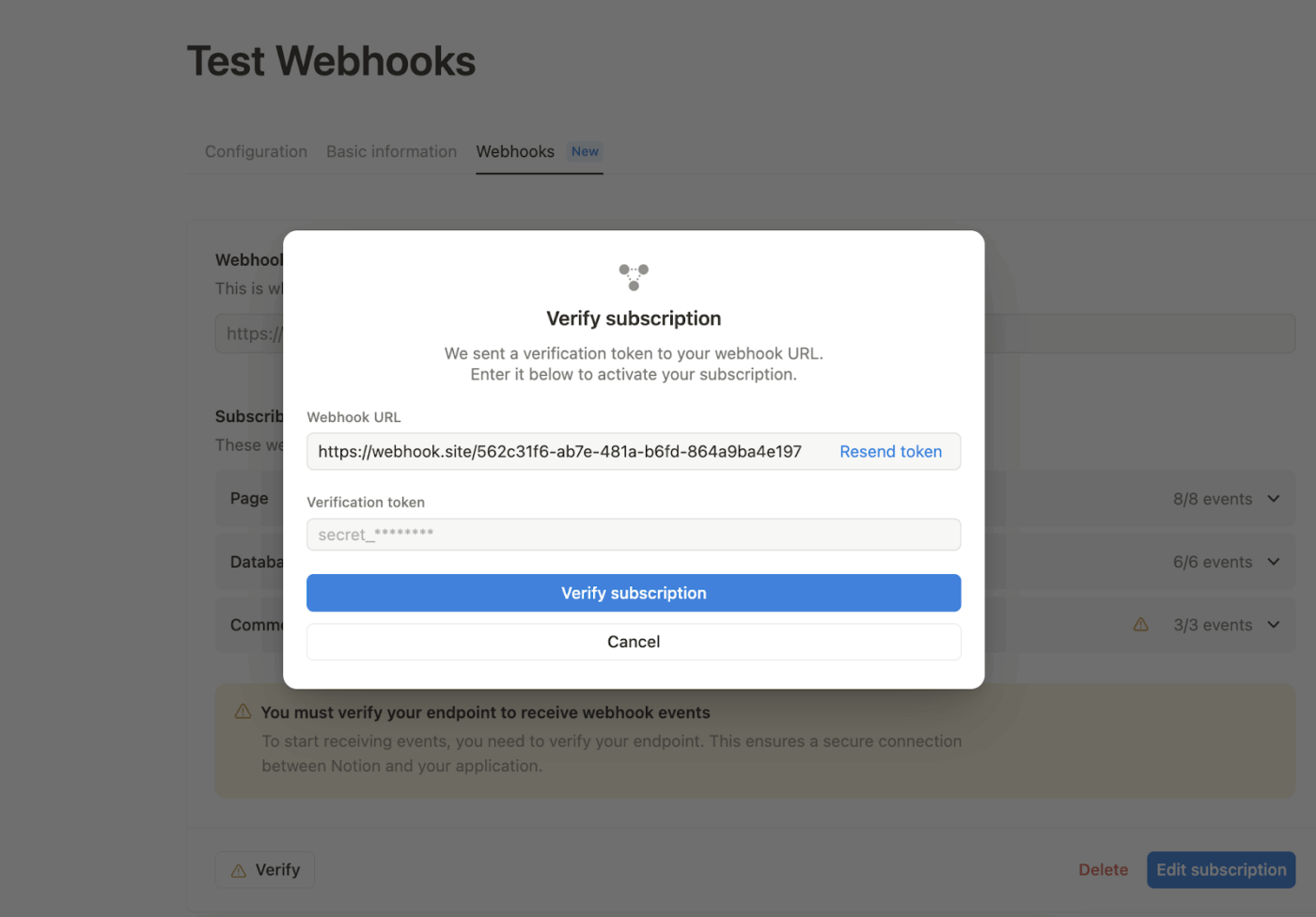
เมื่อคุณสร้างการสมัครสมาชิกเว็บฮุค Notion จะส่งโทเค็นยืนยันครั้งเดียวไปยังปลายทางของคุณ ตอบกลับด้วยโทเค็นนี้เพื่อยืนยันและเปิดใช้งานการสมัครสมาชิกของคุณ
หลังจากนี้ คุณจะได้กำหนดว่าเหตุการณ์ใดควรกระตุ้นเว็บฮุค (เช่น การสร้างหน้า การแก้ไขคุณสมบัติ การอัปเดตฐานข้อมูล)
💡 เคล็ดลับมืออาชีพ: ติดตามความสำเร็จและความล้มเหลวด้วยเอกสาร API ที่ละเอียด คุณจะขอบคุณตัวเองในระหว่างการดีบักหากมีบันทึกที่ถูกต้อง นอกจากนี้คุณควรเพิ่มเหตุการณ์ที่กระตุ้น โครงสร้างของข้อมูลที่ส่ง และตัวอย่างการตอบสนอง
5. การอนุญาต
ตรวจสอบให้แน่ใจว่าซอฟต์แวร์การผสานรวมของคุณมีสิทธิ์การอ่านหรือเขียนที่ถูกต้องสำหรับหน้าเว็บหรือฐานข้อมูลที่กำลังตรวจสอบอยู่ หากไม่มีสิทธิ์เหล่านี้ เว็บฮุคจะไม่ได้รับการอัปเดต
6. ระดับการเข้าถึงพื้นที่ทำงาน
โดยทั่วไป คุณต้องเป็นเจ้าของพื้นที่ทำงานหรือผู้ดูแลระบบเพื่อสร้างและจัดการการผสานรวมเว็บฮุค
โปรดจำไว้ว่า:
- ใช้เซิร์ฟเวอร์ที่กำหนดเองหรือเครื่องมือแบบไม่ต้องเขียนโค้ด/เขียนโค้ดน้อย (เช่น Make.com หรือ Zapier) เพื่อจัดการกับข้อมูล JSON ที่ส่งเข้ามาจาก Notion
- เพื่อความปลอดภัยเพิ่มเติม โปรดตรวจสอบหัวข้อ 'X-Notion-Signature' หัวข้อนี้เป็นแฮชเข้ารหัสที่สร้างโดย Notion โดยใช้โทเค็นยืนยันของคุณ เพื่อให้คุณสามารถยืนยันได้ว่าคำขอมาจากแพลตฟอร์มและไม่ได้ถูกแก้ไขในระหว่างการส่ง
📖 อ่านเพิ่มเติม: Zapier vs. IFTTT
วิธีตั้งค่า Notion Webhooks: ขั้นตอนการสร้างและกำหนดค่า
นี่คือคู่มือทีละขั้นตอนในการตั้งค่า Notion webhooks ซึ่งจะแนะนำคุณในการสร้าง URL ของ webhook การกำหนดค่าการเชื่อมต่อ Notion ของคุณ และการทดสอบ webhook ของคุณเพื่อการอัตโนมัติที่ราบรื่น 🖥️
ขั้นตอนที่ 1: เตรียม URL ของเว็บฮุค (สาธารณะ + HTTPS)
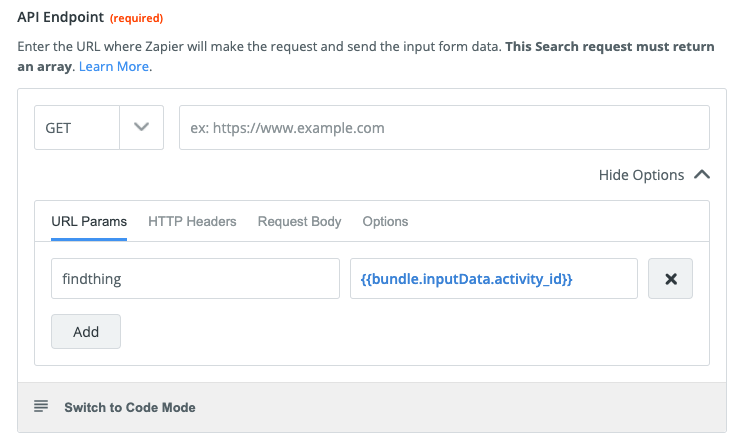
ตัดสินใจว่า Notion จะส่งเหตุการณ์ไปที่ใด คุณสามารถสร้างทริกเกอร์เว็บฮุคในแพลตฟอร์มที่ไม่ต้องเขียนโค้ด (เช่น Make, Zapier, n8n หรือ Pipedream) ที่ให้บริการ URL สาธารณะ
อีกทางเลือกหนึ่งคือการตั้งค่าจุดสิ้นสุด HTTPS แบบง่ายบนเซิร์ฟเวอร์ของคุณที่ยอมรับคำขอ POST และส่งการตอบกลับ 200 OK
💡 เคล็ดลับมืออาชีพ: Webhooks ไม่ได้ส่งข้อมูลเสมอไป เพิ่มตรรกะการลองใหม่ (เช่น การลองใหม่แบบทวีคูณ) เพื่อไม่ให้พลาดข้อมูลสำคัญ
ขั้นตอนที่ 2: สร้างหรือเลือกการเชื่อมต่อ Notion และให้สิทธิ์การเข้าถึง
เปิด Notion > การตั้งค่าและสมาชิก > การเชื่อมต่อ. จากนั้น สร้างการเชื่อมต่อใหม่ (หรือเลือกการเชื่อมต่อที่มีอยู่แล้ว) และมอบสิทธิ์การเข้าถึงที่จำเป็น (อ่าน/เขียน ตามที่ต้องการ)
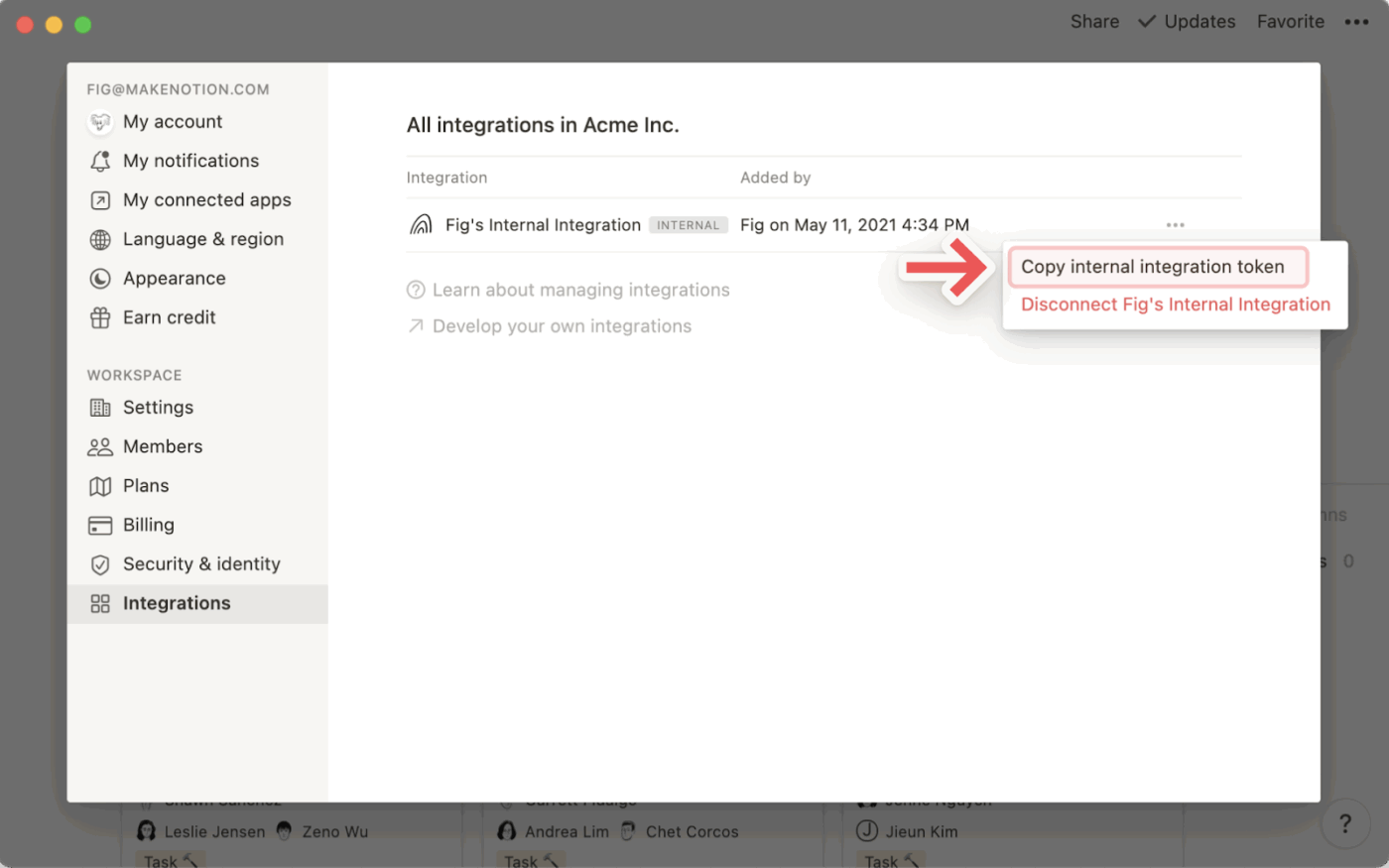
ขั้นตอนที่ 3: สร้างการสมัครรับข้อมูลเว็บฮุคใน Notion
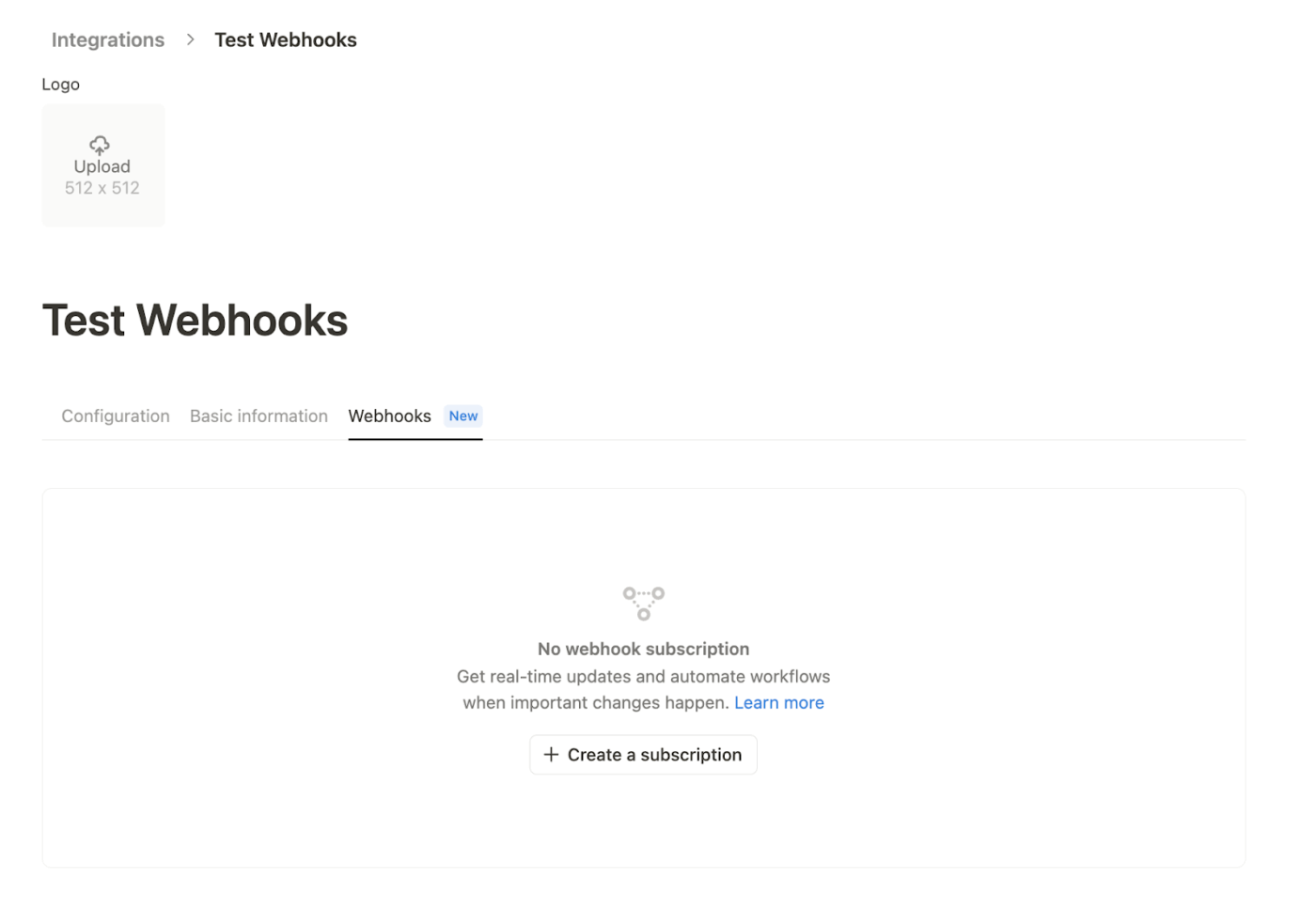
ในแท็บ Webhooks ของการรวมระบบ ให้คลิก + สร้างการสมัคร วาง URL ของเว็บฮุคที่คุณเตรียมไว้ เลือกประเภทเหตุการณ์ที่ต้องการสมัคร (เช่น หน้าถูกสร้าง หน้าถูกอัปเดต โครงสร้างฐานข้อมูลเปลี่ยนแปลง) แล้วบันทึก
คุณสามารถอัปเดตประเภทของเหตุการณ์ที่การสมัครสมาชิกของคุณได้รับได้ตลอดเวลา อย่างไรก็ตาม เมื่อ URL ของเว็บฮุคได้รับการยืนยันแล้ว จะไม่สามารถเปลี่ยนแปลงได้ หากคุณต้องการใช้ URL ที่แตกต่างกัน คุณจะต้องสร้างการสมัครสมาชิกใหม่
ขั้นตอนที่ 4: บันทึกและนำไปใช้โทเค็นการยืนยัน
เมื่อคุณสร้างการสมัครสมาชิก Notion จะส่ง POST ครั้งเดียวไปยัง URL ของ webhook ของคุณพร้อมกับเนื้อหา JSON ที่มีโทเค็นยืนยัน
จุดสิ้นสุดของคุณต้องตรวจสอบคำขอ, ดึงโทเค็นการตรวจสอบนั้นออกมา, จากนั้นวาง (หรือป้อน) ใน UI การรวม Notion ภายใต้ Webhooks → Verify เพื่อเปิดใช้งานการสมัครสมาชิก
ขั้นตอนที่ 5: ดำเนินการพฤติกรรมพื้นฐานของจุดสิ้นสุด
ตรวจสอบให้แน่ใจว่าอุปกรณ์ปลายทางของคุณทำงานสามอย่างต่อไปนี้ได้อย่างน่าเชื่อถือ:
- ยอมรับคำขอ POST
- ตอบกลับด้วย 200 OK อย่างรวดเร็วเมื่อได้รับ
- บันทึกเนื้อหาคำขอแบบดิบไว้เพื่อวัตถุประสงค์ในการแก้ไขข้อบกพร่อง
ให้ปฏิบัติต่อ payload ของ webhook เหมือนสัญญาณ ซึ่งประกอบด้วยประเภทของเหตุการณ์, เวลาประทับ, และรหัสวัตถุขั้นต่ำ หากคุณต้องการเนื้อหาทั้งหมด ให้ดึงข้อมูลจาก Notion API โดยใช้รหัสวัตถุใน payload นอกจากนี้ ให้จัดการกับการลองใหม่และข้อจำกัดของอัตราการร้องขออย่างเหมาะสม (Notion มีข้อจำกัดในการรับคำขอ webhook)
ขั้นตอนที่ 6: ตรวจสอบความถูกต้องของข้อมูลที่ส่งด้วยหัวข้อลายเซ็น
Notion จะรวม X-Notion-Signature ไว้ในหัวข้อของทุกการ POST webhook สำหรับระบบที่ใช้งานจริง ให้คำนวณลายเซ็นใหม่บนฝั่งของคุณ (ใช้ HMAC-SHA256 กับเนื้อหาคำขอแบบดิบโดยใช้โทเค็นการตรวจสอบเป็นความลับ)
จากนั้นเปรียบเทียบกับส่วนหัวโดยใช้การเปรียบเทียบที่ปลอดภัยต่อเวลา หากตรงกัน เหตุการณ์นั้นถือว่าถูกต้อง หากไม่ตรงกัน ให้ทิ้งข้อมูลนั้นและบันทึกความไม่สอดคล้อง
เอกสารของ Notion มีตัวอย่างโค้ดสำหรับสิ่งนี้ในหลายภาษา หากคุณใช้แพลตฟอร์มแบบไม่ต้องเขียนโค้ด คุณอาจไม่สามารถเรียกใช้การตรวจสอบนี้ได้ แม้ว่าเว็บฮุคจะยังคงทำงานได้ แต่การตรวจสอบลายเซ็นถือเป็นสิ่งสำคัญอย่างยิ่งสำหรับสภาพแวดล้อมการผลิต
ขั้นตอนที่ 7: ทดสอบการทำงานเต็มรูปแบบจากต้นทางถึงปลายทาง
ขั้นตอนสุดท้ายคือการตรวจสอบทุกสิ่งที่คุณได้ทำไปแล้ว:
- เรียกใช้เหตุการณ์ที่สมัครไว้ใน Notion (เช่น สร้างหรืออัปเดตหน้า)
- ยืนยันว่าปลายทางของคุณได้รับ POST ที่มี JSON ตามที่คาดหวังและส่งคืน 200 OK
- ตรวจสอบให้แน่ใจว่าการตรวจสอบลายเซ็นผ่านหลังจากที่คุณยืนยันลายเซ็นแล้ว
- วางโทเค็นยืนยันลงใน Notion และทำการยืนยันให้เสร็จสิ้น จากนั้นทำซ้ำการทดสอบ
🔍 คุณรู้หรือไม่? ท่อของ Unixเกิดขึ้นในปี 1973 เป็นแนวคิดง่ายๆ ในการเชื่อมต่อเอาต์พุตของโปรแกรมหนึ่ง (STDOUT) เข้ากับอินพุตของโปรแกรมอื่น (STDIN) ซึ่งกลายเป็นหนึ่งในโครงสร้างที่ทรงพลังที่สุดในวงการคอมพิวเตอร์
การแก้ไขข้อผิดพลาดทั่วไปของ Notion Webhook
เมื่อเว็บฮุคของ Notion ไม่ส่งเหตุการณ์ตามที่คาดหวัง ปัญหามักเกี่ยวข้องกับการตั้งค่า การอนุญาต หรือเวลาของเหตุการณ์
ด้านล่างนี้คือสาเหตุที่พบบ่อยที่สุดและวิธีแก้ไข 💁
1. ตรวจสอบสิทธิ์การเข้าถึงการผสานรวม
เหตุการณ์ Webhook จะถูกกระตุ้นเฉพาะสำหรับเนื้อหาที่การผสานรวมของคุณสามารถเข้าถึงได้เท่านั้น หากแหล่งที่มาของเหตุการณ์อยู่ในหน้าส่วนตัว ฐานข้อมูล หรือส่วนของเวิร์กสเปซที่การผสานรวมของคุณไม่ได้เชื่อมต่ออยู่ Notion จะไม่ส่งเหตุการณ์นั้น
📌 ตัวอย่าง: หน้าเพจที่สร้างขึ้นภายในโฟลเดอร์พื้นที่ทำงานส่วนตัวจะไม่เรียกใช้เว็บฮุค เว้นแต่จะมีการอนุญาตการเข้าถึงอย่างชัดเจนในการผสานรวม
2. ตรวจสอบความสามารถที่จำเป็น
บางประเภทของเหตุการณ์เว็บฮุคต้องการความสามารถเฉพาะที่เปิดใช้งานในตั้งค่าการผสานรวมของคุณ
หากไม่มีความสามารถที่เหมาะสม กิจกรรมจะไม่ถูกจัดส่งแม้ว่าระบบจะเข้าถึงหน้าเว็บหรือฐานข้อมูลได้ก็ตาม คุณสามารถปรับแต่งสิ่งเหล่านี้ได้ในส่วน ความสามารถ ของการตั้งค่าการผสานระบบของคุณ
📌 ตัวอย่าง: เพื่อรับเหตุการณ์ 'comment. created' การผสานรวมต้องมีการเปิดใช้งานความสามารถ Comment read
3. ทำความเข้าใจเวลาของเหตุการณ์ที่ถูกรวม
เหตุการณ์บางอย่าง เช่น page. content_updated จะถูกรวบรวมก่อนส่งถึงปลายทางของคุณ เพื่อหลีกเลี่ยงการส่งการอัปเดตหลายครั้งพร้อมกันในระหว่างที่มีการเปลี่ยนแปลงอย่างรวดเร็ว (เช่น การพิมพ์ การจัดรูปแบบ หรือการจัดเรียงบล็อกใหม่)
หากคุณต้องการข้อมูลตอบกลับที่เกือบจะทันทีสำหรับการทดสอบ ให้เริ่มต้นด้วยเหตุการณ์ที่ไม่มีการรวมข้อมูล เช่น comment. created หรือ page. locked.
📌 ตัวอย่าง: หากผู้ใช้แก้ไขชื่อหน้าสามครั้งติดต่อกันอย่างรวดเร็ว Notion จะส่งเหตุการณ์รวมเพียงครั้งเดียวแทนที่จะส่งเหตุการณ์แยกกันสามครั้ง
4. ยืนยันสถานะการสมัครสมาชิก
แม้ว่าจะมีการตั้งค่าสิทธิ์และการอนุญาตอย่างถูกต้องแล้วก็ตาม เหตุการณ์จะไม่ถึงปลายทางของคุณหากการสมัครสมาชิกเว็บฮุคไม่เปิดใช้งานอยู่
ตรวจสอบแท็บ Webhooks ในการตั้งค่าการเชื่อมต่อของคุณเพื่อให้แน่ใจว่าการสมัครสมาชิก:
- แอคทีฟ
- ไม่ได้หยุดชั่วคราว
- อยู่ระหว่างการตรวจสอบ
- ไม่ได้ลบ
หากการสมัครสมาชิกไม่ใช้งานหรืออยู่ในสถานะรอดำเนินการ เหตุการณ์จะไม่ถูกส่งมอบ
📌 ตัวอย่าง: หากคุณสร้างเว็บฮุคแต่ลืมทำขั้นตอนการยืนยันให้เสร็จสิ้น การสมัครสมาชิกจะยังคงอยู่ในสถานะรอดำเนินการ และจุดปลายทางของคุณจะไม่ได้รับเหตุการณ์ใดๆ
ตัวอย่างการผสานรวม Notion Webhooks และกรณีการใช้งานทั่วไป
นี่คือตัวอย่างการทำงานอัตโนมัติของกระบวนการทำงานที่เชื่อมต่อ Notion webhooks ในการใช้งานจริง ซึ่งไปไกลกว่าการ 'ส่งการแจ้งเตือนทางอีเมล' ทั่วไป
สิ่งเหล่านี้จะแสดงให้คุณเห็นว่าคุณสามารถปรับแต่งและกระตุ้นการทำงานอัตโนมัติให้สอดคล้องกับกระบวนการทำงานจริงของทีมได้อย่างไร:
1. กระทู้อีเมลที่จัดการภายใน Notion
คุณสามารถเปลี่ยน Notion ให้กลายเป็นศูนย์กลางการสนับสนุนลูกค้าที่มีน้ำหนักเบาได้โดยใช้เว็บฮุค, ระบบหลังบ้านของคุณ, และอีเมล
เมื่อมีอีเมลใหม่เข้ามา ระบบจะสร้างหน้าใหม่ในฐานข้อมูล Notion โดยอัตโนมัติ ซึ่งจะคัดลอกเนื้อหาของเธรดอีเมลทั้งหมดมาไว้ในส่วนความคิดเห็นของหน้านั้น คุณสามารถตอบกลับได้โดยตรงจากความคิดเห็น และหากเริ่มการตอบกลับด้วย '#' ระบบจะส่งคำตอบนั้นออกไปทางอีเมลโดยอัตโนมัติ
🧠 เกร็ดความรู้: คำว่า 'webhook' ถูกบัญญัติขึ้นในปี 2007 โดยJeff Lindsay โดยอิงจากแนวคิดการเขียนโปรแกรมที่เรียกว่า 'hook'
2. ระบบการจัดการสินค้าคงคลังแบบขับเคลื่อนด้วยรหัส QR
การตั้งค่าอีกแบบหนึ่งใช้เว็บฮุคกับฟังก์ชันของ Firebase เพื่อทำให้ระบบสินค้าคงคลังที่ใช้ QR เป็นอัตโนมัติ หลังจากสร้างหรืออัปเดตข้อมูลชิ้นส่วนใน Notion แล้ว เว็บฮุคจะทำงานตรรกะฝั่งเซิร์ฟเวอร์เพื่อสร้างรหัส QR
โค้ดนั้นจะถูกพิมพ์ออกมา สแกนผ่านแอปพลิเคชันบนเว็บ จากนั้นจึงประทับเวลาและส่งกลับเข้าไปใน Notion เพื่อแสดงสถานะของชิ้นส่วน ไม่ว่าจะเป็นอยู่ในคลังสินค้า กำลังจัดส่ง หรือได้จัดส่งแล้ว
3. อัตโนมัติการบันทึกเวลาทำงานจากข้อมูลใน Notion
ด้วยเว็บฮุค คุณสามารถติดตามเวลาทำงานโดยอัตโนมัติและบันทึกไว้ในเครื่องมือบันทึกเวลาได้ทุกครั้งที่พื้นที่ทำงาน Notion ของคุณได้รับการอัปเดต
ตัวอย่างเช่น หากทีมของคุณบันทึกเวลาเริ่มและสิ้นสุดของงานในฐานข้อมูล Notion เว็บฮุคสามารถกระตุ้นการทำงานอัตโนมัติที่ส่งค่าเหล่านั้นไปยังระบบบันทึกเวลาหรือระบบเงินเดือนได้
4. การจัดตารางเวลาโซเชียลมีเดียจาก Notion
คุณกำลังร่างโพสต์โซเชียลใน Notion คุณเขียนคำบรรยาย ใส่ URL ของสื่อ กำหนดเวลาเผยแพร่ และทำเครื่องหมายสถานะเป็น 'พร้อมเผยแพร่'
นี่คือเวลาที่เว็บฮุคจะเข้ามาทำงานแทน โดยส่งข้อมูลนั้นไปยังซอฟต์แวร์อัตโนมัติสำหรับเวิร์กโฟลว์ของคุณ จากนั้นจะรอจนถึงเวลาที่กำหนดไว้ แล้วจึงโพสต์ให้คุณบน Instagram, Facebook และ LinkedIn
📮 ClickUp Insight: มีเพียง 10% ของผู้ตอบแบบสำรวจของเราเท่านั้นที่ใช้เครื่องมืออัตโนมัติเป็นประจำและแสวงหาโอกาสใหม่ๆ ในการนำระบบอัตโนมัติมาใช้อย่างต่อเนื่อง
สิ่งนี้เน้นย้ำถึงเครื่องมือสำคัญที่ยังไม่ได้ใช้เพื่อเพิ่มประสิทธิภาพ—ทีมส่วนใหญ่ยังคงพึ่งพาการทำงานด้วยมือซึ่งสามารถปรับปรุงให้คล่องตัวขึ้นหรือกำจัดออกไปได้
ClickUp's AI Agentsทำให้การสร้างระบบการทำงานอัตโนมัติเป็นเรื่องง่าย แม้คุณจะไม่เคยใช้ระบบอัตโนมัติมาก่อนก็ตาม ด้วยเทมเพลตแบบติดตั้งและใช้งานได้ทันที และคำสั่งที่ใช้ภาษาธรรมชาติ ทำให้การอัตโนมัติภารกิจกลายเป็นสิ่งที่ทุกคนในทีมสามารถเข้าถึงได้!
💫 ผลลัพธ์ที่แท้จริง: QubicaAMF ลดเวลาในการรายงานลง 40% ด้วยแดชบอร์ดแบบไดนามิกและแผนภูมิอัตโนมัติของ ClickUp—เปลี่ยนงานที่ต้องทำด้วยมือเป็นข้อมูลเชิงลึกแบบเรียลไทม์
ข้อจำกัดของ Notion Webhooks คืออะไร?
แม้ว่า Notion webhooks จะช่วยให้สามารถอัปเดตและทำงานอัตโนมัติแบบเรียลไทม์ได้ แต่ก็ยังมีข้อจำกัดอยู่ การเข้าใจข้อจำกัดเหล่านี้จะช่วยให้คุณออกแบบเวิร์กโฟลว์ที่ยังคงเชื่อถือได้ มีประสิทธิภาพ และคุ้มค่า
นี่คือบางข้อที่พบบ่อย:
- ไม่สามารถใช้ได้สำหรับพื้นที่ทำงาน: Webhooks ไม่รองรับในระดับพื้นที่ทำงาน ดังนั้นคุณจะต้องจัดการในระดับการผสานรวมหรือฐานข้อมูลแต่ละรายการแทน
- ข้อมูลที่ส่งน้อย: Notion ส่งข้อมูลเพียงเล็กน้อย เช่น ID และเวลาเท่านั้น ไม่ใช่เนื้อหาทั้งหมดหรือค่าคุณสมบัติ ดังนั้นคุณจะต้องดึงรายละเอียดเหล่านั้นมาแยกต่างหาก
- เหตุการณ์ล่าช้าหรือขาดหาย: การส่ง Webhook อาจไม่เกิดขึ้นทันที การรวมข้อมูล ความล่าช้าสูงสุดถึงหลายวินาที หรือเหตุการณ์ที่ขาดหายไปในระหว่างการอัปเดตอย่างรวดเร็วอาจเกิดขึ้นได้
- ข้อจำกัดอัตรา API: คุณถูกจำกัดให้เรียกใช้ API ได้ประมาณ 3 ครั้งต่อวินาที (ประมาณ 2,700 ครั้งทุก 15 นาที); การใช้เกินขีดจำกัดในระยะเวลาสั้นอาจทำให้เกิดข้อผิดพลาดหรือการจำกัดความเร็ว
- ข้อจำกัดด้านขนาด: คำขอที่เกิน 1,000 บล็อก หรือมีขนาดข้อมูลที่ส่งมากกว่า 500 KB และค่าคุณสมบัติที่มีขนาดใหญ่เกินกำหนด อาจทำให้เกิดข้อผิดพลาดในการตรวจสอบความถูกต้อง
- ปัญหาความไม่สอดคล้อง: เหตุการณ์ Webhook อาจมาถึงไม่ตามลำดับหรือมีข้อมูลล้าสมัย ดังนั้นควรใช้ timestamp เสมอและดึงสถานะปัจจุบันผ่าน API
- ข้อจำกัดในระดับการดำเนินการ: คุณสามารถตั้งค่าการดำเนินการของเว็บฮุคได้สูงสุดห้าการกระทำต่อการทำงานอัตโนมัติ และรองรับเฉพาะคำขอ HTTP POST เท่านั้น นอกจากนี้ คุณสามารถส่งได้เฉพาะคุณสมบัติของหน้าฐานข้อมูลเท่านั้น ไม่สามารถส่งเนื้อหาของหน้าทั้งหมดได้
🔍 คุณรู้หรือไม่? การแจ้งเตือนPingbackบนบล็อกเป็นเหมือนญาติรุ่นแรก ๆ ของ webhooks แน่นอนว่า webhooks มีความยืดหยุ่นมากกว่ามาก โดยสามารถส่งข้อมูลเหตุการณ์ใด ๆ ก็ตามไปยัง URL handler ใดก็ได้
วิธีปิดใช้งานหรือลบ Notion Webhook
การปิดใช้งานหรือการลบ Notion webhook อาจจำเป็นเมื่อคุณไม่ต้องการการผสานรวมอีกต่อไปหรือต้องการป้องกันการส่งเหตุการณ์ที่ไม่จำเป็น นอกจากนี้ยังจำเป็นอย่างยิ่งเมื่อคุณต้องการบังคับใช้นโยบายความปลอดภัยและการปฏิบัติตามข้อกำหนดที่เข้มงวดมากขึ้น
ขึ้นอยู่กับสิทธิ์และการวางแผนพื้นที่ทำงานของคุณ คุณสามารถหยุดการทำงานของเว็บฮุคได้ที่ระดับพื้นที่ทำงานหรือลบการสมัครสมาชิกเว็บฮุคทั้งหมดได้
มาดูกันว่า:
1. การปิดการใช้งานการดำเนินการเว็บฮุคในพื้นที่ทำงานแบบองค์กร
หากคุณเป็นเจ้าของพื้นที่ทำงานในแผน Enterprise ของ Notion คุณสามารถปิดการใช้งานการดำเนินการ webhook ทั่วโลกสำหรับพื้นที่ทำงานทั้งหมดของคุณได้ ซึ่งจะทำให้แน่ใจว่าไม่มีสมาชิกคนใด ไม่ว่าจะมีบทบาทใด สามารถตั้งค่าการทำงานอัตโนมัติที่ใช้ webhook ใหม่ได้
นี่คือขั้นตอนในการปิดการใช้งานการกระทำของเว็บฮุคในเวิร์กสเปซขององค์กร:
- ไปที่ การตั้งค่า ในแถบด้านข้างของคุณ
- เปิดแท็บ การเชื่อมต่อ
- ปิด อนุญาตเว็บฮุคในกระบวนการอัตโนมัติ
เมื่อปิดใช้งานแล้ว การดำเนินการ ส่งเว็บฮุค จะไม่สามารถใช้งานได้ในตัวสร้างการทำงานอัตโนมัติสำหรับสมาชิกทุกคนในพื้นที่ทำงาน การเปลี่ยนแปลงนี้มีผลทันทีและใช้กับทุกการทำงานอัตโนมัติทั้งหมด โดยไม่คำนึงถึงผู้ที่สร้างขึ้น
🧠 เกร็ดความรู้: ก่อนที่จะมีเว็บฮุก เว็บต้องพึ่งพาการโพลล์ ข้อมูลและ API ไม่ได้ 'ส่ง' ข้อมูลให้คุณโดยตรง แต่แอปของคุณต้องตรวจสอบการเปลี่ยนแปลงอยู่เรื่อยๆ ('โพลล์') ซึ่งมักสิ้นเปลืองทรัพยากร
2. การลบการสมัครใช้งานเว็บฮุคที่มีอยู่
หากคุณต้องการหยุดรับเหตุการณ์เว็บฮุคโดยไม่ต้องปิดใช้งานฟีเจอร์เว็บฮุคทั้งหมด นี่คือวิธีดำเนินการ:
- ไปที่การตั้งค่าการผสานรวมของคุณใน แดชบอร์ดนักพัฒนา Notion
- ค้นหาการสมัครสมาชิกเว็บฮุคที่ใช้งานอยู่ภายใต้แท็บ Webhooks
- เลือก ลบ หรือ ปิดการใช้งาน เพื่อยกเลิกการสมัครสมาชิก
การยกเลิกการสมัครสมาชิกจะหยุดการส่งมอบเหตุการณ์ไปยังจุดปลายทางที่ระบุ แต่จะไม่ส่งผลกระทบต่อการกำหนดค่าเว็บฮุคอื่น ๆ ในเวิร์กสเปซเดียวกัน
การนำระบบอัตโนมัติของกระบวนการทำงานมาใช้ด้วย ClickUp
ClickUpคือ แอปทุกอย่างสำหรับการทำงาน ที่รวมการจัดการโครงการ การจัดการความรู้ และการแชทเข้าไว้ด้วยกัน—ทั้งหมดขับเคลื่อนด้วย AI ที่ช่วยให้คุณทำงานได้เร็วขึ้นและฉลาดขึ้น
ต่อยอดจากสิ่งที่คุณเพิ่งเชี่ยวชาญกับ Notion webhooks มาดูกันว่า ClickUp จะยกระดับการทำงานอัตโนมัติและเพิ่มประสิทธิภาพการทำงานไปอีกขั้นได้อย่างไรทางเลือกแทน Notionนี้มีประโยชน์อย่างยิ่งหากคุณต้องการกระตุ้นเวิร์กโฟลว์ที่ชาญฉลาดยิ่งขึ้น เปิดเผยข้อมูลเชิงลึกได้ทันที หรือทำงานอัตโนมัติโดยคำนึงถึงบริบทต่างๆ ทั่วทั้งพื้นที่ทำงานของคุณ
นี่คือวิธี 👀
ทำให้งานที่ทำซ้ำ ๆ เป็นอัตโนมัติ
ClickUp Automationsคือผู้ช่วยที่มองไม่เห็นของคุณ มันช่วยให้คุณทำงานซ้ำๆ โดยอัตโนมัติด้วยการใช้ภาษาธรรมชาติด้วยทริกเกอร์ง่ายๆ แบบ 'ถ้าเป็นแบบนี้, ก็ทำแบบนั้น'
ตัวอย่างเช่น เพียงเขียนกฎว่า: 'เมื่อสถานะของงานเปลี่ยนเป็น 'ยอมรับแล้ว' ให้ใช้เทมเพลตเวิร์กโฟลว์และตั้งค่าความสำคัญเป็น 'สูง'' ClickUp จะดำเนินการต่อจากจุดนั้น
ดูวิธีการตั้งค่าระบบอัตโนมัติของคุณเอง:
ต้องการสร้างสิ่งที่ซับซ้อนมากขึ้นหรือไม่?ClickUp Autopilot Agentsคือตัวแทนที่ขับเคลื่อนด้วย AI ซึ่งสามารถสร้างไว้ล่วงหน้าหรือปรับแต่งได้ตามต้องการ ออกแบบมาเพื่อรองรับกระบวนการทำงานขั้นสูงแบบเรียลไทม์
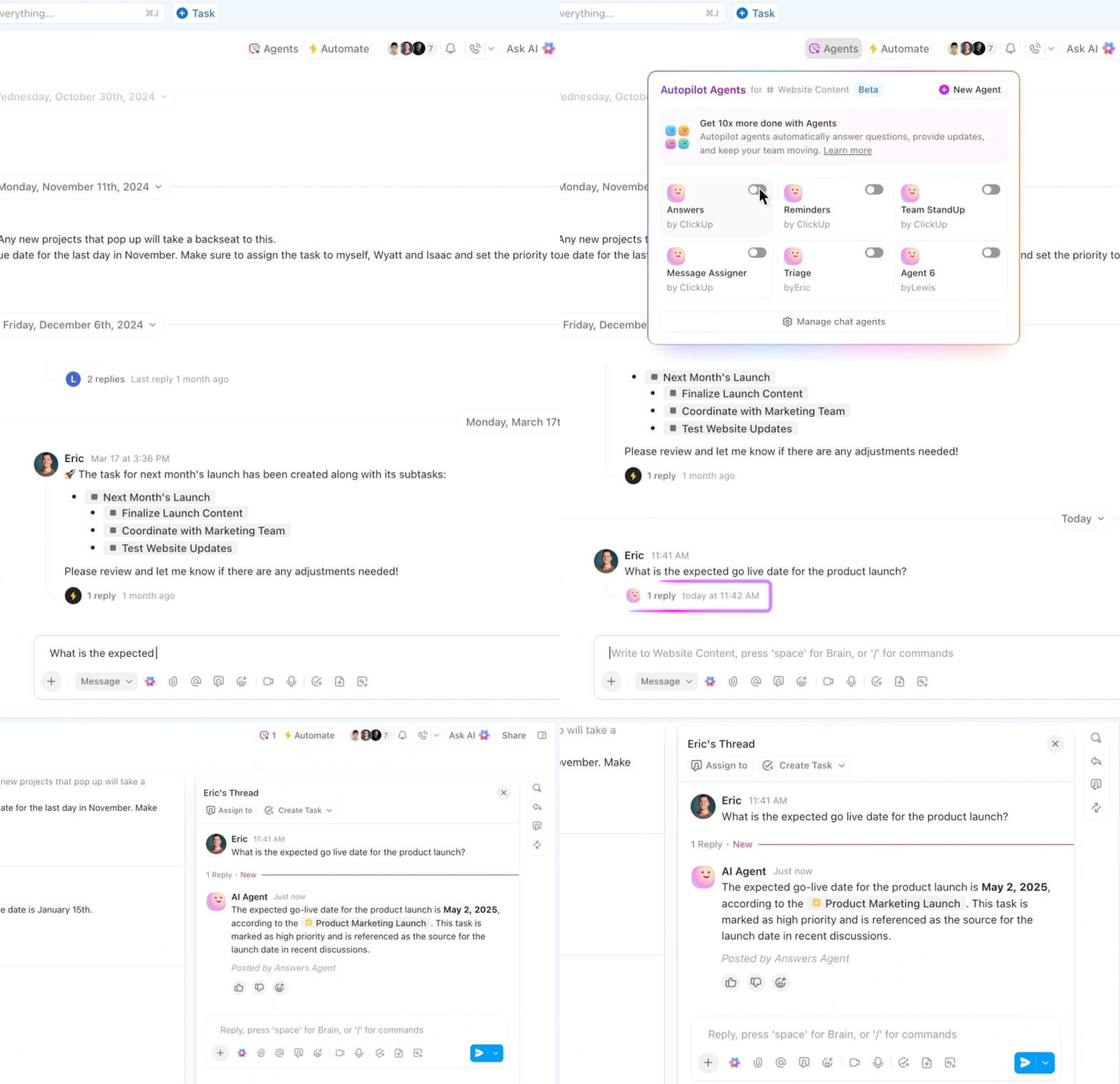
คุณไม่จำเป็นต้องเริ่มต้นจากศูนย์ คุณสามารถใช้ AI เพื่อทำงานอัตโนมัติด้วย Autopilot Agents ที่สร้างไว้ล่วงหน้าได้ทันทีที่คุณต้องการ:
- รายงานประจำสัปดาห์ ในพื้นที่, โฟลเดอร์, หรือรายการของคุณ เพื่อโพสต์การอัปเดตสั้น ๆ ในเวลาเดียวกันทุกสัปดาห์
- รายงานประจำวัน เพื่อสรุปการทำงานในแต่ละวัน ให้ทีมของคุณเห็นภาพรวมอย่างรวดเร็วเกี่ยวกับความคืบหน้า อุปสรรค และสิ่งที่ต้องให้ความสำคัญ
- ทีมสแตนด์อัพ ในพื้นที่, โฟลเดอร์, รายการ, หรือช่องทาง เพื่อสรุปโดยอัตโนมัติว่ามีการทำงานอะไรไปแล้วบ้าง
- ตัวแทนตอบกลับอัตโนมัติ ในช่องทางต่างๆ เพื่อตอบกลับคำถามทั่วไปโดยทันทีด้วยการดึงคำตอบจากข้อมูลในพื้นที่ทำงานของคุณ
🎥 ดู: วิธีตั้งค่าตัวแทน AI ตัวแรกของคุณ
จากนั้น คุณสามารถปรับแต่งตัวแทนให้ตรงกับกระบวนการทำงานของคุณได้อย่างแม่นยำ ตัวอย่างเช่น ให้พวกเขาสร้างงานสรุปจากบันทึกการประชุมหรือประเมินใบสมัครงานจากการส่งแบบฟอร์ม
ค้นหา, สรุป, และดำเนินการได้รวดเร็วขึ้น
คุณสามารถใช้ClickUp Brainเพื่อตั้งค่าการทำงานอัตโนมัติของฐานข้อมูลอัจฉริยะได้ในเพียงไม่กี่คลิก. สิ่งเหล่านี้สามารถจัดการการอัปเดตได้ทันที เช่น การบันทึกเวลาทำงานของงาน, การซิงค์ข้อมูล, หรือการกระตุ้นการทำงานของระบบ. เพียงแค่พิมพ์คำสั่งในภาษาธรรมชาติ และให้เครื่องมือจัดการส่วนที่เหลือ.
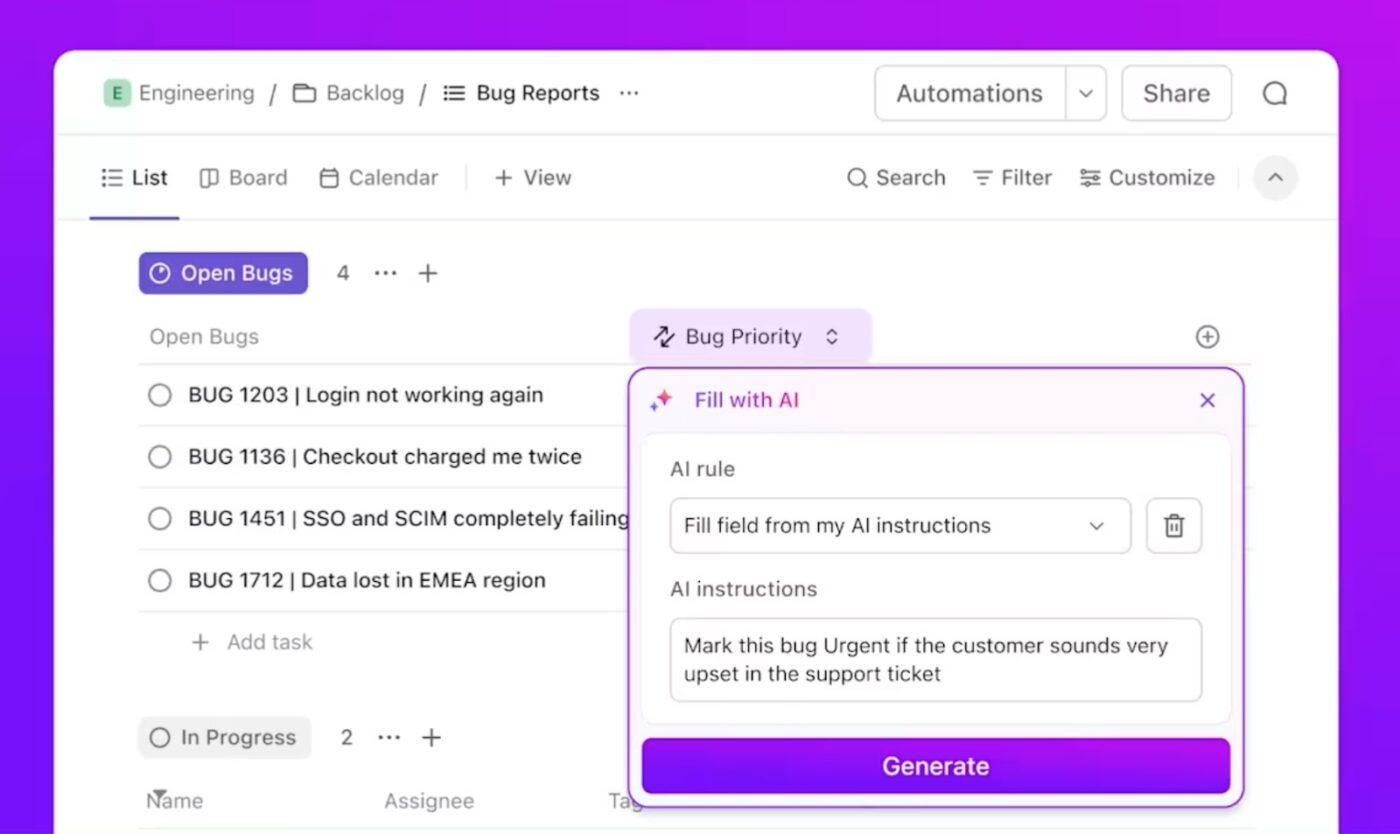
รอครับ ยังมีอีก หากคุณรู้สึกว่าเสียเวลาไปกับการค้นหาข้อมูล การรวบรวมการอัปเดตสถานะ หรือการเขียนเนื้อหาเดิมซ้ำๆ มากเกินไปClickUp Brainก็สามารถช่วยแก้ไขปัญหาเหล่านี้ได้เช่นกัน
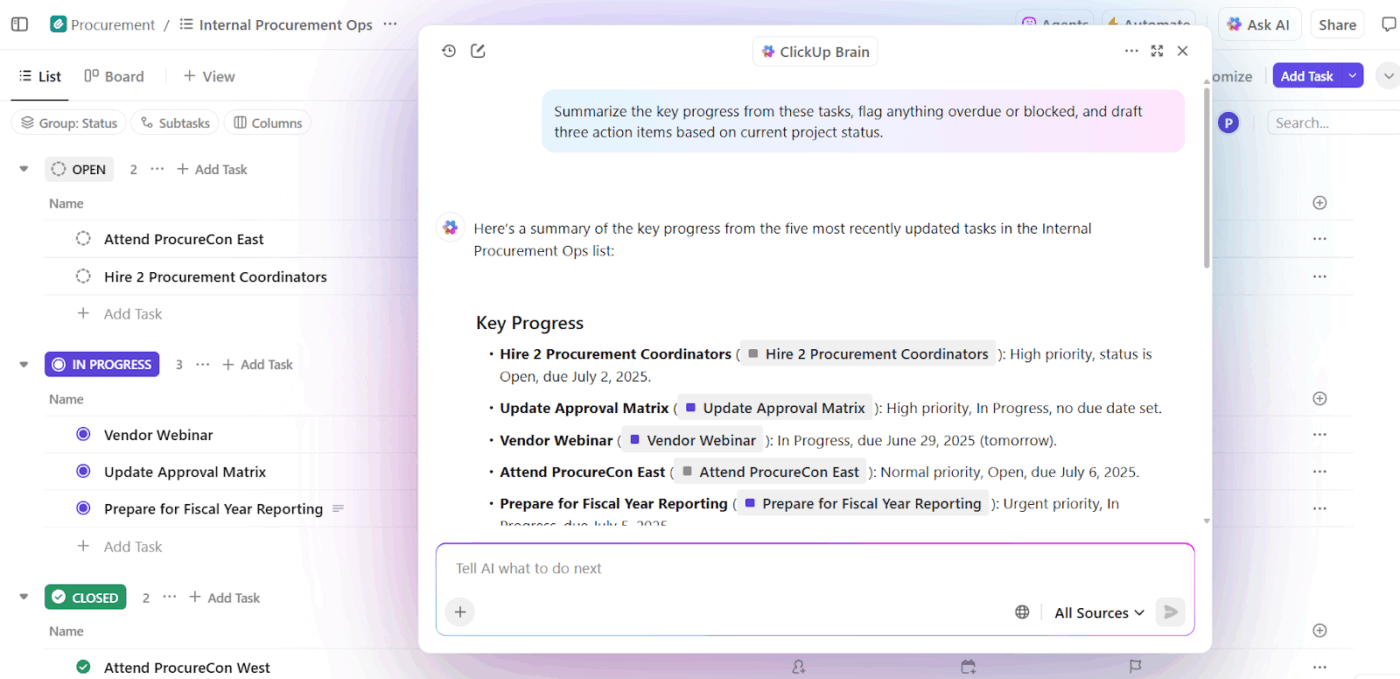
ผู้ช่วยอัจฉริยะที่ใช้เทคโนโลยี AI ของแพลตฟอร์มนี้ทำหน้าที่หลากหลายเพื่อรับประกันประสิทธิภาพ นี่คือวิธีที่มันช่วย:
- ค้นหาคำตอบอย่างรวดเร็ว: เข้าถึงงาน เอกสาร ความคิดเห็น และข้อมูลในพื้นที่ทำงานของคุณด้วย AI Knowledge Manager เพียงถาม 'มีการพูดคุยอะไรเกี่ยวกับรายการตรวจสอบการปรับใช้บ้าง?' และรับคำตอบทันทีพร้อมแหล่งอ้างอิงที่คุณเชื่อถือได้
- ให้โครงการดำเนินไปอย่างต่อเนื่อง: ให้ AI Project Manager ของ ClickUp Brain สร้างการประชุมสแตนด์อัพประจำวันโดยอัตโนมัติ สร้างสรุปความคืบหน้า หรือแยกงานออกเป็นงานย่อย
- สร้างเนื้อหาเฉพาะบทบาท: ร่างสรุปสปรินต์, ข้อกำหนดทางเทคนิค, หรืออีเมลการตลาดด้วย AI Writer for Work ในน้ำเสียงของคุณเอง คุณยังสามารถแปลหรือแก้ไขได้ทันที
📌 ลองใช้ข้อความนี้: สรุปบันทึกการประชุมสรุปงานสปรินท์เมื่อวันที่ 8 กุมภาพันธ์ และเน้นประเด็นที่เป็นอุปสรรคต่อการเปิดตัวแอปมือถือ
🚀 ข้อได้เปรียบของ ClickUp: ClickUp Brain MAXคือแอปเดสก์ท็อป AI แบบครบวงจรที่มอบคำตอบที่ถูกต้องตามบริบทให้กับคุณ ตัวอย่างเช่น คุณสามารถถามได้เพียงว่า 'สถานะการเปิดตัว Q3 ของเราเป็นอย่างไรบ้าง?' และรับคำตอบได้ทันที
ด้วยการค้นหาแบบรวมศูนย์, การเพิ่มประสิทธิภาพการทำงานที่เน้นเสียงเป็นหลัก และการเข้าถึงโมเดล AI ชั้นนำของโลก รวมถึง GPT, Claude และ Gemini ในศูนย์กลางเดียว Brain Max ช่วยให้คุณสามารถทำงานอัตโนมัติได้อย่างมืออาชีพ
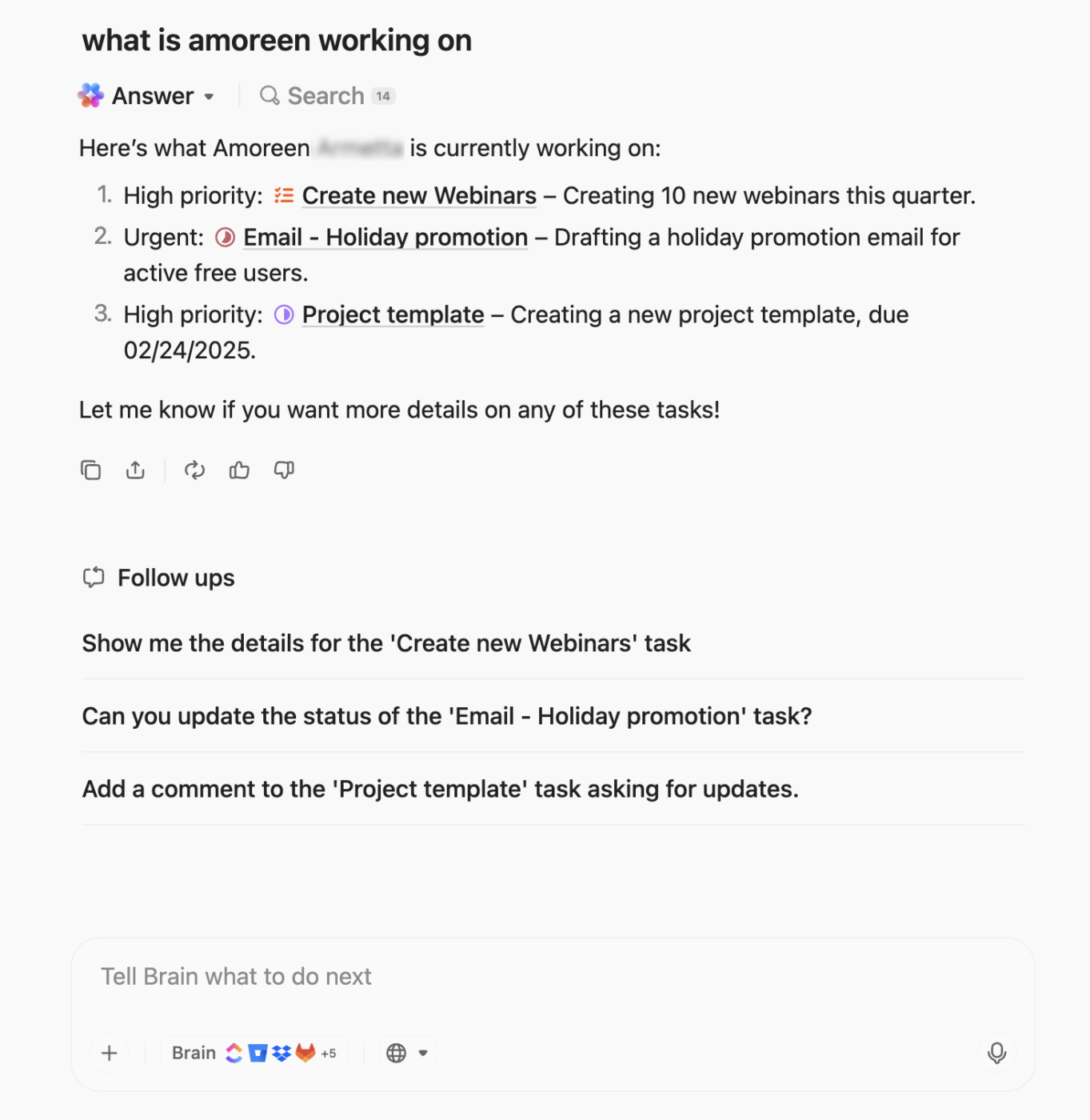
ผสานรวมกับระบบเทคโนโลยีของคุณ
ทีมสมัยใหม่มักใช้เครื่องมือหลายอย่าง คุณมี Google Drive สำหรับไฟล์, Zendesk สำหรับการสนับสนุน, GitHub สำหรับโค้ด, และ Salesforce สำหรับการขาย. แม้ว่าแต่ละเครื่องมือจะแก้ปัญหาเฉพาะได้ แต่การสลับไปมาระหว่างเครื่องมือเหล่านี้อย่างต่อเนื่องก็สร้างปัญหาการแยกตัว, ความล่าช้า, และการสูญเสียบริบท.
ClickUp Integrationsเชื่อมต่อพื้นที่ทำงานของคุณกับแอปของบุคคลที่สามกว่า 1,000 แอป เพื่อรวมงานทั้งหมดของคุณไว้ในที่เดียว
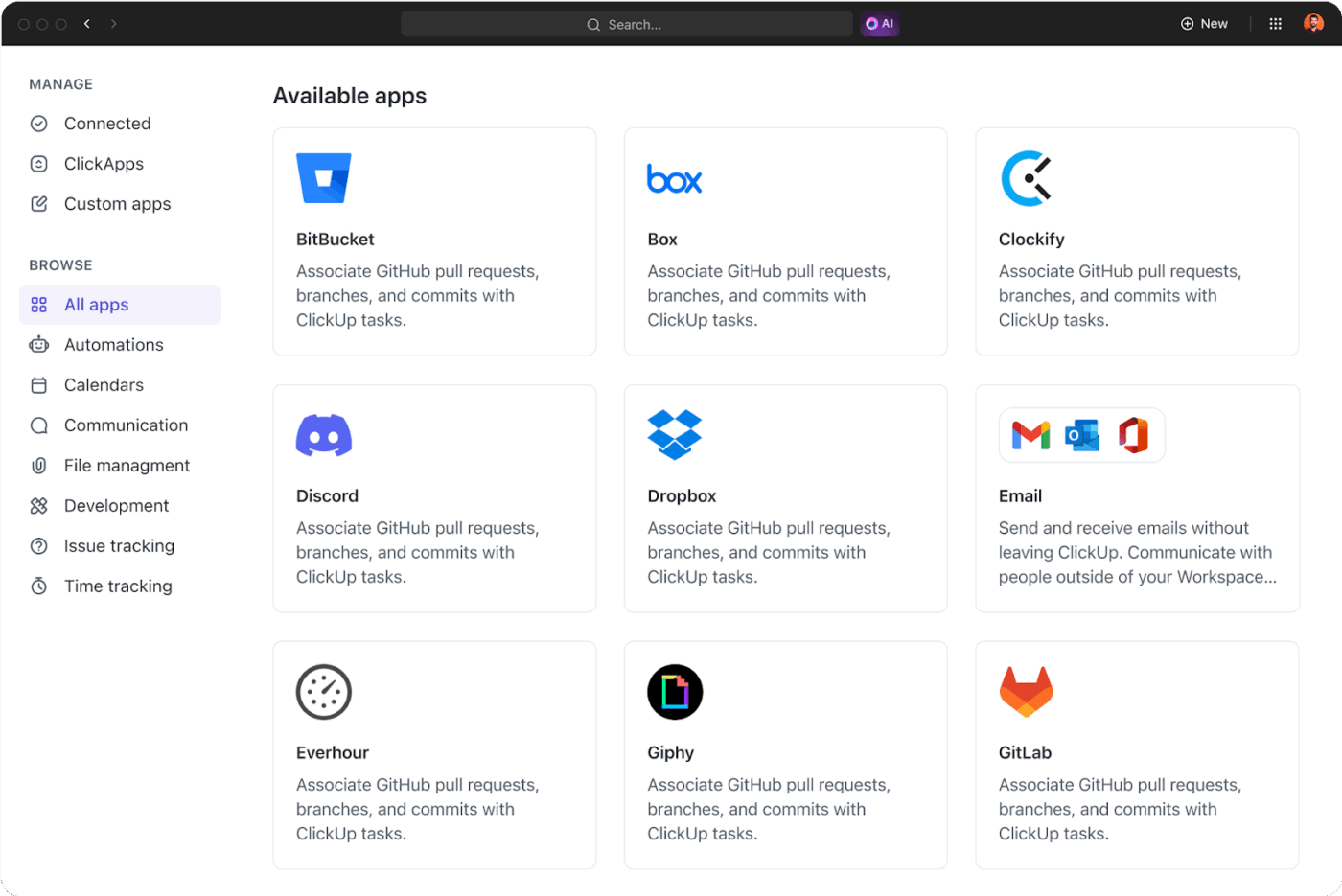
ทีมของคุณสามารถดูตั๋ว Zendesk, ไฟล์แนบ Google Drive หรือปัญหา GitHub ได้โดยตรงภายใน ClickUp
ตัวอย่างเช่น การเปิดคำขอสนับสนุนใน Zendesk สามารถสร้างงานที่เชื่อมโยงใน ClickUp ได้ทันที ซึ่งทีมพัฒนาและทีมความสำเร็จของลูกค้าสามารถทำงานร่วมกันได้โดยไม่ต้องออกจากกระบวนการทำงานของพวกเขา
📣 เสียงจากลูกค้า: นี่คือสิ่งที่ Alexis Valentin หัวหน้าฝ่ายพัฒนาธุรกิจระดับโลกของPigment กล่าวถึง ClickUp:
ด้วย ClickUp เราสามารถลดเวลาที่ใช้ในการจัดส่งงานและดำเนินการจากสองสามวันเหลือเพียงสองสามชั่วโมง ตอนนี้ทุกคนทราบดีว่างานใดที่ยังค้างอยู่สำหรับการเริ่มต้นงานของพวกเขาและพวกเขาต้องทำอะไร—ซึ่งเป็นเรื่องยากมากที่จะจัดการผ่านอีเมล ผู้จัดการสามารถสร้างบอร์ดการเริ่มต้นงานสำหรับสมาชิกใหม่แต่ละคนได้ด้วยการคลิกเพียงครั้งเดียวด้วยเทมเพลตที่มีอยู่ เปลี่ยนเกมไปเลย
ด้วย ClickUp เราลดเวลาที่ใช้ในการจัดส่งงานและดำเนินการจากสองสามวันเหลือเพียงสองสามชั่วโมง ตอนนี้ทุกคนทราบแล้วว่างานใดที่ยังค้างอยู่สำหรับการเริ่มต้นงานของพวกเขาและพวกเขาต้องทำอะไร—ซึ่งเป็นเรื่องยากมากที่จะจัดการผ่านอีเมล ผู้จัดการสามารถสร้างบอร์ดการเริ่มต้นงานสำหรับพนักงานใหม่แต่ละคนได้ด้วยการคลิกเพียงครั้งเดียวด้วยเทมเพลต เปลี่ยนเกมไปเลย
ค้นหาข้อมูลที่ถูกต้องได้ทันที
เมื่อคุณกำลังสร้างเวิร์กโฟลว์ด้วย Notion webhooks คุณกำลังส่งข้อมูลออกจากแพลตฟอร์มหนึ่งเพื่อกระตุ้นการทำงานของสิ่งอื่น แต่หากคุณต้องการดึงข้อมูลกลับเข้ามาอีกล่ะ? นี่คือจุดที่ClickUp Enterprise Searchเข้ามาช่วย
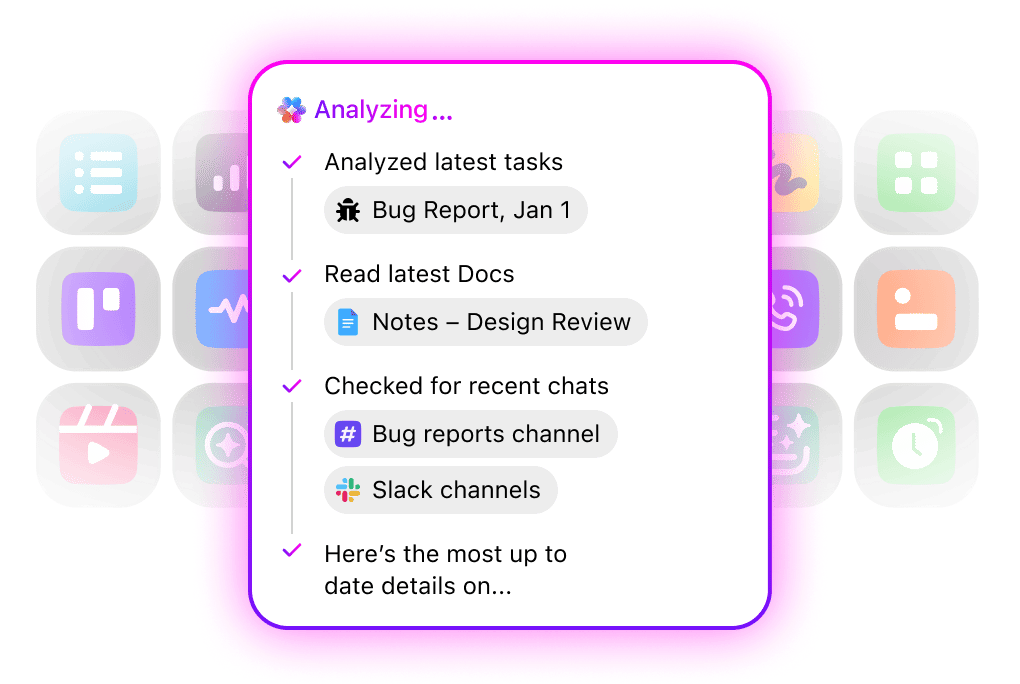
เครื่องมือค้นหาที่ทรงพลังและครอบคลุมทั้งองค์กรสามารถสแกนทุกสิ่งทุกอย่าง: งาน, เอกสาร, ความคิดเห็น, ไฟล์แนบ, และอื่น ๆ อีกมากมาย ไม่เพียงเท่านั้น ด้วยการผสานรวมกับระบบต่าง ๆ ยังสามารถค้นหาบริการจากผู้ให้บริการภายนอก เช่น Google Drive, Slack, GitHub, หรือ Dropbox ได้ด้วย พร้อมมอบผลลัพธ์การค้นหาที่รวมเป็นหนึ่งเดียว
ตัวอย่างเช่นระบบค้นหาองค์กรสามารถส่งออกข้อมูลจาก Notion, สเปคจาก Google Drive, แบบจำลองการออกแบบใน Figma และแม้แต่ตั๋วสนับสนุนใน GitHub ได้ในการค้นหาเพียงครั้งเดียว
เชื่อมต่อเครื่องมือและเวิร์กโฟลว์ของคุณด้วย ClickUp
เว็บฮุคของ Notion เป็นเครื่องมือที่ยอดเยี่ยมสำหรับการส่งการอัปเดต การกระตุ้นการดำเนินการ และการทำให้เครื่องมือต่างๆ ทำงานสอดคล้องกัน อย่างไรก็ตาม ข้อจำกัดของมัน เช่น การจำกัดจำนวนคำขอ ความซับซ้อนในการตั้งค่า และการบำรุงรักษาเพิ่มเติม อาจทำให้การทำงานของคุณช้าลงได้
ClickUp ทำให้ทุกอย่างง่ายขึ้น ใช้งานได้ทั้งการตั้งค่าอย่างรวดเร็วและกระบวนการทำงานที่ซับซ้อน ClickUp Brain ให้คำตอบที่ตรงประเด็น สรุปข้อมูล และรายการที่ต้องดำเนินการได้ทันที พร้อมเข้าใจบริบทของคุณ และ ClickUp Automations จะจัดการงานซ้ำๆ ให้โดยอัตโนมัติ คุณจึงไม่ต้องเสียเวลา
รวมโครงการ เอกสาร และการทำงานอัตโนมัติทั้งหมดไว้ในที่เดียว
สมัครใช้ ClickUpฟรีวันนี้! ✅
คำถามที่พบบ่อย
1. เว็บฮุคของ Notion แตกต่างจาก API ของ Notion อย่างไร?
Notion API ช่วยให้คุณดึงหรือส่งข้อมูลได้ตามต้องการ แต่เว็บฮุคจะส่งการอัปเดตให้คุณโดยอัตโนมัติเมื่อมีการเปลี่ยนแปลง ซึ่งช่วยให้คุณไม่ต้องเสียเวลาในการตรวจสอบข้อมูลอย่างต่อเนื่อง (ซึ่งเป็นสิ่งที่น่ากลัว)
2. จะเกิดอะไรขึ้นหากจุดสิ้นสุดเว็บฮุคของฉันไม่สามารถใช้งานได้ชั่วคราว?
Notion จะพยายามส่งอีเวนต์นั้นอีกครั้งสองสามครั้ง หากยังคงล้มเหลว คุณอาจสูญเสียอีเวนต์นั้นได้ ดังนั้นการมีจุดสิ้นสุดที่เชื่อถือได้และกลยุทธ์การสำรองข้อมูลจึงมีความสำคัญอย่างยิ่ง
3. ฉันสามารถใช้เว็บฮุคเพื่อซิงค์ข้อมูลระหว่างสองเวิร์กสเปซของ Notion ได้หรือไม่?
ใช่ แต่ไม่ใช่แบบเนทีฟ คุณจะต้องใช้เลเยอร์การผสานรวมหรือมิดเดิลแวร์เพื่อรับเหตุการณ์เว็บฮุกจากเวิร์กสเปซหนึ่ง แปลงข้อมูล และส่งการอัปเดตไปยังอีกเวิร์กสเปซหนึ่งโดยใช้ API
4. ความปลอดภัยของ Notion webhooks สำหรับข้อมูลที่ละเอียดอ่อนเป็นอย่างไร?
ข้อมูลจะถูกส่งผ่าน HTTPS และคุณสามารถตรวจสอบคำขอที่เข้ามาโดยใช้รหัสลับที่แชร์จากการตั้งค่า webhook ของคุณ เก็บรักษาข้อมูลรับรองอย่างปลอดภัยเสมอและจำกัดการเข้าถึงจุดสิ้นสุดของคุณ
5. เว็บฮุคของ Notion น่าเชื่อถือหรือไม่?
โดยทั่วไปแล้ว ใช่ แต่พวกเขาอาจได้รับผลกระทบจากข้อจำกัดของ API, ปัญหาเครือข่าย, หรือเวลาที่ระบบไม่ทำงาน พวกเขาทำงานได้ดีสำหรับกรณีการใช้งานส่วนใหญ่ แต่ไม่เหมาะสำหรับระบบที่มีความสำคัญสูงและไม่สามารถยอมรับข้อผิดพลาดได้โดยไม่มีการสำรองข้อมูล
6. ต้องมีความรู้ด้านการเขียนโปรแกรมอะไรบ้างในการทำงานกับ Notion webhooks?
ทักษะการพัฒนาแบ็กเอนด์พื้นฐาน เช่น การทำงานกับคำขอ HTTP การแยกวิเคราะห์ JSON และการจัดการการยืนยันตัวตน เป็นสิ่งที่จำเป็น
7. Notion webhooks เทียบกับ Zapier เทียบกับ IFTTT (และตำแหน่งของ ClickUp)
Notion webhooks ให้คุณควบคุมได้อย่างเต็มที่และมีการทริกเกอร์แบบเรียลไทม์ แต่ต้องใช้การเขียนโค้ด Zapier และ IFTTT เป็นเครื่องมือที่ไม่ต้องเขียนโค้ดซึ่งทำให้การทำงานอัตโนมัติง่ายขึ้น แม้ว่าจะช้ากว่าหรือปรับแต่งได้น้อยกว่าก็ตาม
ทางเลือกที่ดีกว่าคือ ClickUp มันรวมข้อดีของทั้งสองอย่างเข้าด้วยกัน ทั้งการกระตุ้นแบบเรียลไทม์ผ่าน ClickUp Automations และการดำเนินการที่ขับเคลื่อนด้วย AI ด้วย ClickUp Brain โดยไม่ต้องเรียนรู้อะไรมากมาย