
สมมติว่าคุณกำลังทำงานเกี่ยวกับการเปิดตัวผลิตภัณฑ์ และได้รวบรวมข้อมูลลูกค้า รายละเอียดคำสั่งซื้อ ข้อมูลติดต่อผู้จัดจำหน่าย เจ้าของงาน และกำหนดเวลาต่างๆ จากแท็บและสเปรดชีตที่แตกต่างกัน
สูตร VLOOKUP สามารถดึงรายละเอียดลูกค้าจากหนึ่งแผ่นงาน จับคู่กับคำสั่งซื้อสินค้าในอีกแผ่นงานหนึ่ง และคำนวณวันที่คาดว่าจะจัดส่งให้คุณได้โดยอัตโนมัติ แต่ปัญหาคือ ตอนนี้คุณต้องเพิ่มคอลัมน์ใหม่เข้าไปอีกหนึ่งคอลัมน์ และคุณกังวลว่าข้อมูลที่รวบรวมไว้จะเกิดความผิดพลาดหรือไม่
เพื่อหลีกเลี่ยงปัญหานี้ คุณสามารถเลือกใช้ทางเลือกของ VLOOKUP ที่มีความยืดหยุ่นมากขึ้น หรือเลิกใช้สเปรดชีตแบบดั้งเดิมและหันมาใช้ClickUp ซึ่งเป็นซอฟต์แวร์จัดการเวิร์กโฟลว์แบบครบวงจร
มาดูกันเถอะ
VLOOKUP คืออะไรและทำไมต้องหาทางเลือกอื่น?
VLOOKUP, ย่อมาจาก 'การค้นหาแบบแนวตั้ง' เป็นฟังก์ชันใน Excel ที่ออกแบบมาเพื่อค้นหาค่าเฉพาะในคอลัมน์แรกของตารางและคืนค่าที่สอดคล้องกันจากคอลัมน์อื่นในแถวเดียวกัน
มันถูกใช้กันอย่างแพร่หลายสำหรับงานเช่นการจับคู่รหัสสินค้าให้ตรงกับราคาหรือการค้นหาโค้ดพนักงานตามชื่อของพวกเขา
⭐️ แม่แบบแนะนำ
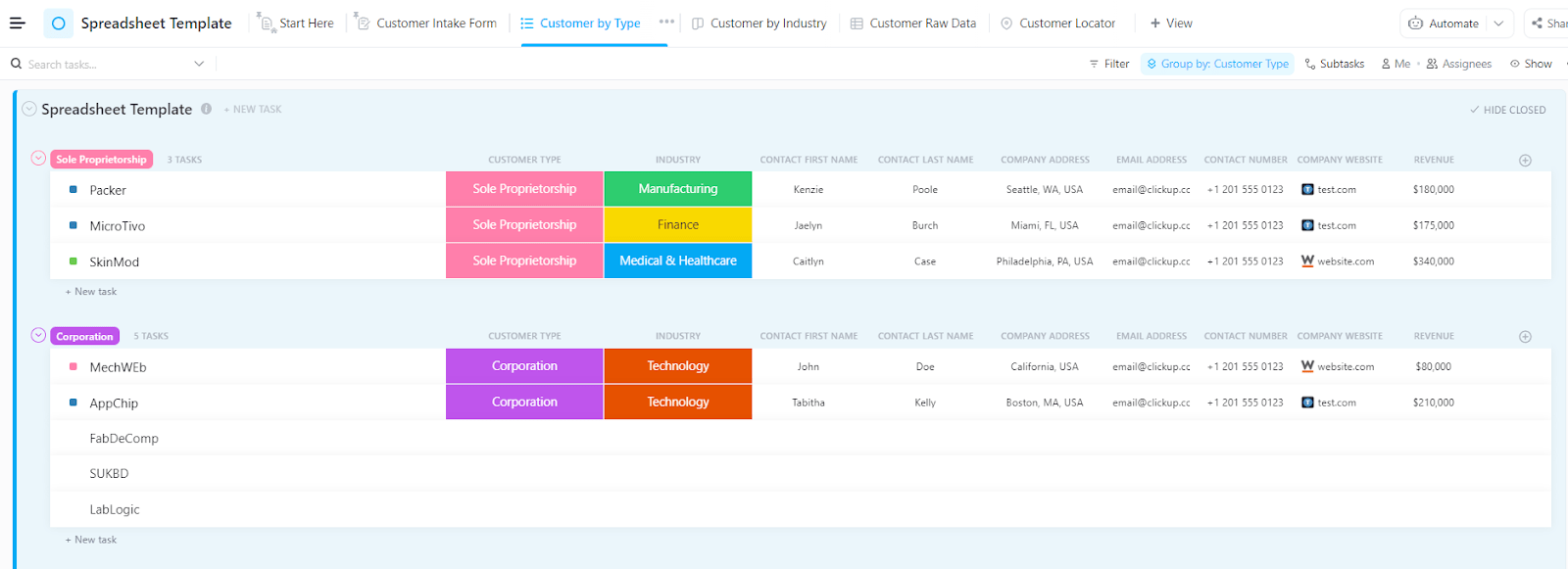
เทมเพลตสเปรดชีต ClickUpมอบวิธีการที่ยืดหยุ่นในการจัดระเบียบ กรอง และวิเคราะห์ข้อมูล—ทำให้เป็นทางเลือกที่ทรงพลังแทนฟังก์ชัน VLOOKUP แบบดั้งเดิม ด้วยคุณสมบัติการทำงานร่วมกันและการทำงานอัตโนมัติในตัว มันช่วยปรับปรุงการจัดการข้อมูลที่ซับซ้อนให้ง่ายขึ้นโดยไม่จำเป็นต้องใช้สูตรขั้นสูง
กรณีการใช้งานทั่วไปของ VLOOKUP
สงสัยว่าเมื่อไหร่ควรใช้ VLOOKUP? นี่คือกรณีการใช้งานที่พบบ่อยที่สุดที่คุณสามารถเชื่อมต่อข้อมูลข้ามเทมเพลตตารางได้อย่างรวดเร็ว:
- ดึงข้อมูลที่เกี่ยวข้องจากตารางค้นหา ตัวอย่างเช่น คุณสามารถค้นหาหมายเลขประจำตัวของพนักงานเพื่อดูชื่อหรือแผนกของพวกเขา
- เปรียบเทียบสองคอลัมน์เพื่อระบุรายการที่เหมือนกันหรือความแตกต่าง เช่น การระบุว่าลูกค้าคนใดในรายการหนึ่งปรากฏอยู่ในอีกรายการหนึ่งด้วย
- ดึงข้อมูลจากหนึ่งเวิร์กชีตไปยังอีกเวิร์กชีตหนึ่ง รวมข้อมูลที่กระจายอยู่ในหลายแผ่นเข้าด้วยกัน
- ตรวจสอบรายการอ้างอิงไขว้กับรายการหลักโดยใช้ VLOOKUP เพื่อตรวจสอบความถูกต้องของข้อมูลและรับรองความสอดคล้องและความแม่นยำของข้อมูลในทุกชุดข้อมูล
ข้อจำกัดของ VLOOKUP
แม้ว่าสูตร VLOOKUP จะทำงานเป็นเครื่องมือที่มีฟังก์ชันเดียวสำหรับการค้นหาข้อมูลพื้นฐานในตารางได้อย่างมีประสิทธิภาพ แต่ความเรียบง่ายของมันก็มีข้อเสียที่สำคัญบางประการ ต่อไปนี้คือตัวอย่างบางส่วน:
- โครงสร้างคอลัมน์แบบแข็ง: VLOOKUP ต้องการให้คอลัมน์ที่ใช้ค้นหาอยู่ทางซ้ายสุดในตารางอาร์เรย์ เนื่องจากไม่สามารถค้นหาไปทางซ้ายได้ ซึ่งจำกัดความยืดหยุ่นในการจัดระเบียบข้อมูล
- เปราะบางต่อการเปลี่ยนแปลงโครงสร้าง: การแทรกหรือลบคอลัมน์ภายในตารางอาจทำให้ฟังก์ชันทำงานผิดพลาด เนื่องจากฟังก์ชันนี้พึ่งพาคอลัมน์ที่คงที่
- ปัญหาด้านประสิทธิภาพ: อาจทำให้ประสิทธิภาพช้าลงเมื่อใช้กับชุดข้อมูลขนาดใหญ่ โดยเฉพาะเมื่อใช้งานอย่างกว้างขวางในหลายแถว
- จำกัดเฉพาะการค้นหาแบบตรงเท่านั้น: VLOOKUP จะคืนค่าเฉพาะค่าที่ตรงกันครั้งแรกที่พบ ซึ่งอาจเป็นปัญหาได้หากมีข้อมูลหลายรายการที่มีค่าค้นหาเดียวกัน
- มีแนวโน้มเกิดข้อผิดพลาด: หากไม่พบค่าที่ค้นหา VLOOKUP จะคืนค่าข้อผิดพลาด #N/A ซึ่งอาจรบกวนการวิเคราะห์ข้อมูลหากไม่ได้รับการจัดการอย่างเหมาะสม
🧠 ข้อเท็จจริงสนุกๆ: 1 ใน 10 คนคิดว่าตัวเองเป็นผู้ใช้Excel ระดับเริ่มต้น
📖 อ่านเพิ่มเติม: วิธีรวมข้อมูลจากหลายชีตใน Excel
ทางเลือกยอดนิยมสำหรับ VLOOKUP ใน Excel และ Google Sheets
Excel มีตัวเลือกมากมายในการแทนที่ VLOOKUP สำหรับทุกคนที่ต้องการทำให้กระบวนการจัดการข้อมูลง่ายขึ้น นี่คือตัวอย่างบางส่วน!
1. ฟังก์ชัน INDEX และ MATCH
ฟังก์ชัน INDEX MATCH เป็นตัวเลือกที่ทดแทน VLOOKUP ได้อย่างมีประสิทธิภาพเนื่องจากความยืดหยุ่นและความแม่นยำของมัน ต่างจาก VLOOKUP ที่สามารถค้นหาได้เพียงจากคอลัมน์ซ้ายสุดไปทางขวาเท่านั้น INDEX MATCH ช่วยให้คุณสามารถค้นหาได้ในทิศทางใดก็ได้—ซ้าย ขวา บน หรือ ล่าง
ฟังก์ชัน MATCH ค้นหาตำแหน่งหรือหมายเลขแถวของค่าที่ต้องการในชุดข้อมูล ในขณะที่ ฟังก์ชัน INDEX คืนค่าที่ตำแหน่งนั้นในชุดข้อมูลที่แยกต่างหาก
การแยกคอลัมน์ค้นหาและคอลัมน์คืนค่าออกจากกันนี้ทำให้สูตรมีความยืดหยุ่นมากขึ้น คุณสามารถแทรกหรือลบคอลัมน์ได้โดยไม่ทำให้สูตรเสียหาย
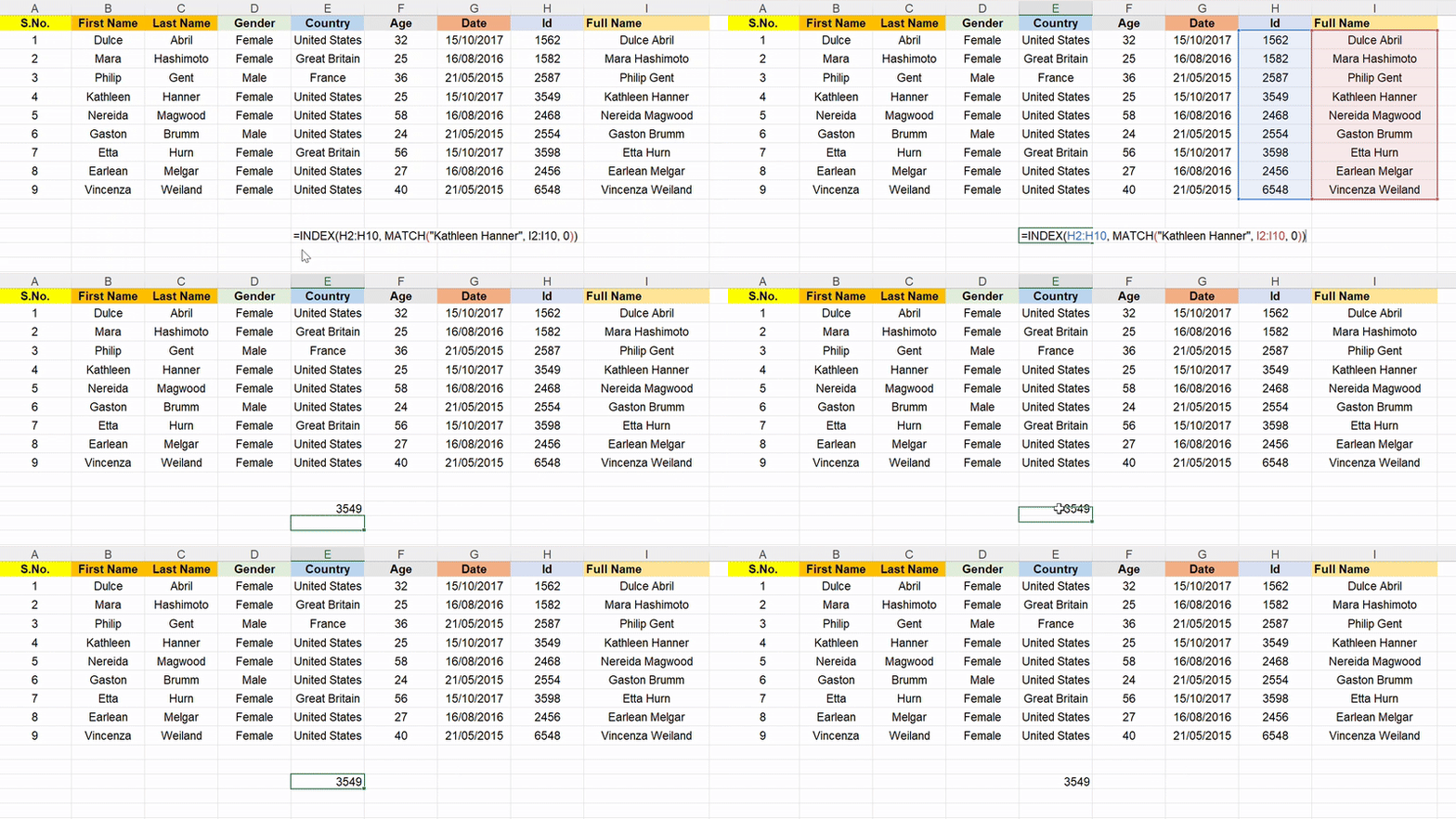
มาหาหมายเลขประจำตัวของ 'แคธลีน แฮนเนอร์' โดยใช้ 'คอลัมน์ชื่อเต็ม' (คอลัมน์ I)
สูตรที่กล่าวถึงคือ: =INDEX(ช่วง_คืนค่า, MATCH(ค่า_ค้นหา, ช่วง_ค้นหา, 0))
นี่คือความหมายของฟังก์ชันการจับคู่ดัชนีที่นี่:
- return_range: ช่วงที่มีค่าที่คุณต้องการคืน (เช่น H2:H10)
- lookup_value: ค่าที่คุณต้องการค้นหา (เช่น "Kathleen Hanner")
- lookup_range: ช่วงที่คุณต้องการค้นหาค่า lookup_value (เช่น I2:I10)
- 0: ระบุการจับคู่ที่ตรงกันในฟังก์ชัน MATCH
ดังนั้น สูตรสุดท้ายสำหรับการรวม INDEX MATCH คือ: =INDEX(H2:H10, MATCH("Kathleen Hanner", I2:I10, 0))
✅ ผลลัพธ์สุดท้าย: 3549
2. XLOOKUP (ใช้ได้เฉพาะ Excel)
ขณะที่สูตร INDEX MATCH แบ่งงานออกเป็นสองฟังก์ชัน ฟังก์ชัน Excel XLOOKUP รวมการค้นหาและการคืนค่าไว้ในสูตรเดียวที่เข้าใจง่ายขึ้น นี่คือคำตอบที่ทันสมัยของ Excel ต่อข้อจำกัดของ VLOOKUP และทำงานได้อย่างราบรื่นกับข้อมูลต้นทางที่มีโครงสร้างดี
มันต้องการข้อมูลนำเข้าหลักสามอย่าง: ค่าที่ต้องการค้นหา, อาร์เรย์สำหรับการค้นหา (ที่ที่จะค้นหา), และ อาร์เรย์สำหรับคืนค่า (สิ่งที่คืนค่าเมื่อพบแล้ว), เพื่อค้นหาการค้นหาในทุกทิศทาง.
XLOOKUP ยังจัดการกับการค้นหาที่ตรงกันโดยอัตโนมัติ รองรับโหมดการค้นหา (เช่น การค้นหาแบบย้อนกลับ) และส่งคืนค่าที่กำหนดเองเมื่อไม่พบการจับคู่ ซึ่งช่วยลดความจำเป็นในการใช้ IFERROR
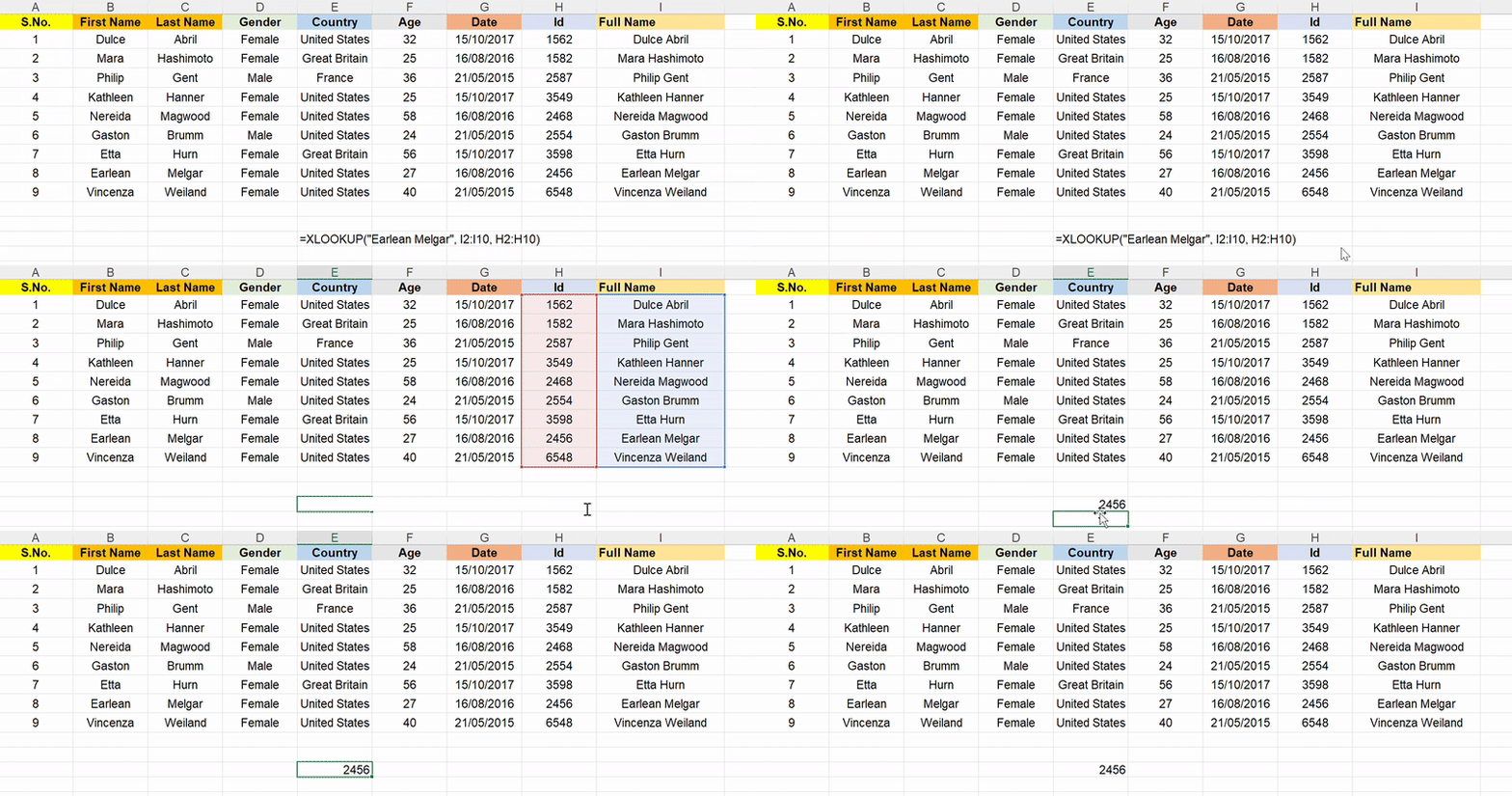
ให้เราเน้นที่รหัสของ 'Earlean Melgar' ในคอลัมน์ I:
สูตรที่กล่าวถึงคือ: =XLOOKUP(ค่าที่ต้องการค้นหา, ช่วงค้นหา, ช่วงที่ต้องการแสดงผล)
ดูรายละเอียดของฟังก์ชัน XLOOKUP ใน Excel ได้ที่นี่:
- ค่าที่คุณกำลังค้นหา (เช่น "Earlean Melgar")
- lookup_range: คอลัมน์หรือแถวที่ต้องการค้นหา (เช่น I2:I10)
- return_range: ช่วงที่จะคืนค่า (เช่น H2:H10)
ดังนั้น สูตรคือ: =XLOOKUP("Earlean Melgar", I2:I10, H2:H10)
✅ ผลลัพธ์สุดท้าย: 2456
📌ไม่เหมือนกับ MATCH, XLOOKUP จะทำการค้นหาแบบตรงตามค่าเริ่มต้น ดังนั้นคุณไม่จำเป็นต้องระบุ 0
🧠 แจ้งเตือนอย่างเป็นกันเอง: XLOOKUP สามารถดึงข้อมูลที่ตรงกันจากตารางอื่นได้อย่างรวดเร็วด้วยสูตรง่ายๆ กด F4 เพื่อล็อกช่วงข้อมูล จากนั้นดับเบิลคลิกที่จุดจับเติมเพื่อนำไปใช้กับทั้งคอลัมน์
📮 ClickUp Insight: 92% ของพนักงานใช้วิธีการที่ไม่สอดคล้องกันในการติดตามรายการที่ต้องดำเนินการ ซึ่งส่งผลให้เกิดการตัดสินใจที่พลาดและการดำเนินการล่าช้า ไม่ว่าคุณจะส่งบันทึกติดตามหรือใช้สเปรดชีต กระบวนการมักจะกระจัดกระจายและไม่มีประสิทธิภาพ
โซลูชันการจัดการงานของ ClickUpช่วยให้การแปลงบทสนทนาเป็นงานเป็นไปอย่างราบรื่น—เพื่อให้ทีมของคุณสามารถดำเนินการได้อย่างรวดเร็วและทำงานร่วมกันอย่างมีเป้าหมายเดียวกัน
3. ฟังก์ชัน FILTER (Google Sheets)
ฟังก์ชัน FILTERเป็นฟังก์ชันที่มีเฉพาะใน Google Sheets เท่านั้นซึ่งคืนค่าทุกค่าที่ตรงกัน ไม่ใช่เพียงค่าแรกเท่านั้น ฟังก์ชันนี้จะ ดึงแถวหรือคอลัมน์โดยอัตโนมัติตามเงื่อนไขที่คุณกำหนด ทำให้เหมาะสำหรับการดึงข้อมูลทั้งชุดที่ตรงตามเกณฑ์เฉพาะ ซึ่งฟังก์ชัน VLOOKUP ไม่สามารถทำได้โดยไม่ต้องใช้สูตรอาร์เรย์หรือคอลัมน์ช่วย
FILTER ยังเป็นฟังก์ชันที่รองรับอาร์เรย์โดยตรง ซึ่งหมายความว่าผลลัพธ์จะถูกแสดงโดยอัตโนมัติโดยไม่ต้องใช้ Ctrl+Shift+Enter เหมาะสำหรับแดชบอร์ด รายงาน หรือการค้นหาข้อมูลแบบยืดหยุ่นที่มีหลายแถว
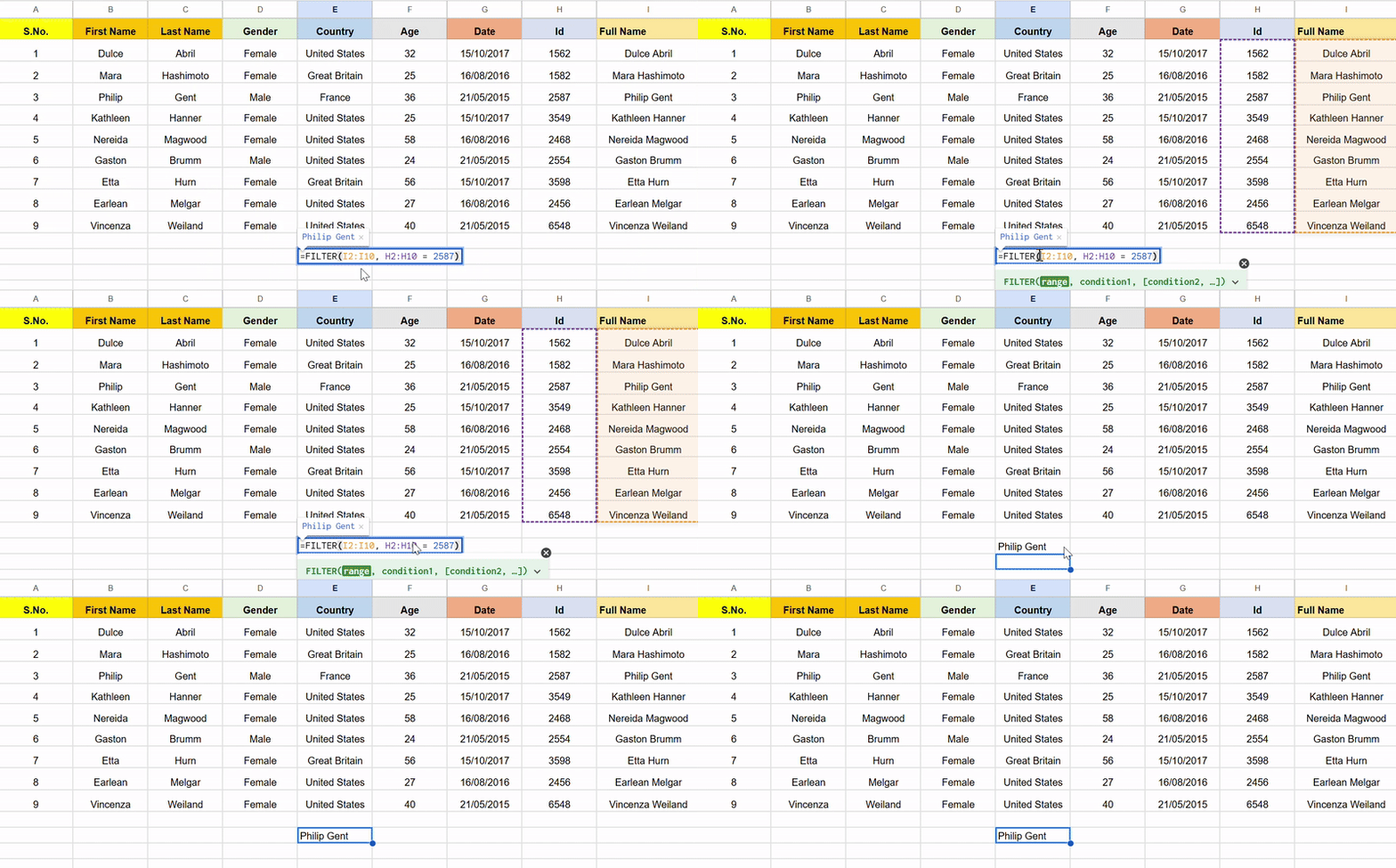
ให้ Google Sheets สแกนคอลัมน์ H เพื่อค้นหาชื่อพนักงานที่มีหมายเลขประจำตัว 2587!
สูตรที่กล่าวถึงคือ: =FILTER(ช่วงข้อมูลที่ต้องการ, ช่วงเงื่อนไข = ค่าที่ต้องการค้นหา)
นี่คือรายละเอียด:
- return_range: ค่าที่คุณต้องการดึงออกมา (เช่น I2:I10)
- condition_range: ช่วงที่เงื่อนไขถูกนำไปใช้ (เช่น H2:H10)
- ค่าที่ค้นหา: ค่าที่คุณต้องการตรวจสอบ (เช่น 2587)
ดังนั้นสูตรใน Google Sheets คือ: =FILTER(I2:I10, H2:H10 = 2587)
✅ ผลลัพธ์สุดท้าย: ฟิลิป เจนท์
4. ฟังก์ชัน QUERY (Google Sheets)
QUERY เปลี่ยนสเปรดชีตของคุณให้กลายเป็นฐานข้อมูลโดยให้คุณใช้คำสั่งที่คล้ายกับ SQL (เช่น SELECT, WHERE, ORDER BY) ได้โดยตรงกับข้อมูลของคุณ มันช่วยให้การค้นหาข้อมูลที่ซับซ้อนและการจัดการข้อมูลเป็นไปอย่างง่ายดายและอ่านได้ชัดเจนขึ้น เช่น การคืนค่าแถวหลายแถวที่ตรงกับเงื่อนไขหลายข้อ
ไม่เหมือนกับ VLOOKUP, QUERY ไม่ต้องการให้คอลัมน์ค้นหาของคุณอยู่ในตำแหน่งแรก. มันอ้างอิงคอลัมน์ตามป้ายกำกับหรือตำแหน่งในลำดับใดก็ได้. มันมีประโยชน์เป็นพิเศษสำหรับการรายงาน, การคัดกรอง, การจัดกลุ่ม, หรือการสรุปข้อมูล โดยไม่ต้องเขียนสูตรซ้อนกันหลายครั้ง.
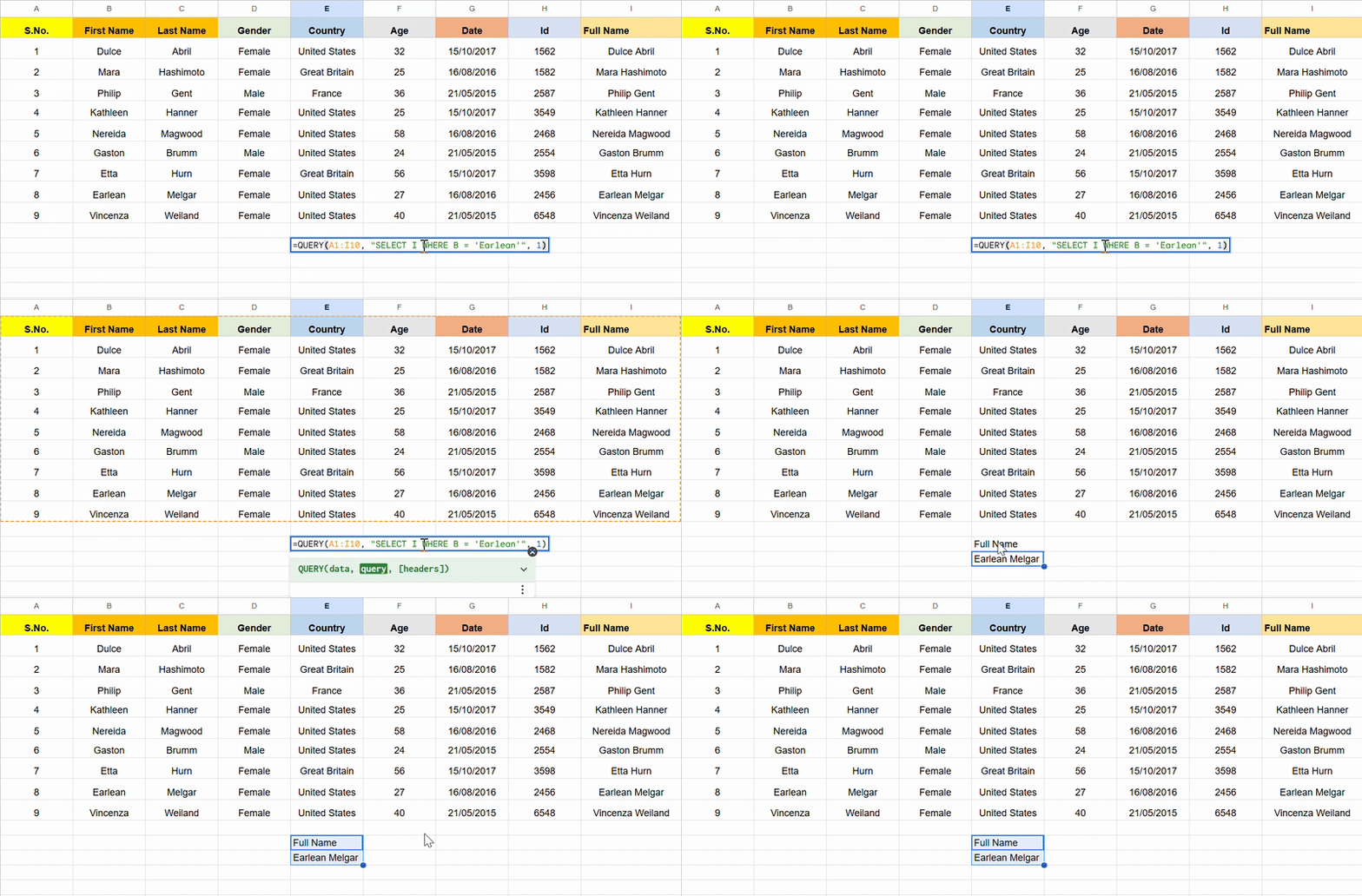
ที่นี่ Google Sheets อ่านสูตรว่า 'จากช่วง A1 ถึง I10 ให้คืนค่าในคอลัมน์ I ที่คอลัมน์ B มีค่า 'Earlean''
สูตรที่กล่าวถึงคือ: =QUERY(ช่วงข้อมูล, "เลือกคอลัมน์ที่ต้องการ WHERE เงื่อนไขคอลัมน์ = 'ค่าที่ต้องการค้นหา'", ชื่อคอลัมน์)
นี่คือรายละเอียด:
- data_range: ตารางหรือชุดข้อมูลทั้งหมดที่ต้องการค้นหา (เช่น A1:I10)
- return_column: คอลัมน์ที่คุณต้องการดึงข้อมูลออกมา (เช่น คอลัมน์ I)
- condition_column: คอลัมน์ที่ต้องการใช้เงื่อนไข (เช่น คอลัมน์ B)
- ค่าค้นหา: จำนวนแถวของหัวข้อในข้อมูล (เช่น 1)
ดังนั้น สูตรคือ: =QUERY(A1:I10, "SELECT I WHERE B = 'Earlean'", 1)
✅ ผลลัพธ์สุดท้าย: เออร์เลียน เมลการ์
📌 สูตร QUERY นี้มีรูปแบบ SQL และคืนค่าจากคอลัมน์ I ที่คอลัมน์ B เท่ากับ 'Earlean'
👀 เคล็ดลับด่วน: ต้องการคัดลอกค่าหรือขยายลำดับตัวเลขใช่ไหม?นี่คือเคล็ดลับ Excel ง่ายๆ: ใช้ที่จับเติม ซึ่งเป็นสี่เหลี่ยมเล็กๆ ที่มุมของเซลล์ที่เลือก คลิกและลากข้ามแถวหรือคอลัมน์ได้ คุณยังสามารถดับเบิลคลิกที่ที่จับเติม และ Excel จะเติมคอลัมน์ลงโดยอัตโนมัติให้ตรงกับความยาวของข้อมูลที่อยู่ติดกัน
5. สูตรค้นหา
ฟังก์ชัน LOOKUP ค้นหาทั้งในแนวตั้งและแนวนอน แต่จะทำงานได้เฉพาะเมื่อช่วงข้อมูลที่ค้นหาถูกจัดเรียงในลำดับจากน้อยไปมากเท่านั้น เมื่อทำงานกับข้อมูลที่มีรูปแบบแตกต่างกัน ฟังก์ชันนี้จะยืดหยุ่นกว่าฟังก์ชัน VLOOKUP เพราะไม่จำกัดการค้นหาเฉพาะจากซ้ายไปขวาเท่านั้น
อย่างไรก็ตาม การพึ่งพาข้อมูลที่เรียงลำดับแล้วและการขาดการจัดการข้อผิดพลาดทำให้มันใช้งานได้น้อยลงในกระบวนการทำงานสมัยใหม่ ถึงกระนั้น มันยังสามารถเป็นประโยชน์สำหรับการจับคู่ที่รวดเร็วและประมาณการ หรือเมื่อทำงานกับไฟล์เก่าที่ไม่มีฟังก์ชันอื่น ๆ ให้ใช้
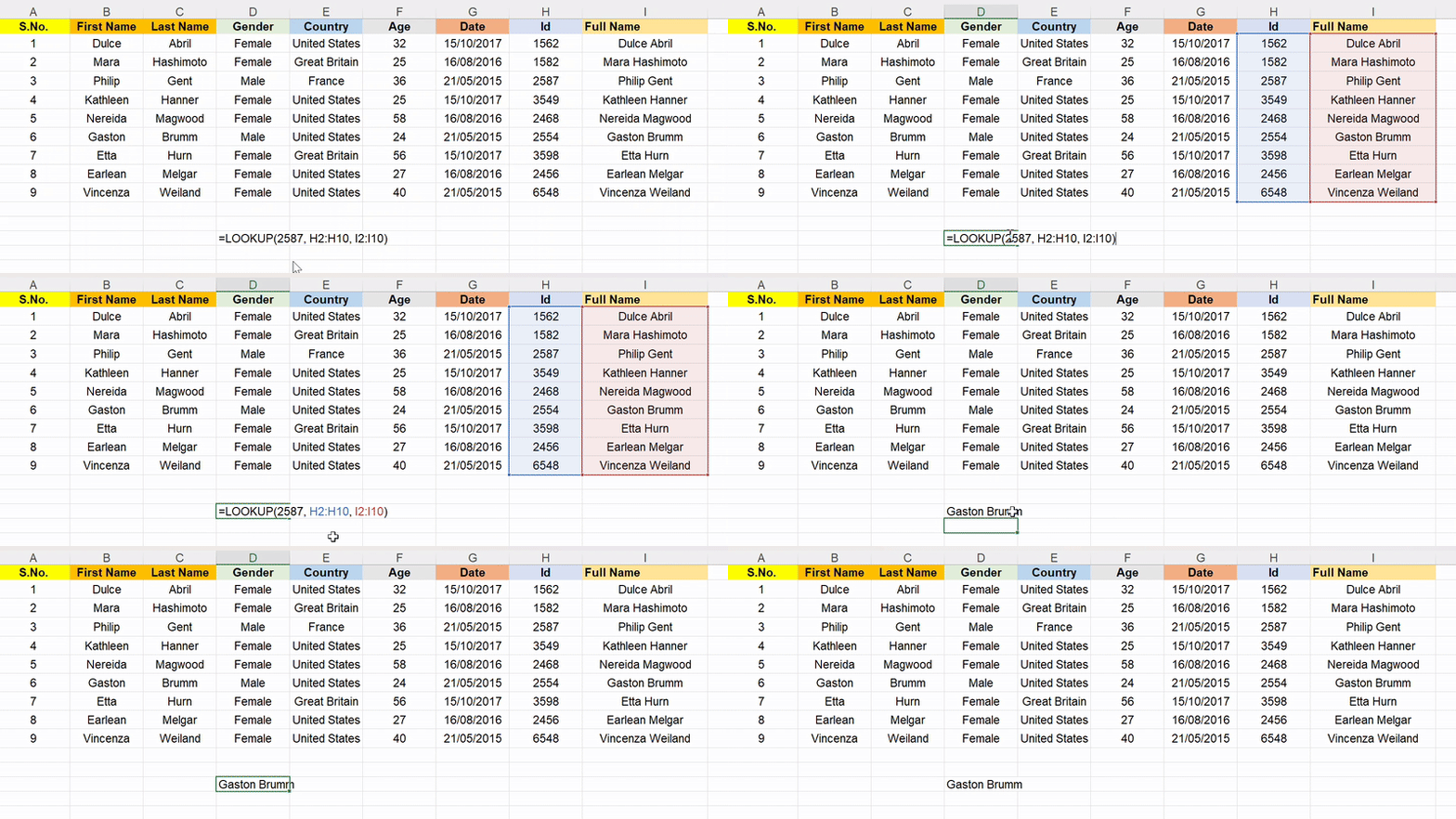
Excel สแกนลงไปที่คอลัมน์ H, พบค่าที่ใกล้เคียงที่สุด ≤ 2587, และคืนชื่อที่สอดคล้องกันจากคอลัมน์ I.
สูตรที่กล่าวถึงคือ: =LOOKUP(ค่าที่ต้องการค้นหา, ช่วงค้นหา, ช่วงที่ต้องการคืนค่า)
นี่คือรายละเอียด:
- lookup_value: ค่าที่คุณต้องการค้นหา (เช่น 2587)
- lookup_range: ช่วงที่ค้นหาค่า (เช่น H2:H10)
- return_range: ช่วงที่จะคืนค่าที่สอดคล้องกัน (เช่น I2:I10)
ดังนั้น สูตรคือ: =LOOKUP(2587, H2:H10, I2:I10)
✅ ผลลัพธ์สุดท้าย: กัสตอน บรัมม์
📖 อ่านเพิ่มเติม: วิธีใช้ Excel สำหรับการจัดการโครงการ
6. ฟังก์ชัน OFFSET + MATCH
การใช้ OFFSET + MATCH ร่วมกันช่วยให้สามารถค้นหาข้อมูลโดยการส่งคืนการอ้างอิงเซลล์ตามจุดเริ่มต้น, ค่าออฟเซ็ตแถว/คอลัมน์, และเงื่อนไขการค้นหา. มีประโยชน์เมื่อค่าค้นหาของคุณไม่ได้อยู่ในโครงสร้างที่คงที่หรือช่วงข้อมูลของคุณเปลี่ยนแปลงตามเวลา.
MATCH ค้นหาตำแหน่งสัมพัทธ์ และ OFFSET ใช้ตำแหน่งนั้นเพื่อค้นหาเซลล์ที่ต้องการผลลัพธ์ สูตรนี้มีความยืดหยุ่นสูงสำหรับช่วงข้อมูลที่เปลี่ยนแปลงได้ การเลื่อนตารางข้อมูล หรือการดึงค่าตามตำแหน่งที่เปลี่ยนแปลงตามตัวแปร
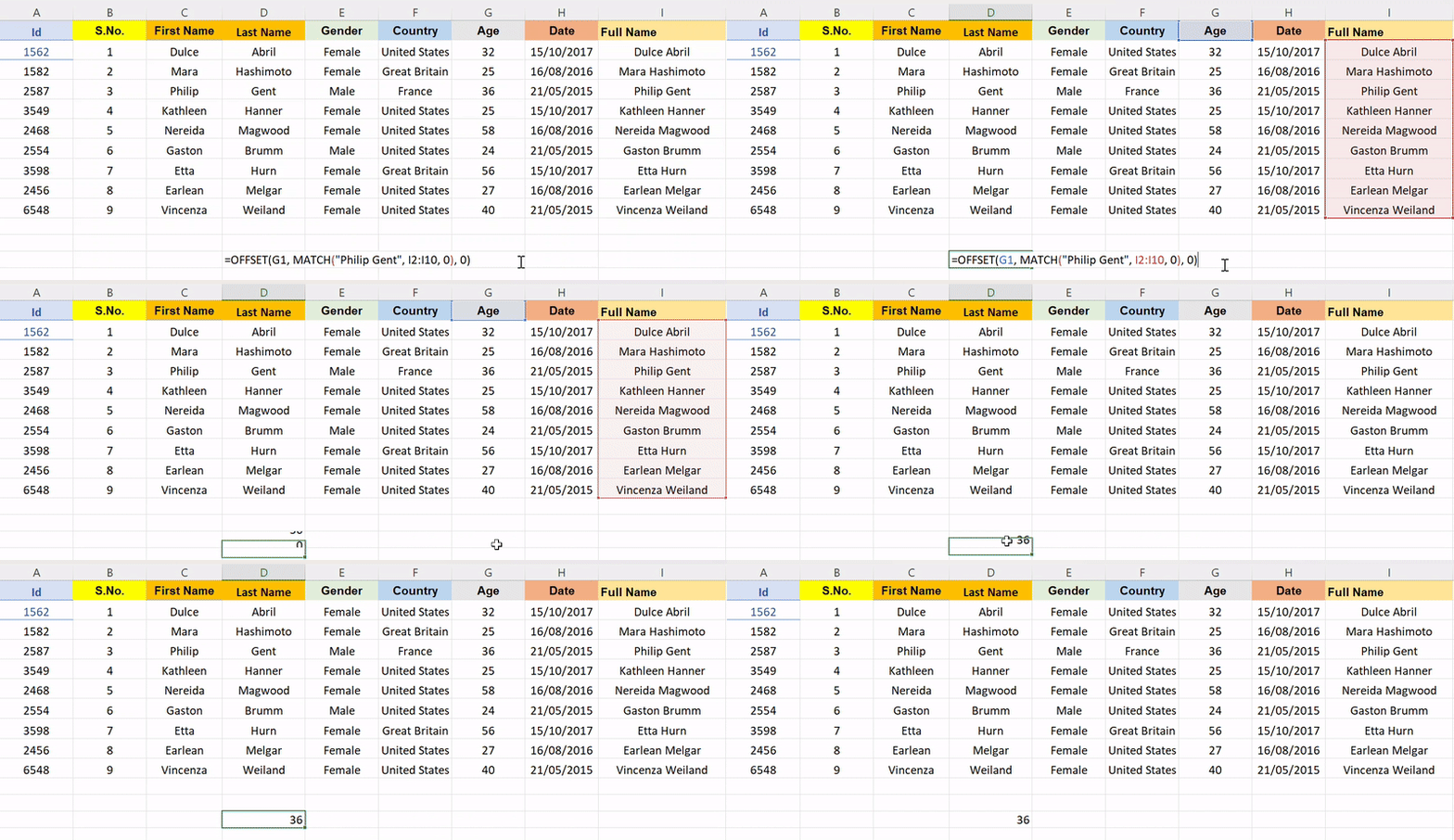
มาดูอายุของฟิลิป เจนต์ในข้อมูลด้านล่างกันเถอะ!
สูตรที่กล่าวถึงคือ: =OFFSET(อ้างอิง_เซลล์, MATCH(ค่า_ค้นหา, ช่วง_ค้นหา, 0), คอลัมน์_ออฟเซ็ต)
นี่คือตัวอย่างการแบ่งรายละเอียด:
- reference_cell: เซลล์เริ่มต้นสำหรับ OFFSET (เช่น G1)
- lookup_value: ค่าที่คุณต้องการค้นหา (เช่น "Philip Gent")
- lookup_range: ช่วงที่ทำการค้นหา (เช่น I2:I10)
- column_offset: จำนวนคอลัมน์ที่ต้องการเลื่อนจากเซลล์เริ่มต้น (เช่น 0 หมายถึงอยู่ในคอลัมน์เดิม)
ดังนั้น สูตรคือ: =OFFSET(G1, MATCH("Philip Gent", I2:I10, 0), 0)
✅ ผลลัพธ์สุดท้าย: 36
📖 อ่านเพิ่มเติม: วิธีสร้างรายงาน Excel (พร้อมขั้นตอนและเทมเพลต)
7. การจับคู่ที่อยู่ทางอ้อม
ชุดเครื่องมือนี้ใช้ INDIRECT และ ADDRESS เพื่อสร้างการอ้างอิงเซลล์ และ MATCH เพื่อค้นหาแถวหรือคอลัมน์เป้าหมาย ซึ่งมีประโยชน์อย่างยิ่งเมื่อการอ้างอิงเวิร์กชีตหรือเซลล์จำเป็นต้องเปลี่ยนแปลงตามค่าที่ป้อนเข้า ซึ่ง VLOOKUP ไม่สามารถจัดการได้
ตัวอย่างเช่น คุณสามารถสร้างสูตรที่ค้นหาข้อมูลข้ามหลายแผ่นงานหรือเปลี่ยนโครงสร้างตารางได้ อย่างไรก็ตาม ฟังก์ชัน INDIRECT มีความผันผวน หมายความว่ามันจะคำนวณใหม่บ่อยครั้งและอาจทำให้ไฟล์ขนาดใหญ่ทำงานช้าลง
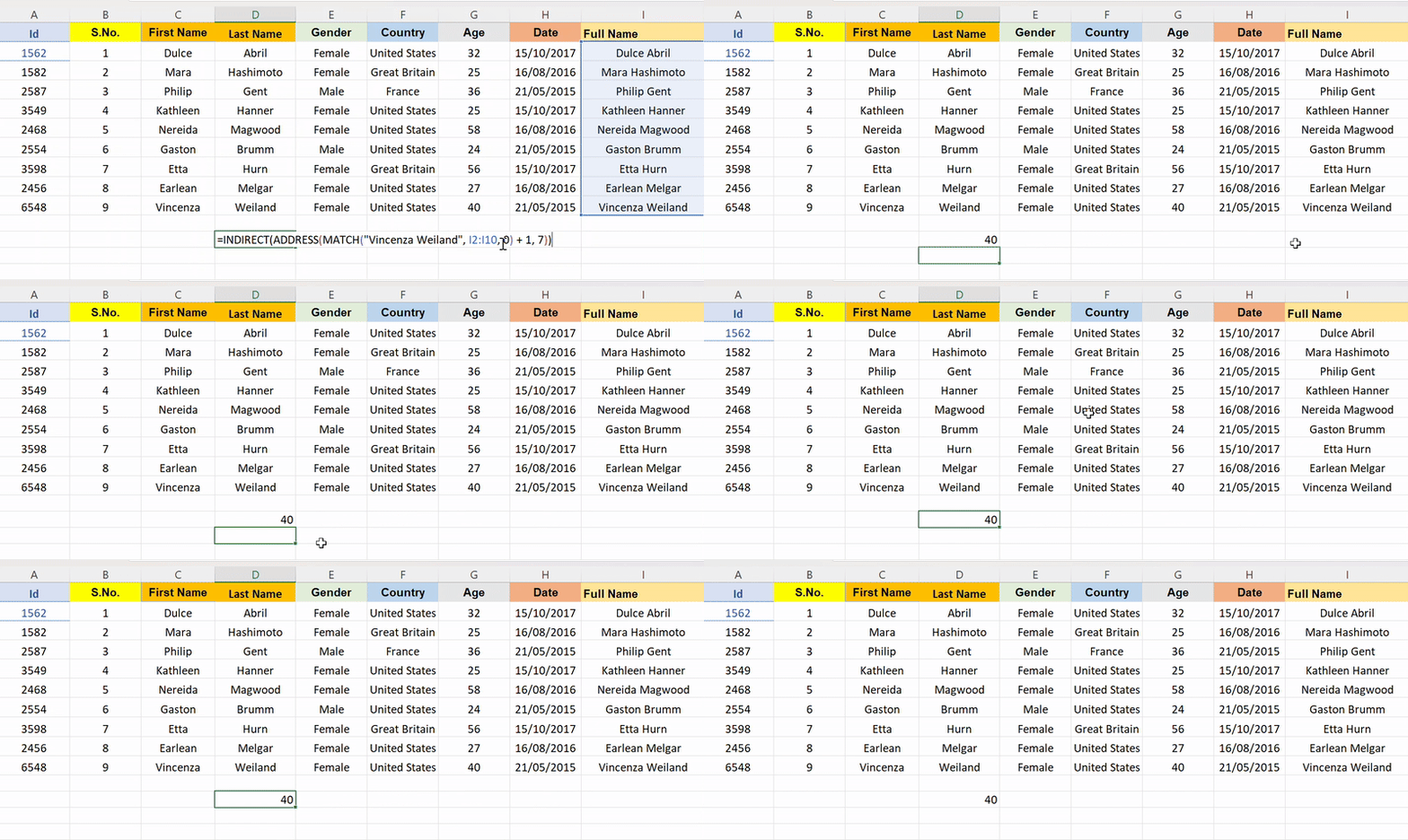
มาหาอายุของวินเซนซา เวลแลนด์กันเถอะ!
สูตรที่กล่าวถึงคือ: =INDIRECT(ADDRESS(MATCH(ค่าที่ต้องการค้นหา, ช่วงค้นหา, 0) + offset_แถว, หมายเลข_คอลัมน์))
- lookup_value: ค่าที่คุณต้องการค้นหา (เช่น "วินเซนซ่า เวลแลนด์")
- lookup_range: ช่วงที่ทำการค้นหา (เช่น I2:I10)
- row_offset: จำนวนที่เพิ่มไปยังผลลัพธ์ของ MATCH เพื่อปรับแถวสุดท้าย (เช่น + 1)
- column_number: ดัชนีคอลัมน์ตัวเลขที่ต้องการคืนค่าจาก (เช่น 7 = คอลัมน์ G)
- ที่อยู่: สร้างการอ้างอิงเซลล์ตามหมายเลขแถวและคอลัมน์
- ทางอ้อม: แปลงค่าอ้างอิงให้เป็นค่าจริงโดยชี้ไปยังเซลล์ที่อ้างอิงถึง
ดังนั้น สูตรคือ: =INDIRECT(ADDRESS(MATCH("Vincenza Weiland", I2:I10, 0) + 1, 7))
✅ ผลลัพธ์สุดท้าย: 40
👀 คุณรู้หรือไม่?พนักงานถึง 61%ใช้เวลาไปกับการอัปเดต ค้นหา และจัดการข้อมูลที่กระจัดกระจายอยู่ในระบบต่างๆ
ทางเลือก VLOOKUP แบบไหนที่เหมาะกับคุณ?
ฟังก์ชันการค้นหาข้อมูลไม่ได้ถูกสร้างขึ้นมาเท่าเทียมกันทั้งหมด
ไม่ว่าคุณจะต้องการดึงค่าหลายค่าพร้อมกัน, ค้นหาข้อมูลย้อนกลับ, หรือจัดการชุดข้อมูลขนาดใหญ่ที่มีหลายคอลัมน์, การเปรียบเทียบนี้จะช่วยให้คุณเลือกทางเลือกที่ดีที่สุดสำหรับ VLOOKUP ที่เหมาะสมกับกระบวนการทำงานของคุณ
| ทางเลือกแทน VLOOKUP | เหมาะที่สุดสำหรับ | ทำไมจึงดีกว่า VLOOKUP | ข้อจำกัด |
| INDEX + MATCH | ผู้ใช้ที่ต้องการการค้นหาที่ยืดหยุ่นข้ามหลายคอลัมน์ | รองรับการค้นหาข้อมูลได้ทุกทิศทาง ทำงานกับข้อมูลที่ไม่ได้เรียงลำดับ และรองรับการใช้งานกับ Excel เวอร์ชันเก่า | ต้องมีการซ้อนฟังก์ชันสองตัว; ไม่เหมาะสำหรับผู้เริ่มต้น |
| XLOOKUP(ใช้ได้เฉพาะ Excel) | ผู้ใช้ Excel 365 ที่ต้องการฟังก์ชันแบบครบวงจรที่รองรับการใช้งานย้อนหลัง | จัดการกับการค้นหาที่ตรงกันโดยอัตโนมัติ, ทำงานได้ทั้งซ้าย/ขวา, รองรับการจัดลำดับจากมากไปน้อย | มีให้ใช้งานเฉพาะในเวอร์ชันใหม่กว่าของ Excel เท่านั้น |
| ตัวกรอง(Google Sheets) | ผู้ใช้ที่ต้องการดึงค่าหลายค่าที่ตรงกับเงื่อนไข | คืนค่าหลายแถว ทำงานแบบไดนามิกด้วยตรรกะแบบอาร์เรย์ดั้งเดิม ไม่จำเป็นต้องใช้คอลัมน์ช่วย | ไม่รองรับการจับคู่แบบประมาณ |
| คำถาม(Google Sheets) | ผู้ใช้ระดับสูงที่คุ้นเคยกับการกรองแบบ SQL ที่ครอบคลุมหลายคอลัมน์ | เหมาะสำหรับการรายงาน, การจัดกลุ่ม, และการคัดกรอง; สามารถอ่านได้และยืดหยุ่น | ต้องการความรู้เกี่ยวกับไวยากรณ์ SQL |
| ค้นหา | การค้นหาข้อมูลที่ตรงกันอย่างรวดเร็ว ง่าย และโดยประมาณในข้อมูลที่เรียงลำดับแล้ว | ทำงานได้ทั้งแนวตั้งและแนวนอนด้วยไวยากรณ์ที่น้อยที่สุด | ต้องการลำดับการเรียงลำดับแบบเพิ่มขึ้นเท่านั้น ไม่มีการจัดการข้อผิดพลาด |
| OFFSET + MATCH | สถานการณ์ที่มีช่วงที่เปลี่ยนแปลงหรือแถว/คอลัมน์แบบไดนามิก | เหมาะอย่างยิ่งสำหรับการอ้างอิงค่าตัวเลขที่สัมพันธ์กับจุดเริ่มต้น | ซับซ้อนในการสร้างและตรวจสอบ โดยเฉพาะสำหรับผู้ใช้ใหม่ |
| ทางอ้อม + ที่อยู่ + การจับคู่ | ผู้ใช้ขั้นสูงที่ทำงานข้ามหลายชีตที่มีโครงสร้างหลากหลาย | สร้างการอ้างอิงข้ามชื่อชีตหรือตำแหน่งคอลัมน์ได้อย่างยืดหยุ่น | ไม่เสถียร, ช้าในไฟล์ขนาดใหญ่, เปราะบางหากชื่อแผ่นงานเปลี่ยนแปลง |
| ClickUp | บุคคล, ทีม, หรือผู้เชี่ยวชาญที่จัดการข้อมูลแบบเรียลไทม์ที่มีความสัมพันธ์กันในหลายคอลัมน์และกรณีการใช้งาน | ไม่จำเป็นต้องใช้สูตร รองรับหลายค่า ฟิลด์ตัวเลข ตัวกรอง การจับคู่แบบประมาณ และแดชบอร์ดแบบเรียลไทม์ | อาจต้องใช้เวลาเรียนรู้เล็กน้อย แต่สามารถเอาชนะได้อย่างง่ายดายด้วยการใช้เป็นประจำและโมดูลจาก ClickUp University |
เมื่อฟังก์ชันในสเปรดชีตไม่เพียงพอ: พบกับ ClickUp
ClickUp, แอปทุกอย่างสำหรับการทำงาน, สร้างระบบการทำงานอัตโนมัติสำหรับข้อมูลและธุรกิจของคุณ. คุณสามารถรวบรวมข้อมูล, ตั้งระบบอัตโนมัติเพื่อการอัปเดตข้อมูลแบบเรียลไทม์, และสร้างรายงานแบบภาพได้.
มาดูรายละเอียดของทางเลือก Excel ที่ยอดเยี่ยมนี้กัน!
หากคุณกำลังจัดการการเปิดตัวผลิตภัณฑ์ในหลายภูมิภาค คุณอาจจะมีแท็บหนึ่งสำหรับงาน อีกแท็บสำหรับกำหนดเวลา และแท็บที่สามสำหรับความรับผิดชอบของทีมใน Excel และทุกอย่างจะถูกจัดการด้วย VLOOKUP
แต่เพียงอ้างอิงผิดเพียงครั้งเดียว ข้อผิดพลาด #N/A ก็จะท่วมท้นทุกสิ่ง
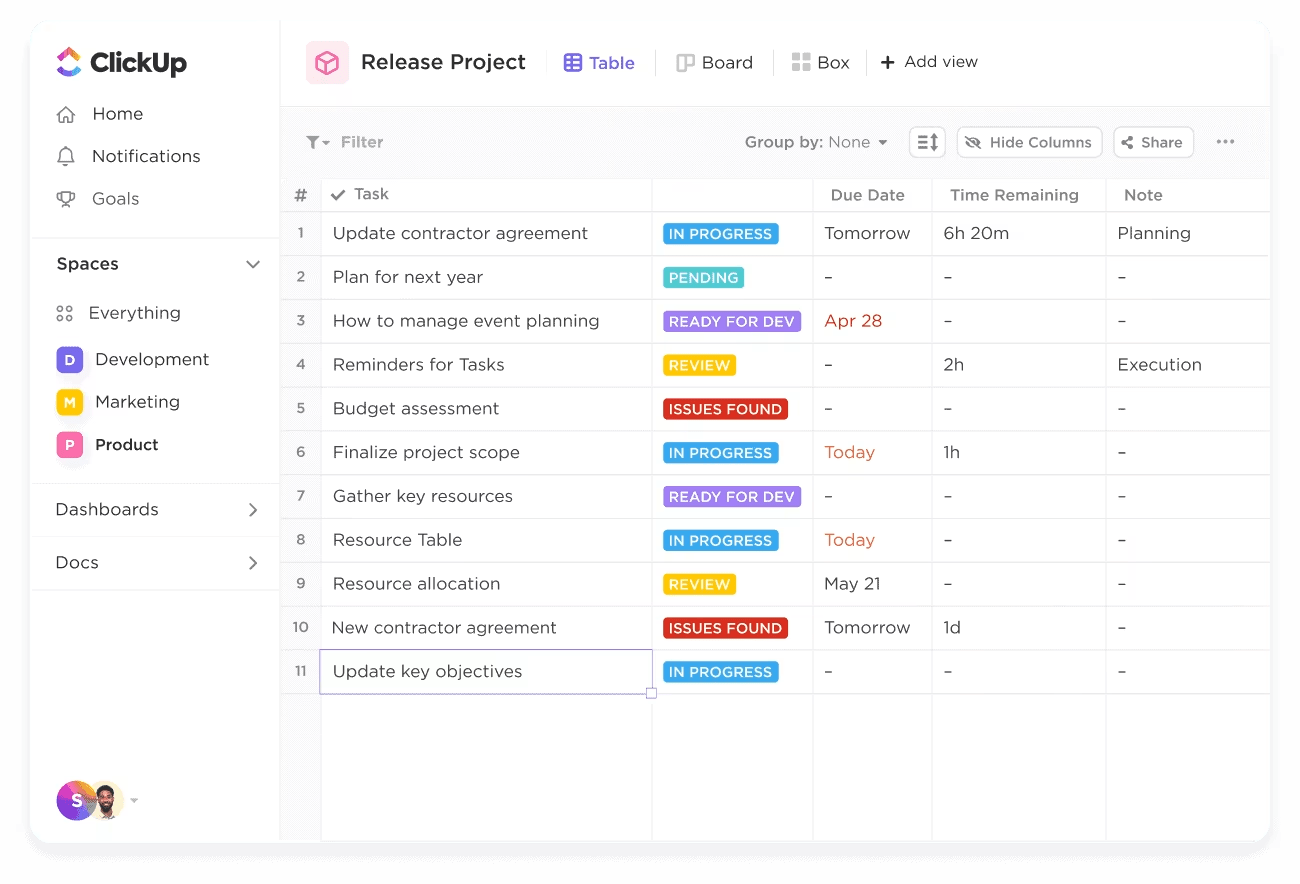
มุมมองตาราง ClickUp
อย่างไรก็ตาม ในมุมมองตารางของ ClickUp แต่ละแถวที่เป็นตารางจะเป็นงานหรือบันทึก และคุณสามารถจัดเรียง, จัดกลุ่ม, และกรองข้อมูลของคุณได้เหมือนกับ Excel แต่ดีกว่า
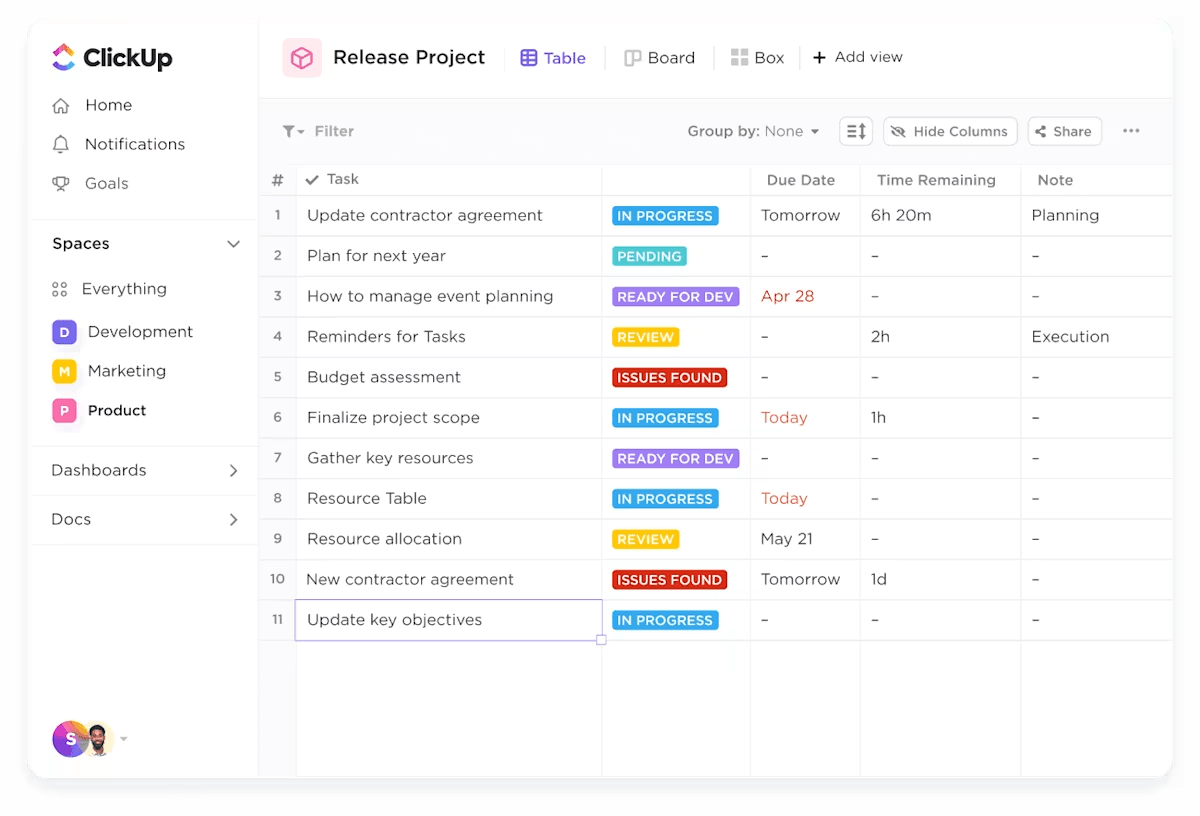
ส่วนที่ดีที่สุด? ทุกอย่างยังคงเชื่อมต่อกันอยู่ คุณสามารถเชื่อมโยงข้อมูลลูกค้าไปยังใบแจ้งหนี้ กำหนดการส่งมอบ และตั๋วสนับสนุนที่เกี่ยวข้องได้โดยไม่ต้องใช้สูตรที่ซับซ้อน
นี่คือเหตุผลที่มุมมองตารางของ ClickUp ดีกว่าซอฟต์แวร์สเปรดชีตถึง 10 เท่า:
- จัดระเบียบข้อมูลด้วยภาพโดยการลากและวางคอลัมน์ให้เหมาะสมกับกระบวนการทำงานของคุณ
- แก้ไขรายการหลายรายการพร้อมกันโดยไม่ต้องคัดลอกสูตรหรือลากเซลล์
- ปักหมุดคอลัมน์ที่สำคัญและซ่อนคอลัมน์ที่ไม่เกี่ยวข้องเพื่อหลีกเลี่ยงความรู้สึกท่วมท้น
- แบ่งปันมุมมองกับทีมภายในหรือพันธมิตรภายนอกผ่านตารางที่สามารถส่งออกและแชร์ได้
- กรองตารางของคุณด้วยตัวเลือกแบบดรอปดาวน์, แท็ก, หรือฟิลด์ที่กำหนดเองเพื่อเน้นสิ่งที่สำคัญในไม่กี่วินาที
และเนื่องจาก Table View ทำงานสอดคล้องกับมุมมองอื่น ๆ คุณจึงไม่ถูกจำกัดให้ทำงานเพียงวิธีเดียว
มุมมองรายการ ClickUp
มุมมองรายการช่วยให้คุณสลับจากตารางเป็นรายการตรวจสอบได้ในไม่กี่วินาที ไม่ว่าคุณจะกำลังจัดการโครงการหรือติดตามงานวิจัย มันให้เลย์เอาต์แนวตั้งที่สะอาดตา โดยแต่ละงานจะแสดงเป็นบัตร พร้อมผู้รับผิดชอบ วันที่ครบกำหนด ความเกี่ยวข้อง ความคิดเห็น และไฟล์แนบ
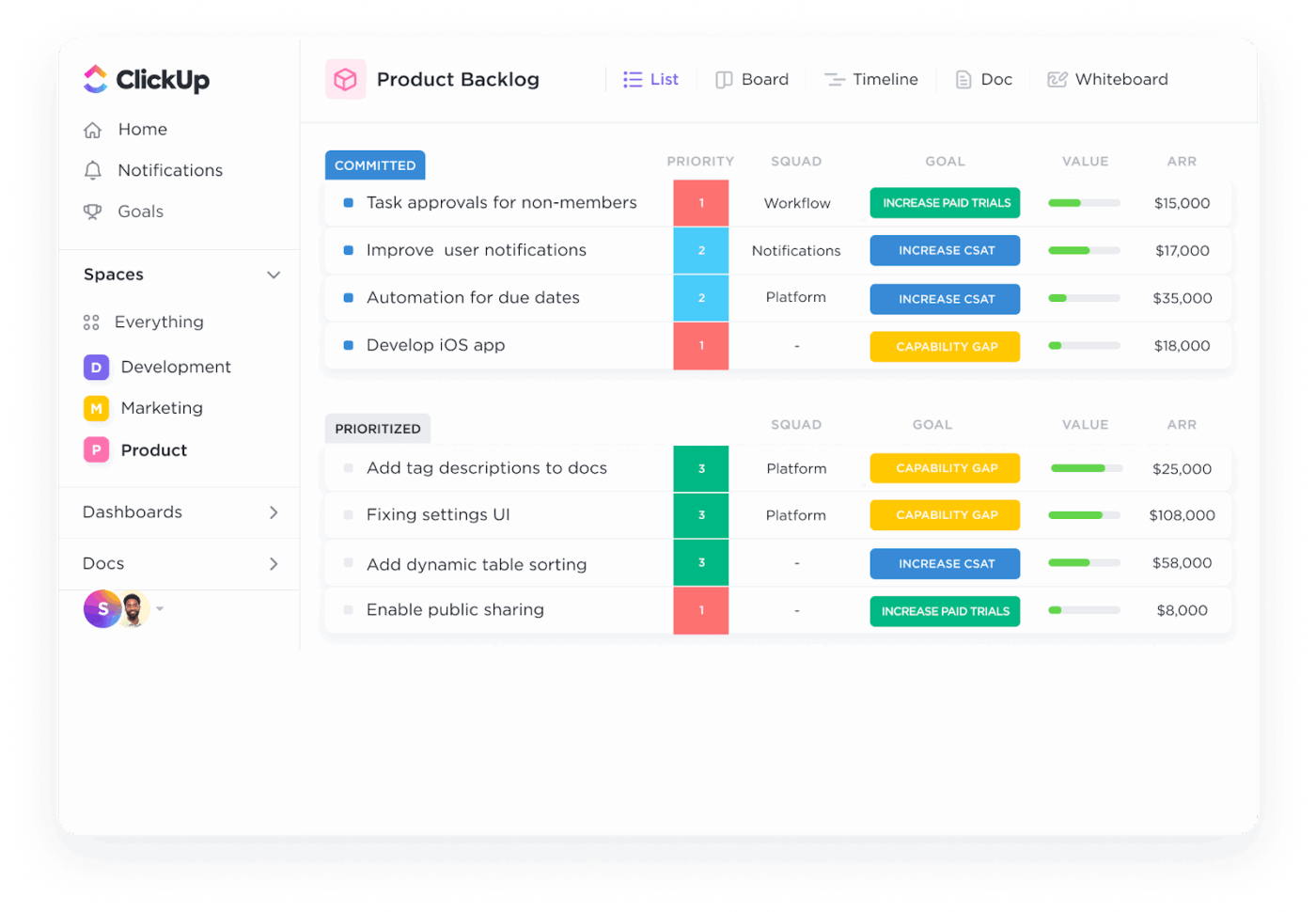
ขึ้นอยู่กับจุดสนใจของคุณ คุณสามารถสลับระหว่างมุมมองตารางและมุมมองรายการ: ข้อมูลที่มีโครงสร้างหรือรายการที่ต้องดำเนินการ
แต่เดี๋ยวก่อน เพราะนี่คือจุดที่ ClickUp จะทำให้คุณรู้สึกสดชื่นยิ่งขึ้นไปอีก!
ความสัมพันธ์ใน ClickUp
แทนที่จะสร้างสเปรดชีตที่ซับซ้อนหลายชุดเพื่อติดตามความสัมพันธ์ระหว่างบุคคล โครงการ หรือสินทรัพย์ คุณสามารถเชื่อมโยงสิ่งเหล่านี้ได้อย่างง่ายดายโดยใช้ClickUp Relationships
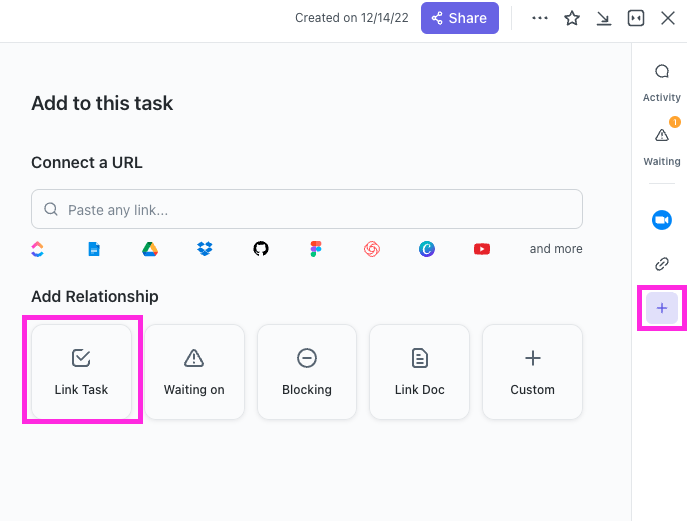
ด้วยสิ่งนี้ คุณสามารถ:
- เชื่อมโยงงานหนึ่งกับงานอื่นหรือฟิลด์ที่กำหนดเองเพื่อจำลองข้อมูลเชิงสัมพันธ์
- เชื่อมต่อผู้ใช้กับข้อเสนอแนะ, ข้อบกพร่องกับฟีเจอร์, และสิ่งที่ส่งมอบกับลูกค้าในคลิกเดียว
- ใช้ฟิลด์แบบม้วนเพื่อดึงข้อมูลสรุปจากงานที่เชื่อมโยง เช่น เวลาทั้งหมดที่ใช้ไปหรือการอัปเดตสถานะ
- ดูตัวอย่างข้อมูลที่เชื่อมโยงโดยไม่ต้องออกจากหน้าจองานของคุณ
- หลีกเลี่ยงลิงก์ที่เสียหรือการอ้างอิงที่ไม่ตรงกันซึ่งมักเป็นปัญหาของ VLOOKUP
💡 เคล็ดลับมืออาชีพ:ใช้ระบบอัตโนมัติของ ClickUpเพื่อจัดการงานที่ทำซ้ำและลดการทำงานด้วยตนเอง ตัวอย่างเช่น คุณสามารถตั้งค่าการทำงานอัตโนมัติเพื่อมอบหมายงานให้กับสมาชิกในทีมตามบทบาทของพวกเขา หรือย้ายงานไปยังสถานะต่างๆ เมื่อมีเงื่อนไขที่กำหนด
ฟิลด์ที่กำหนดเองใน ClickUp
หากคุณต้องการชุดข้อมูลที่หนักขึ้นหรือการกรองข้อมูล คุณสามารถลองใช้ClickUp Custom Fields ได้เช่นกัน
คุณสามารถสร้างฟิลด์ที่กำหนดเอง (คอลัมน์ใหม่) ได้มากเท่าที่ต้องการ ไม่ว่าจะเป็นแบบดรอปดาวน์ วันที่ กล่องกาเครื่องหมาย การให้คะแนน สกุลเงิน หรือแม้แต่สูตร เพียงแค่สร้างฟิลด์ใหม่ เมื่อฟิลด์ของคุณพร้อมใช้งานแล้ว คุณสามารถกรอง จัดกลุ่ม หรือเรียงลำดับข้อมูลเพื่อให้ได้ผลลัพธ์ตามต้องการ
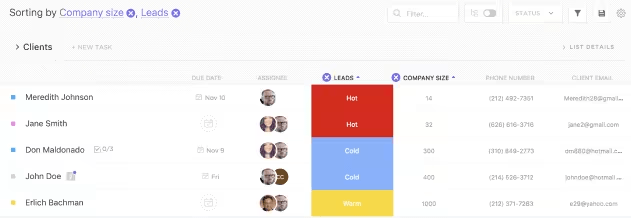
นี่คือเหตุผลว่าทำไม Custom Fields จึงเป็นการสนับสนุนที่ยอดเยี่ยม:
- เพิ่มฟิลด์ที่กำหนดเองได้ไม่จำกัดให้กับงาน เพื่อเก็บข้อมูลทุกชิ้นที่คุณต้องการ
- กรองรายการและตารางโดยใช้ค่าของฟิลด์ที่กำหนดเอง (เหมือนกับการหมุนข้อมูลในสเปรดชีตของคุณ)
- จัดกลุ่มงานตามค่าของฟิลด์เพื่อการแบ่งส่วนที่ชัดเจน (เช่น จัดกลุ่มผู้นำตามตัวแทนขายหรือภูมิภาค)
- ทำให้การคำนวณระหว่างฟิลด์ที่กำหนดเองที่มีค่าตัวเลขเป็นไปโดยอัตโนมัติด้วยการใช้ฟิลด์สูตร
- ใช้ฟิลด์เดียวกันในทุกมุมมองของ ClickUpเพื่อให้ข้อมูลของคุณมีความสอดคล้อง เป็นระเบียบ และสามารถขยายได้
แดชบอร์ด ClickUp
หลังจากประมวลผลข้อมูลของคุณแล้ว ClickUp จะรวมข้อมูลของคุณโดยใช้แดชบอร์ด ClickUp แบบภาพด้วย
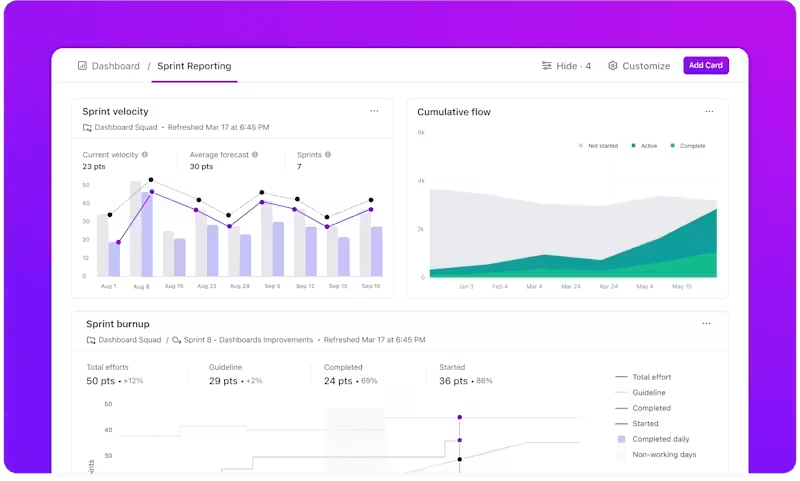
กล่าวอีกนัยหนึ่ง แทนที่จะส่งออกแถวของข้อมูล VLOOKUP ไปสร้างแผนภูมิที่อื่น คุณสามารถสร้างแดชบอร์ดแบบเรียลไทม์ด้วยวิดเจ็ตมากกว่า 50 รายการได้ที่นี่
ด้วยแดชบอร์ดของ ClickUp คุณสามารถ:
- มองเห็นข้อมูลจากหลายโครงการหรือหลายแผนกในที่เดียว
- สร้างแผนภูมิ กราฟแท่ง ตาราง และวิดเจ็ตวงกลมเพื่อแสดงความคืบหน้าของงาน การประมาณเวลา หรือรายได้
- ใช้ตัวกรองแดชบอร์ดเพื่อเจาะลึกไปยังฟิลด์ที่กำหนดเองหรือสถานะเฉพาะ
- ติดตามปริมาณงานและความสามารถของพนักงานแต่ละคนด้วยมุมมองปริมาณงานเพื่อปรับสมดุลทรัพยากรของทีมคุณ
- แชร์แดชบอร์ดกับลูกค้าหรือผู้มีส่วนได้ส่วนเสียเป็นภาพรวมแบบเรียลไทม์ของสถานะโครงการ
🎥 รับชม: นี่คือคำแนะนำเบื้องต้นเกี่ยวกับแนวทางปฏิบัติที่ดีที่สุดในการใช้แดชบอร์ด ClickUp:
คลิกอัพ ด็อกส์
เพื่ออธิบายความคืบหน้านี้ให้กับลูกค้าหรือผู้มีส่วนได้ส่วนเสีย ให้ใช้ClickUp Docs
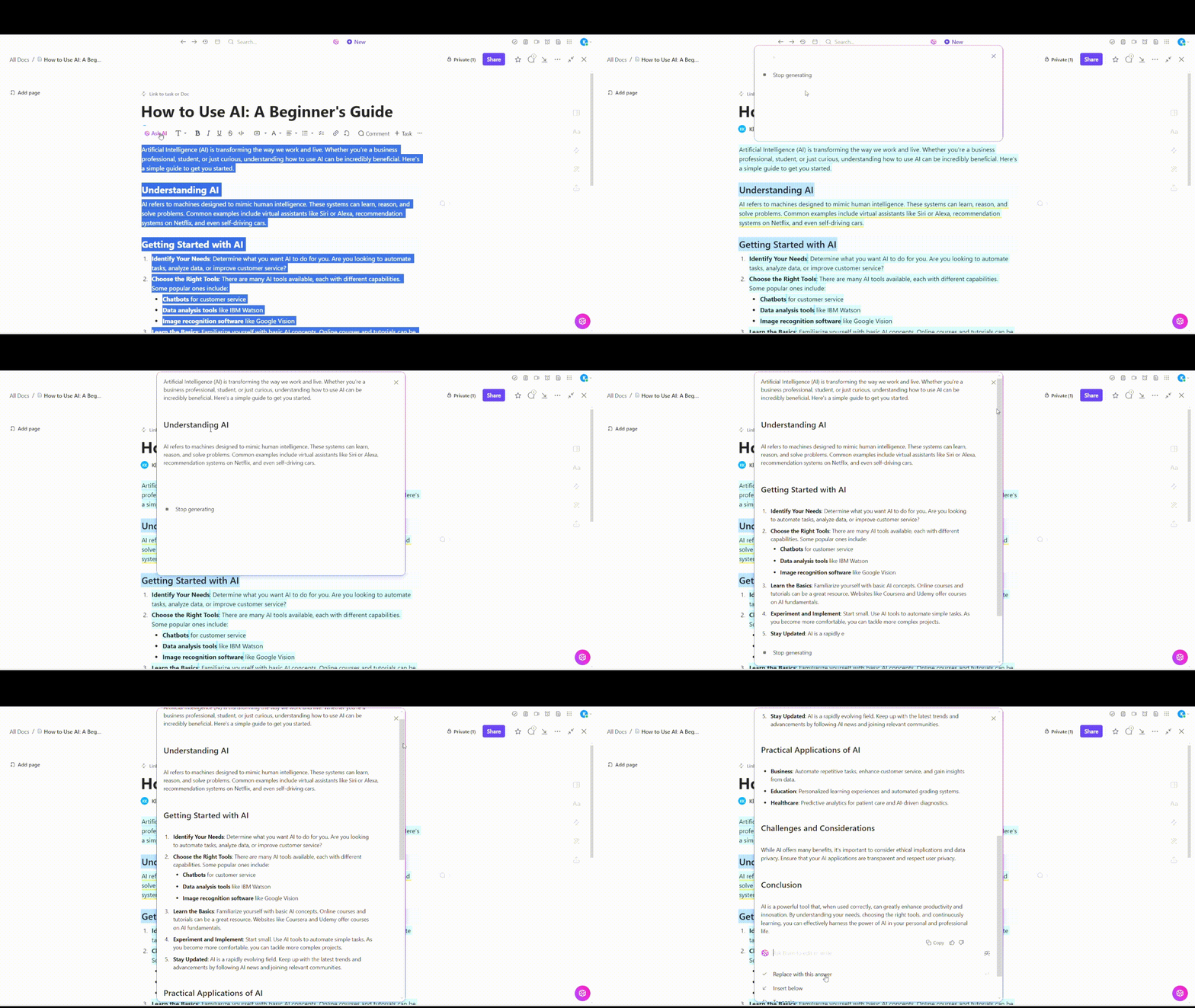
เอกสารแต่ละฉบับสามารถเชื่อมโยงโดยตรงไปยังงานที่เกี่ยวข้อง, บุคคล, หรือสินทรัพย์ได้. คุณและทีมของคุณยังสามารถทำงานร่วมกันแบบเรียลไทม์บนเอกสารเหล่านี้เพื่อแก้ไขข้อผิดพลาด, ถ่ายทอดข้อมูล, และปรับปรุงบริบทได้.
ClickUp Docs ช่วยให้คุณสามารถ:
- สร้างเอกสาร, SOPs, และรายงานได้ภายในที่ทำงานของคุณ
- ฝังรายการงานและตารางแบบเรียลไทม์ไว้ในเอกสารเพื่อการทำงานร่วมกันแบบเรียลไทม์
- เชื่อมโยงเอกสารกับงานใด ๆใน ClickUp เพื่อให้บริบทอยู่ใกล้แค่คลิกเดียว
- ใช้เอกสารเป็นศูนย์กลางความรู้, พอร์ทัลลูกค้า, หรือกำหนดการประชุมที่มีการเชื่อมโยงอัตโนมัติ
💡 เคล็ดลับมืออาชีพ: การทำงานภายในระบบนิเวศของ ClickUp ช่วยให้ทีมของคุณสามารถเข้าถึงคู่มือการใช้งานที่น่าสนใจและเชี่ยวชาญเครื่องมือที่จำเป็นได้อย่างง่ายดาย ใช้ClickUp Universityเพื่อประหยัดเวลาและฝึกอบรมพนักงานของคุณ
เทมเพลตสเปรดชีต ClickUp
อย่างไรก็ตาม หากคุณต้องการวิธีแก้ปัญหาที่รวดเร็วกว่าและดีกว่า VLOOKUPลองใช้เทมเพลตสเปรดชีตของ ClickUp
เหมาะสำหรับผู้ใช้ที่ต้องการจัดระเบียบ, เข้าถึง, และเชื่อมโยงข้อมูลโดยไม่ต้องใช้สูตร แทนที่จะพึ่งพาแถวและคอลัมน์แบบคงที่, เทมเพลตนี้ใช้ฟิลด์ที่กำหนดเอง, งานที่เชื่อมโยง, และมุมมองตารางเพื่อจำลองและเหนือกว่าการค้นหาข้อมูลในสเปรดชีตแบบดั้งเดิม
คุณสามารถสร้างฐานข้อมูลลูกค้า ระบบติดตามภายใน หรือกระบวนการทำงานใด ๆ ที่ต้องการการเข้าถึงข้อมูลที่ยืดหยุ่นและสามารถกรองได้โดยไม่ต้องบำรุงรักษารูปแบบสูตร
ด้วยเทมเพลตนี้ คุณสามารถ:
- บันทึกข้อมูลลูกค้าที่สำคัญโดยใช้คอลัมน์และฟิลด์ที่จัดรูปแบบไว้ล่วงหน้า
- ดูข้อมูลในรูปแบบต่าง ๆ (ตาราง, กระดาน, ปฏิทิน, เป็นต้น) เพื่อลดความซับซ้อนของเอกสารสเปรดชีต
- แทนที่ VLOOKUP ด้วยงานที่เชื่อมโยงและฟิลด์ที่กำหนดเองเพื่อสร้างความสัมพันธ์ระหว่างรายการโดยไม่ต้องเขียนโค้ด
- ติดตามสถานะของลูกค้าหรือขั้นตอนของการมีส่วนร่วมโดยใช้สถานะและตัวกรองที่มีอยู่
- ร่วมมือกันข้ามทีมโดยการมอบหมายผู้รับผิดชอบ, กำหนดวันครบกำหนด, และแชร์มุมมองข้อมูลแบบเรียลไทม์
📣 เสียงจากลูกค้า: Dayana Mileva ผู้อำนวยการบัญชีที่ Pontica Solutions ได้รีวิว ClickUp:
ความคิดสร้างสรรค์ภายในองค์กรของเราไม่เคยหยุดที่จะมุ่งมั่นเพื่อความดีขึ้น และมองหาวิธีที่เราสามารถประหยัดเวลาได้แม้เพียงนาทีหรือชั่วโมง หรือบางครั้งอาจถึงทั้งวัน ClickUp ได้ช่วยแก้ปัญหาให้เราเป็นจำนวนมาก ซึ่งเมื่อมองย้อนกลับไป เราเคยพยายามแก้ไขปัญหาเหล่านี้โดยใช้เครื่องมือที่ไม่สามารถขยายขนาดได้ เช่น ตาราง Excel และเอกสาร Word
ความคิดสร้างสรรค์ภายในองค์กรของเราไม่เคยหยุดที่จะมุ่งมั่นเพื่อความดีขึ้น และมองหาวิธีที่เราสามารถประหยัดเวลาได้แม้เพียงนาทีเดียว หรือชั่วโมงหนึ่ง หรือบางครั้งอาจถึงทั้งวัน ClickUp ได้ช่วยแก้ปัญหาให้เราเป็นจำนวนมาก ซึ่งเมื่อมองย้อนกลับไป เราเคยพยายามแก้ไขปัญหาเหล่านี้โดยใช้เครื่องมือที่ไม่สามารถขยายขนาดได้ เช่น ตาราง Excel และเอกสาร Word
เลิกใช้สูตร Excel แล้วหันมาใช้ ClickUp
VLOOKUP ให้บริการเราได้ดี แต่ทิศทาง ความยืดหยุ่น และข้อจำกัดในการจัดการข้อผิดพลาดทำให้มันไม่เหมาะกับการทำงานกับข้อมูลในยุคปัจจุบัน
ทางเลือกที่ชาญฉลาดกว่า เช่น INDEX MATCH, XLOOKUP, FILTER และ QUERY มอบพลัง ความแม่นยำ และการควบคุมข้อมูลของคุณได้มากขึ้น
แต่หากคุณใช้เวลามากเกินไปในการแก้ไขสูตรที่ผิดพลาดหรือจัดการสเปรดชีตที่ซับซ้อนในหลายทีม อาจถึงเวลาที่ควรพิจารณาโซลูชันที่สามารถขยายขนาดได้มากขึ้น
ด้วย ClickUp คุณสามารถจัดระเบียบและดำเนินการกับข้อมูลของคุณได้โดยไม่ต้องพึ่งพาสูตรคำนวณ ตั้งแต่ฟิลด์ที่กำหนดเองไปจนถึงมุมมองตารางและแดชบอร์ด ClickUp เปลี่ยนสเปรดชีตที่เต็มไปด้วยข้อมูลของคุณให้กลายเป็นพื้นที่ทำงานที่เชื่อมต่อกัน มีภาพประกอบ และทำงานร่วมกันได้อย่างมีประสิทธิภาพ
สมัครใช้ ClickUp ฟรีวันนี้และดูว่าการจัดการข้อมูลจะง่ายขึ้นมากแค่ไหน!