
เคยพลาดการประชุมเพราะ iPhone ของคุณไม่ดึงข้อมูลจาก Google Calendar หรือจองอาหารกลางวันซ้ำเพราะ Apple Calendar ของคุณไม่ซิงค์การประชุมงานหรือไม่?
มันเสียเวลาอย่างมากเมื่อการทำงานของคุณใช้ Google Calendar, iPhone ของคุณตั้งค่าเริ่มต้นเป็น Apple Calendar, และคุณต้องสลับไปมาระหว่างสองแอปเพื่อให้ทันกับภาระงานของคุณ. ดังนั้น แทนที่จะสลับไปมาระหว่างแอปหรือพลาดการอัปเดตที่สำคัญ ทำไมไม่รวมทุกอย่างไว้ในมุมมองเดียวล่ะ?
การซิงค์ทั้งสองช่วยให้คุณจัดระเบียบได้ดีขึ้น, หลีกเลี่ยงการจองซ้อน, และทำให้การวางแผนประจำวันของคุณง่ายขึ้น, และมันง่ายกว่าที่คุณคิด.
ในบล็อกโพสต์นี้ คุณจะพบคู่มือแบบขั้นตอนต่อขั้นตอนเกี่ยวกับวิธีการซิงค์ Google Calendar กับ Apple Calendar นอกจากนี้ อ่านต่อเพื่อทราบวิธีที่ดีกว่าและสะดวกกว่าในการรวมปฏิทินทั้งหมดของคุณไว้ในที่เดียวด้วยClickUp แอปทุกอย่างสำหรับการทำงาน
ทำไมต้องซิงค์ Google ปฏิทินกับ Apple ปฏิทิน?
การซิงค์แอปปฏิทิน Google ของคุณกับปฏิทินเริ่มต้นของอุปกรณ์ Apple ของคุณเป็นการปรับแต่งเล็กน้อยที่เพิ่มความสะดวกสบายอย่างมากให้กับกิจวัตรประจำวันของคุณ สิ่งนี้มีประโยชน์เป็นพิเศษหากคุณใช้ระบบนิเวศของ Apple อยู่แล้ว
นี่คือเหตุผลที่การซิงค์ปฏิทินทั้งสองมีความสมเหตุสมผล:
- การจัดตารางเวลาแบบครบวงจร: รวมกิจกรรมจาก Google Calendar ที่เกี่ยวข้องกับงาน ส่วนตัว และที่แชร์ไว้เข้าด้วยกันในมุมมองที่สะอาดตาบนอุปกรณ์ Apple ทั้งหมดของคุณ แทนที่จะต้องจัดการปฏิทินหลายอัน คุณสามารถเข้าถึงทุกกิจกรรมที่ต้องทำได้ในที่เดียว
- การเข้าถึงข้ามอุปกรณ์: ตรวจสอบ, อัปเดต,และบล็อกเวลาในปฏิทินของคุณจาก Mac, iPhone, iPad, และ Apple Watch ของคุณโดยไม่ต้องเข้าสู่ระบบ Google
- การอัปเดตแบบเรียลไทม์: แสดงการเปลี่ยนแปลงที่ทำใน Google Calendar และเครื่องมือประชุมออนไลน์ภายในApple Calendar โดยอัตโนมัติ ทำให้ทุกอย่างเป็นปัจจุบันอยู่เสมอ ไม่จำเป็นต้องป้อนนัดหมายใหม่หรือตรวจสอบเหตุการณ์ในทั้งสองแอปปฏิทิน
- การแจ้งเตือนที่เรียบง่าย: รับการแจ้งเตือนที่สม่ำเสมอผ่านระบบแจ้งเตือนดั้งเดิมของ Apple เพื่อให้คุณไม่พลาดทุกสิ่ง
- ประสิทธิภาพการทำงานที่ดีขึ้น: จัดระเบียบวันของคุณอย่างมีประสิทธิภาพด้วยปฏิทินที่ใช้ร่วมกัน หากคุณทำงานในเขตเวลาที่แตกต่างกัน ปฏิทินที่ผสานรวมจะช่วยให้คุณได้รับการอัปเดตเวลาที่ถูกต้องอยู่เสมอ หลีกเลี่ยงการนัดหมายที่ซ้ำซ้อน
⭐ แม่แบบแนะนำ
ปฏิทินรายสัปดาห์ของ Google นั้นพื้นฐานที่สุด มันอาจช่วยคุณวางแผนสัปดาห์สำหรับงานประจำได้ แต่ไม่เพียงพอหากคุณจัดการลูกค้าหลายราย ทีมงานใหญ่ หรือโครงการที่ซับซ้อน
ใช้เทมเพลตปฏิทินรายสัปดาห์ของ ClickUpเพื่อจัดการงานและกำหนดเวลา กำหนดเหตุการณ์และการประชุมแบบเรียลไทม์ และเพิ่มประสิทธิภาพการทำงานให้สูงสุด!
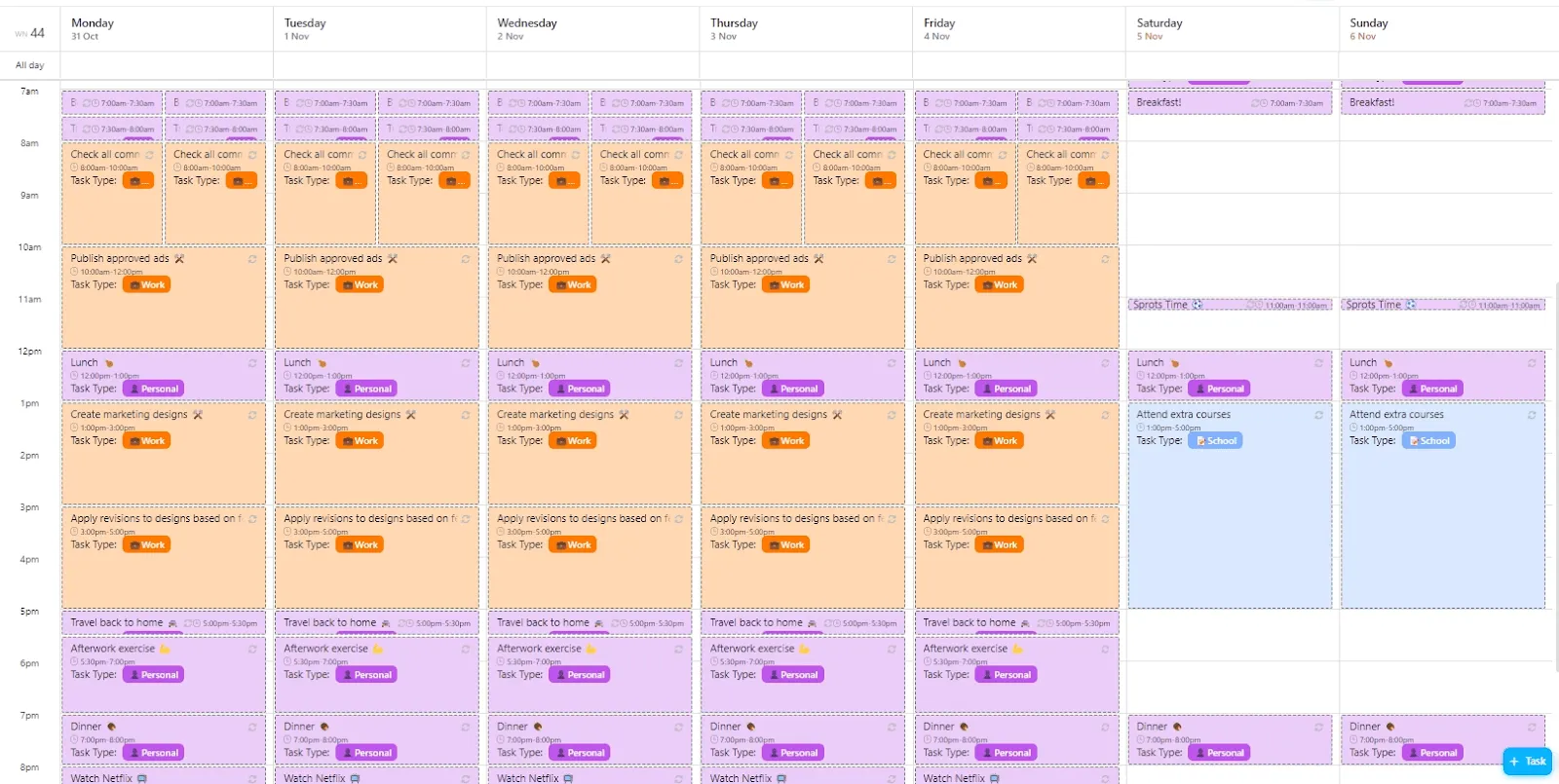
ก่อนที่เราจะลงลึกไปในเรื่องนี้ นี่คือทางเลือกที่รวดเร็วกว่าและทรงพลังกว่าในการจัดการการตั้งค่าการซิงค์—ClickUp คุณสามารถผสานปฏิทินของคุณ จัดการงานของคุณ และใช้ AI เพื่อปรับตารางเวลาให้เหมาะสม—ทั้งหมดในที่เดียว เรียนรู้เพิ่มเติมด้านล่าง
วิธีซิงค์ Google Calendar กับ Apple Calendar (คู่มือทีละขั้นตอน)
ทำตามขั้นตอนเหล่านี้เพื่อเชื่อมต่อ Google Calendar ของคุณกับ Apple Calendar:
ขั้นตอนที่ 1: เปิดแอปปฏิทิน Apple บน Mac ของคุณ
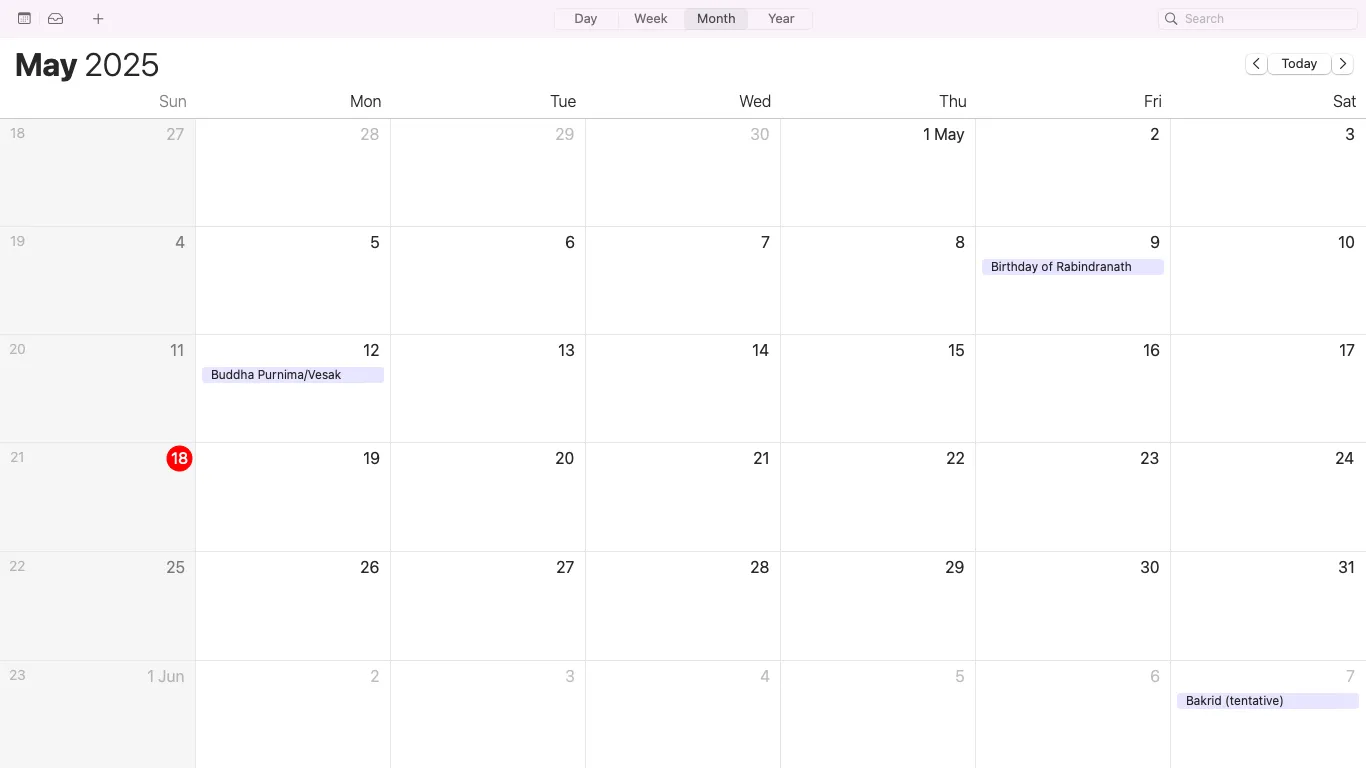
ก่อนอื่นคุณจะต้องทำงานกับแอปปฏิทินบน Mac ของคุณ เปิด Apple Calendar จาก Dock หรือโฟลเดอร์ Applications นี่คือที่ที่คุณจะเชื่อมต่อบัญชี Google ของคุณ ดังนั้นการอัปเดตใด ๆ ที่ทำใน Google Calendar จะแสดงขึ้นโดยอัตโนมัติ ไม่ต้องกังวล คุณจะไม่ได้สูญเสียกิจกรรม Apple ที่มีอยู่
ขั้นตอนที่ 2: ไปที่ ปฏิทิน > บัญชี
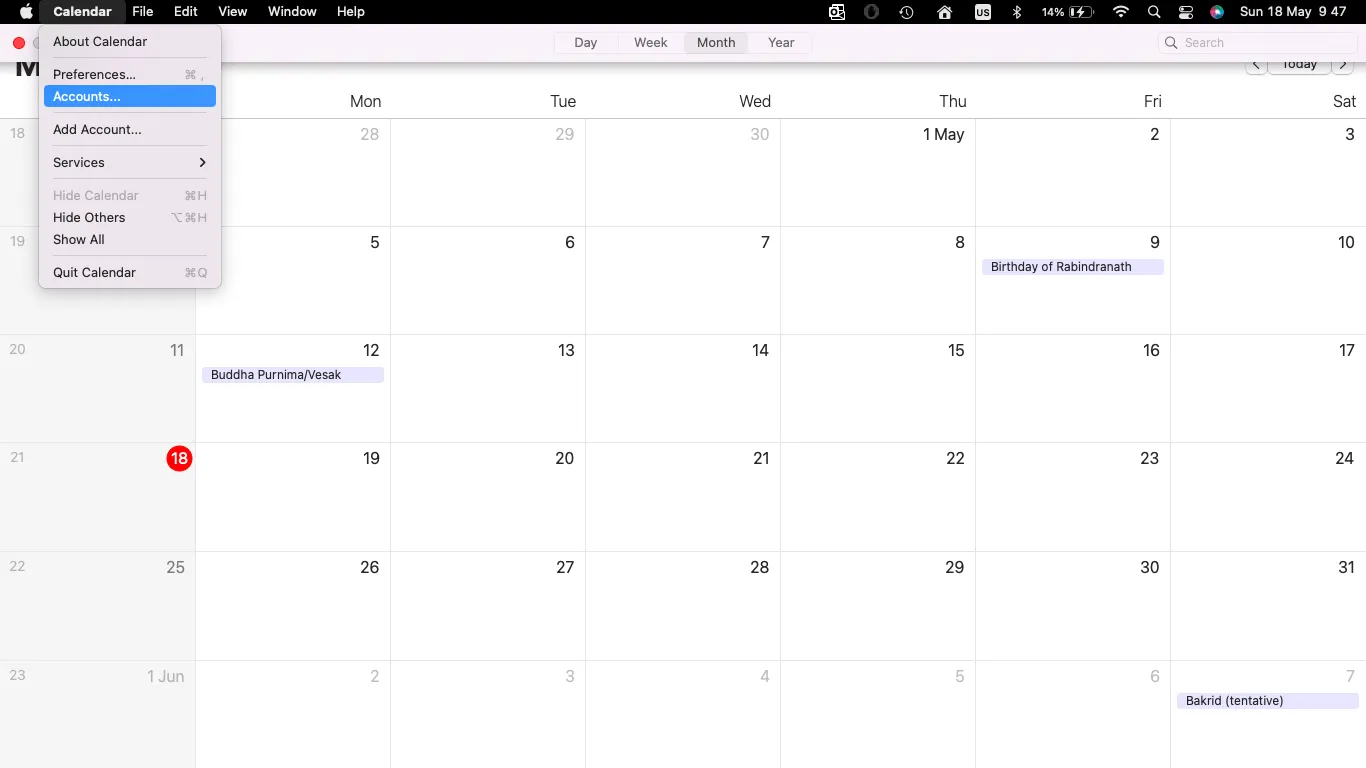
เมื่อเปิดแอปปฏิทินแล้ว ให้คลิกที่ 'ปฏิทิน' ในแถบเมนูด้านบน ซึ่งจะเปิดหน้าการตั้งค่าของปฏิทินขึ้นมา จากนั้นเลือก 'บัญชี' จากเมนูด้านบนในกล่องการตั้งค่า คุณจะสามารถเห็นการตั้งค่าบัญชีอินเทอร์เน็ตของคุณได้ในตอนนี้ แท็บนี้ยังให้คุณเพิ่มปฏิทินภายนอกได้อีกด้วย
ขั้นตอนที่ 3: เพิ่มบัญชี Google ของคุณ
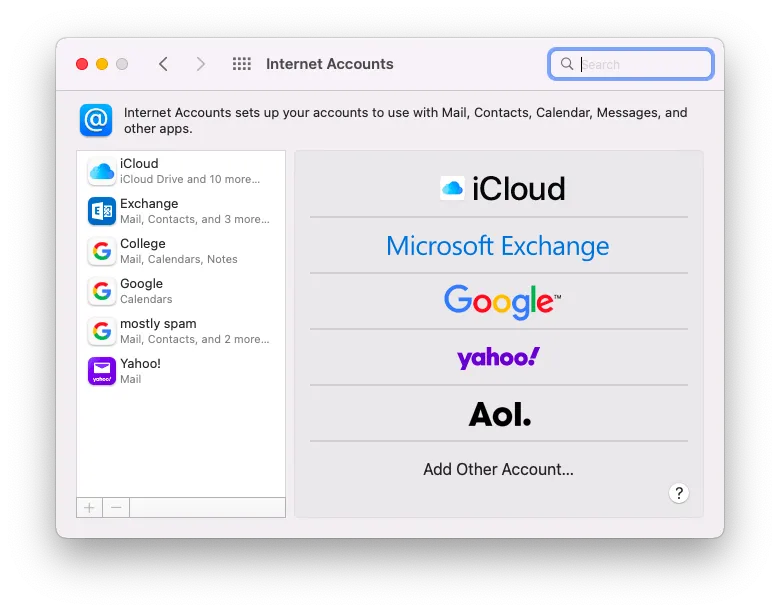
คลิกที่ปุ่ม '+' ที่มุมล่างซ้ายในหน้าต่างบัญชีเพื่อเพิ่มบัญชีใหม่ เลือก 'Google' จากรายการตัวเลือก
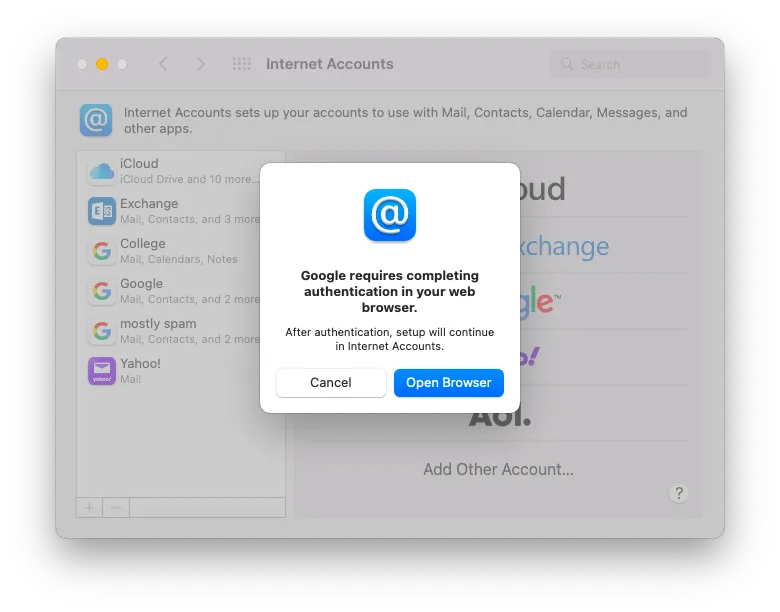
หน้าต่างใหม่จะปรากฏขึ้นเพื่อขอให้คุณลงชื่อเข้าใช้ด้วยข้อมูลบัญชี Google ของคุณ กรุณาป้อนอีเมลและรหัสผ่านของคุณ จากนั้นทำตามคำแนะนำเพื่ออนุญาตการเข้าถึง
📅 โบนัส: บน iPhone หรือ iPad ของคุณ ไปที่ การตั้งค่า > ปฏิทิน > บัญชี > เพิ่มบัญชี > Google ลงชื่อเข้าใช้ และตรวจสอบให้แน่ใจว่าสวิตช์ปฏิทินเปิดอยู่หลังจากการยืนยันตัวตน
ขั้นตอนที่ 4: เปิดการซิงค์ปฏิทิน
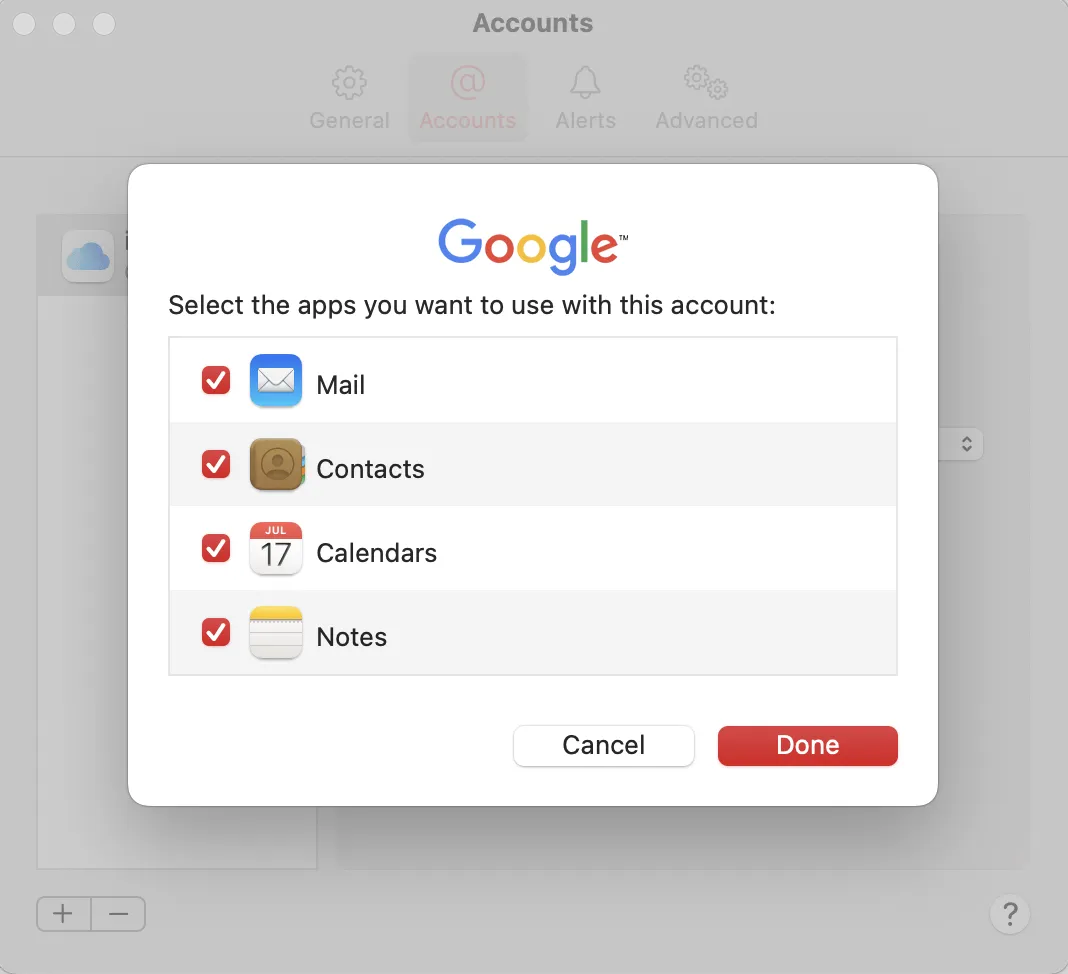
เมื่อคุณลงชื่อเข้าใช้บัญชี Google ของคุณแล้ว คุณจะเห็นรายการตัวเลือกสำหรับสิ่งที่คุณต้องการซิงค์ ซึ่งรวมถึงอีเมล รายชื่อ และปฏิทิน
ตรวจสอบให้แน่ใจว่าได้เลือกตัวเลือก 'ปฏิทิน' แล้ว คุณสามารถยกเลิกการเลือกส่วนที่เหลือได้หากคุณต้องการซิงค์เฉพาะกิจกรรมในปฏิทินเท่านั้น คลิก 'เสร็จสิ้น' เพื่อดำเนินการตั้งค่าให้เสร็จสมบูรณ์
🧠 ข้อเท็จจริงสนุกๆ: อีโมจิ 📅 แสดงวันที่ 17 กรกฎาคม เพราะเป็นวันที่Apple เปิดตัว iCal เป็นครั้งแรกในปี 2002— วันที่นี้ได้กลายเป็นตำนานทั้งในอีโมจิและไอคอนของแอป
ขั้นตอนที่ 5: ตรวจสอบปฏิทินที่ซิงค์ในแอป
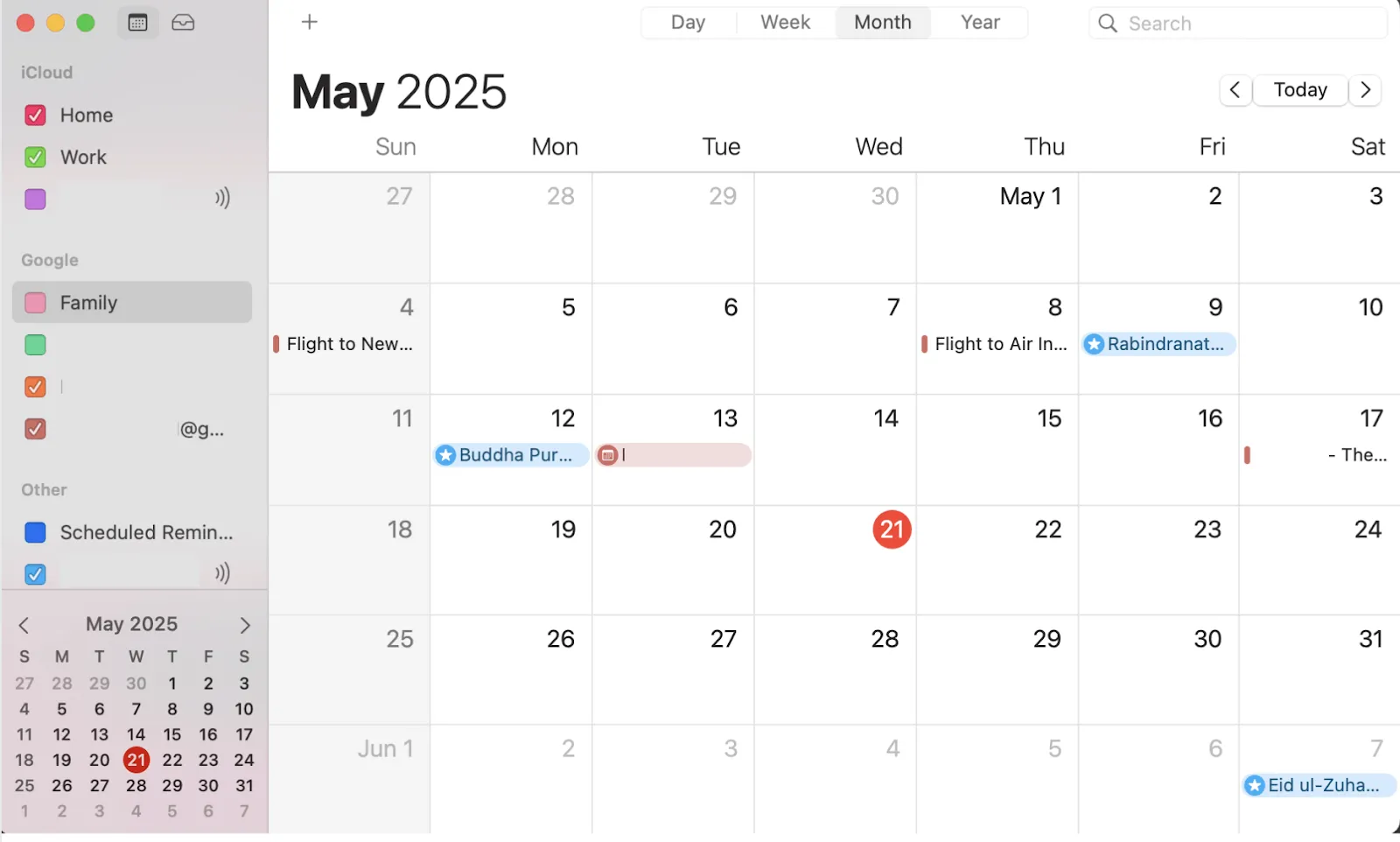
ตอนนี้ ให้กลับไปที่แอปปฏิทินของ Apple กิจกรรมในปฏิทิน Google ของคุณจะปรากฏในแถบด้านซ้ายและอัปเดตแบบเรียลไทม์โดยอัตโนมัติ—ไม่จำเป็นต้องรีเฟรชด้วยตนเอง
คุณยังสามารถเยี่ยมชมหน้าการซิงค์ปฏิทินและตรวจสอบหรือยกเลิกการเลือกชื่อปฏิทินใด ๆ ตามความต้องการของคุณได้
หมายเหตุ: ขึ้นอยู่กับการตั้งค่าการดึงข้อมูลของระบบของคุณ ปฏิทิน Apple อาจใช้เวลาสักครู่เพื่อแสดงกิจกรรมใหม่ในปฏิทิน Google
ขั้นตอนที่ 6: ปรับแต่งมุมมองปฏิทินของคุณ
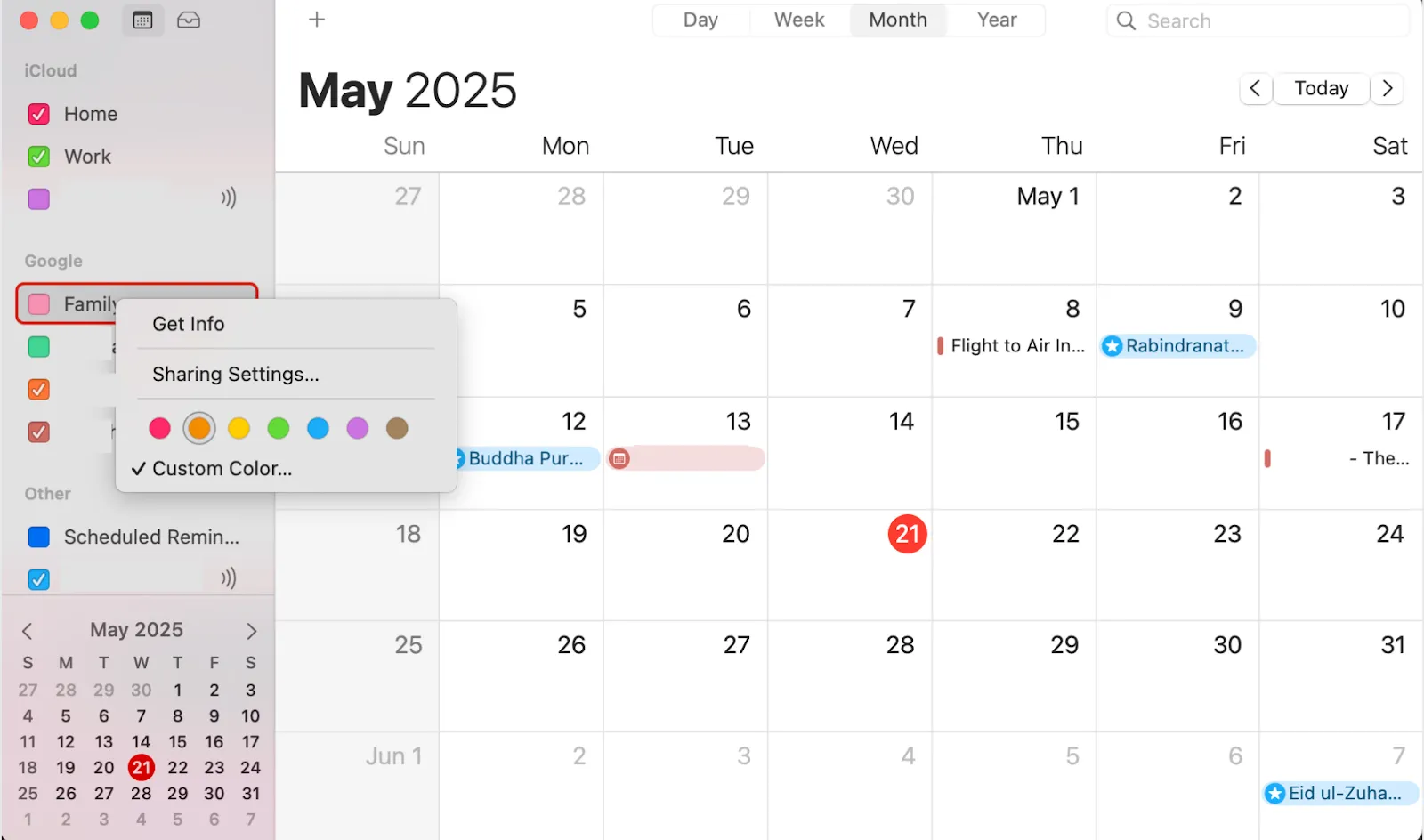
เมื่อทุกอย่างซิงค์เรียบร้อยแล้ว ให้ใช้เวลาสักครู่ในการปรับแต่งปฏิทิน iPhone ของคุณให้แสดงผลตามที่คุณต้องการ คุณสามารถเปลี่ยนชื่อปฏิทิน กำหนดสีที่แตกต่างกัน หรือเลือกว่าจะให้แสดงปฏิทินใดเป็นค่าเริ่มต้น การทำเช่นนี้จะช่วยให้คุณแยกแยะเหตุการณ์ส่วนตัวออกจากภาระงานได้อย่างรวดเร็ว และทำให้ปฏิทินของคุณจัดการได้ง่ายขึ้น
📮 ClickUp Insight: 26% ของพนักงานกล่าวว่าวิธีที่ดีที่สุดในการหยุดพักคือการจมอยู่กับงานอดิเรกหรือการออกกำลังกาย ในขณะที่ 22% ใช้พิธีกรรมตอนสิ้นวัน เช่น ปิดแล็ปท็อปในเวลาที่กำหนดหรือเปลี่ยนเสื้อผ้าเมื่อทำงานจากที่บ้าน แต่ 30% ยังคงพบว่าการตัดขาดทางจิตใจเป็นเรื่องยาก!
ClickUp Remindersช่วยเสริมสร้างนิสัยที่ดี ตั้งการแจ้งเตือนสรุปสิ้นวัน อัปเดตทีมโดยอัตโนมัติเกี่ยวกับงานที่เสร็จสิ้นด้วย AI standups และใช้ClickUp Brain ผู้ช่วย AI ในตัว เพื่อตรวจสอบงานประจำวันของคุณ เพื่อให้คุณไม่พลาดงานสำคัญที่สุด
💫 ผลลัพธ์จริง: Lulu Press ประหยัดเวลา 1 ชั่วโมงต่อวันต่อพนักงาน โดยใช้ClickUp Automations— ส่งผลให้ประสิทธิภาพการทำงานเพิ่มขึ้น 12%
ข้อจำกัดของการซิงค์ Google Calendar กับ Apple Calendar
การซิงค์เฉพาะปฏิทินของคุณนั้นสะดวกมาก แต่ก็ยังไม่สมบูรณ์แบบ ยังมีบางสิ่งที่ Apple Calendar ไม่สามารถทำได้กับบัญชี Google ของคุณ แต่ก่อนที่คุณจะพึ่งการตั้งค่านี้ทั้งหมด ควรทราบข้อจำกัดสำคัญบางประการ
- ไม่มีการแจ้งเตือนทางอีเมลสำหรับกิจกรรม: คุณไม่สามารถตั้งค่าการแจ้งเตือนทางอีเมลในปฏิทิน Apple ของคุณสำหรับกิจกรรมในปฏิทิน Google ได้
- ไม่สามารถสร้างปฏิทิน Google ใหม่ได้: คุณสามารถดูและแก้ไขกิจกรรมในปฏิทิน Google ที่มีอยู่ได้จากปฏิทินเริ่มต้นของคุณบนอุปกรณ์ Apple หลังจากที่คุณซิงค์กับ Apple Calendar แล้ว อย่างไรก็ตาม คุณจะต้องเข้าสู่ระบบ Google Calendar โดยตรงหากคุณต้องการสร้างปฏิทินใหม่
- ไม่รองรับการจัดการห้อง: คุณสมบัติบางอย่างของ Google Calendar เช่น Room Scheduler หรือการจองทรัพยากร ไม่สามารถใช้ได้ผ่านอินเทอร์เฟซของ Apple Calendar
- ข้อจำกัดการซิงค์ทางเดียวกับ iCloud Calendar: แม้ว่าคุณสามารถซิงค์ Google Calendar เข้ากับระบบของ Apple ได้ แต่การซิงค์ iCloud Calendar กลับไปยัง Google นั้นไม่ง่ายนัก
- อาจไม่แสดงกิจกรรมทั้งหมดของคุณทันที: บางครั้ง กิจกรรมที่เพิ่มใหม่ใน Google Calendar อาจใช้เวลาสักครู่ก่อนที่จะปรากฏใน Apple Calendar
- ตัวเลือกการจัดการปฏิทินที่จำกัด: คุณไม่สามารถเปลี่ยนการตั้งค่าการแชร์ใน Google Calendar หรือเข้าถึงฟีเจอร์ขั้นสูงได้ เว้นแต่คุณจะใช้งานเครื่องมือโดยตรง
- ขาดแม่แบบ: คุณไม่สามารถใช้แม่แบบ Google Calendarใหม่ได้โดยตรงจาก Apple Calendar เว้นแต่คุณเคยใช้มันมาก่อนที่จะซิงค์สองแอปนี้ คุณสามารถเข้าถึงได้เฉพาะจาก Google Calendar ที่คุณเปิดอยู่เท่านั้น และการเปลี่ยนแปลงจะถูกซิงค์กับ Apple Calendar
📚 อ่านเพิ่มเติม: แม่แบบตารางเวลาฟรีใน Excel, Google Sheets และ ClickUp
🧠 ข้อเท็จจริงสนุกๆ: iPhone มีพลังการประมวลผลมากกว่าคอมพิวเตอร์ที่ส่งมนุษย์ไปดวงจันทร์ถึง100,000 เท่า! หน่วยความจำของมันยังมากกว่าคอมพิวเตอร์ของยานอะพอลโลถึงหนึ่งล้านเท่า (หรือ 1,048,576 เท่า) ในด้าน RAM
ทำไม ClickUp จึงเป็นทางเลือกที่ชาญฉลาดกว่าการซิงค์ปฏิทิน
แน่นอน คุณสามารถซิงค์ Google Calendar ของคุณกับ Apple Calendar ได้เพื่อพยายามทำให้ชีวิตคุณง่ายขึ้น แต่การไม่มีระบบซิงค์สองทาง, ไม่มีอีเมลแจ้งเตือน, และปัญหาอื่น ๆ ทำให้กระบวนการนี้ค่อนข้างไร้ประโยชน์
แต่มีวิธีที่ดีกว่าในการรวมปฏิทินของคุณไว้ในที่เดียวและไม่ต้องสลับแท็บเพื่อหาลิงก์การประชุมอีกต่อไป พบกับ ClickUp แอปเดียวที่ตอบโจทย์ทุกการทำงาน
นี่คือตัวเลือกที่ชาญฉลาดกว่า—ไม่เพียงแต่รวบรวมกิจกรรมทั้งหมดของคุณไว้ในที่เดียว แต่ยังให้คุณจัดการงาน โครงการ และตารางเวลาได้พร้อมกันโดยไม่ต้องสลับแอปอีกด้วย
คุณสามารถผสานการทำงาน ClickUp กับ Google Calendar และ Outlook ได้อย่างง่ายดาย โดยไม่ถูกจำกัดด้วยปัญหาการซิงค์ข้อมูลเหมือนเมื่อใช้งานกับ Apple Calendar
ฉันมีการประชุมทุกสองสัปดาห์กับผู้บังคับบัญชาของฉัน และเราใช้ ClickUp สำหรับกำหนดการของเรา ฉันรู้สึกควบคุมงานได้ดีขึ้นเพราะทุกคำขอเกี่ยวกับกิจกรรมและการนำเสนอของฉันอยู่ที่นี่ รวมถึงตัวบ่งชี้สถานะที่อัปเดตอยู่เสมอที่เธอสามารถตรวจสอบได้
ฉันมีการประชุมทุกสองสัปดาห์กับผู้บังคับบัญชาของฉัน และเราใช้ ClickUp สำหรับกำหนดการของเรา ฉันรู้สึกควบคุมงานได้ดีขึ้นเพราะทุกคำขอเกี่ยวกับกิจกรรมและการนำเสนอของฉันอยู่ที่นี่ รวมถึงตัวบ่งชี้สถานะที่อัปเดตอยู่เสมอที่เธอสามารถตรวจสอบได้
การจัดการปฏิทินแบบครบวงจร
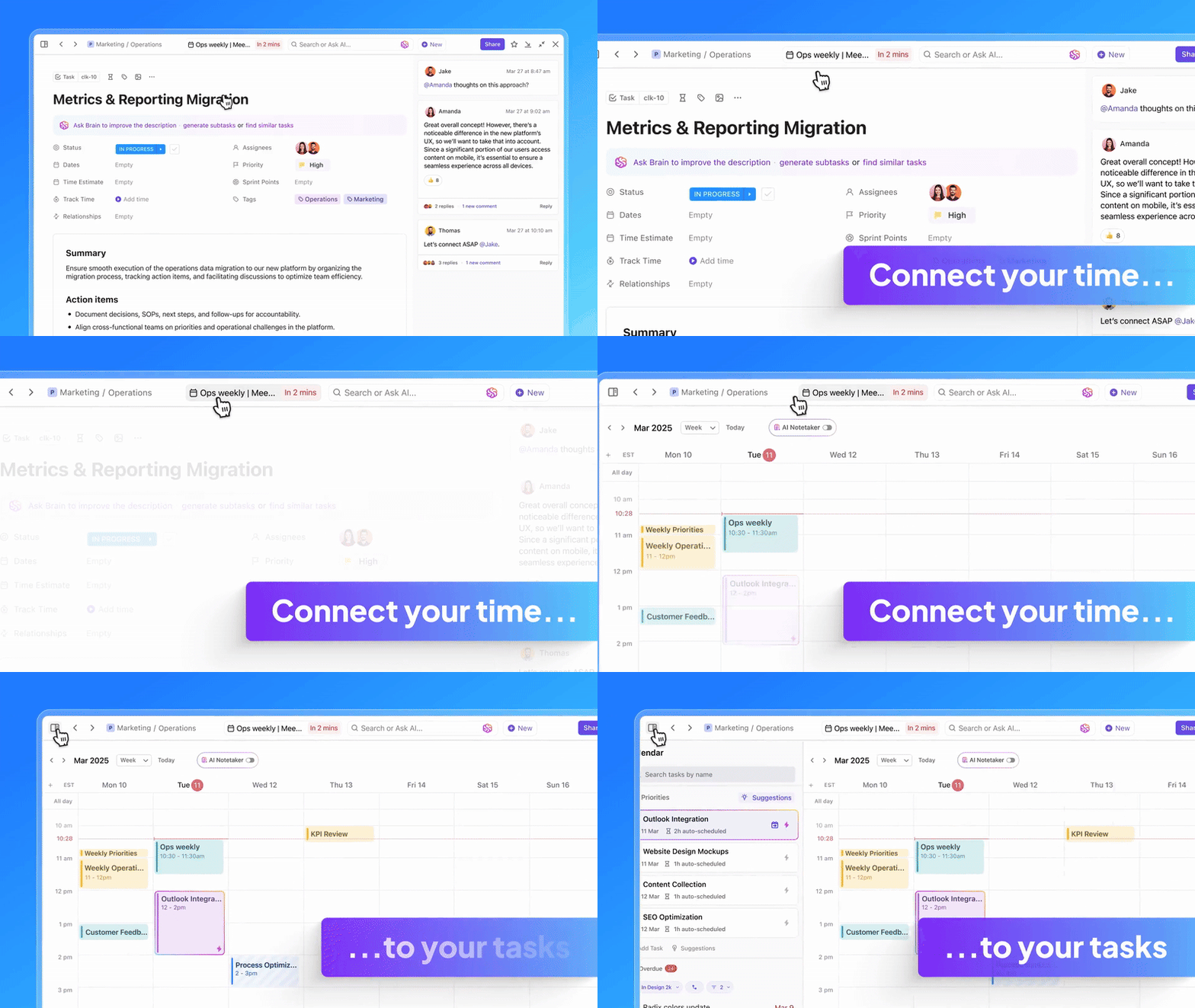
ในขณะที่ Google และ Apple Calendar เหมาะสำหรับการมองเห็นงานประจำวันของคุณ แต่ไม่ได้ถูกออกแบบมาเพื่อจัดการโครงการทีมและการวางแผนอย่างละเอียดClickUp Calendarคือคำตอบ! และมันมากกว่าแค่ตารางนัดหมายธรรมดา
คุณสามารถรวมปฏิทินหลายปฏิทินไว้ในที่เดียวและจัดการงาน กำหนดเวลา และการนัดหมายได้โดยไม่ต้องสลับแท็บอีกต่อไป เนื่องจาก ClickUp สามารถเชื่อมต่อกับแอปมากกว่า 1,000 แอป คุณจึงสามารถซิงค์กับปฏิทินและตัวจัดตารางเวลาที่คุณใช้ได้อย่างง่ายดาย
ซิงค์สองทาง

การซิงค์ปฏิทินของ Apple มีข้อจำกัดและไม่มีความยืดหยุ่นแบบสองทางอย่างสมบูรณ์ อย่างไรก็ตาม ClickUp Calendar สามารถทำได้โดยให้การผสานการทำงานแบบสองทางกับ Google Calendar ดังนั้นทุกครั้งที่คุณทำการเปลี่ยนแปลงใน Google Calendar คุณจะเห็นการอัปเดตปรากฏใน ClickUp ทันที และในทางกลับกัน
คุณสามารถเลือกปฏิทินที่ต้องการซิงค์ รายการงานที่ต้องการดึงเข้ามา และวิธีการจัดการการอัปเดตได้ ด้วยวิธีนี้ คุณไม่ต้องทำซ้ำเหตุการณ์หรือสลับไปมาเพื่อทำความเข้าใจการนัดหมายของคุณ คุณจะได้รับปฏิทินที่ผสานรวมอย่างสมบูรณ์พร้อมความยืดหยุ่นในการจัดการโครงการบน ClickUp โดยไม่พลาดการนัดหมายและตารางเวลาที่สับสน
📚 อ่านเพิ่มเติม:เราได้ทดสอบทางเลือกและคู่แข่งที่ดีที่สุดของ Microsoft Outlook
การบูรณาการงานและกิจกรรม
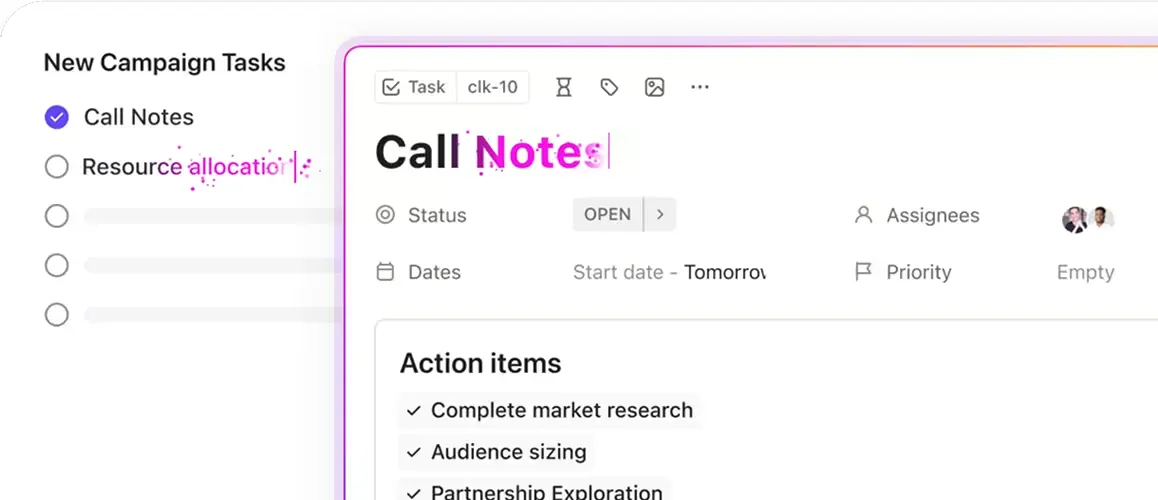
พร้อมที่จะจัดการนัดหมายในปฏิทินของคุณแล้วหรือยัง? คุณสามารถจัดการงานส่วนตัว, โครงการงาน, กำหนดเส้นตายของทีม, และการประชุมทั้งหมดในที่เดียวได้ด้วย ClickUp Calendar. มันเหมือนศูนย์บัญชาการสำหรับการมอบหมายงานและการจัดการเวลา.
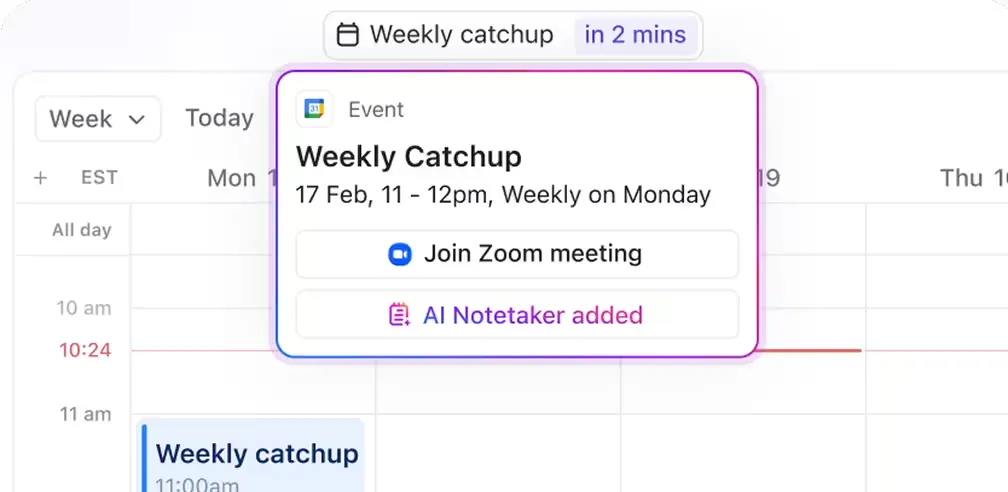
คุณสามารถเข้าร่วมการประชุมได้โดยตรงจากปฏิทินบน MS Teams, Google Meet, Zoom และอื่น ๆ อีกมากมาย และฝังลิงก์ไว้ในบล็อกเวลาเมื่อคุณทำการนัดหมายไว้ คุณสามารถเปิดใช้งานClickUp AI Notetakerสำหรับกิจกรรมในปฏิทินทั้งหมดของคุณได้หากคุณต้องการ ดังนั้น เมื่อการประชุมของคุณสิ้นสุดลง คุณจะได้รับเอกสารบันทึกการประชุมที่ถูกสร้างขึ้นโดยอัตโนมัติ พร้อมการระบุผู้พูด และรายการที่ต้องทำที่ถูกเน้นไว้
เปลี่ยนรายการที่ต้องดำเนินการเหล่านี้ให้เป็นงานใน ClickUpโดยอัตโนมัติ มอบหมายให้กับตัวคุณเองหรือทีมของคุณ และไม่พลาดขั้นตอนสำคัญอีกต่อไป
ไม่แน่ใจว่าจะเริ่มต้นการวางแผนตารางเวลาอย่างไรดีใช่ไหม? ClickUpมีเทมเพลตแพลนเนอร์รายเดือน รายสัปดาห์และรายวันให้คุณเลือกใช้เพื่อช่วยให้คุณจัดการนัดหมาย งาน และกำหนดเส้นตายต่าง ๆ ได้อย่างง่ายดาย
👀 คุณรู้หรือไม่? 70% ของผู้คนใช้ปฏิทินดิจิทัลเป็นเครื่องมือหลักในการจัดการชีวิตโดยมี 46.7% ที่พึ่งพาปฏิทินบนมือถือเป็นหลัก และ 23.3% ที่ชอบใช้ปฏิทินบนเดสก์ท็อป
การจัดตารางเวลาด้วยระบบปัญญาประดิษฐ์
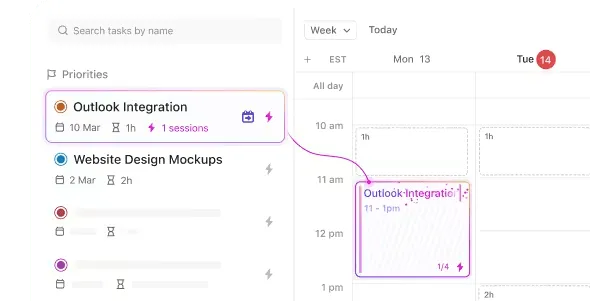
กำลังพยายามจัดทุกอย่างให้เข้ากับตารางงานที่แน่นอยู่แล้วใช่ไหม? ใช้ClickUp Brainเพื่อค้นหาเวลาที่เหมาะสมที่สุดในการนัดประชุมและนัดหมายต่าง ๆ คุณจะไม่ต้องกังวลกับการจองเวลาซ้ำอีกต่อไป คุณสามารถดูตารางงานและเชื่อมโยงงานกับกิจกรรมในปฏิทินได้อย่างสะดวก ช่วยให้บริหารเวลาได้ดีขึ้นและทำงานได้อย่างมีประสิทธิภาพมากขึ้น
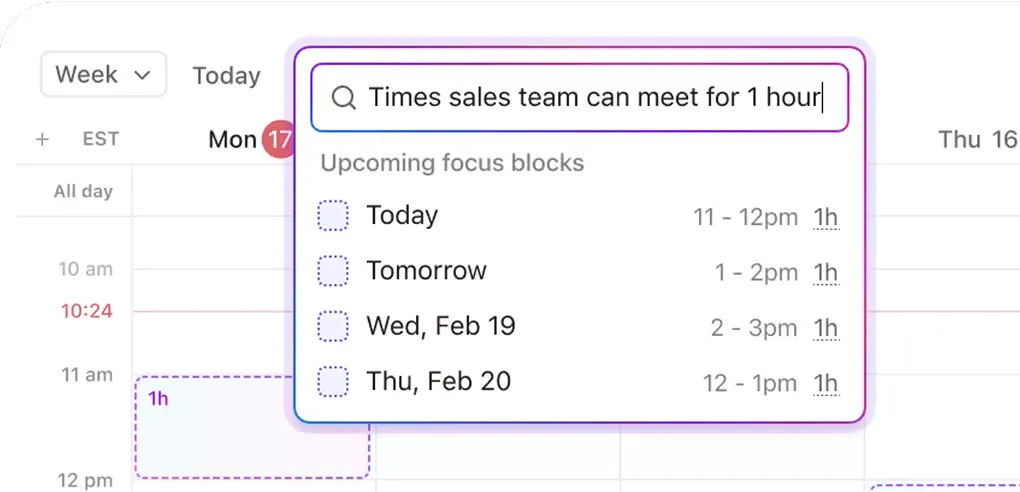
ยิ่งไปกว่านั้น คุณสามารถใช้ ClickUp Brain เพื่อสร้างสรุปการประชุม ติดตามความคืบหน้าของงาน และระบุปัญหาในกระบวนการทำงานของคุณได้ เพียงถามคำถาม ระบบจะดึงข้อมูลที่แม่นยำพร้อมบริบทที่ชัดเจน รวมถึงสถานที่และเหตุผลที่มีการกล่าวถึงหัวข้อนั้นมาก่อน
สิ่งนี้ช่วยให้คุณจัดลำดับความสำคัญของงาน สร้างและปรับตารางเวลาที่เหมาะกับทุกคน และจัดตั้งปฏิทินการจัดการโครงการที่สมบูรณ์แบบในที่เดียว
🧠 เกร็ดความรู้: ก่อนจะมีแอปเปิ้ลกัดที่เป็นสัญลักษณ์แอปเปิ้ลโลโก้แรกของ Appleเป็นภาพสเก็ตช์ละเอียดของไอแซก นิวตัน นั่งอยู่ใต้ต้นไม้ โดยมีแอปเปิ้ลแขวนอยู่เหนือศีรษะ เตรียมจะหล่นใส่หัวเขา!
เลิกการซิงค์ปฏิทินแบบจำกัดและจัดการทุกอย่างในที่เดียวด้วย ClickUp
การซิงค์ Google Calendar กับ Apple Calendar เป็นวิธีแก้ปัญหาที่ดี แต่นั่นก็เป็นเพียงวิธีแก้ปัญหาเท่านั้น คุณยังคงพบปัญหาเรื่องฟีเจอร์ที่ขาดหายไป ความล่าช้าในการซิงค์ และความยุ่งยากในการสลับไปมาอยู่ตลอดเวลา
ClickUp เปลี่ยนแปลงสิ่งนั้น มันนำปฏิทิน งาน และการประชุมทั้งหมดของคุณมารวมไว้ในที่เดียวและทำให้ทำงานร่วมกันได้ ตั้งแต่การซิงค์สองทางกับ Google Calendar และการผสานรวมกับ Outlook ไปจนถึงการจัดตารางด้วย AI และการจัดการงานในตัว นี่คือวิธีที่สร้างสรรค์ที่สุดในการจัดการทุกสิ่งทุกอย่างโดยไม่ต้องสลับไปมาระหว่างแอปต่างๆ
สมัครใช้ ClickUpวันนี้ แล้วบอกลาปฏิทินที่ยุ่งเหยิงและสับสนไปตลอดกาล!