
เคยมีบทสนทนาใน ChatGPT ที่ดีจนคุณอยากเก็บไว้ตลอดไป แต่กลับสูญเสียมันไปเพราะการเลื่อนดูย้อนหลังที่ไม่มีที่สิ้นสุดหรือไม่? บางทีมันอาจจะเป็นไอเดียที่ยอดเยี่ยม คำอธิบายที่สมบูรณ์แบบสำหรับคำถามที่ยาก หรืออะไรตลกๆ ที่คุณอยากแบ่งปัน
ไม่ว่าจะด้วยเหตุผลใด การส่งออกบทสนทนาทำได้ง่ายกว่าที่คุณคิด—ไม่จำเป็นต้องใช้เทคนิคพิเศษของ ChatGPT!
ในคู่มือนี้ เราจะแนะนำคุณเกี่ยวกับวิธีการบันทึกประวัติการแชทของคุณ ไม่ว่าคุณต้องการไฟล์ PDF สำหรับเก็บรักษา ไฟล์ HTML สำหรับการเรียกดูที่ง่าย หรือเอกสารข้อความธรรมดาสำหรับการเข้าถึงอย่างรวดเร็ว
ไม่ต้องเสียการสนทนาที่สำคัญในความว่างเปล่าดิจิทัลอีกต่อไป! มาสำรวจตัวเลือกการส่งออก, ที่ตั้งของปุ่ม ส่งออก ที่สะดวก, และวิธีเก็บการสนทนา AI ที่ดีที่สุดไว้ใกล้มือคุณ เราจะสำรวจด้วยว่าเครื่องมืออย่างClickUpสามารถช่วยคุณจัดการและ ใช้ประโยชน์ ข้อมูลเชิงลึกที่ส่งออกเหล่านี้ในกระบวนการทำงานของคุณได้อย่างไร
ทำไมต้องส่งออกบทสนทนาของ ChatGPT?
มาคุยกันเถอะว่าทำไมคุณอาจต้องการส่งออกการสนทนาของ ChatGPT
รักษาข้อมูลเชิงลึกที่สำคัญ
ChatGPT สามารถสร้างโซลูชันที่ยอดเยี่ยม แนวคิดที่สร้างสรรค์ หรือคำอธิบายที่กระชับได้ การส่งออกจะบันทึกช่วงเวลา "อ๋อ!" เหล่านี้ไว้ก่อนที่มันจะหายไป เพื่อให้คุณสามารถกลับมาใช้ซ้ำได้โดยไม่ต้องสร้างใหม่
ไม่ต้องวุ่นวายกับการพยายามจำคำตอบที่ยอดเยี่ยมหรือพิมพ์คำถามเดิมซ้ำแล้วซ้ำอีกอีกต่อไป ด้วยแชทที่บันทึกไว้อยู่ใกล้มือ คุณสามารถย้อนกลับไปดูคำตอบในอดีตได้อย่างรวดเร็ว ช่วยประหยัดเวลาและแรง
📖 อ่านเพิ่มเติม: ซอฟต์แวร์อัตโนมัติเอกสารที่ดีที่สุดที่ควรใช้
การแบ่งปันคำตอบกับสมาชิกในทีม
การทำงานร่วมกับผู้อื่น? การส่งออกและแบ่งปันบทสนทนา ChatGPT ของคุณสามารถช่วยประหยัดเวลาได้มาก เมื่อต้องแบ่งปันข้อมูลที่ซ้ำกัน คุณสามารถส่งแชทที่บันทึกไว้ให้ผู้อื่นได้ ทำให้ทุกคนทำงานสอดคล้องกันสิ่งนี้ช่วยเพิ่มประสิทธิภาพการทำงานและลดงานที่ซ้ำซ้อนทำให้ทีมของคุณสามารถมุ่งเน้นไปที่สิ่งที่สำคัญได้
บันทึกการหารือเพื่อใช้ในอนาคต
การส่งออกบทสนทนาของคุณใน ChatGPT จะสร้างบันทึกอย่างต่อเนื่องของแนวคิด กระบวนการแก้ปัญหา และความก้าวหน้าของคุณตลอดเวลา ลองนึกถึงมันเหมือนกับสมุดบันทึกดิจิทัลที่บันทึกความคิด วิธีแก้ปัญหา และความสำเร็จของคุณ ทำให้ง่ายต่อการติดตามว่าคุณเริ่มต้นจากจุดไหนและได้ก้าวมาไกลแค่ไหนแล้ว
ต้องการกลับไปดูแนวคิดหรือวิธีแก้ปัญหาเก่าหรือไม่? เพียงแค่ดึงเอาข้อมูลเชิงลึกจากอดีตมาใช้แทนที่จะคิดค้นสิ่งใหม่ทั้งหมด เมื่อเวลาผ่านไป คุณจะสร้างคลังความรู้ส่วนตัวที่ช่วยให้คุณตัดสินใจได้อย่างมีข้อมูลและก้าวไปข้างหน้า
👀 คุณรู้หรือไม่? การศึกษาของสำนักวิจัยเศรษฐกิจแห่งชาติพบว่า AI เชิงสร้างสรรค์ เช่น ChatGPTสามารถเพิ่มประสิทธิภาพการทำงานของแรงงานได้ถึง 14%
คู่มือทีละขั้นตอนสำหรับการส่งออกบทสนทนาใน ChatGPT
คุณสามารถบันทึกการสนทนาใน ChatGPT ได้หลายวิธี คุณอาจต้องการคัดลอกและวางด้วยตนเอง ใช้ตัวเลือกการส่งออกที่มีอยู่ในระบบ หรือให้เครื่องมือของบุคคลที่สามจัดการให้คุณ
นี่คือคำแนะนำแบบขั้นตอนเพื่อรักษาความปลอดภัยและความสามารถเข้าถึงการแชทของคุณ:
วิธี 1: คัดลอกและวางบทสนทนาด้วยตนเอง
วิธีที่ง่ายที่สุดในการส่งออกบทสนทนาของ ChatGPT คือการใช้การคัดลอกและวางแบบดั้งเดิม วิธีนี้สามารถทำได้โดยไม่ต้องใช้เครื่องมือหรือการตั้งค่าเพิ่มเติม และเหมาะสำหรับการสนทนาสั้น ๆ และการแชร์อย่างรวดเร็ว ทำตามขั้นตอนต่อไปนี้:
- เปิด ChatGPT และนำทางไปยังการสนทนาที่คุณต้องการบันทึกจากแผงด้านซ้าย
- ไฮไลต์ข้อความโดยลากเคอร์เซอร์ของคุณเหนือส่วนที่ต้องการคัดลอกของบทสนทนา
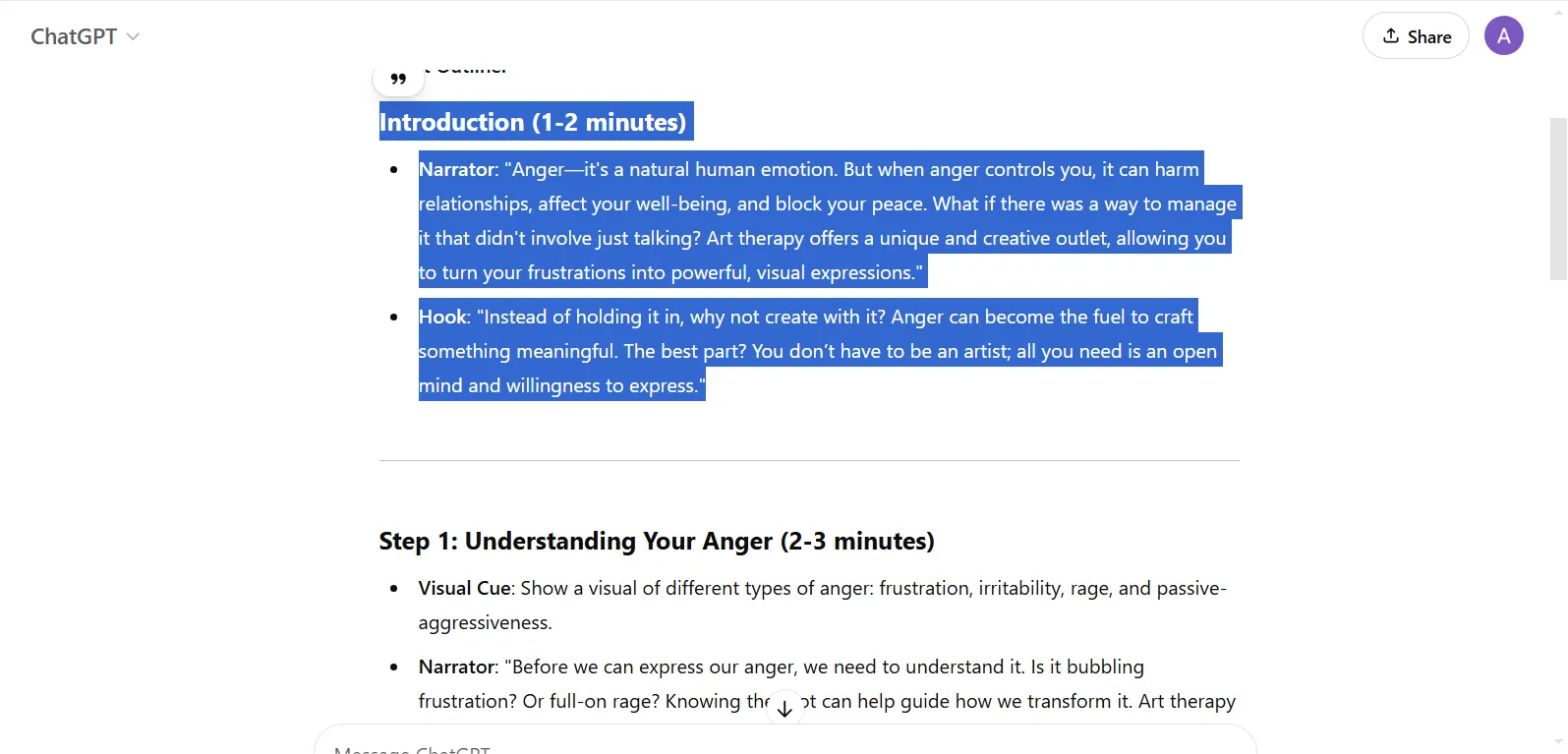
- กด Ctrl + C (สำหรับ Windows) หรือ Command + C (สำหรับ Mac) เพื่อคัดลอก
- เปิดโปรแกรมแก้ไขข้อความ (Notepad, WordPad, Google Docs หรือ Microsoft Word)
- วางข้อความที่คัดลอกโดยใช้ Ctrl + V (สำหรับ Windows) หรือ Command + V (สำหรับ Mac)
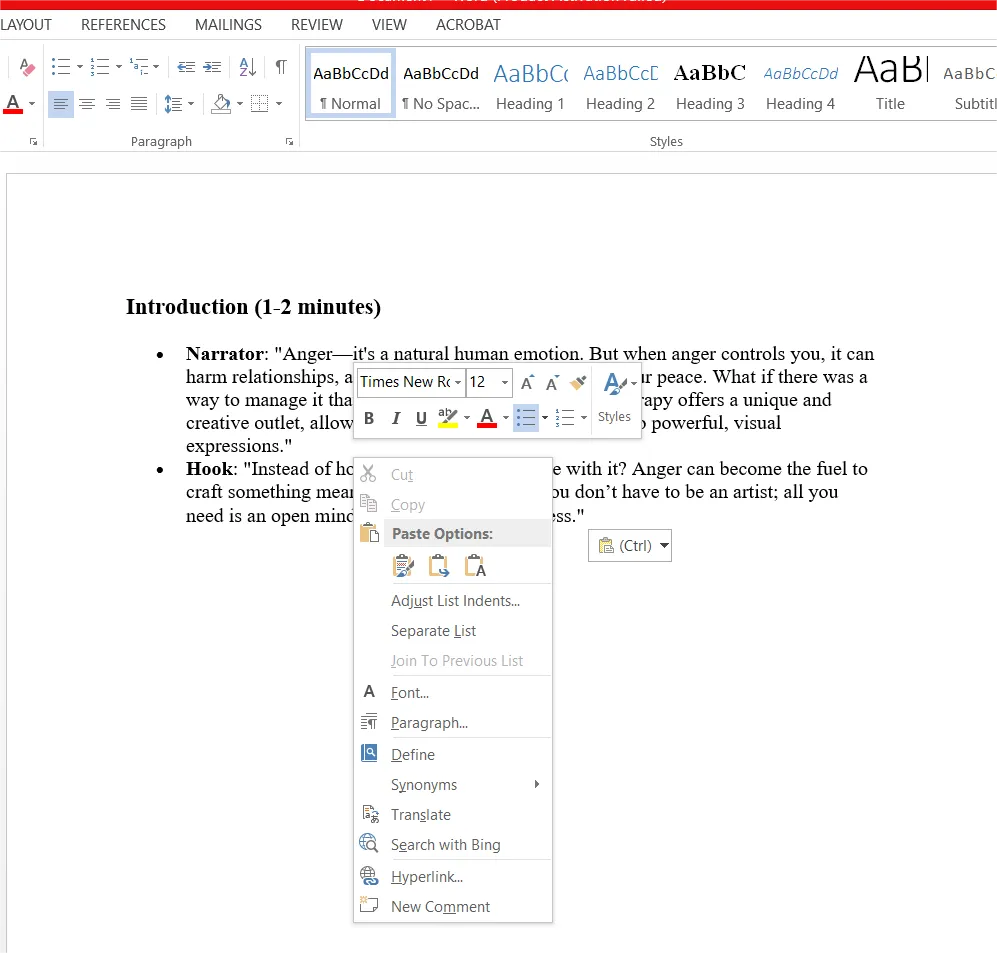
- จัดรูปแบบข้อความตามที่ต้องการและบันทึกในรูปแบบที่คุณต้องการ (TXT, DOCX, PDF)
- หรือใช้ไอคอนคลิปบอร์ดที่ท้ายแชทเพื่อคัดลอกข้อความทั้งหมดในครั้งเดียว
- เมื่อใช้วิธีนี้ โปรดระวังการคัดลอกวลีทั่วไปของ ChatGPT เช่น "นี่คือคำตอบของคุณ" โปรดลบประโยคดังกล่าวออกจากเนื้อหาสุดท้ายของคุณ
แม้ว่าวิธีนี้จะง่ายและมีประสิทธิภาพ แต่ก็จะกลายเป็นเรื่องน่าเบื่อสำหรับการสนทนาที่ยาวนาน หากคุณต้องการส่งออกแชทหลายรายการ การใช้โซลูชันอัตโนมัติจะช่วยประหยัดเวลาและความพยายามของคุณ
วิธี 2: การใช้ฟีเจอร์ส่งออกในตัวของ ChatGPT
ChatGPT มีฟีเจอร์ส่งออกในตัวที่ช่วยให้ผู้ใช้สามารถดาวน์โหลดประวัติการสนทนาทั้งหมดในรูปแบบที่มีโครงสร้างได้ เครื่องมือส่งออกของ ChatGPT สามารถบันทึกการสนทนาหลายรายการพร้อมกัน ทำให้ง่ายต่อการติดตามการสนทนาในอดีตโดยไม่ต้องเสียเวลาคัดลอกด้วยตนเอง นี่คือวิธีการ:
- คลิกที่ผู้ใช้ที่มุมขวาบน
- เลือก การตั้งค่า และไปที่ การควบคุมข้อมูล > ส่งออกข้อมูล > ยืนยันการส่งออก
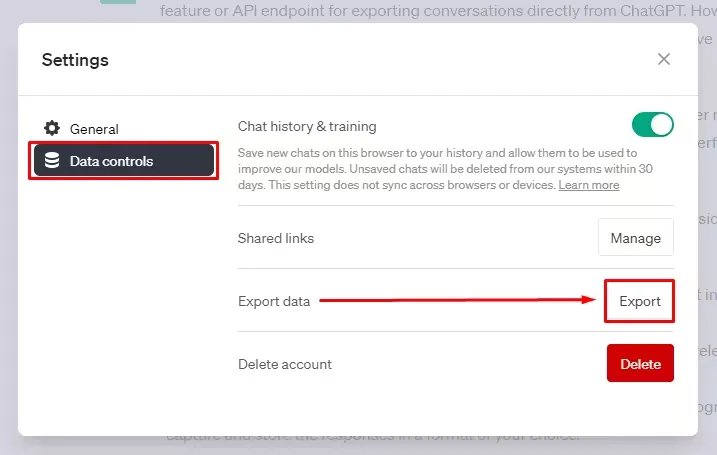
- อีเมลจะถูกส่งไปยังบัญชีของคุณที่ลงทะเบียนกับ ChatGPT พร้อมลิงก์ดาวน์โหลด (ใช้ได้ 24 ชั่วโมง)
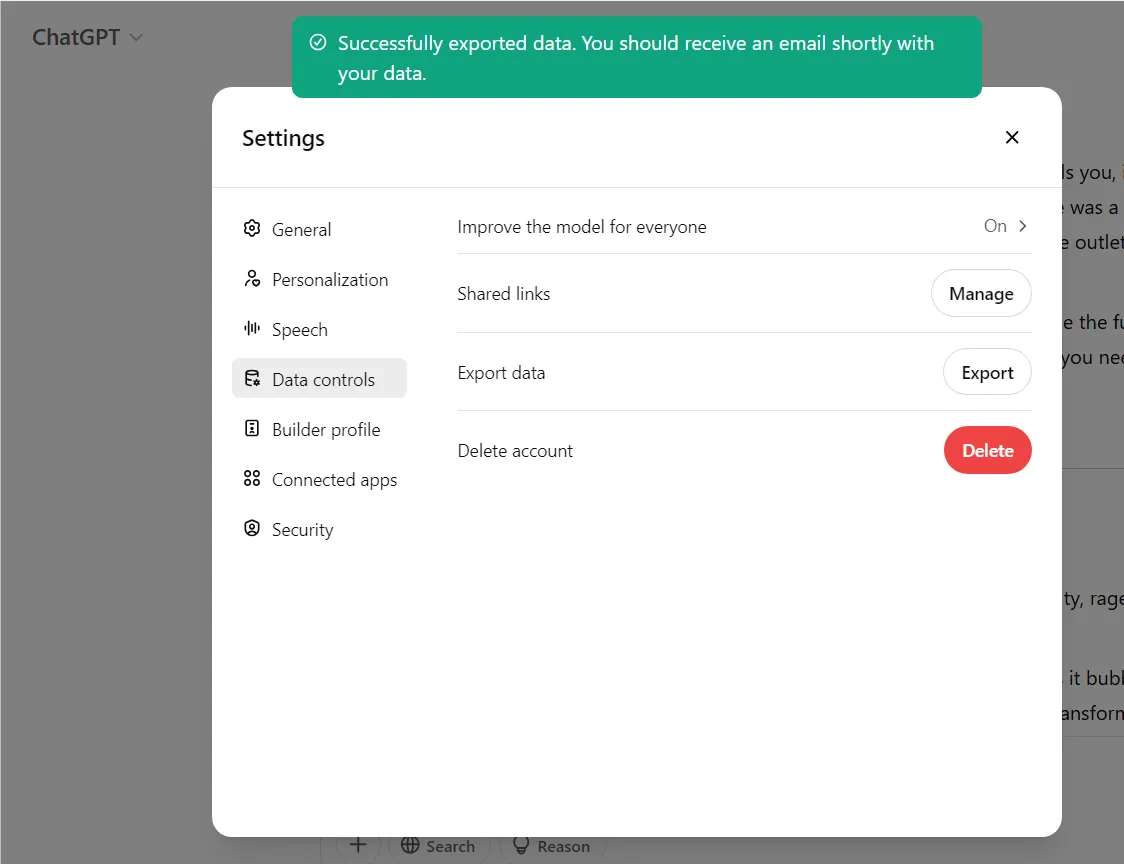
- คลิกที่ปุ่ม ดาวน์โหลดการส่งออกข้อมูล เพื่อบันทึกไฟล์ ZIP ที่มีบทสนทนาของคุณในรูปแบบ JSON
ตัวส่งออก ChatGPT เหมาะอย่างยิ่งสำหรับการสำรองข้อมูลการสนทนาทั้งหมดของคุณ อย่างไรก็ตาม ข้อมูลที่ส่งออกจะเป็นรูปแบบ JSON ดังนั้นคุณอาจจำเป็นต้องใช้โปรแกรมดู JSON หรือเครื่องมือแปลงไฟล์เพื่อให้อ่านได้ง่ายขึ้น
🧠 เกร็ดความรู้: ChatGPT สามารถปรับสไตล์การเขียนให้เข้ากับรูปแบบต่าง ๆ ได้ รวมถึงสไตล์ที่ได้รับแรงบันดาลใจจากนักเขียนชื่อดังอย่าง J. K. Rowling, William Shakespeare, Stephen King และอีกมากมาย น่าสนใจใช่ไหมล่ะ? เป็นวิธีสนุก ๆ ในการค้นหาความคิดสร้างสรรค์ในเนื้อหาของคุณ!
วิธี 3: การสร้างไฟล์ PDF
การบันทึกการสนทนาของ ChatGPT เป็นไฟล์ PDF จะช่วยให้รูปแบบและโครงสร้างคงเดิม เหมาะอย่างยิ่งสำหรับการจัดทำเอกสาร การอ่านที่สะดวก และการแชร์ที่ไร้ความยุ่งยาก นอกจากนี้ยังให้ความรู้สึกเป็นทางการมากกว่าไฟล์ข้อความธรรมดาอีกด้วย!
- โหลดการสนทนาที่คุณต้องการ
- คลิกขวาที่ใดก็ได้บนแชทแล้วเลือก พิมพ์ หรือกด Ctrl + P (Windows) / Command + P (Mac)
- ในการตั้งค่าการพิมพ์ ให้เลือก บันทึกเป็น PDF เป็นปลายทาง
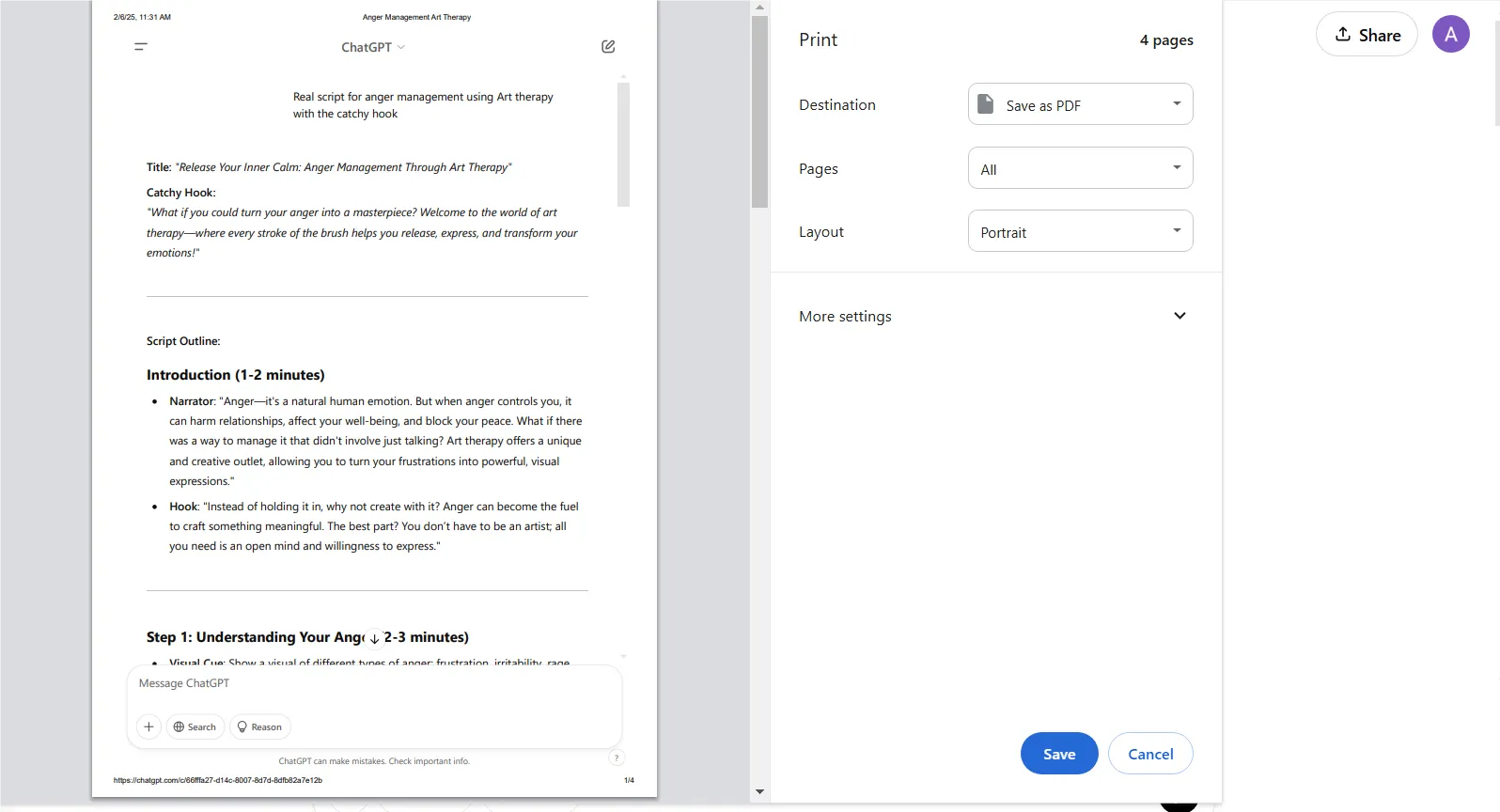
- คลิก บันทึก และเลือกตำแหน่งที่จะเก็บไฟล์ จากนั้นก็เสร็จเรียบร้อย! PDF ของคุณพร้อมแล้วพร้อมข้อมูลที่คุณต้องการทั้งหมด
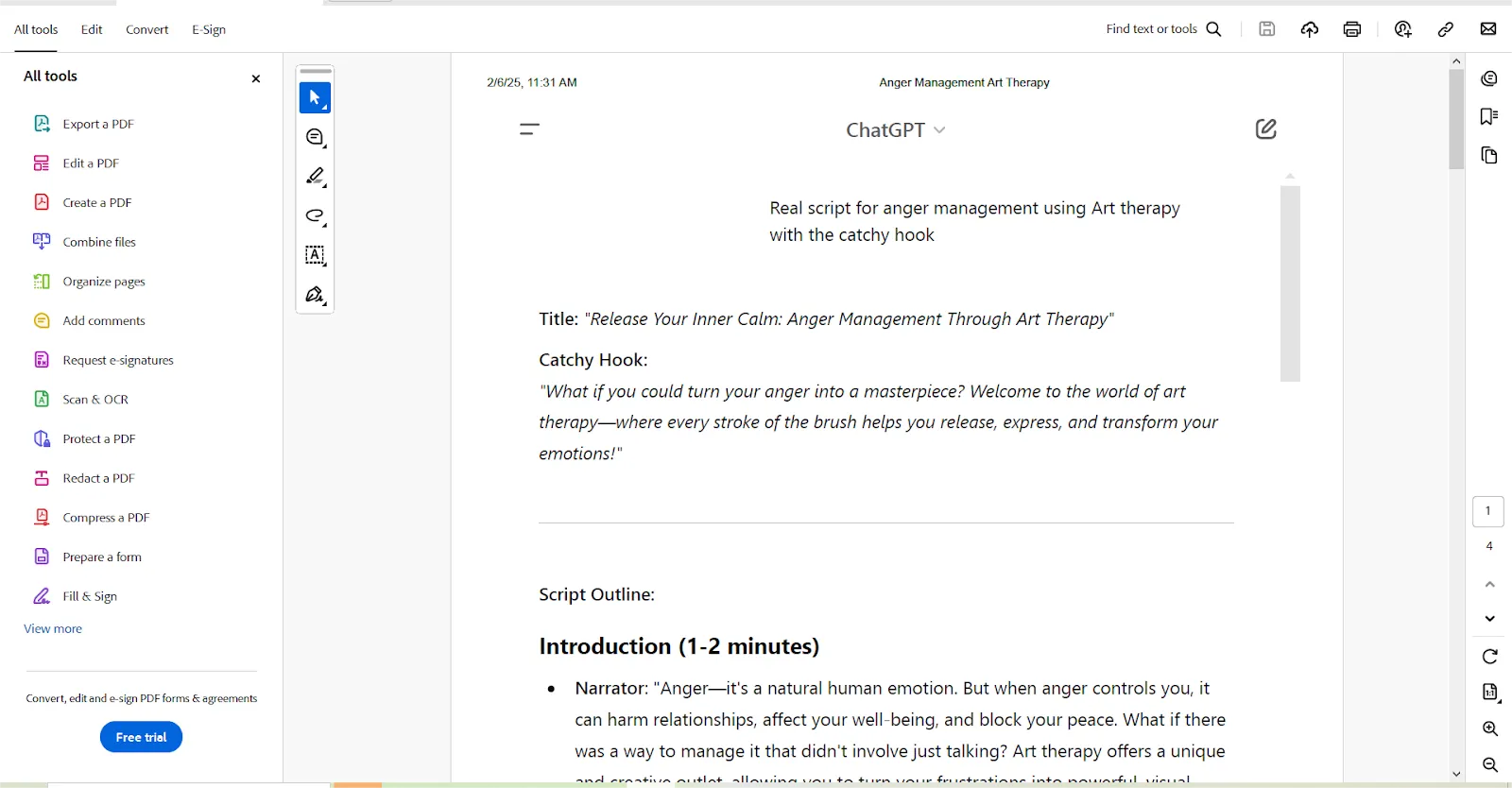
การบันทึกแชทของคุณเป็นเอกสาร PDF เป็นวิธีฉลาดในการเก็บรักษาและแบ่งปันการสนทนาที่สำคัญกับทีมของคุณ คุณจะได้รูปแบบที่สะอาดและเข้าถึงได้ง่าย—โดยไม่ต้องกังวลกับความยุ่งเหยิงจากการคัดลอกและวาง
คุณยังสามารถใช้ส่วนขยาย Chrome "Export ChatGPT Conversation" เพื่อบันทึกการสนทนาของคุณได้อย่างรวดเร็วในรูปแบบ PDF, PNG หรือ Markdown ได้อีกด้วย ติดตั้งส่วนขยาย เปิด ChatGPT เลือกการสนทนา และเลือกฟอร์แมตที่คุณต้องการ
เมื่อบันทึกแล้ว ประวัติการสนทนาของคุณใน ChatGPT จะถูกเก็บไว้อย่างปลอดภัย คุณสามารถทบทวนบทสนทนาที่ผ่านมา ติดตามข้อมูลสำคัญ และสังเกตแนวโน้มที่เกิดขึ้นตามเวลาได้ ไม่ต้องเลื่อนหน้าจอไปมาอย่างไม่มีที่สิ้นสุดเพื่อค้นหาการแลกเปลี่ยนความคิดเห็นที่ยอดเยี่ยมนั้นอีกต่อไป!
👀 คุณรู้หรือไม่? ChatGPT ได้รับคำถามมากกว่า 1 พันล้านครั้งต่อวัน และมีผู้ใช้ 300 ล้านคนต่อสัปดาห์
วิธี 4: การใช้ส่วนขยายของ Chrome (ความสะดวกและตัวเลือกการจัดรูปแบบ)
มีส่วนขยาย Chrome ยอดนิยมหลายตัวที่ออกแบบมาโดยเฉพาะสำหรับการส่งออกบทสนทนาของ ChatGPT ซึ่งมักจะมีตัวเลือกการจัดรูปแบบและความสะดวกมากกว่าวิธีการที่มีอยู่ในตัว ค้นหาส่วนขยายใน Chrome Web Store เช่น "Export ChatGPT Conversation," "Save ChatGPT," หรือที่คล้ายกัน
หลังการติดตั้ง ส่วนขยายเหล่านี้มักจะเพิ่มปุ่มส่งออกโดยตรงในอินเทอร์เฟซของ ChatGPT การคลิกปุ่มนี้จะให้คุณเลือกฟอร์แมตการส่งออก (เช่น PDF, รูปภาพ PNG, Markdown, ข้อความ) และบันทึกการสนทนาปัจจุบันได้โดยตรง
สิ่งเหล่านี้สะดวกและมักมีหลายรูปแบบให้เลือก (Markdown เหมาะสำหรับนักพัฒนาหรือแอปบันทึกโน้ต) บางครั้งสามารถจัดการกับการสนทนาที่ยาวกว่าได้ดีกว่าการคัดลอกและวางด้วยตนเอง
อย่างไรก็ตาม เครื่องมือเหล่านี้ต้องพึ่งพาส่วนขยายจากบุคคลที่สาม ซึ่งอาจก่อให้เกิดข้อกังวลด้านความเป็นส่วนตัว ต้องการสิทธิ์เพิ่มเติม และอาจใช้งานไม่ได้หลังจากมีการอัปเดต ChatGPT เคล็ดลับในการจัดการบทสนทนาที่ส่งออก
ตอนนี้คุณรู้วิธีส่งออกบทสนทนาใน ChatGPT แล้ว มาพูดถึงขั้นตอนถัดไปกัน—การจัดระเบียบให้เรียบร้อย เข้าถึงได้ง่าย และไม่รก นี่คือแนวทางปฏิบัติที่ดีที่สุดที่จะช่วยให้คุณจัดการแชทที่บันทึกไว้ได้ดีขึ้น:
- รักษาความเป็นระเบียบ: จัดเก็บบทสนทนาของ ChatGPT อย่างเป็นระเบียบโดยใช้โฟลเดอร์หรือพื้นที่จัดเก็บบนคลาวด์ เช่น Google Drive หรือ OneDrive สร้างโฟลเดอร์แยกสำหรับหัวข้อหรือลูกค้าต่าง ๆ เพื่อหลีกเลี่ยงความสับสน
- ใช้รูปแบบการตั้งชื่อที่ชัดเจน: ตั้งชื่อไฟล์ในรูปแบบที่มีโครงสร้าง เช่น Project_Alpha_Code หรือเพิ่มวันที่เพื่อให้ง่ายต่อการค้นหา เลือกชื่อที่บอกได้ทันทีว่ามีอะไรอยู่ข้างในโดยไม่ต้องเปิดไฟล์
- สรุปประเด็นสำคัญ: เพิ่มสรุปที่มีข้อสรุปสำคัญ, รายการที่ต้องทำ, หรือการตัดสินใจไว้ที่ส่วนบนของเอกสาร ช่วยประหยัดเวลาโดยไม่ต้องอ่านบทสนทนายาวเพื่อค้นหาข้อมูลเพียงเล็กน้อยสำรองข้อมูลการสนทนาของคุณ: เก็บแชทไว้บนบริการคลาวด์, ฮาร์ดดิสก์ภายนอก, หรือทั้งสองอย่างเพื่อป้องกันการสูญเสียข้อมูล ใช้การเข้ารหัสหรือการป้องกันด้วยรหัสผ่านเพื่อความปลอดภัยเพิ่มเติมหากจำเป็น
- ใช้รูปแบบที่สามารถค้นหาได้: ส่งออกแชทในรูปแบบที่สามารถค้นหาข้อความได้ เช่น TXT หรือ PDF เพื่อให้เข้าถึงได้ง่าย หากเครื่องมือของคุณอนุญาตให้ติดแท็กหรือจัดหมวดหมู่ ให้ใช้ประโยชน์จากฟีเจอร์เหล่านั้น
- จัดระเบียบเป็นระยะ: ตรวจสอบและลบแชทเก่าหรือไม่เกี่ยวข้องเป็นประจำเพื่อรักษาพื้นที่จัดเก็บให้สะอาด เก็บไว้เฉพาะสิ่งที่จำเป็นจริง ๆ เพื่อหลีกเลี่ยงความยุ่งเหยิงทางดิจิทัล
💡คำแนะนำจากผู้เชี่ยวชาญ: ChatGPT อาจมีความฉลาดอย่างน่าทึ่ง แต่มีข้อจำกัดที่สำคัญที่คุณควรทราบ มันมีแนวโน้มที่จะสร้างข้อมูลที่ไม่ถูกต้องหรือข้อมูลเท็จ (ระบบ LLM อื่น ๆ ก็มีปัญหาเช่นเดียวกัน) ดังนั้นอย่าเชื่อคำตอบของมันอย่างสิ้นเชิง ควรตรวจสอบข้อเท็จจริงและแก้ไขด้วยมุมมองของมนุษย์เสมอ!
ClickUp สำหรับการจัดการบทสนทนาที่ส่งออก
หากคุณไม่ต้องค้นหาไฟล์ที่ไม่มีที่สิ้นสุดเพื่อหาคำตอบที่ยอดเยี่ยมเพียงคำตอบเดียวที่สร้างโดย AI คุณจะทำอย่างไร? ด้วยClickUp—แอปทุกอย่างสำหรับการทำงาน—คุณสามารถจัดระเบียบการสนทนาทั้งหมดของคุณกับ ChatGPT ได้
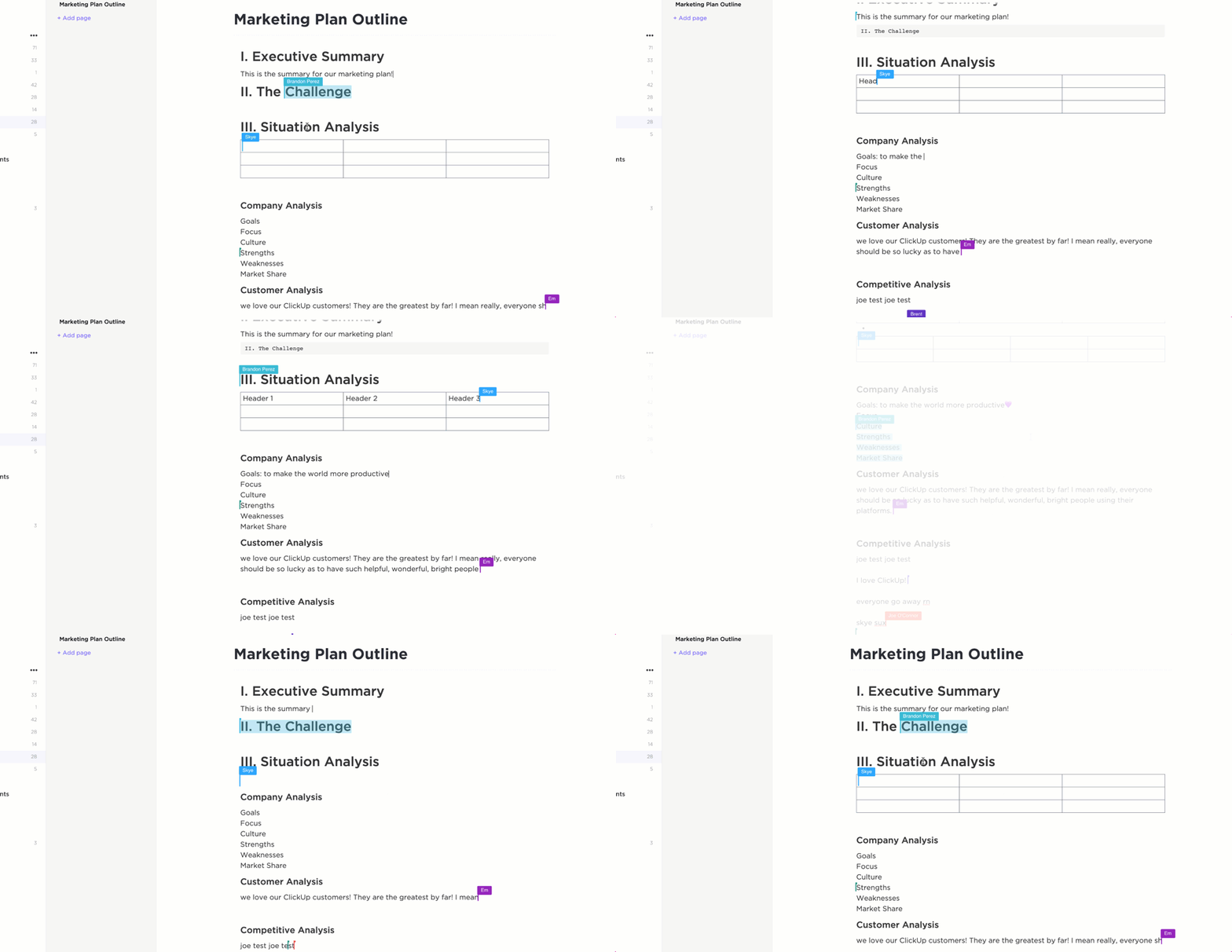
เมื่อคุณส่งออกเนื้อหาของคุณแล้วClickUp Docsจะช่วยให้คุณเตรียมและแชร์กับทีมของคุณได้อย่างง่ายดาย ไม่มีบันทึกที่กระจัดกระจายหรือการทำงานแบบแยกส่วนอีกต่อไป! ด้วยการทำงานร่วมกันแบบเรียลไทม์ คุณสามารถเห็นได้ว่าใครกำลังพิมพ์อยู่, แสดงความคิดเห็น, และติดตามการแก้ไขทั้งหมดในเอกสารเดียว ต้องการความคิดเห็นหรือไม่? @mention ทีมของคุณเพื่อดึงความสนใจของพวกเขาได้ทันที
📮ClickUp Insight: ทีมที่มีประสิทธิภาพต่ำมีแนวโน้มที่จะใช้เครื่องมือมากกว่า 15 ชิ้นถึง 4 เท่าในขณะที่ทีมที่มีประสิทธิภาพสูงยังคงรักษาประสิทธิภาพโดยการจำกัดเครื่องมือของพวกเขาไว้ที่ 9 แพลตฟอร์มหรือน้อยกว่า แต่การใช้แพลตฟอร์มเดียวล่ะ?
ในฐานะแอปครบวงจรสำหรับการทำงานClickUpรวบรวมงาน โครงการ เอกสาร วิกิ การแชท และการโทรของคุณไว้ในแพลตฟอร์มเดียว พร้อมด้วยเวิร์กโฟลว์ที่ขับเคลื่อนด้วย AI พร้อมใช้งานแล้ววันนี้ พร้อมทำงานอย่างชาญฉลาดขึ้นหรือไม่? ClickUp ทำงานได้กับทุกทีม ทำให้งานมองเห็นได้ชัดเจน และช่วยให้คุณมุ่งเน้นกับสิ่งที่สำคัญ ในขณะที่ AI จัดการส่วนที่เหลือ
แทนที่จะจมอยู่ในทะเลของไฟล์ หน้าเว็บที่ซ้อนกัน แท็ก และโฟลเดอร์ การจัดระเบียบด้วยแท็กและโฟลเดอร์จะช่วยให้คุณรักษาทุกอย่างให้เป็นระเบียบและค้นหาได้ง่าย และด้วยการอัปเดตแบบเรียลไทม์ การเปลี่ยนแปลงจะถูกซิงค์ทันที ทำให้ไม่มีอะไรหลุดรอดไป
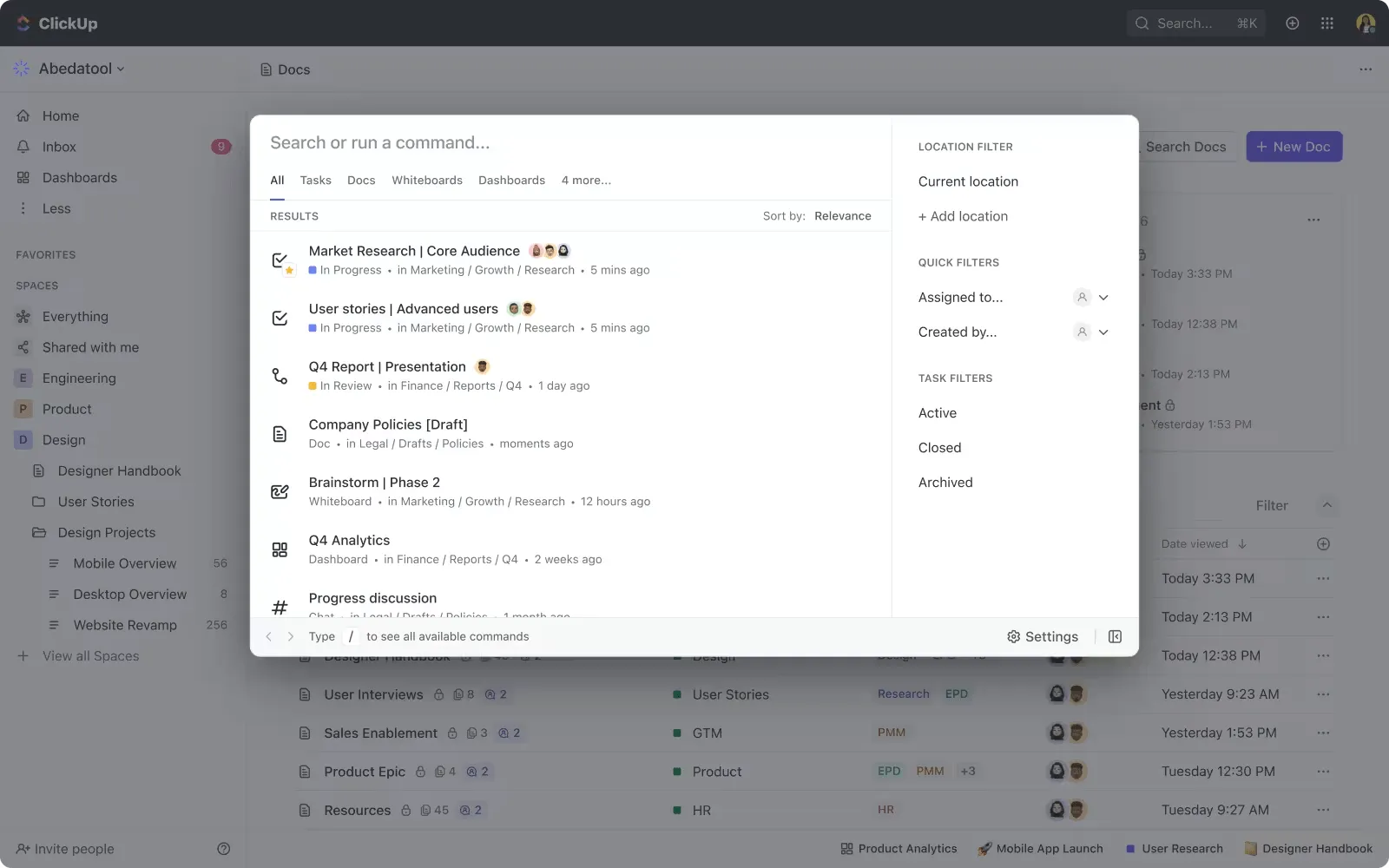
ไม่ต้องสลับแพลตฟอร์มหรือค้นหาผ่านโฟลเดอร์ที่ไม่มีที่สิ้นสุดอีกต่อไป—ทุกอย่างสามารถเข้าถึงได้ในที่เดียว.ClickUp's Connected Searchสามารถค้นหาสิ่งที่คุณต้องการได้ภายในไม่กี่วินาที.
ไม่ว่าคุณจะกำลังระดมความคิดสำหรับไอเดียครั้งใหญ่หรือกำลังเก็บรักษาข้อมูลล้ำค่าจาก AI ClickUp Docs ก็ช่วยให้การสนทนา ChatGPT ของคุณเป็นระเบียบ เข้าถึงได้ง่าย และปราศจากความวุ่นวาย
ฟีเจอร์ความสัมพันธ์เป็นตัวเปลี่ยนเกม และ AI ได้ช่วยอย่างมากในการทำงานรายงานหลายอย่างของฉันให้เสร็จสมบูรณ์และสรุปบันทึกการประชุม
ฟีเจอร์ความสัมพันธ์เป็นตัวเปลี่ยนเกม และ AI ได้ช่วยเหลืออย่างมากในการทำภารกิจการรายงานของฉันให้เสร็จสมบูรณ์ และสรุปบันทึกการประชุม
วิธีจัดเก็บบทสนทนา ChatGPT ใน ClickUp
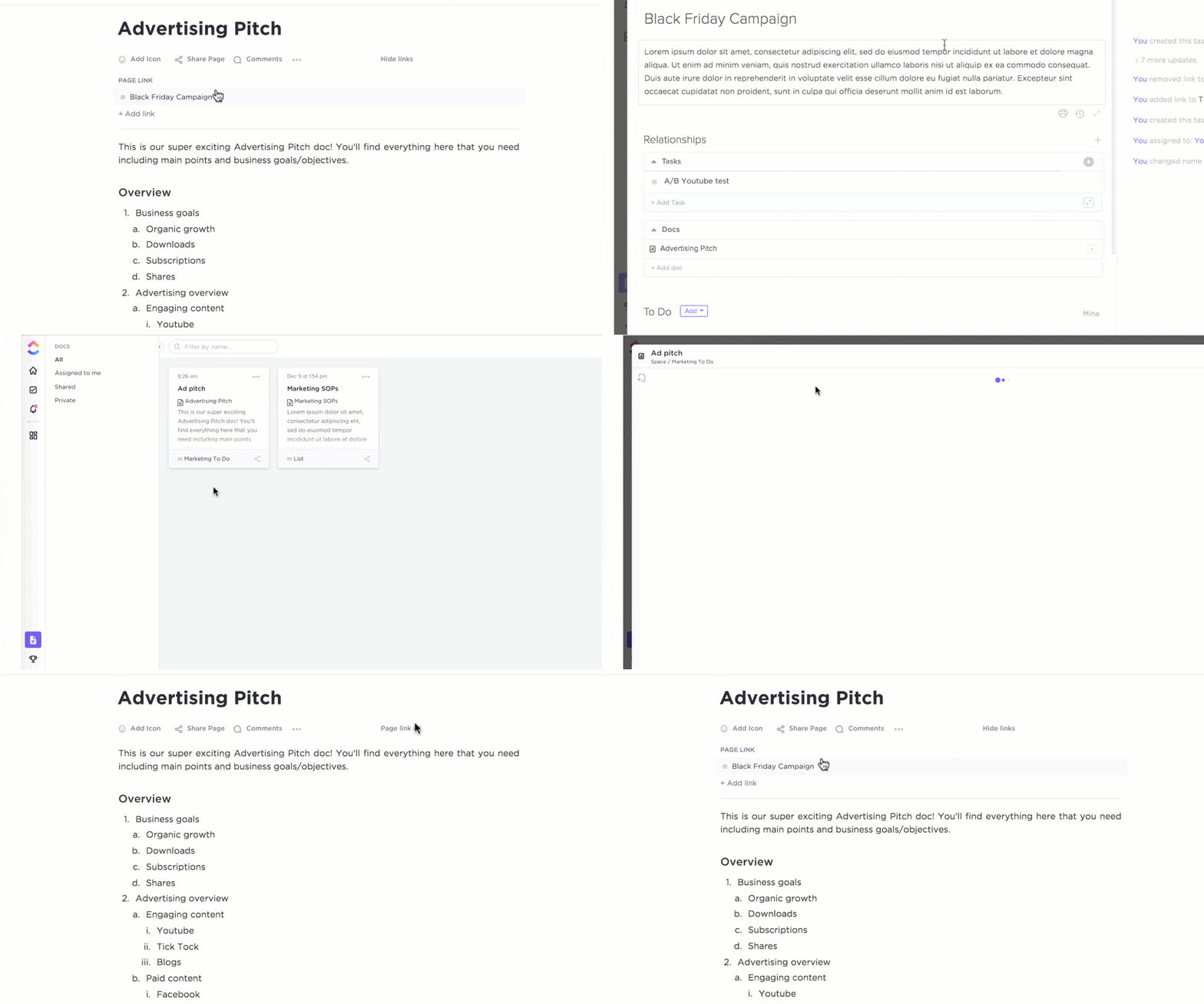
การบันทึกและใช้บทสนทนา ChatGPT ของคุณใน ClickUp นั้นรวดเร็วและราบรื่น เพียงคัดลอกและวางคำตอบของคุณลงในเอกสาร ClickUp จากนั้น:
- เพิ่มบันทึกหรือไฮไลต์เพื่อบริบทเพิ่มเติม
- สมาชิกทีมแท็กสำหรับการให้ข้อเสนอแนะหรือขั้นตอนถัดไป
- เชื่อมโยงเอกสารกับงานหรือโครงการที่เกี่ยวข้อง
- จัดระเบียบการสนทนาเป็นโฟลเดอร์เพื่อการเข้าถึงที่ง่าย
📖 อ่านเพิ่มเติม: เครื่องมือสื่อสารด้วย AI ที่ดีที่สุด
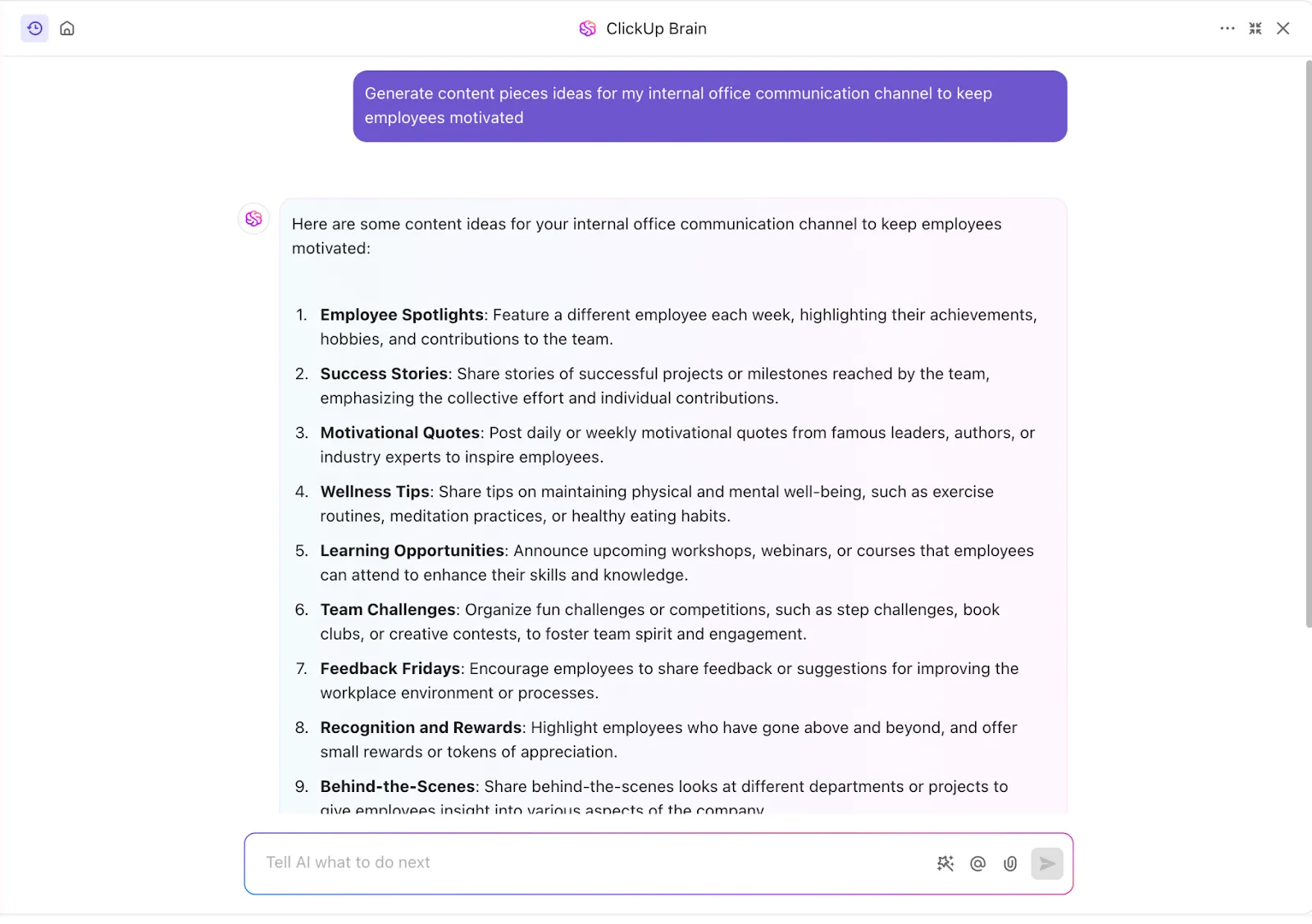
พบกับ ClickUp Brain: ทางเลือกที่ดีที่สุดสำหรับ ChatGPT
ในขณะที่ ClickUp Docs เป็นเครื่องมือที่ยอดเยี่ยมสำหรับการจัดการเอกสารClickUp Brainมอบความรู้ที่ขับเคลื่อนด้วย AI ให้คุณใช้งานได้อย่างง่ายดาย แทนที่จะต้องสลับไปมาระหว่างแพลตฟอร์มต่างๆ เพื่อสร้างคำตอบจาก AI และอีกแพลตฟอร์มสำหรับการบันทึกและทำงานร่วมกัน เพียงแค่ใช้แพลตฟอร์มเดียว!
ClickUp Brain ไม่ได้เพียงแค่เก็บข้อมูล—แต่ยังสร้างข้อมูลขึ้นมาใหม่ด้วย ต้องการอีเมล, บทความ, หรือรายงานใช่ไหม? มันสามารถสร้างเนื้อหาจากศูนย์และจัดรูปแบบให้ตรงกับ ClickUp Doc ได้ทันที ช่วยประหยัดขั้นตอนเพิ่มเติม ไม่ว่าจะเป็นการร่าง, การระดมความคิด, หรือการสรุป ClickUp Brain มอบผลลัพธ์ที่คุณต้องการได้ทันที
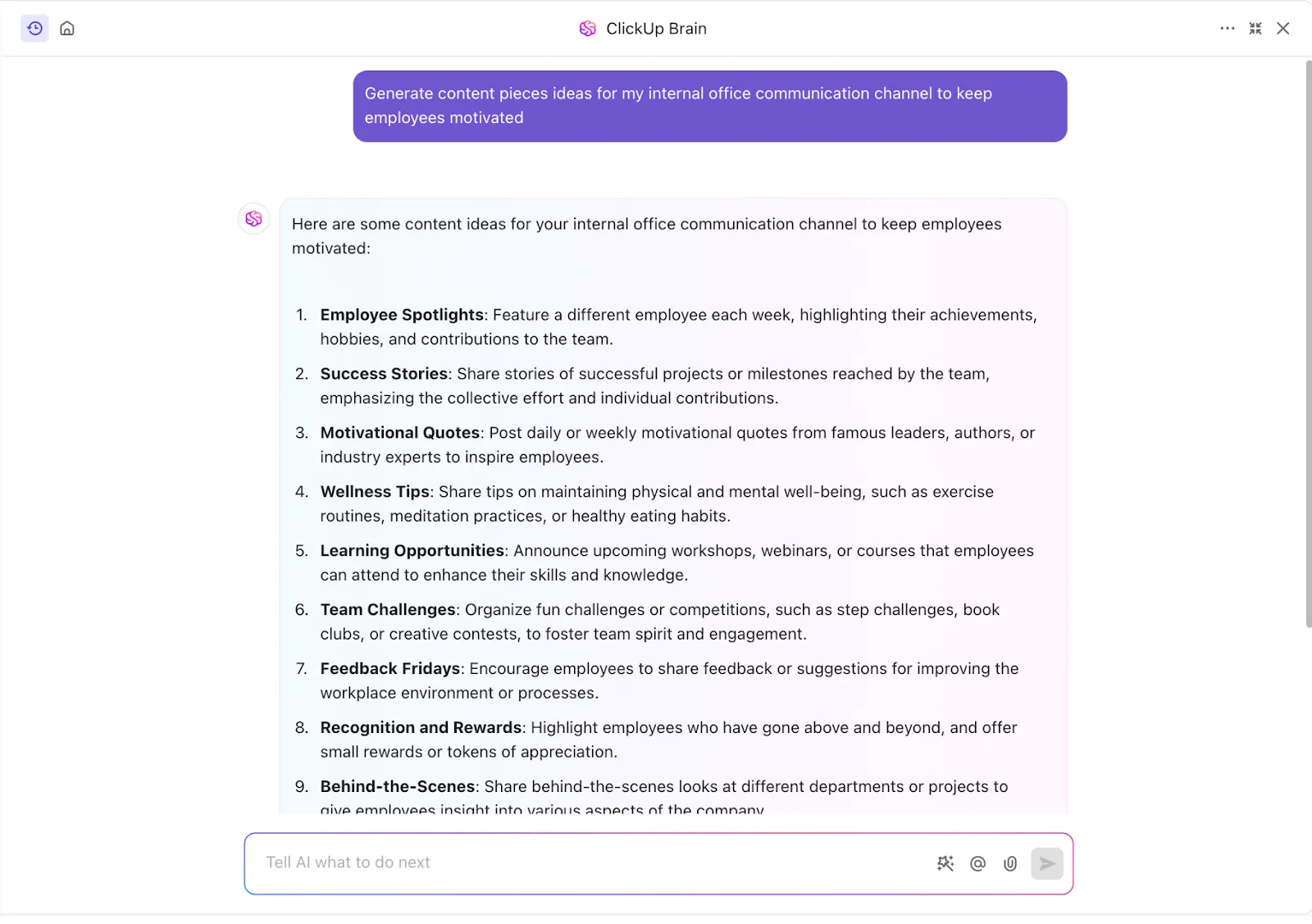
ในฐานะเครือข่ายประสาทเทียมตัวแรกของโลกที่เชื่อมต่อภารกิจ เอกสาร และฐานความรู้ของทีมคุณ ClickUp Brain คือทางเลือกที่ชาญฉลาดและบูรณาการมากกว่า ChatGPT
ออกแบบมาเพื่อปรับปรุงกระบวนการทำงานให้มีประสิทธิภาพมากขึ้น ให้ข้อมูลเชิงลึกที่ชาญฉลาดและคำแนะนำที่ฉลาด และยังสามารถทำงานอัตโนมัติได้— เหมือนมีผู้ช่วยดิจิทัลที่สร้างขึ้นในตัวในพื้นที่ทำงานของคุณ ด้วย ClickUp Brain คุณสามารถ:
- จัดการงานได้อย่างมีประสิทธิภาพมากขึ้นและรับคำแนะนำที่ขับเคลื่อนด้วย AI
- ดึงการสนทนาที่ผ่านมาและรายละเอียดสำคัญได้ทันที
- สรุปบทสนทนายาวเพื่อให้ได้ใจความสำคัญอย่างรวดเร็ว
- รักษาทุกสิ่งให้เชื่อมต่อกันอย่างราบรื่นและเข้าถึงได้ง่าย
ClickUp Brain ประกอบด้วย AI Knowledge Manager, AI Project Manager และ AI Writer สำหรับการทำงาน ซึ่งทำให้มีความเป็นเชิงรุกมากกว่าสไตล์การสนทนาแบบตอบสนองของ ChatGPT ไม่ว่าคุณจะต้องการเพิ่มประสิทธิภาพการทำงานสร้างไอเดีย หรือจัดระเบียบข้อมูลได้อย่างง่ายดาย ClickUp Brain นำเสนอระดับความฉลาดใหม่ทั้งหมดสู่กระบวนการทำงานของคุณ
✨ โบนัส: ผู้ใช้ ClickUp Brain สามารถเลือกจาก โมเดล AI ภายนอก ได้หลากหลาย รวมถึง GPT-4o และ Claude สำหรับงานเขียน การให้เหตุผล และการเขียนโค้ดต่างๆ!
ClickUp คือทางเลือกที่ดีที่สุดสำหรับ ChatGPT อย่างชัดเจน!
📖 อ่านเพิ่มเติม: ChatGPT vs. ClickUp
ส่งออกและจัดการบทสนทนา ChatGPT อย่างมืออาชีพด้วย ClickUp
ChatGPT ทำงานได้ดีเยี่ยมในการสร้างไอเดีย ตอบคำถาม และแก้ปัญหา—แต่จะเกิดอะไรขึ้นเมื่อการสนทนาสิ้นสุดลง? ข้อมูลเชิงลึกที่มีค่าเหล่านั้นอาจหายไปตลอดกาลหากคุณไม่บันทึกการสนทนาของคุณไว้
ในความเป็นจริง งานวิจัยแสดงให้เห็นว่าคนทั่วไปใช้เวลาเฉลี่ย2.5 ชั่วโมงต่อวันในการค้นหาข้อมูลที่สูญหาย นั่นเป็นเวลาที่สูญเปล่าไปมาก! แทนที่จะวุ่นวายกับการค้นหาการสนทนาในอดีต ทำไมไม่จัดระเบียบทุกอย่างตั้งแต่แรกเริ่มล่ะ?
การส่งออกบทสนทนา ChatGPT ของคุณเป็นวิธีที่ง่ายแต่ทรงพลังในการเก็บรักษาข้อมูลเชิงลึกที่สำคัญ แต่ทำไมต้องหยุดแค่นั้น? ด้วยอินเทอร์เฟซที่ใช้งานง่ายของ ClickUp คุณสามารถจัดเก็บแชทที่ส่งออกไว้เคียงข้างกับงาน บันทึก และโครงการต่างๆ ได้—เก็บทุกอย่างไว้ในที่เดียว ไม่ต้องเสียเวลาค้นหาไฟล์ที่กระจัดกระจายอีกต่อไป
อย่าปล่อยให้ไอเดียดีๆ หลุดลอยไป ส่งออกบทสนทนาจาก ChatGPT ของคุณและจัดระเบียบให้เป็นระบบ สมัครบัญชี ClickUp ฟรีวันนี้!