

โน้ตติดทุกที่ สมุดบันทึกเต็มไปด้วยลายมือ หนึ่งร้อยแท็บเปิดอยู่
เมื่อความคิดมากมายสะสมกัน การจัดระเบียบด้วยกราฟิกสามารถช่วยได้ แต่ใครจะมีเวลาไปเรียนรู้เครื่องมือใหม่ทั้งหมด?
โชคดีที่ Google Docs ช่วยให้คุณสร้างเอกสารได้เพียงไม่กี่คลิก มันมีรูปแบบที่สะอาดตาและมองเห็นได้ชัดเจน ซึ่งช่วยให้คุณเข้าใจความคิดของคุณได้ดีขึ้น
ในบล็อกโพสต์นี้ เราจะอธิบายวิธีการสร้างผังงานกราฟิกบน Google Docs ⚒️
อะไรคือผู้ช่วยจัดระบบกราฟิก?
ผังความคิดเป็นเครื่องมือเชิงภาพที่ช่วยให้บุคคลจัดระเบียบความคิด ข้อมูล หรือแนวคิดได้อย่างชัดเจนและเป็นระบบ
มันมีรูปแบบต่าง ๆ รวมถึงแผนภูมิ, แผนภาพ, และแผนที่, แต่ละอย่างมีวัตถุประสงค์เฉพาะตามบริบทที่ใช้. คุณแยกความคิดใหญ่ ๆ ออกเป็นชิ้นเล็ก ๆ และเชื่อมต่อพวกมันด้วยเส้น, รูปร่าง, หรือลูกศร.
นี่คือประเภทของเครื่องมือจัดระเบียบข้อมูลกราฟิกที่พบได้บ่อย 📊
- แผนผังความคิด: ต้องการระดมความคิดหรือไม่?ตัวอย่างแผนผังความคิดเริ่มต้นด้วยแนวคิดหลักและแตกแขนงออกไปสู่หัวข้อที่เกี่ยวข้อง ทำให้เหมาะอย่างยิ่งสำหรับการบันทึกความคิดที่ไหลลื่น
- แผนผังงาน: เหมาะอย่างยิ่งสำหรับการวางแผนกระบวนการ แผนผังงานใช้ลูกศรและสัญลักษณ์เพื่อแสดงขั้นตอนตามลำดับ
- แผนภาพเวนน์: วงกลมสองวง (หรือมากกว่า) ที่ซ้อนทับกัน แสดงสิ่งที่เหมือนกันอยู่ตรงกลาง และสิ่งที่แตกต่างกันอยู่ด้านข้าง เหมาะสำหรับการเปรียบเทียบและหาความแตกต่างระหว่างแนวคิด
- แผนที่วงกลม: วางแนวคิดหลักไว้ตรงกลางและล้อมรอบด้วยความคิดที่เกี่ยวข้อง วิธีนี้เหมาะสำหรับการกำหนดแนวคิดหรือระดมความคิดเกี่ยวกับหัวข้อเดียว
- แผนภูมิไทม์ไลน์: แผนภูมิที่แสดงลำดับเหตุการณ์ตามเวลาที่เกิดขึ้นจริง เหมาะสำหรับบทเรียนประวัติศาสตร์ การวางแผนโครงการ หรือการติดตามความก้าวหน้า
- สตอรีบอร์ด: ใช้ในภาพยนตร์, การเขียน, และการนำเสนอ, สตอรีบอร์ดจัดเรียงฉากหรือความคิดตามลำดับเพื่อเล่าเรื่องผ่านภาพ
🌟 เทมเพลตแนะนำ
ต้องการทางลัดในการสร้างผังงานกราฟิกของคุณหรือไม่?แม่แบบแผนผังความคิดแบบง่ายของ ClickUpเป็นจุดเริ่มต้นที่ยอดเยี่ยม แม่แบบนี้ช่วยให้คุณวางแผนแนวคิด งาน หรือขั้นตอนการทำงานได้อย่างชัดเจนภายใน ClickUp โดยไม่ต้องใช้เครื่องมือเพิ่มเติม ลากและวางโหนดได้อย่างง่ายดาย เชื่อมโยงแนวคิดที่เกี่ยวข้อง และจัดระเบียบความคิดของคุณในพื้นที่ทำงานที่ยืดหยุ่นและโต้ตอบได้
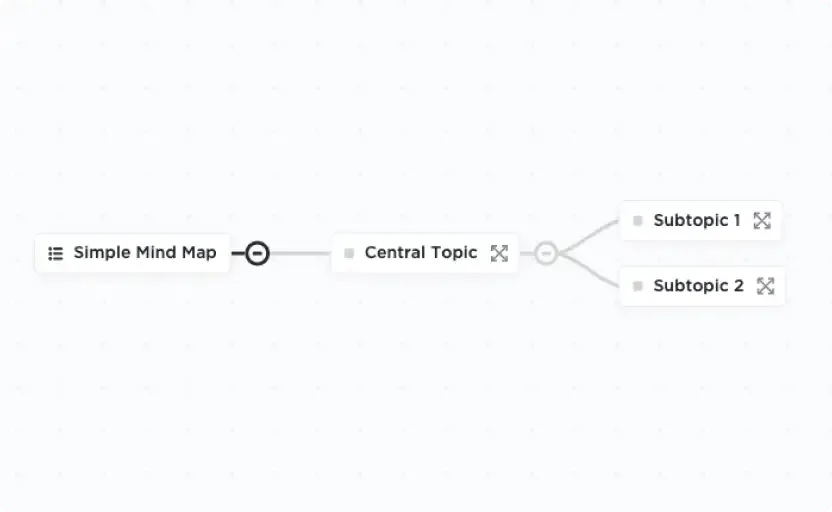
เหมาะสำหรับการระดมความคิด, การวางแผนโครงการ, หรือการร่างเนื้อหา, แม่แบบแผนผังความคิดของ ClickUp ช่วยให้คุณเปลี่ยนความคิดที่ซับซ้อนให้กลายเป็นแผนที่ชัดเจนและสามารถนำไปปฏิบัติได้—ทั้งหมดในที่เดียว ต้องการข้อมูลเพิ่มเติม? ตรวจสอบแม่แบบกราฟิกเพิ่มเติมได้ที่นี่
ทำไมต้องใช้ Google Docs สำหรับการจัดระเบียบข้อมูลด้วยกราฟิก?
คุณอาจคิดว่าคุณต้องการซอฟต์แวร์ออกแบบที่หรูหราเพื่อสร้างกราฟิกออร์แกไนเซอร์ แต่ Google Docs สามารถทำหน้าที่นี้ได้อย่างรวดเร็วและฟรี มันสามารถเข้าถึงได้ง่าย ใช้งานง่าย และให้คุณสร้างออร์แกไนเซอร์ภาพที่เรียบง่ายได้
นี่คือประโยชน์ของการใช้ Google Docs:
- ใช้งานง่าย: ไม่มีประสบการณ์ด้านการออกแบบ? ไม่มีปัญหา Google Docs มีอินเทอร์เฟซที่เรียบง่ายและใช้งานง่ายที่ทุกคนสามารถใช้งานได้
- การจัดรูปแบบที่ปรับแต่งได้: ปรับจุดสัญลักษณ์, รายการ, และสีเพื่อให้ผู้จัดระเบียบของคุณสะอาดและดึงดูดสายตา
- การทำงานร่วมกันแบบเรียลไทม์: ทำงานบนเอกสารเดียวกันกับผู้อื่น เห็นการเปลี่ยนแปลงทันที และรับข้อเสนอแนะแบบเรียลไทม์
- ประวัติเวอร์ชันอัตโนมัติ: ต้องการยกเลิกการเปลี่ยนแปลงหรือไม่? Google Docs บันทึกการแก้ไขทั้งหมดไว้ คุณสามารถย้อนกลับไปยังเวอร์ชันก่อนหน้าได้ทุกเมื่อ
🧠 ข้อเท็จจริงสนุกๆ: แผนผังความคิดที่รู้จักกันเป็นครั้งแรกย้อนกลับไปถึงนักปรัชญา Porphyry แห่ง Tyrosในศตวรรษที่ 3 ผู้ซึ่งใช้แผนภาพแบบกิ่งก้านเพื่อจัดระเบียบแนวคิดของอริสโตเติลอย่างเป็นภาพ ปัจจุบันการสร้างแผนผังความคิดเป็นวิธีที่นิยมสำหรับนักคิดเชิงภาพ
📖 อ่านเพิ่มเติม: แม่แบบกระบวนการทำงานที่ดีที่สุดฟรีใน Excel & ClickUp
วิธีสร้างผังความคิดกราฟิกใน Google Docs
Google Docs มีวิธีการมากมายในการออกแบบผังความคิดที่ชัดเจนและน่าสนใจ หากคุณกำลังร่างแนวคิด แผนผังแนวคิด หรือโครงสร้างโครงการ ลองพิจารณาวิธีการง่าย ๆ สามวิธีนี้
วิธี 1: การใช้ตาราง
ตารางเป็นวิธีที่รวดเร็วและง่ายดายในการสร้างเครื่องมือจัดระเบียบข้อมูลแบบกราฟิก โดยเฉพาะสำหรับการเปรียบเทียบ หมวดหมู่ หรือรายการต่างๆ
นี่คือวิธีทำ:
ขั้นตอนที่ 1: ไปที่แท็บแทรก
ไปที่ Google Docs และเริ่มเอกสารใหม่โดยคลิกที่ตัวเลือก + ว่างเปล่า
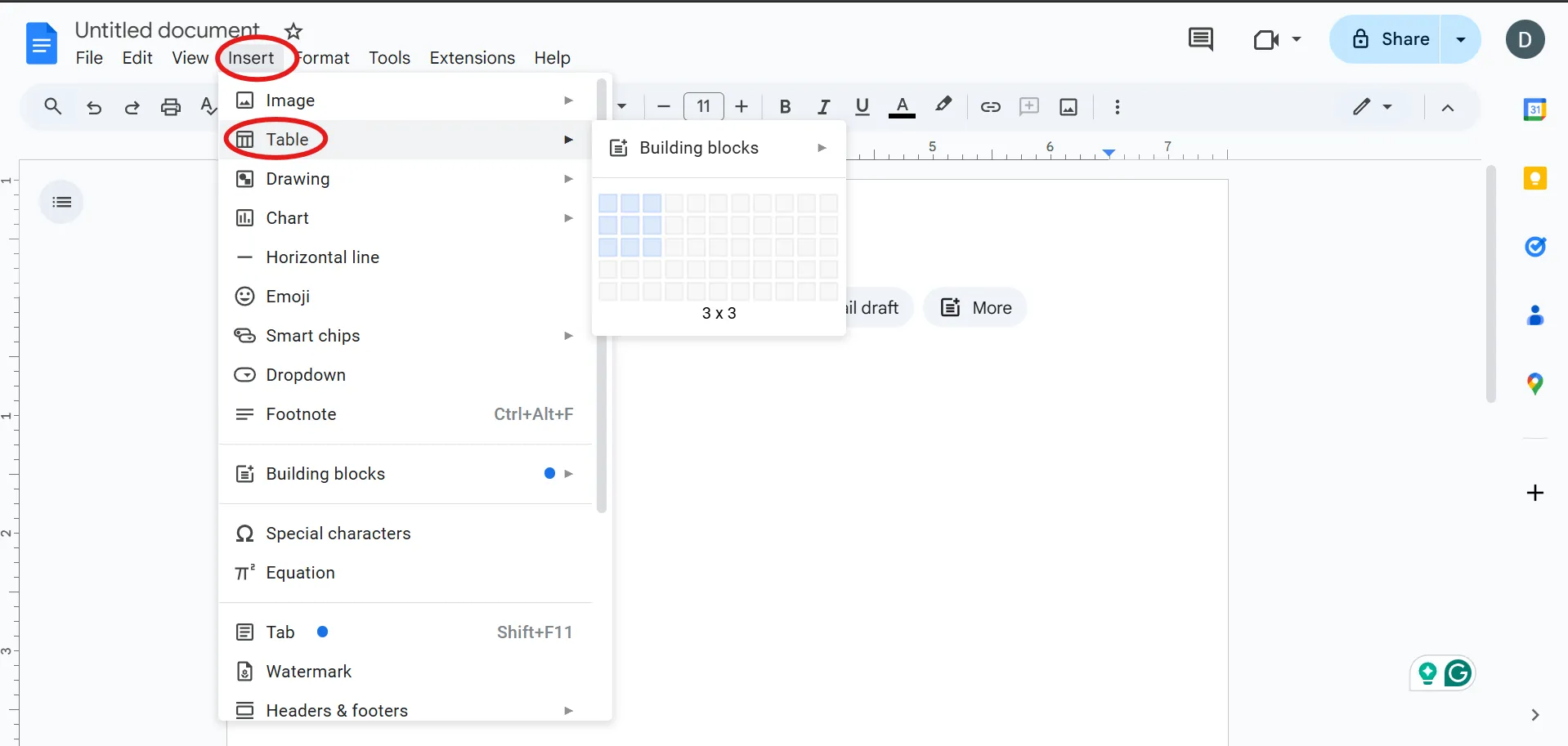
ในเมนูด้านบน ให้คลิก แทรก > ตาราง จะมีตารางปรากฏขึ้น—ลากเคอร์เซอร์ของคุณเหนือตารางเพื่อเลือกจำนวนแถวและคอลัมน์ที่คุณต้องการ
สำหรับตัวจัดระเบียบแบบง่าย ตาราง 2×2 หรือ 3×3 ก็เพียงพอแล้ว
ขั้นตอนที่ 2: จัดรูปแบบตาราง
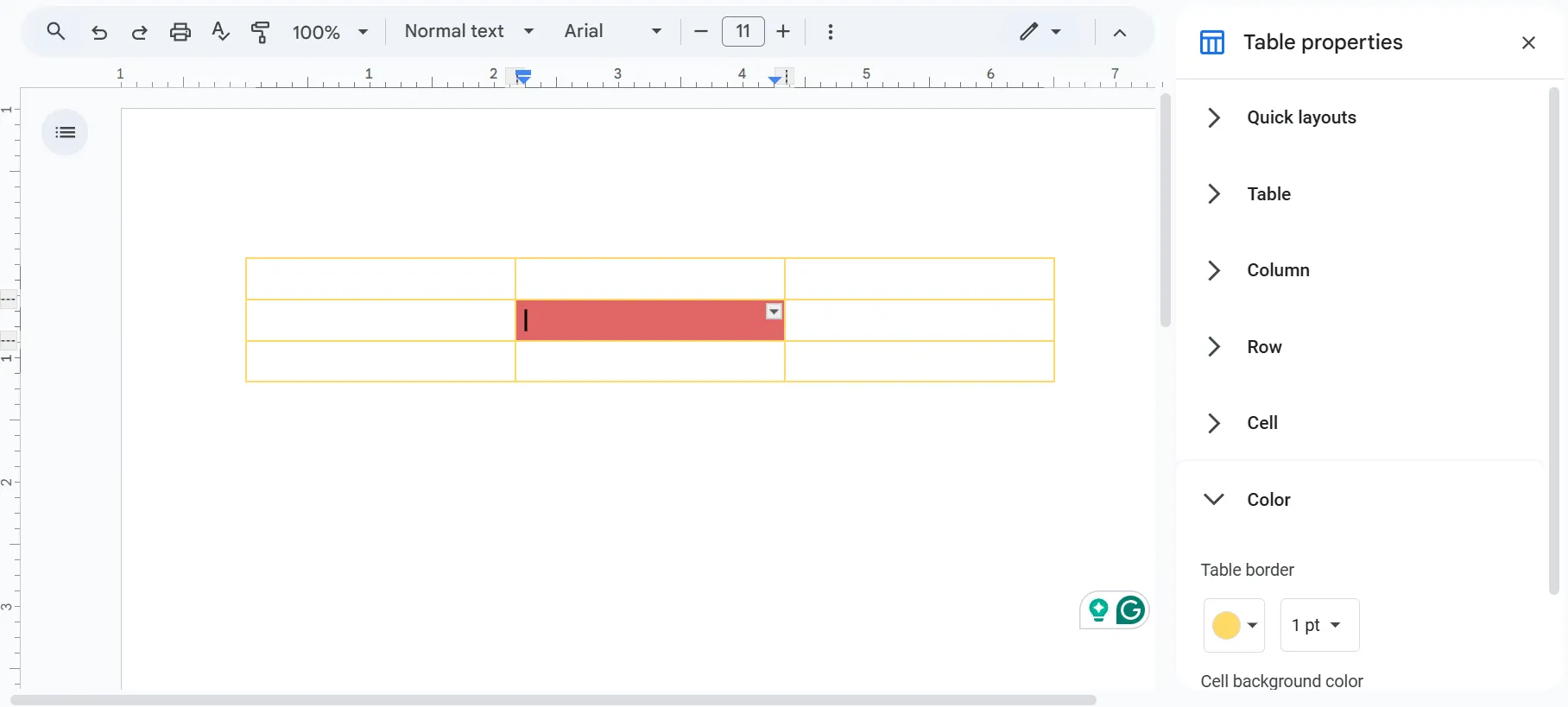
ต้องการเซลล์ที่ใหญ่ขึ้นหรือไม่? เพียงคลิกและลากขอบของตารางของคุณ. ต้องการเปลี่ยนสีพื้นหลังหรือไม่? คลิกขวาภายในเซลล์, เลือก คุณสมบัติตาราง, และปรับสีภายใต้ตัวเลือก สีพื้นหลังของเซลล์.
คุณยังสามารถปรับการจัดตำแหน่งข้อความและรูปแบบเส้นขอบเพื่อให้ดูเรียบร้อยยิ่งขึ้น
ขั้นตอนที่ 3: เพิ่มเนื้อหา
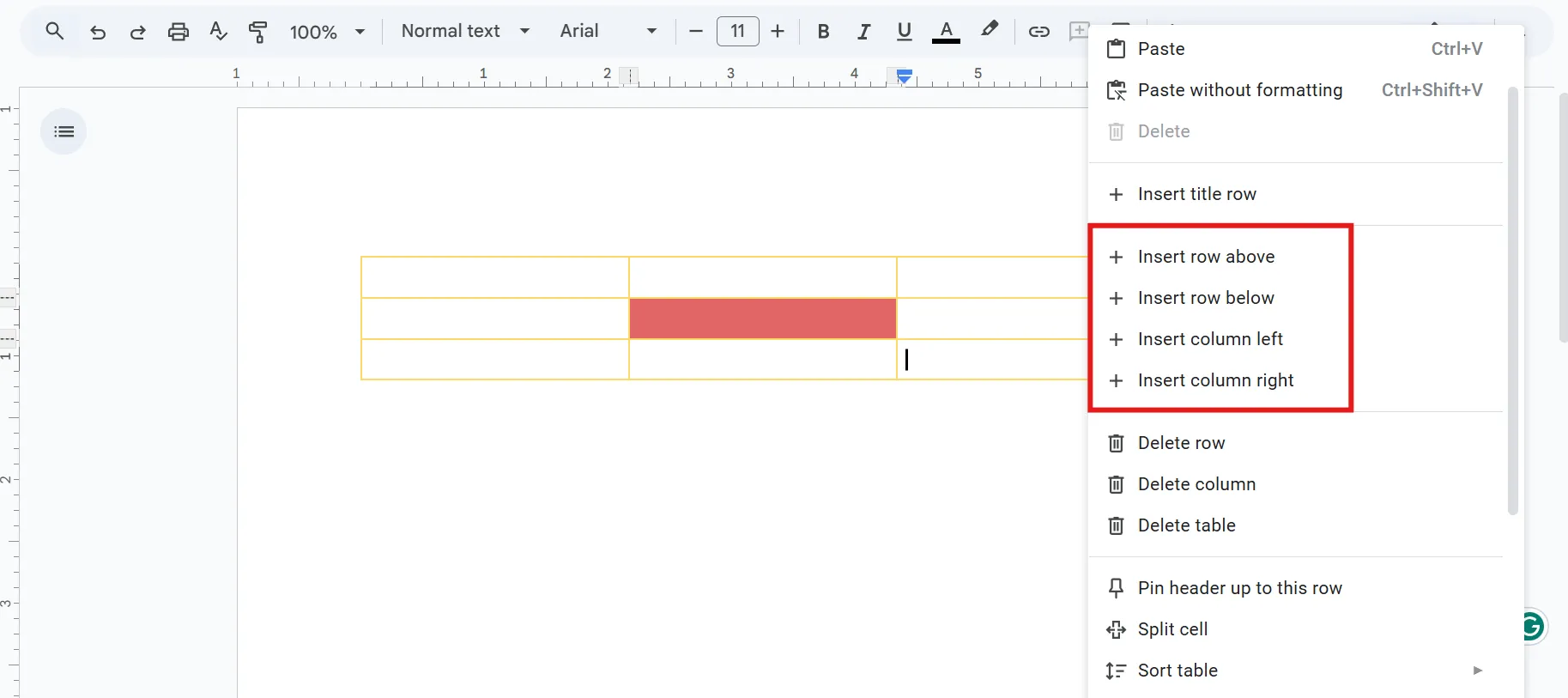
คลิกภายในแต่ละเซลล์แล้วเริ่มพิมพ์ ใช้ตัวหนาหรือสีเพื่อเน้นรายละเอียดที่เกี่ยวข้อง หากคุณต้องการพื้นที่เพิ่มเติม ให้คลิกขวาที่เซลล์แล้วเลือก แทรกแถวด้านบน/ด้านล่าง หรือ แทรกลำดับด้านซ้าย/ด้านขวา
ต่อไป ตรวจสอบตารางของคุณ ปรับแต่งรูปแบบ และตรวจสอบให้แน่ใจว่าทุกอย่างสามารถอ่านได้
เมื่อคุณพอใจกับมันแล้ว ตัวจัดระเบียบกราฟิกของคุณก็พร้อมใช้งาน
🔍 คุณรู้หรือไม่?ผู้ประกอบการที่ประสบความสำเร็จหลายคนใช้บอร์ดวิสัยทัศน์หรือบอร์ดแนวคิดเป็นส่วนหนึ่งของกระบวนการวางแผนของพวกเขา การศึกษาชี้ให้เห็นว่าการมองเห็นเป้าหมายผ่านภาพและแผนผังสามารถเพิ่มแรงจูงใจและสมาธิได้
วิธี 2: การใช้เครื่องมือวาด
หากคุณต้องการความยืดหยุ่นมากขึ้น เช่น การเชื่อมต่อความคิดด้วยลูกศรหรือการวาดรูปทรงต่าง ๆ เครื่องมือวาดภาพใน Google Docs คือตัวเลือกที่เหมาะสำหรับคุณ
ขั้นตอนที่ 1: เปิดเครื่องมือวาดภาพ
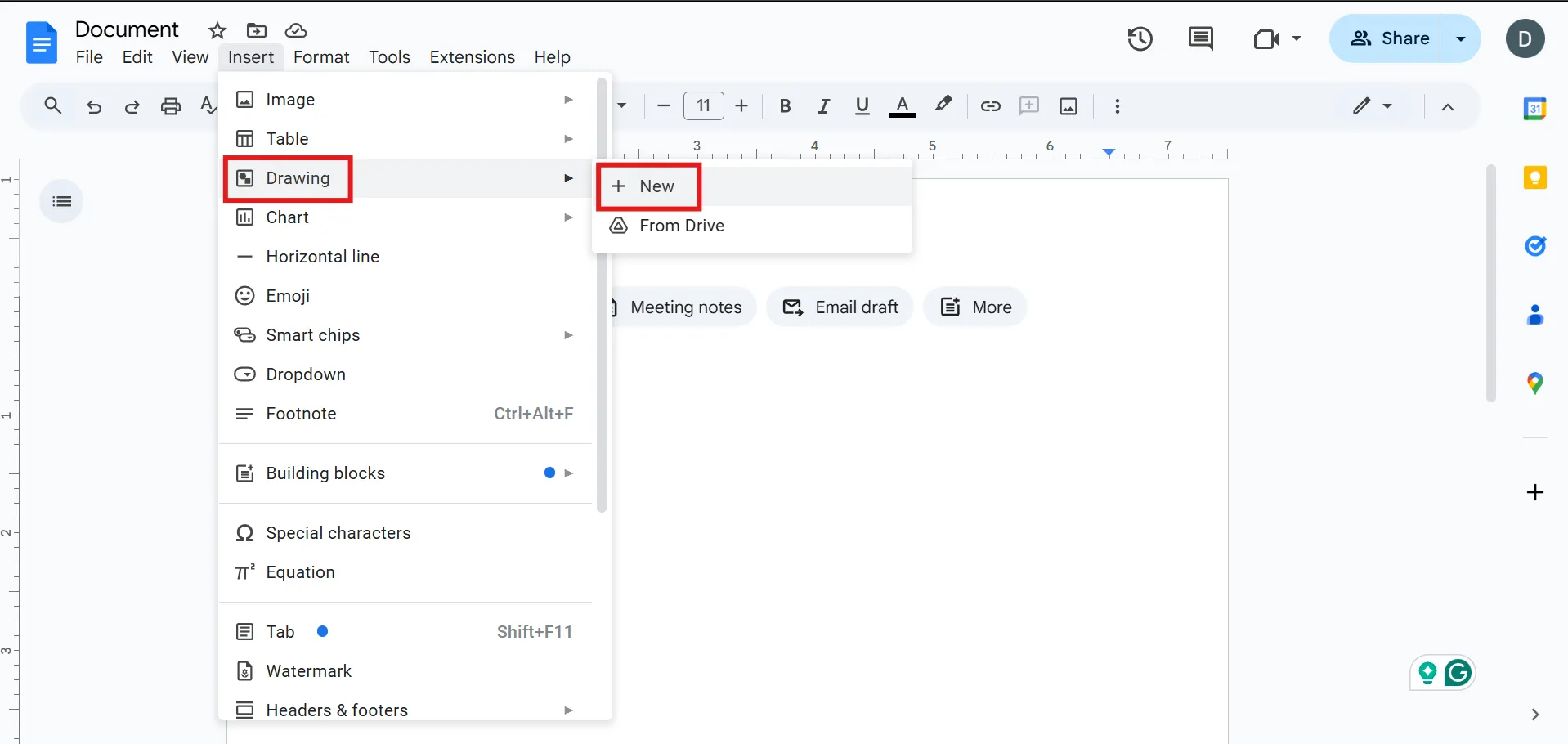
คลิก แทรก > วาด > ใหม่ ใน แถบเมนู เพื่อเปิดโปรแกรมแก้ไขในตัว หน้าจอว่างเปล่าจะปรากฏขึ้น
ขั้นตอนที่ 2: เพิ่มรูปร่าง
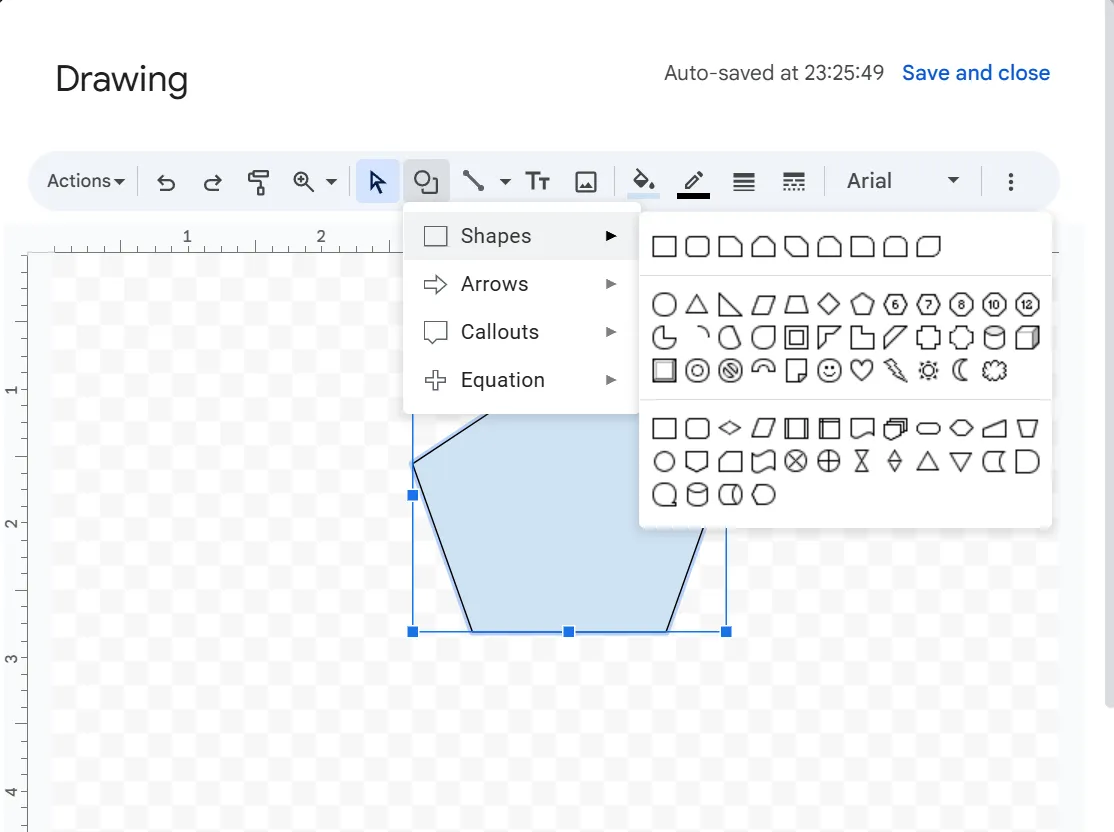
แตะที่ ไอคอนรูปทรง (วงกลมและสี่เหลี่ยม) แล้วเลือก รูปทรง เลือกสี่เหลี่ยมผืนผ้า วงกลม หรือรูปทรงอื่น ๆ ที่เหมาะสมกับตัวจัดระเบียบของคุณมากที่สุด คลิกและลากเพื่อวาดแต่ละรูปทรงลงบนผืนผ้าใบ
🧠 ข้อเท็จจริงสนุกๆ: รูปทรงต่างๆ ในผังงานมีความหมายเฉพาะ วงรีแสดงจุดเริ่มต้นและจุดสิ้นสุด สี่เหลี่ยมผืนผ้าแสดงกระบวนการ สี่เหลี่ยมข้าวหลามตัดแสดงจุดตัดสินใจ และลูกศรใช้เชื่อมต่อขั้นตอนต่างๆ ระบบสากลนี้ทำให้ผังงานอ่านเข้าใจง่ายในทุกอุตสาหกรรม
ขั้นตอนที่ 3: เชื่อมโยงความคิดของคุณ
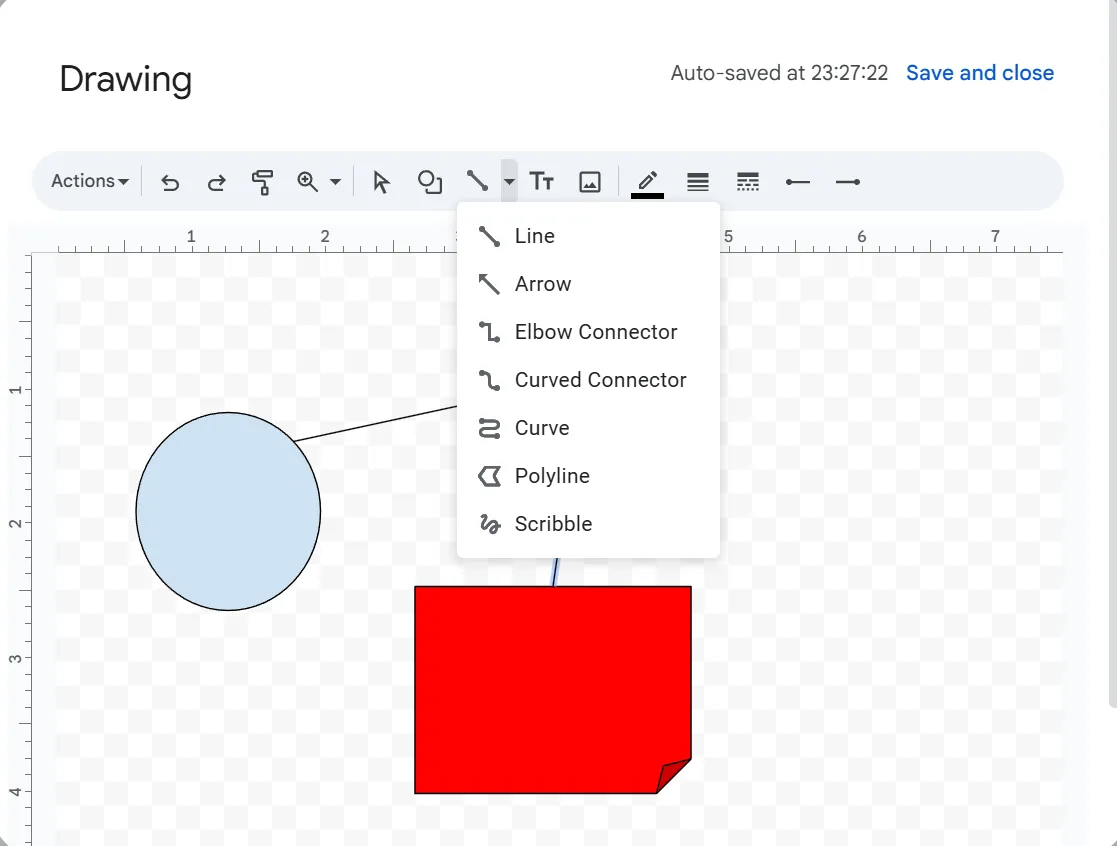
คลิกที่ เครื่องมือเส้นตรง แล้วเลือก ลูกศร เพื่อเชื่อมต่อรูปร่างของคุณ ลากจากรูปร่างหนึ่งไปยังอีกรูปร่างหนึ่งเพื่อแสดงความสัมพันธ์ระหว่างแนวคิด
ขั้นตอนที่ 4: เพิ่มข้อความ
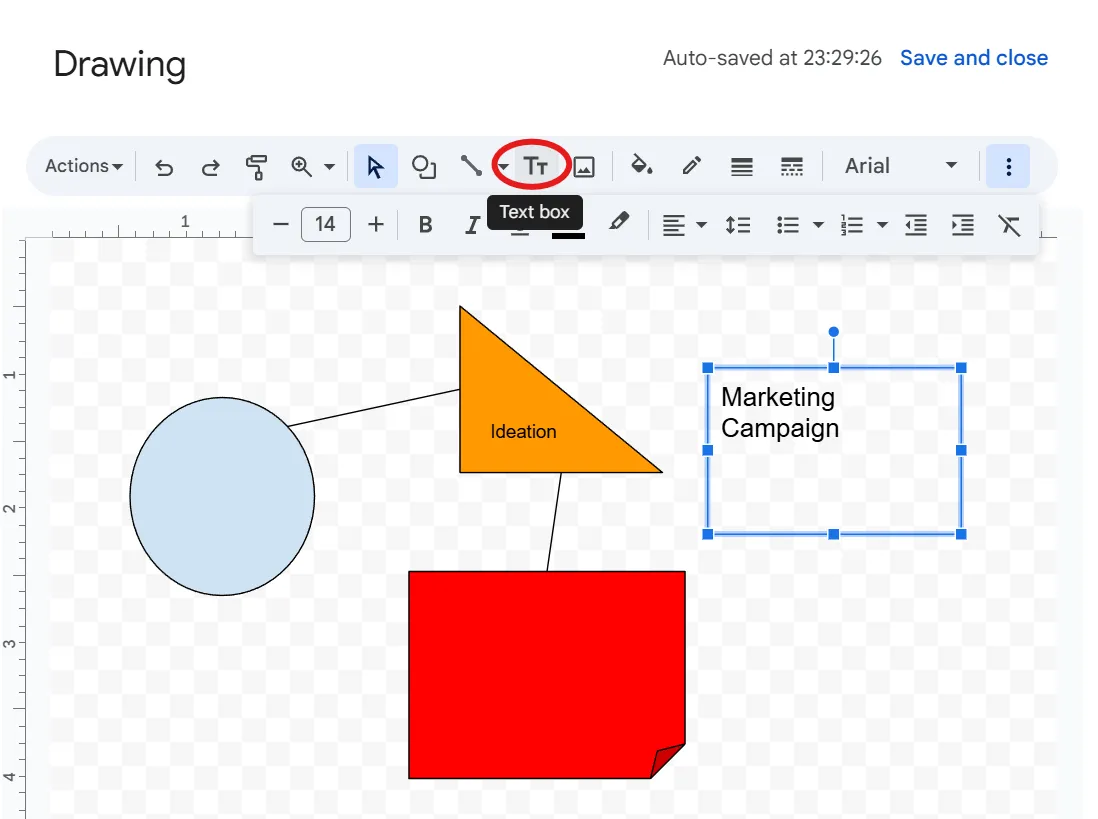
ดับเบิลคลิกภายในรูปร่างเพื่อเริ่มพิมพ์ ต้องการป้ายกำกับเพิ่มเติมหรือไม่? คลิกที่ เครื่องมือกล่องข้อความ (ไอคอนตัวอักษร T) และวางข้อความไว้ที่ใดก็ได้บนผืนผ้าใบ
เมื่อคุณพอใจกับมันแล้ว ให้คลิก บันทึก & ปิด. ภาพวาดจะปรากฏอยู่ในเอกสาร Google Docs ของคุณตอนนี้ หากคุณต้องการแก้ไข ให้คลิกที่ภาพวาดของคุณแล้วเลือก แก้ไข เพื่อทำการเปลี่ยนแปลง การอัปเดตของคุณจะปรากฏขึ้นทันที
🧠 ข้อเท็จจริงสนุกๆ: แผนภาพเวนน์ถูกคิดค้นขึ้นในปี ค.ศ. 1880 โดยนักคณิตศาสตร์ชาวอังกฤษชื่อจอห์น เวนน์ ซึ่งได้นำเสนอเทคนิคการนำเสนอข้อมูลนี้เพื่อแสดงความสัมพันธ์ระหว่างกลุ่มต่างๆ
วิธี 3: การใช้ Google Drawings
หากคุณต้องการใช้เทคนิคที่สร้างสรรค์มากขึ้น ลองใช้ Google Drawings
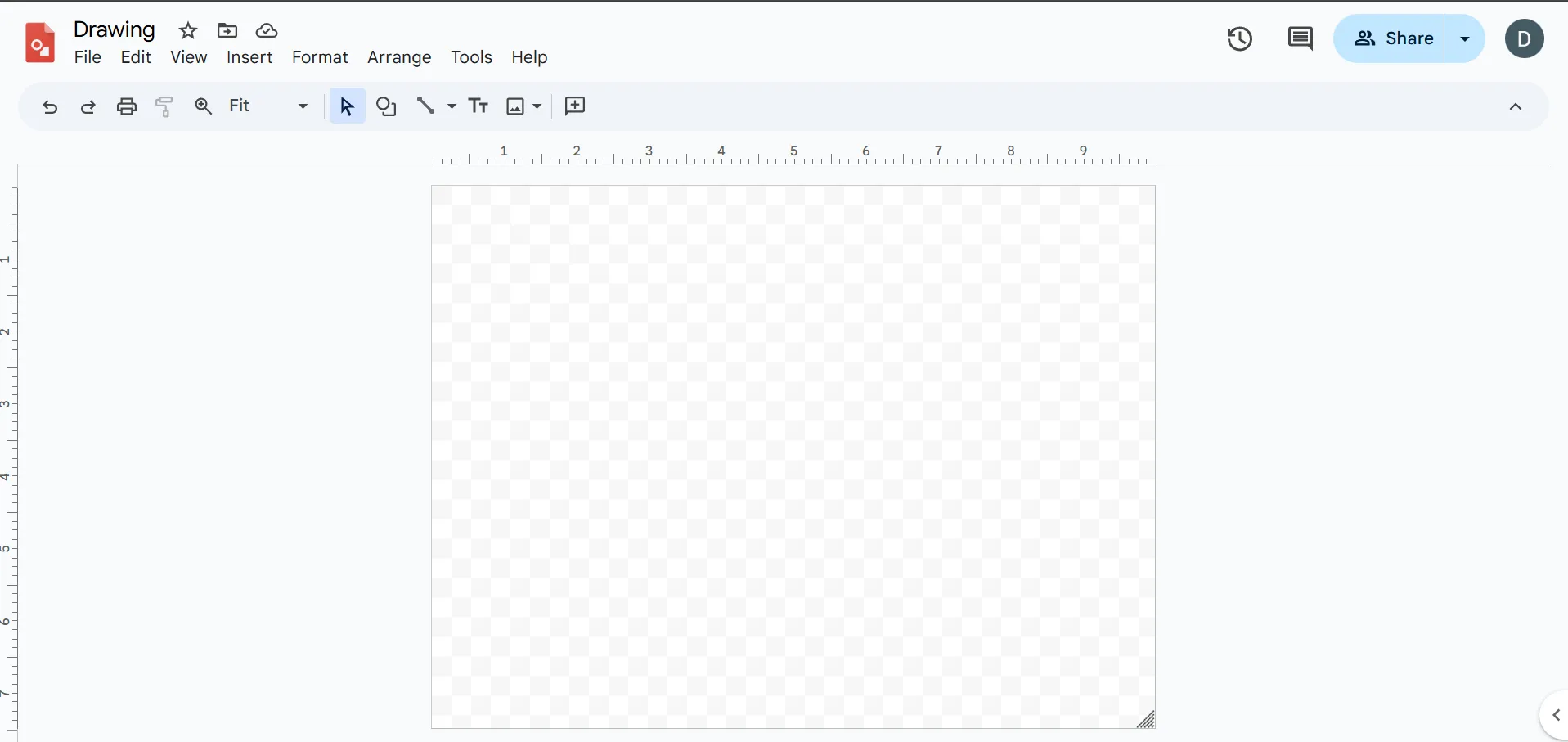
ขั้นตอนที่ 1: เปิด Google Drawings
ไปที่ Google Drive คลิก ใหม่ > อื่นๆ > Google Drawings จากนั้นแท็บใหม่จะเปิดขึ้นพร้อมกับผืนผ้าใบว่าง—นี่คือที่ที่คุณจะออกแบบผังงานกราฟิกของคุณ
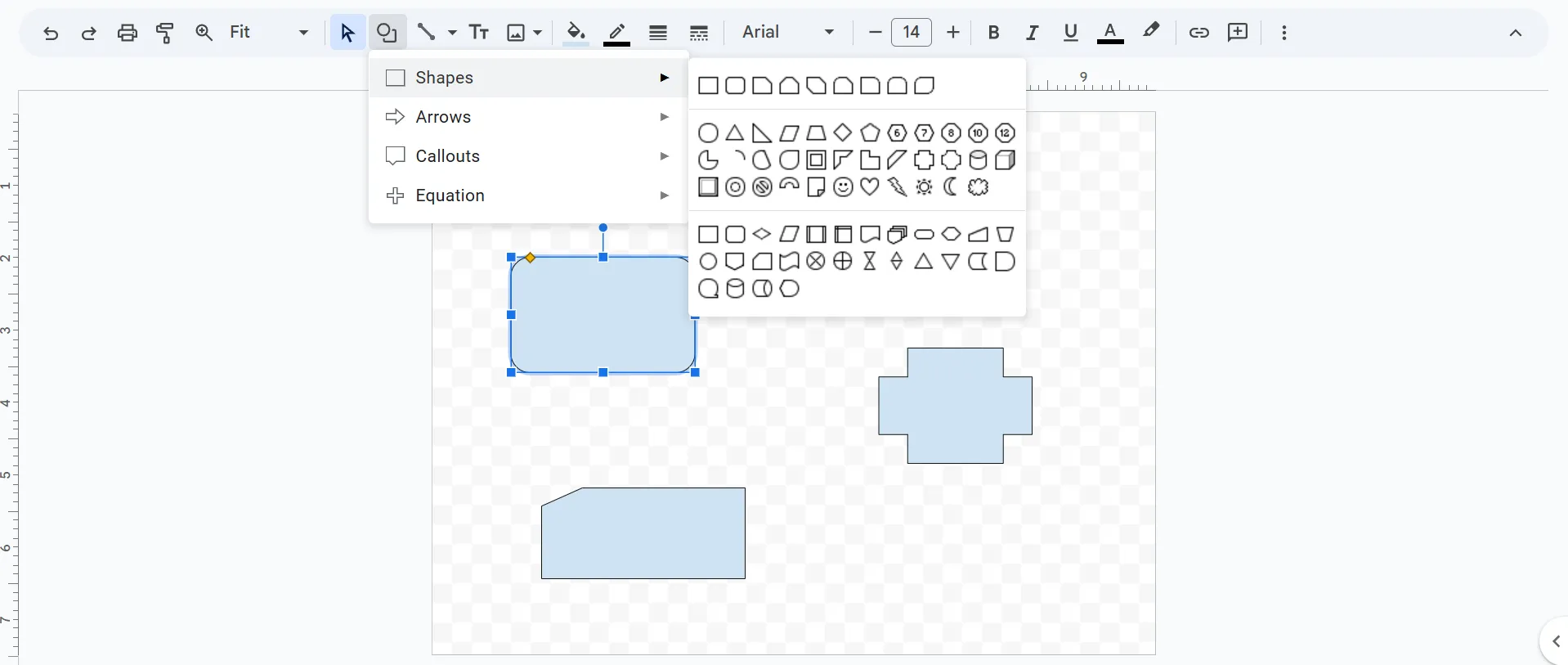
ขั้นตอนที่ 2: ออกแบบตัวจัดระเบียบของคุณ
ใช้ เครื่องมือรูปร่าง เพื่อเพิ่มวงกลม สี่เหลี่ยม หรือองค์ประกอบอื่นๆ จัดวางรูปร่างของคุณได้อย่างอิสระ ไม่มีข้อจำกัดของตารางที่นี่
🔍 คุณรู้หรือไม่? แผนผังความคิดสะท้อนการทำงานของสมองของคุณ ต่างจากการจดบันทึกแบบดั้งเดิม แผนผังความคิดใช้โครงสร้างแบบรัศมี โดยแตกแขนงออกจากแนวคิดหลัก เหมือนกับวิธีที่เซลล์ประสาทในสมองเชื่อมโยงความคิดและความทรงจำเข้าด้วยกัน
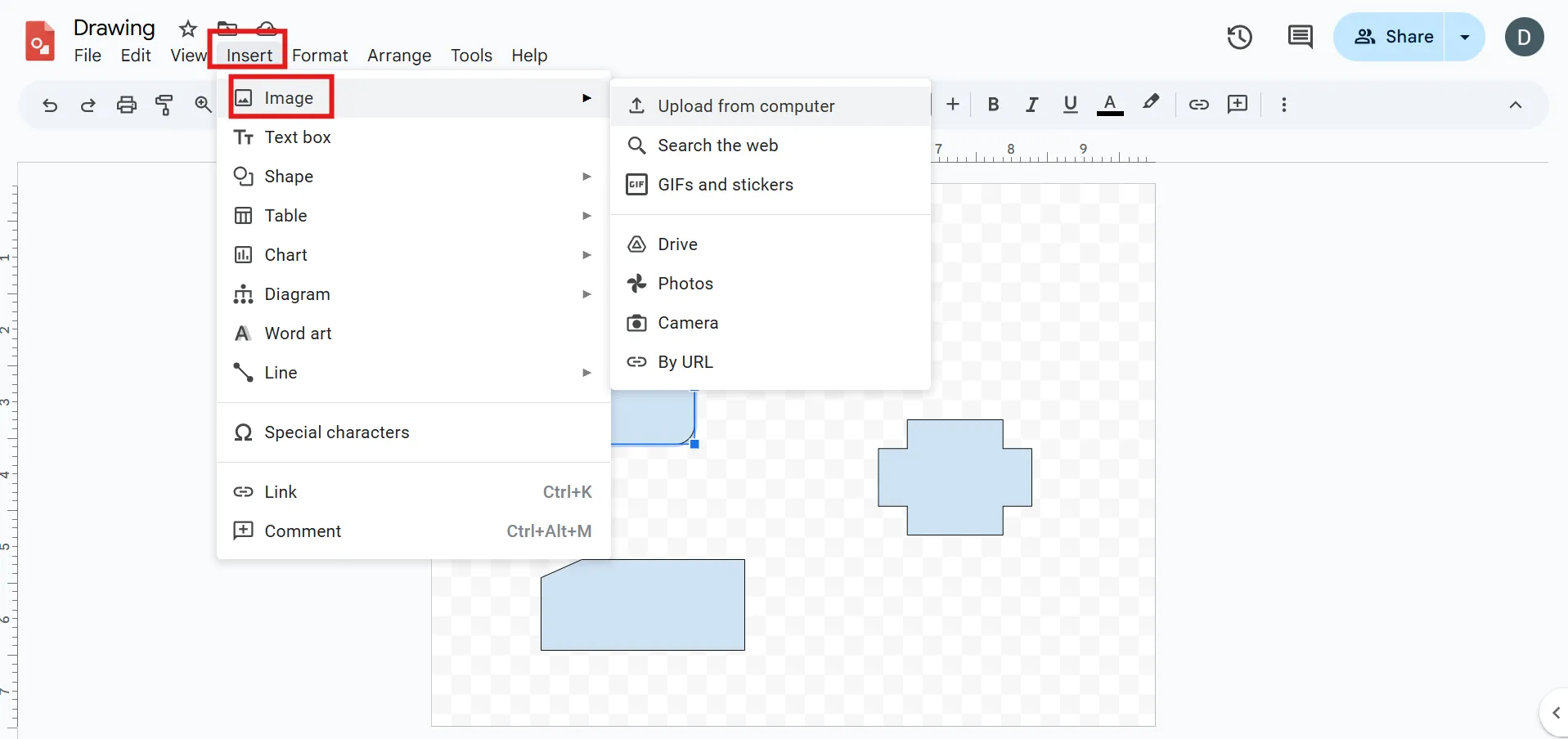
ขั้นตอนที่ 3: เพิ่มข้อความและภาพประกอบ
คลิก เครื่องมือกล่องข้อความ เพื่อเพิ่มป้ายกำกับ คำอธิบาย หรือบันทึกย่อต่างๆ หากต้องการเพิ่มไฟล์รูปภาพ ให้คลิก แทรก > รูปภาพ เพื่อเพิ่มไอคอน รูปภาพ หรือแม้แต่กราฟิกที่กำหนดเอง
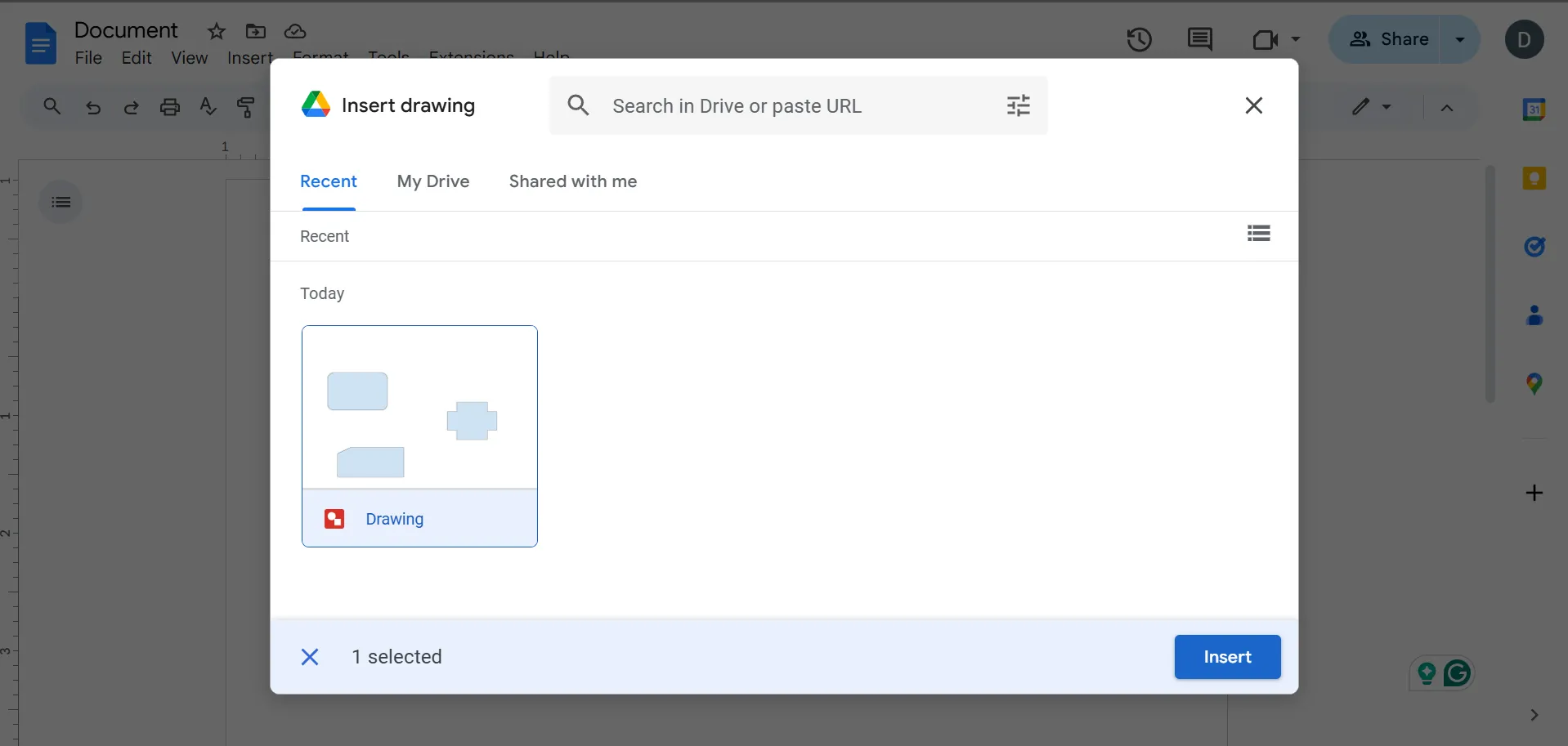
ขั้นตอนที่ 4: บันทึกและแทรกใน Google Docs
เมื่อตัวจัดระเบียบของคุณเสร็จสมบูรณ์แล้ว ให้กลับไปที่ Google Docs คลิก แทรก > วาด > จากไดรฟ์ เลือกไฟล์ Google Drawing ของคุณแล้วคลิก แทรก
🧠 ข้อเท็จจริงสนุกๆ: ภาพวาดที่ทำใน Google Docs สามารถคัดลอกไปยังแอปอื่นๆ ใน Google Classroom หรือ Workspace ได้ คุณสามารถสร้างแผนผังใน Docs แล้ววางลงใน Google Slides หรือ Google Sheets โดยไม่สูญเสียการจัดรูปแบบ
ข้อจำกัดของการใช้ Google Docs สำหรับการจัดทำผังความคิด
Google Docs เป็นเครื่องมืออเนกประสงค์สำหรับการสร้างผังความคิดหรือแผนผังต่างๆ อย่างไรก็ตาม มีข้อจำกัดบางประการที่อาจทำให้กระบวนการทำงานมีประสิทธิภาพน้อยกว่าซอฟต์แวร์ที่ออกแบบมาเพื่อการร่วมมือด้านภาพโดยเฉพาะ
นี่คือความท้าทายสำคัญบางประการที่คุณอาจพบเจอ:
- เครื่องมือออกแบบพื้นฐาน: Google Docs มีเพียงฟีเจอร์การวาดภาพอย่างง่าย ทำให้การสร้างผังงานหรือแผนผังที่ซับซ้อนทำได้ยาก
- การจัดรูปแบบที่ใช้เวลานาน: การปรับรูปร่าง การจัดเรียงองค์ประกอบ และการทำให้ดูเรียบร้อยอาจใช้เวลานานกว่าการใช้แพลตฟอร์มออกแบบเฉพาะ
- การเข้าถึงการแก้ไขที่จำกัด: Google Drawings ที่ฝังไว้สามารถแก้ไขได้เฉพาะผู้ใช้ที่มีสิทธิ์แก้ไขเท่านั้น ซึ่งจำกัดการทำงานร่วมกันในที่ทำงาน
- ข้อจำกัดในการจัดรูปแบบ: ตัวเลือกการตัดคำและการจัดตำแหน่งข้อความที่จำกัดอาจทำให้รูปแบบดูไม่เป็นระเบียบ
- ปัญหาการผสานรวม: Google Drawings อาจไม่ซิงค์กับ Docs ได้อย่างราบรื่นเสมอไป ซึ่งอาจทำให้เกิดความไม่สอดคล้องกันในการจัดรูปแบบ
📮 ClickUp Insight: 88%ของผู้คนในปัจจุบันใช้ AI ในรูปแบบใดรูปแบบหนึ่ง โดยมีถึง 55% ที่ใช้หลายครั้งต่อวัน การยอมรับ AI อย่างรวดเร็วแสดงให้เห็นถึงการยอมรับในกระแสหลักอย่างแข็งแกร่ง องค์กรต่างๆ กำลังตื่นตัว โดยผู้นำมองว่า AI เป็นเทคโนโลยีที่จะปฏิวัติสถานที่ทำงานครั้งต่อไป
ClickUpยอมรับการเปลี่ยนแปลงนี้โดยการผสาน AI เข้ากับทุกแง่มุมของการทำงาน ตั้งแต่การระดมความคิดบนกระดานไวท์บอร์ดไปจนถึงการอัตโนมัติงานที่ทำซ้ำๆ และการสร้างเนื้อหา เครื่องมือที่ขับเคลื่อนด้วย AI ของมันช่วยให้ทีมจัดระเบียบความคิด ตัดสินใจอย่างชาญฉลาดขึ้น และเปลี่ยนแผนการให้เป็นจริงได้เร็วขึ้น
ClickUp เป็นทางเลือกแทน Google Docs สำหรับการสร้างแผนผังความคิด
แม้ว่า Google Docs จะมีเครื่องมือพื้นฐานสำหรับการสร้างผังความคิดหรือเครื่องมือจัดระเบียบข้อมูลในรูปแบบกราฟิก แต่ขาดความยืดหยุ่นและฟีเจอร์ขั้นสูงที่จำเป็นสำหรับการวางแผนภาพอย่างราบรื่น
ClickUp, แอปเดียวสำหรับทุกเรื่องในการทำงาน, รวมการจัดการโครงการ การจัดการความรู้ และการแชท—ทั้งหมดขับเคลื่อนด้วย AI ที่ช่วยให้คุณทำงานได้เร็วขึ้นและฉลาดขึ้น
มันทำให้ความคิดกลายเป็นจริงด้วยองค์ประกอบที่สามารถโต้ตอบได้, การร่วมมือแบบเรียลไทม์, และการปรับปรุงด้วยปัญญาประดิษฐ์. ดีขึ้นไปอีก?ระบบจัดการงานแบบภาพที่ติดตั้งไว้ในตัวทำให้การจัดระเบียบความคิดและเปลี่ยนให้เป็นกิจกรรมง่ายขึ้น.
มาสำรวจคุณสมบัติของมันกันเถอะ! 💪
ออกแบบอย่างไร้ขีดจำกัด: กระดานไวท์บอร์ด ClickUp + ClickUp Brain
ครูวางแผนการสอน นักเรียนเขียนเรียงความ ผู้สร้างเนื้อหาคิดค้นไอเดีย และผู้เชี่ยวชาญจัดระเบียบโครงการ—ทุกคนล้วนต้องการพื้นที่ที่ความคิดสามารถเติบโตได้
ClickUp Whiteboardsทำให้พวกเขามีชีวิตชีวา 🤩

พื้นที่ทำงานร่วมกันนี้มอบผืนผ้าใบดิจิทัลที่ไม่มีขอบเขตให้คุณได้ร่างไอเดีย จัดระเบียบความคิด และทำงานร่วมกับทีมของคุณแบบเรียลไทม์ ไม่ว่าจะเป็นการทำแผนผังความคิดสำหรับโครงร่างหนังสือ ออกแบบกลยุทธ์การตลาด หรือวางแผนหลักสูตรสำหรับระดับชั้นต่าง ๆซอฟต์แวร์ไวท์บอร์ดนี้ช่วยให้ทุกขั้นตอนเป็นไปอย่างราบรื่นไร้รอยต่อ
ข้อได้เปรียบที่สำคัญของการใช้ไวท์บอร์ดเป็นเครื่องมือให้ข้อเสนอแนะแบบภาพคือการทำงานร่วมกันแบบเรียลไทม์ คุณสามารถติดตามการลากและวางเคอร์เซอร์แบบสดและเห็นการอัปเดตทันทีเมื่อแนวคิดเริ่มเป็นรูปเป็นร่าง
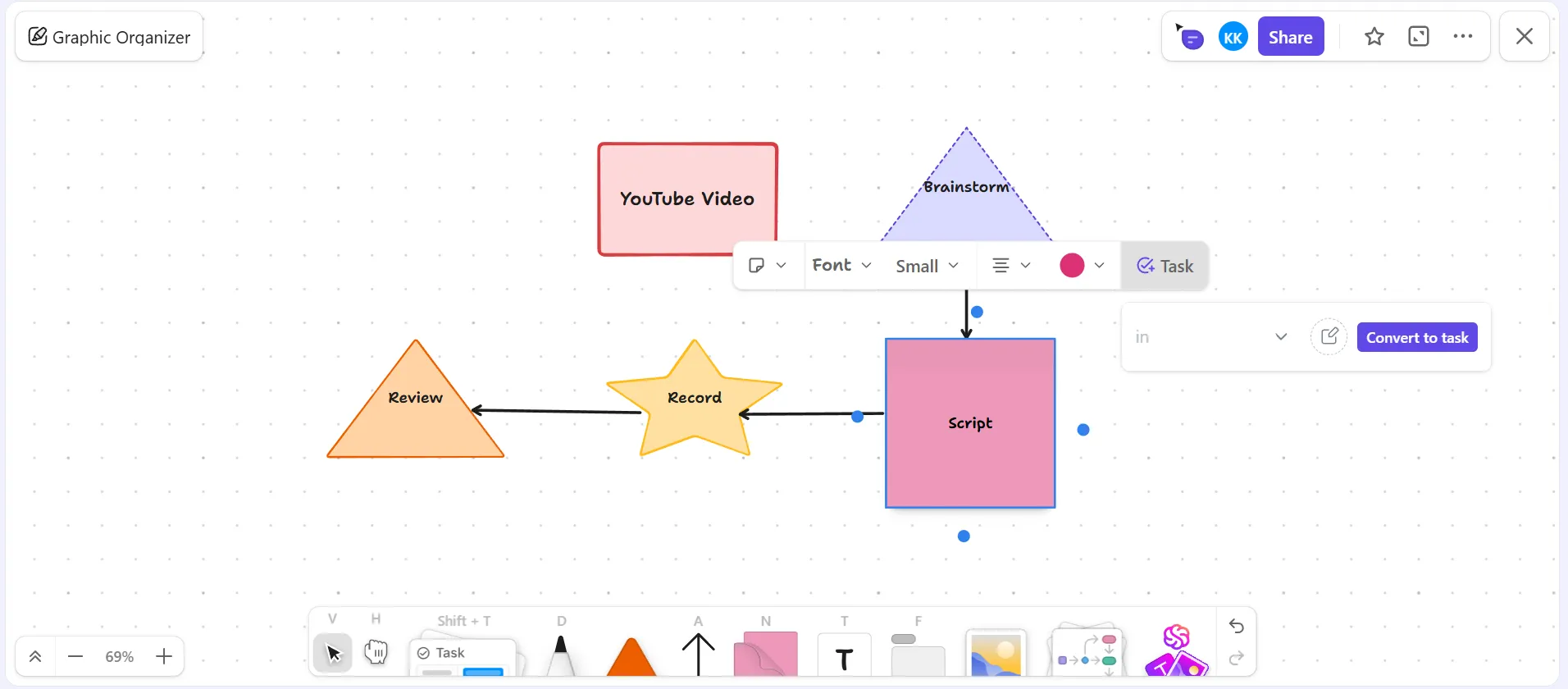
และยังไม่หมดเพียงเท่านี้—การผสานงานกับระบบช่วยให้การระดมความคิดไม่ได้หยุดอยู่แค่บนกระดาน คุณสามารถเปลี่ยนไอเดียใด ๆให้กลายเป็นงานใน ClickUpได้โดยตรงจาก Whiteboard ทำให้กระบวนการทำงานของคุณเชื่อมโยงและเป็นระเบียบอยู่เสมอ
ไวท์บอร์ดมีแม่แบบที่ออกแบบไว้ล่วงหน้าสำหรับการระดมความคิด การวางแผนโครงการ การจัดโครงสร้างบทเรียน และการทำแผนผังความคิด เพื่อช่วยให้ทุกอย่างง่ายยิ่งขึ้น ประหยัดทั้งเวลาและแรงของคุณ
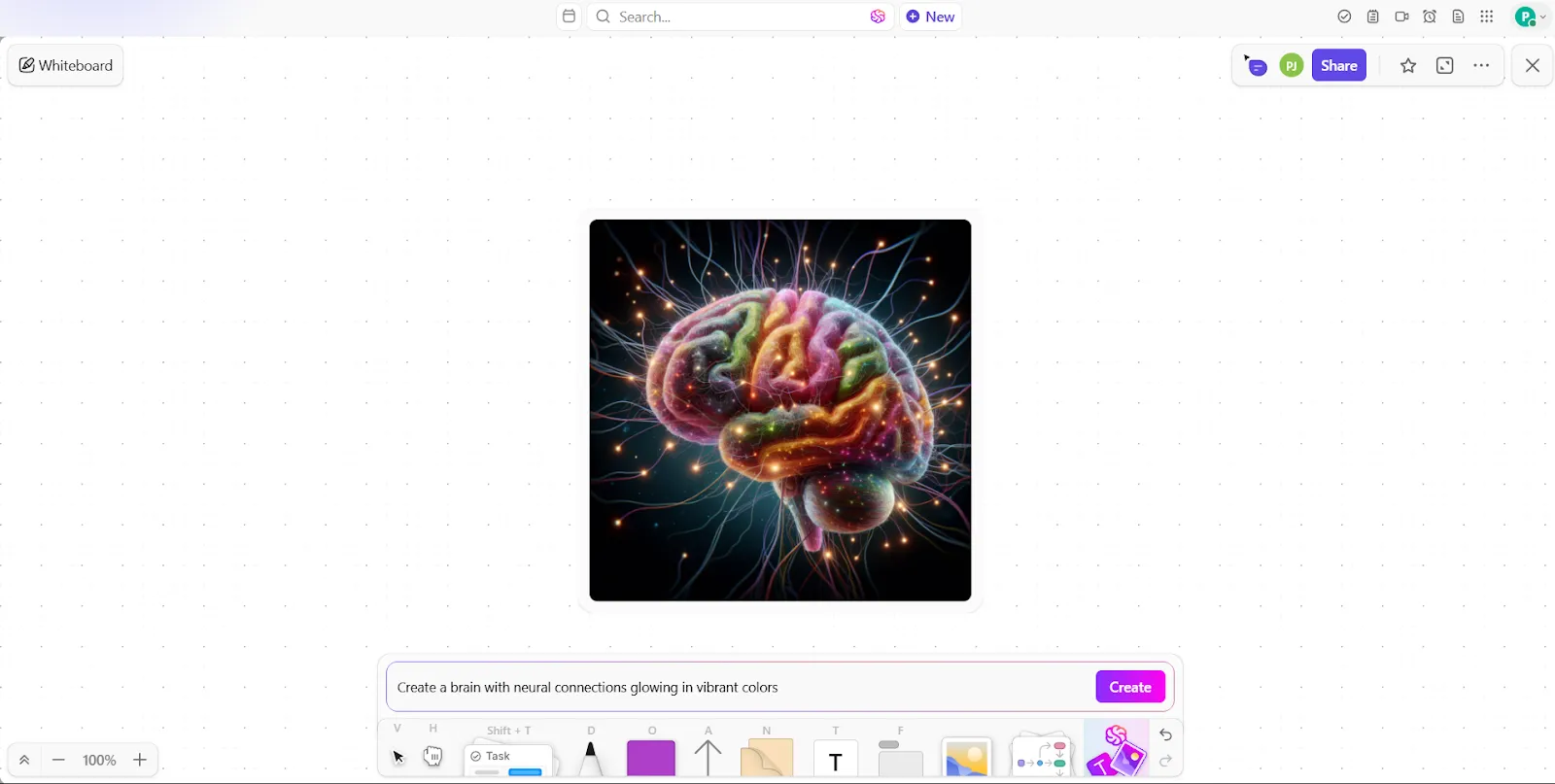
ต้องการสร้างภาพโดยไม่ต้องสลับซอฟต์แวร์ใช่ไหม?ClickUp Brainพร้อมช่วยคุณแล้ว
เครื่องมือที่ใช้ปัญญาประดิษฐ์สร้างภาพที่ช่วยให้คุณเปลี่ยนข้อความธรรมดาให้เป็นภาพได้ ช่วยให้คุณสามารถมองเห็นแนวคิดที่ซับซ้อนได้อย่างง่ายดาย
ลองนึกถึงทีมการตลาดที่ต้องการใช้ AI เพื่อระดมความคิดระหว่างแคมเปญใหม่ แทนที่จะต้องพยายามอธิบายวิสัยทัศน์ของพวกเขา ClickUp Brain จะสร้างภาพแสดงตัวอย่างของรูปแบบโฆษณาที่เป็นไปได้อย่างรวดเร็ว ทีมธุรกิจที่กำลังออกแบบขั้นตอนการทำงานใหม่สามารถมองเห็นภาพกระบวนการทีละขั้นตอนได้ทันที ช่วยให้พวกเขาปรับกลยุทธ์ให้ดียิ่งขึ้นได้รวดเร็วยิ่งขึ้น
🔍 คุณรู้หรือไม่? แผนผังงานมีมาตั้งแต่ปี 1920 วิศวกรแฟรงค์และลิลเลียน กิลเบรธ เป็นผู้แนะนำแผนผังงานครั้งแรกเพื่อบันทึกกระบวนการอุตสาหกรรม ทำให้เป็นหนึ่งในเครื่องมือแรกๆ สำหรับการแสดงภาพการทำงาน
วางแผน กำหนด และทำให้สำเร็จด้วย ClickUp Mind Maps
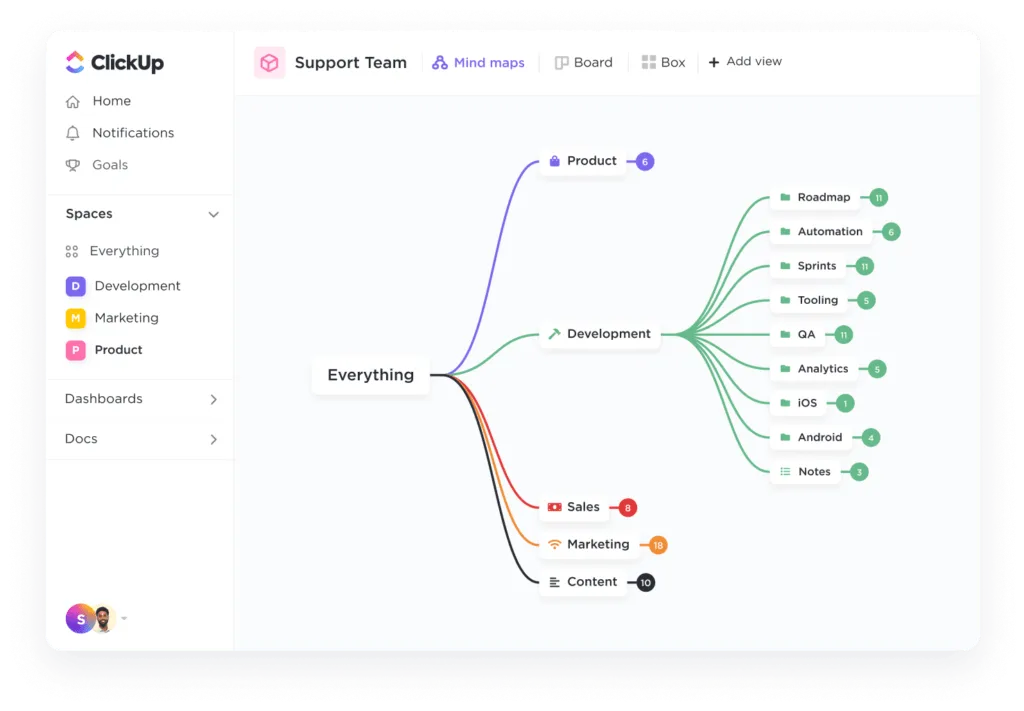
ตอนนี้ มาพูดถึงโครงสร้างกันบ้างClickUp Mind Mapsช่วยให้คุณสามารถเชื่อมโยงความคิด งาน และโครงการต่างๆ ได้อย่างมีประสิทธิภาพผ่านภาพที่ชัดเจน
สำหรับนักเรียน นี่หมายถึงการแยกหัวข้อที่ซับซ้อนออกเป็นส่วนย่อยที่เข้าใจง่าย สำหรับครู นี่หมายถึงการจัดโครงสร้างเนื้อหาหลักสูตรอย่างง่ายดาย
คุณสมบัติการลากและวางที่ง่ายดายของ Mind Maps ช่วยจัดเรียงความคิดและงานต่าง ๆ ให้เหมาะกับกระบวนการทำงานของคุณได้อย่างรวดเร็ว คุณสามารถเปลี่ยนสาขาใด ๆ ของแผนผังให้เป็นงานได้ พร้อมเพิ่มสี, รูปร่าง, และสไตล์เพื่อจัดหมวดหมู่ข้อมูลสำหรับการจัดการโครงการอย่างมีประสิทธิภาพทางสายตา
🧠 ข้อเท็จจริงสนุกๆ: แผนผังความคิดมีมานานหลายศตวรรษแล้ว! แม้ว่าปัจจุบันจะมักถูกเชื่อมโยงกับห้องเรียนสมัยใหม่ แต่แนวคิดนี้มีมาตั้งแต่สมัยนักปรัชญาโบราณอย่างอริสโตเติลผู้ซึ่งใช้แผนภาพเพื่อแสดงเหตุผลและแนวคิดต่างๆ
สร้างเส้นทางสู่ความสำเร็จในแบบของคุณด้วย ClickUp
Google Docs เป็นจุดเริ่มต้นที่มั่นคงสำหรับการสร้างผังความคิดหรือเครื่องมือจัดระเบียบข้อมูล แต่หากคุณกำลังมองหาสิ่งที่ทรงพลังยิ่งขึ้น ClickUp พร้อมตอบโจทย์ทุกความต้องการของคุณ
ด้วยกระดานอัจฉริยะแบบโต้ตอบ, แผนผังความคิด, และการผสานงานที่ไร้รอยต่อ คุณสามารถเปลี่ยนความคิดให้เป็นการกระทำได้โดยไม่ต้องเปลี่ยนเครื่องมือ ท้ายที่สุดแล้ว นี่คือแอปทุกอย่างสำหรับการทำงาน!
รวมเวิร์กโฟลว์ของคุณไว้ภายใต้เครื่องมือเดียว เริ่มต้นตอนนี้
ลงทะเบียนใช้ ClickUpฟรี! ✅