
การฝัง Google Doc ลงในเว็บไซต์ของคุณต้องเลือกวิธีการที่เหมาะสมตามความต้องการของคุณ. วิธีการแต่ละแบบมีคุณสมบัติและระดับการควบคุมที่แตกต่างกัน ตั้งแต่การดูแบบง่ายไปจนถึงการแสดงผลแบบโต้ตอบ.
หากคุณไม่แน่ใจว่าจะฝัง Google Doc อย่างไร คุณจะพบว่านี่มีประโยชน์ มาสำรวจวิธีที่มีประสิทธิภาพที่สุดในการแชร์ Google Doc ของคุณกับผู้ชมของคุณกันเถอะ
⏰ สรุป 60 วินาที
- มีสามวิธีในการฝัง Google Doc: ใช้โค้ดฝัง iframe ด้วยความช่วยเหลือของลิงก์ โดยใช้ Google Drive
- การใช้โค้ดฝัง iframe
- ด้วยความช่วยเหลือของลิงก์
- การใช้ Google ไดรฟ์
- เอกสาร Google ที่ฝังไว้มีข้อจำกัดบางประการ เช่น ข้อผิดพลาดในการจัดรูปแบบและการแสดงผล การควบคุมการเข้าถึงที่จำกัด การทำงานร่วมกันที่ถูกจำกัด การบูรณาการที่มีน้อย และปัญหาด้านประสิทธิภาพที่อาจเกิดขึ้น
- ClickUp นำเสนอระบบจัดการความรู้แบบบูรณาการที่ใช้งานง่ายยิ่งขึ้น ด้วย ClickUp Docs สำหรับการจัดการเอกสารร่วมกันโดยใช้ปัญญาประดิษฐ์ของ ClickUp Brain
- การใช้โค้ดฝัง iframe
- ด้วยความช่วยเหลือของลิงก์
- การใช้ Google ไดรฟ์
วิธีฝังเอกสาร Google Docs ด้วย 3 วิธีที่แตกต่างกัน
วิธี 1: การใช้โค้ดฝัง iframe
วิธีการฝังโค้ด iframe เหมาะอย่างยิ่งสำหรับเว็บไซต์ที่คุณต้องการแสดงเอกสารเวอร์ชันสดที่มีการอัปเดตแบบเรียลไทม์ วิธีการนี้เหมาะสำหรับเนื้อหาที่เผยแพร่แล้วซึ่งมีการเปลี่ยนแปลงบ่อย เช่น เอกสารของทีมหรือแนวทางปฏิบัติที่กำลังพัฒนา เนื่องจากทุกการอัปเดตในเอกสารต้นฉบับจะปรากฏบนเว็บไซต์ของคุณโดยอัตโนมัติ
นี่คือวิธีการฝัง Google Doc โดยใช้โค้ดฝัง iframe:
- เปิดเอกสาร Google ของคุณในเบราว์เซอร์
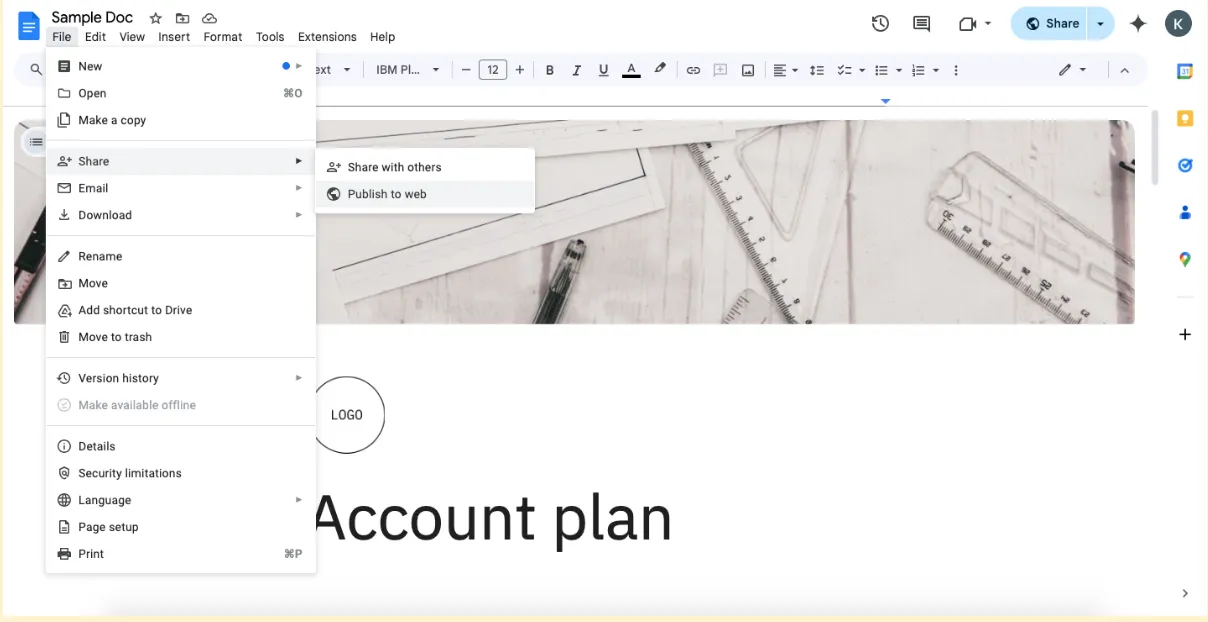
- คลิกที่ ไฟล์ > แชร์ > เผยแพร่บนเว็บ
- คลิกที่แท็บ 'ฝัง' ในหน้าต่างป๊อปอัป
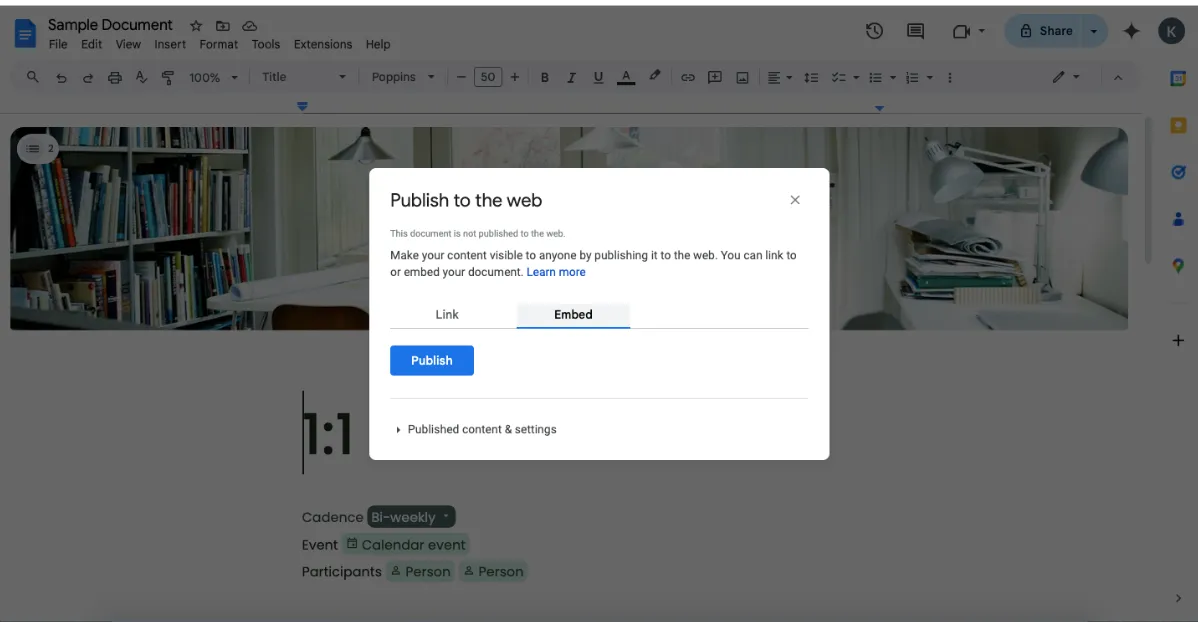
- เลือกขนาดเอกสารและตัวเลือกการเผยแพร่ที่คุณต้องการ
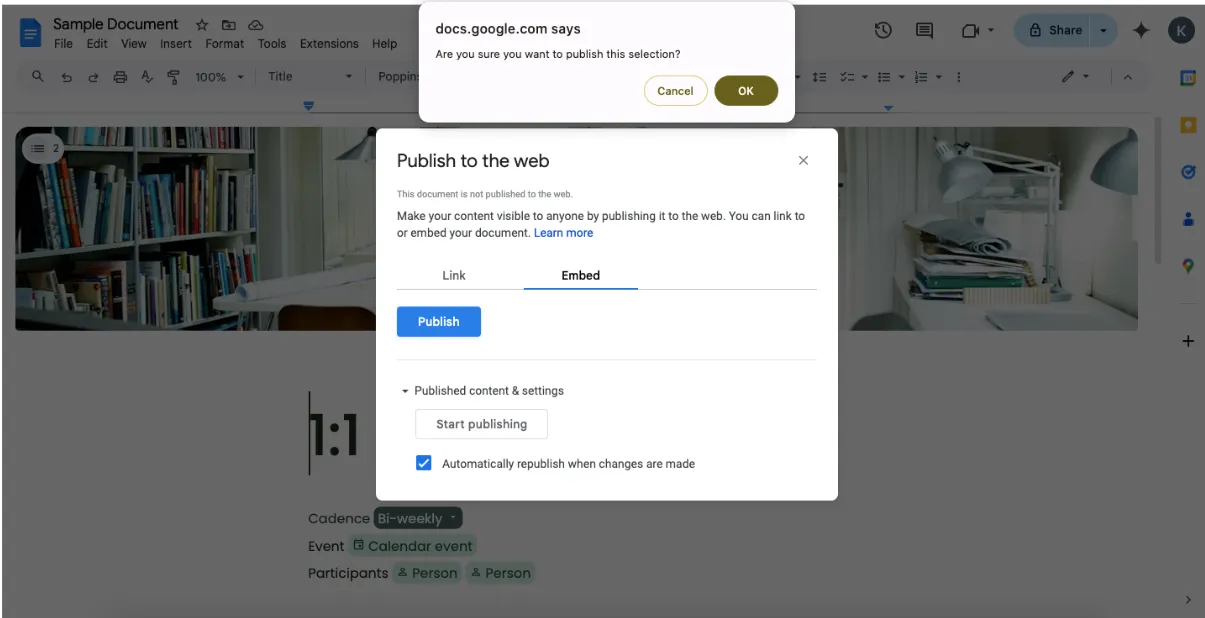
- คลิกปุ่ม 'เผยแพร่' (คุณอาจต้องยืนยันโดยการคลิก 'ตกลง')
- คัดลอกโค้ด iframe HTML ที่สร้างขึ้นจากกล่องข้อความ
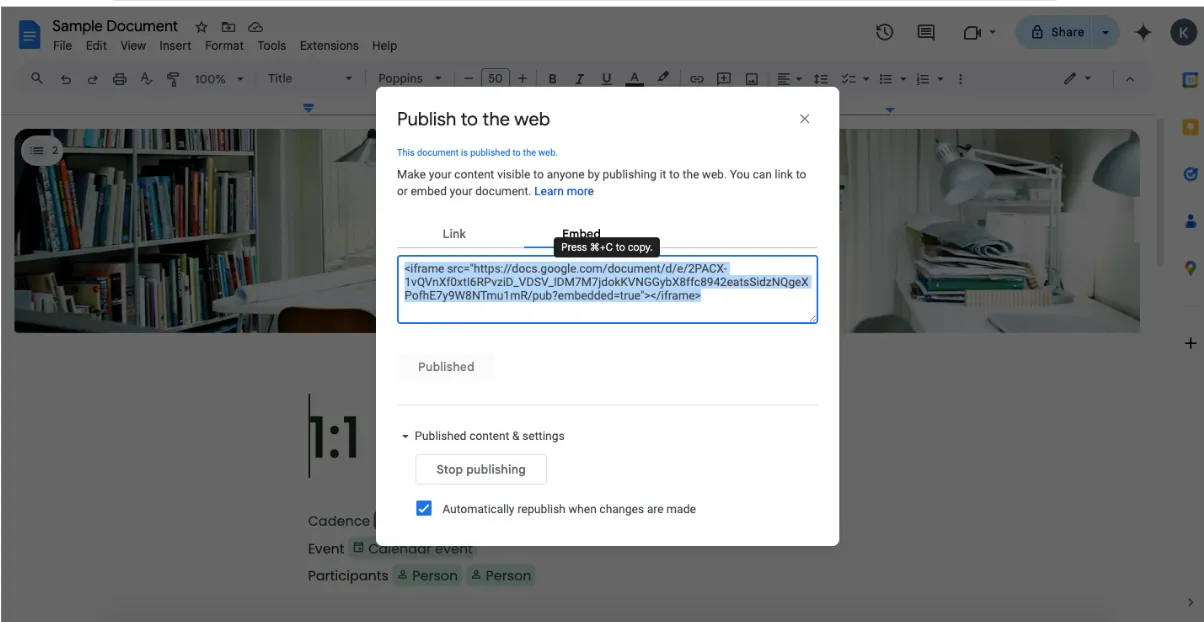
- วางโค้ดนี้ลงในตัวแก้ไข HTML ของเว็บไซต์ของคุณในตำแหน่งที่คุณต้องการให้เอกสารปรากฏ
🧠 ข้อเท็จจริงสนุกๆ: Google Docsถูกสร้างขึ้นบนพื้นฐานของ Writely ซึ่งเป็นโปรแกรมประมวลผลคำที่ใช้ผ่านเว็บเบราว์เซอร์รุ่นแรกๆ ที่สามารถแก้ไขงานร่วมกันแบบเรียลไทม์ได้
วิธี 2: เผยแพร่ไปยังเว็บในรูปแบบเอกสารที่เชื่อมโยง
หากคุณต้องการให้ผู้ใช้เข้าถึงเอกสาร Google ของคุณผ่านลิงก์แทนที่จะแสดงโดยตรงบนหน้าเว็บของคุณ วิธีนี้จะให้ทางออกที่สะอาดกว่า
แนวทางนี้เหมาะอย่างยิ่งเมื่อคุณต้องการรักษาประสบการณ์การใช้งานเอกสาร Google อย่างครบถ้วน หรือเมื่อการฝังอาจรบกวนรูปแบบหน้าเว็บของคุณ
นี่คือวิธีการฝังเอกสาร Google Doc พร้อมลิงก์:
- เปิดเอกสาร Google ของคุณแล้วคลิก ไฟล์ > แชร์ > เผยแพร่บนเว็บ
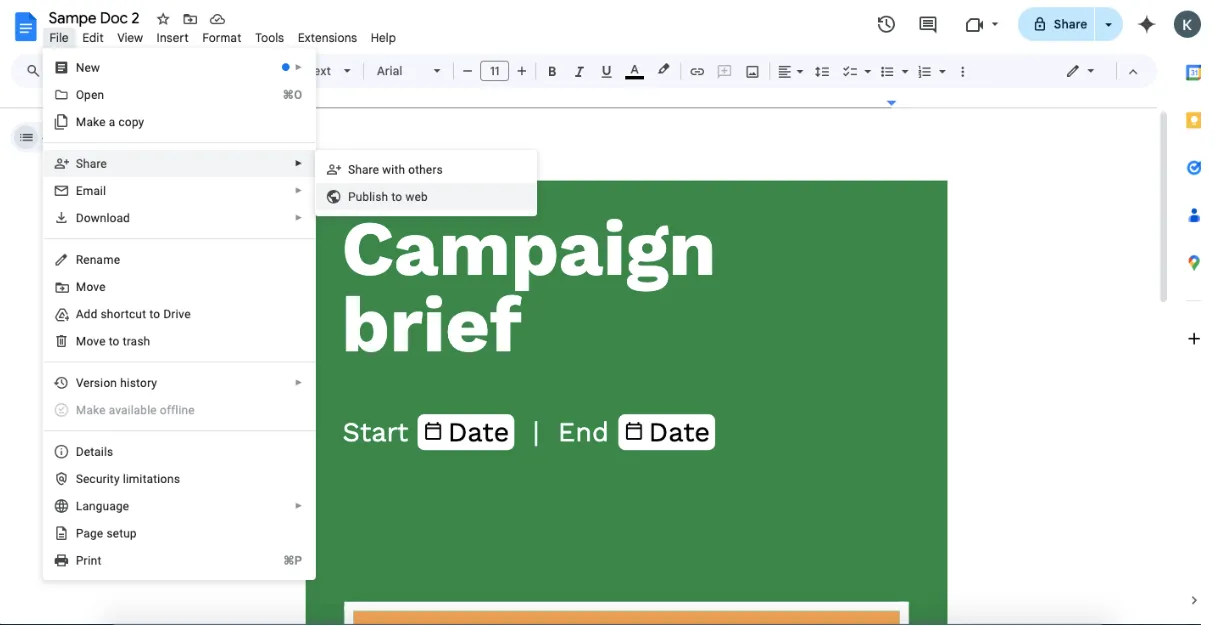
- ในหน้าต่างป๊อปอัพ ให้คลิกที่แท็บ 'ลิงก์'
- เลือกตัวเลือกการเผยแพร่ของคุณ (เผยแพร่ใหม่โดยอัตโนมัติเมื่อมีการเปลี่ยนแปลง ฯลฯ)
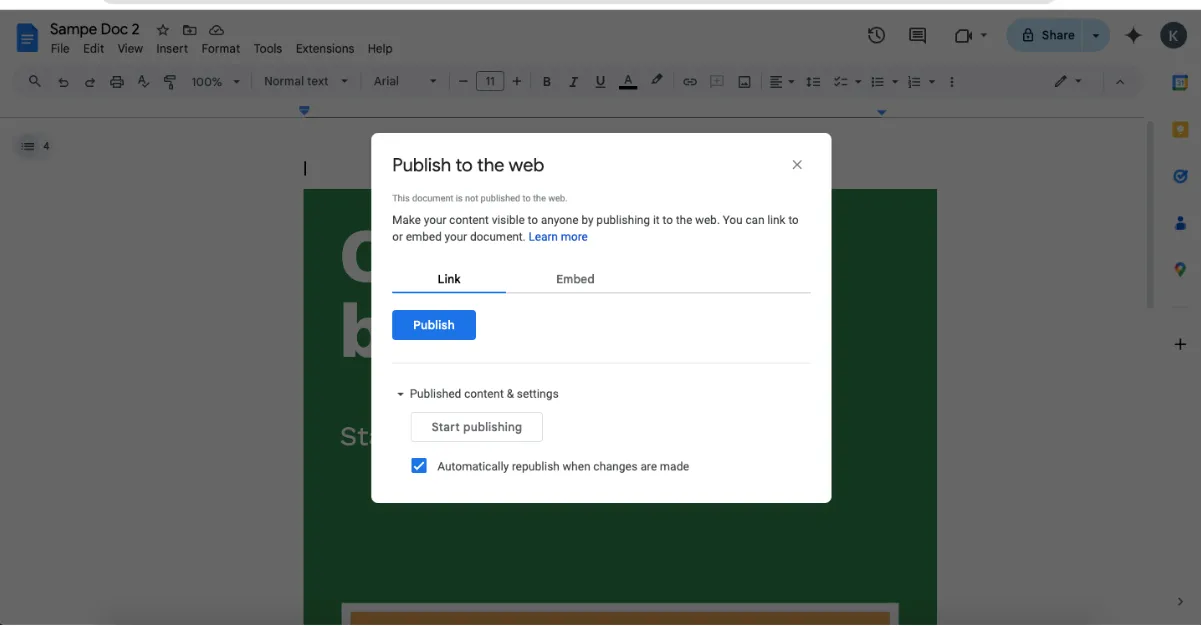
- คลิก 'เผยแพร่' และคัดลอก URL ที่สร้างขึ้นจากกล่องข้อความ
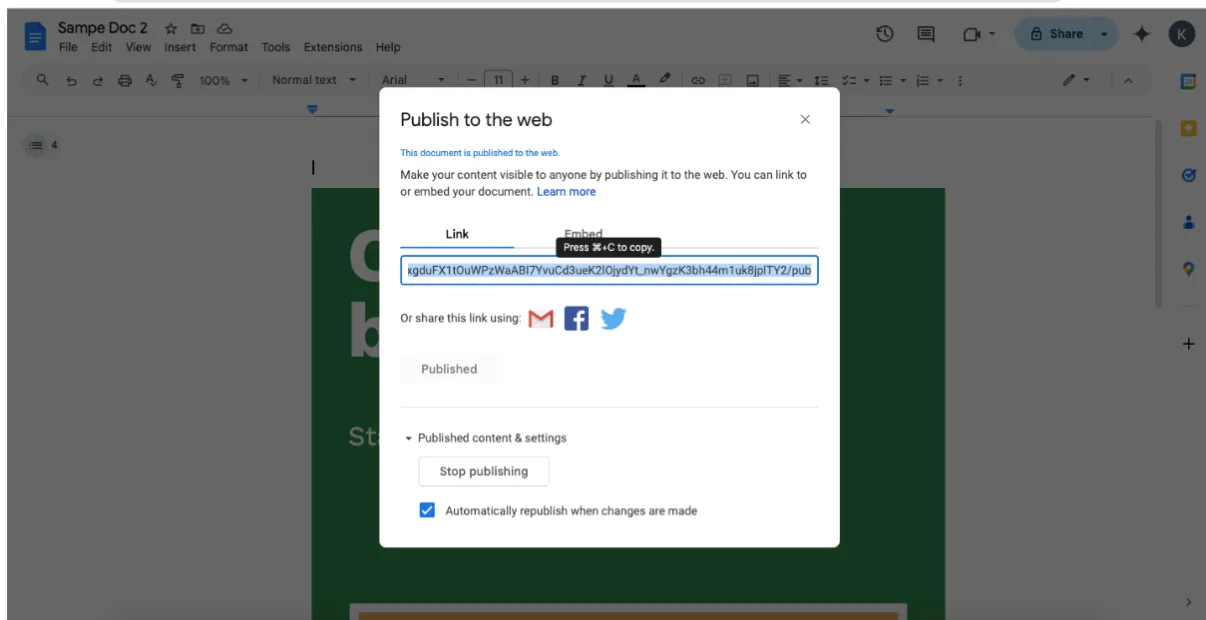
- สร้างลิงก์ข้อความหรือปุ่มบนเว็บไซต์ของคุณที่นำผู้ใช้ไปยัง URL นี้
- พิจารณาเพิ่มพารามิเตอร์เช่น 'usp=sharing' เพื่อเพิ่มประสิทธิภาพการรับชม
💡เคล็ดลับมืออาชีพ: คุณยังสามารถสร้าง URL ได้โดยการคลิกที่ปุ่ม 'แชร์' ที่มุมขวาบนของเอกสารของคุณได้เช่นกัน แม้ว่าการทำเช่นนี้จะสร้างลิงก์สำหรับการแชร์แทนที่จะเป็นลิงก์ที่เผยแพร่ แต่ก็จะรวดเร็วกว่าในกรณีที่คุณไม่ต้องการตัวเลือกการเผยแพร่ทั้งหมด
วิธี 3: การใช้ Google Drive embed สำหรับไฟล์หลายประเภท
วิธีการฝังโค้ดจาก Google Drive มอบความยืดหยุ่นเพิ่มเติมและทำงานได้ดีสำหรับการแชร์เอกสารหลายประเภทจาก Drive ของคุณ วิธีการนี้มีประโยชน์เป็นพิเศษเมื่อคุณต้องการฝังไฟล์หลายประเภทหรือต้องการรักษาโครงสร้างการจัดระเบียบไฟล์ของคุณ
นี่คือวิธีการฝังเอกสาร Google Doc โดยใช้ Google Drive:
- อัปโหลดเอกสารของคุณไปยัง Google Drive หากยังไม่ได้อยู่ในนั้น
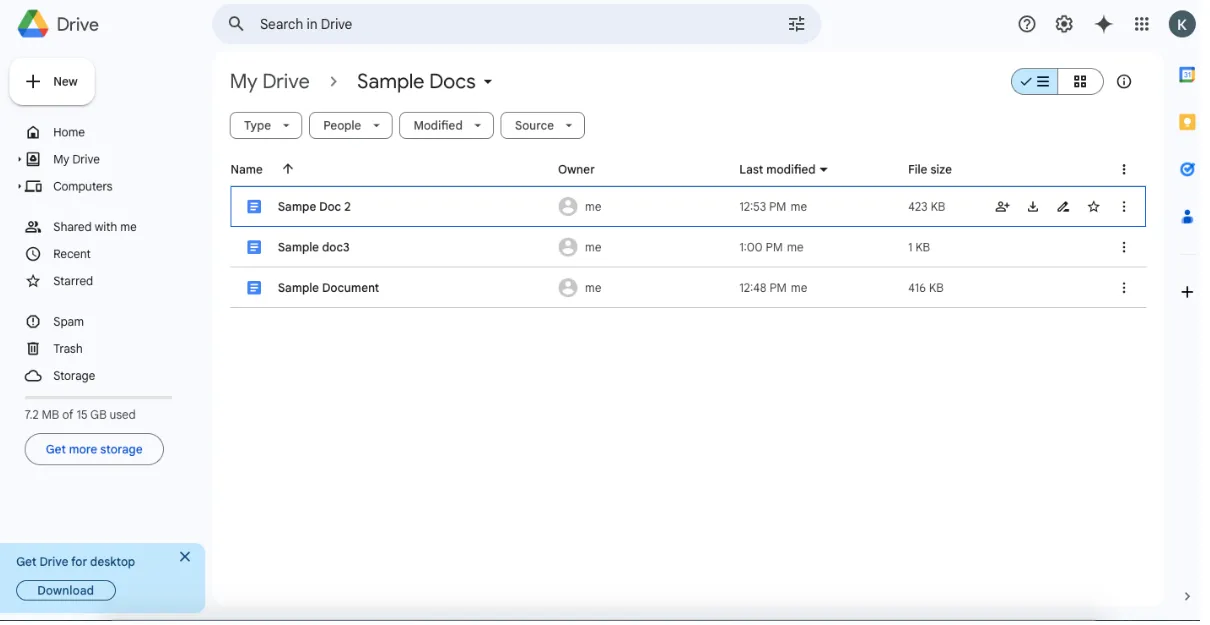
- คลิกขวาที่ไฟล์แล้วเลือก 'แชร์'
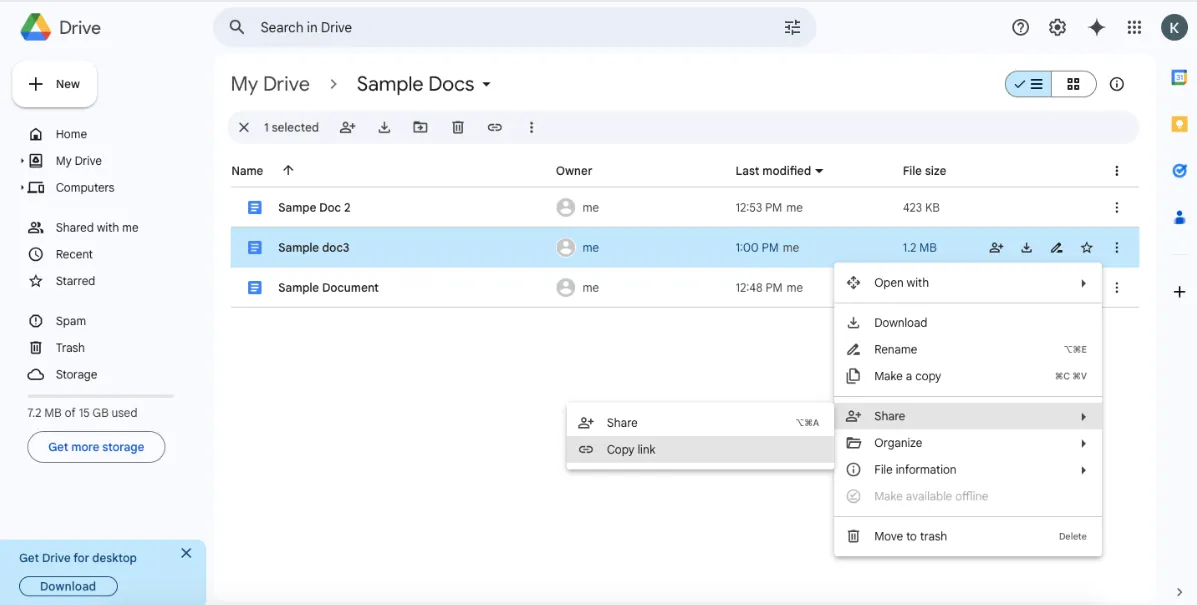
- เปลี่ยนการตั้งค่าการเข้าถึงเป็น 'ทุกคนที่มีลิงก์สามารถดูได้'
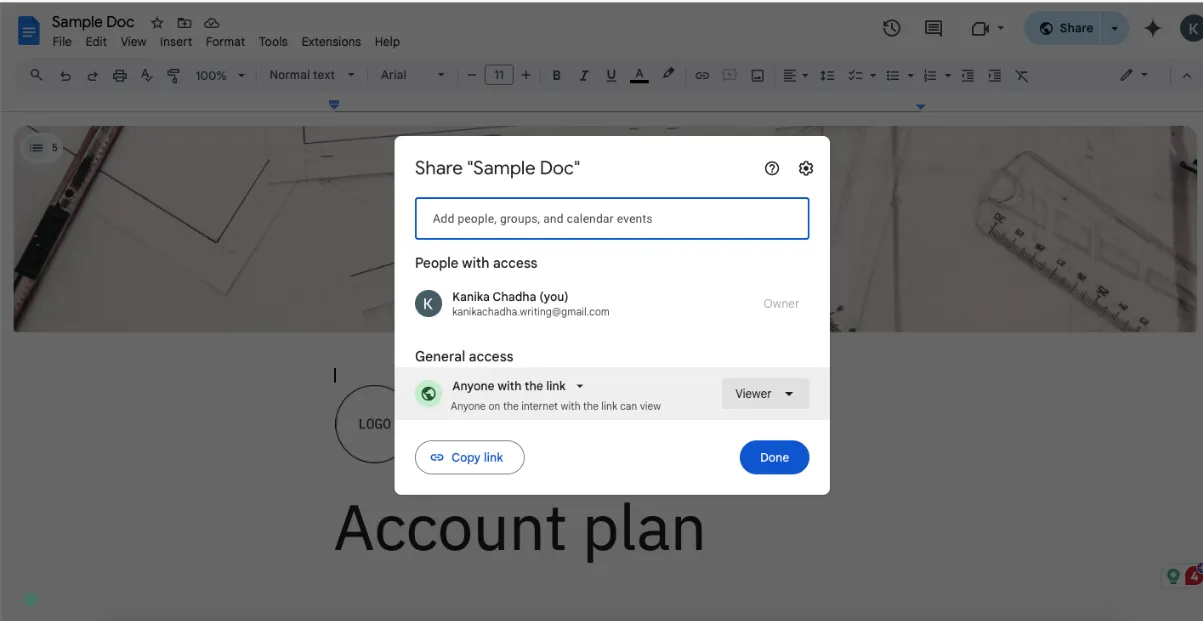
- คลิก 'คัดลอกลิงก์' เพื่อรับ URL สำหรับการแชร์
- ในตัวแก้ไข HTML ของเว็บไซต์คุณ ให้สร้างแท็ก iframe ด้วยรูปแบบดังนี้:
- แทนที่ "YOUR_GOOGLE_DRIVE_LINK" ด้วยลิงก์การแชร์จากขั้นตอนที่ 4 โดยอย่าลืมใส่ "/preview" ไว้ที่ส่วนท้าย
แต่ละวิธีมีข้อดีของตัวเอง ดังนั้นให้เลือกวิธีที่เหมาะสมที่สุดกับความต้องการเฉพาะของคุณและการออกแบบหน้าเว็บของคุณ การฝังด้วย iframe ให้การผสานรวมที่ราบรื่นที่สุด ในขณะที่วิธีการใช้ลิงก์จะรักษาประสบการณ์ของ Google Docs ไว้อย่างครบถ้วน การฝังด้วย Google Drive มอบความยืดหยุ่นสำหรับไฟล์ประเภทต่างๆ
💡 เคล็ดลับมืออาชีพ: เมื่อคุณฝัง Google Docs ลงในเว็บไซต์หรือแพลตฟอร์มต่าง ๆ เป็นประจำควรสร้างเทมเพลต Google Docsเฉพาะสำหรับการฝังโดยเฉพาะ ใส่แบรนด์ของคุณ ปรับระยะขอบให้เหมาะสมกับการแสดงผลใน iframe (ให้แคบกว่ามาตรฐาน) และตั้งค่าขนาดตัวอักษรให้อ่านง่ายในมุมมองที่ฝังไว้ล่วงหน้า บันทึกเป็นเทมเพลตโดยไปที่ ไฟล์ > ทำสำเนา และบันทึกไว้ในโฟลเดอร์เฉพาะที่ชื่อว่า 'เทมเพลตสำหรับฝัง' สำหรับคำแนะนำโดยละเอียดเกี่ยวกับการปรับแต่ง Google Docs เพื่อการฝังเนื้อหา โปรดดูเอกสารสนับสนุนอย่างเป็นทางการของ Google เกี่ยวกับการเผยแพร่บนเว็บ
ข้อจำกัดของการใช้ Google Docs สำหรับการจัดการเอกสารและการทำงานร่วมกัน
แม้ว่า Google Docs จะปฏิวัติวิธีการสร้างและแบ่งปันเอกสารออนไลน์ของเรา แต่การฝังเอกสารเหล่านี้ก็มีข้อจำกัดที่สำคัญหลายประการ การเข้าใจข้อจำกัดเหล่านี้เป็นสิ่งสำคัญสำหรับการตัดสินใจอย่างมีข้อมูลเกี่ยวกับกลยุทธ์การจัดการเอกสารของคุณ
การจัดการการควบคุมการเข้าถึงที่ซับซ้อน
การจัดการสิทธิ์การเข้าถึงสำหรับเอกสาร Google ที่ฝังไว้สามารถกลายเป็นเรื่องท้าทายได้อย่างรวดเร็ว เมื่อคุณฝังเอกสาร คุณจะจำกัดอยู่แค่ การตั้งค่าการแชร์พื้นฐาน ที่ใช้กับเอกสารทั้งหมด
ไม่มีวิธีในการกำหนดระดับสิทธิ์ที่แตกต่างกันสำหรับส่วนอื่น ๆ ทำให้ยากต่อการแบ่งปันข้อมูลที่ละเอียดอ่อนอย่างเฉพาะเจาะจง นอกจากนี้ คุณ ไม่สามารถใช้การป้องกันด้วยรหัสผ่าน หรือข้อจำกัดการเข้าถึงตามเวลาสำหรับมุมมองที่ฝังไว้ ซึ่งอาจจำเป็นสำหรับเนื้อหาที่เป็นความลับหรือเนื้อหาที่มีความอ่อนไหวต่อเวลา
ความไม่สอดคล้องในการจัดรูปแบบและการแสดงผล
การนำเสนอเอกสาร Google Docs ที่ฝังไว้ในรูปแบบภาพมักไม่สามารถตอบสนองความคาดหวังได้ เอกสารอาจแสดงผลแตกต่างกัน ในเบราว์เซอร์และอุปกรณ์ต่าง ๆ ทำให้ผู้ชมของคุณได้รับประสบการณ์ที่ไม่สม่ำเสมอ
การตอบสนองบนมือถือเป็นปัญหาโดยเฉพาะอย่างยิ่ง—เอกสารที่ฝังไว้อาจปรากฏเล็กเกินไป ต้องซูมมากเกินไป หรือทำให้การจัดวางของหน้าเว็บของคุณเสียบนหน้าจอขนาดเล็ก
นอกจากนี้ คุณยังถูกจำกัดเมื่อต้องการปรับแต่ง Google Docsให้ตรงกับการออกแบบหน้าเว็บของคุณ เนื่องจาก Google Docs มี ตัวเลือกการจัดรูปแบบที่จำกัดสำหรับเนื้อหาที่ฝังไว้
👀 คุณรู้หรือไม่? Google เริ่มต้นขึ้นในปี 1996ในฐานะโครงการวิจัยของนักศึกษาปริญญาเอกจากมหาวิทยาลัยสแตนฟอร์ด แลร์รี เพจ และ เซอร์เกย์ บริน พวกเขาได้พัฒนาเครื่องมือค้นหาที่ใช้ลิงก์เพื่อกำหนดความสำคัญของหน้าเว็บแต่ละหน้าบนเวิลด์ไวด์เว็บ พวกเขาตั้งชื่อเครื่องมือค้นหานี้ว่า 'Backrub' ก่อนที่จะเปลี่ยนชื่อเป็น Google ในที่สุด
คุณสมบัติการร่วมมือที่ถูกจำกัด
ความสามารถในการทำงานร่วมกันที่ทำให้ Google Docs ทรงพลังในสภาพแวดล้อมดั้งเดิมของมัน จะถูกจำกัดอย่างมากเมื่ออยู่ในมุมมองที่ฝังไว้ ผู้ชมของคุณไม่สามารถสัมผัสประสบการณ์การแก้ไขแบบเรียลไทม์ได้ แม้ว่าพวกเขาจะมีสิทธิ์ในการเปลี่ยนแปลงเอกสารต้นฉบับก็ตาม
ฟังก์ชันการแสดงความคิดเห็น ซึ่งมีความสำคัญต่อการให้ข้อเสนอแนะและการอภิปราย อาจไม่ทำงานตามที่คาดหวังในเวอร์ชันที่ฝังไว้ อาจเป็นสิ่งสำคัญที่สุดคือ ผู้ชมไม่สามารถเข้าถึงประวัติเวอร์ชัน ผ่านมุมมองที่ฝังไว้ ทำให้ยากต่อการติดตามการเปลี่ยนแปลงหรือย้อนกลับไปยังเวอร์ชันก่อนหน้า
ปัญหาการเข้าถึงแบบออฟไลน์และประสิทธิภาพ
เอกสาร Google Docs ที่ฝังไว้ต้องการการเชื่อมต่ออินเทอร์เน็ตอย่างต่อเนื่องเพื่อให้ทำงานได้ ต่างจากโซลูชันเอกสารแบบดั้งเดิม เนื้อหาที่ฝังไว้ไม่มีความสามารถในการเข้าถึงแบบออฟไลน์ ปัจจัยต่าง ๆ อาจส่งผลกระทบต่อประสิทธิภาพได้เช่นกัน รวมถึงขนาดของเอกสารและความเร็วอินเทอร์เน็ตของผู้ชม
เอกสารขนาดใหญ่ที่มีรูปภาพหลายภาพหรือการจัดรูปแบบที่ซับซ้อน อาจโหลดช้า หรือทำให้เกิดปัญหาด้านประสิทธิภาพบนหน้าเว็บของคุณ
ข้อจำกัดในการบูรณาการ
เมื่อใช้Google Docs ที่ฝังตัวอยู่ คุณกำลังทำงานกับโซลูชันแบบสแตนด์อโลนที่ไม่สามารถผสานรวมกับกระบวนการทำงานที่มีอยู่ของคุณได้โดยธรรมชาติ ไม่มีวิธีในตัวที่จะเชื่อมต่อเอกสารเหล่านี้กับเครื่องมือการจัดการโครงการ ระบบติดตามงาน หรือแพลตฟอร์มการทำงานร่วมกันของทีมของคุณ
การแยกนี้ อาจสร้างข้อมูลที่แยกส่วน และลดประสิทธิภาพการทำงานเมื่อสมาชิกในทีมต้องสลับไปมาระหว่างเครื่องมือและแพลตฟอร์มที่แตกต่างกัน
💡 เคล็ดลับจากมืออาชีพ: การพิมพ์ด้วยเสียงใน Google Docs เป็นตัวเปลี่ยนเกมสำหรับผู้สร้างเนื้อหา แทนที่จะต้องพิมพ์ทุกอย่างด้วยตนเอง คุณสามารถบอกความคิดของคุณออกมาได้เลย เข้าถึงฟีเจอร์นี้ได้โดยไปที่ เครื่องมือ > พิมพ์ด้วยเสียง หรือกด Ctrl+Shift+S เทคโนโลยีการจดจำเสียงขั้นสูงของ Google ทำงานได้อย่างน่าทึ่ง แม้แต่การตรวจจับคำสั่งเครื่องหมายวรรคตอน เช่น 'คอมมา' หรือ 'ย่อหน้าใหม่' เรียนรู้เพิ่มเติมเกี่ยวกับฟีเจอร์นี้ได้ใน คู่มือการพิมพ์ด้วยเสียงอย่างเป็นทางการของ Google
อ่านเพิ่มเติม:วิธีจัดระเบียบ Google Docs
ClickUp ช่วยเพิ่มประสิทธิภาพการทำงานร่วมกันในเอกสารได้อย่างไร
การจัดการเอกสารไม่ควรหมายถึงการต้องสลับไปมาระหว่างหลายแพลตฟอร์มหรือการสูญเสียข้อมูลสำคัญClickUp แอปครบวงจรสำหรับการทำงาน มอบโซลูชันที่ครอบคลุมซึ่งเปลี่ยนแปลงวิธีที่ทีมสร้าง แชร์ และทำงานร่วมกันบนเอกสาร
ผู้ใช้จากหลากหลายอุตสาหกรรมได้แบ่งปันประสบการณ์เชิงบวกเกี่ยวกับแพลตฟอร์มนี้
การชื่นชมล่าสุดของเราต่อผลกระทบจากการร่วมมือของ ClickUp คือเมื่อเราทำงานเกี่ยวกับแผนเนื้อหาสำหรับการเปิดตัวสินค้า เราสามารถสร้างและรักษาคลังเนื้อหาได้โดยใช้เครื่องมือเอกสาร ซึ่งรวมถึงโครงสร้างลำดับชั้น การแก้ไขแบบร่วมมือ และคุณสมบัติการฝังข้อมูลที่ทรงพลัง
การชื่นชมล่าสุดของเราต่อผลกระทบจากการร่วมมือของ ClickUp คือเมื่อเราทำงานเกี่ยวกับแผนเนื้อหาสำหรับการเปิดตัวสินค้า เราสามารถสร้างและรักษาคลังเนื้อหาได้โดยใช้เครื่องมือเอกสาร ซึ่งรวมถึงโครงสร้างแบบลำดับชั้น การแก้ไขแบบร่วมมือ และคุณสมบัติการฝังข้อมูลที่ทรงพลัง
นี่คือคุณสมบัติที่โดดเด่นของ ClickUp ที่ทำให้มันยอดเยี่ยมสำหรับการจัดการเอกสาร:
การจัดการเอกสารแบบบูรณาการด้วย ClickUp Docs
ClickUp Docsเปลี่ยนโฉมการจัดการเอกสารแบบดั้งเดิมด้วยการผสานรวมเข้ากับกระบวนการทำงานของคุณโดยตรง ไม่เหมือนกับโซลูชันแบบแยกส่วน ClickUp Docs ทำงานอยู่ในที่เดียวกับที่คุณทำงาน

คุณสามารถสร้างเอกสารที่มีรูปแบบสวยงามได้พร้อมตัวเลือกการจัดรูปแบบที่เทียบเคียงได้กับโปรแกรมประมวลผลคำแบบดั้งเดิม แต่มีประโยชน์เพิ่มเติมคือการผสานรวมโครงการอย่างราบรื่น สมาชิกทีมสามารถเข้าถึง แก้ไข และร่วมมือกันในเอกสารได้โดยไม่ต้องออกจากพื้นที่ทำงานของโครงการ
📮ClickUp Insight:60% ของพนักงานตอบกลับข้อความทันทีภายใน 10 นาที แต่การถูกรบกวนแต่ละครั้งทำให้เสียเวลาในการมีสมาธิสูงสุดถึง 23 นาที สร้างความขัดแย้งด้านประสิทธิภาพการทำงาน ด้วยการรวมการสนทนา งาน และเธรดแชททั้งหมดไว้ในที่ทำงานเดียว ClickUpช่วยให้คุณเลิกสลับแพลตฟอร์มและได้รับคำตอบอย่างรวดเร็วที่ต้องการ โดยไม่สูญเสียบริบทใดๆ!
ทุกเอกสาร ClickUp จะกลายเป็นส่วนหนึ่งของระบบนิเวศโครงการของคุณอย่างไดนามิก คุณสามารถฝังงานไว้ในเอกสาร ลิงก์เอกสารไปยังโครงการเฉพาะ และจัดระเบียบข้อมูลในลักษณะที่เหมาะสมกับทีมของคุณได้ การผสานรวมนี้ทำให้เอกสารสำคัญสามารถเข้าถึงได้ตลอดเวลาและสอดคล้องกับงานของคุณ
การตรวจจับการทำงานร่วมกันแบบเรียลไทม์
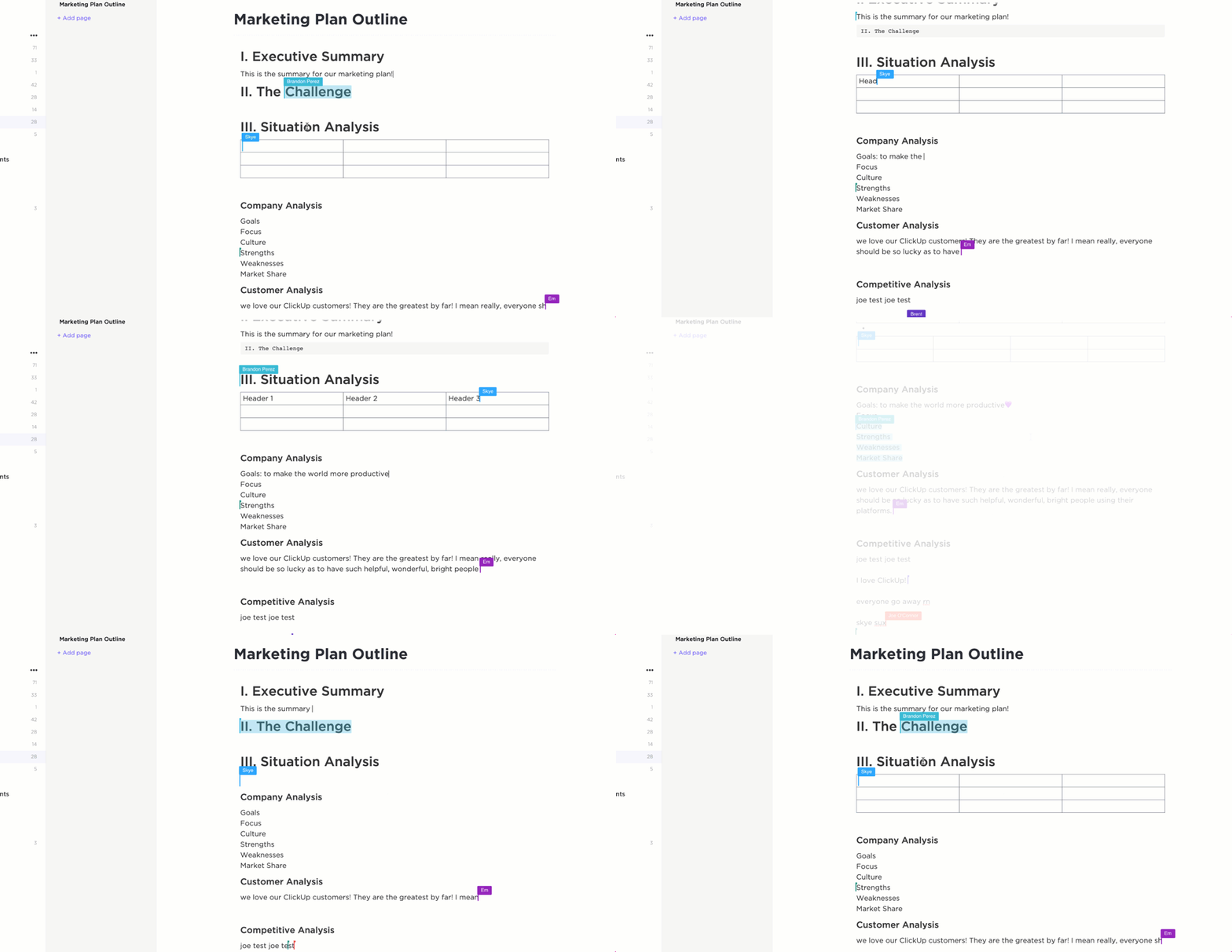
หมดยุคของการเขียนทับงานของผู้อื่นโดยไม่ได้ตั้งใจหรือการสร้างเวอร์ชันเอกสารที่ขัดแย้งกันไปแล้วคุณสมบัติการตรวจจับการทำงานร่วมกันของ ClickUpมอบความตระหนักที่ไม่เคยมีมาก่อนในการแก้ไขเอกสารของทีม เมื่อมีสมาชิกทีมหลายคนกำลังทำงานในเอกสารเดียวกัน คุณจะเห็น ตัวบ่งชี้แบบเรียลไทม์ ที่แสดงอย่างชัดเจนว่าใครกำลังแก้ไขส่วนใดอยู่
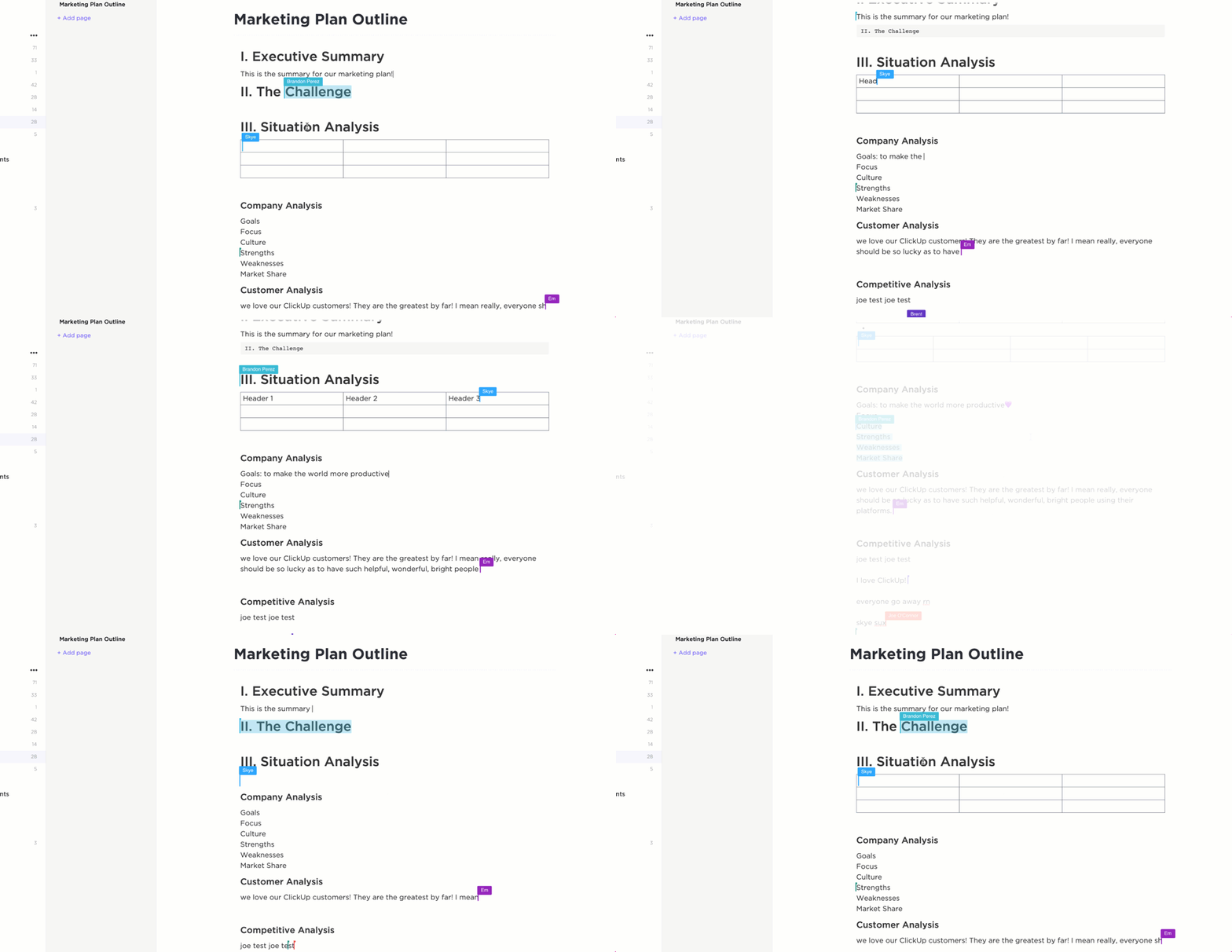
การรับรู้ทางสายตาช่วยป้องกันความขัดแย้งและความพยายามซ้ำซ้อน คุณสามารถเห็นเคอร์เซอร์ของเพื่อนร่วมงานเคลื่อนไหวแบบเรียลไทม์ ทำให้ง่ายต่อการประสานงานในเอกสารที่ซับซ้อน
ระบบจะแจ้งเตือนคุณโดยอัตโนมัติหากมีผู้อื่นกำลังแก้ไขส่วนเดียวกันอยู่ เพื่อช่วยรักษาความสมบูรณ์ของเอกสารพร้อมทั้งให้การทำงานร่วมกันเป็นไปอย่างราบรื่นและมีประสิทธิภาพ
การจัดระเบียบเอกสารที่ดียิ่งขึ้น
การจัดระเบียบเอกสารใน ClickUp นั้นไปไกลกว่าโครงสร้างโฟลเดอร์พื้นฐาน แพลตฟอร์มนี้ช่วยให้คุณสามารถสร้าง เอกสารและวิกิแบบซ้อนกัน ที่สะท้อนโครงสร้างและกระบวนการทำงานของทีมคุณได้อย่างสมบูรณ์แบบ คุณสามารถติดตามความคืบหน้าของเอกสารได้อย่างง่ายดายผ่านสถานะที่กำหนดเอง และตั้งค่า กระบวนการทำงานอัตโนมัติ สำหรับการตรวจสอบและการอนุมัติ
ระบบยังรองรับการสร้างเทมเพลตเพื่อให้การจัดรูปแบบเอกสารมีความสม่ำเสมอทั่วทั้งองค์กรของคุณ พร้อมทั้งรักษาการควบคุมเวอร์ชันอย่างละเอียดและประวัติการเปลี่ยนแปลงสำหรับเนื้อหาทุกชิ้น
การแชร์ขั้นสูงและการควบคุมสิทธิ์
ClickUp ยกระดับความปลอดภัยและการแบ่งปันเอกสารด้วยการควบคุมการเข้าถึงที่ซับซ้อน คุณสามารถกำหนด ระดับสิทธิ์ที่กำหนดเอง สำหรับสมาชิกทีมที่แตกต่างกันและแบ่งปันส่วนเฉพาะในขณะที่รักษาส่วนอื่น ๆ เป็นส่วนตัว
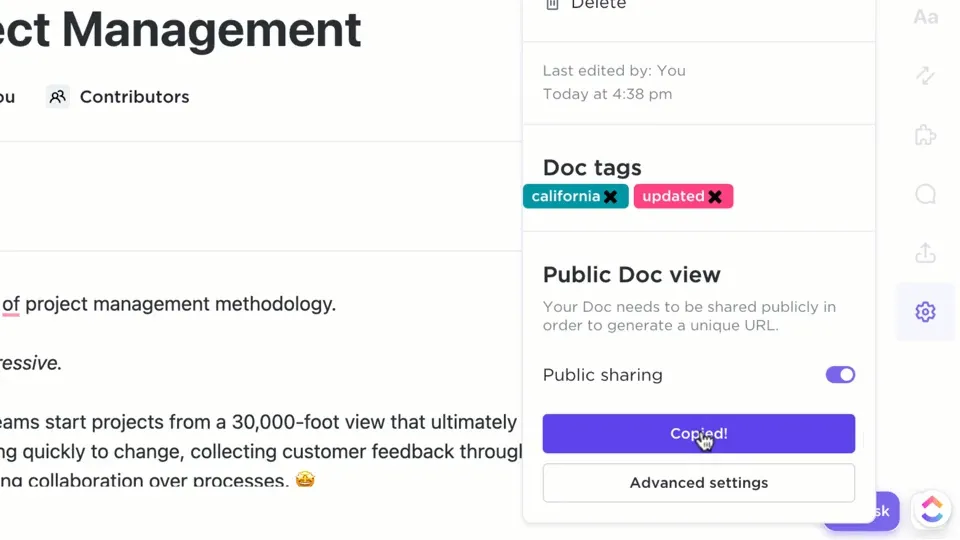
แพลตฟอร์มนี้ช่วยให้คุณสามารถสร้าง ลิงก์สาธารณะพร้อมการตั้งค่าความปลอดภัยที่ปรับแต่งได้ พร้อมทั้งติดตามการเข้าถึงเอกสารและการมีส่วนร่วม การเข้ารหัสระดับองค์กร ช่วยให้ข้อมูลที่ละเอียดอ่อนของคุณปลอดภัย มั่นใจในความปลอดภัยในขณะที่ยังคงรักษาประสิทธิภาพในการทำงานร่วมกัน
การผสานงานและเอกสารอย่างไร้รอยต่อ
การจัดการเอกสารในClickUp เชื่อมโยงระหว่างเอกสารและการดำเนินการได้อย่างไร้รอยต่อ เอกสารของคุณสามารถเชื่อมโยงโดยตรงกับงานที่เกี่ยวข้อง แปลงเป็นรายการที่สามารถดำเนินการได้ และใช้เป็นแม่แบบสำหรับโครงการในอนาคต
ระบบอนุญาตให้คุณ อ้างอิงเอกสารในหลายตำแหน่ง โดยไม่ซ้ำกัน โดยทุกกรณีจะอัปเดตแบบเรียลไทม์เมื่อมีการเปลี่ยนแปลง การผสานรวมนี้ช่วยให้เอกสารของคุณยังคงใช้งานได้และเกี่ยวข้องกับงานที่กำลังดำเนินอยู่
การค้นหาอัจฉริยะและการเข้าถึง
การค้นหาข้อมูลใน ClickUp เป็นประสบการณ์ที่ใช้งานง่ายด้วย ความสามารถในการค้นหาขั้นสูง ที่สแกนเนื้อหาเอกสารอย่างครอบคลุม ระบบAI สำหรับเอกสารของแพลตฟอร์มนี้เสนอคำแนะนำเพื่อช่วยให้คุณค้นพบเนื้อหาที่เกี่ยวข้องได้อย่างรวดเร็ว ในขณะที่การนำทางระหว่างเอกสารที่เกี่ยวข้องอย่างรวดเร็วช่วยให้การทำงานของคุณราบรื่น
ระบบรองรับการจัดหมวดหมู่ที่ปรับแต่งได้เพื่อให้ตรงกับความต้องการของทีมคุณ และการเข้าถึงผ่านมือถือช่วยให้คุณเข้าถึงเอกสารได้จากทุกอุปกรณ์
อ่านเพิ่มเติม:ซอฟต์แวร์ผู้ช่วยเขียนที่ดีที่สุดพร้อม AI
ยกระดับการจัดการเอกสารของคุณด้วย ClickUp
ตอนนี้คุณรู้วิธีฝัง Google Docs ด้วยสามวิธีที่แตกต่างกันแล้ว อย่างไรก็ตาม อนาคตของการจัดการเอกสารไม่ได้เกี่ยวกับการฝังเอกสารอย่างง่าย ๆ เท่านั้น—แต่มันเกี่ยวกับการสร้างพื้นที่ทำงานที่รวมเป็นหนึ่งเดียว ที่ข้อมูลสามารถไหลเวียนได้อย่างอิสระและงานสามารถทำได้อย่างมีประสิทธิภาพ
ClickUp นำเสนอวิธีการจัดการเอกสารที่ครอบคลุมซึ่งมอบสมดุลที่สมบูรณ์แบบระหว่างพลังและความเรียบง่าย
ไม่ว่าคุณจะกำลังบริหารทีมขนาดเล็กหรือจัดการองค์กรระดับองค์กรขนาดใหญ่ ความสามารถในการจัดการเอกสารของ ClickUp สามารถปรับขนาดได้ตามความต้องการของคุณ
หยุดดิ้นรนกับเครื่องมือที่กระจัดกระจาย และยอมรับโซลูชันที่นำเอกสารทั้งหมดของคุณมาไว้ในที่เดียวที่สามารถทำงานร่วมกันได้
สมัครใช้ ClickUpวันนี้และค้นพบวิธีการที่บูรณาการมากขึ้นในการจัดการความรู้และกระบวนการทำงานของทีมคุณ