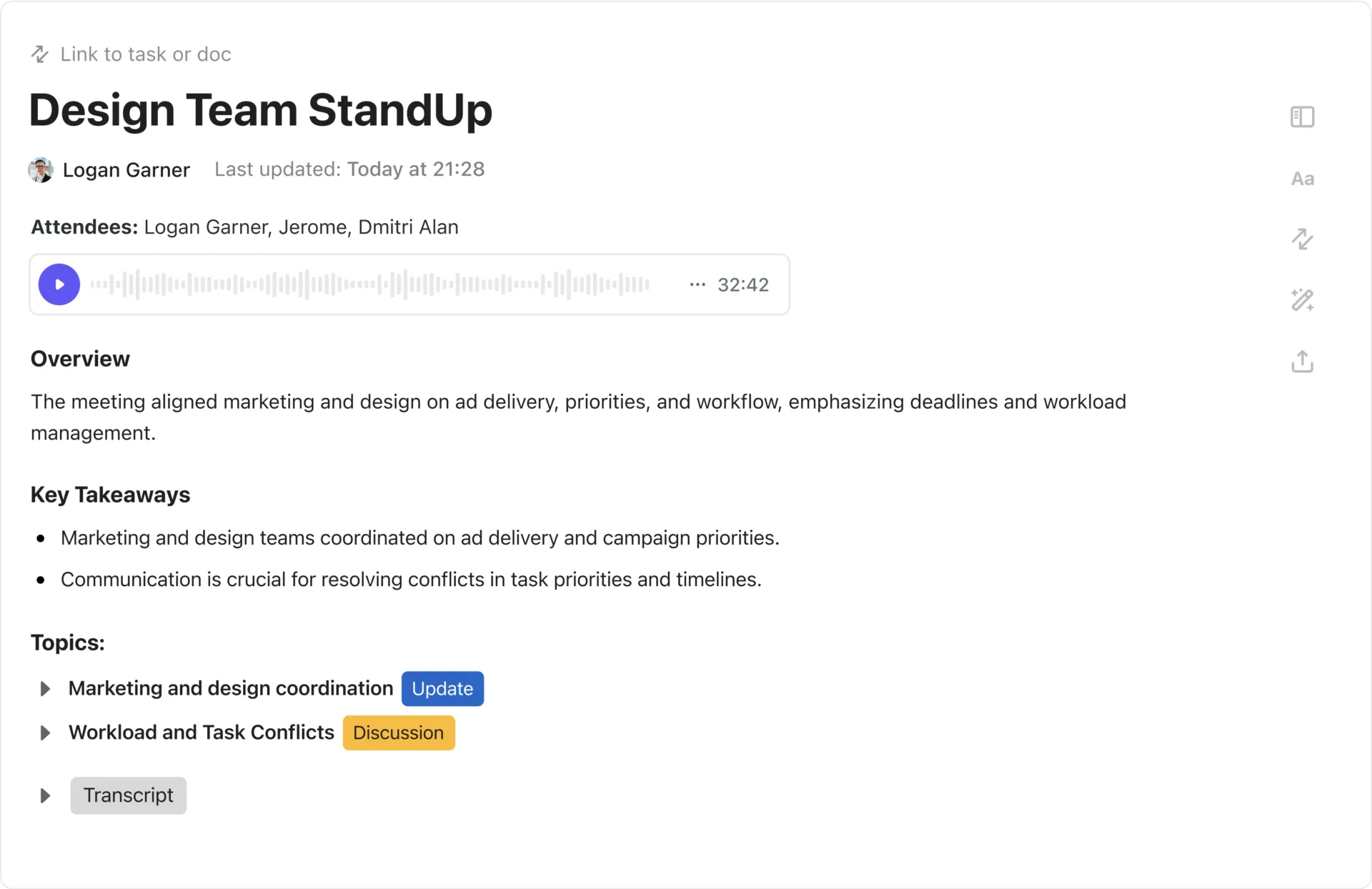

Obsidian เป็นเครื่องมือทรงพลังสำหรับการจัดระเบียบความคิด เพิ่มประสิทธิภาพการทำงาน และเชี่ยวชาญในการจดบันทึก แต่ความลับในการใช้ศักยภาพสูงสุดของมันคือ: คีย์ลัด!
เครื่องมือที่น่าทึ่งเหล่านี้ช่วยประหยัดเวลาอันมีค่า ทำให้คุณสามารถมุ่งเน้นไปที่ความคิดของคุณแทนที่จะต้องเสียเวลาค้นหาเมนูและปุ่มนับร้อย
ไม่ว่าคุณจะเป็นมือใหม่ที่เริ่มต้นการเดินทางกับ Obsidian หรือผู้ใช้ที่มีประสบการณ์ที่ต้องการยกระดับความสามารถ การรู้ทางลัดที่ถูกต้องจะช่วยประหยัดเวลาและเพิ่มประสิทธิภาพของคุณอย่างมาก 💡
ดังนั้น เราได้รวบรวมลิสต์ของทางลัดที่จำเป็นซึ่งจะเปลี่ยนวิธีการทำงานของคุณใน Obsidian อย่างสิ้นเชิง เป็นโบนัส ให้คุณอยู่จนถึงตอนท้ายเพื่อชมซอฟต์แวร์ทางเลือกที่อาจทำให้กระบวนการจดบันทึกของคุณรวดเร็วและราบรื่นยิ่งขึ้น 🚀
🧠 ข้อเท็จจริงสนุกๆ:การศึกษาพบว่าการใช้คีย์ลัดสามารถประหยัดเวลาได้ถึง 8 วันต่อปี ลองนึกดูสิว่าคุณจะทำอะไรได้บ้างกับเวลาที่เพิ่มขึ้นนั้น!
อะไรคือทางลัดของโอปอล?
คีย์ลัดของแป้นพิมพ์ Obsidian เปรียบเสมือนกุญแจลับที่ช่วยให้การทำงานใน แอป จดบันทึกเป็น ไปอย่างรวดเร็วและราบรื่นยิ่งขึ้น แทนที่จะต้องคลิกผ่านเมนูหรือใช้เมาส์ในการทำงานต่างๆ คีย์ลัดเหล่านี้จะช่วยให้คุณทำงานได้โดยตรงจากแป้นพิมพ์
คิดถึงพวกมันเหมือนเป็นเทคนิคง่าย ๆ สำหรับการจดบันทึกของคุณ ต้องการเปิดบันทึกทันทีหรือไม่? กด Ctrl + O (หรือ Cmd + O บน Mac) และเริ่มพิมพ์ชื่อบันทึกของคุณ—มันจะปรากฏขึ้นก่อนที่คุณจะรู้ตัว
ต้องการจัดรูปแบบข้อความของคุณหรือไม่? เพียงแค่แตะ Ctrl + B ข้อความจะกลายเป็นตัวหนา ในขณะที่ Ctrl + I จะเพิ่มสัมผัสแบบเอียงอย่างมีสไตล์
สิ่งเหล่านี้มีประโยชน์อย่างยิ่งเมื่อคุณกำลังคิดอย่างลึกซึ้งและไม่อยากหยุดจังหวะของตัวเอง แทนที่จะต้องหยุดเพื่อค้นหาตัวเลือกต่าง ๆ คุณสามารถย้าย จัดรูปแบบ และแก้ไขบันทึกของคุณได้อย่างแม่นยำ โดยไม่ต้องยกนิ้วออกจากแป้นพิมพ์เลยคล้ายกับเทมเพลตของ Obsidian สิ่งเหล่านี้ช่วยประหยัดทั้งเวลาและพลังงาน
สิ่งที่ทำให้พวกมันทรงพลังยิ่งขึ้นไปอีกคือความยืดหยุ่นของพวกมัน. Obsidian ให้คุณสามารถปรับแต่งทางลัดเหล่านี้ให้เหมาะกับกระบวนการทำงานของคุณได้, คุณจึงสามารถควบคุมได้ตลอดเวลา.
➡️ อ่านเพิ่มเติม:Obsidian vs. OneNote: อะไรดีกว่าสำหรับการจดบันทึก?
ประโยชน์ของการใช้ทางลัดใน Obsidian
การใช้คีย์ลัดใน Obsidian ช่วยประหยัดเวลาและเปลี่ยนแปลงวิธีการจดบันทึกและจัดระเบียบของคุณอย่างสิ้นเชิง ต่อไปนี้คือประโยชน์หลักของการเชี่ยวชาญการใช้คีย์ลัดใน Obsidian:
- ⏱️ ความเร็วและประสิทธิภาพ: คีย์ลัดของแป้นพิมพ์ Obsidian ช่วยให้คุณสามารถทำงานได้ภายในเวลาเพียงเสี้ยววินาทีเมื่อเทียบกับการนำทางผ่านเมนู ซึ่งช่วยให้คุณทำงานได้รวดเร็วขึ้นและปราศจากสิ่งรบกวน
- 🧠 จดจ่ออยู่กับงาน: เมื่อคุณกำลังทำงานที่ต้องใช้สมาธิอย่างลึกซึ้ง การถูกรบกวนอาจทำให้เสียสมาธิได้ ทางลัดช่วยให้คุณอยู่ในสภาวะไหลลื่นโดยลดความจำเป็นในการหยุดสมาธิ ลดโอกาสที่จะเกิดข้อผิดพลาด
- 💡 เพิ่มประสิทธิภาพการทำงาน: ด้วยทางลัดของ Obsidian งานที่ทำซ้ำๆ จะกลายเป็นเรื่องง่าย หมายความว่าคุณใช้ความพยายามน้อยลงกับเรื่องเทคนิค และทุ่มเทพลังงานมากขึ้นกับการจัดระเบียบความคิดของคุณ
- 💻 ลดความเมื่อยล้าทางร่างกาย: ไม่ว่าคุณจะใช้กลยุทธ์การจดบันทึกแบบใดการสลับไปมาระหว่างเมาส์และคีย์บอร์ดอยู่ตลอดเวลาก็ทำให้เหนื่อยล้าได้ การใช้คีย์ลัดช่วยลดความจำเป็นในการขยับมือมากเกินไป ทำให้การทำงานของคุณเป็นไปตามหลักสรีรศาสตร์มากขึ้นและลดความเมื่อยล้า
- 🔧 การปรับแต่ง: Obsidian ไม่ได้มีแค่ทางลัดที่ติดตั้งมาให้เท่านั้น แต่ยังให้คุณปรับแต่งได้ตามต้องการอีกด้วย! ปรับแต่งทางลัดของ Obsidian ให้เข้ากับวิธีการทำงานที่เป็นเอกลักษณ์ของคุณ และคุณจะมีเครื่องมือที่เหมาะกับความต้องการของคุณอย่างสมบูรณ์แบบ
🔍 คุณรู้หรือไม่? โอสซิเดียนให้คุณสามารถปรับแต่งการตั้งค่าทางลัดเกือบทุกตัวให้เหมาะกับรูปแบบการทำงานของคุณได้อย่างสมบูรณ์แบบ
วิธีใช้ทางลัดใน Obsidian?
การใช้ทางลัดใน Obsidian นั้นง่ายและช่วยเร่งความเร็วในการทำงานของคุณได้อย่างมาก นี่คือวิธีเริ่มต้นและเพิ่มประสิทธิภาพให้สูงสุด:
1. ทำความคุ้นเคยกับทางลัดเริ่มต้น
Obsidian มาพร้อมกับชุดของทางลัดที่ตั้งค่าไว้ล่วงหน้าสำหรับการกระทำที่พบบ่อย ตัวอย่างเช่น กด Ctrl + O เพื่อเปิดไฟล์, Ctrl + N เพื่อสร้างโน้ตใหม่, และ Ctrl + Shift + B เพื่อสลับการแสดงแถบด้านข้าง
ค้นหาคีย์ลัดที่มีอยู่แล้วโดยคลิกที่ 'การตั้งค่า' จากนั้นเลือก 'คีย์ลัด' ทางลัดเหล่านี้จะช่วยให้คุณนำทาง แก้ไข และจัดการบันทึกของคุณได้อย่างรวดเร็วโดยไม่ต้องใช้เมาส์
2. เข้าถึงพาเลทคำสั่ง
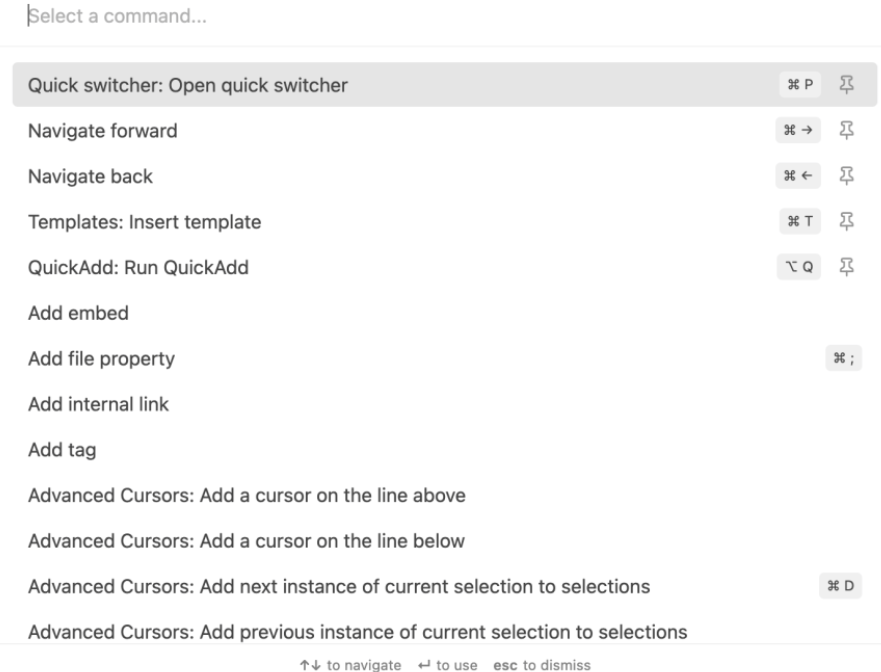
พาเลทคำสั่ง (Ctrl + P หรือ Cmd + P) เป็นเครื่องมือที่ทรงพลังใน Obsidian มันช่วยให้คุณค้นหาการกระทำหรือคำสั่งใด ๆ ใน Obsidian และการดำเนินการนั้นง่ายเพียงแค่พิมพ์ชื่อของมัน ใช้สิ่งนี้เพื่อค้นพบคุณสมบัติใหม่และปลั๊กอินหรือเปลี่ยนการตั้งค่า
3. ปรับแต่งทางลัดของคุณ
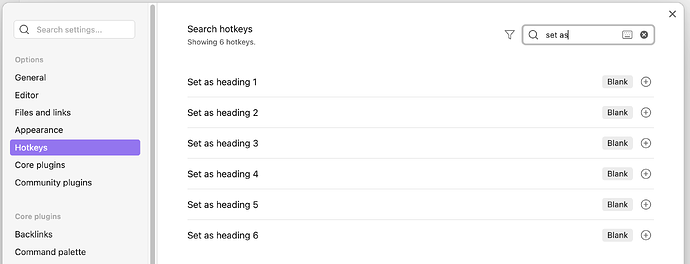
หากทางลัดเริ่มต้นไม่เหมาะกับวิธีการทำงานของคุณ คุณสามารถปรับแต่งได้!
- เปิด การตั้งค่า > ปุ่มลัด
- ค้นหาการกระทำที่คุณต้องการเปลี่ยนแปลง และคลิกที่ทางลัดเพื่อแก้ไขมัน กำหนดการกดปุ่มใหม่ที่คุณรู้สึกว่าเหมาะสมกับคุณมากขึ้น
สิ่งนี้ทำให้ Obsidian สามารถปรับตัวเข้ากับรูปแบบการทำงานของคุณได้อย่างยอดเยี่ยม
🧠 ข้อเท็จจริงที่น่าสนใจ: คีย์ลัดแรกสุดถูกสร้างขึ้นในทศวรรษ1970 ที่บริษัท Xerox ซึ่งรวมถึงฟังก์ชันการตัด คัดลอก และวาง
10+ ทางลัด Obsidian เพื่อเพิ่มประสิทธิภาพการทำงานของคุณ
นี่คือชีทสรุปที่รวบรวมคีย์ลัด Obsidian ที่ดีที่สุดกว่า 10 อันดับ เพื่อเพิ่มประสิทธิภาพการทำงานของคุณ:
แป้นพิมพ์ลัดสำหรับการแก้ไข
| คำอธิบาย | ทางลัดของ Windows | คีย์ลัดสำหรับ Mac |
|---|---|---|
| คัดลอกข้อความ | Ctrl + C | คำสั่ง + C |
| ตัดข้อความ | Ctrl + X | คำสั่ง + X |
| การวางข้อความ | Ctrl + V | คำสั่ง + V |
| การวางข้อความโดยไม่ใช้การจัดรูปแบบ | Ctrl + Shift + V | คำสั่ง + Shift + V |
| ยกเลิกการกระทำล่าสุดของคุณ | Ctrl + Z | คำสั่ง + Z |
| ทำใหม่ | Ctrl + Shift + Z | คำสั่ง + Shift + Z |
| ลบคำก่อนหน้า | Ctrl + Backspace | ตัวเลือก + ปุ่ม Backspace |
| ลบคำถัดไป | Ctrl + ลบ | ตัวเลือก + ลบ |
| ลบบรรทัดปัจจุบัน | Ctrl + Shift + K | คำสั่ง + Shift + K |
| เลือกข้อความทั้งหมด | Ctrl + A | คำสั่ง + A |
| ทำให้ตัวอักษรเป็นตัวหนา | Ctrl + B | คำสั่ง + B |
| การเขียนตัวเอียง | Ctrl + I | คำสั่ง + I |
| กลับไปยังบันทึกก่อนหน้า | Alt + ลูกศรซ้าย | Alt + ลูกศรซ้าย |
| กลับไปยังบันทึกก่อนหน้า | Ctrl + Alt + ลูกศรขวา | คำสั่ง + Alt + ลูกศรขวา |
บันทึกทางลัด
| คำอธิบาย | ทางลัดของ Windows | คีย์ลัดสำหรับ Mac |
|---|---|---|
| สร้างบันทึกใหม่ | Ctrl + N | คำสั่ง + N |
| บันทึกโน้ตปัจจุบัน | Ctrl + S | คำสั่ง + S |
| สร้างบันทึกใหม่ในบานหน้าต่างใหม่ | Ctrl + Shift + N | คำสั่ง + Shift + N |
| เปิดสวิตช์ด่วน | Ctrl + O | คำสั่ง + O |
| เพื่อสลับโหมดแก้ไข/ดูตัวอย่าง | Ctrl + E | คำสั่ง + E |
| ค้นหาภายในบันทึก | Ctrl + F | คำสั่ง + F |
| ค้นหาในบันทึกทั้งหมด | Ctrl + Shift + F | คำสั่ง + Shift + F |
ทางลัดขั้นสูง
| คำอธิบาย | ทางลัดของ Windows | คีย์ลัดสำหรับ Mac |
|---|---|---|
| เพื่อเปิดพาเลทคำสั่ง (เข้าถึงคำสั่งและปลั๊กอิน) | Ctrl + G | คำสั่ง + G |
| สลับแถบด้านข้าง | Ctrl + P | คำสั่ง + พิมพ์ |
| สลับแถบด้านข้าง | Ctrl + Shift + B | คำสั่ง + Shift + B |
| สลับรายการในรายการตรวจสอบ | Ctrl + Enter | คำสั่ง + Enter |
ข้อจำกัดในการใช้หินออบซิเดียน
แม้ว่า Obsidian จะเป็นเครื่องมือที่ยอดเยี่ยมสำหรับการจดบันทึกและการจัดการความรู้ส่วนบุคคล แต่ก็มีข้อจำกัดอยู่บ้าง ต่อไปนี้คือความท้าทายบางประการที่คุณอาจพบเมื่อใช้ Obsidian:
- ไม่มีการซิงค์คลาวด์แบบเนทีฟ: Obsidian อาศัยระบบไฟล์ของคุณในการจัดเก็บโน้ต ซึ่งหมายความว่าไม่มีระบบซิงค์คลาวด์ในตัว ❌
- การเรียนรู้ที่ซับซ้อน: สำหรับผู้เริ่มต้น การใช้งานฟีเจอร์ต่างๆ ของ Obsidian เช่น markdown, plugins และการปรับแต่ง อาจรู้สึกท่วมท้น ❌
- ประสบการณ์การใช้งานบนมือถือที่จำกัด: แม้ว่าแอปมือถือจะมีฟังก์ชันพื้นฐาน แต่ยังไม่เทียบเท่าประสบการณ์การใช้งานบนเดสก์ท็อป ฟีเจอร์ต่างๆ เช่น ปลั๊กอินและการจัดการขนาดใหญ่จะยากต่อการจัดการบนหน้าจอขนาดเล็ก ❌
- การขาดการทำงานร่วมกันแบบเรียลไทม์: Obsidian ถูกออกแบบมาเพื่อเป็นเครื่องมือส่วนบุคคลและไม่รองรับการทำงานร่วมกันแบบเรียลไทม์ หากคุณกำลังทำงานกับเอกสารที่ใช้ร่วมกันกับทีม คุณจะต้องค้นหาเครื่องมืออื่น ❌
- คุณสมบัติการจัดการงานที่จำกัด: แม้ว่า Obsidian จะรองรับรายการงาน แต่ไม่ได้เป็นเครื่องมือจัดการงานที่สมบูรณ์แบบ การจัดตารางเวลาขั้นสูง การแจ้งเตือน และการติดตามโครงการจำเป็นต้องใช้ปลั๊กอินภายนอกหรือการผสานรวมกับแอปอื่นๆ ❌
- เทมเพลตในตัวที่มีน้อย: แม้ว่า Obsidian จะรองรับเทมเพลต แต่ไม่ได้มีคลังเทมเพลตสำเร็จรูปมากมายให้ใช้งาน ผู้ใช้จำเป็นต้องสร้างหรือค้นหาเทมเพลตด้วยตนเอง ซึ่งอาจใช้เวลามาก ❌
พบกับ ClickUp: ทางเลือกที่ดีที่สุดสำหรับ Obsidian
ตามที่ได้สัญญาไว้ ถึงเวลาที่จะค้นพบแอปที่เอาชนะข้อจำกัดของ Obsidian ได้พร้อมให้คุณเลือกวิธีการบันทึกโน้ตได้หลากหลายและมอบคุณสมบัติการร่วมมือที่ล้ำสมัย
พบกับClickUp— แอปครบวงจรสำหรับการทำงานที่ผสานการทำงานร่วมกัน การจัดการงาน การสร้างเอกสาร และเพิ่มประสิทธิภาพการทำงานไว้ในแพลตฟอร์มเดียวอย่างไร้รอยต่อ
การจัดการความรู้ ClickUp
การจัดการความรู้ของ ClickUpมีฟีเจอร์ที่ช่วยให้คุณสามารถรวบรวมความรู้ไว้ที่ศูนย์กลาง สร้างวิกิ รับคำตอบด้วย AI และแบ่งปันทรัพยากรได้อย่างง่ายดาย นอกจากนี้ยังสามารถนำเข้าความรู้เข้าสู่ ClickUp ได้อย่างปลอดภัย และทำงานร่วมกับผู้อื่นเพื่อสร้างเอกสารที่เป็นประโยชน์
นอกจากนี้ยังผสานการทำงานกับแพลตฟอร์มมากกว่า 1,000 แพลตฟอร์ม ทำให้คุณสามารถเชื่อมต่อแอปโปรดของคุณได้อย่างง่ายดายและซิงค์งานทั้งหมดของคุณ นอกจากนี้ยังมีคลังแม่แบบขนาดใหญ่ รวมถึงแม่แบบสำหรับการจดบันทึกที่มีประสิทธิภาพมากขึ้นและแม่แบบสำหรับเครื่องมือต่างๆ เช่น Obsidian
💡 เคล็ดลับจากผู้เชี่ยวชาญ: อ่านบทวิเคราะห์เชิงลึกของเราเกี่ยวกับClickUp เทียบกับ Obsidianเพื่อเรียนรู้ว่าทั้งสองเครื่องมือนี้เปรียบเทียบกันอย่างไร และช่วยให้คุณตัดสินใจได้อย่างมีข้อมูลครบถ้วน!
ลองดูคุณสมบัติของ ClickUp ที่ทำให้มันเป็นทางเลือกที่สมบูรณ์แบบสำหรับ Obsidian:
ClickUp Docs

ClickUp Docsมีคุณสมบัติที่ช่วยเร่งและปรับปรุงกระบวนการเขียนของคุณ สร้างคู่มือผู้ใช้, SOPs, และฐานความรู้ และเชื่อมโยงกับโครงการเพื่อปรับปรุงกระบวนการทำงาน
ใช้ หน้าซ้อนกัน ได้สูงสุดห้าชั้น เพื่อสร้างเอกสารที่ครอบคลุมและเก็บรวบรวมข้อมูลที่เกี่ยวข้องทั้งหมดไว้ในที่เดียว
ปรับแต่งเอกสารของคุณโดยการฝังบุ๊กมาร์ก, ภาพหน้าจอ, และไฟล์ PDF ไว้เพื่อใช้เป็นเอกสารอ้างอิง. เพิ่มปกแบบกำหนดเอง, รูปภาพ, อีโมจิ, และโครงสร้างเนื้อหาเพื่อให้เอกสารของคุณง่ายต่อการระบุและค้นหา.ใช้คำสั่ง Slashเพื่อเข้าถึงทางลัดอย่างรวดเร็วและจัดรูปแบบบันทึกของคุณอย่างมีประสิทธิภาพ.
นอกจากนี้ คุณสามารถแชร์เอกสารเป็นลิงก์ส่วนตัวหรือสาธารณะได้. เลือกจากระดับสิทธิ์การเข้าถึงสี่ระดับ: ดู, แสดงความคิดเห็น, แก้ไข, และเต็มรูปแบบ. ใช้คุณสมบัติการแก้ไขแบบร่วมมือเพื่อทำงานร่วมกับทีมของคุณในบันทึกที่สำคัญ.
คลิกอัพโน้ตแพด

ClickUp Notepadเป็นสมุดบันทึกออนไลน์ฟรีที่เหมาะสำหรับการบันทึกความคิดอย่างรวดเร็ว สร้างรายการตรวจสอบ และจัดระเบียบงาน เพิ่มการจัดรูปแบบให้กับบันทึกของคุณด้วยรายการ หัวข้อ ขนาดตัวอักษร ประเภท และสี
แปลงรายการของคุณให้เป็นงานที่สามารถติดตามได้ และมอบหมายให้กับสมาชิกทีมได้โดยตรงจาก Notepad นอกจากนี้ยังสามารถเข้าถึงบันทึกของคุณได้จากทุกอุปกรณ์ผ่านส่วนขยาย Chrome และแอปพลิเคชันมือถือของ ClickUp
ฟังความคิดเห็นของNora Kaminski จาก Heartland School Solutions เกี่ยวกับ ClickUp:
ฉันมีประสิทธิภาพมากขึ้นเพราะสามารถเก็บโน้ตทั้งหมดไว้ในที่เดียวได้
ฉันมีประสิทธิภาพมากขึ้นเพราะสามารถเก็บโน้ตทั้งหมดไว้ในที่เดียวได้
ClickUp AI ผู้ช่วยจดบันทึก
การจดบันทึกจะทรงพลังขึ้นถึง 10 เท่าด้วยClickUp's AI Notetaker— เครื่องมือที่ออกแบบมาเพื่อเปลี่ยนความยุ่งเหยิงหลังการประชุมให้กลายเป็นข้อมูลที่ชัดเจนและนำไปปฏิบัติได้

นี่คือวิธีที่จะช่วย:
- รับรองว่าทุกการตัดสินใจที่เกิดขึ้นจะถูกบันทึกไว้และสามารถแบ่งปันได้อย่างง่ายดายกับทุกคน—ไม่ว่าพวกเขาจะอยู่ในห้องหรือไม่ก็ตาม
- บันทึกประเด็นที่ต้องดำเนินการและมอบหมายให้กับบุคคลที่เหมาะสม
- เชื่อมโยงทุกการสนทนาไปยังงานที่เกี่ยวข้องและจัดเก็บไฟล์พร้อมบริบทที่ครบถ้วน—เพื่อให้ทีมของคุณสามารถก้าวไปข้างหน้าได้โดยไม่ต้องย้อนกลับไปทบทวนเรื่องเดิม
การปรับแต่ง ClickUp และแผนผังความคิด

ClickUp มอบการปรับแต่งขั้นสูงเพื่อให้มั่นใจว่าคุณจะได้รับประสบการณ์การจดบันทึกที่สมบูรณ์แบบ ซึ่งรวมถึงการให้คุณเพิ่มรูปภาพ วิดีโอ PDF และ GIF เพื่อเพิ่มบริบทให้กับบันทึกของคุณ หากคุณต้องการมองเห็นภาพรวมของบันทึก ใช้ClickUp Mindmaps ฟีเจอร์นี้ช่วยให้คุณวาดเส้นเชื่อมโยงระหว่างแนวคิด แยกย่อยบันทึกที่ซับซ้อน และจัดระเบียบได้อย่างชัดเจนยิ่งขึ้น
ใช้ClickUp Connected Searchเพื่อค้นหาบันทึกของคุณภายในระบบนิเวศของ ClickUp. คุณสมบัติที่ทรงพลังนี้ยังค้นหาทั้งพื้นที่ทำงานของคุณและแอปพลิเคชันที่เชื่อมต่ออยู่.
📮 ClickUp Insight: จากการศึกษาระบุว่า 67% ของผู้ใช้ใช้ AI เป็นหลักสำหรับงานเช่น การสร้างเนื้อหา (37%) และการวิจัย (30%) และ 33% ของผู้ใช้ต้องการให้ AI ช่วยในกรณีการใช้งานขั้นสูงเช่น การพัฒนาทักษะ ในฐานะแอปครบวงจรสำหรับการทำงาน ClickUp นำเสนอความช่วยเหลือที่ชาญฉลาดในทุกมุมของพื้นที่ทำงานของคุณ ด้วย AI ที่ตระหนักถึงบริบท จากบันทึกไปจนถึงการสร้างเนื้อหาและการสรุป ClickUp มีทุกอย่างครบจบในที่เดียว
คลิกอัพ เบรน

กำลังมองหาการใช้ AI สำหรับการจดบันทึกอยู่หรือไม่? ไม่ต้องมองหาที่ไหนไกลไปกว่าClickUp Brain 🧠
สมองเป็นผู้ช่วยเขียนที่สมบูรณ์แบบที่เขียน แก้ไข และตรวจทานเนื้อหาของคุณในโทนที่ต้องการ ClickUp Brain ทำทุกอย่างตั้งแต่การสร้างอีเมลไปจนถึงการแปลเนื้อหาและสรุปมัน!
คุณหมดไอเดียใหม่ ๆ แล้วหรือยัง? ลองระดมความคิดกับ ClickUp Brain เพื่อจุดประกายความคิดสร้างสรรค์ของคุณ กำลังเตรียมตัวสำหรับการประชุมสำคัญอยู่หรือเปล่า? ให้ Brain ช่วยคิดสถานการณ์ที่อาจเกิดขึ้นและฝึกจัดการกับแต่ละกรณีเหล่านั้น
💡 เคล็ดลับจากมืออาชีพ: การจดบันทึกด้วยมืออาจใช้เวลานานและทำให้ข้อมูลของคุณไม่เป็นระเบียบ เพิ่มประสิทธิภาพการจดบันทึกของคุณด้วยเทคโนโลยี AIเช่น การจดจำเสียงพูด การประมวลผลภาษาธรรมชาติ (NLP) และการเรียนรู้ของเครื่อง!
คีย์ลัด ClickUp

หนึ่งในวิธีปฏิบัติที่ดีที่สุดในการใช้ ClickUp คือการใช้ทางลัดและปุ่มลัดมากมายที่มีให้สำหรับการนำทางนี่คือทางลัดของ ClickUpสำหรับการใช้งานใน Docs:
| คำอธิบาย | ทางลัดของ Windows | คีย์ลัดสำหรับ Mac |
|---|---|---|
| สร้างความคิดเห็นจากข้อความที่เลือก | Ctrl + Shift + M | Command + Shift + M |
| สร้างงานจากข้อความที่เลือก | Ctrl + Alt + T | คำสั่ง + ออปชั่น + T |
| จัดข้อความให้ชิดซ้ายหรือขวา | Ctrl + Shift + R | คำสั่ง + Shift + R |
| จัดข้อความให้อยู่ตรงกลาง | Ctrl + Shift + E | คำสั่ง + Shift + E |
| สร้างรายการแบบมีเครื่องหมาย | Ctrl + Shift + 9 | Command + Shift + 9 |
| สร้างรายการที่มีหมายเลข | Ctrl + Shift + 7 | คำสั่ง + Shift + 7 |
| สร้างรายการตรวจสอบ | Ctrl + Shift + 8 | คำสั่ง + Shift + 8 |
| เพื่อเน้นข้อความที่เลือก | Ctrl + Shift + H | คำสั่ง + Shift + H |
| เพื่อทำสำเนาบล็อกข้อความ | Ctrl + D | คำสั่ง + D |
| เพื่อย้ายหนึ่งหรือมากกว่าหนึ่งบล็อกเนื้อหา | Alt + ลูกศรขึ้นหรือลูกศรลง | ตัวเลือก + ลูกศรขึ้นหรือลูกศรลง |
| ใช้โค้ดแบบอินไลน์ | Ctrl + Shift + C | คำสั่ง + Shift + C |
| เพื่อเพิ่มอีโมจิ | :nameOfEmoji | :nameOfEmoji |
เพิ่มประสิทธิภาพการทำงานของคุณด้วย ClickUp
Obsidian เป็นเครื่องมือที่ทรงพลังสำหรับการจัดการความรู้ส่วนบุคคล ด้วยทางลัดที่หลากหลาย การจดบันทึกแบบมาร์กดาวน์ที่สามารถปรับแต่งได้ และความสามารถในการปรับแต่งตามความต้องการ ผู้ใช้สามารถสร้าง จัดระเบียบ และเชื่อมโยงแนวคิดต่างๆ ได้อย่างที่ไม่เคยเป็นมาก่อน
แต่หากคุณต้องการเครื่องมือที่ก้าวไปไกลกว่าการทำงานแบบรายบุคคล เพื่อรวมการทำงานร่วมกันอย่างมีประสิทธิภาพ การจัดการงาน และระบบการทำงานแบบบูรณาการ ClickUp คือคำตอบของคุณ มันช่วยปรับปรุงระบบการทำงานของคุณให้ราบรื่นทั้งหมด
ตั้งแต่การทำงานร่วมกันแบบเรียลไทม์ไปจนถึงเทมเพลตในตัวและการติดตามงานขั้นสูง ClickUp มอบโซลูชันแบบครบวงจรที่ราบรื่นสำหรับบุคคลและทีม
พร้อมที่จะเพิ่มประสิทธิภาพการทำงานของคุณไปอีกขั้นหรือไม่?ลงทะเบียนฟรีวันนี้!