
คุณกำลังทำงานในโปรเจ็กต์กับทีมของคุณ และทุกคนมีความคิดที่แตกต่างกันเล็กน้อยเกี่ยวกับสิ่งที่จำเป็นในภาพ สมาชิกคนหนึ่งเน้นที่องค์ประกอบเฉพาะ ในขณะที่อีกคนวงกลมบริเวณที่ต่างกัน
สิ่งต่อไปที่คุณรู้ตัวอีกที คุณกำลังมองดูความยุ่งเหยิง
ไม่ว่าคุณจะเป็นนักออกแบบกราฟิกที่กำลังสรุปโปรเจกต์หรือครูที่กำลังตรวจงานภาพประกอบสำหรับนักเรียน การใส่คำอธิบายประกอบในภาพสามารถช่วยประหยัดเวลา ลดความสับสน และเพิ่มความชัดเจนให้กับภาพได้
ในบล็อกนี้ เราจะสำรวจวิธีการใส่คำอธิบายประกอบภาพเพื่อปรับปรุงการทำงานร่วมกัน 🎯
⏰ สรุป 60 วินาที
- การใส่คำอธิบายประกอบภาพช่วยปรับปรุงการร่วมมือทางสายตาและลดความสับสน
- การใส่คำอธิบายประกอบภาพโดยตรงภายในเอกสารช่วยให้การทำงานเป็นทีมมีความแม่นยำและมีประสิทธิภาพ
- ประเภทของคำอธิบายประกอบที่หลากหลาย รวมถึงกรอบสี่เหลี่ยม, รูปหลายเหลี่ยม, และจุดสำคัญ ตอบสนองความต้องการที่แตกต่างกัน
- สมาชิกในทีมสามารถถูกแท็กเพื่อรับข้อเสนอแนะเฉพาะและรายการที่ต้องดำเนินการ ส่งเสริมความรับผิดชอบ
- สามารถให้ข้อเสนอแนะที่แม่นยำได้โดยตรงบนภาพโดยใช้เครื่องมือเช่นคุณสมบัติการตรวจพิสูจน์
- เครื่องมือ AI สามารถทำให้การให้คำอธิบายภาพเป็นระบบอัตโนมัติได้ในบางแง่มุม เช่น การตรวจจับวัตถุ
- การจัดทำแนวทางสำหรับการทำหมายเหตุอย่างชัดเจนและการจัดฝึกอบรมเป็นสิ่งสำคัญอย่างยิ่งสำหรับผลลัพธ์ที่สม่ำเสมอและถูกต้อง
- ในฐานะแอปครบวงจรสำหรับการทำงานClickUpช่วยเพิ่มประสิทธิภาพขั้นตอนการทำงานด้านการใส่คำอธิบายประกอบและกระบวนการให้ข้อเสนอแนะ
การใส่คำอธิบายประกอบภาพคืออะไร?
การใส่คำอธิบายประกอบภาพคือกระบวนการเพิ่มป้ายกำกับ, ตัวบ่งชี้, ข้อมูล, หรือ แท็กไปยังวัตถุ, พื้นที่, หรือลักษณะต่างๆ ซึ่งช่วยให้ทีมทำงานร่วมกันได้อย่างมีประสิทธิภาพมากขึ้น ทำให้การแบ่งปันความคิดเห็น, การติดตามการเปลี่ยนแปลง, และการจัดระเบียบข้อมูลง่ายขึ้น
นี่คือสองประเภทของการทำเครื่องหมายภาพ:
1. การใส่คำอธิบายภาพอัตโนมัติสำหรับการมองเห็นของคอมพิวเตอร์
การใส่คำอธิบายภาพอัตโนมัติใช้ 알고ริทึมของปัญญาประดิษฐ์เพื่อ ติดป้ายกำกับภาพโดยอัตโนมัติ ช่วยให้สามารถทำภารกิจเช่นการตรวจจับวัตถุและการจำแนกประเภทภาพได้ เครื่องมือการใส่คำอธิบายภาพอัตโนมัติสามารถสร้างหน้ากากการแบ่งส่วนสำหรับวัตถุภายในภาพได้ ซึ่งช่วยลดแรงงานที่ต้องทำด้วยตนเองอย่างมาก
2. การใส่คำอธิบายภาพสำหรับทีมสร้างสรรค์
ในทางกลับกัน สำหรับนักออกแบบกราฟิกและทีมสร้างสรรค์ การใส่คำอธิบายประกอบภาพหมายถึงการเพิ่ม ความคิดเห็น, การเน้น, หรือบันทึก ลงในภาพเพื่อถ่ายทอดแนวคิด, ให้ข้อเสนอแนะ, หรือแนะนำการแก้ไข ผู้สอนใช้การใส่คำอธิบายประกอบภาพเพื่อเสริมสร้างสื่อการเรียนรู้ ทำให้หัวข้อที่ซับซ้อนเข้าใจง่ายขึ้นผ่านการอธิบายด้วยภาพและเนื้อหาที่มีปฏิสัมพันธ์
กรณีการใช้งานทั่วไปของการใส่คำอธิบายประกอบภาพ
สำหรับทีมสร้างสรรค์และทีมเทคโนโลยี การใส่คำอธิบายประกอบภาพเป็นเครื่องมือที่ทรงพลังในการเชื่อมช่องว่างระหว่างแนวคิดและการปฏิบัติ
นี่คือตัวอย่างการใช้งาน ในชีวิตประจำวันของการใส่คำอธิบายประกอบภาพ 👇
- การรวบรวมความคิดเห็นจากลูกค้า: บันทึกและนำความคิดเห็นของลูกค้าไปปรับใช้โดยตรงบนภาพ เช่น การแก้ไขสี การจัดวางข้อความ หรือรายละเอียดการจัดวาง
- โครงการปรับปรุง: ใช้คำอธิบายประกอบเพื่อปรับปรุงโครงการต่างๆ เช่นศิลปะ AI ระบุพื้นที่ที่ต้องปรับปรุง เน้นความไม่สอดคล้องกัน แนะนำทางเลือกอื่น และบันทึกการปรับปรุงในแบบเรียลไทม์
- เพิ่มประสิทธิภาพการสร้างเนื้อหา: ปรับปรุงการสร้างเนื้อหาสำหรับโซเชียลมีเดีย การตลาด และสื่อการศึกษา
- ส่งเสริมความร่วมมือในโครงการระยะไกล: เปิดโอกาสให้ทีมระยะไกลสามารถให้ข้อเสนอแนะและทำงานร่วมกันแบบเรียลไทม์ สมาชิกทีมสามารถให้คำแนะนำที่ชัดเจน ระบุปัญหา และประสานงานการอัปเดตต่างๆ ได้
- การสร้างประสบการณ์การเรียนรู้แบบโต้ตอบ: ทำเครื่องหมายภาพด้วยคำอธิบาย ข้อเสนอแนะ หรือคำถาม ทำให้เนื้อหาการเรียนรู้ที่ซับซ้อนน่าสนใจและสามารถนำไปปฏิบัติได้
ต้องการสัมผัสประสบการณ์การทำงานร่วมกันอย่างราบรื่นและสร้างสรรค์หรือไม่? ลองใช้ ClickUp Whiteboards! นี่คือวิธีการ 👇🏼
⚙️ โบนัส:ใช้เครื่องมือตัดต่อวิดีโอด้วย AIเพื่อช่วยสร้างโปรเจกต์เนื้อหาด้วยโซลูชันที่ชาญฉลาด รวดเร็ว และสร้างสรรค์ยิ่งขึ้น
การแก้ไขภาพกับการทำเครื่องหมายบนภาพ
แม้ว่าการแก้ไขและการใส่คำอธิบายประกอบจะเกี่ยวข้องกับการทำงานกับภาพ แต่ทั้งสองมีวัตถุประสงค์ที่แตกต่างกันและตอบสนองความต้องการที่แตกต่างกัน นี่คือรายละเอียดเปรียบเทียบเพื่อช่วยให้เข้าใจบทบาทเฉพาะของแต่ละอย่าง ⚒️
| เกณฑ์ | การแก้ไขภาพ | การใส่คำอธิบายประกอบภาพ |
| วัตถุประสงค์ | เพื่อปรับปรุงหรือปรับเปลี่ยนลักษณะที่ปรากฏของภาพ | เพื่อเพิ่มป้ายกำกับ บันทึก หรือเครื่องหมายเพื่อความชัดเจน บริบท หรือการฝึกอบรมโมเดลการเรียนรู้ของเครื่อง |
| เทคนิค | การตัดภาพ, การปรับสี, การแต่งภาพ, การเพิ่มฟิลเตอร์, และการรวมภาพ | การติดป้ายกำกับวัตถุ, การกำหนดขอบเขต, เช่น กล่องขอบเขต, และการเพิ่มแท็กภาพที่อธิบาย |
| การมีส่วนร่วมของผู้ใช้ | ต้องการทักษะทางศิลปะและความคิดสร้างสรรค์จากนักออกแบบ | ต้องการความใส่ใจในรายละเอียดและความเข้าใจในเนื้อหา |
| การใช้งานหลัก | สร้างสื่อการตลาด, ปรับแต่งรูปภาพ, สินทรัพย์แบรนด์ | การเน้นองค์ประกอบ, การให้ข้อเสนอแนะ, หรือการติดป้ายกำกับเพื่อการเรียนรู้ของเครื่อง |
| ความร่วมมือ | บ่อยครั้งที่บุคคลทำงานโดยมีการป้อนข้อมูลเป็นครั้งคราวระหว่างการตรวจสอบ | มักทำงานร่วมกับทีมหรือลูกค้าเพื่อรับข้อเสนอแนะอย่างต่อเนื่อง |
| จุดสนใจ | ความสวยงามและการนำเสนอ | การสื่อสารและการเสริมสร้างข้อมูล |
🔍 คุณรู้หรือไม่? การใส่คำอธิบายประกอบภาพสำหรับการมองเห็นของคอมพิวเตอร์นั้นไม่ได้มีแค่การติดป้ายกำกับวัตถุเท่านั้น แต่ยังรวมถึงเทคนิคต่างๆ เช่นการแบ่งส่วนเชิงความหมาย (semantic segmentation) ในวิธีนี้ พิกเซลแต่ละจุดในภาพจะถูกจัดประเภทเป็นหมวดหมู่ ช่วยให้สามารถวิเคราะห์และเข้าใจภาพได้อย่างละเอียดมากขึ้น
ประโยชน์ของการใส่คำอธิบายประกอบภาพ
การให้ข้อเสนอแนะที่ชัดเจนและนำไปปฏิบัติได้เป็นสิ่งสำคัญอย่างยิ่งเมื่อทำงานกับภาพ ไม่ว่าจะเป็นโครงการออกแบบ เนื้อหาทางการศึกษา หรือการร่วมมือกันในทีม
มาทำความเข้าใจกันว่าทำไมการใส่คำอธิบายประกอบภาพจึงได้ผลและสามารถช่วยยกระดับคุณภาพโดยรวมของโครงการของคุณได้อย่างไร
- การทำงานร่วมกันอย่างมีประสิทธิภาพ: การใส่คำอธิบายประกอบช่วยให้ลูกค้าสามารถให้ข้อเสนอแนะที่ชัดเจนได้โดยตรงบนแบบร่าง ลดความเข้าใจผิดและเร่งกระบวนการแก้ไขให้รวดเร็วขึ้น
- การร่วมมือแบบเรียลไทม์ที่ปรับปรุงแล้ว: ทีมสามารถตรวจสอบและแสดงความคิดเห็นเกี่ยวกับเนื้อหาทางภาพร่วมกันได้ ทำให้การตัดสินใจมีความสอดคล้องและได้รับข้อมูลอย่างดี
- การเรียนรู้แบบโต้ตอบ: ครูสามารถใส่คำอธิบายประกอบภาพเพื่อเน้นแนวคิดสำคัญ ทำให้บทเรียนน่าสนใจยิ่งขึ้นและช่วยให้นักเรียนเข้าใจเนื้อหาได้ดีขึ้น
- การสื่อสารที่มีประสิทธิภาพ: พวกเขาช่วยให้สมาชิกทีมที่ทำงานทางไกลสามารถถ่ายทอดความคิดและข้อเสนอแนะได้อย่างชัดเจน ลดความเข้าใจผิดและเพิ่มประสิทธิภาพในการทำงาน
🧠 เกร็ดความรู้: เครื่องมือทำเครื่องหมายภาพแรกถูกพัฒนาขึ้นสำหรับรถยนต์ไร้คนขับเพื่อระบุป้ายถนนและวัตถุต่างๆ ปัจจุบัน เครื่องมืออย่าง Canva, Adobe Illustrator หรือซอฟต์แวร์แก้ไขภาพเฉพาะทางทำให้ทุกคนสามารถทำได้อย่างง่ายดาย
วิธีใส่คำอธิบายประกอบในรูปภาพ
ขึ้นอยู่กับเทคโนโลยีที่คุณใช้ มีหลายวิธีในการใส่คำอธิบายประกอบเครื่องมือ
ที่นี่ เราจะดูว่าคุณสามารถทำได้อย่างไรด้วยClickUp
ในฐานะแอปครบวงจรสำหรับการทำงาน มันนำเสนอวิธีการที่เรียบง่ายและร่วมมือกันในการใส่คำอธิบายประกอบภาพโดยตรง คุณสามารถเน้นพื้นที่, ทิ้งความคิดเห็น, และแชร์ข้อเสนอแนะได้ทันที ทำให้โครงการของคุณก้าวหน้าไปข้างหน้า
มาดูกันว่ามันทำงานอย่างไร
ขั้นตอนที่ 1: เพิ่มรูปภาพลงใน ClickUp Docs
ClickUp Docsเป็นซอฟต์แวร์แก้ไขเอกสารอเนกประสงค์ที่ช่วยให้คุณสร้างและแก้ไขวิกิ คู่มือ และฐานความรู้ เพื่อเพิ่มประสิทธิภาพการทำงานร่วมกันและเพิ่มผลผลิตภายใน ClickUp
นี่คือวิธีที่คุณสามารถเพิ่มรูปภาพลงในเอกสารของคุณ:
- ลากและวาง: ลากไฟล์รูปภาพเข้าไปในเอกสารโดยตรง
- คัดลอกและวาง: คัดลอกรูปภาพแล้ววางลงในเอกสารของคุณ
- ตัวเลือกแถบเครื่องมือ: คลิกไอคอน '+' เลือก 'รูปภาพ' และอัปโหลดไฟล์
เมื่ออัปโหลดแล้ว คุณสามารถเพิ่มข้อความ รูปร่าง หรือลิงก์ได้โดยตรงบนภาพเพื่อเน้นพื้นที่สำคัญได้อย่างง่ายดาย แพลตฟอร์มนี้ยังทำหน้าที่เป็นเครื่องมือตัดภาพ ให้คุณสามารถครอบตัดภาพได้ตามต้องการ
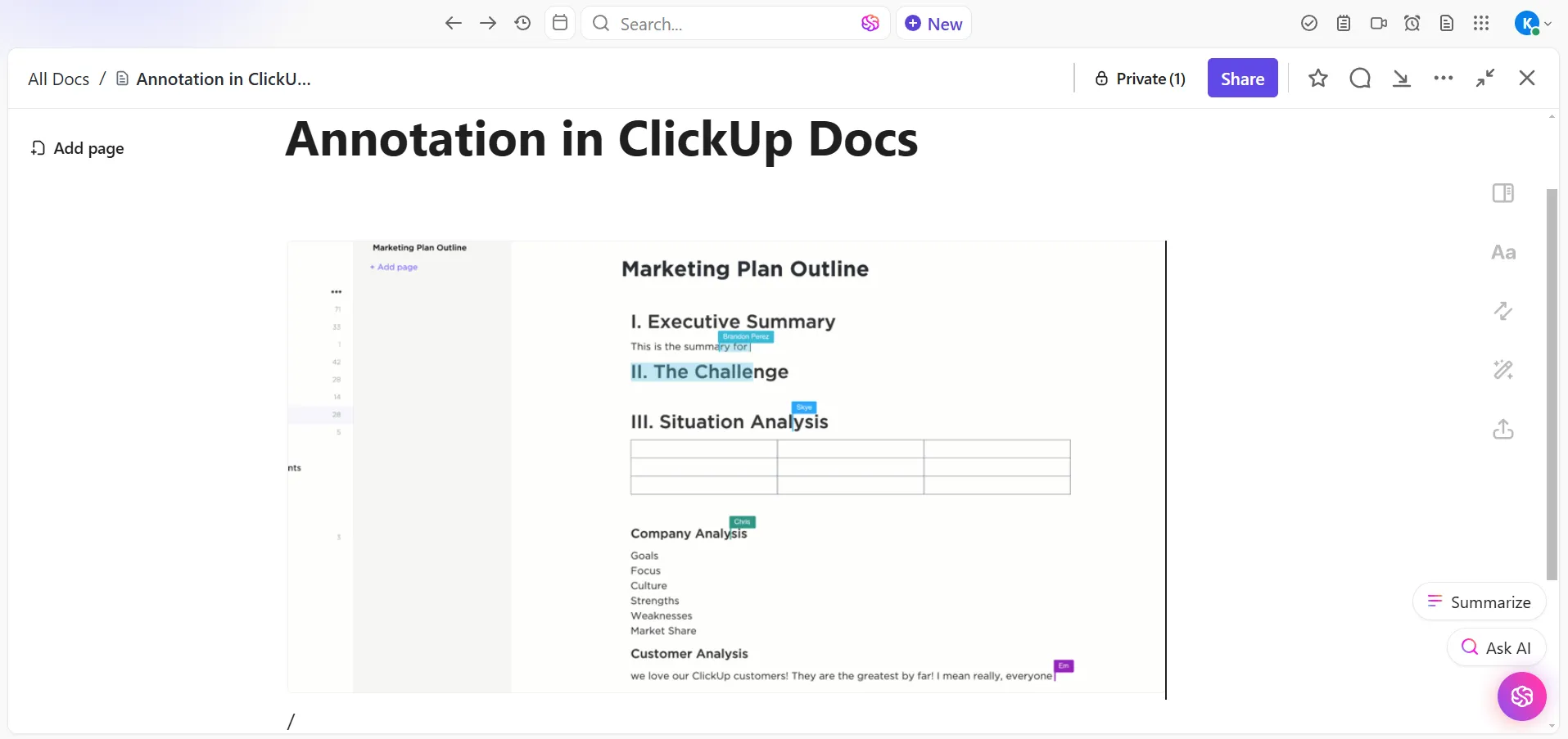
💡 เคล็ดลับมืออาชีพ: ไฟล์ PNG เหมาะอย่างยิ่งสำหรับการใส่คำอธิบายประกอบ เพราะรองรับพื้นหลังโปร่งใส ช่วยให้ป้ายกำกับของคุณโดดเด่นยิ่งขึ้น
📖 อ่านเพิ่มเติม: วิธีวาดภาพในเอกสาร Microsoft Word
ขั้นตอนที่ 2: แสดงความคิดเห็นบนรูปภาพ
โครงการต่าง ๆ ต้องการเทคนิคการบันทึกคำอธิบายที่แตกต่างกัน. เลือกประเภทการบันทึกคำอธิบายตามวัตถุประสงค์ของโครงการ.
นี่คือประเภทของคำอธิบายประกอบที่คุณสามารถเพิ่มไปยังส่วนประกอบของภาพต่างๆ:
- กรอบล้อม: เหมาะสำหรับนักออกแบบกราฟิกในการเน้น, ตรวจจับ, และจำแนกวัตถุภายในงานออกแบบ เช่น โลโก้หรือรูปภาพ
- รูปหลายเหลี่ยม: มีประโยชน์สำหรับครูผู้สอนในการวาดเส้นขอบของรูปร่างที่ไม่สม่ำเสมอ เช่น ส่วนต่างๆ ของร่างกายหรือแผนภาพที่ซับซ้อน ช่วยให้ผู้เรียนเข้าใจรายละเอียดที่ซับซ้อนได้ดียิ่งขึ้น
- การแบ่งส่วนเชิงความหมาย: มีประโยชน์สำหรับหน่วยงานในการจัดหมวดหมู่ส่วนต่างๆ ของภาพแคมเปญการตลาด เช่น การแยกแยะระหว่างข้อความ กราฟิก และพื้นหลัง
- จุดสำคัญ: จำเป็นสำหรับผู้เชี่ยวชาญในสาขาต่างๆ เช่น การดูแลสุขภาพ เพื่อทำเครื่องหมายจุดเฉพาะ เช่น จุดสังเกตบนใบหน้าหรือข้อต่อบนภาพทางการแพทย์ เพื่อช่วยให้การวิเคราะห์มีความแม่นยำ
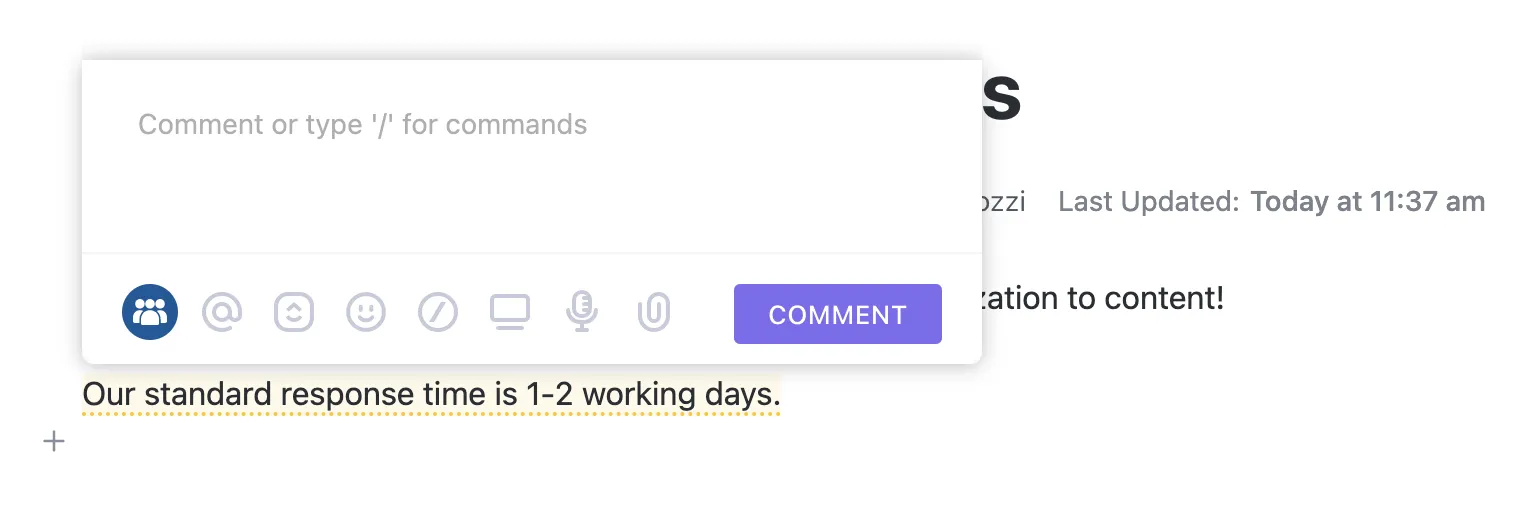
หากคุณตัดสินใจไม่ได้ ให้คุณแสดงความคิดเห็นไว้ที่รูปภาพได้เลย เมื่อคุณเลือกรูปภาพแล้ว คุณจะเห็นเมนูเปิดขึ้น ให้คุณคลิกที่ตัวเลือก ความคิดเห็น
🔍 คุณรู้หรือไม่? ในช่วงทศวรรษ 1990วิธีการทำคำอธิบายประกอบภาพแบบแรกถูกคิดค้นขึ้นเพื่อรวบรวมชุดข้อมูลขนาดใหญ่ของภาพที่มีป้ายกำกับ ซึ่งเป็นการวางรากฐานสำหรับเทคนิคการทำคำอธิบายประกอบภาพสมัยใหม่
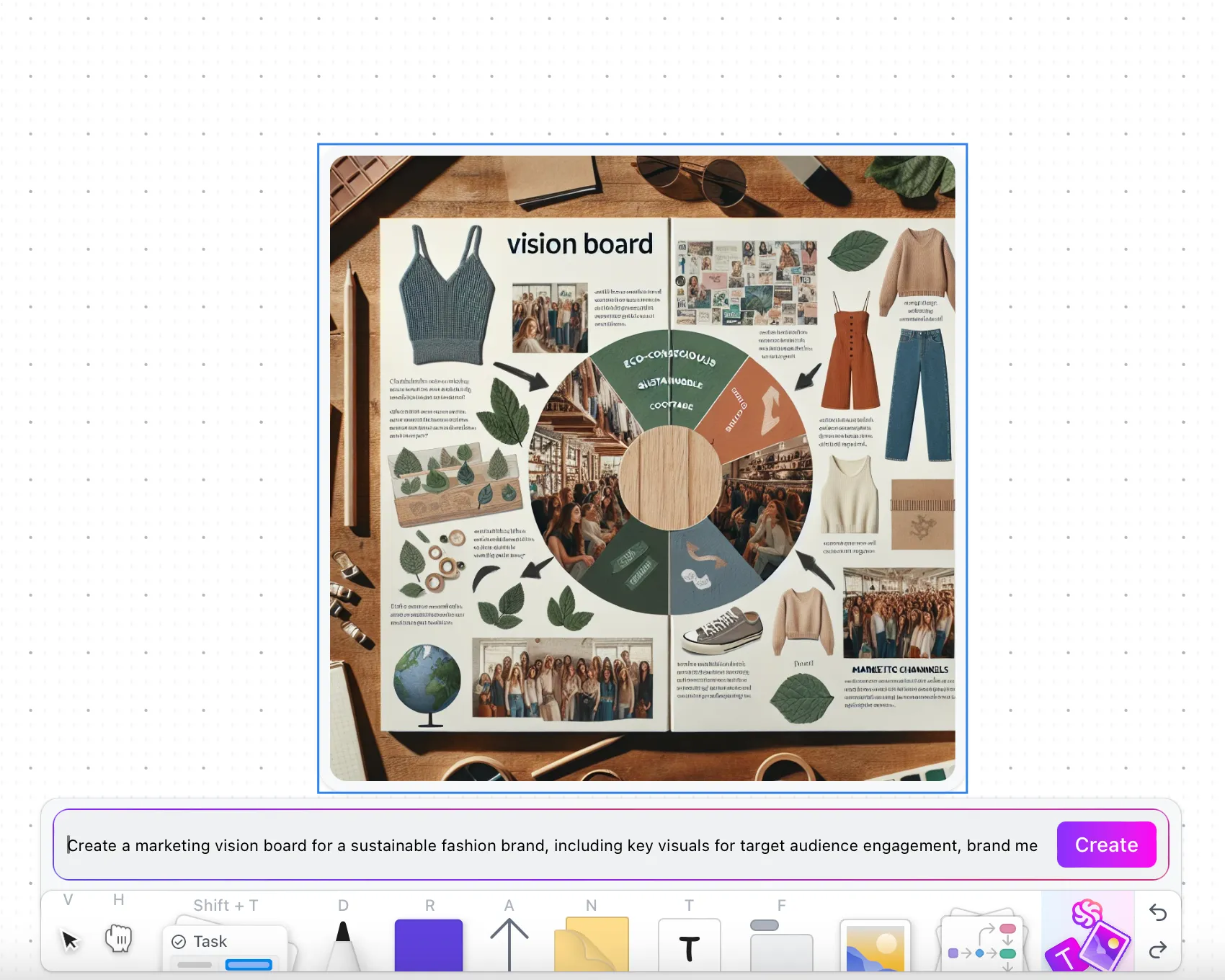
ต้องการให้ข้อเสนอแนะทางภาพที่เฉพาะเจาะจงมาก ๆ หรือไม่? สร้างภาพโดยใช้ClickUp Brain ซึ่งสามารถวาดภาพตามสิ่งที่คุณคิดไว้ได้ ดูวิธีการได้ที่นี่ 👇🏼
ขั้นตอนที่ 3: ติดแท็กสมาชิกทีม
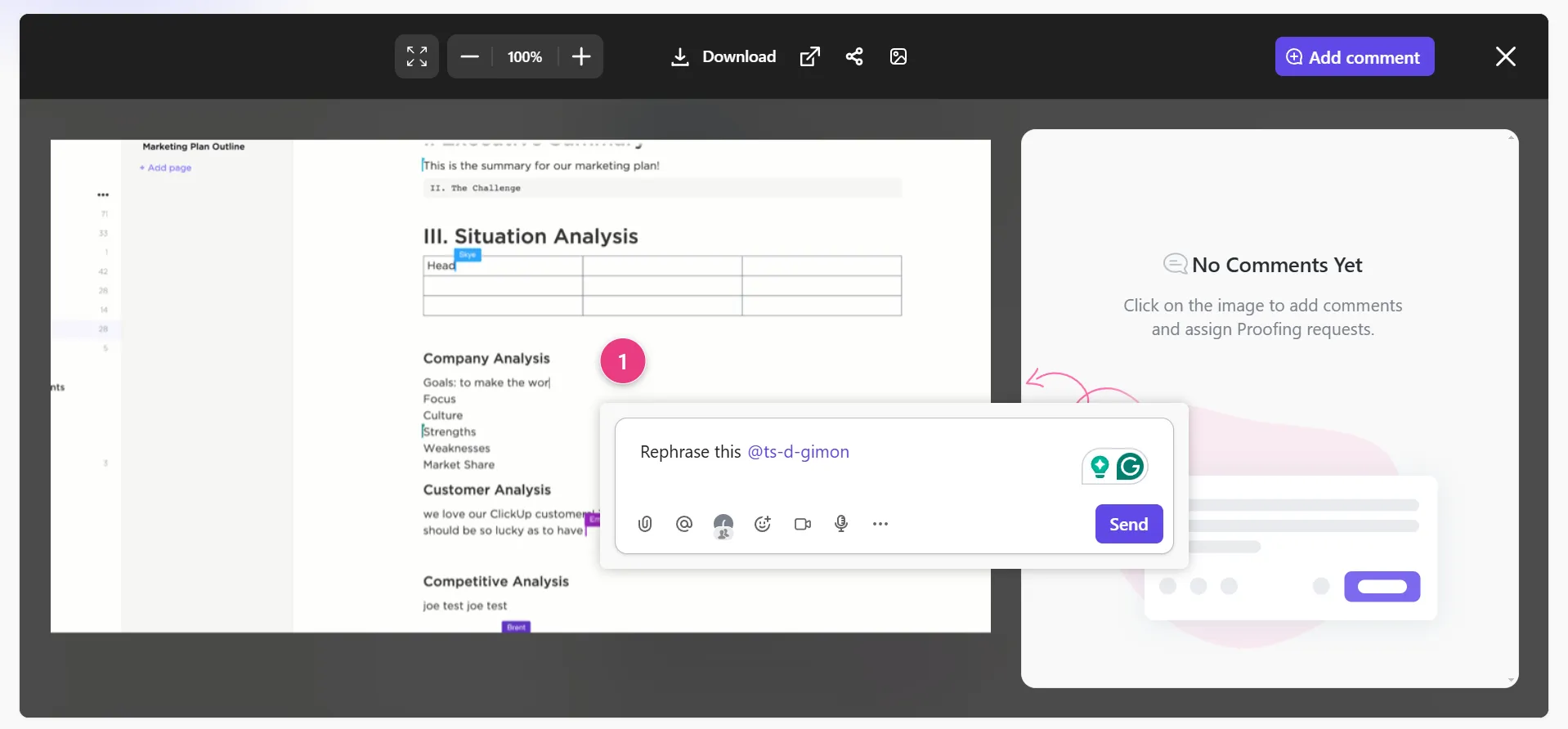
ไอคอน ความคิดเห็น จะเปิดกล่องโต้ตอบขึ้นมา ที่นี่ คุณสามารถแสดงความคิดเห็นเกี่ยวกับส่วนเฉพาะของภาพ ติดแท็กสมาชิกในทีมเพื่อแจ้งเตือนพวกเขา และทิ้งรายการที่ต้องดำเนินการ
คุณยังสามารถเพิ่มความคิดเห็นสำหรับการตรวจสอบใน ClickUpเพื่อทิ้งข้อเสนอแนะที่ชัดเจนได้โดยตรงบนภาพ
🧠 เกร็ดความรู้: คำอธิบายประกอบถูกใช้อย่างแพร่หลายในมีม! กล่องข้อความเล็กๆ ที่ทำให้เราหัวเราะนั้นคือรูปแบบง่ายๆ ของคำอธิบายประกอบ
⚙️ โบนัส: ลองใช้เครื่องมือ AI สำหรับคำบรรยายเพื่อสร้างข้อความที่น่าสนใจสำหรับโซเชียลมีเดียและเนื้อหาวิดีโอ
ขั้นตอนที่ 4: ตรวจสอบและยืนยันคำอธิบายประกอบ
ตรวจสอบให้แน่ใจว่าคำอธิบายประกอบสอดคล้องกับข้อกำหนดของโครงการก่อนส่งออกเอกสาร การใส่คำอธิบายประกอบในภาพมักต้องการการให้ข้อเสนอแนะและการตรวจสอบความถูกต้อง นี่คือวิธีการปรับให้เหมาะสมกับกระบวนการทำงานที่แตกต่างกัน:
- การตรวจสอบโดยเพื่อนร่วมงาน: ให้เพื่อนร่วมงานหรือสมาชิกในทีมตรวจสอบคำอธิบายประกอบเพื่อให้แน่ใจว่ามีความถูกต้อง ไม่ว่าจะเป็นตรวจสอบข้อมูลในโครงการวิจัยหรือตรวจสอบองค์ประกอบภาพในแบบออกแบบ
- การตรวจสอบอัตโนมัติ: ใช้ประโยชน์จากคุณสมบัติที่มีอยู่ในตัวเพื่อตรวจจับความผิดปกติหรือความไม่สอดคล้องกัน เช่น การตรวจจับเครื่องหมายที่วางผิดตำแหน่งในแผนภาพหรือการตรวจสอบให้แน่ใจว่าองค์ประกอบต่างๆ จัดวางอย่างถูกต้องในสื่อภาพ
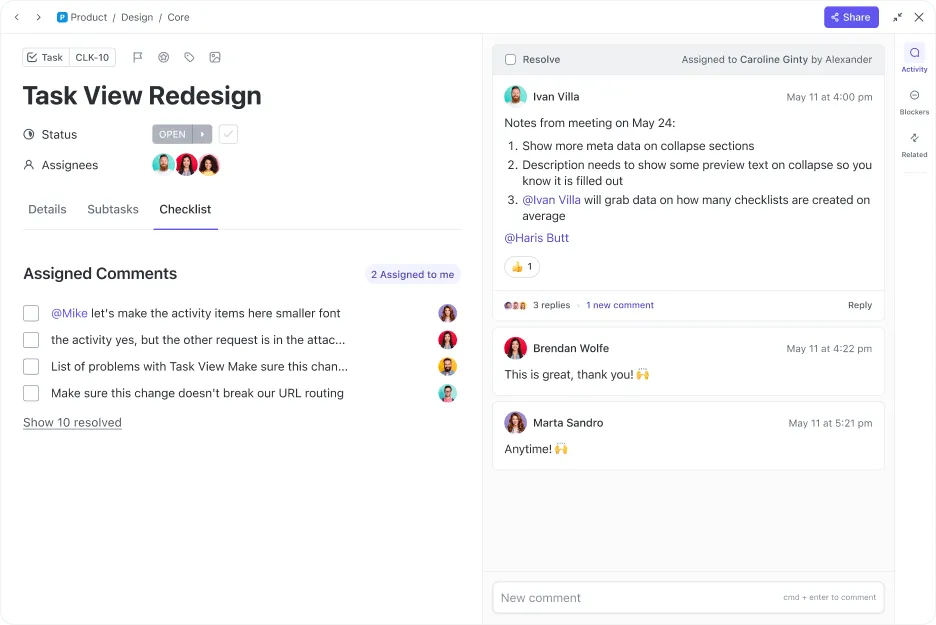
- มอบหมายความคิดเห็น: ใช้ClickUp มอบหมายความคิดเห็นเพื่อจัดการข้อเสนอแนะและกำหนดรายการที่ต้องดำเนินการให้ชัดเจน เพื่อหลีกเลี่ยงการพลาดรายละเอียดสำคัญในโครงการที่ซับซ้อน
- แนบไฟล์: เพิ่มรูปภาพออนไลน์พร้อมเอกสารอ้างอิง เช่น แบบจำลองการออกแบบ เอกสารวิจัย หรือเอกสารบันทึก เพื่อให้แน่ใจว่าทุกคนมีทรัพยากรที่จำเป็นในการตรวจสอบและยืนยันคำอธิบายประกอบ
🔍 คุณรู้หรือไม่? สีน้ำเงินมักถูกใช้ในคำอธิบายประกอบเพราะสมองของเราประมวลผลสีนี้ได้เร็วกว่าสีอื่นๆ
ขั้นตอนที่ 5: ใช้คำอธิบายในวิดีโอสำหรับข้อเสนอแนะโดยละเอียด (ไม่บังคับ)
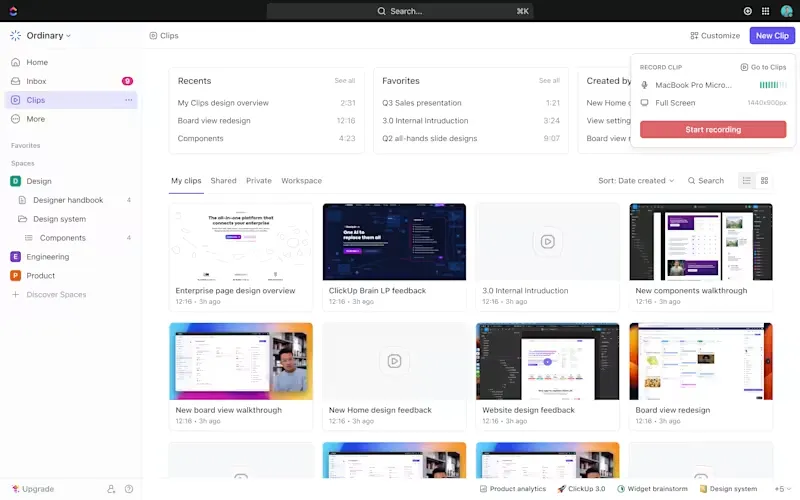
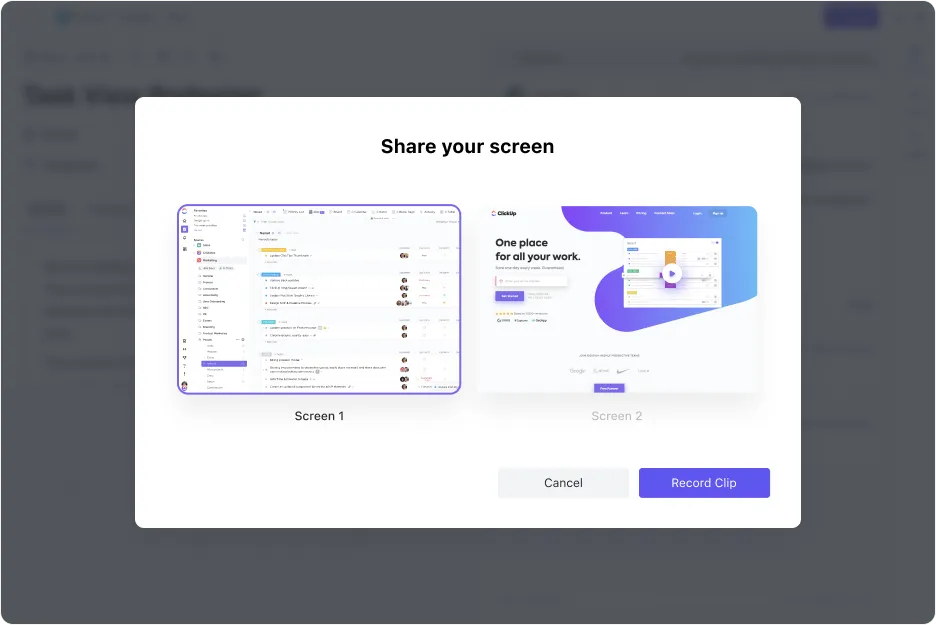
เพื่อเพิ่มประสิทธิภาพในการใส่คำอธิบายประกอบของคุณให้ดียิ่งขึ้น ลองใช้ClickUp Clipsเพื่อมอบบริบทแบบเรียลไทม์เครื่องมือบันทึกหน้าจอด้วย AIนี้ช่วยให้คุณบันทึกหน้าจอพร้อมกับการใส่คำอธิบายประกอบ ทำให้การอธิบายความคิดเห็นหรือคำแนะนำที่ซับซ้อนเป็นเรื่องง่ายขึ้นด้วยภาพ
หลังจากบันทึกแล้ว คุณสามารถใส่คำอธิบายประกอบคลิป ไฮไลท์จุดสำคัญ และแชร์โดยตรงในภารกิจได้การสื่อสารด้วยภาพนี้ช่วยให้ทุกคนในทีมของคุณเข้าใจบริบทและขั้นตอนต่อไปได้อย่างชัดเจน
อะไรที่ดีกว่านั้น? คุณสามารถเปลี่ยนคลิปของคุณให้กลายเป็นงานใน ClickUp ได้ มอบหมายความรับผิดชอบ กำหนดเส้นตาย และติดตามความคืบหน้า—ทั้งหมดนี้ในขณะที่คุณเก็บคำอธิบายประกอบและการบันทึกไว้ในที่เดียว
นอกจากนี้ยังง่ายต่อการใช้งานClickUp Brain ซึ่งเป็นเครื่องมือถอดเสียงด้วย AIใน Clips เพื่อถอดเสียงจากเสียงเป็นข้อความได้ทันที ช่วยประหยัดเวลาในการจดบันทึกด้วยตนเอง
📖 อ่านเพิ่มเติม: วิธีทำให้เนื้อหา AI เป็นมนุษย์: กลยุทธ์และเครื่องมือ
📮ClickUp Insight:37% ของพนักงานส่งบันทึกติดตามหรือรายงานการประชุมเพื่อติดตามรายการที่ต้องดำเนินการ แต่ 36% ยังคงพึ่งพาวิธีการอื่นๆ ที่กระจัดกระจาย
หากไม่มีระบบที่เป็นหนึ่งเดียวในการบันทึกการตัดสินใจ ข้อมูลเชิงลึกที่สำคัญที่คุณอาจต้องการอาจถูกฝังอยู่ในแชท อีเมล เอกสาร หรือสเปรดชีต ด้วย ClickUp คุณสามารถเปลี่ยนการสนทนาให้กลายเป็นงานที่ดำเนินการได้ทันทีในทุกงาน แชท และเอกสารของคุณ—รับรองว่าไม่มีอะไรตกหล่น
คำแนะนำเพิ่มเติมสำหรับการทำเครื่องหมายภาพ
ทำให้คำอธิบายของคุณโดดเด่นด้วยการจัดรูปแบบข้อความที่สมบูรณ์ และตรวจสอบให้แน่ใจว่าคำอธิบายของคุณเข้าใจง่ายและจัดเรียงอย่างเป็นระเบียบในเชิงภาพ ตัวอย่างเช่น คุณสามารถ:
- ไฮไลต์ภาพหรือความคิดเห็นในไฟล์ PDF เพิ่มหัวข้อ หรือใช้ตัวหนาและตัวเอียงเพื่อเน้นประเด็นสำคัญ
- รวมองค์ประกอบเช่น ตาราง, แบนเนอร์, หรือคอลัมน์เพื่อการจัดวางที่มีโครงสร้าง
- ติดป้ายกำกับวัตถุหรือลักษณะแต่ละอย่างเมื่อคุณเริ่มทำการบันทึกคำอธิบายประกอบภาพ โดยปฏิบัติตามแนวทางที่กำหนดไว้ ใช้เครื่องมือซูมและเครื่องมือความแม่นยำเพื่อบันทึกคำอธิบายประกอบองค์ประกอบที่เล็กหรือซับซ้อน
- ใช้ป้ายชื่อที่สอดคล้องกัน เช่น 'คนเดินเท้า' แทนการใช้คำที่แตกต่างเช่น 'บุคคล' หรือ 'มนุษย์'
📖 อ่านเพิ่มเติม: วิธีใส่คำอธิบายประกอบในไฟล์ PDF
ความท้าทายและแนวทางแก้ไขในการทำเครื่องหมายภาพ
การใส่คำอธิบายประกอบภาพมีความสำคัญอย่างยิ่งในหลากหลายอุตสาหกรรม รวมถึงการออกแบบกราฟิก การศึกษา และเทคโนโลยี อย่างไรก็ตาม การใส่คำอธิบายประกอบภาพยังมีความท้าทายหลายประการที่ผู้เชี่ยวชาญต้องแก้ไขเพื่อให้มั่นใจในประสิทธิภาพและความถูกต้อง
มาเริ่มกันเลย! 💪
ความคลุมเครือและความเป็นอัตวิสัยในการทำหมายเหตุ
การตีความองค์ประกอบทางภาพอาจเป็นเรื่องที่ขึ้นอยู่กับมุมมองส่วนบุคคล ซึ่งอาจนำไปสู่การทำเครื่องหมายหรือคำอธิบายประกอบที่ไม่สอดคล้องกัน ผู้ทำเครื่องหมายหรือคำอธิบายประกอบแต่ละคนอาจมีมุมมองที่แตกต่างกัน ส่งผลให้ข้อมูลขาดความสม่ำเสมอ
✅ วิธีแก้ไข: กำหนดแนวทางในการใส่คำอธิบายประกอบให้ชัดเจน และจัดอบรมอย่างครอบคลุมแก่ผู้รับผิดชอบในการใส่คำอธิบายประกอบ คุณสามารถใช้ ClickUp Docs เพื่อจัดทำเอกสารคำแนะนำในการใส่คำอธิบายประกอบสำหรับแต่ละทีม
โครงการทำเครื่องหมายขนาดใหญ่
การขยายขอบเขตงานการใส่คำอธิบายประกอบให้ครอบคลุมมากขึ้นในขณะที่ยังคงรักษาคุณภาพและปฏิบัติตามกำหนดเวลา อาจเป็นเรื่องท้าทาย โดยเฉพาะอย่างยิ่งเมื่อมีทรัพยากรจำกัด
✅ วิธีแก้ไข: ใช้นโยบายการจัดการโครงการที่มีประสิทธิภาพ เช่น การแบ่งงานออกเป็นส่วนย่อย การกำหนดเป้าหมายที่ชัดเจน และการใช้ เครื่องมือวาดภาพเฉพาะทางและซอฟต์แวร์สำหรับทำบันทึกประกอบเช่น ClickUp เพื่อทำให้กระบวนการเป็นไปอย่างราบรื่น
ขอบเขตของวัตถุที่ซับซ้อน
การใส่คำอธิบายประกอบวัตถุที่มีขอบเขตซับซ้อนหรือละเอียดอ่อนอาจทำได้ยาก ส่งผลให้เกิดผลลัพธ์ที่ไม่สม่ำเสมอ
✅ วิธีแก้ไข: ใช้เทคนิคและเครื่องมือสำหรับการทำแอนโนเทชันขั้นสูงที่รองรับการกำหนดขอบเขตอย่างแม่นยำ เทคนิคการทำแอนโนเทชันภาพที่พบบ่อย ได้แก่ การทำเครื่องหมายจุดสำคัญ (landmark annotation) สำหรับจุดสำคัญ การทำกล่อง 3 มิติ (3D box annotation) เพื่อความเข้าใจเชิงพื้นที่ และการทำแอนโนเทชันแบบคีย์เฟรม (keyframe annotation) สำหรับข้อมูลวิดีโอ
🤝 ขอแจ้งเตือนอย่างเป็นกันเอง: โปรดดำเนินการตรวจสอบคุณภาพและให้ข้อเสนอแนะอย่างสม่ำเสมอ เพื่อระบุและแก้ไขข้อผิดพลาดในการใส่คำอธิบายประกอบ
แสดงความคิดเห็น, ร่วมมือ, และสื่อสารผ่าน ClickUp
ตอนนี้ที่คุณได้เรียนรู้วิธีการใส่คำอธิบายประกอบในภาพแล้ว คุณสามารถมั่นใจได้ว่าการทำงานเป็นทีมจะราบรื่นและได้ผลลัพธ์ที่แม่นยำด้วยเครื่องมือและกลยุทธ์ที่เหมาะสมทุกครั้ง
ไม่ว่าคุณจะเป็นครูที่กำลังออกแบบภาพที่น่าสนใจสำหรับบทเรียน นักออกแบบกราฟิกที่กำลังปรับปรุงผลงานศิลปะกับทีมของคุณ หรือเป็นส่วนหนึ่งของทีมที่ทำงานทางไกล ClickUp แอปทุกอย่างสำหรับการทำงาน ทำให้การร่วมมือเป็นเรื่องง่าย
ด้วยคุณสมบัติต่าง ๆ เช่น ClickUp Docs สำหรับการใส่คำอธิบายประกอบและจัดทำแนวทางในการใส่คำอธิบาย, ClickUp Clips สำหรับการใส่คำอธิบายในไฟล์บันทึก, และ Assign Comments สำหรับการให้ข้อเสนอแนะอย่างมีประสิทธิภาพ ทีมงานของคุณสามารถทำงานร่วมกันได้อย่างราบรื่นและขับเคลื่อนโครงการไปข้างหน้าได้อย่างไร้รอยต่อ