

ตามรายงานของ Gartnerพบว่าเกือบ 50% ของผู้ทำงานดิจิทัลต้องเผชิญกับปัญหาการเสียเวลาทุกวันกับระบบไฟล์ที่ไม่เป็นระเบียบ แต่หากไม่เป็นเช่นนั้นล่ะ?
นำเสนอโปรแกรมจัดการไฟล์สมัยใหม่: เครื่องมือที่ออกแบบมาเพื่อปรับปรุงพื้นที่ทำงานดิจิทัลของคุณ ทำให้การนำทางผ่านไฟล์ของคุณรวดเร็วและชาญฉลาดยิ่งขึ้น
ไม่ว่าคุณจะกำลังจัดการกับบรีฟของลูกค้า, จัดการคลังสื่อ, หรือประสานงานโครงการทีม, เครื่องมือซอฟต์แวร์จัดระเบียบไฟล์เหล่านี้พร้อมช่วยคุณในวันที่ยากลำบาก (และรักษาสติของคุณไว้)
จากการค้นหาด้วย AI ไปจนถึงระบบอัตโนมัติ รายการนี้เน้นผู้จัดการไฟล์ชั้นนำที่จะช่วยให้คุณจัดระเบียบในที่ทำงานและรักษาประสิทธิภาพการทำงาน
คุณควรค้นหาอะไรในโปรแกรมจัดการไฟล์?
การเลือกตัวจัดการไฟล์ที่เหมาะสมสามารถส่งผลอย่างมากต่อประสิทธิภาพการทำงานประจำวันของคุณ ตัวจัดการไฟล์ที่ดีที่สุดจะผสมผสานการออกแบบที่ใช้งานง่ายเข้ากับคุณสมบัติอันทรงพลังที่ช่วยให้การจัดการไฟล์ที่ซับซ้อนเป็นเรื่องง่าย และช่วยให้คุณจัดระเบียบข้อมูลดิจิทัลได้อย่างมีประสิทธิภาพ
นี่คือคุณสมบัติหลักที่ควรพิจารณา:
- ความสามารถในการค้นหา: มองหาเครื่องมือที่สามารถค้นหาไฟล์ได้อย่างรวดเร็วผ่านตัวกรองการค้นหาขั้นสูง รวมถึงการค้นหาตามเนื้อหาและการกรองข้อมูลเมตา
- ความยืดหยุ่นของอินเทอร์เฟซ: ปรับแต่งมุมมองของคุณด้วยหลายแผง, แท็บ, และการแสดงข้อมูลไฟล์อย่างละเอียดเพื่อปรับปรุงประสิทธิภาพการทำงานอย่างมีนัยสำคัญ
- การดำเนินการไฟล์: ค้นหาผู้จัดการการค้นหาที่เสนอการดำเนินการแบบกลุ่ม, เครื่องมือการเปลี่ยนชื่อขั้นสูง, และคุณสมบัติการเปรียบเทียบไฟล์ที่มากกว่าฟังก์ชันการคัดลอกและการย้ายพื้นฐาน
- การผสานระบบคลาวด์: ใช้เครื่องมือที่สามารถผสานระบบกับบริการคลาวด์ได้อย่างง่ายดาย เนื่องจากระบบไฟล์สมัยใหม่มักครอบคลุมหลายแพลตฟอร์ม
- คุณสมบัติด้านความปลอดภัย: ตรวจสอบให้แน่ใจว่าคุณมีการเข้ารหัสไฟล์, การลบอย่างปลอดภัย, และการจัดการสิทธิ์เพื่อช่วยปกป้องข้อมูลที่ละเอียดอ่อน
- การรองรับรูปแบบไฟล์: มองหาการรองรับรูปแบบไฟล์อย่างครอบคลุม รวมถึงความสามารถในการแสดงตัวอย่างสำหรับเอกสารและสื่อหลากหลายประเภท
การมุ่งเน้นที่คุณสมบัติที่จำเป็นเหล่านี้จะช่วยให้คุณสามารถเลือกตัวจัดการไฟล์ที่ตรงกับความต้องการในปัจจุบันของคุณและสามารถขยายตามความต้องการที่เพิ่มขึ้นได้ มาสำรวจตัวจัดการไฟล์ที่ดีที่สุดซึ่งโดดเด่นในด้านที่สำคัญเหล่านี้กันเถอะ
อ่านเพิ่มเติม:วิธีจัดระเบียบคู่มือผู้ใช้และใบรับประกัน
โปรแกรมจัดการไฟล์ที่ดีที่สุดในพริบตา
นี่คือตารางเปรียบเทียบแบบรวดเร็วเพื่อเริ่มต้น:
| ชื่อเครื่องมือ | คุณสมบัติเด่น | เหมาะที่สุดสำหรับ | ราคา |
| คลิกอัพ | การค้นหาด้วย AI, เอกสารและวิกิ, การค้นหาแบบเชื่อมต่อ, ระบบอัตโนมัติ, ลำดับชั้น, การผสานกับระบบคลาวด์ | ทีมและบุคคลที่ต้องการการจัดการไฟล์ที่เน้นโครงการ | ฟรี; แผนชำระเงินเริ่มต้นที่ $7/ผู้ใช้/เดือน |
| ท็อตัล คอมมานเดอร์ | หน้าต่างคู่, ตัวจัดการคิว, FTP, การเปลี่ยนชื่อหลายรายการ, รองรับปลั๊กอิน | ผู้ใช้ขั้นสูง, ผู้ดูแลระบบไอที | €42 (46 ดอลลาร์สหรัฐ) มาตรฐาน; €31.50 (34 ดอลลาร์สหรัฐ) นักศึกษา |
| ไดเรกทอรี Opus | หลายหน้าต่าง, การเขียนสคริปต์แบบภาพ, การเปลี่ยนชื่อเป็นกลุ่ม, ตัวกรองเมตาดาต้า, เครื่องมือสำหรับรูปภาพ | ผู้ใช้ Windows ขั้นสูง, ผู้จัดการสื่อ | AUD 89 (58 USD) แบบเดี่ยว; AUD 129 (84 USD) แบบคู่ |
| xplorer² | หน้าต่างคู่, การเลือกแบบติด, ค้นหาข้อมูลซ้ำ, การเข้ารหัสสี, ส่วนติดต่อผู้ใช้แบบแท็บ | ผู้เชี่ยวชาญด้าน Windows, ผู้สร้างเนื้อหา | โปร: $29.95; อัลติเมท: $49.95 |
| Q-Dir | สูงสุด 4 หน้าต่าง, ตัวกรองสี, บุ๊คมาร์ค, พกพาได้, เบา | ผู้ใช้ที่ต้องการมุมมองหลายโฟลเดอร์ | ฟรี |
| ดับเบิลคอมมานเดอร์ | หน้าต่างคู่, รองรับการเก็บถาวร, ซิงค์ไดเรกทอรี, ปลั๊กอิน, โอเพนซอร์ส | ข้ามแพลตฟอร์ม, แฟนโอเพนซอร์ส | ฟรี |
| เอ็กซ์-พลอร์ | หน้าต่างคู่, คลาวด์และเครือข่าย, การเข้าถึงระดับรูท, แผนที่ดิสก์, ตัวแสดงผลในตัว | ผู้ใช้ Android ระดับสูง | ฟรี; พรีเมียมผ่านการบริจาค |
| ฟรีคอมมานเดอร์ | หน้าต่างคู่, แบบพกพา, เปลี่ยนชื่อหลายไฟล์พร้อมกัน, จัดเก็บสำรอง, ดูไฟล์ | การจัดการไฟล์ Windows แบบพกพา | ฟรี (32-bit); $10+ สำหรับ 64-bit/pro |
| นักสำรวจ++ | อินเทอร์เฟซแบบแท็บ, บุ๊กมาร์ก, พกพาได้, แยก/รวมไฟล์, โอเพนซอร์ส | การจัดการไฟล์ Windows น้ำหนักเบา | ฟรี |
| ไฟล์ | UI ทันสมัย, การผสานกับระบบคลาวด์, แท็บ, การติดแท็ก, การแสดงตัวอย่าง | ผู้ใช้ Windows ที่ต้องการดีไซน์ทันสมัย | ฟรี |
| โลมา | มุมมองแบบแยก, แท็บ, การดำเนินการที่กำหนดเอง, การค้นหาเชิงความหมาย, ลินุกซ์เป็นอันดับแรก | ผู้ใช้ Linux (KDE) | ฟรี |
| ตัวจัดการไฟล์ Windows | หน้าต่างคู่ น้ำหนักเบา อินเทอร์เฟซแบบคลาสสิก โอเพนซอร์ส | การจัดการไฟล์พื้นฐานใน Windows, แฟนเกมย้อนยุค | ฟรี |
12 โปรแกรมจัดการไฟล์ที่ดีที่สุด
โปรแกรมจัดการไฟล์จำเป็นต้องทำมากกว่าการย้ายไฟล์ทั้งหมดของคุณไปมา. โซลูชั่นที่ดีที่สุดผสานความสามารถในการจัดระเบียบที่ทรงพลังกับอินเตอร์เฟซที่ใช้งานง่ายและคุณสมบัติที่นวัตกรรมซึ่งปรับให้เหมาะกับสไตล์การทำงานของคุณ.
โปรแกรมจัดการไฟล์ชั้นนำเหล่านี้ถือเป็นนวัตกรรมล้ำสมัยในการจัดระเบียบข้อมูลดิจิทัล
1. ClickUp (เหมาะที่สุดสำหรับการสร้าง จัดระเบียบ และแบ่งปันไฟล์)
ClickUpคือแอปทุกอย่างสำหรับการทำงานที่รวมการจัดการโครงการ การจัดการความรู้ และการแชทเข้าไว้ด้วยกัน—ทั้งหมดขับเคลื่อนด้วย AI ที่ช่วยให้คุณทำงานได้เร็วขึ้นและฉลาดขึ้น
มันเปลี่ยนแปลงระบบไฟล์แบบดั้งเดิมผ่านการจัดระเบียบอย่างชาญฉลาดและคุณสมบัติการร่วมมือ. คิดถึงมันเหมือนกับสำนักงานดิจิทัลของคุณที่ไฟล์, งาน, และการร่วมมือของทีมมาบรรจบกันอย่างราบรื่น.
ที่ศูนย์กลางของระบบการจัดการเอกสารของ ClickUp คือClickUp Docs ที่นี่ ทีมงานสามารถทำงานร่วมกันบนเอกสารแบบเรียลไทม์ สร้างลำดับชั้นเอกสารแบบซ้อนเพื่อจัดระเบียบฐานความรู้ และฝังไฟล์จาก Google Drive หรือ Dropbox ได้
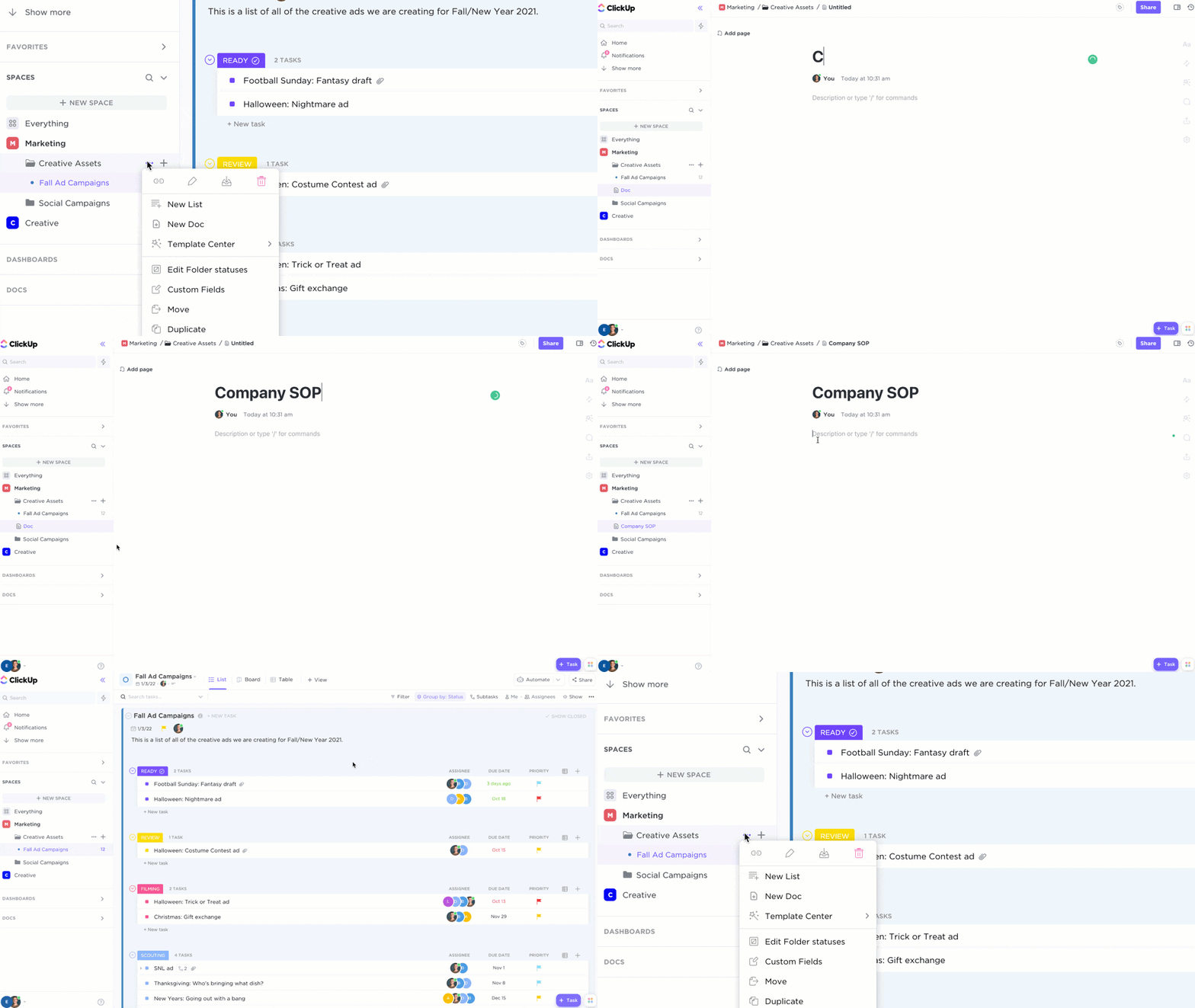
ความสามารถในการสร้างแม่แบบเอกสารช่วยให้เกิดความสม่ำเสมอ ไม่ว่าคุณจะกำลังร่าง SOP หรือสร้างวิกิของบริษัท
คู่มือลำดับชั้นของ ClickUpนำเสนอโครงสร้างการจัดระเบียบที่มีเหตุผลซึ่งเสริมคุณสมบัติการร่วมมือเอกสารนี้ได้อย่างดี Workspace เป็นที่เก็บองค์กรทั้งหมดของคุณ ในขณะที่ Spaces แบ่งองค์กรออกเป็นแผนกหรือทีม
ภายในแต่ละพื้นที่ โฟลเดอร์จะจัดกลุ่มโครงการที่เกี่ยวข้องไว้ด้วยกัน รายการจะจัดระเบียบรายการที่คล้ายกัน และงานจะแบ่งย่อยผลลัพธ์ที่ต้องการให้ชัดเจน

การก้าวหน้าอย่างเป็นธรรมชาติช่วยให้ทีมสามารถจัดระเบียบไฟล์ของตนได้อย่างเป็นธรรมชาติในขณะที่ยังคงมีความยืดหยุ่นเพียงพอที่จะปรับตัวให้เข้ากับกระบวนการทำงานที่แตกต่างกันได้
การค้นหาไฟล์อย่างรวดเร็วกลายเป็นสิ่งสำคัญเมื่อพื้นที่ทำงานของคุณขยายตัว และนี่คือจุดที่ClickUp Connected Searchโดดเด่น
ลืมการคลิกและค้นหาผ่านโฟลเดอร์ที่ไม่มีที่สิ้นสุดไปได้เลย—ไม่ว่าไฟล์จะอยู่ในความคิดเห็นของงาน, แนบมากับเอกสาร, หรือเก็บไว้ในบริการคลาวด์ที่เชื่อมต่อ, Connected Search จะค้นหาให้คุณทันที
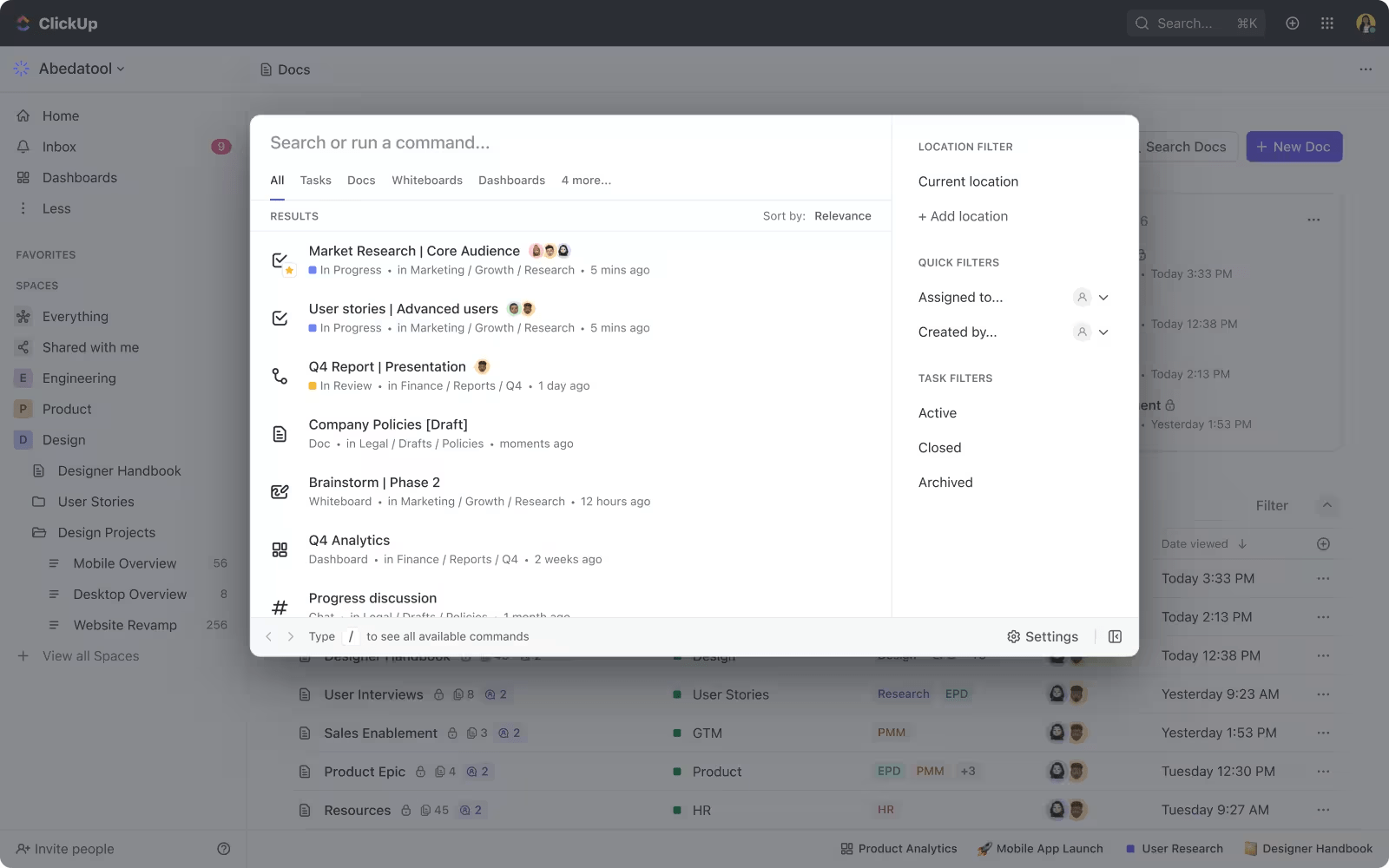
ยิ่งไปกว่านั้น มันเรียนรู้จากรูปแบบการค้นหาของคุณเพื่อส่งมอบผลลัพธ์ที่เกี่ยวข้องมากขึ้นเรื่อย ๆ
ClickUp Brainช่วยเพิ่มประสิทธิภาพการค้นหาข้อมูลด้วยการให้คำตอบแบบเรียลไทม์จากข้อมูลในเวิร์กสเปซของคุณ ไม่ว่าจะเป็นเกี่ยวกับงาน เอกสาร หรือทีมของคุณ

มันช่วยให้คุณเข้าใจและสกัดข้อมูลเชิงลึกจากไฟล์ได้มากกว่าการค้นหาเพียงอย่างเดียว คุณสามารถสรุปเนื้อหาเอกสาร วิเคราะห์ข้อมูลจากแอปที่เชื่อมต่อ หรือรับคำตอบอย่างรวดเร็วจากเครื่องมือต่าง ๆ ที่รวมอยู่ในพื้นที่ทำงานของคุณ
การผสานการทำงานแบบเนทีฟของ ClickUpกับ Google Drive, Dropbox และ Microsoft Office ช่วยให้เครื่องมือที่คุณใช้อยู่ทำงานร่วมกันได้อย่างราบรื่นภายในระบบที่ได้รับการปรับปรุงนี้
เจมม่า คูเอนซี, ผู้อำนวยการฝ่ายศิลป์ที่ Kredo Inc. , เน้นย้ำถึงความหลากหลายที่น่าทึ่งของการผสานรวมของ ClickUp:
เราใช้การผสานกับ Toggl สำหรับการติดตามเวลา. เราใช้การผสานกับ Sharepoint สำหรับการแชร์ไฟล์. การผสานที่มีอยู่นั้นมากมาย และช่วยให้เราสามารถจัดการทุกการผลิตผ่านอินเตอร์เฟซเดียวได้.
เราใช้การผสานกับ Toggl สำหรับการติดตามเวลา. เราใช้การผสานกับ Sharepoint สำหรับการแบ่งปันไฟล์. การผสานที่มีอยู่นั้นมากมายและช่วยให้เราสามารถจัดการทุกการผลิตผ่านอินเตอร์เฟซเดียวได้.
อะไรเพิ่มเติมอีก?ClickUp Automationsช่วยให้คุณสามารถจัดการไฟล์อัตโนมัติและประหยัดเวลาเพื่อมุ่งเน้นไปที่งานที่ขับเคลื่อนความสำเร็จ—ไม่ต้องมีทักษะการเขียนโค้ด ตั้งค่าการอนุมัติไฟล์อัตโนมัติ ปรับแต่งการแจ้งเตือนสำหรับการอัปเดต และสร้างแม่แบบงานที่จัดระเบียบไฟล์แนบโดยอัตโนมัติด้วยลำดับ if-then ที่ง่าย
เหมาะที่สุดสำหรับ
- บุคคลและทีมที่ต้องการลดการพึ่งพาการเก็บข้อมูลบนคลาวด์แยกต่างหากหรือผู้จัดการไฟล์แบบดั้งเดิมสำหรับไฟล์ที่เกี่ยวข้องโดยตรงกับงานและโครงการของพวกเขา
กรณีการใช้งานที่เหมาะสมที่สุด
- รวมศูนย์ไฟล์ เอกสาร และสินทรัพย์ที่เกี่ยวข้องกับโครงการทั้งหมด (เช่น แบบจำลองการออกแบบ สัญญา รายงาน บันทึกการประชุม ฐานความรู้) ไว้ในงานและโครงการที่แต่ละรายการเกี่ยวข้องโดยตรง
คุณสมบัติที่ดีที่สุดของ ClickUp
- แปลงเอกสารให้เป็นงานที่สามารถดำเนินการได้ด้วยการคลิกเพียงครั้งเดียว เพื่อเพิ่มประสิทธิภาพในการดำเนินโครงการ
- ปกป้องข้อมูลที่ละเอียดอ่อนโดยการตั้งค่าสิทธิ์การเข้าถึงที่กำหนดเองในระดับเอกสาร, โฟลเดอร์, หรือพื้นที่
- ติดตามการเปลี่ยนแปลงของเอกสารด้วยประวัติเวอร์ชันที่ครอบคลุมและการเปรียบเทียบแบบเคียงข้างกัน
- สร้างสถานะเอกสารที่กำหนดเองเพื่อแสดงความคืบหน้าของเนื้อหา (ร่าง, รออนุมัติ, อนุมัติแล้ว)
- สร้าง embed ที่สมบูรณ์เพื่อรวมวิดีโอ, บล็อกโค้ด, และเนื้อหาแอปภายนอกไว้ในเอกสาร
- ส่งออกเอกสารในรูปแบบต่าง ๆ (PDF, Word, HTML) พร้อมรักษาการจัดรูปแบบ
ข้อดี
- รวมศูนย์ไฟล์โครงการ เอกสาร และการสื่อสารไว้ในแพลตฟอร์มเดียว เพื่อลดความจำเป็นในการใช้เครื่องมือจัดเก็บหรือแชร์ไฟล์ที่แยกกันหลายระบบ
- สร้างวิกิภายในที่ยืดหยุ่นและทรงพลัง บันทึกการประชุมอย่างละเอียด และฐานความรู้ที่ครอบคลุมได้โดยตรงภายในระบบด้วย ClickUp Docs
- รักษาการเชื่อมต่อกับบริการจัดเก็บข้อมูลบนคลาวด์ยอดนิยมภายนอก เช่น Google Drive และ Dropbox เพื่อให้มั่นใจถึงการเข้าถึงไฟล์ที่กว้างขวางยิ่งขึ้นและการผสานรวมกับคลังข้อมูลที่มีอยู่
ClickUp เป็นเครื่องมือที่ดีที่สุดในการจัดการโครงการสำหรับทีมขนาดใหญ่ที่มีคนจำนวนมากเกี่ยวข้องกับโครงการนั้น ในอดีตเราใช้ Excel และ Word ในการจัดการโครงการที่มีระยะเวลา 5-6 เดือนและมีคนจำนวนมากนั่งประชุมกัน แต่ตอนนี้ทุกอย่างอยู่ใน ClickUp และช่วยประหยัดเวลาไปได้มาก และพูดตามตรง การนำไปใช้งานนั้นง่ายมากและทีมงานก็สามารถติดตั้งแอปได้อย่างรวดเร็ว ทุกคนใช้งานได้อย่างง่ายดาย
ClickUp เป็นเครื่องมือที่ดีที่สุดในการจัดการโครงการสำหรับทีมขนาดใหญ่ที่มีคนจำนวนมากเกี่ยวข้องกับโครงการนั้น ในอดีตเราใช้ Excel และ Word ในการจัดการโครงการ 5-6 เดือนที่มีคนจำนวนมากนั่งประชุมกัน แต่ตอนนี้ทุกอย่างอยู่ใน ClickUp และช่วยประหยัดเวลาไปได้มาก และพูดตามตรง การนำไปใช้งานนั้นง่ายมาก และทีมก็สามารถติดตั้งแอปได้อย่างรวดเร็ว ทุกคนใช้งานได้อย่างง่ายดาย
ข้อเสีย
- ไม่ได้ออกแบบมาเพื่อทดแทนโปรแกรมสำรวจไฟล์ในเครื่องหรือระบบจัดเก็บข้อมูลบนคลาวด์เฉพาะสำหรับไฟล์ส่วนตัวหรือการจัดระเบียบไฟล์ทั่วทั้งระบบ
- คุณสมบัติและการปรับแต่งที่หลากหลาย รวมถึงการจัดการไฟล์แนบและเอกสาร อาจทำให้รู้สึกซับซ้อนในตอนแรก
แม้ว่าจะทรงพลัง แต่ ClickUp อาจทำให้ผู้ใช้ใหม่รู้สึกท่วมท้นเนื่องจากความซับซ้อนและเส้นทางการเรียนรู้ที่เกี่ยวข้อง
แม้ว่าจะทรงพลัง แต่ ClickUp อาจทำให้ผู้ใช้ใหม่รู้สึกท่วมท้นเนื่องจากความซับซ้อนและเส้นทางการเรียนรู้ที่เกี่ยวข้อง
ราคาของ ClickUp
คะแนนและรีวิว ClickUp
- G2: 4. 7/5 (9,900+ รีวิว)
- Capterra: 4. 6/5 (4,300+ รีวิว)
➡️ อ่านเพิ่มเติม:ทำไมการควบคุมเวอร์ชันเอกสารจึงมีความสำคัญ?
2. ทูเทิล คอมมานเดอร์
Total Commanderโดดเด่นด้วยวิธีการเฉพาะตัวในการจัดการไฟล์จำนวนมากและการประมวลผลประสิทธิภาพสูง แตกต่างจากโปรแกรมจัดการไฟล์ทั่วไป Total Commander มีระบบจัดการคิว (Queue Manager) ระดับทหารที่ช่วยให้ผู้ดูแลระบบและผู้ใช้ขั้นสูงสามารถจัดการการถ่ายโอนไฟล์ขนาดใหญ่หลายรายการพร้อมกันได้โดยไม่ทำให้ระบบทำงานหนักเกินไป
ความสามารถ FTP ที่แข็งแกร่งของมันช่วยให้สามารถเชื่อมต่อได้ถึง 10 ครั้งพร้อมกัน และกู้คืนการถ่ายโอนที่ถูกขัดจังหวะได้โดยอัตโนมัติ ทำให้มันกลายเป็นสิ่งจำเป็นสำหรับการจัดการเซิร์ฟเวอร์ระยะไกล
เครื่องมือเปลี่ยนชื่อหลายไฟล์พร้อมกันช่วยเปลี่ยนงานจัดระเบียบไฟล์ที่ยุ่งยากให้กลายเป็นกระบวนการที่ง่ายตามกฎเกณฑ์ที่กำหนดไว้ วิธีการจัดการไฟล์ขนาดใหญ่ของเครื่องมือนี้โดดเด่นด้วยการตรวจสอบอัตโนมัติ การตรวจสอบความถูกต้องของข้อมูล และการดำเนินการแบบคิว ซึ่งช่วยลดความจำเป็นในการเฝ้าติดตามการโอนย้ายไฟล์ด้วยตนเอง
ความสามารถเหล่านี้สามารถแปลงเป็นชั่วโมงการทำงานที่ฟื้นคืนได้โดยตรงสำหรับทีมที่ต้องจัดการไฟล์ขนาดใหญ่จำนวนมากในแต่ละวัน
เหมาะที่สุดสำหรับ
- ผู้ใช้ระดับสูง, ผู้ดูแลระบบ, และผู้เชี่ยวชาญด้านไอทีที่ต้องการความสามารถในการจัดการไฟล์ขั้นสูง และต้องการการทำงานผ่านคีย์บอร์ด
กรณีการใช้งานที่เหมาะสมที่สุด
- ดำเนินการไฟล์ที่รวดเร็วและซับซ้อนข้ามหลายไดเรกทอรีและไดรฟ์พร้อมกันโดยใช้หน้าต่างคู่
- จัดการกับรูปแบบไฟล์เก็บถาวรต่างๆ (ZIP, RAR, GZ, TAR, ฯลฯ) ได้โดยตรง ช่วยให้ผู้ใช้สามารถเรียกดู, แยกไฟล์, และสร้างไฟล์เก็บถาวรได้
คุณสมบัติที่ดีที่สุดของ Total Commander
- นำทางโครงสร้างไฟล์ที่ซับซ้อนโดยใช้ส่วนติดต่อแบบสองหน้าต่างพร้อมการเรียกดูแบบแท็บ
- กำหนดค่าการทำงานของไฟล์พื้นหลังด้วยขีดจำกัดความเร็วในการถ่ายโอนที่ปรับแต่งได้
- ค้นหาข้อความภายในไฟล์ PDFและไฟล์เก็บถาวร
- ดึงไฟล์เฉพาะจากหลายไฟล์บีบอัดพร้อมกัน
- เปรียบเทียบเนื้อหาไฟล์ระหว่างไดเรกทอรีเพื่อระบุไฟล์ที่ซ้ำกันและความแตกต่าง
ข้อดี
- รองรับปลั๊กอินหลากหลายที่ช่วยเพิ่มความสามารถในการดูไฟล์ประเภทต่างๆ เชื่อมต่อกับบริการคลาวด์ และจัดการไฟล์บีบอัดต่างๆ
- ช่วยให้สามารถปรับแต่งได้ในระดับสูง ทำให้ผู้ใช้สามารถปรับแต่งอินเตอร์เฟซ, แถบเครื่องมือ, และคำสั่งให้เหมาะกับความต้องการและความชอบเฉพาะของตน
- ประมวลผลไฟล์จำนวนมากและดำเนินการที่ซับซ้อนด้วยประสิทธิภาพที่เชื่อถือได้ ทำให้เหมาะสำหรับงานที่ต้องการความท้าทายสูง
ดังนั้นมันจึงแทนที่ Windows Explorer ของฉันและปรับปรุงมันในหลายๆ ด้าน เช่น: มันแสดงภาพขนาดย่อได้มากขึ้น (ฉันเป็นนักออกแบบกราฟิก ดังนั้นมันจึงมีประโยชน์สำหรับฉันที่จะเห็นภาพขนาดย่อของไฟล์ต่างๆ เช่น PSD, EPS, PDF ฯลฯ) พร้อมด้วยส่วนเสริมหากจำเป็น มันได้รวมคุณสมบัติ FTP ไว้ด้วย มันสามารถปรับแต่งได้ในรูปแบบที่มากมายเกินจินตนาการ ฟังก์ชันการค้นหาของมันก็มีประสิทธิภาพมากขึ้นเช่นกัน ตัวอย่างเช่น ผมใช้ฟังก์ชันนี้บ่อยมาก เวลาอยู่ในไดเรกทอรี ให้พิมพ์ตัวอักษรหนึ่งหรือสองตัวจากชื่อไฟล์ที่ต้องการค้นหา แล้วมันจะซ่อนไฟล์ทั้งหมดที่ไม่ตรงกับตัวอักษรที่พิมพ์ไว้……นี่เป็นซอฟต์แวร์ที่ผมใช้บ่อยที่สุดตั้งแต่สมัยเรียนเมื่อ 10-15 ปีที่แล้ว
ดังนั้นมันจึงแทนที่ Windows Explorer ของฉันและปรับปรุงมันในหลายๆ ด้าน เช่น: มันแสดงภาพขนาดย่อได้มากขึ้น (ฉันเป็นนักออกแบบกราฟิก ดังนั้นมันจึงมีประโยชน์สำหรับฉันที่จะเห็นภาพขนาดย่อของไฟล์ต่างๆ เช่น PSD, EPS, PDF เป็นต้น) พร้อมด้วยส่วนเสริมหากจำเป็น มันได้รวมคุณสมบัติ FTP เข้าไว้ด้วย สามารถปรับแต่งได้ในรูปแบบที่มากมายเกินจินตนาการ ฟังก์ชันการค้นหาของมันก็มีประสิทธิภาพมากขึ้นเช่นกัน ตัวอย่างเช่น ผมใช้ฟังก์ชันนี้บ่อยมาก เมื่อคุณอยู่ในไดเรกทอรี ให้พิมพ์ตัวอักษรหนึ่งหรือสองตัวจากชื่อไฟล์ที่คุณต้องการค้นหา แล้วมันจะซ่อนไฟล์ทั้งหมดที่ไม่รวมตัวอักษรที่คุณพิมพ์ไว้……นี่เป็นซอฟต์แวร์ที่ผมใช้บ่อยที่สุดตั้งแต่สมัยเรียนเมื่อ 10-15 ปีที่แล้ว
ข้อเสีย
- นำเสนอเส้นทางการเรียนรู้ที่ชันสำหรับผู้ใช้ใหม่ โดยเฉพาะผู้ที่ยังไม่คุ้นเคยกับโปรแกรมจัดการไฟล์แบบดั้งเดิม เนื่องจากมีฟีเจอร์ที่หลากหลายและอินเทอร์เฟซที่ล้าสมัย
- มีอินเทอร์เฟซผู้ใช้ที่ล้าสมัยซึ่งอาจดูไม่น่าดึงดูดหรือใช้งานยากสำหรับผู้ใช้ที่คุ้นเคยกับการออกแบบร่วมสมัย
- ขาดการผสานรวมแบบลึกและดั้งเดิมกับบริการจัดเก็บข้อมูลบนคลาวด์สมัยใหม่ (เช่น Google Drive, OneDrive) โดยไม่ต้องพึ่งพาปลั๊กอินของบุคคลที่สาม ซึ่งอาจทำให้การใช้งานไม่ราบรื่นเท่าที่ควร
ส่วนติดต่อผู้ใช้ค่อนข้างล้าสมัยและมีเส้นโค้งการเรียนรู้ที่สูง แต่ที่นั่นคือพลังของมัน; คุณสามารถทำทุกอย่างที่การจัดการไฟล์ต้องการได้
ส่วนติดต่อผู้ใช้ค่อนข้างล้าสมัยและมีเส้นโค้งการเรียนรู้ที่สูง แต่ที่นั่นคือพลังของมัน; คุณสามารถทำทุกอย่างที่การจัดการไฟล์ต้องการได้
ราคาของ Total Commander
- ใบอนุญาตสำหรับนักเรียน/นักศึกษา: €31.50 (~$34 USD)
- ใบอนุญาตมาตรฐาน: €42 (~$46 USD)
(หมายเหตุ: ราคา USD เป็นราคาโดยประมาณและอาจเปลี่ยนแปลงได้ตามอัตราแลกเปลี่ยนปัจจุบัน)
คะแนนและรีวิวของ Total Commander
- G2: ไม่มีการรีวิวเพียงพอ
- Capterra: ไม่มีการรีวิวเพียงพอ
🧠 เกร็ดความรู้: NASA ได้ใช้ระบบการจัดการไฟล์ที่ปรับแต่งเฉพาะสำหรับการจัดระเบียบข้อมูลที่มีความสำคัญต่อภารกิจในโครงการสำรวจอวกาศ
3. ไดเรกทอรี Opus
หากคุณกำลังมองหาตัวจัดการไฟล์ระดับพรีเมียม ไม่ต้องมองหาที่ไหนไกลDirectory Opus คือคำตอบ มันได้คิดค้นการจัดการไฟล์ของ Windows ขึ้นมาใหม่ทั้งหมด
เครื่องจักรนี้รวมการทำงานที่มีประสิทธิภาพสูงเข้ากับการปรับแต่งที่ไม่มีใครเทียบได้ ทำให้เหมาะสำหรับผู้ใช้ที่ต้องการควบคุมประสบการณ์การจัดการไฟล์ของตนอย่างสมบูรณ์
ระบบสคริปต์ภาพช่วยให้การทำงานซ้ำ ๆ เป็นอัตโนมัติโดยไม่ต้องมีความรู้ด้านการเขียนโค้ด ในขณะที่โฟลเดอร์อัจฉริยะจะจัดระเบียบไฟล์โดยอัตโนมัติตามกฎและเกณฑ์ที่กำหนดเองได้
เครื่องมือประมวลผลภาพในตัวจัดการการแปลงภาพแบบกลุ่มได้อย่างราบรื่น ทำให้มีคุณค่าอย่างยิ่งสำหรับการจัดการคอลเลกชันสื่อขนาดใหญ่ หน่วยความจำเฉพาะโฟลเดอร์ของซอฟต์แวร์จะเก็บมุมมองและการจัดเรียงที่ปรับแต่งไว้ ทำให้การนำทางผ่านโครงสร้างโครงการที่ซับซ้อนเป็นไปอย่างราบรื่น
เหมาะที่สุดสำหรับ
- ผู้ใช้ที่ทำงานกับไฟล์จำนวนมาก, ไฟล์เก็บถาวร, หรือต้องการคุณสมบัติขั้นสูงเช่นการเปลี่ยนชื่อไฟล์แบบกลุ่ม, การซิงค์, และการเขียนสคริปต์
กรณีการใช้งานที่เหมาะสมที่สุด
- จัดการและจัดการไฟล์อย่างมีประสิทธิภาพในหลายไดรฟ์, ตำแหน่งเครือข่าย, และไซต์ FTP/SFTP โดยใช้หน้าต่างหลายบานและอินเทอร์เฟซแบบแท็บ
- ทำให้งานจัดการไฟล์ที่ซ้ำซ้อนเป็นอัตโนมัติผ่านความสามารถในการเขียนสคริปต์ที่ครอบคลุมและการสร้างคำสั่งที่กำหนดเอง
- จัดระเบียบและประมวลผลไฟล์สื่อด้วยการแปลงภาพในตัว การแก้ไขข้อมูลเมตา และคุณสมบัติการพรีวิวขั้นสูง
คุณสมบัติเด่นของ Directory Opus
- สร้างแถบเครื่องมือที่กำหนดเองด้วยการลากและวางคำสั่ง
- ออกแบบกระบวนการจัดการไฟล์ที่ครอบคลุมด้วยโหมดแทนที่ Explorer
- ตั้งค่าตัวกรองไฟล์ตามเงื่อนไขโดยอิงจากข้อมูลเมตาและคุณสมบัติของไฟล์
- ประมวลผลการทำงานของไฟล์หลายรายการพร้อมกันผ่านสถาปัตยกรรมแบบมัลติเธรด
- ปรับแต่งโหมดการดูจากรายการง่ายๆ ไปจนถึงรูปแบบหลายหน้าต่างที่ละเอียด
ข้อดี
- นำเสนอระดับการปรับแต่งขั้นสูงสุด ช่วยให้ผู้ใช้สามารถปรับแต่งอินเทอร์เฟซและฟังก์ชันการทำงานให้เหมาะสมกับขั้นตอนการทำงานและความชอบส่วนบุคคลได้อย่างแม่นยำ
- ให้บริการชุดคุณสมบัติการจัดการไฟล์ที่ครอบคลุมและทรงพลัง ซึ่งเหนือกว่าคุณสมบัติที่พบในโปรแกรมสำรวจไฟล์มาตรฐานของระบบปฏิบัติการอย่างมาก
- มีอินเทอร์เฟซผู้ใช้ที่ทันสมัยและดึงดูดสายตา ผสมผสานฟังก์ชันขั้นสูงกับการออกแบบที่ใช้งานง่ายกว่าเมื่อเทียบกับตัวจัดการไฟล์แบบดั้งเดิม
ฉันไม่เคยจัดการกับไฟล์จำนวนมากขนาดนั้นมาก่อน แต่ตอนนี้มีไฟล์ pdf หลายไฟล์ที่ต้องเปลี่ยนชื่อทุกเดือน ด้วย Directory Opus ฉันสามารถตั้งค่าการเรียงลำดับเป็น "แบบแมนนวล" จากนั้นฉันเริ่มการเปลี่ยนชื่อจากด้านบนโดยไม่ต้องให้ไฟล์กระโดดไปมาเมื่อมีการเปลี่ยนชื่อ และมันมีหน้าต่างตัวอย่างเพื่อให้ฉันไม่ต้องเปิดไฟล์แต่ละไฟล์ นอกจากนี้ยังรองรับการใช้ป้ายกำกับของคุณเอง (หากคุณใช้ NTFS) ดังนั้นคุณอาจสามารถทำเครื่องหมายโฟลเดอร์ว่าเสร็จสิ้นได้ และมันมีปุ่มลัดเพื่อใส่ไฟล์ที่เลือกทั้งหมดลงในโฟลเดอร์ที่มีวันที่อย่างรวดเร็ว มันรองรับการบีบอัดไฟล์ RAR ด้วย
ฉันไม่เคยจัดการกับไฟล์จำนวนมากขนาดนั้นมาก่อน แต่ตอนนี้มีไฟล์ pdf หลายไฟล์ที่ต้องเปลี่ยนชื่อทุกเดือน ด้วย Directory Opus ฉันสามารถตั้งค่าการเรียงลำดับเป็น "แมนนวล" แล้วเริ่มการเปลี่ยนชื่อจากด้านบนโดยไม่ต้องกังวลว่าไฟล์จะกระโดดไปมาเมื่อมีการเปลี่ยนชื่อ และยังมีหน้าต่างตัวอย่างให้ดูโดยไม่ต้องเปิดไฟล์แต่ละไฟล์ นอกจากนี้ยังรองรับการใช้ป้ายกำกับของคุณเอง (หากคุณใช้ NTFS) ดังนั้นคุณสามารถทำเครื่องหมายโฟลเดอร์ว่าเสร็จสิ้นได้ และยังมีปุ่มลัดสำหรับใส่ไฟล์ที่เลือกทั้งหมดลงในโฟลเดอร์ที่มีวันที่อย่างรวดเร็ว รองรับการบีบอัดไฟล์ RAR ด้วย
ข้อเสีย
- มีราคาสูงเมื่อเทียบกับทางเลือกฟรี ซึ่งอาจทำให้ผู้ใช้ทั่วไปหรือผู้ที่มีความต้องการในการจัดการไฟล์พื้นฐานไม่สนใจ
- มีให้บริการเฉพาะบนแพลตฟอร์ม Windows เท่านั้น ซึ่งจำกัดการใช้งานสำหรับบุคคลหรือทีมที่ใช้งานระบบ macOS หรือ Linux
ควรสังเกตว่าตัวเลือกและคุณสมบัติที่หลากหลายอาจทำให้รู้สึกท่วมท้นในตอนแรก มีเส้นโค้งการเรียนรู้เล็กน้อยเมื่อคุณทำความคุ้นเคยกับพื้นฐาน แต่เมื่อคุณเริ่มคุ้นเคยแล้ว ซอฟต์แวร์นี้จะกลายเป็นสิ่งที่ใช้งานง่ายและเข้าใจได้อย่างไม่น่าเชื่อ
ควรสังเกตว่าตัวเลือกและคุณสมบัติที่หลากหลายอาจทำให้รู้สึกท่วมท้นในตอนแรก มีเส้นโค้งการเรียนรู้เล็กน้อยเมื่อคุณทำความคุ้นเคยกับพื้นฐาน แต่เมื่อคุณเริ่มคุ้นเคยแล้ว ซอฟต์แวร์นี้จะกลายเป็นสิ่งที่ใช้งานง่ายและเข้าใจได้อย่างไม่น่าเชื่อ
ราคาของ Directory Opus
- เดี่ยว: 89 ดอลลาร์ออสเตรเลีย (ประมาณ 58 ดอลลาร์สหรัฐ)
- คู่: 129 ดอลลาร์ออสเตรเลีย (~84 ดอลลาร์สหรัฐ)
- ห้า: 249 ดอลลาร์ออสเตรเลีย (ประมาณ 162 ดอลลาร์สหรัฐ)
หมายเหตุ: ราคา USD เป็นราคาโดยประมาณและอาจเปลี่ยนแปลงได้ตามอัตราแลกเปลี่ยนปัจจุบัน.
การจัดอันดับและรีวิวของ Directory Opus
- G2: ไม่มีการรีวิวเพียงพอ
- Capterra: ไม่มีการรีวิวเพียงพอ
👀 คุณรู้หรือไม่? Directory Opus สามารถสร้างโฟลเดอร์เสมือนที่จัดกลุ่มไฟล์ตามข้อมูลเมตาแทนที่จะเป็นตำแหน่งที่ตั้ง ทำให้คุณมีวิธีใหม่ในการจัดระเบียบข้อมูลที่สำคัญที่สุดของคุณ
4. xplorer²
xplorer²ออกแบบมาเพื่อรองรับมืออาชีพที่ต้องการพลังมากกว่าที่โปรแกรมสำรวจไฟล์มาตรฐานมีให้ อินเทอร์เฟซแบบสองบานหน้าต่างและฟังก์ชันการค้นหาขั้นสูงของมันเป็นประโยชน์อย่างยิ่งสำหรับผู้สร้างเนื้อหาและผู้เชี่ยวชาญด้านไอที
ในฐานะผู้จัดการไฟล์ขั้นสูง xplorer² ช่วยเชื่อมช่องว่างระหว่างการจัดการไฟล์แบบดั้งเดิมกับประสบการณ์การใช้งานที่ทันสมัย
สิ่งที่ทำให้ xplorer² แตกต่างคือ การผสมผสานอย่างลงตัวระหว่างคุณสมบัติที่สร้างสรรค์และระบบไฟล์ที่มีประสิทธิภาพ คุณสมบัติเด่น "Sticky Selecting" ช่วยป้องกันการยกเลิกการเลือกไฟล์โดยไม่ได้ตั้งใจในระหว่างการดำเนินการกับไฟล์จำนวนมาก ขณะที่ระบบตรวจจับไฟล์ซ้ำในตัวช่วยรักษาการจัดระเบียบของดิสก์
เหมาะที่สุดสำหรับ
- ผู้ใช้ Windows ที่ต้องการตัวจัดการไฟล์ที่ทรงพลังและมีประสิทธิภาพมากกว่า Explorer ที่ติดตั้งมาในตัว โดยไม่สูญเสียอินเทอร์เฟซที่คุ้นเคย
กรณีการใช้งานที่เหมาะสมที่สุด
- เรียกดูและจัดการไฟล์ข้ามทุกพื้นที่ชื่อของ Windows shell รวมถึงไดรฟ์ท้องถิ่น, การแชร์เครือข่าย, โฟลเดอร์ Zip, WebDAV, FTP และอุปกรณ์ที่เชื่อมต่อ เช่น กล้องและโทรศัพท์
- ดำเนินการถ่ายโอนไฟล์อย่างมีประสิทธิภาพ (คัดลอก, ย้าย, ลบ) พร้อมตัวเลือกขั้นสูง เช่น การควบคุมการเขียนทับ, การดำเนินการแบบคิว, และการจัดการข้อผิดพลาดเพื่อการจัดการที่แข็งแกร่ง
คุณสมบัติเด่นของ xplorer²
- ดูและจัดการไฟล์ข้ามไดเรกทอรีพร้อมกัน ช่วยให้เปรียบเทียบและถ่ายโอนไฟล์ได้อย่างรวดเร็ว
- สลับระหว่างอินเทอร์เฟซริบบอนสมัยใหม่และเมนูแบบคลาสสิกเพื่อประสบการณ์การจัดการไฟล์ที่ปรับแต่งตามความต้องการของคุณ
- ใช้การเข้ารหัสสีเพื่อจัดหมวดหมู่ไฟล์อย่างชัดเจน ทำให้การนำทางและการจัดระเบียบเนื้อหาดิจิทัลง่ายขึ้น
- สำรวจโครงสร้างไดเรกทอรีอย่างรวดเร็วโดยใช้คอลัมน์มิลเลอร์และการเรียกดูแบบแท็บเพื่อการจัดการไฟล์ที่มีประสิทธิภาพยิ่งขึ้น
ข้อดี
- นำเสนอฟังก์ชันการจัดการไฟล์ขั้นสูง รวมถึงตัวเลือกการคัดลอก/ย้ายไฟล์ที่ทรงพลัง การลบไฟล์อย่างปลอดภัย (ทำลายไฟล์) และการตรวจจับไฟล์ซ้ำอย่างละเอียด
- รองรับการผสานรวมกับเชลล์อย่างกว้างขวาง เพื่อให้มั่นใจว่าเข้ากันได้กับส่วนขยายเชลล์ของ Windows ส่วนใหญ่ โฟลเดอร์เสมือน และบริการจัดเก็บข้อมูลบนคลาวด์หลากหลายประเภท
- รักษาการใช้ทรัพยากรระบบให้น้อยที่สุด เพื่อให้การเริ่มต้นใช้งานรวดเร็วและประสิทธิภาพการทำงานราบรื่น แม้ในขณะที่จัดการกับโฟลเดอร์ขนาดใหญ่
ฉันได้ใช้ zabkat File Search อย่างซื่อสัตย์มาเป็นเวลานานแล้ว ฉันได้ติดตั้งเวอร์ชันฟรีไว้บนอุปกรณ์คอมพิวเตอร์ทุกเครื่องของฉัน เพราะฉันต้องการเพียงคุณสมบัติพื้นฐานเท่านั้น อย่างไรก็ตาม ในฐานะนักเรียน ฉันพบว่าฉันต้องการเวอร์ชันมืออาชีพ เพราะมีตัวเลือกมากมายที่สงวนไว้สำหรับผู้ใช้ที่ซื้อแล้ว
ฉันได้ใช้ zabkat File Search อย่างซื่อสัตย์มาเป็นเวลานานแล้ว ฉันได้ติดตั้งเวอร์ชันฟรีไว้บนอุปกรณ์คอมพิวเตอร์ทุกเครื่องของฉัน เพราะฉันต้องการเพียงคุณสมบัติพื้นฐานเท่านั้น อย่างไรก็ตาม ในฐานะนักเรียน ฉันพบว่าฉันต้องการเวอร์ชันมืออาชีพ เพราะมีตัวเลือกมากมายที่สงวนไว้สำหรับผู้ใช้ที่ซื้อแล้วเท่านั้น
ข้อเสีย
- คุณสมบัติขั้นสูงและตัวเลือกการปรับแต่งบางอย่างอาจทำให้ผู้ใช้ที่คุ้นเคยกับการใช้งาน Windows Explorer ขั้นพื้นฐานเพียงอย่างเดียวต้องใช้เวลาในการเรียนรู้เพิ่มเติม
- ออกแบบมาสำหรับ Windows เป็นหลัก จึงไม่มีเวอร์ชันดั้งเดิมสำหรับ macOS หรือ Linux ทำให้การนำไปใช้งานข้ามแพลตฟอร์มมีข้อจำกัด
- เวอร์ชัน "Lite" (ฟรี) มีคุณสมบัติที่ถูกจำกัดอย่างมาก เพื่อผลักดันให้ผู้ใช้หันไปใช้เวอร์ชันที่ต้องชำระเงินเพื่อใช้งานฟังก์ชันทั้งหมด
ไม่ชอบเลย... ทุกอย่างที่คุณอยากลองใช้กลับถูกบล็อกไว้ หมดสนุกเลยกับสิ่งที่เรียกว่าฟรี
ไม่ชอบเลย... ทุกอย่างที่คุณอยากลองใช้กลับถูกบล็อกไว้หมด ฟรีแต่ไม่จริง
xplorer² ราคา
- ข้อดี: $29. 95
- สูงสุด: $49. 95
xplorer² คะแนนและรีวิว
- G2: ไม่มีการรีวิวเพียงพอ
- Capterra: ไม่มีการรีวิวเพียงพอ
📮ClickUp Insight:83% ของพนักงานที่ใช้ความรู้เป็นหลักพึ่งพาอีเมลและแชทเป็นหลักในการสื่อสารกับทีม อย่างไรก็ตาม เกือบ 60% ของเวลาทำงานในแต่ละวันสูญเสียไปกับการสลับระหว่างเครื่องมือเหล่านี้และการค้นหาข้อมูล
ด้วยแอปทุกอย่างสำหรับการทำงานอย่างClickUpการจัดการโครงการ การส่งข้อความ อีเมล และการแชทของคุณจะรวมอยู่ในที่เดียว!
5. Q-Dir (เหมาะที่สุดสำหรับการดูหลายหน้าต่าง)
ใช้แนวทางที่แตกต่างในการจัดการไฟล์ด้วยหน้าต่างดูพร้อมกันสูงสุดสี่หน้าต่างในQ-Dir (Quad Directory Explorer)
ทางเลือกฟรีและน้ำหนักเบาสำหรับ Windows File Explorer นี้ให้มุมมองที่ครอบคลุมของหลายโฟลเดอร์พร้อมกัน เหมาะสำหรับผู้ใช้ที่ทำงานข้ามไดเรกทอรีต่างๆ บ่อยๆ
สิ่งที่ทำให้ Q-Dir โดดเด่นคือระบบ Quadro-view ที่มีประสิทธิภาพและพกพาได้ โปรแกรมนี้ไม่จำเป็นต้องติดตั้งและสามารถทำงานได้จากทุกที่ ทำให้เป็นตัวเลือกที่ยอดเยี่ยมสำหรับผู้เชี่ยวชาญด้านไอทีที่ต้องย้ายระหว่างระบบต่างๆ
เหมาะที่สุดสำหรับ
- ผู้ใช้ที่ทำงานกับไดเรกทอรีหลายแห่งพร้อมกันบ่อยครั้ง และต้องการเปรียบเทียบ, คัดลอก, หรือย้ายไฟล์ระหว่างไดเรกทอรีเหล่านั้นอย่างรวดเร็ว
กรณีการใช้งานที่เหมาะสมที่สุด
- ระบุประเภทไฟล์เฉพาะได้อย่างรวดเร็วด้วยการกำหนดรหัสสีที่ปรับแต่งได้ ทำให้การค้นหาด้วยสายตาในโฟลเดอร์ที่รกเป็นไปอย่างมีประสิทธิภาพยิ่งขึ้น
- บันทึกและเรียกคืนการจัดรูปแบบโฟลเดอร์ที่ใช้บ่อยและชุดค่าผสมต่างๆ ได้ทันที เพื่อเพิ่มประสิทธิภาพการเข้าถึงไดเรกทอรีเฉพาะโครงการหรือไดเรกทอรีที่เข้าถึงบ่อย
คุณสมบัติที่ดีที่สุดของ Q-Dir
- สร้างบุ๊กมาร์กโฟลเดอร์แบบทันทีเพื่อการเข้าถึงไดเรกทอรีที่ใช้บ่อยได้อย่างรวดเร็ว
- ใช้ฟิลเตอร์สีกับไฟล์และโฟลเดอร์ เพื่อเพิ่มประสิทธิภาพในการจัดระเบียบและระบุไฟล์
- แสดงข้อมูลขนาดโฟลเดอร์อย่างครบถ้วนทันที ช่วยให้จัดการพื้นที่ดิสก์ได้อย่างมีประสิทธิภาพ
- บุ๊กมาร์กโฟลเดอร์ที่เข้าถึงบ่อยเพื่อการเข้าถึงไดเรกทอรีอย่างรวดเร็ว
- ถ่ายโอนไฟล์ระหว่างหน้าต่างได้อย่างราบรื่นด้วยฟังก์ชันลากและวางที่ใช้งานง่าย
ข้อดี
- ช่วยให้การจัดการไฟล์มีประสิทธิภาพสูงสุดด้วยการดูและจัดการโฟลเดอร์ได้พร้อมกันสูงสุดถึงสี่ตำแหน่ง
- นำเสนอแอปพลิเคชันที่มีน้ำหนักเบาและพกพาสะดวก ซึ่งไม่จำเป็นต้องติดตั้ง ทำให้เหมาะสำหรับการใช้งานขณะเดินทางหรือการใช้งานที่ไม่ต้องการผลกระทบต่อระบบมากนัก
ฉันเคยใช้โปรแกรมจัดการไฟล์มาหลายแบบแล้ว แต่สุดท้ายก็กลับมาใช้โปรแกรมนี้เสมอจนถึงทุกวันนี้ มันทำได้มากกว่าที่ฉันต้องการเสียอีก แต่ก็ยังทำในสิ่งที่ฉันต้องการได้อย่างไม่มีปัญหา ปัญหาเดียวที่ฉันแก้ไม่ตกก็คือ ฉันใช้โหมดหน้าต่างคู่เป็นหลัก แต่หน้าต่างด้านขวาไม่จำการจัดเรียงไฟล์ที่ฉันเคยทำไว้เลย ฉันมักจะจัดเรียงตามตัวอักษร a-z ลองทำดูสักพักแล้วดูว่าเป็นแค่ฉันคนเดียวหรือว่าเป็นปัญหาจริงๆ ฉันได้เรียนรู้ที่จะปรับตัวและกดปุ่มจัดเรียงทุกวัน มันยังคงเป็นผู้จัดการที่ยอดเยี่ยม!
ฉันเคยใช้โปรแกรมจัดการไฟล์มาหลายตัวแล้ว แต่สุดท้ายก็กลับมาใช้ตัวนี้เสมอจนถึงทุกวันนี้ มันทำได้มากกว่าที่ฉันต้องการเสียอีก แต่ก็ทำในสิ่งที่ฉันต้องการได้อย่างไม่มีปัญหา ปัญหาเดียวที่ฉันแก้ไม่ตกก็คือ ฉันใช้โหมดหน้าต่างคู่เป็นหลัก แต่หน้าต่างด้านขวาไม่จำการจัดเรียงไฟล์ไว้เลย ฉันมักจะจัดเรียงตามตัวอักษร a-z ลองทำดูสักพักแล้วดูว่าเป็นแค่ฉันหรือมันเป็นปัญหาจริงๆ ฉันได้เรียนรู้ที่จะชินกับมันและกดปุ่มจัดเรียงทุกวัน มันยังคงเป็นผู้จัดการที่ยอดเยี่ยม!
ข้อเสีย
- ขาดคุณสมบัติขั้นสูงที่พบในโปรแกรมจัดการไฟล์ระดับพรีเมียม เช่น ไคลเอนต์ FTP ในตัว (แม้ว่าจะจัดการตำแหน่ง FTP ผ่าน Windows shell) การเขียนสคริปต์ขั้นสูงที่เกินคำสั่งพื้นฐาน หรือการสนับสนุนปลั๊กอินอย่างกว้างขวาง
- อาจไม่ได้รับการสนับสนุนจากชุมชนในระดับเดียวกันหรือมีเอกสารประกอบที่ครอบคลุมเท่ากับทางเลือกเชิงพาณิชย์ที่มีอยู่แล้วบางราย
ฉันได้ลองใช้โปรแกรมจัดการไฟล์มาหลายตัวในช่วงหลายปีที่ผ่านมา แต่ฉันก็กลับมาใช้ Q-dir อยู่เสมอ ฉันไม่มีปัญหาในการใช้งานทั้งเวอร์ชันพกพาและเวอร์ชันติดตั้งบน Win xp, Win 7, Win 8 และตอนนี้บน Win 10 การตั้งค่าโปรแกรมอาจจะดูยุ่งยากเล็กน้อย แต่สำหรับโปรแกรมฟรีแล้ว ฉันไม่มีอะไรจะบ่นเลย
ฉันได้ลองใช้โปรแกรมจัดการไฟล์มาหลายตัวในช่วงหลายปีที่ผ่านมา แต่ฉันก็กลับมาใช้ Q-dir อยู่เสมอ ฉันไม่มีปัญหาในการใช้งานทั้งเวอร์ชันพกพาและเวอร์ชันติดตั้งบน Win xp, Win 7, Win 8 และตอนนี้บน Win 10 การตั้งค่าโปรแกรมอาจจะดูยุ่งยากเล็กน้อย แต่สำหรับโปรแกรมฟรีแล้ว ฉันก็ไม่มีอะไรจะบ่นเลย
ราคาของ Q-Dir
- ฟรี
คะแนนและรีวิว Q-Dir
- G2: ไม่มีการรีวิวเพียงพอ
- Capterra: ไม่มีการรีวิวเพียงพอ
💡 เคล็ดลับมืออาชีพ: สำหรับโปรแกรมจัดการไฟล์ที่รองรับการใช้งานแบบสองหน้าต่าง ให้กำหนดหน้าต่างหนึ่งสำหรับไดเรกทอรีที่เข้าถึงบ่อย และอีกหน้าต่างสำหรับงานปัจจุบันของคุณ วิธีนี้จะช่วยลดเวลาในการนำทางและเพิ่มประสิทธิภาพการทำงาน
6. Double Commander
Double Commanderเป็นโซลูชันโอเพนซอร์สที่ได้รับแรงบันดาลใจจาก Total Commander ซึ่งนำเสนอความสามารถในการจัดการไฟล์ขั้นสูงสำหรับ Windows, Linux และ macOS
โปรแกรมจัดการไฟล์แบบสองหน้าต่างนี้ผสานการทำงานที่ทรงพลังผ่านบรรทัดคำสั่งเข้ากับอินเทอร์เฟซกราฟิกที่ใช้งานง่าย ทำให้การจัดการไฟล์ที่ซับซ้อนกลายเป็นเรื่องง่ายสำหรับผู้ใช้ทุกระดับทักษะ
สิ่งที่ทำให้ Double Commander โดดเด่นคือการมุ่งเน้นที่การใช้งานได้จริง แต่ละรายการในเมนูมีวัตถุประสงค์ที่ชัดเจน โดยให้การเข้าถึงโดยตรงต่อการดำเนินการขั้นสูง เช่น การสร้างลิงก์สัญลักษณ์ การเปลี่ยนชื่อจำนวนมาก และการเปรียบเทียบไฟล์—งานที่โดยปกติแล้วสงวนไว้สำหรับบรรทัดคำสั่ง
เหมาะที่สุดสำหรับ
- ผู้ใช้บน Windows, Linux และ macOS ที่ชื่นชอบโปรแกรมจัดการไฟล์แบบสองหน้าต่างที่ฟรี โอเพนซอร์ส และมีอินเทอร์เฟซที่ปรับแต่งได้สูง
กรณีการใช้งานที่เหมาะสมที่สุด
- เรียกดูและจัดการไฟล์จากประเภทไฟล์ที่เก็บถาวรต่างๆ (ZIP, TAR, GZ, 7Z, RAR, ฯลฯ) ได้เหมือนกับโฟลเดอร์ปกติ อนุญาตให้จัดการไฟล์ได้โดยตรง
- เปรียบเทียบและซิงโครไนซ์ไดเรกทอรีเพื่อระบุความแตกต่างและรับรองความสอดคล้องระหว่างชุดไฟล์ในตำแหน่งจัดเก็บที่แตกต่างกัน
คุณสมบัติเด่นของ Double Commander
- สร้างและจัดการลิงก์สัญลักษณ์ (symlinks) และลิงก์ถาวร (hard links) ระหว่างระบบไฟล์หลายระบบ
- สกัดและจัดการรูปแบบไฟล์เก็บถาวรที่ครอบคลุมด้วยการดำเนินการเพียงคลิกเดียว
- เชื่อมต่อและถ่ายโอนไฟล์อย่างปลอดภัยโดยใช้โปรโตคอล FTP, SFTP และ SSH
- ดำเนินการไฟล์ในพื้นหลังโดยไม่ขัดจังหวะงานหลักของกระบวนการทำงาน
- ค้นหาข้อความเต็มรูปแบบข้ามไดเรกทอรีและประเภทไฟล์หลายประเภทได้ทันที
- แก้ไขไฟล์ด้วยโปรแกรมแก้ไขข้อความที่มีคุณสมบัติเน้นไวยากรณ์ในตัวเพื่อการแก้ไขอย่างรวดเร็ว
ข้อดี
- ผสานรวมชุดคุณสมบัติการจัดการไฟล์ขั้นสูงอย่างครบถ้วน รวมถึงเครื่องมือค้นหาที่ทรงพลัง การเปลี่ยนชื่อหลายรายการพร้อมกัน และการซิงโครไนซ์ไดเรกทอรี
- รองรับปลั๊กอินของ Total Commander ซึ่งช่วยเพิ่มความสามารถในการจัดการไฟล์, การดูเนื้อหา, และการเข้าถึงระบบไฟล์อย่างมาก
- ทำงานเป็นซอฟต์แวร์ฟรีและโอเพนซอร์สภายใต้ GNU GPL มอบทางเลือกที่ทรงพลังโดยไม่มีค่าใช้จ่าย
ฉันลองใช้ Double Commander เป็นเวลา 1 นาที และลบ OneCommander ทันทีเป็นผล และย้ายมาใช้แทน FOSS ยอดเยี่ยมมาก
ฉันลองใช้ Double Commander เป็นเวลา 1 นาที และลบ OneCommander ทันทีเป็นผล และย้ายไปใช้แทน FOSS ยอดเยี่ยมมาก
ข้อเสีย
- แม้จะได้รับแรงบันดาลใจจาก Total Commander แต่อาจยังไม่มีความสมบูรณ์หรือฟีเจอร์เฉพาะทางที่หลากหลายเท่ากับคู่แข่งที่อยู่มานาน
- ผู้ใช้ที่ย้ายมาจาก Windows Explorer อาจต้องใช้เวลาในการเรียนรู้เนื่องจากรูปแบบหน้าต่างคู่และทางลัดคีย์บอร์ดที่มีอยู่มากมาย
ขอแนะนำว่า: ขณะพยายามดาวน์โหลดไฟล์ติดตั้งด้วยเบราว์เซอร์ Brave ไฟล์ถูกปฏิเสธ จากนั้นฉันได้ทดสอบด้วย Malwarebytes และผ่าน ดังนั้นฉันจึงดาวน์โหลดโดยใช้ Firefox และทุกอย่างเป็นไปด้วยดี โปรแกรมนี้ดูเหมือนจะดีมากแต่มีตัวเลือกมากมายจนไม่สามารถทดสอบทุกอย่างได้ในครั้งเดียว
ขอแนะนำว่า: ขณะพยายามดาวน์โหลดไฟล์ติดตั้งด้วยเบราว์เซอร์ Brave ไฟล์ถูกปฏิเสธ จากนั้นฉันได้ทดสอบด้วย Malwarebytes และผ่าน ดังนั้นฉันจึงดาวน์โหลดโดยใช้ Firefox และทุกอย่างเป็นไปด้วยดี โปรแกรมนี้ดูเหมือนจะดีมากแต่มีตัวเลือกมากมายจนไม่สามารถทดสอบทุกอย่างได้ในครั้งเดียว
ราคาของ Double Commander
- ฟรี
คะแนนและรีวิวของ Double Commander
- G2: ไม่มีการรีวิวเพียงพอ
- Capterra: ไม่มีการรีวิวเพียงพอ
➡️ อ่านเพิ่มเติม: ซอฟต์แวร์แชร์ไฟล์ที่ปลอดภัยที่สุดสำหรับธุรกิจ
7. X-plore (ดีที่สุดสำหรับการจัดการไฟล์บนมือถือในระบบ Android)
การนำทางผ่านไดเรกทอรีไฟล์ขนาดใหญ่บนโทรศัพท์อาจเป็นเรื่องท้าทายอย่างยิ่งX-ploreเปลี่ยนแปลงการจัดการไฟล์บนมือถือด้วยอินเทอร์เฟซแบบสองหน้าต่างที่ครอบคลุม ทำให้เป็นเครื่องมือที่ทรงพลังสำหรับผู้ใช้ Android
โปรแกรมจัดการไฟล์บนมือถือที่เต็มไปด้วยคุณสมบัติมากมายนี้ พัฒนาโดย Lonely Cat Games นำความสามารถในการจัดการไฟล์ระดับเดสก์ท็อปมาสู่สมาร์ทโฟนและแท็บเล็ต
สิ่งที่ทำให้ X-plore แตกต่างคือความสามารถในการทำงานที่หลากหลายควบคู่ไปกับการเข้าถึงระดับรูท
อินเทอร์เฟซมุมมองต้นไม้แบบสองบานช่วยให้การนำทางเป็นไปอย่างง่ายดาย ในขณะที่การรองรับบริการคลาวด์, USB OTG และรูปแบบไฟล์ต่างๆ สร้างโซลูชันการจัดการไฟล์บนมือถือที่สมบูรณ์แบบ
เหมาะที่สุดสำหรับ
- ผู้ใช้ Android ระดับสูงที่ต้องการการควบคุมระบบไฟล์ของอุปกรณ์อย่างละเอียด รวมถึงการเข้าถึง root เพื่อการปรับแต่งในระดับระบบตามต้องการ
- สำรวจเนื้อหาของไฟล์เก็บถาวร (ZIP, RAR, 7zip) ราวกับเป็นโฟลเดอร์ปกติ ช่วยให้สามารถดึงไฟล์และจัดการไฟล์ได้โดยตรง
กรณีการใช้งานที่เหมาะสมที่สุด
- จัดการไฟล์บนพื้นที่จัดเก็บภายใน, การ์ด SD, อุปกรณ์ USB OTG และไดรฟ์เครือข่ายที่เชื่อมต่อด้วยอินเทอร์เฟซแบบสองหน้าต่างที่คุ้นเคย
- โอนย้ายไฟล์อย่างปลอดภัยไปและกลับจากเซิร์ฟเวอร์ระยะไกลโดยใช้โปรโตคอล FTP, FTPS และ SFTP ที่ผสานรวม
คุณสมบัติเด่นของ X-plore
- โปรแกรมดูภาพในตัวสำหรับภาพ, เสียง, และไฟล์ PDFช่วยเพิ่มความสะดวกสบายและการเข้าถึง
- การผสานรวมระบบเก็บข้อมูลบนคลาวด์กับ Google Drive และ OneDrive ช่วยให้การจัดการไฟล์เป็นไปอย่างราบรื่น
- การรองรับ USB OTG ช่วยให้เข้าถึงอุปกรณ์จัดเก็บข้อมูลภายนอกได้อย่างง่ายดายขณะเดินทาง
- คุณสมบัติแผนที่ดิสก์แสดงการจัดสรรพื้นที่เก็บข้อมูลเพื่อการจัดการพื้นที่อย่างมีประสิทธิภาพ
- ความสามารถในการเข้าถึงระดับรูทช่วยให้สามารถสำรวจและแก้ไขไฟล์ระบบได้
- การสนับสนุนการถ่ายโอนไฟล์ผ่าน SSH ช่วยให้การถ่ายโอนไฟล์ปลอดภัยและมีประสิทธิภาพ (คุณสมบัติพรีเมียม)
ข้อดี
- ให้การสนับสนุนอย่างครอบคลุมสำหรับโปรโตคอลเครือข่ายต่าง ๆ และบริการจัดเก็บข้อมูลบนคลาวด์ที่ได้รับความนิยม ช่วยให้การเข้าถึงแหล่งไฟล์ที่หลากหลายเป็นศูนย์กลาง
- รวมคุณสมบัติที่ทรงพลัง เช่น แผนที่ดิสก์, การเข้าถึงรูท (สำหรับ Android), และโปรแกรมดูในตัวที่ช่วยเพิ่มประสิทธิภาพการจัดการไฟล์และความเข้าใจในระบบ
- รักษาประวัติการพัฒนาที่ยาวนานและได้รับการยอมรับอย่างดีในชุมชน Android สำหรับความน่าเชื่อถือและชุดคุณสมบัติที่ครอบคลุม
นี่คือโปรแกรมจัดการไฟล์ที่ตรงไปตรงมาซึ่งมีคุณสมบัติเครือข่ายที่มีประโยชน์ซึ่งฉันไม่เคยเห็นในแอปอื่น ๆ มาก่อน อินเตอร์เฟซแบบสองหน้าต่างก็มีประโยชน์เช่นกัน อินเตอร์เฟซโดยรวมอาจทำให้รู้สึกหงุดหงิดบ้างในบางครั้ง คุณสามารถชำระเงินจำนวนที่สมเหตุสมผลเพื่อรับคุณสมบัติเพิ่มเติมได้ แต่มีสิ่งให้ใช้มากมายแบบฟรี และไม่มีระบบสมัครสมาชิก
นี่คือโปรแกรมจัดการไฟล์ที่ตรงไปตรงมาซึ่งมีคุณสมบัติเครือข่ายที่มีประโยชน์ซึ่งฉันไม่เคยเห็นในแอปอื่น ๆ มาก่อน อินเตอร์เฟซแบบสองหน้าต่างก็มีประโยชน์เช่นกัน อินเตอร์เฟซโดยรวมอาจทำให้รู้สึกหงุดหงิดบ้างในบางครั้ง คุณสามารถจ่ายเงินจำนวนที่สมเหตุสมผลเพื่อรับคุณสมบัติเพิ่มเติมได้ แต่มีสิ่งให้ใช้มากมายแบบฟรี ๆ และไม่มีระบบสมัครสมาชิก
ข้อเสีย
- ออกแบบมาสำหรับ Android เป็นหลัก ต้องใช้โปรแกรมจำลองเพื่อใช้งานบนระบบปฏิบัติการเดสก์ท็อป (Windows/macOS) ซึ่งอาจไม่รองรับประสิทธิภาพการทำงานแบบเนทีฟ
- ในขณะที่แอปหลักให้บริการฟรี ฟังก์ชันขั้นสูงบางอย่างหรือการลบโฆษณาอาจปลดล็อกได้ผ่านการบริจาคหรือการซื้อภายในแอป
โปรแกรมจัดการไฟล์ระดับสูง โปรดทราบว่าโปรแกรมนี้ไม่ได้ออกแบบมาสำหรับผู้ใช้ทั่วไป อินเทอร์เฟซอาจซับซ้อนเล็กน้อยแต่มีประโยชน์มากและเหมาะสำหรับผู้ใช้ที่มีความเชี่ยวชาญสูง โปรแกรมนี้มีหน้าต่างสองบานซึ่งมีประโยชน์มากในการถ่ายโอน/เปรียบเทียบไฟล์และโฟลเดอร์ นอกจากนี้ยังมีทางลัดที่สะดวกมากมาย เช่น การเปลี่ยนชื่อ การลบ การคัดลอก การวาง ฯลฯ อีกทั้งยังมีเครื่องมือที่มีประโยชน์ในตัวอีกมากมาย เช่น เครื่องเล่นเสียง เครื่องเล่นวิดีโอ กราฟขนาดไฟล์ การแชร์ไฟล์ ฯลฯ แก้ไข: เวอร์ชันเดือนกันยายน 2023 ไม่ให้คุณเล่นในแอปอื่น ๆ เช่น VLC เป็นต้น
โปรแกรมจัดการไฟล์ระดับสูง โปรดทราบว่าโปรแกรมนี้ไม่ได้ออกแบบมาสำหรับผู้ใช้ทั่วไป อินเทอร์เฟซอาจซับซ้อนเล็กน้อยแต่มีประโยชน์มากและเหมาะสำหรับผู้ใช้ที่มีความเชี่ยวชาญสูง โปรแกรมนี้มีหน้าต่างสองบานซึ่งมีประโยชน์มากในการถ่ายโอน/เปรียบเทียบไฟล์และโฟลเดอร์ นอกจากนี้ยังมีทางลัดที่สะดวกมากมาย เช่น การเปลี่ยนชื่อ การลบ การคัดลอก การวาง ฯลฯ อีกทั้งยังมีเครื่องมือที่มีประโยชน์ในตัวอีกมากมาย เช่น เครื่องเล่นเสียง เครื่องเล่นวิดีโอ กราฟขนาดไฟล์ การแชร์ไฟล์ ฯลฯ แก้ไข: เวอร์ชันเดือนกันยายน 2023 ไม่สามารถเล่นในแอปอื่นได้ เช่น VLC เป็นต้น
ราคา X-plore
- ฟรี
- คุณสมบัติพรีเมียมพร้อมให้บริการผ่านการบริจาค ผ่าน Google Play Store
คะแนนและรีวิว X-plore
- G2: ไม่มีการรีวิวเพียงพอ
- Capterra: ไม่มีรีวิวเพียงพอ
8. FreeCommander (ดีที่สุดสำหรับการจัดการไฟล์ Windows แบบพกพา)
FreeCommanderเป็นทางเลือกที่ยืดหยุ่นสำหรับ Windows Explorer โดยเน้นที่ความสะดวกในการพกพาและคุณสมบัติการจัดการไฟล์ที่ใช้งานได้จริง
แอปจัดการไฟล์น้ำหนักเบาและพกพาสะดวกนี้รวมฟังก์ชันการทำงานที่จำเป็นของ Windows เข้ากับคุณสมบัติขั้นสูงที่ตอบสนองทั้งผู้ใช้ทั่วไปและผู้เชี่ยวชาญด้านไอที
FreeCommander มอบความสามารถในการพกพาอย่างแท้จริง; โปรแกรมทั้งหมดสามารถทำงานได้โดยตรงจาก USB หรือ CD ทำให้เหมาะอย่างยิ่งสำหรับผู้ใช้ที่ต้องการความสามารถในการจัดการไฟล์ที่สม่ำเสมอในเครื่อง Windows ที่แตกต่างกัน
เหมาะที่สุดสำหรับ
- ผู้ใช้ที่ชอบวิธีการจัดการไฟล์โดยใช้คีย์บอร์ดเป็นหลักและให้ความสำคัญกับคุณสมบัติต่างๆ เช่น ตัวดูไฟล์ในตัว การจัดเก็บสำรอง และการเปลี่ยนชื่อไฟล์แบบกลุ่ม
กรณีการใช้งานที่เหมาะสมที่สุด
- จัดระเบียบและทำความสะอาดพื้นที่บนดิสก์โดยการค้นหาไฟล์ที่ซ้ำกัน คำนวณขนาดของโฟลเดอร์ และลบข้อมูลที่ละเอียดอ่อนอย่างปลอดภัย
- ทำงานกับเอกสารจดหมายเหตุได้โดยตรงภายในอินเทอร์เฟซ ช่วยให้สามารถเรียกดู ดึงข้อมูล และสร้างไฟล์ ZIP ได้อย่างง่ายดาย
คุณสมบัติเด่นของ FreeCommander
- ดูตัวอย่างไฟล์ประเภทซับซ้อนได้ทันทีด้วยโปรแกรมดูไฟล์หลายรูปแบบที่ครอบคลุม
- ก้าวข้ามขีดจำกัดความยาวเส้นทางแบบดั้งเดิมที่ 255 อักขระได้อย่างง่ายดาย
- ใช้การกรองด้วย regex ที่ทรงพลังเพื่อทำการค้นหาไฟล์ขั้นสูงและแม่นยำ
- จัดระเบียบไฟล์อย่างมีประสิทธิภาพด้วยอินเทอร์เฟซแบบดูสองหน้าต่างพร้อมโครงสร้างแบบต้นไม้ที่ยืดหยุ่น
- เข้าถึงโฟลเดอร์ระบบที่ซ่อนอยู่และอินเทอร์เฟซแผงควบคุมของ Windows ได้โดยตรง
- เชื่อมต่อและจัดการไฟล์ได้อย่างง่ายดายระหว่างแพลตฟอร์มอุปกรณ์เคลื่อนที่หลายประเภท
- ซิงค์โฟลเดอร์อย่างมีประสิทธิภาพระหว่างตำแหน่งจัดเก็บข้อมูลในเครื่องและเครือข่ายที่แตกต่างกัน
- กู้คืนไฟล์ที่ถูกลบโดยไม่ได้ตั้งใจด้วยกลไกการกู้คืนที่ซับซ้อนและผสานรวม
ข้อดี
- ทำหน้าที่เป็นแอปพลิเคชันที่มีน้ำหนักเบาและพกพาได้ ทำให้สะดวกในการใช้งานบนคอมพิวเตอร์ต่าง ๆ โดยไม่ต้องติดตั้งถาวร
- ทำงานเป็นซอฟต์แวร์ฟรีแวร์ มอบความสามารถที่แข็งแกร่งโดยไม่เสียค่าใช้จ่ายทั้งสำหรับการใช้งานส่วนตัวและการใช้งานเชิงธุรกิจ
- ผสานรวมโปรแกรมดูไฟล์ในตัวและการจัดการไฟล์บีบอัด ลดความจำเป็นในการใช้โปรแกรมภายนอกสำหรับงานทั่วไป
คุณสมบัติทั้งหมดที่คุณคาดหวังจากโปรแกรมจัดการไฟล์ ความสามารถในการปรับแต่งได้อย่างมากมาย
คุณสมบัติทั้งหมดที่คุณคาดหวังจากโปรแกรมจัดการไฟล์ ความสามารถในการปรับแต่งได้อย่างมากมาย
ข้อเสีย
- แม้ว่าจะรองรับ FTP แต่การผสานรวมกับพื้นที่จัดเก็บข้อมูลบนคลาวด์นั้นยังไม่เป็นธรรมชาติหรือครอบคลุมเท่ากับทางเลือกที่ทันสมัยและเสียค่าใช้จ่ายบางตัว ซึ่งมักจะต้องใช้ปลั๊กอินจากบุคคลที่สาม
- มันถูกพัฒนาขึ้นเป็นหลักสำหรับ Windows ทำให้ความสามารถในการใช้งานข้ามแพลตฟอร์มสำหรับผู้ใช้บน macOS หรือ Linux มีข้อจำกัดหากไม่มีการจำลอง
GUI อาจจะดูเก่าไปหน่อย แต่เมื่อเทียบกับโปรแกรมจัดการไฟล์ฟรีอื่นๆ ที่ผมเคยเห็นแล้ว ก็ยังถือว่าดีกว่าอยู่
GUI อาจจะดูเก่าไปหน่อย แต่เมื่อเทียบกับโปรแกรมจัดการไฟล์ฟรีอื่นๆ ที่ผมเคยเห็นแล้ว ก็ยังถือว่าดีกว่าอยู่
ราคาของ FreeCommander
- ฟรี (เวอร์ชัน 32 บิต)
- ดาวน์โหลดครั้งเดียว: $10 (เวอร์ชัน 64 บิต)
- การเข้าถึงหนึ่งปี: $20 (เวอร์ชัน 32 บิต และ 64 บิต)
- การเข้าถึงสองปี: $28 (เวอร์ชัน 32 บิต และ 64 บิต)
การให้คะแนนและรีวิวของ FreeCommander
- G2: ไม่มีการรีวิวเพียงพอ
- Capterra: ไม่มีการรีวิวเพียงพอ
➡️ อ่านเพิ่มเติม: วิธีค้นหาไฟล์ PDF อย่างรวดเร็ว
9. Explorer++ (เหมาะที่สุดสำหรับการจัดการไฟล์แบบเบา)
หากคุณเป็นผู้ใช้ Windows ที่กำลังมองหาทางเลือกที่กะทัดรัดและมีประสิทธิภาพสำหรับระบบการจัดการไฟล์เริ่มต้น ไม่ต้องมองหาที่ไหนอีกแล้วExplorer++ คือคำตอบของคุณ
ทางเลือกโอเพนซอร์สนี้มอบความสามารถในการจัดการไฟล์ที่จำเป็น พร้อมเน้นความเร็วและความเรียบง่าย โดยเพิ่มฟีเจอร์ที่มีคุณค่าเหนือกว่าฟังก์ชันพื้นฐานของ Microsoft Explorer
อินเทอร์เฟซแบบแท็บและการประมวลผลเบื้องหลังช่วยให้การทำงานราบรื่นแม้ในขณะดำเนินการไฟล์อย่างหนัก ทำให้เหมาะสำหรับผู้ใช้ที่ต้องการโปรแกรมจัดการไฟล์ที่มีน้ำหนักเบาแต่มีประสิทธิภาพ
เหมาะที่สุดสำหรับ
- ผู้ใช้ Windows ที่ต้องการโปรแกรมจัดการไฟล์ฟรี พกพาได้ และมีน้ำหนักเบา พร้อมฟีเจอร์แท็บ Browse เพื่อเพิ่มประสิทธิภาพในการจัดการไฟล์ประจำวัน
กรณีการใช้งานที่เหมาะสมที่สุด
- ดำเนินการขั้นสูงกับไฟล์ เช่น การแยกไฟล์ขนาดใหญ่เพื่อการถ่ายโอนที่ง่ายขึ้น หรือการรวมไฟล์ที่แยกไว้ก่อนหน้านี้กลับเข้าด้วยกัน
- ลบข้อมูลที่ละเอียดอ่อนอย่างปลอดภัยโดยการล้างพื้นที่ดิสก์เดิมให้สะอาดหลังจากการลบไฟล์
คุณสมบัติเด่นของ Explorer++
- นำระบบบุ๊กมาร์กมาใช้เพื่อเข้าถึงไดเรกทอรีที่ใช้บ่อยได้อย่างรวดเร็ว เพื่อเพิ่มประสิทธิภาพในการทำงาน
- ดำเนินการขั้นสูงกับไฟล์เพื่อเปิดใช้งานการรวมและการแยกไฟล์สำหรับการจัดการที่หลากหลาย
- เรียกใช้ตัวจัดการไฟล์โดยตรงจากไดรฟ์ USB หรือสื่ออื่น ๆ โดยใช้ตัวเลือกการกำหนดค่าแบบพกพา
- ปรับแต่งการตั้งค่าผู้ใช้ด้วยตัวเลือกการจัดเก็บในรีจิสทรีหรือไฟล์คอนฟิกเพื่อความสะดวก
ข้อดี
- เสนอความสามารถในการพกพาได้อย่างเต็มที่ ช่วยให้ผู้ใช้สามารถเรียกใช้แอปพลิเคชันได้โดยตรงจากแฟลชไดรฟ์ USB โดยไม่ต้องติดตั้งหรือทิ้งร่องรอยในรีจิสทรี
- ทำงานเป็นซอฟต์แวร์ฟรีและโอเพนซอร์ส ทำให้เป็นทางเลือกที่คุ้มค่าแต่ทรงพลังสำหรับผู้ใช้ Windows
ผู้จัดการไฟล์ที่ยอดเยี่ยม. ยังมีบักที่น่ารำคาญอยู่: ทุกครั้งที่คลิกขวาในพื้นที่เปิดของลิสต์วิว, มันจะล่ม.
ผู้จัดการไฟล์ที่ยอดเยี่ยม. ยังมีบั๊กที่น่ารำคาญอยู่: ทุกครั้งที่คลิกขวาในพื้นที่เปิดของลิสต์วิว, มันจะล่ม.
ข้อเสีย
- ฟังก์ชันการค้นหาของมันไม่ได้แข็งแกร่งหรือครอบคลุมเสมอไปเหมือนกับที่พบในโปรแกรมจัดการไฟล์ขั้นสูงบางตัว
- อาจเกิดการขัดข้องเป็นครั้งคราว โดยเฉพาะเมื่อมีการโต้ตอบกับส่วนขยายของเชลล์บางตัวหรือระหว่างการใช้งานเฉพาะบางประเภท ซึ่งอาจก่อให้เกิดความไม่สะดวก
ยังมีพื้นที่ให้ปรับปรุง แต่โดยรวมแล้วเป็นแอปที่มั่นคง เกี่ยวกับการเกิดข้อผิดพลาดเมื่อคลิกขวา (อย่างน้อยใน Win10) หากคุณเรียกใช้แอปในสถานะที่มีสิทธิ์สูง (ในฐานะผู้ดูแลระบบ) ปัญหาจะได้รับการแก้ไข
ยังมีพื้นที่ให้ปรับปรุง แต่โดยรวมแล้วเป็นแอปที่มั่นคง เกี่ยวกับการเกิดข้อผิดพลาดเมื่อคลิกขวา (อย่างน้อยใน Win10) หากคุณเรียกใช้แอปในสถานะที่มีสิทธิ์สูง (ในฐานะผู้ดูแลระบบ) ปัญหาจะได้รับการแก้ไข
ราคา Explorer++
- ฟรี
คะแนนและรีวิวของ Explorer++
- G2: ไม่มีการรีวิวเพียงพอ
- Capterra: ไม่มีการรีวิวเพียงพอ
10. ไฟล์
Filesออกแบบใหม่ระบบการจัดการไฟล์ของ Windows ด้วยการออกแบบที่ทันสมัยและคุณสมบัติที่ช่วยเพิ่มประสิทธิภาพการทำงาน. ตัวจัดการไฟล์จากผู้ให้บริการภายนอกนี้ผสานความสวยงามทันสมัยเข้ากับฟังก์ชันการทำงานที่แข็งแกร่ง มอบประสบการณ์ใหม่ให้ผู้ใช้สามารถโต้ตอบกับไฟล์และโฟลเดอร์ของตนได้.
สิ่งที่ทำให้ Files แตกต่างคือการมุ่งเน้นปรัชญาการออกแบบที่ให้ความสำคัญกับ Windows เป็นอันดับแรก พร้อมเพิ่มฟีเจอร์ที่ขาดหายไปจากตัวจัดการไฟล์ดั้งเดิมของ Windows การผสานรวมกับระบบคลาวด์ การใช้งานแบบแท็บ และการแสดงตัวอย่างไฟล์อย่างละเอียด ช่วยสร้างประสบการณ์การจัดการไฟล์ที่ทันสมัยและรู้สึกเป็นธรรมชาติสำหรับผู้ใช้ Windows
เหมาะที่สุดสำหรับ
- ผู้ใช้ Windows ที่ต้องการทางเลือกที่ทันสมัย น่าดึงดูดทางสายตา และเต็มไปด้วยฟีเจอร์สำหรับ File Explorer มาตรฐานของ Windows
กรณีการใช้งานที่เหมาะสมที่สุด
- เข้าถึงและจัดการไฟล์ที่เก็บไว้ในไดรฟ์คลาวด์ต่างๆ เช่น OneDrive, Google Drive และ iCloud ได้อย่างราบรื่นโดยตรงจากตัวจัดการไฟล์
- นำทางผ่านระดับต่าง ๆ ของระบบไฟล์ได้อย่างรวดเร็วโดยใช้การจัดวางแบบคอลัมน์ คล้ายกับ macOS Finder เพื่อการเรียกดูแบบลำดับชั้นที่ดีขึ้น
คุณสมบัติที่ดีที่สุดของไฟล์
- ใช้ประโยชน์จากอินเทอร์เฟซที่สะอาดและทันสมัยพร้อมเลย์เอาต์ที่ปรับแต่งได้เพื่อเพิ่มประสบการณ์การใช้งานและการปรับแต่งให้เหมาะกับผู้ใช้
- เข้าถึงการสนับสนุนการดูตัวอย่างในตัวสำหรับเอกสาร สื่อ และโค้ดเพื่อการดูอย่างรวดเร็วโดยไม่ต้องเปิดไฟล์
- ผสานบริการคลาวด์ เช่น OneDrive, Google Drive และ iCloud เพื่อเพิ่มประสิทธิภาพการจัดการไฟล์ข้ามแพลตฟอร์ม
- นำระบบแท็กแบบกำหนดเองพร้อมรหัสสีมาใช้เพื่อช่วยจัดระเบียบไฟล์ให้ง่ายต่อการค้นหาและระบุ
- ใช้ประโยชน์จากการสนับสนุน Markdown และการเน้นไวยากรณ์เพื่อเพิ่มความสะดวกในการใช้งานสำหรับนักพัฒนาและนักเขียน
ข้อดี
- ผสานการทำงานอย่างไร้รอยต่อกับบริการจัดเก็บข้อมูลบนคลาวด์ยอดนิยมหลากหลายรูปแบบ รวบรวมการเข้าถึงไฟล์ทั้งในเครื่องและออนไลน์ไว้ในที่เดียว
- รองรับการติดแท็กไฟล์และมุมมองแบบคอลัมน์ พร้อมวิธีการจัดระเบียบขั้นสูงที่เหนือกว่าตัวเรียกดูไฟล์มาตรฐาน
- ทำงานเป็นซอฟต์แวร์โอเพนซอร์ส โดยได้รับประโยชน์จากการพัฒนาที่ขับเคลื่อนโดยชุมชนและการปรับปรุงอย่างต่อเนื่อง
ข้อเสีย
- ผู้ใช้บางรายได้รายงานปัญหาด้านประสิทธิภาพ รวมถึงเวลาในการโหลดโฟลเดอร์ที่ช้าลงหรือการกระตุกเป็นครั้งคราวเมื่อเทียบกับ Windows File Explorer ของระบบปฏิบัติการโดยตรง
- แอปพลิเคชันนี้มุ่งเน้นไปที่แพลตฟอร์ม Windows เป็นหลัก โดยไม่มีเวอร์ชันดั้งเดิมสำหรับ macOS หรือ Linux
- คุณสมบัติขั้นสูงบางอย่าง เช่น QuickLook หรือการสนับสนุน SeerPro ต้องมีการติดตั้งโปรแกรมจากบุคคลที่สามเพิ่มเติม
ราคาไฟล์
- ฟรี
ไฟล์ให้คะแนนและรีวิว
- G2: ไม่มีการรีวิวเพียงพอ
- Capterra: ไม่มีการรีวิวเพียงพอ
11. Dolphin File Manager
ตัวจัดการไฟล์เริ่มต้นของชุมชนซอฟต์แวร์ฟรีที่ได้รับความนิยม KDE,Dolphinผสมผสานประสิทธิภาพที่เบาบางกับตัวเลือกการปรับแต่งที่หลากหลาย
โปรแกรมจัดการไฟล์อเนกประสงค์นี้สามารถนำทางและจัดการไฟล์ได้อย่างมีประสิทธิภาพในอุปกรณ์จัดเก็บข้อมูลหลากหลายประเภท พร้อมทั้งรักษาความยืดหยุ่นในการโต้ตอบกับเนื้อหาของผู้ใช้
สิ่งที่ทำให้ Dolphin โดดเด่นคือความยืดหยุ่นที่ผสมผสานกับคุณสมบัติที่เน้นประสิทธิภาพการทำงาน ความสมดุลระหว่างความเรียบง่ายและฟังก์ชันการทำงานที่ทรงพลังทำให้มันเหมาะสำหรับผู้ใช้ Linux ที่ต้องการตัวจัดการไฟล์ขั้นสูงที่สามารถเติบโตไปพร้อมกับความต้องการของพวกเขา
เหมาะที่สุดสำหรับ
- ผู้ใช้ Linux โดยเฉพาะผู้ที่ใช้ KDE Plasma ซึ่งต้องการโปรแกรมจัดการไฟล์ที่ทรงพลัง ปรับแต่งได้สูง และใช้งานง่าย พร้อมความสามารถในการเข้าถึงเครือข่ายและระยะไกลที่ยอดเยี่ยม
กรณีการใช้งานที่เหมาะสมที่สุด
- นำทางผ่านลำดับชั้นของไฟล์ที่กว้างขวางและจัดการไฟล์อย่างมีประสิทธิภาพโดยใช้แถบด้านข้างที่ปรับแต่งได้, การนำทางแบบ breadcrumb และมุมมองแบบแยก
คุณสมบัติที่ดีที่สุดของโลมา
- ใช้โหมดมุมมองหลายแบบ (ตาราง, รายละเอียด, และมุมมองต้นไม้) เพื่อเพิ่มประสิทธิภาพในการนำทางและการจัดระเบียบไฟล์
- เปิดใช้งานการดูแบบแยกหน้าจอและการใช้งานแท็บเพื่อเข้าถึงหลายไดเรกทอรีพร้อมกัน
- เข้าถึงเมนูคลิกขวาที่ครอบคลุมพร้อมการดำเนินการที่ปรับแต่งได้สำหรับการจัดการไฟล์อย่างรวดเร็ว
- ใช้ฟังก์ชันลากและวางระหว่างมุมมองเพื่อทำให้การย้ายหรือคัดลอกไฟล์เป็นเรื่องง่าย
- ใช้ตัวเลือกการบีบอัดไฟล์และการแชร์ไฟล์ที่ง่ายเพื่อเพิ่มประสิทธิภาพการทำงานร่วมกันและการจัดการไฟล์
- ปรับแต่งการกำหนดค่าอินเทอร์เฟซที่ปรับเปลี่ยนได้เพื่อปรับแต่งพื้นที่ทำงานของคุณให้ตรงตามความต้องการของคุณ
- เชื่อมต่อกับอุปกรณ์จัดเก็บข้อมูลหลากหลายประเภท (ฮาร์ดไดรฟ์, USB, การ์ด SD) เพื่อความยืดหยุ่นในการจัดการไฟล์
ข้อดี
- รวมฟังก์ชันการค้นหาที่ทรงพลังและการผสานรวมกับคุณสมบัติเดสก์ท็อปเชิงความหมาย เช่น การติดแท็กและการแสดงความคิดเห็น เพื่อการจัดระเบียบและการค้นหาไฟล์ที่เหนือกว่า
- ประโยชน์จากการพัฒนาอย่างต่อเนื่องเป็นส่วนหนึ่งของชุดโปรแกรม KDE Applications ซึ่งรับประกันการปรับปรุง การอัปเดต และการสนับสนุนจากชุมชนอย่างต่อเนื่อง
หลังจากใช้ Windows มานานมาก และลองใช้ Windows 11 บนคอมพิวเตอร์เครื่องใหม่ ฉันก็ไม่สามารถใช้ Windows ต่อไปได้ ดังนั้น เมื่อลองใช้ Linux และ KDE เป็นครั้งแรก Dolphin เป็นเหมือนลมหายใจใหม่ที่ทรงพลัง และ Windows File Explorer ก็ดูตลกเมื่อเทียบกัน
หลังจากใช้ Windows มานานมาก และลองใช้ Windows 11 บนคอมพิวเตอร์เครื่องใหม่ ผมก็ไม่สามารถใช้ Windows ต่อไปได้อีก ดังนั้น เมื่อได้ลองใช้ Linux และ KDE เป็นครั้งแรก Dolphin ก็เป็นเหมือนลมหายใจใหม่ที่ทรงพลัง และ Windows File Explorer ก็กลายเป็นเรื่องตลกไปเลยเมื่อเทียบกัน
ข้อเสีย
- ฟังก์ชันขั้นสูงหรือตัวเลือกการปรับแต่งที่ครอบคลุมอาจทำให้ผู้เริ่มต้นต้องใช้เวลาในการเรียนรู้เพื่อใช้ศักยภาพอย่างเต็มที่
- แม้ว่าจะมีการสร้างเวอร์ชันที่ไม่เป็นทางการสำหรับ Windows อยู่ แต่ Dolphin ได้รับการออกแบบมาหลักสำหรับ Linux (KDE Plasma) และประสิทธิภาพหรือความเสถียรบนระบบปฏิบัติการอื่นอาจไม่สม่ำเสมอ
การตั้งราคาแบบโลมา
- ฟรี
การให้คะแนนและรีวิวของดอลฟิน
- G2: ไม่มีการรีวิวเพียงพอ
- Capterra: ไม่มีการรีวิวเพียงพอ
➡️ อ่านเพิ่มเติม:วิธีค้นหาไฟล์บน Mac อย่างง่ายดาย
12. Windows File Manager
Windows File Managerคือความทรงจำจากอดีตที่กลับมาอีกครั้ง Microsoft ได้ฟื้นฟูมันจากต้นกำเนิดใน Windows 3.x และทำให้มันเป็นโครงการโอเพนซอร์สบน GitHub
เครื่องมือคลาสสิกนี้เหมาะสำหรับแฟน ๆ คอมพิวเตอร์ย้อนยุคและผู้ที่ชื่นชอบความเรียบง่ายของการจัดการไฟล์แบบดั้งเดิม
ด้วยอินเทอร์เฟซแบบสองบานที่เป็นเอกลักษณ์และฟังก์ชันการใช้งานที่เรียบง่าย Windows File Manager จึงเป็นทางเลือกที่ใช้งานได้จริงและชวนให้นึกถึงอดีตสำหรับโปรแกรมสำรวจไฟล์สมัยใหม่ Windows File Manager ได้รับการออกแบบครั้งแรกในช่วงต้นทศวรรษ 1990 และได้รับการปรับปรุงให้ทันสมัยเพื่อให้ทำงานบนระบบ Windows รุ่นปัจจุบันได้
แม้ว่าจะไม่มีคุณสมบัติที่โดดเด่นเหมือนเครื่องมือในปัจจุบัน แต่ตัวจัดการไฟล์พื้นฐานนี้ให้ประสิทธิภาพที่มั่นคงสำหรับการดำเนินการไฟล์พื้นฐาน และโดดเด่นในฐานะหน้าต่างที่เปิดให้เห็นยุคแรกของการใช้คอมพิวเตอร์ Windows
เหมาะที่สุดสำหรับ
- ผู้ใช้ทั่วไปที่ต้องการเครื่องมือพื้นฐานและใช้งานง่ายสำหรับการนำทาง จัดระเบียบ และจัดการไฟล์และโฟลเดอร์บนคอมพิวเตอร์เครื่องตนเองและไดรฟ์เครือข่าย
กรณีการใช้งานที่เหมาะสมที่สุด
- เรียกดูฮาร์ดไดรฟ์ภายในเครื่อง อุปกรณ์จัดเก็บข้อมูลภายนอก และตำแหน่งบนเครือข่าย เพื่อค้นหาและเปิดไฟล์และโฟลเดอร์
- ดำเนินการพื้นฐานกับไฟล์ เช่น การคัดลอก การย้าย การลบ การเปลี่ยนชื่อ และการสร้างโฟลเดอร์ใหม่
- เข้าถึงโฟลเดอร์ที่ใช้บ่อยและไฟล์ที่เปิดล่าสุดได้อย่างรวดเร็วผ่านส่วน "เข้าถึงด่วน" หรือ "หน้าแรก"
คุณสมบัติที่ดีที่สุดของ Windows File Manager
- นำทางและจัดการไฟล์ในสองหน้าต่าง ทำให้ง่ายต่อการดำเนินการเช่นการคัดลอกและย้ายไฟล์ระหว่างไดเรกทอรี
- ดาวน์โหลดและใช้งานแอปพลิเคชันน้ำหนักเบาและโอเพนซอร์สได้อย่างง่ายดายโดยไม่ทำให้ทรัพยากรระบบทำงานหนัก
- คัดลอก, ย้าย, เปลี่ยนชื่อ, และลบไฟล์ได้อย่างมีประสิทธิภาพและง่ายดาย เหมือนในยุคต้นปี 1990
ข้อดี
- เสนอการผสานรวมอย่างลึกซึ้งกับระบบปฏิบัติการ Windows และบริการต่างๆ รวมถึงการเข้าถึง OneDrive และการค้นหาของ Windows ได้อย่างราบรื่น
- ได้รับการอัปเดตและปรับปรุงอย่างต่อเนื่องเป็นส่วนหนึ่งของวงจรการพัฒนาของระบบปฏิบัติการ Windows รวมถึงการเพิ่มฟีเจอร์ใหม่ๆ เช่น แท็บ
ทำงานเหมือนกับ File Manager แบบคลาสสิกที่เคยใช้ใน Windows 3.x ทุกประการ File Manager นี้ยังคงมีอยู่แต่ถูกซ่อนไว้ใน Win9x และถูกยกเลิกไปเมื่อ Win2000 ออกมา นอกจากนี้ยังมีฟีเจอร์ใหม่บางอย่างจาก Win10 อยู่ในเมนู เช่น การเปิด Bash Shell หรือ PowerShell ในไดเรกทอรีปัจจุบัน
ทำงานเหมือนกับ File Manager แบบคลาสสิกที่เคยใช้ใน Windows 3.x ทุกประการ File Manager นี้ยังคงมีอยู่แต่ถูกซ่อนไว้ใน Win9x และถูกยกเลิกไปเมื่อ Win2000 ออกมา นอกจากนี้ยังมีฟีเจอร์ใหม่บางอย่างจาก Win10 อยู่ในเมนู เช่น การเปิด Bash Shell หรือ PowerShell ในไดเรกทอรีปัจจุบัน
ข้อเสีย
- ขาดฟังก์ชันการทำงานที่ซับซ้อน เช่น การเปิดหลายแท็บพร้อมกัน การค้นหาขั้นสูง หรือการเชื่อมต่อกับระบบคลาวด์ ซึ่งพบได้ในโปรแกรมจัดการไฟล์สมัยใหม่
- การออกแบบแบบเรโทรอาจรู้สึกไม่คุ้นเคยหรือล้าสมัยสำหรับผู้ใช้ที่คุ้นเคยกับโปรแกรมสำรวจไฟล์สมัยใหม่
- มุ่งเน้นกลุ่มผู้ที่มีความสนใจเป็นพิเศษมากกว่ามืออาชีพที่ต้องการขั้นตอนการทำงานขั้นสูง
ราคาของ Windows File Manager
- ฟรี
การให้คะแนนและรีวิวของ Windows File Manager
- G2: ไม่มีการรีวิวเพียงพอ
- Capterra: ไม่มีการรีวิวเพียงพอ
💡 เคล็ดลับมืออาชีพ: จับคู่โปรแกรมจัดการไฟล์ เช่น Windows File Manager สำหรับการใช้งานเบากับ ClickUp สำหรับการจัดการโครงการขั้นสูง เพื่อครอบคลุมทุกความต้องการของคุณ
จัดระเบียบไฟล์ของคุณให้ดีขึ้นด้วย ClickUp
เทคโนโลยีการจัดการไฟล์ที่มีประสิทธิภาพควรเสริมสร้างประสิทธิภาพการทำงานของมืออาชีพ ไม่ใช่เพิ่มความซับซ้อน โซลูชันการจัดระเบียบดิจิทัลที่เหมาะสมควรเสริมศักยภาพที่มีอยู่เดิม ช่วยให้ทีมสามารถมุ่งเน้นไปที่เป้าหมายหลักได้อย่างแม่นยำและมีประสิทธิภาพ
คำแนะนำของเรา? ClickUp คือศูนย์กลางการจัดการไฟล์และเพิ่มประสิทธิภาพการทำงานที่ดีที่สุดสำหรับมืออาชีพที่ต้องการโซลูชันพื้นที่ทำงานดิจิทัลที่ครอบคลุม แพลตฟอร์มที่แข็งแกร่งของมันเปลี่ยนการจัดการไฟล์แบบดั้งเดิมให้กลายเป็นระบบอัจฉริยะที่ปรับตัวได้
สมัครใช้ ClickUpเพื่อเปลี่ยนประสบการณ์การจัดการไฟล์ของคุณและค้นพบว่าการจัดระเบียบพื้นที่ทำงานดิจิทัลของคุณสามารถทำได้ดีเพียงใด