
การจัดการโครงการด้วยสเปรดชีตสามารถทำงานได้ดีเมื่อมีเพียงคนเดียวที่ดูแลระบบติดตาม แต่เมื่อมีผู้อัปเดตเพิ่มขึ้น การรักษาสถานะและวันที่ให้ทันสมัยก็จำเป็นต้องมีกฎเกณฑ์ที่ชัดเจนยิ่งขึ้น นักออกแบบ ผู้พัฒนา และลูกค้าอาจต้องมีส่วนร่วมทั้งหมด และต้องมีผู้รับผิดชอบในการติดตามการอัปเดตที่พลาดไป รวมถึงแก้ไขการเปลี่ยนแปลงที่ขัดแย้งกัน
การตรวจสอบเหล่านี้อาจทำให้วันทำงานที่ถูกรบกวนอยู่แล้ว ยิ่งถูกรบกวนมากขึ้นไปอีก ดัชนีแนวโน้มการทำงานปี 2025 ของ Microsoft พบว่า ผู้ใช้ Microsoft 365 20% ที่มีปริมาณการแจ้งเตือนสูงที่สุดถูกรบกวนทุกสองนาทีในช่วงเวลาทำงานหลัก หากพนักงานไม่สามารถตรวจสอบได้ว่าตัวติดตามที่แชร์กันนั้นเป็นข้อมูลล่าสุดหรือไม่ พวกเขาก็จะมีเหตุผลเพิ่มเติมที่จะขอข้อมูลอัปเดต
ในบล็อกนี้ เราจะกล่าวถึงคอลัมน์ที่ควรรวมไว้ ขั้นตอนการตั้งค่า 6 ขั้นตอน แผ่นงาน 5 แผ่นที่ควรสร้าง และเครื่องมือ 6 ชนิดที่เปรียบเทียบกันทั้งด้านราคาและความเหมาะสม นอกจากนี้ ยังอธิบายวิธีสังเกตว่าเมื่อการติดตามการอัปเดตและการรักษาตารางเวลาต้องใช้ความพยายามมากกว่าที่สเปรดชีตช่วยประหยัดได้
TL;DR
เปลี่ยนวิธีการทำงานเมื่อมีปัญหาด้านการประสานงาน ไม่ใช่เพราะจำนวนผู้แก้ไข พิจารณาใช้ระบบอื่นเมื่อปัญหาการส่งต่องานที่พลาด การติดตามการอัปเดต หรือการปรับตารางเวลา มีน้ำหนักมากกว่าความสะดวกของสเปรดชีต
เริ่มต้นด้วยเครื่องมือติดตามงานที่สม่ำเสมอ ใช้หนึ่งแถวต่อหนึ่งงาน กำหนดผู้รับผิดชอบหนึ่งคน แยกวันเริ่มต้นและวันครบกำหนด ใช้เมนูแบบดรอปดาวน์สำหรับสถานะ และเพิ่มช่อง “อัปเดตครั้งสุดท้าย”
เพิ่มเฉพาะแผ่นงานที่โครงการของคุณต้องการ พัฒนาเครื่องมือติดตามโครงการด้วยไทม์ไลน์, แมทริกซ์ RACI, แผ่นงานงบประมาณ หรือทะเบียนความเสี่ยง
ทำให้การอัปเดตเป็นส่วนหนึ่งของกระบวนการ ป้องกันสูตรคำนวณ, ระบุงานที่เกินกำหนดและข้อขัดแย้งด้านความพึ่งพา, และให้เจ้าของงานอัปเดตแถวของตนเองก่อนการทบทวนประจำสัปดาห์
เลือกเครื่องมือตามลักษณะงาน Excel รองรับการคำนวณอย่างละเอียด Google Sheets รองรับการติดตามงานแบบแชร์ ส่วนตัวเลือกอย่าง Smartsheet และ ClickUp Sheets ช่วยเชื่อมต่องานแบบสเปรดชีตกับกระบวนการทำงานของงาน
ทำไมทีมต่าง ๆ ยังใช้สเปรดชีตในการบริหารโครงการอยู่?
ทีมมักใช้สเปรดชีตในการบริหารโครงการ เพราะพวกเขามักมีสิทธิ์เข้าถึงอยู่แล้วผ่าน Microsoft 365 หรือ Google Workspace หากทีมคุ้นเคยกับเครื่องมือนี้ ก็สามารถเริ่มใช้ระบบติดตามได้โดยไม่ต้องติดตั้งแอปหรือเข้าสู่ระบบเพิ่มเติม
ความยืดหยุ่นคือเหตุผลที่สอง สเปรดชีตไม่บังคับใช้วิธีการใด ๆ ผู้รับผิดชอบด้านการตลาดสามารถติดตามแคมเปญในรูปแบบรายการ และแปลงเป็นแผนภูมิแกนท์แบบคร่าว ๆ ด้วยการจัดรูปแบบตามเงื่อนไข เครื่องมือเฉพาะทาง เช่น Asana, Jira และ monday.com มีโครงสร้างโครงการที่สร้างไว้ล่วงหน้ามากขึ้น แต่ทีมยังคงต้องปรับแต่งให้เหมาะสมกับงานของพวกเขา
เหตุผลที่สามคือด้านคณิตศาสตร์ งบประมาณ การประมาณการความพยายาม และยอดรวมทรัพยากรต่างใช้สูตร Excel และ Google Sheets รองรับ SUMIF การค้นหาข้อมูล และตารางพายเวท ซึ่งทำให้ทั้งสองโปรแกรมนี้มีประโยชน์สำหรับโครงการที่มีส่วนเกี่ยวข้องกับการเงินเป็นหลักการเปรียบเทียบระหว่าง Google Sheets และ Excelจะชี้ให้เห็นจุดเด่นของแต่ละโปรแกรม
นี่คือเหตุผลที่ดีที่จะเริ่มต้นด้วยสเปรดชีต มันเหมาะสำหรับเจ้าของธุรกิจคนเดียว โครงการครั้งเดียว หรือทีมที่จำเป็นต้องใช้การคำนวณเป็นหลัก เมื่อมีหลายคนใช้สเปรดชีตนี้เพื่อประสานงาน ให้ตกลงกันว่าใครจะอัปเดตแต่ละแถว วิธีการแจ้งการเปลี่ยนแปลง และช่วงเวลาที่จะทบทวนข้อมูลในสเปรดชีต
สเปรดชีตการจัดการโครงการควรมีอะไรบ้าง?
สเปรดชีตการจัดการโครงการควรมีแถวหนึ่งสำหรับแต่ละงาน และคอลัมน์ที่ตอบคำถามว่าใคร, ทำอะไร, เมื่อไหร่, และอะไรเป็นอุปสรรค เริ่มด้วยโครงสร้างด้านล่างนี้ แล้วปรับให้เหมาะสมกับโครงการของคุณ
| คอลัมน์ | คำถามที่บทความนี้ตอบ | ตัวอย่างข้อมูล |
| รหัสงาน | แหล่งข้อมูลอ้างอิงที่เสถียรและไม่ถูกลบออกเมื่อจัดเรียงข้อมูล | WEB-014 |
| ชื่องาน | ความหมายของคำนี้เมื่อใช้เป็นวลีกริยา | เขียนเนื้อหาสำหรับหน้าหลัก |
| เฟส | งานนี้อยู่ในผลลัพธ์หรือขั้นตอนใด | เนื้อหา |
| เจ้าของ | ผู้รับผิดชอบเพียงคนเดียว | Priya (Content) |
| สถานะ | สถานะของงาน จากเมนูแบบดรอปดาวน์ | สรุป |
| วันที่เริ่ม | เมื่องานมีกำหนดจะเริ่ม | 3 มีนาคม |
| วันครบกำหนด | เมื่องานต้องเสร็จสิ้น | 10 มีนาคม |
| ขึ้นอยู่กับ | งานใดต้องเสร็จก่อน | WEB-009 |
| ความพยายาม (ชั่วโมง) | ปริมาณงานที่วางแผนไว้ เพื่อตรวจสอบความจุ | 6 |
| อัปเดตครั้งสุดท้าย | เมื่อใดที่สถานะหรือรายละเอียดของงานได้รับการตรวจสอบครั้งสุดท้าย | 6 มีนาคม |
| หมายเหตุหรือลิงก์ | สถานที่ที่ผลลัพธ์หรือการหารือถูกจัดเก็บ | ลิงก์ไปยังฉบับร่าง |
จัดเก็บวันที่เริ่มต้นและวันที่ครบกำหนดในคอลัมน์ที่แยกกัน เพื่อที่คุณจะสามารถใช้ข้อมูลเหล่านี้ในสูตร ตัวกรอง และการจัดรูปแบบไทม์ไลน์ได้
มีสองคอลัมน์อื่นที่มักถูกมองข้าม “Task ID” ช่วยให้ความสัมพันธ์ระหว่างงานยังคงอ่านได้ชัดเจน แม้เมื่อมีผู้จัดเรียงแผ่นงานใหม่ตามวันที่ครบกำหนด ส่วน “Last updated” ช่วยให้คุณระบุแถวที่จำเป็นต้องตรวจสอบโดยไม่ต้องเปิดประวัติเวอร์ชัน ให้ตกลงกันว่าผู้รับผิดชอบควรอัปเดตช่องนี้เมื่อใด เพื่อให้มันยังคงเป็นสัญญาณที่มีประโยชน์
วิธีสร้างสเปรดชีตการจัดการโครงการ
การสร้างสเปรดชีตการจัดการโครงการมี 6 ขั้นตอน เริ่มจากโครงสร้างงานและคอลัมน์ จากนั้นเพิ่มข้อมูลที่ควบคุมได้ วันที่ และการตรวจสอบความพึ่งพา สุดท้าย เพิ่มไทม์ไลน์แบบภาพ และตกลงกันว่าทีมจะอัปเดตข้อมูลในสเปรดชีตให้ทันสมัยอย่างไร
ตัวอย่างด้านล่างนี้แสดงการเปิดตัวเว็บไซต์ใหม่ที่มีทีมงาน 6 คน ได้แก่ หัวหน้าฝ่ายเนื้อหา นักออกแบบ นักพัฒนา 2 คน ผู้เชี่ยวชาญด้าน SEO และผู้จัดการโครงการ การอ้างอิงสูตรใช้ลำดับคอลัมน์ตามที่แสดงด้านบน โดยหัวคอลัมน์อยู่ในแถวที่ 1 และงานเริ่มจากแถวที่ 2
ขั้นตอนที่ 1: ระบุผลลัพธ์ที่คาดหวังก่อนกำหนดงาน
เริ่มจากผลลัพธ์หลักที่แผนโครงการต้องส่งมอบ แล้วแบ่งแต่ละผลลัพธ์ออกเป็นงานย่อยที่บุคคลหนึ่งสามารถรับผิดชอบได้ ตัวอย่างเช่น ผลลัพธ์ของการเปิดตัวใหม่ ได้แก่ แผนผังเว็บไซต์ (sitemap), แบบร่างหน้าเว็บ (wireframes), เนื้อหา (copy), การออกแบบ (design), การพัฒนา (build), และการตรวจสอบคุณภาพก่อนเปิดตัว (launch QA) “การพัฒนา” (Build) จะถูกแบ่งออกเป็น 11 งานย่อย ส่วน “แผนผังเว็บไซต์” (Sitemap) ยังคงมีอยู่ 2 งาน
ใช้คอลัมน์ “Phase” เพื่อจัดกลุ่มงานตามผลลัพธ์ที่ส่งมอบ ซึ่งช่วยให้คุณสามารถกรองตัวติดตามเพื่อตรวจสอบส่วนหนึ่งของโครงการได้ โดยไม่ต้องสร้างรายการงานแยกต่างหาก
ขั้นตอนที่ 2: ล็อกแถวหัวตารางและคอลัมน์
ล็อคแถวหัวตารางเพื่อชื่อคอลัมน์จะยังคงปรากฏอยู่ขณะเลื่อนหน้า ป้องกันแถวหัวตารางและเซลล์สูตรจากการเปลี่ยนแปลงโดยไม่ได้ตั้งใจ ในขณะที่ยังคงให้เซลล์สำหรับป้อนงานสามารถแก้ไขได้
ใน Excel ให้แปลงช่วงข้อมูลเป็นตารางด้วย Ctrl+T เพื่อรักษาสูตรและรูปแบบให้คงที่เมื่อเพิ่มแถวใหม่ การล็อกหัวตารางและการป้องกันเซลล์เป็นการตั้งค่าที่แยกกัน
ใน Google Sheets ให้ใช้เมนู View > Freeze > 1 row แล้วเลือก Data > Protect sheets and ranges เพื่อป้องกันแถวหัวตารางและช่วงสูตร คู่มือนี้อธิบายวิธีล็อกเซลล์ใน Google Sheets
ขั้นตอนที่ 3: เปลี่ยนข้อความแบบอิสระเป็นรายการแบบดรอปดาวน์
ใช้การตรวจสอบความถูกต้องของข้อมูลสำหรับ "สถานะ" และ "ผู้รับผิดชอบ" เพื่อให้ข้อมูลที่ป้อนมีความสอดคล้องกัน เริ่มด้วยห้าสถานะ: "ยังไม่เริ่ม", "กำลังดำเนินการ", "ถูกระงับ", "กำลังตรวจสอบ", และ "เสร็จสิ้น"
ใน Excel ให้ใช้ Data > Data Validation > List ส่วนใน Google Sheets ให้ใช้ Insert > Dropdownคู่มือการตรวจสอบข้อมูลของ Google Sheetsมีข้อมูลเกี่ยวกับกฎที่กำหนดเอง
เมนูแบบดรอปดาวน์ช่วยให้ตัวกรองและการนับสถานะมีความน่าเชื่อถือมากขึ้น ตัวอย่างเช่น หากมีสถานะในคอลัมน์ E ให้ใช้สูตร =COUNTIF(E2:E100,"Blocked") เพื่อนับงานที่ถูกบล็อก ให้กำหนดผู้รับผิดชอบเพียงหนึ่งคนต่อแถว เพื่อให้ความรับผิดชอบชัดเจน
ขั้นตอนที่ 4: เพิ่มวันที่และตรวจสอบความสัมพันธ์
กำหนดวันที่เริ่มและวันที่เสร็จสิ้นสำหรับแต่ละงาน แล้วบันทึก ID งานของงานก่อนหน้าในช่อง "Depends on" สำหรับระบบติดตามพื้นฐานนี้ ให้ใช้งานก่อนหน้าหนึ่งงานต่อหนึ่งแถว หากงานใดมีเงื่อนไขก่อนหลายข้อ ให้บันทึกและตรวจสอบแต่ละข้อแยกกัน แทนที่จะถือว่าความเชื่อมโยงหนึ่งข้อเป็นภาพรวมของความพึ่งพาทั้งหมด
เพิ่มคอลัมน์ช่วยที่เรียกว่า "การตรวจสอบความขึ้นอยู่กับ" หลังจากคอลัมน์ "หมายเหตุ" หรือ "ลิงก์" ในแถว L2 ให้ป้อน:
=IFERROR(IF(OR(H2="",F2=""),"",IF(F2<XLOOKUP(H2,$A$2:$A$100,$G$2:$G$100),"Review dates","")),"Check task ID")
คัดลอกสูตรลงด้านล่าง ระบบจะแจ้งเตือนงานที่กำหนดให้เริ่มก่อนวันที่ครบกำหนดของงานก่อนหน้า และระบุ ID ความสัมพันธ์ที่ขาดหายไปในรายชื่องาน กรอกวันที่เป็นค่าวันที่ ให้ ID งานเป็นค่าที่ไม่ซ้ำกัน และขยายช่วงข้อมูลเกินแถวที่ 100 หากจำเป็น
ในเครื่องมือติดตามการเปิดตัวใหม่ (relaunch tracker) “สร้างหน้าหลัก” ขึ้นอยู่กับ “อนุมัติการออกแบบหน้าหลัก” หากการอนุมัติถูกเลื่อนจากวันที่ 10 มีนาคม เป็นวันที่ 14 มีนาคม ในขณะที่การสร้างหน้าหลักยังคงเริ่มในวันที่ 11 มีนาคม เครื่องมือตรวจสอบจะแสดงข้อความ “ตรวจสอบวันที่”
สูตรนี้จะแจ้งเตือนเมื่อมีความขัดแย้ง แต่ไม่จัดกำหนดเวลาการทำงานใหม่ ผู้ใช้ต้องตรวจสอบและอัปเดตวันที่ที่ได้รับผลกระทบ
ขั้นตอนที่ 5: เพิ่มชั้นข้อมูลแบบภาพ
ใช้การจัดรูปแบบตามเงื่อนไขเพื่อเน้นงานที่เกินกำหนดและงานที่ถูกบล็อก โดยใส่สถานะในคอลัมน์ E และวันที่ครบกำหนดในคอลัมน์ G แล้วใช้กฎงานเกินกำหนดนี้กับแถวงาน:
=AND(ISNUMBER($G2),$G2<TODAY(),$E2<>"Done")
เลือกสีแดงเป็นสีพื้น ทดสอบกฎนี้กับงานที่ล่าช้า งานที่เสร็จสิ้น และวันที่ครบกำหนดที่ว่าง สำหรับแถวที่ถูกบล็อก ให้ใช้สูตร =$E2="Blocked" พร้อมสีพื้นสีเหลืองอำพัน และตัดสินใจว่ากฎใดจะมีความสำคัญมากกว่าเมื่อทั้งสองกฎถูกใช้พร้อมกัน นี่คือวิธีใช้รหัสสีสำหรับแถวใน Google Sheets
เพื่อสร้างไทม์ไลน์ที่เรียบง่าย ให้เพิ่มคอลัมน์วันที่และระบายสีเซลล์เมื่อวันที่ดังกล่าวอยู่ระหว่างวันที่เริ่มและวันที่ครบกำหนดของแต่ละงาน คู่มือการใช้งานแผนภูมิแกนท์ใน Google Sheetsนี้แสดงวิธีการตั้งค่า
หากคุณวางไทม์ไลน์ไว้ในแท็บแยกต่างหาก ให้อ้างอิงจากรายชื่องานต้นฉบับแทนที่จะคัดลอกค่ามา ซึ่งจะช่วยรักษาความเชื่อมโยงของวันที่กับแหล่งข้อมูลเดียว
ขั้นตอนที่ 6: กำหนดการทบทวนรายสัปดาห์และกำหนดผู้รับผิดชอบหนึ่งคนต่อแถว
กำหนดเวลาประจำสัปดาห์เพื่อติดตามความคืบหน้าของโครงการ ขอให้เจ้าของโครงการอัปเดตข้อมูลในแถวของตนไว้ล่วงหน้า แล้วใช้การประชุมทบทวนเพื่อหารือเกี่ยวกับงานที่ถูกขัดขวาง งานที่เกินกำหนด และคำเตือนเกี่ยวกับความพึ่งพา
ตกลงกันว่าใครสามารถเปลี่ยนแปลงสถานะได้ เจ้าของโครงการควรดูแลแถวของตนเอง พร้อมทั้งเพิ่มคำอธิบายเกี่ยวกับการเปลี่ยนแปลงที่ส่งผลต่องานของผู้อื่น ให้อัปเดต "อัปเดตครั้งสุดท้าย" เมื่อแถวนั้นได้รับการตรวจสอบ แม้สถานะของแถวนั้นจะยังไม่เปลี่ยนแปลง
ให้ถือว่าสิ่งเหล่านี้เป็นกฎของทีม โดยสนับสนุนด้วยระบบสิทธิ์และการตรวจสอบความถูกต้องเมื่อเหมาะสม หากยังมีการพลาดการอัปเดต หรือผู้จัดการโครงการต้องใช้เวลามากเกินไปในการติดตาม ให้ทบทวนกระบวนการก่อนที่จะตัดสินใจว่าเครื่องมือติดตามนี้ต้องการระบบอัตโนมัติเพิ่มเติมหรือเครื่องมืออื่นที่เหมาะสมกว่า
นี่คือวิดีโอแนะนำแบบสั้นๆ:
5 แบบฟอร์มสเปรดชีตการจัดการโครงการที่ควรสร้าง
โครงการส่วนใหญ่ต้องการเพียงไม่กี่แผ่นงานจากด้านล่างนี้เท่านั้น สร้างแผ่นงานติดตามงานก่อน แล้วเพิ่มแผ่นงานอื่น ๆ เมื่อโครงการต้องการ ใช้รหัสงาน (Task IDs) เพื่อเชื่อมโยงข้อมูลระดับงานกับชื่อหรือรหัสของผลลัพธ์งาน เพื่อสร้างสรุปภาพรวมที่กว้างขึ้น
1. เครื่องติดตามงาน
แผ่นงานติดตามงานเป็นแผ่นงานหลัก โดยใช้คอลัมน์จากตารางข้างต้น ใช้เมื่อคุณต้องการติดตามผู้รับผิดชอบ วันที่ และความคืบหน้า ซึ่งเกินกว่าการตรวจสอบรายการแบบง่ายๆแม่แบบติดตามงานใน Excelเหล่านี้จะให้รูปแบบเริ่มต้นแก่คุณ
ข้ามไปเลยหาก: โครงการเป็นเพียงรายการตรวจสอบสั้นๆ ที่คนหนึ่งสามารถทำเสร็จภายในหนึ่งวัน; การใช้รายการงานที่ต้องทำจะรวดเร็วกว่า
2. ไทม์ไลน์แบบแกนท์
ไทม์ไลน์แบบแกนท์แสดงงานเป็นแถบตามวันหรือสัปดาห์ ทำให้สามารถเห็นจุดทับซ้อนและช่องว่างได้ ระบบจะดึงวันที่เริ่มต้นและวันที่ครบกำหนดจากตัวติดตามงาน และระบายสีเซลล์ด้วยรูปแบบการจัดรูปแบบตามเงื่อนไข วิธีนี้ใช้แนวทางเชิงภาพในการสร้างแผนภูมิแกนท์ แต่การระบายสีเซลล์เพียงอย่างเดียวจะไม่สามารถคำนวณความพึ่งพาหรือจัดตารางงานใหม่ได้
ข้ามส่วนนี้ไปหาก: คุณต้องการดูเพียงสิ่งที่ต้องทำต่อไปเท่านั้น; รายการวันที่ครบกำหนดที่จัดเรียงแล้วอาจเพียงพอแล้ว
3. เมทริกซ์ RACI
แมทริกซ์ RACI จัดแสดงผลลัพธ์ที่คาดหวังในแถว และบุคคลหรือบทบาทในคอลัมน์ แต่ละเซลล์จะระบุว่าเป็นผู้รับผิดชอบ (Responsible), ผู้รับผิดชอบหลัก (Accountable), ผู้ที่ได้รับการปรึกษา (Consulted), หรือผู้ได้รับแจ้ง (Informed) ซึ่งช่วยชี้แจงให้ชัดเจนว่าใครเป็นผู้ดำเนินการและใครเป็นผู้อนุมัติ โดยเฉพาะอย่างยิ่งเมื่อลูกค้าหรือแผนกอื่นให้คำอนุมัติตัวอย่างแมทริกซ์ RACIเหล่านี้แสดงรูปแบบการจัดวางที่นิยมใช้กันทั่วไป
ข้ามส่วนนี้ไปหาก: ความรับผิดชอบในการเป็นเจ้าของและอนุมัติงานได้กำหนดไว้อย่างชัดเจนในระบบติดตามงานแล้ว
4. ใบคำนวณงบประมาณโครงการ
แผ่นงานงบประมาณใช้ติดตามค่าใช้จ่ายตามแผน ค่าใช้จ่ายจริง และความแตกต่างตามแต่ละรายการ ทั้งสามตัวเลขนี้ถือเป็นหัวใจสำคัญในการบริหารงบประมาณโครงการ ให้กำหนดความแตกต่างอย่างสม่ำเสมอ เช่น ค่าใช้จ่ายจริงลบด้วยค่าใช้จ่ายตามแผน ดังนั้น ผลลัพธ์ที่เป็นบวกจะหมายถึงการใช้จ่ายเกินงบประมาณ
เพิ่มคอลัมน์ “Committed” สำหรับค่าใช้จ่ายที่ลงนามแล้วแต่ยังไม่ได้ชำระ เพื่อที่คุณจะสามารถเห็นค่าใช้จ่ายที่ยังไม่ถึงขั้นตอน “Actual” ย้ายค่าใช้จ่ายออกจากคอลัมน์ “Committed” เมื่อมันเข้าสู่ขั้นตอน “Actual” เพื่อหลีกเลี่ยงการนับซ้ำ
ข้ามส่วนนี้ไปหาก: ฝ่ายการเงินมีงบประมาณโครงการที่คุณสามารถใช้ได้อยู่แล้ว; ให้ปรับให้สอดคล้องกับข้อมูลนั้นแทนที่จะสร้างเวอร์ชันที่ทับซ้อนกัน
5. ทะเบียนความเสี่ยง
ทะเบียนความเสี่ยงจะให้คะแนนแต่ละความเสี่ยงตามความเป็นไปได้และผลกระทบ แต่ละแถวจะระบุชื่อผู้รับผิดชอบและมาตรการลดความเสี่ยงด้วย ให้ตกลงกันเกี่ยวกับระบบการให้คะแนน แล้วตรวจสอบความเสี่ยงที่มีลำดับความสำคัญสูงที่สุดอย่างสม่ำเสมอ ทีมที่ติดตามสมมติฐาน ปัญหา และความพึ่งพากันด้วย อาจชอบใช้หนึ่งในแม่แบบบันทึก RAID เหล่านี้
ข้ามส่วนนี้ไปหาก: ส่วนความเสี่ยงสั้นๆ ในเครื่องมือติดตามก็เพียงพอที่จะบันทึกความไม่แน่นอนของโครงการ ผู้รับผิดชอบ และมาตรการตอบสนอง
จุดอ่อนของระบบบริหารโครงการด้วยสเปรดชีตคืออะไร?
การจัดการโครงการด้วยสเปรดชีตจะยากขึ้นในการรักษาความถูกต้อง เมื่อการอัปเดต การส่งต่องาน และการเปลี่ยนแปลงกำหนดการขึ้นอยู่กับว่าใครจะตรวจสอบไฟล์ สูตร การแจ้งเตือน และระบบอัตโนมัติสามารถช่วยได้ แต่ยังคงต้องมีคนมาตั้งค่าและดูแลระบบเหล่านี้อยู่เสมอ ให้ระวังช่องว่างเหล่านี้ในระบบติดตามงานของคุณ:
- การล็อกไฟล์ใน Excel การทำงานร่วมกันขึ้นอยู่กับเวอร์ชันที่รองรับ รูปแบบไฟล์ และบริการเก็บข้อมูลบนคลาวด์ Microsoft ระบุว่า หากมีผู้ใช้เปิดสมุดงานในเวอร์ชัน Excel ที่ไม่รองรับการทำงานร่วมกันผู้ใช้อื่น ๆ อาจได้รับข้อความผิดพลาดว่าไฟล์ถูกล็อก
- ช่องว่างในการแจ้งเตือนใน Google Sheets การแจ้งเตือนตามเงื่อนไขสามารถส่งอีเมลไปยังผู้รับเมื่อค่าเปลี่ยนแปลงได้ แต่การเปลี่ยนแปลงข้อมูลจากแหล่งภายนอก เช่น ที่เกิดจากฟังก์ชัน IMPORTRANGE จะไม่ทำให้การแจ้งเตือนทำงาน ค่าที่อิงจากฟังก์ชัน TODAY() ซึ่งเปลี่ยนแปลงขณะที่เอกสารถูกปิด อาจไม่ทำให้การแจ้งเตือนทำงานเช่นกัน ดังนั้นควรทดสอบการแจ้งเตือนที่อิงจากวันที่แทนที่จะสมมติว่ามันจะทำงาน
- ความสัมพันธ์ที่ต้องดูแลรักษาด้วยมือ ในเครื่องมือติดตามขั้นพื้นฐานข้างต้น ฟีเจอร์ "Depends on" บันทึกความสัมพันธ์ และสูตรจะแจ้งเตือนเมื่อมีความขัดแย้งของวันที่ แต่ไม่ปรับวันที่ในขั้นตอนถัดไป สูตรการจัดตารางเวลาที่ซับซ้อนกว่าหรือระบบอัตโนมัติสามารถทำสิ่งนั้นได้ แต่ต้องใช้เวลาในการตั้งค่าและดูแลรักษา
- การตัดสินใจถูกแยกออกจากข้อมูลอัปเดต ประวัติเวอร์ชันบันทึกการเปลี่ยนแปลงของเซลล์ ส่วนความคิดเห็นสามารถใช้สำหรับการอภิปรายได้ อย่างไรก็ตาม หากการอนุมัติและไฟล์ยังคงอยู่ในอีเมลหรือแชท ระบบติดตามอาจไม่สามารถอธิบายได้ว่าทำไมวันที่หรือสถานะจึงเปลี่ยนแปลง การตรวจสอบประวัติการแก้ไขใน Google Sheetsช่วยติดตามการเปลี่ยนแปลงได้ แต่ไม่สามารถกู้คืนการตัดสินใจที่ไม่เคยถูกบันทึกไว้ที่นั่น
- ข้อจำกัดด้านขนาดไฟล์และประสิทธิภาพ Google กำหนดขีดจำกัดไว้ที่20 ล้านเซลล์ หรือ 100 MBสำหรับสเปรดชีตที่สร้างขึ้นใน Google Sheets หรือแปลงมาใช้ Google Sheets ระบบติดตามอาจทำงานช้าลงหรือยากต่อการดูแลรักษา ก่อนที่จะถึงขีดจำกัดดังกล่าว โดยเฉพาะอย่างยิ่งเมื่อต้องรวมข้อมูลจากไฟล์โครงการหลายไฟล์
ใช้โปรแกรมแก้ไขข้อความทั่วไปอีกตัวหนึ่งเพื่อตรวจสอบกระบวนการ
การที่มีผู้ใช้อีกคนหนึ่งมาอัปเดตสถานะ เป็นเหตุผลที่ควรทบทวนวิธีการทำงานของระบบติดตาม ไม่ใช่เหตุผลอัตโนมัติที่จะต้องเปลี่ยนระบบนั้นไปใช้ระบบอื่น สเปรดชีตที่มีขนาดใหญ่และมีการกำหนดผู้รับผิดชอบอย่างชัดเจนอาจยังคงเชื่อถือได้ ในขณะที่ระบบติดตามที่สั้นแต่มีการอัปเดตไม่สม่ำเสมออาจไม่น่าเชื่อถือ
ลองถามคำถามต่อไปนี้ระหว่างการทบทวนประจำสัปดาห์:
- ข้อมูลอัปเดตเป็นปัจจุบันหรือไม่? ตรวจสอบว่าเจ้าของข้อมูลดูแลแถวข้อมูลของตนเองโดยไม่ต้องมีการแจ้งเตือนซ้ำๆ
- การส่งต่องานชัดเจนหรือไม่? ตรวจสอบให้แน่ใจว่าผู้รับผิดชอบคนต่อไปทราบเมื่องานพร้อมและสิ่งที่พวกเขาต้องทำ
- การเปลี่ยนแปลงกำหนดการสามารถจัดการได้หรือไม่? ตรวจสอบว่าต้องใช้เวลานานเท่าใดเพื่อค้นหางานที่ได้รับผลกระทบและอัปเดตวันที่ของงานเหล่านั้น
- กฎเหล่านี้สามารถรักษาได้หรือไม่? ตรวจสอบว่าสิทธิ์การเข้าถึง สูตร และการแจ้งเตือนยังคงทำงานได้หรือไม่ เมื่อมีผู้ใช้งานและโครงการเปลี่ยนแปลง
หากการตรวจสอบดังกล่าวทำงานได้ดี ก็ควรใช้สเปรดชีตต่อไป แต่หากการส่งต่องานที่พลาด การติดตามการอัปเดต หรือการปรับตารางเวลา มีผลกระทบมากกว่าความสะดวกของสเปรดชีต ก็ควรพิจารณาเปลี่ยนวิธีการทำงาน คุณอาจเพียงต้องย้ายการประสานงานของงานไปไว้ที่อื่น ในขณะที่ยังคงเก็บงบประมาณและการคำนวณไว้ในสมุดงาน
ผู้เขียนหนังสือด้านการบริหารโครงการเอลิซาเบธ ฮาร์รินได้ชี้ให้เห็นประเด็นสำคัญเกี่ยวกับบทบาทที่ยังคงมีอยู่ของสเปรดชีต:
ไม่ว่าคุณจะใช้เครื่องมือใด สเปรดชีตก็เป็นส่วนสำคัญอย่างยิ่งในชีวิตของผู้จัดการโครงการ
ไม่ว่าคุณจะใช้เครื่องมือใด สเปรดชีตก็เป็นส่วนสำคัญอย่างยิ่งในชีวิตของผู้จัดการโครงการ
ไม่ว่าคุณจะใช้เครื่องมือใด สเปรดชีตก็เป็นส่วนสำคัญอย่างยิ่งในชีวิตของผู้จัดการโครงการ
การตัดสินใจคือส่วนใดของโครงการที่สเปรดชีตสามารถสนับสนุนได้ดี และส่วนใดที่จำเป็นต้องใช้กระบวนการที่เชื่อถือได้มากขึ้นหรือเครื่องมืออื่น
ซอฟต์แวร์บริหารจัดการโครงการ vs. Excel: สิ่งที่เปลี่ยนแปลงไปจริงๆ คืออะไร?
ซอฟต์แวร์บริหารโครงการช่วยนำงานที่ได้รับมอบหมาย การแจ้งเตือน ความสัมพันธ์ระหว่างงาน และประวัติกิจกรรมมาบันทึกไว้ในบันทึกงาน หลายเครื่องมือยังมีโหมดแสดงแบบตารางสำหรับผู้ที่ชอบใช้แถวและคอลัมน์ Excel รองรับการคำนวณและสร้างแบบจำลองอย่างละเอียด แต่การประสานงานโครงการอาจจำเป็นต้องใช้สูตร กฎ หรือระบบอัตโนมัติเพิ่มเติม
| ต้องการ | Excel หรือ Google Sheets | ซอฟต์แวร์บริหารจัดการโครงการ |
| กำหนดผู้รับผิดชอบ | บันทึกชื่อลงในเซลล์; ใช้คุณสมบัติการกำหนดงานที่รองรับหรือระบบอัตโนมัติเพื่อแจ้งให้ทราบ | มอบหมายงานให้บุคคล พร้อมตั้งค่าการแจ้งเตือน |
| คำเตือน | ตั้งค่าการแจ้งเตือน สูตร หรือระบบอัตโนมัติ; ความสามารถอาจแตกต่างกัน | ใช้การเตือนงานและแจ้งเตือนวันครบกำหนด ตามเครื่องมือที่เลือกใช้ |
| ความสัมพันธ์ระหว่างงาน | บันทึก ID ของงานก่อนหน้า; สร้างสูตรหรือระบบอัตโนมัติเพื่อตรวจสอบและปรับวันที่ | เชื่อมโยงงานกัน และหากระบบรองรับ ก็สามารถจัดกำหนดเวลาใหม่สำหรับงานที่ขึ้นอยู่กับงานอื่นได้ |
| การอภิปราย | ใช้คำอธิบายในเซลล์และลิงก์ไฟล์ | เก็บความคิดเห็น ไฟล์ และขั้นตอนการอนุมัติที่รองรับไว้กับแต่ละงาน |
| สูตรและแบบจำลอง | สูตรที่ยืดหยุ่น ตารางพายวอต และโมเดลที่ปรับแต่งได้ | ความสามารถมีหลากหลาย ตั้งแต่ฟิลด์ที่คำนวณได้ไปจนถึงสเปรดชีตแบบดั้งเดิม |
| ค่าใช้จ่าย | อาจใช้ฟรีหรือรวมอยู่ในแพ็กเกจสมัครสมาชิกที่มีอยู่; การตั้งระบบอัตโนมัติตามความต้องการอาจทำให้ค่าใช้จ่ายเพิ่มขึ้น | แพ็กเกจฟรีและแบบเสียเงิน พร้อมข้อจำกัดเกี่ยวกับจำนวนผู้ใช้ คุณสมบัติ หรือการใช้งาน |
| เวลาการตั้งค่า | เครื่องมือติดตามพื้นฐานสามารถสร้างได้อย่างรวดเร็ว ส่วนแบบจำลองการจัดตารางเวลาและการทำงานอัตโนมัติจะใช้เวลา longer | โครงการพื้นฐานสามารถตั้งค่าได้อย่างรวดเร็ว แต่การย้ายข้อมูลและกระบวนการทำงานที่ปรับแต่งเองจะใช้เวลานานกว่า |
เปรียบเทียบระบบที่ทีมของคุณต้องการ แทนที่จะสมมติว่าประเภทหนึ่งนั้นถูกกว่าหรือง่ายกว่าเสมอไป สเปรดชีตอาจเพียงพอหากผู้รับผิดชอบอัปเดตข้อมูลอย่างสม่ำเสมอและกระบวนการส่งต่องานมีความน่าเชื่อถือ ส่วนซอฟต์แวร์เฉพาะทางจะคุ้มค่าที่จะพิจารณาเมื่อกระบวนการทำงานที่ติดตั้งมาพร้อมช่วยลดเวลาที่ใช้ในการดูแลระบบติดตามงานและติดตามการอัปเดต
เครื่องมือสเปรดชีตสำหรับการจัดการโครงการ: การเปรียบเทียบ
ทุกเครื่องมือด้านล่างนี้ใช้แถวและคอลัมน์เป็นอินเทอร์เฟซหลัก และช่วยให้ทีมติดตามงานโครงการได้โดยไม่ต้องสร้างแอปแบบกำหนดเอง รายชื่อนี้รวมถึงสเปรดชีตแบบดั้งเดิม สเปรดชีตแบบไฮบริดที่ผสมผสานกับฐานข้อมูล และแพลตฟอร์มโครงการที่มีคุณสมบัติของสเปรดชีต
เปรียบเทียบตามงานที่คุณต้องการจัดการ: การคำนวณ การอัปเดตข้อมูลร่วมกัน การเชื่อมโยงข้อมูล หรือการจัดตารางงาน ตรวจสอบแผนงานที่มีคุณสมบัติเหล่านั้น แทนที่จะเปรียบเทียบเพียงราคาเริ่มต้นเท่านั้น
| เครื่องมือ | เหมาะที่สุดสำหรับ | คุณสมบัติที่โดดเด่น | ตัวเลือกฟรี / ราคาแบบเสียเงิน | จุดอ่อน |
| Microsoft Excel | แผนโครงการที่มีกระบวนการคำนวณที่ซับซ้อน | PivotTables ช่วยสรุปความพยายามและค่าใช้จ่ายตามผู้รับผิดชอบหรือตามขั้นตอน | มีเวอร์ชันเว็บฟรี; มีแผน Microsoft 365 แบบเสียเงินให้เลือก | การเขียนร่วมกันจำเป็นต้องมีโปรแกรมไคลเอนต์ที่เข้ากันได้ รูปแบบไฟล์ที่รองรับ และพื้นที่จัดเก็บข้อมูลบนคลาวด์ |
| Google Sheets | เครื่องมือติดตามโครงการแบบร่วมมือ | ฟังก์ชันกรองมุมมองช่วยให้ผู้ใช้สามารถตรวจสอบงานของตนเองได้โดยไม่เปลี่ยนแปลงมุมมองของผู้อื่น | ใช้ฟรีด้วยบัญชี Google; มีแผนบริการ Workspace แบบเสียค่าใช้จ่ายให้เลือก | การแจ้งเตือนตามเงื่อนไขอาจไม่ตรวจพบการเปลี่ยนแปลงของข้อมูลจากแหล่งภายนอกและการอัปเดตบางอย่างที่ขึ้นอยู่กับวันที่ |
| Smartsheet | การจัดตารางเวลาโครงการแบบสเปรดชีต | ความสัมพันธ์ระหว่างงานจะอัปเดตวันที่ของงานที่เชื่อมโยงกันเมื่องานก่อนหน้ามีการเปลี่ยนแปลง | ข้อดี: 12 ดอลลาร์ต่อสมาชิกต่อเดือน | แบบจำลองสูตรที่ซับซ้อนอาจดูแลรักษาได้ง่ายกว่าในสเปรดชีตแบบดั้งเดิม |
| ClickUp Sheets | การคำนวณในสเปรดชีตควบคู่กับการประสานงาน | ดึงข้อมูลงานจาก ClickUp เข้าสู่ Sheet และอัปเดตข้อมูลเพื่อทำการคำนวณ | ตรวจสอบความพร้อมใช้งานและราคาของ Sheets สำหรับ Workspace ของคุณ | ข้อมูลงานที่เชื่อมโยงกันจำเป็นต้องอัปเดตด้วยมือ แทนที่จะซิงค์สองทางอัตโนมัติ |
| Airtable | การติดตามโครงการแบบสัมพันธ์ | ข้อมูลที่เชื่อมโยงกันและข้อมูลรวมช่วยเชื่อมโยงโครงการ งาน และผู้รับจ้าง | ฟรี; Team: 24 ดอลลาร์ต่อผู้ร่วมงานต่อเดือน | ฐานข้อมูลแบบสัมพันธ์ต้องการการออกแบบล่วงหน้า; Team ยังคิดค่าบริการสำหรับสิทธิ์การเข้าถึงของผู้แสดงความคิดเห็น |
| Zoho Sheet | เครื่องมือติดตามงานแบบแชร์สำหรับทีมที่ใช้ Zoho | Data Connections นำข้อมูลจากแอป Zoho ที่เกี่ยวข้องมาใส่ในสเปรดชีต | ใช้ฟรีแบบสแตนด์อโลน; Workplace Standard (เลือกใช้): 4 ดอลลาร์/ผู้ใช้/เดือน | ทีมยังต้องกำหนดวิธีการจัดการความสัมพันธ์ระหว่างงานและการเปลี่ยนแปลงกำหนดการ |
วิธีที่เราประเมินซอฟต์แวร์ที่ ClickUp
ทีมบรรณาธิการของเราปฏิบัติตามกระบวนการที่โปร่งใส มีพื้นฐานจากการวิจัย และไม่ลำเอียงต่อผู้ขาย ดังนั้นคุณจึงสามารถมั่นใจได้ว่าคำแนะนำของเราอิงจากมูลค่าผลิตภัณฑ์ที่แท้จริง
นี่คือคำอธิบายอย่างละเอียดเกี่ยวกับวิธีการที่เราประเมินซอฟต์แวร์ที่ ClickUp
1. Microsoft Excel (เหมาะที่สุดสำหรับแผนโครงการที่มีกระบวนการคำนวณที่ซับซ้อน)
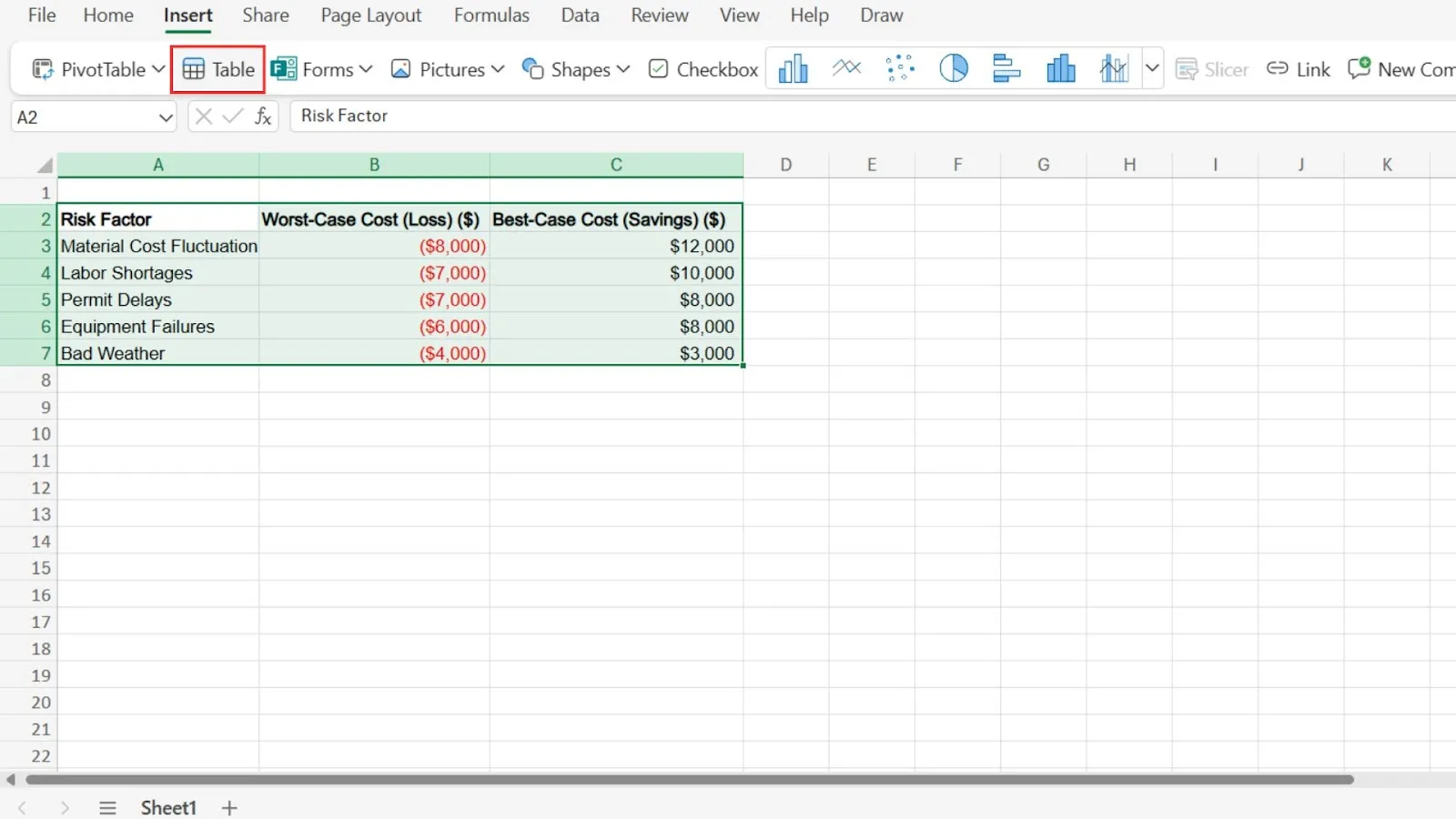
จุดแข็งของ Excel คือการคำนวณตารางที่มีโครงสร้างช่วยให้สูตรคำนวณคงที่แม้เมื่อจำนวนแถวเพิ่มขึ้น ส่วนXLOOKUPสามารถคืนค่าผู้รับผิดชอบหรือวันที่ครบกำหนดตาม ID ของงานได้ SUMIFS สามารถรวมผลรวมของเวลาที่ใช้หรือค่าใช้จ่ายตามระยะและผู้ที่รับผิดชอบได้ และ PivotTables สามารถสรุปข้อมูลจากตารางติดตามที่ยาวนานได้คู่มือการจัดการโครงการด้วย Excelของเราจะนำคุณผ่านขั้นตอนการตั้งค่าอย่างครบถ้วน
ในตัวอย่างการเปิดตัวเว็บไซต์ใหม่ที่มีทีมงาน 6 คน PivotTable แสดงให้เห็นว่าผู้พัฒนาแต่ละคนถูกจัดตารางงานไว้ 46 ชั่วโมงในสัปดาห์ที่มีการอนุมัติการออกแบบ ส่วนรายการงานเพียงอย่างเดียวกลับไม่แสดงการทับซ้อนนี้ นี่คือการวิเคราะห์ปริมาณงานที่วางแผนไว้ ไม่ใช่การจัดตารางงานใหม่;ดูคู่มือการจัดการปริมาณงานของเรา
Excel รองรับการแก้ไขร่วมกันเมื่อสมุดงานถูกบันทึกไว้ใน OneDrive หรือ SharePoint Online ใช้รูปแบบที่ได้รับการสนับสนุน และผู้แก้ไขใช้โปรแกรมไคลเอนต์ที่เข้ากันได้ข้อกำหนดการแก้ไขร่วมกันของ Microsoft อธิบายขั้นตอนการตั้งค่าและข้อผิดพลาดของไฟล์ที่ถูกล็อกสำหรับโปรแกรมไคลเอนต์ที่ไม่เข้ากันได้
คุณสมบัติเด่น
- ตารางที่มีโครงสร้าง: รักษาความสม่ำเสมอของคอลัมน์สูตรเมื่อรายชื่องานเพิ่มขึ้น
- XLOOKUP: ค้นหาเจ้าของหรือวันที่ครบกำหนดจาก ID งาน
- SUMIFS: รวมประมาณการหรือค่าใช้จ่ายตามแต่ละขั้นตอนและเจ้าของ
- PivotTables: สรุปชั่วโมงตามผู้รับผิดชอบและสัปดาห์
ราคา
- ฟรี: Excel สำหรับเว็บ
- มีแผน Microsoft 365 แบบเสียค่าใช้จ่ายให้เลือก
คะแนน
- G2: 4. 7/5 (รีวิวมากกว่า 3,200 ราย)
- Capterra: 4. 8/5 (รีวิวมากกว่า 19,500 รายการ)
จุดที่อาจเกิดปัญหา: การทำงานร่วมกันขึ้นอยู่กับรูปแบบไฟล์ที่รองรับ สถานที่บนคลาวด์ และไคลเอนต์ ทีมที่ใช้สำเนาในเครื่องหรือเวอร์ชันที่ไม่เข้ากันอาจพบข้อผิดพลาดเกี่ยวกับไฟล์ถูกล็อก
เหมาะที่สุดสำหรับ: ทีมที่กำลังสร้างแผนโครงการที่มีกระบวนการคำนวณอย่างละเอียด พร้อมด้วยงบประมาณ การประมาณการความพยายาม และสรุปความจุ
ข้ามส่วนนี้ไปหาก: ทีมงานของคุณไม่สามารถเก็บไฟล์งานไว้ใน OneDrive หรือ SharePoint Online และใช้โปรแกรมไคลเอนต์ที่สนับสนุนการเขียนร่วมกันได้ หากทีมไม่สามารถปรับใช้การตั้งค่าดังกล่าวให้เป็นมาตรฐานได้ ให้เปรียบเทียบตัวเลือกอื่น ๆ ที่ใช้แทน Excelเหล่านี้
ความคิดเห็นของผู้ใช้จริงเกี่ยวกับ Microsoft Excel
บทวิจารณ์จากCapterraอธิบายถึงประโยชน์ในการจัดการข้อมูลของ Excel และระดับความยากในการเรียนรู้:
บางครั้ง Excel อาจเข้าใจได้ยาก โดยเฉพาะเมื่อใช้สูตรและฟังก์ชันขั้นสูง นอกจากนี้ ไฟล์ข้อมูลที่มีขนาดใหญ่ยังอาจทำให้ระบบทำงานช้าลงได้อีกด้วย
บางครั้ง Excel อาจเข้าใจได้ยาก โดยเฉพาะเมื่อใช้สูตรและฟังก์ชันขั้นสูง นอกจากนี้ ไฟล์ข้อมูลขนาดใหญ่ยังอาจทำให้ระบบทำงานช้าลงได้อีกด้วย
บางครั้ง Excel อาจเข้าใจได้ยาก โดยเฉพาะเมื่อใช้สูตรและฟังก์ชันขั้นสูง นอกจากนี้ ไฟล์ข้อมูลที่มีขนาดใหญ่ยังอาจทำให้ระบบทำงานช้าลงได้อีกด้วย
2. Google Sheets (เหมาะที่สุดสำหรับเครื่องมือติดตามโครงการแบบร่วมมือ)
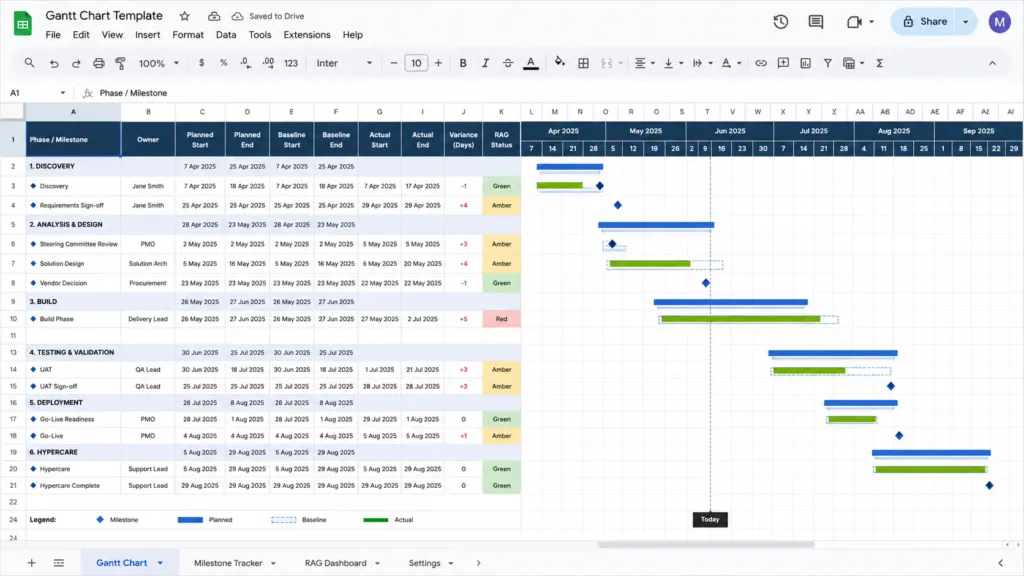
Google Sheets ช่วยให้ทีมสามารถแก้ไขเอกสารติดตามโครงการเดียวกัน เพิ่มความคิดเห็น และตรวจสอบประวัติเวอร์ชันได้ โดยไม่ต้องส่งสำเนาแยกกันให้สมาชิกในทีมคู่มือการจัดการโครงการด้วย Google Sheetsของเราแสดงวิธีหนึ่งในการจัดโครงสร้างเอกสารติดตามโครงการที่ใช้ร่วมกัน
ในตัวอย่างการเปิดตัวเว็บไซต์ใหม่ชิปแบบดรอปดาวน์ช่วยให้ข้อมูลในช่อง Status และ Owner สม่ำเสมอ มุมมองตัวกรองช่วยให้ผู้เชี่ยวชาญด้าน SEO สามารถจัดเรียงแถวข้อมูลได้โดยไม่เปลี่ยนแปลงมุมมองของผู้จัดการโครงการ เอเจนซีสามารถมอบสิทธิ์การเข้าถึงแบบ Commenter ให้ลูกค้า เพื่อให้ลูกค้าสามารถทำเครื่องหมายวันที่ผิดได้โดยไม่เปลี่ยนแปลงเซลล์ Status;คู่มือการแชร์ของGoogle อธิบายเกี่ยวกับบทบาทและมุมมองตัวกรอง
ในแผน Google Workspace หรือ Google AI ที่รองรับGemini ใน Sheetsสามารถสร้างตารางและสูตร เพิ่มรายการแบบดรอปดาวน์ หรือใช้การจัดรูปแบบตามเงื่อนไขได้การแจ้งเตือนตามเงื่อนไขสามารถส่งอีเมลไปยังผู้ใช้เมื่อค่าที่เลือกมีการเปลี่ยนแปลง แต่ข้อมูลจากภายนอก เช่น IMPORTRANGE จะไม่ทริกเกอร์กฎ และค่า TODAY() ที่อัปเดตขณะที่ไฟล์ถูกปิดอาจไม่ถูกบันทึก
คุณสมบัติเด่น
- ชิปเมนูแบบดรอปดาวน์: รักษาความสอดคล้องของข้อมูลในช่อง "สถานะ" และ "ผู้รับผิดชอบ"
- กรองมุมมอง: จัดเรียงและกรองข้อมูลโดยไม่เปลี่ยนแปลงมุมมองของผู้ใช้คนอื่น
- สิทธิ์การเข้าถึงของผู้แสดงความคิดเห็น: ให้ลูกค้าแสดงความคิดเห็นได้โดยไม่ต้องแก้ไขเนื้อหาในเซลล์
- Gemini in Sheets: สร้างตารางหรือสูตรในแผนบริการที่รองรับ
ราคา
- ฟรี: ใครก็ตามที่มีบัญชี Google สามารถสร้าง Sheet ได้
- มีแผนธุรกิจสำหรับพื้นที่ทำงานพร้อมใช้งาน
คะแนน
- G2: 4. 6/5 (48,300+ รีวิว, สำหรับทั้งชุดโปรแกรม)
- Capterra: 4.7/5 (รีวิวมากกว่า 13,200 รายการ)
จุดอ่อน: การแจ้งเตือนตามเงื่อนไขมีช่องว่างในการทริกเกอร์ที่เฉพาะเจาะจง การเปลี่ยนแปลงข้อมูลจากแหล่งภายนอก เช่น IMPORTRANGE จะไม่ทริกเกอร์กฎ และค่า TODAY() ที่อัปเดตขณะที่ไฟล์ถูกปิดอาจถูกพลาดไป ดังนั้น อย่าพึ่งพาการแจ้งเตือนเหล่านี้เพียงอย่างเดียวสำหรับการแจ้งเตือนสำคัญที่อิงจากการเปลี่ยนแปลงดังกล่าว
เหมาะที่สุดสำหรับ: ทีมและเอเจนซีที่ต้องการแบ่งปันเครื่องมือติดตามโครงการแบบเรียลไทม์กับลูกค้า
ข้ามส่วนนี้ไปหาก: การแจ้งเตือนสำคัญขึ้นอยู่กับความเปลี่ยนแปลงของข้อมูลภายนอกหรือค่าที่อิงจากฟังก์ชัน TODAY() ซึ่งอาจถูกอัปเดตได้แม้เมื่อสเปรดชีตถูกปิดอยู่
ความคิดเห็นของผู้ใช้จริงเกี่ยวกับ Google Sheets
สิ่งที่ผมชอบที่สุดเกี่ยวกับ Google Workspace คือการทำงานร่วมกันอย่างราบรื่นของเครื่องมือทั้งหมด ซึ่งช่วยให้ผมจัดระเบียบงานได้ง่ายขึ้นมาก ร่วมมือกับทีม และจัดการงานได้อย่างมีประสิทธิภาพ ผมให้ความสำคัญเป็นพิเศษกับการผสานรวมของ Gmail, Google Drive, Docs, Sheets, Calendar และ Meet เพราะมันช่วยให้ผมสามารถสื่อสาร แบ่งปันข้อมูล จัดการงาน และผลักดันโครงการให้ก้าวหน้าได้ภายในสภาพแวดล้อมที่เชื่อมต่อกันเพียงแห่งเดียว
สิ่งที่ผมชอบที่สุดเกี่ยวกับ Google Workspace คือการทำงานร่วมกันอย่างราบรื่นของเครื่องมือทั้งหมด ซึ่งช่วยให้ผมจัดระเบียบงานได้ง่ายขึ้นมาก ทำงานร่วมกับทีมได้อย่างมีประสิทธิภาพ และจัดการงานได้อย่างมีประสิทธิภาพ ผมให้ความสำคัญเป็นพิเศษกับการผสานรวมของ Gmail, Google Drive, Docs, Sheets, Calendar และ Meet เพราะมันช่วยให้ผมสามารถสื่อสาร แบ่งปันข้อมูล จัดการงาน และผลักดันโครงการให้ก้าวหน้าได้ภายในสภาพแวดล้อมที่เชื่อมต่อกันเพียงแห่งเดียว
สิ่งที่ผมชอบที่สุดเกี่ยวกับ Google Workspace คือการทำงานร่วมกันอย่างราบรื่นของเครื่องมือทั้งหมด ซึ่งช่วยให้ผมจัดระเบียบงานได้ง่ายขึ้นมาก ทำงานร่วมกับทีมได้อย่างมีประสิทธิภาพ และจัดการงานได้อย่างมีประสิทธิภาพ ผมให้ความสำคัญเป็นพิเศษกับการผสานรวมของ Gmail, Google Drive, Docs, Sheets, Calendar และ Meet เพราะมันช่วยให้ผมสามารถสื่อสาร แบ่งปันข้อมูล จัดการงาน และผลักดันโครงการให้ก้าวหน้าได้ภายในสภาพแวดล้อมที่เชื่อมต่อกันเพียงแห่งเดียว
3. Smartsheet (เหมาะที่สุดสำหรับการจัดตารางโครงการแบบสเปรดชีตที่มีความสัมพันธ์ระหว่างงาน)
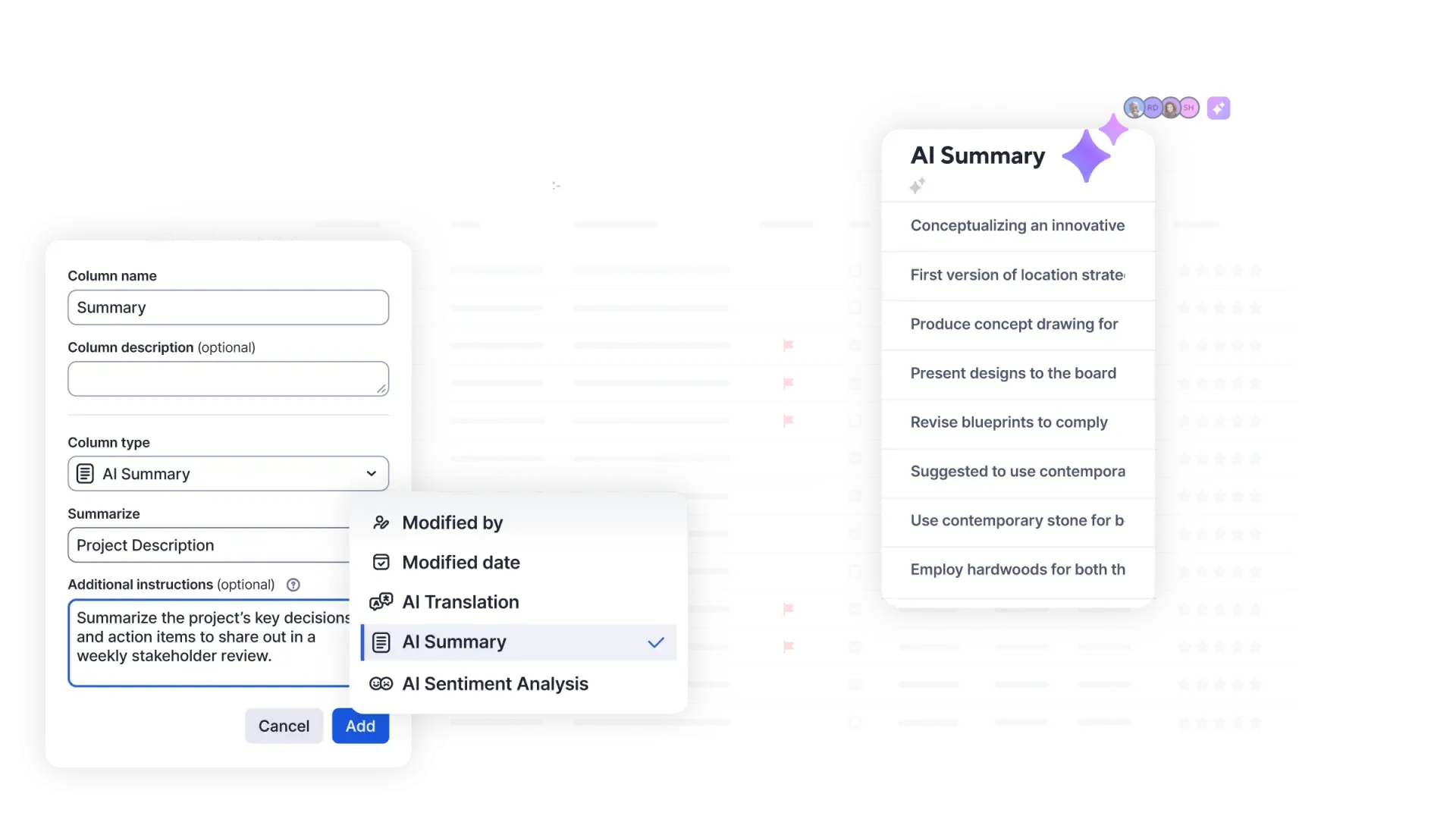
Smartsheet มีลักษณะคล้ายสเปรดชีต แต่ทำงานเหมือนเครื่องมือจัดการโครงการ แถวสามารถจัดให้ยุบเป็นงานหลักและงานย่อยได้ ส่วนแผนภูมิแกนท์และความสัมพันธ์ระหว่างงานจะเชื่อมโยงกำหนดการกับงานSmartsheet มีคู่มือเกี่ยวกับความสัมพันธ์ระหว่างงานที่อธิบายวิธีเปิดใช้งานและใช้ฟีเจอร์นี้
ในตัวอย่างการเปิดตัวเว็บไซต์ใหม่ที่มีทีมงาน 6 คน “Approve homepage design” เป็นขั้นตอนก่อนหน้าของ “Build homepage” หากการอนุมัติถูกเลื่อนจากวันที่ 10 มีนาคม ไปเป็นวันที่ 14 มีนาคม ความสัมพันธ์แบบพึ่งพาที่เปิดใช้งานอยู่จะส่งผลให้วันที่สร้างหน้าเว็บที่ขึ้นอยู่กับขั้นตอนนั้นถูกเลื่อนไปด้วย การใช้ Baseline ในระดับ Business หรือสูงกว่าจะช่วยให้ทีมสามารถเปรียบเทียบกำหนดการที่เปลี่ยนแปลงกับแผนเดิมได้
เส้นฐาน (Baselines) ใช้เปรียบเทียบวันที่ตามแผนกับวันที่จริง ส่วนสูตรในสเปรดชีตสามารถทำงานกับเซลล์ คอลัมน์ และการอ้างอิงข้ามสเปรดชีตได้ ผู้รีวิวจาก Capterra ระบุว่า การใช้สูตรข้ามคอลัมน์และการอ้างอิงข้ามสเปรดชีตต้องใช้ขั้นตอนเพิ่มเติม
คุณสมบัติเด่น
- ความสัมพันธ์ในแผนงาน Gantt: อัปเดตวันที่ที่ขึ้นอยู่กับเมื่องานก่อนหน้ามีการเปลี่ยนแปลง
- Baselines: เปรียบเทียบวันที่ตามแผนกับวันที่จริงในแผน Business และแผนระดับสูงขึ้นไป
- สูตรในสเปรดชีต: ใช้สูตรในเซลล์ คอลัมน์ และสูตรข้ามสเปรดชีต
- การอัตโนมัติของกระบวนการทำงาน: ตั้งค่าทริกเกอร์อัตโนมัติสำหรับการอัปเดตโครงการประจำ
ราคา
- ข้อดี: $12/สมาชิก/เดือน
- Business: $24/สมาชิก/เดือน, ขั้นต่ำ 3 สมาชิก
- ระดับองค์กร: ราคาตามความต้องการ
- การจัดการงานระดับสูง: ราคาตามสั่ง
คะแนน
- G2: 4. 4/5 (รีวิวมากกว่า 23,200 ราย)
- Capterra: 4.5/5 (รีวิวมากกว่า 3,800 ราย)
จุดที่มันไม่เหมาะ: ทีมงานที่จำเป็นต้องใช้สูตรที่ซับซ้อนข้ามคอลัมน์และชีตอาจชอบใช้สเปรดชีตแบบดั้งเดิมมากกว่า
เหมาะที่สุดสำหรับ: ทีมปฏิบัติการและทีมโครงการที่ต้องการสร้างแผนงานแบบแกนต์ (Gantt) และความสัมพันธ์ที่เชื่อมโยงกัน โดยไม่ต้องออกจากตาราง
ข้ามส่วนนี้ไปหาก: ทีมของคุณต้องการแผนบริการฟรี, ชอบใช้บอร์ดหรือรายการ, หรือต้องการความยืดหยุ่นของสเปรดชีตแบบดั้งเดิมสำหรับการสร้างแบบจำลองที่ซับซ้อน เปรียบเทียบตัวเลือกอื่น ๆที่คล้ายกับ Smartsheet
ความคิดเห็นของผู้ใช้จริงเกี่ยวกับ Smartsheet
รีวิวบนหน้าSmartsheet ของ Capterra ระบุว่า:
นี่เป็นเครื่องมือที่เหมาะสมสำหรับการจัดการโครงการที่ต้องการการอัปเดตสถานะและการมีส่วนร่วมจากหลายบุคคลและหลายแผนก
นี่เป็นเครื่องมือที่เหมาะสมสำหรับการจัดการโครงการที่จำเป็นต้องมีการอัปเดตสถานะและข้อมูลจากหลายบุคคลและหลายแผนก
นี่เป็นเครื่องมือที่เหมาะสมสำหรับการจัดการโครงการที่ต้องการการอัปเดตสถานะและการมีส่วนร่วมจากหลายบุคคลและหลายแผนก
4. ClickUp Sheets (เหมาะที่สุดสำหรับการคำนวณในสเปรดชีตควบคู่กับงานใน ClickUp)
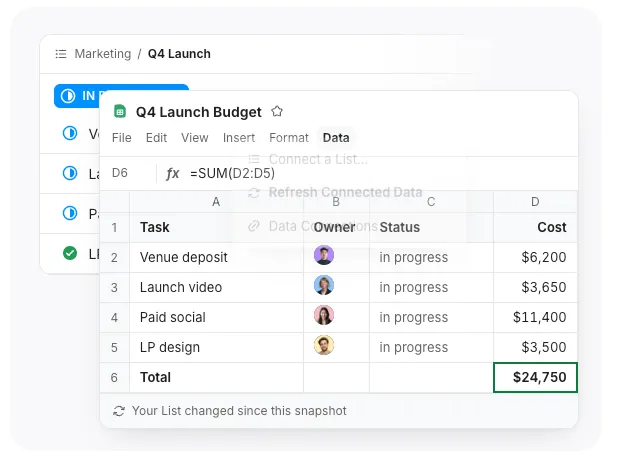
ClickUp Sheet เชื่อมต่อเซลล์และสูตรในสเปรดชีตกับข้อมูลงานจาก ClickUp List โดยสนับสนุนสูตรมากกว่า 400 สูตร กราฟ การจัดรูปแบบตามเงื่อนไข และแท็บหลายแท็บ;หน้าคุณสมบัติของ ClickUp Sheetsอธิบายเครื่องมือที่มีอยู่
สำหรับโครงการเปิดตัวเว็บไซต์ใหม่ที่มีทีมงาน 6 คน รายการ (List) สามารถใช้จัดเก็บงานที่ได้รับมอบหมายและความสัมพันธ์ระหว่าง “อนุมัติการออกแบบหน้าหลัก” และ “สร้างหน้าหลัก” ได้ ส่วนแผ่นงาน (Sheet) จะจัดวางข้อมูลงานไว้ข้างคอลัมน์ค่าใช้จ่าย หากการอนุมัติถูกเลื่อนจากวันที่ 10 มีนาคม เป็นวันที่ 14 มีนาคม ให้อัปเดตกระบวนการทำงานของงานและรีเฟรชข้อมูลที่เกี่ยวข้องเพื่อแสดงภาพรวมงานล่าสุด
Sheets และTable viewมีหน้าที่ต่างกัน: Table view แสดงช่องข้อมูลของงานเพื่อตรวจสอบและแก้ไขงาน ส่วน Sheets ให้เซลล์และสูตรของสเปรดชีต ClickUp ยังสนับสนุนการแสดง Google Sheets ที่มีอยู่ผ่าน Embed view;ศูนย์ช่วยเหลือของ ClickUp มีคู่มือเกี่ยวกับ Embed view
คุณสมบัติเด่น
- สูตรมากกว่า 400 สูตร: ใช้ฟังก์ชันต่าง ๆ เช่น SUMIF, VLOOKUP และ IF ในเซลล์ของสเปรดชีต
- ข้อมูลงานที่เชื่อมโยง: นำงานจาก Pull List ผู้รับผิดชอบ และวันที่ครบกำหนดมาใส่ใน Sheet
- การนำเข้าไฟล์สเปรดชีต: สร้าง Sheet จากไฟล์ .xlsx, .csv หรือ .xlsm
- การทำงานร่วมกันในพื้นที่ทำงาน: ทำงานร่วมกับงาน, เอกสาร, แชท และศูนย์ Sheets
ราคา
ตรวจสอบความพร้อมใช้งานของ Sheets ใน Workspace ของคุณก่อนที่จะเลือกแพ็กเกจ
คะแนน
- G2: 4. 6/5 (รีวิวมากกว่า 15,800 ราย)
- Capterra: 4. 6/5 (รีวิวมากกว่า 5,100 รายการ)
จุดอ่อน: ข้อมูลงานที่เชื่อมโยงกันต้องรีเฟรชด้วยมือ และสมุดงานที่นำเข้าอาจไม่รักษาสูตรหรือรูปแบบทั้งหมดไว้ได้ หรืออาจไม่สามารถรันมาโครได้โดยไม่มีการเปลี่ยนแปลง
เหมาะที่สุดสำหรับ: ทีมงานที่ต้องการใช้สูตรในสเปรดชีตเพื่อจัดการงบประมาณ ค่าใช้จ่าย หรือความจุ พร้อมทั้งการประสานงาน
ข้ามส่วนนี้ไปหาก: คุณต้องการการอัปเดตสองทางอัตโนมัติระหว่างสเปรดชีตกับบันทึกงาน หรือต้องการเพียงรายชื่องานสั้นๆ เท่านั้น
ผู้ใช้จริงพูดถึง ClickUp อย่างไร
รีวิวจากCapterraโดย Rumeth J. ผู้พัฒนาซอฟต์แวร์ ได้ยกย่องพื้นที่ทำงานร่วมกันและชี้ให้เห็นถึงระยะเวลาที่จำเป็นต้องใช้ในการเรียนรู้:
ผมชอบที่ ClickUp เป็นพื้นที่ทำงานแบบ all-in-one ที่แท้จริง การมีงาน เอกสาร เป้าหมาย และแชททีมอยู่ในที่เดียว ช่วยลดความจำเป็นในการสลับไปมาระหว่างแอปหลายตัว และทำให้ทุกอย่างจัดระเบียบได้อย่างสมบูรณ์แบบ ข้อเสียที่ใหญ่ที่สุดคือเส้นทางการเรียนรู้ที่ชันมาก เนื่องจาก ClickUp มีคุณสมบัติและตัวเลือกการปรับแต่งมากมาย ทำให้สมาชิกทีมใหม่รู้สึกท่วมท้นเมื่อต้องเรียนรู้ มักต้องใช้เวลาหลายสัปดาห์เพื่อให้ทุกคนได้รับการฝึกอบรมอย่างครบถ้วนและรู้สึกสบายใจในการใช้งาน
ผมชอบที่ ClickUp เป็นพื้นที่ทำงานแบบ all-in-one ที่แท้จริง การมีงาน เอกสาร เป้าหมาย และการสนทนาของทีมอยู่ในที่เดียว ช่วยลดความจำเป็นในการสลับไปมาระหว่างแอปหลายตัว และทำให้ทุกอย่างจัดระเบียบได้อย่างสมบูรณ์แบบ ข้อเสียที่ใหญ่ที่สุดคือเส้นทางการเรียนรู้ที่ชันมาก เนื่องจาก ClickUp มีคุณสมบัติและตัวเลือกการปรับแต่งมากมาย ทำให้สมาชิกทีมใหม่รู้สึกท่วมท้นเมื่อต้องเรียนรู้ มักต้องใช้เวลาหลายสัปดาห์เพื่อให้ทุกคนได้รับการฝึกอบรมอย่างครบถ้วนและรู้สึกสบายใจในการใช้งาน
ผมชอบที่ ClickUp เป็นพื้นที่ทำงานแบบ all-in-one ที่แท้จริง การมีงาน เอกสาร เป้าหมาย และการสนทนาของทีมอยู่ในที่เดียว ช่วยลดความจำเป็นในการสลับไปมาระหว่างแอปหลายตัว และทำให้ทุกอย่างจัดระเบียบได้อย่างสมบูรณ์แบบ ข้อเสียที่ใหญ่ที่สุดคือเส้นทางการเรียนรู้ที่ชันมาก เนื่องจาก ClickUp มีคุณสมบัติและตัวเลือกการปรับแต่งมากมาย ทำให้สมาชิกทีมใหม่รู้สึกท่วมท้นเมื่อต้องเรียนรู้ มักต้องใช้เวลาหลายสัปดาห์เพื่อให้ทุกคนได้รับการฝึกอบรมอย่างครบถ้วนและรู้สึกสบายใจในการใช้งาน
5. Airtable (เหมาะที่สุดสำหรับการติดตามโครงการแบบสัมพันธ์)
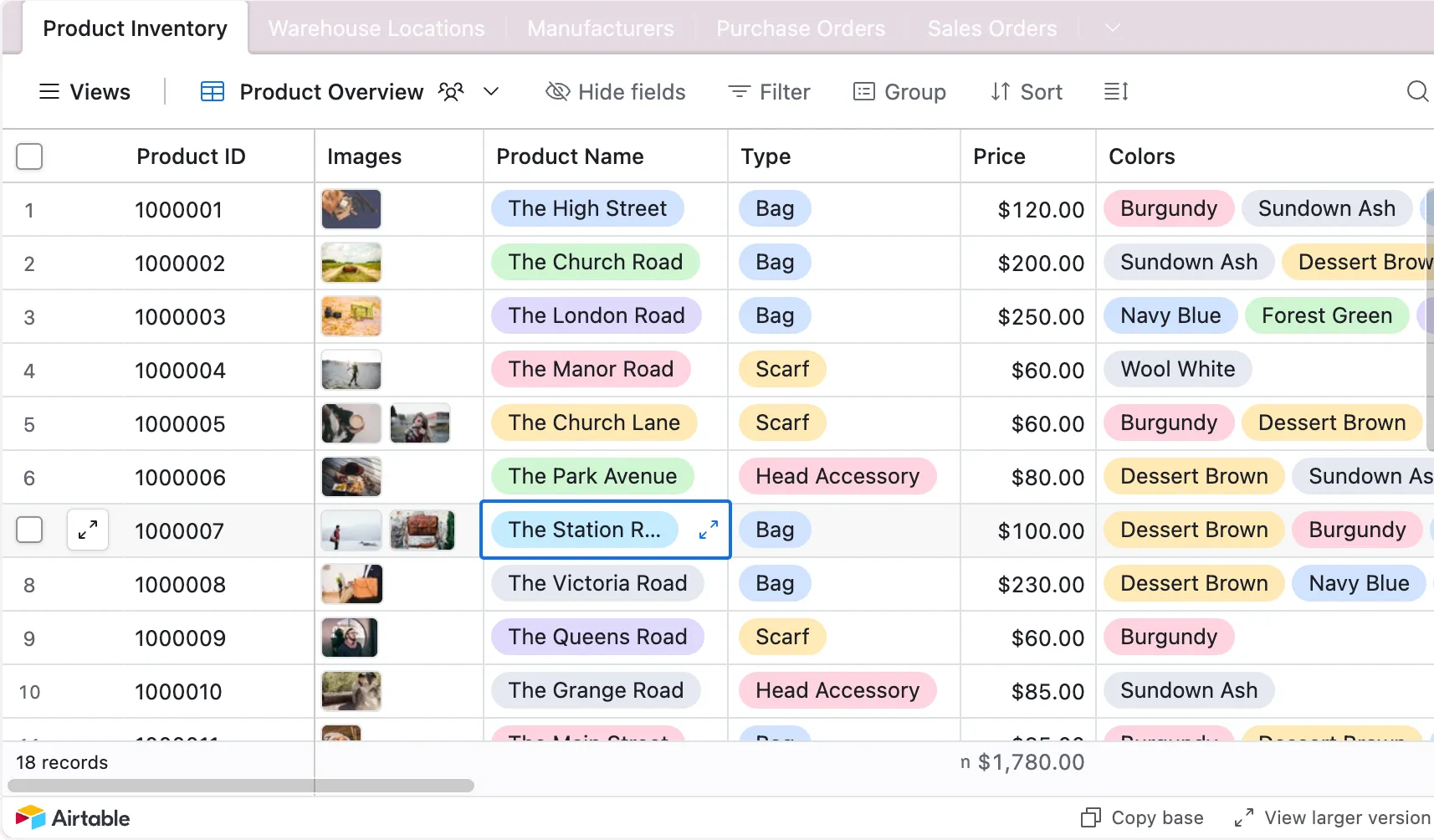
Airtable ผสมผสานตารางแบบสเปรดชีตกับข้อมูลฐานข้อมูลและสนามข้อมูลที่กรอกได้ ตาราง "โครงการ" (Projects) สามารถเชื่อมโยงกับ "งาน" (Tasks) และ "ผู้ขาย" (Vendors) ได้ ทำให้ข้อมูลที่เกี่ยวข้องยังคงเชื่อมโยงกันอยู่ แทนที่จะต้องคัดลอกข้อมูลไปมาระหว่างแท็บ ดูความแตกต่างระหว่าง Airtable และ Excelในบทความเปรียบเทียบ Airtable vs. Excel ของเรา
สำหรับการเปิดตัวเว็บไซต์ใหม่เพื่อเป็นตัวอย่าง การใช้ตารางใน Pages สามารถเชื่อมโยงแต่ละหน้า เช่น หน้าหลัก ไปยังงานที่เกี่ยวข้องได้ การตั้งค่า rollup ที่กำหนดไว้สามารถแสดงจำนวนงานที่ยังไม่เสร็จหรือวันที่ครบกำหนดล่าสุดได้ โดยไม่ต้องคัดลอกแท็บสรุปมาใช้ แต่ยังคงต้องมีผู้รับผิดชอบในการออกแบบตารางและรักษาการเชื่อมโยงข้อมูลให้ถูกต้อง
Airtable สามารถแสดงข้อมูลพื้นฐานเดียวกันได้ผ่านมุมมองแบบตาราง ปฏิทิน ไทม์ไลน์ หรือแบบแกนต์ และอินเทอร์เฟซสามารถช่วยให้ผู้มีส่วนได้ส่วนเสียเห็นข้อมูลโครงการได้อย่างชัดเจน มุมมองและสิทธิ์การเข้าถึงที่มีอยู่ขึ้นอยู่กับแผนบริการ
หากโครงสร้างฐานข้อมูลเกินความต้องการของโครงการตัวเลือกแทน Airtableเหล่านี้จะเสนอความสมดุลที่แตกต่างกันระหว่างความเรียบง่ายของตาราง การจัดตารางเวลา และค่าใช้จ่าย
คุณสมบัติเด่น
- ข้อมูลที่เชื่อมโยง: เชื่อมต่อตารางโครงการ, งาน และผู้ขาย
- การค้นหาและรวมข้อมูล: แสดงค่าหรือยอดรวมจากบันทึกที่เชื่อมโยง
- มุมมอง: แสดงข้อมูลเดียวกันในรูปแบบตาราง ปฏิทิน ไทม์ไลน์ หรือรูปแบบแกนท์
- อินเทอร์เฟซ: สร้างมุมมองที่เน้นเฉพาะสำหรับผู้มีส่วนได้ส่วนเสียหรือกระบวนการทำงาน
ราคา
- ฟรี
- Team: 24 ดอลลาร์ต่อผู้ร่วมงาน/เดือน โดยคิดค่าบริการรายเดือน
- ธุรกิจ, แบบบริการตนเอง: 54 ดอลลาร์ต่อผู้ร่วมงาน/เดือน พร้อมการเรียกเก็บเงินรายเดือน
- ระดับองค์กร: ราคาตามความต้องการ
แพ็กเกจแบบบริการตนเองจะคิดค่าบริการตามพื้นที่ทำงาน (workspace) ไม่ใช่ตามบัญชี (account) แพ็กเกจ Team จะคิดค่าบริการกับผู้ร่วมทำงานที่มีสิทธิ์ Commenter หรือสูงกว่า ส่วนแพ็กเกจ Business แบบบริการตนเองจะคิดค่าบริการกับบทบาท Owner, Creator และ Editor โดยที่ Commenters และผู้ร่วมทำงานแบบอ่านอย่างเดียวจะถูกรวมอยู่ด้วย แพ็กเกจที่ขายโดยทีมขายอาจมีระบบการคิดค่าบริการที่ต่างออกไปดูภาพรวมแพ็กเกจของ Airtable
คะแนน
- G2: 4. 6/5 (รีวิวมากกว่า 3,300 ราย)
- Capterra: 4.6/5 (รีวิวมากกว่า 2,200 ราย)
จุดอ่อน: ฐานข้อมูลแบบสัมพันธ์ต้องการการออกแบบล่วงหน้ามากกว่าการรายชื่องานแบบเรียบง่าย ทีมที่มีกระบวนการทำงานที่เน้นเฉพาะงานอาจต้องเสียเวลาในการรักษาโครงสร้างที่เพิ่มมูลค่าได้น้อย
เหมาะที่สุดสำหรับ: ทีมงานที่จำเป็นต้องเชื่อมโยงข้อมูลโครงการ เช่น หน้างาน งานที่ต้องทำ และผู้ขาย พร้อมทั้งแสดงมุมมองที่ปรับแต่งให้เหมาะสมกับผู้มีส่วนได้ส่วนเสียต่าง ๆ
ข้ามไปเลยหาก: คุณต้องการเพียงรายชื่องานสั้นๆ หรืองบประมาณที่มีสูตรคำนวณซับซ้อน
ความคิดเห็นของผู้ใช้จริงเกี่ยวกับ Airtable
บทรีวิวจากCapterraอธิบายเกี่ยวกับมุมมองและการตั้งค่าของ Airtable:
ราคาสูงมากสำหรับกลุ่มที่มีขนาดเล็ก ความสามารถในการปรับเปลี่ยนรูปแบบการแสดงข้อมูลมีจำกัดมาก ไม่สามารถปรับแต่งแบบอักษร สี และอื่นๆ ได้… การพัฒนาสูตรที่ซับซ้อนหรือการตั้งค่าสิทธิ์สำหรับฐานข้อมูลที่เชื่อมต่อกันนั้นยากมาก แอปจะทำงานช้ามาก/กระตุกเมื่อต้องจัดการกับข้อมูลในปริมาณมาก
ราคาสูงมากสำหรับกลุ่มที่มีขนาดเล็ก ความสามารถในการปรับเปลี่ยนรูปแบบการแสดงข้อมูลมีจำกัดมาก ไม่สามารถปรับแต่งแบบอักษร สี และอื่นๆ ได้เลย… การพัฒนาสูตรที่ซับซ้อนหรือการตั้งค่าสิทธิ์การเข้าถึงสำหรับฐานข้อมูลที่เชื่อมต่อกันนั้นยากมาก แอปจะทำงานช้าและกระตุกอย่างมากเมื่อต้องจัดการกับข้อมูลในปริมาณมาก
ราคาสูงมากสำหรับกลุ่มที่มีขนาดเล็ก ความสามารถในการปรับเปลี่ยนรูปแบบการแสดงข้อมูลมีจำกัดมาก ไม่สามารถปรับแต่งแบบอักษร สี และอื่นๆ ได้เลย… การพัฒนาสูตรที่ซับซ้อนหรือการตั้งค่าสิทธิ์การเข้าถึงสำหรับฐานข้อมูลที่เชื่อมต่อกันนั้นยากมาก แอปจะทำงานช้ามาก/กระตุกเมื่อต้องจัดการกับข้อมูลในปริมาณมาก
6. Zoho Sheet (เหมาะที่สุดสำหรับทีมที่กำลังใช้ Zoho อยู่แล้ว)

Zoho Sheetเป็นสเปรดชีตออนไลน์ที่มีคุณสมบัติการทำงานร่วมกันแบบเรียลไทม์ การแสดงความคิดเห็น สิทธิ์การเข้าถึงเซลล์ ประวัติเวอร์ชัน และบันทึกการตรวจสอบ สำหรับการเปิดตัวเว็บไซต์ใหม่ ตารางที่แชร์กันสามารถติดตามหน้าเว็บหรืองานต่าง ๆ ได้ด้วยคอลัมน์ที่แสดงชื่อผู้รับผิดชอบ สถานะ วันครบกำหนด และงบประมาณ ส่วนเซลล์ที่ถูกล็อกจะช่วยป้องกันสูตรจากการแก้ไขโดยไม่ได้ตั้งใจ
Data Connectionsสามารถนำข้อมูลจาก Zoho CRM, Zoho Projects และ Zoho Books เข้าสู่ Sheet ได้ จากนั้นอัปเดตข้อมูลที่เชื่อมโยงตามกำหนดเวลา ซึ่งช่วยให้ทีมสามารถรวมข้อมูลลูกค้า งาน หรือการเงินได้ โดยไม่ต้องพึ่งพาการส่งออกข้อมูลแบบครั้งเดียวเท่านั้น
Ziaสามารถช่วยทำความสะอาดข้อมูล สร้างสูตรและสรุปข้อมูล ตอบคำถามด้วยภาษาที่เข้าใจง่าย และเสนอแผนภูมิหรือตารางพายเวทได้ อย่างไรก็ตาม คุณสมบัติดังกล่าวไม่สามารถแทนที่การตรวจสอบสูตร ข้อมูลต้นทาง และการตัดสินใจเกี่ยวกับโครงการได้
Zoho Sheet ยังคงเป็นสเปรดชีต ดังนั้นทีมจึงยังต้องกำหนดวิธีการจัดการความสัมพันธ์แบบพึ่งพา การส่งต่องาน และการเปลี่ยนแปลงกำหนดการ
คุณสมบัติเด่น
- การทำงานร่วมกันแบบเรียลไทม์: แก้ไขร่วมกัน, แสดงความคิดเห็นในเซลล์ และใช้ @mentions
- การควบคุมสิทธิ์: ตั้งค่าบทบาทการแชร์และล็อกเซลล์หรือชีต
- การเชื่อมต่อข้อมูล: เชื่อมต่อแอป Zoho และกำหนดเวลาการอัปเดตข้อมูล
- Zia และการทำความสะอาดข้อมูล: สร้างสูตรคำนวณ วิเคราะห์ข้อมูล และค้นหาความไม่สอดคล้อง
ราคา
- ฟรี: Zoho Sheet แบบสแตนด์อโลน
- Workplace Standard: 4 ดอลลาร์สหรัฐ/ผู้ใช้/เดือน โดยคิดค่าบริการรายเดือนตามราคา USD มาตรฐาน
Workplace เป็นชุดโปรแกรมที่เลือกใช้ได้ตามความต้องการ ไม่ใช่ข้อกำหนดสำหรับการเข้าถึง Sheet แบบสแตนด์อโลน ราคาอาจแตกต่างกันตามภูมิภาค
คะแนน
- G2: 4. 4/5 (รีวิวมากกว่า 100 รายการ)
- Capterra: 4. 4/5 (62+ รีวิว)
จุดที่ยังต้องปรับปรุง: Zoho Sheet ยังไม่สามารถขจัดความจำเป็นในการใช้กระบวนการทำงานเป็นทีมเพื่อจัดการความพึ่งพาและปรับเปลี่ยนกำหนดการได้
เหมาะที่สุดสำหรับ: ทีมที่ต้องการสเปรดชีตแบบแชร์ฟรี และกำลังใช้แอป Zoho หรือการเชื่อมต่อข้อมูลตามกำหนดเวลาอยู่แล้ว
ข้ามส่วนนี้ไปหาก: โครงการของคุณต้องการฟังก์ชันปรับกำหนดเวลาใหม่ตามความสัมพันธ์แบบพึ่งพาที่สร้างไว้ในตัว หรือกระบวนการทำงานขึ้นอยู่กับสูตรเฉพาะของ Excel ที่คุณยังไม่ได้ทดสอบใน Zoho Sheet
ความคิดเห็นของผู้ใช้จริงเกี่ยวกับ Zoho Sheet
บทวิจารณ์จากG2ชื่นชมด้านการทำงานร่วมกันและการทำความสะอาดข้อมูล แต่ชี้ให้เห็นถึงปัญหาด้านประสิทธิภาพ:
ผมยังชอบเครื่องมือการทำงานร่วมกันแบบเรียลไทม์และคุณสมบัติการทำความสะอาดข้อมูลอัตโนมัติของมัน … แต่ผมพบว่า Zoho Sheet ทำงานได้ไม่ดีนักกับชุดข้อมูลขนาดใหญ่ และเกิดการล่าช้าเมื่อทำงานร่วมกันผ่านอุปกรณ์มือถือ
ผมยังชอบเครื่องมือการทำงานร่วมกันแบบเรียลไทม์และคุณสมบัติการทำความสะอาดข้อมูลอัตโนมัติของมัน … แต่ผมพบว่า Zoho Sheet ทำงานได้ไม่ดีนักกับชุดข้อมูลขนาดใหญ่ และเกิดการล่าช้าเมื่อทำงานร่วมกันผ่านอุปกรณ์มือถือ
5 ข้อผิดพลาดในการจัดการโครงการด้วยสเปรดชีต
ข้อมูลที่ชัดเจนและกระบวนการตรวจสอบที่สม่ำเสมอช่วยให้เครื่องมือติดตามมีประโยชน์อย่างต่อเนื่อง นี่คือห้าข้อผิดพลาดที่พบบ่อยและวิธีแก้ไข
1. กำหนดสถานะเป็นข้อความอิสระ
คอลัมน์ Status มีค่า “done”, “Done!”, “finished” และ “complete-ish” ดังนั้น ฟิลเตอร์และฟังก์ชันนับจะไม่รวมข้อมูลที่ขาดหายไป
วิธีแก้ไข: ใช้เมนูแบบดรอปดาวน์ที่มีตัวเลือกที่สม่ำเสมอ เช่น “ยังไม่ได้เริ่ม”, “กำลังดำเนินการ”, “ถูกระงับ”, “กำลังตรวจสอบ” และ “เสร็จแล้ว” จัดระเบียบข้อมูลที่มีอยู่ก่อนนำไปใช้ในรายงาน
2. การแบ่งปันสิทธิ์การเป็นเจ้าของในแถว
เซลล์ “Owner” ระบุว่า “Design / Dev” และงานนั้นถูกทิ้งไว้โดยไม่มีการดำเนินการ เพราะทั้งสองฝ่ายต่างคิดว่าฝ่ายอีกฝ่ายกำลังจัดการอยู่
วิธีแก้ไข: กำหนดผู้รับผิดชอบหลักหนึ่งคนต่อแถวหนึ่งแถว หากมีผู้รับผิดชอบงานต่างกัน ให้แบ่งงานออกเป็นส่วนๆ
3. ส่งสำเนาไฟล์ผ่านอีเมล
“Tracker_v7_final_JM.xlsx” อยู่ในกล่องจดหมายเข้าสามกล่องที่มีวันครบกำหนดสามวันที่ต่างกัน
วิธีแก้ไข: แชร์ไฟล์บนคลาวด์เพียงไฟล์เดียวผ่านลิงก์ที่คงที่ ใช้ประวัติเวอร์ชันเพื่อตรวจสอบหรือกู้คืนการเปลี่ยนแปลง แทนที่จะส่งไฟล์แนบที่อัปเดตไปมา
4. การสร้างแดชบอร์ดก่อนที่ข้อมูลจะอัปเดต
แดชบอร์ด Google Sheetsที่จัดแต่งอย่างเรียบร้อยแสดงว่าโครงการเสร็จสิ้น 80% แต่ครึ่งหนึ่งของแถวข้อมูลยังไม่ได้รับการตรวจสอบมาสองสัปดาห์แล้ว
วิธีแก้ไข: รักษาคอลัมน์ “อัปเดตครั้งสุดท้าย” ไว้ และทำเครื่องหมายเน้นย้ำแถวที่จำเป็นต้องตรวจสอบ เลือกช่วงเวลาตรวจสอบที่เหมาะสมกับโครงการ แล้วตรวจสอบข้อมูลที่ล้าสมัยก่อนที่จะรายงานความคืบหน้า
5. การใช้เครื่องมือติดตามเป็นเครื่องมือสำหรับการประชุม
การซิงค์รายสัปดาห์กลายเป็นการอ่านแถวในสเปรดชีตออกเสียงเป็นเวลา 45 นาที
วิธีแก้ไข: ขอให้เจ้าของโครงการอัปเดตแถวข้อมูลของตนก่อนการประชุม ใช้เวลาในการประชุมเพื่อหารือเกี่ยวกับอุปสรรค การส่งต่องานที่จะเกิดขึ้น และการตัดสินใจที่จำเป็นต้องได้รับความคิดเห็นจากทีม บันทึกการเปลี่ยนแปลงที่ตกลงกันไว้ในระบบติดตาม
รักษาตารางไว้ และเชื่อมต่อกับงาน
สเปรดชีตการจัดการโครงการสามารถช่วยในการวางแผนร่วมกัน การจัดการงบประมาณ และการคำนวณปริมาณงาน ให้ใช้ต่อไปได้หากผู้รับผิดชอบดูแลแถวของตนเองอย่างสม่ำเสมอ การส่งต่องานชัดเจน และการเปลี่ยนแปลงกำหนดการสามารถจัดการได้ แต่ควรทบทวนการตั้งค่าเมื่อการติดตามความคืบหน้าต้องใช้ความพยายามมากกว่าประโยชน์ที่ได้รับจากระบบติดตาม
คุณไม่จำเป็นต้องย้ายทุกอย่างไปพร้อมกันทันที เก็บการคำนวณไว้ในสเปรดชีต และย้ายการจัดงาน การเตือนความจำ หรือความสัมพันธ์ระหว่างงานไปยังระบบจัดการงาน (task workflow) เมื่อจำเป็น ทดสอบการตั้งค่าใหม่นี้กับโครงการหนึ่งก่อนที่จะย้ายส่วนที่เหลือไป
เริ่มใช้ ClickUp ฟรีและนำเครื่องมือติดตามงานที่มีอยู่ของคุณมาใช้เป็น Sheet ที่เชื่อมต่อกับงานของคุณ
คำถามที่มักถูกถาม
Excel มีแม่แบบการจัดการโครงการฟรีหรือไม่?
ใช่ครับแกลเลอรีแม่แบบออนไลน์ของMicrosoft มีเครื่องมือติดตามโครงการ ตารางเวลา และแผนงานแบบ Gantt ให้ใช้ฟรี คู่มือของเราเกี่ยวกับแม่แบบ Excel สำหรับการบริหารโครงการจะเปรียบเทียบตัวเลือกเพิ่มเติม ให้คุณเลือกรูปแบบที่เหมาะกับงานของคุณ แล้วตรวจสอบสูตรในแม่แบบ และปรับข้อมูลผู้รับผิดชอบ สถานะ และวันที่ให้เหมาะสมก่อนใช้งาน
ChatGPT สามารถสร้างสเปรดชีต Excel ได้หรือไม่?
ใช่ ChatGPT สามารถช่วยจัดโครงสร้างระบบติดตามโครงการและเขียนสูตรสำหรับ Excel ได้ ตรวจสอบรูปแบบที่เสนอและทดสอบสูตรแต่ละสูตรบนแถวตัวอย่างก่อนนำไปใช้ในรายงานโครงการจริง ตรวจสอบให้แน่ใจว่าช่วงข้อมูล วันที่ และป้ายสถานะตรงกับสมุดงานของคุณ
สเปรดชีตการจัดการโครงการที่ดีที่สุดคืออะไร?
สเปรดชีตการจัดการโครงการที่ดีที่สุดคือสเปรดชีตที่เหมาะกับงานที่คุณต้องการจัดการ Excel เหมาะสำหรับการจัดทำงบประมาณและคำนวณอย่างละเอียด ส่วน Google Sheets รองรับการติดตามงานแบบร่วมมือ Smartsheet มีฟังก์ชันการจัดตารางเวลาโครงการในตัว และ ClickUp Sheets รองรับการคำนวณในสเปรดชีตควบคู่กับงานใน ClickUp เปรียบเทียบคุณสมบัติ ข้อกำหนดในการเข้าถึง และการดูแลรักษาของแต่ละตัวเลือก
Google Sheets สามารถใช้สำหรับการจัดการโครงการได้หรือไม่?
ใช่ Google Sheets สามารถติดตามงาน ผู้รับผิดชอบ วันที่ งบประมาณ และความคืบหน้าในไฟล์ที่แชร์ได้ เมนูแบบดรอปดาวน์ การกรองมุมมอง ความคิดเห็น และประวัติเวอร์ชัน ช่วยสนับสนุนการอัปเดตของทีม ส่วนการจัดตารางเวลาและการแจ้งเตือนที่ซับซ้อนยิ่งขึ้นจำเป็นต้องมีการตั้งค่าเพิ่มเติม ตรวจสอบว่าการตั้งค่าดังกล่าวสามารถจัดการการส่งต่องานและการเปลี่ยนแปลงตารางเวลาได้อย่างน่าเชื่อถือ แทนที่จะเลือกเพียงจากขนาดทีมเท่านั้น
ทำอย่างไรเพื่อคำนวณการเสร็จสิ้นโครงการในสเปรดชีต?
แบ่งจำนวนงานที่เสร็จสิ้นด้วยจำนวนงานทั้งหมด และจัดรูปแบบผลลัพธ์เป็นร้อยละ ตัวอย่างเช่น งานที่เสร็จสิ้น 15 งาน จากทั้งหมด 20 งาน เท่ากับ 75% วิธีนี้ถือว่าทุกงานมีน้ำหนักเท่ากัน หากงานมีขนาดที่แตกต่างกันอย่างมาก ให้ปรับน้ำหนักการเสร็จสิ้นตามชั่วโมงที่วางแผนไว้ หรือเกณฑ์วัดอื่นที่สม่ำเสมอ
ทำอย่างไรเพื่อติดตามโครงการหลายโครงการในสเปรดชีตเดียว?
ใช้ตารางงานเดียวที่มีคอลัมน์ Project ID และ Task ID ที่ไม่ซ้ำกันสำหรับแต่ละงาน กรองตารางตามโครงการ และสร้างแท็บสรุปแยกต่างหากสำหรับความคืบหน้า กำหนดเวลา และปริมาณงาน อ้างอิงข้อมูลงานต้นฉบับในส่วนสรุปแทนที่จะคัดลอกข้อมูล เพื่อให้การอัปเดตมีความสอดคล้องกันทั่วทั้งสมุดงาน