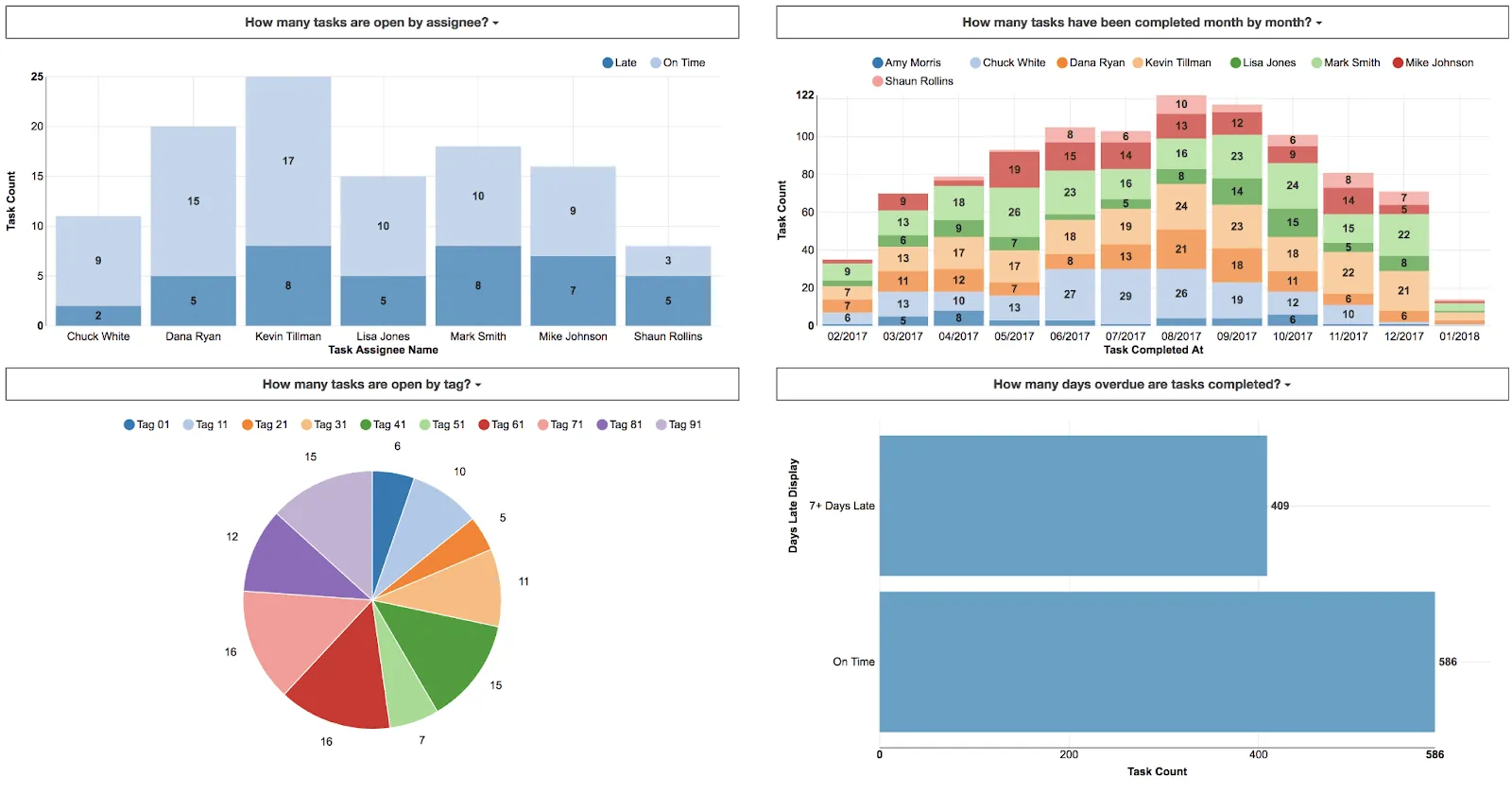

สตีเฟน ฟิว เขียนไว้ในหนังสือ Information Dashboard Design ว่าแดชบอร์ดต้องสามารถ "ตรวจสอบได้ในพริบตา" แดชบอร์ดใน Google Sheets ส่วนใหญ่ไม่ผ่านการทดสอบนี้ภายในสัปดาห์ที่สาม ไม่ใช่เพราะกราฟผิดพลาด แต่เพราะเซลล์แสดง สถานะ แทนที่จะเป็น สัญญาณ: ตัวเลขรายได้ที่ไม่มีเป้าหมาย, จำนวนงานที่เปิดอยู่โดยไม่มีค่าฐาน, อัตราการคลิกผ่าน (CTR) ที่ไม่มีการเปรียบเทียบ
การแก้ไขไม่ใช่การเพิ่มภาพให้มากขึ้น การมีสกอร์การ์ดหนึ่งใบที่มีเป้าหมาย, ความแตกต่าง, และกฎการจัดรูปแบบตามเงื่อนไขจะมีประสิทธิภาพมากกว่าสกอร์การ์ดห้าใบที่ไม่มีบริบทเสมอ คู่มือนี้จะแสดงให้คุณเห็นวิธีการสร้างเพื่อสัญญาณ ไม่ใช่สถานะ และระบุช่วงเวลาที่ข้อมูลของคุณเติบโตเกินกว่าที่ Sheets จะรองรับได้
สรุปสั้น: นี่คือวิธีสร้างแดชบอร์ด Google Sheets ที่มีประสิทธิภาพ
- โครงสร้าง: สร้างแท็บสามแท็บ: หนึ่งสำหรับข้อมูลดิบ หนึ่งสำหรับสูตรสรุปและตารางหมุน (Pivot Tables) และอีกหนึ่งสำหรับแดชบอร์ดภาพของคุณ
- การโต้ตอบ: ชี้ไปที่แผนภูมิในแท็บการวิเคราะห์ ไม่ใช่แท็บข้อมูลดิบ เพิ่มตัวกรอง (Slicers) เพื่อให้ผู้ชมสามารถกรองข้อมูลได้โดยไม่ทำให้ข้อมูลเสียหาย
- สัญญาณ: จับคู่ทุกเมตริกกับคอลัมน์เป้าหมาย, สูตรเดลต้า, และการจัดรูปแบบตามเงื่อนไขที่ทำงานเฉพาะเมื่อจำเป็นต้องดำเนินการ
- การบำรุงรักษา: ระบุชื่อเจ้าของในเซลล์ A1, ดำเนินการตรวจสอบในวันจันทร์เป็นเวลาห้านาที, และเก็บสำรองสำเนาทุกไตรมาส
- เมื่อใดควรออกจาก Sheets: เมื่อคุณมีแถวเกิน 50,000 แถว การรีเฟรชใช้เวลามากกว่า 20 นาทีต่อสัปดาห์ หรือมีผู้มีส่วนได้ส่วนเสีย 3 คนขึ้นไปที่ต้องการมุมมองที่แตกต่างกัน
แดชบอร์ดใน Google Sheets คืออะไร?
แดชบอร์ดในGoogle Sheetsคือแท็บแบบภาพที่อยู่ในสเปรดชีตของคุณ มันดึงข้อมูลจากแผ่นงานดิบและแปลงเป็นแผนภูมิ, กระดานคะแนน,และตารางหมุนได้ ภาพเหล่านี้จะอัปเดตแบบเรียลไทม์เมื่อข้อมูลต้นฉบับของคุณเปลี่ยนแปลง
แดชบอร์ดแตกต่างจากรายงานแบบคงที่ รายงานเป็นภาพนิ่งที่คุณบันทึกและส่งไป ในทางกลับกัน แดชบอร์ดไม่มีการเก็บถาวร เมื่อคุณเปิดดู คุณจะเห็นข้อมูลที่เป็นปัจจุบัน ไม่ใช่ข้อมูลจากสัปดาห์ที่แล้ว
แดชบอร์ดเข้ามาแทนที่การทำงานแบบเลื่อนดูข้อมูลทีละแถวแล้วคัดลอกไปใส่ในสไลด์ หากไม่มีแดชบอร์ด ทุกคนจะต้องเลื่อนดูข้อมูลดิบหรือขอตัวเลขจากคุณโดยตรง แดชบอร์ดช่วยให้ทุกคนมีมุมมองเดียวกันและสามารถแชร์ข้อมูลร่วมกันได้ ทีมการเงินใช้แดชบอร์ดสำหรับงบประมาณ ผู้นำฝ่ายปฏิบัติการสร้างแดชบอร์ด KPIสำหรับตัวชี้วัดของตนเอง และผู้จัดการโครงการติดตามความคืบหน้าของงาน ทั้งหมดนี้โดยไม่ต้องเสียค่าใช้จ่ายกับเครื่องมือราคาแพงอย่าง Tableau หรือ Looker
ทำไมต้องสร้างแดชบอร์ดใน Google Sheets?
แดชบอร์ดใน Google Sheets คุ้มค่าที่จะสร้าง เพราะมันเปลี่ยนคุณจากจุดที่เป็นคอขวดให้กลายเป็นผู้สังเกตการณ์ แทนที่จะต้องตามหาตัวเลขล่าสุดทุกสัปดาห์ คุณสามารถมอบคำตอบให้กับผู้มีส่วนได้ส่วนเสียได้โดยตรง ผลตอบแทนจากการลงทุนคือเวลา: การตั้งค่าเพียงบ่ายวันเดียวสามารถประหยัดเวลาในการรายงานเฉพาะกิจได้หลายชั่วโมงในแต่ละสัปดาห์
หยุดตอบคำถามเดิมๆ
เมื่อทีมของคุณส่งข้อความหาคุณทุกวันจันทร์เพื่อขอ 'ตัวเลขล่าสุด' มันห่างไกลจากการรายงาน KPI มาก คุณกำลังทำการป้อนข้อมูลอยู่ แดชบอร์ดจะเปลี่ยนคำขอเหล่านั้นให้กลายเป็นลิงก์เดียว ผู้มีส่วนได้ส่วนเสียของคุณจะได้รับข้อมูลที่พวกเขาต้องการ และคุณจะได้เวลาเช้าของคุณกลับคืนมา
จับปัญหาได้ก่อนที่มันจะสายเกินไป
ข้อมูลดิบซ่อนแนวโน้มไว้ ลองนึกภาพสกอร์การ์ดที่เปรียบเทียบรายได้ของสัปดาห์นี้กับค่าเฉลี่ยสี่สัปดาห์: การลดลง 10% จะปรากฏในวันจันทร์ ไม่ใช่สามเดือนต่อมาในการตรวจสอบรายไตรมาส หากไม่มีเซลล์เปรียบเทียบนั้น การลดลงจะอยู่ในแถวที่ 4,287 ของตารางข้อมูลดิบของคุณ มองไม่เห็นจนกว่าจะมีคนไปค้นหา จุดประสงค์ของแดชบอร์ดคือการทำให้ความเบี่ยงเบนไม่สามารถมองข้ามได้ในสัปดาห์เดียวกันที่มันปรากฏขึ้น
ทำให้ข้อมูลสามารถปกป้องได้
หากมีใครท้าทายตัวเลขในที่ประชุม คุณจำเป็นต้องพิสูจน์ได้อย่างรวดเร็ว แดชบอร์ดช่วยให้คุณคลิกจากแผนภูมิไปยังแถวต้นทางได้โดยตรง หากไม่มีชั้นข้อมูลนี้ คำตอบของคุณจะเป็น 'ขอเวลาตรวจสอบก่อน' ความล่าช้านั้นทำให้คุณดูไม่พร้อมและทำให้ทีมทำงานช้าลง
ให้คนที่ไม่มีความรู้ทางเทคนิคสามารถมีส่วนร่วมได้
ผู้คนจะไม่แตะต้องแผ่นงานที่มีแท็บ 14 แท็บและ 8,000 แถว อย่างไรก็ตาม พวกเขาจะไว้วางใจแท็บที่สะอาดพร้อมแผนภูมิสามรายการและตัวกรองที่เรียบง่าย แดชบอร์ดของคุณทำหน้าที่เป็นสะพานเชื่อมระหว่างข้อมูลดิบที่คุณเป็นเจ้าของกับผู้ที่ต้องดำเนินการตามข้อมูลนั้น
สร้างนิสัยในการสังเกตและรายงาน
รายงานคือสิ่งที่คุณสร้างขึ้น ส่วนแดชบอร์ดคือสิ่งที่คุณตรวจสอบ ทีมที่มีเวลาตอบสนองต่อปัญหาต่ำที่สุดจะตรวจสอบแดชบอร์ดของพวกเขาทุกเช้า แดชบอร์ดใน Sheets เป็นวิธีที่ประหยัดที่สุดในการสร้างนิสัยนี้ก่อนที่คุณจะต้องจ่ายเงินสำหรับซอฟต์แวร์ราคาแพง
รัฐ vs. สัญญาณ: เหตุผลที่ผู้คนเปิดดูแดชบอร์ด
แดชบอร์ดของ Sheets ส่วนใหญ่จะแสดงเพียงสถานะ: รายได้คือ $84,326 งานที่เปิดอยู่คือ 47 และ CTR คือ 2.1% แม่นยำแต่ขาดบริบท หากผู้ชมทราบเป้าหมายอยู่แล้ว ก็ไม่ได้เรียนรู้อะไรเพิ่มเติม หากไม่ทราบ ตัวเลขเหล่านั้นก็ไร้ความหมาย ไม่ว่ากรณีใด ผู้ชมก็จะปิดแท็บไป
สัญญาณ คือสถานะบวกกับบริบท มันต้องการองค์ประกอบเฉพาะสามอย่างในการทำงาน:
- การเปรียบเทียบ: ตัวเลขของคุณ เทียบกับเป้าหมาย, สัปดาห์ที่แล้ว, หรือประมาณการ
- เดลต้า: ตัวเลขที่แสดงช่องว่าง (เช่น $84,326 ต่ำกว่าเป้าหมาย 10%)
- สัญญาณทางสายตา: การเปลี่ยนสีที่เกิดขึ้นเฉพาะเมื่อช่องว่างมีค่าเพียงพอที่จะดำเนินการ
พูดง่ายๆ ในสเปรดชีต 'สัญญาณ' คือสูตร SUM บวกกับเซลล์เป้าหมาย สูตรการลบสำหรับเดลต้า และการจัดรูปแบบตามเงื่อนไข มันจะเปลี่ยนเซลล์เป็นสีแดงเมื่อค่าต่ำกว่า 90% ของแผนของคุณ
การทดสอบสามวินาที: ผู้ชมสามารถบอกได้หรือไม่ว่าเซลล์ต้องการการดำเนินการภายในเวลาไม่ถึงสามวินาที? หากไม่สามารถบอกได้ เซลล์นั้นถือเป็นการตกแต่ง การมีสกอร์การ์ดห้าใบโดยไม่มีการเปรียบเทียบจะสร้างพื้นที่ผิวที่ไม่มีสัญญาณใด ๆ สกอร์การ์ดหนึ่งใบที่มีเป้าหมาย, เดลต้า, และกฎสี จะสร้างแดชบอร์ดที่ตรวจสอบได้ทุกเช้า
นี่คือเหตุผลที่คุณควรหลีกเลี่ยงเทมเพลตที่เน้นความหนาแน่นของข้อมูลทางสายตา พวกมันมุ่งเน้นไปที่จำนวนกราฟที่สามารถใส่ลงในหน้าได้ ซึ่งเพียงแค่เพิ่ม 'สถานะ' เท่านั้น แดชบอร์ดที่มีประสิทธิภาพจะปรับให้เหมาะสมกับช่วงเวลาที่ตัวเลขข้ามเส้นเท่านั้น
สี่วิธีในการสร้างแดชบอร์ดจากข้อมูลใน Google Sheets
ก่อนที่คุณจะเปิดไฟล์เปล่า คุณต้องเลือกเส้นทางสร้างก่อน การเลือกนี้จะกำหนดโครงสร้างของแดชบอร์ด เวลาในการบำรุงรักษา และจุดที่ระบบจะล้มเหลวในที่สุด การเลือกแผนภูมิของคุณมีความสำคัญน้อยกว่าการเลือกพื้นฐานที่คุณเลือกที่นี่มาก
1. สร้างใหม่ทั้งหมดใน Google Sheets
ความหมาย: แท็บว่างที่คุณสามารถเชื่อมต่อสูตรและตารางข้อมูลแบบหมุนได้ด้วยตัวเอง
ข้อดี
- คุณได้รับการควบคุมอย่างสมบูรณ์เหนือการจัดวางและตรรกะ
- การสร้างจากศูนย์บังคับให้คุณเรียนรู้ข้อมูลของคุณ ช่วยให้คุณสามารถตรวจจับ ID หรือคอลัมน์ที่ซ้ำกันก่อนที่พวกมันจะกลายเป็นข้อผิดพลาด
- มันฟรีและอยู่ในไฟล์ที่คุณมีอยู่แล้ว
ข้อเสีย
- มันต้องใช้เวลา. แผงควบคุมมืออาชีพอาจใช้เวลา 4–8 ชั่วโมงในการสร้าง
- หากคุณใช้ช่วงชื่อมากเกินไป การบำรุงรักษาจะกลายเป็นเรื่องยาก
- หากเจ้าของแผนภูมิออกจากองค์กร ผู้สืบทอดอาจประสบปัญหาในการทำความเข้าใจตรรกะเฉพาะและอาจสร้างใหม่ทั้งหมด
เหมาะสำหรับ: นักวิเคราะห์ที่คิดในเชิงตรรกะของสเปรดชีตและต้องการแดชบอร์ดที่ปรับแต่งเฉพาะสำหรับคำถามเฉพาะ เช่น การตรวจสอบยอดขายรายสัปดาห์
ข้ามไปหาก: คุณกำลังสร้างมุมมอง KPI มาตรฐาน อย่าเสียเวลาทั้งวันไปกับการคิดค้นสิ่งที่ใหม่ในเมื่อมีอยู่แล้วและใช้ได้ฟรี
2. แบบฟอร์มสำเร็จรูปใน Google Sheets
ความหมาย: การใช้ไฟล์ที่สร้างไว้ล่วงหน้าจากแกลเลอรีหรือผู้ขาย และแทนที่ข้อมูลของคุณเข้าไป
ข้อดี
- คุณสามารถมีแดชบอร์ดที่ใช้งานได้ใน 15 นาที
- การจัดรูปแบบและช่วงของแผนภูมิได้ถูกตั้งค่าไว้แล้ว
- คุณยังได้รับประโยชน์จากเลย์เอาต์ที่ออกแบบโดยมืออาชีพ ซึ่งเป็นขั้นตอนที่ผู้สร้างแบบทำเองหลายคนมักข้ามไป
ข้อเสีย
- แม่แบบมาพร้อมกับสมมติฐานที่ตายตัว หากระบบ CRM ของคุณส่งออกข้อมูลแตกต่างจากที่แม่แบบคาดหวัง สูตรจะทำงานผิดพลาด (แสดงข้อผิดพลาด #REF)
- การปรับแต่งเทมเพลตมักจะยากกว่าการสร้างใหม่ตั้งแต่ต้น เพราะคุณต้องทำความเข้าใจตรรกะของคนอื่น
เหมาะที่สุดสำหรับ: ทีมที่มีข้อมูลซึ่งมีรูปแบบทั่วไปและต้องการมุมมองที่สามารถแชร์ได้ทันที
ข้ามไปหาก: ข้อมูลของคุณมีความซับซ้อน ใช้หลายสกุลเงิน หรือมีสถานะที่กำหนดเอง คุณจะใช้เวลาปรับปรุงเทมเพลตมากกว่าที่จะเริ่มต้นใหม่ตั้งแต่ต้น
3. แผงควบคุมแผ่นงานที่ใช้พลังงานจากตัวเชื่อมต่อ
ความหมาย: การใช้เครื่องมือเช่น Make, Coupler.io หรือ Zapier เพื่อดึงข้อมูลจากแพลตฟอร์มภายนอกตามกำหนดเวลา
ข้อดี
- สิ่งนี้ช่วยขจัดกระบวนการส่งออกและวางข้อมูลด้วยตนเองซึ่งมักทำให้แดชบอร์ดเสียหายภายในสัปดาห์ที่สาม
- ข้อมูลจะอัปเดตโดยอัตโนมัติ หมายความว่าแดชบอร์ดจะทันสมัยอยู่เสมอโดยไม่ต้องให้คุณเป็นคอขวด
ข้อเสีย
- คุณเพิ่มการพึ่งพาผู้ขาย หากตัวเชื่อมต่อมีการเปลี่ยนแปลงราคาหรือถึงขีดจำกัดของ API แดชบอร์ดของคุณจะหยุดทำงาน
- หากชื่อฟิลด์ใน CRM ของคุณมีการเปลี่ยนแปลง แดชบอร์ดของคุณอาจแสดงข้อมูลที่ไม่ถูกต้องจนกว่าจะมีผู้สังเกตเห็น
เหมาะสำหรับ: ทีมการตลาดและทีมปฏิบัติการที่ต้องพึ่งพาข้อมูลที่อยู่นอกเหนือจาก Sheets คุ้มค่าเมื่อการอัปเดตด้วยตนเองใช้เวลามากกว่า 20 นาทีต่อสัปดาห์
ข้ามขั้นตอนนี้หาก: ข้อมูลของคุณอยู่ใน Sheets อยู่แล้ว อย่าเพิ่มการพึ่งพาที่ต้องเสียค่าใช้จ่ายโดยไม่จำเป็น
4. Looker Studio บน Sheets
ความหมาย: การใช้เครื่องมือ BI ฟรีของ Google เพื่อแสดงข้อมูลที่จัดเก็บไว้ใน Google Sheet ในรูปแบบภาพ
ข้อดี
- มันฟรีและให้แผนภูมิที่ดูดีกว่า Sheets
- คุณจะได้รับคุณสมบัติขั้นสูง เช่น การเจาะลึกข้อมูล (drill-down) และความสามารถในการผสานข้อมูลจากแหล่งต่าง ๆ
ข้อเสีย
- มันต้องการการเรียนรู้เครื่องมือที่สอง
- คุณต้องจัดการสิทธิ์ในสองที่ และต้องสลับไปมาระหว่าง URL
- นอกจากนี้ยังมีแคชข้อมูล ซึ่งอาจทำให้ไม่ชัดเจนว่าคุณกำลังดูข้อมูลสดจริงหรือไม่
เหมาะสำหรับ: ทีมที่เติบโตเกินขีดจำกัดของแผนภูมิใน Sheets แต่ยังไม่พร้อมสำหรับซอฟต์แวร์ระดับองค์กร
ข้ามไปหาก: ผู้มีส่วนได้ส่วนเสียของคุณชอบทำงานอยู่ในสเปรดชีตอยู่แล้ว การย้ายไปยัง URL ใหม่จะเพิ่มอุปสรรคที่ไม่จำเป็นหากพวกเขากำลังทำงานอยู่ในชีตนั้นอยู่แล้ว
คุณควรเลือกใช้ Google Sheets หรือ Excel สำหรับแดชบอร์ด?
ทั้งสองสามารถสร้างแดชบอร์ดที่มีความสามารถได้ การเลือกไม่ได้เกี่ยวกับคุณสมบัติอีกต่อไปแล้ว มันเกี่ยวกับวิธีการทำงานของทีมคุณ ที่ที่ข้อมูลอยู่ และอะไรที่จะเสียหายก่อนเมื่อแดชบอร์ดเติบโตขึ้น
| มิติ | Google Sheets | Excel |
|---|---|---|
| ความร่วมมือ | เรียลไทม์, คลาวด์-เนทีฟ, หลาย-บรรณาธิการ โดยค่าเริ่มต้น | การเขียนร่วมกันผ่าน OneDrive; ไฟล์บนเดสก์ท็อปถูกแบ่งเป็นเวอร์ชันต่างๆ |
| สูตรหลัก | QUERY, IMPORTRANGE, GOOGLEFINANCE เฉพาะใน Sheets | Power Query, Power Pivot, การสนับสนุนอาร์เรย์ที่ลึกขึ้น |
| ห้องสมุดแผนภูมิ | บาร์, เส้น, คะแนน, สปาร์คไลน์, จีโอ (ครอบคลุม 80% ของกรณี) | น้ำตก, กรวย, แผนผังต้นไม้, แผนภูมิวงกลม, การควบคุมการจัดรูปแบบที่ลึกขึ้น |
| กำลังการผลิตก่อนการชะลอตัว | 50,000 แถวของข้อมูลที่มีสูตรคำนวณจำนวนมาก | จัดการข้อมูลได้มากกว่า 100,000 แถวในเครื่องก่อนที่ความเร็วจะลดลง ขึ้นอยู่กับสูตรที่ใช้ |
| ขีดจำกัดสูงสุด | 10 ล้านเซลล์ต่อไฟล์ | 1,048,576 แถว × 16,384 คอลัมน์ ต่อแผ่น |
| ข้อมูลภายนอก | Apps Script, Supermetrics, Coupler.io, BigQuery และ GA แบบเนทีฟ | Power Query, ตัวเชื่อมต่อ SQL Server และ Azure ในตัว |
| การโต้ตอบผ่านมือถือ | เครื่องตัดทำงานในเบราว์เซอร์มือถือ | สไลเซอร์ที่ไม่ทำงานใน Excel บนมือถือ |
| ค่าใช้จ่าย | ฟรีเมื่อมีบัญชี Google ใด ๆ | การสมัครสมาชิก Microsoft 365 สำหรับฟีเจอร์บนเดสก์ท็อป |
| เหมาะที่สุดสำหรับ | ทีมข้ามสายงาน, แดชบอร์ดที่ใช้ร่วมกัน, ข้อมูลจากหลายแหล่งที่มีจำนวนแถวไม่เกิน 50,000 แถว | เป็นของนักวิเคราะห์, เน้นด้านการเงิน, แหล่งข้อมูลเดียว, มากกว่า 100,000 แถว |
คำตัดสิน: คุณควรเลือกอะไร?
- เลือก Google Sheets หาก: คุณต้องการแดชบอร์ดที่หลายคนสามารถดูและแก้ไขพร้อมกันได้ เป็นตัวเลือกที่ดีที่สุดสำหรับทีมการตลาด ทีมขาย และทีมปฏิบัติการที่ต้องการแหล่งข้อมูลที่เชื่อถือได้ร่วมกันและมีจำนวนแถวไม่เกิน 50,000 แถว
- เลือก Microsoft Excel หาก: คุณกำลังทำการสร้างแบบจำลองทางการเงินที่ซับซ้อนหรือทำงานกับข้อมูลจำนวนมาก มันเป็นตัวเลือกที่ดีกว่าสำหรับนักวิเคราะห์เดี่ยวที่ต้องการการควบคุมการจัดรูปแบบอย่างละเอียดและมีข้อมูลที่เกิน 100,000 แถว
อ่านเพิ่มเติม: วิธีสร้างแดชบอร์ดใน Excel? (ขั้นตอนและเทมเพลต)
วิธีสร้างแดชบอร์ดใน Google Sheets
ไม่ว่าคุณจะเริ่มต้นด้วยแท็บเปล่าหรือเทมเพลตก็ตาม หกขั้นตอนเหล่านี้จะช่วยให้แดชบอร์ดของคุณอยู่รอดได้นานกว่าสัปดาห์แรก
ขั้นตอนที่ 1: จัดรูปแบบข้อมูลดิบ
แดชบอร์ดจะดีได้ก็ต่อเมื่อข้อมูลที่ป้อนเข้าไปดีเท่านั้น หากคุณใช้ไฟล์ของคุณเป็นฐานข้อมูลใน Google Sheets ให้ทำความสะอาดข้อมูลต้นทางก่อนที่คุณจะแตะกราฟใด ๆ เพื่อป้องกันไม่ให้สูตรคำนวณเสียหายในภายหลัง
- สร้างแท็บเฉพาะ: ตั้งชื่อว่า ดิบ หรือ แหล่งข้อมูล ห้ามสร้างแผนภูมิบนแท็บเดียวกับที่คุณป้อนข้อมูลเด็ดขาด
- ปฏิบัติตามกฎ 'หนึ่งแถว': ใช้แถวที่ 1 สำหรับหัวข้อ ทุกแถวด้านล่างควรเป็นข้อมูลเดี่ยวโดยไม่มีแถวว่างหรือเซลล์ที่รวมกัน
ข้อผิดพลาดที่พบบ่อยที่สุด: วันที่ถูกเก็บเป็น 'ข้อความ' แผนภูมิอนุกรมเวลาของคุณจะแสดงผลผิดพลาดในลักษณะนี้
- ไฮไลต์คอลัมน์วันที่ของคุณแล้วไปที่ รูปแบบ → ตัวเลข → วันที่
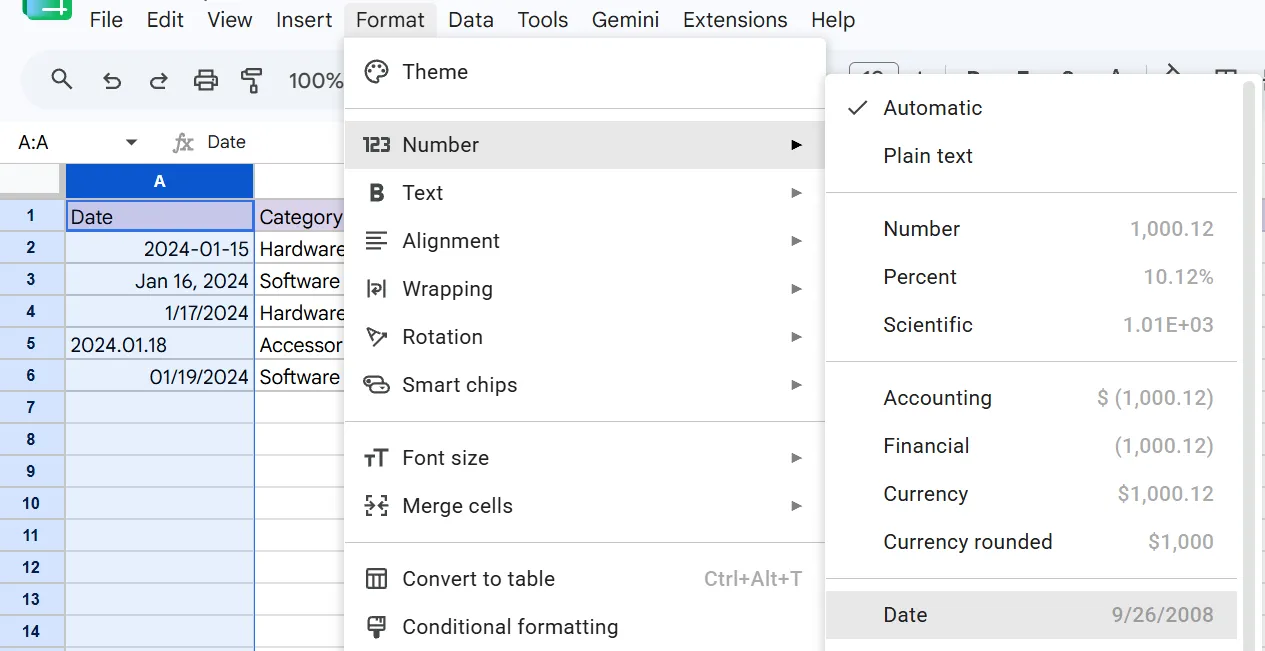
หากข้อความเลื่อนจากซ้ายไปขวาในเซลล์ ข้อความนั้นจะถูกจัดรูปแบบเป็นตัวเลขอย่างถูกต้องแล้ว
ขั้นตอนที่ 2: สร้างตารางสรุป
อย่าชี้แผนภูมิของคุณไปยังแถวข้อมูลดิบหลายพันแถวโดยตรง การทำเช่นนี้จะทำให้แดชบอร์ดทำงานช้าและไม่สามารถกรองข้อมูลได้ แทนที่จะทำเช่นนั้น ให้สร้างตารางสรุปในแท็บใหม่เพื่อทำหน้าที่เป็นสะพานเชื่อมระหว่างข้อมูลของคุณกับภาพข้อมูลของคุณ
- ใช้ช่วงที่ตั้งชื่อไว้: แทนที่จะพิมพ์ Raw!D2:D10000 ในทุกสูตร ให้เลือกคอลัมน์นั้นแล้วไปที่ ข้อมูล → ช่วงที่ตั้งชื่อไว้
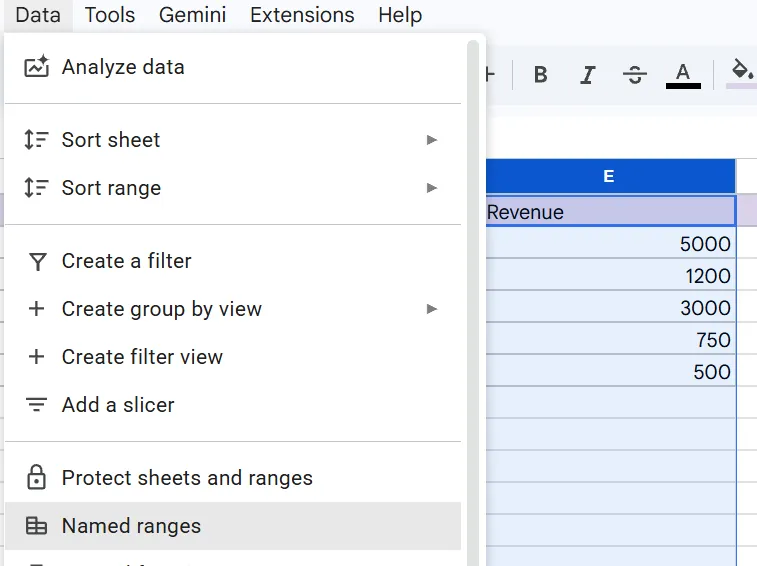
- ชื่อ รายได้
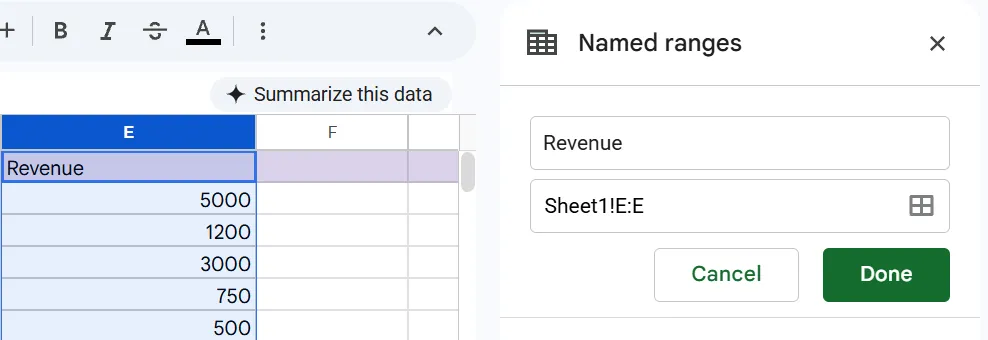
- ตอนนี้ ให้เปิดแท็บชีตใหม่และตั้งชื่อว่า การวิเคราะห์ หรือ การคำนวณ คุณสามารถเก็บการคำนวณของคุณไว้ที่นี่เพื่อให้แท็บแดชบอร์ดของคุณสะอาดและแท็บแหล่งข้อมูลของคุณยังคงเป็นข้อมูลดิบ
- เพียงพิมพ์ =SUM(รายได้) ในเซลล์ว่าง
โดยการพิมพ์สิ่งนี้ในแท็บแยกต่างหาก คุณจะแยกการจัดเก็บ (ข้อมูลดิบ) ออกจากตรรกะ (การวิเคราะห์) สูตรนี้จะดึงตัวเลขทุกตัวในคอลัมน์นั้น โดยไม่คำนึงถึงจำนวนแถวที่คุณเพิ่มในภายหลัง และให้ผลรวมเดียวสำหรับใช้ในแผนภูมิแดชบอร์ดของคุณ
สำหรับชุดข้อมูลขนาดใหญ่ ควรหลีกเลี่ยงการเขียนสูตรทีละหลายรายการ ให้เลือกข้อมูลที่ต้องการแล้วไปที่ แทรก → ตารางหมุนวิเคราะห์ จากนั้นวางตารางหมุนวิเคราะห์นี้ไว้ที่แท็บ วิเคราะห์
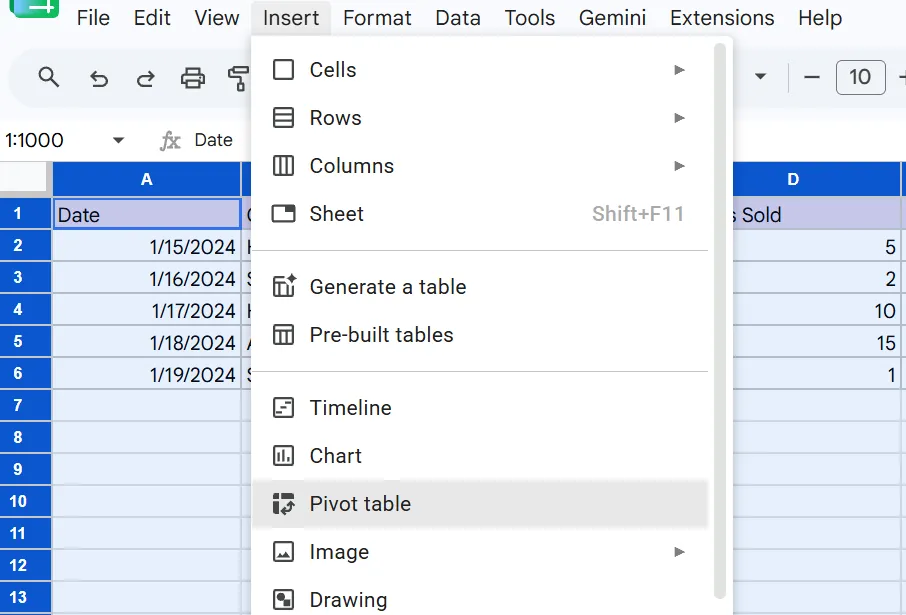
เครื่องมือนี้ช่วยให้คุณจัดกลุ่ม 'รายได้' ของคุณตาม 'หมวดหมู่' หรือ 'เดือน' ได้ภายในไม่กี่วินาที
เคล็ดลับมืออาชีพ: Google Sheets จะอัปเดตตาราง Pivot Table โดยอัตโนมัติเมื่อมีการเปลี่ยนแปลงข้อมูล เพื่อให้แน่ใจว่าระดับ แถวใหม่ จะถูกจับเสมอ ให้กำหนดช่วงข้อมูลของตาราง Pivot Table เป็น Raw!A:E (ไม่ต้องใส่หมายเลขแถวสุดท้าย) เพื่อให้สามารถรวมข้อมูลในอนาคตได้โดยอัตโนมัติ
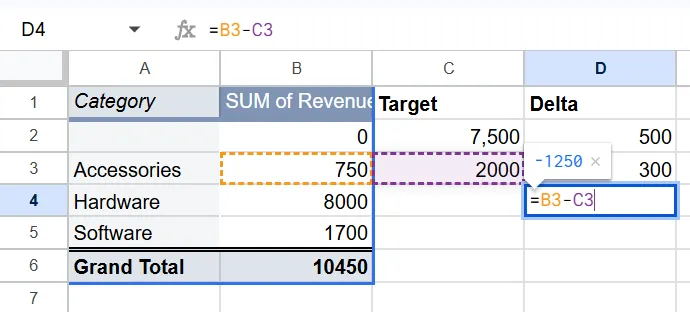
ทุกตารางสรุปควรมีคอลัมน์ 'จริง' และคอลัมน์ 'เป้าหมาย' ซึ่งช่วยให้คุณสามารถคำนวณ เดลต้า (ความแตกต่าง) ได้ ซึ่งช่วยในการเปลี่ยนตัวเลขธรรมดาให้เป็นสัญญาณที่มีประโยชน์
- สร้างคอลัมน์ของคุณ: ถัดจากตาราง Pivot หรือสูตร SUM ของคุณในแท็บ วิเคราะห์ ให้สร้างหัวข้อใหม่สองหัวข้อ: เป้าหมาย และ เดลต้า
- ป้อนเป้าหมายของคุณ: พิมพ์เป้าหมายรายเดือนหรือเป้าหมายตามหมวดหมู่ของคุณลงในคอลัมน์เป้าหมาย
- คำนวณเดลต้า: ในคอลัมน์เดลต้า ใช้สูตรการลบอย่างง่าย: =ค่าจริง - เป้าหมาย
ขั้นตอนที่ 3: เลือกประเภทกราฟที่เหมาะสม
Google Sheets จะแนะนำแผนภูมิโดยอัตโนมัติ แต่การคาดเดามักจะไม่ถูกต้อง คุณควรเลือกแผนภูมิตามคำถามเฉพาะที่ผู้ชมต้องการคำตอบ:
- การ์ดคะแนน: สำหรับตัวเลขที่สำคัญที่สุดของคุณ เนื่องจากแสดงค่าเดียวอย่างชัดเจน
- แผนภูมิแท่ง: เพื่อเปรียบเทียบหมวดหมู่ต่างๆ เช่น ประสิทธิภาพในแต่ละภูมิภาคหรือตัวแทนขาย
- แผนภูมิเส้น: เพื่อแสดงการเปลี่ยนแปลงของเมตริกตามเวลา ควรเพิ่มเส้น 'เป้าหมาย' เสมอเพื่อให้แนวโน้มมีบริบท
- Sparklines: ใช้สูตร =SPARKLINE(range) เพื่อแทรกเส้นแนวโน้มขนาดเล็กภายในเซลล์เดียว เหมาะอย่างยิ่งสำหรับการแสดงความคืบหน้าอย่างรวดเร็วโดยไม่ต้องใช้พื้นที่ทั้งหน้า
ขั้นตอนที่ 4: เพิ่มตัวกรองเพื่อความโต้ตอบ
คุณค่าของแดชบอร์ดคือมันช่วยให้ผู้คนต่างกันสามารถมองเห็นข้อมูลที่พวกเขาสนใจได้
- แทรกสไลเซอร์: ไปที่ ข้อมูล → เพิ่มสไลเซอร์
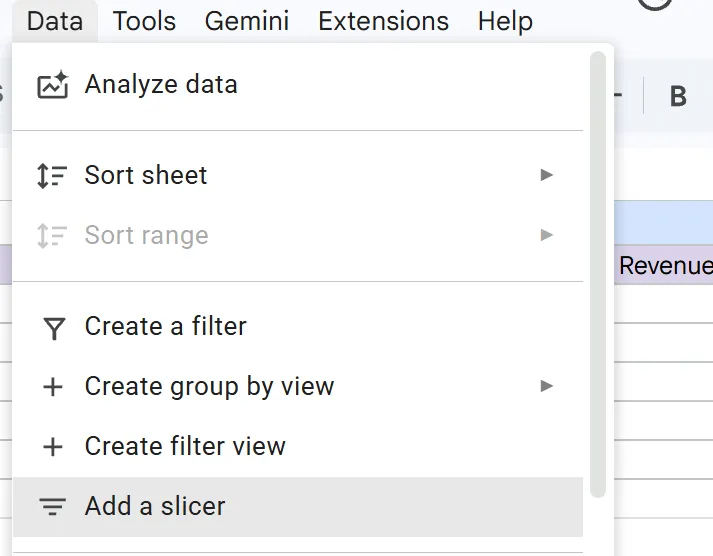
- เพิ่มรายละเอียด: เมื่อเมนูถามถึงคอลัมน์ ให้เลือก หมวดหมู่ หรือ วันที่ การทำเช่นนี้จะสร้างปุ่มที่สามารถคลิกได้บนแดชบอร์ดของคุณ หากผู้จัดการต้องการดูเฉพาะยอดขาย 'ฮาร์ดแวร์' พวกเขาสามารถเลือกได้จาก Slicer และทุกแผนภูมิบนหน้าจะอัปเดตทันที
- ใช้เมนูแบบเลื่อนลง: สร้างเมนูแบบเลื่อนลงในเซลล์โดยใช้ ข้อมูล → การตรวจสอบข้อมูล คุณสามารถเชื่อมโยงเซลล์นี้กับสูตร FILTER หรือ QUERY เพื่อให้ตารางสรุปของคุณอัปเดตตามการเลือกของผู้ใช้
ขั้นตอนที่ 5: จัดรูปแบบสำหรับการอ่าน 'สามวินาที'
การจัดรูปแบบที่ดีคือการนำสายตาผู้ชมไปยังสิ่งที่สำคัญ
- ลบความยุ่งเหยิงในสเปรดชีต: ไปที่ มุมมอง → แสดง และยกเลิกการเลือก เส้นตาราง วิธีนี้จะทำให้แดชบอร์ดดูเป็นแอปมืออาชีพแทนที่จะเป็นแผ่นป้อนข้อมูล
- ใช้การจัดรูปแบบตามเงื่อนไข: ตั้งกฎ (รูปแบบ → การจัดรูปแบบตามเงื่อนไข) เพื่อให้เซลล์เปลี่ยนเป็นสีแดงเฉพาะเมื่อตัวเลขต่ำกว่าเป้าหมายของคุณ
- จำกัดสีของคุณ: ใช้สีเทาและสีน้ำเงินที่เป็นกลางสำหรับส่วนใหญ่ของแดชบอร์ด เก็บสีสว่าง (เช่น สีแดงหรือสีเขียว) ไว้สำหรับจุดข้อมูลที่ต้องการความสนใจทันทีเท่านั้น
อ่านเพิ่มเติม: วิธีจัดรหัสสีให้กับเซลล์ใน Google Sheets
ขั้นตอนที่ 6: แบ่งปันและบันทึกเอกสาร
แดชบอร์ดไม่มีประโยชน์หากผู้คนไม่รู้วิธีค้นหาหรือหากพวกเขาไม่เชื่อถือข้อมูล
- ตั้งค่าสิทธิ์การเข้าถึง: แชร์ไฟล์ด้วยสิทธิ์การแก้ไขเพื่อให้ผู้ใช้สามารถโต้ตอบกับ Slicers และเมนูแบบเลื่อนลงได้ เพื่อป้องกันไม่ให้พวกเขาทำลายสูตรของคุณ ให้เน้นที่แท็บ Analysis และ Dashboard ของคุณ คลิกขวาและเลือก Protect sheet เพื่อล็อกแท็บเหล่านั้น
- ให้บริบท: ที่ด้านบนของแดชบอร์ดของคุณ ให้เขียนประโยคง่าย ๆ สามประโยคที่อธิบายว่าใครเป็นเจ้าของข้อมูล ข้อมูลนี้อัปเดตบ่อยแค่ไหน และข้อมูลนี้ติดตามอะไร
- เผยแพร่สู่เว็บ: หากคุณต้องการฝังแดชบอร์ดในวิกิของบริษัท ให้ใช้ ไฟล์ → แชร์ → เผยแพร่สู่เว็บ
เทคนิคในการสร้างแดชบอร์ด Google Sheets ให้มีความเคลื่อนไหว
แดชบอร์ดแบบไดนามิกจะอัปเดตตัวเองโดยอัตโนมัติระหว่างการรีเฟรชด้วยตนเองของคุณ ใช้สูตรและเครื่องมือเหล่านี้เพื่อเปลี่ยนแถวข้อมูลคงที่ให้เป็นศูนย์ควบคุมที่อัปเดตตัวเองได้
1. XLOOKUP: การสร้างสกอร์การ์ดแบบโต้ตอบ
แทนที่จะสร้างสกอร์การ์ดแยกสำหรับแต่ละหมวดหมู่ ให้ใช้สูตรค้นหา เช่น XLOOKUP (หรือสูตร INDEX/MATCH แบบดั้งเดิม) วิธีนี้จะช่วยให้สกอร์การ์ดเดียวสามารถแสดงข้อมูลที่แตกต่างกันได้ ขึ้นอยู่กับการเลือกจากรายการแบบดรอปดาวน์
- เทคนิค: เชื่อมต่อสกอร์การ์ดของคุณกับสูตร XLOOKUP
- ประโยชน์: เมื่อผู้ชมเลือกภูมิภาคหรือผลิตภัณฑ์ใหม่จากเมนูแบบเลื่อนลงของคุณ XLOOKUP จะค้นหาแท็บการวิเคราะห์ของคุณทันที ดึงข้อมูลที่ตรงกันพอดี และอัปเดตสกอร์การ์ด มันแทนที่ไวยากรณ์ INDEX/MATCH ที่ยุ่งยากหลายขั้นตอนด้วยสูตรเดียวที่อ่านง่าย ทำให้ตัวชี้วัดแถวบนของคุณรวดเร็วและไดนามิก
2. วันที่หมุนเวียน: การทำให้ไทม์ไลน์เป็นอัตโนมัติ
วันที่ที่ตั้งไว้ตายตัว (เช่น 'มิถุนายน 2026') จะล้าสมัยทุกเดือน คุณสามารถใช้สูตรเพื่อให้แดชบอร์ดของคุณแสดงข้อมูลล่าสุดเสมอ
- เทคนิค: ใช้สูตร TODAY และ EOMONTH
- ประโยชน์: สูตรเหล่านี้คำนวณวันที่โดยอิงจากวันปัจจุบัน เมื่อเชื่อมโยงกับแผนภูมิของคุณ แดชบอร์ดของคุณจะแสดงมุมมอง 'ย้อนหลัง 12 เดือน' ซึ่งจะอัปเดตตัวเองทุกครั้งที่มีการเปิดไฟล์
3. รูปแบบที่กำหนดเอง: การเพิ่มตัวบ่งชี้ทางสายตา
คุณไม่จำเป็นต้องใช้แผนภูมิขนาดใหญ่เป็นแถบแสดงความคืบหน้าเสมอไป คุณสามารถเพิ่มสัญลักษณ์ที่มีความหมาย เช่น ลูกศรขึ้นและลูกศรลง ลงในเซลล์โดยตรงโดยใช้การจัดรูปแบบตัวเลข
- เทคนิค: ใช้สตริง 'รูปแบบตัวเลขแบบกำหนดเอง' ที่รวมสัญลักษณ์เช่น ▲ และ ▼
- ประโยชน์: ฟีเจอร์นี้จะเปลี่ยนตัวเลขที่เป็นบวกให้เป็นสีเขียวพร้อมลูกศรชี้ขึ้นโดยอัตโนมัติ และตัวเลขที่เป็นลบให้เป็นสีแดงพร้อมลูกศรชี้ลง ช่วยย่อข้อมูลสำคัญให้อยู่ในพื้นที่ขนาดเล็กโดยไม่เพิ่มความซับซ้อนให้กับแผ่นงาน
4. การรีเฟรชอัตโนมัติ: การซิงค์ข้อมูลภายนอก
เพื่อประหยัดเวลา คุณควรทำให้กระบวนการนำข้อมูลเข้าสู่สเปรดชีตของคุณจากแหล่งภายนอก เช่น ระบบ CRM หรือแพลตฟอร์มโฆษณา เป็นระบบอัตโนมัติ
- เทคนิค: ใช้ Google Apps Script (สำหรับโค้ดที่กำหนดเอง) หรือ Connector เช่น Zapier หรือ Make (สำหรับโซลูชันแบบไม่ต้องเขียนโค้ด) ทั้งสองเป็นรูปแบบของการทำงานอัตโนมัติของ Google Sheetsที่ช่วยขจัดวงจรการรีเฟรชด้วยตนเอง
- ประโยชน์: ทั้งสองตัวเลือกดึงข้อมูลจากเครื่องมือภายนอกของคุณตามกำหนดการ. ซึ่งทำให้แดชบอร์ดของคุณสะท้อนความเป็นจริงของเมื่อวานก่อนที่คุณจะเข้าสู่ระบบในตอนเช้า
วิธีป้องกันไม่ให้แดชบอร์ดของคุณกลายเป็นข้อมูลที่ไม่เกี่ยวข้อง
การสร้างแดชบอร์ดเป็นขั้นตอนแรก การรักษาให้มันมีประโยชน์ต้องการการบำรุงรักษาเป็นประจำซึ่งใช้เวลาเพียงห้านาทีต่อสัปดาห์:
- ระบุเจ้าของเพียงคนเดียว: พิมพ์ 'Owner: [@Name]' ในเซลล์ A1 ของแท็บ Dashboard บุคคลนี้เป็นเพียงคนเดียวที่ได้รับอนุญาตให้รีเฟรชข้อมูลหรือแก้ไขสูตรได้ หากไม่มีเจ้าของที่ระบุชื่อไว้ในไฟล์ แผงควบคุมมักจะถูกละทิ้ง
- ดำเนินการตรวจสอบประจำสัปดาห์เป็นเวลาห้านาที: ทุกเช้าวันจันทร์ เจ้าของกิจการควรตรวจสอบว่าไม่มีสกอร์การ์ดใดแสดงข้อผิดพลาด (เช่น #REF) และวันที่ 'อัปเดตล่าสุด' ถูกต้อง การดำเนินการนี้จะช่วยตรวจจับข้อผิดพลาดเล็กๆ ก่อนที่จะกลายเป็นปัญหาข้อมูลใหญ่
- เก็บถาวรเวอร์ชันรายไตรมาส: เมื่อสิ้นทุกไตรมาส ให้ใช้ ไฟล์ → สร้างสำเนา เพื่อสร้างไฟล์เก็บถาวรแบบอ่านอย่างเดียว วิธีนี้จะช่วยรักษาตัวเลขที่คุณนำเสนอในการประชุมที่ผ่านมาไว้ แม้ข้อมูลสดจะยังคงมีการเปลี่ยนแปลงต่อไป
- ใช้บันทึกคำขอ: สร้างแท็บ 'คำขอ' สำหรับข้อเสนอแนะเมตริกใหม่ทั้งหมด การที่ต้องเขียนเหตุผลของคำขอไว้ มักจะช่วยคัดกรองเมตริกที่ 'ดีถ้าได้' แต่ไม่มีใครต้องการออกไป
- ติดตามอัตราการเปิด: ตรวจสอบ แดชบอร์ดกิจกรรม (ภายใต้ประวัติเวอร์ชัน) เดือนละครั้ง หากผู้มีส่วนได้ส่วนเสียหลักยังไม่ได้เปิดไฟล์ภายใน 14 วัน แดชบอร์ดนี้จะไม่เป็นประโยชน์อีกต่อไปและควรอัปเดตหรือยกเลิกการใช้งาน
- บันทึกสูตรพร้อมหมายเหตุ: คลิกขวาที่เซลล์ที่ซับซ้อนแล้วเลือก แทรกหมายเหตุ เพื่ออธิบายตรรกะการทำงาน หมายเหตุเหล่านี้จะติดอยู่กับเซลล์นั้น โดยให้คำแนะนำว่าใครก็ตามที่ต้องการแก้ไขสูตรในภายหลังควรดูที่จุดนี้
- คาดการณ์คำถามติดตามผล: เก็บแท็บที่ซ่อนไว้ซึ่งมีข้อมูล 'ขั้นตอนถัดไป' ที่พบบ่อย เช่น การเปรียบเทียบปีต่อปี การสามารถแสดงข้อมูลเหล่านี้ในระหว่างการประชุมได้จะมีความมีประสิทธิภาพมากกว่าการสร้างใหม่ตามคำขอ
3 ตัวอย่างจริงของแดชบอร์ดใน Google Sheets
เส้นทางการสร้างจะดูแตกต่างกันขึ้นอยู่กับสิ่งที่คุณกำลังติดตามและผู้ที่กำลังอ่านข้อมูลนี้ ด้านล่างนี้คือสามทีมที่กำลังใช้งานการตั้งค่าที่แตกต่างกันสามแบบ
ตัวอย่างที่ 1: ท่อการขายรายสัปดาห์
เหมาะสำหรับ: ทีมขายขนาดเล็ก (4–10 คน) ที่รายงานต่อผู้จัดการหนึ่งคน
เส้นทางสร้าง: เริ่มต้นจากศูนย์
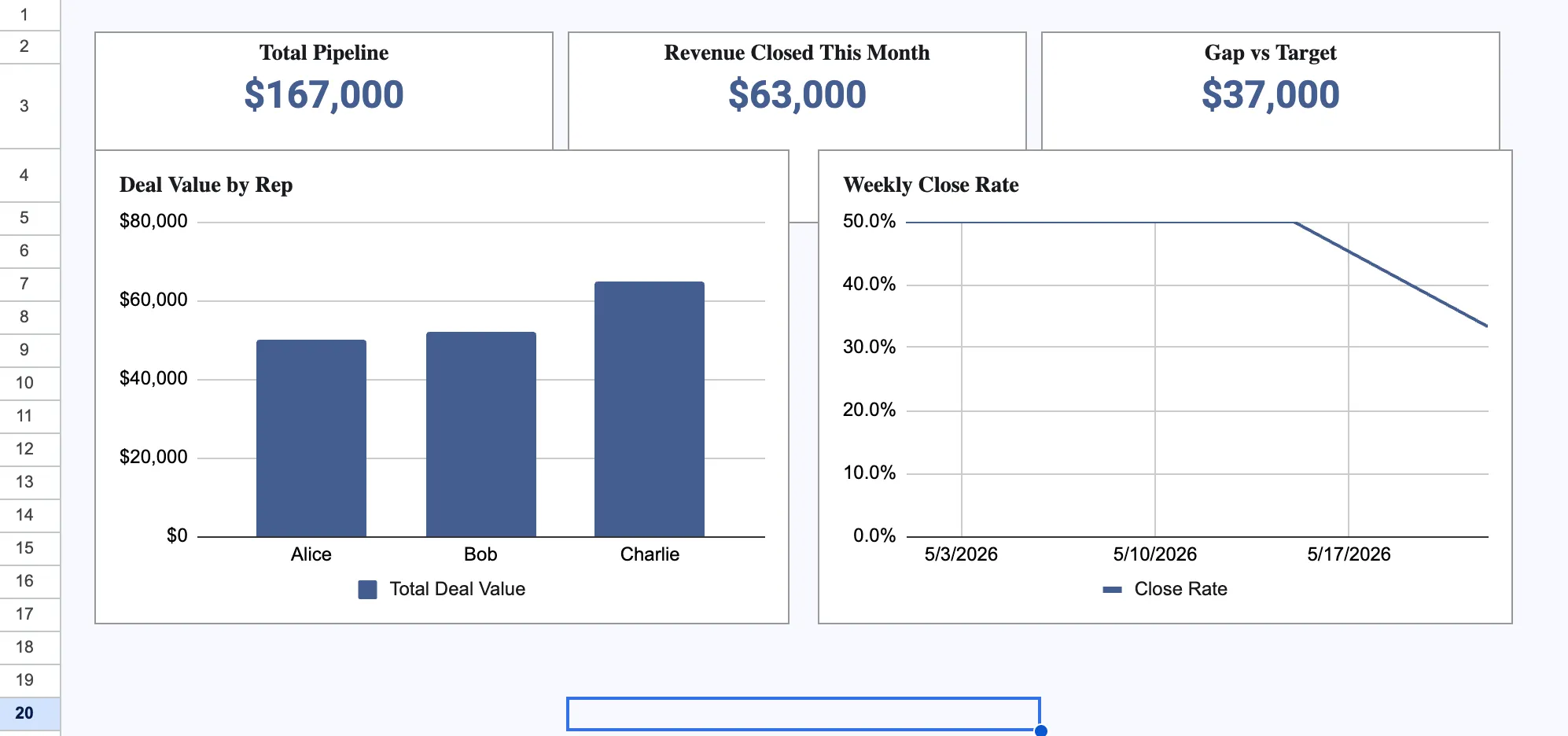
แดชบอร์ดนี้ช่วยให้ผู้จัดการติดตามสุขภาพของสายงานทุกเช้าวันจันทร์ โดยใช้การส่งออกข้อมูลเพียงครั้งเดียวจาก CRM (เช่น HubSpot หรือ Salesforce) และไม่จำเป็นต้องใช้เครื่องมือเสียค่าใช้จ่าย
- โครงสร้าง: มีแท็บสามแท็บช่วยให้ไฟล์เป็นระเบียบ แหล่งข้อมูล บรรจุข้อมูลดิบ การวิเคราะห์ จัดการกับคณิตศาสตร์ และ แดชบอร์ด เป็นมุมมองเดียวที่ทีมเห็น
- ข้อมูลสำคัญที่ต้องระบุ: แท็บ 'แหล่งที่มา' ต้องระบุขั้นตอนของดีล ชื่อผู้แทนขาย วันที่คาดว่าจะปิดการขาย และมูลค่าของดีล
- ภาพรวม: สกอร์การ์ดสามใบที่ด้านบนแสดงยอดรวมของงานในกระบวนการ, รายได้ที่ปิดในเดือนนี้, และช่องว่างเมื่อเทียบกับเป้าหมาย แผนภูมิแท่งเปรียบเทียบตัวแทนขาย ในขณะที่แผนภูมิเส้นแสดงอัตราการปิดรายสัปดาห์
ประโยชน์: ตัวกรองเดียว (Slicer) ช่วยให้ตัวแทนแต่ละคนสามารถดูตัวเลขของตนเองได้ ซึ่งช่วยป้องกันการเพิ่มข้อมูลที่ไม่จำเป็นในแดชบอร์ดโดยใช้มุมมองที่ยืดหยุ่นเพียงหนึ่งเดียว
ตัวอย่างที่ 2: ผลการดำเนินงานทางการตลาดรายเดือน
เหมาะสำหรับ: ทีมการตลาด (8–20 คน) ที่ทำการโฆษณาบนหลายแพลตฟอร์ม
เส้นทางสร้าง: ขับเคลื่อนด้วยตัวเชื่อมต่อ (โดยใช้เครื่องมือเช่น Supermetrics หรือ Coupler. io)
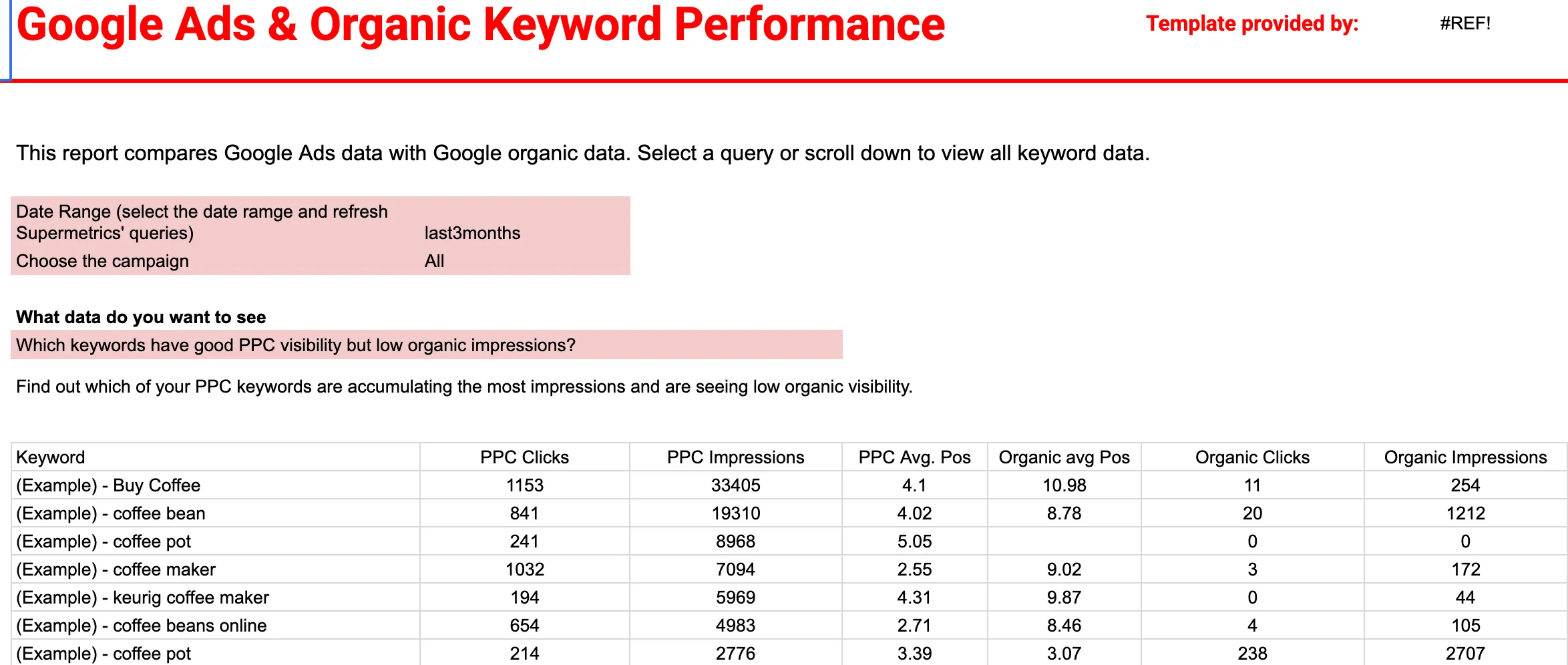
การตั้งค่านี้ผสานข้อมูลจาก Google Ads และ Google Search Console เข้าด้วยกันในมุมมองเดียว โดยทำงานโดยอัตโนมัติทั้งหมดเพื่อประหยัดเวลาของทีมจากการป้อนข้อมูลด้วยตนเอง
- โครงสร้าง: ตัวเชื่อมต่อดึงข้อมูลทุกคืนเข้าสู่แท็บ 'แหล่งข้อมูล' จากนั้นแท็บ 'แดชบอร์ด' จะรวมข้อมูลการค้นหาแบบชำระเงินและการค้นหาแบบออร์แกนิกของคุณเข้าด้วยกันเป็นศูนย์กลางคำสั่งคำหลักที่ครอบคลุมและครบถ้วน
- ฟิลด์ข้อมูลสำคัญ: แดชบอร์ดติดตามการแสดงผลโฆษณา, การคลิก, อัตราการคลิกผ่าน (CTR), และตำแหน่งเฉลี่ย ช่วยให้คุณสามารถเปรียบเทียบประสิทธิภาพของ Google Ads กับอันดับคำค้นหาแบบออร์แกนิกได้โดยตรง
- ภาพรวม: การจัดวางประกอบด้วยตารางข้อมูลที่แสดงคำหลักที่ใช้ร่วมกันแบบเคียงข้างกัน โดยเน้นคำหลักที่มีประสิทธิภาพสูงในเชิงออร์แกนิกที่ยังไม่ได้รับการสนับสนุนจากโฆษณาแบบชำระเงิน รวมถึงคำหลักที่มีค่าใช้จ่ายสูงซึ่งคุณอยู่ในอันดับที่ 1 ในผลการค้นหาแบบออร์แกนิกอยู่แล้ว
ประโยชน์: การทำงานอัตโนมัติคือสิ่งสำคัญที่นี่ ทีมงานไม่ต้องคัดลอกข้อมูลเลย พวกเขาพึ่งพิงวันที่ 'อัปเดตล่าสุด' ที่อยู่ด้านบนของแผ่นงาน หากวันนั้นเก่า พวกเขาจะรู้ว่าต้องแก้ไขการเชื่อมต่อ
ตัวอย่างที่ 3: เครื่องมือติดตามงบประมาณรายเดือน
เหมาะสำหรับ: ฟรีแลนซ์เดี่ยวหรือธุรกิจขนาดเล็กที่ต้องการติดตามรายได้และค่าใช้จ่ายรายเดือน
เส้นทางสร้าง: ใช้แม่แบบพร้อมการจัดรูปแบบที่กำหนดเอง
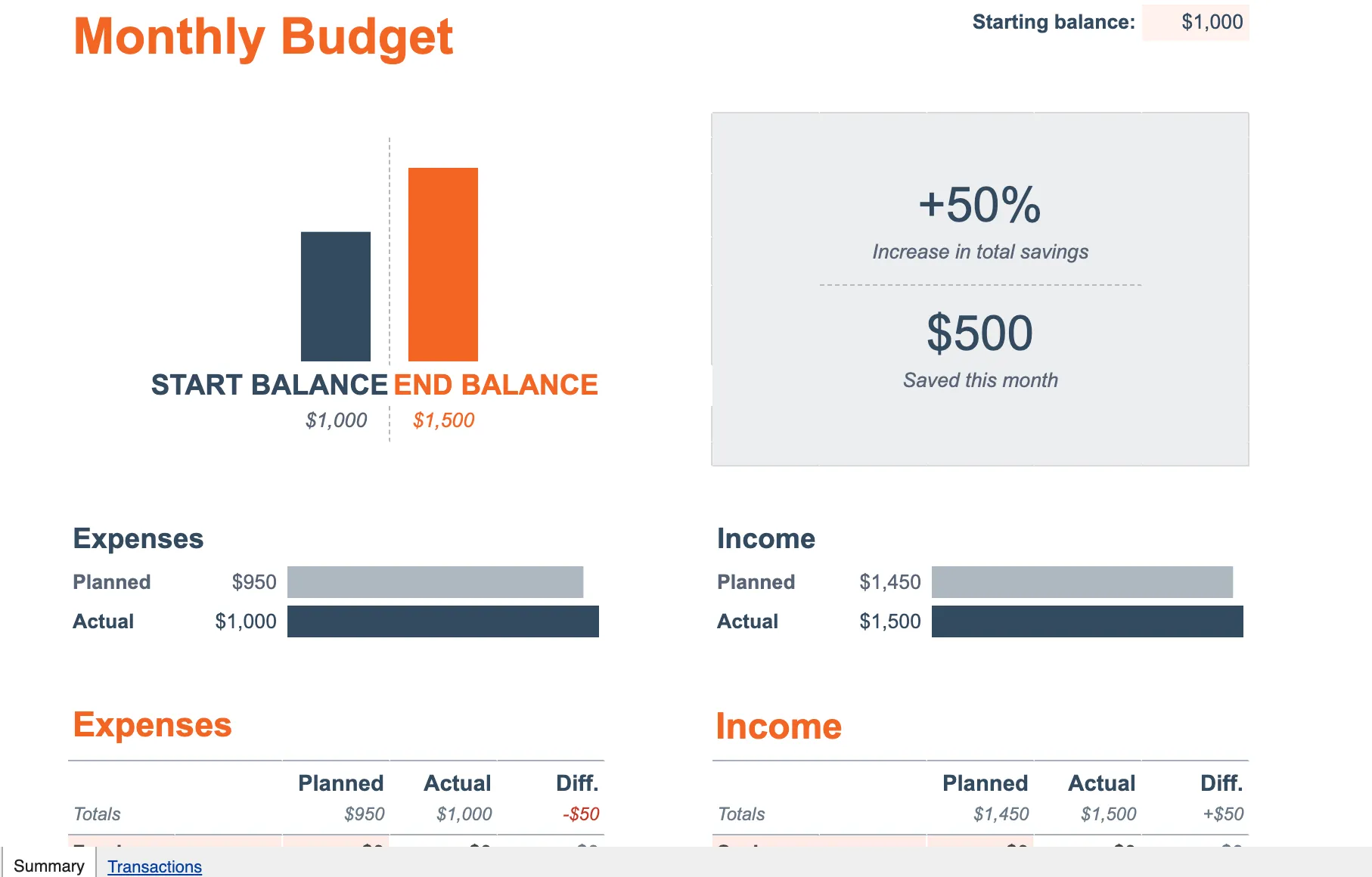
แดชบอร์ดนี้ติดตามการเงินส่วนบุคคลหรือธุรกิจขนาดเล็กของคุณเป็นรายเดือน โดยให้ภาพรวมที่ชัดเจนของกระแสเงินสดของคุณ
- โครงสร้าง: สเปรดชีตนี้ใช้แท็บหลักสองแท็บ ได้แก่ แท็บ 'สรุป' และแท็บ 'รายการธุรกรรม' แทนที่จะดึงข้อมูลจากชีตภายนอก คุณจะต้องบันทึกรายจ่ายและแหล่งรายได้ประจำวันของคุณโดยตรงในแท็บ 'รายการธุรกรรม' ซึ่งจะทำการกรอกข้อมูลลงในแดชบอร์ดหลักโดยอัตโนมัติ
- ข้อมูลสำคัญ: ติดตามตัวเลขที่วางแผนไว้เทียบกับตัวเลขที่เกิดขึ้นจริงสำหรับทั้งรายได้และค่าใช้จ่าย คำนวณยอดคงเหลือเริ่มต้น ยอดคงเหลือสิ้นสุด ยอดเงินออมทั้งหมด และยอดสุทธิที่เพิ่มขึ้นหรือลดลงในกระแสเงินสดของคุณสำหรับเดือนนั้น
- ภาพรวม: ด้านบนของแดชบอร์ดมีแถบความคืบหน้าที่โดดเด่นซึ่งติดตามอัตราการออมทั้งหมดของคุณ ด้านล่างนั้น มีแผนภูมิแท่งแบบเคียงข้างกันที่เปรียบเทียบรายได้และค่าใช้จ่ายที่วางแผนไว้ทั้งหมดของคุณกับตัวเลขจริง ในขณะเดียวกัน ตารางหมวดหมู่แต่ละรายการใช้การจัดรูปแบบตามเงื่อนไขเพื่อเน้นย้ำเมื่อคุณใช้จ่ายเกินงบประมาณ
ประโยชน์: การอนุญาตที่เข้มงวดช่วยให้ข้อมูลปลอดภัย เจ้าของมีสิทธิ์ 'แก้ไข' เพื่อปกป้องสูตร ในขณะที่เพื่อนร่วมงานมีสิทธิ์ 'ดู' ซึ่งช่วยป้องกันการแก้ไขงบประมาณโดยไม่ตั้งใจ
วิธีสร้างแดชบอร์ดโครงการใน ClickUp
แดชบอร์ด ClickUpเชื่อมต่อชั้นรายงานของคุณโดยตรงกับงานใน ClickUp, สปรินต์, การติดตามเวลา และฟิลด์ที่กำหนดเอง ข้อมูลต้นทางและภาพของคุณจะอยู่ในพื้นที่ทำงานเดียวกัน ซึ่งช่วยขจัดวงจรการส่งออก-วาง-จัดรูปแบบที่ทำให้แดชบอร์ดสเปรดชีตส่วนใหญ่ล่มภายในสัปดาห์ที่สาม
นี่คือวิดีโอสั้น ๆ ที่แสดงให้คุณเห็นว่าคุณสามารถทำสิ่งนี้ได้ใน ClickUp
สิ่งที่ใช้ได้ดีสำหรับแดชบอร์ดโครงการโดยเฉพาะ:
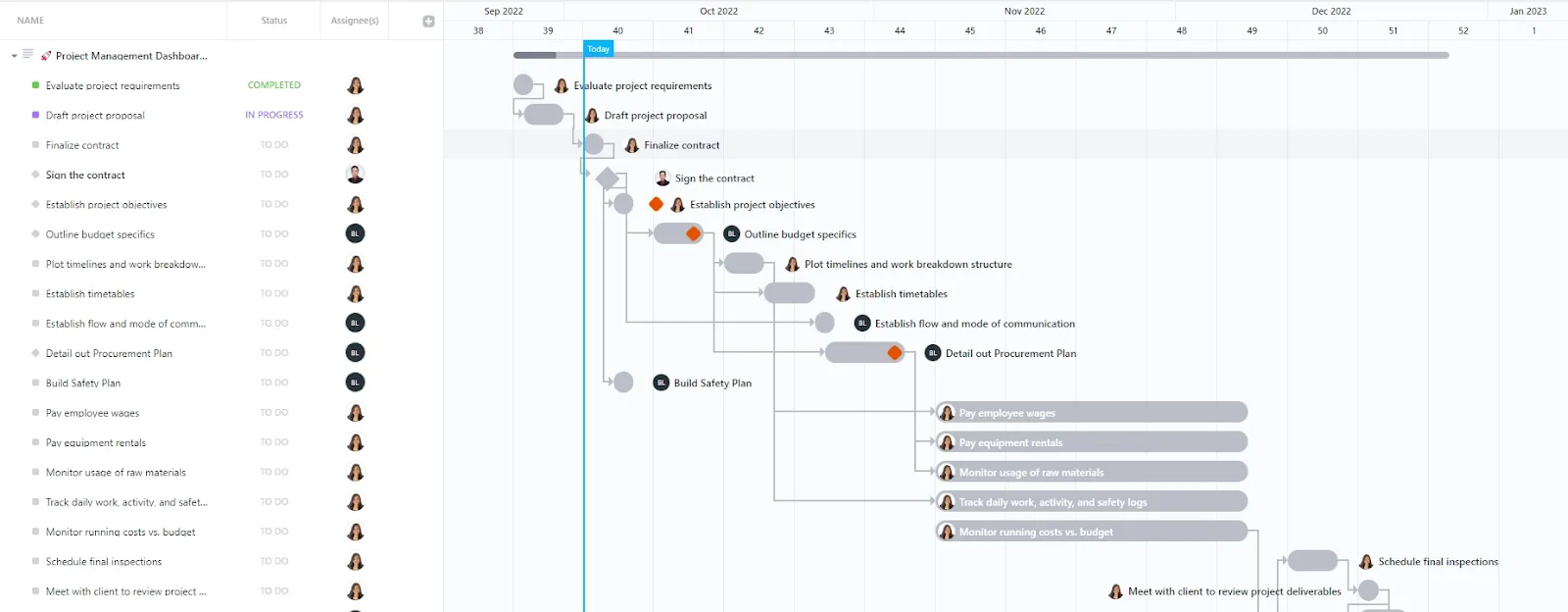
- งานของคุณคือข้อมูลดิบของคุณ ขั้นตอนที่ 1 และ 2 (การจัดรูปแบบข้อมูลและการสร้างตารางสรุป) จะหายไป งานแต่ละงานมีเจ้าของ สถานะ วันที่ และฟิลด์ที่กำหนดเองอยู่แล้ว การ์ดบนแดชบอร์ดจะดึงข้อมูลเหล่านี้โดยตรง ดังนั้นจึงไม่จำเป็นต้องกำหนดช่วงข้อมูลหรืออัปเดตตาราง Pivot Table เพิ่มเติม
- สัญญาณถูกฝังอยู่ในบัตร ปัญหา 'สถานะกับสัญญาณ' ที่เราได้กล่าวถึงก่อนหน้านี้ได้รับการจัดการอย่างเป็นธรรมชาติ บัตรการเผาไหม้สปรินต์แสดงความเร็วเทียบกับแผนบัตรการคำนวณคำนวณค่าต่าง ๆ เช่น เวลาจริงกับเวลาที่ประมาณการไว้ หรือ งบประมาณที่ใช้ไปเทียบกับงบประมาณที่จัดสรรไว้ โดยไม่ต้องใช้สูตรคำนวณด้วยตนเอง
- ตัวกรองต่อผู้ชมที่ไม่ทำให้ระบบเสียหาย ความท้าทายในขั้นตอนที่ 4 (เมื่อมีคนหนึ่งเปลี่ยน Slicer แล้วมุมมองของทุกคนเปลี่ยนตาม) ได้รับการแก้ไขที่นี่แตกต่างกันออกไป สมาชิกแต่ละทีมจะตั้งค่าตัวกรองของตนเองตามผู้มอบหมาย, โครงการ, ช่วงวันที่ หรือฟิลด์ที่กำหนดเอง ไม่มีใครเสี่ยงที่จะเขียนทับสถานะแดชบอร์ดของผู้อื่น
- ถามคำถามแทนการสร้างแผนภูมิ แทนที่จะสร้างการแสดงผลใหม่สำหรับทุกคำขอเฉพาะกิจ ให้ถามClickUp Brainว่า 'งานใดที่กำลังขัดขวางการเปิดตัว Q3?' คุณจะได้รับคำตอบที่ดึงมาจากงาน,ClickUp Docs, และความคิดเห็นทั่วทั้งพื้นที่ทำงาน นี่จะช่วยแก้ปัญหา 'การตอบคำถามเดิมซ้ำๆ' จากก่อนหน้านี้ โดยไม่ต้องสร้างวิดเจ็ตใหม่
ข้ามปัญหาการเริ่มต้นจากหน้าเปล่าได้เลย เริ่มต้นด้วยเทมเพลตแดชบอร์ดการจัดการโครงการของ ClickUp ซึ่งมาพร้อมกับสปรินต์เวโลซิตี้, การจัดการภาระงาน, และการติดตามเวลาในตัว เหมือนกับที่เทมเพลตของ Sheets ช่วยคุณประหยัดเวลาจากการเริ่มต้นใหม่ทั้งหมด คัดลอกมันไปยังพื้นที่ทำงานของคุณ, ตั้งค่าให้ตรงกับโครงการที่กำลังดำเนินการอยู่, และคุณก็จะมีแดชบอร์ดที่ใช้งานได้ในเวลาน้อยกว่าห้านาที
ข้อจำกัด:
- มันทำงานได้เฉพาะเมื่อข้อมูลของคุณอยู่ใน ClickUp เท่านั้น หากคุณไม่ได้ติดตามงานใน ClickUp Tasks แดชบอร์ดเหล่านี้จะไม่มีข้อมูลให้ดึงมาใช้ คุณจำเป็นต้องย้ายเวิร์กโฟลว์ของคุณก่อน ซึ่งเป็นการเปลี่ยนแปลงที่ใหญ่กว่าการเปลี่ยนเครื่องมือแดชบอร์ด
- มีเส้นทางการเรียนรู้ ทีมที่มาจาก Google Sheets จำเป็นต้องเปลี่ยนจากการใช้เซลล์และสูตรเป็นบัตรและตัวกรอง การเปลี่ยนแปลงแบบจำลองทางความคิดนี้อาจใช้เวลาประมาณหนึ่งถึงสองสัปดาห์เพื่อให้คุ้นเคย
- มันอาจจะมีเครื่องมือมากกว่าที่คุณต้องการ สำหรับการสรุปการเงินแบบรวดเร็วจากไฟล์ CSV เดียว, Sheets จะเร็วกว่าและง่ายกว่า
เหมาะสำหรับ: ทีมที่มีการดำเนินโครงการอยู่แล้วใน ClickUp และการรายงานด้วยตนเองกลายเป็นงานที่ซ้ำซ้อนและกินเวลามากขึ้นในหลายฝ่ายและผู้มีส่วนเกี่ยวข้อง
ข้ามไปหาก: ข้อมูลของคุณอยู่ในสเปรดชีตเดียว คุณเป็นคนเดียวที่ดูข้อมูลนั้น และรอบการอัปเดตของคุณเป็นรายเดือนหรือน้อยกว่า วิธีจัดการสเปรดชีตข้างต้นจะตอบโจทย์คุณได้ดี
5 ข้อผิดพลาดที่ทำให้แดชบอร์ด Google Sheets ของคุณไม่มีประสิทธิภาพ
- การแสดงตัวเลขโดยไม่มีเป้าหมาย: หากคุณแสดง 'รายได้: $84,326' โดยไม่มีเป้าหมาย ผู้ชมจะไม่ทราบว่าตัวเลขนี้ดีหรือไม่ดี ผู้คนจะหยุดตรวจสอบไฟล์หากไม่มีเป้าหมาย ในการแก้ไขปัญหานี้ ให้ใส่เซลล์เป้าหมายไว้ข้างๆ ตัวเลขใหญ่ทุกตัว ใช้สูตรง่ายๆ เช่น =B2-B3 เพื่อแสดงความแตกต่าง ตั้งค่าเซลล์ให้เปลี่ยนเป็นสีแดงหากคุณต่ำกว่า 90% ของเป้าหมาย
- การเชื่อมโยงแผนภูมิกับช่วงข้อมูลคงที่: อย่าชี้แผนภูมิไปที่ช่วงข้อมูลเฉพาะ เช่น A2:E1000 เพราะเมื่อคุณเพิ่มข้อมูลใหม่ในสัปดาห์หน้า แผนภูมิจะไม่แสดงข้อมูลนั้น ทำให้รายงานของคุณดูแบนหรือผิดพลาด แทนที่จะทำเช่นนั้น ให้ใช้ 'ช่วงข้อมูลที่กำหนดชื่อ' ที่สามารถขยายตามการเพิ่มข้อมูลของคุณได้ เชื่อมโยงแผนภูมิของคุณกับตารางสรุปขนาดเล็กแทนที่จะเป็นแท็บข้อมูลดิบขนาดใหญ่ วิธีนี้จะช่วยให้ทุกอย่างอัปเดตโดยอัตโนมัติ
- การเพิ่มแผนภูมิมากเกินไป: แดชบอร์ดอาจดูรกเพราะทุกคนต้องการแผนภูมิ สุดท้ายคุณจะมีภาพข้อมูลถึง 20 ชิ้น และไม่มีใครสามารถหาข้อมูลสำคัญได้ ป้องกันปัญหานี้โดยใช้แท็บ 'บันทึกคำขอ' ก่อนที่คุณจะเพิ่มแผนภูมิใหม่ ให้ถามก่อนว่าจำเป็นต้องใช้ทุกสัปดาห์จริงหรือไม่ หากแผนภูมิไม่ถูกดู ให้ลบออก
- การคัดลอกข้อมูลด้วยมือเป็นเวลานานเกินไป: หากการอัปเดตประจำสัปดาห์ของคุณใช้เวลามากกว่า 20 นาที ให้หยุดทำด้วยมือ ใช้เครื่องมือเช่น Coupler.io หรือ Supermetrics เพื่อซิงค์ข้อมูลของคุณโดยอัตโนมัติ การผสาน Google Sheets ของ ClickUp จัดการสิ่งนี้โดยธรรมชาติหากงานของคุณอยู่ในนั้นอยู่แล้ว การจ่ายเงินสำหรับเครื่องมือดีกว่าการมีแดชบอร์ดที่ล้าสมัย
- การลืมผู้ใช้มือถือ: ผู้มีส่วนได้ส่วนเสียสามารถตรวจสอบแดชบอร์ดบนโทรศัพท์ขณะเดินทางได้ หากแผนภูมิกว้างเกินไปที่จะเห็นหรือปุ่มเล็กเกินไปที่จะแตะ พวกเขาจะเพิกเฉย เพื่อแก้ไขปัญหานี้ ให้จัดเรียงตัวเลขที่สำคัญที่สุดสามตัวในแนวตั้งที่ด้านบนสุด วางตัวกรองหลักไว้ที่ด้านบนสุดของหน้า ซึ่งจะช่วยให้ภาพรวมชัดเจนบนหน้าจอขนาดเล็ก
รักษาแดชบอร์ด Google Sheets ของคุณให้สดใหม่อยู่เสมอ
แดชบอร์ดของคุณพร้อมใช้งานแล้ว คุณมีข้อมูลที่สะอาด ตารางสรุปที่มีเป้าหมายชัดเจน และกราฟที่ตอบคำถามจริง ๆ คุณยังมีตัวกรองที่ช่วยให้ผู้ชมค้นหาคำตอบของตัวเองได้อีกด้วย
ความท้าทายที่แท้จริงเริ่มต้นในเดือนที่สอง เพื่อปกป้องงานของคุณ ให้ระบุเจ้าของหนึ่งคนในเซลล์ A1 ทำการตรวจสอบภายในเป็นเวลาห้านาทีทุกวันจันทร์ และบันทึกสำเนาใหม่ทุกไตรมาส แดชบอร์ดที่ไม่มีตารางเวลาคือแดชบอร์ดที่ไม่มีใครเชื่อถือ
ในที่สุด คุณอาจรู้สึกว่าโครงสร้างนี้ไม่ตอบโจทย์อีกต่อไป หากการอัปเดตประจำสัปดาห์ของคุณใช้เวลามากเกินไป หรือหากคุณรู้สึกเหนื่อยกับการคัดลอกข้อมูลระหว่างเครื่องมือต่าง ๆ อาจถึงเวลาที่ต้องเปลี่ยนแปลง เครื่องมืออย่าง ClickUp Dashboards สามารถดึงข้อมูลโดยตรงจากงานและการติดตามเวลาของคุณได้ ทำให้ไม่จำเป็นต้องใช้สูตรคำนวณอีกต่อไป
คำถามที่พบบ่อยเกี่ยวกับแดชบอร์ด Google Sheets
Google Sheets สามารถดึงข้อมูลโดยอัตโนมัติจาก CRM หรือแพลตฟอร์มโฆษณาได้หรือไม่?
แม้ว่าคุณจะสามารถดึงข้อมูลจากชีตอื่นหรือ URL โดยใช้ฟังก์ชันที่มีอยู่ใน Google Sheets ได้ แต่การซิงค์แบบเรียลไทม์จากเครื่องมืออย่าง HubSpot หรือ Salesforce จะต้องทำขั้นตอนเพิ่มเติม ใช้ตัวเชื่อมต่อเช่น Supermetrics, Zapier หรือ ClickUp Integrations หรือ Google Apps Script ที่คุณสร้างเอง หากแดชบอร์ดของคุณพึ่งพาข้อมูลจากภายนอก คุณควรวางแผนค่าใช้จ่ายสำหรับตัวเชื่อมต่อก่อนที่จะกลายเป็นเรื่องยากในการจัดการกระบวนการอัปเดตด้วยตนเอง
แดชบอร์ดของ Google Sheets สามารถจัดการได้กี่แถวก่อนที่จะช้าลง?
แผ่นงานสามารถรองรับเซลล์ได้ถึง 10 ล้านเซลล์ในทางเทคนิค แต่คุณจะสังเกตเห็นความล่าช้าเมื่อมีข้อมูลดิบเกิน 50,000 แถว โดยปกติแล้วความเร็วจะลดลงเนื่องจากสูตรที่ซับซ้อนและการอัปเดตแผนภูมิ มากกว่าจำนวนแถวเอง เพื่อให้ไฟล์ทำงานได้รวดเร็ว ควรรวบรวมข้อมูลดิบทั้งหมดไว้ในแท็บสรุปขนาดเล็ก แล้วให้แผนภูมิชี้ไปที่แท็บสรุปนั้นแทนที่จะเป็นชุดข้อมูลดิบทั้งหมด เพื่อลดภาระการประมวลผล
ฉันจะตั้งค่าให้แดชบอร์ดใน Google Sheets รีเฟรชอัตโนมัติได้อย่างไร?
คุณมีตัวเลือกหลักสามทาง ทางแรก คุณสามารถใช้เครื่องมือเชื่อมต่อที่รีเฟรชข้อมูลของคุณตามกำหนดเวลาที่ตั้งไว้ ทางที่สอง คุณสามารถเขียน Google Apps Script ที่มีตัวกระตุ้นตามเวลา ซึ่งจะดึงข้อมูลจาก API ในเวลาที่กำหนดไว้ ทางที่สาม คุณสามารถใช้ฟังก์ชันที่มีอยู่ในตัวเช่น GOOGLEFINANCE ซึ่งจะรีเฟรชตามกำหนดการที่จัดการโดย Google แต่ละตัวเลือกมีความแตกต่างในระยะเวลาการตั้งค่า โดยเครื่องมือเชื่อมต่อเป็นวิธีที่เร็วที่สุด และสคริปต์ต้องการความพยายามทางเทคนิคมากขึ้น
ทำไมแดชบอร์ด Google Sheets ของฉันถึงทำงานช้า ทั้งๆ ที่ฉันมีเซลล์น้อยกว่าหนึ่งล้านเซลล์?
ความเร็วของแผ่นงานถูกจำกัดด้วยความซับซ้อนของสูตรและจำนวนแผนภูมิ ไม่ใช่จำนวนเซลล์ดิบ สูตรที่เปลี่ยนแปลงค่าตามเวลาจริง เช่น NOW(), TODAY(), INDIRECT() และ OFFSET() จะคำนวณใหม่ทุกครั้งที่มีการแก้ไข ทำให้ไฟล์ทำงานช้าลง ควรจำกัดการใช้ฟังก์ชันที่เปลี่ยนแปลงค่าตามเวลาจริง รวบรวมข้อมูลดิบไว้ในแท็บสรุป แล้วใช้แผนภูมิชี้ไปที่ข้อมูลสรุปแทนช่วงข้อมูลต้นทางคู่มือประสิทธิภาพของGoogleSheetsเองก็แนะนำรูปแบบการรวบรวมข้อมูลนี้อย่างชัดเจน
แดชบอร์ดของ Google Sheets ปลอดภัยที่จะแชร์ภายนอกหรือไม่
แดชบอร์ด Google Sheets สามารถแชร์ให้บุคคลภายนอกใช้ทั่วไปได้อย่างปลอดภัย แต่มีข้อจำกัด คุณสามารถตั้งค่าลิงก์เพื่อให้ใครก็ตามสามารถดูไฟล์ได้ และคุณสามารถป้องกันช่วงข้อมูลเฉพาะเพื่อป้องกันการแก้ไขได้ อย่างไรก็ตาม คุณไม่สามารถแสดงข้อมูลเฉพาะบางส่วนให้กับบุคคลภายนอกได้ง่ายๆ ในขณะที่ซ่อนข้อมูลนั้นจากผู้อื่นในไฟล์เดียวกัน สำหรับข้อมูลที่ละเอียดอ่อน จะปลอดภัยกว่าหากกรองข้อมูลไปยังไฟล์แยกต่างหากก่อน หรือย้ายแดชบอร์ดไปยัง Looker Studio ซึ่งคุณสามารถควบคุมได้อย่างแม่นยำว่าผู้ชมแต่ละคนจะเห็นอะไร
ประเภทแผนภูมิใดที่ดีที่สุดสำหรับแดชบอร์ด KPI ใน Google Sheets?
แผนภูมิคะแนนที่จับคู่กับแผนภูมิเส้นเดียวเป็นการผสมผสานที่ให้ผลตอบแทนสูงสุดสำหรับการติดตาม KPI แผนภูมิคะแนนจะแสดงตัวเลขปัจจุบันเทียบกับเป้าหมาย ในขณะที่แผนภูมิเส้นจะแสดงบริบทของแนวโน้ม หลีกเลี่ยงการใช้แผนภูมิวงกลม แผนภูมิสามมิติ และแผนภูมิแท่งซ้อนกันสำหรับ KPI เนื่องจากจะทำให้การเปรียบเทียบที่ผู้ชมต้องการดูไม่ชัดเจน รูปแบบ "การเปรียบเทียบอนุกรมเวลา" ของ Stephen Few (จาก Now You See It) เป็นแนวทางที่ได้รับการยอมรับในกรณีนี้