

หากคุณต้องการนำเสนอข้อมูลของคุณในรูปแบบที่มองเห็นได้ แผนภูมิวงกลมคือสิ่งแรกที่คุณนึกถึง แผนภูมิวงกลมช่วยให้คุณนำเสนอข้อมูลในรูปแบบที่เข้าใจง่ายและช่วยให้คุณเห็นภาพรวมของแต่ละชุดข้อมูลได้อย่างชัดเจน สิ่งนี้ช่วยให้เราวิเคราะห์และทำความเข้าใจตัวเลขได้ง่ายขึ้น จึงเป็นตัวเลือกที่ได้รับความนิยม
Google Sheets ช่วยให้คุณสร้างแผนภูมิวงกลมได้อย่างง่ายดายหากข้อมูลของคุณอยู่ในรูปแบบตาราง
มาสำรวจวิธีการทำสิ่งนี้และการปรับแต่งต่างๆ ที่มีให้ใช้กันเถอะ ซึ่งรวมถึงองค์ประกอบต่างๆ เช่น รูปทรง การแสดงเปอร์เซ็นต์ การเพิ่มป้ายกำกับ หรือการเปลี่ยนแผนภูมิให้เป็นแผนภูมิวงกลม 3 มิติหรือรูปแบบอื่นๆ
⏰ สรุป 60 วินาที
แผนภูมิวงกลมเป็นตัวเลือกที่นิยมใช้ในการแสดงข้อมูล ทำให้ง่ายต่อการเข้าใจสัดส่วนตัวเลขได้ในทันที
- Google Sheets ช่วยให้คุณสร้างแผนภูมิวงกลมจากข้อมูลในรูปแบบตารางได้อย่างง่ายดาย พร้อมตัวเลือกการปรับแต่งที่หลากหลาย
- ขั้นตอนการสร้างแผนภูมิวงกลมใน Google Sheets: เปิด Google Sheets และป้อนข้อมูลของคุณลงในแผ่นงาน โดยจัดระเบียบให้มีป้ายกำกับที่ชัดเจนและค่าที่สอดคล้องกัน เลือกเซลล์ที่คุณต้องการรวมไว้ในแผนภูมิวงกลม คลิกที่ 'แทรก' และเลือก 'แผนภูมิ' จากเมนูแบบเลื่อนลง Google Sheets จะแสดงข้อมูลของคุณเป็นแผนภูมิวงกลมโดยอัตโนมัติ ปรับการตั้งค่าหากจำเป็น ใช้ตัวแก้ไขแผนภูมิเพื่อแก้ไขสี เพิ่มชื่อเรื่อง ปรับคำอธิบายประกอบ และอื่นๆ เมื่อพอใจกับลักษณะแล้ว คลิก 'แทรก' เพื่อฝังแผนภูมิวงกลมลงในเอกสารของคุณ เปลี่ยนประเภทและสไตล์ของแผนภูมิ สร้างแผนภูมิวงกลม 3 มิติ เพิ่มช่องว่างในโดนัท เปลี่ยนสี และปรับตำแหน่งคำอธิบายประกอบ
- เปิด Google Sheets และป้อนข้อมูลของคุณลงในแผ่นงาน โดยตรวจสอบให้แน่ใจว่ามีการจัดระเบียบด้วยป้ายกำกับที่ชัดเจนและค่าที่สอดคล้องกัน
- เลือกเซลล์ที่คุณต้องการรวมไว้ในแผนภูมิวงกลม
- คลิกที่ 'แทรก' และเลือก 'แผนภูมิ' จากเมนูแบบเลื่อนลง
- Google Sheets จะแสดงข้อมูลของคุณเป็นแผนภูมิวงกลมโดยอัตโนมัติ; ปรับการตั้งค่าหากจำเป็น
- ใช้ตัวแก้ไขแผนภูมิเพื่อแก้ไขสี, เพิ่มชื่อเรื่อง, ปรับตำนาน, และอื่น ๆ
- เมื่อพอใจกับลักษณะแล้ว ให้คลิก 'แทรก' เพื่อฝังแผนภูมิวงกลมลงในเอกสารของคุณ
- เปลี่ยนประเภทและรูปแบบของแผนภูมิ สร้างแผนภูมิวงกลมสามมิติ เพิ่มช่องว่างในโดนัท เปลี่ยนสี และปรับตำแหน่งคำอธิบาย
- ข้อจำกัดของ Google Sheets: ไม่เหมาะสำหรับการใช้งานบนมือถือ อาจใช้เวลานานกับชุดข้อมูลขนาดใหญ่ และมีข้อจำกัดด้านความสวยงามสำหรับการนำเสนอในระดับมืออาชีพ
- ClickUp มอบสภาพแวดล้อมที่หลากหลายสำหรับการสร้างแผนภูมิวงกลมพร้อมตัวเลือกการปรับแต่งอย่างละเอียดและการอัปเดตแบบเรียลไทม์
- คุณสามารถดึงข้อมูลได้โดยตรงจากงาน, เอกสาร, หรือฟิลด์ที่กำหนดเองใน ClickUp เพื่อสร้างแผนภูมิวงกลมที่สวยงามได้ในเพียงไม่กี่ขั้นตอน
- แดชบอร์ดของ ClickUpช่วยให้คุณสามารถเพิ่มการ์ดที่กำหนดเองและแสดงข้อมูลได้อย่างมีประสิทธิภาพ เพื่อให้มั่นใจว่าข้อมูลที่อัปเดตใดๆ จะสะท้อนในแผนภูมิทันที
- นอกเหนือจากแผนภูมิวงกลมแล้ว ClickUp ยังมีเครื่องมือสำหรับการจัดการข้อมูล การจัดการโครงการ และการทำงานอัตโนมัติ ซึ่งทำให้เป็นโซลูชันที่ครอบคลุมสำหรับทุกความต้องการในการแสดงผลของคุณ
- เปิด Google Sheets และป้อนข้อมูลของคุณลงในแผ่นงาน โดยจัดระเบียบให้เรียบร้อยพร้อมป้ายกำกับที่ชัดเจนและค่าที่สอดคล้องกัน
- เลือกเซลล์ที่คุณต้องการรวมไว้ในแผนภูมิวงกลม
- คลิกที่ 'แทรก' และเลือก 'แผนภูมิ' จากเมนูแบบเลื่อนลง
- Google Sheets จะแสดงข้อมูลของคุณเป็นแผนภูมิวงกลมโดยอัตโนมัติ; ปรับการตั้งค่าหากจำเป็น
- ใช้ตัวแก้ไขแผนภูมิเพื่อแก้ไขสี, เพิ่มชื่อเรื่อง, ปรับตำนาน, และอื่น ๆ
- เมื่อพอใจกับลักษณะแล้ว ให้คลิก 'แทรก' เพื่อฝังแผนภูมิวงกลมลงในเอกสารของคุณ
- เปลี่ยนประเภทและรูปแบบของแผนภูมิ, สร้างแผนภูมิวงกลม 3 มิติ, เพิ่มรูในโดนัท, เปลี่ยนสี, และปรับตำแหน่งของคำอธิบาย
แผนภูมิวงกลมใน Google Sheets คืออะไร?
แผนภูมิวงกลมคือ รูปแบบการแสดงข้อมูลที่ชุดข้อมูลทั้งหมดถูกนำเสนอในรูปแบบของวงกลม และข้อมูลที่แสดงถึงปัจจัยต่าง ๆ จะถูกแบ่งออกเป็นส่วน ๆ เพื่อแสดงสัดส่วนเชิงตัวเลข
แต่ละชิ้นของพายแสดงถึงเปอร์เซ็นต์ของทั้งหมด ทำให้ง่ายต่อการมองเห็นการกระจายของข้อมูลได้ในทันที
แผนภูมิวงกลมเหมาะอย่างยิ่งเมื่อข้อมูลทั้งหมดเป็นส่วนหนึ่งของกลุ่มใหญ่กว่า หรือหากคุณต้องการแสดงให้เห็นขนาดสัมพัทธ์ของหมวดหมู่ต่าง ๆ ภายในชุดข้อมูลเดียวกัน
ให้เราดูตัวอย่างของรายงานค่าใช้จ่ายรายไตรมาส ซึ่งสรุปค่าใช้จ่ายทั้งหมดในไตรมาสนั้นและระบุพื้นที่ที่มีการใช้จ่ายเหล่านี้
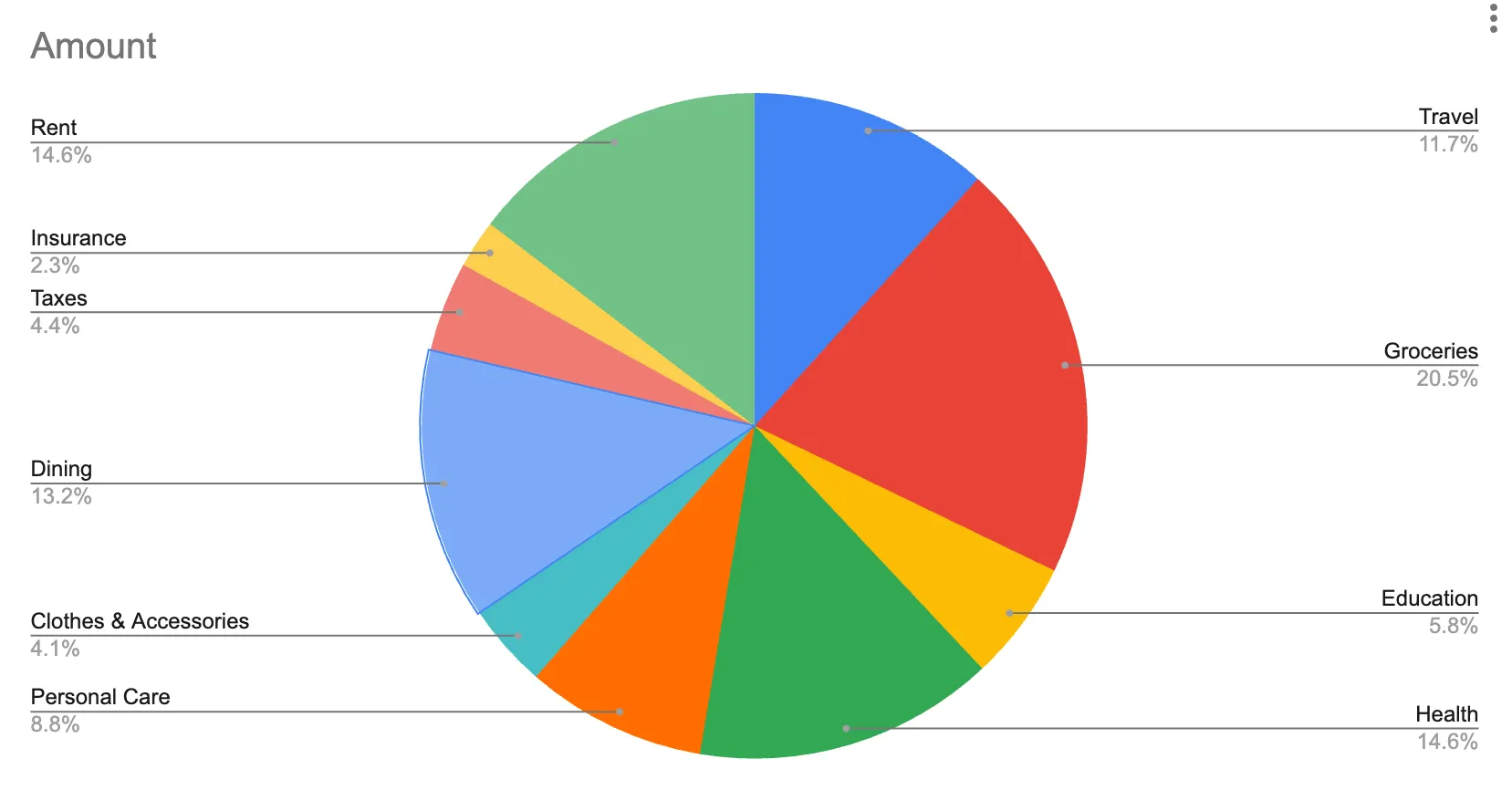
ที่นี่ การมีข้อมูลในรูปแบบตารางอาจไม่ให้ภาพที่ชัดเจน แต่ด้วยแผนภูมิวงกลม จะทำให้เข้าใจได้ง่ายว่าเราใช้จ่ายมากที่สุดในด้านใด โดยไม่จำเป็นต้องลงรายละเอียดที่ซับซ้อน
6 ขั้นตอนในการสร้างแผนภูมิวงกลมใน Google Sheets
คุณต้องเตรียมชุดข้อมูลให้พร้อมหากคุณใช้ Google Sheets เมื่อคุณมีข้อมูลแล้ว ให้ทำตามขั้นตอนง่าย ๆ เหล่านี้เพื่อเปลี่ยนข้อมูลของคุณให้กลายเป็นแผนภูมิวงกลมที่น่าสนใจทางสายตา:
ขั้นตอนที่ 1: เปิด Google Sheets และป้อนข้อมูลของคุณ
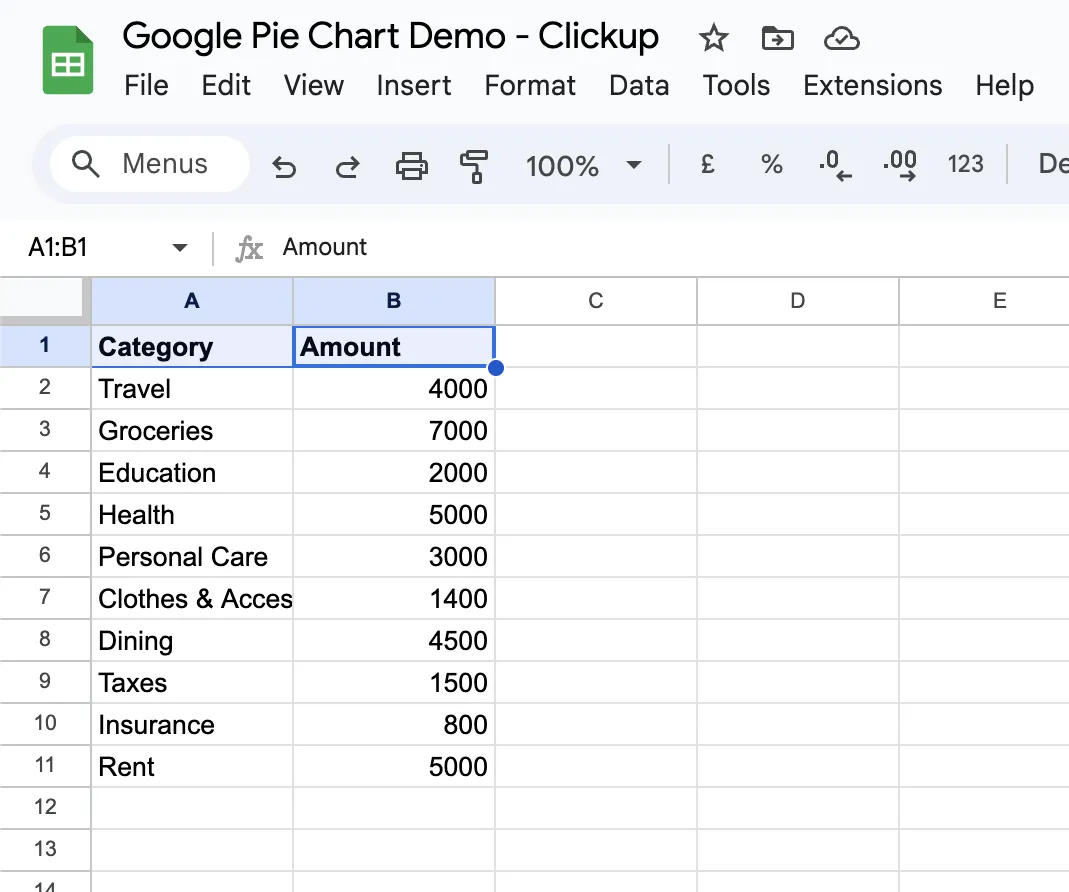
เริ่มต้นด้วยการป้อนข้อมูลที่คุณต้องการลงในแผ่นงาน ตรวจสอบให้แน่ใจว่าข้อมูลนี้ถูกจัดระเบียบและมีป้ายกำกับที่ชัดเจนสำหรับแต่ละหมวดหมู่พร้อมค่าที่สอดคล้องกัน
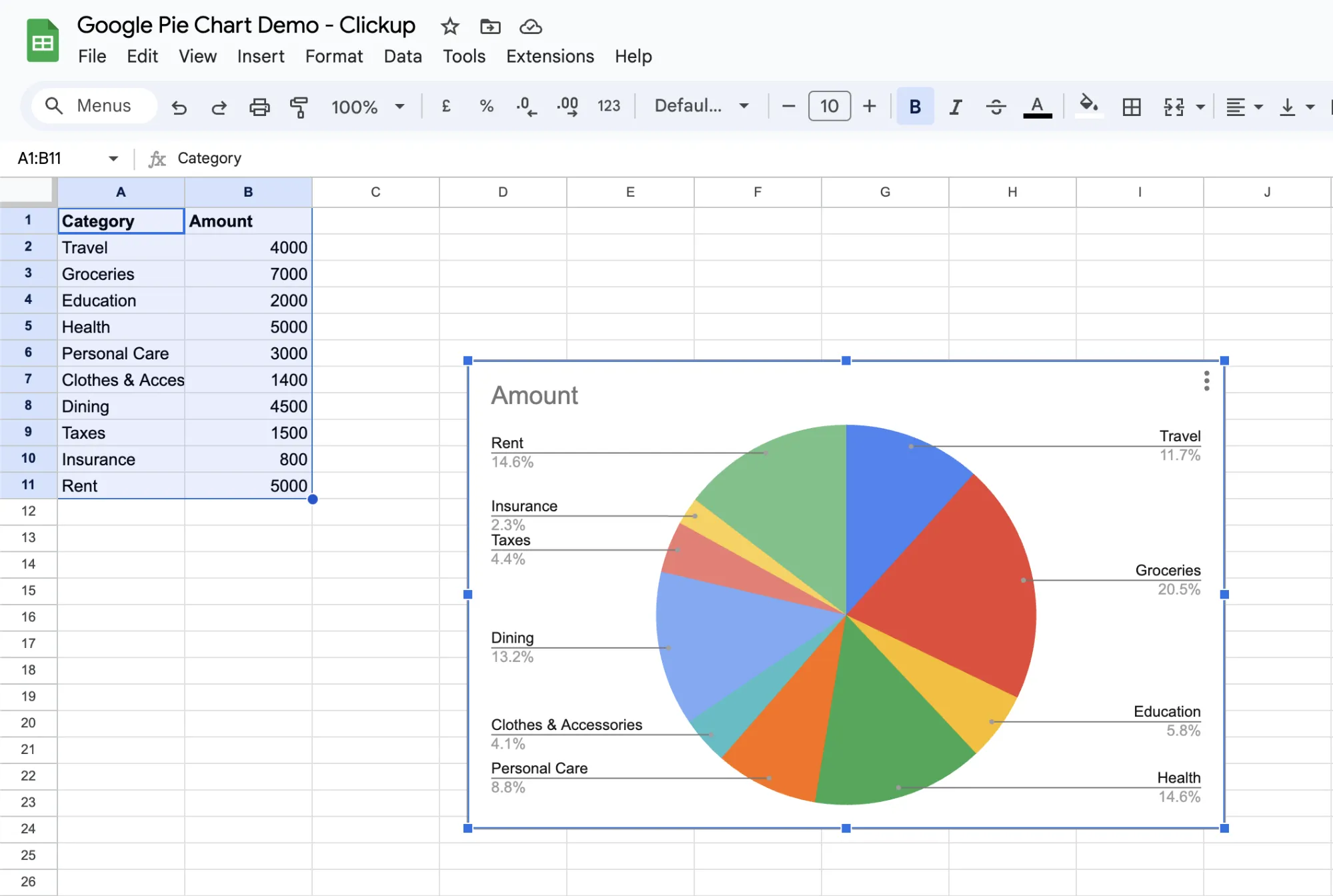
ตัวอย่างเช่น เรากำลังสร้างแผนภูมิวงกลมสำหรับค่าใช้จ่ายรายไตรมาส และได้ระบุหมวดหมู่ค่าใช้จ่ายในคอลัมน์หนึ่ง และจำนวนเงินที่สอดคล้องกันในคอลัมน์ถัดไป
ขั้นตอนที่ 2: ไฮไลต์ข้อมูลของคุณ
เลือกข้อมูลที่ต้องการป้อนลงในแผนภูมิวงกลม สำหรับสิ่งนี้:
- ไปที่ Google Sheets ที่มีข้อมูล
- เลือกเซลล์ที่คุณต้องการสร้างแผนภูมิวงกลม
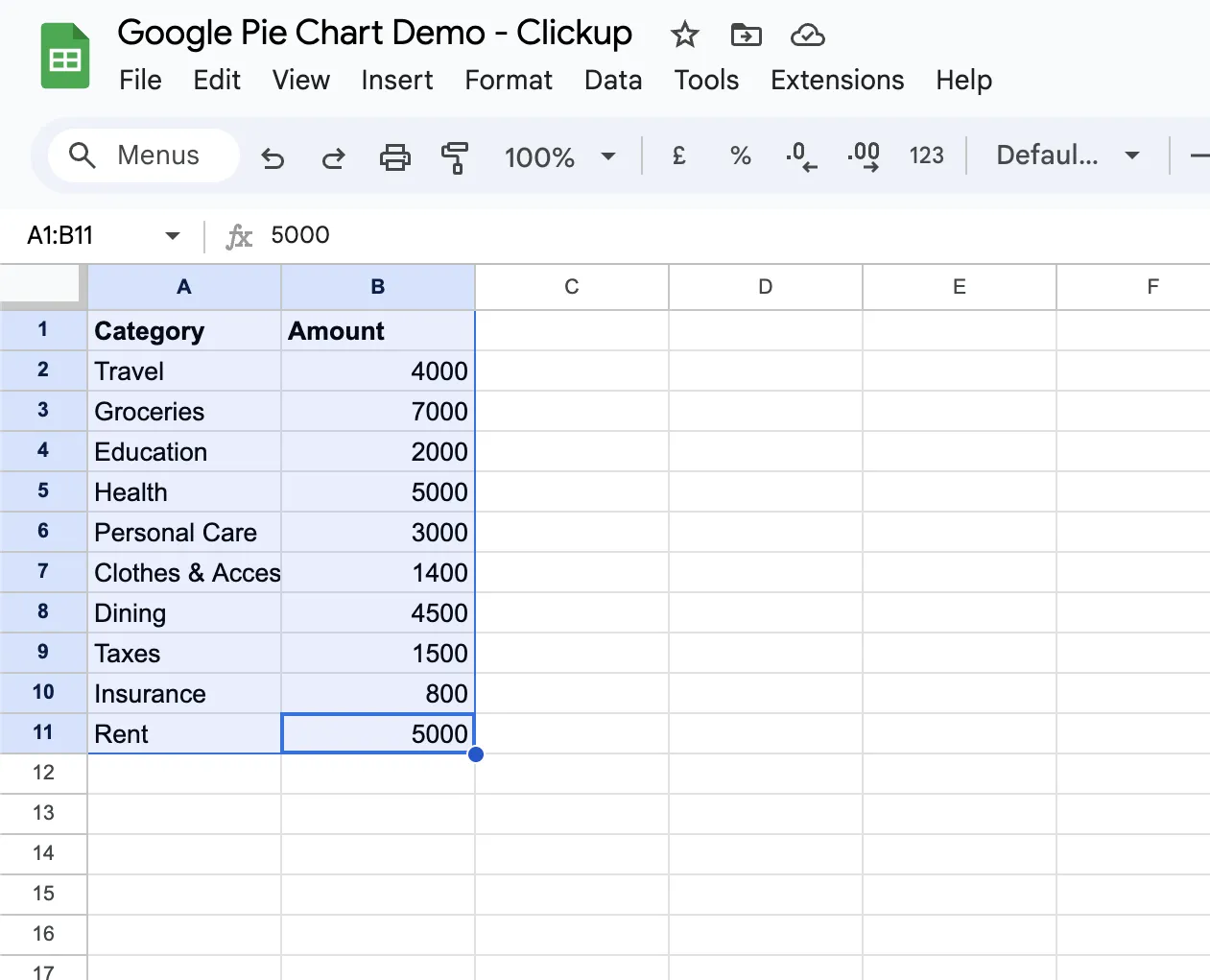
หมายเหตุ: เฉพาะข้อมูลที่เน้นไว้เท่านั้นที่จะถูกนำมาใช้สร้างแผนภูมิวงกลม ดังนั้นโปรดตรวจสอบให้แน่ใจว่าคุณได้รวมทุกฟิลด์ที่ต้องการไว้แล้ว
ขั้นตอนที่ 3: ไปที่เมนู 'แทรก'
ไปที่แถบด้านบนแล้วคลิกที่ตัวเลือก 'แทรก' ในเมนูที่มีข้อมูลที่เลือกไว้ ซึ่งจะเปิดเมนูแบบเลื่อนลงขึ้นมา จากนั้นให้เลือกการกระทำ 'แผนภูมิ'
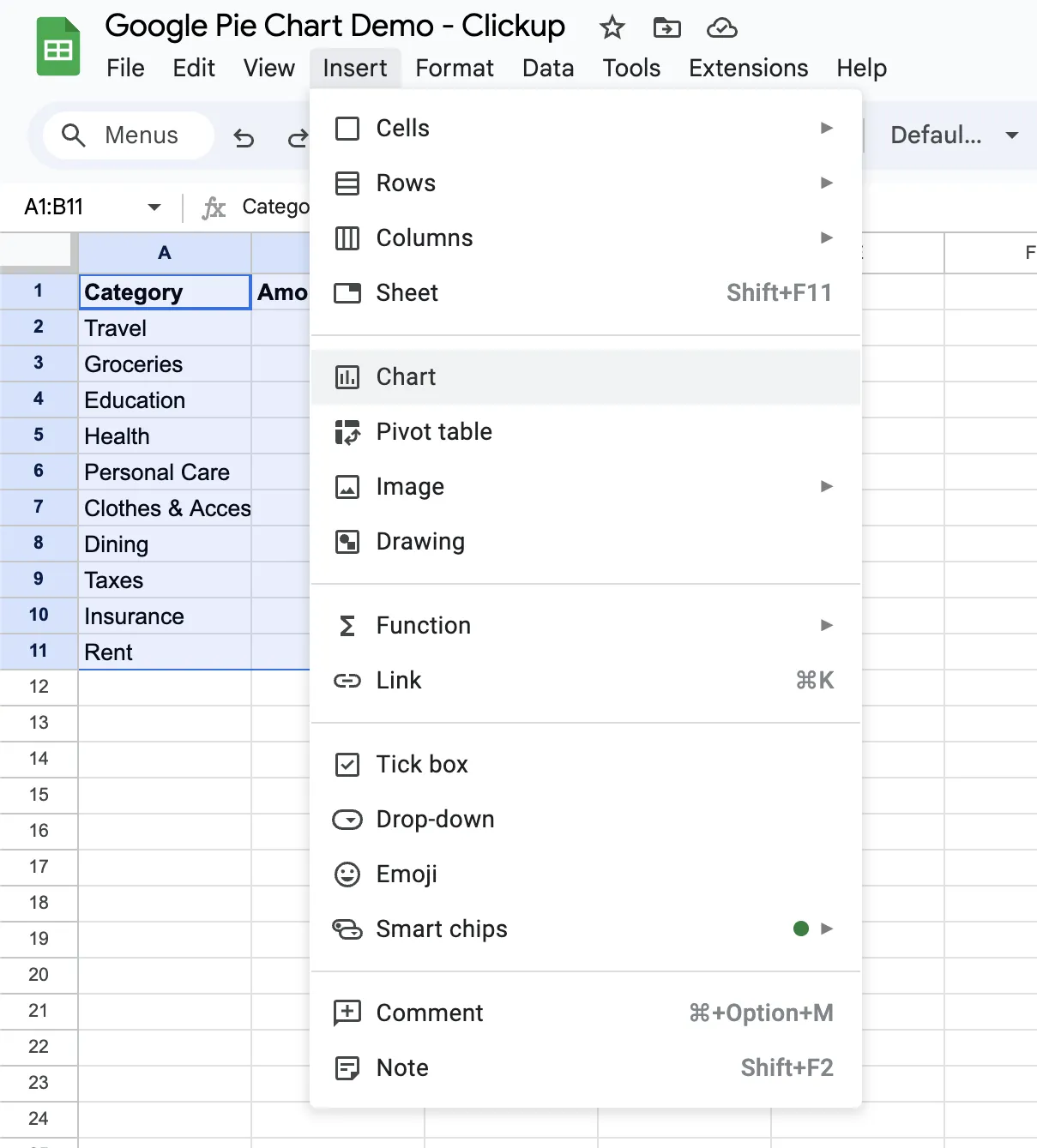
การดำเนินการนี้จะแสดงโปรแกรมแก้ไขแผนภูมิทางด้านขวาของหน้าจอของคุณ
ขั้นตอนที่ 4: ตั้งค่าแผนภูมิวงกลมของคุณ
เมื่อคุณคลิกที่ตัวเลือกแผนภูมิ Google Sheets จะแสดงข้อมูลในรูปแบบที่เหมาะสมทันที ในกรณีนี้ เราได้แผนภูมิวงกลมตามที่ต้องการ
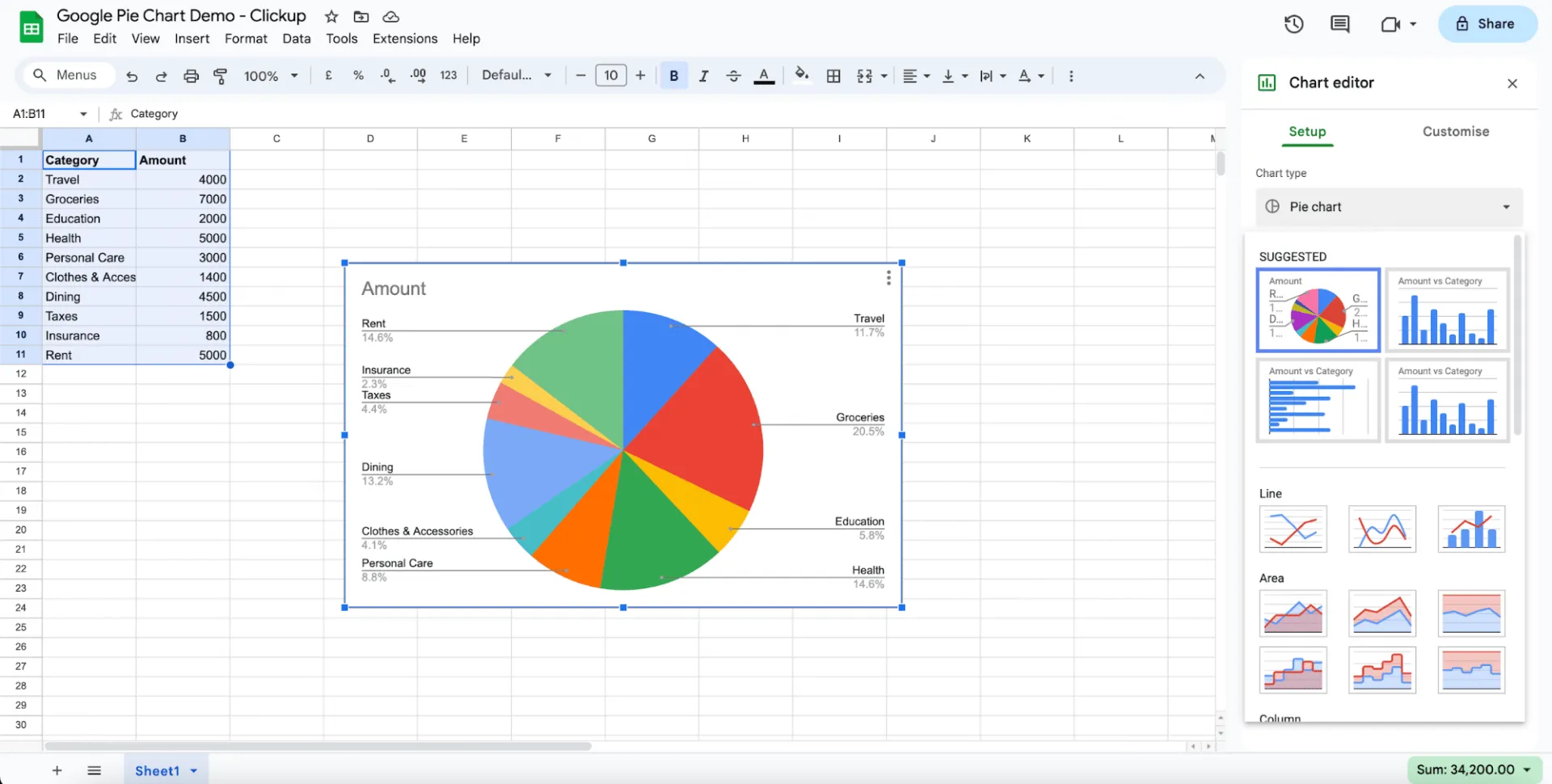
หากคุณต้องการเปลี่ยนแปลงใด ๆ การปรับแต่งแผนภูมิโดยใช้ข้อมูลที่เลือกใน 'ตัวแก้ไขแผนภูมิ' นั้นง่ายมาก
ทางด้านขวาของหน้าจอ คุณจะพบตัวเลือก 'ตั้งค่า' ซึ่งคุณจะเห็นแผนภูมิที่แนะนำและนำทางไปยัง 'แผนภูมิวงกลม' หากคุณมีตัวเลือกอื่นปรากฏขึ้น
ขั้นตอนที่ 5: ปรับแต่งแผนภูมิวงกลมของคุณ
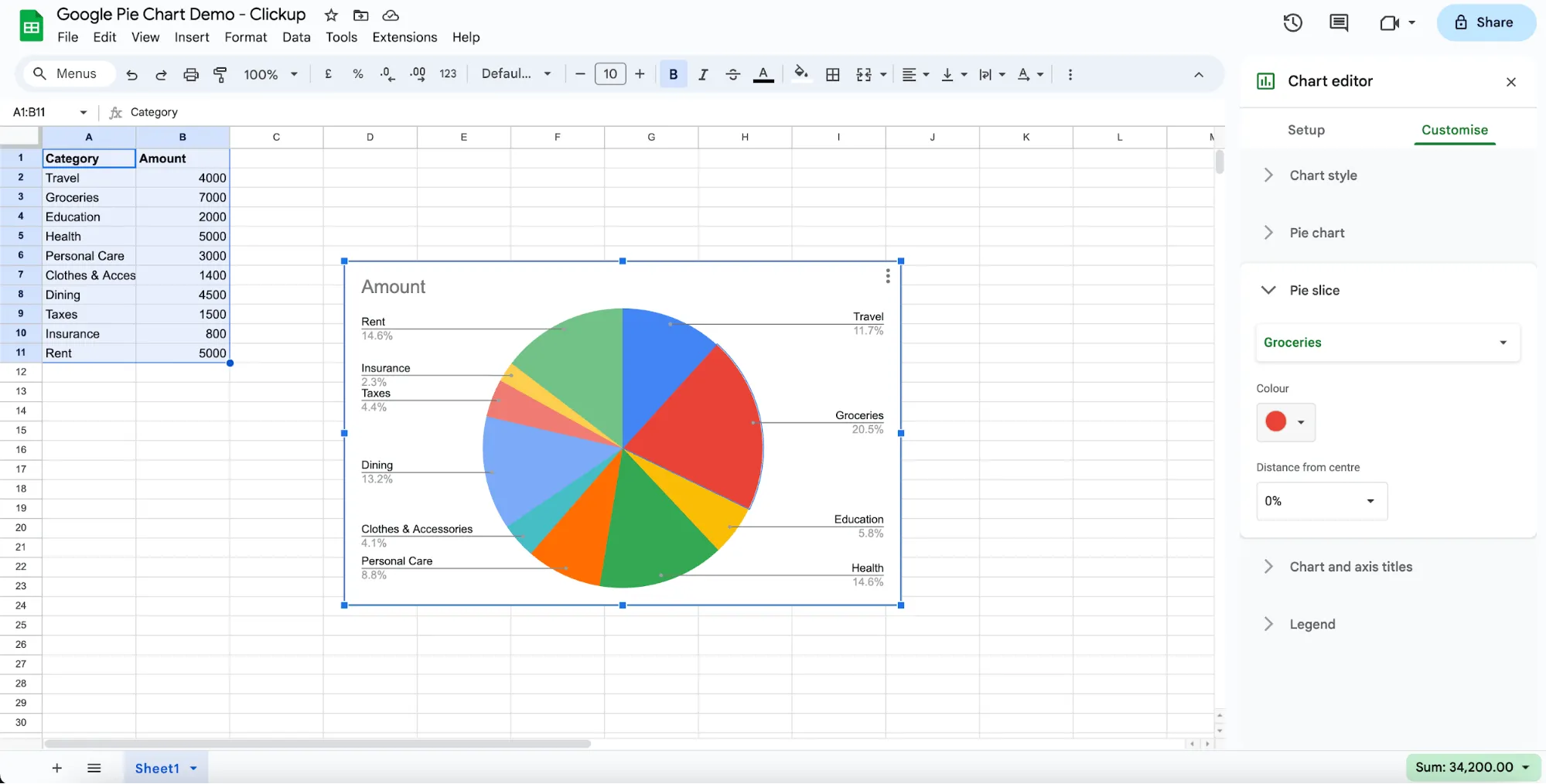
สำรวจตัวเลือกการปรับแต่งที่มีอยู่ในตัวแก้ไขแผนภูมิเพื่อเพิ่มความสวยงามและความชัดเจนให้กับแผนภูมิวงกลมของคุณ แก้ไขแผนภูมิและปรับแต่งสี เพิ่มชื่อเรื่อง ปรับแต่งคำอธิบาย และอื่นๆ อีกมากมาย
คลิกที่องค์ประกอบของแผนภูมิที่คุณต้องการปรับแต่ง และตัวเลือกที่เกี่ยวข้องจะปรากฏใน 'ตัวแก้ไขแผนภูมิ'
ขั้นตอนที่ 6: สรุปและแทรก
คลิกปุ่ม 'แทรก' ในตัวแก้ไขแผนภูมิเมื่อคุณพอใจกับลักษณะของแผนภูมิวงกลมแล้ว การดำเนินการนี้จะฝังแผนภูมิวงกลมลงในเอกสาร Google Sheets ของคุณโดยตรง
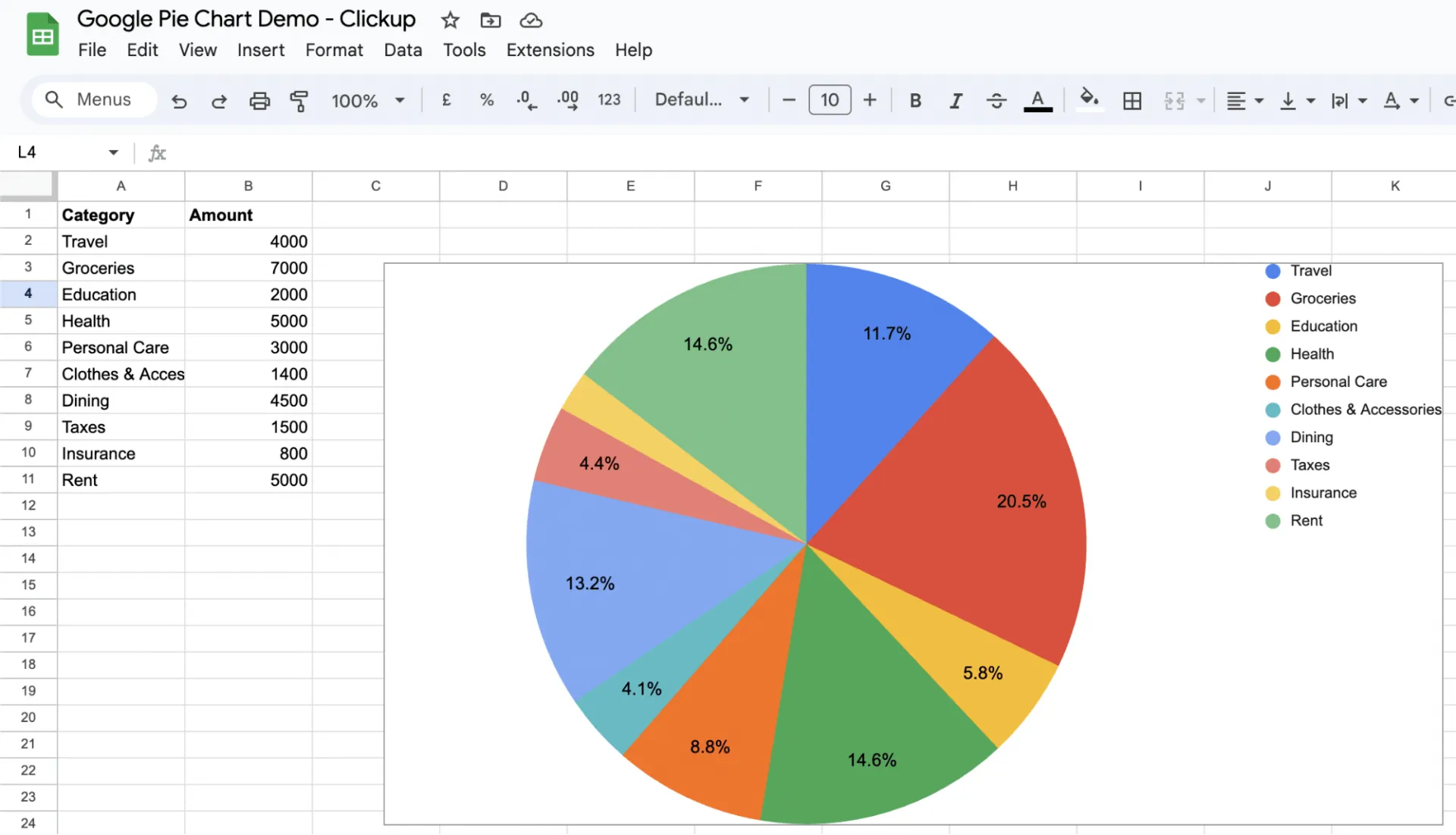
และคุณก็เสร็จเรียบร้อยแล้ว!
แผนภูมิวงกลมของคุณพร้อมใช้งานในแผ่นงานของคุณแล้ว ลากขอบของแผนภูมิเพื่อปรับขนาดหรือจัดตำแหน่งใหม่ภายในสเปรดชีตของ Google
คุณปรับแต่งแผนภูมิวงกลมใน Google Sheets ได้อย่างไร?
Google Sheets มีตัวเลือกการปรับแต่งที่หลากหลายเพื่อให้การแสดงผลของคุณน่าสนใจและเหมาะสมกับผู้ชมของคุณมากขึ้น
เปลี่ยนสี, สร้างแผนภูมิวงกลมแบบ 3 มิติ, เพิ่มคำอธิบาย, เปลี่ยนหรือเพิ่มชื่อและป้ายกำกับ, และทำอีกมากมาย. คุณจะพบสิ่งนี้อยู่ถัดจากแผนภูมิของคุณในตัวเลือก 'ปรับแต่ง'.
ภายใต้ตัวเลือกนี้ คุณจะได้รับตัวเลือกตามที่ระบุไว้ด้านล่าง
เปลี่ยนประเภทและรูปแบบแผนภูมิ
หากต้องการเปลี่ยนสีของแผนภูมิ เส้นขอบ หรือสีพื้นหลัง ให้ใช้ตัวเลือก 'รูปแบบแผนภูมิ' และเปิดหมวดหมู่ที่คุณต้องการเปลี่ยนแปลง
สร้างแผนภูมิวงกลมสามมิติ
เพื่อสร้างแผนภูมิวงกลม 3 มิติ ให้ไปที่ตัวเลือกการตั้งค่า
ที่นี่ ให้เปลี่ยนช่วงข้อมูลของแผนภูมิ เพิ่มป้ายกำกับ และสร้างแผนภูมิวงกลมสามมิติ สำหรับขั้นตอนนี้ ให้เลือกตัวเลือกแผนภูมิวงกลมสามมิติ
และแผนภูมิวงกลม 3 มิติของคุณพร้อมแล้ว
โปรดจำไว้ว่า แผนภูมิ 3 มิติมักมีตัวเลือกจำกัดและอาจอ่านยาก จึงเหมาะสำหรับใช้ในบางสถานการณ์เท่านั้น
เพิ่มแผนภูมิโดนัท
ทำตามขั้นตอนด้านล่างเพื่อเพิ่มรูโดนัทตรงกลางของแผนภูมิวงกลม
- ไปที่แท็บกำหนดเอง
- แผนภูมิวงกลม> เลือกตัวเลือก 'รูโดนัท 75%'
- และคุณก็เสร็จเรียบร้อยแล้ว! คุณสามารถปรับแผนภูมิโดนัทให้รูตรงกลางเป็น 25% ได้ด้วย
เปลี่ยนสี
Google Sheets มีชุดสีหลากหลายให้เลือกใช้สำหรับแผนภูมิวงกลมของคุณ คลิกที่แต่ละส่วนของวงกลมเพื่อเปลี่ยนสีตามที่คุณต้องการ
ตัวเลือกตำนาน
เลื่อนคำอธิบายให้รอบเพื่อหาตำแหน่งที่เหมาะสมที่สุดสำหรับแผนภูมิของคุณ. ตัวแก้ไขแผนภูมิให้คุณสามารถวางตำแหน่งได้ที่ด้านล่าง, ด้านบน, ด้านซ้าย, หรือด้านขวาของแผนภูมิ.
เราแนะนำให้ตั้งค่าเป็น 'อัตโนมัติ' เพื่อการใช้งานที่ดีที่สุด เว้นแต่คุณต้องการย้ายไปยังตำแหน่งเฉพาะในแผนภูมิ
วิธีสร้างแผนภูมิวงกลมใน Google Sheets ด้วยข้อมูลจากหลายชีต
การสร้างแผนภูมิวงกลมด้วยแผ่นงานเดียวค่อนข้างตรงไปตรงมา อย่างไรก็ตาม กระบวนการจะท้าทายเล็กน้อยเมื่อต้องใช้ข้อมูลจากหลายแผ่นงาน
ตัวเลือกที่ดีที่สุดคือการรวบรวมข้อมูลทั้งหมดไว้ในแผ่นงานเดียว อย่างไรก็ตาม อาจไม่สามารถทำได้เสมอไป ในกรณีเช่นนี้ การสร้างแผนภูมิวงกลมจำเป็นต้องใช้วิธีการที่แตกต่างออกไปเล็กน้อยเพื่อรวบรวมและแสดงข้อมูลให้ชัดเจน
สำหรับเรื่องนี้ ขั้นตอนมีดังนี้
ขั้นตอนที่ 1: ทำความสะอาดข้อมูลในแต่ละแผ่นงาน
ในการสร้างแผนภูมิวงกลมจากหลายแผ่นงาน คุณจำเป็นต้องเริ่มต้นด้วยการทำความสะอาดข้อมูลเบื้องต้น การทำความสะอาดข้อมูลนี้ต้องตรวจสอบให้แน่ใจว่าป้ายกำกับที่เราใช้ในแผนภูมิวงกลมและค่าต่าง ๆ มีความสอดคล้องกัน
ตัวอย่างเช่น หากเราต้องการเพิ่มข้อมูลค่าใช้จ่ายจากไตรมาสอื่น เราสามารถสร้างแผ่นงานแยกต่างหากและเพิ่มข้อมูลนี้ได้ อย่างไรก็ตาม ฟิลด์ข้อมูลต้องตรงกันจึงจะสามารถใช้ข้อมูลนี้ในแผนภูมิวงกลมได้
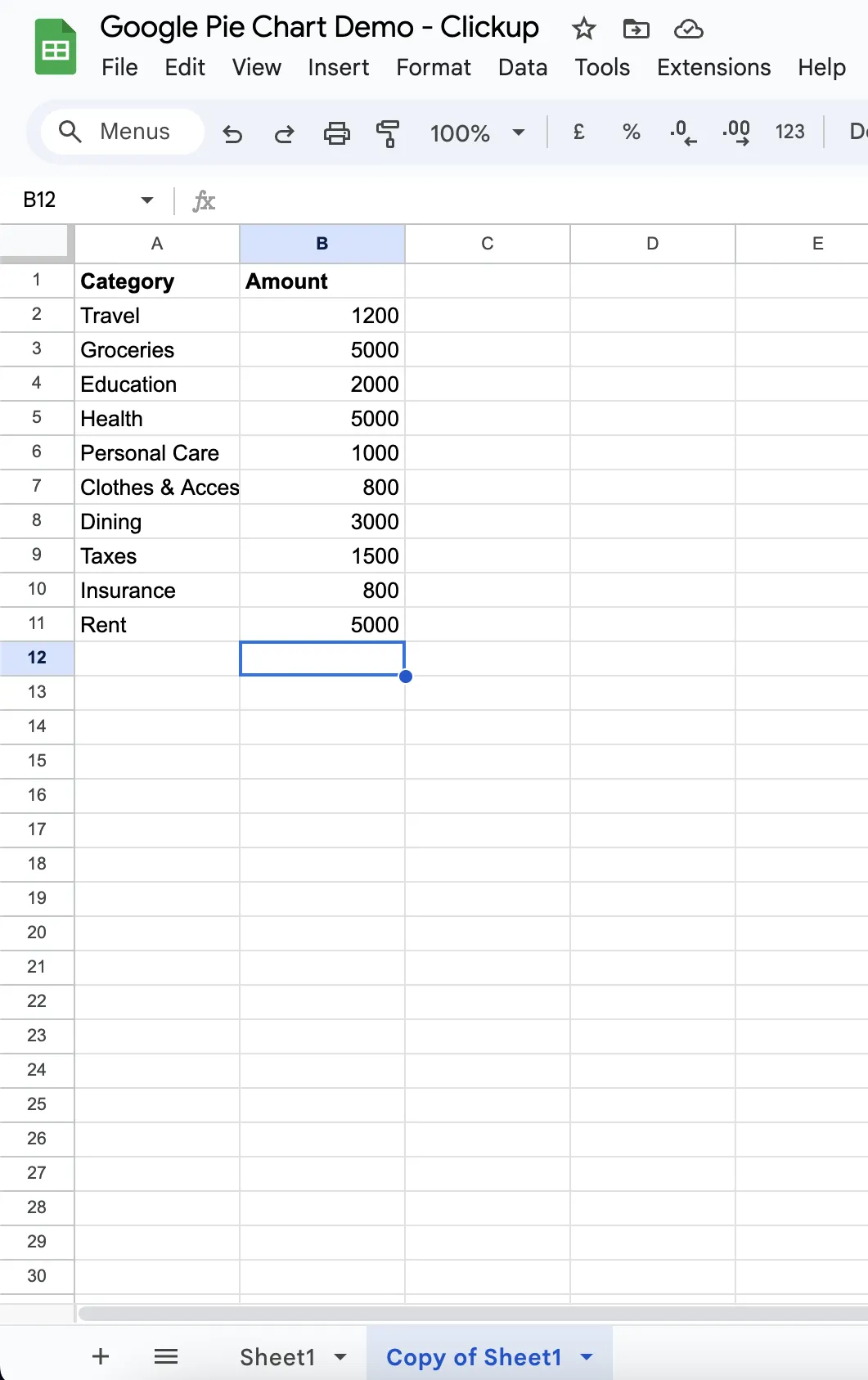
แต่ละแผ่นควรมีป้ายกำกับที่ชัดเจนสำหรับหมวดหมู่และค่าที่สอดคล้องกัน
ขั้นตอนที่ 2: สร้างแผ่นงานใหม่สำหรับแผนภูมิ
เริ่มต้นด้วยการเพิ่มแผ่นงานใหม่ที่จะใช้เป็นตำแหน่งสำหรับแผนภูมิวงกลมรวมของคุณ แผ่นงานนี้จะเป็นจุดศูนย์กลางสำหรับการรวบรวมข้อมูลจากหลายแผ่นงาน
ขั้นตอนที่ 3: ใช้สูตรเพื่อรวบรวมข้อมูล
ใช้สูตรเพื่อดึงข้อมูลจากแผ่นงานแต่ละแผ่นไปยังแผ่นงานใหม่
ตัวอย่างเช่น หากคุณต้องการรวมข้อมูลจากเซลล์ A1 ถึง B11 ในชีต 1 คุณสามารถใช้สูตรเช่น =Sheet1!A1:B11 ทำซ้ำขั้นตอนนี้สำหรับแต่ละชีตที่คุณต้องการรวมในแผนภูมิวงกลม
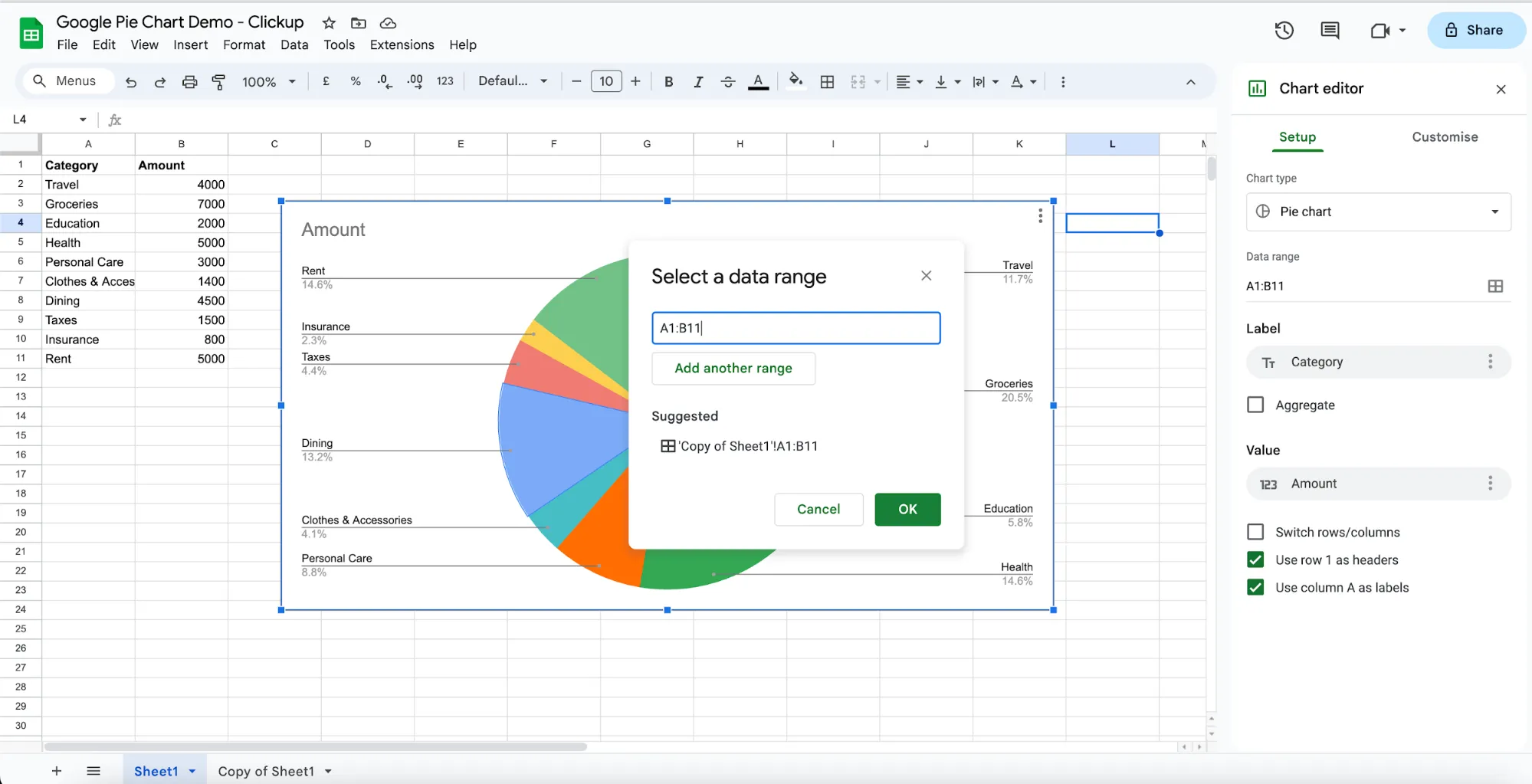
ขั้นตอนที่ 4: คำนวณมูลค่ารวม
หากแผนภูมิวงกลมของคุณอิงตามเปอร์เซ็นต์ คุณอาจต้องการคำนวณมูลค่ารวมสำหรับแต่ละหมวดหมู่ ใช้สูตรเช่น '=SUM' เพื่อคำนวณผลรวมของค่าสำหรับแต่ละหมวดหมู่ในแผ่นงานต่างๆ
ขั้นตอนที่ 5: ไฮไลต์และแทรกแผนภูมิ
เมื่อข้อมูลของคุณถูกรวมไว้ในแผ่นงานใหม่แล้ว ให้เลือกเซลล์ที่เกี่ยวข้องซึ่งมีป้ายกำกับหมวดหมู่และค่าที่สอดคล้องกัน จากนั้นไปที่เมนู 'แทรก' และเลือก 'แผนภูมิ'
ทำตามขั้นตอนที่ระบุไว้ในส่วนก่อนหน้าเพื่อเลือกแผนภูมิวงกลมและปรับแต่งตามความต้องการของคุณ
และคุณก็เสร็จเรียบร้อยแล้ว!
ปรับแต่งแผนภูมิวงกลมของคุณตามต้องการ โดยใช้เคล็ดลับที่กล่าวไว้ก่อนหน้านี้ ปรับชื่อเรื่อง สี ป้ายกำกับ และองค์ประกอบอื่นๆ เพื่อให้แน่ใจว่าการนำเสนอมีความชัดเจนและดึงดูดสายตา
อัปเดตแผนภูมิโดยอัตโนมัติ (ไม่บังคับ)
เพื่อให้แน่ใจว่าแผนภูมิวงกลมของคุณสะท้อนการเปลี่ยนแปลงแบบเรียลไทม์ในแผ่นงานต้นฉบับ ให้พิจารณาใช้สูตรแบบไดนามิก เช่น IMPORTRANGE หรือฟังก์ชันในตัวของ Google Sheets เพื่ออัปเดตข้อมูลที่รวมไว้โดยอัตโนมัติ
ด้วยวิธีนี้ คุณไม่จำเป็นต้องเพิ่มข้อมูลใหม่ลงในแผนภูมิด้วยตนเอง; แผนภูมิวงกลมจะอัปเดตโดยอัตโนมัติเมื่อมีการเพิ่มแผ่นงานใหม่ที่มีจุดข้อมูลที่เกี่ยวข้อง
ข้อจำกัด 3 ประการในการสร้างแผนภูมิวงกลมใน Google Sheets
การสร้างแผนภูมิวงกลมใน Google Sheetsอาจดูเหมือนง่าย แต่ไม่ยืดหยุ่นและมีข้อจำกัด ซึ่งรวมถึงสิ่งต่อไปนี้
การสร้างสิ่งที่พร้อมพกพาไม่ใช่เรื่องง่าย!
Google Sheets นั้นง่ายมากหากคุณกำลังสร้างแผนภูมิวงกลมโดยใช้คอมพิวเตอร์หรือแล็ปท็อป แต่ลองนึกภาพการทำสิ่งนี้บนมือถือที่มีข้อมูลจำนวนมาก ไม่ค่อยง่ายใช่ไหม?
สาเหตุหลักเป็นเพราะส่วนติดต่อผู้ใช้ได้รับการปรับให้เหมาะสมกับการทำงานบนโต๊ะมากกว่าการใช้งานแบบฉับพลัน แม้ว่าการเปลี่ยนแปลงหรือตรวจสอบเอกสารในแอปอาจทำได้ง่าย แต่การสร้างและแก้ไขจากศูนย์นั้นไม่ใช่เรื่องง่ายเลย!
ใช้เวลานาน
กระบวนการที่อธิบายไว้นั้นเรียบง่าย และสามารถสร้างและปรับแต่งแผนภูมิของคุณได้อย่างง่ายดายในหกขั้นตอน แต่จะทำอย่างไรหากต้องการทำอย่างรวดเร็วกับข้อมูลจำนวนมากและหลายแผ่น? Google Sheets อาจไม่ใช่ตัวเลือกที่เหมาะสมที่สุดสำหรับการสร้างแผนภูมิวงกลมในสถานการณ์เหล่านี้
ความสวยงามที่จำกัด
Google Sheets มีข้อจำกัดด้านความสวยงาม และหากคุณมีประสบการณ์และความเชี่ยวชาญ ก็สามารถสังเกตเห็นได้ง่ายว่าแผนภูมิวงกลมที่สร้างใน Google Sheets นั้นเป็นของจริงหรือไม่ น่าเสียดายที่สิ่งนี้หมายความว่าแผนภูมิแบบดิบเหล่านี้ไม่เหมาะสำหรับการนำเสนอหรือการประชุมกับลูกค้า
เนื่องจากข้อจำกัดเหล่านี้ คุณจำเป็นต้องออกแบบแผนภูมิแยกต่างหากหรือเลือกใช้เครื่องมือที่มีองค์ประกอบการแสดงผลหลายรูปแบบเพื่อให้ได้ผลลัพธ์ที่ยอดเยี่ยม แม้ว่า Google Sheetsจะเป็นโปรแกรมสเปรดชีตออนไลน์ที่ยอดเยี่ยม แต่คุณอาจรู้สึกถูกจำกัดเนื่องจากข้อจำกัดด้านการแสดงผลข้อมูลหรือความสามารถในการจัดการโครงการ
สร้างแผนภูมิวงกลมได้อย่างง่ายดายด้วย ClickUp

แผนภูมิการจัดการโครงการมักจะไม่เพียงแค่แผนภูมิวงกลมเท่านั้น แต่ยังต้องการความสามารถที่แข็งแกร่งในการแปลงแผนภูมิจากรูปแบบหนึ่งไปเป็นอีกรูปแบบหนึ่งตามความต้องการ
ClickUpถูกออกแบบมาเพื่อช่วยให้กระบวนการนี้ง่ายขึ้น เครื่องมือนี้มีตัวเลือกการปรับแต่งและคุณสมบัติที่หลากหลาย ช่วยให้คุณสร้างแผนภูมิวงกลมได้อย่างง่ายดาย
คุณสามารถดึงข้อมูลได้โดยตรงจากงานเอกสาร หรือฟิลด์ที่กำหนดเองของคุณ และสร้างแผนภูมิวงกลมที่สวยงามได้ในไม่กี่ขั้นตอนง่าย ๆ นอกจากนี้ การอัปเดตใด ๆ ที่เกิดขึ้นกับข้อมูลจะถูกสะท้อนในแผนภูมิแบบเรียลไทม์ ทำให้แผนภูมิแสดงข้อมูลที่ถูกต้องและล่าสุดอยู่เสมอ
📮ClickUp Insight: พนักงานที่ใช้ความรู้ส่งข้อความเฉลี่ย 25 ข้อความต่อวัน เพื่อค้นหาข้อมูลและบริบท ซึ่งบ่งชี้ว่ามีเวลาจำนวนมากที่สูญเสียไปกับการเลื่อนดู ค้นหา และตีความบทสนทนาที่กระจัดกระจายในอีเมลและแชทต่างๆ
หากคุณมีแพลตฟอร์มอัจฉริยะที่เชื่อมต่อข้อมูลทั้งหมดของคุณ—งาน, โครงการ, แชท, และอีเมล (รวมถึง AI!)—ไว้ในที่เดียว คุณก็จะมีแล้ว! 😏
เพื่อเพิ่มแผนภูมิวงกลมโดยใช้ Clickup ให้เพิ่มวิดเจ็ตแบบกำหนดเองไปยัง แดชบอร์ด Clickupของคุณ และสร้างแผนภูมิวงกลมของคุณตามข้อมูลใด ๆ
แผนภูมิวงกลมเป็นวิธีที่ยอดเยี่ยมในการแสดงสัดส่วนที่ประกอบเป็นทั้งหมด แต่ในขณะที่มันช่วยให้เราเข้าใจข้อมูลที่ซับซ้อนได้ง่ายขึ้น ก็ยังมีบางครั้งที่แผนภูมิวงกลมอาจไม่ใช่ตัวเลือกที่เหมาะสมที่สุดสำหรับความต้องการของคุณ
คุณไม่จำเป็นต้องถูกจำกัดด้วยข้อจำกัดของ Google Sheets; แต่ให้ใช้ทางเลือกอื่น ๆ เช่น ClickUp
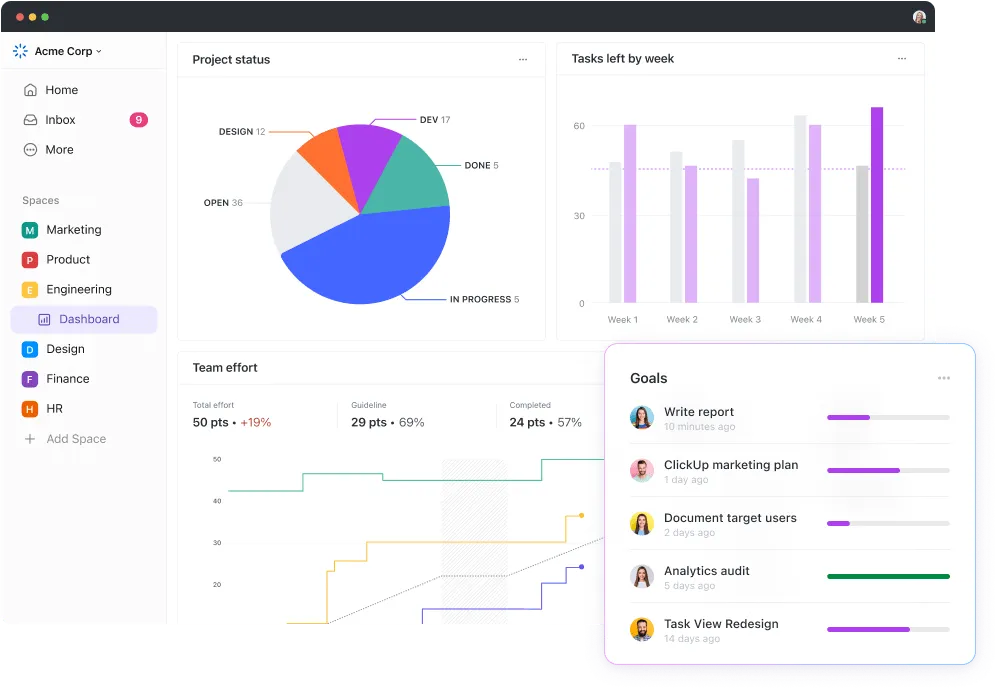
ClickUp เป็นเครื่องมือการจัดการโครงการและการทำงานร่วมกันที่หลากหลาย มีสภาพแวดล้อมที่เต็มไปด้วยคุณสมบัติ สำหรับการแสดง ข้อมูลผ่านแดชบอร์ด เครื่องมือนี้ยังมีเทมเพลตแผนภูมิฟรีที่ช่วยให้คุณแสดงข้อมูลในรูปแบบต่างๆ ได้หลายรูปแบบ
ด้วย ClickUp คุณสามารถทำสิ่งต่อไปนี้และอื่น ๆ ได้
- สร้างแผนภูมิวงกลมแบบกำหนดเองด้วยข้อมูลใดก็ได้
- ใช้ ข้อมูล ClickUp's Time Tracked เพื่อรวมจำนวนเวลาที่ติดตามในภารกิจ
- ใช้มุมมองเจาะลึกของแผนภูมิ ClickUpเพื่อดูรายละเอียดเพิ่มเติม
- จัดระเบียบข้อมูลที่บันทึกโดย ฟิลด์วันที่แบบกำหนดเองของ ClickUpเพื่อแสดงแนวโน้ม
ส่วนที่ดีที่สุด? คุณสามารถใช้ ClickUp Brain ซึ่งเป็น AI พื้นฐานของ ClickUp เพื่อถามคำถามและดึงข้อมูลเชิงลึกจากข้อมูลนี้ โดยใช้คำสั่งภาษาธรรมชาติ!
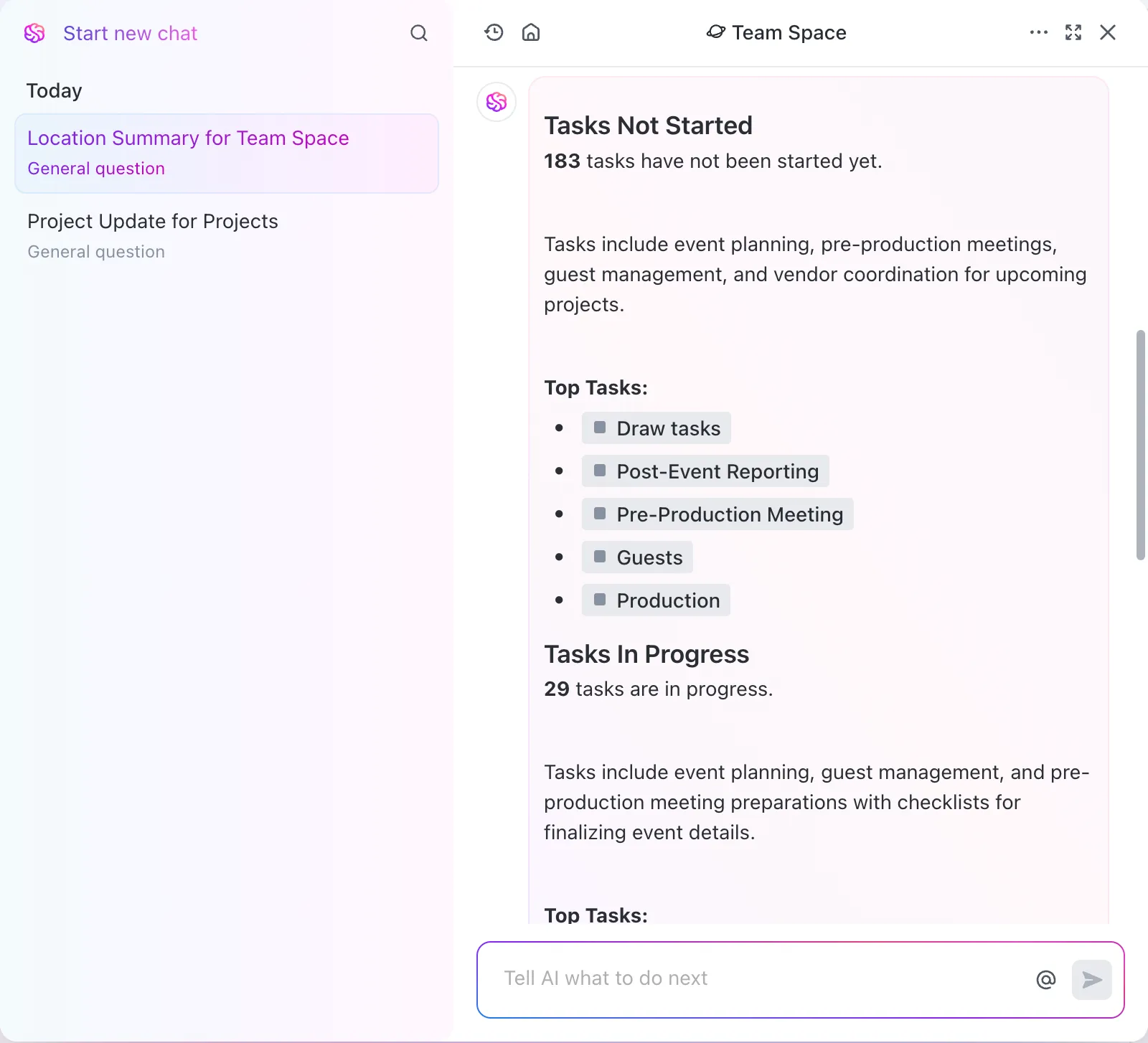
รับ ClickUp ฟรี และสร้างแผนภูมิวงกลมที่น่าทึ่ง นอกจากนี้ ยังสามารถใช้งานเครื่องมือนี้เพื่อจัดการข้อมูล การจัดการโครงการ และระบบอัตโนมัติของเวิร์กโฟลว์ของคุณได้อีกด้วย