

การจัดการไฟล์อาจทำให้รู้สึกหนักใจ และโครงสร้างโฟลเดอร์ที่ยุ่งเหยิงก็ไม่ได้ช่วยอะไร โชคดีที่มีวิธีที่ฉลาดกว่า
ลองใช้โปรแกรมจัดระเบียบไฟล์ด้วย AI—ผู้ช่วยดิจิทัลของคุณสำหรับชีวิตที่ปราศจากความยุ่งเหยิง
เครื่องมือเหล่านี้สามารถวิเคราะห์, จัดเรียง, และจัดหมวดหมู่ไฟล์ของคุณตามเนื้อหาหรือประเภท, ช่วยให้คุณค้นหาสิ่งที่คุณต้องการได้ในเวลาเพียงไม่กี่วินาที.
⏰ สรุป 60 วินาที
นี่คือตัวเลือกของเราสำหรับโปรแกรมจัดระเบียบไฟล์ด้วย AI ที่ดีที่สุด:
- ClickUp (เหมาะที่สุดสำหรับการสร้างและจัดระเบียบเอกสารและการทำงานร่วมกัน)
- Google ไดรฟ์ (เหมาะที่สุดสำหรับการจัดการไฟล์บนคลาวด์อย่างไร้รอยต่อ)
- ไมโครซอฟต์ วันไดร์ฟ (เหมาะที่สุดสำหรับการจัดเก็บข้อมูลบนคลาวด์พร้อมระบบการทำงานร่วมกันในตัว)
- Dropbox (เหมาะที่สุดสำหรับการแชร์ไฟล์และการสำรองข้อมูลที่ตรงไปตรงมา)
- Trello พร้อม Butler AI (เหมาะที่สุดสำหรับการทำงานร่วมกันเป็นทีมด้วยระบบอัตโนมัติ)
- Evernote (เหมาะที่สุดสำหรับการจดบันทึกพร้อมการจัดระเบียบขั้นสูง)
- M-Files (เหมาะที่สุดสำหรับการจัดระเบียบไฟล์โดยใช้ข้อมูลเมตา)
- Zoho WorkDrive (เหมาะที่สุดสำหรับการทำงานร่วมกันเป็นทีมและการแชร์ไฟล์ที่ยืดหยุ่น)
คุณควรค้นหาอะไรในโปรแกรมจัดระเบียบไฟล์ด้วย AI?
การเลือกตัวจัดระเบียบไฟล์ AI ที่เหมาะสมคือช่วงเวลาสำคัญที่จะกำหนดประสบการณ์ของคุณ มันต้องมีความมีประสิทธิภาพ ฉลาด และที่สำคัญที่สุดคือทำให้ชีวิตของคุณง่ายขึ้น—ไม่ใช่ทำให้ซับซ้อนมากขึ้น
ดังนั้น คุณควรให้ความสำคัญกับคุณสมบัติใดบ้าง? นี่คือรายการตรวจสอบของคุณ:
- การวิเคราะห์เนื้อหาขั้นสูง: วิเคราะห์ข้อความ เมตาดาต้า และรูปภาพเพื่อจัดหมวดหมู่ไฟล์อย่างชาญฉลาดโดยใช้คำสำคัญ หัวข้อ หรือชื่อโครงการ
- การสร้างโฟลเดอร์แบบไดนามิก: สร้างโฟลเดอร์โดยอัตโนมัติตามเนื้อหาของไฟล์ที่เข้ามา ลดความจำเป็นในการสร้างด้วยตนเอง
- การติดแท็กที่ปรับแต่งได้: อนุญาตให้ผู้ใช้เพิ่มแท็กส่วนตัวเพื่อการค้นหาที่ดีขึ้นและการจัดระเบียบที่ตรงตามความต้องการ
- อินเทอร์เฟซผู้ใช้ที่ใช้งานง่าย: มอบการออกแบบที่ใช้งานง่ายพร้อมฟังก์ชันลากและวางเพื่อการจัดระเบียบไฟล์ที่ไร้ความยุ่งยาก
- ความสามารถในการเรียนรู้: ปรับตัวให้เข้ากับพฤติกรรมของผู้ใช้ ปรับปรุงการจัดหมวดหมู่ไฟล์อย่างต่อเนื่องเพื่อให้การจัดระเบียบเป็นไปอย่างชาญฉลาดยิ่งขึ้น
- ตัวเลือกการตรวจสอบและปรับแต่ง: ให้ผู้ใช้สามารถตรวจสอบและปรับแต่งคำแนะนำของ AI เพื่อให้แน่ใจว่าการจัดวางไฟล์ถูกต้อง
- การผสานรวมกับระบบที่มีอยู่: เชื่อมต่ออย่างราบรื่นกับแพลตฟอร์มคลาวด์ เช่น Google Drive และ OneDrive รองรับกระบวนการทำงานที่มีอยู่
อ่านเพิ่มเติม: วิธีจัดระเบียบไฟล์และโฟลเดอร์บน Mac
วิธีที่เราตรวจสอบซอฟต์แวร์ที่ ClickUp
ทีมบรรณาธิการของเราปฏิบัติตามกระบวนการที่โปร่งใส มีพื้นฐานจากการวิจัย และไม่ลำเอียงต่อผู้ขาย เพื่อให้คุณสามารถไว้วางใจได้ว่าคำแนะนำของเราอยู่บนพื้นฐานของคุณค่าที่แท้จริงของผลิตภัณฑ์
นี่คือรายละเอียดโดยละเอียดเกี่ยวกับวิธีการที่เราตรวจสอบซอฟต์แวร์ที่ ClickUp
เครื่องมือจัดระเบียบไฟล์ด้วย AI ที่ดีที่สุด 8 อันดับ
แน่นอนว่าคุณคงเคยได้ยินเกี่ยวกับมินิมอลลิสม์—ศิลปะของการใช้ชีวิตกับสิ่งของน้อยลงและรักมัน
แล้ว "มินิมอลดิจิทัล" ล่ะ? มันสำคัญไม่แพ้กันเมื่อมีคนมากกว่า80% รายงานว่ามีความเครียดและความวิตกกังวลที่เชื่อมโยงกับความรก
การลดทอนดิจิทัลสร้างพื้นที่ให้กับสิ่งที่มีความหมายต่อคุณอย่างแท้จริง—กระบวนการทำงานที่มีประสิทธิภาพ, ความสามารถในการโฟกัสที่ดีขึ้น, และการมีส่วนร่วมทางดิจิทัลที่มีความหมาย. ดังนั้น หากคุณพร้อมที่จะละทิ้งความวุ่นวาย นี่คือรายการที่ได้รับการทดสอบแล้วของ 8 โปรแกรมจัดระเบียบไฟล์ AI ที่ดีที่สุด:
1. ClickUp (เหมาะที่สุดสำหรับการสร้างและจัดระเบียบไฟล์โครงการและค้นหาข้อมูลข้ามแอปที่เชื่อมต่อ)

ClickUpคือ แอปสำหรับทุกงาน ที่รวมการจัดการโครงการ การจัดการความรู้ และการแชทเข้าไว้ด้วยกัน—ทั้งหมดขับเคลื่อนด้วย AI ที่ช่วยให้คุณทำงานได้เร็วขึ้นและฉลาดขึ้น
ClickUp's AI-powered file organizer anddocument collaboration softwareช่วยให้คุณสามารถสร้าง จัดระเบียบ และแบ่งปันเอกสารได้ทั้งหมดบนแพลตฟอร์มเดียว นั่นไม่ใช่แค่การประหยัดเวลา—แต่เป็นการปลดล็อกประสิทธิภาพการทำงาน .โดยเฉพาะอย่างยิ่งเมื่อคุณพิจารณาว่า60% ของเวลาของเราถูกใช้ไปกับการค้นหาข้อมูลทุกวัน
ClickUp Docs: การทำงานร่วมกันที่ง่ายดาย
ด้วยClickUp Docs คุณสามารถ:
- ทำงานร่วมกันแบบเรียลไทม์กับเพื่อนร่วมทีมโดยใช้ความคิดเห็นแบบอินไลน์
- ติดตามการเปลี่ยนแปลงและย้อนกลับไปยังเวอร์ชันก่อนหน้าเมื่อจำเป็น
- เชื่อมโยงเอกสารที่เกี่ยวข้องเพื่อการนำทางที่ราบรื่นภายในเอกสารโครงการ
ลำดับชั้นที่มีความหมาย
โครงสร้างลำดับชั้นโครงการของ ClickUpช่วยให้คุณจัดระเบียบได้อย่างมีประสิทธิภาพโดยไม่พลาดภาพรวมที่สำคัญ
ลำดับชั้นคือโครงสร้างองค์กรหลักใน ClickUp และคุณสามารถปรับแต่งให้เหมาะสมกับกระบวนการทำงานของคุณได้ สำหรับทีมส่วนใหญ่ เราแนะนำให้ทีมหรือแผนกมีSpace ของตนเอง ภายใน Space ของทีม ทุกโครงการควรอยู่ในโฟลเดอร์ และแต่ละโครงการควรแสดงเป็นรายการ งานทั้งหมดที่จำเป็นในการทำโครงการแต่ละโครงการให้เสร็จจะอยู่ในรายการของโครงการนั้นๆ
ในขณะที่การจัดระเบียบพื้นฐานนี้สามารถแยกแยะโครงการต่าง ๆ ได้อย่างชัดเจนและให้ผู้จัดการโครงการสามารถมองเห็นภาพรวมของทุกโครงการได้ แต่ลำดับชั้นของทีมคุณอาจแตกต่างกันไปตามขนาดของทีม
การจัดการไฟล์ที่ชาญฉลาดยิ่งขึ้นด้วย ClickUp AI
ClickUp Brain, ระบบ AI สำหรับการทำงานที่สมบูรณ์และเข้าใจบริบทมากที่สุดในโลก เปลี่ยนแปลงวิธีการทำงานของคุณอย่างสิ้นเชิง:
- การค้นหาด้วย AI สำหรับองค์กร: คุณสมบัตินี้ช่วยให้คุณค้นหาเอกสารได้ทันที แม้จากแพลตฟอร์มที่เชื่อมต่ออย่าง Google Drive หรือ Dropbox กำลังมองหาการนำเสนอของสัปดาห์ที่แล้วอยู่ใช่ไหม? ง่ายมาก
- การจัดหมวดหมู่ด้วยระบบปัญญาประดิษฐ์: ไฟล์จะถูกจัดเรียงโดยอัตโนมัติตามประเภท, เนื้อหา, หรือคำค้นหา ช่วยประหยัดเวลาหลายชั่วโมงจากการจัดเรียงด้วยตนเอง
- การตรวจสอบเอกสารที่ปรับปรุงแล้ว: สรุปที่สร้างโดย AI จะเน้นประเด็นสำคัญ ช่วยให้คุณและทีมของคุณมุ่งเน้นไปที่ข้อมูลเชิงลึกที่สามารถนำไปปฏิบัติได้
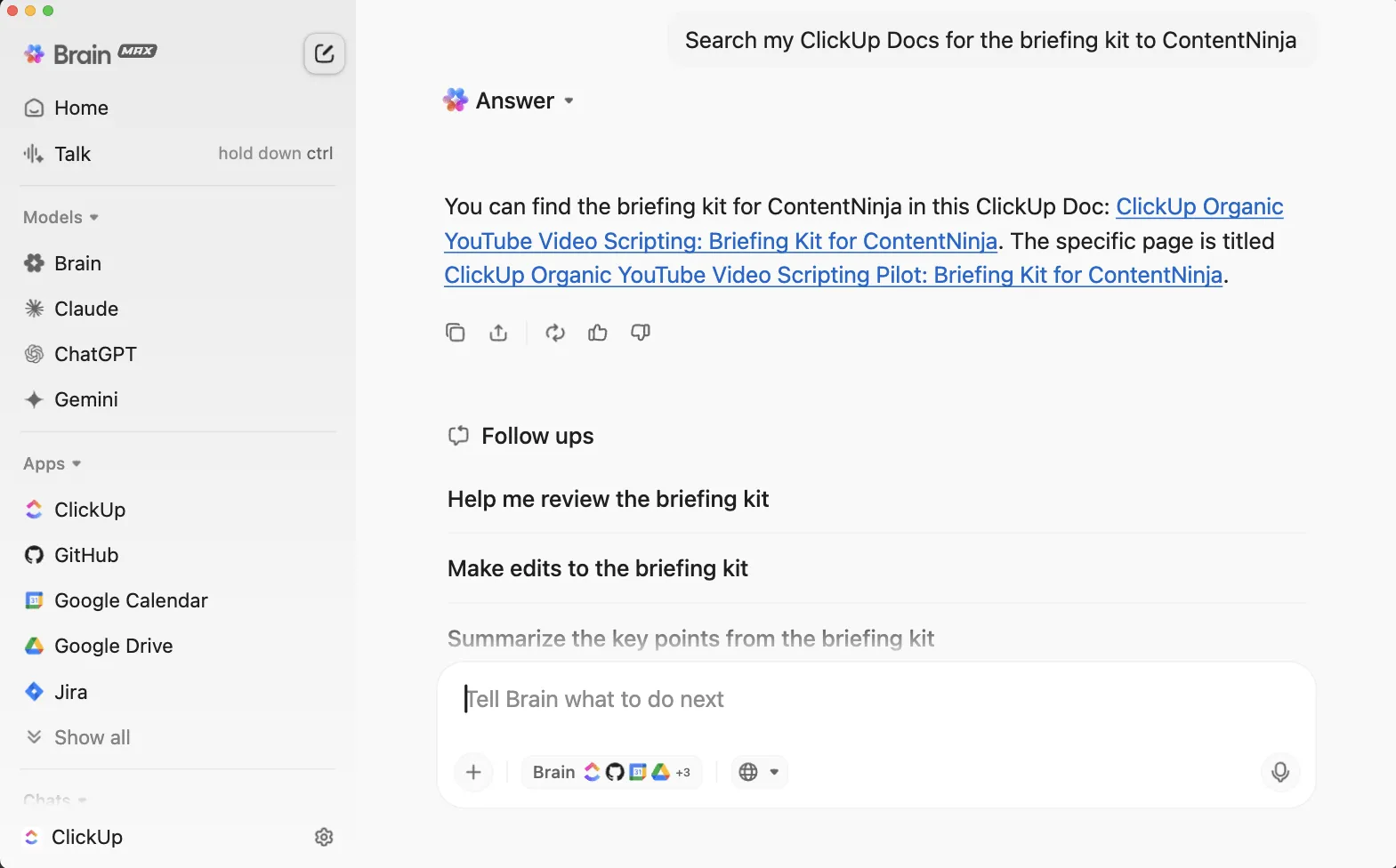
💡 เคล็ดลับมืออาชีพ: ต้องการนำการค้นหาแบบสากลที่ทรงพลังมาไว้บนเดสก์ท็อปของคุณหรือไม่? ไม่ต้องมองหาที่ไหนไกล!ClickUp Brain MAX คือคำตอบ!
มันคือชั้นของ AI ที่เชื่อมต่อทุกมุมของพื้นที่ทำงานดิจิทัลของคุณ มันถูกออกแบบมาเพื่อกำจัดการกระจายตัวของ AI และทำให้คุณมีประสิทธิภาพเพิ่มขึ้น 4 เท่าโดยการรวมการทำงานของคุณให้เป็นหนึ่งเดียว มันช่วยให้คุณสามารถค้นหาได้ทั่วทั้ง ClickUp, ที่เก็บข้อมูลบนคลาวด์ (Google Drive, OneDrive, Dropbox), GitHub, SharePoint, เว็บ, และอื่น ๆ — จากอินเตอร์เฟซ AI บนเดสก์ท็อปเพียงหนึ่งเดียวที่พร้อมใช้งานตลอดเวลา
เพียงพิมพ์ (หรือพูด) คำถามของคุณลงใน Brain MAX ด้วยฟีเจอร์ Talk to Text ใช้ตัวกรองหรือคำจำกัดความคำสำคัญในคำขอของคุณ เช่น "ค้นหาสเปรดชีตงบประมาณล่าสุดใน Google Drive จากสัปดาห์ที่แล้ว" หรือ "ค้นหาเอกสารใน ClickUp ของฉันเพื่ออัปเดตสถานะของโครงการ Alpha"—แล้วปล่อยให้ Brain MAX จัดการส่วนที่เหลือ
ระบบอัตโนมัติมาช่วยแล้ว
ด้วยระบบอัตโนมัติของ ClickUp กว่า 100 แบบ แพลตฟอร์มนี้ช่วยขจัดงานที่ซ้ำซากและสิ้นเปลือง:
- งานจะถูกมอบหมายโดยอัตโนมัติเมื่อมีการอัปโหลดไฟล์
- การอัปเดตสถานะเกิดขึ้นโดยอัตโนมัติเมื่องานดำเนินไป
- การแจ้งเตือนช่วยให้ไม่พลาดกำหนดเวลา
รองรับการผสานรวม
ส่วนที่ดีที่สุด? คุณยังสามารถเชื่อมต่อ ClickUp กับ Google Drive, Dropbox และ OneDrive ได้อยู่ เพื่อให้การจัดระเบียบราบรื่นข้ามแพลตฟอร์ม
🎖️ ขับเคลื่อนความสำเร็จ
ด้วยการนำระบบอัตโนมัติของ ClickUp มาใช้LuLu Pressสามารถประหยัดเวลาได้เฉลี่ย 1 ชั่วโมงต่อวันต่อพนักงาน และเพิ่มประสิทธิภาพการทำงานขึ้น 12%
คุณสมบัติที่ดีที่สุดของ ClickUp
- ClickUp Docs สำหรับการทำงานร่วมกัน: สร้าง, แชร์, และเชื่อมโยงเอกสารพร้อมความคิดเห็นในตัวและติดตามเวอร์ชัน
- ลำดับชั้นที่เป็นระบบ: ใช้ Workspaces, Folders และ Lists เพื่อจัดระเบียบไฟล์ให้เป็นระบบ
- การค้นหาขั้นสูง: ค้นหาไฟล์ได้ทันที แม้แต่ข้าม Google Drive และ Dropbox
- การจัดการไฟล์ด้วยระบบปัญญาประดิษฐ์: จัดเรียงไฟล์โดยอัตโนมัติและรับสรุปที่สร้างโดย AI
- ระบบอัตโนมัติ: ทำให้กระบวนการทำงานง่ายขึ้นด้วยตัวเลือกการทำงานอัตโนมัติที่สร้างไว้ล่วงหน้ากว่า 100 แบบ
- การผสานรวมอย่างไร้รอยต่อ: เชื่อมต่อ Google Drive, Dropbox และ OneDrive ได้อย่างง่ายดาย
ข้อจำกัดของ ClickUp
- เส้นทางการเรียนรู้: ผู้ใช้ใหม่อาจต้องใช้เวลาในการสำรวจคุณสมบัติต่างๆ
- ข้อจำกัดของแอปพลิเคชันมือถือ: ไม่ลื่นไหลหรือมีฟีเจอร์ครบครันเท่ากับเวอร์ชันเดสก์ท็อป
ราคาของ ClickUp
คะแนนและรีวิว ClickUp
- G2: 4. 7/5. 0 (9,000+ รีวิว)
- Capterra: 4. 7/5. 0 (รีวิวมากกว่า 4,000 รายการ)
✨ เหมาะสำหรับ: ทีมที่ต้องการกระบวนการทำงานที่มีประสิทธิภาพและการทำงานร่วมกันที่เป็นระบบ
💡 เคล็ดลับจากผู้เชี่ยวชาญ: ต้องการเพิ่มประสิทธิภาพการทำงานใช่ไหม? ลองดูคู่มือการจัดระเบียบดิจิทัลของเราเพื่อรับคำแนะนำในการสร้างพื้นที่ทำงานที่เป็นระเบียบและมีประสิทธิภาพมากขึ้น!
📮 ClickUp Insight: การทำงานไม่ควรเป็นเกมทายปัญหา—แต่บ่อยครั้งมันกลับเป็นเช่นนั้น การสำรวจการจัดการความรู้ของเราพบว่าพนักงานมักเสียเวลาไปกับการค้นหาเอกสารภายใน (31%) ฐานความรู้ของบริษัท (26%) หรือแม้แต่บันทึกส่วนตัวและภาพหน้าจอ (17%) เพียงเพื่อหาสิ่งที่พวกเขาต้องการ
ด้วยClickUp's Enterprise AI Search ทุกไฟล์ เอกสาร และการสนทนาสามารถเข้าถึงได้ทันทีจากหน้าแรกของคุณ—เพื่อให้คุณค้นหาคำตอบได้ในไม่กี่วินาที ไม่ใช่หลายนาที
💫 ผลลัพธ์ที่แท้จริง: ทีมสามารถกู้คืนเวลาได้มากกว่า 5 ชั่วโมงทุกสัปดาห์โดยใช้ ClickUp—นั่นคือมากกว่า 250 ชั่วโมงต่อปีต่อคน—ด้วยการกำจัดกระบวนการจัดการความรู้ที่ล้าสมัย ลองจินตนาการดูว่าทีมของคุณจะสามารถสร้างอะไรได้บ้างหากมีเวลาเพิ่มอีกหนึ่งสัปดาห์ในแต่ละไตรมาส!
2. Google Drive (เหมาะที่สุดสำหรับการจัดการไฟล์บนคลาวด์อย่างไร้รอยต่อ)
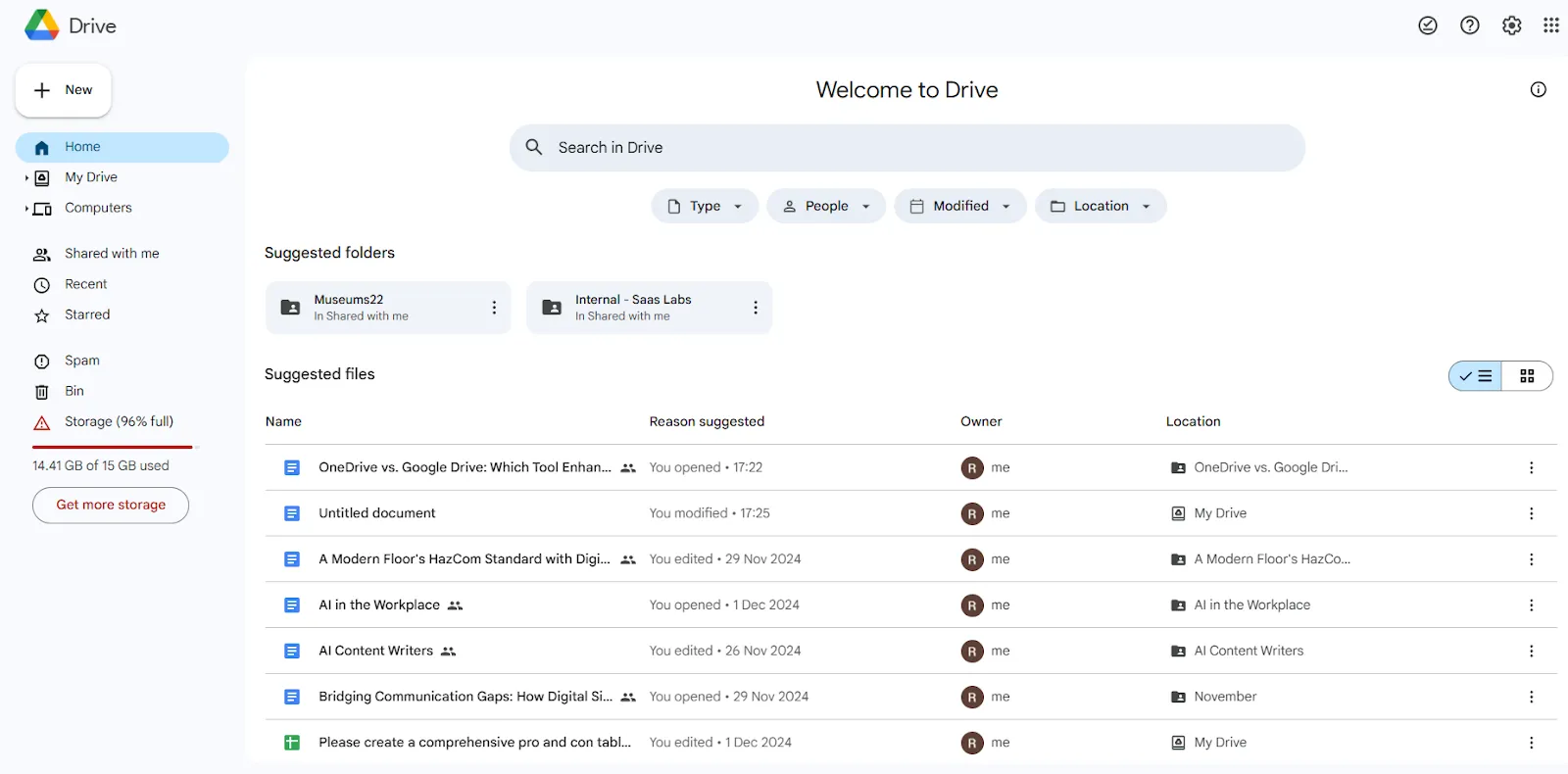
Google Drive เป็นชื่อที่คุ้นเคยในครัวเรือนสำหรับการจัดเก็บข้อมูลบนคลาวด์ ด้วยการผสมผสานระหว่างความเรียบง่ายและประสิทธิภาพที่ทรงพลัง ทำให้กลายเป็นแพลตฟอร์มที่ผู้คนเลือกใช้มากกว่าหนึ่งพันล้านคนทั่วโลก
Google Drive ใช้ปัญญาประดิษฐ์เพื่อเพิ่มประสิทธิภาพการจัดระเบียบไฟล์ผ่านฟีเจอร์ต่างๆ เช่น การค้นหาอัจฉริยะ ซึ่งใช้การเรียนรู้ของเครื่องเพื่อระบุและค้นคืนเอกสารตามคำค้นหาของผู้ใช้ การผสานรวมกับ Google Docs และ Sheets ช่วยให้สามารถทำงานร่วมกันแบบเรียลไทม์และจัดหมวดหมู่ไฟล์โดยอัตโนมัติ
คำแนะนำที่ขับเคลื่อนด้วย AI ช่วยเพิ่มประสิทธิภาพในการแชร์และจัดระเบียบไฟล์ ทำให้ผู้ใช้สามารถจัดการพื้นที่ทำงานดิจิทัลของตนได้อย่างมีประสิทธิภาพ
☕ ความคิดเห็นของผู้ใช้:ผู้ใช้ชื่นชอบ ฟีเจอร์การทำงานร่วมกันแบบเรียลไทม์ของGoogle Driveที่ช่วยให้สามารถแชร์ไฟล์กับใครก็ได้ที่มีบัญชี Gmail ได้อย่างง่ายดาย
คุณสมบัติที่ดีที่สุดของ Google Drive
- การจัดระเบียบโฟลเดอร์และโฟลเดอร์ย่อย: สร้างโครงสร้างที่เรียบง่ายด้วยโฟลเดอร์และโฟลเดอร์ย่อย เช่น โฟลเดอร์เอกสารและโฟลเดอร์ดาวน์โหลด เพื่อให้ง่ายต่อการนำทางและเข้าถึงไฟล์ได้อย่างรวดเร็ว
- การทำงานร่วมกันอย่างไร้รอยต่อ: ทำงานแบบเรียลไทม์ด้วยไฟล์และโฟลเดอร์ที่แชร์ร่วมกัน ช่วยให้ผู้ใช้หลายคนสามารถแก้ไขและแสดงความคิดเห็นได้พร้อมกัน
- การค้นหาขั้นสูง: ค้นหาไฟล์ตามชื่อ ประเภท หรือแม้แต่เนื้อหาโดยใช้ความสามารถในการค้นหาอันทรงพลังของ Google
- โฟลเดอร์จัดระเบียบด้วยการกำหนดรหัสสี: สร้างระบบโฟลเดอร์ที่เป็นเอกลักษณ์โดยการปรับแต่งสีเพื่อแยกแยะโครงการและประเภทไฟล์ได้อย่างชัดเจน
- การผสานรวมกับ Google Workspace: ซิงค์กับ Google Docs, Sheets, Slides และบริการอื่นๆ ของ Google ได้อย่างง่ายดาย
ข้อจำกัดของ Google Drive
- การพึ่งพาอินเทอร์เน็ต: สามารถแก้ไขแบบออฟไลน์ได้ แต่การซิงค์ข้อมูลอัปเดตจำเป็นต้องมีการเชื่อมต่ออินเทอร์เน็ต
- ขีดจำกัดการจัดเก็บ: บัญชีฟรีมีขีดจำกัดที่ 15 GB และขีดจำกัดการอัปโหลดรายวันที่ 750 GB อาจไม่เพียงพอสำหรับโปรเจ็กต์ขนาดใหญ่
- ข้อกังวลเกี่ยวกับความเป็นส่วนตัวของข้อมูล: นโยบายของ Google อนุญาตให้มีการสแกนข้อมูลในระดับหนึ่ง ซึ่งอาจไม่เป็นที่พอใจสำหรับผู้ใช้ที่จัดการข้อมูลที่มีความอ่อนไหว
ราคาของ Google Drive
- ฟรี: พื้นที่เก็บข้อมูล 15 GB
- พื้นฐาน: $1.99/เดือน สำหรับ 100 GB
- มาตรฐาน: $12/เดือน ต่อผู้ใช้ สำหรับ 2 TB
- บิสิเนส พลัส: $18/เดือน ต่อผู้ใช้ สำหรับ 5 TB
คะแนนรีวิวและรีวิวของ Google Drive
- Capterra: 4. 8/5 (27,000+ รีวิว)
- G2: 4. 6/5 (42,500+) (สำหรับ Google Workspace ซึ่งรวมถึง Google Drive)
✨ เหมาะสำหรับ: บุคคลและทีมที่ต้องการพื้นที่จัดเก็บข้อมูลบนคลาวด์ที่เรียบง่าย
อ่านเพิ่มเติม: วิธีจัดระเบียบ Google Drive
3. Microsoft OneDrive (เหมาะที่สุดสำหรับการจัดเก็บข้อมูลบนคลาวด์พร้อมฟีเจอร์การทำงานร่วมกันในตัว)
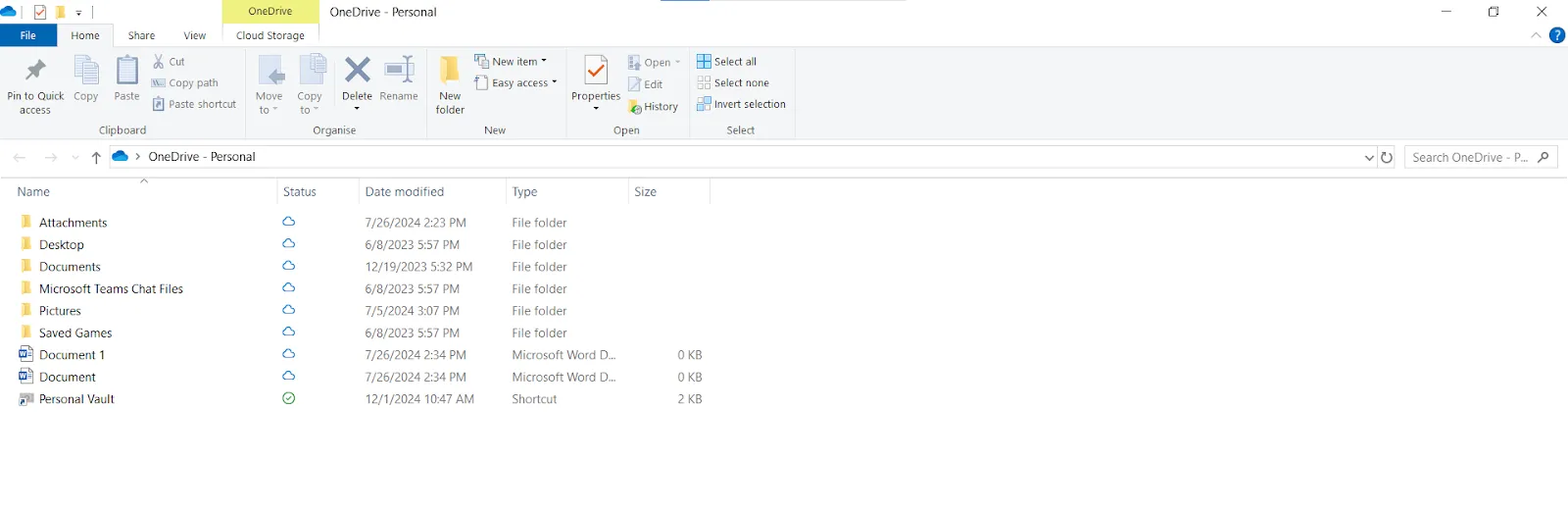
Microsoft OneDrive เป็นตัวเอกของระบบนิเวศของ Microsoft ที่นำเสนอการผสานรวมกับชุดโปรแกรม Office ได้อย่างง่ายดาย
Microsoft OneDrive ใช้ระบบอัลกอริทึม AI ในการติดแท็กและจัดหมวดหมู่ไฟล์โดยอัตโนมัติตามเนื้อหา ช่วยให้ผู้ใช้สามารถค้นหาเอกสารได้อย่างรวดเร็วผ่านความสามารถในการค้นหาที่ชาญฉลาด
คุณสมบัติการจัดการรูปภาพและเอกสารของมันใช้ประโยชน์จาก AI สำหรับการจัดเรียงอัตโนมัติ ขณะที่การผสานรวมกับ Microsoft 365 ช่วยเพิ่มประสิทธิภาพการทำงานด้วยการให้คำแนะนำที่ชาญฉลาดสำหรับการร่วมมือและการจัดระเบียบ
☕ ความคิดเห็นของผู้ใช้:ผู้ใช้ชื่นชอบ Microsoft OneDriveเพราะสามารถผสานการทำงานกับ Microsoft 365 ได้อย่างราบรื่น รักษาความปลอดภัยของไฟล์ได้ดี และช่วยให้การทำงานร่วมกันเป็นทีมง่ายขึ้นและมีประสิทธิภาพมากขึ้น
คุณสมบัติที่ดีที่สุดของ Microsoft OneDrive
- การจัดการไฟล์แบบบูรณาการ: ซิงค์ไฟล์ได้อย่างง่ายดายระหว่างอุปกรณ์ต่าง ๆ และเข้าถึงผ่านชุดโปรแกรม Office เพื่อเพิ่มประสิทธิภาพในการทำงานร่วมกัน
- ประวัติเวอร์ชัน: คืนค่าเวอร์ชันก่อนหน้าของไฟล์เพื่อกู้คืนการเปลี่ยนแปลงหรือแก้ไขข้อผิดพลาดได้อย่างง่ายดาย
- ถังขยะสำหรับไฟล์ที่ถูกลบ: ค้นหาไฟล์ที่ถูกลบโดยไม่ได้ตั้งใจภายใน 93 วัน (หรือนานกว่านั้น ขึ้นอยู่กับการตั้งค่าของผู้ดูแลระบบ)
- มุมมองการค้นพบ: ค้นหาไฟล์ได้อย่างง่ายดายตามกิจกรรมล่าสุดหรือเนื้อหาที่แชร์ซึ่งปรับให้เหมาะสมกับสิทธิ์การเข้าถึงของคุณ
- การแชร์ไฟล์อย่างปลอดภัย: แชร์ไฟล์พร้อมสิทธิ์การเข้าถึงเฉพาะและวันหมดอายุ เพื่อเพิ่มความปลอดภัย
ข้อจำกัดของ Microsoft OneDrive
- ข้อกังวลด้านความเป็นส่วนตัว: แม้ว่าจะมีการเข้ารหัส แต่ Microsoft ยังคงเก็บรักษาคีย์ถอดรหัสไว้ ซึ่งทำให้เกิดคำถามเกี่ยวกับความเป็นส่วนตัวที่สมบูรณ์
- ข้อจำกัดในการซิงค์: ความยาวของเส้นทางไฟล์และข้อจำกัดด้านอักขระอาจสร้างปัญหาให้กับผู้ใช้ที่มีโครงสร้างโฟลเดอร์ที่ซับซ้อน
- เข้าใจผิดว่าเป็นสำรองข้อมูล: OneDrive ซิงค์ไฟล์แต่ไม่ใช่โซลูชันสำรองข้อมูลที่แท้จริง ซึ่งอาจมีความเสี่ยงสำหรับข้อมูลสำคัญ
ราคาของ Microsoft OneDrive
- Microsoft 365 Family: $9.99/เดือน หรือ $99.99/ปี สำหรับผู้ใช้สูงสุด 6 คน พร้อมพื้นที่เก็บข้อมูล 1 TB ต่อผู้ใช้
- Microsoft 365 Personal: $6. 99/เดือน หรือ $69. 99/ปี สำหรับพื้นที่เก็บข้อมูล 1 TB
- Microsoft 365 Basic: $1. 99/เดือน หรือ $19. 99/ปี สำหรับพื้นที่เก็บข้อมูล 100 GB
- OneDrive for Business (แผน 1): $5/ผู้ใช้/เดือน สำหรับ 1 TB ต่อผู้ใช้
การให้คะแนนและรีวิว Microsoft OneDrive
- G2: 4. 5/5 (9,600+ รีวิว)
- Capterra: 4. 5/5 (12,000+ รีวิว)
✨ เหมาะสำหรับ: ผู้เชี่ยวชาญที่ทำงานอย่างลึกซึ้งในระบบนิเวศของ Microsoft
อ่านเพิ่มเติม: วิธีจัดระเบียบคู่มือผู้ใช้และใบรับประกัน
4. Dropbox (เหมาะที่สุดสำหรับการแชร์ไฟล์และสำรองข้อมูลที่ตรงไปตรงมา)
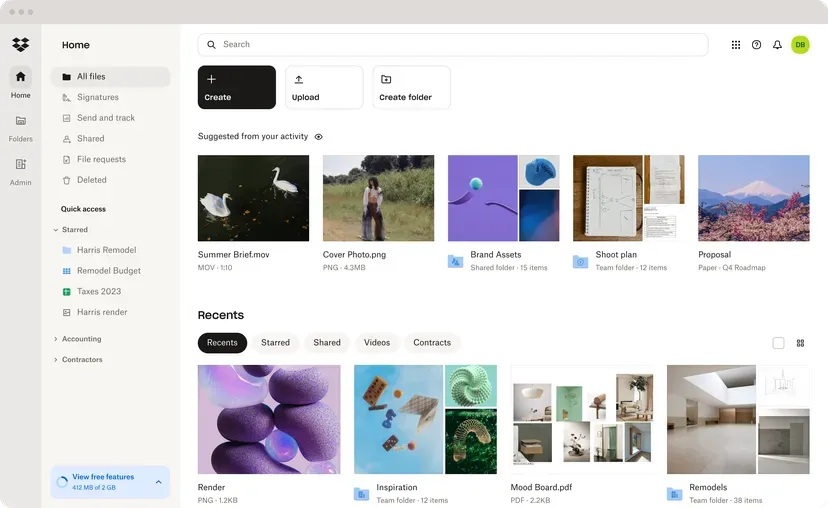
Dropbox เป็นบริการที่ได้รับความนิยมในโลกของการจัดเก็บข้อมูลบนคลาวด์มาตั้งแต่ปี 2007 โดยนำเสนอวิธีการที่ง่ายและมีประสิทธิภาพในการแชร์และจัดการไฟล์ใหม่หรือลบไฟล์
Dropbox ใช้ประโยชน์จากปัญญาประดิษฐ์เพื่อปรับปรุงการจัดระเบียบไฟล์ให้มีประสิทธิภาพยิ่งขึ้นด้วยฟีเจอร์อย่าง Smart Sync ซึ่งจัดการพื้นที่จัดเก็บในเครื่องและไฟล์บนคลาวด์อย่างชาญฉลาด ช่วยให้เข้าถึงเนื้อหาได้ง่ายขึ้นโดยไม่ทำให้อุปกรณ์รก
ฟังก์ชันการค้นหาที่ทรงพลังของมันใช้การเรียนรู้ของเครื่องเพื่อจดจำและแนะนำไฟล์ที่เกี่ยวข้อง ในขณะที่เครื่องมือDropbox Paperผสานรวม AI เพื่อช่วยให้ผู้ใช้สามารถทำงานร่วมกันและจัดระเบียบโครงการได้อย่างมีประสิทธิภาพ ส่งเสริมการทำงานที่ราบรื่น
☕ ความคิดเห็นของผู้ใช้:ผู้ใช้ชื่นชอบ Dropboxในด้านความน่าเชื่อถือที่มีมายาวนาน การแชร์ไฟล์ที่ราบรื่น และการเข้าถึงได้บนหลายแพลตฟอร์ม ทำให้เป็นเครื่องมือที่ใช้งานง่ายสำหรับการจัดการและกู้คืนไฟล์
คุณสมบัติที่ดีที่สุดของ Dropbox
- การใช้งานข้ามแพลตฟอร์ม: เข้าถึง Dropbox ได้บน Windows, Mac, iOS, Android หรือแม้แต่ Linux โดยไม่พลาดทุกจังหวะ
- การสำรองไฟล์อัตโนมัติ: เพลิดเพลินกับการสำรองไฟล์อย่างต่อเนื่องและราบรื่นไปยังคลาวด์เพื่อปกป้องข้อมูลของคุณ
- การเข้าถึงแบบออฟไลน์: ผู้ใช้ที่ชำระเงินสามารถเข้าถึงไฟล์ของตนแบบออฟไลน์ได้ เหมาะอย่างยิ่งสำหรับพื้นที่ที่มีการเชื่อมต่อไม่ดี
- การรองรับลายเซ็นดิจิทัล: ลงนามเอกสารทางอิเล็กทรอนิกส์ได้โดยตรงภายใน Dropbox (มีค่าใช้จ่ายเพิ่มเติม)
- การทำงานร่วมกับ Dropbox Paper: ทำงานกับเอกสารแบบเรียลไทม์พร้อมการควบคุมเวอร์ชันและฟีเจอร์การแก้ไข
ข้อจำกัดของ Dropbox
- พื้นที่จัดเก็บฟรีจำกัด: ให้บริการพื้นที่จัดเก็บฟรีเพียง 2 GB ซึ่งน้อยมากเมื่อเทียบกับคู่แข่ง
- ข้อกังวลด้านความปลอดภัย: ขาดการเข้ารหัสแบบไม่เปิดเผยข้อมูล (zero-knowledge encryption) ทำให้ผู้ใช้บางรายรู้สึกไม่สบายใจเกี่ยวกับความเป็นส่วนตัว
- ความสามารถในการค้นหา ที่น่าผิดหวัง: ไม่มีการค้นหาตามข้อมูลเมตา ทำให้ยากต่อการค้นหาไฟล์ในคลังข้อมูลขนาดใหญ่
- ราคาแพงสำหรับทีม: ราคาสามารถเพิ่มขึ้นอย่างรวดเร็ว โดยเฉพาะสำหรับธุรกิจที่มีผู้ใช้หลายคน
ราคาของ Dropbox
- บวก: $9.99/เดือน สำหรับ 2 TB (1 ผู้ใช้)
- สิ่งจำเป็น: $16. 58/เดือน สำหรับ 3 TB (1 ผู้ใช้)
- ธุรกิจ: $15/ผู้ใช้/เดือน เริ่มต้นที่ 9 TB (ขั้นต่ำ 3 ผู้ใช้)
- บิสิเนส พลัส: $24/ผู้ใช้/เดือน เริ่มต้นที่ 15 TB (ขั้นต่ำ 3 ผู้ใช้)
คะแนนและรีวิวของ Dropbox
- G2: 4. 4/5 (รีวิวมากกว่า 28,000 รายการ)
- Capterra: 4. 5/5 (21,000+ รีวิว)
✨ เหมาะสำหรับ: ผู้ใช้ที่ต้องการการแชร์ไฟล์ที่ง่ายดายและการสำรองข้อมูลที่ปลอดภัย
5. Trello พร้อม Butler AI (เหมาะที่สุดสำหรับการทำงานร่วมกันเป็นทีมด้วยระบบอัตโนมัติ)
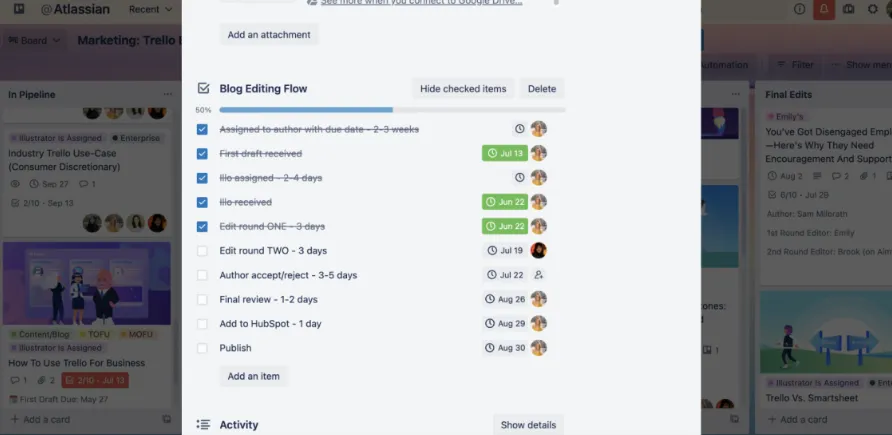
Trello เป็นเครื่องมือจัดการงานแบบภาพที่ได้สร้างตำแหน่งเฉพาะตัวในด้านการจัดระเบียบโครงการ
เพิ่ม Butler AI แล้วคุณจะได้รับเครื่องจักรอัตโนมัติที่ทรงพลังซึ่งกำจัดงานที่ทำซ้ำๆ ออกไป ทำให้คุณและทีมของคุณสามารถมุ่งเน้นไปที่สิ่งที่สำคัญที่สุด—งานที่แท้จริง
☕ ความคิดเห็นของผู้ใช้:ผู้คนชื่นชอบ Trelloเพราะใช้งานง่าย สามารถสร้างขั้นตอนการทำงานแบบกำหนดเองได้ และทำให้การจัดการงานและการทำงานร่วมกันในทีมเป็นเรื่องง่าย ทั้งหมดนี้ได้รับการสนับสนุนจากทีมช่วยเหลือที่เป็นประโยชน์
คุณสมบัติที่ดีที่สุดของ Trello
- การจัดระเบียบงานด้วยภาพ: จัดการงานด้วยบอร์ด รายการ และบัตรที่สามารถลากและวางได้อย่างง่ายดาย
- ระบบอัตโนมัติด้วย AIของบัตเลอร์: อัตโนมัติการกระทำต่างๆ เช่น การย้ายการ์ด, การมอบหมายงาน, และการกำหนดวันครบกำหนด โดยไม่ต้องเขียนโค้ด
- มุมมองที่กำหนดเอง: สลับระหว่างปฏิทิน, ไทม์ไลน์, แดชบอร์ด และอื่นๆ เพื่อดูโครงการของคุณในหลากหลายรูปแบบ
- การผสานการทำงานแบบ Power-Up: เชื่อมต่อกับเครื่องมือต่างๆ เช่น Slack, Google Drive และ Jira เพื่อรวมศูนย์เวิร์กโฟลว์ของคุณ
- การทำงานร่วมกันอย่างง่ายดาย: มอบหมายงาน, แชร์บอร์ด, และสื่อสารอย่างราบรื่น—ทั้งหมดในเวลาจริง
ข้อจำกัดของ Trello
- การวิเคราะห์ขั้นพื้นฐาน: ฟีเจอร์การรายงานมีจำกัดเมื่อเทียบกับเครื่องมือการจัดการโครงการอื่น ๆ
- กระดานที่รกสำหรับโครงการขนาดใหญ่: เมื่องานเพิ่มขึ้น กระดานอาจกลายเป็นเรื่องยากที่จะจัดการ
- คุณสมบัติขั้นสูงต้องมีการอัปเกรด: ความสามารถพิเศษหลายอย่าง เช่น แผนภูมิแกนต์ จำเป็นต้องใช้การเพิ่มพลังหรือแผนระดับที่สูงขึ้น
ราคาของ Trello
- ฟรี: $0/เดือน
- มาตรฐาน: $5/ผู้ใช้/เดือน
- พรีเมียม: $10/ผู้ใช้/เดือน
- องค์กรธุรกิจ: $17.50/ผู้ใช้/เดือน
คะแนนและรีวิวของ Trello
- G2: 4. 4/5 (13,600+ รีวิว)
- Capterra: 4. 5/5 (23,000+ รีวิว)
✨ เหมาะสำหรับ: ทีมที่กำลังทำงานอัตโนมัติในกระบวนการจัดการโครงการ
6. Evernote (เหมาะที่สุดสำหรับการจดบันทึกพร้อมการจัดระเบียบขั้นสูง)
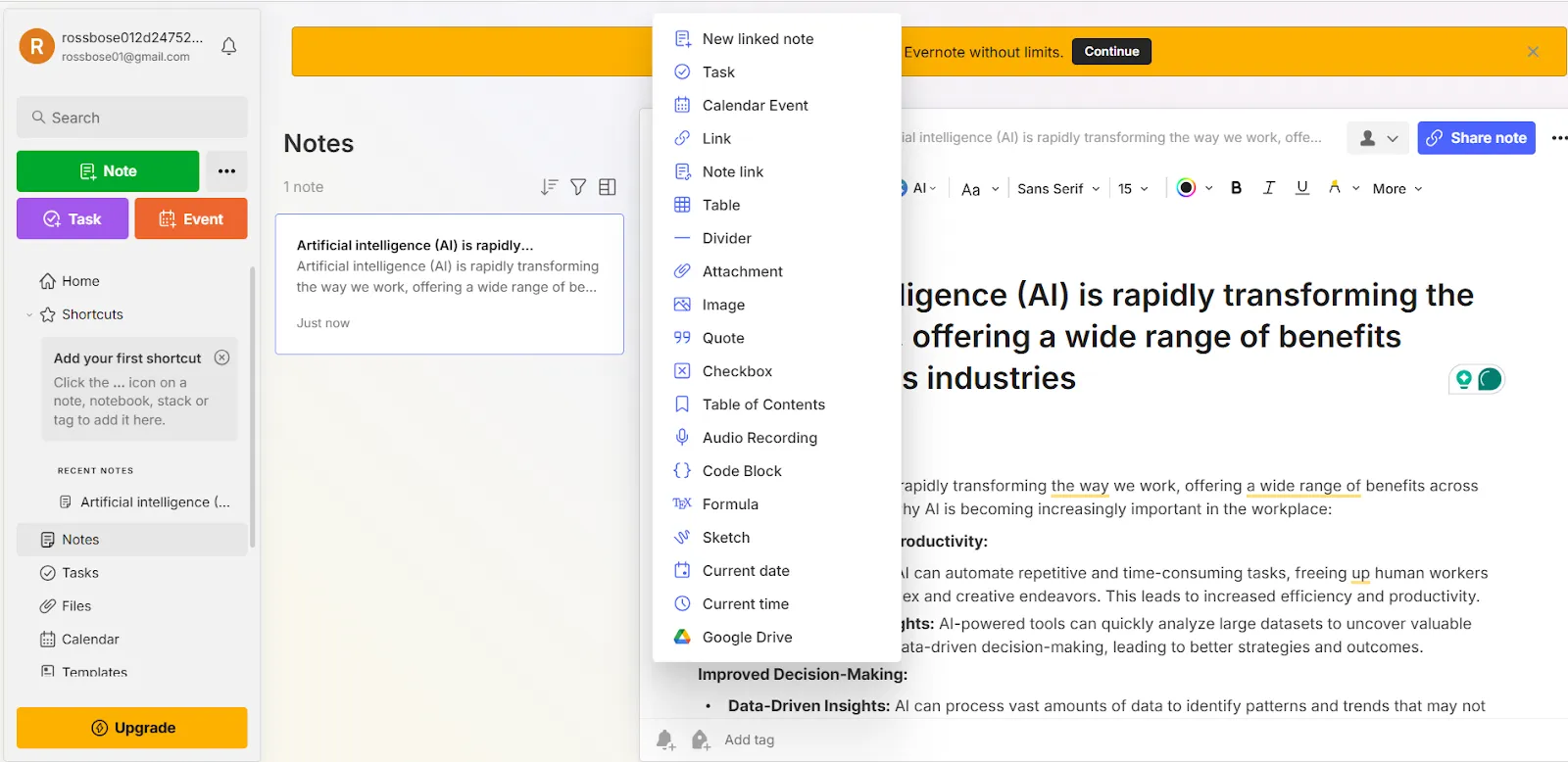
Evernote โดดเด่นในฐานะแอปจดบันทึกที่มีความซับซ้อน เหมาะสำหรับผู้ใช้ที่ให้ความสำคัญกับความเป็นระเบียบ รายละเอียดครบถ้วน และการเข้าถึงข้อมูลที่สะดวก
คุณสมบัติที่ทรงพลังและการออกแบบที่ใช้งานง่ายทำให้เหมาะสำหรับการใช้งานทั้งส่วนตัวและมืออาชีพ ผู้ใช้สามารถใช้ฟังก์ชัน AI พื้นฐานเพื่อเขียน แก้ไข และแบ่งปันบันทึกของพวกเขา
☕ ความคิดเห็นของผู้ใช้:ผู้ใช้ชื่นชอบความสามารถของ Evernoteในการรวบรวมและจัดระเบียบบันทึกได้อย่างมีประสิทธิภาพ ทำให้ง่ายต่อการติดตามเหตุการณ์ จัดการโครงการ และทำให้ทีมทำงานร่วมกันได้อย่างราบรื่นด้วยสมุดบันทึกและแท็กที่มีโครงสร้างที่ดี
คุณสมบัติที่ดีที่สุดของ Evernote
- ความสามารถในการค้นหาขั้นสูง: ใช้การรู้จำอักขระด้วยแสง (OCR) เพื่อค้นหาข้อความภายในรูปภาพ, ไฟล์ PDF, และเอกสารที่สแกน
- การจัดเรียงโน้ตบุ๊กและแท็ก: จัดระเบียบโน้ตด้วยระบบที่ยืดหยุ่นของโน้ตบุ๊ก, กอง, และแท็กที่ปรับให้เข้ากับการทำงานของคุณ
- แดชบอร์ดที่ปรับแต่งได้: แผนชำระเงินอนุญาตให้ปรับแต่งวิดเจ็ตเพื่อประสบการณ์หน้าจอหลักที่เป็นส่วนตัว
- การซิงค์ข้ามแพลตฟอร์ม: เข้าถึงบันทึกบนอุปกรณ์หลายเครื่อง ตั้งแต่เดสก์ท็อปไปจนถึงแอปมือถือ เพื่อให้คุณไม่พลาดทุกการอัปเดต
- การสแกนเอกสารและการแปลงเป็นดิจิทัล: แปลงเอกสารทางกายภาพให้เป็นไฟล์ดิจิทัลที่สามารถค้นหาได้โดยตรงในแอป
ข้อจำกัดของ Evernote
- ราคาสูงสำหรับคุณสมบัติพรีเมียม: ฟังก์ชันขั้นสูงถูกจำกัดไว้เฉพาะในแผนการชำระเงิน ซึ่งมีราคาแพงกว่าคู่แข่ง
- ข้อจำกัดในการซิงค์อุปกรณ์ในแผนฟรี: ผู้ใช้ฟรีสามารถซิงค์ได้เพียงสองอุปกรณ์เท่านั้น
- การอัปเดตอินเทอร์เฟซแบ่งความคิดเห็น: การออกแบบใหม่เมื่อเร็วๆ นี้ทำให้ผู้ใช้ที่ใช้งานมานานไม่พอใจ
ราคาของ Evernote
- ฟรี: $0/เดือน – ซิงค์สองอุปกรณ์, อัปโหลด 60MB, ฟีเจอร์จำกัด
- ส่วนบุคคล: $10. 83/เดือน (เรียกเก็บเงินรายปี)
- มืออาชีพ: $14. 17/เดือน (เรียกเก็บเงินรายปี)
- ทีม: $20. 83/เดือน (เรียกเก็บเงินรายปี)
การให้คะแนนและรีวิวใน Evernote
- G2: 4. 4/5 (รีวิวมากกว่า 2,000 รายการ)
- Capterra: 4. 4/5 (รีวิวมากกว่า 8,200 รายการ)
✨ เหมาะสำหรับ: ผู้ใช้ที่ใส่ใจในรายละเอียดและต้องการความสามารถในการจดบันทึกขั้นสูง
เรียนรู้เพิ่มเติมเกี่ยวกับการจัดระเบียบ: การจัดระเบียบไฟล์และโฟลเดอร์: กลยุทธ์เพื่อปรับปรุงการทำงานของคุณ
7. M-Files (เหมาะที่สุดสำหรับการจัดระเบียบไฟล์ที่ขับเคลื่อนด้วยเมตาดาต้า)
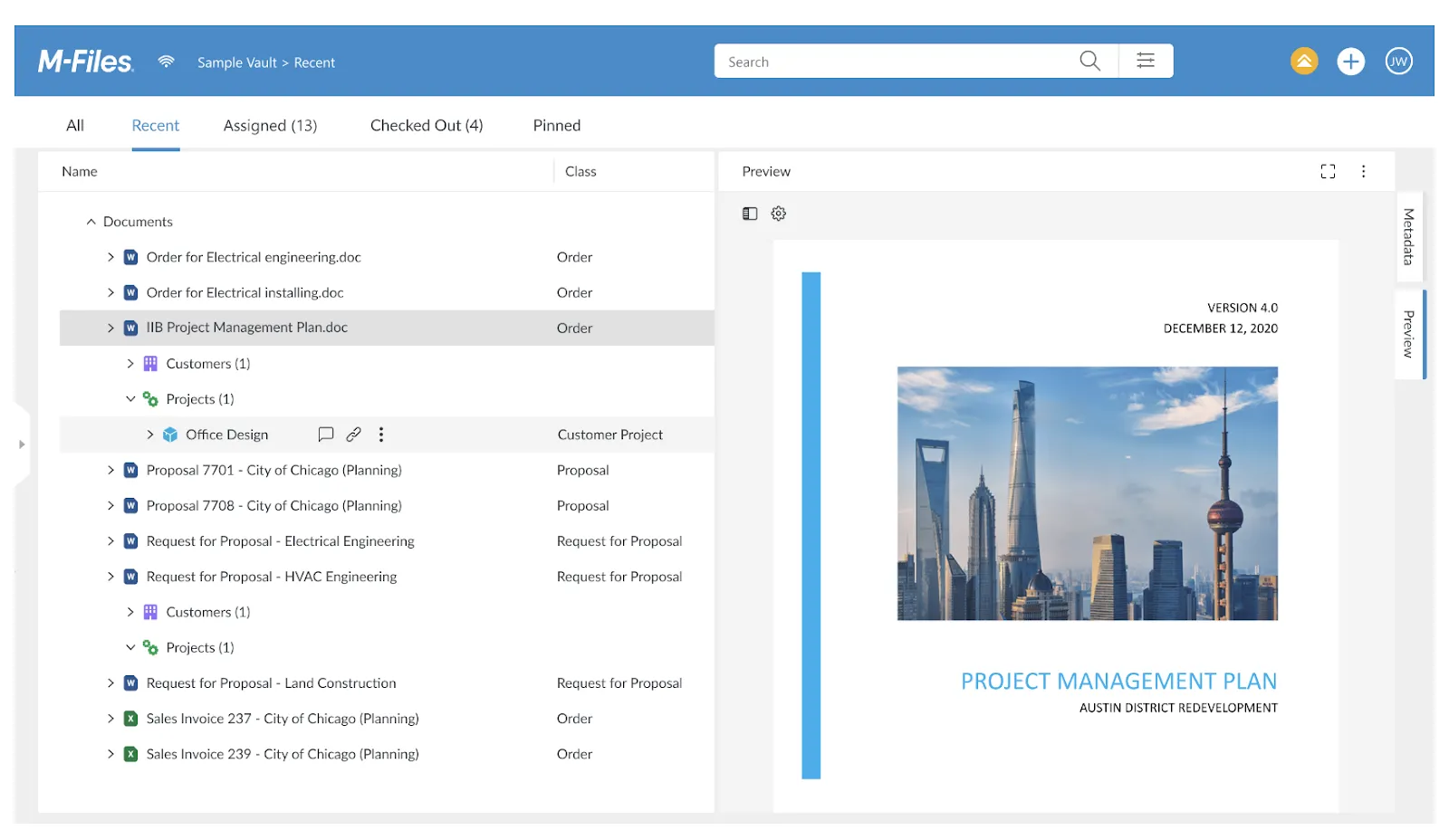
M-Files เป็นตัวอย่างของสิ่งที่คุณจะได้รับหากคุณรวมระบบจัดการเอกสารเข้ากับพลังของ AI มันจะนำไฟล์ดิจิทัลที่ยุ่งเหยิงของคุณมาติดแท็กด้วยเมตาดาต้า และจัดระเบียบให้เป็นประสบการณ์ที่เข้าถึงได้ง่ายและไม่รก
ไม่ว่าคุณจะจมอยู่กับโฟลเดอร์มากมายหรือยังคงตามหา "เวอร์ชันล่าสุด" ของเอกสาร M-Files พร้อมช่วยคุณเสมอ
☕ ความคิดเห็นของผู้ใช้:M-Files ชนะใจผู้ใช้ด้วยการทำให้ขั้นตอนการทำงานง่ายขึ้น, ปรับปรุงการร่วมมือของทีมในภารกิจต่าง ๆ, และรับประกันความปลอดภัยของเอกสารด้วยคุณสมบัติการอนุญาตที่สามารถปรับแต่งได้
คุณสมบัติที่ดีที่สุดของ M-Files
- การจัดระเบียบไฟล์ด้วยข้อมูลเมตา: ลืมโฟลเดอร์ไปได้เลย—M-Files แท็กเอกสารด้วยข้อมูลเมตา เช่น ชื่อลูกค้า วันที่ และสถานะ เพื่อให้คุณสามารถค้นหาทุกอย่างได้อย่างรวดเร็วด้วยการค้นหาเพียงครั้งเดียว
- การอัตโนมัติของกระบวนการทำงาน: ทำให้วงจรชีวิตของเอกสารเป็นอัตโนมัติด้วยเครื่องมือที่มอบหมายงาน แจ้งเตือนผู้มีส่วนได้ส่วนเสีย และทำให้แน่ใจว่าไม่มีอะไรติดขัดอยู่ในสถานะค้างคา
- การควบคุมเวอร์ชัน: เก็บรักษาเวอร์ชันที่สมบูรณ์เพียงหนึ่งเดียวของเอกสารทุกฉบับ ป้องกันการซ้ำซ้อนและป้องกันความสับสนระหว่างเวอร์ชัน
- การรู้จำอักขระด้วยแสง (OCR): ค้นหาข้อความเฉพาะได้แม้ในเอกสารที่สแกนไว้ ทำให้คลังข้อมูลของคุณค้นหาได้ง่ายเหมือน Google
- การผสานการทำงานที่ง่ายดาย: เชื่อมต่ออย่างราบรื่นกับเครื่องมือต่างๆ เช่น Microsoft Teams, Salesforce และ DocuSign เพื่อการทำงานที่มีประสิทธิภาพ
ข้อจำกัดของ M-Files
- เส้นทางการเรียนรู้สำหรับการติดแท็กเมตาดาต้า: ผู้ที่ยึดถือแนวทางดั้งเดิมอาจพบความยากลำบากในการปรับตัวกับระบบที่ให้ความสำคัญกับเมตาดาต้าเป็นอันดับแรก
- ปัญหาความเร็ว: ไฟล์ขนาดใหญ่หรือปริมาณการใช้งานที่สูงอาจทำให้แพลตฟอร์มทำงานช้าลงเป็นครั้งคราว
- การกำหนดราคาตามความต้องการ: การกำหนดราคาไม่โปร่งใส ซึ่งอาจสร้างความยุ่งยากหากคุณกำลังวางแผนงบประมาณ
ราคาของ M-Files
- ราคาพิเศษตามความต้องการ
การให้คะแนนและรีวิว M-Files
- G2: 4. 3/5 (140+ รีวิว)
- Capterra: 4. 3/5 (190+ รีวิว)
✨ เหมาะสำหรับ: ธุรกิจที่จัดการเวิร์กโฟลว์ที่ขับเคลื่อนด้วยเมตาดาต้าและมีเอกสารจำนวนมาก
อ่านเพิ่มเติม: การเพิ่มประสิทธิภาพกระบวนการจัดการเอกสาร: แนวทางปฏิบัติที่ดีที่สุดเพื่อเสริมสร้างองค์กร
8. Zoho WorkDrive (เหมาะที่สุดสำหรับการทำงานร่วมกันเป็นทีมและการแชร์ไฟล์ที่ยืดหยุ่น)
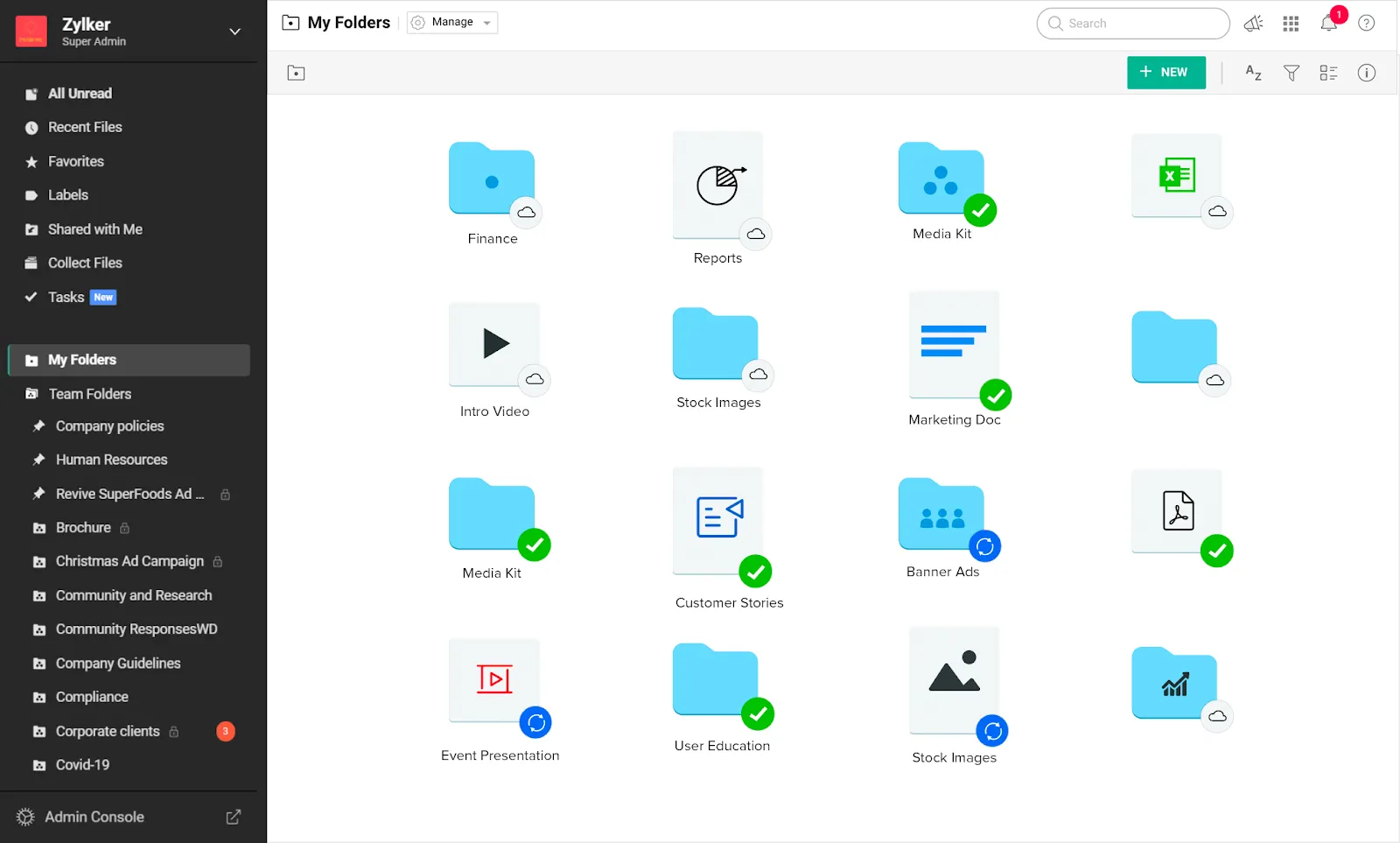
ไม่ว่าคุณจะกำลังบริหารสตาร์ทอัพที่มีพนักงานสามคนหรือจัดการองค์กรขนาดใหญ่ที่มีพนักงานหลายพันคน Zoho WorkDrive ถูกออกแบบมาเพื่อสถานที่ทำงานยุคใหม่
ด้วยคุณสมบัติที่เน้นการทำงานเป็นทีม เช่น โฟลเดอร์ที่ใช้ร่วมกัน การควบคุมการเข้าถึงที่ปรับแต่งได้ และชุดโปรแกรมสำนักงานในตัว ทำให้มั่นใจได้ว่าทีมของคุณมีทุกสิ่งที่จำเป็นในการดำเนินโครงการให้ราบรื่น
นอกจากนี้ ยังสามารถซิงค์ข้อมูลได้อย่างราบรื่นระหว่างอุปกรณ์ต่าง ๆ ช่วยให้คุณทำงานได้ทุกที่—ใช่แล้ว แม้แต่จากร้านกาแฟโปรดของคุณ
☕ ความคิดเห็นของผู้ใช้:Zoho WorkDrive เป็นที่ชื่นชอบของผู้ใช้เนื่องจากดีไซน์ที่ใช้งานง่าย การปกป้องข้อมูลที่แข็งแกร่ง และเครื่องมือการทำงานร่วมกันที่มีประสิทธิภาพ
คุณสมบัติเด่นของ Zoho WorkDrive
- โฟลเดอร์ทีม: แบ่งปันไฟล์ได้อย่างง่ายดายระหว่างทีมต่างๆ ด้วยสิทธิ์การเข้าถึงตามบทบาท การอัปเดตแบบเรียลไทม์ และส่วน "ยังไม่ได้อ่าน" เพื่อติดตามกิจกรรมใหม่ๆ
- ชุดโปรแกรมสำนักงานและแอปพลิเคชันในตัว: สร้างงานนำเสนอที่สวยงาม, ตารางคำนวณ, หรือสัญญาโดยใช้ Writer, Sheet, และ Show—ตรงจากพื้นที่ทำงาน WorkDrive ของคุณ
- การแชร์ภายนอกอย่างปลอดภัย: ปกป้องลิงก์ที่แชร์ด้วยรหัสผ่าน วันหมดอายุ และขีดจำกัดการดาวน์โหลด นอกจากนี้ยังสามารถติดตามการดูและการดาวน์โหลดเพื่อเพิ่มการควบคุม
- อำนาจการจัดการที่ได้รับมอบหมาย: ผู้ดูแลทีมสามารถแบ่งเบาภาระงานโดยการมอบหมายบทบาทผู้ดูแลระบบ เพื่อให้การทำงานเป็นไปอย่างราบรื่นโดยไม่ให้ภาระตกอยู่กับบุคคลใดบุคคลหนึ่ง
- แอปเดสก์ท็อป TrueSync: ซิงค์ไฟล์ระหว่างอุปกรณ์หลายเครื่อง ทำงานแบบออฟไลน์ และเลือกซิงค์เฉพาะไฟล์ที่ต้องการเพื่อความยืดหยุ่นสูงสุด
ข้อจำกัดของ Zoho WorkDrive
- ไม่มีการเข้ารหัสแบบไม่เปิดเผยข้อมูล: ข้อมูลของคุณไม่ได้รับการเข้ารหัสอย่างสมบูรณ์ แม้ว่าฟีเจอร์ BYOK ที่กำลังจะมาถึงจะสัญญาว่าจะมีความปลอดภัยที่ดีขึ้น
- อินเทอร์เฟซที่ซับซ้อนเกินไป: หน้าต่างผู้ใช้ที่เต็มไปด้วยฟีเจอร์อาจทำให้ผู้ใช้ใหม่รู้สึกสับสนราวกับอยู่ในเขาวงกต
- การซิงค์ขั้นสูงแบบจำกัด: ยังไม่มีการซิงค์ในระดับบล็อกหรือตัวเลือกการซิงค์แบบเลือก—แต่กำลังอยู่ในระหว่างการพัฒนา
- ฟีเจอร์ที่ซ่อนอยู่: เครื่องมือสำคัญ เช่น "ถังขยะ" และ "รายการที่แชร์" ไม่สามารถเข้าถึงได้ง่ายบนแดชบอร์ด
- ข้อจำกัดในการอัปโหลดไฟล์: แผนการจำกัดการอัปโหลดไฟล์ โดยไฟล์แต่ละไฟล์มีขนาดสูงสุด 250 GB ในแผนธุรกิจ
ราคาของ Zoho WorkDrive
- เริ่มต้น: $2. 50/ผู้ใช้/เดือน
- ทีม: $4. 50/ผู้ใช้/เดือน
- ธุรกิจ: $9/ผู้ใช้/เดือน
Zoho WorkDrive คะแนนและรีวิว
- G2: 4. 3/5 (232 รีวิว)
- Capterra: 4. 7/5 (59 รีวิว)
✨ เหมาะสำหรับ: ทีมที่ทำงานร่วมกันและต้องการเครื่องมือแชร์ไฟล์ที่ยืดหยุ่น
อ่านเพิ่มเติม: 10 ซอฟต์แวร์แชร์ไฟล์ที่ดีที่สุดสำหรับเอกสารออนไลน์
หยุดค้นหา—ไฟล์ของคุณได้พบบ้านแล้วกับ ClickUp
"การจัดระเบียบไม่ใช่เรื่องของการสมบูรณ์แบบ แต่เป็นเรื่องของประสิทธิภาพ การลดความเครียดและความวุ่นวาย ประหยัดเวลาและเงิน และปรับปรุงคุณภาพชีวิตของคุณโดยรวม" กล่าวโดยผู้เขียน Christina Scalise
ด้วยคุณสมบัติเช่นการจัดการไฟล์ด้วยระบบ AI และการจัดลำดับโครงการที่เข้าใจง่าย ClickUp ช่วยให้ไฟล์ของคุณเป็นระเบียบและสามารถเข้าถึงได้ ทำให้คุณใช้เวลาค้นหาไฟล์น้อยลง และใช้เวลาทำงานมากขึ้น
พร้อมที่จะบอกลาการสะสมข้อมูลดิจิทัลหรือไม่—ลงทะเบียนใช้ ClickUpตอนนี้และปกป้องไฟล์ของคุณ