
คุณใช้เวลาหลายชั่วโมงในการทำวิจัยให้สมบูรณ์แบบ แต่ทุกอย่างกลับดูวุ่นวายเมื่อถึงเวลาต้องอ้างอิงแหล่งข้อมูล เส้นแบ่งเริ่มเลือนลาง และคุณไม่สามารถแยกแยะได้ง่ายว่าจุดใดคือการอ้างอิงสิ้นสุดและจุดใดคือการอ้างอิงเริ่มต้น
นั่นคือจุดที่การเยื้องบรรทัดท้ายเข้ามามีบทบาท โดยการจัดรูปแบบการอ้างอิงแต่ละรายการให้เยื้องบรรทัดแรกทุกบรรทัดยกเว้นบรรทัดแรก การเยื้องบรรทัดท้ายช่วยให้ผู้อ่านสามารถมองเห็นการอ้างอิงแต่ละรายการได้อย่างรวดเร็ว ไม่เพียงแต่ทำให้เอกสารของคุณดูเป็นระเบียบมากขึ้นเท่านั้น แต่ยังช่วยปรับปรุงความอ่านง่ายอีกด้วย
Google Docsซึ่งเป็นซอฟต์แวร์แก้ไขเอกสารที่ได้รับความนิยม ช่วยให้การปรับระยะเยื้องแบบห้อย (hanging indents) ในเอกสารของคุณเป็นเรื่องง่าย ไม่ว่าคุณจะกำลังทำงานวิจัย เรียงความ หรือเอกสารทางวิชาชีพ เครื่องมือนี้สามารถช่วยให้คุณสร้างการอ้างอิงที่เรียบร้อยและดูเป็นมืออาชีพได้ในเพียงไม่กี่ขั้นตอน
ในบล็อกโพสต์นี้ เราจะอธิบายวิธีการใช้การเยื้องบรรทัดแบบแขวนใน Google Docs
อะไรคือการเว้นบรรทัดแบบแขวน?
การเยื้องบรรทัดล่าง (hanging indent) เป็นเทคนิคการจัดรูปแบบที่บรรทัดแรกของย่อหน้าจะถูกจัดชิดขอบซ้าย ในขณะที่บรรทัดถัดไปจะถูกเยื้องเข้าด้านใน การจัดรูปแบบนี้ช่วยให้สามารถแยกแยะรายการหรือแหล่งข้อมูลแต่ละรายการในรายการได้ง่ายขึ้น เช่น การอ้างอิงหลายรายการหรือรายการอ้างอิง
การเยื้องบรรทัดแบบแขวนมักใช้ใน:
- บรรณานุกรม: เพื่อแยกแยะการอ้างอิงที่แตกต่างกันอย่างชัดเจน ทำให้ผู้อ่านค้นหาแหล่งข้อมูลเฉพาะได้ง่ายขึ้น
- การบล็อกคำพูด: เพื่อแยกข้อความที่อ้างอิงออกจากเนื้อหาหลักของเอกสารของคุณ
- รายการที่มีหมายเลขหรือสัญลักษณ์: เพื่อสร้างลักษณะที่สะอาดและเป็นระเบียบ โดยเฉพาะเมื่อจัดการกับรายการที่ซับซ้อน
👀 ข้อเท็จจริงสนุกๆ: การเว้นบรรทัดแบบแขวนมีมาก่อนโปรแกรมประมวลผลคำสมัยใหม่อย่าง Google Docs หลายศตวรรษ! มันถูกใช้ในทุกสิ่งตั้งแต่ต้นฉบับไปจนถึงเครื่องพิมพ์ดีดนานก่อนที่เครื่องมือดิจิทัลจะทำให้การจัดรูปแบบง่ายขึ้น
ตัวอย่างในงานเขียนเชิงวิชาการและเอกสารทางวิชาชีพ
การเยื้องบรรทัดแบบห้อยใช้กันอย่างแพร่หลายในงานวิชาการ รวมถึงวิทยานิพนธ์ระดับปริญญาเอก APA (แนะนำโดยสมาคมจิตวิทยาอเมริกัน) เป็นรูปแบบการอ้างอิงที่ได้รับความนิยมมากที่สุด
สถิติการใช้รูปแบบการอ้างอิงแบบ APA ซึ่งต้องใช้การเยื้องบรรทัดแรกแบบแขวน แสดงให้เห็นว่าสำหรับปริญญาเอกที่มอบให้ในสหรัฐอเมริกา85.9% เป็นสาขาวิชาที่ต้องใช้รูปแบบการอ้างอิงแบบ APA (53.6%)หรืออนุญาตให้ใช้รูปแบบการอ้างอิงแบบ APA เป็นทางเลือก (32.3%)
โดยรวมแล้ว ชุมชนวิชาการในระดับอุดมศึกษาได้เห็นพ้องต้องกันให้รูปแบบการเขียน APA เป็นรูปแบบหลัก โดยมีถึง70% ของปริญญาทุกระดับที่ต้องการให้ใช้รูปแบบ APA หรืออนุญาตให้ใช้เป็นทางเลือกในการเขียนงานวิชาการ
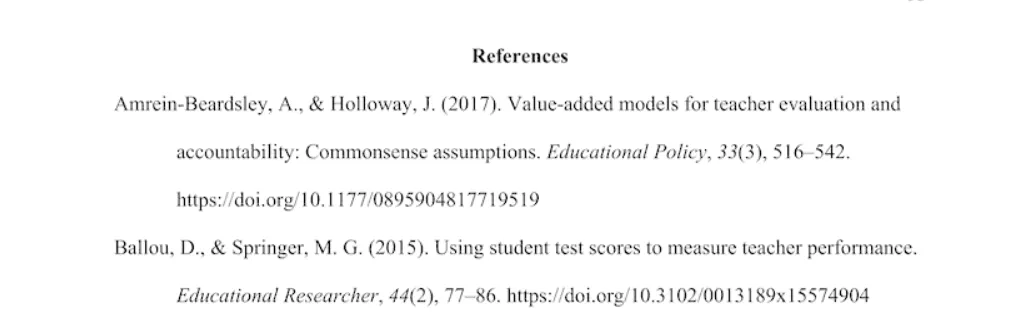
การเว้นบรรทัดแบบแขวนสร้างโครงสร้างที่สะอาดและเป็นระเบียบ ทำให้ผู้อ่านติดตามและเข้าใจข้อมูลได้ง่ายขึ้น ดังที่แสดงด้านล่าง
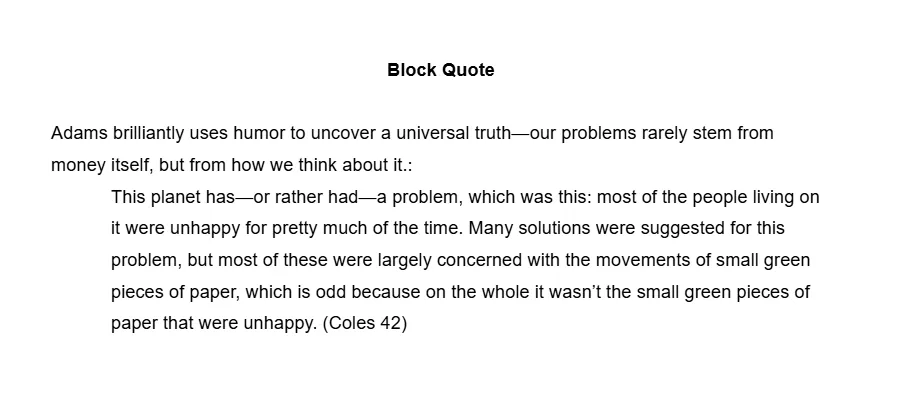
เมื่อคุณสร้าง การเยื้องแบบแขวนสำหรับคำพูดที่ยกมา โปรดคำนึงถึงสิ่งต่อไปนี้:
- กรุณาให้บทนำสำหรับคำเสนอราคา
- เริ่มต้นการอ้างอิงบนบรรทัดใหม่ ไม่จำเป็นต้องใส่เครื่องหมายอัญประกาศ
- ให้เว้นบรรทัดของคำเสนอราคาแต่ละบรรทัดให้ห่างจากขอบซ้ายครึ่งนิ้ว
- ไม่จำเป็นต้องมีเครื่องหมายจุลภาคหลังจากวงเล็บที่ท้ายคำพูด
กฎที่ควรจำไว้เมื่อใช้ การเยื้องแบบแขวนกับรายการที่มีหมายเลข:
- ตรวจสอบให้หมายเลขสอดคล้องกัน
- ตรวจสอบให้แน่ใจว่ามีการย่อหน้าข้อความอย่างถูกต้อง โดยทั่วไปให้ย่อหน้าครึ่งนิ้วหรือมากกว่า
- หลีกเลี่ยงการใส่รายการมากเกินไป แบ่งรายการใหญ่เป็นหลายส่วนย่อยเพื่อให้อ่านง่ายขึ้น
- ตรวจสอบให้แน่ใจว่าช่องว่างระหว่างรายการในรายการมีความสม่ำเสมอ
ในสภาพแวดล้อมทางวิชาชีพ การเยื้องบรรทัดในเอกสารทางกฎหมาย รายงาน และข้อเสนอใช้เพื่อแยกความแตกต่างระหว่างส่วนหรือข้อที่แตกต่างกันในเอกสาร
อ่านเพิ่มเติม:วิธีใช้ AI สำหรับการจัดทำเอกสาร
วิธีทำตัวหนาแบบย่อหน้าใน Google Docs
การเยื้องบรรทัดแบบห้อยเป็นเครื่องมือที่มีประสิทธิภาพในการปรับปรุงความอ่านง่ายของรายการยาวในรายงานทางวิชาการและธุรกิจ ตอนนี้เรามาดูวิธีการนำไปใช้ใน Google Docs กัน
คู่มือทีละขั้นตอนในการใช้การเยื้องบรรทัดใน Google Docs (เวอร์ชันเดสก์ท็อปหรือเวอร์ชันออนไลน์)
การตั้งค่าการเยื้องบรรทัดใน Google Docs เป็นกระบวนการที่ไม่ซับซ้อน. ทำตามขั้นตอนต่อไปนี้เพื่อเพิ่มความเป็นมืออาชีพให้กับงานของคุณ:
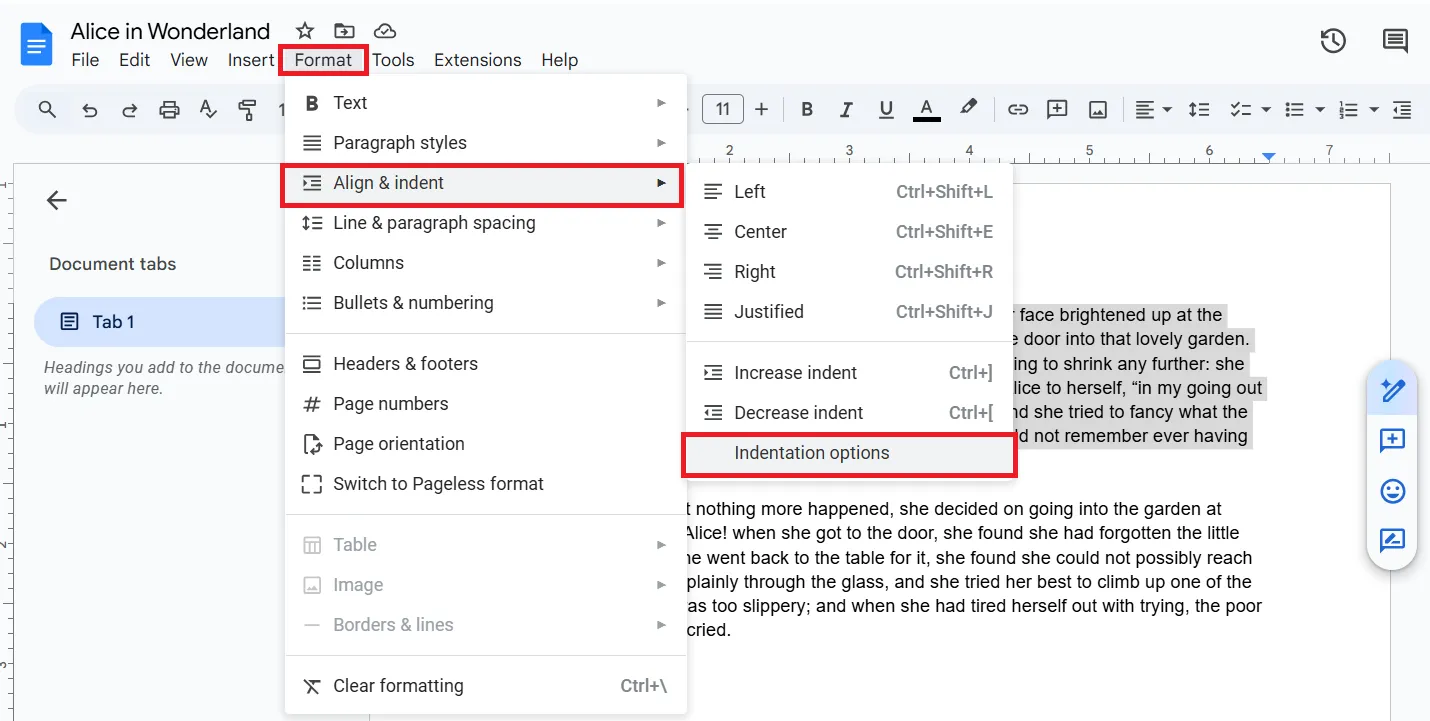
- ขั้นตอนที่ 1: ที่เมนูด้านบน, คลิกที่ รูปแบบ จากนั้นเลื่อนลงไปที่ จัดตำแหน่งและเยื้อง แล้วคลิก ตัวเลือกการเยื้อง
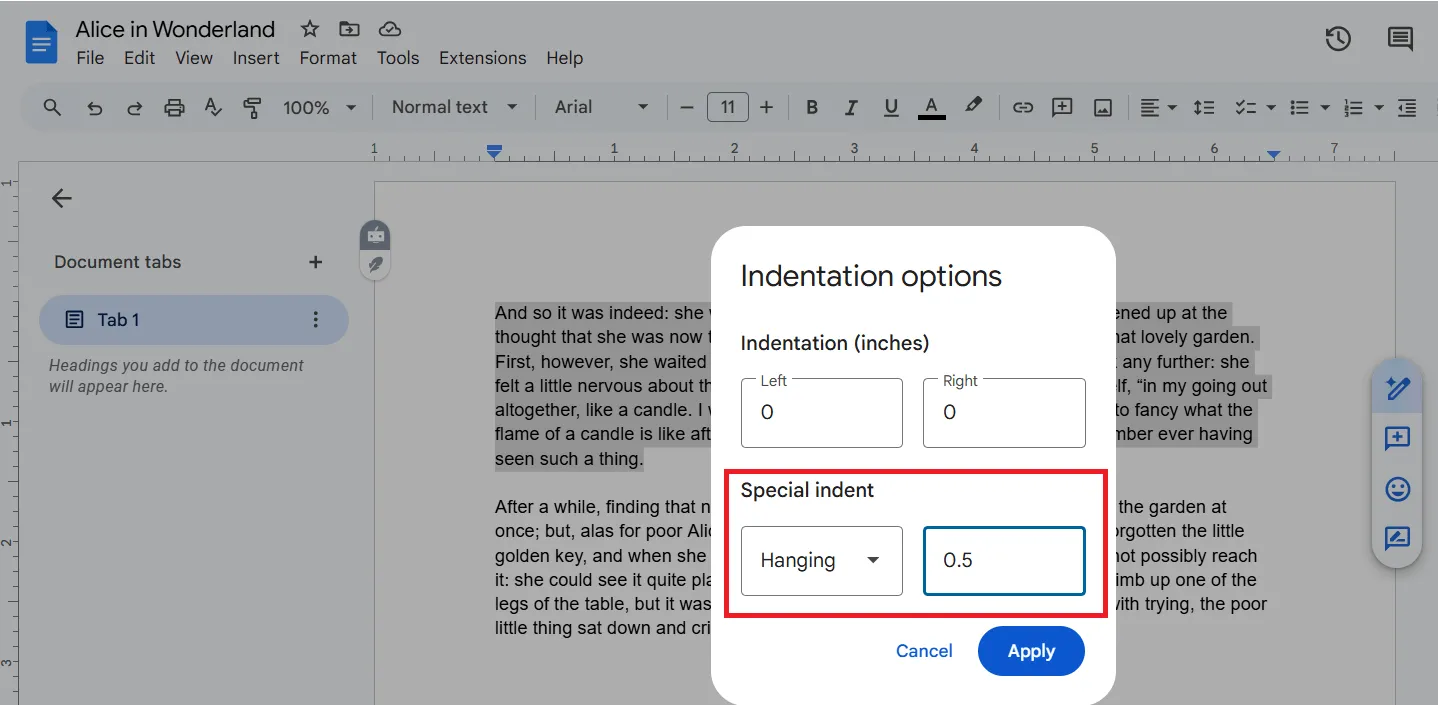
- ขั้นตอนที่ 2: เลือก "แขวน" จากเมนูแบบเลื่อนลงภายใต้ "การเยื้องพิเศษ" ในกล่องป๊อปอัป จากนั้นใส่ 0.5 ในช่องถัดจากเมนูแบบเลื่อนลงนั้น แล้วคลิก "ใช้"
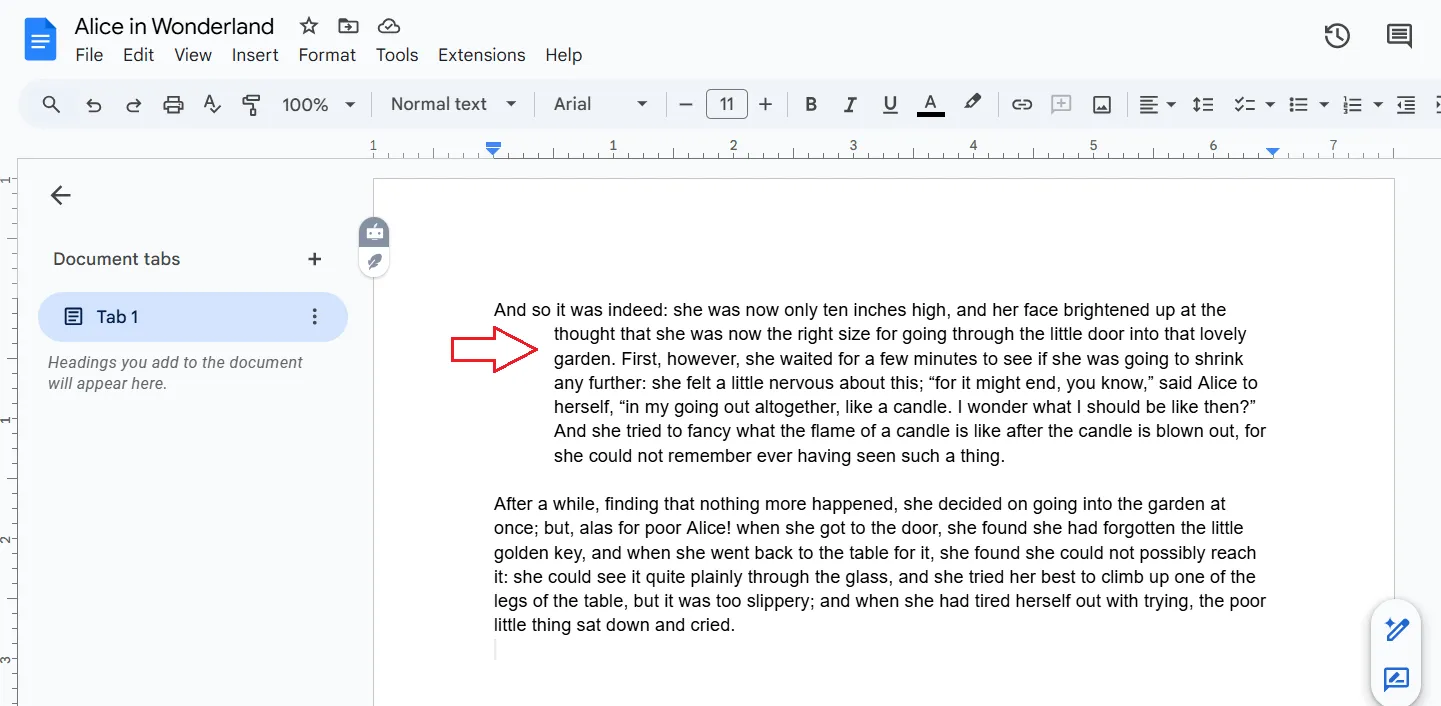
คุณควรมีการเว้นวรรคตามที่ต้องการในข้อความที่เลือกไว้ ตามที่แสดงไว้ด้านล่าง
💡เคล็ดลับมืออาชีพ: คุณสามารถคัดลอกการเยื้องแบบแขวนข้ามเอกสารได้:
- ไฮไลต์ข้อความที่เยื้องแล้วกด Ctrl + C (Windows) หรือ Cmd + C (Mac)
- วางข้อความนี้ในเอกสารอื่นเพื่อคงการจัดรูปแบบการเยื้องย่อหน้า
- แก้ไขเนื้อหาข้อความแต่คงโครงสร้างไว้
คู่มือทีละขั้นตอนในการใช้การเยื้องบรรทัดเข้าใน Google Docs (เวอร์ชันมือถือ)
คุณไม่สามารถสร้างการเยื้องบรรทัดในเวอร์ชันมือถือของ Google Docs ได้ อย่างไรก็ตาม คุณสามารถใช้วิธีแก้ไขเพื่อให้ย่อหน้าหรือการอ้างอิงของคุณดูเหมือนมีการเยื้องบรรทัดได้:
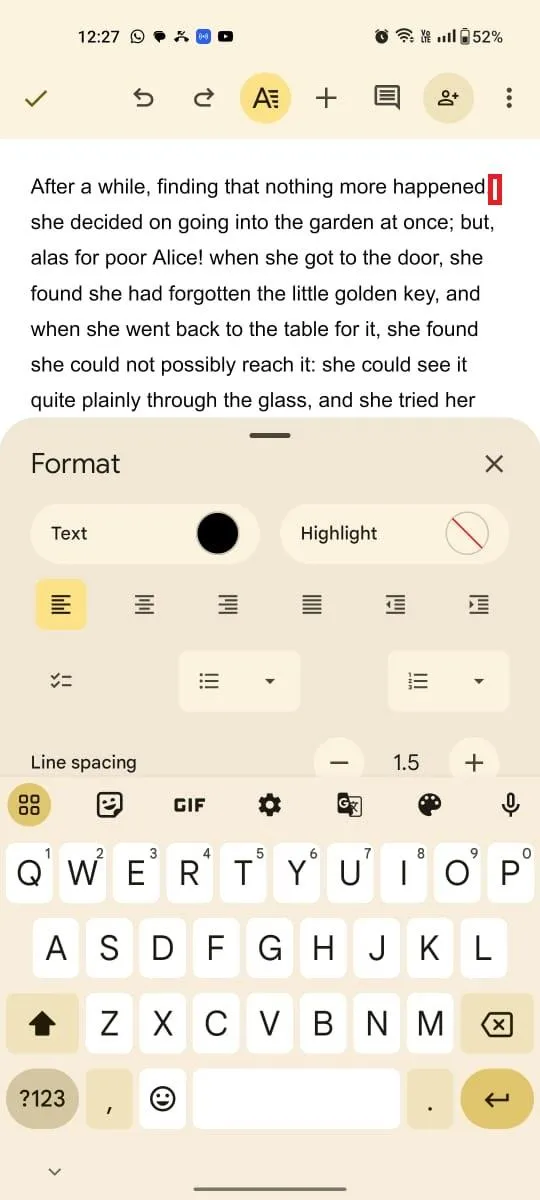
- ขั้นตอนที่ 1: กดปุ่ม Enter ที่จุดเริ่มต้นของบรรทัดแรก จากนั้นวางเคอร์เซอร์ไว้ที่จุดเริ่มต้นของบรรทัดที่สอง
- ขั้นตอนที่ 2: ใช้ตัวเลือกการเพิ่มระยะย่อหน้าบนแถบเครื่องมือของ Google Docs (ขึ้นอยู่กับขนาดของอุปกรณ์ของคุณ คุณอาจต้องถือในโหมดแนวนอนเพื่อดูตัวเลือกการย่อหน้า)
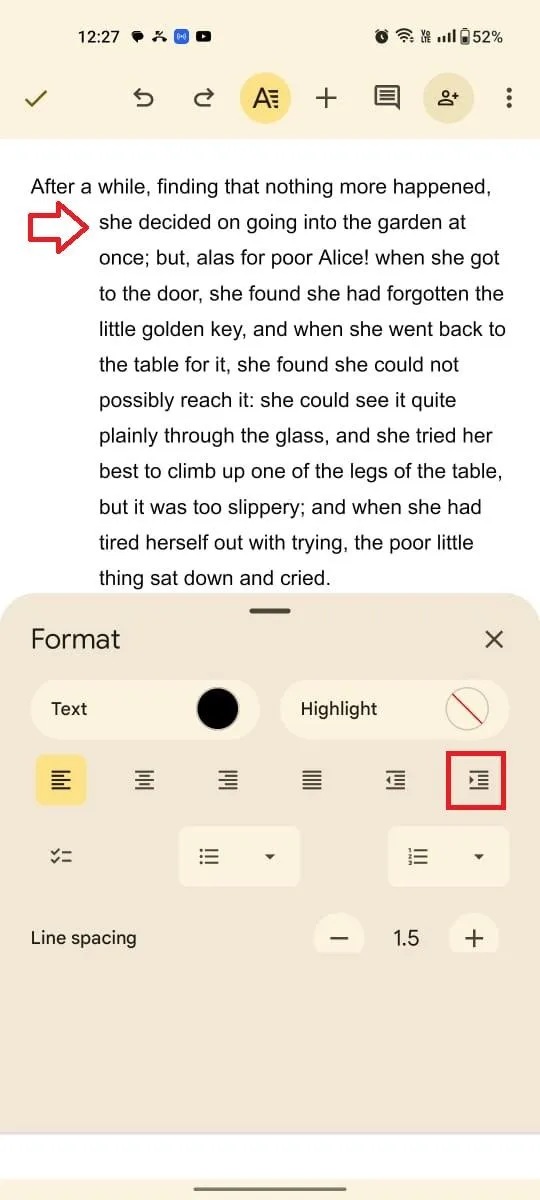
หากคุณใช้ iOS ไม่ต้องกังวล—คุณสามารถทำตามขั้นตอนเดียวกันได้ เนื่องจากหน้าตาการใช้งานเหมือนกันกับ Android
อ่านเพิ่มเติม:วิธีปรับแต่ง Google Docs
การแก้ไขปัญหาทั่วไปเกี่ยวกับการเยื้องระดับใน Google Docs
การเยื้องบรรทัดแบบห้อยสามารถเพิ่มความอ่านง่ายของเอกสารของคุณได้อย่างมาก แต่บางครั้งก็อาจใช้งานได้ยากใน Google Docs นี่คือปัญหาทั่วไปและวิธีแก้ไขที่จะช่วยให้คุณได้การเยื้องบรรทัดที่สมบูรณ์แบบ:
ปัญหาที่ 1: การเยื้องย่อหน้าทั้งหมดแทนที่จะเยื้องเฉพาะบรรทัดถัดไป
ปัญหานี้มักเกิดขึ้นเมื่อผู้ใช้ใช้ตัวเลือกการเยื้องบรรทัดแรกหรือการจัดชิดซ้ายโดยไม่ได้ตั้งใจ แทนที่จะปรับการตั้งค่าการเยื้องแบบห้อย
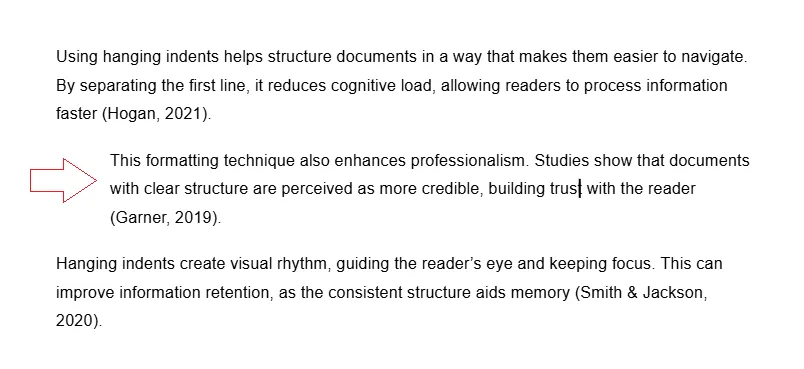
อาจนำไปสู่การจัดรูปแบบที่ไม่ตั้งใจ ซึ่งทำให้ทั้งย่อหน้าเลื่อนไป ทำให้แยกแยะบรรทัดแรกออกจากบรรทัดอื่นได้ยาก สิ่งนี้มักเกิดขึ้นในเอกสารที่มีรายการอ้างอิงหลายรายการหรือโครงร่างที่ต้องการการจัดรูปแบบที่สม่ำเสมอ
วิธีแก้ไข:
- เลือกย่อหน้าที่ต้องการ
- ไปที่เมนูรูปแบบ
- เลือก จัดชิดและเยื้อง จากนั้นคลิก ตัวเลือกการเยื้อง
- ป้อนความกว้างของระยะเยื้องในกล่องป๊อปอัพ แล้วคลิก ใช้
ปัญหาที่ 2: การเว้นบรรทัดที่ไม่สม่ำเสมอในหลายย่อหน้า
ปัญหานี้เกิดขึ้นเมื่อการตั้งค่าการเยื้องบรรทัดถูกนำไปใช้ไม่สม่ำเสมอ มักเกิดจากการปรับด้วยตนเองหรือรูปแบบที่แตกต่างกันภายในเอกสาร ซึ่งส่งผลให้เกิดความไม่สม่ำเสมอและลดความชัดเจนในการอ่าน
วิธีแก้ไข:
- เลือกย่อหน้าทั้งหมดที่คุณต้องการจัดรูปแบบ
- ใช้การเยื้องบรรทัดแบบแขวนโดยทำตามขั้นตอนข้างต้น
ปัญหาที่ 3: ความยากลำบากในการย่อหน้าของรายการที่มีเครื่องหมายหรือหมายเลข
การเยื้องบรรทัดในรายการที่มีเครื่องหมายหรือหมายเลขมักจะมีปฏิสัมพันธ์กับการจัดรูปแบบเริ่มต้นของรายการ ซึ่งอาจทำให้เกิดการเยื้องไม่ตรงหรือไม่สามารถปรับการเยื้องบรรทัดของบรรทัดถัดไปได้อย่างอิสระ
วิธีแก้ไข:
- เลือกทั้งหมด
- ไปที่เมนูรูปแบบ
- เลือก จัดชิดและเยื้อง
- ป้อนความกว้างของรอยเว้าในกล่องป๊อปอัพ แล้วคลิก ใช้
ปัญหาที่ 4: การเยื้องบรรทัดที่หายไปหลังจากการแก้ไข
การเยื้องบรรทัดที่แขวนอยู่อาจถูกรีเซ็ตเมื่อมีการเปลี่ยนแปลงการจัดรูปแบบหรือการแก้ไขเพิ่มเติม โดยเฉพาะอย่างยิ่งหากมีการใช้สไตล์หรือเทมเพลตเริ่มต้นที่ทับการตั้งค่าด้วยตนเอง
วิธีแก้ไข:
- ตรวจสอบการจัดรูปแบบของคุณอีกครั้ง
- ตรวจสอบให้แน่ใจว่าคุณได้ใช้การเยื้องบรรทัดแบบแขวนกับย่อหน้าถูกต้องแล้ว
- หากคุณเพิ่งเปลี่ยนสไตล์ของเอกสาร ลองรีเซ็ตสไตล์หรือสร้างสไตล์ใหม่
💡เคล็ดลับมืออาชีพ: หากคุณพบปัญหาที่ยังคงอยู่ลองค้นหาวิธีแก้ปัญหา Google Docsออนไลน์ ขอคำแนะนำในฟอรัมสนับสนุนออนไลน์ หรือใช้แหล่งข้อมูลช่วยเหลือที่มีอยู่ในตัวโปรแกรม
สื่อภาพประกอบสำหรับการสร้างการเยื้องบรรทัดแบบแขวน
Google Docs มีคู่มือแบบภาพบนไม้บรรทัดที่ด้านบนของเอกสาร ซึ่งเป็นเครื่องมือที่มีค่าอย่างยิ่งสำหรับการจัดรูปแบบอย่างแม่นยำ รวมถึงการเยื้องบรรทัดในแบบที่ต้องการ
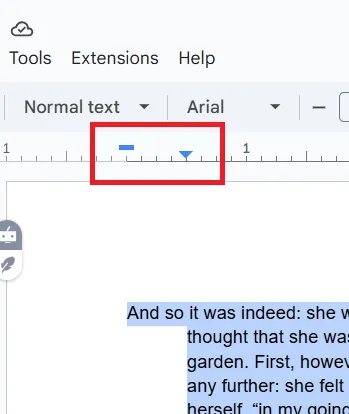
มาแยกแยะองค์ประกอบสำคัญกัน:
- ขอบซ้าย: ขอบซ้ายสุดของไม้บรรทัดแสดงถึงขอบซ้ายของเอกสารของคุณ
- เครื่องหมายย่อหน้าแรก: เครื่องหมายนี้ โดยทั่วไปเป็นสี่เหลี่ยมผืนสีน้ำเงิน ใช้ควบคุมระยะย่อหน้าของบรรทัดแรกของย่อหน้า
- เครื่องหมายย่อหน้าซ้าย: เครื่องหมายนี้ ซึ่งมักเป็นสามเหลี่ยมสีน้ำเงิน ควบคุมการย่อหน้าของทุกบรรทัด ยกเว้นบรรทัดแรกของย่อหน้า
ขั้นตอนการสร้างการเยื้องแบบแขวนโดยใช้เครื่องมือช่วยมองเห็น
ทำตามขั้นตอนง่าย ๆ เหล่านี้เพื่อให้เอกสารของคุณถูกจัดรูปแบบอย่างถูกต้อง:
- เลือกย่อหน้า: ไฮไลต์ย่อหน้าที่คุณต้องการจัดรูปแบบด้วยการเยื้องบรรทัดใน
- ปรับตัวชี้เยื้องบรรทัดแรก: ลากตัวชี้เยื้องบรรทัดแรก ซึ่งเป็นสี่เหลี่ยมสีน้ำเงิน ไปทางซ้าย โดยดึงมันกลับไปทางขอบซ้าย การทำเช่นนี้จะเยื้องบรรทัดแรกของย่อหน้า
- ปรับตัวชี้เยื้องซ้าย: ลากตัวชี้เยื้องซ้าย ซึ่งเป็นสามเหลี่ยมสีน้ำเงิน ไปทางขวา เพื่อสร้างระยะเยื้องสำหรับทุกบรรทัดยกเว้นบรรทัดแรก
ตามที่คุณเห็นในภาพ เครื่องหมายย่อหน้าแรก (สี่เหลี่ยมสีน้ำเงิน) ถูกจัดวางให้อยู่ใกล้ขอบซ้ายมากกว่า ในขณะที่เครื่องหมายย่อหน้าด้านซ้าย (สามเหลี่ยมสีน้ำเงิน) ถูกจัดวางให้อยู่ทางขวาไกลกว่า ซึ่งสร้างเอฟเฟกต์การย่อหน้าแบบห้อยตามที่ต้องการ
อ่านเพิ่มเติม:10 แม่แบบ Google Docs แก้ไขได้ฟรี (+ดาวน์โหลด)
ข้อจำกัดของการใช้ Google Docs สำหรับการแก้ไขและจัดรูปแบบเอกสาร
แม้ว่า Google Docs จะมอบพื้นที่ทำงานออนไลน์ที่สะดวกสบาย แต่ข้อจำกัดของมันอาจขัดขวางประสิทธิภาพการทำงาน โดยเฉพาะอย่างยิ่งสำหรับโครงการที่ซับซ้อนและการทำงานร่วมกันเป็นทีม
1. การพึ่งพาการเชื่อมต่ออินเทอร์เน็ต
ฟังก์ชันหลักของ Google Docs อาศัยการเชื่อมต่ออินเทอร์เน็ตที่เสถียร ซึ่งอาจเป็นอุปสรรคหากคุณต้องการทำงานแบบออฟไลน์หรือในพื้นที่ที่มีการเชื่อมต่อไม่ดี แม้ว่าจะมีฟีเจอร์ออฟไลน์บางส่วน แต่ก็จำกัดเฉพาะการแก้ไขและจัดการข้อความขั้นพื้นฐานเท่านั้น
2. ปัญหาด้านประสิทธิภาพกับเอกสารขนาดใหญ่
เมื่อจัดการกับไฟล์ขนาดใหญ่ โดยเฉพาะไฟล์ที่มีขนาดเกิน 1.5 GB Google Docs อาจทำงานช้าลงและตอบสนองได้น้อยลง ซึ่งทำให้การแก้ไขและการนำทางในเอกสารยากขึ้น โดยเฉพาะอย่างยิ่งหากเอกสารมีรูปภาพ ตาราง และการจัดรูปแบบที่ซับซ้อนจำนวนมาก
3. การผสานรวมกับซอฟต์แวร์อื่น ๆ อย่างจำกัด
แม้ว่า Google Docs จะผสานการทำงานกับเครื่องมืออื่น ๆ ใน Google Workspace ได้เป็นอย่างดี แต่ความสามารถในการใช้งานร่วมกับแอปพลิเคชันและซอฟต์แวร์จากบุคคลที่สามยังมีข้อจำกัดมากกว่า ซึ่งอาจเป็นข้อเสียหากคุณต้องพึ่งพาเครื่องมือเฉพาะทาง เช่น GitHub ที่ไม่สามารถเชื่อมต่อกับ Google Docs ได้โดยตรง อาจส่งผลให้กระบวนการทำงานของคุณติดขัดหรือมีอุปสรรค
4. ข้อจำกัดในการแก้ไขแบบออฟไลน์และการจัดรูปแบบขั้นสูง
ตัวแก้ไขข้อความแบบสมบูรณ์ของ Google Docs ขาดคุณสมบัติการจัดรูปแบบขั้นสูงที่มีในแอปพลิเคชันบนเดสก์ท็อป ซึ่งอาจจำกัดความสามารถของคุณในการสร้างเอกสารที่ซับซ้อนพร้อมตัวเลือกย่อหน้าที่มีรายละเอียดและเอฟเฟกต์ข้อความเฉพาะ
ทางออกคืออะไร?ลองใช้ทางเลือกอื่นของ Google Docsเช่น ClickUp ซึ่งมีฟีเจอร์ขั้นสูงกว่าและการผสานรวมที่ดีกว่า และช่วยให้คุณจัดย่อหน้าเอกสารโดยอัตโนมัติ
อ่านเพิ่มเติม:วิธีเพิ่มหน้าใหม่ใน Google Docs
เพิ่มประสิทธิภาพการแก้ไขเอกสารด้วย ClickUp
ClickUpคือแอปครบวงจรสำหรับการทำงานที่ออกแบบมาเพื่อปรับปรุงกระบวนการทำงาน, เสริมสร้างการทำงานร่วมกันของทีม, และเพิ่มประสิทธิภาพการทำงาน. ตั้งแต่การจัดการโครงการไปจนถึงการจัดการความรู้, ClickUp ทำได้ทุกอย่างด้วยคุณสมบัติที่ทรงพลังซึ่งได้รับการปรับปรุงให้ดีขึ้นไปอีกด้วยความสามารถของ AI ที่ติดตั้งไว้ในตัว.
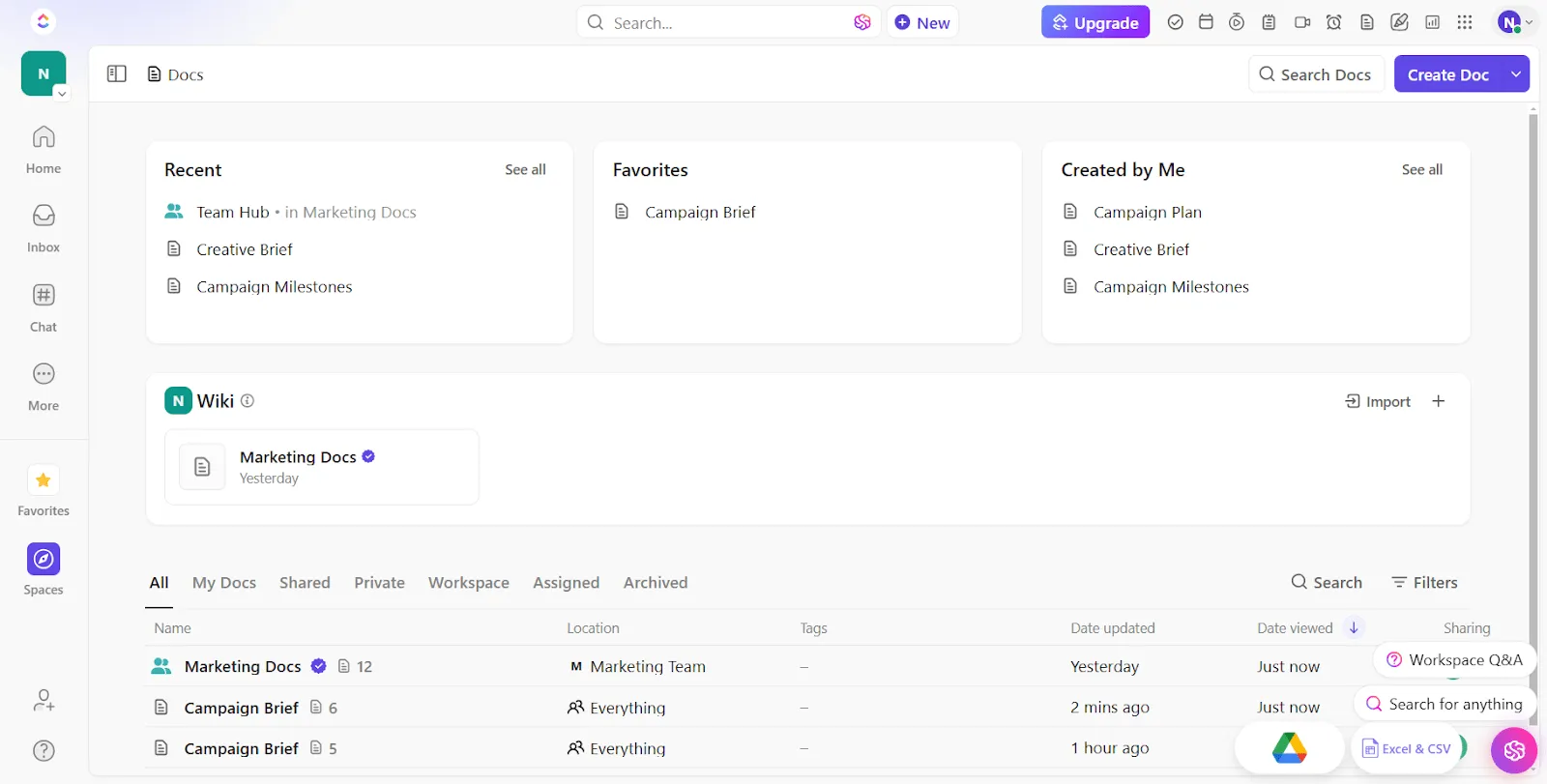
ClickUp Docsแก้ไขข้อจำกัดของ Google Docs โดยมอบแพลตฟอร์มที่แข็งแกร่งและใช้งานง่ายสำหรับการสร้าง แก้ไข และทำงานร่วมกันในเอกสาร ทั้งหมดนี้ภายในระบบนิเวศที่แข็งแกร่งของ ClickUp
1. การแก้ไขแบบออฟไลน์
ต่างจาก Google Docs และ Microsoft Word ที่มีขีดความสามารถในการทำงานแบบออฟไลน์จำกัด ClickUp Docs ช่วยให้คุณทำงานได้อย่างราบรื่นแม้ไม่มีการเชื่อมต่ออินเทอร์เน็ต การแก้ไขทั้งหมดของคุณจะถูกบันทึกไว้ในเครื่องและซิงค์กับคลาวด์โดยอัตโนมัติเมื่อคุณกลับมาออนไลน์อีกครั้ง สิ่งนี้ช่วยให้การทำงานไม่สะดุด ทำให้คุณมีประสิทธิภาพแม้ในขณะอยู่บนเครื่องบิน
2. การแก้ไขร่วมกัน
ด้วยฟีเจอร์การตรวจจับการทำงานร่วมกันของ ClickUp คุณสามารถรับการแจ้งเตือนทันทีว่าใครกำลังดูงานหรือเพิ่มความคิดเห็นในเอกสารที่คุณกำลังทำงานอยู่ ฟีเจอร์นี้ช่วยให้คุณได้รับข้อเสนอแนะทันทีเกี่ยวกับการเปลี่ยนแปลงสถานะและการเพิ่มข้อความใหม่
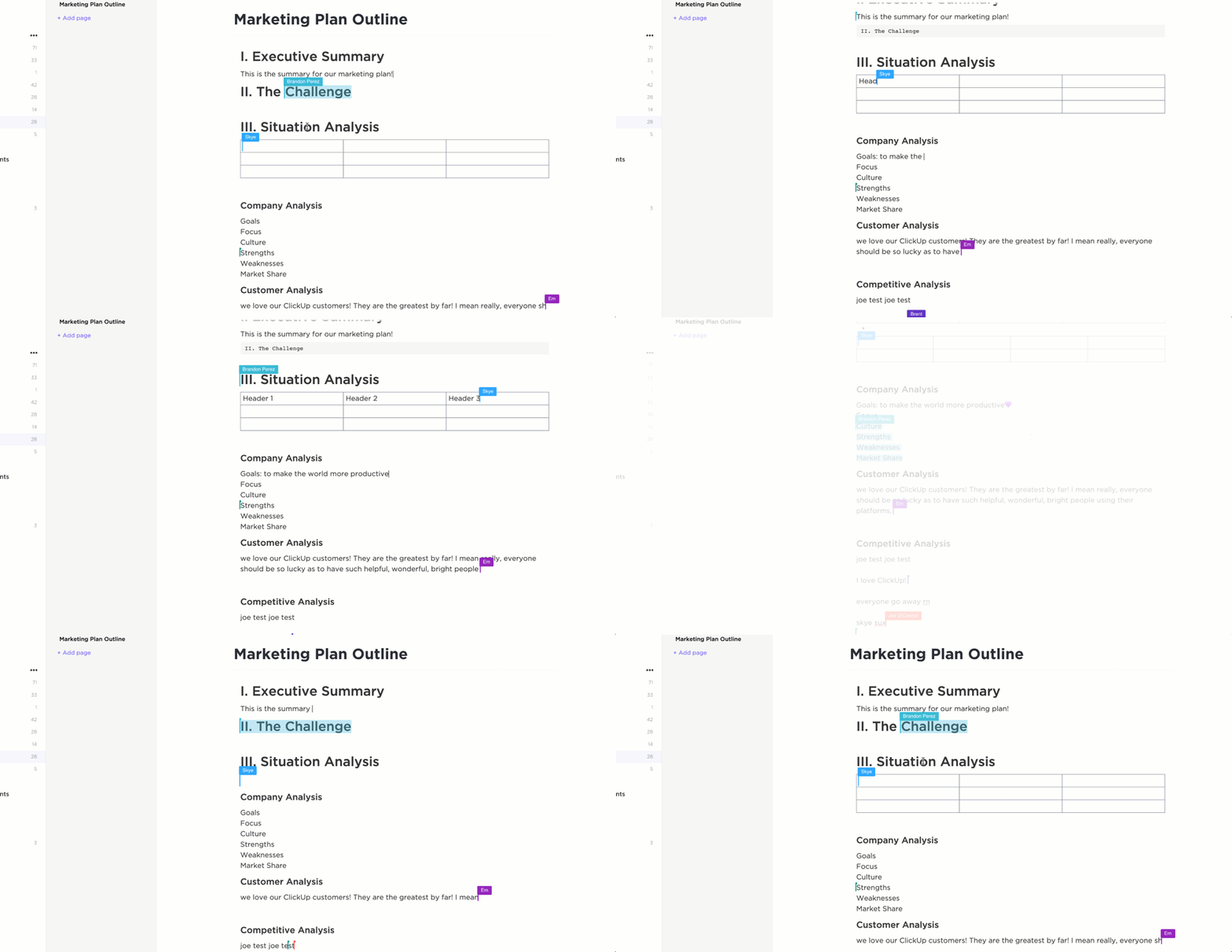
ติดตามการเปลี่ยนแปลง, ทิ้งความคิดเห็น, และมอบหมายงานได้โดยตรงภายในเอกสาร, กำจัดความจำเป็นในการใช้ช่องทางสื่อสารแยกต่างหากและปัญหาการควบคุมเวอร์ชัน. แชร์เอกสารอย่างปลอดภัยผ่านลิงก์สาธารณะหรือส่วนตัว.
ClickUp ยังมีตัวเลือกให้แชร์เอกสารที่ Google สามารถจัดทำดัชนีได้ ในทางตรงกันข้าม ใน Google Docs ไม่มีตั้งค่าโดยตรงที่ระบุอย่างชัดเจนว่าเครื่องมือค้นหาจะจัดทำดัชนีเอกสาร
ตั้งแต่เริ่มใช้ ClickUp ทีมของเราได้ค่อยๆ ย้ายออกจาก Google docs สำหรับเอกสารและเอกสารต่างๆ ก็ดีขึ้นอย่างมาก
ตั้งแต่เริ่มใช้ ClickUp ทีมของเราได้ค่อยๆ ย้ายออกจาก Google docs สำหรับเอกสาร และเอกสารได้รับการปรับปรุงอย่างมีนัยสำคัญ
3. การจัดรูปแบบขั้นสูงและการจัดวางเลย์เอาต์
ClickUp Docs ช่วยให้คุณสามารถสร้างเอกสารที่สวยงามและมีการจัดโครงสร้างที่ดีได้. แถบเครื่องมือการจัดรูปแบบที่อุดมไปด้วยของมันมอบตัวเลือกที่หลากหลายมากกว่า Google Docs.
จากคุณสมบัติพื้นฐาน เช่น หัวข้อ รูปแบบข้อความ และรายการแบบมีเครื่องหมายหัวข้อย่อย ไปจนถึงตัวเลือกขั้นสูง เช่น ตาราง รายการตรวจสอบ และการฝังสื่อมัลติมีเดีย คุณมีทุกสิ่งที่คุณต้องการเพื่อเพิ่มประสิทธิภาพการสร้างและจัดระเบียบเอกสาร
และด้วยมุมมองหรือเลย์เอาต์ของ ClickUpมากกว่า 15 แบบสำหรับโครงการของคุณ คุณจะสามารถแชร์งานนำเสนอระดับมืออาชีพ เอกสารทางกฎหมาย และสื่อการตลาดต่างๆ กับทีม ลูกค้า และผู้อื่นได้อย่างง่ายดาย
4. ศูนย์กลางการผสานรวมเพื่อการทำงานที่เชื่อมต่อกัน
ClickUpผสานการทำงานได้อย่างราบรื่นกับซอฟต์แวร์และแพลตฟอร์มสำหรับการทำงานร่วมกันเอกสารเช่น Slack, Google Drive, Google Docs, OneDrive, Zapier และ Dropbox นำเอกสารทั้งหมดของคุณมารวมไว้ในศูนย์กลางเดียว ลดความจำเป็นในการสลับแพลตฟอร์ม
5. ผู้ช่วยเขียนด้วยปัญญาประดิษฐ์
ClickUp Brainเป็นฟีเจอร์ AI ที่ล้ำสมัยซึ่งผสานรวมอยู่ใน ClickUp โดยทำหน้าที่เป็นคู่ซ้อมอัจฉริยะและเครื่องมือเขียนที่ช่วยเปลี่ยนวิธีการสร้างเอกสารของคุณ
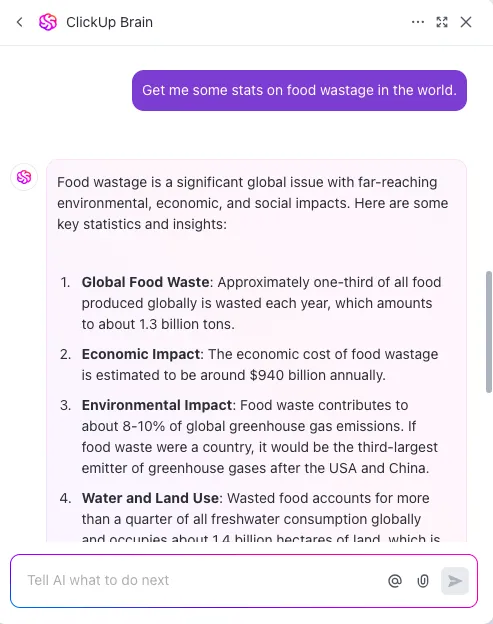
นี่คือภาพรวมของประโยชน์มากมายของ ClickUp Brain สำหรับการสร้างเนื้อหา:
- คำแนะนำแบบเรียลไทม์: ให้คำแนะนำการแก้ไขแบบสด รวมถึงการตรวจสอบไวยากรณ์และการสะกดคำ เพื่อปรับปรุงเนื้อหาของคุณให้มีความชัดเจนและถูกต้องยิ่งขึ้น
- สรุปเนื้อหา: สรุปส่วนที่ยาวให้กระชับเพื่อสร้างภาพรวมที่ชัดเจน—มีประโยชน์สำหรับรายงานการวิจัยของคุณ
- การสร้างเนื้อหา: สร้างแนวคิดหรือร่างตามข้อมูลที่คุณให้ไว้ ช่วยประหยัดเวลาในระหว่างการคิดสร้างสรรค์และเขียน
- ความชัดเจนที่ดียิ่งขึ้น: รับรองว่าเอกสารของคุณไม่เพียงแต่ชัดเจนเท่านั้น แต่ยังปรับให้เหมาะสมกับกลุ่มเป้าหมายของคุณด้วยข้อมูลเชิงลึกตามบริบท
ทำให้การจัดการเอกสารและการแก้ไขง่ายขึ้นด้วย ClickUp
ด้วยความรู้บางประการ คุณสามารถเชี่ยวชาญศิลปะการเว้นระยะย่อหน้าใน Google Docs ได้ ไม่ว่าคุณจะกำลังเขียนงานวิจัยหรือรายงานธุรกิจ เทคนิคการจัดรูปแบบง่ายๆ นี้สามารถเพิ่มความชัดเจนและความเป็นมืออาชีพให้กับเอกสารของคุณได้อย่างมาก
แต่ทำไมต้องหยุดแค่ Google Docs? ClickUp Docs มีความหลากหลายมากกว่า สวยงาม และผสานเข้ากับกระบวนการทำงานของคุณได้ดีกว่า ด้วยตัวเลือกการจัดรูปแบบขั้นสูง คุณสามารถใช้การเยื้องบรรทัดแบบแขวนกับงานวิจัยของคุณได้ ไม่เพียงเท่านั้น ยังสามารถสร้างบันทึกช่วยจำ การนำเสนอ ข้อเสนอ และอื่นๆ ได้อย่างน่าทึ่งอีกด้วย
และด้วย ClickUp Brain คุณจะไม่มีวันเจอกับภาวะเขียนไม่ออกอีกต่อไป
เริ่มต้นใช้งาน ClickUpวันนี้!