

คุณเคยลองส่งออกข้อมูลจาก SharePoint ไปยัง Excel แล้วพบกับความหงุดหงิดจากปัญหาการจัดรูปแบบและข้อมูลที่หายไปหรือไม่? คุณไม่ได้เป็นคนเดียวที่ประสบปัญหานี้
ผู้ใช้หลายคนเผชิญกับอุปสรรคนี้เมื่อทำการวิเคราะห์ข้อมูลของตน การส่งออกข้อมูลอย่างราบรื่นจาก SharePoint ต้องการมากกว่าการกดปุ่ม 'ส่งออก'
มาดูกันว่าเราจะส่งออกรายการ SharePoint ไปยัง Excel ได้อย่างไร และคุณจะแก้ไขปัญหาทั่วไปของกระบวนการนี้ได้อย่างไร นอกจากนี้ เราจะสำรวจว่าการใช้โซลูชันทางเลือกสามารถปรับปรุงประสบการณ์การจัดการข้อมูลของคุณได้อย่างไร
เมื่อใดควรส่งออกรายการ SharePoint ไปยัง Excel
Excel เป็นเครื่องมือจัดการงานที่ได้รับความนิยมในหมู่นักเรียน นักศึกษา ผู้เชี่ยวชาญ และองค์กรต่างๆ โดยทั่วไปใช้สำหรับการจัดการและวิเคราะห์ข้อมูลอย่างง่าย ความหลากหลายและความง่ายในการใช้งานทำให้Excel ถูกนำไปใช้แม้กระทั่งในการจัดการโครงการ
การส่งออกข้อมูลไปยัง Excel จากแอปพลิเคชันอื่นที่มีความยืดหยุ่นน้อยกว่า มักช่วยให้ผู้ใช้สามารถจัดรูปแบบ ประมวลผล และวิเคราะห์ข้อมูลได้ดีขึ้น
นี่คือตัวอย่างสถานการณ์ที่ผู้ใช้มักจะเลือกส่งออกข้อมูล การเข้าใจสถานการณ์เหล่านี้จะช่วยให้คุณสามารถตัดสินใจอย่างมีข้อมูลเพื่อตอบสนองความต้องการในการจัดการข้อมูลของคุณ
การจัดการข้อมูลขั้นสูง
SharePoint เป็นเครื่องมือที่ยอดเยี่ยมสำหรับการจัดการงานพื้นฐาน เช่น การแชร์เอกสาร การทำงานร่วมกัน และการควบคุมเวอร์ชันภายในทีม การผสานรวมกับ Microsoft 365 ทำให้เหมาะอย่างยิ่งสำหรับการจัดเก็บและจัดระเบียบข้อมูลข้ามโครงการ แต่ความสามารถของมันเหมาะสมกับงานที่ตรงไปตรงมามากกว่า
Excel มีความเหนือชั้นเมื่อพูดถึงการจัดการการคำนวณที่ซับซ้อน การวิเคราะห์ข้อมูลอย่างละเอียดและการจัดการฐานข้อมูลที่ซับซ้อน ตัวอย่างเช่น หากคุณกำลังจัดการข้อมูลทางการเงินหรือทำการวิเคราะห์ทางสถิติ Excel มีฟังก์ชันขั้นสูงเช่น ตารางสรุปข้อมูล (Pivot Tables), VLOOKUP และสูตรที่ซับซ้อนซึ่งสามารถจัดการกับชุดข้อมูลขนาดใหญ่ได้อย่างง่ายดาย
นอกจากนี้ ในกรณีที่ข้อมูลของคุณกระจายอยู่ในหลายรายการและไลบรารีเอกสาร การส่งออกข้อมูลไปยัง Excel จะช่วยให้คุณมีศูนย์กลางสำหรับการวิเคราะห์และรายงานข้อมูล ใช้ฟีเจอร์ต่างๆ เช่น การจัดรูปแบบตามเงื่อนไข เพื่อเน้นข้อมูลสำคัญในไฟล์ Excel ของคุณ เพื่อให้มั่นใจว่าข้อมูลที่สำคัญโดดเด่นชัดเจน
การแชร์กับผู้ใช้ภายนอก
ในโครงการที่ทำงานร่วมกัน คุณอาจพบสถานการณ์ที่สมาชิกในทีมหรือผู้มีส่วนได้ส่วนเสียภายนอกบางคนไม่มีสิทธิ์เข้าถึง SharePoint แม้ว่า SharePoint จะรองรับการแชร์ภายนอก แต่บ่อยครั้งจำเป็นต้องจัดการสิทธิ์หรือตั้งค่าการเข้าถึงเพิ่มเติม ซึ่งอาจทำให้กระบวนการล่าช้า โดยเฉพาะอย่างยิ่งหากผู้ใช้ไม่มีบัญชี Microsoft หรือประสบปัญหาความเข้ากันได้ นี่อาจเป็นความท้าทายเมื่อต้องแชร์รายการหรือข้อมูลที่สำคัญ
Excel มอบความยืดหยุ่นในการแบ่งปันข้อมูลได้มากขึ้น คุณสามารถส่งไฟล์ผ่านอีเมล บริการคลาวด์อย่าง OneDrive หรือเครื่องมือของบุคคลที่สามได้โดยไม่ต้องกังวลเกี่ยวกับข้อจำกัดของ SharePoint ผู้รับสามารถโต้ตอบกับข้อมูลได้อย่างง่ายดาย แม้ว่าพวกเขาจะไม่ได้ใช้ SharePoint ก็ตาม Excel Online ยังรองรับการทำงานร่วมกันแบบเรียลไทม์ มอบประสบการณ์ที่ราบรื่นโดยไม่มีอุปสรรคในการเข้าถึง อย่างไรก็ตาม สิ่งสำคัญคือต้องรักษาสมดุลระหว่างความยืดหยุ่นกับความปลอดภัยในสภาพแวดล้อมที่มีความอ่อนไหว
การสำรองข้อมูลและการจัดเก็บถาวร
ต้องการภาพรวมข้อมูลของคุณอย่างรวดเร็วในช่วงเวลาใดเวลาหนึ่งหรือไม่? การส่งออกข้อมูลไปยัง Excel เป็นวิธีที่ยอดเยี่ยมในการสำรองข้อมูลและกลับมาดูอีกครั้ง คุณสามารถติดตามการเปลี่ยนแปลง จัดการเวอร์ชันต่าง ๆ ของการวิเคราะห์ และย้อนกลับไปยังเวอร์ชันก่อนหน้าหากจำเป็น สิ่งนี้มีประโยชน์อย่างยิ่งหากคุณกำลังทำงานกับผู้มีส่วนได้ส่วนเสียภายนอกที่อาจต้องการข้อมูลย้อนหลังหรือจำเป็นต้องตรวจสอบวิวัฒนาการของการวิเคราะห์ Excel ให้การควบคุมที่ละเอียดกว่า SharePoint ในแง่ของการจัดการชุดข้อมูลและการคำนวณแต่ละรายการ
มุมมองข้อมูลที่ปรับแต่งได้
ทุกโครงการอาจต้องการมุมมองที่แตกต่างกันเกี่ยวกับข้อมูลเดียวกัน. โดยการส่งออกข้อมูลไปยัง Microsoft Excel คุณสามารถสร้างมุมมองที่ปรับแต่งได้ซึ่งเน้นไปที่ตัวชี้วัดประสิทธิภาพหลัก (KPIs) หรือระยะของโครงการ. ซึ่งทำให้ผู้มีส่วนได้ส่วนเสียเห็นเพียงข้อมูลที่เกี่ยวข้องโดยไม่มีข้อมูลที่ไม่เกี่ยวข้องรบกวน.
การเข้าถึงแบบออฟไลน์
เมื่อคุณส่งออกข้อมูล SharePoint ของคุณไปยัง Excel คุณจะได้รับประโยชน์จากการเข้าถึงแบบออฟไลน์ ซึ่งเหมาะอย่างยิ่งสำหรับสมาชิกในทีมที่อาจไม่มีการเชื่อมต่ออินเทอร์เน็ตที่เชื่อถือได้หรือทำงานในสถานที่ห่างไกล พวกเขาสามารถจัดการและวิเคราะห์ข้อมูลได้โดยไม่ต้องพึ่งพาข้อมูลในรายการออนไลน์ของ SharePoint
โดยสรุป ตัวเลือกการส่งออกคือทางเลือกที่ดีที่สุดของคุณ หากคุณต้องการควบคุมข้อมูลของคุณมากขึ้น หรือต้องการให้ข้อมูลนั้นสามารถเข้าถึงได้โดยผู้อื่นนอกระบบนิเวศ SharePoint ของคุณ
ตอนนี้เรามาเริ่มกันเลยว่าจะส่งออกรายการ SharePoint ไปยัง Excel ได้อย่างไร
อ่านเพิ่มเติม:10 ทางเลือกและคู่แข่งที่ดีที่สุดของ SharePoint
วิธีส่งออกรายการ SharePoint ไปยัง Excel
มาตอบคำถามที่ใหญ่ที่สุดก่อนเลย ไม่ คุณไม่จำเป็นต้องใช้เครื่องมือพิเศษหรือซอฟต์แวร์จากบุคคลที่สามใดๆ—เพียงแค่ SharePoint และ Excel เท่านั้น
นี่คือคำแนะนำแบบขั้นตอนต่อขั้นตอนเกี่ยวกับวิธีการส่งออกข้อมูลจาก SharePoint ไปยังไฟล์ Excel:
- เลือก SharePoint list: เริ่มต้นโดยการเปิดไซต์ SharePoint และเลือกบัญชีรายชื่อที่คุณต้องการส่งออก
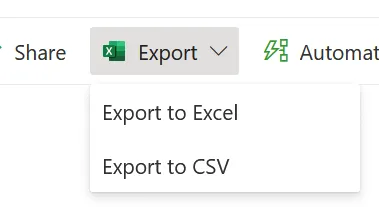
- ส่งออกเป็น Excel: คลิกที่ตัวเลือกส่งออกในแถบคำสั่งด้านบน จากนั้นเลือกตัวเลือกส่งออกเป็น Excel ในเมนูแบบเลื่อนลงที่ปรากฏขึ้น
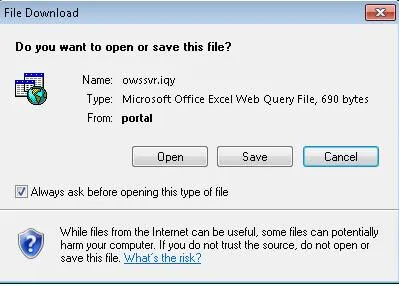
- ดาวน์โหลดไฟล์ IQY: บันทึกไฟล์โดยใช้ตัวเลือกในกล่องโต้ตอบดาวน์โหลดไฟล์ การดำเนินการนี้จะดาวน์โหลดไฟล์ไปยังระบบของคุณ ไฟล์ที่ดาวน์โหลดเป็นไฟล์การค้นหาเว็บที่ Excel ใช้ในการดึงข้อมูลจาก SharePoint
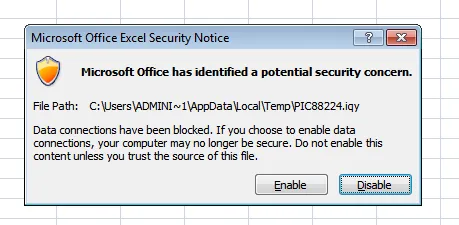
- นำเข้าข้อมูล SharePoint: เปิดไฟล์ IQY ใน Excel หลังจากดาวน์โหลดเสร็จแล้ว จากนั้นคลิก "Enable" ในหน้าต่างที่ปรากฏขึ้น ซึ่งจะอนุญาตให้ Excel นำข้อมูลจากรายการ SharePoint มาแสดงในสมุดงาน Excel
- บันทึกไฟล์ Excel ของคุณ: บันทึกไฟล์เป็นไฟล์ XLSX เมื่อข้อมูลถูกส่งออกสำเร็จไปยัง Excel
ตอนนี้คุณสามารถจัดการ วิเคราะห์ และแบ่งปันข้อมูลของคุณได้ตามที่คุณต้องการ
ปัญหาที่พบบ่อยใน SharePoint
นี่คือปัญหาที่พบบ่อยที่สุดที่ผู้ใช้เผชิญเมื่อใช้ SharePoint และการผสานรวมกับ Excel
ปัญหาความสมบูรณ์ของข้อมูล
บางครั้ง เมื่อทำการส่งออกชุดข้อมูลขนาดใหญ่ อาจพบว่ามีฟิลด์ที่หายไปหรือข้อมูลเสียหาย โดยเฉพาะหากรายการนั้นรวมถึงเมตาดาต้าที่ซับซ้อนหรือคอลัมน์ที่กำหนดเอง ตรวจสอบข้อมูลของคุณอีกครั้งหลังการส่งออกเพื่อให้แน่ใจว่าทุกอย่างถูกถ่ายโอนอย่างถูกต้อง
ปัญหาการรีเฟรช Excel
หากคุณส่งออกข้อมูลแบบไดนามิกที่อัปเดตบ่อยใน SharePoint เป็นประจำ คุณอาจพบปัญหาเกี่ยวกับความสามารถของ Excel ในการรีเฟรชข้อมูล การเชื่อมต่อแบบทางเดียวระหว่าง SharePoint และ Excel อาจไม่สมบูรณ์แบบเสมอไป การทำให้ข้อมูลของคุณซิงค์กันอาจต้องรีเฟรชด้วยตนเอง
สิทธิ์การใช้งานถูกจำกัด
ผู้ใช้ SharePoint ทุกคนไม่ได้รับสิทธิ์การเข้าถึงเท่ากัน ซึ่งอาจทำให้การส่งออกข้อมูลเป็นเรื่องยากสำหรับผู้ที่สามารถเข้าถึงไฟล์ได้แต่ไม่ใช่ผู้ดูแลระบบเว็บไซต์ ตรวจสอบให้แน่ใจว่าผู้ใช้ที่ต้องการส่งออกข้อมูลมีสิทธิ์การเข้าถึงที่เหมาะสมเพื่อหลีกเลี่ยงความสับสนและปัญหาที่อาจเกิดขึ้น
การจัดรูปแบบจำกัด
ในขณะที่ SharePoint ส่งออกข้อมูลไปยัง Excel มันไม่ได้ถ่ายโอนการจัดรูปแบบทั้งหมด เช่น การเข้ารหัสสี, ตัวกรอง, กฎการจัดรูปแบบตามเงื่อนไข, หรือความกว้างของคอลัมน์ที่กำหนดเอง การถ่ายโอนที่ไม่ราบรื่นนี้อาจทำให้เกิดความไม่สอดคล้องกันในการนำเสนอได้ ดังนั้น คุณอาจต้องใช้เวลาเพิ่มเติมในการจัดระเบียบและจัดรูปแบบข้อมูลด้วยตนเอง ซึ่งจะทำให้กระบวนการทำงานของคุณช้าลง
ประสบการณ์ผู้ใช้ไม่สม่ำเสมอ
ผู้ใช้อาจพบประสิทธิภาพการทำงานที่แตกต่างกันเมื่อเข้าถึง SharePoint ผ่านเว็บเบราว์เซอร์ที่แตกต่างกัน ความไม่สอดคล้องนี้อาจส่งผลต่อการแสดงผลข้อมูลหรือฟังก์ชันการทำงานที่มีให้ เพื่อหลีกเลี่ยงปัญหาที่ไม่คาดคิด จึงเป็นสิ่งสำคัญที่จะต้องกำหนดมาตรฐานการใช้เบราว์เซอร์ภายในทีม
แม้ว่าปัญหาเหล่านี้อาจสร้างความหงุดหงิดได้ แต่การรู้และนำเทคนิคขั้นสูงของ Excelมาใช้สามารถสร้างความแตกต่างได้อย่างมาก
💡เคล็ดลับจากผู้เชี่ยวชาญ: Microsoft Power Automate ช่วยให้คุณตั้งค่าโฟลว์เพื่อทำให้กระบวนการส่งออกรายการ SharePoint ไปยัง Excel เป็นไปโดยอัตโนมัติ
เรามีคำแนะนำทางเลือกอื่น ๆ ด้วยเช่นกัน หากคุณต้องการให้ข้อมูลทั้งหมดของคุณอยู่ในที่เดียวโดยไม่ต้องผ่านขั้นตอนการส่งออกและนำเข้าที่ซับซ้อน
พบกับ ClickUp: ทางเลือกครบวงจรแทน SharePoint และ Excel
SharePoint และ Excel ต่างก็มีจุดเด่นของตัวเอง: SharePoint เหมาะสำหรับการจัดการเอกสารและการทำงานร่วมกัน ส่วน Excel เหมาะสำหรับการจัดการและวิเคราะห์ข้อมูล
แต่จะไม่สะดวกกว่าหรือที่จะสามารถเข้าถึงทั้งสองความสามารถบนแพลตฟอร์มเดียว?
หากคุณสงสัยว่ามันเป็นไปได้อย่างไร คำตอบนั้นง่ายมาก ด้วยClickUp
ด้วยโซลูชันการจัดการโครงการแบบครบวงจร ClickUp ทำให้ชีวิตง่ายขึ้นสำหรับผู้ทำงานด้านความรู้เช่นคุณ ช่วยให้คุณสามารถจัดการโครงการ, ทำงานร่วมกับทีมของคุณ, และวิเคราะห์ข้อมูลได้อย่างราบรื่น—ทั้งหมดในที่เดียว
อ่านต่อเพื่อทราบถึงวิธีที่ ClickUp โดดเด่น (ตั้งใจเล่นคำ) ในการมอบสิ่งที่ดีที่สุดจากทั้งสองโลกให้กับคุณ
แพลตฟอร์มการจัดการโครงการของ ClickUp
แพลตฟอร์มการจัดการโครงการของ ClickUpช่วยให้คุณสามารถสร้างกระบวนการทำงานที่กำหนดเองได้ ซึ่งเหมาะกับความต้องการเฉพาะของโครงการของคุณ คล้ายกับความสามารถในการจัดระเบียบของ SharePoint
มุมมองใน ClickUp
อย่างไรก็ตาม ClickUp ไปไกลกว่านั้นด้วยการนำเสนอการดูแบบปรับแต่งได้ เช่น รายการ กระดาน ตาราง และแผนภูมิแกนต์ ซึ่งช่วยให้คุณมองเห็นงาน กำหนดเวลา และความสัมพันธ์ของงานในรูปแบบที่เหมาะสมกับกระบวนการทำงานของทีมคุณ ไม่ว่าคุณจะจัดการงานง่าย ๆ หรือโครงการที่ซับซ้อนก็ตาม
ด้วยมุมมอง ClickUp มากกว่า 15 แบบ คุณสามารถดำเนินโครงการของคุณให้ก้าวหน้าต่อไปได้โดยไม่ต้องเสียสมาธิกับการสลับใช้เครื่องมือหลายอย่าง

แดชบอร์ด ClickUp
ต่างจาก Excel ที่ต้องส่งออกข้อมูลเพื่อการวิเคราะห์อย่างลึกซึ้ง คุณสมบัติการรายงานและการวิเคราะห์ที่ติดตั้งไว้ในตัวของ ClickUp ให้ข้อมูลเชิงลึกแบบเรียลไทม์โดยไม่ต้องยุ่งยาก คุณสามารถติดตามตัวชี้วัดที่สำคัญ ตรวจสอบประสิทธิภาพของโครงการ และสร้างรายงานที่ละเอียดได้โดยตรงจากแพลตฟอร์ม
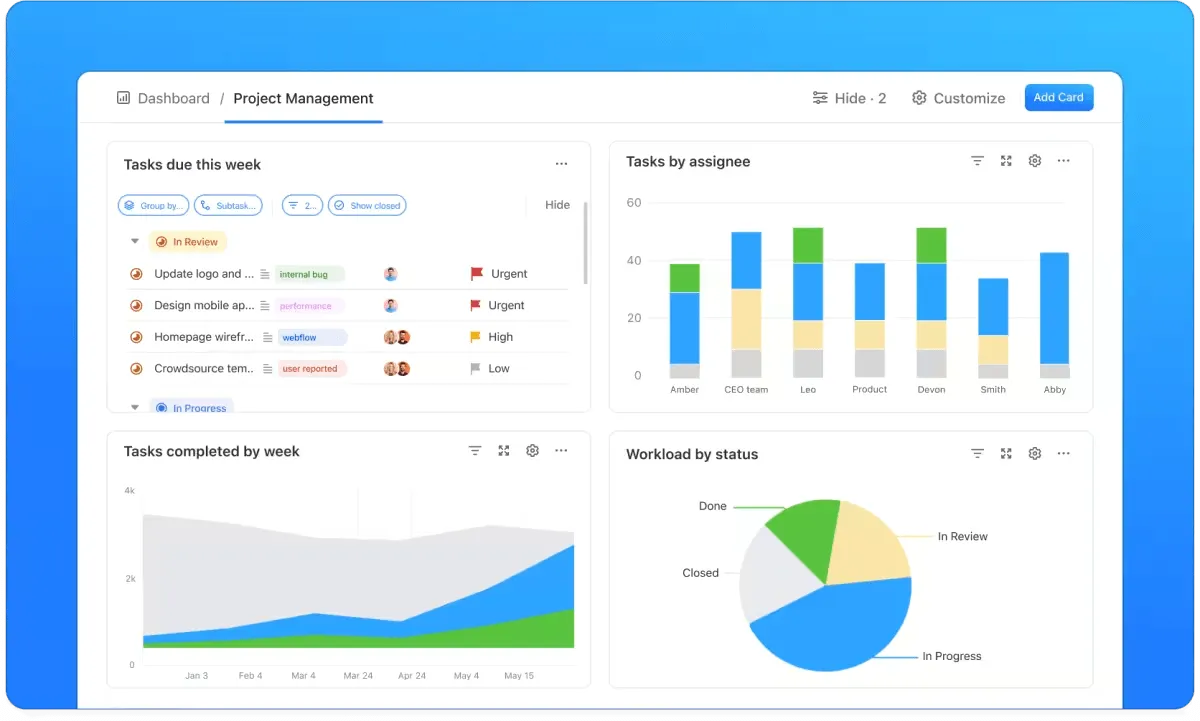
แดชบอร์ดของ ClickUpช่วยในการมองเห็นความก้าวหน้าของทีม ทำให้คุณได้รับข้อมูลที่ทันสมัยและตัดสินใจโดยใช้ข้อมูลเป็นพื้นฐาน ไม่ว่าคุณจะกำลังเพิ่มประสิทธิภาพทรัพยากรหรือปรับปรุงการทำงานร่วมกัน
งานใน ClickUp
นอกจากนี้ ClickUp ยังช่วยให้การจัดการงานง่ายขึ้นด้วยฟีเจอร์ที่เปลี่ยนรายการของคุณให้เป็นงานที่สามารถดำเนินการได้ภายในแพลตฟอร์มเดียวกัน
ClickUp Tasksมอบวิธีการที่แข็งแกร่งในการมอบหมาย, ติดตาม, และร่วมมือกันในภารกิจต่างๆ ทำให้รายการที่ต้องทำของคุณเป็นระเบียบและมีบริบทที่เหมาะสม คุณสามารถมอบหมายภารกิจให้กับสมาชิกทีมเฉพาะได้อย่างง่ายดาย, ตั้งลำดับความสำคัญ, และกำหนดวันครบกำหนดเพื่อให้ทุกคนรับผิดชอบและอยู่ในเส้นทางที่ถูกต้อง ด้วยการพึ่งพาของภารกิจ, คุณสามารถจัดการการไหลของงานเพื่อให้แน่ใจว่าภารกิจต่างๆ จะเสร็จสมบูรณ์ในลำดับที่ถูกต้อง

แต่ละงานจะทำหน้าที่เป็นศูนย์กลางที่รวบรวมรายละเอียดที่เกี่ยวข้องทั้งหมดที่ทีมของคุณต้องการ คุณสามารถเพิ่มไฟล์แนบได้โดยตรงไปยังงาน ไม่ว่าจะเป็นเอกสาร รูปภาพ หรือลิงก์ เพื่อให้ทรัพยากรสำคัญอยู่ใกล้มือเสมอ ซึ่งช่วยลดความจำเป็นในการค้นหาไฟล์จากหลายแพลตฟอร์ม ทำให้ทุกอย่างเชื่อมต่อและเข้าถึงได้ง่าย
เราได้รวบรวมทุกทีมไว้ในที่เดียวสำหรับงานทั้งหมดของพวกเขาด้วย ClickUp ไม่ต้องสลับเครื่องมืออีกต่อไป!
เราได้รวบรวมทุกทีมไว้ในที่เดียวสำหรับงานทั้งหมดของพวกเขาด้วย ClickUp ไม่ต้องสลับเครื่องมืออีกต่อไป!
ด้วยแดชบอร์ดที่ทรงพลัง การจัดการงานที่ยืดหยุ่น และมุมมองที่ปรับแต่งได้ของ ClickUp คุณจะได้รับฟังก์ชันการทำงานเต็มรูปแบบของ SharePoint สำหรับการทำงานร่วมกัน และ Excel สำหรับการติดตามและวิเคราะห์—ถูกรวมเข้าด้วยกันอย่างราบรื่นในแพลตฟอร์มเดียวที่ใช้งานง่าย
อ่านเพิ่มเติม:11 แม่แบบการจัดการงานฟรีใน ClickUp และ Excel
เทมเพลตรายการสิ่งที่ต้องทำประจำวันของ ClickUp
ด้วยเทมเพลตรายการสิ่งที่ต้องทำประจำวันของ ClickUp คุณจะไม่จำเป็นต้องใช้รายการใน SharePoint อีกต่อไปในการติดตามความคืบหน้าขณะไล่ตามเป้าหมายประจำวันของคุณ
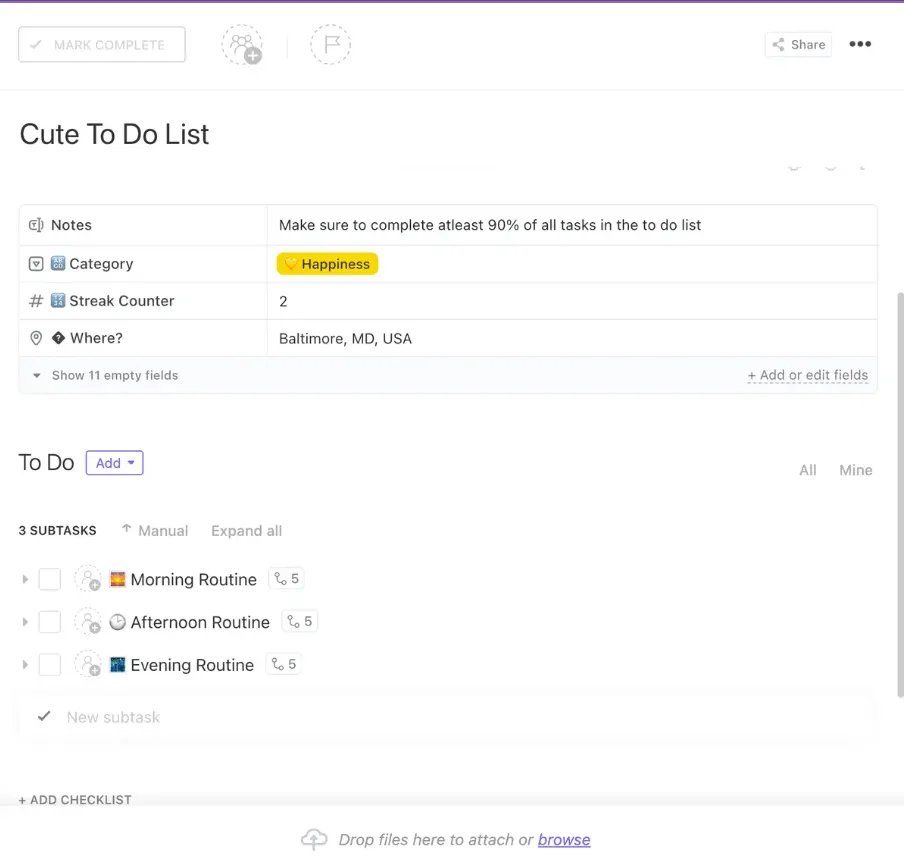
เทมเพลตนี้ช่วยให้คุณจัดลำดับความสำคัญของงานที่สำคัญในแต่ละวัน เพื่อให้คุณมุ่งเน้นและดำเนินการกับสิ่งที่สำคัญที่สุด
เทมเพลตนี้มาพร้อมกับสถานะที่กำหนดเองเพื่อทำเครื่องหมายงานว่าต้องทำ กำลังดำเนินการ หรือเสร็จสมบูรณ์แล้ว มีตัวนับจำนวนวันที่ทำต่อเนื่องในตัวเพื่อเพิ่มแรงจูงใจเมื่อคุณทำเครื่องหมายงานที่เสร็จสิ้นอย่างสม่ำเสมอ คุณยังสามารถปรับปรุงการติดตามงานที่ต้องทำประจำวันด้วยการแจ้งเตือนอัตโนมัติ บันทึก การติดตามความคืบหน้า ป้ายกำกับ และอื่นๆ อีกมากมายภายใน ClickUp
อ่านเพิ่มเติม:20 แม่แบบการจัดการโครงการฟรี
เปลี่ยนรายการ SharePoint ให้เป็นข้อมูลเชิงลึกที่นำไปปฏิบัติได้
การส่งออกรายการ SharePoint ไปยัง Excel เป็นวิธีหนึ่งในการยกระดับความสามารถในการจัดการข้อมูลของคุณ
ด้วยคุณสมบัติขั้นสูงของ Excel สำหรับการจัดการข้อมูล การสร้างภาพ และการแบ่งปัน คุณสามารถเอาชนะความท้าทายบางประการที่เกี่ยวข้องกับ SharePoint ได้ อย่างไรก็ตาม การสลับระหว่างเครื่องมือต่างๆ อย่างต่อเนื่องอาจทำให้การทำงานช้าลง เพื่อทำงานได้อย่างมีประสิทธิภาพอย่างแท้จริง คุณจำเป็นต้องมีแพลตฟอร์มที่ผสานรวมทุกอย่างเข้าด้วยกันอย่างราบรื่น
ClickUp ถูกออกแบบมาเพื่อทำสิ่งนั้นโดยเฉพาะ ด้วยเครื่องมือเพิ่มประสิทธิภาพที่ครอบคลุมเช่นนี้ คุณสามารถรวมงาน จัดการข้อมูล และทำงานร่วมกับทีมของคุณได้ ส่วนที่ดีที่สุดคือคุณสามารถทำทั้งหมดนี้ได้โดยไม่ต้องสลับไปมาระหว่างหลายแพลตฟอร์ม การมีงานทั้งหมดในที่เดียวช่วยให้คุณมุ่งเน้นกับสิ่งที่สำคัญ—ทำให้งานเสร็จเร็วขึ้นและมีประสิทธิภาพมากขึ้น
ยกระดับการทำงานของคุณด้วยการเริ่มต้นทดลองใช้ ClickUp ฟรีวันนี้!