

เคยรู้สึกไหมว่าข้อมูลของคุณต้องการความช่วยเหลือเพิ่มเติมเล็กน้อยเพื่อเล่าเรื่องราวของมัน?
การส่งออกข้อมูล Airtable ของคุณไปยัง Excel สามารถเปลี่ยนแปลงการทำงานได้อย่างสิ้นเชิง ช่วยให้คุณสามารถค้นพบแนวโน้มที่ซ่อนอยู่และสร้างรายงานที่ละเอียดได้ โดยเฉพาะอย่างยิ่งเมื่อจัดการกับโครงการหลายโครงการและต้องการความยืดหยุ่นมากขึ้นสำหรับการวิเคราะห์และการรายงาน
ลองนึกภาพว่าคุณเป็นส่วนหนึ่งของทีมสนับสนุนลูกค้าที่คึกคัก กำลังติดตามตั๋วหลายร้อยใบทุกสัปดาห์ ในขณะที่ Airtable ช่วยคุณจัดระเบียบและจัดลำดับความสำคัญของตั๋วเหล่านั้น คุณอาจต้องการคุณสมบัติขั้นสูงของ Excel เช่น XLOOKUP เพื่อสร้างรายงานรายละเอียดเกี่ยวกับแนวโน้มหรือเวลาการตอบสนอง
การส่งออกตั๋ว Airtable ของคุณไปยัง Excel สามารถทำให้กระบวนการทำงานของคุณเป็นระบบมากขึ้น และช่วยเพิ่มประสิทธิภาพการร่วมมือในทีมได้. สิ่งนี้มีประโยชน์เป็นอย่างยิ่งเมื่อคุณต้องจัดการกับข้อมูลจำนวนมากหรือเตรียมตัวสำหรับการประชุมที่สำคัญ.
มาสำรวจวิธีการทำให้กระบวนการนี้ราบรื่นและมีประสิทธิภาพกันเถอะ!🚀
เมื่อใดควรส่งออก Airtable ไปยัง Excel
การส่งออกข้อมูลจาก Airtable ไปยัง Excel มีประโยชน์ในบางสถานการณ์ โดยเฉพาะเมื่อคุณต้องการเครื่องมือการจัดการและวิเคราะห์ข้อมูลขั้นสูงมากขึ้น
แม้ว่า Airtable จะมีฟังก์ชันการทำงานที่แข็งแกร่ง แต่ Excel มักจะให้ข้อมูลเชิงลึกที่ลึกซึ้งกว่า รายงานที่ปรับแต่งได้ และการผสานรวมกับแพลตฟอร์มอื่น ๆ ได้ดีกว่า นี่คือตัวอย่างสถานการณ์บางประการที่การส่งออกข้อมูลจาก Airtable ไปยัง Excel ด้วยตนเองเป็นทางเลือกที่ชาญฉลาด
1. การวิเคราะห์ข้อมูลขั้นสูง
Excel มีสูตรต่างๆ สำหรับการคำนวณที่ซับซ้อน การสร้างตารางหมุน หรือการจำลองข้อมูลอย่างละเอียด
🌟ตัวอย่าง: เมื่อคุณกำลังทำงานกับชุดข้อมูลขนาดใหญ่และต้องการคำนวณแนวโน้ม, ความสัมพันธ์, หรือการวิเคราะห์ทางสถิติ, การส่งออกข้อมูล Airtable ของคุณไปยัง Excel จะให้คุณเข้าถึงคุณสมบัติที่ทรงพลังเช่น VLOOKUP, แผนภูมิขั้นสูง, และมาโคร
📖 อ่านเพิ่มเติม:10 เครื่องมือ AI สำหรับ Excel ที่ดีที่สุดเพื่อเพิ่มประสิทธิภาพการทำงานสเปรดชีตของคุณ
2. รายงานอย่างละเอียด
ต้องการสร้างรายงานที่ปรับแต่งได้อย่างละเอียดและเฉพาะเจาะจงหรือไม่?
Excel มีตัวเลือกการจัดรูปแบบและเลย์เอาต์ตารางที่หลากหลาย คุณสามารถจัดรูปแบบตาราง เพิ่มกราฟ และแม้กระทั่งทำให้บางส่วนของการรายงานเป็นอัตโนมัติเพื่อนำเสนอข้อมูลอย่างชัดเจนและดึงดูดสายตา
🌟ตัวอย่าง: เมื่อนำเสนอข้อมูลยอดขายรายไตรมาสให้กับผู้มีส่วนได้ส่วนเสียหรือลูกค้า Excel เป็นเครื่องมือที่มีคุณค่า คุณสามารถส่งออกข้อมูลจาก Airtable ไปยัง Excel สร้างตารางหมุนเพื่อสรุปยอดขายตามภูมิภาค และเพิ่มกราฟแบบโต้ตอบเพื่อเปรียบเทียบการเติบโตระหว่างเดือนได้อย่างชัดเจน การปรับแต่งในระดับนี้ทำให้รายงาน Excelของคุณมีข้อมูลที่ครบถ้วนและเข้าใจง่าย
3. ความสามารถในการใช้งานข้ามแพลตฟอร์ม
ความยืดหยุ่นของ Airtable อาจถูกจำกัดเมื่อต้องผสานรวมกับระบบธุรกิจหลายระบบ การส่งออกข้อมูลของคุณไปยัง Excel จะช่วยให้มั่นใจได้ถึงความเข้ากันได้ข้ามแพลตฟอร์ม ส่งเสริมการทำงานร่วมกันและการแบ่งปันข้อมูลได้อย่างราบรื่น ซึ่งช่วยให้การจัดการและวิเคราะห์ข้อมูลของคุณง่ายขึ้น
🌟ตัวอย่าง: หากแผนกการเงินของคุณใช้ซอฟต์แวร์บัญชีเช่น QuickBooks หรือ SAP ที่ไม่สามารถเชื่อมต่อโดยตรงกับ Airtable ได้ การส่งออกข้อมูลโครงการของคุณไปยังฐานข้อมูล Excelสามารถช่วยได้ คุณสามารถจัดรูปแบบและนำเข้าข้อมูลเข้าสู่ระบบทางการเงินได้อย่างง่ายดาย ทำให้การแชร์รายงานข้ามแผนกง่ายขึ้น และเปิดโอกาสให้เกิดการทำงานร่วมกันที่ดีขึ้น
นอกจากนี้ โปรดทราบว่าคุณสามารถส่งออก Airtable ไปยัง Excel ได้หากคุณต้องการ:
- หลีกเลี่ยงการติดอยู่กับแพลตฟอร์มที่เป็นกรรมสิทธิ์ของ Airtable และลดค่าใช้จ่ายในการเปลี่ยนระบบ
- ทำงานกับชุดข้อมูลขนาดใหญ่ที่ Airtable มีปัญหาในการจัดการอย่างมีประสิทธิภาพ
- ดำเนินงานในอุตสาหกรรมที่มีการกำกับดูแลอย่างเข้มงวด เช่น ด้านการดูแลสุขภาพหรือการเงิน และต้องการการควบคุมการปฏิบัติตามกฎระเบียบและความปลอดภัยที่เข้มงวดมากขึ้น
- คุณพบว่าระบบอัตโนมัติและการเชื่อมต่อของ Airtable นั้นพื้นฐานเกินไปสำหรับความต้องการของคุณ หรือคุณกำลังประสบปัญหาการจำกัด API
- มองหาความคุ้มค่าที่ดียิ่งขึ้น เนื่องจากราคาของ Airtable อาจเพิ่มขึ้นเมื่อมีทีมและชุดข้อมูลขนาดใหญ่ขึ้น
📖 อ่านเพิ่มเติม: Airtable Vs. Google Sheets: การประชันสุดยอดของสเปรดชีต
วิธีส่งออกข้อมูลจาก Airtable ไปยัง Excel
นี่คือคู่มือแบบง่าย ๆ ขั้นตอนต่อขั้นตอนสำหรับการส่งออกข้อมูลจาก Airtable ไปยัง Excel ได้เพียงไม่กี่คลิกเพื่อการวิเคราะห์และรายงานที่ดีขึ้น:
ขั้นตอนที่ 1: สร้างมุมมองใน Airtable
- เข้าสู่ระบบ Airtable: เปิดฐานข้อมูลที่มีข้อมูลที่คุณต้องการส่งออก
- สร้างมุมมอง: คลิกไอคอนสลับมุมมองแล้วเลือก 'สร้าง' เพื่อสร้างมุมมองใหม่ เลือกประเภทมุมมองตามวิธีที่คุณต้องการให้ข้อมูลแสดง เช่น ตาราง, คันบัน, หรือปฏิทิน
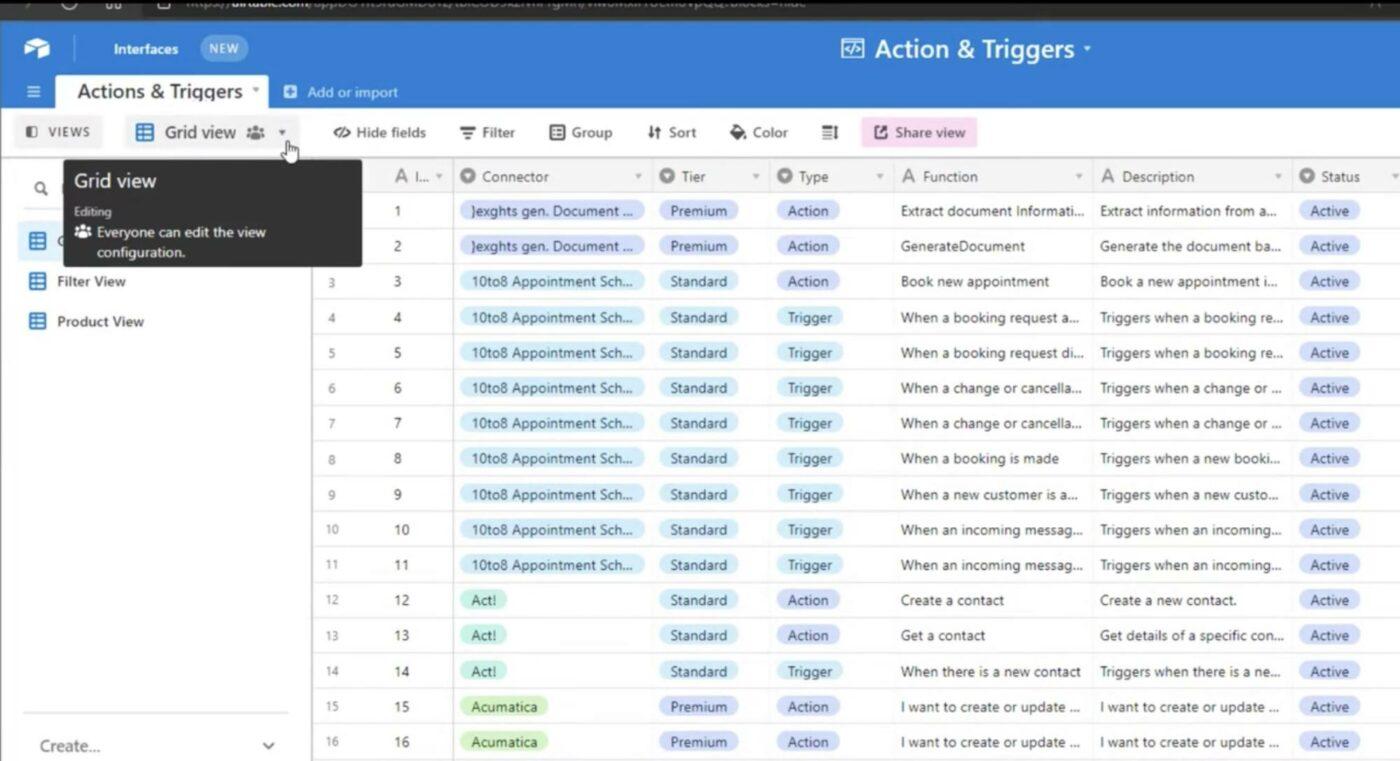
- ปรับแต่งมุมมอง: ตั้งชื่อมุมมองใหม่ของคุณและจัดระเบียบฟิลด์โดยการเรียงลำดับ, ซ่อน, หรือกรองบันทึก. เพื่อให้แน่ใจว่าคุณส่งออกเฉพาะข้อมูลที่คุณต้องการในรูปแบบที่คุณต้องการ
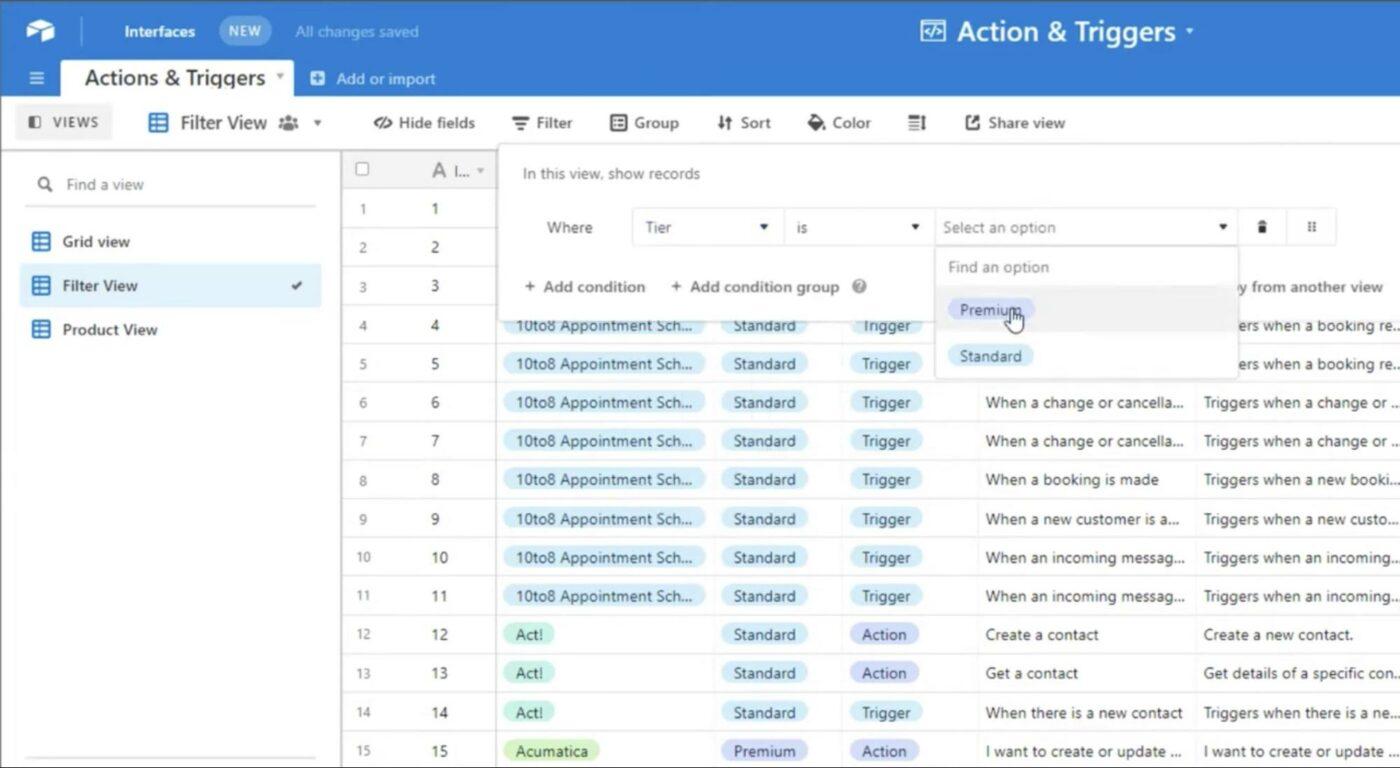
ขั้นตอนที่ 2: ส่งออกข้อมูล Airtable เป็นไฟล์ CSV
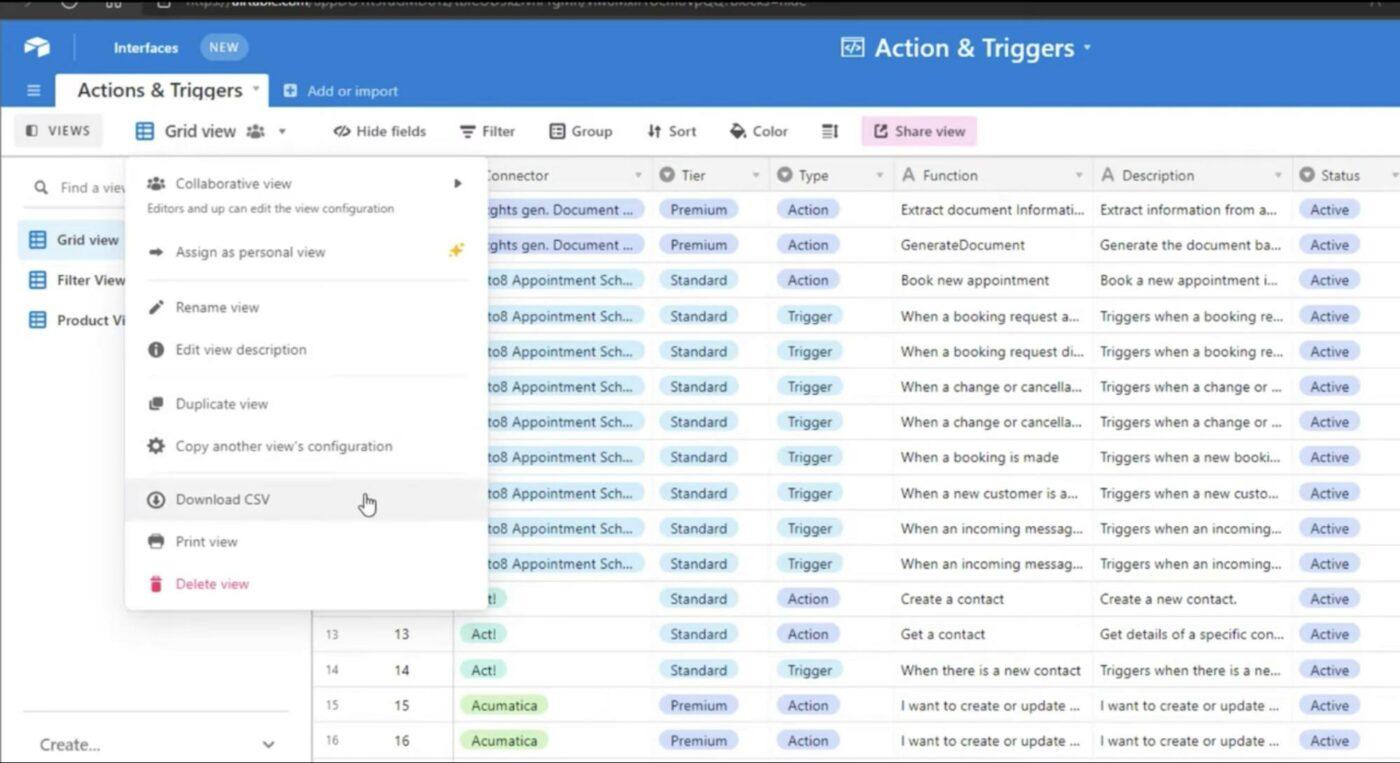
- ไปที่เมนูมุมมอง: คลิกที่ปุ่มเมนูมุมมอง (•••)
- เลือก 'ดาวน์โหลด CSV': จากเมนูแบบเลื่อนลง ให้เลือกตัวเลือก 'ดาวน์โหลด CSV' ฟีเจอร์นี้มีให้ใช้งานบนเว็บและแอปเดสก์ท็อปของ Airtable
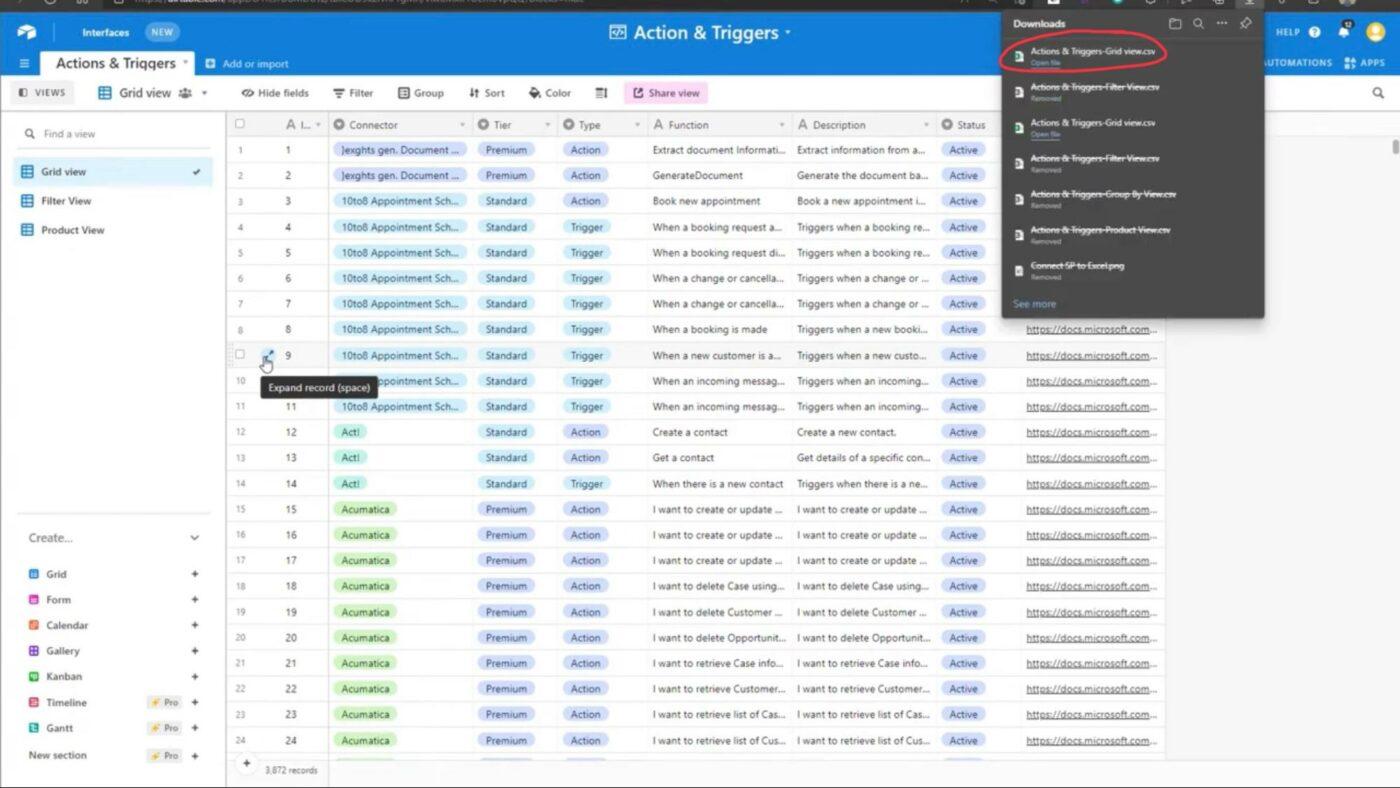
- บันทึกไฟล์: ไฟล์ CSV ของคุณจะดาวน์โหลดไปยังตำแหน่งเริ่มต้นของอุปกรณ์ของคุณ
ขั้นตอนที่ 3: เปิดไฟล์ CSV ใน Excel
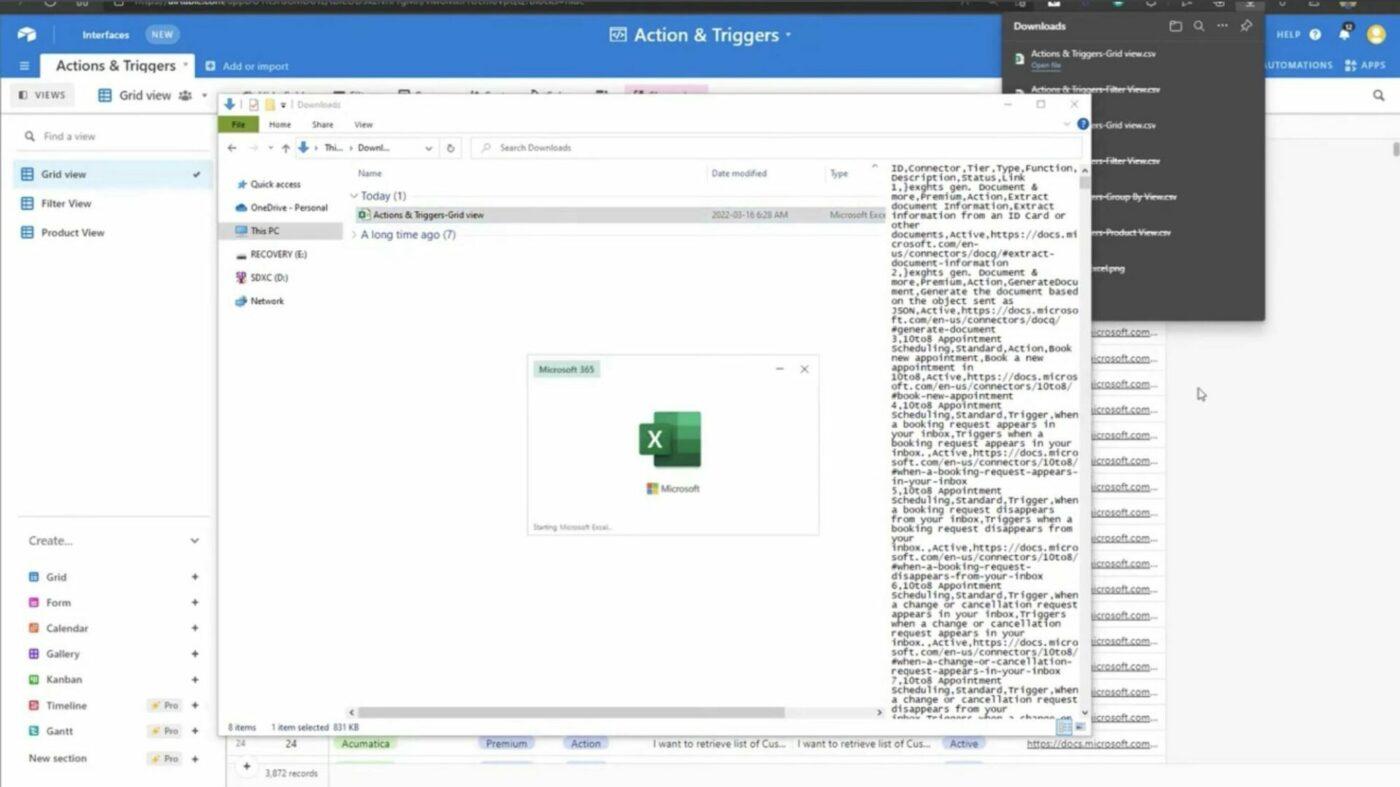
- เปิดไฟล์ CSV: ไปที่โฟลเดอร์ดาวน์โหลดเริ่มต้นของคุณและค้นหาไฟล์ CSV ที่ดาวน์โหลดไว้ ดับเบิลคลิกที่ไฟล์เพื่อเปิดไฟล์ใน Excel โดยตรง
หรือ
- เปิด Excel: เปิดโปรแกรม Excel บนอุปกรณ์ของคุณ
- อัปโหลดไฟล์ CSV: ไปที่ 'ไฟล์' > 'เปิด' จากนั้นไปที่โฟลเดอร์ดาวน์โหลดของคุณ และเลือกไฟล์ CSV ที่คุณเพิ่งดาวน์โหลด Excel จะเปิดไฟล์โดยอัตโนมัติเพื่อทำการวิเคราะห์ต่อไป
ขั้นตอนที่ 4: อัตโนมัติการส่งออกด้วย Airtable (ไม่บังคับ)
หากคุณต้องการให้กระบวนการส่งออกข้อมูลเป็นอัตโนมัติ คุณสามารถตั้งค่าการทำงานอัตโนมัติใน Airtable เพื่อส่งข้อมูลที่ส่งออกไปยัง Excel ได้ เครื่องมือเช่น Zapier, Workato, เป็นต้น สามารถใช้เพื่อตั้งค่าการผสานรวมเช่นนี้ได้ ซึ่งมีประโยชน์สำหรับทีมที่ต้องการส่งออกข้อมูลบ่อยครั้งโดยไม่ต้องใช้แรงงานมนุษย์
⭐️ เคล็ดลับสำหรับการส่งออก Airtable ไปยัง Excel
- ตรวจสอบให้แน่ใจว่าข้อมูลทั้งหมดของคุณถูกต้องและสะอาดก่อนการส่งออก. ข้อผิดพลาดใน Airtable จะถูกส่งต่อไปยัง Excel.
- ใช้ตัวกรองใน Airtable เพื่อส่งออกเฉพาะข้อมูลที่จำเป็น ทำให้ฐานข้อมูล Excel ของคุณจัดการได้ง่ายขึ้น ใช้เคล็ดลับ Excel เหล่านี้เพื่อจัดเรียงหรือจัดระเบียบข้อมูลของคุณหลังจากส่งออกได้อย่างรวดเร็ว
- โปรดสร้างสำรองข้อมูลของตาราง/ข้อมูล Airtable ของคุณก่อนเริ่มการส่งออกข้อมูลเสมอ เพื่อความปลอดภัยในกรณีที่เกิดข้อผิดพลาด
- ตรวจสอบให้แน่ใจว่าชื่อคอลัมน์ของคุณใน Airtable ชัดเจนและกระชับ. ชื่อคอลัมน์จะปรากฏเป็นชื่อคอลัมน์ใน Excel
ปัญหาที่พบบ่อยใน Airtable
แม้ว่า Airtable จะเป็นแพลตฟอร์มที่หลากหลายสำหรับการจัดการโครงการและจัดระเบียบข้อมูล แต่ก็ไม่ได้ปราศจากความท้าทาย ผู้ใช้หลายคนพบข้อจำกัดที่ส่งผลต่อประสิทธิภาพของกระบวนการทำงาน ความสามารถในการขยายระบบ และความสะดวกในการใช้งานโดยรวม
เส้นทางการเรียนรู้ค่อนข้างชัน แม้ว่าการเปิดตัว Airtable Academy เมื่อไม่นานมานี้อาจช่วยให้ผู้ใช้ใหม่ปรับตัวได้ดีขึ้นบ้าง สำหรับฟีเจอร์ขั้นสูง เช่น การเชื่อมต่อที่ซับซ้อนระหว่างตารางในฐานข้อมูลเดียวกัน หรือระบบอัตโนมัติที่ซับซ้อน ระดับความยากจะเพิ่มขึ้นอย่างมาก และบ่อยครั้งที่ไม่ชัดเจนว่าจะไปถึงจุดที่ต้องการได้อย่างไร แม้แต่สำหรับผู้ใช้ที่เชี่ยวชาญในแพลตฟอร์มอยู่แล้วก็ตาม
เส้นทางการเรียนรู้ค่อนข้างชัน แม้ว่าการเปิดตัว Airtable Academy เมื่อไม่นานมานี้อาจช่วยให้ผู้ใช้ใหม่ปรับตัวได้ดีขึ้นบ้าง สำหรับฟีเจอร์ขั้นสูง เช่น การเชื่อมต่อที่ซับซ้อนระหว่างตารางในฐานข้อมูลเดียวกันหรือการสร้างระบบอัตโนมัติที่ซับซ้อน ระดับความยากจะเพิ่มขึ้นอย่างมาก และบ่อยครั้งที่ไม่ชัดเจนว่าจะไปถึงจุดที่ต้องการได้อย่างไร แม้แต่สำหรับผู้ใช้ที่เชี่ยวชาญในแพลตฟอร์มอยู่แล้วก็ตาม
การเข้าใจปัญหาเหล่านี้สามารถช่วยคุณประเมินได้ว่า Airtable เหมาะกับความต้องการของคุณหรือไม่ หรือคุณอาจได้รับประโยชน์จากทางเลือกอื่น ๆ ของ Airtableเช่นClickUp ซึ่งสามารถแก้ไขปัญหาเหล่านี้ได้อย่างมีประสิทธิภาพ
นี่คือปัญหาที่พบบ่อยใน Airtable ที่ผู้ใช้ต้องเผชิญ:
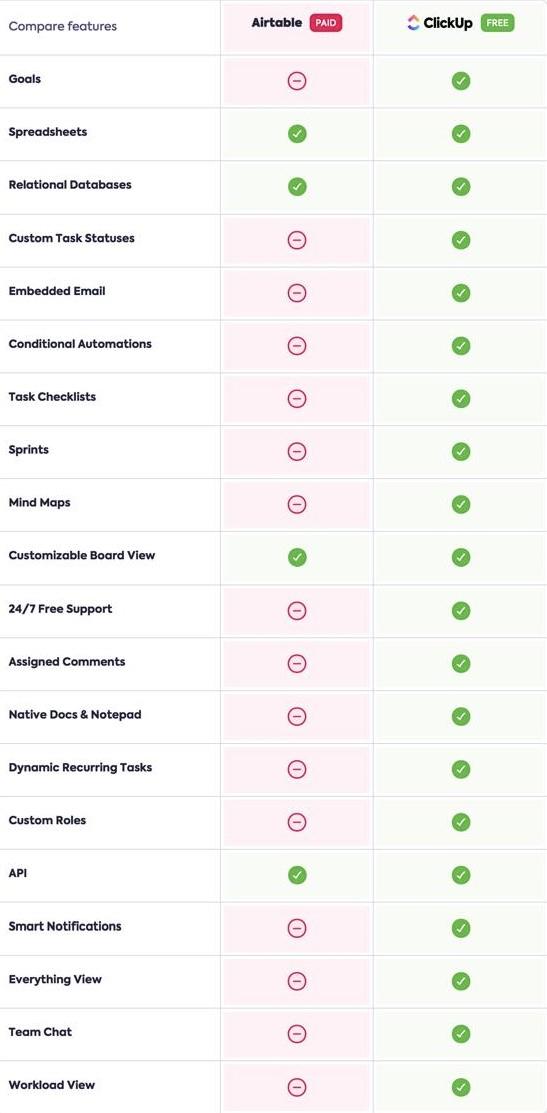
การเชื่อมโยงข้อมูลอัตโนมัติระหว่างตาราง ไม่มีให้บริการ การย้ายตารางระหว่างฐานข้อมูลที่มีข้อมูลเชื่อมโยงกันมีข้อจำกัด ทำให้การจัดการข้อมูลที่เกี่ยวข้องระหว่างตารางเป็นเรื่องยุ่งยาก ในทางกลับกันClickUp Relational Databasesช่วยให้การเชื่อมโยงระหว่างงานและโครงการเป็นไปอย่างราบรื่น ลดการทำงานที่ต้องแก้ไขด้วยตนเอง
การพึ่งพาจะซ่อนจากผู้ใช้ที่ไม่ใช่ระดับองค์กร การติดตามการพึ่งพาของงานในโครงการที่ซับซ้อนต้องอัปเกรดไปยังระดับ Enterprise ที่มีค่าใช้จ่ายสูงClickUp Custom Task Statusesช่วยให้คุณสามารถจัดการการพึ่งพาได้อย่างโปร่งใสในทุกระดับ ทำให้คุณสามารถติดตามความคืบหน้าได้โดยไม่มีค่าใช้จ่ายแอบแฝง
สิทธิ์การเข้าถึงไม่สามารถปรับแต่งได้มากนัก ข้อจำกัดของสิทธิ์ใน Airtable อาจนำไปสู่ความเสี่ยงด้านความปลอดภัยหรือเป็นอุปสรรคในกระบวนการทำงานที่ต้องการระบบอัตโนมัติขั้นสูง เพื่อแก้ไขปัญหานี้ ClickUp มีฟีเจอร์บทบาทที่กำหนดเอง (Custom Roles) ซึ่งช่วยให้คุณสามารถปรับแต่งสิทธิ์การเข้าถึงให้เหมาะสมกับความต้องการของทีมและรักษาความปลอดภัยได้
การจัดการพื้นที่ว่างและการตัดคำในหัวข้อเป็นเรื่องยาก สิ่งนี้ส่งผลต่อการมองเห็น โดยเฉพาะเมื่อต้องจัดการกับชุดข้อมูลขนาดใหญ่การดูบอร์ดแบบกำหนดเองของ ClickUpช่วยให้คุณสามารถจัดการข้อมูลได้อย่างง่ายดาย พร้อมทั้งรักษาการมองเห็นโดยไม่จำเป็นต้องทำขั้นตอนเพิ่มเติม
การกำหนดราคาตามผู้ใช้ทำให้การขยายตัวมีค่าใช้จ่ายสูง ข้อจำกัดในการป้อนข้อมูลและการจัดเก็บข้อมูลของ Airtable ในแผนระดับล่างหมายความว่าเมื่อทีมของคุณเติบโตขึ้น ค่าใช้จ่ายอาจเพิ่มขึ้นอย่างรวดเร็ว โมเดลการกำหนดราคาของ ClickUp มอบความยืดหยุ่นและความสามารถในการขยายตัว ช่วยให้คุณเติบโตได้อย่างง่ายดาย
คุณสมบัติขั้นสูงอาจดูน่ากลัว คุณสมบัติเช่นการเขียนสคริปต์, แผนภูมิ, และการทำงานอัตโนมัติมักถูกหลีกเลี่ยงเนื่องจากความซับซ้อน ทำให้ทีมพลาดโอกาสในการเพิ่มประสิทธิภาพClickUp Conditional Automationsและคุณสมบัติอื่น ๆ ใช้งานง่าย ช่วยให้ทีมของคุณสามารถใช้คุณสมบัติขั้นสูงได้อย่างง่ายดาย
การผูกขาดกับผู้ให้บริการและไม่มีตัวเลือกในการโฮสต์เอง ลักษณะที่เป็นกรรมสิทธิ์ของ Airtable จำกัดการควบคุมด้านความปลอดภัยและความเป็นส่วนตัวของข้อมูล
พบกับ ClickUp: ทางเลือกสำหรับ Airtable และ Excel
การใช้ Airtable และ Excel ร่วมกันในการจัดการโครงการอาจกลายเป็นเรื่องไม่สะดวกได้อย่างรวดเร็ว การจัดการข้อมูลข้ามหลายแพลตฟอร์มมักนำไปสู่ความสับสน กระบวนการทำงานที่ไม่มีประสิทธิภาพ และเสียเวลาโดยเปล่าประโยชน์
ตัวอย่างเช่น คุณอาจพบว่าตัวเองต้องโอนถ่ายข้อมูลไปมาระหว่าง Airtable และ Excel อยู่บ่อยครั้ง เพียงเพื่อต้องเผชิญกับปัญหาความไม่สอดคล้องของข้อมูลและการมองเห็นข้อมูลที่ไม่ชัดเจน วิธีการทำงานแบบแยกส่วนนี้อาจสร้างความยุ่งยากและน่าหงุดหงิด โดยเฉพาะเมื่อทีมของคุณพยายามทำงานร่วมกันอย่างมีประสิทธิภาพ
ClickUp แก้ไขปัญหาเหล่านี้—บางข้อที่เราได้กล่าวถึงในหัวข้อที่แล้ว—โดยการให้บริการพื้นที่ทำงานแบบครบวงจรที่ผสานรวมการจัดการโครงการ การจัดระเบียบข้อมูล และการทำงานร่วมกันไว้ในแพลตฟอร์มเดียว
หนึ่งในคุณสมบัติที่โดดเด่นคือClickUp Table View ซึ่งจำลองความคุ้นเคยของสเปรดชีตในขณะที่นำเสนอฟังก์ชันขั้นสูงทำให้เป็นซอฟต์แวร์สเปรดชีตที่เชื่อถือได้

ไม่เหมือนกับการสลับไปมาระหว่าง Airtable และ Excel, ClickUp ช่วยให้คุณสร้างสเปรดชีตที่เป็นระเบียบและทำงานร่วมกันได้ในที่เดียว ด้วยมุมมองมากกว่า 15 แบบ คุณสามารถจัดการทุกอย่างตั้งแต่ความคืบหน้าของงานไปจนถึงค่าใช้จ่าย และส่งออกและแนบเอกสารไปยังตารางของคุณได้โดยตรง
นอกเหนือจากมุมมองตารางแล้วแดชบอร์ดของ ClickUpยังมอบวิธีการที่มีประสิทธิภาพในการแสดงข้อมูลของคุณและติดตามความคืบหน้าแบบเรียลไทม์ ด้วยแดชบอร์ดที่ปรับแต่งได้ คุณสามารถติดตามประสิทธิภาพของโครงการ ปริมาณงานของทีม และแคมเปญการตลาดได้ โดยไม่ต้องยุ่งยากกับการสลับระหว่างแอปต่างๆ
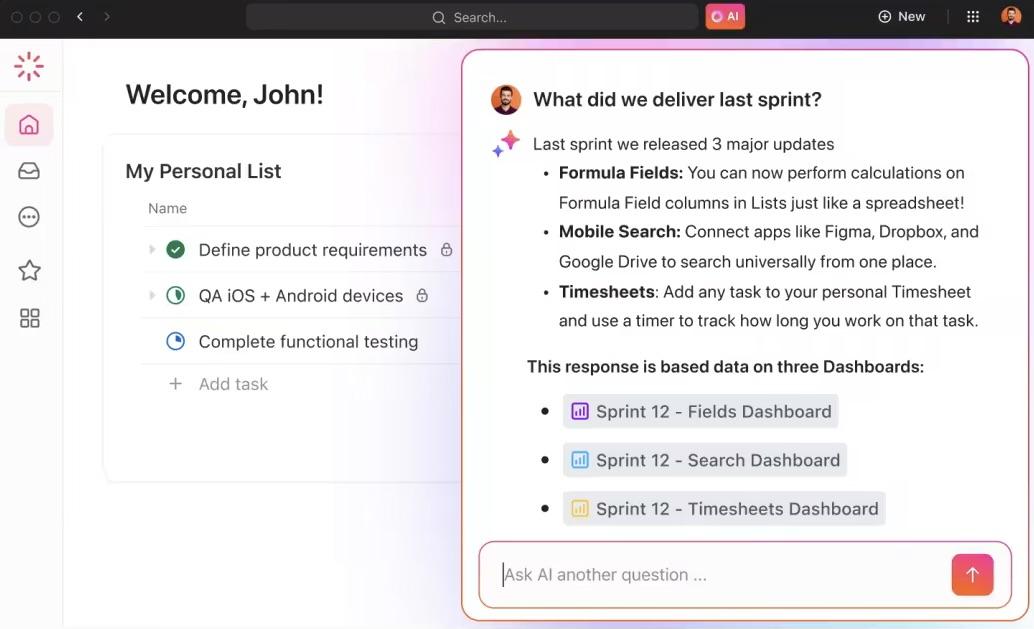
🌟ตัวอย่าง: เพียงแค่ถามคำถามกับClickUp Brainแล้วมันจะค้นหาข้อมูลทั้งหมดในแดชบอร์ดของคุณเพื่อให้คำตอบทันที ซึ่งจะช่วยลดการสื่อสารไปมาที่ไม่จำเป็นและให้ข้อมูลเชิงลึกแบบเรียลไทม์แก่ทีมของคุณ
📖 อ่านเพิ่มเติม: 20 แม่แบบสเปรดชีตฟรีใน Excel & ClickUp
การเปลี่ยนผ่านอย่างไร้รอยต่อด้วย ClickUp
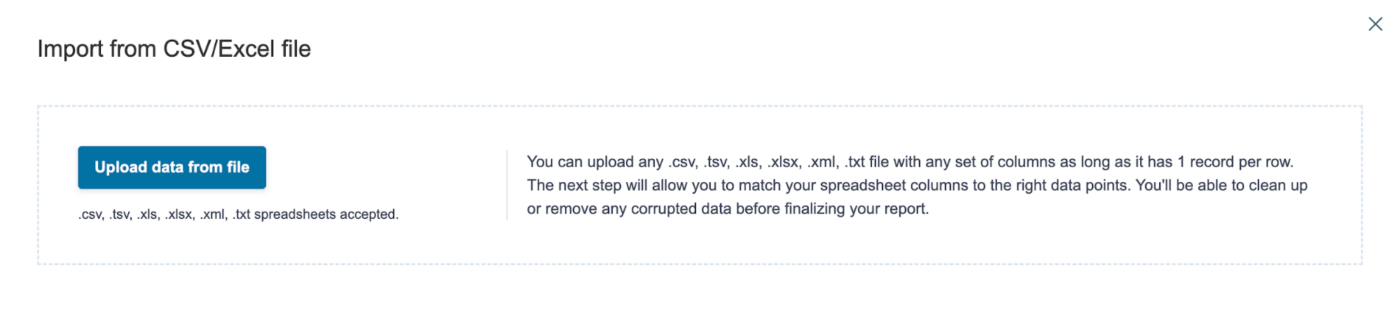
หากคุณกำลังย้ายมาจากเครื่องมืออื่น การเริ่มต้นใหม่ทั้งหมดไม่จำเป็น คุณสามารถนำเข้างานที่มีอยู่ของคุณไปยัง ClickUp ได้อย่างง่ายดายโดยไม่สูญเสียข้อมูลใดๆ ClickUp อนุญาตให้นำเข้าจาก Excel หรือบัญชี Google Sheets และแอปอื่นๆ เช่น Asana, Trello, Jira และ Wrike
คุณสามารถนำเข้าได้สูงสุด 60 ครั้งต่อวันในทุกแผน และใช้เวลาเพียงไม่กี่ขั้นตอนง่ายๆ: เตรียมฐานข้อมูลของคุณ เลือกฟิลด์ที่คุณต้องการ แล้วนำเข้า!
รวดเร็วและตรงไปตรงมา ช่วยขจัดความยุ่งยากในการสลับแอปหลายตัวด้วยตนเอง
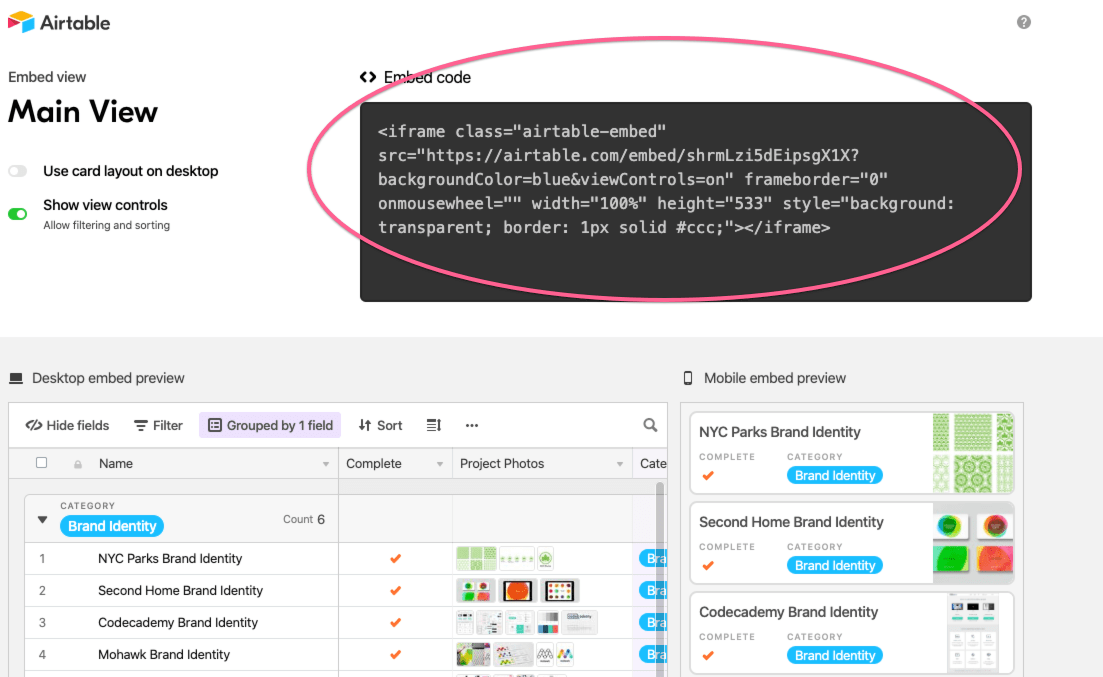
ฝัง Airtable ลงใน ClickUp
นอกจากนี้ การเปลี่ยนผ่านก็ง่ายไม่แพ้กันหากคุณกำลังพิจารณาเปลี่ยนจาก Airtable ไปยัง ClickUp คุณสามารถส่งออกและฝังข้อมูล Airtable ของคุณลงใน ClickUp ได้อย่างรวดเร็ว โดยยังคงรักษาขั้นตอนการทำงานเดิมไว้โดยไม่สูญเสียข้อมูลสำคัญ
จากนั้น คุณสามารถใช้ประโยชน์จากคุณสมบัติที่แข็งแกร่งของ ClickUp ได้ เช่น แผงควบคุมที่ปรับแต่งได้, การพึ่งพาของงาน, และการทำงานอัตโนมัติ, โดยให้ข้อมูล Airtable ของคุณคงอยู่ครบถ้วน
การย้ายข้อมูลของคุณไปยัง ClickUp จากแอปอื่น ๆ:
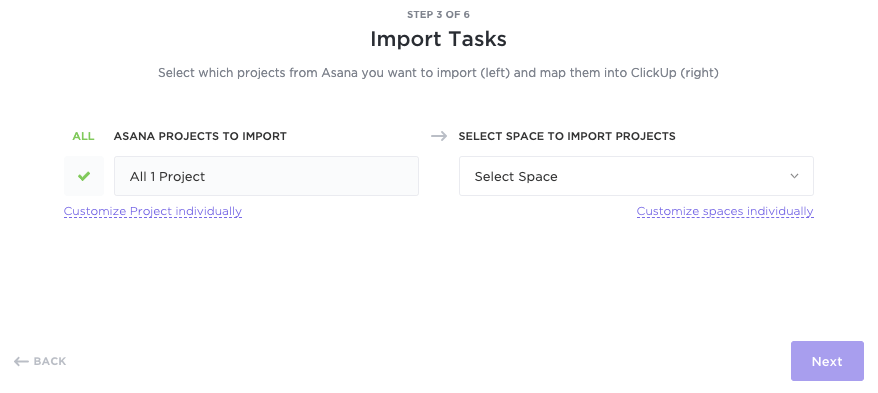
นำเข้าจาก Asana ไปยัง ClickUp
การเปลี่ยนจาก Asana ไปใช้ ClickUpนั้นง่ายดายด้วยฟีเจอร์การนำเข้าที่เป็นเอกลักษณ์ของ ClickUp หนึ่งในคุณสมบัติที่โดดเด่นคือสามารถเชื่อมโยงส่วนของโครงการใน Asana เป็นทั้งสถานะหรือรายการใน ClickUp ได้ ซึ่งให้ความยืดหยุ่นที่คุณต้องการในการจัดการเวิร์กโฟลว์ของคุณ
นอกจากนี้ ClickUp ยังช่วยให้คุณสามารถเชื่อมโยงผู้ใช้ได้อย่างราบรื่น แม้กระทั่งเชิญผู้ใช้ใหม่ระหว่างการนำเข้าโดยไม่รบกวนการกำหนดงาน
นำเข้าจาก Jira ไปยัง ClickUp
เมื่อทำการนำเข้าข้อมูลจาก Jira ไปยัง ClickUp รายละเอียดสำคัญหลายรายการจะถูกถ่ายโอนอย่างราบรื่น ซึ่งรวมถึง Jira ID, คำอธิบายงาน, งานย่อย, ผู้รับผิดชอบ, ผู้ติดตาม (แปลงจากผู้ติดตามและผู้รายงานใน Jira), ความสัมพันธ์ระหว่างงาน และความสัมพันธ์อื่นๆ
เพื่อ นำเข้าจาก Jira ไปยัง ClickUp ให้ทำตามขั้นตอนต่อไปนี้:
- เริ่มการนำเข้า: ไปที่การตั้งค่าใน ClickUp เลือก นำเข้า/ส่งออก และเลือก Jira Software
- เลือกเวอร์ชัน Jira: เลือก Jira Cloud หรือ Jira Server ตามเวอร์ชันที่คุณใช้งาน
- อัปโหลดข้อมูล Jira: ดาวน์โหลดข้อมูล Jira ของคุณ จากนั้นอัปโหลดไปยัง ClickUp
- นำเข้าโครงการ: เลือกโครงการ Jira ที่จะนำเข้า ตั้งค่าระดับลำดับชั้น และเชื่อมโยงสถานะ
เมื่อการดาวน์โหลดฐานข้อมูลเสร็จสิ้นแล้ว คุณจะได้รับการแจ้งเตือนเมื่อการนำเข้าฐานข้อมูลเสร็จสมบูรณ์

ทำให้ข้อมูลของคุณมีชีวิตชีวาด้วย ClickUp
การส่งออก Airtable ไปยัง Excel เปิดโลกแห่งการวิเคราะห์ข้อมูลขั้นสูงและการรายงานที่หลากหลาย ไม่ว่าคุณจะต้องการใช้ประโยชน์จากคุณสมบัติของสเปรดชีตใน Excel เพื่อข้อมูลเชิงลึกที่ละเอียด หรือต้องการปรับปรุงกระบวนการรายงานให้มีประสิทธิภาพมากขึ้น การส่งออกนี้สามารถเป็นขั้นตอนที่มีคุณค่า
อย่างไรก็ตาม หากคุณกำลังมองหา โซลูชันที่ผสานรวมฟังก์ชันการทำงานของ Airtable และ Excel เข้าด้วยกันอย่างสมบูรณ์ ClickUp คือคำตอบ
ด้วย ClickUp คุณสามารถจัดการโครงการ งาน และข้อมูลของคุณได้ในที่เดียว หมดความจำเป็นในการสลับใช้เครื่องมือหลายอย่าง
พร้อมหรือยังที่จะทำให้ขั้นตอนการทำงานของคุณง่ายขึ้นด้วย ClickUp Table และแดชบอร์ด?